Как установить таймер, чтобы сделать групповое фото на iPhone
Каждый начинающий фотограф знает, как таймер, встроенный в приложение камеры, может творить чудеса для создания потрясающих фотографий. Будь то групповое фото со всеми участниками, быстрая групповая регистрация или селфи, когда рядом нет никого, кто мог бы вам помочь, список вариантов использования таймера бесконечен.
К счастью, у Apple есть таймер, встроенный в камеру iPhone. Вы можете включить или выключить его в любое время, когда захотите. Он даже позволяет вам выбрать, на какое время вы хотите установить таймер. Итак, без дальнейшего ожидания, вот как установить таймер на камере iPhone. Проверять Объяснение каждого режима камеры iPhone.
Как установить таймер на камеру iPhone
Вы можете установить таймер на камере iPhone, чтобы дать себе время попасть в кадр. Эта опция встроена в приложение камеры, и для доступа к ней требуется всего несколько нажатий. Выполните следующие действия, чтобы включить его:
-
Откройте приложение камеры
и проведите пальцем, чтобы выбрать нужный режим камеры iPhone.
Нажмите стрелку
в верхней части экрана. Который отобразит список опций внизу.
нажмите на кнопку
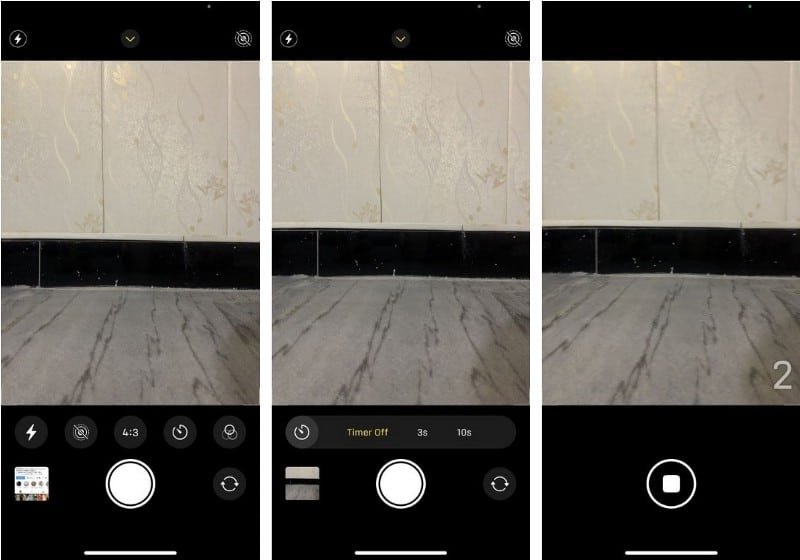
Таймер будет оставаться включенным до тех пор, пока вы не выполните те же действия и не коснетесь выключать. Это также включает в себя, когда вы закрываете приложение и открываете его снова. Значок в углу экрана, отображающий 3 или 10 секунд, указывает, включен ли таймер. Если значок не существует, то таймер отключен. Проверять Камера айфона не работает? Общие проблемы и как их исправить.
С какими режимами камеры работает таймер?
Таймер камеры iPhone работает только с фотографиями, но не с видео. Это означает, что таймер можно использовать в режиме «Фото», «Портрет» и даже в «Живых фотографиях». Исключением является панорамный режим, когда вам нужно постоянно держать устройство под рукой, чтобы сделать панорамный снимок. Вы также не можете использовать таймер с режимами видео, покадровой съемки или покадровой съемки.
Сделайте идеальное фото с таймером
Таймер в приложении «Камера» позволяет делать фотографии с помощью передней или задней камеры после периода ожидания в 3 или 10 секунд. Если таймер iPhone для вас в новинку, вы можете быть там Другие забавные функции камеры, которые вы еще не изучили. Поэтому обязательно найдите время, чтобы изучить все различные варианты и улучшить свою игру с фотографией в процессе. Теперь вы можете просмотреть Камера Pixel 6: самые важные функции, которые улучшат вашу фотографическую игру.
Как включить таймер в камере iPhone или iPad
Хотите сделать отличный снимок с друзьями — и чтобы в кадр попали все нужные люди, включая себя любимого? Нет ничего проще — достаточно активировать обратный отсчет при помощи таймера. Как это сделать на iPhone, расскажем далее.
Несмотря на то, что функция Таймер прописалась в системном iOS-приложении Камера довольно давно, многие пользователи даже не подозревают о её существовании или не знают, в чём заключается её польза. Спешим исправить досадную недоработку — ведь оно того стоит, качество ваших снимков наверняка улучшится!
Использование таймера Камеры для создания селфи и групповых снимков
1. Поставьте свой iPhone/iPad на ровную поверхность, подставку или штатив.
2. Запустите приложение Камера и при необходимости переключитесь на фронтальную камеру (таймер в iPhone работает и с селфи).
3. Сделайте свайп снизу вверх по экрану (потяните вверх) или коснитесь стрелочки в верхней части дисплея.
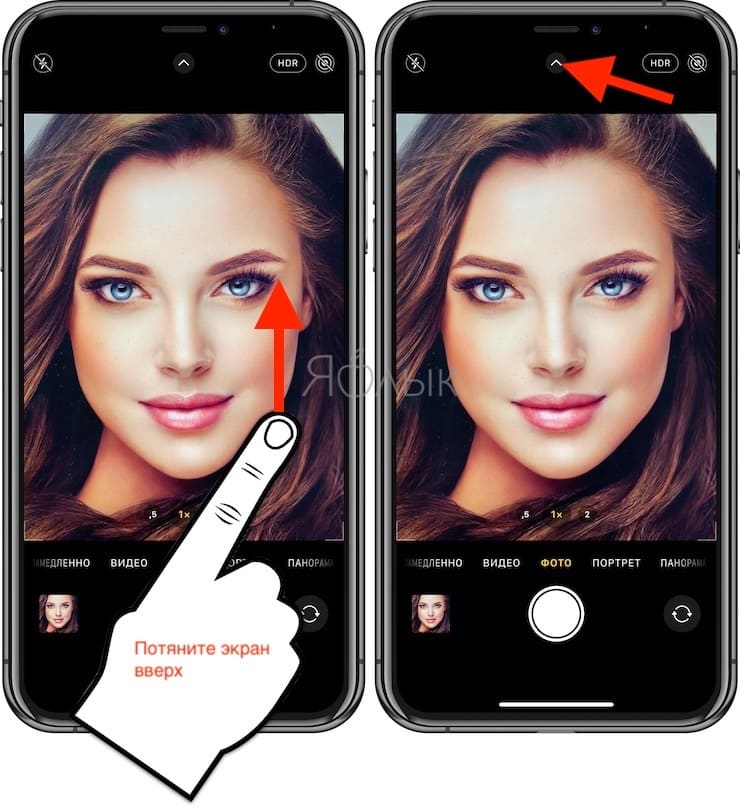
4. В появившемся меню нажмите на иконку секундомера.
5. Выберите один из двух вариантов — 3 секунды или 10 секунд. Первый вариант подходит для максимально быстрой съемки (вам не надо далеко отбегать от камеры), второй — для тех снимков, когда надо добежать до группы друзей и успеть принять нужную позу/выражение лица.
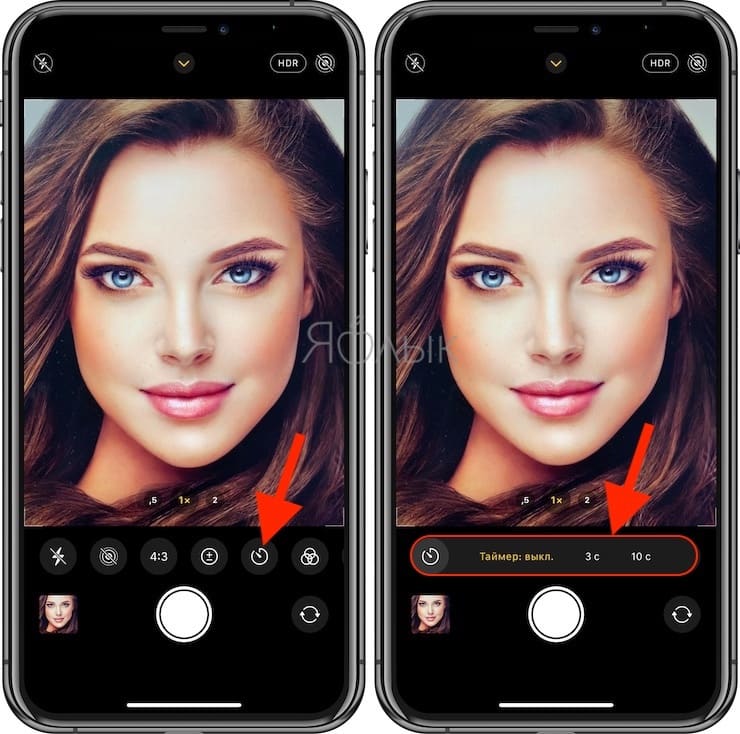
Выбранное время для таймера появится в верхней части экрана.
6. Нажмите кнопку спуска затвора — белый кругляшок на экране или любую физическую кнопку громкости на грани.
7. В правом нижнем углу начнется обратный отсчет. Самое время бежать к друзьям!
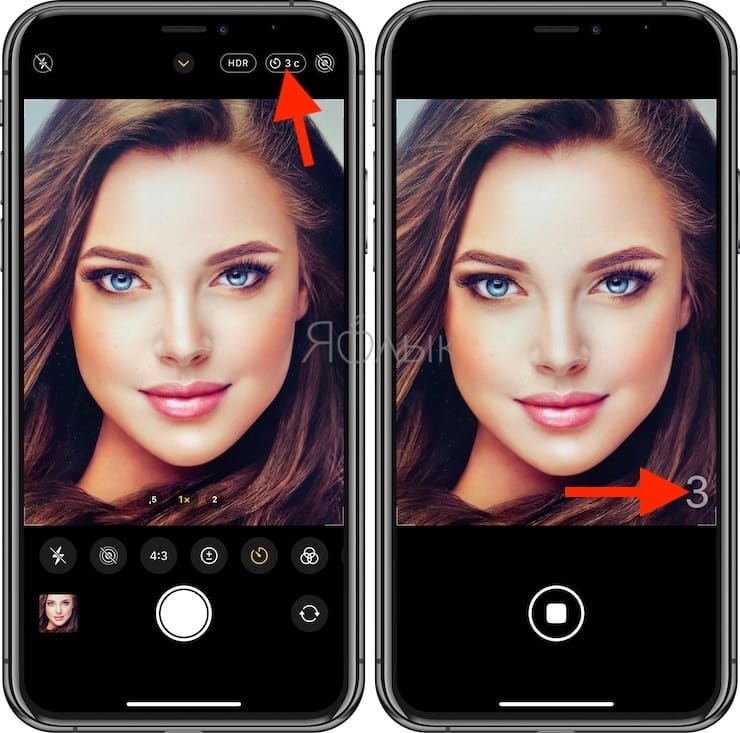
Готово — ваше селфи или общий снимок с приятелями или близкими уже сохранен в памяти iPhone / iPad.
Сделанные таким образом фотографии отличаются более высоким качеством, они получаются чётче, разнообразнее и просто прикольнее. При необходимости отредактируйте получившийся результат (кнопка Править в правом верхнем углу в приложении Фото) и отправьте его всем, кто вам дорог.
�� Смотрите также:
- Замена текста, или как на iPhone или iPad набирать большие объемы текста за секунду.
- Spectrum, или как сделать черно-белое фото цветным на iPhone или iPad.
- Как правильно делать селфи: 14 советов.
�� Мы в Telegram и YouTube, подписывайтесь!
Как активировать таймер в камере iPhone?
Нужно сделать отличный семейный снимок или фото с друзьями, но при этом чтобы в кадре обязательно были все присутствующие, включая Вас? Осуществить это очень просто — достаточно подключить таймер во время съемки.
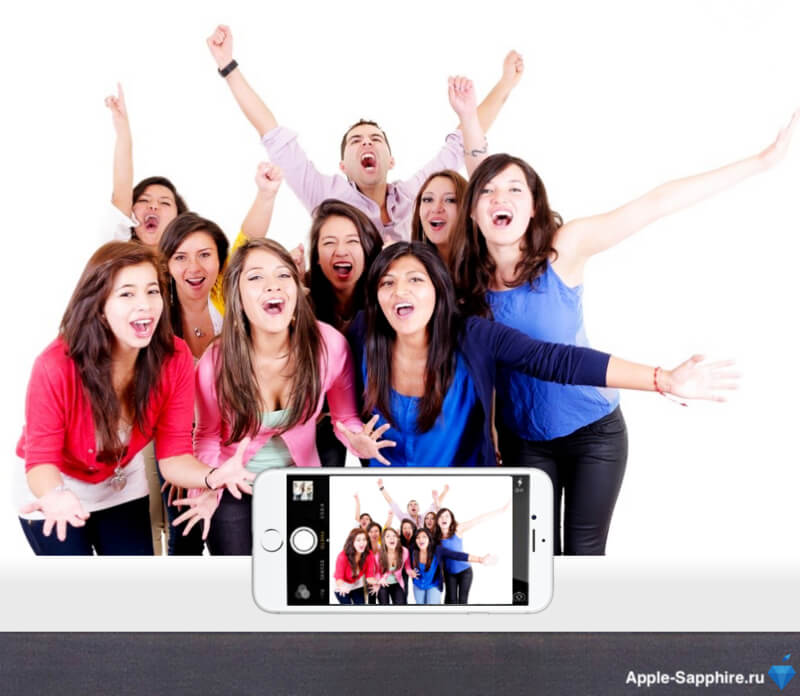
На самом деле опция Self Timer присутствует в стандартном приложении «Камера» уже очень давно, но далеко не все пользователи подозревают об ее существовании.
При использовании этой функции можно добиться улучшения качества полученных фотографий, поэтому рекомендуем попробовать!
1. Поставьте Айфон на горизонтальную поверхность или зафиксируйте его в штативе или на подставке;
2. Откройте стандартное приложение «Камера». Активировать ее можно также из Панели управления или напрямую с экрана блокировки iPhone (движением пальца влево);
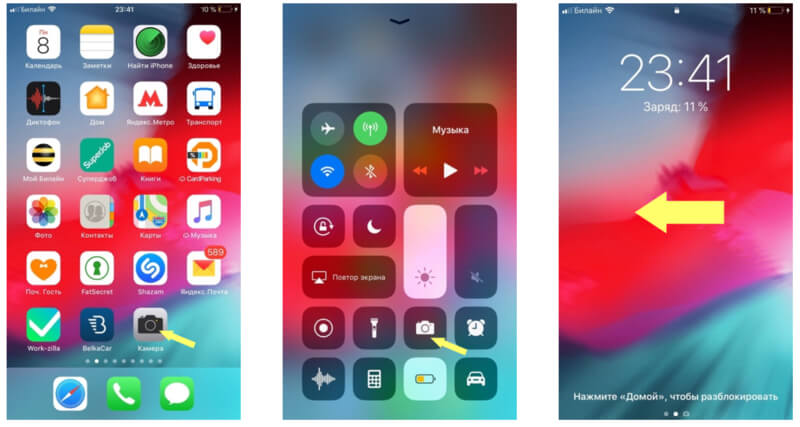
3. Нажмите на иконку секундомера в верхней части экрана;
4. На выбор дается два варианта — 3 сек или 10 сек. Если Вам необходимо успеть добежать до группы фотографирующихся и принять желаемую позу — рекомендуем выставить таймер на более продолжительное время;
5. Нажмите на кнопку увеличения громкости или основной значок для фотографирования внизу экрана;
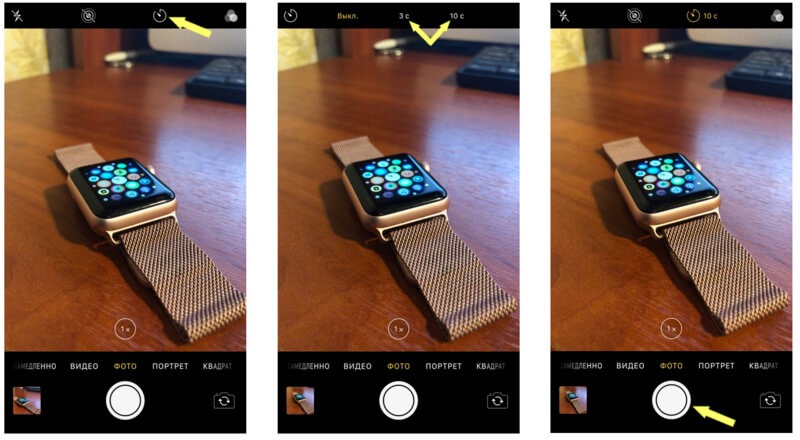
6. Запустится обратный отсчет — быстрее бегите к друзьям!
Снимок сохранится в памяти устройства автоматически. Качество таких фотографий как правило лучше — они обладают более высокой четкостью и просто интереснее ��
Как поставить камеру на iPhone на таймер
Иногда нужно сделать совместный снимок с друзьями или семьей, но рядом нет никого, кто мог бы вас сфотографировать. Эту проблему можно решить, сделав селфи, но такие снимки не всем нравятся и к тому же они не такие качественные как снимки на тыльную камеру.
Еще одним возможным решением является включение таймера. В данной статье мы рассмотрим именно этот вариант. Здесь вы узнаете, как поставить камеру iPhone на таймер и сделать удачный снимок. Статья будет полезной пользователям всех моделей iPhone, включая iPhone 4, 4s, 5, 5s, se, 6, 6s. 7, 8 и X.
Шаг № 1. Запустите камеру.
Естественно, для того чтобы сделать фотографию, вам понадобится приложение «Камера». Если ваш Айфон заблокирован, то вы можете запустить камеру свайпом на экране блокировки (свайп делается справа на лево), в других ситуациях просто запускаем приложение «Камера» с помощью ярлыка на рабочем столе.
Шаг № 2. Нажмите на кнопку таймера и выберите время.
Дальше нужно включить таймер. Для этого в приложении «Камера» предусмотрена специальная кнопка, которая выглядит как циферблат со стрелкой. Нажмите на эту кнопку и выберите время, через которое должна сработать камера. Здесь доступно только два варианта: 3 и 10 секунд. Установить другое время невозможно.
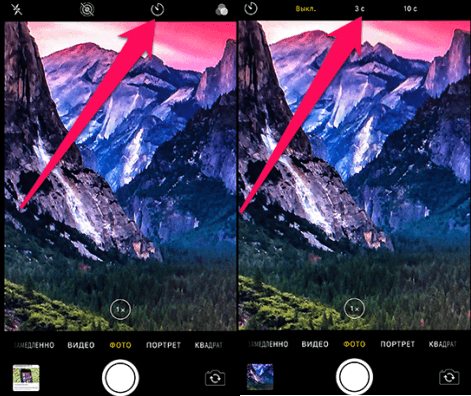
Если вам нужно поставить таймер на Айпаде, то все точно также. Единственное отличие – это расположение кнопки таймера. На Афоне данная кнопка находится на противоположной стороне экрана от кнопки съемки, а на Айпаде данная кнопка расположена рядом с кнопкой съемки.
Шаг № 3. Нажмите на кнопку съемки.
После включения таймера подготовьтесь к съемке. Установите ваш Айфон таким образом, чтобы в кадр попадало все необходимое. Оптимальный вариант – использование специального штатива для смартфонов. Если штатива нет, то Айфон можно зафиксировать с помощью поручных предметов. Например, для этих целей очень удобно использовать книги.
Когда все будет готово – нажимайте на кнопку съемки. После нажатия у вас будет 3 или 10 секунд для того чтобы занять свое место в кадре. Во время этих 3 или 10 секунд на экране Айфона будет отображаться таймер, который будет отсчитывать секунды. Когда время истечет камера Айфона сделает серию из 10 фотографий. В дальнейшем вы сможете просмотреть эти снимки и выбрать тот, который получился самым удачным.
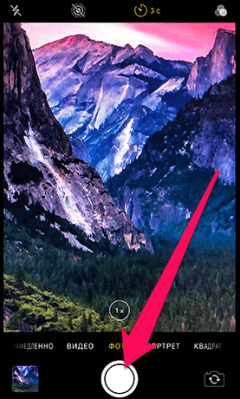
Нужно отметить, что после использования таймера он не выключается автоматически. Поэтому если вы его не выключите, то он будет активен при следующей съемке. Выключается таймер точно также, как и включается. Нажимаете на кнопку таймера и выбираете вариант «Выкл».
- Как отключить звук камеры на iPhone
- Как подключить геймпад Xbox One к телефону на Android, iPhone или iPad
- Как заблокировать спам звонки на Android телефоне или iPhone