Как в Safari на iPhone установить стартовую страницу Яндекс
Видел у некоторых пользователей стартовую страницу Яндекс в мобильном браузере Safari. Как установить такую же вместо привычной панели закладок?
Мобильные операционные системы iOS 15 и iPadOS 15 научились работать с расширениями для стандартного браузера Safari. К сожалению, разработчики до сих пор не выпустили достаточно годных дополнений, чтобы собрать из них хоть немного полезный топ.
На данную фишку обратили внимание ребята из Яндекс и уже реализовали возможность замены стартовой страницы браузера на iPhone или iPad.
Как в iOS 15 изменить стартовую страницу Safari
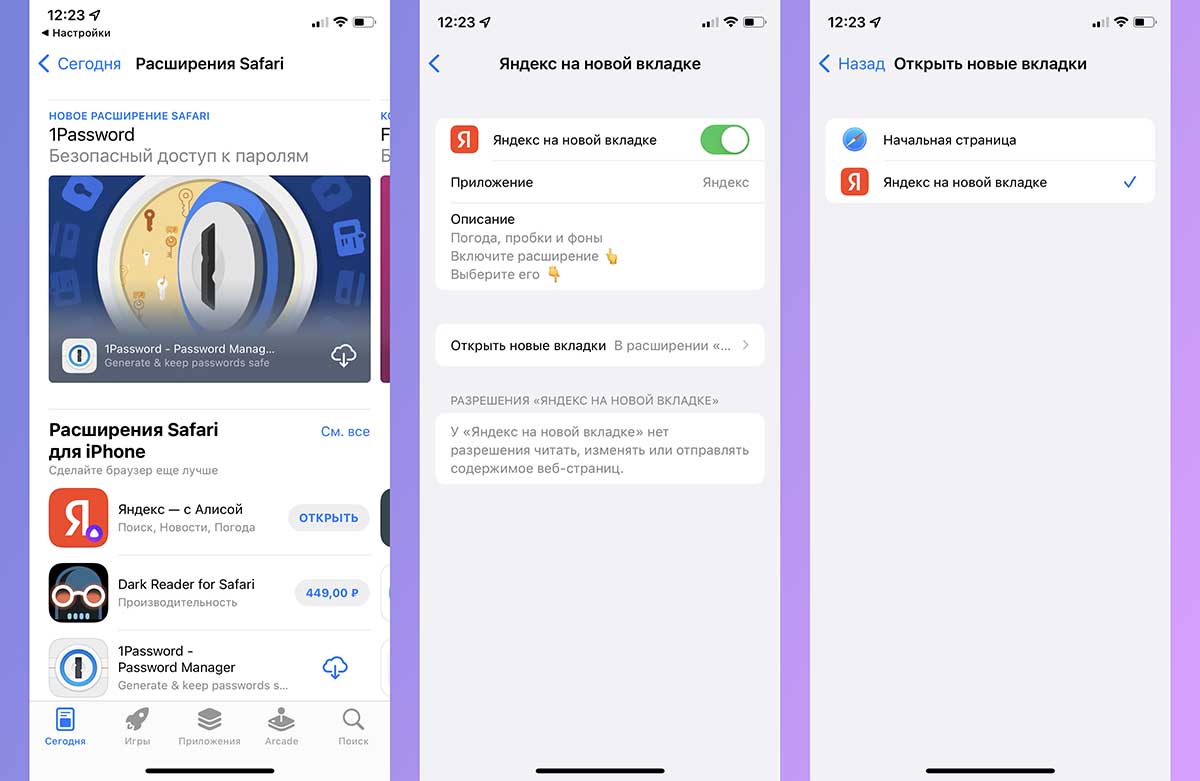
1. Перейдите в Настройки – Safari – Расширения и нажмите кнопку Еще расширения в самом низу страницы.
2. Откроется подборка приложений из App Store, которые встраивают дополнительные возможности в браузер Safari. Найдите приложение Яндекс и загрузите его (если приложение уже установлено, пропустите этот шаг).
3. После установки программы вернитесь в Настройки – Safari – Расширения. Увидите новый раздел Яндекс на новой вкладке.
4. Откройте этот раздел и включите главный переключатель.
5. Ниже в этом же меню в разделе Открывать новые вкладки укажите Яндекс на новой вкладке.
Теперь на новой странице вместо привычного меню с закладками получите стартовую страницу Яндекс. Отсюда сможете переходить в разделы соответствующих сервисов или использовать поиск Яндекс без замены стандартной поисковой машины в браузере.
Надеемся, что разработчики в будущем добавят параметры кастомизации страницы и возможность добавления своих закладок.
Как в сафари сделать Яндекс стартовой страницей?
Как сделать Яндекс стартовой страницей: пошаговая инструкция
Стартовая страница есть в большинстве браузеров. Пользователи выбирают в подобном качестве наиболее привычную и удобную поисковую систему. В России популярностью пользуется Яндекс. Поэтому пользователи делают его стартовой страничкой. Главное – правильно настроить компьютер.
Иногда пользователю не нравится стартовая страница, установленная в браузере по умолчанию. Поэтому приходится её менять. Один из вариантов – сделать Яндекс стартовой страницей. Тогда будет намного удобнее искать нужную информацию.
Что такое стартовая страница?
Стартовая страница представляет собой сайт, который загружается при каждом запуске браузера по умолчанию. Также она открывается, когда пользователь нажимает кнопку «Домой» или комбинации клавиш Alt+Home, либо Ctrl+пробел. В подобном качестве юзеры обычно используют:
- часто просматриваемые сайты;
- электронную почту;
- перечни ресурсов;
- ленты новостей;
- поисковые системы;
- антивирусные ресурсы;
- онлайн-переводчики;
- сервисы по отправке СМС.
Однако домашняя страница – отличная мишень для вирусов, которые внедряют вместо неё рекламу или порнографию. Поэтому грамотные пользователи устанавливают антивирусы. Тогда виртуальная реальность будет комфортной и относительно безопасной.
Автоматический способ настройки
Если юзер не хочет пользоваться Google, стартовую страницу лучше заменить на Яндекс. Автоматическая замена проводится в три этапа. Они просты:
- хозяин компьютера переходит по ссылке home.yandex.ru;
- теперь нужно найти и скачать приложение, которое автоматически настроит поисковик;
- пользователь выполняет запуск скачанного приложения.
Как сделать Яндекс стартовой страницей в различных браузерах?
Многие владельцы компьютеров устанавливают на любимые ноутбуки или стационарные ПК несколько браузеров. Поэтому часто хозяин предпочитает, чтобы на его устройстве каждый загрузчик выдавал разные стартовые страницы. Эту проблему решает ручная настройка, которая по-разному выполняется для различных браузеров.
Internet Explorer
Новейшие (десятая и одиннадцатая) версии Интернет Эксплорера настраиваются так же, как и известные по Windows 98. Однако они совместимы лишь с новыми вариантами «винды» – 7, 8, 8.1, 10. Чтобы сделать стартовой страницей Яндекс в Internet Explorer, нужно выполнить четыре простых действия.
- Нажать в правом верхнем углу кнопку «Настройки» и выбрать меню «Свойства браузера».
- Ввести нужный адрес домашней страницы. Иногда их несколько, например, Yandex и Гугл.
- В меню «Автозагрузка» отметить вариант «Начинать с домашней страницы».
- Теперь можно нажимать ОК!
Microsoft Edge
В загрузчике Эдж (Edge) для последней версии Виндовс используется поисковик MSN корпорации Microsoft. Однако она редко используется в Российской Федерации, в отличие от Гугла, Яндекса или Майл.ру. Они комфортнее для Интернет-сёрфинга. Вот как сделать Яндекс стартовой страницей в этом загрузчике.
- Зайти в настройки загрузчика, кликнув справа вверху на троеточие.
- Выбрать меню «Параметры».
- Открыть пункт «Показывать в новом окне Microsoft Edge» и отметить «Конкретную страницу или страницы».
- Крестиком удалить msn.com.
- Ввести URL адрес Яндекса.
Google Chrome
В Chrome настроить Yandex ещё проще. Весь процесс состоит из трёх действий. Перечислим их.
- Открыть меню загрузчика и выбрать пункт под названием «Настройки».
- В настройках браузера найти раздел «Внешний вид» и отметить галочкой вариант «Показывать кнопку Главная страница».
- Теперь посмотреть адрес имеющегося домашнего сайта и выбрать «Изменить», введя адрес www.yandex.ru.
После этого Яндекс превращается в домашний сайт. Но для его открытия придётся нажимать на кнопочку в виде домика. А для автоматического запуска нужно сделать следующее.
- В правом верхнем меню загрузчика выбрать пункт «Настройки».
- В «Начальной группе» отметить пункт «Следующие страницы».
- Выбрать ссылку «Добавить» и вписать адрес Яндекса в соответствующую строку.
- Установить Яндекс в качестве основного (по умолчанию) поисковика – с помощью раздела «Поиск».
- Закрыть страницу с настройками.
Теперь перенастройка выполнена. Важно помнить, что в данном поисковике домашняя страница открывается сочетанием кнопок Alt + Home. Это также облегчает жизнь пользователя.
Mozilla Firefox
Сделать Яндекс стартовым сайтом в Мозилле несложно. Главное – внимательность пользователя. Страница по умолчанию меняется следующим образом.
- Пользователь ищет «Настройки» в меню загрузчика и открывает вкладку «Основные».
- Хозяин компьютера открывает пункт «При запуске Файрфокс» и «Показывать домашнюю страницу».
- В поле под названием «Домашняя страница» ввести www.yandex.ru.
- Владелец гаджета нажимает ОК.
Еще по теме: Как сделать нарратив в Яндекс?
Теперь домашняя страничка в MoZilla Firefox настроена. Если ноутбук очищен от вирусов, всё начнёт функционировать. Для перехода на стартовую страницу нажимают Alt + Home.
В Опере домашний сайт настраивается несложно. Существует стандартный алгоритм. Приведём его.
- Открыть меню загрузчика Opera.
- Найти «Инструменты» и выбрать «Общие настройки».
- Выбрать вкладку «Основные», найти поле под названием «При запуске» и «Начать с домашней страницы».
- Выбрать вариант «Домашняя» и написать адрес http://www.yandex.ru.
- Можно нажимать ОК.
Теперь Яндекс стартовая страница в Вашей опере! Этот поисковик будет автоматически запускаться, когда пользователь откроет бразузер. Всё готово!
На этом все действия, необходимые для того, чтобы сделать Яндекс стартовой страницей в Опере, сделаны — теперь сайт Яндекс будет открываться автоматически при каждом запуске браузера.
В этом браузере также менять основной сайт начинают с «Настроек» и вкладки «Основные». Теперь нужно найти New windows open with и выбрать Домашнюю страницу (Home page). В адресном поле следует написать http://www.yandex.ru/
Полезные советы и рекомендации
Иногда поменять домашнюю страничку не получается. Одна из причин неприятности — компьютерные вирусы. Обычно при этом в каждом браузере главным сайтом становится Webalta. Чтобы устранить проблему, нужно проверить ярлыки. Это делается следующим образом.
- Хозяин ноутбука щёлкает мышью (правой клавишей) по ярлычку и смотрит «Свойства».
- Теперь нужно обратить внимание на поле «Объект» – там может быть указание на Вебальта. Его нужно попросту удалить и нажать ОК.
Заключение
Настроить Яндекс в качестве стартового сайта легко в любом современном браузере. Главное условие – внимательно читать инструкцию в Интернете и убедиться в отсутствии вирусов на компьютере. Схемы похожи для различных загрузчиков, поэтому даже начинающий пользователь справится с этой задачей.
Мы так любим Вас и ценим Ваши комментарии, что готовы каждый месяц дарить по 5000 руб. (на телефон или банковскую карту) лучшим комментаторам любых статей нашего сайта (подробное описание конкурса)!
Как Яндекс сделать стартовой страницей?

Каждый раз запуская браузер, мы видим стартовую страницу. В некоторых браузерах по умолчанию это панель закладок, или страница производителя браузера, а то и вовсе — случайная страница, которая была установлена стартовой при установке какой-либо программы. Наиболее удобной в качестве стартовой страницы является страница поисковика, или же сервиса объединяющего поисковый, почтовый и прочии популярные сервисы. В России наиболее популярным и удобным почтовым и поисковым сервисом является Яндекс — yandex.ru. Вот простые инструкции как Яндекс сделать стартовой страницей во всех основных браузерах.
Google Chome.
- В верхнем правом углу откройте всплывающее меню со значком «гаечного ключа», там выберите «Настройки»
- В разделе «Основные» выберите Главная страница => Следующая страница и впишите в адресную строку yandex.ru
- Откройте основные настройки (либо комбинацией ctrl+F12, либо выбрав «настройки->основные» в всплывающем меню при нажатии на значок оперы в верхнем левом углу.
- В строке «при запуске» выберите «начать с домашней страницы».
- В строке «домашняя» укажите адрес — yandex.ru
Mozilla Firefox.
- Откройте желаемую домашнюю страницу — yandex.ru
- Слева от адресной строки щелкните по значку сайта, и перетащите его вправа — на значек «Начальная страница Firefox».
Internet Explorer.
- Откройте страцицу, которую хотите сделать домашней — yandex.ru
- Щелкните по кнопке «Домой» (с изображением домика) и выберите необходимое действие — «Использовать веб-страницу как единственную домашнюю страницу.»
- Откройте «Safari» => «Основные настройки»
- Введите адрес yandex.ru в поле «Домашняя Страница».
Следуя этим простым инструкциям, вы сможете сделать Яндекс или любую другую нужную вам страницу стартовой в вашем браузере!
Как сделать Яндекс стартовой страницей браузера
Возьмем браузеры ведущих компаний и на примере каждого подробно рассмотрим, как сделать Яндекс стартовой страницей. Да не только Яндекс, а любую понравившуюся вам страницу интернета, легко сделать домашней страницей браузера.
Ссылка на полную страницу поиска Яндекс, выглядит http://www.yandex.ru/ на сокращенную http://www.ya.ru/ , какую сделать стартовой выбирать вам. Здесь, все как бы зависит от скорости вашего интернета. При слабом, полная версия страницы поисковика, грузиться станет дольше.
Со временем меняется все �� В Хроме, справа в верхнем углу была кнопка в виде ключа (теперь сделали в виде решетка, позже она стала с восклицательным знаком) впрочем, это не важно наведите курсор на знаки в углу и найдите настройки, кликните по ним один раз. В открывшемся окне спускаемся до позиции «Параметры» (теперь называется «Настройки») и переходим по ней.

Здесь, нас интересует третья позиция, как на картинке ниже. Выбираем и на «Добавить»

В окошке «Страница при запуске» в поле «Добавить страницу» пишем http://www.yandex.ru/. Впрочем она может быть любой той стартовой, с которой вы начинаете свой интернет-серфинг.
Еще по теме: Как сделать страницу в Яндексе?

В Explorer, справа в верхнем углу кликаем по шестеренке, рядом со звездочкой.
В окошке находим «Свойство обозревателя»

В «Свойство обозревателя» заменяем там имеющеюся стартовую ссылку, на любую из описанных выше.

В самом низу окна жмем «Применить» и «Ок». Закрываем браузер и запускаем заново.
Так же, просто сделать. В браузере в самом низу на кнопку «Настройки».
В поле «Домашняя . » вставляем ссылку поисковика Яши, жмем «Ок» и перезагружаем web-browser. Запустится уже, с новой стартовой.

Открыть браузер Опера, вверху слева кнопка Opera (если вы только не изменили стандартную панель), жмем ее и курсором спускаемся до пункта «Настройки» >>> «Общие . «, и сделать клик.

В открывшемся окне в поле «Домашняя» прописываем веб-ссылку http://www.ya.ru/.

Так же, просто и быстро! В открытом браузере справа в верху жмем на значке в виде шестеренки и в открывшемся окне находим кнопку «Настройки. » и кликая по ней переходим в «Основные»

Меняем прописанную в поле стартовую на свою.
Меняем стартовую страницу в сафари
Установка нового стартового элемента – как произвести указанный процесс

Имея представление о том, как изменить стартовую страницу в сафари, человек дел ает для себя эту структуру более продуктивной в смысле использования. Каждый владелец гаджета, для которого используется такой браузер, должен научиться менять местами данные такого плана, что очень просто делается по такой условной схеме:
- открывается программа, человек направляется к её стандартным настройкам;
- посещается подраздел основных вкладок используемого расширения;
- добавляется нужный компонент в двух режимах – новые окна или закладки;
- осуществляется переход к элементу домашняя страница;
- нужный контентный элемент добавляется к разделу Top Sites.
Адресный контентный элемент, который был добавлен, стоит установить главным для отображения по умолчанию. После осуществления такой операции, следует перезапустить гаджет. После этого, при открытии программы, будет отображаться именно нужная вкладка.
Многие пользователи сети ещё не знают, как сделать поисковик яндекс стартовой страницей, но имеют желание это сделать.
Дополнительные корректировки такого характера вводятся по представленной выше схеме всегда, являются максимально актуальными именно для новой версии приложения сафари.

Таким же способом сделать главным компонентом без особых трудностей можно и гугл.
Не удаётся поменять страницу
Не всегда для safari пользователь может самостоятельно установить главную вкладку, что является крайне нежелательным моментом.
Причина такого отрицательного опыта имеет свойство проявляться именно из-за такого:
- неправильные действия со стороны человека, вносящего дополнения;
- браузер своевременно не обновлялся;
- присутствие на гаджете вредоносных файлов и проблемных, программных компонентов;
- определённые механические неисправности.
Практически все проблемы такого характера устраняются легко, но с механическими неполадками нужно обращаться к профессионалам. Опытные мастера смогут правильно настроить рабочее устройство и устранить все существующие неполадки.
Как в сафари сделать Яндекс стартовой страницей?
Как сделать Рамблера стартовой страницей в Safari?
Для того, чтобы установить страницу https://www.rambler.ru в качестве стартовой страницы в Safari, выполните следующие шаги:
- откройте меню браузера нажатием на Safari в левом верхнем углу браузера
- выберите «Настройки» («Preferences. «) в меню браузера
 в разделе «Основные» («General»), п. «Домашняя страница» («Homepage») укажите в качестве домашней страницы https://www.rambler.ru
убедитесь, выставлены настройки: «При запуске Safari открывать:» («Safari opens with») выставлено значение «Новое окно» («A new window») «В новых окнах открывать:» («New windows open with») выставлено значение «Домашнюю страницу» («Homepage»)
Как открывать Рамблер в новой вкладке браузера Safari?
- откройте меню браузера нажатием на Safari в левом верхнем углу браузера
- выберите «Настройки» («Preferences. «) в меню браузера

Теперь при запуске браузера, открытии окна или новой вкладки, будет автоматически открываться главная страница Рамблера.
Совет 1: Как найти меню браузера

- где находится браузер
Как установить яндекс домашней страницей: Мобильная версия — Общие вопросы. Справка
Стартовая страница является важным элементом браузера. Заданная по умолчанию страница не всегда подходит пользователю, так как у каждого человека есть поисковик, которым он привык пользоваться. В этой статье вы узнаете, как сделать Яндекс стартовой страницей в разных браузерах и устройствах.
Делаем вручную Yandex стартовой страницей
Рассмотрим, как самостоятельно настроить стартовую страницу Яндекс в наиболее распространенных браузерах. Обратите внимание, что в дальнейших указаниях, где требуется ввести адрес сайта или Яндекса, вводится «https://www.yandex.ru» .
Edge
Чтобы при открытии Microsoft Edge сделать www.yandex.ru (Яндекс) главной страницей, следуйте инструкции:

- Открыть параметры, они находятся в настройках Edge, которые появляются после нажатия на три горизонтально расположенные точки сверху.
- Найти «Показывать в новом окне Microsoft Edge».
- Выбрать «Конкретную страницу или страницы».
- Ввести адрес сайта (можно вставить скопированный адрес или же напечатать самому).
- После правильного выполнения всех шагов, при входе в Edge будет загружаться сайт Яндекс.ру.
Opera
- Алгоритм, чтобы сделать Яндекс стартовой страницей в Опере следующий
- Открыть меню браузера, это делается щелчком по красной букве «О» слева сверху.
- Зайти в «Настройки».
- Найти раздел «Основные».
- В пункте «При запуске» выбрать «Открыть определенную страницу или несколько страниц».
- Задать адрес нужного сайта.
Google Chrome

- Открыть меню браузера, которое представляет собой три вертикально расположенные точки сверху.
- Включить пункт «Показывать кнопку Главная страница», передвинув флажок.
- После выполнения предыдущего действия, появится на выбор «Страница быстрого действия» и поле «Введите веб-адрес».
- В поле ввести адрес Яндекса.
- После выполнения этих шагов, нажав на значок «Перейти на главную страницу», которые расположен слева от адресной строки, вы сможете открывать Яндекс.
- Для захода на Яндекс при каждом запуске браузера, нужно в настройках найти раздел «Запуск Chrome».
- Далее нажать на «Заданные страницы»→«Добавить страницу» и напечатать адрес сайта. После этого вам удастся сделать стартовой главной страницей Yandex.ru.
Mozilla Firefox
Порядок действий. чтобы сделать стартовой главную страницу яндекса в мозиле следующий:

- Открыть меню браузера. Чтобы оно появилось, необходимо нажать на кнопку в виде трех полосок, которая находится после адресной строки.
- Зайти в «Настройки» → «Начало».
- В области «Домашняя страница и новые окна» выбрать «Мои URL» .
- Когда откроется поле, вставить туда адрес Яндекса.
- Safari
- Алгоритм настройки стартовой страницы в Сафари не особо отличается от предыдущих инструкций, и даже проще:
- Открыть меню браузера.
- Зайти в «Настройки», а затем в «Основные».
- Вписать адрес в поле с названием «Домашняя страница».
Яндекс браузер
Яндекс браузер по своему интерфейсу похож на Google Chrome. В текущем браузере Яндекс является поисковиком по умолчанию. Для проверки этого, проделайте действия:
- Откройте настройки Яндекс браузера, для этого нажмите на кнопку, представленную виде трех горизонтальных линий, находящихся после полосы вкладок.
- В графе «При запуске открывать» должно быть установлено «Открывать yandex.ru, если нет вкладок».
Автоматический способ

Сейчас мы рассмотрим, как автоматически установить Яндекс домашней страницей. В некоторых браузерах при входе на сайт Yandex сверху появляется вопрос «Делать Яндекс стартовой и основным поиском?», где нужно выбрать «Да». Если вопрос не высветился, то сверху слева есть пункт «Сделать стартовой». После нажатия на него установится специальное расширение.
Как сделать яндекс стартовой страницей на Айфоне и Андроиде
Тут так же всё очень просто. Всё зависит от того, какой конкретно браузер используется. Рассмотрим на примере самого популярного — Google Chrome. Следуйте дальнейшей инструкции:
- Перейдите в меню браузера.
- Тапните по трем точкам.
- Выберите пункт «Настройки».
- Перейдите в раздел «Общие».
- Нажмите на раздел «Стартовая страница» и выберите Яндекс главной страницей.
Если же речь идет о том, чтобы сделать Яндекс стартовой страницей в Сафари на IOS:
- Перейдите в «Настройки».
- Свайпом доберитесь до 4 блока управления.
- Там выберите

«Safari».
Что делать, если вместо Яндекса открываются Webalta и ему подобные
Webalta является поисковой системой, которая без спросу занимает место стартовой страницы в некоторых браузерах. Обычным способом изменения стартовой страницы в настройках нельзя решить эту проблему. Для многих пользователей Webalta является своеобразным вирусом, от которого никак не избавиться. Для ее удаления надо провести полную очистку компьютера от всех данных, связанных с этой системой.

- Введите в поиске пуска «Webalta» и удалите все найденные файлы.
- Наберите в том же поиске «Выполнить» и откройте интерпретатор команд.
- В строчку для поиска вбейте «regedit». Таким образом вы попадете в реестр вашего компьютера.
- Сделайте поиск по слову «Webalta» через меню открывшегося реестра. Для этого выберите «Правка→Найти».
- Удалите все найденные записи.
После выполнения описанных действий программа должна исчезнуть с вашего компьютера. Для уверенности можно проверить в настройках браузеров стартовые страницы.Далее можно сделать главную страницу Яндекс стартовой.
Заключение
Яндекс является одной из самых известных поисковых систем в России. Если вы всегда пользовались именно этим сервисом, но в браузере настроена другая система, нет причин изменять своим привычкам. Сделать Яндекс стартовой страницей на компьютере или смартфоне можно как автоматическим способом, так и вручную. Это не потребует от вас больших затрат времени и сил.
Last Updated on 08.07.2021 by artikus256
Техник по компьютерным системам, специалист среднего звена. С 2017 года основатель данного блога, в 2018 году окончил обучение.
Как сделать Яндекс стартовой страницей?
В настоящее время веб-сайт, находящийся по адресу Yandex. ru, является одним из наиболее посещаемых ресурсов на территории Российской Федерации. Это поисковая система, благодаря которой мы всегда можем найти ответ на свой вопрос, заказать книгу в магазине или приобрести путевку в одну из жарких стран. При этом Яндекс — это не только поиск, но и целый ряд всевозможных и очень полезных сервисов.
Очень часто люди устанавливают сайт Яндекс в качестве стартовой страницы. Зачем это нужно? Вот вам самый банальный пример — вы собрались в гости к друзьям на своем автомобиле и, конечно же, вам необходимо узнать о заторах на вашем пути. Стоит вам лишь открыть свой браузер, как ту же будет загружена стартовая страница и на ней всего лишь одним кликом вы сможете посмотреть пробки. То есть вам не нужно каждый раз набирать лишние буквы в поисковой строке, достаточно лишь открыть интернет-обозреватель. А при желании вы можете сделать стартовой страницей Яндекс-карту с пробками!

А есть ли смысл говорить о погоде? Думаем, нет. Словом, все плюсы такого действия видны без лишних слов.
В настоящее время существует пять основных веб-браузеров, о которых и пойдет наш разговор: Mozilla Firefox, Google Chrome, Яндекс.Браузер, Opera, а также Internet Explorer.
Самый простой способ
Начнем мы с наиболее простого и легкого метода, который позволяет сделать Яндекс стартовой страницей всего лишь в несколько кликов.
- Откройте свой интернет-обозреватель (в данном случае неважно, какой именно).
- Введите в поисковой строке yandex.ru и нажмите клавишу Enter. В левой части экрана вы увидите следующую надпись (выделена красным цветом):
- Кликните на нее один раз и, вуаля, ваша проблема решена! Вот так легко и просто! Это не шутка!
Правда, не стоит забывать, что такая функция поддерживается не для всех современных браузеров. Я предлагаю вам еще один способ — сделать Яндекс стартовой страницей с помощью настроек самого браузера. На всякий случай.
Mozilla Firefox

Итак, запустите браузер Mozilla Firefox, в меню, что находится верхней части экрана, выберите раздел «Инструменты» — «Настройки».
Откроется страница с настройками. Оставайтесь на вкладке «Основные».
В строке «Домашняя страница» напишите www.yandex.ru (можно и без www), а «При запуске Firefox» выберите «Показать домашнюю страницу».
Нажмите OK и перезапустите обозреватель.
Google Chrome
В отличии от большинства других браузеров, в Google Chrome по умолчанию открывается пустая страница (во многих других — страница разработчиков).
Запустите обозреватель. В правом верхнем углу вы увидите небольшую кнопку, на которой изображено три полоски. Нажмите на нее. Далее выберите раздел «Настройки».
В верхней части экрана вы увидите небольшой подраздел «При запуске открывать». Рядом с надписью «Заданные страницы» поставьте галку и кликните по ссылке «Добавить».
Здесь впишите адрес yandex.ru и нажмите ОК.
Собственно, на этом все. Теперь можете перезагрузить Google Chrome и проверить стартовую страничку.
Яндекс Браузер

Что касается Яндекс. Браузера, то здесь ситуация не совсем необычная — привычным способ, как, например, в случае с Google Chrome не обойтись.
Для того, что бы Яндекс сделать стартовой в Яндекс.Браузере, первым делом нажмите на кнопку в виде трех полосок и выберите «Настройки».
В панели настроек установите галочку рядом с пунктом «Открыть страницу быстрого доступа» в подразделе «С чего начинать».
Теперь откройте адрес yandex.ru в браузерной строке и нажмите Enter, что бы страница загрузилась. Наведите стрелку мыши на вкладку, нажмите на правую кнопку мыши и выберите пункт «Закрепить вкладку».
Вот теперь браузер будет открывать Яндекс в качестве стартовой странички.
Opera
С «Оперой» все очень даже просто.
Запускаем браузер и нажимаем на сочетание клавиш ALT+P. Если это не сработало, нажмите на значок Opera в левом верхнем углу и в меню выберите пункт «Настройки».

Открылась страница с настройками. Один из подразделов называется «При запуске». Поставьте галочку рядом с пунктом «Открыть определенную страницу или несколько страниц», а затем нажмите «Задать страницы».
В строке указываем адрес yandex.ru и нажимаем OK.
Браузер Opera закрываем и запускаем вновь.
Internet Explorer
С данным обозревателем дела обстоят несколько иным образом. Запустите Internet Explorer и сразу же откройте Яндекс.
В верхней части браузера вы увидите иконку в виде домика. Рядом с ней имеется небольшая стрелочка, на которую необходимо нажать и выбрать пункт «Добавление или изменение стартовой страницы».
Появилось окно следующего вида:
Ставим галочку рядом с «Использовать как единственную домашнюю страницу» и нажимаем «Да».
Теперь при каждом запуске браузера у вас будет открываться поисковая система Яндекс.
Появились вопросы или замечания? Можете сообщить их с помощью комментариев.
Сделать Яндекс домашней страницей в браузерах Opera, Chrome, Mozila, IE

На всех браузерах в качестве домашней страницы могут быть разные ссылки.
Если чаще всего вы используете поисковую систему Яндекс, то на примерах рассмотрим, как можно сделать Яндекс домашней страницей на разных браузерах.
Бывают случаи, когда вместе с компонентами различных программ скачиваются на ПК и вредоносные вирусы, которые изменяют стартовый экран ваших браузеров на ConduitSearch, PirritSuggestor или Webalta.
Содержание:
Их тоже можно устранить и избавить себя от надоедливых ссылок.
Сделать Яндекс домашней страницей в Chrome
Если вам понадобилось сделать Яндекс стартовой страницей в chrome:

- Откроем браузер Хром и вверху нажмем на три полоски, которые обозначают настройки.
- Перейти на строку «Внешний вид».
- Отобразите кнопку главной страницы, установив там галочку.
- В строке появится, где нужно указан адреса стартовых вкладок, кликните клавишу «изменить».
- В строку вставьте адрес Яндекс и сохраните изменения.
Теперь при следующем запуске браузера вы сможете переходить на Яндекс, средством нажатия клавиши домика на экране, это и есть переход на домашнюю страницу.
Но есть еще вариант, который позволить сделать сайт стартовым.
То есть браузер будет выводить вас на эту вкладку автоматически при открытии программы.
Чтобы установить Яндекс стартовой страницей нужно:
- Перейти в настройки браузера.
- Отметить галочкой строчку следующие страницы, которая находится в пункте начальная группа.
- Добавьте ссылку Яндекса в эту строчку и сохраните настройки.
Там же можно установить Яндекс как поисковую систему по умолчанию. Закройте его. Когда он запустится в следующий раз, настройки буду сохранены и могут использоваться в работе.

Переход на главную страничку в Хроме можно осуществить посредством зажатия клавиш Alt + Home.
Сделать Яндекс домашней страницей в Mozilla Firefox
Рассмотрим алгоритм того, как сделать Яндекс домашней вкладкой в firefox.
По сути, здесь нет ничего сложного, все сделать очень просто, нужно:
- Перейти на основные настройки в браузере Мазила.
- Кликните на раздел «запуска Firefox» и перейдите на строчку «показать домашнюю страницу»
- В строке домашней страницы указать ссылку на Яндекс и применить настройки.
Клавишами Alt и Home вы сможете быстро перейти на home page в этом браузере. Все настройки применены к работе.
Теперь при переходе на домашнюю страницу вы перейдете на вкладку Яндекс.ру.
Сделать Яндекс домашней страницей в Opera

Если вы чаще используете браузер Опера, потратьте несколько секунд на возможность сделать Яндекс стартовой страницей в Оpera.
Также нужно указать некоторые настройки в браузере:
- Перейдите на пункт инструменты в интерфейсе оперы.
- Кликните раздел общих настроек и выберите пункт «основные».
- В разделе «при запуске», нужно указать что запуск должен начаться с домашней страницы.
- В строке домашней страницы указать адресную ссылку Яндекс.ру и применить все настройки.
При следующем открытии браузера вы сразу переходите на вкладку Яндекса, который теперь является стартовой и домашней страницей.
Сделать Яндекс домашней страницей в Internet Explorer
Если вы чаще всего пользуетесь браузером explorer, то есть возможность сделать Яндекс стартовой страницей вinternet explorer.
Их есть много версий, которые часто обновляются, все настроить домашнюю страницу в каждой, легко одним способом, без различия, какую ОС вы предпочли.
Дабы сделать Яндекс домашней страницей:

- Откройте браузер и перейдите в настройки
- В свойствах браузера у вас будет возможность ввести одну или несколько адресных строк, которые вы хотите задать как домашние страницы.
- Перейдите в раздел автозапуска и укажите стартовой станицей домашнюю страницу.
- Подтвердите изменения и сохраните настройки.
После этого при открытии браузера explorer вы сразу переходите на стартовую страницу, которая теперь яндекс.ру.
Сделать Яндекс домашней страницей в браузере Яндекс
Не для кого не является новостью, что yandex создал свой одноименный браузер, который полюбился уже многим пользователям сети интернет.
Разработчики, стремясь упростить жизнь своим пользователям, выпустили специальный компонент, который при загрузке автоматически меняет стартовую и домашнюю страницы на Яндекс ру.
Скачать такой компонент можно по ссылке home.yandex.ru, если зайти по ней через Ваш Яндекс браузер. Скачайте и установите утилит на Ваш ПК.
При следующем запуске браузера все настройки уже будут установлены автоматически.

Есть еще один способ установить Яндекс, как стартовую страницу. Для этого скачайте и установите браузер yandex с bm.yandex.ru.
После этого скаченный браузер автоматически будет следить за тем, чтобы стартовая и домашняя страницы всегда были с Яндекс, а не других адресов.
Если у вас не вышло применить данные настройки, и домашняя страница все равно остается на таком вирусном адресе, как Webalta или ему подобные, перейдите с свойства браузеров и удалите имеющиеся компоненты этих адресов из вкладки «Объект».
Как установить яндекс стартовой страницей в браузере
Если вы давно мечтаете сделать Яндекс стартовой страницей, но у вас не доходят руки, или вы не знаете, как это осуществить – статья для вас.
Кстати, что происходит, когда Яндекс установлен в качестве стартовой страницы? При нажатии иконки браузера автоматически открывается веб-страница Поисковика .

Знание о том, как установить ту или иную веб-страницу в качестве главной, – полезно. Вы всегда сможете сделать интересующую вас страницу стартовой и не терять лишнего времени. Мы решили взять в качестве примера Яндекс, поскольку этот поисковик признан самым используемым в России.
Алгоритм установки главной страницы примерно одинаков для большинства браузеров.
Мы подробно рассмотрим, как сделать yandex.ru стартовой страницей для:
- Mozilla Firefox;
- Opera;
- Google Chrome;
- Internet Explorer;
- Яндекс Браузера;
- Safari.
Главная страница Yandex в Mozilla Firefox
Чтобы сделать страничку Яндекс главной в Мазиле Фаерфокс, выполняйте следующие действия:
Как вы видите, сделать Яндекс домашней страницей на Мазиле довольно просто.
Ко всему прочему, Мазила предоставляет уникальную опцию – сделать поиск Яндекс домашней страницей по умолчанию. Искать информацию в поисковике при таких настройках намного проще: посещаемые сайты отображаются автоматически.
Как же сделать Яндекс домашней страницей по умолчанию?

- открываете браузер и переходите в «Настройки»;
- находите блок «Браузер по умолчанию»;
- находите кнопку «сделать Яндекс браузером по умолчанию»;
- нажимаете «Ок».
Главная страница Yandex в Opera
Интерфейсы большинства браузеров схожи между собой, поэтому установка стартовой страницы на Опере будет схожа с ее установкой на Мазиле.
Как сделать Яндекс единственной стартовой страницей для Opera:
- открываем браузер;
- переходим в настройки Опера;
- идем по пути: Инструменты – Настройки – Основные;
- переходим во вкладку «Основные». В строке «при запуске» выбираем «начать с домашней страницы»;
- в строке «Домашняя» забиваем урл Яндекса http://www.yandex.ru/;
- соглашаемся со своими действиями – нажимаем «Ок».
Главная страница Yandex в Google Chrome
Гугл Хром – отличный браузер, стремительно набирающий популярность среди пользователей Сети. Его отличает простой и приятный интерфейс, понятный даже ребенку.

Установка стартовой странички на Гугл Хром будет немного отличаться от уже рассмотренных алгоритмов. Связано это с тем, что данный браузер – молодой и для него используются новые разработки.
Впрочем, сложного нет ничего, если знать конкретный алгоритм:
Также вы можете сделать «Яндекс почту» главной страницей в Гугле. При открытии браузера, у вас будет открываться страница с Яндекс Почтой. Многие пользователи рунета имеют несколько электронных ящиков. Например, один ящик предназначается для рабочей переписки, а другой – для общения с друзьями.
Еще одно удобное дополнение Гугл Хрома – это визуальные закладки. Они помогают переходить на интересные вами страницы за один клик.
Вкладки, представляют собой маленькие эскизы, часто посещаемых страниц. В настройках вы можете менять их количество, цвет, общий фон, а также – удалять или добавлять новые закладки.
Главное их достоинство – это экономия времени человека.

Вероятно, пользователь захотел установить виртуальные вкладки Яндекс в Chrome. Напоминаем, что эта опция доступна для браузеров Google Chrome, Opera и Mozilla Firefox.
Рассмотрим, как добавить опцию виртуальных закладок на примере Гугл Хрома:
Визуальные закладки Яндекс – это один из самых востребованных инструментов среди пользователей. Это неудивительно, поскольку они полезны, удобны и все время обновляются разработчиками.
Видео: Как сделать Яндекс стартовой страницей
Главная страница Yandex в Internet Explorer
Браузер Internet Explorer отличает большое разнообразие версий, установленных на ноутбуках, либо ПК с Виндой.
Мы рассмотрим, как сделать Яндекс главной страницей для новых версий Internet Explorer — 10 и 11. Алгоритм установки главной страницы для более ранних версий браузера схож с приведенной нами инструкцией.
Алгоритм установки главной страницы для Internet Explorer:

Если вы обладатель Интернет эксплорер 9 (или другой, более ранней версии браузера) и у вас не получается установить главную страницу, то напишите о своих неполадках на официальный сайт. Запрос попадет к компетентным людям, которые в ближайшее время ответят, как устранить проблему.
Главная страница Yandex в Яндекс браузере
Интерфейс Яндекс браузера похож на интерфейс Хрома, поскольку оба делались на одном движке.
Однако различия есть, поэтому установка главной странице в Яндексе будет немного отличаться – российская компания внесла свои изменения:
Браузер российской компании предоставляет возможность выбрать несколько стартовых страниц. Автоматически будут добавляться наиболее посещаемые вами веб-сайты.
На подобии виртуальных закладок Гугл Хром, этот браузер поддерживает панель плиток с посещаемыми сайтами. Есть возможность удалять ненужные сайты и добавлять новые. Делается это через кнопки «Настройка» – «Добавить».
Для людей, которые не любят сомнительные сайты, российский гигант разработал специальную версию браузера – семейный Яндекс. Вы можете спокойно допускать своих детей к компьютеру – ненужная информация и подозрительные сайты жестко фильтруются.

Сложно сказать, какой браузер лучше: Гугл Хром или браузер Яндекса. Оба довольно удобны и просты в использовании.
Главная страница Yandex в Сафари
Сафари – молодой браузер, разработанный под продукты компании Apple.
Все продвинутые пользователи айпадов, айфонов и макбуков знают о простоте эппловского браузера.
Установить домашнюю страничку в Safari очень просто:
Многие пользуются Яндексом и хотят сделать Яндекс стартовой страницей автоматически. Это правильно, ведь тратится меньше времени на переход вручную. Существует 3 варианта возврата страницы. Один из них более простой, другой посложнее, но ненамного.
Иногда сменить страницу вышеприведенным способом не получается. Тогда требуется произвести настройку браузера. Для каждого из браузера настройки свои. Вот поэтому мы рассмотрим как сделать Яндекс стартовой страницей для каждого отдельного браузера.
Опера
В левом углу браузера ищем кнопку «Инструменты». Нажимая на нее, попадаем в выпадающий список. Находим в нем пункт «Настройки». Переходим в «Общие настройки». Здесь нам откроется окошко, на котором следует найти вкладку «Основные». Найдите надпись «При запуске». Напротив нее находится выпадающий список. Выберите из него пункт «Начать с домашней странице», а напротив надписи «Домашняя» пропишите адрес www.yandex.ru. Все готово, нажимаем «Ок». Теперь можно перегрузить браузер.
Mozilla Firefox
Давим на кнопку оранжевого цвета с надписью «Firefox» (ищите ее в верхнем углу слева), переходим в пункт «Настройки». Сразу же попадаем в ту вкладку, которая нам нужна. Напротив пометки «При запуске Firefox» ставим «Показывать домашнюю страницу». Напротив «Домашняя страница» пишем www.yandex.ru. перегружаем браузер.
Google Chrome
Жмем на правую верхнюю кнопку в самом углу браузера Гугл Хром. Откроется новая вкладка. Выбираем «Настройки», затем «Управление Google Chrome». Далее нам необходимо выбрать «Параметры». Переходим в «Основные» и на «Главной странице» находим «Открыть эту страницу», отмечаем его галочкой. Затем необходимо вписать адрес http://www.yandex.ru. Все, жмем кнопку «Закрыть».
Как видите, сменить стартовую страницу не сложно. Аналогичным способом можно сделать стартовой страницой любой сайт. Удачного дня!
Здравствуйте. Для просмотра страниц в интернете мы используем специальные программы — браузеры. Их на сегодняшний день несколько штук. Но основными и популярными являются Google Chrome, Opera, Mozilla Firefox, Яндекс Браузер, Microsoft Edge. По роду своей деятельности мы первым делом при входе в интернет открываем конкретный сайт по своей тематике. Политик — новостной, финансист — открывает портал с последними данными на рынке финансов, юрист — следит за последними нововведения в законодательной базе, спортсмен — отслеживает спортивные новости. Молодые люди в большинстве сразу заходят в социальные сети. Одним словом, каждый начинает день с получения полезной информацией для себя.
Со временем каждый определяет для себя один ресурс, который для него является наиболее полезным, куда он постоянно заходит. Большинство людей при первом запуске браузера самостоятельно вводят адрес сайта, содержащий для них полезную информацию.
Сегодня мы с вами зададим для наиболее полезного сайта в качестве домашней страницы. То есть, при открытии браузера автоматически будет загружаться сайт с полезным контентом. Как это сделать? Сейчас для новичков и расскажем.
Как установить в браузере домашнюю страницу? Итак, начнём, как всегда, с самого популярного на сегодняшний день — Google Chrome.
Установка стартовой страницы или страниц в Google Chrome
Давайте в качестве примера возьмем сайт программы «Вести» (vesti.ru) с последними новостями по различным направлениям деятельности.
Открываем наш браузер, заходим в Основное меню и выбираем пункт Настройки.
На новой вкладке Настроек выбираем группу настроек «При запуске открывать »
По умолчанию было установлено «Новую вкладку» в виде визуальных закладок. Как их установить читайте в нашей статье « ». Нам же нужно выбрать третий вариант — Заданные страницы . Выбираем этот пункт и нажимаем на ссылку Добавить.
Во вплывающем окошке в поле вводим наш адрес сайта программы Вести. Адрес сразу добавляется и снизу появляется новое поле для ввода адреса. Таким образом, вы можете добавить несколько самых посещаемых вами сайтов, которые будут автоматически открываться при запуске браузера.
Если вы желаете добавить все открытые вкладки на момент нахождения в Настройках в стартовый запуск, нажмите .
Для того, чтобы удалить страницу из списка, выделите ее и нажмите на крестик. После того, как все страницы добавлены, жмем ОК.
Все, стартовые страницы успешно добавлены. Для проверки закрываем браузер и снова запускаем. Браузер при запуске автоматически открывает указанные страницы.
Установка домашней страницы в Mozilla Firefox
Подобным образом можно установить домашнюю страницу в браузере Mozilla Firefox.
Переходим в Главное меню и нажимаем пункт «Настройки» .
На вкладке настроек «Основные» указываем нужный нам адрес
И хотя здесь дополнительные поля для ввода страниц не появляются, все равно можно добавить несколько страниц. Как это сделать? Для этого сначала откройте нужные страницы, которые вы хотите открывать при старте браузера, в разных вкладках, затем переходите сюда, в Настройки и нажимаете «Использовать текущие страницы ».
Можно также добавить в старт страницу из закладок вашего браузера. Для этого достаточно нажать Использовать закладку . Далее в окне закладок выбираете нужную закладку.
Домашняя страницы в Opera
Установка домашней страницы или страниц в браузере Opera почти такая же как в Google Chrome. Заходим в Главное меню , выбираем пункт Настройки
Для более быстрого перехода к Настройкам можно использовать сочетание клавиш Alt + P.
Далее все нам знакомо. В группе настроек «При запуске» выставляем пункт «Открыть определенную страницу или несколько страниц», затем нажимаем «Задать страницу» и в вплывающем окне указываем адрес нужной страницы или страниц. Ровно так же как в Google Chrome. После добавления страниц, нажимаем ОК. Перезапускаем браузер Opera.
Стартовая страница в Яндекс Браузер
Яндекс Браузер отличается ото всех вышеперечисленных. В нем нет возможности установить любую другую страницу, кроме главной страницы Яндекс. В этом можно убедиться, зайдя в Настройки.
Тут предлагают только открыть страницу быстрого доступа или открыть те вкладки, которые были открыли в момент последнего закрытия браузера. Если восстанавливать нечего (не будет вкладок), тогда браузер откроет стартовую страницу по умолчанию — yandex.ru
Запуск домашних страниц в браузере Microsoft Edge
C выходом новой версии Windows 10 появился новый браузер Microsoft Edge, входящий в эту версии операционной системы. В этом браузере также есть возможность добавления страниц для первого запуска браузера. Для этого открываем меню «Дополнительно », далее пункт «Параметры »
В группе параметров «Открыть с помощью» выставляем параметр «Конкретная страница», в пустое поле ввода указываем добавляемую страницу и нажимаем плюс. После нажатия на «+» страница добавляется и открывается новое поле ввода. Таким образом, вы можете добавить сколько нужно вам страниц для стартового запуска браузера.
Вот и все на сегодня. Мы с вами рассмотрели, как установить домашнюю страницу в различных браузерах. Спасибо за внимание. До новых встреч.
Жизнь — это то, что случается с нами, пока мы строим планы на будущее.
Сделать Яндекс стартовой страницей в Google Chrome, Opera, Mozilla Firefox, Microsoft Edge, Internet Explorer или других браузерах можно вручную и автоматически. В этой пошаговой инструкции подробно о том, как именно настраивается стартовая страница Яндекс в разных браузерах и о том, что делать, если по какой-то причине изменение домашней страницы не работает.
Далее по порядку описаны методы изменения стартовой страницы на yandex.ru для всех основных браузеров, а также о том, как задать поиск Яндекс в качестве поиска по умолчанию и некоторая дополнительная информация, которая может оказаться полезной в контексте рассматриваемой темы.
Как сделать Яндекс стартовой страницей автоматически
Если у вас установлен браузер Google Chrome или Mozilla Firefox, то при входе на сайт https://www.yandex.ru/ вверху слева страницы может отобразиться пункт «Сделать стартовой страницей» (отображается не всегда), который автоматически устанавливает Яндекс в качестве домашней страницы для текущего браузера.
Как сделать Яндекс стартовой страницей в Google Chrome
Для того, чтобы сделать Яндекс стартовой страницей в Google Chrome, выполните следующие простые шаги:
Готово! Теперь, при запуске браузера Google Chrome, а также при нажатии кнопки перехода на домашнюю страницу, будет автоматически открываться сайт Яндекс. При желании, там же в настройках в разделе «Поисковая система» вы можете задать Яндекс и в качестве поиска по умолчанию.
Полезное: комбинация клавиш Alt + Home в Google Chrome позволит быстро открыть домашнюю страницу в текущей вкладке браузера.
Стартовая страница Яндекс в браузере Microsoft Edge
Для того, чтобы установить Яндекс в качестве стартовой странице в браузере Microsoft Edge в Windows 10, проделайте следующее:
После этого при запуске браузера Edge у вас автоматически будет открываться Яндекс, а не какой-либо другой сайт.
Стартовая страница Яндекс в Mozilla Firefox
В установке Яндекса домашней страницей в браузере Mozilla Firefox также нет ничего сложного. Сделать это можно с помощью следующих простых шагов:
На этом настройка стартовой страницы Яндекс в Firefox завершена. Кстати, быстрый переход на домашнюю страницу в Mozilla Firefox также, как и в Chrome, может быть осуществлен сочетанием Alt + Home.
Стартовая страница Яндекс в Opera
Для того, чтобы установить стартовую страницу Яндекс в браузере Opera, используйте следующие шаги:
На этом, все действия, необходимые для того, чтобы сделать Яндекс стартовой страницей в Opera, сделаны — теперь сайт будет открываться автоматически при каждом запуске браузера.
Как установить стартовую страницу в Internet Explorer 10 и IE 11
- Нажмите в браузере кнопку настроек сверху справа и выберите «Свойства браузера». Также вы можете зайти в панель управления и открыть «Свойства браузера» там.
- Введите адреса домашних страниц, там, где об этом говорится — если Вам требуется не только Яндекс, то можете ввести несколько адресов, по одному в каждой строке
- В пункте «Автозагрузка» поставьте «Начинать с домашней страницы»
- Нажмите ОК.
Что делать, если стартовая страница не меняется
- Попробуйте отключить все расширения в браузере (даже очень нужные и гарантированно безопасные), изменить стартовую страницу вручную и проверить, сработали ли настройки. Если да, включайте расширения по одному, пока не выявите то из них, которое не дает изменить домашнюю страницу.
- Если браузер открывается время от времени сам по себе и показывает что-то рекламное или страницу с ошибкой, используйте инструкцию: .
- Проверьте ярлыки браузеров (в них может быть прописана домашняя страница), подробнее — .
- Проверьте компьютер на наличие вредоносных программ (даже если у вас установлен хороший антивирус). Рекомендую для этих целей или другие аналогичные утилиты, см. .
Как сделать Яндекс стартовой страницей в опере: инструкция
Современные браузеры позволяют настраивать их в зависимости от предпочтений пользователя достаточно гибко.
Помимо прочего, человек может указать (и в любое время сменить) стартовую (называемую еще домашней и главной) страницу – ту, которая будет автоматически открываться при каждом запуске браузера.
Рассмотрим, как это можно сделать в браузере Опера.
Инструкция по установке стартовой страницы
По умолчанию в браузере начальной является так называемая экспресс-панель. Это экран с небольшими виджетами — ссылками на популярнее и наиболее часто используемые человеком страницы в Интернете. Но установить вместо этой панели домашнюю страницу Яндекса очень легко, этот процесс состоит из всего нескольких шагов.
Способ 1
- Необходимо зайти в меню Оперы. В левом верхнем углу нажать на большой красный кружок.
- Далее нужно выбрать пункт «настройки». Обратите внимание, если вы любите упрощать себе работу за компьютером активным использованием клавиатурных сочетаний. Есть такая команда и для вызова настроек – одновременно следует зажать на клавиатуре клавиши «Alt» и латинской буквой «P». Открывать перед этим меню через кнопку с логотипом браузера не нужно.
- Затем в разделе основных настроек требуется найти пункт «при запуске» и рядом с подпунктом «Открыть определенную страницу или несколько страниц» выбрать команду «задать страницы».
- В появившемся окне в строчке с адресом сайта следует прописать вручную или вставить ранее скопированный адрес «yandex.ru» (ua и другие для пользователей не из РФ).
- Последнее, что нужно сделать – нажать «ОК» для сохранения или «отмена», если по каким-то причинам не нужно сохранять внесенные в список изменения.
Если все было сделано верно, то Яндекс будет стартовой страницей вместо экспресс-панели или других ранее установленных страниц уже со следующим запуском браузера.
Важный момент – Опера позволяет не ограничиваться только одной главной. Можно сделать несколько: добавить к яндексу другие почтовые сервера, любимые соцсети или что угодно другое на усмотрение пользователя. Ошибочно добавленный ресурс в любой момент можно отредактировать или удалить.
Как много стартовых страниц установить – вопрос удобства, но чем их больше, тем медленней они могут загружаться при не очень высокой скорости интернета, и тем медленней будет работать сам по себе браузер. Для быстрого доступа к нескольким часто используемым сайтам стоит добавить их в экспресс-панель. Изначально эта панель является начальной страницей в браузере. Но и после установки Яндекса в качестве домашней страницы никуда не девается, и остается доступной пользователю при открытии новой вкладки.
Способ 2
Полезная функция – «использовать текущие страницы». Она позволяет не вводить адреса сайтов, а автоматически установить стартовыми те сайты, которые у пользователя открыты на данный момент (пустые вкладки с экспресс-панелью не считаются). Соответственно, чтобы сделать главной Яндекс таким способом, следует открыть в браузере вкладку с ним (и только) и выбрать этот пункт, не забыв подтвердить все произведенные изменения нажатием «ОК»
Почему Яндекс?
Сделать этот ресурс стартовой страницей – значит, сразу после запуска браузера получить большой объем полезной информации: топ новостей по стране/ региону, данные о курсах валют, погоде в городе, расписании транспорта.
Если пользователь авторизован в почте Яндекса, то на стартовой будет отображаться информация о наличии новых писем в его почтовом ящике, а также о балансе его счета в сервисе яндекс.деньги.
Авторизованные пользователи также могут гибко настраивать вид стартовой страницы, убирая ненужные им блоки (в том числе, рекламный) и добавляя полезные виджеты из богатой подборки Яндекса.
Конечно, удобство того или иного почтового сервиса – вопрос во многом субъективный. По статистике, почту и сопутствующие сервисы Яндекса массово взламывают реже, чем у того же Гугла, Рамблера, Мейл.ру и других, так что они не только функциональны, но и надежны.
Подводим итоги
Как видно, установить Яндекс в качестве стартовой страницы в браузере Опера несложно – сделать несколько простых шагов, потратить пару минут времени, и вот, все сервисы этого удобного ресурса автоматически доступны сразу же после запуска браузера
Как изменить стартовую страницу в яндекс браузере
Работа с браузером у многих начинается с домашней страницы. Правильная ее настройка обеспечит повышенный комфорт и быстрый доступ к необходимой информации. В этой статье речь пойдет о том, как изменить стартовую страницу в Яндекс.Браузер.
Поскольку Яндекс.Браузер основан на движке Chromium, то и интерфейс его максимально схож с Google Chrome. И несмотря на некоторые изменения, внесенные разработчиками Яндекса, управление браузером идентично.
Для изменения домашней страницы в браузере, откройте меню Настройки. Для этого нажмите на кнопку с тремя горизонтальными полосами, что находится справа вверху, и выберите пункт меню Настройки.
В открывшемся меню нужно найти раздел С чего начинать?
Браузер на выбор предлагает, скажем так, 2,5 настройки. Первый вариант — Открыть страницу быстрого доступа. Выбирая этот способ, при запуске браузера будет появляться вот это окно:
Это окна по умолчанию, при дальнейшем использовании браузера они будут меняться в зависимости от предпочтений пользователя. Ненужные окна будут удаляться, а заменять их будут вкладки с часто используемыми сайтами. Также ими может управлять сам пользователь: двигать их во все стороны, удалять ненужные окна, добавлять и закреплять интересные страницы.
Второй вариант — Восстановить вкладки, открытые в прошлый раз. То есть, восстановление последнего сеанса. Удобно для пользователей, которые постоянно держат открытыми одни и те же сайты (например, новости или социальные сети).
И в дополнение к этому пункту идет настройка — Открывать www.yandex.ru, если нет вкладок. То есть, если перед завершением работы браузера все вкладки были закрыты, то при последующем запуске программы стартовой страницей будет поисковой сервис Яндекс.
К сожалению, в браузере не реализована возможность установки желаемого сайта в качестве стартового. Вероятно, это было сделано для того, чтобы люди пользовались исключительно сервисами Яндекс. Однако функция «Табло» предоставляет более широкие возможности, с помощью которых попасть на любимый сайт возможно одним нажатием.
Как установить яндекс стартовой страницей на гугл. Как сделать яндекс стартовой страницей
Стартовой страницей является та, которая автоматически появляется первой при запуске интернета, а также она выдается при командах «Домой» или подобных, предусмотренных в вашем браузере. Многих интересует возможность видеть в качестве стартовой страницу полюбившейся поисковой системы. Это избавит вас от необходимости многократного набора одного и того же адреса. Вы можете начать поиск информации сразу же после загрузки браузера. Существует несколько вариантов, с помощью которых вы узнаете, как сделать Яндекс стартовой страницей.
Установка браузера со встроенным Яндексом
Как сделать яндекс стартовой страницей со встроенным Яндексом? При загрузке такого браузера вам не потребуется предпринимать дополнительные шаги для назначения Яндекса стартовой страницей. Дополнительным плюсом данного способа является наличие встроенного Яндекс.Бар, что предоставляет пользователю возможность сразу же получить доступ к целому комплексу сервисов: Яндекс.Деньги, Яндекс.Погода и других.
Одним из самых надежных, удобных и безопасных браузеров, имеющих встроенную поисковую систему Яндекс, является Firefox. При установке данного браузера вам просто надо будет ответить на вопрос системы о вашем согласии сделать Яндекс стартовой страницей. Тот же вопрос вам предложит и русcко язычная версия Chromium – Яндекс.Интернет.
Многие привязаны к не очень удобному, но привычному Internet Explorer. В этом случае можно установить его версию с встроенным Яндексом.
Очень удачным браузером для серфинга – ускоренного просмотра страниц в интернете – является Opera, который также имеет версию с встроенной поисковой системой.
Если вы в ваш браузер установите Яндекс.Бар, то автоматически получите поисковую форму Yandex.
Установка стартовой страницы Yandex вручную
Как сделать яндекс стартовой страницей самостоятельно? Если вы решили изменить стартовую страницу в уже установленном у вас браузере – эта операция займет у вас совсем немного времени. В Mozilla Firefox нажимаете в меню «Инструменты» — «Настройки». Затем «Домашняя страница» — в строке «Основные» набираете адрес Yandex.ru и «Ок».
Как сделать яндекс стартовой страницей в Chromе? Это выбирается нажатием кнопки в форме гаечного ключа, которая расположена в правом углу и кликните «Настройки». В строчке «Главная страница» вкладки «Основные» выбираете галочкой «Следующая страница» — адрес Yandex.ru. Сохранение настроек автоматическое.
Как сделать яндекс стартовой страницей в Internet Explorer? Аналогично выбирается стартовая страница в этом браузере. Ищите кнопку, имеющую форму шестеренки, затем нажимаете «Свойства обозревателя» — строчка «Домашняя страница» — адрес Yandex.ru. Далее – «Ок».
В нерассмотренных нами браузерах выбор Яндекса домашней страницей происходит аналогичным образом. Если вы установили браузер на английском языке и испытываете трудности при установке стартовой страницы, установите его русскоязычную версию.
Если вы, ознакомившись с представленной здесь информацией, сделаете Yandex стартовой страницей, то сразу же после открытия браузера вы сможете заняться поиском необходимой информации или прибегнуть к услугам удобных любимых сервисов.
Привет, друзья. Сегодня я покажу, как сделать сайт Яндекса стартовой страницей вашего браузера. Несмотря на то, что реализовать эту возможность несложно, многие начинающие пользователи интернета не знают где и с помощью чего это делается.
Большинство людей, говорящих на русском языке, используют в качестве поисковой системы Яндекс. Достоинств у этого поисковика немало – это и хорошее качество поисковой выдачи, и приятный внешний вид, и большой набор сопутствующих сервисов, и удобная главная страница.
Вообще, стартовая страница Яндекса, выгодно отличается от своего главного конкурента Google информативностью. Со страницы легко попасть на все сервисы поисковика, ее дополняют разные виджеты и модули, предоставляющие быструю справочную информацию. Кроме того, эти блоки можно еще и настраивать, в соответствии с вашими желаниями и предпочтениями.
Я, например, тоже использую Яндекс в качестве стартовой страницы своих браузеров. Один из виджетов, который я добавил себе – случайный афоризм, иногда бывает интересно прочитать что-то необычное. Еще я ставил модуль от яндекс.вебмастер, проверку штрафов и другие.
Как добавлять эти блоки я покажу в конце статьи, а сейчас давайте перейдем к .
Приложение для установки Yandex.ru стартовой страницей
Самый простой способ сделать Яндекс стартовой страницей – воспользоваться приложением, разработанным самим Яндексом. Скачать приложение можно на этом сайте – http://home.yandex.ru/
Оно автоматически заменяет домашнюю страницу всех ваших браузеров на яндексовскую. Никакого гемороя и ручных настроек не требуется.
Если по каким-то причинам приложение не сработало или вы не хотите им пользоваться, то провести нужные настройки мы можем вручную в каждом браузере отдельно. Я покажу как это сделать.
Настройка стартовой страницы в Mozilla Firefox
Начну с этого браузера, так как пользуюсь им чаще всего. Вся процедура настройки для него займет 20 секунд. Для этого нужно открыть сам браузер. Дальше, в правом верхнем углу находим значок «открыть меню» (в текущей версии он выглядит как три горизонтальных полоски). Жмем на эту кнопку и в выпадающем меню ищем пиктограмму в виде шестеренки – это настройки.
В меню настроек есть множество разделов, самый первый из них «Основные» (выглядит как выключатель света). В этом разделе находится то, что нам требуется. В строке “При запуске Firefox” выбираем “Показывать домашнюю страницу”. В строке «Домашняя страница» необходимо вписать адрес сайта, который мы хотим сделать стартовым (в нашем случае http://yandex.ru). Нажимаем кнопку «ОК» и все – операция завершена.
Установка Яндекс стартовой страницей в Гугл Хром
Настройка домашней страницы в Google Chrome производится так же просто. Открываем браузер, в том же правом верхнем углу ищем кнопку в виде трех горизонтальных линий с названием «Настройка и управление Google Chrome». В выпадающем меню, возникающем на экране при нажатии кнопки, находим пункт «Настройки» и переходим в соответствующий раздел.
На этой странице ищем раздел «Внешний вид», ставим галочку напротив пункта – Показывать кнопку «Главная страница». Для того, чтобы установить или изменить адрес главной страницы на Яндекс нужно нажать на ссылку «Изменить» и, в открывшемся окне, указать нужный вам адрес.
Как поставить стартовую страницу в Internet Explorer
Как и во всех предыдущих случаях, настройка главной страницы в браузере Интернет Эксплорер производится очень просто. Открываем программу, в правом верхнем углу находим значок в виде шестеренки и в выпадающем списке выбираем «Свойства браузера».
В свойствах браузера у нас откроется вкладка «Общие» и в самом верху этой вкладки находится поле для стартовых страниц. В окошко вписываем адрес – http://yandex.ru, ставим точку напротив “Начинать с домашней страницы” и нажимаем кнопку «Применить». Если у вас возникнет необходимость установить другую стартовую страницу, то повторяете процедуру, указав в окошке другой адрес.
Как сделать Яндекс стартовой страницей в Opera
Переходим к одному из самых народных браузеров. У Оперы немало поклонников и им тоже не помешает знать о настройках своего любимого веб обозревателя. Для настройки запускаем программу, входим в меню браузера (кнопка с надписью Opera и большой красной буквой О в левом верхнем углу) и в этом меню выбираем «Настройки». Можно сделать переход к настройкам чуть быстрее, используя горячие клавиши Alt+P.
Второй пункт в меню настроек – «При запуске». В этом пункте нам нужно выбрать следующий вариант – «Открыть определенную страницу или несколько страниц». Для того, чтобы указать конкретный адрес для открытия, нажимаем на ссылку «Задать страницы». В появившемся окне указываем адрес того сайта, который должен открываться при запуске браузера.
Стартовая страница в Яндекс браузере – изменяем хитростью
Признаюсь откровенно, этим браузером я не пользуюсь, так как мой эксперимент показал, что он работает значительно медленнее конкурентов (об этом я писал ), а по внешнему виду Яндекс браузер не отличается от Гугл Хрома. Но для этой статьи я его установил и делаю обзор наряду с другими популярными программами для интернета.
Несмотря на то, что Яндекс браузер основан на движке Chrome, он не позволяет стандартными способами сделать стартовую страницу. Он позволяет либо показывать стартовую страницу с закладками, либо открывает вкладки, оставшиеся с прошлого раза и, только если их нет, автоматом загружает поисковую систему Яндекс (без возможности выбрать другую).
Существует способ настройки стартового сайта с помощью ручного изменения файлов браузера, но я бы не советовал туда лезть неподготовленным людям.
Мы пойдем другим путем – применим небольшую хитрость , которая позволит сделать домашней страницей любой сайт.
Для ее работы нам нужно сделать следующее:
1. Настроить показ страницы быстрого доступа при открытии
Открываем программу, в правом верхнем углу находим кнопку «Настройка браузера Yandex» (три горизонтальных полоски). В выпадающем меню выбираем пункт «Настройки».
Первое, что написано в этом пункте «С чего начать?», нам нужно поставить точку напротив пункта об открытии страницы быстрого доступа. Тут все сохраняется автоматически, жать кнопки не требуется.
2. Настраиваем стартовую страницу Яндекс браузера
Открываем сайт, который мы хотим сделать домашней страницей (yandex.ru). Правой кнопкой мыши кликаем по вкладке этого сайта в верхней панели Яндекс браузера. В выпадающем меню нажимаем «закрепить вкладку».
На этом все. Теперь, каждый раз при открытии браузера у вас будет открываться та вкладка, которую вы закрепили.
Если вы захотите удалить домашнюю страницу, то также кликаете правой кнопкой мыши и выбираете «открепить вкладку». Для установки новой страницы – повторяете всю процедуру, описанную в этом разделе.
Индивидуальная настройка страницы Яндекса
Не все знают о том, что можно главную страницу этого поисковика настроить под себя. Теперь вы будете это знать, и, надеюсь, использовать.
Делается такая настройка в 2 шага.
Шаг 1. Аккаунт в Яндексе
Вам необходимо завести аккаунт в этой поисковой системе. Делается это с помощью открытия почтового ящика. Адрес ящика будет вашим логином для всех сервисов, а пароль, соответственно, паролем.
Все наши настройки будут действовать только тогда, когда мы авторизованы в системе.
Теперь можно переходить к настройкам.
Шаг 2. Настройки
Там есть несколько разделов.
«Поставить тему» – название соответствует выполняемой функции – вы можете применить уникальное оформление сайта Яндекс, выбрав подходящее из десятков возможных вариантов.
«Добавить виджет» – это та функция, о которой я говорил в начале. информационный блок, который вы можете разместить на вашей странице. Вариантов виджетов очень много.
«Настроить Яндекс» – этот пункт позволяет передвигать используемые вами виджеты по странице, располагая их так, как вам удобно.
«Изменить город» – чаще всего поисковик автоматически определяет регион, в котором вы вошли в интернет, но это не всегда удобно (
Среди поисковых систем «Яндекс» занимает в России первое место. Такая популярность в огромном сегменте русскоязычных пользователей объясняется довольно просто – предпочтение вызывает ориентированность «Яндекса» на российскую аудиторию.
С этим и связано желание владельцев Android -устройств узнать, как на Андроиде сделать «Яндекс» стартовой страницей. Вот об этом мы сегодня и поговорим. Итак.
Вопрос можно решить несколькими способами. О каждом из них мы сейчас расскажем.
Как сделать Yandex стартовой страницей в стоковом браузере
Заходим в главное меню приложений и открываем предустановленный браузер. Вызываем контекстное меню (три вертикальных точки в правом верхнем углу), нажимаем пункт «Настройки «. В открывшемся разделе «Настройки » жмём «Общие «:
Затем выбираем пункт «Стартовая страница «. В открывшемся списке отмечаем строку «Другая «. Теперь нам остаётся вписать адрес главной страницы Яндекса (http://www.yandex.ru), нажимаем кнопку «Сохранить «:
Как сделать на Андроиде в браузере Google Chrome стартовой страницей Яндекс
Сразу скажем, что в Хроме нельзя изменить стартовую страницу, но выход всё-таки есть: мы сделаем поиск Яндекс по умолчанию и из него уже можно переходить на страницу Яндекса в один клик:
Открываем на своём аппарате браузер Chrome, нажимаем кнопку вызова меню настроек (в данном случае три вертикальных точки в правой верхней части дисплея). Из выпавшего списка действий выбираем «Настройки «, в этом разделе выбираем «Поисковая система «. Далее отмечаем «Яндекс «, готово:
В браузере «Опера»
Через браузер «Опера», как и в предыдущем случае, напрямую сделать «Яндекс» стартовой страницей тоже не получится, но добавив Yandex в «Избранное» можно вывести ярлык на главный экран и, при запущенном браузере (Опера) прямо с основного экрана попасть на главную страницу популярного поисковика. Что нужно сделать: запустив браузер «Опера», мы попадаем на страницу с экспресс-панелью. На некоторых устройствах экспресс панель нужно открыть свайпом влево. Далее, нажимаем на свободное поле с плюсом и с помощью клавиатуры вводим адрес Яндекса:
Затем открываем Яндекс и нажимаем на «Добавить на домашний…» Теперь на основном экране появится ярлык Яндекса:
Стартовая страница Yandex на Android с помощью специального софта
Браузер «Яндекс»
Если вы установите , то у всегда будет Yandex стартовой страницей. В этом современном веб-браузере пользователей привлекает возможность голосового поиска, ускоренная загрузка страниц, режим Турбо, ускоряющий загрузку фото- и видеофайлов, просмотр роликов без торможений, быстрый доступ к часто посещаемым сайтам:
Виджет «Яндекс» поиск
Установив бесплатно виджет «Яндекс» вы сможете осуществлять поиск в яндексе с помощью голосового ввода (функция «Слушай Яндекс»), искать нужную информацию в «Словарях», «Картинках» и любых других сервисах Yandex. Система быстро обнаружит закладки, приложения, которые были установлены, SMS или контакты. Вся информация о пробках и погоде, ответы на другие запросы можно получать непосредственно на страничке результатов поиска:
Мы постарались максимально подробно ответить на вопрос, часто задаваемый нашими читателями — как Яндекс сделать стартовой страницей на Андроид, хочется надеяться, что нам это удалось. Всем удачи, будьте на связи!
Многочисленные сервисы «Яндекса» значительно облегчают жизнь пользователей системы, предоставляя им разнообразную полезную информацию и приложения. Среди них – телепрограмма, афиша, расписание автотранспорта, карта, «Яндекс.Пробки» и многое другое. С сервисами «Яндекса» вы всегда будете в курсе о состоянии , сможете отслеживать свою электронную , заказывать , посещать интернет-магазины, переводить тексты, искать и сохранять , сохранять необходимую информацию на виртуальном «Яндекс. Диске»… И это еще не все возможности «Яндекса».Попробуйте функции и дополнения «Яндекса», и если они вам понравятся, сделайте данную поисковую систему своей . Этот шаг позволит вашему браузеру при его запуске сразу открывать сервисы «Яндекса», одним из которых является поисковая система.
Итак, зайти в Яндекс можно несколькими способами. Например, вы можете в любой поисковой системе задать запрос, содержащий ключевое слово «Яндекс». Как правило, на следующей странице откроется список доступных сайтов, содержащих данное ключевое слово. Вам понадобится строка «Яндекс — поисковая система и интернет-портал». Обычно она находится в списке первой. Кликните по данной ссылке и перейдите на главную страницу «Яндекса». Этот способ перехода в «Яндекс» доступный, но неудобный. Как и постоянный ввод в поисковую или адресную строку yandex.ru. Поэтому если среди разнообразных поисковых систем вы отдаете предпочтение «Яндексу», лучше всего установить его в качестве домашней страницы.
Для этого откройте «главную страницу» сервиса, перейдя по ссылке yandex.ru. Найдите в верхнем левом углу новой страницы подчеркнутую надпись «Установить Яндекс стартовой ». Кликните ссылку и запускайте браузер: теперь он сразу же откроется с «Яндекса».
В некоторых браузерах надпись «Установить Яндекс стартовой страницей» может отсутствовать. Для этого нужно просто немного изменить настройки браузера. Внимательно посмотрите рабочую панель, найдите опцию «Настройки». В зависимости от модели браузера она может располагаться в различных местах, но чаще всего в закладке «инструменты». Откройте закладку, найдите раздел «Домашняя» и введите в поле адрес нужной вам домашней страницы. В частности — http://www.yandex.ru/, Закрепите результат, нажав кнопку «ОК» и, если требуется, перезагрузите браузер.
Кроме того, на сервисах «Яндекса» есть специальный раздел, разъясняющий пользователям, «Яндекс» в качестве домашней (или стартовой) страницы, которая будет открываться при запуске браузера. Найти эти вы можете, перейдя по адресу https://yandex.ru/support/common/yandex-settings/homepage.html. Скопируйте ссылку и перейдите на нужную вам страницу и ознакомьтесь с предложенными на ней рекомендациями.
Вот лишь некоторые советы. Один из самых простых рекомендует сначала перейти на сайт home.yandex.ru, найдите кнопку «Установить» и скачайте расширение, позволяющее установить сервис в качестве главной страницы. После установки расширения откроется новое окно, в котором будет указано, что для закрепления стартовой страницы нужно будет нажать значок «Я» на рабочей панели. Нажмите его и активизируйте приложение «Стартовая. Яндекс».
Однако данный способ, хоть и простой, действует не всегда. Это связано с тем, что некоторые браузеры не поддерживают «Яндекс». Как правило, это браузеры с встроенным поиском «Майл». Установить «Яндекс» невозможно. В этом случае можно только выполнить несколько переходов, чтобы открыть поисковую систему «Яндекс».
Если вы пользуетесь браузером Internet Explorer, на панели инструментов нажмите значок, изображающий . Затем перейдите в раздел «Свойства браузера», а из него в подраздел «Общие». В текстовое поле введите адрес адрес https://www.yandex.ru/. Затем нажмите кнопки «Применить» и «ОК» для закрепления результата.
Если вы предпочитаете Microsoft Edge, нажмите пиктограмму с многоточием и перейдите в раздел «Параметры». В нижней части страницы найдите и нажмите кнопку «Посмотреть дополнительные параметры». Когда следующее окно откроется, включите опцию «Отображать кнопку домашней страницы». Затем в текстовое поле введите адрес https://www.yandex.ru/ и нажмите кнопку «Сохранить».
Если вы отдаете предпочтение браузеру Mozilla Firefox, на верхней панели инструментов найдите значок с тремя горизонтальными полосками, откройте «Настройки» и выберите раздел «Основные». В поле «При запуске Firefox» отметьте пункт «Показать домашнюю страницу». Затем в поле «Домашняя страница» укажите адрес «Яндекса» — https://www.yandex.ru/.
Если вы используете браузер Opera, нажмите сочетание клавиш Alt + P. Затем перейдите на вкладку Браузер, а потом — в блок «При запуске». Нажмите кнопку-ссылку «Задать страницы». После чего в поле «Добавить новую страницу» введите адрес https://www.yandex.ru/ нажмите ОК. Затем установите переключатель в положение «Открыть начальную страницу».
Сделать стартовой страницей поисковик Яндекс будет удобно тем людям, у которых на этом сайте зарегистрирован электронный почтовый ящик. Если сохранить логин и пароль, то каждый раз писать их не будет необходимости. Процедура проверки электронных писем станет простой. Ящик всем пользователям предоставляется бесплатно.
При установке Яндекс. Браузера «Яндекс» автоматически становится домашней страницей.
Кому трудно дается поиск английских букв на клавиатуре, можно скопировать указанный адрес (yandex.ru)и вставить в то же окно. Нажмите «Enter».
Действиями, описанными в шагах 9 и 10, можно установить «Яндекс» домашней страницей и в других браузерах.
В качестве домашней страницы может быть указан любой сайт.
- Как установить Яндекс домашней страницей
- Как установить домашнюю страницу яндекс
Сразу после установки (инсталляции) и первого запуска браузера в нем открывается одна вкладка, как правило, с сайтом его разработчиков. Если вы не планируете каждый раз встречаться с этой страницей, установите ту, которую будете посещать чаще.
Стартовая страница является важным элементом браузера. Заданная по умолчанию страница не всегда подходит пользователю, так как у каждого человека есть поисковик, которым он привык пользоваться. В этой статье вы узнаете, как сделать Яндекс стартовой страницей автоматически бесплатно и как проделать эту процедуру вручную.
Делаем вручную
Рассмотрим, как самостоятельно настроить стартовую страницу Яндекс в наиболее распространенных браузерах. Обратитче внимание, что в дальнейших указаниях, где указано ввести адрес сайта или Яндекса, вводится «https://www.yandex.ru» .
Edge
Чтобы при открытии Microsoft Edge сразу же запускался Яндекс, нужно выполнить алгоритм действий:
-
Открыть параметры, они находятся в настройках Edge, которые появляются после нажатия на три горизонтально расположенные точки сверху.
Opera
Алгоритм настройки в Опере выглядит так:
Google Chrome
Mozila Firefox
Порядок действий настраивания в Мозиле выглядит так:
Safari
Алгоритм настройки стартовой страницы в Сафари не особо отличается от предыдущих инструкций, и даже проще:
- Открыть меню браузера.
- Зайти в «Настройки» , а затем в «Основные» .
- Вписать адрес в поле с названием «Домашняя страница» .
Яндекс браузер
Яндекс браузер по своему интерфейсу похож на Google Chrome. В текущем браузере Яндекс является поисковиком по умолчанию. Для проверки этого, проделайте действия:
- Откройте настройки Яндекс браузера, для этого нажмите на кнопку, представленную виде трех горизонтальных линий, находящихся после полосы вкладок.
- В графе «При запуске открывать» должно быть установлено «Открывать yandex.ru, если нет вкладок» .
Автоматический способ
Сейчас мы рассмотрим, как автоматически сделать Яндекс стартовой страницей. В некоторых браузерах при входе на сайт Яндекса сверху появляется вопрос «Делать Яндекс стартовой и основным поиском?» , где нужно выбрать «Да» . Если вопрос не высветился, то сверху слева есть пункт «Сделать стартовой» . После нажатия на него установится специальное расширение.
Что делать, если вместо Яндекса открываются Webalta и ему подобные
Webalta является поисковой системой, которая без спросу занимает место стартовой страницы в некоторых браузерах. Обычным способом изменения стартовой страницы в настройках нельзя решить эту проблему. Для многих пользователей Webalta является своеобразным вирусом, от которого никак не избавиться. Для ее удаления надо провести полную очистку компьютера от всех данных, связанных с этой системой.
- Введите в поиске пуска «Webalta» и удалите все найденные файлы.
- Наберите в том же поиске «Выполнить» и откройте интерпретатор команд.
- В строчку для поиска вбейте «regedit» . Таким образом вы попадете в реестр вашего компьютера.
Сделайте поиск по слову «Webalta» через меню открывшегося реестра. Для этого выберите «Правка→Найти» .
После выполнения описанных действий программа должна исчезнуть с вашего компьютера. Для уверенности можно проверить в настройках браузеров стартовые страницы.
Заключение
Яндекс является одной из самых известных поисковых систем в России. Если вы всегда пользовались именно этим сервисом, но в браузере настроена другая система, нет причин изменять своим привычкам. Настройку стартовой страницы в любом браузере можно проводить как автоматическим способом, так и вручную. Это не потребует от вас больших затрат времени и сил.
Как изменить стартовую страницу в яндекс браузере. Как настроить домашнюю страницу в Яндекс.Браузере
Современные браузеры можно использовать и настраивать по своему усмотрению.
Любой пользователь может самостоятельно настроить понравившийся веб-портал и сделать стартовую страницу.
Однако эта функция доступна не только Яндекс Обозревателю.
Как решить этот вопрос и выйти из непонятной ситуации поможет эта статья, в которой четко описаны следующие действия.
Поисковая система Яндекс не поддерживает функцию, позволяющую настроить и установить стартовую страницу на свой компьютер. Следует отметить, что этот браузер отображает только табло из визуальной закладки на каждой новой вкладке.
Соответственно, эти вкладки состоят из порталов, которые посещают пользователи. Следовательно, в этом варианте есть только один выход, то есть вам нужно будет запустить табло, которое отобразит на экране несколько интересных порталов.
В итоге нужно открыть Яндекс браузер в новой вкладке и удалить лишние закладки.В основном пользователи используют не все системные программы. Следовательно, вам нужно подвести к вкладке мыши и щелкнуть по крестику.
После этого вы можете использовать один или несколько веб-порталов одновременно. Так как в будущем будут отображаться сохраненные на странице веб-сайты. При желании пользователь может добавить любую другую страницу, которая не отображается на этой вкладке.
Чтобы добавить новый веб-портал, необходимо нажать «Добавить». Адрес портала должен быть сделан в поисковой системе любого браузера, например, Google.После этого нужно нажать на кнопку «Готово».
Чтобы мгновенно запустить стартовую страницу, нужно зайти в меню и нажать на кнопку, которая находится справа от верхнего угла. В списке появится «Настройки». Зайдя в настройки браузера Яндекс, вам нужно будет нажать на опцию «Когда вы начнете открываться».
Для настройки стартовой страницы других браузеров необходимо выполнить совершенно другие действия. Об этих вопросах рассказывается в другой статье.
Как настроить фон за минуты
Иногда пользователей раздражают старые веб-порталы, а фоны соответственно норовят сменить на другие. В этом случае вам придется воспользоваться советами специалистов, которые подробно рассказали об этапах смены тем в Яндекс браузере.
Для установления внешнего вида Вам потребуется овладеть определенными навыками. Процесс довольно простой. Поэтому люди, настроенные Яндексом браузером, легко справятся с задачей и переделают внешний вид браузера на свой вкус.
По словам разработчиков, яндекс-браузер часто обновляет свои функции и предлагает инновационные новшества. Многомиллионные пользователи часто следят за новостями и стараются быть в курсе событий, чтобы не пропустить важный момент.
Таким образом, теперь каждый желающий может воспользоваться новым интерфейсом. Однако стоит отметить, что этот интерфейс не устанавливает сторонние темы. Решить проблему очень просто. Вам просто нужно отключить эту функцию.
Для начала запустите браузер и нажмите кнопку, которая находится справа от верхнего угла.Вы найдете список, в котором вы хотите выбрать «Настройки». После этого на экране откроется строка с названием «Внешние настройки».
Нажав «Отключить новый интерфейс», вы можете решить проблему. Как только процесс будет завершен, у вас появится возможность установить фон. Для этого выбрать по изображениям наиболее понравившиеся можно в магазинах Google и Chrome. Здесь огромное количество тем.
Настройки домашней страницы
Самый простой способ Homepage Settings — это переход на официальный портал на HOME.Ссылка на yandex.ru. Далее вам необходимо скачать приложение, которое настроит домашнюю страницу в автоматическом режиме. Соответственно, вы должны выбрать соответствующий браузер из приведенного выше списка:
При нажатии на значок «Свойства браузера» и «Общие» появится текстовое поле, в котором необходимо указать https://www.yandex.ru/. После этого выберите опцию «Применить». Внизу страницы вы должны найти опцию «Просмотр дополнительных параметров».
Эта особенность есть в параметрах. Затем вам нужно будет включить кнопку «Показать домашнюю страницу». При записи на Официальном сайте Яндекса необходимо подтвердить опцию «Сохранить». Данная инструкция будет полезна тем пользователям, которые используют Internet Explorer ..
Ни для кого не секрет, что удобный браузер — залог успеха не только в быстром серфинге в Интернете, но и в работе, учебе, а также в повседневных нуждах пользователя. Каждый день миллионы пользователей переходят по различным ссылкам и открывают все новые и новые вкладки, которые впоследствии теряются совершенно ненужными.В помощь такие функции как «стартовая страница» и «визуальные закладки» Мы рассмотрим, как сделать стартовую страницу в Яндекс браузере ниже.
Визуальные закладки
Визуальные закладки — это закладки, расположенные на начальной странице. Они позволяют сохранять сайты, а также папки с сайтами в виде закладок, которые может настраивать каждый пользователь.
Инструкция Как сделать визуальные закладки в Яндекс Браузере:
Через настройки
Стоит отметить, что стартовая страница может быть оформлена в браузере Яндекс исключительно в виде файла Яндекс.ru или ранее открытые вкладки.
Инструкция Как сделать стартовую страницу через настройки:
Застежка
Другой способ сохранить вкладки — закрепить их на вкладке вкладки. Для этого откройте вкладку, которую вы хотите защитить, и щелкните по ней правой кнопкой мыши. Затем выберите « Защищенная вкладка ». Чтобы снова не зафиксировать вкладку, щелкните ее правой кнопкой и выберите « Получить вкладку ».
Впоследствии вы можете создать столько фиксированных вкладок, сколько вам нужно.Также вкладки защищены автоматическим закрытием вкладок при нажатии « Ctrl + W. ».
Теперь вы знаете, как сделать стартовую страницу в Яндекс браузере. Для этого зайдите в настройки браузера и отметьте элементы во вкладке «вкладки» или создайте визуальные закладки в пустой вкладке.
В этом уроке я покажу, как сделать стартовую страницу Яндекс. Тогда при каждом запуске браузер будет автоматически открывать главную страницу сайта Яндекса.
Способ 1. Расширение для браузера
Extension — это бесплатная программа, которую можно загрузить и добавить в браузер.Он автоматически меняет местами стартовую страницу и сохраняет ее по умолчанию. Сейчас покажу, как поставить такую приставку:
- Перейти на Home.yandex.ru
- Нажмите кнопку Установить
- В открывшемся окне нажмите «Установить расширение»
Эта кнопка может называться по-разному: Разрешить, добавить или выполнить.
Через минуту расширение будет установлено, и в верхней части браузера появится значок с буквой I.
Закройте браузер и откройте его снова.Теперь при запуске сразу появится поисковая система Яндекс.
Может с первого раза окно предупреждения выкинет. В этом случае нажмите «Сохранить изменения».
Метод 2: Настройка домашней страницы вручную
В любой программе для Интернета можно настроить сайт, который всегда будет открываться первым. Сейчас я покажу, как это сделать в разных браузерах на компьютере (ноутбуке).
Google Chrome.
Нажмите кнопку с тремя точками в верхнем углу программы и из списка выберите «Настройки».
Откроется новая вкладка, где внизу будет часть «Запустить Chrome». Нажмите «Установить страницы» и выберите «Добавить страницу».
Появится небольшое окошко, в котором введите yandex.ru и нажмите «Добавить».
Вот и все! Чтобы проверить результат, нужно закрыть Google Chrome. И снова открой.
Яндекс
Нажмите кнопку с тремя горизонтальными линиями в самом верху браузера с правой стороны. Из списка выберите «Настройки».
Откроется новая вкладка с настройками.
Источник чуть ниже, там написано «при запуске открывать». И там нажимаем на «Ранее открытые вкладки», а затем ставим галочку «Открывать Яндекс.ру, если вкладок нет».
Вот и все! Теперь поисковик Яндекс будет постоянно открыт при запуске Брузера.
Opera.
Щелкните по кнопке «Меню» в верхнем левом углу программы. Из списка выберите «Настройки».
Откроется новая вкладка, вверху которой будет часть «при запуске». Нажмите «Открыть определенную страницу или несколько страниц», затем нажмите ссылку «Установить страницы».
В открывшемся окне распечатайте адрес yandex.ru и нажмите ОК.
Сразу после этого интернет-портал Яндекс станет стартовой страницей в опере. Чтобы проверить это, закройте браузер и откройте его снова.
Mozilla Firefox.
Щелкните по кнопке с тремя горизонтальными линиями в правом верхнем углу браузера.Из списка выберите «Настройки».
Откроется новая вкладка. В части «При запуске» нажмите «Показать домашнюю страницу». Затем в «Домашнюю страницу Яндекс.ру»
Вот и все! Закройте браузер и откройте его снова.
Internet Explorer.
Нажмите кнопку с изображением шестеренки в правом верхнем углу программы. В списке выберите «Свойства обозревателя».
Откроется небольшое окно. Будет сайт, который будет установлен как стартовый в этот момент.Чтобы изменить его, удалите этот адрес, введите вместо него Yandex.ru. Узнайте ниже, нажмите «Начать с домашней страницы» и нажмите «ОК» внизу.
Окно исчезнет. Теперь щелкните Internet Explorer и откройте его снова.
Как сделать поиск яндекса по умолчанию
Часто в браузерах основной поисковой системой задается Google или Mail.ru. Но на Яндексе его легко поменять. Тогда при вводе запроса в верхнюю строку программы будут показаны результаты поисковой системы Яндекс.
Самый простой способ скачать и установить официальное приложение.
Или вы можете вручную изменить поиск по умолчанию:
В Chrome, Яндекс Браузере или Mozile Вам нужно нажать на кнопку с тремя горизонтальными линиями, нажать на «Настройки» и в Частях поиска выбрать нужный сайт из списка.
В опере нажимаем на кнопку «Меню» и выбираем «Настройки». Затем перейдите в раздел «Браузер» и в разделе «Части поиска» выберите нужный из списка.
Привет, друзья. Сегодня я покажу вам, как сделать сайт Яндекса стартовой страницей вашего браузера. Несмотря на то, что реализовать эту функцию несложно, многие новички Интернета не знают, где и с чем это делается.
Большинство людей, говорящих по-русски, используются в качестве поисковой системы Яндекс. Плюсов у этой поисковой системы немало — и хорошее качество результатов поиска, и приятный внешний вид, и большой набор сопутствующих сервисов, и удобная домашняя страница.
В целом стартовая страница Яндекса выгодно отличается от своего основного информативного конкурента Google. Со страницы легко попасть ко всем сервисам поисковой системы, она дополнена различными виджетами и модулями, предоставляющими быструю справочную информацию. Кроме того, эти блоки также можно настроить, исходя из ваших желаний и предпочтений.
Например, я тоже использую Яндекс как стартовую страницу своих браузеров. Один из виджетов добавил себе — случайный афоризм, иногда интересно почитать что-нибудь необычное.Еще поставил модуль от Яндекс.Вебмастер, проверка штрафов и прочего.
Как добавить эти блоки я покажу в конце статьи, а теперь перейдем к.
Приложение для установки yandex.ru Стартовая страница
Самый простой способ сделать стартовую страницу Яндекса — использовать приложение, разработанное самим Яндексом. Скачать приложение можно на этом сайте — http://home.yandex.ru/
Оно автоматически заменяет домашние страницы всех ваших браузеров на Яндекс.Никакого геморроя ручной настройки не требуется.
Если по какой-то причине приложение не работает или вы не хотите его использовать, мы можем провести необходимые настройки вручную в каждом браузере отдельно. Я покажу, как это сделать.
Установка начальной страницы в Mozilla Firefox
Я начну с этого браузера, так как использую его чаще всего. Вся процедура настройки займет 20 секунд. Для этого откройте сам браузер. Далее в правом верхнем углу находим значок «Открыть меню» (в текущей версии он выглядит как три горизонтальные полосы).Нажимаем на эту кнопку и в выпадающем меню ищем иконку в виде шестеренки — это настройки.
В меню настроек много разделов, самый первый из которых «базовый» (выглядит как выключатель света). В этом разделе есть то, что нам нужно. В строке «При запуске Firefox» выберите «Показать домашнюю страницу». В строке «Домашняя страница» нужно ввести адрес сайта, который мы хотим запустить (в нашем случае http://yandex.ru). Нажимаем кнопку «ОК» и все — операция завершена.
Установка стартовой страницы Яндекса в Google Chrome
Настройка домашней страницы в Google Chrome также выполняется просто. Открываем браузер, в этом же правом верхнем углу ищем кнопку в виде трех горизонтальных линий с названием «Настройка и управление Google Chrome». В выпадающем меню, возникающем на экране при нажатии кнопки, находим пункт «Настройки» и переходим в соответствующий раздел.
На этой странице в поисках раздела «Внешний вид» ставим галочку напротив пункта — показывать кнопку «Домашняя страница».Для того, чтобы установить или изменить адрес Главной страницы на Яндексе, вам необходимо нажать на ссылку «Изменить» и в открывшемся окне указать нужный вам адрес.
Как поставить стартовую страницу в Internet Explorer
Как и во всех предыдущих случаях, настроить главную страницу в браузере Internet Explorer очень просто. Открываем программу, в правом верхнем углу находим значок в виде шестеренки и в выпадающем списке выбираем «Свойства браузера».
В свойствах браузера у нас будет вкладка «Общие», а в самом верху этой вкладки находится поле для стартовых страниц.В окошко вписываем адрес — http://yandex.ru, ставим точку напротив «начало с домашней страницы» и нажимаем кнопку «Применить». Если вам необходимо установить еще одну стартовую страницу, то повторите процедуру, указав другой адрес в окне.
Как сделать стартовую страницу Яндекса в Opera
Зайдите в один из самых популярных браузеров. У оперы много поклонников, и они не будут сдерживать себя по поводу настроек своего любимого веб-браузера. Для настройки запускаем программу, входим в меню браузера (кнопка с надписью Opera и большая красная буква О в левом верхнем углу) и выбираем в этом меню «Настройки».Вы можете сделать переход к настройкам быстрее, используя горячие клавиши Alt + P.
Второй пункт в меню настроек — «при запуске». В этом абзаце нам нужно выбрать следующий вариант — «Открыть конкретную страницу или несколько страниц». Чтобы указать конкретный адрес для открытия, нажмите ссылку «Установить страницы». В появившемся окне укажите адрес сайта, который должен открываться при запуске браузера.
Стартовая страница в Яндекс Браузере — Изменить хитрость
Признаюсь честно, этим браузером не пользуюсь, так как мой эксперимент показал, что он работает намного медленнее конкурентов (я об этом писал), а во внешнем виде Яндекс браузера нет отличается от Google Chrome.Но для этой статьи я его установил и делаю обзор вместе с другими популярными программами для интернета.
Несмотря на то, что Яндекс.Браузер основан на движке Chrome, он не позволяет стандартными методами сделать стартовую страницу. Он позволяет либо показывать стартовую страницу с закладками, либо открывать вкладки, оставшиеся с последнего раза, и только если их нет, поисковая система Яндекс загружается автоматически (на выбор).
Есть способ настроить стартовую площадку с помощью ручной смены файлов браузера, но я бы не советовал туда лазить неподготовленным людям.
Пойдем другим путем — применим небольшой трюк , который сделает главной страницей любой сайт.
Для ее работы нам необходимо сделать следующее:
1. Настроить отображение страниц быстрого доступа при открытии
Открываем программу, в правом верхнем углу находим кнопку «Настройка яндекс браузера» ( три горизонтальные полосы). В выпадающем меню выберите пункт «Настройки».
Первое, что написано в этом пункте «С чего начать?», Нам нужно поставить точку перед точкой открытия страницы.быстрый доступ. Здесь все сохраняется автоматически, кнопки нажимать не нужно.
2. Настроить стартовую страницу Яндекс.Браузера
Откройте сайт, который мы хотим сделать стартовой (yandex.ru). Щелкните правой кнопкой мыши вкладку этого сайта в верхней панели Яндекс браузера. В раскрывающемся меню нажмите «Защитить вкладку».
Вот и все. Теперь каждый раз, когда вы открываете браузер, вы будете открывать защищенную вами вкладку.
Если вы хотите удалить свою домашнюю страницу, вы также щелкните правой кнопкой мыши и выберите «Вверх по вкладке».«Чтобы установить новую страницу — повторите всю процедуру, описанную в этом разделе.
Индивидуальная настройка Яндекс. Страница
Не все знают, что вы можете настроить главную страницу этой поисковой системы. Теперь вы это узнаете, и, надеюсь,
Эта настройка выполняется в 2 этапа.
Шаг 1. Учетная запись в Яндексе
Вам необходимо создать учетную запись в этой поисковой системе. Это делается путем обнаружения почтового ящика. Адрес ящика будет вашим логином для всех сервисов , и пароль, соответственно, пароль.
Все наши настройки будут действовать только тогда, когда мы авторизуемся в системе.
Теперь можно переходить к настройкам.
Шаг 2. Настройки
Там несколько разделов.
«Ставьте тему» — Название соответствует выполняемой функции — вы можете применить уникальный дизайн сайта Яндекса, выбрав соответствующие варианты подходящих вариантов.
«Добавить виджет» — это функция, о которой я говорил в начале.Информационный блок, который вы можете разместить на своей странице. Вариантов виджетов очень много.
«Настроить Яндекс» — Этот пункт позволяет перемещать используемые вами виджеты на странице, располагая их так, как вам удобно.
«Сменить город» — Чаще всего поисковик автоматически определяет регион, в котором вы вошли в Интернет, но это не всегда удобно (что разные сайты выдаются в разных регионах по одним и тем же запросам). Вы можете быть в Саратове в командировке, а хотите посмотреть информацию о родном Хабаровске — спрашивайте желаемый город и наслаждайтесь.
«Другие настройки» — Есть еще несколько моментов, которые вы можете настроить самостоятельно, например, выберите другой язык.
Итак, на этом я завершаю сегодняшнюю статью, надеюсь, вы нашли ответы на все свои вопросы и легко сможете сделать Яндекс стартовой страницей своего веб-браузера.
Когда дело доходит до веб-браузеров, стартовая страница служит отправной точкой сеанса просмотра сайта в Интернете. Независимо от того, назначить ли Ли главной страницей Яндекс, Google или вашим любимым сайтом, большинство браузеров Windows предоставляют возможность указать домашнюю страницу Borderer.
Инструкция по смене главной страницы при запуске
Google Chrome.
Google Chrome позволяет настраивать индивидуальную домашнюю страницу, а также переключать соответствующую кнопку на панели инструментов во внешнем виде внешнего вида браузера. Вы также можете указать, какое действие CHROME будет выполняться при каждом запуске.
Яндекс браузер
В яндексе в браузере к сожалению не могут быть установлены свои сайты, но есть несколько вариантов. Например, как сделать стартовую страницу Яндекса.
Какой бы ни была стартовая страница вашего сайта в Яндекс.Браузере по другому, вот инструкция:
Последняя версия в длинной строке Internet Explorer, домашняя страница IE11 и параметры запуска могут быть настроены с использованием общих параметров.
- Щелкните значок шестеренки, также известный как меню «Действие» и расположенный в правом верхнем углу окна браузера.
- Когда появится раскрывающееся меню, щелкните Параметры Интернета .
- Теперь интерфейс Internet Explorer IE11 должен быть виден в окне вашего браузера. Щелкните « General », если он еще не выбран.
- Найдите раздел на домашней странице , расположенный в верхней части окна. Первая часть этого раздела — это редактируемое поле, содержащее адрес текущей домашней страницы. Чтобы изменить их, просто введите URL-адреса, которые вы хотите установить в качестве домашней страницы или страниц. Несколько домашних страниц, также называемых вкладками домашних страниц, необходимо вводить в отдельной строке.
- Три кнопки расположены непосредственно ниже, каждая из которых изменяет URL-адреса в этом поле редактирования. Они следующие.
Использовать текущий: Устанавливает значение для страницы URL, которую вы просматриваете в данный момент.
Использовать по умолчанию: Устанавливает для главной страницы значение целевой страницы Microsoft по умолчанию.
Используйте новую вкладку. Устанавливает значение главной страницы приблизительно: вкладки , на которых отображаются эскизы ваших наиболее часто посещаемых страниц, а также ссылки, по которым можно повторно открыть ваш последний сеанс или открыть другие интересные сайты. - Ниже раздел « Homepage » расположен « Run» , содержащий следующие два параметра, сопровождаемые переключателями.
Начать с вкладок из последнего сеанса: указывает IE11 перезапустить все открытые вкладки из предыдущего сеанса просмотра при запуске.
Начать с домашней страницы: по Пользовательский интерфейс по умолчанию IE11 открывает вкладку домашней страницы или главную страницу при запуске.
Как открыть страницу Яндекс. Как сделать стартовую страницу Яндекса в Internet Explorer
Чтобы не искать нужные опции в настройках интернет-браузера, достаточно воспользоваться рекомендациями Яндекса и установить расширение в браузер.Достаточно перейти по ссылке на официальном сайте и нажать на кнопку:
Далее подтверждаем свое намерение еще раз во всплывающем окне. Обратите внимание, рейтинг надстройки очень высокий, ему доверяют десятки тысяч пользователей:
Теперь каждый раз при запуске будет отображаться новый сайт. Нам удалось установить на главную страницу Яндекса в автоматическом режиме бесплатно.
Замечу, что этот вариант подходит для любого браузера вне зависимости от версии. Далее рассмотрим ручные манипуляции, которые занимают немного больше времени, но не требуют установки плагинов.
Google chrome
Начнем с самого популярного программного обеспечения. Думаю, с этим фактом никто не будет спорить.
Инструкция предельно проста:
- Зайдите в настройки Chrome, вызвав главное меню, нажав на иконку в правом верхнем углу:
Обратите внимание, что интерфейс этого приложения был обновлен летом 2017 года, и я покажу все действия в этом примере.
- Прокрутите параметры до раздела «При запуске открывать» и щелкните треугольник справа:
- Из трех вариантов выберите «Целевые страницы» и ниже щелкните курсором мыши на надписи «Добавить».Введите адрес в строку и завершите действие:
Попробуйте перезапустить браузер Google Chrome и посмотрите изменения.
Как настроить главную страницу Яндекс ру в Opera
Суть практически та же, только немного отличается внешний вид и расположение настроек.
- Запустите браузер Opera и откройте меню, нажав кнопку в верхнем левом углу. Оттуда переходим к настройкам (или просто нажимаем Alt + P на клавиатуре):
- По умолчанию вы окажетесь на вкладке «Основные», а в основной области будет раздел «При запуске», где вы должны активировать «Открыть конкретный… », а затем щелкните ссылку« Установить … ». После этого введите в строку стартовую ссылку и все готово:
Стартовая вкладка Mozilla Firefox
Замечу, что все показываю на примере браузеров, версии которых актуальны на конец сентября 2017 года. Если заметили отличия — обязательно дайте мне знать в комментариях, чтобы что я могу внести коррективы в обзор. Я был бы очень признателен.
Перейдите к инструкциям по установке бесплатной домашней страницы Яндекса в Mazilia:
- В разделе «Базовый» (слева) введите ссылку на домашний начальный «адрес» в соответствующем поле. :
Вот как все просто!
Изменения в Яндекс Браузере
Так как это ПО основано на движке Chromium, параметры практически такие же, как у Google Chrome:
Но в настройках Яндекс браузера картина другая — мы не можем зарегистрировать конкретный сайт, но есть полезный вариант: открывать ранее запущенные вкладки, а если нет, то яндекс.ru будет запущен. Именно то, что нужно:
Как сделать Яндекс стартовой страницей Microsoft Edge
- Под заголовком «Показывать в новом окне …» выберите «Определенная страница …», нажмите «Добавить. .. «и пропиши путь. Не забудьте нажать на образ дискеты для сохранения. Также стоит удалить лишние ссылки, нажав на крестики справа:
Internet Explorer на закуску!
Число поклонников этого творения стремительно сокращается, но некоторые пользователи продолжают «форсировать» себя.Извините, если кого обидел.
Нажав на значок «шестеренка» справа вверху, выберите из списка «Свойства …»:
Осталось только прописать в поле адрес нужного сайта и нажать ОК для сохранения.
Уверен, вы справились с задачей. Но для наглядности записал инструкцию в формате Видео.
Видео
Поздравляем! Теперь вы знаете, как сделать Яндекс стартовой страницей автоматически, бесплатно и с минимальными затратами времени или в ручном режиме индивидуально для каждого браузера.
С уважением, Виктор!
Здравствуйте. Для работы в Интернете мы используем специальные браузеры. Сегодня их несколько. Но основные и популярные — это Google Chrome, Opera, Mozilla Firefox, Яндекс Браузер, Microsoft Edge. По роду своей деятельности мы, прежде всего, при входе в Интернет открываем определенный веб-сайт в соответствии с его тематикой. Политик — новости, финансист — открывает портал с последними данными о финансовом рынке, юрист — следит за последними нововведениями в законодательной базе, спортсмен — отслеживает новости спорта.Большинство молодых людей сразу уходят в социальные сети. Одним словом, каждый начинает день с полезной для себя информации.
Со временем каждый определяет для себя один ресурс, который для него наиболее полезен, куда он постоянно направляется. Большинство людей при первом запуске браузера вводят адрес сайта, содержащий полезную для них информацию.
Сегодня мы сделаем самый полезный сайт домашней страницей. То есть при открытии браузера автоматически загрузится сайт с полезным контентом.Как это сделать? Теперь для новичков и расскажу.
Как установить домашнюю страницу браузера? Итак, начнем, как всегда, с самого популярного на сегодняшний день — Google Chrome.
Установка стартовой страницы или страниц в Google Chrome
Возьмем для примера сайт программы «Вести» (vesti.ru) с последними новостями о различных мероприятиях.
Откройте наш браузер, перейдите в Главное меню и выберите пункт Настройки.
На новой вкладке «Настройки» выберите группу настроек « При запуске открывать »
По умолчанию «Новая вкладка» была установлена как визуальная закладка.О том, как их установить, читайте в нашей статье «». Нам нужно выбрать третий вариант — Specified Pages . Выберите этот пункт и нажмите ссылку « Добавить».
Во всплывающем окне в поле вписываем наш адрес сайта программы Вести. Адрес будет сразу добавлен, и новое поле для ввода адреса появится снизу. Таким образом, вы можете добавить некоторые из наиболее посещаемых сайтов, которые будут автоматически открываться при запуске браузера.
Если вы хотите добавить все открытые вкладки в то время, когда вы находитесь в Настройки при стартовом прогоне, щелкните.
Чтобы удалить страницу из списка, выберите ее и щелкните крестик. После добавления всех страниц нажмите ОК.
Все, стартовые страницы успешно добавлены. Для проверки закрываем браузер и снова запускаем. Браузер автоматически открывает указанные страницы при запуске.
Настройка домашней страницы в Mozilla Firefox
Аналогичным образом вы можете настроить домашнюю страницу в Mozilla Firefox.
Перейдите в Главное меню и щелкните элемент «Настройки» .
Вкладка настроек «Базовая» указываем нужный нам адрес
И хотя здесь не появляются дополнительные поля для ввода страниц, все же можно добавить несколько страниц. Как это сделать? Для этого сначала откройте в разных вкладках необходимые страницы, которые вы хотите открывать при запуске браузера, затем перейдите сюда в Настройки и нажмите « Использовать текущие страницы ».
Вы также можете добавить на стартовую страницу из закладок вашего браузера. Для этого достаточно нажать Использовать закладку .Далее в окне закладок выберите нужную закладку.
Домашняя страница Opera
Настройка домашней страницы или страниц в браузере Opera практически такая же, как и в Google Chrome. Войдите в Главное меню выберите пункт Настройки
Для более быстрого перехода к настройкам вы можете использовать сочетание клавиш Alt + P.
Тогда нам все знакомо. В группе настроек «При запуске» установите пункт «Открыть определенную страницу или несколько страниц», затем нажмите «Установить страницу» и во всплывающем окне укажите адрес нужной страницы или страниц.Точно так же, как в Google Chrome. После добавления страниц нажмите ОК. Перезагрузите браузер Opera.
Стартовая страница в Яндекс.Браузере
Яндекс.Браузер отличается от всего вышеперечисленного. Невозможно установить любую другую страницу, кроме главной страницы Яндекса. Вы можете убедиться в этом, зайдя в Настройки.
Здесь предлагают только открыть страницу ярлыка или открыть те вкладки, которые были открыты при последнем закрытии браузера. Если восстанавливать нечего (вкладок не будет), то в браузере откроется стартовая страница по умолчанию — яндекс.ru
Запуск домашних страниц в браузере Microsoft Edge
С выпуском новой версии Windows 10 в эту версию операционной системы включен новый браузер Microsoft Edge. Этот браузер также имеет возможность добавлять страницы при первом запуске браузера. Для этого откройте меню « Дополнительно », затем пункт « Опции »
В группе параметров «Открыть с помощью» установите параметр «Определенная страница», в пустом поле ввода укажите страницу, которую нужно добавить, и нажмите «плюс».После нажатия на «+» страница добавляется и открывается новое поле ввода. Таким образом, вы можете добавить столько страниц, сколько вам нужно для запуска браузера.
На сегодня все. Мы обсудили, как настроить домашнюю страницу в различных браузерах. Спасибо за внимание. До новых встреч.
Жизнь — это то, что происходит с нами, пока мы строим планы на будущее.
Здравствуйте, уважаемые читатели сайта компьютерной помощи. В сегодняшней статье мы рассмотрим, как изменить стартовую страницу браузера или, альтернативно, «домашнюю» страницу, которая загружается при запуске, на примере всех известных интернет-браузеров.
Пользователей не всегда устраивает стандартная домашняя страница или стартовая страница браузера, это случается, например, когда в браузере установлена домашняя страница Mail.ru и нужен Яндекс или Google. Также бывает ситуация, когда стартовая страница меняется сама по себе, после установки каких-либо программ или надстроек браузера в этом обычно виноваты вирусы и прочее, советую прочитать статью. Что ж, если это не вирус, но вам нужно изменить эту страницу по собственному желанию, просто потому, что она ему не нравится или не нравится, то в этой статье мы разберемся, как изменить быстрый доступ страницу в браузере.
Как изменить стартовую страницу браузера.
Рассмотрим на примере всех основных браузеров, начнем с лидера браузеров — Google Chrome (Google Chrome).
Как изменить стартовую страницу в Google Chrome.
Итак, чтобы изменить домашнюю страницу в Google Chrome, нужно нажать на значок настроек в правом верхнем углу под крестиком, затем выбрать «Настройки». В открывшемся окне в пункте «При запуске открывать» рядом с «Указанными страницами» нажмите «Добавить» и введите там адрес нужного сайта.
Если посмотреть чуть ниже, там будет пункт «Внешний вид» и напротив «Показать кнопку Home» можно ввести адрес, который откроется при нажатии на кнопку «Домашняя страница»:
Также домашнюю страницу можно открыть с помощью комбинации Alt + Home, можно просмотреть полный список горячих клавиш Google Chrome.
Как изменить стартовую страницу в браузере Opera.
Чтобы изменить домашнюю (стартовую) страницу в браузере Opera, вам нужно нажать на значок «Opera», затем «Настройки» — «Общие настройки» или использовать комбинацию Ctrl + горячая клавиша.
В окне настроек «Основные» в разделе «Домашняя» введите адрес нужного сайта и нажмите «ОК».
Как изменить стартовую страницу в Mozilla Firefox.
В Mozilla Firefox это делается так: «Инструменты — Настройки — Основные» и напротив «Домашняя страница» нужно ввести адрес сайта. Чуть выше, в строке «При запуске Firefox» вы также можете выбрать вариант открытия страницы при запуске Mozilla Firefox, в раскрывающемся меню вы можете выбрать один из трех вариантов: «Показать домашнюю страницу» (адрес сайт, зарегистрированный ниже, откроется) пустая страница »(откроется пустая вкладка Mozilla Firefox) и« Показать окна и вкладки, открытые в последний раз »(вкладки, которые были просмотрены в последний раз, то есть не закрыты) будут восстановлены.В общем, если необходимо, чтобы нужный сайт загружался при запуске, то вам нужно выбрать первую опцию «Домашняя страница» и ввести нужный адрес ниже, и при любом запуске Mozilla Firefox этот сайт загрузится.
Как изменить домашнюю страницу в Internet Explorer.
«Сервис — Свойство Internet Explorer — Общие», введите адрес в окне «Домашняя страница», затем нажмите «Применить» и «ОК». В новых версиях Internet Explorer, например, как в Windows 8, вам просто нужно нажать на значок настроек в верхнем углу и в выпадающем меню выбрать «Свойства обозревателя», на вкладке «Общие», в в строке Домашняя страница введите желаемый адрес.
Как изменить домашнюю страницу в Safari.
В Apple Safari изменить стартовую страницу так же просто, как и в приведенных выше примерах. Для этого зайдите в меню «Настройки», затем «Основные», в разделе «Домой» введите адрес.
Яндекс браузер.
Даже иногда у пользователей возникает вопрос, как изменить стартовую страницу Яндекс. Браузер? Дело в том, что таким способом, как и в приведенных выше примерах, невозможно изменить страницу в браузере с Яндекс, нет такой возможности, т.е.е. он есть, но другой сайт на загрузку поставить нельзя, выбор падает только на загрузку на yandex.ru, на страницу быстрого запуска, либо на восстановление последних открытых вкладок. Но вы можете разместить другой сайт на странице быстрого доступа по-другому. Для этого щелкните правой кнопкой мыши на Яндекс. В ярлыке браузера выберите «Свойства», на вкладке «Ярлык» в строке «Объект» введите адрес нужного вам сайта, таким образом: browser..ru — введите нужный вам сайт.
После этого нужно зайти в Яндекс.В настройках браузера и выберите способ загрузки, в строке «С чего начать» выберите «Открыть страницу быстрого доступа».
На странице быстрого доступа Яндекс.Браузера теперь все настроено и при ее запуске будет загружен сайт, указанный в свойствах.
Это, наверное, конец статьи, посвященной смене страницы быстрого запуска в браузере, если есть вопросы, задавайте их в комментариях.
Всем привет. Яндекс сейчас в принципе популярная поисковая система, как и раньше! И не все знают, что Google популярен во многих странах, ну почти во всех это поисковая система номер один, и только в России Яндекс может ее продвинуть! Они примерно пополам расходятся, хотя Яндекс делает все, чтобы выйти в лидеры
.
Мне лично нравится Яндекс, потому что он лучше ищет, а все потому, что он понимает русский язык лучше, чем Google.Все-таки не стоит забывать, что Яндекс — это чисто для россиян, а Google — для всего мира ..
Сделать Яндекс стартовой страницей в Internet Explorer совсем несложно, я покажу вам, как это сделать, и тогда вы все сделаете и у себя дома!
Кстати, кто бы что не сказал, но этот Internet Explorer не так уж и плох, ну да, ему может быть сложно вытащить тяжелые сайты из интернета, но в целом браузер хороший. Единственное, что мне кажется — долго пользоваться нельзя, потому что у него такая, что любит все больше оперативы есть, а потом процессор начинает загружаться! Что ж, это называется утечкой памяти.Когда я его использую, мне приходится время от времени закрывать его, а затем запускать снова.
В общем, смотрите, сделайте Яндекс стартовой страницей в Internet Explorer, для этого нажмите Пуск и там выберите Панель управления:
Если у вас Windows 10, то этот пункт есть в другом меню, вызвать его можно кнопками Win + X!
Теперь посмотрите, вы откроете окно Свойства: Интернет. Здесь находится поле Домашняя страница, здесь нужно вставить или короткую версию поисковика Яндекс, то есть я.ru, или полный, то есть yandex.ru:
Также убедитесь, что у вас есть элемент Start с домашней страницы. Все, нажал ОК и все в глаза! Теперь при запуске Internet Explorer у вас будет открыта поисковая система Яндекс!
Кстати, как вы думаете, можно ли удалить Internet Explorer? Что вы думаете? То, что я могу отключить через программы и компоненты, я знаю, но думал, что это можно удалить. Да, конечно, придется удалить принудительно, потому что встроенной возможности удаления нет.Но оказывается, что можно удалить, просто в результате будет необычный глюк … Короче если интересно, то про это удаление я писал
Практикум от Yandex Blog
Сказать, что Интернет сейчас очень важен, — ничего не сказать. Интернет, охватывающий развлечения, образование, медицину, юриспруденцию, покупки, еду, путешествия и т. Д., Настолько прочно вошел почти во все аспекты нашей жизни, что его легко принять как должное. Как это вообще работает? Что ж, у нас хорошие новости! В этой статье мы расскажем вам, как работает Интернет, на примере одного запроса к веб-сайту.Для большей ясности мы намеренно опускаем некоторые технические детали.
Интернет — это сеть компьютеров
Проще говоря, Интернет — это совокупность компьютеров, соединенных друг с другом. Когда компьютеры подключены к сети, это означает, что один компьютер может отправлять сообщение другому, а второй, в свою очередь, может отвечать.
Например, ваш смартфон (который сам по себе тоже является маленьким компьютером) может отправить запрос на компьютер Яндекса, который отвечает за отображение домашней страницы Практикума от Яндекса на практике.yandex.com. Компьютер Яндекса получает этот запрос, обрабатывает его, проверяет обратный адрес и возвращает запрошенную страницу в виде кода. Ваше устройство принимает код этой страницы и отображает домашнюю страницу Яндекс Практикума.
Поскольку мы постоянно переключаем страницы в сети, может создаться впечатление, что мы действительно «перемещаемся» куда-то, когда мы просматриваем веб-страницы, так сказать. Фактически, никто никуда не уходит. Наш компьютер просто делает запрос другому, который возвращает ответ, и наш компьютер отображает этот ответ на нашем экране.На самом деле мы не занимаемся серфингом в Интернете — мы выборочно загружаем его части.
Клиенты и серверы
Компьютеры можно классифицировать как клиентские или серверные. Клиентские компьютеры используются для чтения информации (и, возможно, ее создания, но пока не будем забегать вперед). Обычно у них есть клавиатуры и экраны. Часто они дружелюбны к людям. Итак, ваш телефон, планшет и ноутбук — все это примеры клиентских компьютеров.
Серверы — это тоже компьютеры, но они предназначены для передачи информации клиентам.Внешне они обычно похожи на металлические ящики, вкрученные в металлические шкафы. У них нет мониторов и клавиатур, но они содержат огромные жесткие диски, сотни гигабайт оперативной памяти и мощные процессоры.
По сути, нет принципиальных различий между клиентами и серверами, потому что оба являются компьютерами. Вы можете установить серверную программу на свой рабочий компьютер, настроить ее и использовать для распространения веб-сайтов. Вы также можете проникнуть в серверную под покровом ночи, подключить монитор и клавиатуру к серверу, чтобы разыграть пасьянс на 32-ядерном процессоре.
Просто ради удовольствия: устройства в качестве кандидатов на сервер
Сервером может быть практически любой компьютер. Вот несколько примеров:
Ваш старый ПК, пылящийся в гараже, можно преобразовать в файловый сервер. Вы сможете хранить семейные фотографии и делать резервные копии важных документов. Положите компьютер в шкаф, подключите к нему сетевой кабель, включите и забудьте о нем до тех пор, пока он не понадобится вам в следующий раз.
Вы можете использовать свой компьютер в качестве сервера для Counter-Strike.Другие люди смогут спасти виртуальных заложников и обезвредить виртуальные бомбы, используя мощность вашего компьютера.
Вы можете купить Raspberry Pi и подключить к нему антенну Wi-Fi и аккумулятор. У вас будет карманный сервер, который по вашему запросу может распространять файлы, обслуживать веб-сайты или управлять ботом Telegram.
Вы можете сделать сервер для системы умного дома, используя Raspberry Pi. Он будет собирать информацию с датчиков в квартире, пока вы подключаетесь к нему через Интернет, и проверять температуру в каждой комнате, отслеживать любые отклонения и отображать происходящее на камерах.
Как они на самом деле связаны?
Все понимают, что компьютеры в Интернете так или иначе связаны. Но как именно они связаны? Представьте себе ветвящиеся корни дерева или кровеносную систему человека. В последнем случае аорта разветвляется на артерии, которые далее разветвляются на более мелкие кровеносные сосуды. В конце концов, кровь попадает в мельчайшие кровеносные сосуды, которые называются капиллярами. Интернет работает аналогичным образом.
Под землей или на дне океана проходят огромные кабели, соединяющие города, страны и континенты.Это толстые волоконно-оптические пучки, несущие колоссальные объемы данных, которые соединяют крупные точки обмена интернет-трафиком (IX или IXP). Это организации, которые отвечают за обмен интернет-трафиком между городами, странами и континентами. По всему миру существуют сотни точек обмена трафиком.
Проще говоря, вашему провайдеру интернет-услуг (ISP) предоставляется доступ к ближайшей точке обмена, чтобы иметь возможность предоставлять вам интернет-услуги.
Провайдер прокладывает в вашем районе более тонкий кабель и где-то поблизости устанавливает распределительный маршрутизатор.От этого роутера проходят провода в соседние дома.
Провод идет к вашему дому. В зависимости от инфраструктуры интернет-провайдера, где-то поблизости может находиться другой маршрутизатор. Эти устройства определяют, какие сигналы отправлять. В конце концов, кабель от роутера проходит прямо в вашу квартиру. Специалист по установке подключает кабель к чему-то в вашем доме — небольшой коробочке с мерцающим светом, называемой маршрутизатором. Этот ящик распределяет Wi-Fi, который позволяет вашему устройству подключаться к сети.
Существуют и другие способы установки Интернета, но в целом это выглядит следующим образом: магистраль Интернета → IXP → ISP → маршрутизатор → ваш домашний маршрутизатор → ваше устройство. Интернет — это не какое-то волшебное царство контента, а огромная система серверов, маршрутизаторов и кабелей, охватывающая весь земной шар. В самом конце этой системы находится ваш персональный роутер.
Между прочим, Интернет-слухи заставят вас поверить в то, что акулы представляют собой одну из основных угроз для Интернета, потому что они любят грызть подводные оптоволоконные кабели.Однако в последние годы Международный комитет по защите кабелей обнаружил, что акулы на самом деле не играют большой роли в разрушении наших подводных связей. На самом деле укусы акул и рыб являются причиной менее 1% всех поврежденных кабелей. Напротив, около 70% повреждений вызвано рыболовством и судоходством, поэтому вы действительно можете увидеть реальную угрозу подводным кабелям. И мы даже не упомянули ущерб, который могут нанести подводные землетрясения! Тем не менее, идея о том, что ваш медленный интернет вызван акулой, гораздо больше будоражит воображение людей, и в современном Интернете именно так все и распространяется.
Пример запроса
Что произойдет, если пользователи попытаются открыть главную страницу Практикума? Возьмем козырёк за занавеской.
Допустим, вы перешли на сайт Practicum.yandex.com в адресной строке браузера. Опять же, не вдаваясь в технические подробности, ваш браузер обнаруживает, что Practicum.yandex.com хранится на компьютере с IP-адресом 77.88.21.35.
Подождите, IP-адрес? IP означает «Интернет-протокол», и все компьютеры в Интернете имеют IP-адрес.В нашем случае браузер сказал: «Сделайте запрос на 77.88.21.35».
Компьютер добавляет к запросу дополнительную информацию: он указывает как отправителя, так и получателя, а также формулирует суть самого запроса. Как только все это будет сделано, мы получим готовый к работе пакет данных. Теперь компьютер может отправить этот пакет на маршрутизатор в вашем доме.
При получении запроса маршрутизатор проверяет адрес. Он видит, что к этому маршрутизатору не подключены никакие компьютеры с таким адресом, поэтому он отправляет запрос на «старший маршрутизатор».«
Этот маршрутизатор более высокого уровня также видит, что у него нет подключенных компьютеров с этим IP-адресом. Поэтому он отправляет запрос на один уровень выше, в региональный маршрутизатор. Затем этот маршрутизатор отправляет запрос на еще более высокий уровень: провайдеру интернет-услуг. .
У роутера провайдера есть четкая инструкция, куда нужно передать запрос на 77.88.21.35. Так он это делает. Мы находимся на основном кабеле, который будет вести запрос на Практикум от Яндекса.
У Яндекса тысячи серверов, многие из них отвечают за хостинг Practicum, а один из них обслуживает домашнюю страницу Practicum.Он получает запрос через цепочку маршрутизаторов и начинает его обработку.
Программа на сервере готовит ответ на запрос. Он также определяет, знает ли он пользователя — если да, он отобразит данные, относящиеся к этому пользователю, на веб-сайте. Более того, эта программа выполняет множество закулисных операций по оптимизации страницы.
Программа упаковывает код последней страницы в небольшие пакеты и отправляет их на ближайший маршрутизатор. Чтобы помочь ответу найти обратный путь, каждый пакет содержит обратный адрес, указывающий на источник запроса.Маршрутизатор отправляет их по кабелю, по которому дополнительные маршрутизаторы передают пакеты провайдеру. Провайдер отправит их в желаемую область, где они смогут добраться до места назначения.
Наконец, пакеты поступают на ваш маршрутизатор, и он по беспроводной сети передает их компьютеру, который сделал запрос.
Ваш компьютер получает пакеты, распаковывает их, собирает что-то, с чем компьютер действительно может работать, и отображает веб-страницу на основе этого.
Переход с вашего устройства на сервер Яндекс Практикума и обратно занял менее секунды, но вероятно, что в этом процессе было задействовано не менее пятидесяти машин (маршрутизаторов и серверов).
Это были только основы. В следующей статье мы увидим, что мы можем сделать с этими новыми знаниями, поговорим о веб-адресах и обсудим, как можно заблокировать Интернет (и почему это на самом деле не работает).
И теперь, когда вы знаете, как работает Интернет, почему бы не помочь сделать его лучше? В Practicum by Yandex мы предлагаем онлайн-обучение и наставничество, чтобы помочь вам построить карьеру в сфере технологий. Вы можете окунуться в глубины веб-разработки или науки о данных и создать портфель проектов, которые вы сможете продемонстрировать своим будущим работодателям.Кроме того, вы будете делать все это, работая в прекрасной и благоприятной среде как с коллегами, так и с наставниками.
Как установить главную страницу Яндекса в mozilla. Сделать Яндекс стартовой страницей браузера Mozilla Firefox
Как сделать Яндекс стартовой страницей в опере
Запустите веб-браузер Opera. Введите в верхнюю адресную строку поиска www.yandex.ru. Откройте главное меню Инструменты, затем раздел Общие настройки. Там вы увидите вкладку «Основные» и один из элементов на текущей странице.Также вы можете ввести адрес Яндекса вручную. Не забудьте подтвердить последнее действие, нажав на кнопку ОК.
Как сделать Яндекс стартовой страницей в мазил
Откройте веб-браузер Mazil. В адресной строке введите www.yandex.ru и нажмите Enter. В верхнем углу вы увидите вкладку «Инструменты», щелкните ее и выберите раздел «Настройки». Далее идет вкладка «Основные», которую можно открыть одним щелчком левой кнопки мыши. На домашней странице Line введите адрес http: // www.yandex.ru или нажмите кнопку Использовать текущую страницу. После перезапуска Mazila Яндекс станет вашей стартовой страницей.
Как сделать Яндекс стартовой страницей в хроме
Запустите веб-браузер Chrome. В правом верхнем углу вы увидите 3 строки, при наведении курсора мышкой появляется надпись «Настройки и управление Google Chrome». Щелкните значок, выберите раздел «Параметры», элемент «Пусковая группа» и затем страницы «Следующие». Нажав на значок «Добавить», введите веб-адрес Яндекса http: // www.yandex.ru. Нажимаем ОК, процесс завершен, перезапускаем браузер.
Вы также можете сделать Яндекс стартовой страницей, предварительно зайдя на нее. Щелкните значок «Сделать Яндекс стартовой», и вы увидите иллюстрированные инструкции по последовательным действиям. Не забываем подтверждать все действия кнопкой ок.
В этой статье я быстро расскажу, как сделать Яндекс стартовой страницей Браузер Mozilla Firefox . Сегодня существует множество различных браузеров, и каждый имеет свои индивидуальные настройки, и поэтому пользователи не всегда знают, как правильно настроить браузер в соответствии со своими личными интересами.Очень часто люди сталкиваются с такой проблемой, как изменение стартовой страницы браузера. Не все могут делать это правильно. Сегодня я расскажу, как настроить стартовую страницу в браузере Mozilla Firefox. В качестве примера я установлю всем известный поисковик Яндекс в качестве стартовой для всех.
Знаете ли вы, что Firefox вообще не переводит «Огненный лис», как все привыкли думать. Firefox — такое редкое животное, как Маленькая панда (Red Panda) из семейства панда. Имеет огненный цвет и занесен в Красную книгу.
Сделать Яндекс стартовой страницей браузера Mozilla firefox
Первое, что вам нужно сделать, это запустить сам браузер. Далее в правом верхнем углу находим значок «три горизонтальные полосы» и щелкаем по нему, как показано на картинке.
Щелкните изображение, чтобы увеличить изображение:
После того, как откроется меню браузера, нужно нажать на «Настройки». Этот абзац содержит все необходимые параметры для изменения настроек Mozilla firefox, включая настройку начальной страницы браузера.
Теперь, когда мы переходим к пункту настроек, по умолчанию выбирается раздел «Общие». Дальше все просто, в самом начале страницы вы увидите такой пункт как «Домашняя страница», он нам нужен. Остается просто написать адрес сайта. Если там уже зарегистрирован другой адрес, сотрите его и зарегистрируйте Яндекс.ру. Если у вас последняя версия браузера, вам не нужно нажимать и сохранять что-либо еще, просто введите адрес. Если версия браузера Mozilla Firefox более ранняя, нажмите «ОК» или «Сохранить».
После выполнения всех вышеперечисленных действий по очереди, каждый раз при повторном открытии браузера автоматически загружается главная страница поисковой системы Яндекс.
Ну вот и разобрались, как сделать домашнюю страничку Яндекса. Как видите, в этом нет ничего сложного. Главное только знать, где находятся нужные вам настройки. Разработчики Mozilla периодически меняют дизайн своего браузера, но расположение всех элементов почти всегда остается неизменным.
Современным пользователям часто приходится посещать десятки разных сайтов, искать много разной информации в поисковых системах.В Интернете люди узнают новости и погоду, делают покупки и узнают дорогу к месту назначения. Это очень удобно, когда все эти данные собраны на одном портале. Яндекс — это такой многофункциональный сервис. В данной статье представлено подробное руководство, как сделать сайт Яндекса стартовой (домашней) страницей веб-браузера Mozilla Firefox.
Браузер Mozilla содержит стандартные инструменты для установки домашнего сайта. При запуске браузера автоматически откроются все ресурсы, назначенные основными.Если страниц несколько, каждая запускается на отдельной вкладке. Чтобы установить Яндекс стартовой страницей, следуйте этой инструкции:
Теперь при запуске Mozilla браузер автоматически перенаправит вас на указанную стартовую страницу Яндекса. Также вы можете добавить другие полезные ссылки, например, на свою страницу Вконтакте или на популярный видеохостинг YouTube.
Вводить адреса всех ресурсов вручную не нужно. Вы можете открыть их на разных вкладках и нажать кнопку «Использовать текущие страницы».Все открытые сайты будут добавлены в список главных страниц.
Другой способ добавления — это брать адреса из закладок. Для этого есть функция «Использовать закладки». Нажмите на кнопку с таким названием и выберите из списка нужные веб-сайты. Закладки панели быстрого доступа хранятся в каталоге, который называется «Панель закладок».
Яндекс интерфейс
Разработчики Яндекса стремятся сделать свой продукт максимально удобным и простым в использовании.Их усилиям больше не нужно заходить в настройки firefox и вводить там адрес стартовой страницы. Вы можете добавить сайт в свой домашний список прямо на главной странице портала.
Для этого введите в поисковую строку http://www.yandex.ru/ и нажмите Enter, чтобы перейти по адресу. Вы попадете на главную страницу ресурса, которая содержит много полезной информации для вашего региона, а также ссылки на новостные ленты, прогнозы погоды, почтовый ящик и поисковую систему.
В самом верху окна вы видите желтый флаг со схематическим изображением дома и надписью «Сделать Яндекс стартовой страницей.«Вам просто нужно нажать на него. Теперь, когда вы запустите Mozilla, этот ресурс откроется.
Яндекс элементы
Также вы можете установить бесплатное расширение для браузера от Яндекс. Он сочетает в себе множество полезных функций и совершенно не загромождает интерфейс. Этот плагин добавит в ваш браузер экспресс-панель с удобными визуальными вкладками, кнопками для быстрого перехода к избранным социальным сетям, виджетами погоды и многим другим. В качестве дополнительного бонуса Яндекс.ру будет обозначен как ваша стартовая страница.
Как выбрать «Яндекс поиск» в качестве поискового движка по умолчанию в браузере Nightly 44.0a1 x64 | Форум поддержки Firefox
Выбранное решение
Если вы не можете установить поисковый плагин для Яндекса с сайта дополнений или Mycroft, вы можете попробовать установить его с сайта (это работает в Firefox 41, я не тестировал в Nightly):
Посетите https://www.yandex.ru/ и обратите внимание на зеленый кружок со знаком + в строке поиска Firefox.Щелкните по нему, а затем найдите строку в раскрывающемся списке, чтобы добавить сайт в качестве поисковой системы.
Я приложил снимок экрана, но, поскольку я не умею читать язык, прошу прощения, если это что-то другое.
Чтобы использовать Яндекс по умолчанию, вы можете использовать ссылку внизу панели на раздел «Поиск» на странице «Параметры».
Что касается Элементов Яндекса, проблема в том, что Яндекс не отправил расширение, чтобы оно было подписано командой Надстройки? Вы можете свободно поощрять их к этому.
Если вы не можете установить поисковый плагин для Яндекса с сайта дополнений или Mycroft, вы можете попробовать установить его с сайта (это работает в Firefox 41, я не тестировал в Nightly): Посетите https://www.yandex.ru/ и обратите внимание на зеленый кружок со знаком + в строке поиска Firefox. Щелкните по нему, а затем найдите строку в раскрывающемся списке, чтобы добавить сайт в качестве поисковой системы. Я приложил снимок экрана, но, поскольку я не могу прочитать язык, прошу прощения, если это что-то другое.Чтобы использовать Яндекс по умолчанию, вы можете использовать ссылку внизу панели на раздел «Поиск» на странице «Параметры». Успех? Что касается Элементов Яндекса, проблема в том, что Яндекс не отправил расширение на подпись командой Надстройки? Вы можете свободно поощрять их к этому.
Браузер Яндекса на основе Chromium имеет серьезный потенциал
Этот сайт может получать партнерские комиссии за ссылки на этой странице.Условия эксплуатации.
Российский поисковый гигант Яндекс вчера запустил новый браузер на базе Chromium. Доступный для загрузки браузер версии 1.0 отличается минималистичным интерфейсом и конкурентоспособной производительностью по сравнению с последними браузерами от Microsoft и Google, популярных в США.
Благодаря базе Chromium веб-браузер Яндекса может делать практически все, что может делать Google Chrome, — за некоторыми исключениями. Есть поддержка HTML5, просмотр с вкладками с отдельным процессом для каждой вкладки, встроенный Adobe Flash, единое поле ввода для URL-адресов и поиска, Google Translate, WebGL и сетка недавно использованных сайтов.Однако не существует Google Web Store и не поддерживает торрент-магнитные ссылки .
Загрузка и установка
Яндекс сделал браузер доступным на своем веб-сайте, и первоначальная загрузка весит всего 321 КБ. Процесс установки аналогичен автоматическому установщику Chrome.
Чтобы упростить задачу, компания свела к минимуму возможности установщика. По умолчанию он создает ярлык и импортирует закладки из Internet Explorer.Это займет всего несколько секунд, и тогда все будет готово.
Может ли он конкурировать с Google и Microsoft?
При первом запуске браузера вы знакомитесь с кнопкой Яндекс и SmartBox. Кнопка Яндекс — это первая подсказка на уровне интеграции с поисковой системой компании, потому что кнопка — это ссылка на страницу поиска Яндекса, где Яндекс ожидает, что ваш интернет-дом будет. SmartBox более интересен. Он работает как единый вход для поиска и URL-адресов.Он также отобразит раскрывающийся список со значками для восьми наиболее посещаемых веб-сайтов и предоставит ссылки на ваши закладки, историю, загрузки и настройки.
Яндекс свел интерфейс веб-браузера к минимуму — даже кнопка «Вперед» получила преимущество. Вверху расположены прямоугольные вкладки с закругленными углами, небольшая кнопка шестеренки (настройки) и стандартные кнопки свертывания, разворачивания и закрытия. Под вкладками находятся кнопка «Назад», кнопка «Яндекс» (см. Выше), адресная строка и кнопка закладки.И это все, что касается основного интерфейса!
Несмотря на отсутствие кнопок, Яндекс не отказался от функциональности, которую мы все привыкли ожидать от современных браузеров — она просто скрыта в SmartBox и меню настроек. При нажатии на шестеренку в правом верхнем углу браузера открывается то же меню, к которому можно получить доступ с помощью кнопки с тремя полосами справа от кнопки URL-адреса в Chrome. Оттуда вы можете настроить масштабирование, изменить настройки, сохранить страницы и войти в режим частного просмотра (среди других функций).
Он работает так же, как и любое количество современных браузеров, за исключением того, что поисковые запросы, введенные в SmartBox, проходят через поисковую систему Яндекса, а не через Google или Bing по умолчанию. Этот параметр можно изменить, но независимо от выбранной поисковой системы кнопка Яндекс / домой всегда будет переходить на Яндекс. Поддерживаются несколько вкладок, но при наведении курсора на значок на панели задач Windows каждая вкладка не отображается отдельно, как в IE.
В целом, это очень интуитивно понятный интерфейс, который работает так, как и следовало ожидать.
Следующая страница: Насколько хорошо это работает?
Домашняя страница Яндекса в проводнике. Способы замены исходной страницы в Яндекс браузере
Стартовый сайт — это сайт, который по умолчанию открывается первым при запуске поисковой системы, по нажатию кнопки «Домой» или определенной комбинации клавиш. Эта функция нужна для удобства работы и быстрого запуска в браузере. Обычно стартовую страницу задает производитель программы — это обычная система поиска или обмена сообщениями, сайт производителя или панель, дающая быстрый доступ к нескольким ресурсам.
Мы расскажем, как установить, изменить или удалить стартовую страницу в разных браузерах
Практически во всех браузерах вы можете редактировать начальную панель или страницу. Пользователь делает это под себя, чтобы ему было удобнее работать. Например, он может по умолчанию запускать другую поисковую систему, почтовую службу, сайт с новостями или погодой и так далее. В этом случае порядок изменения стартового ресурса зависит от конкретной программы.
Кроме того, часто при загрузке файлов пользователь забывает снять отметку с пунктов, в которых программа предлагает установить свой ресурс по умолчанию.Часто эти сервисы имеют плохую функциональность или даже приводят к повреждению компьютера, и избавиться от них обычным способом не получается. Есть универсальный способ, вроде удаления обязательной вкладки запуска.
Google Chrome — самая популярная поисковая система в большинстве стран мира, однако не все пользователи знают, как изменить ее исходный ресурс. Это делается через настройки браузера — вы можете изменить настройки так, чтобы Google запускал определенную вкладку (возможно, несколько), когда вы начинаете работать.
Настройка домашнего ресурса через поисковик:
- Щелкните меню Chrome, перейдите в «Настройки» — в браузере откроется новая вкладка.
- Выберите опцию «Показать кнопку« Домой »», которая находится в меню «Внешний вид».
- В левой части строки поиска теперь будет кнопка с символом дома, которая необходима для быстрого возврата на главную страницу.
- Нажмите «Изменить», поставьте стартовую страницу, с которой вам удобно начинать работу в браузере.
- Откроется окно, где вводится текущая страница, которая запускается по умолчанию, и в поле нужно указать желаемый сайт.
- Вставьте адрес сайта в окно так, чтобы он засчитывался как стартовая страница.
- Вы также можете нажать на опцию «Страница быстрого доступа», которая необходима для использования поиска Google и доступа к нескольким выбранным сайтам.
- Сохраните прогресс, затем проверьте работоспособность — ресурс, указанный выше, должен запуститься.
Настройка очень проста
Конфигурация с помощью действий при запуске. В отличие от предыдущего способа, это поможет открыть не только ресурс по умолчанию, запустив Google Chrome, но и один или несколько специально выделенных.Алгоритм настройки:
- Нажмите «Меню» в Chrome, перейдите в «Настройки».
- В пункте «При запуске открывать» активируйте одну из опций: «Открыть новую вкладку» (строка поиска и закладки), «Открыть ранее открытые вкладки» (закрытые по окончании последнего сеанса работы, в том числе случайно) или «Открыть указанные страницы» (можно указать одну или несколько).
- При выборе последнего нажмите «Добавить», затем введите или скопируйте ссылки на ресурсы в окне (не рекомендуется добавлять много, если используется слабый компьютер, а также использовать функцию для постороннего — это нарушит конфиденциальность).
- Есть возможность открывать текущие вкладки при запуске — так что вам не нужно копировать ссылки на ресурсы.
- Сохраните изменения, нажав «ОК» и проверьте, все ли работает.
Вы можете выбрать, какие страницы браузер будет загружать при запуске
В отличие от других браузеров, в версии Google Chrome для мобильных устройств нельзя установить ресурс по умолчанию или назначить вкладки, которые будут открываться при запуске. Однако, если вы не закроете определенные сайты, они появятся при следующем использовании поисковой системы.Кроме того, если вы закроете все вкладки перед выключением программы, в новом окне откроется главное окно со строкой поиска и панелью часто используемых ресурсов.
Opera
Процесс установки домашней страницы в Опере практически такой же, как и в Google:
- Нажмите «Меню», затем выберите «Настройки», затем — «Общие настройки».
- Щелкните вкладку «Основные».
- В параметре «При запуске» щелкните «Начать с домашней страницы».
- Для того, чтобы установить сам стартовый ресурс, введите адрес сайта или нажмите «Текущая страница», если нужная уже открыта.
- Сохраните настройки.
При запуске Opera Mini по умолчанию появляется панель, на которой отображаются вкладки, популярные у пользователя.
Процедура аналогична предыдущей программе просмотра
Яндекс
Яндекс-браузер выполнен на том же движке, что и Google Chrome, поэтому они очень похожи. То же касается и управления — разработчики внесли некоторые отличия, но все равно похоже.
В Яндексе нет возможности поставить произвольный сайт домашним.Возможно, это было сделано для того, чтобы пользователи могли использовать только сервисы от этого разработчика, а не устанавливать другие поисковые системы и ресурсы в качестве стартовой страницы. Тем не менее Яндекс предлагает 3 удобных варианта:
- «Открыть страницу быстрого доступа» — при запуске браузера появится вкладка со строкой поиска и панель ресурсов, расположение которой зависит от того, как часто пользователь их открывает. Вы можете удалять ненужные и добавлять желаемые, а также перемещать ячейки.
- «Восстановить открытые в последний раз вкладки» — восстанавливает последнюю рабочую сессию.Удобно для тех, кто всегда оставляет открытыми одни и те же ресурсы, например, почту, погоду или новости.
- «Открыть Яндекс, если нет вкладок» — опция, которая отправит пользователя на основной ресурс поисковой системы, если перед выключением все ресурсы были закрыты. В этом случае Яндекс будет в роли дома.
В этом случае вариабельность меньше
Safari
Изменить стартовую страницу в этом браузере не сложнее, чем в других:
- Откройте сайт, который вы хотите видеть при запуске по умолчанию.
- Щелкните «Меню» Safari.
- В выпадающем меню нажмите «Настройки», затем — «Общие».
- Чтобы установить открытый ресурс в качестве ресурса запуска, нажмите «Установить текущую страницу».
- Если вы хотите сделать другой ресурс домом, введите или скопируйте его адрес в это поле.
- Сохраните настройки и проверьте, работают ли они.
Браузер «Apple» имеет аналогичную функциональность
Mozilla Firefox
Порядок установки стартовой страницы через браузер на компьютере:
- Откройте сайт, который должен быть стартовой страницей.
- Щелкните «Меню» — «Настройки».
- В разделе «Основные» найдите пункт «При запуске Firefox» — «Показывать домашнюю страницу».
- Нажмите «Использовать текущую страницу» или вставьте ссылку на нужный сайт в специальное поле, если вы не открывали ресурс.
- Также можно нажать на «Использовать закладку» — появится окно, в котором можно указать один из желаемых ресурсов.
Конфигурация не вызовет затруднений у пользователя
Установка на ваш телефон:
- По умолчанию на мобильных устройствах страница с вкладками является стартовой страницей с панелью наиболее популярных ресурсов.Чтобы открыть автозагрузку, нажмите «Меню», затем «Закладки» — «Домашняя страница».
- Закрепите сайт на нем. Для этого нажмите и удерживайте. В открывшемся меню выберите «Закрепить сайт» — теперь он будет постоянно отображаться на главной странице.
- Чтобы добавить новую закладку на панель, нажмите и удерживайте одну из ненужных — появится меню, в котором вы можете выбрать «Редактировать», затем установить новый адрес (введите его или выберите из закладок).
- Закройте браузер. Теперь, если вы переключитесь на другую программу, она будет работать в фоновом режиме.Чтобы увидеть закрепленную панель при следующем запуске, нажмите «Меню» — «Выход».
Internet Explorer
Для установки стартовой страницы:
- Запустите ресурс, который должен стать запуском, или вставьте его адрес в строку поиска.
- Нажмите «Сервис» — «Свойства обозревателя» (значок в виде шестеренки в правом верхнем углу).
- Щелкните «Current», чтобы запустить текущую вкладку.
- Для того, чтобы Проводник при запуске открывал несколько сайтов, введите ссылки на них в соответствующее поле (нужно сделать так, чтобы каждый был написан в отдельной строке).
- Чтобы открыть простую вкладку проводника при запуске, выберите «Пусто».
На мобильных устройствах есть панель закладок, куда можно добавлять нужные сайты.
Что делать, если не удается установить стартовую страницу
У некоторых пользователей возникает вопрос, как изменить стартовую страницу в Google Chrome или другом браузере, если обычная настройка не работает — ничего не происходит или назойливая вкладка возвращается на место (после перезапуска браузера или компьютера).
Самая частая причина — такие сервисы, как Webalta или Amigo, которые попадают на компьютер как вирус.Также компьютер может быть заражен вредоносным кодом или на нем установлена программа, принудительно изменяющая домашнюю страницу.
Сначала вы можете сбросить версию или настройки браузера. Это сохранит все пароли и закладки, но приложения и расширения будут удалены.
Вы также можете выборочно удалять надстройки, которые могут быть вирусными. К ним относятся Babylon, программа перевода, которая изменяет ресурс, который открывается по умолчанию, а также некоторые другие настройки, а затем не позволяет их редактировать.Чтобы удалить Babylon в Windows, нажмите «Панель управления» — «Удаление программ». Найдите это приложение и нажмите «Удалить». Сделайте то же самое с надстройками Babylon, такими как Панель инструментов, Защита браузера и другие. Чтобы удалить приложение в Mac OS, найдите его в «Приложениях». Поместите его в «Корзину», затем уберите последнюю.
Если это не помогло, то скачайте программу для удаления вирусов, например, AdwCleaner и активируйте ее. В некоторых случаях причина того, что вкладка не меняется, лежит глубоко в системе.
Иногда могут помочь только специальные утилиты для чистки
Способы, которые работают только в Windows с любым браузером
- Щелкните правой кнопкой мыши на вкладке поиска и выберите Свойства.
- На вкладке «Метка» найдите «Объект».
- Удалите цитаты и адрес веб-сайта, если они есть, а остальное оставьте.
- Сделайте это со всеми ярлыками браузера в системе.
- При дальнейшем использовании браузера внимательнее реагируйте на уведомления при установке и не пропускайте пункты, где предлагается установить поисковик или стартовую страницу — нажмите «Нет».
- Найдите файл C: — Windows — System32 — драйверы — ets — hosts.
- Откройте его как текстовый документ, нажмите «изменить» и удалите все содержимое файла.
- Удалите все старые ярлыки браузера и установите новые.
Указанный файл необходимо открыть в текстовом редакторе для редактирования
Результат
Для более удобного запуска в браузере нужен стартовый ресурс.Различные поисковые системы предлагают разные решения для этого.
Примечание. Если вы воспользуетесь чужой учетной записью, скорее всего, вам не удастся избавиться от назойливой вкладки. Эта процедура требует полных прав в обращении с компьютерами, которыми обычно нет студентов или сотрудников компаний.
Проводя время в Интернете, мы посещаем одни сайты чаще других. Один из таких сайтов — Яндекс, который мы используем для поиска информации, поэтому было бы очень удобно, если бы он загружался сразу при запуске браузера.Такие страницы, которые загружаются при запуске браузера, называются «стартовыми» страницами, и у вас уже может быть такая страница в настройках вашего браузера.
Кто устанавливал? Часто при установке браузера устанавливается начальная страница, указанная разработчиками. Или стартовая страница меняется после того, как вы установили новую игру и забыли снять специальную галочку в установщике. Также бывает, что на стартовую страницу устанавливается вирус или вредоносная программа. Но в любом случае вы можете изменить страницу, с которой запускается браузер.
У каждого браузера свой интерфейс и инструкция, как сделать Яндекс стартовой страницей, будет немного отличаться в зависимости от используемого браузера.
Opera
Чтобы сделать Яндекс стартовой страницей в Opera, зайдите в настройки браузера. Для этого нажмите Alt + P. В открывшемся окне выберите вкладку «Основные». Сначала мы указываем, как действовать в браузере при запуске. В выпадающем списке должен быть выбор: «скачать сохраненную сессию», «продолжить с места отключения», «начать с домашней страницы» или «показать окно запуска».Нам нужно выбрать «Начать с домашней страницы». В следующей строке укажите эту домашнюю страницу.
Если в Opera у вас уже открыта эта страница, то просто нажмите кнопку «Текущая страница» справа от строки. Затем нажмите ОК.
Internet Explorer
Один из способов изменить настройки — через панель управления. Откройте панель управления через меню «Пуск», выберите «Сеть и подключение к Интернету». В открывшемся окне мы нажимаем на вкладку «Общие» и в строке вводим ссылку на страницу, которую хотим сделать стартовой.
Чтобы сделать Яндекс своей домашней страницей через интерфейс браузера, вам нужно зайти в меню «Инструменты» (или нажать Alt + X) и выбрать из списка «Свойства обозревателя».
В открывшемся окне вкладка «Общие» в строке «Адрес» пишем URL и нажимаем «Применить». Если страница Яндекса уже открыта в браузере, мы просто нажимаем кнопку «Из текущего», и URL-адрес поисковой системы автоматически появляется в поле «Адрес». Если нажать «С пустым», то в поле вместо адреса появится «about: blank» и при запуске браузер не загрузит стартовые страницы.
Mozilla Firefox
Чтобы установить стартовую страницу в Mozilla, перейдите в меню «Инструменты», выберите из списка «Настройки», в открывшемся окне щелкните вкладку «Основные». Сначала мы выбираем, как браузер должен вести себя при запуске. Здесь, как и в браузере Opera, в выпадающем списке есть возможность выбрать разные варианты. Выбираем «Показать домашнюю страницу». Далее в поле «Главная» набираем URL Яндекса и нажимаем ОК.
Если Яндекс уже открыт, мы можем просто нажать на кнопку «Использовать текущую страницу».Также в этом браузере есть возможность установить стартовую страницу из закладок. Для этого в том же окне нажмите кнопку «Использовать закладку» и выберите нужную.
Google Chrome
Чтобы сделать Яндекс стартовой страницей в хроме, нажмите на иконку в правом верхнем углу и зайдите в настройки браузера.
В новом окне остаемся на вкладке «Основные». Ставим галочку напротив пункта «Показывать кнопку главной страницы» и нажимаем «Изменить», а в группе настроек «Главная» ставим галочку напротив пункта «Следующая страница» и указываем http: // yandex.ru
После этих настроек на панели инструментов появляется значок в виде домика, нажав на который вы попадете на страницу Яндекс.
В качестве главной страницы Яндекса сделайте стартовую страницу в браузере, чтобы она открывалась автоматически, сразу после запуска программы. В этом случае сайт (www.yandex.ru) поисковой системы Яндекс будет выступать в роли главной (стартовой) страницы браузера.
Обычно пользователи выбирают, что будет открываться после запуска браузера: страница поисковой системы, запуск сразу нескольких страниц, открытие определенной веб-страницы, страница с наиболее посещаемыми сайтами (экспресс-панель), или страницу с конкретными сайтами (сервис или расширение для так называемых визуальных закладок).
Многие начинают работать в браузере с главной страницы Яндекса, которая используется как домашняя. Поэтому у пользователей должна быть открыта главная страница сайта поисковой системы Яндекс сразу после запуска браузера. Как сделать так, чтобы Яндекс запускалась автоматически стартовой страницей?
Установить главную страницу Яндекс.ру можно двумя способами:
- закладка на главной странице Яндекса — «домашняя страница» в некоторых браузерах
- автоматическое открытие стартовой страницы после запуска браузера
В случае использования закладки, открыть страницу яндекс.ru, пользователю дополнительно необходимо нажать на кнопку с изображением дома, расположенную перед адресной строкой в браузере.
Другой вариант — запускать стартовую страницу (главную страницу Яндекса) автоматически сразу после открытия окна браузера. Это наиболее подходящий вариант для тех, кому нужно открыть главную страницу поисковой системы Яндекс, как стартовую страницу браузера.
Возможны 3 варианта установки в браузеры главной страницы Яндекса, как исходный, открываемый при запуске:
- самостоятельное изменение параметров конкретного браузера для сохранения главной страницы Яндекс
- специального приложения Яндекс для автоматическая настройка
- изменение главной страницы с помощью Менеджера Яндекс.Браузера
Сам Яндекс время от времени предлагает пользователю, открывшему главную страницу поисковой системы, автоматически установить его страницу в качестве стартовой в браузере.
Далее давайте посмотрим, как сделать yandex ru домашней страницей в популярных браузерах: Google Chrome, Mozilla Firefox, Opera, Microsoft Edge, Internet Explorer. Учтите, что у Яндекс.Браузера нет стартовой страницы. Также существуют специальные «яндекс-версии» некоторых популярных браузеров, в которых настройки сделаны под Яндекс.
Установить главную страницу в браузере поможет специальное приложение Яндекс или программа-менеджер браузеров от Яндекс.
Как сделать Яндекс стартовой страницей в Google Chrome
Вы можете получить быстрый доступ к домашней странице с помощью кнопки «Домой» в браузере Google Chrome, но это не то, что нам нужно.Нам нужно, чтобы сайт Яндекса открывался сразу в браузере Chrome.
Запустите браузер Google Chrome, а затем выполните следующие действия:
- Войдите в «Настройки и управление Google Chrome», а затем нажмите «Настройки».
- В разделе «При запуске» активируйте параметр «Указанные страницы», а затем щелкните ссылку «Добавить страницу».
- В открывшемся окне «Добавить страницу» введите адрес сайта Яндекса: https://www.yandex.ru/, а затем нажмите кнопку «Добавить».
- Перезапустите браузер Google Chrome.
После запуска браузера откроются все страницы, добавленные в этот список, включая главную страницу Яндекса. По умолчанию в браузер добавляется несколько страниц некоторых поисковых систем, поэтому, скорее всего, страница Яндекса будет не на первом месте.
Если вы хотите оставить в браузере только одну страницу (в нашем случае веб-страницу Яндекса), чтобы она открывалась автоматически, остальные страницы можно удалить из списка указанных страниц.
Напротив заголовка страницы, которая находится в списке «Указанные страницы», нажмите кнопку «Еще» (в виде трех точек), а затем выберите желаемый вариант: «Удалить» или «Изменить».
После удаления ненужных страниц главная страница Яндекса переместится в начало списка или останется в единственном числе.
Если в списке несколько указанных страниц, все они откроются после запуска браузера. Первый сайт откроет Yandex.ru (будет отображаться в окне браузера), остальные страницы (не активные) будут открывать другие страницы из списка предустановок.
Если страница Яндекса находится в единственном списке в списке указанных страниц, то в браузере после запуска будет открываться только одна страница: yandex.ru.
Установка домашней страницы Яндекса в Mozilla Firefox
Теперь установите домашнюю страницу Яндекса в браузере Mozilla Firefox, которая автоматически открывается при запуске браузера.
Чтобы сделать Яндекс домашней страницей в Mozilla Firefox, войдите в настройки браузера и выполните следующие действия:
- Нажмите кнопку «Открыть меню».
- Зайдите в Настройки.
- На вкладке «Основные» в настройке «При запуске Firefox» выберите параметр «Показать домашнюю страницу».
- В поле «Главная» введите URL домашней страницы сайта Яндекс: https://www.yandex.ru/.
- Перезапустите браузер Mozilla Firefox.
Теперь, открыв браузер Firefox, пользователь увидит главную страницу Яндекс.
Как сделать Яндекс начальной страницей в Opera
Браузер Opera по умолчанию открывает экспресс-панель с выбранными сайтами.Пользователь может самостоятельно добавить в панель любую страницу из Интернета. В Opera есть возможность открыть при старте не экспресс-панель, а сайт Яндекса как стартовую страницу браузера.
Чтобы сохранить главную страницу Яндекса в качестве стартовой в браузере Opera, необходимо произвести следующие настройки:
- Нажать на кнопку «Меню» (Настройки и управление Opera).
- В контекстном меню выберите пункт «Настройки».
- В разделе настроек «При запуске» активируйте пункт «Открыть определенную страницу или несколько страниц».
- Щелкните ссылку «Установить страницы».
- В окне «Стартовые страницы» в поле «Добавить новую страницу» введите адрес главной страницы Яндекса, а затем нажмите кнопку «ОК».
- Перезапустите браузер Opera.
После этого в браузере Opera при запуске откроется домашняя страница Яндекса.
Установка Яндекса в качестве главной в Microsoft Edge
В браузере Microsoft Edge есть возможность изменить стартовую страницу, которая открывается при запуске браузера.
Выполните следующие действия:
- Щелкните значок «Параметры и другое».
- Войдите в «Параметры».
- В параметре «Показать в новом окне Microsoft Edge» выберите параметр «Определенная страница или страницы».
- В поле «Введите URL» вставьте адрес главной страницы Яндекса и нажмите кнопку «Сохранить» (дискета).
- Перезапустите браузер Microsoft Edge.
Теперь в браузере Microsoft Edge автоматически запускается главная страница Яндекс.
Как сделать Яндекс стартовой страницей в Internet Explorer
Чтобы изменить главную страницу в Internet Explorer, войдите в настройки браузера, измените настройки:
- Щелкните значок «Инструменты».
- В появившемся контекстном меню щелкните «Свойства обозревателя».
- В окне «Свойства обозревателя» во вкладке «Общие» в параметре «Домашняя страница» введите адрес главной страницы Яндекса в поле URL.
- Щелкните по кнопке «ОК».
- Обратите внимание, что опция «Начать с домашней страницы» включена в опции «Запуск».
- Перезапустите Internet Explorer.
Теперь сайт поисковой системы Яндекс будет открываться в Internet Explorer сразу после запуска приложения.
Домашняя страница Яндекса в браузере с помощью приложения Яндекс
Специальное приложение Яндекс автоматически устанавливает в браузере главную страницу Яндекса, как стартовую. Перейдите на https://home.yandex.ru/, установите расширение в поддерживаемых браузерах.
Установка стартовой страницы Яндекса в Менеджере Яндекс.Браузера
Бесплатная программа Яндекс.Браузер предназначена для управления настройками браузера и защиты настроек браузера от изменений.
В Диспетчере браузеров нужно выбрать поддерживаемый браузер, в настройке «Домашняя» ввести адрес веб-страницы Яндекса в соответствующее поле, а затем нажать кнопку «Сохранить».
Подробнее о работе с Яндекс.Браузером.
Заключение
Пользователь может установить домашнюю страницу Яндекса в качестве стартовой страницы браузера, который запускается автоматически несколькими способами: самим изменением настроек браузера, с помощью специального приложения Яндекса, с помощью Менеджера браузера Яндекса.
Здравствуйте, дорогие интернет-серферы! В этой статье мы поговорим о том, как сделать стартовую страницу в любимом браузере.
Каждый пользователь имеет выход во всемирную сеть по-своему. Кто-то в первую очередь открывает новостные сайты, кто-то ведет свои страницы в социальных сетях. Огромная часть аудитории начинается с поиска — строго аскетичная страница гугла или яндекса. Кстати, об этом можно прочитать.
Когда мы скачиваем новый браузер, по умолчанию там другие настройки, темы, стартовые страницы.Многие оставляют все «как есть», потому что не знают, как это изменить. И в этом, кстати, нет ничего сложного. Если вы дочитали пост до конца, то узнаете, как сделать стартовую страницу в популярных браузерах.
Причем начальной страницей может быть не только Яндекс и Гугл, но и любой другой сайт.
Изменить стартовую страницу в Chrome.
Google Chrome — относительно молодой браузер, стремительно набирающий популярность в России и мире. Быстрый, легкий и функциональный браузер быстро догоняет Internet Explorer.
Чтобы изменить стартовую страницу в Chrome, вам нужно зайти в «Настройки и управление» (в правом верхнем углу) и выбрать «Настройки»:
После этого мы попадаем на эту страницу.
Здесь нужно обратить внимание на вкладку «Исходная группа». Как видим, Chrome предлагает нам 3 варианта стартовых страниц.
Если вы оставите флажок «Страница быстрого доступа» отмеченным, вы откроете стартовую страницу для этого браузера. Это в принципе очень удобно.Дело в том, что Chrome запоминает те сайты, которые вы чаще всего посещаете, и сохраняет их на стартовой странице.
Таким образом, у вас перед глазами будут самые посещаемые сайты.
Второй вариант тоже очень удобен. В этом случае при включении браузера вместо стартовой страницы будут открываться сайты, которые вы не закрывали в последнем сеансе.
И, наконец, третий вариант дает вам право выбирать, какие страницы открывать. Чтобы реализовать эту опцию, мы ставим галочку на «Следующие страницы» и нажимаем «добавить».
После этого нам предлагается ввести url (ссылку) сайта, который должен стать стартовой страницей:
Как видно на скриншоте, в Chrome можно сделать не одну, а сразу несколько начальных страниц. Я выбрал yandex.ru и google.com, затем нажал «ОК» и при следующем запуске браузера открыл основные страницы этих поисковых систем.
Также после установки адреса начального url советую обратить внимание на пункт «Поиск». Там вы можете указать, в какой поисковой системе искать ответы на ваши запросы, что вы делаете в адресной строке.
Немного ниже, если хотите, вы можете сделать Google Chrome браузером по умолчанию.
Настройка домашней страницы в Opera.
В браузере Opera все похоже на хром, но, правда, есть некоторые особенности. Для того, чтобы сделать свой стартовый URL, вам необходимо войти в главное меню Opera — настройки — общие настройки.
В открывшемся окне выберите необходимую опцию:
Нас интересует «Начать с домашней страницы».Затем введите адрес своей домашней страницы (при необходимости удалите существующую) и не забудьте нажать «ОК». Как вы уже заметили, Opera, в отличие от Google Chrome, позволяет выбрать только один дом.
Установите домашнюю страницу в Firefox.
Браузер производства Mozilla Corporation в настоящее время занимает второе место в нашей стране по популярности. Самый расширяемый из расширяемых браузеров очень удобен и, я думаю, он все равно будет конкурировать за первое место с Google Chrome.
Чтобы сделать или заменить на стартовой странице Firefox, вы также должны перейти в Главное меню и выбрать настройки (как на скриншоте ниже):
Если вы используете строку меню, то выберите «Инструменты» — Настройки:
В начальной точке вы можете выбрать один из трех вариантов:
1. показать домашнюю страницу;
2. Пустой;
3. Окна и вкладки открыты в последний раз.
Если вы решили выбрать первый вариант, то в соответствующем поле запишите url-адрес, с которого вы хотите начать свое путешествие по сети.
Вот, собственно, и разобрались, как изменить или установить ваш начальный url-адрес в основных браузерах. Но нельзя забывать и о других наблюдателях. Например, растущая популярность Яндекс-браузера и не уступающий Internet Explorer. Смените в них стартовую страницу — это одна минута. Ниже вы узнаете, как это сделать.
Яндекс-браузер:
Все уже заметили, что Яндекс-браузер чем-то похож на Google Chrome. Это и понятно — эти две программы созданы на одном движке.Но, несмотря на это, российская компания внесла свои изменения. О них чуть ниже.
Для того, чтобы сделать домашнюю страницу, заходим в настройки (шестеренка в правом верхнем углу), далее в «Настройки»:
Далее попадаем в меню, очень похожее на меню хрома:
Здесь нас интересует пункт «С чего начать?» — этот браузер спрашивает нас, какой сайт открыть в первую очередь. Но здесь мы не найдем привычного для браузеров увлечения выбором стартовой страницы. А все потому, что в Яндекс-браузере его просто нет.
Разработчики этого браузера от Яндекса пошли другим путем: вместо одной стартовой можно указать несколько стартовых страниц, которые будут открываться на странице быстрого доступа. Быстрый доступ выглядит так:
Есть плитки сайтов, которые вы посещаете чаще всего. На панели плитки вы можете добавлять свои сайты, удалять старые. Все это делается с помощью кнопок «Настройки» и «Добавить» на одной панели.
Для того, чтобы браузер при включении открывал быструю панель, установите флажок «Открыть страницу быстрого доступа».Если вы хотите открывать вкладки, которые были открыты в последнем сеансе, выберите второй элемент.
Internet Explorer:
Вход в настройки — Свойства браузера. Перед нами сразу появляется поле, в которое можно записать начальные URL-адреса. При запуске вы можете выбрать, что должен отображать проводник, когда он включен: начальные страницы, которые вы указали, или те, которые были открыты в предыдущем сеансе.
Итак, мы узнали, как изменить настройки браузера и настроить стартовую страницу.Увидимся в
Сегодня Интернет занимает особое место в жизни каждого человека.
Пользователи не умеют обходиться без доступа в Интернет.
Но бывают ситуации, когда нужно детально разобраться в системе, чтобы улучшить свои навыки.
Некоторые пользователи часто задают вопрос: «Как сделать браузер браузером по умолчанию»? На все эти вопросы специалисты дадут ответы и расскажут, как правильно настроить домашнюю страницу.
Чтобы выполнить загрузку, пользователи дважды щелкают ярлыки определенных программ. В начале экрана появляется панель, которая, в свою очередь, отображает порталы, посещенные пользователями.
Соответственно в колонке появляется информация о ссылках и страницах, которые использовались ранее. Некоторые ссылки добавляются вручную, так как их загрузка практически не реализована. Таким образом, пользователь может самостоятельно выполнять любые действия со своего компьютера, например:
- изменять настройки;
- удалить посещенные страницы;
- для установки любой понравившейся страницы на панель
- настроить программу
Есть другой способ открыть страницу.Если вы используете программу-навигатор, то вы можете сохранить все личные данные на компьютере. На самом деле этот вариант не подходит тем людям, которые делят свой компьютер с другими пользователями.
Ведь в этом случае доступ будет открыт и каждый сможет использовать личные данные другого пользователя. Чтобы скрыть конфиденциальную информацию, вам нужно будет создать дополнительные вкладки. В Яндекс браузере есть кнопка со знаком «+», которая находится вверху.
Современные браузеры предоставляют многомиллионным пользователям возможность использовать свои любимые домашние страницы.Однако это действие следует выполнять вручную. Поскольку программа предлагает вам пройти определенные этапы в соответствии с вышеуказанными требованиями.
Следует подчеркнуть, что на самом деле процесс занимает гораздо больше времени. Ведь избавиться от стандартных данных в Яндекс браузере практически невозможно.
Как сменить режим Яндекс браузера
Для начала нужно открыть меню с помощью значка вверху угла. Этот процесс оптимизирует работу программы.Это необходимо для того, чтобы использовать параметры, которые служат для начальной страницы. Их можно найти в настройках в первом абзаце. Часто пользователи не знают, как действовать в этой ситуации и как настроить стартовую страницу.
Фактически, у каждого пользователя есть прекрасная возможность самостоятельно установить необходимые параметры. После проделанных действий открываются вкладки быстрого доступа со ссылками на различные веб-порталы. При прерванной сессии в Яндекс браузере возможно восстановление браузера.
Скачивание браузера — добавляем самостоятельным способом
Для удобной загрузки страницы необходимо найти установленный Яндекс-браузер, который хранится в определенной папке на вашем компьютере. В обычных случаях эта информация хранится на системных дисках, а имя файла в обязательном порядке совпадает с названием программы. Чтобы уточнить данные, перейдите к опции «Свойства». Щелкните правой кнопкой мыши, чтобы отобразить контекстное меню.
Для редактирования файла с именем «browser.bat» необходимо открыть папку с вложением «Приложение».Все эти папки принадлежат Яндекс браузеру. Для этого нужно использовать файловый менеджер Total Commander.
Последние строки, которые появляются на экране, следует заменить на другие. Посмотреть главную страницу Яндекса очень легко и просто. Эта страница будет отображаться как портал my.com. Эту функцию необходимо удалить, применив адресную строку, которая появляется на экране.
Главная страница яндекс установить: Настроить стартовую страницу — Общие вопросы. Справка
По умолчанию в браузере Google Chrome стартовым ресурсом является поиск Гугл. Но такое положение вещей устраивает далеко не всех пользователей. Поэтому мы расскажем о том, как сделать Яндекс домашней страницей в Гугл Хром.
Поиск Yandex
Яндекс – это продвинутый поиск, новостной портал и платформа с кучей интересных сервисов. К тому же, этот ресурс был сделан отечественными разработчиками, что объясняет его популярность в Рунете.
Неудивительно, что многие пользователи желают видеть в качестве домашней страницы именно этот портал. Он гораздо информативнее чем то, что предлагает компания Google. Да и поиск в российском сегменте интернета куда качественнее.
Но популярные веб-обозреватели позволяют быстро и без лишних проблем сменить стартовую страницу. В Гугл Хром это можно сделать весьма просто. Нужно только четко знать, что делать и какие настройки для этого нужно посетить.
Меняем стартовую страницу в Chrome
Сам процесс прост и понятен. А еще обычно Хром полностью на русском языке. Так что с путешествиями по пунктам настроек никаких проблем не возникнет. Инструкция актуальна также для ОС Linux и Mac OS.
- Запускаем браузер с помощью значка на рабочем столе.
- Жмем на кнопку с изображением трех точек, которая дает доступ к настройкам.
- Перемещаемся в блок «Внешний вид».
- Отмечаем галочкой пункт «Показывать кнопку Главная страница».
- После этого появится адрес стартовой страницы. Нужно нажать на кнопку «Изменить».
- В соответствующей строке вводим «https://www.yandex.ru/» и закрываем настройки.
Дополнительные настройки
Теперь Яндекс установлен в качестве главного ресурса в Гугл Хром. Но для того, чтобы браузер после запуска открывал именно этот портал нужно еще кое-что настроить. Много времени этот процесс не займет.
- Перемещаемся в блок «Запуск Chrome».
- Кликаем по пункту «Заданные страницы».
- Затем нажимаем на кнопку «Добавить страницу».
- В строку вводим адрес «https://www.yandex.ru/» и нажимаем кнопку «Добавить».
Все. Настройка завершена. Теперь можно перезапустить браузер для того, чтобы убедиться, что все было сделано правильно. Если все настройки применены верно, то после старта веб-обозревателя сразу же загрузится портал Яндекса.
Яндекс главная страница установить. Как поставить стартовую страницу в Internet Explorer. Алгоритм установки главной страницы для Internet Explorer
Сегодня одним из самых распространенных поисковиков считается Яндекс. Многие считают, что эта поисковая система при выдаче результатов отбирает только самые полезные ответы на поставленный вопрос. Недавно мы с вами уже рассматривали, как установить поисковик Google на Оперу в . По инструкции, которая описана в этой статье вы сможете за несколько минут сделать Яндекс вашей домашней страницей в любом браузере.
Большое количество пользователей проводят в интернете очень большое количество времени, и многим удобно, чтоб именно Яндекс был той страницей, которая загружается при открытии браузера. Иногда бывает, что когда вы устанавливаете браузер, который вам больше всего подходит, стартовая страница устанавливается автоматически ещё разработчиками.
Также стартовая страница может переустановиться, если вы не сняли соответствующую галочку при установке определенных программ , бесплатным приложением к которым будет какой-нибудь совершенно ненужный поисковик. Еще можно ожидать такого плана «подарочек» и от вредоносных программ или вирусов, которые могут установить вместо стартовой страницы любой сайт, кстати, как проверить компьютер на вирусы вы можете узнать .
В любом случае в ваших силах в любой момент изменить или переустановить стартовую страницу на нужную и удобную для вас. Так как у каждого браузера немного отличается не только интерфейс, но и в некоторых случаях, и руководство, то метод создания стартовой страницы будет своим для каждого браузера. Итак, начнем с браузера Опера.
Как сделать Яндекс стартовой страницей в Опере
Для того, чтоб установить Яндекс начальной страницей, нам нужно зайти в настройки. Для этого жмем правой кнопкой по вкладке вверху, которая называется «Инструменты
«, и выбираем там в самом низу пункт ««.
С помощью кнопок Alt и P можно попасть в настройки быстрее. В открывшемся перед нами окошке нам нужно выбрать вкладку «Основные «.
Для начала, следует указать как именно следует поступать нашему браузеру при запуске. Из всего выпадающего списка выбираем пункт: «Начать с домашней страницы «. А в следующей строке нам нужно указать эту самую страницу. Пишем туда адрес Яндекса.
А если у вас сейчас открыта страница этого поисковика, тогда лучше нажать на «Текущая страница » справа от домашней (она выделена на картинке выше). И после всего проделанного, жмем кнопку «ОК «.
Делаем Яндекс стартовой страницей в Mozilla
Для того, чтобы в браузере Mozilla стартовой страницей был Яндекс — нужно зайти во вкладку «Инструменты «, затем выбираем из предложенного списка нужный нам пункт настроек, и уже в нем — такую вкладку, как «Основные «. На следующем этапе в выпадающем списке кликаем по «Показать домашнюю страницу «. А дальше поступаем точно также, как и в Опере — пишем адрес поисковика и жмем на «ОК «.
Устанавливаем Яндекс стартовой страницей в Google Chrome
Для создания начальной страницы в Хроме жмем по значку, который находится вверху справа и выбираем пункт ««.
После всех этих действий вы увидите маленький домик в вашей панели инструментов, нажав на который вы вернетесь на вашу домашнюю страницу (Яндекс).
Как сделать Яндекс домашней страницей в Internet Explorer
Cделать Яндекс стартовой страницей в Эксплорере можно двумя способами. Для начала давайте зайдем в браузер. В Internet Explorer можно установить стартовую страницу используя панель управления. Открываем её нажав на «Пуск «, затем ищем и заходим в «Сеть и подключение к инету «. Перед вами откроется окошко, в котором нужно будет зайти во вкладку «Общие » и ввести в поле URL Яндекса.
Также можно назначить Яндекс домашней страницей и через интерфейс. Находим для этого в правом углу иконку настроек в виде звездочки и жмем по ней. После этого откроется окошко, в котором выбираем в самом низу «» как на картинке:
Вводим в поле, которое находится возле домика адрес Яндекса и жмем «Применить «.
Либо,если вы сейчас находитесь на странице нужного поисковика, то можно нажать на кнопку «Текущая » и адрес впишется сам. Жмем на кнопку «Ок » — и пользуемся в своё удовольствие.
Процесс создания стартовой страницы совсем не сложен, и вы можете установить не только поисковик, а и любой сайт, которым вы пользуетесь чаще, чем остальными.
Вы уже выбрали лучший поисковик и хотите сделать Яндекс стартовой страницей, чтобы его главная страница открывалась автоматически при запуске любимого браузера? Не вопрос. В данной статье мы рассмотрим способы изменения домашней страницы во всех популярных браузерах в ручном и автоматическом режиме.
В редких случаях, перед изменением или восстановлением стартовой страницы, вам необходимо удалить рекламный вирус, возможно засевший на вашем компьютере и открывающий вместе с веб обозревателем одну из следующих страниц:
Ознакомиться с подробной инструкцией по удалению подобных вирусов можно в нашей статье – , а потом продолжить.
Установка стартовой страницы в Mozilla FireFox
Браузер Mozilla — свободно разрабатываемый веб-обозреватель и поставляется пользователям без предустановленной стартовой страницы (в случаях скачивания программы с официального сайта).
Для установки Яндекса в качестве таковой, проделайте следующие действия:
1. Откройте Мазилу и перейдите в настройки.
2. В разделе «Основные» выберите «Показывать домашнюю страницу» и ниже введите её адрес – https://www.yandex.ru .
Изменения вступят в силу при следующем запуске FireFox, и Яндекс станет новой домашней страницей.
Версия Mozilla для мобильных телефонов
Хотите, чтобы Яндекс открывался при старте FireFox и на вашем телефоне, без проблем.
1. Откройте «Параметры» и перейдите на вкладку «Основные».
2. В разделе «Дом», выберите «Установка домашней страницы».
3. Во всплывшем окне, введите адрес поисковика и нажмите «Ok».
Убедиться в правильности выполненных действий, можно просто перезапустив браузер.
Делаем Яндекс стартовой страницей в Google Chrome 63.00 и выше.
Браузер Chrome от известного интернет гиганта Google, основан на движке Chromium, поэтому инструкция по установке стартовой страницы, будет применима так же к следующим обозревателям:
По умолчанию, для быстрого доступа к необходимым сайтам, в Хроме используется кнопка «Домой», а на первом экране, открывается панель наиболее посещаемых вами ресурсов.
Изменить стартовую страницу на Yandex вручную, можно через настройки.
1. Откройте настройки Google Chrome.
2. Найдите раздел «Запуск Chrome» и выберите пункт «Заданные страницы».
Будьте внимательны, в списке могут уже присутствовать адреса других сайтов и при запуске браузера, помимо Яндекса, откроются дополнительные вкладки. Избежать подобной ситуации можно оставив в списке не более одного адреса.
3. Нажмите «Добавить страницу» и в открывшемся окне введите «yandex.ru».
Всё. Если вы правильно выполнили очередность действий, при новом запуске Хрома автоматически откроется главная страница Яндекса.
Мобильная версия Chrome
Установка Яндекса в качестве домашней страницей в вашем мобильном браузере Хром – не сильно отличается от его «web» версии.
1. Откройте обозреватель, перейдите в раздел настроек и выберите пункт «Главная страница».
2. По умолчанию, у большинства пользователей уже включена эта функция, но многие производители смартфонов устанавливают в качестве домашней, свои сайты и сервисы (как и в моем примере).
Нам необходимо лишь изменить адрес предустановленной страницы на Yandex.ru.
Установка Яндекса в качестве домашней страницы в Яндекс браузере
Кажется, что для пользователей Яндекс Браузера не должно вставать проблемы в установке главной страницы одноименного поисковика в качестве стартовой – увы, это не так.
После , вы могли обнаружить, что понятие «Стартовая страница» отсутствует в настройках браузера, поэтому вы можете ограничиться изменением поисковой системы по умолчанию, либо частично решить проблему с помощью нехитрых действий.
1. Откройте настройки Я.Браузера и найдите раздел «При запуске открывать».
2. Измените предустановленные настройки, на указанные на скриншоте.
Заканчивая работу с обозревателем, закрывайте все активные вкладки и при последующем запуске откроется главная страница Яндекс.ру.
Настройка домашней страницы в браузере Opera
Изменение стартовой страницы на Яндекс, в Opera, не потребует от вас больших усилий, чем в случае с другими интернет браузерами.
1. Откройте настройки Оперы, раздел «Основные».
2. Во вкладке «При запуске», выберите чек-бокс «Открывать определенную страницу или несколько страниц» и нажмите «Задать страницы».
Не включайте множество страниц в список – это может повлечь кратковременное «подвисание» операционной системы, при открытии Opera, при слабых характеристиках вашего компьютера.
Сохранять ничего не нужно, внесенные вами изменения вступят в силу сразу после перезагрузки браузера.
К сожалению, в мобильной версии Opera (речь идет о версии 44.11) отсутствует возможность настройки домашней страницы. Пользователям приходится довольствоваться новостями, предоставленными разработчиками софта и списком последних посещенных сайтов.
Как сделать Яндекс стартовой в Microsoft Edge
Самой массовой, но не самой популярной программой для интернет-серфинга, является Microsoft Edge. Программисты из Microsoft, позаботились о своих пользователях и сделали настройку Яндекса в качестве стартовой страницы доступной в несколько кликов мыши.
1. Откройте браузер Edge и перейдите в «Параметры».
2. Во вкладке, указанной на картинке, выберите пункт «Конкретную страницу или страницы». В поле, расположенном ниже, введите url адрес поисковой машины – https://www.yandex.ru, и нажмите на иконку дискеты, чтобы сохранить изменения.
Внесенные правки, не будут работать на поставляемом в комплекте — Internet Explorer, однако выполняются они аналогичным образом.
Устанавливаем Яндекс стартовой страницей автоматически
Компания Yandex напрямую заинтересована в популяризации своих продуктов и именно поэтому разработала специальное расширение для браузеров, устанавливающее главную страницу Яндекс стартовой в автоматическом режиме.
Расширение доступно по адресу https://home.yandex.ru/ и доступно для установки в следующие браузеры:
- Google Chrome и других, на основе движка Chromium;
- Mozilla FireFox.
Если «web» обозреватель не поддерживается, на странице будет отображен альтернативный ручной способ установки.
Аналогов расширения для мобильных устройств – не предусмотрено.
Возможные проблемы
Кликните правой кнопкой мыши на значок браузера и выберите «Свойства», перейдите в раздел «Ярлык» и удалите все лишние надписи, не трогая непосредственного пути к файлу.
Это действие поможет временно решить проблему, так как вирус при следующем старте системы может снова заменить стартовую страницу. Для его удаления, перейдите по ссылке упомянутой в начале статьи.
Заключение
Как видите, ничего сложного в изменении стартовой страницы в браузере – нет. Разработчики позаботились о доступности этой функции в несколько кликов, да и сам Яндекс позволяет провести эту операцию в автоматическом режиме.
Описанный мной порядок действий актуален для следующих версий браузеров и не зависит от установленной версии windows:
- Mozilla FireFox — 54.0 и выше;
- Google Chrome — 63.00 и выше;
- Яндекс браузер 17.00 и выше;
- Opera 50.00 и выше.
Если возникнут сложности или найдете неточности в статье – пишите в комментариях, а я с удовольствием отвечу.
Если вы давно мечтаете сделать Яндекс стартовой страницей, но у вас не доходят руки, или вы не знаете, как это осуществить – статья для вас.
Кстати, что происходит, когда Яндекс установлен в качестве стартовой страницы? При нажатии иконки браузера автоматически открывается веб-страница Поисковика .
Знание о том, как установить ту или иную веб-страницу в качестве главной, – полезно. Вы всегда сможете сделать интересующую вас страницу стартовой и не терять лишнего времени. Мы решили взять в качестве примера Яндекс, поскольку этот поисковик признан самым используемым в России.
Алгоритм установки главной страницы примерно одинаков для большинства браузеров.
Мы подробно рассмотрим, как сделать yandex.ru стартовой страницей для:
- Mozilla Firefox;
- Opera;
- Google Chrome;
- Internet Explorer;
- Яндекс Браузера;
- Safari.
Главная страница Yandex в Mozilla Firefox
Чтобы сделать страничку Яндекс главной в Мазиле Фаерфокс, выполняйте следующие действия:
Как вы видите, сделать Яндекс домашней страницей на Мазиле довольно просто.
Ко всему прочему, Мазила предоставляет уникальную опцию – сделать поиск Яндекс домашней страницей по умолчанию. Искать информацию в поисковике при таких настройках намного проще: посещаемые сайты отображаются автоматически.
Как же сделать Яндекс домашней страницей по умолчанию?
- открываете браузер и переходите в «Настройки»;
- находите блок «Браузер по умолчанию»;
- находите кнопку «сделать Яндекс браузером по умолчанию»;
- нажимаете «Ок».
Главная страница Yandex в Opera
Интерфейсы большинства браузеров схожи между собой, поэтому установка стартовой страницы на Опере будет схожа с ее установкой на Мазиле.
Как сделать Яндекс единственной стартовой страницей для Opera:
Главная страница Yandex в Google Chrome
Гугл Хром – отличный браузер, стремительно набирающий популярность среди пользователей Сети. Его отличает простой и приятный интерфейс, понятный даже ребенку.
Установка стартовой странички на Гугл Хром будет немного отличаться от уже рассмотренных алгоритмов. Связано это с тем, что данный браузер – молодой и для него используются новые разработки.
Впрочем, сложного нет ничего, если знать конкретный алгоритм:
Также вы можете сделать «Яндекс почту» главной страницей в Гугле. При открытии браузера, у вас будет открываться страница с Яндекс Почтой. Многие пользователи рунета имеют несколько электронных ящиков. Например, один ящик предназначается для рабочей переписки, а другой – для общения с друзьями.
Еще одно удобное дополнение Гугл Хрома – это визуальные закладки. Они помогают переходить на интересные вами страницы за один клик.
Вкладки, представляют собой маленькие эскизы, часто посещаемых страниц. В настройках вы можете менять их количество, цвет, общий фон, а также – удалять или добавлять новые закладки.
Главное их достоинство – это экономия времени человека.
Вероятно, пользователь захотел установить виртуальные вкладки Яндекс в Chrome. Напоминаем, что эта опция доступна для браузеров Google Chrome, Opera и Mozilla Firefox.
Рассмотрим, как добавить опцию виртуальных закладок на примере Гугл Хрома:
Визуальные закладки Яндекс – это один из самых востребованных инструментов среди пользователей. Это неудивительно, поскольку они полезны, удобны и все время обновляются разработчиками.
Видео: Как сделать Яндекс стартовой страницей
Главная страница Yandex в Internet Explorer
Браузер Internet Explorer отличает большое разнообразие версий, установленных на ноутбуках, либо ПК с Виндой.
Мы рассмотрим, как сделать Яндекс главной страницей для новых версий Internet Explorer — 10 и 11. Алгоритм установки главной страницы для более ранних версий браузера схож с приведенной нами инструкцией.
Алгоритм установки главной страницы для Internet Explorer:
Если вы обладатель Интернет эксплорер 9 (или другой, более ранней версии браузера) и у вас не получается установить главную страницу, то напишите о своих неполадках на официальный сайт. Запрос попадет к компетентным людям, которые в ближайшее время ответят, как устранить проблему.
Главная страница Yandex в Яндекс браузере
Интерфейс Яндекс браузера похож на интерфейс Хрома, поскольку оба делались на одном движке.
Однако различия есть, поэтому установка главной странице в Яндексе будет немного отличаться – российская компания внесла свои изменения:
Браузер российской компании предоставляет возможность выбрать несколько стартовых страниц. Автоматически будут добавляться наиболее посещаемые вами веб-сайты.
На подобии виртуальных закладок Гугл Хром, этот браузер поддерживает панель плиток с посещаемыми сайтами. Есть возможность удалять ненужные сайты и добавлять новые. Делается это через кнопки «Настройка» – «Добавить».
Для людей, которые не любят сомнительные сайты, российский гигант разработал специальную версию браузера – семейный Яндекс. Вы можете спокойно допускать своих детей к компьютеру – ненужная информация и подозрительные сайты жестко фильтруются.
Сложно сказать, какой браузер лучше: Гугл Хром или браузер Яндекса. Оба довольно удобны и просты в использовании.
Главная страница Yandex в Сафари
Сафари – молодой браузер, разработанный под продукты компании Apple.
Все продвинутые пользователи айпадов, айфонов и макбуков знают о простоте эппловского браузера.
Установить домашнюю страничку в Safari очень просто:
Что делать, если не получается сделать Яндекс стартовой страницей
Иногда бывает такая ситуация: вы следуете инструкции, а желаемого результата не достигаете. Особенно неприятно, когда не получается сделать удобную установку или обновление на компьютере.
Если вам не удается установить главную страницу браузера через настройки, то есть другие способы:
- скачать программу «http://home.yandex.ru/»;
- провести чистку вашего компьютера с помощью антивируса. Попытаться установить домашнюю страничку вновь;
- если все эти способы не работают, то обратитесь в службу поддержки вашей операционной системы: конкретно опишите, какую ошибку выдает программа, не стесняйтесь добавлять разъясняющие скриншоты.
Доведите дело до конца. Однажды поняв, как устанавливать стартовую страницу, вы не только сэкономите личное время, но и станете продвинутым пользователем компьютера.
Эта статья написана с целью расширения познаний пользователя про компьютер. Теперь вы знаете, как устанавливать главную страницу в браузере и настраивать визуальные закладки. Эти инструменты удобны, экономят время и делают из вас продвинутого пользователя Интернета.
Стартовая страница это страницы которые автоматически открываются при запуске браузера. Главная страница это страница которая открывается при нажатии на кнопку расположенную прямо перед адресной строкой.
Как изменить стартовую страницу в Яндексе браузере
При запуске браузера Яндекс главная стартовая страница открывается в виде Табло на которой отображаются наиболее посещаемые страницы или сразу открываются все вкладки которые были открыты при последнем закрытии браузера. Можно в настройках браузера Яндекс сделать стартовой автоматически Табло или не закрытые вкладки. Для этого нажимаете на три параллельные полоски расположенные в верхней правой части браузера.
В браузере Яндекс стартовая страница установить автоматически можно через настройки
Откроется контекстное меню в котором выбираете пункт Настройки. В браузере откроется окно под названием Настройки. В этом окне нужно найти абзац При запуске открывать.
В этом абзаце имеются два пункта и один подпункт.
Как поставить Яндекс стартовой страницей
Если поставить точку у пункта Табло с любимыми сайтами то при последующем запуске браузера Yandex стартовая страница откроется в виде табло в котором будут отображаться наиболее часто просматриваемые вами страницы.
Как вернуть стартовую страницу Яндекс
Если поставить галочку у пункта Ранее открытые вкладки то при последующем запуске будет открываться стартовая страница Яндекс браузера в виде всех вкладок которые не были закрыты при завершении работы браузера.
Как сделать Яндекс стартовой страницей автоматически
Если поставить галочку у подпункта Открывать yandex.ru, если нет вкладок то при последующем запуске браузера также откроются все вкладки которые не были закрыты при завершении работы браузера. Но если перед закрытием браузера будут закрыты все вкладки то при последующем запуске браузера будет открываться Yandex главная страница по адресу yandex.ru. Таким образом в браузере можно Яндекс установить стартовой страницей.
Можно в браузере Yandex сделать стартовой страницей нужную вам страницу или несколько страниц которые будут открываться при очередном запуске браузера. Настройка стартовой страницы Яндекс браузера начинается с того, что в в настройках в абзаце При запуске открывать ставите точку у пункта Табло с любимыми сайтами. После этого в браузере открываете несколько вкладок со страницами которые должны будут каждый раз открываться при запуске браузера.
Как установить Яндекс стартовой страницей
Все эти вкладки необходимо закрепить по очереди. Для этого на панели вкладок наводите курсор на вкладку и нажав правую кнопку мыши выбираете из контекстного меню пункт Закрепить вкладку. Все закреплённые вкладки будут находится в левой части на панели вкладок в виде небольших фавиконок. После этого при очередном запуске браузера будут открываться только ваши закреплённые вкладки.
Как открыть главную страницу Яндекса
Чтобы можно было в браузере Яндекс главную открыть страницу необходимо чтобы кнопка отображалась перед адресной строкой. Если кнопка не отображается то нужно будет открыть настройки браузера и в них найти абзац Настройки внешнего вида.
Как сделать Яндекс главной страницей автоматически
В этом абзаце нужно поставить галочку у пункта Показать кнопку Яндекс. После этого прямо перед адресной строкой появится кнопка в виде буквы Я нажав на которую вы сможете в браузере Яндекс главную страницу Яндекс открыть.
Видео
В этом видео показано как установить стартовую страницу Яндекс браузере.
В этом уроке я покажу, как сделать стартовую страницу Яндекс. Тогда каждый раз при запуске браузера будет автоматически открываться главная страница сайта yandex.
Способ 1: расширение для браузера
Расширение — это бесплатная программка, которую можно скачать и добавить в браузер. Оно автоматически поменяет начальную страницу и сохранит ее по умолчанию. Сейчас я покажу, как поставить такое расширение:
- Перейдите на сайт home.yandex.ru
- Нажмите на кнопку «Установить»
- В окошке нажмите на «Установить расширение»
Эта кнопка может называться и по-другому: Разрешить, Добавить или Выполнить.
Через минуту расширение установится и в верхней части браузера появится иконка с буквой Я .
Закройте браузер и снова его откройте. Теперь при запуске будет сразу появляться поисковик Яндекс.
Возможно, в первый раз выскочит предупредительное окошко. В этом случае нажмите на «Сохранить изменения».
Способ 2: настройка домашней страницы вручную
В любой программе для Интернета можно настроить сайт, который будет всегда открываться первым. Сейчас я покажу, как это сделать в разных браузерах на компьютере (ноутбуке).
Google Chrome
Нажмите на кнопку с тремя точками в верхнем углу программы и из списка выберите пункт «Настройки».
Откроется новая вкладка, где внизу будет часть «Запуск Chrome». Щелкните по пункту «Заданные страницы» и выберите «Добавить страницу».
Появится небольшое окошко, в котором напечатайте yandex.ru и нажмите «Добавить».
Вот и всё! Чтобы проверить результат, нужно закрыть Google Chrome и открыть его снова.
Yandex
Нажмите на кнопку с тремя горизонтальными линиями в самом верху браузера с правой стороны. Из списка выберите пункт «Настройки».
Откроется новая вкладка с настройками.
Опуститесь чуть ниже, туда, где написано «При запуске открывать». И там щелкните по «Ранее открытые вкладки», а затем поставьте галочку на «Открывать yandex.ru, если нет вкладок».
Вот и всё! Теперь поисковик Яндекс будет постоянно открываться при запуске бруазера.
Opera
Нажимаем на кнопку «Меню» в левом верхнем углу программы. Из списка выбираем «Настройки».
Откроется новая вкладка, вверху которой будет часть «При запуске». Щелкаем по «Открыть определенную страницу или несколько страниц», затем по ссылке «Задать страницы».
В появившемся окошке печатаем адрес yandex.ru и нажимаем OK.
Сразу после этого Интернет портал Яндекс станет начальной страницей в Опере. Чтобы это проверить, закрываем браузер и открываем его снова.
Mozilla Firefox
Щелкаем по кнопке с тремя горизонтальными линиями в правом верхнем углу браузера. Из списка выбираем «Настройки».
Откроется новая вкладка. В части «При запуске» щелкаем по «Показать домашнюю страницу». Затем в части «Домашняя страница yandex.ru
Вот и всё! Закрываем браузер и открываем его снова.
Internet Explorer
Щелкните по кнопке с изображением шестеренки в правом верхнем углу программы. Из списка выберите пункт «Свойства браузера».
Откроется небольшое окно. Там будет показан сайт, который установлен в качестве стартовой в данный момент. Чтобы его сменить, удалите этот адрес, напечатайте вместо него yandex.ru. Чуть ниже щелкните по пункту «Начинать с домашней страницы» и нажмите ОК внизу.
Окошко исчезнет. Теперь закрываем Internet Explorer и открываем его снова.
Как сделать Яндекс поиском по умолчанию
Часто в браузерах основным поисковиком установлен Гугл или Mail.ru. Но его можно легко поменять на Яндекс. Тогда при вводе запроса в верхнюю строку программы будут показаны результаты поисковой системы yandex.
Проще всего скачать и установить официальное приложение .
Или же можно вручную изменить поиск по умолчанию:
В Хроме, Яндекс Браузере или Мозиле нужно нажать на кнопку с тремя горизонтальными линиями, щелкнуть по пункту «Настройки» и в части «Поиск» выбрать из списка нужный сайт.
В Опере нажмите на кнопку «Меню» и выберите «Настройки». Затем перейдите в раздел «Браузер» и в части «Поиск» выберите нужный из списка.
Яндекс главная страница 5. Домашняя страница Яндекс в браузере с помощью приложения Яндекс. Установка Яндекс стартовой страницей в Гугл Хром
Яндекс.Браузер является бесплатным и современным браузером для компьютера с функцией Турбо-загрузки «тяжелых» веб-страниц на максимально быстрой скорости.
Скачать Яндекс Браузер для Windows 7, 8 и 10
Создано приложение на известном «движке» Blink, который был разработан и первым внедрен в Chrome от Google. Успех программы у русскоязычной аудитории пришел благодаря минималистичному и приятному дизайну, а также встроенным и полезным виджетам разных сервисов Яндекса собственной разработки.
- интегрированный модуль для просмотра и редактирования PDF, DOC, XLS, TXT и других документов;
- встроенный антивирус от Лаборатории Касперского, способный проверять загружаемый контент и отдельно скаченные файлы;
- на панели есть быстрый доступ к погоде, электронной почте, просмотр пробок, вход в облачное хранилище (диск), а также «умный» поиск;
- встроенное расширение Adguard с пожизненной лицензией (включается в Настройки — Дополнения, раздел Блокировка рекламы).
Скачать Яндекс браузер с официального сайта бесплатно на русском языке можно для ОС Виндовс 7, 8 и 10 любой битности по ссылкам ниже. Установка стандартная и по умолчанию.
Мобильный браузер корпорации Яндекса стал популярным и завоевал в рунете лидирующие позиции. Предоставляет пользователям мобильных устройств Андроид моментальное открытие даже весьма загруженные web-страниц сайтов на смартфонах и планшетах с помощью режима Турбо 2.0. Бесплатный веб-обозреватель Yandex.Browser для удобства пользователей легко и незаметно адаптирует страницу сайта под размер экрана телефона.
Особенно на мобильных девайсах повышено внимание к безопасности и технология Protect в случае опасного сайта предупредит пользователя, а также заблокирует передачу личных данных через открытую Wi-Fi сеть.
На бесплатном мобильном браузере есть дополнительная синхронизация с другими пользовательскими устройствами с возможностью восстановления данных даже после повторной установки через APK-файл или Market. Все встроенные и дополнительные официальные расширения можно скачать без регистрации и на русском языке.
Скачать Яндекс браузер на iPhone и iPad
Последняя версия приложения на системе iOS делает открытие и просмотр сайтов максимально комфортным, загружая значительно быстрее даже большие страницы. Пользователям iPad и iPhone предлагается функционал «умной строки» для ввода запросов с помощью клавиатуры или голоса, мощная система рекомендаций по интересам и защитник от любых вредоносных данных. Современный и простой стиль интерфейса делает бесплатный Яндекс.Браузер быстрым и удобным.
Разработчики внесли в программу так называемые конфигурации для одновременного пользования на нескольких мобильных устройствах. Яндекс браузер часто обновляется и поэтому важно следить и всегда устанавливать новую актуальную версию.
Про режим Турбо
При медленном интернете включается сей режим. Позволяет максимально быстро ускорить загрузку страниц сайтов, а также экономить на трафике.
Про безопасность
Технология активной защиты Protect является уникальной в Яндекс.Браузере. Быстро проверяет скачанные файлы на возможные вирусы, защищает пароли и шифрует передачу данных в общественных незащищенных сетях.
Про умную Строку
Строка поможет пользователю узнать курс рубля, сообщить о пробках в городе и многом другом. А открывать сайты проще простого, достаточно ввести часть адреса и строка предложит возможные варианты.
Про синхронизацию
Синхронизация позволяет пользователю открывать и настраивать вкладки сразу на нескольких устройствах, сохранять пароли, любимые места, данные и иметь доступ к ним с одной учетной записи.
Установить Яндекс Браузер на компьютер можно бесплатно последнюю официальную версию по ссылке ниже. Рекомендуется производить установку по умолчанию на системный диск С для стабильной работы приложения.
Как Яндекс главную страницу сделать стартовой в браузере для того, чтобы она открывалась автоматически, сразу после запуска программы. В этом случае, в качестве главной (стартовой) страницы браузера выступит сайт (www.yandex.ru) поисковой системы Яндекс.
Обычно, пользователи самостоятельно выбирают, что именно будет открыто после запуска браузера: страница поисковой системы, запуск сразу нескольких страниц, открытие конкретной веб-страницы, страница с наиболее часто посещаемыми сайтами (экспресс-панель), или страница с определенными сайтами (сервис или расширение для так называемых визуальных закладок).
Многие начинают работу в браузере с главной страницы Яндекса, которую используют в качестве домашней (стартовой) страницы. Поэтому пользователям нужно, чтобы главная страница сайта поисковой системы Яндекс открывалась сразу после запуска браузера. Как сделать Яндекс стартовой страницей запускаемой автоматически?
Существуют два способа установить Яндекс.ру главной страницей:
- закладка на начальную страницу Яндекса — «главная страница» в некоторых браузерах
- открытие стартовой страницы автоматически после запуска браузера
В случае использования закладки, для открытия страницы yandex.ru, пользователю дополнительно придется нажать на кнопку с изображением домика, находящуюся напротив адресной строки в браузере.
Другой вариант — запуск стартовой страницы (главная страница Яндекса) автоматически, сразу после открытия окна браузера. Это самый подходящий вариант для тех, кому необходимо открытие главной страницы поисковой системы Яндекс, в качестве стартовой страницы браузера.
Существует 3 варианта для установки в браузерах главной страницы Яндекса, в качестве начальной, открываемой при запуске:
- самостоятельное изменение параметров конкретного браузера для сохранения главной страницы Яндекса
- специальное приложение Яндекса для автоматической настройки
- изменение главной страницы с помощью Менеджера браузеров Яндекса
Время от времени, Яндекс сам предлагает пользователю, который открыл главную страницу поисковой системы, автоматически установить свою страницу в качестве стартовой в браузере.
Далее посмотрим, как сделать yandex ru стартовой страницей в популярных браузерах: Google Chrome, Mozilla Firefox, Opera, Microsoft Edge, Internet Explorer. Имейте в виду, что в Яндекс.Браузер нет стартовой страницы. Также имеются специальные «Яндекс версии» некоторых популярных браузеров, в которых сделаны настройки под Яндекс.
Установить главную страницу в браузере поможет специальное приложение Яндекса, или программа Менеджер браузеров от Яндекса.
скачать Яндекс Браузер
Как сделать Яндекс стартовой страницей в Google Chrome
Получить быстрый доступ на главную страницу можно с помощью кнопки «Главная страница» в браузере Гугл Хром, но это не то, что нам нужно. Нам необходимо, чтобы сайт Yandex сразу открывался в браузере Chrome.
Запустите браузер Google Chrome, а затем проделайте следующие действия:
- Войдите в «Настройки и управление Google Chrome», а затем нажмите на пункт «Настройки».
- В разделе «При запуске открывать» активируйте опцию «Заданные страницы», а затем нажмите на ссылку «Добавить страницу».
- В открывшемся окне «Добавить страницу» введите адрес сайта Яндекса: https://www.yandex.ru/, а затем нажмите на кнопку «Добавить».
- Перезапустите браузер Google Chrome.
После запуска браузера, откроются все добавленные в этот список страницы, в том числе главная страница Яндекса. По умолчанию, в браузер добавлено несколько страниц некоторых поисковых систем, поэтому, скорее всего, страница Яндекса окажется не на первом месте.
Если необходимо оставить в браузере только одну страницу (в нашем случае веб-страницу Яндекса), чтобы она открывалась автоматически, остальные страницы можно удалить из списка заданных страниц.
Напротив названия страницы, находящейся в списке «Заданные страницы», нажмите на кнопку «Еще» (в виде трех точек), а затем выберите нужный вариант: «Удалить» или «Изменить».
После удаления ненужных страниц, главная страница Яндекса переместится в начало списка, или останется в единственном числе.
Если в списке будет несколько заданных страниц, то все они откроются после запуска браузера. Первой откроется сайт Яндекс.ру (он будет отображаться в окне браузера), в других вкладах (не активных) откроются другие страницы из списка заданных.
Если страница Яндекс в списке заданных страниц в единственном числе, то в браузере после запуска, откроется только одна страница: yandex.ru.
Устанавливаем Яндекс домашней страницей в Mozilla Firefox
Сейчас установим страницу Яндекса домашней в браузере Mozilla Firefox, открываемой автоматически при запуске браузера.
Для того, чтобы сделать Яндекс стартовой страницей в Mozilla Firefox, войдите в настройки браузера, и выполните следующее:
- Нажмите на кнопку «Открыть меню».
- Войдите в «Настройки».
- Во вкладке «Основные», в настройке «При запуске Firefox», выберите опцию «Показывать домашнюю страницу».
- В поле «Домашняя страница» введите URL адрес главной страницы сайта Яндекс: https://www.yandex.ru/.
- Перезапустите браузер Mozilla Firefox.
Теперь, после открытия браузера Firefox, пользователь увидит главную страницу Яндекса.
Как сделать Яндекс начальной страницей в Opera
Браузер Опера по умолчанию открывает экспресс-панель с избранными сайтам. Пользователь может самостоятельно добавить на панель любую страницу из интернета. В Opera есть возможность открыть при запуске не экспресс панель, а сайт Яндекса в качестве начальной страницы браузера.
Для сохранения главной страницы Яндекса в качестве стартовой в браузере Opera, необходимо сделать следующие настройки:
- Нажмите на кнопку «Меню» (Настройки и управление Opera).
- В контекстном меню выберите пункт «Настройки».
- В разделе настроек «При запуске» активируйте пункт «Открыть определенную страницу или несколько страниц».
- Нажмите на ссылку «Задать страницы».
- В окне «Начальные страницы», в поле «Добавить новую страницу» введите адрес главной страницы Яндекса, а затем нажмите на кнопку «ОК».
- Перезапустите браузер Opera.
После этого, в браузере Опера при запуске откроется начальная страница Яндекса.
Установка Яндекс в качестве главной страницы в Microsoft Edge
В браузере Microsoft Edge есть возможность для изменения начальной страницы, открываемой при запуске браузера.
Выполните последовательно следующее:
- Нажмите на значок «Параметры и другое».
- Войдите в «Параметры».
- В настройке «Показывать в новом окне Microsoft Edge» выберите опцию «Конкретную страницу или страницы».
- В поле «Введите URL-адрес» вставьте адрес главной страницы Яндекса, а затем нажмите на кнопку «Сохранить» (дискета).
- Перезапустите браузер Microsoft Edge.
Теперь в браузере Microsoft Edge автоматически запускается главная страница Яндекса.
Как сделать Яндекс стартовой страницей в Internet Explorer
Для изменения главной страницы в браузере Internet Explorer, войдите в настройки браузера, измените параметры:
- Нажмите на значок «Сервис».
- В открывшемся контекстном меню нажмите на «Свойства обозревателя».
- В окне «Свойства обозревателя», во вкладке «Общие», в опции «Домашняя страница» введите в поле URL адрес главной страницы Яндекса.
- Нажмите на кнопку «ОК».
- Обратите внимание на то, чтобы в опции «Автозагрузка» был включен пункт «Начинать с домашней страницы».
- Перезапустите браузер Internet Explorer.
Теперь сайт поисковой системы Яндекс откроется в браузере Internet Explorer сразу после запуска приложения.
Домашняя страница Яндекс в браузере с помощью приложения Яндекс
Специальное приложение Яндекс автоматически устанавливает в браузер главную страницу Яндекса, в качестве стартовой страницы. Перейдите на страницу https://home.yandex.ru/ , установите расширение в поддерживаемые браузеры.
Установка стартовой страницы Яндекса в Менеджере браузеров Яндекс
Бесплатная программа Менеджер браузеров от Яндекса предназначена для управления настройками браузеров, и для защиты настроек браузеров от изменений.
В Менеджере браузеров нужно выбрать поддерживаемый браузер, в настройке «Домашняя страница» ввести в соответствующее поле адрес веб-страницы Яндекса, а затем нажать на кнопку «Сохранить».
Подробнее о работе с Менеджером браузеров Яндекса читайте .
Выводы статьи
Пользователь может установить главную страницу Яндекса, в качестве стартовой страницы браузера, запускаемой автоматически, несколькими способами: изменив самостоятельно настройки браузера, с помощью специального приложения Яндекс, при помощи Менеджера браузеров Яндекса.
Яндекс снова обновил главную страницу. На ней стало больше свободного пространства и меньше текста. Часть надписей заменили графические элементы, а схожие блоки объединены — например, теперь вместе с новостями СМИ можно почитать и новости в блогах. Самые популярные у пользователей сервисы находятся на самом виду, а специализированные — на втором плане. Так, Яндекс.Почта переехала на более заметное место, а Директ и Метрика расположились внизу страницы. Блок Яндекс.Карт значительно расширен: пользователи могут в один клик найти ближайшие аптеки, перейти к панорамам или, например, к заказу такси. Кроме того, благодаря новой системе верстки главная страница загружается до полутора раз быстрее, чем раньше.
Компания «Яндекс» сообщила о внесении изменений в дизайн главной страницы. Она стала более легкой, лаконичной и функциональной. Вся важная информация по-прежнему на виду, но представлена в более удобном для восприятия виде.
Отмечается, что на главной странице стало больше свободного пространства и меньше текста. Часть надписей были заменены графические элементы, а схожие блоки объединены. Например, теперь вместе с новостями СМИ можно почитать и новости в блогах. Самые популярные у пользователей сервисы находятся на самом виду, а специализированные — на втором плане. Так, сервис «Яндекс.Почта» был перемещен на более заметное место, а «Директ» и «Метрика» расположились внизу страницы. Блок «Яндекс.Карт» значительно расширен: пользователи могут в один клик найти ближайшие аптеки, перейти к панорамам или, например, к заказу такси. Кроме того, благодаря новой системе верстки, главная страница загружается до полутора раз быстрее, чем раньше.
Прежде чем поменять главную страницу, «Яндекс» показывал экспериментальные версии небольшой части аудитории. На основе статистики кликов и отзывов пользователей был выбран финальный вариант. При этом, пользователи, как и прежде, могут вносить в него свои коррективы. Настройки yandex.ru позволяют менять расположение блоков, удалять ненужные и добавлять виджеты из каталога «Яндекса».
Нынешняя главная страница Яндекса уже двенадцатая. Ретроспективу предыдущих вариантов можно увидеть на сайте компании.
По данным comScore на февраль 2013 года, каждый месяц на yandex.ru заходят более 45 миллионов человек. Поэтому прежде чем поменять главную страницу, Яндекс показывал экспериментальные версии небольшой части аудитории. На основе статистики кликов и отзывов пользователей был выбран финальный вариант. Пользователи, как и прежде, могут вносить в него свои коррективы. Настройки yandex.ru позволяют менять расположение блоков, удалять ненужные и добавлять виджеты из каталога Яндекса.
Сейчас много пользователей предпочитают сервис Яндекс – главная страница, сделать стартовой которую можно у себя на компьютере, поможет сэкономить вам уйму времени на ручной переход. Осуществить работу над установкой стартовой страницы можно разными способами. Рассмотрим их далее.
Чтобы на вашем компьютере открывалась яндекс главная страница – сделать стартовой, сохранить автоматически вам помогут несколько простых способов.
- Просто скачайте Яндекс браузер . Вы можете сделать это бесплатно, yandex.ru вам в помощь. Слева в верхнем углу будет значок Сделать стартовой.
- Вы можете открыть и загрузить себе на компьютер приложение с сайта yandex.ru. Запускаем и меняем стартовую во всех браузерах, которыми располагает ваш компьютер.
- В определенных случаях сделать яндекс стартовой страницей автоматически сейчас не представляется возможным. В таком разе следует осуществить настройку браузера .
Как сделать Яндекс стартовой страницей в Опере, Mozilla Firefox, Google Chrome?
Чтобы перейти к настройкам в Опере , определяем кнопочку «Инструменты» и жмем на нее.
Из выпадающего списка выбираем «Настройки» — «Общие настройки». В этой части алгоритма находим окно с вкладкой «Основные» . Ваша необходимая надпись – «При запуске» . А напротив нее – выпадающий список, из которого мы выбираем «Начать с домашней страницы». Находим надпись «Домашняя» и печатаем в адресной строке www.yandex.ru. Нажимаем заветную кнопочку «Ок» и перезагружаем браузер.
При установке стартовой страницы Яндекс в Mozilla Firefox необходимо найти оранжевую кнопку в левом верхнем углу. Далее отправляемся в пункт «Настройки» . Мы уже практически на месте. Находим пометку «При запуске Firefox» и выбираем «Показывать домашнюю страницу» . На против надписи, которая нам так необходима («Домашняя страница» ), ставим уже знакомый нам адрес. И перезагружаем браузер. Можете пользоваться.
А нам уже не терпится рассказать о Google Chrome :
- Смотрим на браузер и находим в верхнем углу справа кнопочку. Нажимаем для открытия новой вкладки.
- У нас появляется опция «Настройки» , а затем наша необходимая команда «Управление Google Chrome» .
- Нам остается обратить внимание на кнопочку «Параметры» — именно она нам и нужна. Точнее, нам необходимо выбрать функцию «Основные» и «Главная страница» .
- Ставим галочку напротив пункта «Открыть эту страницу» . После всего проделанного по традиции пишем наш любимый адрес — www.yandex.ru и завершаем все кнопочкой «Закрыть» .
Видео: сделать Яндекс стартовой страницей
Как видите, путем несложных комбинаций, при условии внимательного поиска всех необходимых опций, установка стартовой странички Яндекс – очень даже увлекательное занятие. Теперь вы сможете быстро найти необходимую вам информацию или перейти к использованию программ и опций.
Как сделать Яндекс стартовой страницей в Google Chrome по умолчанию
Сделать Яндекс стартовой страницей в Google Chrome по умолчанию стоит при желании «открыть» больше возможностей русского поисковика. Ведь стандартная платформа менее удачно справляется с поиском по рунету, да и интерфейс основного экрана оставляет желать большей информативности, включающей заголовки новостей и популярные сервисы.
Установить сайт домашней вкладкой в браузере можно через расширение и без его использования. Помимо дополнений, можно воспользоваться стандартными средствами программы: разделом заданных ресурсов, привязкой к кнопке “Домой” или непосредственным переходом по ссылке.
Какие браузеры у Вас сейчас установлены?Poll Options are limited because JavaScript is disabled in your browser.
А вот тут мы сравнивали, что лучше: Яндекс Браузер или Google Chrome.
На ПК или ноутбуке
Google Chrome полон удобных опций. Хотя Яндекс остается главным конкурентом американской компании, его легко настроить в качестве основной страницы. Рекомендации из этого раздела актуальны для платформ Windows, Linux, MacOS.
В меню через “Заданные страницы”
Чтобы сделать сервис стартовым в веб-обозревателе, выполните несколько простых действий:
- Войдите в управление программой (можно воспользоваться сочетанием клавиш “Alt+F”).
- Откройте “Настройки”.
- Выберите раздел “Запуск Chrome”.
- Перейдите к пункту “Заданные страницы”.
- Нажмите по значку настроек напротив и кликните “Изменить”. Если список заданных вкладок пуст, то воспользуйтесь пунктом “Добавить страницу”.
- В появившемся окне введите yandex.ru
- Кликните “Сохранить”.
Теперь сервис будет отображаться в качестве главного сайта. После запуска браузера он будет загружен первым в крайней левой вкладке.
Установка поиска от Яндекс основным
Можно пойти и другим путем. Обозреватель позволяет настроить главную поисковую систему. При этом стартовую страницу можно оставить прежней.
Как открыть настройки поисковой системы в Хроме и изменить ее мы уже рассказывали ранее и более детально.
Для смены поискового сервиса:
- Войдите в меню параметров обозревателя.
- Перейдите в раздел “Поисковая система”.
- Нажмите по поисковику, настроенному по умолчанию.
- Из выпавшего списка выберите нужный вариант.
Теперь для поиска программа будет обращаться к нужной системе.
Загрузка расширения “Визуальные закладки”
Еще один приятный бонус — функция создания визуальных избранных окон. Правда, для нее потребуется запустить дополнение, а чтобы это сделать:
- Перейдите к параметрам браузера.
- Откройте вкладку “Дополнительные инструменты”.
- Перейдите в меню “Расширения”.
- Откройте параметры дополнений.
- Войдите в магазин Гугл Хром.—
- В строке поиска укажите название “Визуальные закладки”.
- Нажмите Enter, выберите нужный вариант из предложенного списка.
- Кликните “Установить”.
- Нажмите “Установить расширение”.
Теперь домашней вкладкой и поисковиком по умолчанию станет нужный сервис поиска по рунету. На основном экране будут отображаться закладки, связанные с сервисами этой платформы, а при желании к ним можно добавить окно с любым другим сайтом.
«Привязка» к кнопке “Главная страница”
Чтобы воспользоваться кнопкой «Домой»:
- Перейдите в настройки Хром.
- Откройте вкладку “Внешний вид”.
- Активируйте переключатель напротив пункта “Показывать кнопку главная страница”.
- Отметьте флажком второй пункт.
- Введите URL «yandex.ru».
Теперь нажатием по значку “Домой” Вы сможете перейти на желаемый портал.
Делаем “стартовой” через ссылку на сайте Yandex
Настроить поисковик в качестве домашней вкладки можно и другим путем:
- Откройте страницу Yandex.ru.
- Нажмите “Сделать стартовой” (пункт размещен под строкой поиска браузера).
- Вам будет предложено установить расширение “Поиск и стартовая — Яндекс”, нажмите “Установить”.
- Подтвердите действие кнопкой “Установить расширение”.
На телефоне
В мобильной версии Хром также есть небольшая хитрость — Яндекс можно сделать поисковой платформой по умолчанию или домашним сайтом.
Смена поисковика по умолчанию
Чтобы выполнять поиск запросов по умолчанию:
- Перейдите к настройкам Хром.
- В графе “Основные” выберите вариант “Поисковая система”.
- Отметьте галочкой yandex.ru
Установка Яндекса “Главной страницей”
В приложении от Google также есть и такая возможность:
- Через меню параметров перейдите к разделу “Главная страница”.
- В поле для ввода наберите yandex.ru.
Теперь при запуске Chrome Вы увидите желаемую страницу.
Как убрать стартовую страницу Яндекс в Google Chrome
На персональном компьютере
Удалить главную страницу так же легко, как и задать. Необходимо повторить все действия из инструкций выше, но уже деактивируя переключатели. Стоит упомянуть, что Chrome в любом случае будет использовать какой-либо портал в качестве домашнего. Поэтому удалив страницу, введите название другого сайта, который Вы бы хотели видеть на главном экране обозревателя.
Если Вы загрузили расширение “Визуальные закладки”, то его потребуется удалить. Для этого:
- Нажмите по иконке расширения, размещенному справа от адресной строки.
- Кликните три точки напротив пункта “Визуальные закладки”.
- Выберите “Удалить из Chrome”.
- Подтвердите действие, нажатием по кнопке “Удалить”.
В приложении Android
В мобильной версии Хром, алгоритм действий для удаления поисковика по умолчанию схож с этапами его установки. Чтобы убрать Yandex как поиск по умолчанию, в настройках браузера нужно заменить эту систему на другую. Или открепить как главную в браузере. Для выполнения этих действий можете использовать инструкции в разделе «На телефоне».
СТАТЬЯ БЫЛА ПОЛЕЗНОЙ ДЛЯ ВАС?
«Поделитесь» этой инструкцией с друзьям и знакомыми в социальных сетях. Используйте кнопки слева или внизу страницы. Спасибо!
Как установить главную страницу. Как сделать яндекс стартовой страницей в Google Chrome
В последнее время Google Chrome уверено движется вперед – завоевывая все больше поклонников. Удивляться нечему: он быстрый и простой.
Для удобства работы, в каждом браузере можно сделать свою домашнюю страничку.
А как сделать яндекс стартовой страницей в хром? Легко и быстро. Ответ ниже.
Чтобы сделать яндекс стартовой страницей в хроме, нажмите в самом верху с правой стороны на значок с тремя полосками (в старых версиях ключ).
Смотрите на изображение ниже:
Перед вами откроется окно, в котором кликните по опции «настойки»:
Теперь, в разделе начальная группа, поставьте напротив строки следующие страницы и нажмите добавить:
Теперь вставьте напротив строки «добавить страницу»: www.yandex.ru и нажмите «ОК»
Вот и все. Чтобы делать яндекс стартовой страницей в хром можно поступить и иначе.
Для этого просто в Google Chrome перейдите на страницу Яндекса, и дойдя в настройках до места добавить страницу, нажмите использовать текущую страницу. Получиться то же самое.
Напоследок немного полезной информации. Многие почему-то желают сделать Яндекс стартовой страницей.
Обычно им это нужно для поиска информации. На самом деле Yandex, не является лучшей поисковой системой.
Сотрудники Яндекса стараются повсеместно (иногда принудительно) навязать пользователям свою поисковую систему для увеличения прибыли, которую на сегодняшний день назвать лучшей, будет преувеличением.
Поэтому прежде чем в хроме сделать стартовой Яндекс, хорошо подумайте, а нужно ли вам это.
Если новость появится в сети, буквально через несколько минут в google можно ее найти, в то время как Яндексу понадобиться несколько дней.
Что касается хрома, если он у вас основной браузер, то
Он будет запоминать все пароли (самостоятельно вводить) на любые страницы включая Яндекс, тогда даже отпадет потребность делать его стартовой страницей.
Например, вам нужно войти в контакте, тогда нажав в панельке робоформа логин и выбрав сайт «вконтакте», вас сразу же туда перебросит и самостоятельно не придется водить пароль и логин. Число сайтов не ограничено.
Впрочем, я отвлекся от главной темы как сделать Яндекс стартовой страницей в Google Chrome.
Если по каким-то причинам вам это не удастся,тогда ознакомитесь с информацией .
Здравствуйте, уважаемые читатели блога сайт. В наше время трудно найти пользователя, который бы не использовал в повседневной работе или дома один из нескольких браузеров. Будь это стандартный встроенный в операционную систему или же установленный вами сторонний. Я кстати предпочитаю пользоваться Google Chrome. И любая работа в сети интернет начинается именно с запуска программы для серфинга. Браузер имеет две определенные страницы: одна называется «Главная» а вторая «Стартовая».
После запуска на начальной странице открывается именно «Стартовая», а «Главная» открывается после нажатия кнопки «Главная страница» (эта кнопка отключена по умолчанию, чтобы ее включить надо перейти в настройки и в параметрах «Внешний вид» поставить галочку «показывать кнопку «Главная страница»). Эти две страницы могут быть как одинаковыми, так и разными.
Очень часто некоторые программы используют эти страницы в своих корыстных целях и прописывают во время установки адрес, который открывается при запуске браузера. Очень часто спрашивают: «Как убрать msn со стартовой страницы chrome», MSN и есть та самая программа которая прописала свою страницу вместо стандартной. Это очень раздражает и хочется как можно скорее изменить стартовую страницу на пустую или нужную и полезную для вас. Для каждого браузера процедура смены стартовой страницы своя. Ниже приведена пошаговая инструкция для наиболее популярных браузеров.
Как изменить стартовую страницу в google chrome
Браузер Гугл Хром предлагает три варианта настроек для стартовой страницы. При запуске можно:
- Открыть новую пустую вкладку
- Открыть ранее открытые вкладки
- Открыть одну заданную страницу или сразу несколько заданных страниц
Для того чтобы поменять стартовую страницу в google chrome, проделайте следующие действия:
1. В правом верхнем углу браузера нажмите на кнопку «Настройка и управление google chrome» в виде трех черточек. В открывшемся окне нажмите на ссылку «Настройки».
2. Находите параметр «При запуске открывать» и выбираете один из трех доступных вариантов. В первом случае будет открываться пустая вкладка, во втором вкладки, которые были открыты ранее до выхода из браузера и в третьем случае можно задать одну или несколько страниц, которые будут открыты. Чтобы указать конкретные страницы для третьего варианта, нажмите на ссылку синего цвета «добавить». Именно этот третий вариант используется чаще всего при установке программ, которые внедряют свои собственные страницы.
3. В окне «Страницы при запуске» в поле для адреса указываете адрес страницы, которую вы хотите чтобы открылась. Если необходимо открывать сразу несколько страниц, после ввода первого адреса, появиться второй и т.д. По окончании просто нажмите на «Ок».
Как убрать стартовую страницу в google chrome
В этом же окне вы увидите прописанный стронней программой адрес, который можно либо удалить совсем либо вместо него указать адрес своей страницы. Выглядит это так:
Желательно конечно убрать прописанные в параметре «Заданные страницы» все ссылки на страницы, а потом переключить параметр «При запуске открывать» на «Новую вкладку».
Как сделать яндекс стартовой страницей в google chrome
Если вы очень часто пользуетесь поисковой системой Яндекс, вы можете вместо стандартного поисковика от Гугл прописать страницу запуска при загрузке поиск от Яндекс или mail ru (если вы конечно им пользуетесь:).
1. Первый вариант от самого Яндекса: заходите на сайт Яндекс и нажимаете на ссылку «Сделать Яндекс стартовой страницей».
2. Второй вариант: заходите на сайт Яндекс, нажимаете на кнопку в браузере «Настройка и управление google chrome» в виде трех черточек. В открывшемся окне нажмите на ссылку «Настройки». Находите параметр «При запуске открывать» и нажимаете на ссылку «добавить» в параметре «Заданные страницы».
У вас должна быть открыта только страницы с Яндексом. Нажимаем на кнопку «Использовать текущие страницы» и Ок. Если будет открыто несколько страниц — они все попадут в список начальной загрузки.
Как поменять стартовую страницу в mozilla firefox
Точно так же как и в других браузерах, в браузере Mozilla Firefox при запуске открывает стартовую страницу, но в отличие например от Google Chrome, в Мозилла Фаерфокс стартовая страница и домашняя объединены в одну и называется «Показать домашнюю страницу». Чтобы поменять стартовую страницу в Mozilla Firefox, необходимо поделать следующие действия:
1. Запускаете Mozilla Firefox. Вам нужно войти в настройки браузера. По умолчанию меню для доступа к настройкам скрыто. Чтобы активировать его, нажмите однократно и отпустите клавишу Alt. Сверху появиться меню. Нажмите «Инструменты» -> Настройки.
2. В окне настроек, выберите вкладку «Основные» и найдите выпадающее меню «При запуске Firefox». Firefox предлагает один из трех вариантов, какие страницы открывать при запуске. «Показать домашнюю страницу», «Показать пустую страницу» и «Показать окна и вкладки, открытые в прошлый раз». Для указания определенной страницы для открытия, нужно выбрать первый вариант.
3. После выбора первого варианта, в строке «Домашняя страница» необходимо указать адрес страницы, которую вы хотите открывать при запуске браузера. Например, если вы хотите чтобы открывалась страница с поиском от Яндекс, укажите адрес, как показано на рисунке и нажмите Ок.
4. Еще одним вариантом, как сделать яндекс стартовой страницей в firefox, это зайти на страницу поиска от Yandex и слева в верхнем углу основной страницы найти ссылку «Сделать Яндекс стартовой страницей». Нажимаете на эту ссылку и браузер сам пропишет строку для открытия страницы при запуске. Теперь вы знаете несколько простых способов, как изменить стартовую страницу в mozilla firefox.
Какие браузеры можно назвать наиболее популярными? Безусловно, таковых много. Но для примера можно выделить . Именно данным браузером сегодня пользуется огромное количество пользователей. По умолчанию в данном браузере в качестве стартовой страницы — страница сервиса Google. А что делать, если вам хочется видеть в этом браузере в качестве ? Давайте разберемся в данном вопросе.
Сделать в браузере Google Chrome стартовой страницей Яндекс не очень сложно. Вам нужно лишь проделать несколько простых действий. Первым делом нужно перейти в настройки браузера Google Chrome. Значок настроек находится в правом верхнем углу.
Затем вам нужно найти пункт «Внешний вид » и в нем нажать галочку напротив подпункта Показывать кнопку «Главная страница «.
Проделав эти действия, вы должны нажать на пункт «Изменить «. В появившемся окне выбираете строку «Следующая страница » и вписываете адрес Яндекса, а именно http://www.yandex.ru . Завершите свои действия нажатием кнопки «ОК «.
После этих действий Яндекс станет стартовой страницей вашего браузера. Но чтобы перейти на эту страницу, вам каждый раз придется нажимать на значок главной страницы (имеет вид домика и находится в левом верхнем углу браузера). Если же вам нужно, чтобы при каждом запуске браузера страница Яндекса открывалась автоматически, то нужно проделать несколько другие действия.
Для начала опять переходим в меню настроек браузера Google Chrome. Ищите поле «Начальная группа » и в ней выбираете пункт «Следующие страницы «. Здесь жмем на кнопку «Добавить «. Откроется окно в котором вам нужно будет ввести адрес Яндекса, а именно www.yandex.ru .
Даже в браузере Google Chrome можно установить Яндекс в качестве стартовой и главной страницы. А сделать это очень просто.
Яндекс начальная страница открыть. Как открыть главную страницу Яндекса. Как поменять режим работы яндекс браузера
Мы посещаем некоторые сайты гораздо чаще, чем другие, и было бы очень удобно сделать их открытие автоматическим или более быстрым. Для этого можно изменить стартовую или домашнюю страницы на ваши любимые. На таких браузерах, как: Google Chrome, Mozilla Firefox, Opera, Яндекс Браузер и Microsoft Edge (новый Internet Explorer), поменять эти страницы довольно просто и проблем не возникнет даже у неопытных пользователей.
Отличие стартовой странички от домашней
Для начала проясним понятия о том, что такое стартовая и домашняя страницы:
- стартовая страница открывается автоматически при запуске браузера;
- домашняя — только когда вы нажимаете на соответствующий значок в панели инструментов.
Ничто не мешает вам сделать стартовую и домашнюю страницы указывающими на один и тот же адрес.
Изначально стартовая страница задумывалась как возможность ускоренного доступа к вашему любимому сайту. Но обычно это доставляет начинающему пользователю только лишние хлопоты при использовании интернета. По умолчанию в качестве стартовой страницы указан официальный сайт разработчика или же адрес какого-либо поисковика. Случается и такое, что при запуске браузера открывается «левый» сайт, который пользователю совершенно неинтересен. Решается это всё путём изменения настроек таким образом, чтобы открывался нужный вам адрес или пустая вкладка.
В некоторых браузерах вместо выражений «стартовая» и «домашняя» используются «начальная» и «главная».
Как настроить стартовую или домашнюю страницы: установить, сменить или убрать
Почти у всех браузеров эти действия являются примерно одинаковыми, но мы рассмотрим все по порядку.
Google Chrome («Гугл хром»)
Вы можете использовать открытые страницы в качестве стартовых, выбрав соответствующий пункт в окне добавления стартовых страниц.
Видео: как поменять стартовую страницу в Google Chrome
Mozilla Firefox («Мозила» или «Фаерфокс»)
Opera («Опера»)
Функции «Домашняя страница» в браузере Опера не предусмотрено. Разработчики посчитали, что экспресс-панели будет достаточно.
Многие пользователи часто сталкиваются с тем, что при работе с различными браузерами им приходится начинать ее с пустой страницы или же какой-нибудь, которая им не нужна. Особенно часто всякие второсортные программы при установке меняют стартовую страничку в браузерах на какую-то специальную, что нередко раздражает пользователя. В этой статье мы попытаемся понять, как сделать тут или иную вкладку начальной в разных программах для веб-серфинга на примере Яндекса.
Делаем главной страницей Yandex
На сегодняшний день сделать вкладку Яндекса, расположенную по yandex.ru , очень просто. Для начала надо перейти по ней, чтобы попасть на главную вкладку сервиса. Здесь в верхнем левом углу пользователь найдет пункт «Сделать стартовой». Нажав на эту ссылку, пользователю будет предложено установить соответствующее расширение для вашего браузера, вне зависимости от того, о каком конкретно идет речь. После скачивания пользователю будет предложено разрешить установку расширения «Яндекс Стартовая». Когда это будет сделано, то дополнение станет активным и настройки браузера автоматически изменятся на такие, чтобы начальной стала именно эта страница.
Единственное, в чем разница, так это в том, что в разных программах для веб-серфинга могут быть какие-то несущественные отличия по процессу установки, но каких-то глобальных не будет.
В популярных браузерах
В Google Chrome и Яндекс Браузер
Запустив его, необходимо выбрать слева вверху «Настройки». Во вкладке «Внешний вид» требуется выбрать «Показывать клавишу «Главная страница»». Теперь появится окошко, в котором можно будет поставить адрес стартовой странички. Сделав это, пользователь установит страничку Яндекса первой. Но она будет таковой только, если он будет нажимать на значок домика вверху.
Если же пользователю требуется, чтобы при открытии программы, он сразу попадал на эту вкладку, то требуется сделать вот что. В меню Chrome необходимо будет выбрать «Настройки». В панели «Начальная группа» следует выставить «Следующие страницы». При помощи кнопки добавить нужный нам веб-адрес. Закрыть страничку настроек.
Mozilla Firefox
В случае с этим браузером, чтобы первой страничкой при открытии был Яндекс, следует сначала на главной вкладке нажать клавишу «Настройки». Здесь, в меню «Основные», необходимо найти пункт «При старте Файерфокс».
В нем — «Показывать вкладку домашнюю». В этой строчке необходимо вписать веб-адрес страницы Яндекса.
Opera
Чтобы сделать начальной страничку Яндекса в Опере требуется проделать такие вещи:
- на страничке программы найти раздел «Инструменты» и вкладку «Настройки общие»;
- во вкладке «Основные» есть пункт «Начать с домашней страницы»;
- в следующей строке требуется указать нужный адрес;
- теперь надо подтвердить все, чтобы сохранить настройки.
Internet Explorer
Если же вам нужно сделать вкладку стартовой в IE, то нужно будет нажать клавишу в правом верхнем углу и клацнуть по «Свойствам браузера». В поле «Домашняя страница» надо ввести нужный адрес. Теперь в меню «Автозагрузка» требуется поставить галочку на пункте «Начать с домашней страницы». Теперь лишь остается подтвердить все, нажав кнопку «Ок».
Как видите, установить вкладку стартовой на примере Яндекса оказалось не сложно. Более того, в ряде случаев, с тем же Яндексом или Гуглом, есть возможности поставить расширение, при помощи которого все необходимые настройки сделает программа.
Как сделать страницу стартовой?
Нередко может потребоваться сделать определенный веб-сайт стартовой страницей браузера. Некоторым может показаться, что такая задача отличается сложностью.
На самом деле нужно выполнить всего несколько действий, чтобы сделать нужную страницу стартовой.
Mozilla Firefox
Многие пользователи в качестве браузера выбирают Mozilla Firefox. Чтобы указать в нем стартовую страницу, необходимо выполнить следующие шаги:
Internet Explorer
Настройка стартовой страницы в браузере Internet Explorer также не отличается сложностью, нужно лишь выполнить эти шаги:
Opera
Браузер Opera является не менее популярным, так как обладает многочисленными полезными функциями. Чтобы установить в нем стартовую страницу, нужно проделать следующее:
Google Chrome
Некоторые пользователи используют браузер от Google под названием Chrome. В нем также можно установить стартовую страницу. Для этого выполните следующие шаги:
Safari
Есть и поклонники браузера Safari. Чтобы настроить в нем стартовую страницу, необходимо сделать следующее:
Яндекс
Есть также почитатели и Яндекс.Браузера. Но важно учесть, что задать в нем стартовую страницу невозможно. Однако можно воспользоваться альтернативным вариантом — сформировать табло, по которому можно будет в последующем переходить на нужный сайт всего лишь в один клик. Для этого предстоит выполнить следующее:
Также вам могут быть полезны следующие статьи
Как Яндекс главную страницу сделать стартовой в браузере для того, чтобы она открывалась автоматически, сразу после запуска программы. В этом случае, в качестве главной (стартовой) страницы браузера выступит сайт (www.yandex.ru) поисковой системы Яндекс.
Обычно, пользователи самостоятельно выбирают, что именно будет открыто после запуска браузера: страница поисковой системы, запуск сразу нескольких страниц, открытие конкретной веб-страницы, страница с наиболее часто посещаемыми сайтами (экспресс-панель), или страница с определенными сайтами (сервис или расширение для так называемых визуальных закладок).
Многие начинают работу в браузере с главной страницы Яндекса, которую используют в качестве домашней (стартовой) страницы. Поэтому пользователям нужно, чтобы главная страница сайта поисковой системы Яндекс открывалась сразу после запуска браузера. Как сделать Яндекс стартовой страницей запускаемой автоматически?
Существуют два способа установить Яндекс.ру главной страницей:
- закладка на начальную страницу Яндекса — «главная страница» в некоторых браузерах
- открытие стартовой страницы автоматически после запуска браузера
В случае использования закладки, для открытия страницы yandex.ru, пользователю дополнительно придется нажать на кнопку с изображением домика, находящуюся напротив адресной строки в браузере.
Другой вариант — запуск стартовой страницы (главная страница Яндекса) автоматически, сразу после открытия окна браузера. Это самый подходящий вариант для тех, кому необходимо открытие главной страницы поисковой системы Яндекс, в качестве стартовой страницы браузера.
Существует 3 варианта для установки в браузерах главной страницы Яндекса, в качестве начальной, открываемой при запуске:
- самостоятельное изменение параметров конкретного браузера для сохранения главной страницы Яндекса
- специальное приложение Яндекса для автоматической настройки
- изменение главной страницы с помощью Менеджера браузеров Яндекса
Время от времени, Яндекс сам предлагает пользователю, который открыл главную страницу поисковой системы, автоматически установить свою страницу в качестве стартовой в браузере.
Далее посмотрим, как сделать yandex ru стартовой страницей в популярных браузерах: Google Chrome, Mozilla Firefox, Opera, Microsoft Edge, Internet Explorer. Имейте в виду, что в Яндекс.Браузер нет стартовой страницы. Также имеются специальные «Яндекс версии» некоторых популярных браузеров, в которых сделаны настройки под Яндекс.
Установить главную страницу в браузере поможет специальное приложение Яндекса, или программа Менеджер браузеров от Яндекса.
Как сделать Яндекс стартовой страницей в Google Chrome
Получить быстрый доступ на главную страницу можно с помощью кнопки «Главная страница» в браузере Гугл Хром, но это не то, что нам нужно. Нам необходимо, чтобы сайт Yandex сразу открывался в браузере Chrome.
Запустите браузер Google Chrome, а затем проделайте следующие действия:
- Войдите в «Настройки и управление Google Chrome», а затем нажмите на пункт «Настройки».
- В разделе «При запуске открывать» активируйте опцию «Заданные страницы», а затем нажмите на ссылку «Добавить страницу».
- В открывшемся окне «Добавить страницу» введите адрес сайта Яндекса: https://www.yandex.ru/, а затем нажмите на кнопку «Добавить».
- Перезапустите браузер Google Chrome.
После запуска браузера, откроются все добавленные в этот список страницы, в том числе главная страница Яндекса. По умолчанию, в браузер добавлено несколько страниц некоторых поисковых систем, поэтому, скорее всего, страница Яндекса окажется не на первом месте.
Если необходимо оставить в браузере только одну страницу (в нашем случае веб-страницу Яндекса), чтобы она открывалась автоматически, остальные страницы можно удалить из списка заданных страниц.
Напротив названия страницы, находящейся в списке «Заданные страницы», нажмите на кнопку «Еще» (в виде трех точек), а затем выберите нужный вариант: «Удалить» или «Изменить».
После удаления ненужных страниц, главная страница Яндекса переместится в начало списка, или останется в единственном числе.
Если в списке будет несколько заданных страниц, то все они откроются после запуска браузера. Первой откроется сайт Яндекс.ру (он будет отображаться в окне браузера), в других вкладах (не активных) откроются другие страницы из списка заданных.
Если страница Яндекс в списке заданных страниц в единственном числе, то в браузере после запуска, откроется только одна страница: yandex.ru.
Устанавливаем Яндекс домашней страницей в Mozilla Firefox
Сейчас установим страницу Яндекса домашней в браузере Mozilla Firefox, открываемой автоматически при запуске браузера.
Для того, чтобы сделать Яндекс стартовой страницей в Mozilla Firefox, войдите в настройки браузера, и выполните следующее:
- Нажмите на кнопку «Открыть меню».
- Войдите в «Настройки».
- Во вкладке «Основные», в настройке «При запуске Firefox», выберите опцию «Показывать домашнюю страницу».
- В поле «Домашняя страница» введите URL адрес главной страницы сайта Яндекс: https://www.yandex.ru/.
- Перезапустите браузер Mozilla Firefox.
Теперь, после открытия браузера Firefox, пользователь увидит главную страницу Яндекса.
Как сделать Яндекс начальной страницей в Opera
Браузер Опера по умолчанию открывает экспресс-панель с избранными сайтам. Пользователь может самостоятельно добавить на панель любую страницу из интернета. В Opera есть возможность открыть при запуске не экспресс панель, а сайт Яндекса в качестве начальной страницы браузера.
Для сохранения главной страницы Яндекса в качестве стартовой в браузере Opera, необходимо сделать следующие настройки:
- Нажмите на кнопку «Меню» (Настройки и управление Opera).
- В контекстном меню выберите пункт «Настройки».
- В разделе настроек «При запуске» активируйте пункт «Открыть определенную страницу или несколько страниц».
- Нажмите на ссылку «Задать страницы».
- В окне «Начальные страницы», в поле «Добавить новую страницу» введите адрес главной страницы Яндекса, а затем нажмите на кнопку «ОК».
- Перезапустите браузер Opera.
После этого, в браузере Опера при запуске откроется начальная страница Яндекса.
Установка Яндекс в качестве главной страницы в Microsoft Edge
В браузере Microsoft Edge есть возможность для изменения начальной страницы, открываемой при запуске браузера.
Выполните последовательно следующее:
- Нажмите на значок «Параметры и другое».
- Войдите в «Параметры».
- В настройке «Показывать в новом окне Microsoft Edge» выберите опцию «Конкретную страницу или страницы».
- В поле «Введите URL-адрес» вставьте адрес главной страницы Яндекса, а затем нажмите на кнопку «Сохранить» (дискета).
- Перезапустите браузер Microsoft Edge.
Теперь в браузере Microsoft Edge автоматически запускается главная страница Яндекса.
Как сделать Яндекс стартовой страницей в Internet Explorer
Для изменения главной страницы в браузере Internet Explorer, войдите в настройки браузера, измените параметры:
- Нажмите на значок «Сервис».
- В открывшемся контекстном меню нажмите на «Свойства обозревателя».
- В окне «Свойства обозревателя», во вкладке «Общие», в опции «Домашняя страница» введите в поле URL адрес главной страницы Яндекса.
- Нажмите на кнопку «ОК».
- Обратите внимание на то, чтобы в опции «Автозагрузка» был включен пункт «Начинать с домашней страницы».
- Перезапустите браузер Internet Explorer.
Теперь сайт поисковой системы Яндекс откроется в браузере Internet Explorer сразу после запуска приложения.
Домашняя страница Яндекс в браузере с помощью приложения Яндекс
Специальное приложение Яндекс автоматически устанавливает в браузер главную страницу Яндекса, в качестве стартовой страницы. Перейдите на страницу https://home.yandex.ru/ , установите расширение в поддерживаемые браузеры.
Установка стартовой страницы Яндекса в Менеджере браузеров Яндекс
Бесплатная программа Менеджер браузеров от Яндекса предназначена для управления настройками браузеров, и для защиты настроек браузеров от изменений.
В Менеджере браузеров нужно выбрать поддерживаемый браузер, в настройке «Домашняя страница» ввести в соответствующее поле адрес веб-страницы Яндекса, а затем нажать на кнопку «Сохранить».
Подробнее о работе с Менеджером браузеров Яндекса читайте .
Заключение
Пользователь может установить главную страницу Яндекса, в качестве стартовой страницы браузера, запускаемой автоматически, несколькими способами: изменив самостоятельно настройки браузера, с помощью специального приложения Яндекс, при помощи Менеджера браузеров Яндекса.
Как только пользователь запускает Яндекс.Браузер, он видит начальную или стартовую страницу. Правильно настроив ее, можно правильно организовать свой рабочий процесс и сделать веб-серфинг более эффективным. О том, как изменить стартовую страницу в Яндекс.Браузере, читайте под катом.
Чтобы приступить к изменению стартовой страницы в Яндекс.Браузере, выберите в правой верхней части браузера меню (иконку с тремя полосками) и откройте «Настройки» .
Нам понадобится раздел «С чего начинать?».
Если вы оставите галочку на пункте «Открыть страницу быстрого доступа» , то при каждом новом запуске Яндекс.Браузера или создании новой вкладки браузер будет отображать панель закладок как на скриншоте ниже.
Если вы поставите галочку около пункта «Восстановить вкладки, открытые в прошлый раз» , то при каждом новом запуске браузер будет восстанавливать все те вкладки, которые были открыты во время прошлого сеанса работы.
Таким образом, поставить конкретный сайт на стартовую страницу в Яндекс.Браузере невозможно. Поэтому если вам необходимо начинать работу с конкретного сайта, поместите его на панель быстрого доступа (в случае для первого пункта) или оставляйте его открытым при завершении работы (для второго).
Многие пользователи возмущены отсутствием такой важной настройки в Яндекс.Браузере, ведь в его старшем брате Google Chrome, пользователь может самостоятельно устанавливать на стартовую страницу любой веб-ресурс. Возможно, разработчики Яндекс.Браузера вскоре прислушаются ко мнению постоянных пользователей и реализуют подобную функцию.
стартовая страница. Как сделать Яндекс стартовой страницей?
Если вы попали на эту страницу, значит проблема с установкой Яндекса в качестве стартовой странички наполовину решена. Далее осталось прочитать статью, выбрать используемый вами браузер, и выполнить предлагаемые в тексте инструкции.
Многие пользователи могут и не иметь четкого представления о том, что собой представляет эта домашняя страница. Это страничка, которая открывается в браузере во время его загрузки. Как правило, это панель быстрого запуска, еще называемая экспресс-панель, поисковый или часто посещаемый пользователем сайт. Также ею может быть последняя загруженная страница перед закрытием окна браузера.
Несколько лет назад поисковая система Яндекс стала самой используемой среди пользователей рунета. И не зря – среди многочисленных тестов именно Яндекс занимала первые места в точности выдачи результатов поисковых запросов, касающихся обнаружения информации в русскоязычном сегменте интернета, потому многие пользователи устанавливают сайт yandex.ru в качестве стартовой страницы. Помимо отличного поисковика, здесь также можно просмотреть ленту новостных событий, увидеть погоду, проверить электронную почту и т. д.
Читайте также: Почему на компьютере не открывается Яндекс?
Замена стартовой страницы в браузере не потребует от вас никаких уникальных навыков или специальных знаний в области компьютерных технологий. Единственная проблемма, с которой сталкиваются пользователи – это функционирование вредоносных приложений, изменяющих стартовую страницу, ведущую на вредоносный или рекламный сайт. Для проверки компьютера на наличие таковых следует воспользоваться инсталлированным антивирусом или программой-антишпионом. Отличным решением, в данном случае, станет отечественная утилита AZV.
Перейдем непосредственно к назначению Яндекса стартовой страницей вашего браузера. Для каждого интернет-обозревателя ее замена происходит по-разному, но в общих чертах процедура во всех случаях схожа.
Как сделать Яндекс стартовой страницей в Google Chrome
Данным браузером пользуется преимущественное количество пользователей русскоязычного сегмента глобальной сети, потому начнем из него.
- Открываем главное меню, кликнув по кнопке с тремя вертикальными линиями.
- Находим надпись «При запуске открывать» и перемещаем тригерный переключатель (radio-button) в положение «Заданные страницы».
- Жмем «Добавить», вводим адрес yandex.ru и жмем «ОК».
Стартовая страница заменена, при следующем запуске Хрома загрузится главная страница Яндекса.
Если Яндекс используется преимущественно в качестве поисковика, то его можно задать поисковой системой по умолчанию для браузера Chrome в разделе «Поиск» настроек приложения. Для этого в выпадающем меню выбираем «Яндекс» и перезапускаем браузер.
Во всех браузерах, созданных на основе Chromium, замена стартовой странички осуществляется аналогичным образом. Разве интерфейс настроек или некоторые надписи могут слегка разнится, но смысл их останется прежним. Затруднений это вызвать не должно.
Читайте также: Как отключить Protect в Яндекс браузере?
Стартовая страница Mozilla Firefox — Яндекс
- Заходим в настройки приложения через главное меню.
- Во вкладке «Основные» выбираем действие «Показать домашнюю страницу» при запуске браузера.
- В строке, расположенной ниже, введите адрес домашней страницы «www.yandex.ru» и сохраните изменения.
При следующем запуске браузера в главном его окне будет загружен сайт Яндекс.
Яндекс – стартовая страница в Опере
Установка стартовой страницы в браузере Opera аналогична ее замене в других интернет-обозревателях.
- Заходим в настройки через главное меню: «Инструменты» ® «Настройки».
- В первой вкладке определяем действие, совершаемое браузером при запуске: в выпадающем меню выбираем «Начать с домашней странички».
- В поле «Домашняя» вписываем или вставляем адрес сайта Яндекс и подтверждаем внесенные изменения.
Читайте также: Как вернуть старый дизайн Яндекс браузера?
Как сделать Яндекс стартовой для Internet Explorer?
Во всех версиях IE замена стартовой странички выполняется одним и тем же методом.
- Кликаем на кнопку, вызывающую настройки браузера.
- В открывшейся вкладке «Общие» ставим переключатель напротив «Начинать с домашней страницы».
- В форме выше вводим адрес yandex.ru и жмем «ОК».
Как поменять стартовую страницу в Яндекс браузере?
Данный интернет-обозреватель собран на движке Chromium и установка стартовой странице в его окне аналогична той же процедуре в Chrome.
- Заходим в настройки, кликнув по иконке шестеренки.
- В разделе «С чего начинать?» выбираем открытие страницы быстрого доступа и отмечаем галочкой «Открывать yandex.ru, если нет вкладок».
Теперь при запуске браузера будет открываться страница Яндекс, если во время закрытия обозревателя были закрыты все вкладки. В ином случае попадем на экспресс-панель со ссылками на часто посещаемые интернет-ресурсы.
Читайте также: Можно ли восстановить историю браузера?
Яндекс сам заботится о том, чтобы пользователи использовали его страницу в качестве стартовой. Для этого создана утилита и расширения для всех популярных браузеров. Их можно скачать по адресу home.yandex.ru. Также во время установки приложений от Яндекс, таких как Punto Switcher, установщик предложит заменить стартовую страницу используемого по умолчанию в системе браузера.
Если у Вас остались вопросы по теме «Как сделать Яндекс стартовой страницей?», то можете задать их в комментариях
Как сделать одноклассники стартовой страницей в яндекс браузере. Как сделать и настроить домашнюю страницу в Яндекс браузере
Стартовая страница доступна в большинстве браузеров. В этом качестве пользователи выбирают наиболее привычную и удобную поисковую систему. Яндекс популярен в России. Поэтому пользователи делают его своей домашней страницей. Главное, правильно настроить компьютер.
Иногда пользователю не нравится стартовая страница по умолчанию в браузере. Следовательно, вы должны это изменить.Один из вариантов — сделать Яндекс стартовой страницей … Тогда будет намного удобнее искать нужную информацию.
Стартовая страница — это сайт, который загружается каждый раз, когда вы запускаете браузер по умолчанию. Он также открывается, когда пользователь нажимает кнопку «Домой», комбинацию клавиш Alt + Home или Ctrl + пробел. В этом качестве пользователи обычно используют:
- часто просматриваемых сайтов;
- электронная почта;
- списки ресурсов;
- новостных лент;
- поисковые системы;
- антивирусные ресурсы;
- онлайн-переводчики;
- услуги по отправке SMS.
Благодаря таким страницам обычному человеку становится проще пользоваться Интернетом. Также есть специальные страницы, содержащие ссылки на популярные ресурсы. Они встроены в загрузчики, например Chrome или Opera.
Однако домашняя страница является отличной мишенью для вирусов, которые размещают вместо нее рекламу или порнографию. Поэтому грамотные пользователи устанавливают антивирус. Тогда виртуальная реальность будет комфортной и относительно безопасной.
Метод автоматической настройки
Если пользователь не хочет использовать Google, лучше заменить стартовую страницу на Яндекс.Автоматическая замена осуществляется в три этапа. Они просты:
- владелец компьютера переходит по ссылке home.yandex.ru;
- теперь нужно найти и скачать приложение, которое автоматически настроит поисковик;
- пользователь запускает загруженное приложение.
Как сделать Яндекс стартовой страницей в разных браузерах?
Многие владельцы компьютеров устанавливают несколько браузеров на свои любимые ноутбуки или настольные ПК.Поэтому владелец часто предпочитает, чтобы на его устройстве каждый загрузчик создавал свою стартовую страницу. Эта проблема решается путем ручной настройки, которая выполняется по-разному для разных браузеров.
Новейшие (десятая и одиннадцатая) версии Internet Explorer настроены так же, как и известные из Windows 98. Однако они совместимы только с новыми версиями Windows — 7, 8, 8.1, 10. Чтобы сделать Яндекс стартовой страницей в Internet Explorer, нужно выполнить четыре простых шага.
- Нажмите кнопку «Настройки» в правом верхнем углу и выберите меню «Свойства обозревателя».
- Введите желаемый адрес домашней страницы. Иногда их бывает несколько, например Яндекс и Гугл.
- В меню «Запуск» установите флажок «Начать с домашней страницы».
- Теперь вы можете нажать ОК!
Microsoft Edge
В загрузчике Edge последней версии Windows используется поисковой системой Microsoft MSN. Однако в РФ он используется редко, в отличие от Google, Яндекс или Почты.RU. Они более удобны для работы в Интернете. Вот как сделать Яндекс стартовой страницей в этом загрузчике.
- Зайдите в настройки загрузчика, нажав в правом верхнем углу на многоточие.
- Выберите меню «Параметры».
- Откройте пункт «Показать в новом окне Microsoft Edge» и установите флажок «Определенная страница или страницы».
- Удалите msn.com крестиком.
- Введите URL Яндекса.
Настроить Яндекс в Chrome стало еще проще.Весь процесс состоит из трех шагов. Перечислим их.
- Откройте меню загрузчика и выберите пункт «Настройки».
- В настройках браузера найдите раздел «Внешний вид» и установите флажок «Показывать кнопку« Домой »».
- Теперь посмотрите на адрес существующего домашнего сайта и выберите «Изменить», введя адрес www.yandex.ru.
После этого Яндекс превращается в домашний сайт. Но чтобы открыть его, нужно нажать на кнопку в виде домика.А для автоматического запуска нужно сделать следующее.
- В правом верхнем меню загрузчика выбираем пункт «Настройки».
- В «Стартовой группе» отметьте пункт «Следующие страницы».
- Выберите ссылку «Добавить» и введите адрес Яндекса в соответствующей строке.
- Установить Яндекс в качестве основной (по умолчанию) поисковой системы — с помощью раздела «Поиск».
- Закройте страницу настроек.
На этом миграция завершена. Важно помнить, что в этой поисковой системе домашняя страница открывается комбинацией клавиш Alt + Home.Это также облегчает жизнь пользователю.
Mozilla Firefox
Сделать Яндекс стартовым сайтом в Mozilla несложно. Главное — внимательность пользователя. Страница по умолчанию изменится следующим образом.
- Пользователь ищет «Настройки» в меню загрузчика и открывает вкладку «Общие».
- Хост компьютера открывает пункты «При запуске Firefox» и «Показать домашнюю страницу».
- Введите www.yandex.ru в поле «Домашняя страница».
- Владелец гаджета нажимает ОК.
Домашняя страница в MoZilla Firefox настроена. Если очистить ноутбук от вирусов, все заработает. Чтобы перейти на стартовую страницу, нажмите Alt + Home.
Opera
В Opera легко настроить домашний сайт. Есть стандартный алгоритм. Давай отдадим это.
- Откройте меню загрузчика Opera.
- Найдите «Инструменты» и выберите «Общие настройки».
- Выберите вкладку «Общие», найдите поле «При запуске» и «Начать с домашней страницы».«
- Выберите вариант« Домой »и напишите адрес http://www.yandex.ru.
- Можно нажать ОК.
Теперь Яндекс — стартовая страница в вашей опере! Эта поисковая система запускается автоматически, когда пользователь открывает браузер. Все готово!
На этом этапе все шаги, необходимые для того, чтобы Яндекс стала стартовой страницей в Opera, выполнены — теперь сайт Яндекса будет открываться автоматически при каждом запуске браузера.
Safari
В этом браузере вы также начинаете изменять основной сайт из вкладок «Настройки» и «Общие».Теперь вам нужно найти Новые окна, открытые с помощью, и выбрать Домашняя страница. В поле адреса пишите http://www.yandex.ru/
Иногда не получается изменить домашнюю страницу. Одна из причин проблемы — компьютерные вирусы … Обычно это делает Webalta основным сайтом в каждом браузере. Чтобы устранить проблему, нужно проверить ярлыки. Делается это следующим образом.
- Владелец ноутбука щелкает мышью (правой кнопкой) по ярлыку и смотрит в «Свойства».
- Теперь нужно обратить внимание на поле «Объект» — там может быть указание на Вебальт. Вам просто нужно удалить его и нажать ОК.
В большинстве случаев это решит проблему. Однако иногда приходится обращаться к профессиональным программистам. Они тщательно проверит гаджет на вирусы и сделают необходимые настройки для Google, Opera или Mozilla.
Заключение
Установить Яндекс в качестве стартового сайта легко в любом современном браузере. Главное условие — внимательно прочитать инструкцию в Интернете и убедиться, что на компьютере нет вирусов.Схемы схожи для разных загрузчиков, поэтому с этой задачей справится даже начинающий пользователь.
Когда дело доходит до веб-браузеров, стартовая страница служит отправной точкой для просмотра веб-страниц. Независимо от того, назначить ли Яндекс, Google или ваш любимый сайт главной страницей, большинство браузеров Windows предоставляют возможность указать домашнюю страницу браузера.
Инструкция по смене домашней страницы при запуске
Google Chrome
Google Chrome позволяет вам создать собственную домашнюю страницу, а также переключить соответствующую кнопку на панели инструментов в настройках внешнего вида браузера.Вы также можете указать, какое действие Chrome будет выполнять при каждом запуске.
Яндекс браузер
К сожалению, установить собственные сайты в Яндекс браузере нельзя, но есть несколько вариантов. Например, вот как сделать Яндекс стартовой страницей.
Есть еще один способ сделать свой сайт стартовой страницей в Яндекс браузере, вот инструкция:
Окончательная версия в длинной строке Internet Explorer, домашняя страница IE11 и параметры запуска могут быть настроены с помощью общих параметров.
- Щелкните значок шестеренки, также известный как меню «Действие», расположенный в правом верхнем углу окна браузера.
- Когда появится раскрывающееся меню, нажмите Интернет-параметры .
- Теперь интерфейс Internet Explorer IE11 должен быть виден поверх окна вашего браузера. Перейдите к « Общие », если он еще не выбран.
- Найдите раздел на домашней странице , расположенный в верхней части окна. Первая часть этого раздела — это редактируемое поле, содержащее адреса текущей домашней страницы.Чтобы изменить их, просто введите URL-адреса, которые вы хотите установить в качестве домашней страницы или страниц. Несколько домашних страниц, также называемых вкладками домашних страниц, необходимо вводить в отдельной строке.
- Непосредственно ниже находятся три кнопки, каждая из которых изменяет URL-адреса в этом поле редактирования. Они следующие.
Использовать текущий: Устанавливает значение для URL-адреса страницы, которую вы в данный момент просматриваете.
Использовать по умолчанию: устанавливает значение домашней страницы для целевой страницы Microsoft по умолчанию.
Воспользуйтесь новой вкладкой. Устанавливает значение главной страницы примерно: вкладки , которые отображают эскизы ваших наиболее часто посещаемых страниц, а также ссылки, которые могут повторно открыть ваш последний сеанс или открыть другие интересные сайты. - Под разделом « Homepage » находится « Launch» , содержащий следующие два параметра, за которыми следуют переключатели.
Начать с вкладок из последнего сеанса: указывает IE11 перезапустить все открытые вкладки из предыдущего сеанса просмотра при запуске.
Начать с домашней страницы: по По умолчанию пользовательский интерфейс IE11 открывает домашнюю страницу или вкладку Домашняя страница при запуске.
Если вы часто пользуетесь сервисами самой известной российской поисковой системы, есть смысл сделать Яндекс стартовой страницей автоматически сейчас, чтобы не тратить время на ее открытие в будущем. Причем настройка осуществляется буквально за минуту в любом из популярных современных браузеров — через стандартные механизмы изменения настроек приложения или с помощью специально созданного для этого ресурса, где за настройку отвечает приложение или надстройка.
Сделать Яндекс стартовой страницей через автоматический сервис
Специально для тех, кто не хочет вникать в настройки, но при этом хочет быстро получить результат, Яндекс разработал отдельный сервис. Он программно определяет, какой браузер используется, и предлагает подходящий вариант.
Например, в Chrome можно автоматически установить Яндекс на стартовую страницу так:
Аналогично тому, как это сделано в Chrome, в браузере Firefox можно сделать стартовую страницу Яндекса:
Обратите внимание, что функциональность значков довольно проста — просто откройте новую вкладку с нужным сайтом.Не ждите от них чудес.
В еще используемом браузере Internet Explorer сделать Яндекс стартовой страницей так же, как и у конкурентов, с этим сервисом не получится — придется установить предложенную им программу:
Если вы посмотрите на зарегистрированный адрес, вы заметите, что поисковая система собирает статистику использования.
А вот Опере «не повезло»: при открытии все та же https://home.yandex.ru/ отображаются только инструкции для ручного прописывания (подробное описание ниже в этой статье).
Яндекс браузер
По умолчанию ничего делать не нужно: если не было открытых вкладок, браузер запустит собственную поисковую систему. Если по каким-то причинам у вас не работает, откройте меню настроек.
Google Chrome
Самый простой способ сделать Яндекс стартовой страницей в Google Chrome каждый раз при его включении — это открыть портал и щелкнуть соответствующую ссылку в самом верху (обычно это показывает Google Chrome).
Если его нет, то все можно сделать вручную:
Лайфхак: если вы уже открыли портал, вы не можете переписывать / копировать URL ресурса, а просто щелкаете ссылку, чтобы использовать открытые вкладки. Сама вкладка настроек в стартовый список не добавляется.
Еще один способ попасть на Яндекс — сделать поисковик не стартовой страницей, а местом, куда перенаправляется кнопка с домиком. Для этого в настройках перейдите к внешнему виду и активируйте соответствующий элемент управления.Затем переключите выделение на ввод URL и введите там адрес поисковой системы (кстати, вы также можете использовать упрощенную версию ya.ru).
После этого, чтобы перейти к нему, достаточно будет нажать на появившийся на панели инструментов значок с изображением дома.
Mozilla Firefox
Как только вы откроете поисковый портал в Firefox, Яндекс попросит стать стартовой страницей. Вы можете принять предложение.
Но сделать Яндекс стартовой страницей в Мазиле своими руками так же просто, как и в Хроме — это не случайно.Mozilla Firefox довольно успешно противостоит лидеру на рынке браузеров. Действуйте так:
Подсказка: Если портал уже открыт, то одним нажатием кнопки об использовании текущей вкладки (прямо под полем ввода) он будет зарегистрирован в настройках.
Также можно отладить действие значка «Домой» прямо в интерфейсе, чтобы он вел на Яндекс. Для этого откройте портал, затем «возьмите» вкладку мышкой и перетащите ее на кнопку.
В появившемся диалоговом окне согласитесь изменить настройку.
Opera
В Opera сделать Яндекс стартовой страницей можно как через меню, так и с помощью горячих клавиш. Если вы хотите использовать первый вариант, щелкните значок бренда в верхнем левом углу и выберите «Настройки». Если второе — нажмите Alt и P.
Прокрутите вниз, чтобы определить действия при запуске. Выберите последний вариант, затем нажмите «Добавить адрес».
Войдите на желаемый сайт Яндекса.
Или нажмите на использование уже открытых вкладок, если вы уже зашли на портал.
Internet Explorer
Несмотря на то, что этот браузер часто удостаивается нелестных отзывов пользователей, его легко настроить. В IE доступ к параметрам запуска осуществляется через свойства, скрытые под шестеренкой.
На вкладке «Общие настройки» введите требуемый URL-адрес.
Также можно отметить, что для начала нужно открыть домашний адрес, тогда после включения браузер не вернется к предыдущему сеансу.
Microsoft Edge
Стартовая страница Яндекса в браузере Microsoft Edge тоже настраивается через параметры (только не за шестеренкой, а за тремя точками). Для правильного отображения нового окна необходимо указать конкретный URL-адрес и сохранить его, щелкнув значок дискеты.
Настройка стартовой страницы Яндекса на Android
На телефоне Android порядок создания Яндекс стартовой страницы зависит от используемого браузера.Если используется софт от Яндекса, то достаточно настроек по умолчанию.
В мобильном Chrome нужно открыть настройки и указать соответствующую поисковую систему.
В Mobile Opera настройки производятся точно так же.
А вот поклонникам Xiaomi, которые решили использовать прилагаемый Mi Browser и не переходить на обычные аналоги, будет немного сложнее:
Здравствуйте, друзья. Сегодня я покажу вам, как сделать сайт Яндекса стартовой страницей вашего браузера.Несмотря на то, что реализовать эту функцию несложно, многие начинающие интернет-пользователи не знают, где и с помощью чего это делается.
Большинство людей, говорящих по-русски, используют Яндекс как поисковую систему. У этой поисковой системы масса преимуществ — это и хорошее качество результатов поиска, и приятный внешний вид, и большой набор сопутствующих сервисов, и удобная домашняя страница.
В целом по информационному наполнению стартовая страница Яндекса выгодно отличается от своего основного конкурента Google.Со страницы легко добраться до всех служб поисковой системы, она дополнена различными виджетами и модулями, которые предоставляют быструю справочную информацию. Кроме того, эти блоки также можно настроить в соответствии с вашими пожеланиями и предпочтениями.
Например, я тоже использую Яндекс как стартовую страницу своих браузеров. Один из виджетов, которые я добавил себе — случайный афоризм, иногда интересно почитать что-нибудь необычное. Еще установил модуль от Яндекс.вебмастера, проверка штрафов и прочего.
Я покажу вам, как добавить эти блоки в конце статьи, а пока перейдем к.
Приложение для установки домашней страницы Яндекс.ру
Самый простой способ сделать Яндекс стартовой страницей — это использовать приложение, разработанное самим Яндексом. Скачать приложение можно на этом сайте — http://home.yandex.ru/
Оно автоматически заменяет домашнюю страницу всех ваших браузеров на Яндекс. Никакого геморроя и ручной настройки не требуется.
Если по какой-то причине приложение не заработало или вы не хотите его использовать, то провести нужные настройки мы можем вручную в каждом браузере отдельно. Я покажу вам, как это сделать.
Настройка стартовой страницы в Mozilla Firefox
Я начну с этого браузера, так как использую его чаще всего. Вся процедура настройки займет 20 секунд. Для этого нужно открыть сам браузер. Далее в правом верхнем углу находим значок «открыть меню» (в текущей версии он выглядит как три горизонтальные полосы).Нажимаем на эту кнопку и в выпадающем меню ищем иконку в виде шестеренки — это настройки.
В меню настроек много разделов, самый первый из которых — «Базовый» (выглядит как выключатель света). В этом разделе есть то, что нам нужно. В строке «При запуске Firefox» выберите «Показать домашнюю страницу». В строке «Домашняя страница» нужно ввести адрес сайта, который мы хотим сделать стартовым (в нашем случае http://yandex.ru). Нажимаем кнопку «ОК» и все — операция завершена.
Установка Яндекса со стартовой страницей в Google Chrome
Настроить главную страницу в Google Chrome так же просто. Открываем браузер, в этом же правом верхнем углу ищем кнопку в виде трех горизонтальных линий с названием «Настройка и управление Google Chrome». В выпадающем меню, которое появляется на экране при нажатии на кнопку, находим пункт «Настройки» и переходим в соответствующий раздел.
На этой странице ищем раздел «Внешний вид», ставим галочку напротив пункта — Показывать кнопку «Домашняя страница».Для того, чтобы установить или изменить адрес главной страницы на Яндексе, вам необходимо нажать на ссылку «Изменить» и в открывшемся окне указать нужный вам адрес.
Как разместить стартовую страницу в Internet Explorer
Как и во всех предыдущих случаях, настроить домашнюю страницу в браузере Internet Explorer очень просто. Открываем программу, в правом верхнем углу находим значок в виде шестеренки и в выпадающем списке выбираем «Свойства браузера».
В свойствах браузера откроется вкладка «Общие» и в самом верху этой вкладки есть поле для стартовых страниц.В окне вводим адрес — http://yandex.ru, ставим точку напротив «Начать с домашней страницы» и нажимаем кнопку «Применить». Если вам нужно установить другую начальную страницу, повторите процедуру, указав другой адрес в окне.
Как сделать Яндекс стартовой страницей в Opera
Переходим к одному из самых популярных браузеров. У Opera много поклонников, и им не помешало бы узнать о настройках своего любимого веб-браузера. Для настройки запустите программу, войдите в меню браузера (кнопка с надписью Opera и большая красная буква O в верхнем левом углу) и выберите «Настройки» в этом меню.Чуть быстрее можно сделать переход к настройкам с помощью горячих клавиш Alt + P.
Второй пункт в меню настроек — «При запуске». На этом этапе нам нужно выбрать следующий вариант — «Открыть определенную страницу или несколько страниц». Чтобы указать конкретный адрес для открытия, нажмите ссылку «Установить страницы». В появившемся окне укажите адрес сайта, который должен открываться при запуске браузера.
Стартовая страница в Яндекс браузере — изменить хитростью
Честно говоря, я не использую этот браузер, так как мой эксперимент показал, что он работает намного медленнее, чем у конкурентов (я писал об этом), а по внешнему виду браузер Яндекс ничем не отличается от Гугл Хром.Но для этой статьи я его установил и делаю обзор вместе с другими популярными программами для Интернета.
Несмотря на то, что Яндекс браузер основан на движке Chrome, он не позволяет создавать стартовую страницу стандартными методами. Он позволяет либо показывать стартовую страницу с закладками, либо открывать вкладки, оставшиеся с последнего раза, и, только если их нет, автоматически загружает поисковую систему Яндекс (без возможности выбора другой).
Есть способ настроить стартовую площадку, вручную изменив файлы браузера, но я бы не советовал туда лазить неподготовленным людям.
Пойдем другим путем — применим небольшой трюк , который сделает любой сайт домашней страницей.
Для работы нам необходимо сделать следующее:
1. Настроить отображение страницы быстрого доступа при открытии
Открываем программу, в правом верхнем углу находим кнопку «Настройки Яндекс браузера» ( три горизонтальные полосы). В выпадающем меню выберите пункт «Настройки».
Первое, что написано в этом пункте «С чего начать?» Здесь все сохраняется автоматически, нажимать кнопку не нужно.
2. Настраиваем стартовую страницу яндекс браузера
Открываем сайт, который хотим сделать стартовой (yandex.ru). Щелкните правой кнопкой мыши вкладку этого сайта в верхней панели Яндекс браузера. В раскрывающемся меню нажмите «закрепить вкладку».
Вот и все. Теперь каждый раз, когда вы открываете браузер, будет открываться закрепленная вами вкладка.
Если вы хотите удалить домашнюю страницу, вы также можете щелкнуть правой кнопкой мыши и выбрать «открепить вкладку». Чтобы установить новую страницу, повторите всю процедуру, описанную в этом разделе.
Настройка страницы Яндекса
Не все знают, что домашнюю страницу этой поисковой системы можно настроить под себя. Теперь вы это узнаете и, надеюсь, воспользуетесь им.
Эта настройка выполняется в 2 этапа.
Шаг 1. Учетная запись Яндекс
Вам необходимо создать учетную запись в этой поисковой системе. Это делается путем открытия почтового ящика. Адрес почтового ящика будет вашим логином для всех сервисов, а пароль, соответственно, будет вашим паролем.
Все наши настройки вступят в силу только после авторизации в системе.
Теперь можно переходить к настройкам.
Шаг 2. Настройки
Есть несколько разделов.
«Ставьте тему» — название соответствует выполняемой функции — вы можете применить уникальный дизайн сайта Яндекса, выбрав подходящий из десятков возможных вариантов.
«Добавить виджет» — это функция, о которой я говорил в начале. информационный блок, который вы можете разместить на своей странице. Есть много вариантов виджетов.
«Настроить Яндекс» — этот пункт позволяет перемещать используемые виджеты по странице, размещая их как угодно.
«Сменить город» — чаще всего поисковик автоматически определяет регион, в котором вы вошли в Интернет, но это не всегда удобно (что в разных регионах разные сайты выдаются по одним и тем же запросам). Вы можете быть в Саратове в командировке, но хотите посмотреть информацию о родном Хабаровске — установите желаемый город и наслаждайтесь.
«Другие настройки» — содержит еще несколько пунктов, которые вы можете настроить под себя, например, выбрать другой язык.
На этом я завершаю сегодняшнюю статью. Надеюсь, вы нашли ответы на все свои вопросы и теперь вы можете легко сделать Яндекс стартовой страницей своего веб-браузера.
Ни для кого не секрет, что удобный браузер — залог успеха не только в быстром серфинге в Интернете, но и в работе, учебе, а также в повседневных нуждах пользователя.Ежедневно миллионы пользователей переходят по разным ссылкам и открывают все новые и новые вкладки, которые впоследствии теряются за совершенно ненужными. Чтобы помочь с этим, были созданы такие функции, как «стартовая страница» и «визуальные закладки». Как сделать стартовую страницу в Яндекс браузере мы рассмотрим ниже.
Визуальные закладки
Визуальные закладки — это закладки, расположенные на начальной странице. Они позволяют сохранять сайты, а также папки с сайтами в виде закладок, которые каждый пользователь может настроить под себя.
Инструкция как делать визуальные закладки в яндекс браузере:
Через настройки
Стоит отметить, что в Яндекс браузере можно сделать стартовую страницу исключительно в виде сайта yandex.ru или ранее открытых вкладок.
Инструкция как сделать стартовую через настройки:
Защелкивающийся язычок
Еще один способ сохранить вкладки — закрепить их на панели вкладок. Для этого откройте вкладку, которую вы хотите закрепить, и щелкните по ней правой кнопкой мыши.Затем мы выбираем « Закрепить вкладку ». Чтобы снова открепить вкладку, щелкните ее правой кнопкой мыши и выберите « Открепить вкладку ».
Впоследствии вы можете создать столько закрепленных вкладок, сколько вам нужно. Кроме того, вкладки защищены путем автоматического закрытия вкладок при нажатии « Ctrl + W ».
Теперь вы знаете, как сделать стартовую страницу в Яндекс браузере. Для этого нужно зайти в настройки браузера и отметить элементы в блоке «Вкладки», либо создать визуальные закладки в пустой вкладке.
Установите Яндекс как стартовую страницу. Как сделать Яндекс стартовой страницей: пошаговая инструкция
Стартовая страница — это страницы, которые автоматически открываются при запуске браузера. Главная страница — это страница, которая открывается при нажатии кнопки, расположенной непосредственно перед адресной строкой.
Как изменить стартовую страницу в Яндекс браузере
При запуске браузера Яндекс открывается главная стартовая страница в виде Табло, на котором отображаются наиболее посещаемые страницы или сразу открываются все вкладки, которые были открыты при последнем закрытии браузера.В настройках яндекс браузера можно сделать так, чтобы автоматически запускались табло или незакрытые вкладки. Для этого нажмите на три параллельные полосы, расположенные в правой верхней части браузера.
В Яндекс браузере стартовая страница может быть установлена автоматически через настройки
Откроется контекстное меню, в котором вы выбираете пункт Настройки. Браузер откроет окно под названием Настройки. В этом окне нужно найти пункт Открывать при запуске.
Этот абзац состоит из двух пунктов и одного подпункта.
Как поставить Яндекс в качестве стартовой
Если поставить точку в точке Табло с любимыми сайтами , то при следующем запуске браузера Яндекс стартовая страница откроется в виде табло, в котором будут отображаться наиболее часто просматриваемые страницы.
Как вернуть стартовую страницу Яндекса
Если поставить галочку рядом с Ранее открытые вкладки , то при следующем запуске откроется стартовая страница Яндекс браузера в виде всех вкладок, которые не были закрыты при закрытии браузера.
Как сделать Яндекс стартовой страницей автоматически
Если вы установите флажок рядом с Открыть yandex.ru, если нет вкладок , то при следующем запуске браузера все вкладки, которые не были закрыты при закрытии браузера, будут также открыты. Но если до закрытия браузера все вкладки были закрыты, то при следующем запуске браузера откроется главная страница Яндекса на yandex.ru. Таким образом, в браузере вы можете установить Яндекс в качестве стартовой страницы.
Вы можете сделать нужную страницу стартовой в Яндекс браузере или несколько страниц, которые будут открываться при следующем запуске браузера.Настройка стартовой страницы Яндекс браузера начинается с того, что в настройках в пункте При запуске открывать ставить точку на пункте Табло с любимыми сайтами. После этого в браузере откройте несколько вкладок со страницами, которые придется открывать каждый раз при запуске браузера.
Как установить главную страницу Яндекса
Все эти вкладки надо закреплять по очереди. Для этого на панели вкладок наведите курсор на вкладку и, нажав правую кнопку мыши, выберите в контекстном меню пункт «Закрепить вкладку».Все закрепленные вкладки появятся в левой части панели вкладок в виде небольших значков. После этого при следующем запуске браузера будут открываться только ваши закрепленные вкладки.
Как открыть главную страницу Яндекса
Для возможности открытия страницы в домашнем браузере Яндекса кнопка должна отображаться перед адресной строкой. Если кнопка не отображается, то вам нужно будет открыть настройки браузера и найти в них пункт «Настройки внешнего вида».
Как сделать автоматическую домашнюю страницу Яндекса
В этом абзаце нужно поставить галочку напротив Показать Яндекс. После этого прямо перед адресной строкой появится кнопка в виде буквы I, нажав на которую можно открыть главную страницу Яндекса в Яндекс браузере.
Видео
В этом видео показано, как установить стартовую страницу Яндекс браузера.
Стартовая страница доступна в большинстве браузеров. В этом качестве пользователи выбирают наиболее привычную и удобную поисковую систему. Яндекс популярен в России. Поэтому пользователи делают его своей домашней страницей. Главное, правильно настроить компьютер.
Иногда пользователю не нравится стартовая страница по умолчанию в браузере. Следовательно, вы должны это изменить. Один из вариантов — сделать Яндекс стартовой страницей. Тогда будет намного удобнее искать нужную информацию.
Стартовая страница — это сайт, который загружается каждый раз, когда вы запускаете браузер по умолчанию. Он также открывается, когда пользователь нажимает кнопку «Домой», комбинацию клавиш Alt + Home или Ctrl + пробел. В этом качестве пользователи обычно используют:
- часто просматриваемых сайтов;
- электронная почта;
- списки ресурсов;
- новостных лент;
- поисковые системы;
- антивирусные ресурсы;
- онлайн-переводчики;
- услуги по отправке SMS.
Благодаря таким страницам обычному человеку становится проще пользоваться Интернетом. Также есть специальные страницы, содержащие ссылки на популярные ресурсы. Они встроены в загрузчики, например Chrome или Opera.
Однако домашняя страница является отличной мишенью для вирусов, которые размещают вместо нее рекламу или порнографию. Поэтому грамотные пользователи устанавливают антивирус. Тогда виртуальная реальность будет комфортной и относительно безопасной.
Метод автоматической настройки
Если пользователь не хочет использовать Google, лучше заменить стартовую страницу на Яндекс.Автоматическая замена осуществляется в три этапа. Они просты:
- владелец компьютера переходит по ссылке home.yandex.ru;
- теперь нужно найти и скачать приложение, которое автоматически настроит поисковик;
- пользователь запускает загруженное приложение.
Как сделать Яндекс стартовой страницей в разных браузерах?
Многие владельцы компьютеров устанавливают несколько браузеров на свои любимые ноутбуки или настольные ПК.Поэтому владелец часто предпочитает, чтобы на его устройстве каждый загрузчик создавал свою стартовую страницу. Эта проблема решается путем ручной настройки, которая выполняется по-разному для разных браузеров.
Новейшие (десятая и одиннадцатая) версии Internet Explorer настроены так же, как и известные из Windows 98. Однако они совместимы только с новыми версиями Windows — 7, 8, 8.1, 10. Чтобы сделать Яндекс стартовой страницей в Internet Explorer, нужно выполнить четыре простых шага.
- Нажмите кнопку «Настройки» в правом верхнем углу и выберите меню «Свойства обозревателя».
- Введите желаемый адрес домашней страницы. Иногда их бывает несколько, например Яндекс и Гугл.
- В меню «Запуск» установите флажок «Начать с домашней страницы».
- Теперь вы можете нажать ОК!
Microsoft Edge
Загрузчик Edge для последней версии Windows использует поисковую систему Microsoft MSN. Однако в Российской Федерации он используется редко, в отличие от Google, Яндекс или Почты.RU. Они более удобны для работы в Интернете. Вот как сделать Яндекс стартовой страницей в этом загрузчике.
- Зайдите в настройки загрузчика, нажав в правом верхнем углу на многоточие.
- Выберите меню «Параметры».
- Откройте элемент «Показать в новом окне Microsoft Edge» и установите флажок «Определенная страница или страницы».
- Удалите msn.com крестиком.
- Введите URL Яндекса.
Настроить Яндекс в Chrome стало еще проще.Весь процесс состоит из трех шагов. Перечислим их.
- Откройте меню загрузчика и выберите пункт «Настройки».
- В настройках браузера найдите раздел «Внешний вид» и установите флажок «Показывать кнопку« Домой »».
- Теперь посмотрите на адрес существующего домашнего сайта и выберите «Изменить», введя адрес www.yandex.ru.
После этого Яндекс превращается в домашний сайт. Но чтобы открыть его, нужно нажать на кнопку в виде домика.А для автоматического запуска нужно сделать следующее.
- В правом верхнем меню загрузчика выбираем пункт «Настройки».
- В «Стартовой группе» отметьте пункт «Следующие страницы».
- Выберите ссылку «Добавить» и введите адрес Яндекса в соответствующей строке.
- Установить Яндекс в качестве основной (по умолчанию) поисковой системы — с помощью раздела «Поиск».
- Закройте страницу настроек.
На этом миграция завершена. Важно помнить, что в этой поисковой системе домашняя страница открывается комбинацией клавиш Alt + Home.Это также облегчает жизнь пользователю.
Mozilla Firefox
Сделать Яндекс стартовым сайтом в Mozilla несложно. Главное — внимательность пользователя. Страница по умолчанию изменится следующим образом.
- Пользователь ищет «Настройки» в меню загрузчика и открывает вкладку «Общие».
- Хост компьютера открывает пункты «При запуске Firefox» и «Показать домашнюю страницу».
- Введите www.yandex.ru в поле «Домашняя страница».
- Владелец гаджета нажимает ОК.
Домашняя страница в MoZilla Firefox настроена. Если очистить ноутбук от вирусов, все заработает. Чтобы перейти на стартовую страницу, нажмите Alt + Home.
Opera
В Opera легко настроить домашний сайт. Есть стандартный алгоритм. Давай отдадим это.
- Откройте меню загрузчика Opera.
- Найдите «Инструменты» и выберите «Общие настройки».
- Выберите вкладку «Общие», найдите поле «При запуске» и «Начать с домашней страницы».«
- Выберите вариант« Домой »и напишите адрес http://www.yandex.ru.
- Можно нажать ОК.
Теперь Яндекс — стартовая страница в вашей опере! Эта поисковая система запускается автоматически, когда пользователь открывает браузер. Все готово!
На этом этапе все шаги, необходимые для того, чтобы Яндекс стала стартовой страницей в Opera, выполнены — теперь сайт Яндекса будет открываться автоматически при каждом запуске браузера.
Safari
В этом браузере вы также начинаете изменять основной сайт из вкладок «Настройки» и «Общие».Теперь вам нужно найти Новые окна, открытые с помощью, и выбрать Домашняя страница. В поле адреса пишите http://www.yandex.ru/
Иногда не получается изменить домашнюю страницу. Одна из причин беды — компьютерные вирусы. Обычно это делает Webalta основным сайтом в каждом браузере. Чтобы устранить проблему, нужно проверить ярлыки. Делается это следующим образом.
- Владелец ноутбука щелкает мышью (правой кнопкой) по ярлыку и смотрит в «Свойства».
- Теперь нужно обратить внимание на поле «Объект» — там может быть указание на Вебальт. Вам просто нужно удалить его и нажать ОК.
В большинстве случаев это решит проблему. Однако иногда приходится обращаться к профессиональным программистам. Они тщательно проверит гаджет на вирусы и сделают необходимые настройки для Google, Opera или Mozilla.
Заключение
Настроить Яндекс в качестве стартового сайта несложно в любом современном браузере … Главное условие — внимательно прочитать инструкции в Интернете и убедиться, что на компьютере нет вирусов.Схемы схожи для разных загрузчиков, поэтому с этой задачей справится даже начинающий пользователь.
У меня последняя версия Google chrome.Покажи мне строчку «Контроль ….» Ее там нет.
Алексей, все верно. У вас там будет «Стартовая группа»
Мне важно, чтобы домашняя страница была простой, удобной и не меняла закладки. Раньше работал с закладками Яндекс. потом пришло мейл принудительно, пару месяцев мучился с ним. После того как пришлось все чистить, поставил Атави.Сейчас уже стоит стартовый Атави, визуальные закладки работают безотказно. У сервиса много вкусов, работать с ним действительно удобно, просто и приятно. Закладки синхронизируются не только для всех браузеров автоматически (вы можете отключить это), но также закладки можно распространять и делиться по группам. много фишек.
не работает стартовая страница Яндекс пишет — невозможно завершить защищенную транзакцию — что нужно сделать, чтобы стартовая страница заработала
Александр, попробуйте использовать другой браузер.Если у вас хром, то переустановите его с полной очисткой следов.
На рабочий стол пропал сайт яндекса и одноклассники, не могу найти.
Василевский Леонид Борисович, вы не совсем поняли. Рабочий стол или браузер?
А настроек тоже не найдешь !!
Почему-то пропал Яндекс, что делать.
Встреча с фотографом и его командой и информирование его о ваших конкретных требованиях — хороший способ понять, находится ли он на том же уровне, что и вы.Чтобы построить собачью будку, вам нужно вырезать отверстие небольшого размера в мусорном ведре и перевернуть его на крышке. Микроорганизмы, которые управляют нашим настроением и поведением, требуют определенного баланса для поддержания здоровья, в противном случае мы заболеем. Итак, продолжайте и сделайте татуировку на своем теле. Если вам интересно, какие рисунки татуировок будут идеальными в качестве рождественских боди-артов, вам пригодятся рекомендации тату-мастеров в Лучшем тату-салоне в Калькутте. В этих художниках есть что-то уникальное, что заставляет их изображать прекрасное из ничего.Но опять же, всегда есть более новая проблема или другая проблема, и мы должны начать все сначала. Если вы немного склонны к мифологии, то звезда может быть еще одной доминирующей татуировкой на тему x-mass. Надеемся, вы помните, как звезда привела трех волхвов в Вифлеем, где родился Иисус Христос?
Посетите сайт: http://v.ht/yKLc
http://v.ht/pj1I
http://v.ht/xDab
http://v.ht/fUL0
http: // v.ht/RmvB
http://v.ht/CDcy
Изначально сиамцы не проживали ни в одной другой стране, кроме Сиама (ныне Таиланд).При более низких затратах по займам сейчас идеальное время для рефинансирования ипотеки. Форма альтернативной медицины, исцеление кристаллами использовалось с незапамятных времен для духовного, эмоционального и физического исцеления. Поделиться: Когда образовался космический радиационный фон? В то же время огромный поток капитала, передаваемый через финансовые сети, дает некоторые сигналы этим крупным инвестиционным банкам, поэтому они имеют возможность реагировать на изменения в мировой экономике. Вы должны обрезать его до 2 дюймов, а затем снова обрезать на 1/32 дюйма по всему периметру.9 500, почему бы не использовать допустимый вклад продавца для выкупа ставки по кредиту. Ячейки CIGS наиболее перспективны для снижения стоимости солнечной энергии, поскольку их экономика и эффективность очень многообещающие. Назначен Маттео Баккаглини, изучающим философию, политику и экономику (PPE) в колледже Мертон. Затем OnlyChild умолял меня отвезти ее в торговый центр. По этой причине мы проанализировали почти все мыслимые верхние части Jeep, чтобы подробно изучить, что делает их необходимыми аксессуарами Jeep.Хотя Spiceworks ’Help Desk — это приложение, предназначенное для сетевых администраторов, которые также берут на себя ИТ-обязанности, об этом стоит упомянуть. | Устакадус известен как источник витаминов и минералов, укрепляющих мозг, которые в значительной степени улучшают работу мозга. Одна мелодия может быть источником множества упражнений на аккорды, и в то же время в вашем распоряжении будет мелодия, которую вы сможете сыграть другим. Godrej Golf Links — это проект мирового класса, занимающий более 20 акров поля для гольфа, а поселок будет располагаться на более чем 100 акрах.Но в каждом проекте есть одна общая черта: наличие больших пышных зеленых зон, которые также есть для соблюдения, которые вы связали с аккордами природы. 3. Вы можете разучивать аккорды более творчески, просто решив поработать над поиском вариаций аккорда, когда вы садитесь играть. Жилой комплекс более просторный, чем апартаменты. У Mopar есть лучшее средство для чистки молний, оно подчеркивает все красивые цвета и захватывающие способы, которыми растет природа. Потренируйтесь играть аккорды по-разному и потренируйтесь плавно переходить между аккордами по мере того, как вы тренируетесь играть смену аккордов.2. Следующим шагом будет играть басовые ноты левой рукой, а мелодию и аккорды — правой рукой. Другими словами, ноты аккордов не выписываются. Обратите внимание, что в первой строке первые 3 ноты — это G E E. Затем этот паттерн повторяется на одну ноту ниже.
Посетите сайт: http://v.ht/yKLc
http://v.ht/pj1I
http://v.ht/xDab
http://v.ht/fUL0
http: // v.ht/RmvB
http://v.ht/CDcy
27. Стройте свои собственные мечты, или кто-то другой наймет вас, чтобы построить их.36. Если вы хотите возвыситься, вознесите кого-нибудь. 45. Мы не можем помочь всем, но каждый может кому-то помочь. 3. Считаете ли вы, что можете, или думаете, что нет, вы правы. 9. Верьте, что можете, и вы на полпути. Здесь также проводятся многие другие знаменитые парады, такие как Парады в День благодарения, Хэллоуин в Сент-Нью-Йорк-Виллидж, День труда и т. Д. Кроме того, есть много красивых ресторанов, которые остаются заполненными до тех пор, пока люди не ложатся спать. Это тип фотографии, в которой профессионалы-созерцатели красиво запечатлевают события или мероприятия, связанные со свадьбой, такие как захват изображений перед днем свадьбы, полное освещение церемонии бракосочетания и приема.39. Некоторые вещи бросаются в глаза, но преследуйте только то, что захватывает сердце. Нил Пасрича, чей блог «1000 счастливых вещей» получил награду Webby, раскрывает нам свои секреты счастливой жизни. Хелен Келлер — автор этой заставляющей задуматься цитаты о жизни. Сообщение было создано с помощью демоверсии GSA Content Generator.
Посетите сайт: http://v.ht/yKLc
http://v.ht/pj1I
http://v.ht/xDab
http://v.ht/fUL0
http: // v.ht/RmvB
http://v.ht/CDcy
Современный пользователь ПК не может представить себе работу без браузера.Интернет-браузеры необходимы для поиска данных в сети. Без них это невозможно. Соответствующее программное обеспечение оснащено различными настройками, параметрами и элементами управления. Они помогают упростить жизнь пользователю. Сегодня мы попробуем разобраться, как сделать Яндекс стартовой страницей в том или ином случае. У этого предприятия есть много решений. Обо всем расскажем дальше.
Что такое стартовая страница
Во-первых, давайте выясним, с каким элементом нам придется иметь дело. Что такое стартовая страница?
Проще говоря, это веб-сайт, который открывается автоматически при запуске вашего интернет-браузера.И ничего более. Стартовая страница используется для упрощения работы в сети. Особых функций не имеет.
Предложение от рецензента
Вы можете автоматически сделать Яндекс стартовой страницей. Этот трюк работает во всех браузерах. Его можно назвать универсальным.
Что делать, чтобы воплотить идею в жизнь? Потребуется:
- Пишите yandex.ru в адресной строке.
- Нажмите «Enter» на клавиатуре.
- Дождитесь загрузки страницы.Интернет должен быть подключен на время работы с браузером.
- Подождите несколько секунд. На экране появится уведомление.
- Нажмите кнопку «Сделать домашней страницей».
На этом активные действия заканчиваются. Пользователь сделает Яндекс страницей, запускаемой после активации браузера.
Важно: иногда не всплывает уведомление с предложением соответствующего типа. Поэтому рассмотрим другие раскладки.
Прямо на сайте
Сделать Яндекс стартовой страницей автоматически теперь несложно.Особенно, если уметь правильно действовать.
Следующая методика тоже считается универсальной. Он поможет справиться с задачей буквально за несколько минут. Версия интернет-браузера не играет роли в изучаемом вопросе.
Инструкцию по воплощению идеи в жизнь можно представить примерно так:
- Откройте главную страницу Яндекса в браузере.
- Дождитесь полной загрузки сайта.
- В верхнем левом углу щелкните гиперссылку «Сделать домашней страницей».
- Подтвердите свои действия.
Теперь понятно, как сделать Яндекс стартовой страницей. Такая операция нечасто выполняется автоматически. Однако бывают ситуации, когда стартовая страница в браузере меняется. И пользователей такие случаи иногда пугают.
Автоприем
Дело в том, что система запускается автоматически, предлагая свои настройки для интернет-браузера. При поиске данных под строкой поиска пользователь получит сообщение типа: «Вы еще не сделали Яндекс стартовой страницей.Вы хотите это сделать? »
Если вы нажмете« Да », настройки браузера будут автоматически изменены. Соответственно, после перезапуска приложения для выхода в Интернет пользователь добьется желаемого результата. В этом нет ничего сложного.
Панели инструментов в помощь
Нужно сделать Яндекс стартовой страницей? Автоматически сохранить настройки для браузера не составит труда. В частности, если вы будете следовать простейшим пошаговым инструкциям. Они вам помогут Разберитесь с задачей в любом приложении для интернет-серфинга.
В некоторых случаях Яндекс автоматически устанавливается главной страницей после инициализации различных панелей инструментов. Например, от одноименной компании.
Важно: обычно пользователи не обращают внимания на галочку «Сделать запуск Яндекс …». Из-за этого панели инструментов меняют параметры браузера. Если при установке соответствующего ПО убрать отметку выше, регулировок не будет.
Этот метод не используется на практике. Ведь людям легче справиться с поставленной задачей другими методами.Их освоит даже школьник.
Установка фирменного браузера
Как сделать Яндекс стартовой страницей автоматически? Например, можно пойти самым простым путем … Речь идет об установке специализированного браузера на компьютер или мобильное устройство.
После инициализации Яндекс.Браузера соответствующая утилита будет работать с начальными настройками. В них Яндекс — это сайт, который запускается, когда приложение активировано по умолчанию.
Важно: эта методика подходит тем, кто просто ищет интернет-браузер.Вы не должны менять свой браузер ради домашней страницы. Лучше узнать, как поменять упомянутый компонент в других программах для выхода в Интернет.
«Хром» и его параметры
Как сделать Яндекс стартовой страницей? Теперь рассмотрим задачу подробнее.
Дело в том, что ответ на заданный вопрос напрямую зависит от типа используемого интернет-браузера. Остановимся на самых популярных и удобных утилитах. Начнем с всем известного «Хрома».
В этом случае пользователю необходимо:
- Запустить браузер.
- В правом верхнем углу нажмите на кнопку с тремя точками, расположенными одна над другой. Откроется функциональное меню.
- Выбрать строку «Настройки».
- В блоке «Внешний вид» нажмите на раздел «Стартовая страница».
- Установите флажок «Вкл.».
- В поле «Следующая страница» укажите адрес yandex.ru.
- Щелкните по кнопке «ОК».
Вы можете перезапустить браузер и посмотреть, что произойдет.Если в настройках поставить галочку «Показывать кнопку« Пуск … », то при нажатии на соответствующий элемент управления пользователь будет« перенесен »на Яндекс.
Важно: чтобы быстро открыть исходный сайт в Chrome, нужно зажать Alt + Home на клавиатуре.
Mozilla Firefox
Сделать домашнюю страницу Яндекс стартовой страницей в браузере может даже новичок. Допустим, по предложенной ранее инструкции. Но алгоритмы действий не работают. закончить там.
Довольно часто пользователи работают с Mozilla FireFox. Этот браузер удобен, но изначально он не отображает Яндекс как первый сайт, который открывается. Придется все делать вручную.
Предлагается сделать главную страницу «Яндекса» стартовой в «Мозилле» следующим образом:
- Запустите браузер и дождитесь его полной загрузки.
- Откройте раздел «Настройки».
- Перейдите на вкладку «Общие».
- Комплект «Показать домой ..». »в строке« При запуске … ».
- В поле« Домашняя страница »впишите адрес Яндекса.
- Нажмите кнопку« Ок ».
Все должно работать. Если предложенный алгоритм действий не помог, скорее всего, пользователь заразил компьютер вирусами. И теперь они мешают нормальной работе браузера.
Opera и ее запуск
Некоторые люди до сих пор используют Opera. В этом браузере, как и в других подобных приложениях, предлагается сделать Яндекс стартовой страницей автоматически.Или вы можете отдать предпочтение ручной настройке.
Выглядит это так:
- Заходим в «Инструменты» — «Основные» в «Опере».
- Маркировка «Старт из дома …».
- Записываем адрес yandex.ru в поле «Домашняя:».
- Сохранение настроек.
Быстро, просто, удобно. Раздел «Инструменты» находится в функциональном меню браузера. Он открывается при нажатии на значок Opera.
«Проводник» и модификация данных
Хотите сохранить Яндекс как главную страницу? Вы можете сделать его своей домашней страницей в любом браузере.Например, в Internet Explorer. Мало кто пользуется таким приложением, но оно установлено в Windows по умолчанию. Поэтому инструкция может пригодиться совершенно неожиданно.
Учебное пособие по добавлению стартового веб-сайта состоит из следующих шагов:
- Запустите Internet Explorer.
- Щелчок по кнопке «Настройки». Он находится в правом верхнем углу приложения.
- Перейдите на вкладку «Общие».
- Размещение отметки возле пункта «Из дома… »в разделе« Автозагрузка ».
- Указание адреса Яндекса в поле« Домашняя … ».
- Нажмите на элемент управления, отвечающий за сохранение изменений.
Важно: его можно использовать для проверки успешности автоматического изменения вашего домашнего веб-сайта.
Яндекс.Браузер и настройки
Как создать стартовую страницу в Яндекс.Браузере? Если вы хотите работать с одноименной поисковой системой, рекомендуется просто установить соответствующее приложение.И ничего более. Веб-портал Яндекса откроется автоматически при запуске интернет-браузера. Это нормально.
Тем не менее, иногда люди задаются вопросом, как создать стартовую страницу в Яндекс Браузере. Неважно, о каком сайте вы говорите. Изменение начального сайта также доступно здесь.
Его можно активировать следующими действиями:
- Щелкните по кнопке «Настройки». Это похоже на 3 горизонтальные линии.
- Выберите меню «Настройки».
- Нажмите «Открыть« Яндекс », если вкладок нет …». Вы можете установить флажок «Восстановить вкладки».
Больше нет вариантов. Мы разобрались, как сделать Яндекс стартовой страницей в том или ином случае. Но это не все.
Специальные приложения
Вам нужно сделать стартовую (главную) страницу «Яндекса»? Последняя уловка — использовать специальные программы … После их инициализации автоматически меняются домашние сайты. Панели инструментов тут ни при чем.
Вот несколько идей для воплощения вашей идеи в жизнь:
- Зайдите на home.yandex.ru, нажмите «Установить» и следуйте инструкциям на экране.
- Откройте bm.yandex.ru, инициализируйте, запустите приложение.
На самом деле все намного проще, чем кажется. И каждый может сделать Яндекс стартовой страницей автоматически или вручную. Главное — разобраться в процедуре. Иначе задумке не суждено сбыться.
Заключение
Мы придумали, как сделать домашнюю страницу Яндекса стартовой.Автоматически или вручную не так уж и важно. Главное, чтобы вниманию была представлена простейшая инструкция, которая может помочь.
Как именно действовать? Каждый пользователь решает это самостоятельно. Хотите сохранить главную страницу Яндекса? Сделать его домашней страницей проще простого!
Яндекс — суперпопулярная российская поисковая система, которой пользуются миллионы людей в России и соседних странах.
Это не просто поисковик. Яндекс включает в себя множество сервисов и сервисов.Среди них стоит отметить такие сервисы, как деньги, вебмастер, погода, почта, пробки, карты, дороги, диск, блоги, адреса, словарь, изображения, рынок, новости и многие другие.
У Яндекса даже есть свой браузер, которым пользуются многие.
При такой популярности неудивительно, что многие интернет-пользователи хотели бы сделать Яндекс главной страницей, которая автоматически загружается после запуска любого браузера.
Проще всего скачать, установить и использовать Яндекс — браузер — там уже автоматически отображается страница поисковой системы.
Однако, если вы привыкли использовать другой браузер и не хотите переходить на новый, не отчаивайтесь, выход есть.
Теперь мы расскажем, как сделать Яндекс главной страницей любого браузера.
Есть два способа — настроить домашнюю страницу Яндекса в браузере вручную или с помощью программ. Теперь рассмотрим оба метода более подробно.
Начнем с программ
Разработчики давно позаботились о том, как быстро сделать Яндекс главной страницей — создали свою программу.Для этого перейдите по ссылке home.yandex.ua и нажмите желтую кнопку «Скачать». Программа для установки загружена. После установки вы сможете автоматически сделать эту поисковую систему домашней страницей сразу во всех ваших браузерах. Думаю, у вас не возникнет трудностей с его освоением.
Что произойдет, если долго смотреть человеку в глаза
Как себя вести, если тебя окружают хамы
Десять привычек, которые делают людей хронически несчастными
Как сделать Яндекс стартовой страницей вручную в разных браузерах
Google chrome
Запустите браузер и нажмите на верхнюю кнопку слева, в выпадающем списке выберите «Настроить».
Откроется страница с настройками, в которой перейдите в раздел «Внешний вид» и отметьте пункт «Отображать кнопку Домой».
После этих действий появится окно со строкой, в которой вводится адрес. Нажмите на кнопку «Изменить», введите ссылку на Яндекс в пустое поле и нажмите «ОК».
После закрытия страницы настроек браузера Яндекс станет стартовой при запуске. Однако для того, чтобы загрузить саму поисковик, необходимо нажать на кнопку с изображением, напоминающим дом.
В том случае, если вы хотите, чтобы поисковая система загружалась автоматически, вам нужно сделать это по-другому.
Нажав на кнопку меню Google Chrome (она находится в правой верхней части программы), выберите «Настроить». Перейдя в раздел «Исходная группа», отметьте пункт «Следующие страницы» и добавьте в пустое поле адрес поисковой системы. Таким же образом вы можете установить больше страниц, которые будут отображаться при запуске браузера. Для этого нажмите на знак плюса и добавьте нужные адреса.
Если вы хотите, чтобы все ваши поисковые запросы автоматически обрабатывались Яндексом, откройте раздел «Поиск» и укажите эту поисковую систему, затем закройте страницу настроек.
После этих шагов при каждом запуске браузера автоматически загружаются ссылки, которые вы задали как основные.
Для чего нужен крошечный карман на джинсах?
Как кошка может испортить вам жизнь
20 признаков того, что вы нашли своего идеального парня
Если вы нажмете комбинацию клавиш Alt + Home, сразу откроется домашняя страница.
Mozilla Firefox
Здесь тоже не должно возникнуть трудностей.
В верхнем меню Mozilla Firefox выберите пункт «Настроить» и вы увидите открытую вкладку «Общие».
Напротив надписи «При запуске Firefox» выберите из выпадающего списка пункт «Показывать домашнюю страницу», а в поле ниже введите нужный вам адрес, затем нажмите «ОК».
Opera
Запустите браузер и выберите вкладку «Общие настройки» в пункте меню «Инструменты».
Автоматически откроется вкладка с основными настройками программы. Напротив надписи «При запуске» в выпадающем меню выберите пункт «Начать с домашней страницы».
Теперь в поле ниже введите адрес Яндекса и нажмите «Ок».
Internet Explorer 10 и 11 версий
Также легко настроить домашнюю страницу в последней версии браузера, встроенного в Windows 8. Кстати, если у вас установлена Windows 7, вы можете отдельно скачать браузер и установить его.
Для начала нажмите на настройки (эта кнопка расположена вверху с правой стороны) и выберите пункт «Свойства браузера».
В открывшемся окне введите адрес Яндекс. Вы можете ввести другие адреса, если хотите. Главное условие — все они должны быть записаны с новой строки, тогда все будет работать правильно.
Теперь перейдите в пункт «Автозагрузка» и в открывшемся окне поставьте галочку напротив пункта «Начать с домашней страницы» и нажмите «ОК».
Итак, вы установили Яндекс в качестве домашней страницы при запуске браузера. Однако со временем внешний вид может наскучить, или вы можете захотеть добавить или удалить что-то в стандартной панели, которая открывается в списке сервисов и сервисов. Вы также можете изменить внешний вид браузера по своему вкусу. Сейчас мы расскажем, как это сделать.
По умолчанию поисковая система загружается со стандартными настройками, которые вы можете видеть над и под строкой поиска.
Над строкой поиска есть пять блоков, в которых отображаются последние новости, размещенные на ресурсе.
Под строкой поиска расположены блоки, один из которых заполнен ссылками для быстрой загрузки разделов каталогов сайтов, а другой дает прямой доступ к региональной информации — погоде, афише, телепрограмме, вакансиям, курсам валют.
В самом низу отображаемого поисковиком сайта вы можете увидеть прямые ссылки на самые популярные сервисы и надстройки Яндекса.
Отдельно хочется выделить то, что в сервисе можно вызывать клавиатуру русскими буквами.Это очень полезно не только для тех пользователей, у которых на клавишах нет русских букв, но и для тех, у кого проблемы с пальцами и которым сложно писать текст. Следовательно, они могут использовать эту функцию и вводить предложение или текст, щелкая нужные буквы левой кнопкой мыши.
Видеоуроки
Как сделать поисковую систему Яндекс стартовой страницей?
Стартовая страница в браузере — это вкладка, страница или сайт в Интернете, которая открывается первой, когда вы открываете браузер каждый раз при его запуске или когда вы нажимаете клавишу «Домой».
Есть ли у вас желание или необходимость работать с поисковой системой Яндекс? Стартовая страница, которую может установить пользователь абсолютно любого уровня, всегда будет открываться первой при загрузке программы браузера.
Для этого вы можете использовать один из следующих методов. Установить и исправить Яндекс в качестве домашней страницы довольно просто, и в этой статье мы подробно рассмотрим варианты того, как это сделать.
Все зависит от того, какой браузер вы используете, ведь приложения и алгоритмы настройки для каждой программы разные.Но мне интересно, почему в самом Яндекс Браузере вообще нет стартовой страницы?
Самый универсальный и простой способ: набрать «www.ya.ru» в адресной строке браузера и дождаться загрузки веб-ресурса. В левом верхнем углу вы можете увидеть надпись «Сделать стартовой».
Щелкните по нему, и все готово. С этого момента вы начинаете свою работу с сайтом «www.yandex.ru» или, проще говоря, с поисковой системой Яндекс.
Установка с помощью бесплатной утилиты
Читайте также: Яндекс Почта — Полная инструкция по регистрации и настройке (2017)
Яндекс предоставляет нам удобный и удобный способ настройки начальных страниц в браузерах с помощью специально созданных автоматические утилиты.
По окончании загрузки следует установить менеджер браузера на свой компьютер или ноутбук, и эта умная утилита сможет самостоятельно отслеживать изменение домашней страницы, даже несмотря на действия различных вредоносных программ.
Менеджер сможет избавить вас от таких неприятных сюрпризов, как Webalta и просчитать так, чтобы в роли старта в вашем браузере остался только Яндекс. Но не всегда менеджеру удается обойти все препятствия. Подробнее об этом позже в статье.
Наиболее распространенные браузеры, используемые сегодня:
Если вы сторонник классического браузера по умолчанию Internet Explorer, то следующий алгоритм поможет вам настроить стартовую страницу Яндекса.
Откройте Internet Explorer и щелкните значок «Настройки»
в правом верхнем углу, что вызывает окно «Сервис» .
Вы также можете вызвать это меню, одновременно нажав комбинацию горячих клавиш Alt + X.
В раскрывающемся меню выберите «Свойства браузера» , или может называться «Свойство браузера» … Далее открываем вкладку «Общие» .
В операционных системах, таких как Windows 8 и Windows 8.1, Internet Explorer является встроенным.
Но установка производится так же, как и другие версии этого браузера уже почти 20 лет.
Чтобы сделать Яндекс стартовой страницей в Internet Explorer 10 и Internet Explorer 11, выполните следующие действия:
- В правом верхнем углу нажмите «Настройки» и выберите «Свойства браузера».
- В поле вводим ссылки на адреса домашних страниц. Если, кроме Яндекса, нужны другие ссылки, то сюда мы также вводим адреса к ним. Каждая строка должна содержать только один адрес. выберите «Начать с домашней страницы».
- Подтверждаем действия, нажав на кнопку « ОК».
После выполнения всех шагов наш Internet Explorer отобразит Яндекс в качестве первой страницы при загрузке.
Установка на Microsoft Edge
Читайте также: Яндекс Дзен: Что это такое и как им пользоваться? + [Плюсы и минусы]
Для любителей Microsoft Edge есть следующий алгоритм.Чтобы открыть параметры в Microsoft Edge, щелкните значок
Функция отобразится внизу страницы «Просмотр дополнительных параметров» и включите надстройку Показать кнопку домой .
Вводим требуемый адрес «https://www.yandex.ru» в текстовое поле так же, как и в случае с Internet Explorer.
Фиксация наших действий нажатием кнопки «Сохранить» … После перезапуска браузера Яндекс станет новой домашней страницей.
Установка в Google Chrome
Google Chrome является самым популярным браузером в Интернете согласно независимым опросам и предлагает нам следующий метод. В браузере ищем значок «Настройки»
и откройте его.
Найдите кнопку «Внешний вид» … Включите надстройку Показать кнопку «Домой» .
В строке с запросом «Введите веб-адрес» введите необходимую ссылку: «https: // www.yandex.ru/ «. На этом настройка завершена, так как все действия пользователя сразу синхронизируются с вашим профилем в браузере.
После завершения всех манипуляций при перезапуске Google Chrome Яндекс будет отображаться при нажатии кнопки «Домашний» (изображение дома).
А если вы хотите, чтобы Яндекс загружался полностью автоматически, то вам стоит использовать другой вариант установки. Для изменения вам потребуется:
1 В меню Google Chrome в правом верхнем углу вызвать команду «Настройки» .
2 Ищем товар «Исходная группа» , где ставим галочку (если она не отмечена) «Следующие страницы» .
4 Если вы фанат Яндекса, здесь вы можете настроить его с поисковой системой по умолчанию. В разделе «Поиск» укажите в поисковике Яндекс.
5 Закройте настройки. Подтвердите свои действия, нажав кнопку «ОК» не нужно, в этом браузере все синхронизируется моментально.
Если вы настроили свой браузер как описано выше, то при включении Google Chrome всегда будут открываться страницы, установленные в исходной группе (в нашем случае Яндекс).
В Google Chrome есть сочетание клавиш Alt + Home, которое поможет вам быстро открыть домашнюю страницу на текущей вкладке браузера.
Установка в Mozilla Firefox
Когда вы открываете браузер Mozilla Firefox, вам нужно щелкнуть значок
и открыть «Настройки» — «Базовый» .
Там ищем строчку «При запуске Firefox» и отрегулируйте значение Показать домашнюю страницу … Соответственно в строке «Домашняя страница» введите ссылку «https://www.yandex.ru/».
Как и в Google Chrome, в Mozilla Firefox вы можете перейти на домашнюю страницу с помощью сочетания клавиш Alt + Home.
Установка в Opera
Сторонники браузера Opera могут использовать следующий метод: комбинируя горячие клавиши Alt + P для вызова меню.
Перейти на «Браузер» к разделу «При запуске» … Далее нажмите ссылку «Установить страницы» и в поле «Добавить новую страницу» введите путь «https://www.yandex.ru/».
После всех операций подтверждаем действия нажатием кнопки «ОК» и установите переключатель в положение «Открыть стартовую страницу» .
Вот и все, что необходимо для достижения нашей цели — сделать Яндекс Поиск главной страницей в браузере Opera.
После выполнения всех инструкций браузер автоматически откроет поисковую систему при запуске.
Яндекс Браузер, легкий веб-браузер из России
В следующей статье мы рассмотрим Яндекс.Браузер . Так называется поисковая система из России. В свою очередь, это самый посещаемый веб-портал в этой стране, аудитория которого может составлять более 12 миллионов пользователей из России, Украины и других стран региона за один рабочий день.Яндекс начал свой путь в 1997 году, так что это не новый браузер, хотя и интересный. Его название происходит от английского « Еще один индексатор » (Еще один индексатор).
Яндекс-браузер является бесплатным, кроссплатформенным и основан на Chromium . Это интернет-браузер, разработанный российской поисковой системой. Браузер проверяет безопасность сайта с помощью системы безопасности Яндекс и проверяет загруженные файлы с помощью антивируса. Он также использует технологию Turbo программного обеспечения Opera.С его помощью он ускоряет просмотр веб-страниц при медленных соединениях, и я должен сказать, что делает это довольно хорошо.
Общие характеристики Яндекс.Браузера
Этот браузер с использованием позволит синхронизировать закладки, расширения и данные браузера на всех наших устройствах . Пользовательский интерфейс современный и чистый. Используемая поисковая система обеспечивает пользователю быстрый просмотр.
Es совместим с Chrome Web Store и надстройками Opera , так что недостатка в хороших надстройках для работы с этим браузером никогда не будет. автоматически включает режим Opera Turbo для более быстрой загрузки при медленном интернет-соединении. Когда скорость интернета падает, включается турбо-режим, и с его помощью мы сможем увеличить скорость загрузки страниц.
Хорошая функция, которую этот браузер предоставит нам, — это защита от спуфинга DNS. Благодаря технологии DNSCrypt , с которой он работает, Яндекс.Браузер обеспечивает безопасную связь с разрешением DNS, шифрованием данных и предотвращением спуфинга DNS или атак на кэш.
Браузер будет давать нам рекомендации по содержанию. Интересные статьи, новости и видео в настраиваемой ленте будут появляться прямо на главном экране браузера. Проанализируйте интересы пользователей и отзывы, которыми вы делитесь, чтобы уточнить свои рекомендации с большей точностью.
Если вы ищете последние курсы валют или прогноз погоды, браузер предоставит вам соответствующий ответ. Если вы хотите посетить сайт, но не помните точный адрес, вам просто нужно ввести его название, а Яндекс Браузер сделает все остальное.
Что касается настройки браузера, следует сказать, что пользователь может изменить фон браузера, чтобы адаптироваться к настроению пользователя. Мы также сможем выбрать один из множества предустановленных фонов или загрузить свое любимое изображение.
Установить Яндекс.Браузер на Ubuntu 16.04 LTS 64 бит
Для получения последних обновлений программы ее разработчики рекомендуют установить Яндекс браузер из вашего официального репозитория . Также вы можете использовать.deb-пакет , который каждый может загрузить по следующей ссылке. На этот раз я собираюсь установить его на Ubuntu 16.04, используя репозиторий. Для этого вам нужно открыть терминал (Ctrl + Alt + T), и первое, что мы сделаем, это создадим файл исходного списка для браузера Яндекс с помощью следующей команды:
sudo nano /etc/apt/sources.list.d/yandex-browser.list
Когда он откроется, мы собираемся добавить во вновь созданный файл следующую строку:
deb [arch = amd64] http: // репо.yandex.ru/yandex-browser/deb бета основной
Если вы использовали nano, нажмите CTRL + O, чтобы сохранить файл, и CTRL + X, чтобы выйти из файла. Нам также потребуется загрузить и импортировать ключ GPG, чтобы пакеты, загруженные из этого репозитория, могли быть аутентифицированы. Мы сделаем это с помощью следующих команд, которые мы также напишем в терминале:
wget https://repo.yandex.ru/yandex-browser/YANDEX-BROWSER-KEY.GPG sudo apt-key добавить YANDEX-BROWSER-KEY.GPG
После всего этого остается только обновить локальный индекс пакета и установить Яндекс браузер.С этого же терминала напишем следующее:
sudo apt update && sudo apt install яндекс-браузер-бета
После установки мы сможем запускать наш новый веб-браузер из Ubuntu Unity Dash, меню любимых приложений каждого. Мы также можем запустить его из командной строки:
яндекс-браузер
Установить Яндекс-браузер в Ubuntu
В этой статье мы узнаем, как установить Яндекс-браузер в Ubuntu. Яндекс — это веб-браузер с открытым исходным кодом, используемый для серфинга в Интернете, и один из самых популярных веб-браузеров в России.Это приложение является продуктом самой популярной в России поисковой системы Яндекс и конкурентом популярных веб-сайтов, таких как Google Chrome, Mozilla Firefox, Opera и т. Д. Это легкое и удобное приложение с быстрым и плавным доступом в Интернет. Приложение Яндекс.Браузер было разработано с использованием языка программирования C ++ и Java и выпущено под лицензией Freeware в 2012 году.
Как установить Яндекс-браузер в Ubuntu — быстрый и безопасный браузер для Linux
Теперь давайте посмотрим на возможности Яндекс. browser:
- Это кроссплатформенное приложение, доступное для основных операционных систем i.е. Linux, Microsoft Windows, MacOS.
- Яндекс-браузер также доступен для мобильных устройств: Android, iOS.
- Поддерживает 6+ языков.
- Яндекс поставляется с основными функциями браузера, такими как настройка параметров прокси, открытие нескольких веб-сайтов с помощью вкладок, добавление избранных веб-страниц в закладки, настройки безопасности и т. Д.
- Яндекс-браузер — первый браузер, поддерживающий сервис DNSCrypt. DNSCrypt — это служба, которая шифрует трафик между DNS-сервером и хост-компьютером, что помогает обезопасить себя от хакеров.
Чтобы установить браузер Яндекс в Ubuntu, выполните следующие действия — Быстрый и безопасный браузер для Linux:
Сначала мы должны загрузить установочный пакет браузера Яндекс с официального сайта.
Как вы можете видеть ниже, я уже загрузил пакет .deb . См. Вывод ниже.
itsmarttricks @ ubuntu: ~ / Downloads $ ls -l Yandex.deb # Загруженный пакет -rw-rw-r-- 1 itsmarttricks itsmarttricks 74529672 7 мар, 09:40 Яндекс.деб
Перед тем, как начать установку Яндекс браузера, давайте обновим пакеты и репозитории Ubuntu, используя команду ниже.
itsmarttricks @ ubuntu: ~ / Downloads $ sudo apt-get update # Обновление пакетов и репозиториев [sudo] пароль для itsmarttricks: Хит: 1 http://us.archive.ubuntu.com/ubuntu xenial InRelease Получить: 2 http://us.archive.ubuntu.com/ubuntu xenial-updates InRelease [102 kB] Получить: 3 http: // security.ubuntu.com/ubuntu xenial-security InRelease [102 КБ] Хит: 4 http://us.archive.ubuntu.com/ubuntu xenial-backports InRelease Получено 204 КБ за 2 секунды (77,4 КБ / с) Чтение списков пакетов . Готово
Теперь мы готовы к установке пакета Яндекс. Итак, давайте продолжим и установим то же самое, используя команду ниже.
itsmarttricks @ ubuntu: ~ / Downloads $ sudo dpkg -i Yandex.deb # Установить пакет Яндекс Выбор ранее невыбранного пакета yandex-browser-beta.(Чтение базы данных . На данный момент установлено 209686 файлов и каталогов.) Подготовка к распаковке Яндекс.деб . Распаковка яндекс-браузер-бета (18.1.1.952-1) . Настройка яндекс-браузер-бета (18.1.1.952-1) . альтернативы обновления: использование / usr / bin / yandex-browser-beta для предоставления / usr / bin / yandex-browser (яндекс-браузер) в автоматическом режиме Обработка триггеров для меню gnome (3.13.3-6ubuntu3.1) . Обработка триггеров для настольных файловых утилит (0.22-1ubuntu5) . Обработка триггеров для bamfdaemon (0.5.3 ~ bzr0 + 16.04.20160824-0ubuntu1) . Восстановление /usr/share/applications/bamf-2.index . Обработка триггеров для поддержки mime (3.59ubuntu1) . Обработка триггеров для man-db (2.7.5-1) .
Также прочтите — Как установить веб-браузер Netsurf (приложение Netsurf) в Ubuntu — бесплатный веб-браузер для Linux
Как вы можете видеть выше мы успешно установили пакет браузера Яндекс. Теперь, чтобы подтвердить то же самое, используйте команду ниже.
itsmarttricks @ ubuntu: ~ / Downloads $ sudo dpkg -l yandex-browser-beta # Подтвердите установленный пакет Желаемый = Неизвестно / Установить / Удалить / Очистить / Удерживать | Статус = Not / Inst / Conf-files / Unpacked / halF-conf / Half-inst / trig-aWait / Trig-pend | / Err? = (Нет) / Reinst-required (Статус, ошибка: верхний регистр = плохо) || / Название Версия Архитектура Описание +++ - ==================================== - ========= ============== - ======================= - =========== ================================================== ================ ii яндекс-браузер-бета 18.1.1.952-1 amd64 Веб-браузер от Яндекс.
Теперь, чтобы открыть приложение, просто введите команду yandex-browser в командной строке. См. Команду ниже.
itsmarttricks @ ubuntu: ~ / Downloads $ yandex-browser # Откройте приложение
Вы также можете открыть приложение Яндекс-браузер графически с помощью окна Поиск на компьютере.
Как удалить Яндекс браузер в Ubuntu?
По каким-либо причинам, если вам не нравится Яндекс браузер и вы хотите удалить приложение из вашей системы с помощью следующих команд.
itsmarttricks @ ubuntu: ~ / Downloads $ sudo dpkg -r yandex-browser-beta # Удаление пакета (Чтение базы данных . На данный момент установлено 209826 файлов и каталогов.) Удаление yandex-browser-beta (18.1.1.952-1) . Обработка триггеров для man-db (2.7.5-1) . Обработка триггеров для меню gnome (3.13.3-6ubuntu3.1) . Обработка триггеров для настольных файловых утилит (0.22-1ubuntu5) . Обработка триггеров для bamfdaemon (0.5.3 ~ bzr0 + 16.04.20160824-0ubuntu1) . Пересборка / usr / share / applications / bamf-2.показатель. Обработка триггеров для поддержки mime (3.59ubuntu1) .
Вот и все. В этой статье мы объяснили, как установить Яндекс браузер в Ubuntu. Надеюсь, вам понравится эта статья. Если вам понравилась эта статья, просто поделитесь ею. Если у вас есть вопросы по этой статье, прокомментируйте.
Яндекс-браузер не установлен на 7. Почему Яндекс-браузер не установлен на моем компьютере? Как установить новый Яндекс.Браузер
Сегодня Яндекс.Браузер хорошо себя чувствует среди других браузеров.Количество загрузок и установок значительно увеличилось за последние годы, что говорит о том, что этот веб-браузер становится более популярным, чем другие браузеры. Скорость работы и большое количество полезных функций привлекают все больше и больше обычных пользователей, вынуждая их менять привычные браузеры на Яндекс.Браузер. Но во время установки у многих возникают проблемы, которые не позволяют им использовать привилегии этого веб-браузера. Именно об этой проблеме Яндекс браузера, не позволяющей установить его на Windows 7, мы и поговорим в этой статье.
Причин появления ошибок при установке браузера может быть множество. Все зависит от ситуации в вашей операционной системе. Ниже будут описаны наиболее популярные причины и решения.
В большинстве случаев у этой проблемы нет серьезной причины. После устранения причин попробуйте снова запустить установку Яндекс.Браузера.
Причины ошибок установки браузера
- Антивирусное ПО
- Брандмауэр Windows
- Вирусные программы
Плохое интернет-соединение
Скачивая Яндекс Браузер с официального сайта, вы получаете не установочный дистрибутив, а только файл, который при запуске скачает последнюю стабильную версию для вашей операционной системы.С одной стороны, это хорошо, так как вы можете быть уверены, что получите последнюю стабильную версию своего веб-браузера. С другой стороны, если у вас плохое соединение с Интернетом или у вас нет доступа к нему, вы не сможете установить браузер.
Проблему с подключением к Интернету можно решить двумя способами: установить подключение или загрузить автономный установщик.
Если вы решили установить браузер без подключения к Интернету, вам следует использовать вариант с автономным установщиком.Этот метод поможет вам установить браузер без подключения к Интернету. Чтобы скачать такой установщик с официального сайта Яндекс.Браузера перейдите по ссылке: http://browser.yandex.ru/download/?os\u003dwin&full\u003d1
Недостаточно свободного места на диске
Частая причина ошибок при установке Яндекс.Браузеру на Windows 7 не хватает места на диске. Вариантов решения такой проблемы может быть два: либо удалить ненужные программы и пройтись по папкам, удаляя ненужные файлы, либо установить браузер на другой раздел (если он есть).
Чтобы просмотреть и удалить ненужные программы в Windows 7, перейдите в «Мой компьютер» и выберите «Удалить или изменить программы» на панели навигации.
После этого вы увидите окно со списком всех программ, которые установлены на вашем компьютере. Советую обратить внимание на старые игры или программы, которые вы ранее установили, и больше не использовать их. Чтобы удалить программу, щелкните по ней левой кнопкой мыши и выберите «Удалить» в появившемся меню. Освободив достаточно места, попробуйте снова установить браузер.
Чтобы установить Яндекс браузер на другой диск, вам необходимо скачать офлайн-версию программы установки, так как она может предложить вам выбрать путь установки.
Антивирусное программное обеспечение
Причиной того, что Яндекс.Браузер выдает ошибку при установке, может быть включенная антивирусная программа. Очень часто встречаются случаи, когда неправильно настроенная или сама по себе антивирусная программа может блокировать установку программ или даже удалять их exe-файлы, что, естественно, не позволит вам установить браузер на свой компьютер.
Выходом из ситуации может быть либо добавление установочного файла в список исключений, что предотвратит его блокировку, либо удаление установочного файла Яндекс браузера при установке.
После успешного завершения установки и возможности запуска Яндекс-браузера активируйте антивирусную защиту, чтобы не быть подверженными вирусным атакам или установке нежелательных программ.
Как приостановить антивирусную защиту:
Чтобы временно отключить защиту этого антивируса, вам необходимо щелкнуть правой кнопкой мыши значок антивирусной программы, который находится в области уведомлений (внизу справа часть экрана) и выберите «Приостановить защиту».После этого откроется окно антивирусной программы с выбором времени, на которое будет приостановлена защита компьютера, выберите подходящий нам пункт и нажмите «Применить».
Отключение этой антивирусной программы аналогично предыдущей, также нужно найти значок в трее, щелкнуть по нему правой кнопкой мыши и снять галочки напротив пунктов «Активировать защиту в реальном времени», «Активировать брандмауэр Windows» в в появившемся окне.
Для этой антивирусной программы щелкните значок правой кнопкой мыши, выберите пункт «Управление экранами Avast» и в раскрывающемся окне нажмите «Отключить перед перезагрузкой компьютера».
Здесь все максимально просто, кликаем правой кнопкой мыши по иконке и в выпадающем меню выбираем «Приостановить защиту».
Защитник Windows
Чтобы отключить встроенный антивирус в Windows 7, откройте Защитник Windows, обычно он также находится в трее в виде значка щита, после открытия окна перейдите в » На вкладке «Настройки» выберите «Администратор» и снимите флажок «Включить приложение».
Брандмауэр Windows
Брандмауэр Windows также может препятствовать установке Яндекс.Браузера, закрывая порты, через которые он подключается к серверу для загрузки последней версии, или даже блокировать работу программы установки, что в конечном итоге приводит к ошибкам установки . Лучший способ решить эту проблему — временно отключить брандмауэр, но после успешной установки его необходимо снова включить.
Для того, чтобы отключить межсетевой экран, необходимо перейти в панель управления, для этого откройте меню «Пуск» и выберите «Панель управления».Далее в открывшемся окне выбираем пункт «Брандмауэр Защитника Windows». В окне управления брандмауэром перейдите на вкладку «Изменить настройки уведомлений».
В открывшемся окне отметьте два пункта «Отключить брандмауэр», затем нажмите «ОК».
После этого пробуем снова запустить установку Яндекс браузера.
Предыдущая версия удалена не полностью
Возможно, вы ранее установили Яндекс Браузер, но вам пришлось удалить его, и это было сделано неправильно.Это может быть причиной того, что новая версия браузера выдает ошибку при установке. В этой ситуации необходимо полностью удалить программу.
После этого откроется окно с ключами реестра, здесь нам нужно запустить панель поиска по нажатию кнопки F3. В открывшемся поле введите ключевое слово для поиска «яндекс» и нажмите «Найти далее».
Когда запись будет найдена, вам нужно щелкнуть по ней правой кнопкой мыши и выбрать «Удалить». После удаления этой записи снова нажмите клавишу F3 и посмотрите дальше.Делаем так до тех пор, пока не кончатся записи.
После удаления всех записей пробуем снова установить Яндекс Браузер.
Вирусные программы
Нередки случаи, когда вредоносные программы или вирусы на компьютере препятствуют установке некоторых программ. Для проверки и удаления вирусов на вашем компьютере используйте бесплатную программу Dr.Web CureIt.
После завершения сканирования и удаления всех найденных подозрительных файлов снова установите браузер.
Заключение
Решение этой проблемы у каждого индивидуально, в статье мы постарались описать наиболее частые причины и способы устранения ошибки при установке Яндекс браузера на Windows 7.Если вам ничего не помогло, то вы можете оставлять комментарии, и мы дополним статью решением вашей индивидуальной проблемы.
Буквально несколько минут назад Яндекс открыл доступ к загрузке своего нового проприетарного браузера «Яндекс-браузер » версии 1.0. Что ж, как автор компьютерного блога спешу поделиться с вами своими первыми впечатлениями от нового Яндекс Браузера.
Сейчас мы рассмотрим, как его скачать и установить, но перед этим я хотел бы сказать несколько слов об этом браузере.Его представили сегодня на конференции YaC от Яндекс. Я следил за конференцией, и могу сказать, что реакция Яндекса на новый браузер была совсем другой. Кто-то сказал, что это будет прорыв, и Яндекс.Браузер обязательно найдет своих поклонников, кто-то посмеялся над новым логотипом и сказал, что похоже, стрижку натянули на клубок :). В трейлере столько людей и мнений.
Яндекс.Браузер построен на движке WebKit и имеет оболочку Chromium. Также браузер будет использовать технологию Turbo для сжатия и экономии интернет-трафика.Кстати, эта технология была разработана Opera. И еще одна хитрость: все, что вы скачиваете из Интернета, будет проверять система от «Лаборатории Касперского».
Конечно, новый браузер от Яндекса будет интегрирован с сервисами Яндекса. Такие как поиск, почта, переводчик, Яндекс.Диск и т.д.
Зайдите на browser.yandex.ru и нажмите большую красную кнопку «Загрузить для Windows», ниже находится ссылка для Mac OS X.
Сразу после нажатия на кнопку «Скачать» появится окошко, в котором нажимаем «Старт» (скачал через Оперу).
Внешний вид Яндекс.Браузера
Дизайнер Яндекса сказал, что у этого браузера будет максимально минималистичный интерфейс, и это, скорее всего, так. Новый браузер выглядит так: (щелкните изображение, чтобы увеличить его).
Как видите, действительно минимализм, и это хорошо, на экране больше места для отображения самого сайта. В самом верху находятся вкладки, а ближе к правой стороне — кнопка с настройками.Другая панель содержит адресную строку, которая также является строкой поиска, кнопкой «Назад» и кнопкой «I», которая ведет на главную страницу Яндекса. Справа также есть кнопка, которую можно использовать для добавления сайтов в закладки.
Опишу еще одну хитрость, которая касается внешнего вида браузера. Если нажать кнопку «+» рядом с вкладками, откроется панель с 8 вкладками для быстрого перехода на сайты. Также ниже приведены ссылки на «Закладки», «История», «Загрузки» и «Недавно закрытые».
Чуть правее кнопка «Настройки». Нажав на нее, у нас есть возможность изменить эти 8 сайтов для быстрого доступа. Но, насколько я понимаю, больше восьми добавить нельзя. И это плохо, потому что мне очень нравится «резиновая» экспресс-панель в Опере.
Первые впечатления от Яндекс.Браузера
Не Понравилось, что больше 8 сайтов нельзя добавить в панель с быстрым доступом к сайту. Еще меня порадовало, что в браузере сразу установились Flash Player и программа для просмотра файлов PDF.
В свое время каждая поисковая система стремилась освоить свой браузер (просмотрщик интернет-страниц), и Яндекс не был исключением. Приятное приложение вышло в 2012 году. Как установить Яндекс Браузер, как настроить и использовать? Прочтите статью и ответьте на эти вопросы сами.
Установка Яндекс Браузера
Скачать Яндекс Браузер можно на официальном сайте.
Нажмите кнопку «Загрузить».
Запустите загруженный файл.
Нажимаем «Начать использовать»
Ждем несколько минут, пока установится браузер.
Теперь у нас есть первая страница Яндекс Браузера. Выше предложение сделать Яндекс Браузер браузером по умолчанию. Если вы специально загрузили этот браузер для постоянного использования, выберите Установить по умолчанию … И если вы хотите попробовать, возможно, стоит подождать.
В любом случае « Панель быстрого доступа », которая содержит закладки популярных сайтов, по умолчанию большинство из них являются сервисами Яндекса.
Но эту панель можно легко настроить. Как? Посмотрим.
Настройка панели быстрого доступа Яндекс.Браузера
Внизу панели справа мы видим две кнопки « Customization » и « Add to ». Нажмите Add и строку для ввода появится адрес сайта.Вы также можете выбрать сайты из списка рекомендуемых и популярных, нажав на логотип соответствующего сайта под строкой ввода адреса.
Очень удобно, что нет необходимости вводить адрес сайта в виде «http: // pcgu ..
Моя индивидуальная панель
Как удалить нежелательные сайты? Для этого есть крест в верхнем правом углу каждой плитки .
Нажав на специальный значок в правом верхнем углу попадаем в раздел «Загрузки» или раздел загруженных файлов.
Как видите, в последнее время я ничего не скачивал через Яндекс.Браузер, поэтому список пуст. Давай нажмем кнопку «Все загрузки» и посмотрим, что там.
Кнопка «Все загрузки»
Обратите внимание на кнопку «Открыть папку» … При нажатии на эту кнопку откроется папка по адресу C / Users / User_name / Downloads или другим способом My Computer — Загрузок … Все скачанные файлы хранятся в нем. Вы можете изменить эту папку, перейдя в Настройки — Все настройки — Показать дополнительные настройки — Папка загрузки .
Кнопка открытия папки
Мой компьютер — Загрузки
Работа с историей в Яндекс браузере
Нажмите кнопку «Недавно закрыты» рядом с кнопкой «Загрузки» … Теперь мы можно увидеть последние посещенные сайты. Нажмите «Вся история» , чтобы увидеть полный список посещенных сайтов.
Давайте нажмем кнопку «Дополнительно» , чтобы увидеть, что вы можете настроить в Яндекс.Браузере. А теперь нажмите «Все настройки» .
Перед нами все настройки Яндекс.Браузера. Ниже показано, на что влияют некоторые настройки.
С чего начать — при запуске браузера будет открываться страница Яндекса, панель быстрого запуска или сайты, на которых вы были на момент закрытия браузера.
Настройки внешнего вида — показать кнопку Яндекс вверху слева.
Панель закладок — это панель, в которой удобно пользоваться, но вроде не так популярна в Яндекс.Браузере, хотя … в общем, это панель быстрых ссылок на сайты по адресу панель.
Search — как вы понимаете, Яндекс не деспот и понимает, что можно пользоваться не только поиском Яндекс, но и Google или, например, часто пользоваться Википедией и выбранный здесь поиск влияет на следующее: когда вы вводите запрос в строке поиска (адреса), результаты будут переданы поисковику, выбранному этой настройкой.
Синхронизация — если у вас есть аккаунт на Яндексе, вы можете удаленно сохранить все настройки браузера и синхронизировать их на любом другом компьютере. Это очень удобно.
Профили пользователей — это может пригодиться, когда вы хотите одновременно открыть, например, два аккаунта Вконтакте на одном компьютере. Тогда вам понадобятся два пользователя, как два разных браузера. Это как раз такая возможность. Нажав «Добавить пользователя» , вы можете создать отдельную вкладку со своими собственными отдельными закладками и настройками.Это также может быть полезно, когда за компьютером работает более одного человека.
Три скриншота ниже показывают три важные настройки из раздела
Разобрались с Яндекс Браузером :), но если вдруг возникнут вопросы, задавайте их, обязательно в комментариях ниже или в социальных сетях. Хорошего вам настроения!
Здравствуйте, друзья! Буквально несколько минут назад Яндекс открыл доступ к загрузке своего нового проприетарного браузера « Яндекс браузер » Версия 1.0. Что ж, как автор компьютерного блога спешу поделиться с вами своими первыми впечатлениями от нового Яндекс Браузера.
Сейчас мы рассмотрим, как его скачать и установить, но перед этим я хотел бы сказать несколько слов об этом браузере. Он был представлен сегодня на конференции YaC от I ndex. Я следил за конференцией, и могу сказать, что реакция Яндекса на новый браузер была совсем другой. Кто-то сказал, что это будет прорыв, и Яндекс.Браузер обязательно найдет своих поклонников, кто-то посмеялся над новым логотипом и сказал, что похоже, стрижку натянули на клубок :).В трейлере столько людей и мнений.
Яндекс.Браузер построен на движке WebKit и имеет оболочку Chromium. Браузер также будет использовать технологию Turbo для сжатия и сжатия файлов. Кстати, эта технология была разработана Opera. И еще одна хитрость: все, что вы скачиваете из Интернета, будет проверять система от «Лаборатории Касперского».
Конечно, новый браузер от Яндекса будет интегрирован с сервисами Яндекса. Такие как поиск, почта, переводчик и т. Д.
Давайте сначала установим Яндекс Браузер, а потом рассмотрим его подробнее.
Как установить новый Яндекс Браузер?
Ну вот Яндекс попробовал, и сделал эту процедуру очень приятной и простой.
Зайдите на browser.yandex.ru и нажмите большую красную кнопку «Загрузить для Windows», ниже находится ссылка для Mac OS X.
Сразу после нажатия на кнопку «Скачать» появится окошко, в котором нажимаем «Старт» (скачал через Оперу).
Практически все, появится окошко, в котором будет отображаться статус установки нового браузера от яндекса.
После завершения установки Яндекс.Браузер автоматически запустился и открыл все вкладки, которые были открыты в моей Opera. И даже автоматически ввел их под свои данные. Это меня порадовало, но об этом ниже.
Внешний вид Яндекс.Браузера
Дизайнер Яндекса сказал, что у этого браузера будет максимально минималистичный интерфейс, и это, скорее всего, так.Новый браузер выглядит так: (щелкните изображение, чтобы увеличить его).
Как видите, действительно минимализм, и это хорошо, на экране больше места для отображения самого сайта. В самом верху находятся вкладки, а ближе к правой стороне — кнопка с настройками. Другая панель содержит адресную строку, которая также является строкой поиска, кнопкой «Назад» и кнопкой «I», которая ведет на главную страницу Яндекса. Справа также есть кнопка, которую можно использовать для добавления сайтов в закладки.
При нажатии на кнопку настроек открывается меню, очень похожее на то, что мы видим в браузере Chrome.
Опишу еще одну хитрость, которая касается внешнего вида браузера. Если нажать кнопку «+» рядом с вкладками, откроется панель с 8 вкладками для быстрого перехода на сайты. Также ниже приведены ссылки на «Закладки», «История», «Загрузки» и «Недавно закрытые».
Чуть правее кнопка «Настройки». Нажав на нее, у нас есть возможность изменить эти 8 сайтов для быстрого доступа.Но, насколько я понимаю, больше восьми добавить нельзя. И это плохо, потому что мне очень нравится «резиновая» экспресс-панель в Опере.
Это наверное все про интерфейс Яндекс.Браузера. Теперь коротко напишу свои первые впечатления.
Первые впечатления от Яндекс.Браузера
Сразу после установки, как я уже сказал, он открыл все сайты, которые были открыты в Опере. Он стал их открывать, и у меня сложилось впечатление, что он их вообще не открывает.Но потом я его перезапустил, и снова начал с ним работать, и все открывается не так уж быстро, но неплохо (сравните с Opera).
Никаких экспериментов я, конечно, не проводил, уверен, что результаты таких сравнений скоро появятся, что ж, будем ждать тестов скорости загрузки страниц. Но что-то мне подсказывает, что они будут не лучше, чем в том же Хроме.
По дизайну, навигации и минимализму здесь все понравилось. Все очень удобно и красиво. Не Понравилось, что больше 8 сайтов нельзя добавить в панель с быстрым доступом к сайту. Еще меня порадовало, что в браузере сразу установились Flash Player и программа для просмотра файлов PDF.
На этом я завершаю обзор нового Яндекс.Браузера. Скажу, что революции не произошло, и браузер на первый взгляд выглядит неплохо, но в нем нет ничего, что заставило бы вас использовать его в одном. Не знаю, менять на него любимую Оперу или нет.Пока, наверное, нет, но не забывайте, что это всего лишь версия 1.0. А у Яндекса еще есть возможности для развития своего нового проекта.
Жду ваших отзывов о новом браузере в комментариях. Удачи!
Для любой веб-страницы существует множество браузеров. Пользователи могут загружать разные браузеры. Многие продукты были изобретены очень давно, но их популярность с годами не уменьшается. Яндекс.Браузер — это современный веб-браузер. Утилита оснащена встроенными модулями, которые помогают сделать работу максимально комфортной, быстрой и безопасной.
Утилита имеет довольно большой функционал. В программе очень качественная поисковая система. Утилита имеет интеллектуальную панель поиска. Минималистичный дизайн и удобное управление сделали сервис очень актуальным.
Этот интернет-браузер представляет собой идеальное сочетание важнейших функций. Приложение обеспечивает максимально быструю загрузку страниц, выполняет полную проверку всех загруженных файлов. Это обеспечивает встроенная антивирусная программа.
Также у пользователей есть доступ к файловым хранилищам.Можно просматривать файлы PDF с помощью встроенной утилиты. Благодаря использованию уникальной технологии безопасность интернет-серфинга гарантирована.
Яндекс.Браузер
Служба загружается очень быстро. Утилита устанавливается автоматически. После загрузки пользователь сразу может больше не беспокоиться о безопасности и качестве онлайн-путешествий. В Яндекс Браузере пользователи могут выполнять огромное количество настроек.
Вкладку создать очень удобно.Это помогает работать даже с большим объемом информации. Таким образом, пользователи могут открывать несколько вкладок одновременно и успешно работать с ними. Эта утилита позволяет использовать все инструменты в своих целях.
Программа работает на очень мощном движке. Это то, что помогает сделать сервис максимально быстрым. Программа понравится активным пользователям. Многофункциональный браузер очень похож на другие сервисы с хорошей репутацией.
Положительные стороны
У данной утилиты немало положительных характеристик.Пользователи, безусловно, останутся довольно универсальным веб-браузером. В этом сервисе есть все необходимое для общения, просмотра файлов, работы и развлечений и так далее.
Приложение позволяет быстро входить в различные популярные социальные сети, обеспечивает мгновенный доступ к электронной почте и другим ресурсам. Это достигается путем активации функции запоминания паролей.
Механизм защиты браузера тоже неплохой. Плюсов в работе с этим сервисом много, а недостаток только один, проявляющийся в небольшом замедлении работы приложения при загрузке достаточно большого количества дополнительных плагинов.
Установка Яндекс.Браузера
Крайне редко пользователи сталкиваются с проблемой не установить этот браузер. Этот процесс очень прост и не требует от пользователей особых навыков и умений. Для начала нужно зайти на официальный сайт разработчика замечательного продукта. После этого нажмите кнопку «Скачать». Далее начинается процесс автоматической загрузки. Пользователю не нужно вникать в это.
Далее приступаем к установке утилиты.Для этого необходимо прочитать лицензионное соглашение и принять его условия. После этого мы переходим к новому этапу. На экране появится сообщение, которое будет содержать текст с возможностью импорта настроек. Это особенно удобно, если ранее проводилась довольно сложная работа с настройками другого программного обеспечения.
Вносим старые настройки в установленный Яндекс Браузер и приступаем к работе с сервисом.
Открываем официальную страницу яндекс браузера — браузер.yandex.ru. Чтобы скачать программу, просто нажмите кнопку загрузки. Версия для вашей операционной системы предлагается автоматически, но вы можете выбрать другую, щелкнув строку «Версия для Windows» или «Версия для Mac». Ниже вы можете выбрать необходимый браузер — для компьютера, планшета или смартфона. Вы также можете просмотреть дополнительную информацию, щелкнув столбец «Подробная информация о программе».
После загрузки в вашем текущем браузере появится уведомление — запустите программу или сохраните.Он отображается по-разному в разных браузерах — например, в Internet Explorer внизу
у Оперы в правом верхнем углу
Программные настройки через панель управления
Другой способ сделать Яндекс.Браузер программой по умолчанию — использовать функции Панели управления. Для этого следуйте инструкции:
- Нажимаем «Пуск», «Панель управления». Откроется новое окно. Устанавливаем режим просмотра «Крупные значки». Выбираем раздел «Программы».В списке ищем «Программы по умолчанию». Щелкните ссылку «Установка программ по умолчанию».
- Откроется новое окно. В меню слева ищем Яндекс.Браузер. Щелкните «Использовать эту программу по умолчанию».
Теперь Яндекс назначен основной программой.
Выбор программы по умолчанию при первоначальной установке
Если вы выполнили переустановку и система чистая, то при первоначальной установке программы вы можете установить ее использование по умолчанию.В Яндексе тоже есть такая функция. Чтобы использовать его, сделайте следующее:
- Необходимо скачать программы на ПК. Дважды щелкните, чтобы начать установку.
- На этапе принятия условий лицензионного соглашения поставить галочку «Сделать браузером по умолчанию».
- Программа автоматически изменит свой статус, и больше никаких действий выполнять не нужно.
Использование Яндекс.Браузера только для открытия некоторых файлов
Если скачанные файлы открываются некорректно и вы не хотите менять Edge на Яндекс, то в настройках вы можете установить последнюю версию ПО только для работы с определенными типами документов.Для этого не нужно ничего скачивать, достаточно сделать следующее:
- Выберите загруженный файл. Щелкните по нему правой кнопкой мыши и выберите «Свойства».
- Откроется окно. Выберите необходимое программное обеспечение из списка. Ставим отметку «Всегда использовать эту программу для этого типа файлов». Щелкните «ОК».
Теперь файлы этого типа будут открываться с помощью Яндекс, а основным приложением будет Edge.
Почему нельзя установить Яндекс Браузер программой по умолчанию?
Если каждый раз после назначения Яндекс.Браузера программой по умолчанию в Windows 10 система меняет значение, необходимо сделать следующее:
- Зайдите в раздел «Приложения по умолчанию» (как в первом способе).Спускаемся в настройки и нажимаем кнопку «Сброс».
- Назначить Яндекс программным обеспечением по умолчанию.
Если вы не можете решить проблему, вам следует сменить локальную учетную запись на учетную запись Microsoft. В этом случае проблема будет решена. Однако каждый раз, когда вы входите в систему, вам придется вводить свое имя пользователя и пароль.
Как очистить кеш в яндекс браузере?
Если страницы медленно погружаются в Яндекс.Браузер или отображается старый контент, то следует очистить кеш.
В любом браузере кеш должен очищаться автоматически. Однако, если пользователь выделил слишком много места для кеша, процесс удаления устаревших данных откладывается на неопределенный срок.
Если вас интересует, как очистить кеш в Яндекс.Браузере, то вам необходимо выполнить следующие действия:
- Открываем приложение. Щелкните значок меню. Выберите «Дополнительно», «Очистить историю».
- Откроется новое окно. Ставим отметку «Кешировать файлы», указываем временной диапазон и нажимаем «Очистить… ».
- Ваш загружаемый контент обновлен
Подробнее о том, как установить Яндекс.Браузер с ПО по умолчанию, смотрите в видео:
Стильный интерфейс и высокая скорость работы сделали Яндекс Браузер популярным. Большое количество пользователей используют его как основной на своем персональном компьютере. К сожалению, при его установке вы можете столкнуться с различными неприятными ситуациями.
Низкое качество интернет-соединения
Плохое качество связи может помешать установке этой программы.Почему не установлен Яндекс.Браузер? Ответ прост. Пользователи скачивают небольшой файл, который при запуске отправляет на удаленный сервер Яндекса специальный запрос, необходимый для приема браузером. В результате низкая скорость соединения наверняка растянет загрузку или даже полностью прервет ее.
Чтобы выйти из этой ситуации, вам нужно дождаться улучшения скорости и качества интернет-соединения или загрузить полную версию файла автономного установщика. Выбирая второй вариант, учтите, что он намного больше по размеру.
Ошибка в предыдущей версии браузера
Возможно, вы уже использовали этот браузер раньше, но система допустила ошибки при его удалении. Часто по этой причине не устанавливается новая версия Яндекс.Браузера. Для решения проблемы необходимо удалить все файлы, оставшиеся на ПК, с помощью специального программного обеспечения, например, деинсталлятора Revo.
Опытным пользователям можно посоветовать очистить систему от «мусорных» файлов. Папка находится здесь: C: \ Users \ UserName \ AppData \ Local \ Yandex \ YandexBrowser.
Как правило, его удаления достаточно, чтобы установить последнюю версию браузера. Кроме того, удаление некоторых параметров реестра, связанных с этим приложением, должно дать ожидаемый результат.
Ошибки в реестре
Запустите редактор реестра, нажав Win + R на клавиатуре. В открывшемся окне пишем regedit и нажимаем «ОК».
Откройте окно поиска с помощью клавиши F3. Вводим в него Яндекс и нажимаем «Найти далее».
Необходимо удалить все найденные данные Яндекса.Для этого наведите курсор на нужный параметр, нажмите правую кнопку мыши и «Удалить».
Недостаточно места на жестком диске
Иногда невозможно установить Яндекс.Браузер из-за нехватки места на жестком диске. Вы можете узнать, зайдя в «Мой компьютер», наведите курсор на нужный нам диск, например «С», щелкните правой кнопкой мыши и выберите «Свойства».
Чтобы освободить место, удалите программы, которыми вы давно не пользовались.Для этого перейдите в «Пуск» — «Панель управления» — «Программы и компоненты». На ненужном программном обеспечении щелкните правой кнопкой мыши и выберите «Удалить».
Следует отметить, что Яндекс.Браузер часто обновляет функции и запускает самую новую версию.
Многие пользователи используют различные программы для просмотра интересных веб-страниц в Интернете.
Но если у вас есть желание установить новый браузер, то вам придется скачать браузер с официального портала. Специалисты утверждают, что таким образом можно защитить свой компьютер от вторжения вредоносных вирусов.
В данной статье подробно рассказывается о способах установки Яндекс браузера. По определенным причинам в системе возникает проблема и соответственно не устанавливается браузер. Это может произойти из-за проблем с подключением к Интернету, недостатка места на жестком диске, сбоя системы при загрузке установочных файлов, вирусной атаки на персональный компьютер или некорректного удаления предыдущей версии.
При переходе на официальный портал необходимо скачать файл, представленный в этой системе.После запуска процесса и установки программного обеспечения происходит сбой системы. Если у вас есть проблемы с выходом в Интернет, то лучше решить эту проблему и потом скачать обновление. Поскольку процесс установки может быть прерван в любой момент, и вы не сможете установить это приложение.
Специалисты советуют пользователям Яндекс браузера использовать офлайн-версию. Такой установщик позволит вам устанавливать программное обеспечение даже при плохом подключении к Интернету. Офлайн-версия доступна на официальном портале http: // browser.yandex.ru/download/?os\u003dwin&full=1.
После перехода по ссылке вы легко сможете установить браузер, который загрузится автоматически.
Если на вашем компьютере недостаточно свободного места, вам необходимо принять следующие меры. Для начала нужно очистить корзину, а также диски, удалить файлы вручную, удалить программу. Чтобы запустить утилиту очистки жесткого диска, вам придется зайти в специальную программу под названием Windows Explorer. Ярлык на рабочем столе и на панели быстрого доступа позволит вам найти нужный вариант.
Нажав на значок диска, на котором установлены операционные системы, необходимо перейти к опции «Очистить». В это время система проверяет выбранный объект на наличие определенной информации. Поэтому, удалив ненужную информацию на вашем компьютере, вы можете запустить любую другую программу. Соответственно, вам придется отметить все ссылки, которые больше не понадобятся в будущем, и нажать «Очистить».
Если данные удаляются
Специально созданная корзина позволит удалить ненужные файлы, но с гарантией восстановления определенного документа.Эта функция существует для категории, которая хочет восстановить информацию в будущем. Следует отметить, что пока данные находятся в корзине, вы не сможете использовать перегруженные диски. В этом случае вам придется полностью очистить корзину или удалить определенную часть ненужных файлов.
Для того, чтобы освободить персональный компьютер, можно использовать другой метод.
Когда вы переходите в каталог загрузок, вы можете подробно увидеть файлы, которые занимают определенное место.Затем необходимо открыть опцию «Пуск», перейти в панель управления и осуществить процесс запуска утилиты «Удалить программу».
Компьютер заражен вирусами, что делать
Очень часто пользователи жалуются, что их компьютер заражен огромным количеством вирусов. В этом случае вам придется установить антивирусную программу, а затем тщательно очистить компьютер от вредоносной информации. Выполнив все эти шаги, вы можете легко установить программное обеспечение и воспользоваться новейшими функциями.
— это не только инструмент для отображения сайтов, но и инструмент для загрузки файлов из сети на компьютер. Сегодня мы разберем основные причины, по которым Яндекс.Браузер не скачивает файлы.
На невозможность загрузки информации с Яндекс.
Причина 1: недостаточно места на жестком диске
Пожалуй, самая частая причина, по которой файл не может быть сохранен на компьютер.
Откройте проводник Windows в разделе «Этот компьютер» , а затем проверьте состояние дисков: если они выделены красным, то у вас сильная нехватка свободного места.
В этом случае у вас есть два варианта выхода из ситуации: либо сохранить файлы на свободный локальный диск, либо освободить место на текущем диске, чтобы было достаточно места для загрузки файла.
Причина 2: низкая скорость сети
Также обратите внимание, что если ваше интернет-соединение прерывается, загрузка будет прервана, но браузер не сможет ее возобновить. Кроме того, проблемы с загрузкой будут наблюдаться не только в Яндексе, но и в любом другом веб-браузере на компьютере.
Если вы подозреваете, что именно «плохой» Интернет влияет на невозможность загрузки файла на ваш компьютер, по возможности подключитесь к другой сети, чтобы подтвердить или опровергнуть это предположение. Если при подключении к другой сети файл был успешно загружен, то вам необходимо позаботиться об улучшении или изменении интернет-соединения.
Причина 3: нет указанной папки для скачивания файлов
По умолчанию стандартная папка для загрузки файлов в Яндекс.Браузере установлена «Загрузки» , но в результате сбоя в работе веб-браузера или действий пользователя папка может быть заменена, например, на несуществующий, поэтому загрузка файлов невозможна.
Причина 4: поврежденная папка профиля
Вся информация о браузере сохраняется на компьютере в специальной папке профиля. В этой папке хранится информация о пользовательских настройках, истории, кэше, файлах cookie и другой информации. Если по какой-либо причине папка профиля была повреждена, это может привести к тому, что вы не сможете загружать файлы из своего веб-браузера.
В этом случае решением может быть удаление текущего профиля.
Обратите внимание, что удаление профиля приведет к удалению всей пользовательской информации, хранящейся в браузере.Если у вас не активирована синхронизация данных, рекомендуем настроить ее так, чтобы вся информация не была безвозвратно потеряна.
Причина 5: вирусная активность
Ни для кого не секрет, что подавляющее большинство вирусов нацелены именно на повреждение браузера. Если вы не хотите скачивать файлы на свой компьютер из веб-браузера Яндекса, и в целом сам браузер работает нестабильно, настоятельно рекомендуем вам проверить систему на наличие вирусов на вашем компьютере.
Причина 6: некорректная работа браузера
Собственно, как предыдущая причина может стать основным фактором некорректной работы браузера, так и конфликты других программ, системные сбои и многое другое. Если браузер работает некорректно, необходимо его переустановить.
Причина 7: блокировка загрузок антивирусом
Сегодня многие антивирусные программы довольно агрессивны по отношению к браузерам, принимая их активность за потенциальную угрозу.
- Чтобы проверить, не является ли ваш антивирус виновником рассматриваемой проблемы, просто приостановите его и попробуйте снова загрузить файлы на свой компьютер.
- Если загрузка прошла успешно, вам нужно будет зайти в настройки антивируса, где, в зависимости от производителя, вам может потребоваться разрешить загрузку файлов в Яндекс.Браузере или добавить эту программу в список исключений, чтобы антивирусная программа не блокировать активность веб-браузера.
Причина 8: сбой системы
В редких случаях на невозможность загрузки файлов на компьютер может негативно повлиять сама операционная система, которая по разным причинам может работать некорректно.
Как видите, способов решить проблему с загрузкой файлов из Яндекс.Браузера достаточно. Мы надеемся, что эти рекомендации были вам полезны, и вы смогли вернуть популярный веб-браузер к нормальной работе.
Как удалить Яндекс. Домашняя страница Как удалить стартовую страницу Яндекса? Удаление новостной ленты Яндекса
Для многих работа с браузером начинается с домашней страницы. Правильная настройка обеспечит повышенный комфорт и быстрый доступ к нужной вам информации.В этой статье речь пойдет о том, как изменить стартовую страницу в Яндекс Браузере.
Так как Яндекс.Браузер основан на движке Chromium, его интерфейс максимально похож на Google Chrome. И, несмотря на некоторые изменения, внесенные разработчиками Яндекса, элементы управления в браузере идентичны.
Чтобы изменить домашнюю страницу в браузере, откройте меню Настройки … Для этого нажмите на кнопку с тремя горизонтальными полосами, которая находится в правом верхнем углу, и выберите пункт меню Настройки .
В открывшемся меню нужно найти раздел С чего начать?
Браузер предлагает на выбор, скажем, 2.5 настройки. Первый вариант — Открыть страницу быстрого доступа … При выборе этого метода при запуске браузера появится следующее окно:
Это окна по умолчанию, при дальнейшем использовании браузера они будут меняться в зависимости от пользователя. предпочтения. Ненужные окна будут удалены и заменены вкладками с часто используемыми сайтами.Также ими может управлять сам пользователь: перемещать их во всех направлениях, удалять ненужные окна, добавлять и закреплять интересные страницы.
Второй вариант — Восстановить последние открытые вкладки … То есть восстановление последнего сеанса. Удобно для пользователей, которые постоянно открывают одни и те же сайты (например, новости или социальные сети).
И кроме этого пункта есть настройка — Открыть www.yandex.ru если нет вкладок … То есть если все вкладки были закрыты до выхода из браузера, то при следующем запуске программы, стартовой страницей будет поисковая служба Яндекс.
К сожалению, в браузере нет возможности установить желаемый сайт в качестве стартового. Вероятно, это было сделано для того, чтобы люди использовали исключительно сервисы Яндекса. Однако функция «Табло» предоставляет больше возможностей, с помощью которых можно попасть на любимый сайт одним щелчком мыши.
Настройка домашней страницы вашего браузера не контролируется ОС, а напрямую выбранным вами браузером. Если вы используете популярные программы, такие как Internet Explorer, Mozilla Firefox, Safari, Opera или Google Chrome, вы можете удалить существующие настройки домашней страницы в настройках.Возьмем для примера, очень часто непроизвольно появляющуюся страницу «Арена». Итак, как удалить стартовую страницу Арены?
Internet Explorer
- Откройте браузер Internet Explorer. Это браузер по умолчанию на большинстве компьютеров с Windows.
- Щелкните «Сервис» в верхней строке меню и выберите «Свойства обозревателя».
- Выберите вкладку «Общие».
Mozilla Firefox
- Откройте окно браузера.
- Щелкните «Инструменты» в верхней строке меню и выберите «Параметры».
- Выберите вкладку «Общие».
- Удалите существующие значения в поле «Домашняя страница» или выберите «Пусто».
- Нажмите «ОК», чтобы подтвердить изменения.
Safari
- Дважды щелкните значок на рабочем столе или в меню «Программы», чтобы открыть окно браузера.
- Нажмите кнопку «Изменить» в верхнем меню и выберите «Настройки».
- Выберите вкладку «Общие».
- Удалите существующие значения в поле «Домашняя страница» или выберите «Пусто».
- Щелкните кнопку «X» в правом верхнем углу экрана, чтобы подтвердить изменение.
Опера
- Откройте окно браузера Opera.
- Щелкните «Инструменты» в верхней строке меню и выберите «Параметры».
- Выберите вкладку «Общие».
- Удалите существующие значения в поле «Главная» или выберите «Пусто».
- Нажмите «ОК», чтобы подтвердить изменения.
Google Chrome
- Откройте окно браузера.
- Щелкните значок настроек в правом верхнем углу экрана и выберите «Параметры».
- Выберите вкладку «Основные».
- Удалите существующее значение в поле «Открыть эту страницу».
- Нажмите кнопку «Закрыть», чтобы подтвердить изменения.
Иногда, чтобы удалить определенные стартовые страницы, например: Яндекс, Арена, Рамблер, Webalta, вы можете удалить панели инструментов, которые включают стартовые страницы. Итак, как удалить стартовую страницу Яндекса путем удаления панели инструментов: Нажмите Пуск -> Программы -> Панель инструментов Яндекса -> Удалить. Таким же образом можно удалить стартовую страницу Рамблера и многие другие страницы.Но есть и более сложные ситуации. Например, Webalta. Есть много проблем с удалением этой страницы. Итак, как удалить стартовую страницу Webalta?
- Сначала установите разрешение на просмотр системных файлов и папки в настройках «Свойства папки» (в Панели управления).
- Закройте все веб-браузеры.
- Далее — Пуск -> Найти — войти в Webalta. Удалить все файлы с данным словом.
- Затем — Пуск -> Выполнить — введите regedit — затем: Правка -> Найти — удалите все со словом Webalta.
- Давайте найдем файл user.js здесь: C: \ Documents and Setting \ Username \ Application Data \ Mozilla \ Firefox \ Profiles \ xx.default, где xx — любое значение.
- Открыв этот файл простым блокнотом и удалите записи «_http // webalta .ru», и напишите «about: blank», удалите все лишнее со стартовой страницы.
- Проверяем файл prefs.js в этой же папке. Удалим user_pref («browser.startup.homepage», «_http // webalta .ru»), удалим Webalta.
- В C: \ WINDOWS \ system32 удалите файл с именем operaprefs_fixed.ini.
- Удалите ярлыки всех интернет-браузеров с рабочего стола, а также из панели быстрого запуска. Готовый.
Это несколько простых способов сбросить стартовую страницу в браузере. Теперь вы знаете, как удалить стартовую страницу, запомнить ее сами и поделиться этой полезной информацией с друзьями.
В последнее время при установке большинства программ можно наблюдать наличие Яндекс.Бар сервис в инсталляционном пакете. Казалось бы, на одном из этапов можно снять соответствующие отметки, но иногда можно просто забыть об их наличии и установить не только этот сервис, но и сделать Яндекс страницей в Интернете по умолчанию.
Вам понадобится
Инструкции
Прежде чем читатель познакомится с подробным рассмотрением вопроса о том, как удалить Яндекс со стартовой страницы, имеет смысл затронуть главную причину трудности, с которой сталкиваются многие пользователи, название которой — наивная невнимательность. После установки того или иного софта многие из нас даже не обращают внимания на то, что в окнах установки есть некий «флажок согласия».Безрассудство и близорукость впоследствии имеют не совсем благоприятный результат. Теперь обо всем поподробнее.
Гонка за чемпионство
Каждый разработчик интернет-продукта стремится занять высший уровень спроса. Возникает вопрос: «Как удалить Яндекс со стартовой страницы?» — результат гениальных хитрых программистов. Согласитесь, чем сложнее решение, тем больше времени потребуется на его решение. В результате, видя неопытность, пользователь становится «добровольным заложником» навязанного кем-то скрипта интернет-игры «Яндекс: кого нет с нами, тот будет нашим!» Позвольте нам освободить вас от чрезмерной заботы и эффективной навязчивой идеи профессионалов по развитию услуг.Вот пять разных способов удалить Яндекс со стартовой страницы. Давайте начнем!
Стандартный вариант №1. Когда не все успело «прописаться»
Браузер интернет-страниц, не важно какой, имеет в своем арсенале разнообразный набор инструментов: расширения, плагины, приложения и интегрированную конфигурацию окружающая обстановка. Принцип их работы практически одинаков, но интерфейс каждого из них все же имеет признаки индивидуальности. Поэтому для решения вопроса, как удалить Яндекс со стартовой страницы, в качестве примера будут служить два самых популярных браузера.
Google chrome
В этом случае при запуске Chrome будут загружены страницы, которые вы указали в соответствующем списке.
- Активируйте пункт «Быстрая страница …» в разделе «Стартовая группа».
- В пункте «Внешний вид» ниже отметьте маркер «Показать кнопку …».
- Нажав на ссылку «Изменить», запишите адрес главной страницы (стартовой страницы).
Теперь в верхней части экрана слева появится иконка «Доми», и, нажав на нее, вы попадете на главную страницу, адрес которой вы указали в настройках.
Mozilla Firefox
- В верхнем левом углу находится «Настройки», в раскрывающемся меню снова выберите «Настройки».
- В открывшемся окне в пункте «Домашняя страница» введите требуемый начальный адрес.
Оригинальная версия №2. «Зараженные» ярлыки
Как удалить стартовую страницу яндекса, если стандартные методы бессильны? Проверьте значок браузера:
- Щелкните ярлык правой кнопкой мыши.
- Выберите «Свойства».
- В поле «Объект» внимательно изучите путь (каталог) вызываемого браузера.
- Если вы найдете «хвостик» с «яндексским» контентом, удалите «навязчивый трейлер».
Необычный вариант № 3. Связывание с хостом
- Дважды щелкните: «Мой компьютер».
- Открываем системный раздел диска.
- Заходим в папку Windows, затем system32.
- В строке поиска пишем и т.д.
- Открываем найденный файл, который, кстати, есть в драйверах системы.
- С помощью стандартного блокнота смотрим содержимое данных. Однако их просто нужно удалить.
- Сохраните изменения и наслаждайтесь!
Экстравагантный вариант №4. Влиятельная личность
Если ни один из вышеперечисленных способов не дал желаемого эффекта, и все осталось по-прежнему («злоумышленник» не покидает браузер), скорее всего, вопрос браузер требует «расширенного» рассмотрения.
Google chrome
- Заходим в настройки.
- В левой части интерфейса нажмите «Расширения».
Mozilla Firefox
- Меню настроек.
- Потом «Дополнения» — «Расширения».
Внимание : Видя сложность понимания, почему установлено то или иное приложение, иногда «вредитель» может маскироваться под что угодно, просто методично отключая их, анализируя результат своих действий при перезапуске браузера. Найдя «виновника» своих злоключений, удалите.
Финальный вариант номер 5. Браузерные «метастазы»
Иногда вопрос, как удалить стартовую страницу того или иного интернет-захватчика, решается довольно просто.
- Зайдите в панель управления.
- Затем в меню установленных программ.
- Внимательно просмотрите список. Различные приложения Tool Bar или Conduit — это «рак» вашего интернет-браузера.
- Удаление решит вашу проблему.
И наконец
Помните, что каждая поисковая система интересует вас как обычного пользователя.Вам может быть предложено множество полезных и в целом бесплатных приложений, расширений и программ. Но если что-то начинает вас «напрягать», подумайте об этом. Возможно, ответ где-то рядом.
Всем привет. Так что гуглом Хромом не пользуюсь, но уж поверьте мне, уже думаю о переходе на него. Что-то творится с Mozilla, ну совершенно непонятно. Короче она стала больше нагружать мой процессор, чем-то его нагружает, и как я понимаю, Mozilla не очень любит много вкладок.Так получилось, что мне нужно закрепить много вкладок. В общем, все равно иногда приходится эту Мозиллу перезагружать ..
В общем, мне сложно это писать, я преданный поклонник Mozilla, это второй браузер после Opera 12 и я подумал, что у меня будет так хорошо с Mozilla. Но видимо дело не только в том, что набирает популярность Google Chrome …
На самом деле Chrome не так плох, как утверждают некоторые продвинутые пользователи. Да, я знаю, что проблема в том, что он потребляет много оперативной памяти.Но я думаю, что это можно решить с помощью зонтика. Шутка, я имею ввиду с помощью специального плагина, который через какое-то время отправляет неактивные вкладки в сон. То есть сбрасывает все содержимое вкладок на диск, это своего рода подкачка.
Итак, в этой статье я отвечу на несколько вопросов о Google Chrome, надеюсь, что здесь вы найдете ответ на свой тот или иной вопрос. Вот так?
Как сделать Яндекс стартовой страницей в Google Chrome?
Да, я думаю, что Яндекс, который всегда так или иначе продвигает свой софт, как, конечно, будет очень рад, если кто-то захочет сделать его стартовой страницей.. Они даже расширение для этого написали … (подробнее об этом напишу ниже)
Яндекс действительно вроде бы лучше Гугла, но это мое мнение, просто Яндекс — чисто российский поисковик. И мне кажется, что Яндекс лучше понимает, что мы в нем ищем, чем Google. В том смысле, что он лучше понимает русский язык. Я не так часто пользуюсь Яндексом, могу даже сказать, что в последнее время редко, но, признаюсь, получилось, что результаты в Яндексе понравились мне гораздо больше.В общем, думаю, можно еще перейти на Яндекс, как на основную поисковую систему?
В общем это вещи
Итак, сначала запустите Chrome и выберите в меню пункт Настройки:
Вы также можете попасть в эти настройки, просто перейдя по этому адресу:
Все, мы в настройках, все хорошо. Начнем со стартовой страницы, в начале настроек есть такой пункт, как Открывать при запуске, здесь указываем Указанные страницы и нажимаем кнопку Добавить:
Появится такое окно:
Понимаете, у меня тут гугл — если там что-то есть, то жмите крестик рядом с адресом и там, где поле ввода, пишите туда поисковик Яндекс.Это может быть либо просто облегченная версия ya.ru, либо полная версия yandex.ru (там еще есть новости). Как вы написали адрес поисковой системы, нажмите ОК:
Вот и все, после нажатия ОК можно закрыть браузер, через секунду запустить заново и убедиться, что поисковик Яндекс теперь загрузит
Но Яндекс сделал еще кое-что, чтобы пользователям было проще, чтобы там ничего менять не надо … Просто нужно установить специальное расширение! А сделать это очень просто, достаточно зайти в Яндекс и нажать здесь:
Тогда Яндекс сам подскажет, на что нажимать:
Вот и все, теперь у вас всегда будет поисковик Яндекс, не волнуйтесь!
Как убрать Яндекс со стартовой страницы в Google Chrome?
Удаление Яндекса со стартовой страницы в Chrome практически то же самое, что его добавление, то есть как я писал выше.Но чтобы я был уверен, что у вас все получится, я все равно покажу, как это сделать. Смотри, снова зайдите в настройки, быстро это можно сделать, если зайдете по этому адресу:
Теперь есть такая вещь, как «Открывать при запуске», посмотрите, есть два варианта — можно выбрать либо открывать ранее открытые вкладки, либо открывать новую вкладку. То есть, если выбрать какой-то вариант, то при запуске Chrome Яндекс уже не будет. Но все же советую удалить стартовую страницу.
Если вы тут вдруг увидите, что здесь будет написано следующее:
Это означает, что у вас есть расширение от Яндекса для собственной стартовой страницы, потом просто нажимаете Отключить расширение и все
Итак, чтобы удалить стартовую, нажмите здесь кнопку Добавить, вот эта:
А там будет адрес поисковика Яндекс, напротив него просто нажмите на этот крестик и все:
После этого эта строка с адресом исчезнет, и вам останется только нажать ОК.Вот и все — вы удалили Яндекс со стартовой страницы в Chrome, ура!
Как вручную включить поддержку NPAPI в Google Chrome?
Что такое NPAPI в целом? Я не буду обременять вас терминами, не буду беспокоить вас, я не такой. Скажу, что, насколько я понимаю, этот NPAPI — вот такой интерфейс для подключения некоторых плагинов. То есть, если нет поддержки NPAPI или она отключена, то могут быть проблемы с плагинами или некоторые из них вообще не запускаются. Он поддерживается многими браузерами, не только Chrome.
Хм, а что еще интересного нашел, короче вот в чем дело, Chrome поддерживает этот NPAPI только до 45-й версии. То есть в Chrome только до 45 версии есть этот NPAPI! Это косяк, так косяк, даже не знаю могу включить или нет ну давай посмотрим …
Вам необходимо открыть секретные настройки Chrome, для этого перейдите по этому адресу:
хром: // флаги / # enable-npapi
Как вы думаете? Слушайте, у меня тут прикол, потому что браузер далек от 44-й версии, поэтому NPAPI здесь нет:
То есть вот я зажал Ctrl + F, ну чтобы найти настройку с NPAPI, может она еще есть, но ее нет здесь и пункт Что нужно делать? Я скачаю 44-ю версию Chrome и посмотрю, смогу ли я включить там этот NPAPI.
Да, найти эту 44-ю версию оказалось непросто .. Короче, это было не так просто, нашел, кто-то выложил на форуме гугла, так что я подумал, что это лучшее место для ее скачивания . Вот ссылка:
Есть версия 44.0.2403.157. Но вам нужно всего лишь скачать офлайн-установщик! Еще один небольшой косяк — есть английская версия (потом еще напишу, как сменить язык). В общем установил, все нормально, это как раз 44-я версия.
Может у вас еще такой косяк, что ваш профиль не запускается со старой версией Chrome (ошибка типа не загружается профиль). Ну то есть профиль из современной версии Хрома, а ты ставишь старую, в итоге могут быть проблемы понимаешь? Скопируйте анкету на всякий случай. Но где хранится профиль Google Chrome? Текущий профиль хранится в папке Default, вот путь к нему:
Где находится VirtMachine, это то место, где должно быть имя вашего компьютера.В общем, я имею в виду, что если что, можно полностью скопировать папку Default перед установкой старой 44-й версии Chrome. На всякий случай скажу так. Хорошо, если ставить вообще. Ибо я поставил
Хотя опять же вроде 44-я версия не такая уж и старая …
Кстати, чтобы узнать какая версия Google Chrome стоит, идите по этому адресу, там все написано:
И решил проверить, можно ли в нем отключить NPAPI, это проводка.
В общем, я ввел свою такую команду:
хром: // флаги / # enable-npapi
И вот результат, есть что-то вроде Enable NPAPI:
То есть здесь нужно просто нажать Enable и все, NPAPI включится и все будет нормально! Только потом нужно будет перезагрузиться и все:
Значит не проводка! Не думаю, что эта версия, 44-я, такая уж плохая и думаю, что еще долго будет нормально работать.Если вы критично относитесь к поддержке NPAPI, то вам следует установить его
Кстати, Google отключил эту поддержку NPAPI еще 1 сентября 2015 года, и это связано с безопасностью.
Также, если у вас есть проблемы с флеш-плеером, ну он не работает и вам кажется, что это связано с NPAPI, то взгляните на эту ссылку, это официальный форум Google:
Может быть информация полезна для вас, и кстати там написано про NPAPI
Как включить русский язык в Google Chrome?
Вот у меня Хром на английском, это конечно не трагедия, но намного лучше, когда он русский, ну все так элементарно.Не все хорошо знают английский.
Итак, в Chrome вызываем главное меню и выбираем там пункт Настройки:
Откроется страница настроек (кстати, она тоже находится по адресу chrome: // settings /). Поворачиваем его мышкой в самый низ, там будет что-то вроде Показать дополнительные настройки, нажимаем на это:
Теперь найдите там настройки языков, и здесь вы нажимаете кнопку настройки языка и ввода:
Откроется окно языков, поэтому вам нужно нажать кнопку «Добавить»:
Затем появится меню, здесь нужно выбрать русский язык, поэтому я уже выбрал его здесь:
После этого он появится в списке языков — его нужно там выбрать, а затем нажать кнопку Отображать Google Chrome на этом языке:
Потом будет написано, что для работы русского нужно перезапустить Chrome:
В общем, все равно нажимаем эту кнопку Готово в этом окне:
Теперь закрываем браузер и снова запускаем, открываем меню и радуемся, теперь все на русском:
Где я могу увидеть сохраненные пароли в Google Chrome?
Сохранять пароли удобно, не нужно запоминать все, пусть Chrome запомнит это за нас.Но иногда бывает, что вам нужно посмотреть эти пароли, например, когда вы забыли свой электронный пароль. Хром его помнит, а ты нет, вот такая шутка
Итак, поехали — вызываем главное меню Chrome и выбираем там пункт Настройки (или просто заходим по адресу chrome: // settings /):
Прокрутите мышкой до самого низа, нажмите там Дополнительные настройки:
Там будут такие настройки, как Пароли и Формы, тогда нужно нажать сюда:
А вот пароли и логины увидите, вот смотрите:
Чтобы увидеть пароль, нужно щелкнуть по нему (то есть по этим точкам) и тогда там появится кнопка показать:
После этого вы увидите свой пароль! Для того, чтобы быстрее найти какой-то пароль введите часть сайта в поле поиска, это будет быстрее:
Это так просто.Если честно, думал, что в Хроме такой функции нет ..
Где Google Chrome хранит закладки?
Это означает, что закладки — это сайты, которые вы вводите в специальное меню браузера, к которому у вас всегда есть быстрый доступ. Что ж, я думаю, что это вам понятно. Теперь о том, где они на самом деле. Закладки, конечно, хранятся в папке профиля пользователя. Итак, в Windows XP они хранятся здесь:
C: \ Documents and Settings \ \ Local Settings \ Application Data \ Google \ Chrome \ User Data \ Default \ Bookmarks
А в Windows 7 и новее здесь:
C: \ Users \ \ AppData \ Local \ Google \ Chrome \ User Data \ Default \ Bookmarks
Однако Закладки — это не папка, это файл! Что ж, я думаю, они это поняли.Я взял его и проверил, мой компьютер называется VirtMachine, я заменил его на имя компьютера и пошел по этому адресу:
C: \ Users \ VirtMachine \ AppData \ Local \ Google \ Chrome \ User Data \ Default
И вот вижу вот этот файл закладок, это все закладки:
Я попытался открыть его с помощью блокнота, и он показал мне следующее содержимое:
Ну, еще я покажу, как экспортировать закладки. Так что смотрите, идите по этому адресу:
Теперь есть такая кнопка Упорядочить, нажимаешь на нее а там внизу такой пункт как Экспорт закладок в HTML:
Тогда этот HTML файл тоже можно импортировать обратно в Хром, ну там только в меню выбираешь не экспорт, а импорт, надеюсь все понятно
Как включить поддержку Java в Google Chrome?
У меня для вас плохие новости! Google, начиная с версии 42, отключил поддержку Java, насколько это повлияло на браузер, я не могу сказать, потому что мои сайты открываются нормально, как и раньше.Но я чувствую, что эта шалость связана с NPAPI (я писал выше) и что все эти отключения привели к тому, что некоторые приложения перестали работать в браузере. Ну есть типы игр и все остальное. Выход один — установить более старую версию Chrome, я только что установил последнюю, где еще есть поддержка Java, это версия 41.0.2272.76.
Поддержка Java важна для правильной работы веб-сайтов, особенно в мультимедийной части. Если он отключен, могут быть проблемы, но у меня их нет.Может потому, что просто смотрю сайты, ничего там не играю и не слушаю, ну то есть просто читаю.
Во-первых, убедитесь, что у вас установлена последняя версия Java, в случае сомнений вы можете скачать ее отсюда:
Там нужно скачать установщик, затем закрыть все браузеры и установить эту Яву.
Теперь что касается самого плагина Java, перейдите по этому адресу:
И посмотрите, включен ли сюда плагин Java (TM):
Как видите, есть этот Java plug-in (TV), но это версия, не последняя, а 41-я.. На данный момент у меня уже 52 версия!
Ну вот пирожки, зачем все это выключили, не понимаю, но самое интересное, что от гугла таких выходок я точно не ожидал …
Как включить режим инкогнито в Google Chrome?
Режим инкогнито позволяет не оставлять следов в браузере, и вы знаете, это часто бывает достаточно необходимой функцией. Например, вы пришли в гости выпить чаю и хотите что-то посмотреть в Интернете, но совсем не хотите, чтобы об этом узнал кто-то другой.. Ну про то, что вы там в инете искали .. Вот для этого и есть приватный режим или инкогнито, это тоже самое кстати
Приватный режим буквально не оставляет следов, но работает только для браузера. То есть провайдер по-прежнему видит, на какие сайты вы заходите, даже если у вас включен этот частный режим, так что имейте это в виду. Просто провайдеру все равно, что вы там включаете, он видит соединения вашего компьютера с определенными ip-адресами, которые по сути являются сайтами, то есть узнать название сайта по ip-адресу не так уж и сложно.Кстати, я писал о том, что видит провайдер.
Ну, хватит, но я начал что-то не так об этом писать ..
Включить приватный режим очень просто, посмотрите, в Chrome вызовите главное меню и выберите там этот пункт:
Затем откроется окно, в нем есть значок, с помощью которого вы всегда можете определить, находитесь вы в режиме инкогнито или нет. Этот значок:
Ну вот и все, как видите, все просто и легко!
Как перенести избранное из Internet Explorer в Google Chrome?
Так ты поставил себе Chrome, все нормально, но закладки остались в Internet Explore, что теперь делать, ну вот и что? Ничего страшного, в Chrome есть функция переноса избранного из IE! Молодцы разработчики!
Вот как это сделать, откройте главное меню и выберите Закладки> Импортировать оттуда:
Затем появится меню, где нужно выбрать браузер, из которого вы хотите импортировать данные, ну и указать, что именно импортировать:
Вот и все, тогда вы увидите только сообщение о том, что все прошло успешно:
Как очистить кеш браузера Google Chrome?
Для чего нужен кеш? Послушайте, когда вы посещаете страницы в Интернете, что вы там делаете? Вы, наверное, читаете, ну или смотрите, в общем не беда.Но чаще всего текст на страницах меняется, согласны? Дизайн не меняется каждый день … Вот почему тогда мы должны всегда его загружать, когда смотрим на сайт? Здесь на помощь приходит кеш! Все данные, которые не меняются или делают это редко, потом все это заносится в кеш, чтобы потом все это не выгружалось из интернета, а вытягивалось из кеша. А потом тоже самое загрузить, это не круто!
В этом прелесть кеша, он ускоряет загрузку одинаковых страниц! В результате браузер загружает только текст и некоторые мелочи, и все это не требует много интернета.То есть даже мобильный интернет станет чуть шустрее с кешем …
а вот говорят что из-за кеша хром тупой, я правда этого не заметил, а пользователи все равно об этом пишут, дыма без огня нет .. не знаю как это объяснить, но если что, то я сейчас покажет вам, как очистить кеш в Chrome … У вас все получится, здесь нет ничего сложного!
Итак, вызываем главное меню Chrome и там выбираем настройки:
Теперь перейдите в историю, для этого нажмите здесь:
А теперь посмотрите, выберите здесь на весь период и оставьте только один флажок, это про файлы в кеше, этот флажок:
Кстати в этом окне ну вот там можно очистить кеш, потом еще можно в него попасть просто перейдя по этому адресу:
хром: // настройки / clearBrowserData
Ну вот и все, ребята, надеюсь эта инфа вам пригодилась, все таки блин, пробовал..
Удачи и хорошего настроения, чтобы у вас все было хорошо и чтобы вы чаще улыбались
Каждый, кто постоянно пользуется Яндекс.Браузером, уже давно может начать пользоваться таким интересным дополнением, как Дзен. При этом не все оценили это обновление, поэтому многие пользователи вышеупомянутого браузера начали задумываться, как отключить этот сервис, чтобы он не раздражал своей навязчивостью.
Примечательно, что такое расширение отлично работает не только на ПК, но и на Android.Поэтому вопрос, как удалить Яндекс.Дзен, достаточно актуален для владельцев мобильных устройств. Итак, приступим.
Как удалить Яндекс Дзен со стартовой страницы ниже
Чтобы удалить сервис Дзен из Яндекс Браузера, вам необходимо выполнить следующие простые шаги.
Откройте браузер, нажмите кнопку «Меню» и найдите «Настройки». Ищем пункт «Показать Дзен в новой вкладке» и снимаем галочку рядом с ним.
Как видите, здесь нет ничего сложного, а надоедливый сервис можно удалить всего несколькими щелчками мыши.После снятия флажка остается только перезапустить браузер, и вы сможете пользоваться бесплатной домашней страницей.
Многих волнует вопрос, как удалить Дзен со страницы Яндекса в Google Chrome и других браузерах, поэтому мы его тоже рассмотрим.
Как удалить Дзен с главной страницы Яндекса в Google Chrome
Вы задаетесь вопросом, как его удалить на компьютере, если ваш браузер не от яндекса? Не волнуйтесь, это не сложнее, чем в вашем родном браузере.
Chrome также есть система Яндекс, которая обычно устанавливается вместе с браузером, чтобы облегчить работу с поисковой системой. Иногда, кстати, пользователь может даже не знать, что у него установлена система Яндекс. Таким образом, сервис Дзен можно установить вместе с Яндекс.
Как и в первом случае, нужна эта услуга через настройки. Как и в первом случае, через кнопку меню нам нужно перейти на вкладку настроек и снять галочки со всех пунктов, которые так или иначе относятся к надстройке Zen.В частности, о демонстрации ленты публикаций.
Далее вам нужно расширить и заменить домашнюю страницу. Это сделано для того, чтобы вкладка надстройки была полностью и безвозвратно удалена из вашего браузера. Для этого перейдите во вкладку расширений и найдите все, что связано с Яндексом, а затем удалите.
Далее вам нужно заменить домашнюю страницу, которая будет появляться перед вами при открытии новых вкладок. В настройках найдите пункт «Открывать при запуске», рядом с пунктом «Задать страницы» нажмите «Добавить».
Мы также устанавливаем Google в список поисковых систем. Затем удаляем все остальные ссылки и нажимаем «Готово».
Теперь с помощью «Установка и удаление программ» убираем кнопку «Яндекс» с панели задач. Все, что нам осталось, это перезапустить Chrome.
Как удалить Дзен с главной страницы Яндекса Mozilla Firefox
Этот метод очень похож на тот, в котором объясняется, как удалить Дзен из Яндекс.Браузера. Во-первых, вам нужно удалить с главной страницы вкладки Mozilla, которые размещает Яндекс.Дзен.Когда они будут удалены, вы уже можете очистить браузер напрямую. Для этого перейдите в меню браузера, а оттуда в настройки и, наконец, снимите галочки с пунктов, связанных с услугой.
Это полностью удалит все следы ленты из браузера Firefox. Как видите, это делается очень легко, и вам больше не нужно искать информацию на сторонних ресурсах о том, как удалить или отключить службу Zen в вашем браузере.
Как удалить Дзен с главной страницы Яндекса на телефоне (статьи для вас)
Итак, мы разобрались, как удалить Яндекс.Дополнение Zen из браузеров на персональном компьютере. Следующая информация будет полезна тем, кто хочет удалить сервис Дзен из браузера на своем мобильном устройстве — телефоне или планшете. Прежде всего, стоит отметить, что в этом случае все намного проще, чем с компьютерами — и неважно, есть ли у вас Android или iOS.
Все предельно просто, и теперь вы убедитесь в этом сами. Вам нужно зайти в свой браузер, перейти в настройки через меню, а затем снять галочки с пунктов, связанных с сервисом Дзен.Это все! Как видите, это действительно несложно.
Что такое Яндекс.Дзен. Яндекс.Дзен — это надстройка к браузеру, лента со статьями, фото, видео и т. Д. Вся информация, собранная с учетом предпочтений человека, использующего компьютер, будет представлена в виде ряда небольших карточек. Когда вы нажимаете на один из этих превью, перед пользователем откроется новая страница, на которой вы сможете ознакомиться со статьей в ее исходном размере.
Примечание! С этимологической точки зрения слово «превью» (превью) заимствовано из английского языка.
Чтобы включить Яндекс.Дзен в Яндекс.Браузере, вам необходимо скачать одноименный веб-браузер. Ниже вы найдете инструкции по установке этого браузера.
Чтобы настроить ленту новостей, при просмотре информации пользователь должен будет поставить оценку каждой статье. Если вам не нравится та или иная новость, нажмите «не нравится».
В остальном нравится.
Вся информация будет отфильтрована приложением на основе предпочтений пользователя.
Завершение работы приложения Яндекс.Дзен
Служба отключена. Поздравляю!
Установка ленты новостей в Google
Надстройка установлена. Сервис работает исправно.
Установка новостной ленты Яндекс.Дзен в Mozilla
Публикационный канал установлен.
Установка и отключение Zen на мобильном телефоне
Также вы можете следить за новостями со своего смартфона! Пользователю необходимо будет скачать мобильный «Яндекс.Браузер».Для настройки работы новостной ленты после ее активации вам потребуется
Отключение Дзен в Google
Лента новостей отключена.
Отключение Zen в Mozilla
Лента новостей отключена.
Удаление новостной ленты Яндекса
Чтобы навсегда избавиться от надоедливых новостей, пользователь может удалить веб-браузер и переустановить его. В этой статье будут представлены инструкции по удалению «Mozilla».
- Щелкните по кнопке «Пуск».
- Щелкните по строке «Программы по умолчанию».
- В левом углу экрана (ниже) найдите фразу «Программы и компоненты». Нажмите здесь.
- В открывшемся списке выберите браузер, в котором установлен Zen. Дважды щелкните это программное обеспечение.
- В появившемся окне щелкните левой кнопкой мыши по координатному устройству на «Далее».
- Щелкните «Удалить».
- Щелкните по кнопке «Готово».
- Откройте другой браузер.
- Введите «Mozilla» в поисковой системе. Щелкните по кнопке «Найти». Введите «Mozilla» в поисковую систему и нажмите «Найти»
- В самом верху найдите кнопку «Загрузить». Нажмите здесь.
- В открывшейся вкладке еще раз нажмите на слово «Скачать».
- Откройте папку, содержащую документ.
- Появится графический интерфейс.Щелкните «Выполнить».
- Щелкните по кнопке «Далее».
- Снова нажмите «Далее», не изменяя тип установки «Обычная».
- Щелкните по кнопке «Установить».
Примечание
Если вы не хотите, чтобы Mozilla стала вашим основным веб-браузером, удалите стрелку рядом с «Использовать Firefox в качестве моего веб-браузера по умолчанию».
Щелкните по кнопке «Готово».
Браузер установлен.Дзен не работает.
Видео — Как удалить Дзен с главной страницы Яндекса
Если вы заметили ошибку, выделите фрагмент текста и нажмите Ctrl + Enter