Кнопка
Рассмотрим пример, как нужно обрабатывать нажатия кнопки в форме с помощью JavaScript.
Создадим простейшую форму.
На данный момент кнопка ничего не делает. Получим доступ к кнопке.
var button = getElementById("addButton");
Далее следует создать код, который будет выполняться при нажатии кнопки.
function handleButtonClick
Осталось подключить созданную функцию к переменной
button.onclick = handleButtonClick;
window.onload = init; function init() < var button = document.getElementById("addButton") button.onclick = handleButtonClick; >function handleButtonClick()
При нажатии на кнопку появляется сообщение.
Идём дальше. Мы хотим получить текст, введённый пользователем в текстовом поле. Когда пользователь вводит текст, то у элемента input type=»text» в свойстве value появляется значение, которое и содержит текст пользователя. Таким образом, нам нужно сначала получить доступ к элементу страницы по идентификатору, а затем его свойство.
var button2 = document.getElementById("addButton2") button2.onclick = handleButtonClick2; function handleButtonClick2()
Теперь выводится сообщение, в котором содержится имя кота. Не помешает небольшая проверка, что текст был введён.
function handleButtonClick2() < var textInput = document.getElementById("catNameInput2"); var catName = textInput.value; if(catName == "")< alert("Введите имя кота, пожалуйста"); >else < alert("Добавлено новое имя кота! " + catName); >>
Третий шаг — выводить имена котов на самой странице. Мы уже приготовили список ul, к которому тоже можно получить доступ и добавлять дочерние элементы. Для получения доступа используем знакомый метод getElementById(). Для динамического создания нового элемента используется метод document.createElement(). После создания мы можем настроить элемент, например, прописав текст. Для текста элемента списка будем использовать переменную, которая содержит имя кота. Создав новый элемент, его необходимо добавить к родительскому элементу через appendChild().
function handleButtonClick3() < var textInput = document.getElementById("catNameInput3"); var catName = textInput.value; if(catName == "")< alert("Введите имя кота, пожалуйста"); >else < var ul = document.getElementById("catlist3"); var li = document.createElement("li"); li.innerHTML = catName; ul.appendChild(li); alert("Добавлено новое имя кота! " + catName); >>
Новые способы
В последнее время стали использовать другой код. Например, используют const вместо var, вместо onclick — addEventListener.
Нажми меня
Также вместо getElementById() можно использовать querySelector(). А в addEventListener использовать другой формат вызова функции.
.button < background-color: #33ae74; transition: background-color 0.5s ease-out; >.button.is-active
Нажми меня
Атрибут onclick
Также можно использовать готовый атрибут у кнопки onclick.
Как сделать кнопку js html
Для отправки введенных данных на форме используются кнопки. Для создания кнопки используется либо элемент button :
Либо элемент input :
С точки зрения функциональности в html эти элементы не совсем равноценны, но в данном случае они нас интересуют с точки зрения взаимодействия с кодом javascript.
При нажатии на любой из этих двух вариантов кнопки происходит отправка формы по адресу, который указан у формы в атрибуте action , либо по адресу веб-страницы, если атрибут action не указан. Однако в коде javascript мы можем перехватить отправку, обрабатывая событие click
При нажатии на кнопку происходит событие click , и для его обработки к кнопке прикрепляем обработчик sendForm . В этом обработчике проверяем введенный в текстовое поле текст. Если его длина меньше 3 символов, то выводим сообщение о недостимой длине и прерываем обычный ход события с помощью вызова e.preventDefault() . В итоге форма не отправляется.
Если же длина текста три и больше символов, то также выводится сообщение, и затем форма отправляется.
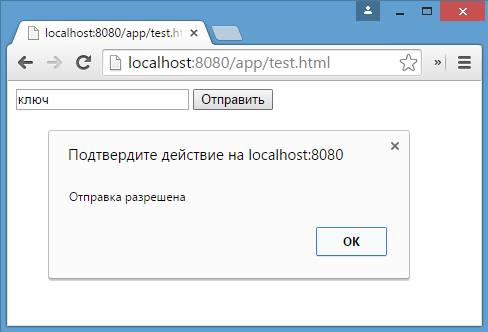
Также мы можем при необходимости при отправке изменить адрес, на который отправляются данные:
function sendForm(e) < // получаем значение поля key const keyBox = document.search.key; const val = keyBox.value; if(val.length >3) < alert("Недопустимая длина строки"); document.search.action="PostForm"; >else alert("Отправка разрешена"); >
В данном случае, если длина текста меньше 3 символов, то текст отправляется, только теперь он отправляется по адресу PostForm , поскольку задано свойство action:
document.search.action="PostForm";
Очистка формы
Для очистки формы предназначены следующие равноценные по функциональности кнопки:
При нажатию на кнопки произойдет очистка форм. Но также функциональность по очистке полей формы можно реализовать с помощью метода reset() :
function sendForm(e) < // получаем значение поля key const keyBox = document.search.key; const val = keyBox.value; if(val.length < 3)< alert("Недопустимая длина строки"); document.search.reset(); e.preventDefault(); >else alert("Отправка разрешена"); >
Кроме специальных кнопок отправки и очистки на форме также может использоваться обычная кнопка:
При нажатии на подобную кнопку отправки данных не происходит, хотя также генерируется событие click:
При нажатии на кнопку получаем введенный в текстовое поле текст, создаем новый элемент параграфа для этого текста и добавляем параграф в элемент printBlock.
Как добавить кнопку на html? [JS]

Появилась надобность немного апгрейтить хедхантер. Необходимо добавить на страницу кнопку при нажатии на которую будет происходить некое действие.Кучу информации перерыл, но так и не нашел нужной. Все используется как плагин для хрома Вот сюда должна добавляться кнопка
if(document.location.href.includes("https://hh.ru/resume/")) < //если страница именно резюме, то необходимо добавить кнопку >Как это сделать? С JS не дружу Спасибо!
Отслеживать
задан 21 ноя 2021 в 9:09
118 7 7 бронзовых знаков
1 ответ 1
Сортировка: Сброс на вариант по умолчанию
для запуска скрипта на целевой странице правильнее указывать это в разделе манифеста
"content_scripts": [ < "matches": [ "https://hh.ru/resume/" ], "js": [ "app.js" ] >] А для вставки можно написать так:
document.querySelector('.parent-element') .insertAdjacentHTML('beforeend', ''); .parent-element — селектор элемента, в конец которого нужно добавить кнопку
someAction() — функция, которая запускает некое действие
Как сделать кнопку в HTML
Для создания кнопок используется тег . Внутри него размещается текст или изображение, которые будут отображаться на кнопке. Например:
Чтобы задать кнопке имя, тип или состояние, нужно добавить атрибуты: name , disabled и type .
Атрибут name задаёт имя кнопки. Может использоваться для идентификации элемента в скриптах.
Атрибут disabled блокирует доступ к кнопке.
Атрибут type определяет тип кнопки. Ему задают одно из трёх значений:
button — значение по умолчанию. Означает, что элемент — обычная кнопка. Она может добавлять товары в корзину или избранное, переключать слайдеры или закрывать всплывающие окна.
submit задаётся кнопкам для отправки формы. Когда пользователь нажимает на кнопку с таким типом, браузер отправляет данные формы на сервер.
reset добавляется кнопкам сброса формы. Когда пользователь нажимает на такую кнопку, браузер возвращает значения всех полей формы к изначальным.
А как же input?
Создать кнопку можно и с помощью тега , если указать ему тип button :
Это рабочий способ. О нём надо знать, ведь вы можете встретить его в проектах. Но самим так делать не стоит. У кнопок, созданных на инпуте, есть ограничения: сложно управлять размерами и положением изображений, а также нет псевдоэлементов. Поэтому оставьте для создания элементов формы, таких как текстовые поля, радиокнопки или чекбоксы. А кнопки верстайте с помощью .
Как сделать кнопку с иконкой
Посмотрим три способа создания кнопки с иконкой.
С помощью тега
Способ подойдёт для контентных изображений.

Так вы можете добавлять кнопки с эмодзи, лайками, дизлайками или чем-то ещё. Иконке нужно обязательно задавать размеры, чтобы кнопка зарезервировала место и не прыгала, когда загрузится иконка.
Добавить инлайн SVG в разметку
Способ подойдёт, если изображение меняет состояния, как здесь:
Код простой: пишем тег и добавляем в него код SVG-изображения.
Вставить фоном в CSS
Способ подойдёт, если иконка играет декоративную роль и не меняется при наведении или клике на кнопку. Например, в таких случаях:

Как добавить иконку в кнопку:
.icon-button < background-image: url("../images/icon.svg"); background-size: 90px 97px; >Какой способ выбрать — зависит от ваших задач и особенностей проекта. Вы также можете использовать разные методы в рамках одного проекта. Например, часть кнопок сделать со встроенным в разметку SVG, а часть — с фоновым изображением.
Материалы по теме
- Что такое ссылки и как их ставить
- Как сделать картинку ссылкой
- Шаблон HTML-формы
«Доктайп» — журнал о фронтенде. Читайте, слушайте и учитесь с нами.
Читать дальше
Знакомство с HTML
Привет, будущие фронтенд-разработчики! Добро пожаловать в увлекательный мир веб-разработки. Перед тем как двигаться дальше, давайте разберёмся с основами — языком разметки гипертекста или просто HTML.
Что такое HTML?
HTML (Hypertext Markup Language) — это стандартный язык, который используется для создания веб-страниц. Представьте, что ваша веб-страница — это книга. Тогда HTML — это скелет этой книги, костяк, который определяет структуру: где будет заголовок, абзацы, изображения и так далее.
Основы разметки
Всё начинается с тегов. Тег — это элемент языка разметки, который определяет, какой тип содержимого будет представлен.
Теги обычно идут парами: открывающий тег
Мой заголовок
Это мой первый абзац. Привет, мир!
Некоторые теги можно не закрывать:
Теги и атрибуты
У тегов могут быть атрибуты. Это дополнительные характеристики, которые помогают определить свойства элемента. Например, у тега атрибут src указывает путь к изображению:
Атрибут alt описывает изображение, это полезно, если изображение не загрузится или для программ чтения экрана.
Формы и элементы форм
Формы используются для сбора данных от пользователей. Например, когда вы вводите что-то в поисковой строке или заполняете регистрационную форму.
- — это тег формы.
- action — куда отправляются данные.
- method — метод отправки (обычно get или post ).
- — поле для ввода данных. Тип text означает текстовое поле.
- — метка для поля ввода.
Списки в HTML
Списки позволяют нам организовывать данные в упорядоченном (нумерованном) или неупорядоченном (с маркерами) виде.
Упорядоченные списки создаются с помощью тегов (ordered list) и (list item):
- Первый элемент списка
- Второй элемент списка
- Третий элемент списка
- Элемент списка с маркером
- Еще один элемент с маркером
Ссылки и навигация
Чтобы ваши пользователи могли переходить от одной страницы к другой, используются ссылки. Тег для создания ссылки — , атрибут href указывает на адрес, куда должна вести ссылка:
Таблицы
Имя Возраст Джон 30 Элис 25
Использование изображений
Семантическая разметка
Семантическая разметка важна для доступности и SEO. Это использование элементов HTML по их предназначению, например:
Заголовок статьи
Первый абзац статьи.
Это основы, которые сформируют крепкий фундамент для начала работы с HTML. Следующий шаг — погружение в CSS, чтобы оживить и улучшить визуальную составляющую ваших веб-страниц. Но об этом — в нашей следующей статье. Стройте свои веб-страницы с удовольствием и не бойтесь экспериментировать! ��
- 1 ноября 2023
Специальные символы в HTML
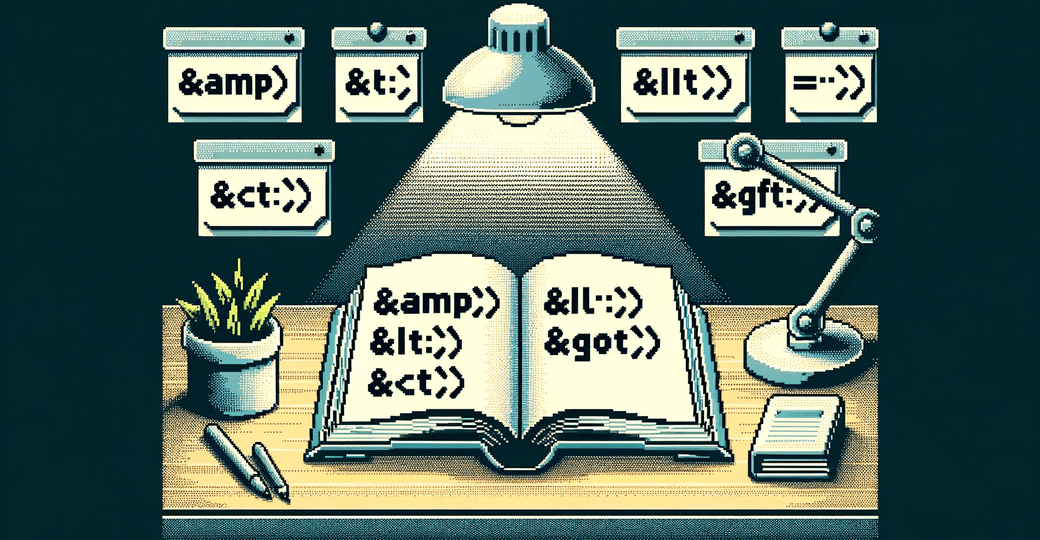
HTML использует особенные комбинации символов, чтобы корректно отображать определенные знаки на веб-страницах. Например, вместо простого знака «меньше» мы видим комбинацию <. В этой статье представлен список таких символов. Это небольшой справочник для тех, кто хочет быстро найти нужный код.
- 23 октября 2023

Простое диалоговое окно на HTML
Вот короткое демо:
- 18 октября 2023
Зачем нужен метатег viewport
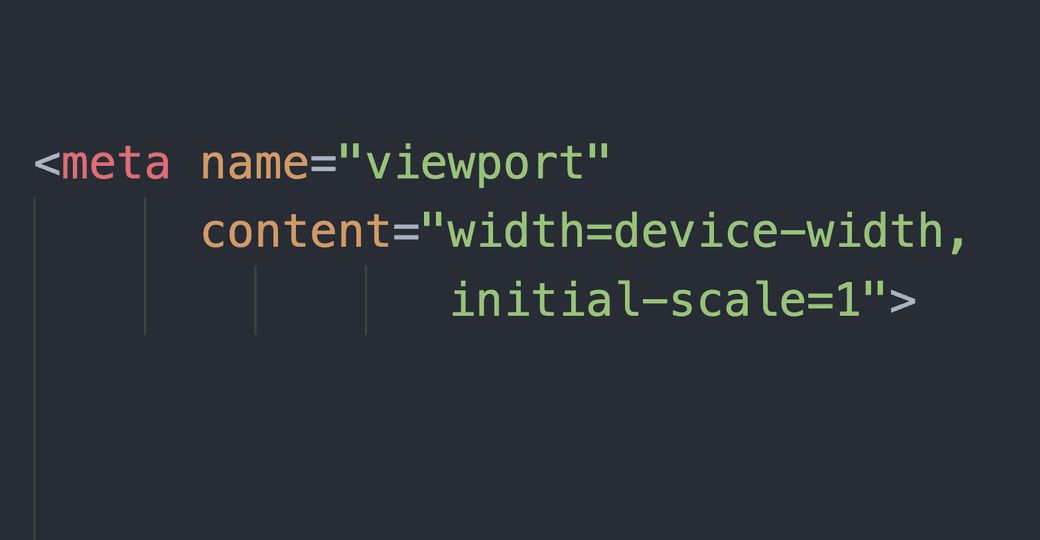
Каждый из нас хоть раз в жизни сталкивался с веб-страницами, которые кажутся «сломанными» или странно отображаются на мобильных устройствах. Одной из причин такого поведения может быть отсутствие маленького, но важного элемента в коде страницы — метатега viewport .
Метатеги — это инструкции для браузера о том, как отображать содержимое страницы. Один из таких метатегов — viewport , который говорит браузеру, как масштабировать и отображать страницу на разных устройствах, особенно на смартфонах и планшетах.
Важно, чтобы сайты классно выглядели не только на компьютерах, но и на маленьких экранах смартфона. Если не использовать viewport , то сайт может выглядеть как уменьшенная версия десктопного сайта на мобильном экране, что делает его трудночитаемым и неудобным для использования. Конечно, нужно ещё много всего сделать для адаптивности, но viewport тоже нужен.
- 18 сентября 2023
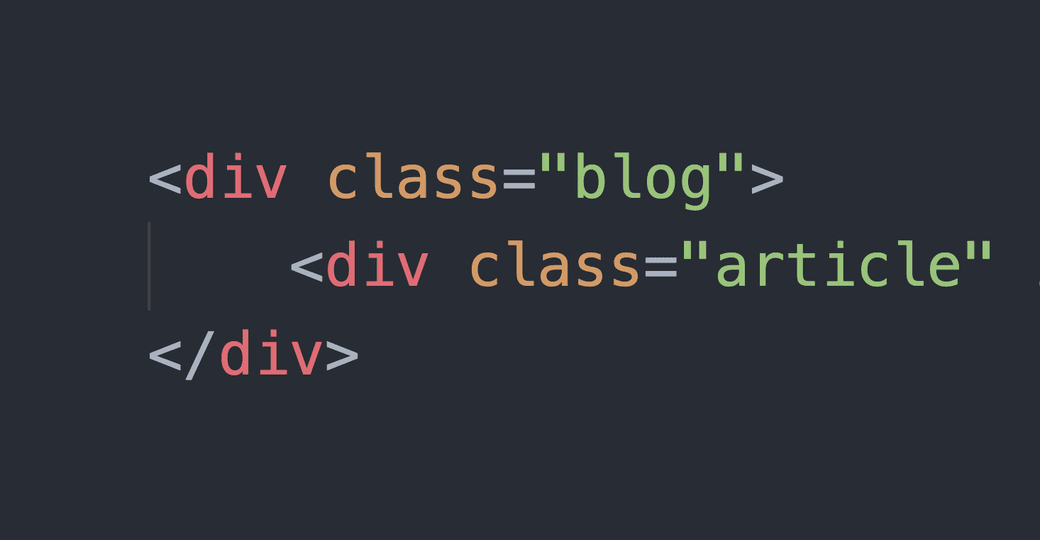
Атрибут class в HTML на примерах
Атрибут class используется для добавления CSS-классов элементам HTML. Классы позволяют применять одни и те же стили CSS или поведение JavaScript к разным элементам на странице.
Так, одному элементу можно присвоить один или несколько классов, разделяя их пробелами.
- 14 сентября 2023
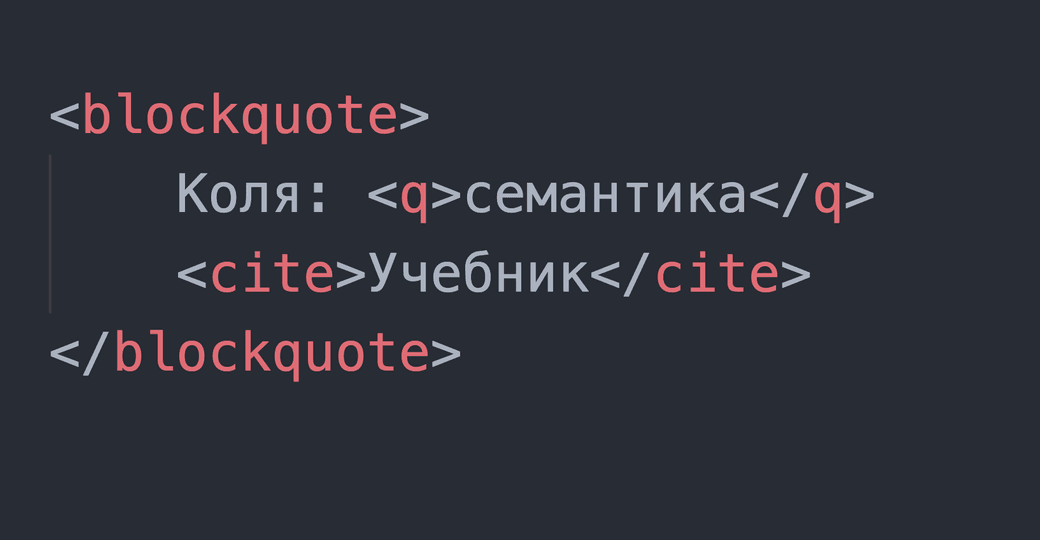
В чём отличия цитат blockquote, cite и q
В HTML есть разные теги для цитирования и указания источников. Основные из них: , и . Давайте разберёмся в их различиях.
- 12 сентября 2023
Осмысленный alt-текст: 6 правил
Альтернативный текст — это описание изображения словами. Это описание должно помогать людям, которые читают или слышат это описание, иначе оно не нужно и лучше вообще его не указывать.
Мы уже обсудили основные правила написания alt-текста для фотографий и изображений. В этот раз поговорим о том, каким именно должно быть описание, чтобы в нём был смысл.
- 31 июля 2023
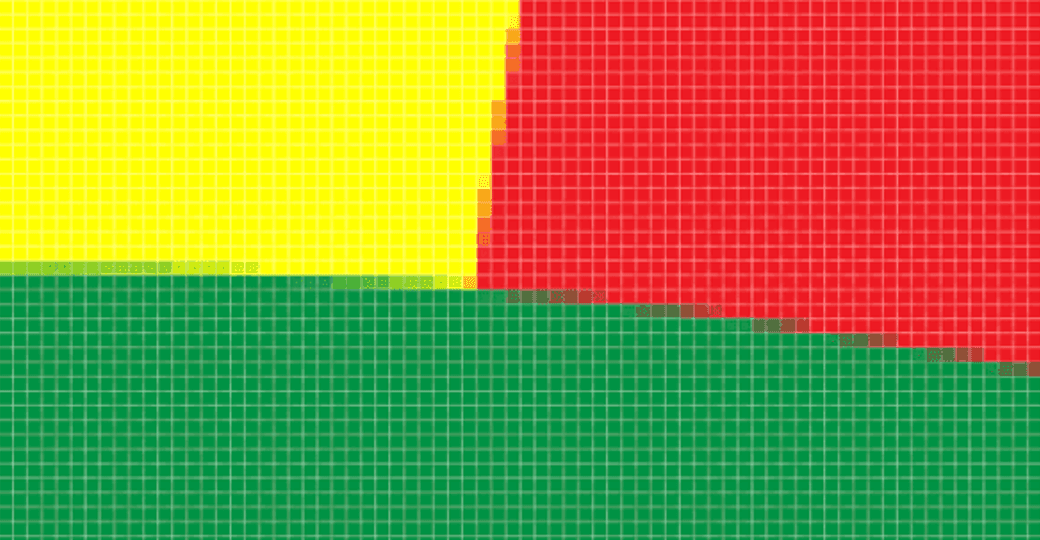
Растровая и векторная графика
Давайте попробуем разобраться, в чём отличие растровой графики от векторной.
- 13 июня 2023

Как понять, что перед вами заголовок
Заголовки используются для организации и структурирования содержимого на сайте. В HTML существует шесть уровней заголовков, обозначаемых тегами от до . Каждый уровень заголовка имеет свой семантический вес, где имеет наибольший вес, а — наименьший.
Часто кажется, что заголовок — это простой и понятный тег. Но это впечатление обманчиво, потому что не всегда крупный и выделенный текст на макете является заголовком.
При вёрстке сайта важно соблюдать семантику, чтобы все теги использовались корректно и ресурс работал без ошибок. Если напутать уровни заголовков, то структура страницы будет не семантичной, а скринридеры неправильно прочтут сайт.
В статье разберёмся, как верно определять заголовки по макету, какие из них лучше делать скрытыми и почему.
- 8 июня 2023

Как правильно вставлять SVG
Есть несколько способов вставки SVG-изображения. Выбор одного из них зависит от задач, которые стоят перед верстальщиком.
SVG — это формат векторной графики, дословно: масштабируемая векторная графика. МВГ? SVG! В векторных форматах хранится не само изображение, а инструкция по его построению по точкам и кривым.
В растровых форматах информация о конкретном числе точек изображения плотно упакована в бинарный кирпич. В него бесполезно заглядывать и менять его можно только в редакторах графики.
�PNG IH�aV PLTE�������0� IDAcZ�d���� �W= S�3�o;���]P ���IEND�B`�~ Формат SVG тоже можно создавать и менять в редакторах графики, например, в Illustrator или Figma. Но ещё он текстовый, а значит его можно открыть как HTML или CSS в любом редакторе кода.
SVG — это как отдельная HTML-страница. Когда вставляете SVG, вы, на самом деле, вставляете не просто картинку, а целую страницу. Со своей системой координат, вьюпортом, стилями, скриптами и удивительными особенностями.
Если смотреть на SVG как на отдельную страницу — становится понятнее, какой способ вставки вам нужен.
- 1 июня 2023