6 способов обрезать скриншот в Windows 11/10/8/7
Существует шесть способов обрезать снимок экрана в Windows. Какой самый простой? Запустите рекордер, чтобы сразу обрезать и сделать снимок экрана.

Ноябрь 03, 2023 16: 38 Обновлено Бретань Гарсия в Скриншот
Windows выпускает различные способы захвата снимков экрана. Например, вы можете использовать Print Screen, Snipping Tool и другие инструменты, чтобы обрезать снимок экрана в Windows 11/10/8/7. Хотите обработать скриншот с прокруткой в Windows? Надеетесь сделать полный скриншот? Вы можете проверить это полное руководство, чтобы использовать инструменты для обрезки обрезать скриншот на Windows 11/8/7 компьютер шаг за шагом.
- Способ 1. Как обрезать и редактировать снимок экрана в Windows (рекомендуется)
- Способ 2. Снимок экрана в Windows с помощью Print Screen
- Способ 3. Снимок экрана в Windows с помощью ножниц
- Способ 4. Снимок экрана в Windows с помощью Snip & Sketch
- Способ 5. Скриншот в Windows с помощью Game Bar
- Способ 6. Скриншот в Windows с логотипом Windows
- Часто задаваемые вопросы об обрезке скриншотов в Windows
Путь 1. Как обрезать и редактировать снимок экрана в Windows (рекомендуется)
Нужно ли запускать стороннее программное обеспечение для создания скриншотов? На самом деле, ответ да.
Горячие клавиши и инструменты для создания скриншотов Windows по умолчанию ограничены. Применение эффектов редактирования в реальном времени к скриншотам не поддерживается. Вам нужно открыть Photoshop или другие редакторы изображений, чтобы добавить аннотации и другие инструменты рисования. Неудобно так делать, особенно когда нужно рисовать и редактировать с различными изображениями.
В течение этого времени вы можете запустить AnyMP4 Screen Recorder чтобы сэкономить время и получить лучший результат.
- Обрежьте снимок экрана в Windows в полноэкранном режиме, на экране с прокруткой, в окне или в произвольном размере экрана.
- Сохраняйте снимки экрана Windows в формате JPG, JPEG, TIFF, BMP или GIF с исходным качеством.
- Добавляйте предоставленные фигуры или фигуры, написанные от руки, текст, выноски и другие инструменты рисования в реальном времени к снимкам экрана в Windows.
- Установите собственные настройки горячих клавиш, чтобы быстро сделать снимок экрана на компьютере с Windows.
- Совместим с Windows 11, Windows 10, Windows 8 и Windows 7.
Шаг 1. Бесплатно скачайте, установите и запустите этот инструмент для обрезки в Windows. Нажмите Snapchat для доступа к режимам обрезки экрана из Захват экрана , Окно прокрутки , и Захват всплывающего меню .
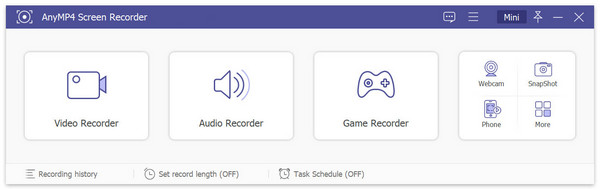
Шаг 2. Затем он начнет обрезать снимок экрана в виде обрезанной области, экрана прокрутки, экрана окна или любого другого пользовательского экрана. Если вы хотите обрезать скриншот браузера, просто наведите на него указатель мыши. Это программное обеспечение для создания скриншотов Windows будет грамотно распознавать ваше окно. Или вы также можете выбрать любую область, перетащив ее.
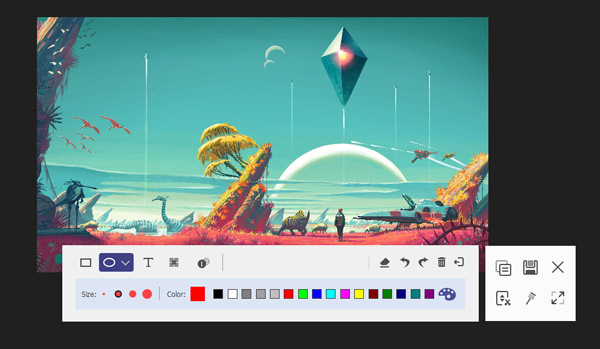
Шаг 3. Выбирайте любую нужную вам форму. Затем выберите размер и цвет. Вы можете рисовать на скриншоте где угодно. Наконец, нажмите Save. or Копировать чтобы экспортировать снимок экрана Windows.
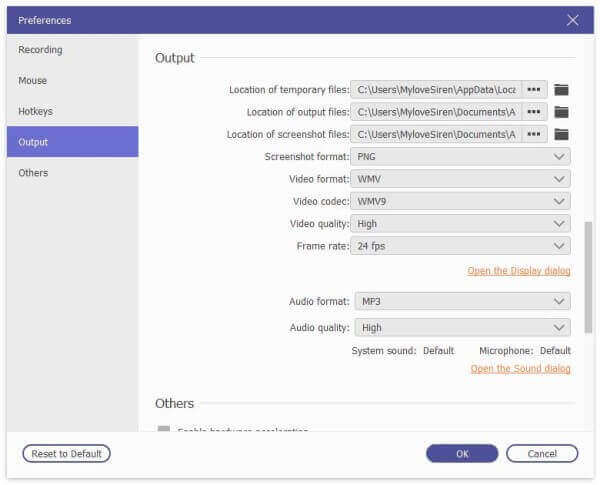
Чтобы изменить формат и местоположение снимка экрана Windows, даже горячие клавиши, вы должны выбрать Настройки вариант в правом верхнем меню. Перейдите к Результат раздел, прежде чем начать обрезку снимка экрана. Здесь вы можете указать настройки вывода скриншотов.
Путь 2. Снимок экрана в Windows с помощью Print Screen
Вы можете найти Печать экрана клавишу в правом верхнем углу клавиатуры, которая помечена как PrtScn, PrintScrn, Print Scr или другие подобные. Вот различные комбинации клавиш для обрезки снимка экрана в Windows 11/10 и более ранних версиях.
- Нажмите PrtScn — Обрезайте полноэкранный снимок экрана в Windows. Затем скопируйте снимок экрана в буфер обмена.
- Нажмите Windows + ПртСкн — Обрезайте снимок экрана всей страницы в Windows. Вы можете найти этот снимок экрана в Скриншоты папку.
- Нажмите Alt + PrtScn — Обрезать активное окно Windows в буфер обмена. Вам нужно вставить его в Paint или другие графические редакторы, чтобы сохранить.
Путь 3. Снимок экрана в Windows с помощью ножниц
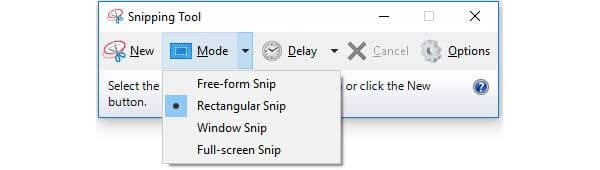
Snipping Tool — бесплатный инструмент для создания скриншотов, начиная с Windows Vista. Вы также можете сделать снимок экрана в Windows 11/10/8/7/Vista с помощью Snipping Tool любого размера. В версии Snipping Tool для Windows 10 появился новый задержка характерная черта. Таким образом, вы можете обрезать снимок экрана в Windows 10 с помощью Snipping Tool через несколько секунд. (Узнать больше о Ножницы для Mac)
Шаг 1. Откройте Snipping Tool. Вы можете найти Snipping Tool из меню «Пуск». Или вы можете использовать ярлык Snipping Tool через Windows + Шифт + Также клавиши S.
Шаг 2. Нажмите Новая вариант. Выберите режим захвата экрана из режим выпадающий список.
Шаг 3. Инструмент Snipping Tool заморозит ваш экран и исчезнет, чтобы обрезать снимок экрана.
Шаг 4. Вставьте снимок экрана из буфера обмена на локальный диск.
Путь 4. Снимок экрана в Windows с помощью Snip & Sketch
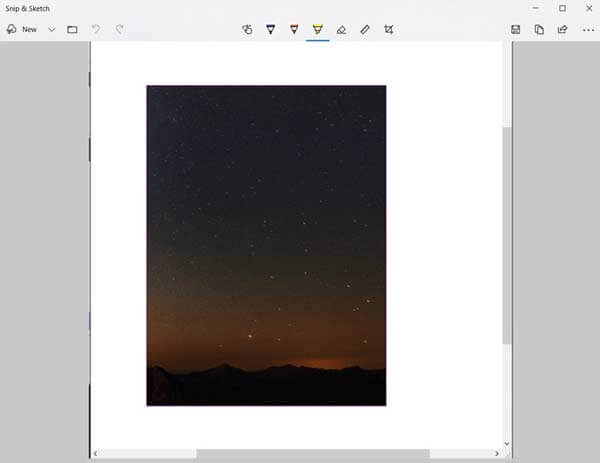
Snip & Sketch — это новый инструмент для создания скриншотов после Windows 10 October 2018 Update. Вы можете получить еще один способ сделать снимок экрана в Windows 10/11, используя Snip & Sketch.
Шаг 1. Откройте Начать и найдите Фрагмент и эскиз .
Шаг 2. Нажмите Новая в верхнем левом углу окна.
Шаг 3. Выберите тип снимка экрана, чтобы сделать снимок экрана в Windows 10.
Путь 5. Снимок экрана в Windows с игровой панелью
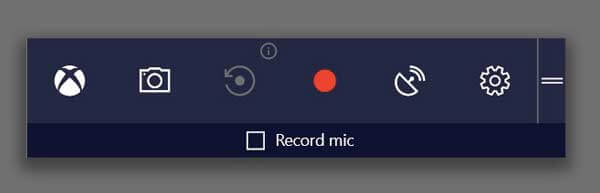
Game Bar — это встроенный инструмент записи экрана и захвата для всех пользователей Windows 10 и Windows 11. Таким образом, вы можете обрезать скриншот в Windows 10 с помощью Game Bar.
Шаг 1. Активировать игровую панель с помощью Windows и клавиши G.
Шаг 2. Нажмите Скриншот , чтобы сделать снимок экрана в полноэкранном режиме в Windows 10.
Шаг 3. Найдите снимок экрана Windows 10 в папке C: \ Users \ [ваше имя пользователя] \ Videos \ Captures.
Путь 6. Снимок экрана в Windows с логотипом Windows
Если вы используете поверхностное устройство Microsoft Windows, вы можете нажать Windows и Уменьшение громкости , Это удобный способ обрезать снимок экрана на телефоне или планшете с Windows. Экран вашего дисплея потускнеет через секунду. Позже вы сможете найти Скриншоты в Картинки , (Хочу кадрировать снимок экрана на Mac?)
Часто задаваемые вопросы об обрезке скриншотов в Windows
- Почему мой скриншот выглядит размытым? Когда вы кадрируете снимок экрана с помощью PrtScn, снимок экрана копируется в буфер обмена. Позже вам нужно будет вставить его в редактор изображений. Если редактор изображений сжимает его, снимок экрана Windows будет нечетким. Поэтому вам нужно сохранять скриншоты с полным количеством пикселей.
- Как сохранить скриншоты в формате JPG? Если вы хотите сохранить снимок экрана из формата PNG в JPG, вы можете выбрать JPG из Сохранить как тип список в процессе экспорта.
- Что делать, если ярлык для скриншота перестал работать? Проверьте, есть ли на клавиатуре клавиша F-режим или клавиша F-блокировки. Если да, нажмите ее, чтобы снова включить клавишу Print Screen. Или вы можете обновить драйвер клавиатуры и прекратить запуск других фоновых программ, чтобы решить проблему. Вот и все, чтобы обрезать скриншот в Windows. Вы можете обрезать и редактировать снимок экрана любого размера на своем компьютере с Windows. Если у вас все еще есть вопросы, вы можете связаться с нами или оставить сообщение ниже.
Подведение итогов
Вот 6 различных способов обрезать скриншот полноэкранного режима или только части экрана вашего компьютера. Все эти инструменты уже установлены на вашем компьютере с Windows. Что ж, просто прочитайте и выберите любой инструмент для создания снимков экрана в Windows 11, Windows 10, Windows 8 или Windows 7.
Выберите рейтинг продукта:
Рейтинг: 4.9 / 5 (на основе голосов 407)
Другие материалы от Blu-ray Master
- Как сделать фото или записать видео на Windows и Mac
- Как бесплатно делать скриншоты на Microsoft Surface
- Как сделать скриншот на ноутбуке Toshiba [решено]
- 4 подхода к снимку экрана на любом Lenovo Windows 11, 10 (2022)
Как обрезать снимок экрана в Windows
Сделав снимки экрана в Windows, вы можете обнаружить, что на этом изображении больше информации, чем вам нужно. Может быть, вы просто хотите показать какую-то его часть. В то время вам нужно подумать об обрезке снимков экрана для лучшего представления. Это ставит перед нами новую задачу обрезать снимок экрана в Windows. Чтобы получить качественные обрезанные скриншоты, прочтите руководство ниже.
- Часть 1. Простой способ обрезать снимок экрана в Windows
- Часть 2. Как обрезать скриншоты в Windows 10/8/7 с высоким качеством изображения
- Часть 3. Часто задаваемые вопросы об обрезке снимка экрана в Windows
Часть 1. Простой способ обрезать снимок экрана в Windows
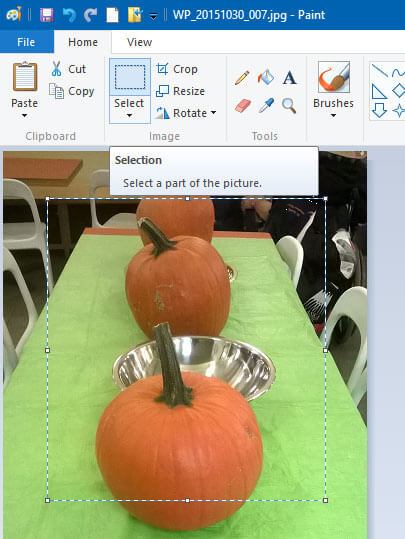
Если вы хотите быстро редактировать снимки экрана, в Windows есть все, что вам нужно. Microsoft Paint предоставляет мощные инструменты редактирования, которые можно использовать для обрезки, вырезания, изменения размера и касания фотографий. Вот краткий обзор использования Microsoft Paint для обрезки снимка экрана в Windows.
Шаг 1 . Щелкните Windows Начало меню, чтобы открыть его. Введите Paint.
Шаг 2 . Найдите Краска в списке результатов поиска и щелкните его, чтобы открыть Microsoft Paint.
Шаг 3 . Нажмите Ctrl + V чтобы вставить захваченное изображение в рабочую область.
Шаг 4 . Используйте кнопку «Обрезать выделение», затем выберите область фотографии, которую вы хотите обрезать, затем нажмите Обрезать .
Шаг 5 . В конце концов, сохраните файл в указанном месте.
Часть 2. Как обрезать скриншоты в Windows с высоким качеством изображения
Для качественной обрезки скриншотов в Windows мы настоятельно рекомендуем бесплатный полнофункциональный инструмент для создания скриншотов, Запись экрана. Он специально разработан для высококачественного снимка экрана вашего компьютера. И он предоставляет вам простой способ сделать снимок экрана в Windows и позволяет с легкостью обрезать снимки экрана. Помимо кадрирования, вы можете нарисовать на скриншоте прямоугольник, стрелку, линию и т. Д., Добавить подписи к картинке и многое другое.
- Обрезайте снимок экрана в Windows с высоким качеством изображения.
- Сделайте снимок экрана в Windows с полноэкранной или настраиваемой областью.
- Сохраняйте скриншоты в любом формате изображения, например JPG, PNG и др.
- Мощные функции редактирования для редактирования снимков экрана и добавления к ним различных элементов.
- Записывайте онлайн-видео, 2D / 3D-игровой процесс, веб-камеру, видео / аудиочаты, музыку и многое другое.
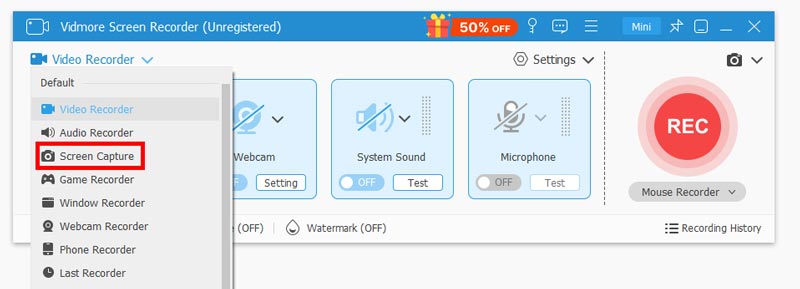
Шаг 1 . Выберите снимок экрана
Сначала нажмите кнопку загрузки выше, чтобы установить и запустить это бесплатное программное обеспечение для создания снимков экрана Windows на своем компьютере. Если вы хотите сделать снимок экрана на Mac, здесь вам нужно скачать версию для Mac. Затем выберите Скриншот функция при входе в эту программу для создания снимков экрана. Screen Capture — это бесплатный инструмент для создания снимков экрана, такой как Snipping.
Шаг 2 . Сделать снимок экрана
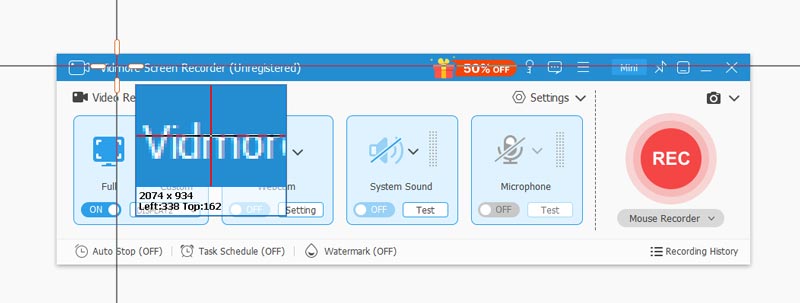
После того, как вы выберете функцию захвата экрана, вы увидите всплывающее окно. На этом этапе вы можете свободно захватывать прямоугольный экран, перетаскивая мышь. Или вы можете сделать снимок экрана в полноэкранном режиме или создать собственное окно, как вам нравится.
Шаг 3 . Отредактируйте изображение скриншота
Сделав снимок экрана, вы можете его редактировать. Вам предлагается множество вариантов редактирования. Например, вы можете произвольно обрезать изображение, нарисовать прямоугольник, стрелку или линию на скриншоте или добавить к нему некоторые элементы.
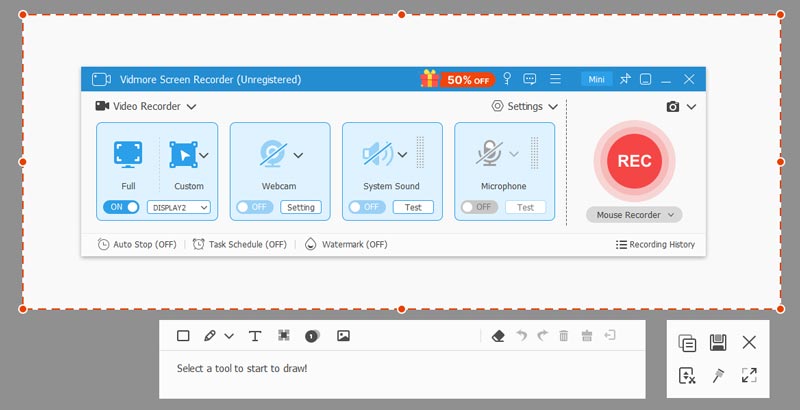
Шаг 4 . После редактирования щелкните значок Сохранить в правом нижнем углу окна снимка экрана, чтобы сохранить снимок экрана. Вы можете сохранить его в формате JPG / JPEG, PNG, BMP, GIF или TIFF в зависимости от ваших настроек. Помимо скриншота, эта программа также позволяет записывать звук в Windows 10 с высоким качеством.
Часть 3. Часто задаваемые вопросы об обрезке снимка экрана в Windows
1. Как сделать снимок экрана в Windows 10?
Сделайте снимок экрана в Windows 10, нажав Win + Shift + S. Эта горячая клавиша открывает небольшое меню вырезки в верхней части экрана. Затем выберите тип снимка экрана, который вы хотите сделать.
2. Как сделать снимок экрана без кнопки распечатки экрана?
Нажмите клавишу Windows, чтобы отобразить начальный экран, введите экранную клавиатуру и затем щелкните Экранная клавиатура в списке результатов, чтобы запустить утилиту. Нажмите кнопку PrtScn, чтобы сделать снимок экрана и сохранить изображение в буфере обмена. Вставьте изображение в редактор изображений, нажав Ctrl + V, а затем сохраните его.
3. Как сделать снимок экрана на Леново?
Вы можете нажать клавишу PrtScn на клавиатуре, чтобы скопировать весь экран компьютера. Затем вставьте скопированные данные в инструмент буфера обмена, например Paint или Adobe PhotoShop.
Теперь вы знаете, как обрезать снимок экрана в Windows. Screen Recorder — это больше, чем просто инструмент для кадрирования, он также отлично подходит, если вы хотите добавить выделение или текст на снимок экрана или записать видео с экрана.
 Топ-5 похожих программ Movavi Screen Capture
 Лучшая альтернатива Screenr для записи экрана
 5 лучших альтернатив Screencast-O-Matic (2020)

Попробуйте Vidmore Screen Recorder бесплатно
Ваш лучший помощник для записи видео и звука в Windows 11/10/8/7, Mac OS X 10.10 и выше
На основе 179 отзывов пользователей
Как обрезать скриншот
Для создания скриншотов используйте Movavi Screen Recorder!
- Создавайте скриншоты всего в два клика
- Добавляйте текст и пометки
- Сохраняйте изображение на свой компьютер или на Google Диск
- Центр поддержки
- Инструкции
- 3 способа обрезать и отредактировать скриншот
Как обрезать скриншот на компьютере
30 октября 2023 г.
Редактировать скриншот можно как при помощи стандартных предустановленных программ, так и посредством выбора специального софта. В первом случае получится только обрезать скрин, добавить текст, стрелки и другие примитивные графические объекты. Во втором случае можно использовать более прогрессивный софт и получать больше инструментов, чтобы отредактировать снимок экрана. Поговорим о том, как обрезать скриншот на компьютере каждым из этих способов и какие комбинации клавиш можно использовать для упрощения процесса.
Стандартный способ: кнопка PrtScr и программа Paint
Главный принцип процесса заключается в сохранении скриншота в буфер обмена и в дальнейшей обрезке снимка экрана в стандартной программе Paint.
Как это сделать:
- Если вы хотите сразу редактировать скриншот на Windows 10, нажмите на кнопку PrtScr – снимок экрана попадет в буфер обмена. Если необходимо сначала сделать несколько скриншотов и только потом их обрезать, используйте горячие клавиши – например, Win + PrtScr. В последнем случае компьютер автоматически сохранит снимок экрана в формате PNG. Его можно будет найти в папке Снимки экрана, вложенной в стандартную папку Изображения.
- Откройте программу Paint и перенесите туда созданный скриншот. Если он находится в буфере обмена – используйте комбинацию клавиш Ctrl + V. Если же нужно поместить на рабочее поле ранее сохраненные скриншоты, то перетащите их в окно программы или нажмите на кнопку Открыть, после чего укажите путь к нужным изображениям.
- Выделите область изображения, которую нужно оставить и нажмите на кнопку Обрезать. После этого вы сможете сохранить обрезанный скриншот в одном из предложенных форматов, предварительно указав путь к папке, в которой будет храниться изображение.
Альтернативный вариант – обрезать скриншот в Ворде. Это особенно удобно при вставке скриншота сразу на страницу текстового редактора. Для обрезки изображения необходимо щелкнуть на него, а затем на вкладку Работа с рисунками в верхней части страницы. Здесь нужно нажать на кнопку Размер и выбрать инструмент Обрезка. На изображении появятся границы – сужая их, вы будете обрезать все выходящее за пределы.
Movavi Screen Recorder – лучший способ обрезать скриншот на компьютере
Как сделать обрезанный скриншот экрана на windows 10
Будь в курсе последних новостей из мира гаджетов и технологий
iGuides для смартфонов Apple

Как в один клик сделать скриншот области экрана в Windows 10 Redstone 5

Егор Морозов — 6 мая 2018, 12:27
В Windows стандартными средствами скриншоты всегда делались не очень удобно — к примеру, долгое время скриншот области можно было сделать только с помощью приложения Ножницы. Однако в тестируемом на данный момент обновлении Redstone 5, в последней на данный момент сборке 17661, появилась возможность делать скриншоты области в один клик, и тут же их обрабатывать или удалять, если они получились не такими.
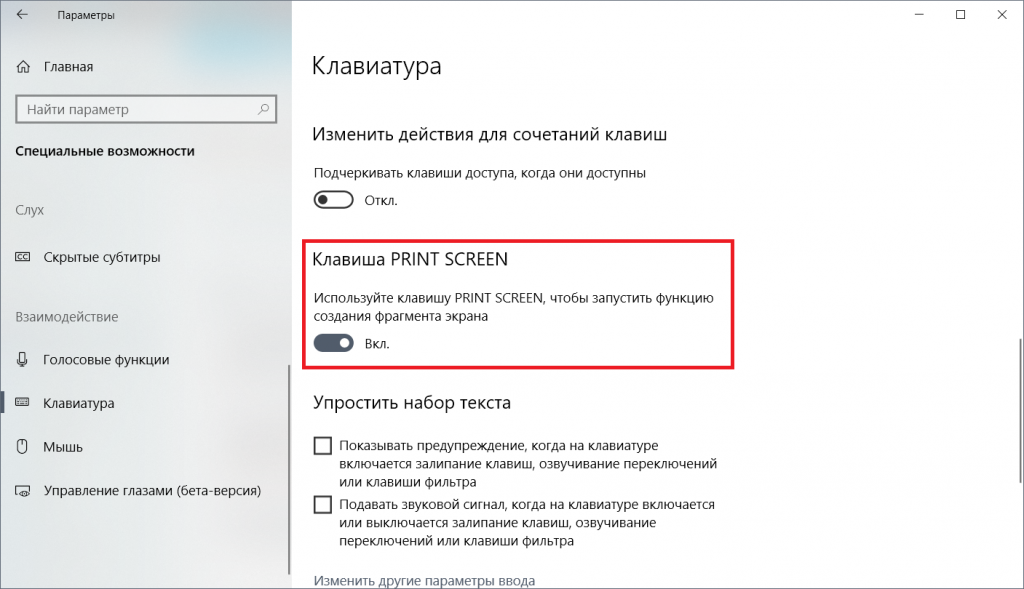
По умолчанию новое окно создание скриншота вызывается через сочетание Win+Shift+S — оно работало и раньше, и также позволяло делать скриншоты области, но делалось это крайне неудобно — при создании скриншот сохранялся в буфер обмена, и приходилось открывать Paint и вставлять его туда для сохранения на диск или обработки. Теперь же можно заменить это неудобное трехклавишное сочетание на привычный всем PrintScr.
Для этого откройте Параметры > Специальные возможности > Клавиатура и включите опцию создания скриншота по клавише Print Screen:
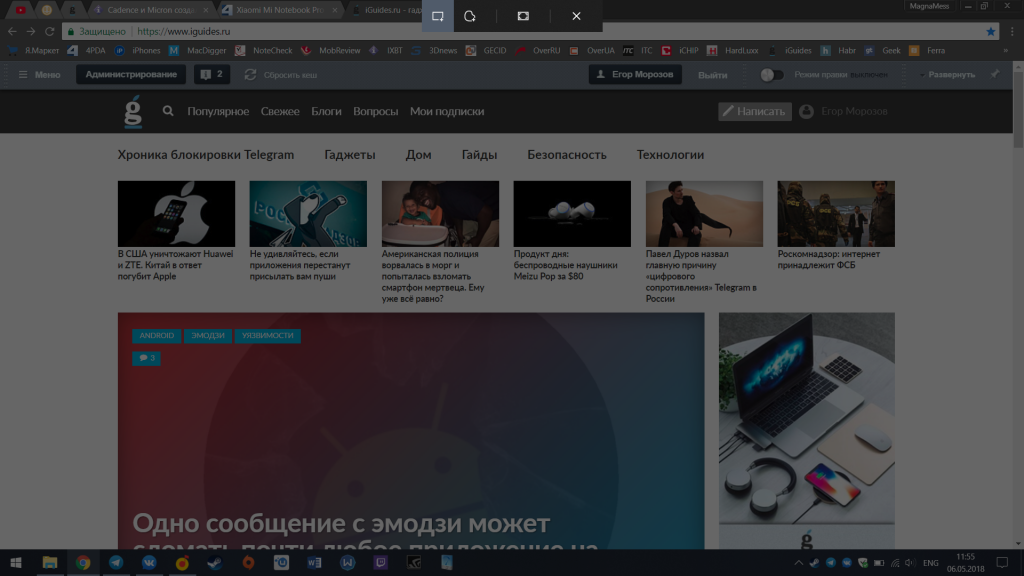
Все, теперь при нажатии PrintScr экран затемнится, и вверху появится меню с выбором, какой скриншот сделать — прямоугольный, произвольной формы или всего экрана:
После выбора формы скриншота просто обведите нужную область, после чего внизу справа появится небольшое меню со скриншотом:
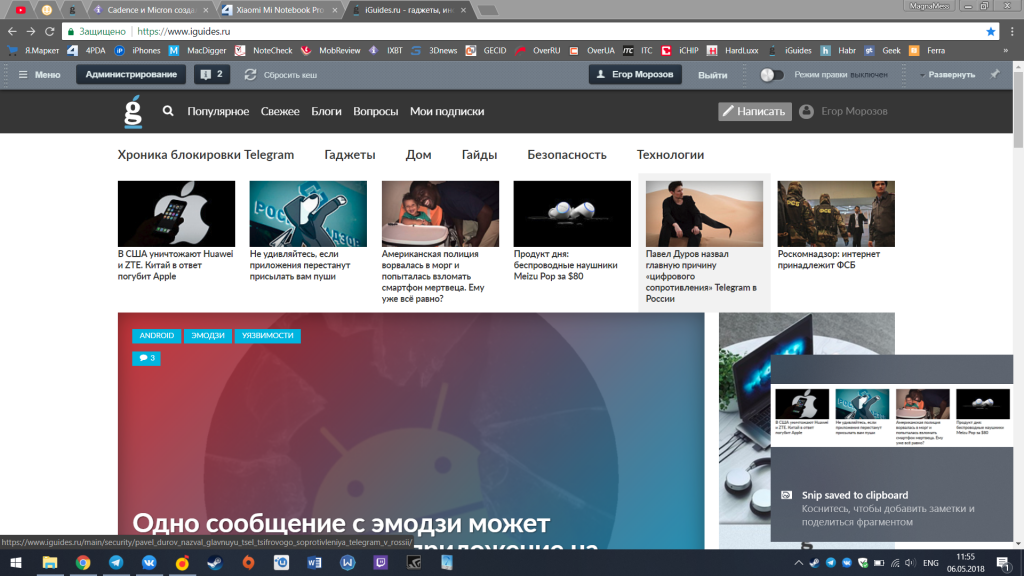
На данный момент скриншот уже сохранен в буфер обмена, но если нажать на него, то откроется программа Набросок экрана, где можно обработать скриншот (обрезать, что-то дописать), сохранить или поделиться им:
Вот и все. К сожалению, на данный момент таким способом нельзя создать скриншот окна, но эта функция все еще находится в раннем доступе, так что скорее всего будет доработана.