Ищете программу для оцифровки видеокассет в домашних условиях?
Для оцифровки видеокассет используйте Movavi Video Editor:
- Понятные настройки захвата видео и аудио
- Улучшение качества изображения
- Стабилизация видео
- Настройки экспорта под конкретные устройства
Нажимая на кнопку, вы скачиваете бесплатную версию программы.*
- Центр поддержки
- Инструкции
- Как оцифровать видеокассету
21 октября 2023 г.
Смахните пыль с коллекции старых видеокассет с редкими фильмами и любительскими съемками. Есть простой способ подарить им новую цифровую жизнь с помощью программы Movavi Video Editor! Чтобы перевести записи с VHS в видеофайлы прямо у вас дома, вам понадобится минимум дополнительного оборудования, а Movavi делает оцифровку VHS максимально доступной даже тем, кому никогда не приходилось этого делать. Просто следуйте шагам, описанным в нашей инструкции, и вы узнаете, как оцифровать видеокассету самому.
Помимо программы для захвата с VHS, которую вы можете скачать и установить прямо сейчас, для оцифровки видеокассет в домашних условиях вам потребуется устройство видеозахвата (USB-устройство, ТВ-тюнер, или карта захвата), VHS-видеоплеер, а также аналоговый кабель для их соединения.
Оцифровка видео с Movavi Video Editor
Шаг 1. Установите видеоредактор Movavi и запустите приложение для захвата видео
Установите программу Movavi Video Editor на ваш стационарный компьютер или ноутбук. Затем запустите видеоредактор и нажмите кнопку Запись видео. Вы увидите приложение, которое позволяет записать видео с VHS, а также видеокамер, веб-камер и других устройств.
Шаг 2. Подключите устройство захвата VHS
Для начала подключите устройство захвата к компьютеру. Если вы используете USB-устройство, подключите его к компьютеру с помощью USB-разъема, как обычную флешку. Чтобы подключить ТВ-тюнер или карту захвата, нужно снять крышку системного блока компьютера, а затем установить устройство в PCI-разъем материнской платы. Для нормальной работы устройства видеозахвата вам, скорее всего, также потребуется установить драйверы с диска, который обычно прилагается к устройству.
Теперь нужно подключить видеомагнитофон к устройству захвата. Для этого вам понадобится RCA-кабель с аналоговыми видео- и аудиоразъемами («кабель-тюльпан»). Для более высокого качества изображения вы можете воспользоваться кабелем S-Video. В этом случае для передачи звука понадобится отдельный кабель (RCA для этого вполне подойдет).
Так как у многих ТВ-тюнеров отсутствует возможность записывать звук, вам могут дополнительно потребоваться кабель со штекером для аудиоразъемов (3,5 мм) с одной стороны и RCA-разъемами с другой. Такой кабель нужно подключить в линейный вход (Line-In) звуковой карты и линейный выход (Line-Out) видеомагнитофона.
Найдите панель с гнездами для аналоговых разъемов на видеомагнитофоне. Желтый цвет, как правило, означает видеоканал, а два других гнезда предназначены для правого и левого каналов стереозвука. Кабель S-Video подключается в специальные S-Video-разъемы видеомагнитофона и устройства захвата.
Вставьте штекеры соответствующих цветов в гнезда ряда Line-Out (на выход). Противоположные концы кабеля вставьте в соответствующие разъемы устройства видеозахвата.
Как сделать vhs эффект в movavi video editor
Предоставляя свои персональные данные, вы соглашаетесь на их обработку в соответствии с нашей Политикой конфиденциальности Movavi.
Набор заставок «VHS»
Получите элементы из этого набора и тысячи других креативных эффектов по подписке.
Ретро-стиль VHS набирает популярность! Добавьте винтажной атмосферы вашим видео с помощью этого набора интересных VHS заставок.
В набор входит следующее:
8 заставок
Список поддерживаемых программ
Windows
- – Video Suite 18.0 и выше
- – Video Editor 15.4 и выше
- – Video Editor Plus 15.4 и выше
- – Video Editor Business 15.4 и выше
- – Slideshow Maker 5.0 и выше
- – Business Suite 20.0 и выше
Mac
- – Video Suite 21.0.1 и выше
- – Video Editor 15.4 и выше
- – Video Editor Plus 15.4 и выше
- – Video Editor Business 15.4 и выше
- – Slideshow Maker 5.0 и выше
Наборы эффектов совместимы только с версиями программ Movavi, приобретенными на сайте Movavi.
Если при установке или использовании эффектов вы столкнулись с техническими или другими проблемами, которые не могут быть решены, вы можете обратиться в службу технической поддержки в течение 30 дней с момента покупки, чтобы получить возврат ее стоимости.
Все наборы эффектов по выгодной цене!
– Все существующие наборы эффектов
– Все новые наборы эффектов
– Тысячи переходов, титров и стикеров
Как добавить глитч-эффект на видео
Глитч-эффект – ничто иное, как намеренное или случайное наложение поверх видеоряда разного рода помех и дефектов картинки. Глитч может выглядеть по-разному, чаще всего это засветы, прыжки кадра, геометрические искажения и телевизионные помехи, как на пиратских VHS-кассетах начала 90-х. Существует даже отдельный вид изобразительного искусства – глитч-арт – выразительными средствами которого являются цифровые и аналоговые ошибки. Из этой статьи вы получите общее представление о том, что собой представляет классический glitch, а также научитесь накладывать модный эффект помех на свои видео при помощи популярных программ-редакторов мультимедиа: Movavi Video Editor, VEGAS Pro и VSDC.
Инструкции по добавлению глитч-эффекта в топовых десктопных видеоредакторах
Бесконечное количество браузерных сервисов предлагает возможности для наложения глитч эффекта онлайн, но их инструменты не идут ни в какое сравнение с полноценными десктопными видеоредакторами. Программы для редактирования видео и монтажа позволяют комбинировать несколько видов помех, настраивать их интенсивность, применять фильтр к определенным фрагментам ролика, а не ко всему клипу целиком. При этом, даже если вы раньше никогда не занимались видеообработкой, с нашими пошаговыми инструкциями у вас все получится с первого раза.
Как наложить глитч-эффект на видео в Movavi Video Editor
Movavi Video Editor для Mac OS и Windows – универсальный инструмент для работы с видео. Одна из ключевых особенностей программы – собственный магазин эффектов, где можно приобрести отдельные пакеты фильтров или оформить подписку на безлимитное пользование библиотекой в течение определенного периода. Этот видеоредактор одинаково подходит новичкам и профи видеообработки и монтажа за счет сочетания простоты и богатой функциональности.
Магазин эффектов Movavi открывает самый простой и доступный путь к обработке видео в ретро-стиле конца 80-х–начала 90-х. Каждый пользователь с действующей лицензией на видеоредактор может оформить безлимитную подписку и без ограничений пользоваться доступными в библиотеке фильтрами глитч.
Отдельного внимания ценителей эстетики цифровых и аналоговых помех на видео заслуживает набор видеозаставок «VHS». Его можно купить отдельно, не оформляя подписки на магазин, и использовать на свое усмотрение в поддерживающих открытие заставок программах. Список программ есть на странице покупки, там же – демонстрационный блок с тем, как выглядят заставки из набора. Это то, что нужно для влога, клипа или любительского фильма.
Пошаговая инструкция по обработке видео в стиле 90-х в Movavi Video Editor
Шаг 1. Загрузите и установите программу на компьютер
Вам нужно скачать установочный файл для своей операционной системы – Mac OS или Windows – с официального сайта Movavi. Когда загрузка установщика завершится, следует запустить его и выполнить распаковку, внимательно следуя рекомендациям на экране.
Как сделать VHS-эффект для видео

Время само по себе незримо, но оставляет видимые следы. А это значит, что если подметить характерные черты какого-то момента прошлого и воссоздать их, то можно как будто вернуть это прошлое. Если не само, то его оболочку точно. Именно так вы можете перенестись в 90-е годы, сделав клип в стиле ретро. Стоит наложить VHS-эффект на видео, и мгновенно сработает машина времени. Вы и ваши зрители почувствуете аромат той эпохи, когда по ТВ шла программа «Взгляд», впервые показывали сериал «Коломбо», транслировали затяжные сеансы аэробики и прения в Госдуме, а телеканал MTV переживал свой звездный час.
VHS-стиль: изучаем и воспроизводим
Ностальгия по 90-м сейчас в моде, и если знать, как сделать VHS-эффект в своих видео, то можно создать стильные клипы и попасть в тренд. К счастью, чтобы получить эффект старой записи (с датой на экране, полосами, дефектами изображения и прочим), сегодня совсем не обязательно снимать на аналоговую ретро-камеру и переносить запись на кассету VHS. Достаточно использовать несколько типичных приемов при съемке и добавить характерные признаки видеоряда 90-х при монтаже клипа с помощью фильтров и других инструментов (в программе, позволяющей такую обработку). Но прежде чем делать стилизацию помех VHS, давайте выясним, какие именно черты скажут нам, что перед нами видео конца прошлого века.
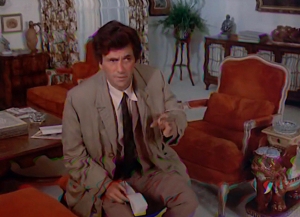
Особенности визуального языка 90-х
Клипы, фильмы и репортажи свидетельствуют, что видеографы искали тогда чего-то оригинального и непривычного. Один из узнаваемых операторских приемов – резкий зум. Иначе говоря, когда сначала мы видим объект на общем или среднем плане, а затем камера вдруг совершает «прыжок» – стремительный наезд до крупного плана. Другая типичная черта – сильный наклон горизонта, вплоть до 45°, так зрителю предлагалось взглянуть на происходящее «под другим углом». Этот прием особенно часто использовали в музыкальных клипах.
Не обойдем вниманием и качество картинки. По сравнению с тем, к чему мы привыкли сегодня, видеозаписи 90-х годов выглядят почти плачевно: размытые контуры, часто искаженное изображение, помехи и полосы, тайм-код на любительских роликах… Давайте рассмотрим, откуда брались эти черты.
Специфика видеопроизводства тех лет
4:3. Это соотношение сторон в видеозаписях конца прошлого века, кадр казался более «квадратным». Таким был формат вещания тех лет. И только с приходом цифрового телевидения в 2000-х годах пропорция изменилась на 16:9, вытянув кадр по горизонтали. Из-за этого, когда мы смотрим ретро-записи на современном экране, по бокам картинки появляются черные полосы.
Низкое разрешение. Из-за технических ограничений качество формата VHS было близко к разрешению 320 х 240 пикселей (против современного стандарта, например, YouTube – 1920 х 1080). Само же явление получило название «эффект старой VHS-пленки».
Аналоговый формат видеозаписи. Самый распространенный пример – VHS (Video Home System). Впервые он был представлен в Японии в 1976 году, а в СССР стал набирать популярность в 80-е годы с появлением первых видеомагнитофонов. Интересно, что полная остановка производства этой техники случилась лишь недавно, в 2016 году.
Частое перезаписывание. Для видео с кассет VHS характерны различные дефекты изображения (глитч-эффекты), шумы, полосы, помехи. Причина в том, что на одну и ту же кассету часто записывали много раз: одно видео поверх другого, ведь кассеты стоили дорого. Магнитный слой от перезаписи осыпался, и возникали дефекты изображения – типичные знаки визуального стиля 90-х.
Как сегодня создать видео в стиле ретро
Если вы хотите сделать «старое» видео, есть два пути: обработать то, что есть, или создать с нуля, начав со съемок. В первом случае можно взять один из своих роликов с универсальным сюжетом и стилизовать его под VHS-запись перестроечных времен. Второй вариант требует больше усилий, и мы рассмотрим его подробнее.
Выбор темы
Для того, чтобы ваш фильм смотрелся аутентично, нужно подобрать подходящую тему для съемок – такую, чтобы уже по содержанию угадывалась эпоха. Для сюжета в VHS-стиле удачным будет фитнес-видео («аэробика»), музыкальный клип в духе MTV времен расцвета, группы «Комбинация» или «Агаты Кристи»; или, например, – игра в КВН. Вишневая «девятка», реклама «МММ» или Zuko, игра «Угадай мелодию» и другие приметы того времени тоже могут вдохновить вас на выбор темы. Важно при этом соблюсти весь внешний декор эпохи: одеться по моде и взять в кадр типичные предметы тех лет.
Съемка
Вспомним про резкий зум и заваленный горизонт. Эти приемы необходимо использовать при съемке, как по отдельности, так и вместе.
- Эффект внезапного наезда камеры легко выполнить, если у вас объектив с зумом. Но можно сделать это и при съемке на телефон, резко увеличив картинку. Важно следить, чтобы при таком наезде герой кадра не оказался за границей изображения. Удобнее всего использовать штатив или монопод.
- Наклон горизонта. Это просто: поверните камеру или телефон на нужный угол. Слушайте свое чувство меры, при этом.
- Используйте оба приема в одной из сцен.
Видеомонтаж и обработка
Все остальные этапы будут происходить в программе для монтажа, включающей нужные инструменты. Мы расскажем вам, как это сделать в Movavi Видеоредакторе.
1. Монтаж. Запустите программу, загрузите в нее отснятые фрагменты видео, нарежьте и смонтируйте их в нужной последовательности.
2. Смена пропорций кадра. Чтобы получить характерные черные полосы по бокам картинки, необходимо сменить соотношение сторон с 16:9 на 4:3. Откройте «Настройки проекта» и выберите шаблон 4:3. Или можно задать значение вручную. Для этого в поле ширины кадра введите значение 1440, отключите опцию «Сохранять соотношение сторон» и нажмите «ОК».
3. Обрезка черных полос сверху и снизу. Лишние черные полосы нужно удалять для каждого видеофрагмента (клипа) вашего фильма отдельно. Выберите клип, затем – инструмент кадрирования. Программа сама предложит вам нужный формат обрезки, нажмите «Применить». Повторите для каждого из клипов вашего видео.
4. Промежуточное сохранение видео. Когда формат изменен во всех клипах фильма, необходимо сохранить его как есть, пока без всяких эффектов, потому что дальше удобнее работать с единым, цельным видео. Для этого нажмите «Сохранить», задайте желаемые значения качества, затем – «Старт».
5. Добавление эффектов. Создайте в программе новый проект, импортируйте только что сохраненное видео. Воспользуйтесь вкладкой «Фильтры» и группой фильтров «Ретро», чтобы создать в своем фильме визуальный эффект VHS-пленки. Можно использовать несколько автоматических фильтров одновременно, например, «Винтаж – 70-е» и «Винтаж – царапины».
6. Сохранение готового видео. Если полученный результат вам нравится, осталось сохранить готовый фильм («Сохранить» – Задать параметры – «Старт»). Ваше ретро-видео готово!
Обработка видео с помощью автоматических фильтров придаст фильму характерный шарм ретро. Но если вы хотите сделать этот акцент более явным, стоит пойти дальше и воспроизвести все типичные дефекты видео 90-х (glitch-эффекты) вручную. Как это сделать, читайте ниже.
Как наложить VHS-эффект вручную
Итак вы выполнили этап 4 (из предыдущего раздела) и находитесь в начале этапа 5: создали новый проект и импортировали в программу смонтированное и сохраненное видео без эффектов. Продолжаем творить: исказим изображение, добавим помехи и наложим титры в духе эпохи.
Тройные контуры.Нечеткое изображение на видеокассете, столь желанное нам сейчас, получалось из-за расслоения объектов по цветам. Причиной нестыковки цветовых каналов были помехи при телетрансляции и несовершенство домашних видеомагнитофонов. Для того, чтобы имитировать такую картинку, нужно создать 3 копии нашего видео, в каждую добавить свой цветовой фильтр, а затем наложить друг на друга с небольшим сдвигом.
- С помощью контекстного меню мыши скопируйте видеодорожку и разместите копию над основной. Отключите звук на этой полученной копии.
- Кликните по копии правой кнопкой мыши, выберите в контекстном меню «Редактировать», затем – «Поверх клипа». Откройте вкладку «Фильтры» и добавьте эффект «Винтаж-ретро»; перейдите в группу «Шумы» и добавьте «Шум – цвет средний».
- Перейдите в «Настройки» и задайте значение непрозрачности 20%.
- Создайте еще одну копию дорожки и разместите ее над первыми двумя. Затем нажмите «Редактировать» и в окне предпросмотра растяните изображение по размеру основного кадра, не заботясь о безукоризненной точности.
- Выберите группу фильтров «Художественные», добавьте на эту копию (слой) дорожки эффект «Цветомикс синий», выставьте непрозрачность 20% и в окне предпросмотра сместите картинку чуть-чуть правее основного кадра.
- Скопируйте последний слой. При вставке его над всеми предыдущими проследите за тем, чтобы красный бегунок просмотра (плей-хэд) стоял на начале клипов – это важно для синхронизации изображения.
- Выберите фильтр «Цветомикс красный» и добавьте на новый слой, заменив им предыдущий фильтр.
- Нажмите «Редактировать» и сдвиньте картинку чуть выше исходного кадра. Вы получили нечеткие тройные контуры изображения из-за расслоения по цветам, а также – цветные полосы по краям кадра, как будто это дефект пленки.
- Отрегулируйте значение непрозрачности, чтобы добиться нужной степени эффекта.
Помехи изображения. На видеопленке, которую часто использовали, изображение местами «плывет». Для имитации этого нужно выбрать несколько зон на видео и добавить на них специальный эффект.
- Создайте копию самого верхнего слоя и разместите над всеми остальными.
- Нажмите на слое на иконку эффектов (белая звездочка на зеленом) и удалите все эффекты кроме непрозрачности.
- Разрежьте дорожку на 3 части.
- Укоротите каждый из полученных отрезков перетягиванием за края. Эти мини-отрезки станут местами, куда вы добавите помехи.
- Выберите первый из отрезков и добавьте на него эффект «Видеокассета» (вкладка «Фильтры», группа «Ретро»). Посмотрите на предпросмотре: изображение в этом месте видео искажается.
- На втором отрезке наложим эффект только на часть кадра. Выберите второй отрезок, затем – инструмент кадрирования и сузьте область до нужного размера. Нажмите «Применить».
- Снова вернитесь на отрезок, выберите «Редактировать» в контекстном меню, далее в окне предпросмотра сместите область на нужное место.
- Вновь добавьте эффект «Видеокассета» и просмотрите полученное. Если эффект слишком долгий, укоротите отрезок с ним.
- Выберите третий отрезок и повторите те же действия, что и со вторым, но во время редактирования сместите область в другом направлении.
Полосы. Еще одно свойство многих старых записей – горизонтальные полосы через весь кадр. Они могли возникать как от ТВ-помех (если записывали телепередачу), так и по причине брака пленки. Для успеха стилизации добавим и их.
- Предварительно создайте рисунок: прямоугольник с горизонтальными серо-белыми полосами, которые чередуются.
- Загрузите изображение в видеоредактор над всеми слоями и растяните его на всю длину видео.
- Нажмите «Редактировать», выберите «Картинка в картинке» и растяните картинку с полосами по всей поверхности кадра.
- Задайте значение непрозрачности около 30%.
Другие эффекты. Для усиления эффекта подлинности старой записи можно наложить еще пару фильтров.
- Встаньте на исходный, самый первый, слой вашего фильма.
- Добавьте на него фильтры «Виньетка-1» (группа «Виньетки») и «Винтаж-царапины» (группа «Ретро»).
Надписи. Если вы хотите создать впечатление, что запись сделана на старую любительскую камеру, стоит добавить на видео дату, надпись PLAY и тайм-код.
- Перейдите во вкладку «Титры» и выберите «Простой текст»
- Напишите желаемую дату, затем разместите слой титров над всеми другими слоями и растяните на всю длину фильма.
- Пользуясь предпросмотром, сместите дату в правый нижний угол кадра.
- Замените шрифт надписи на VCR OSD Mono, выбрав его из предложенного набора. Используйте размер 72.
- Чтобы добавить надпись PLAY, скопируйте слой титров и разместите копию вверху. Сделайте надпись и сдвиньте ее в левый верхний угол картинки.
- Для тайм-кода сделайте еще одну копию слоя титров, выберите титр «Таймер», разместите его в правом верхнем углу и сделайте фон титра полностью прозрачным. И это последний штрих к вашему фильму в стиле «винтаж».
- Сохраните готовое видео.
Если вам нужно большое подробностей, посмотрите наш видеоурок ниже. Здесь все шаги по созданию видео в стиле VHS показаны в интерфейсе видеоредактора.
Желаем вам приятного творчества!