Как установить браузер на телевизор Hisense
В настоящее время многие телевизоры Hisense предлагают возможность установки браузера, что позволяет получить доступ к интернету прямо с экрана вашего телевизора. Установка браузера на телевизор Hisense является достаточно простой процедурой и не требует особых навыков в области информационных технологий.
Сначала вам нужно убедиться, что ваш телевизор Hisense обладает такой функцией. Для этого вам следует проверить меню телевизора и найти раздел, посвященный интернету. Если такой раздел имеется, значит, ваш телевизор поддерживает установку браузера.
После того как вы убедитесь, что ваш телевизор Hisense поддерживает установку браузера, вам необходимо перейти в меню настройки телевизора и найти раздел с приложениями. В этом разделе вы сможете найти доступные для установки браузеры, среди которых обычно предлагаются популярные веб-браузеры, такие как Google Chrome или Mozilla Firefox.
Шаг
Шаг 1: Включите телевизор Hisense и перейдите в меню.
Шаг 1: Включите телевизор
Перед установкой браузера на телевизор Hisense, убедитесь, что он включен. Нажмите кнопку питания на пульте или на самом телевизоре, чтобы включить его.
Если телевизор уже включен, перейдите к следующему шагу.
Шаг
Включите телевизор Hisense и перейдите в меню. Для этого используйте пульт управления и нажмите кнопку «Меню» или «Home».
Шаг
Подключите телевизор Hisense к сети Интернет. Вы можете использовать проводное или беспроводное подключение.
Настройте и откройте встроенное приложение магазина приложений, например, Google Play Store или AppGallery.
Используйте поиск или просмотрите категории приложений, чтобы найти браузер, который вы хотите установить. Нажмите на его иконку, чтобы открыть страницу с подробной информацией.
На странице приложения найдите кнопку «Установить» и нажмите на нее. Дождитесь завершения установки.
После установки браузера найдите его значок на экране телевизора и откройте его. Вы готовы использовать браузер на своем телевизоре Hisense!
Как установить браузер на телевизор Hisense
Телевизор Hisense является одним из самых популярных моделей на рынке, благодаря своей высокой функциональности и доступной цене. Однако многие пользователи сталкиваются с проблемой отсутствия стандартного браузера в его системе. В такой ситуации возникает необходимость установки дополнительного браузера для полноценного использования телевизора. В этой статье мы расскажем вам о пошаговой инструкции, которая поможет установить браузер на телевизор Hisense.
Первым шагом является выбор и загрузка нужного браузера для телевизора Hisense. Вы можете найти и скачать файл установки браузера с официального сайта разработчика или из магазина приложений для телевизора. Важно убедиться, что выбранный браузер поддерживает операционную систему вашего телевизора.
После того, как файл установки браузера будет загружен на ваш телевизор Hisense, следует перейти к установке самого приложения. Для этого необходимо найти загруженный файл и запустить его. В большинстве случаев процесс установки не отличается от установки других приложений на телевизор. Вам нужно будет просто следовать инструкциям на экране.
Когда установка будет завершена, вы сможете запустить установленный браузер на телевизоре Hisense и начать пользоваться им для просмотра веб-страниц, видео и других онлайн-сервисов. Установленный браузер поможет вам получить полноценное интернет-взаимодействие с вашим телевизором Hisense.
Как установить браузер на телевизор Hisense: пошаговая инструкция
Если в вашем телевизоре Hisense отсутствует предустановленный браузер, вы все равно можете установить браузер самостоятельно. Следуйте этим простым шагам, чтобы начать пользоваться Интернетом на своем телевизоре Hisense:
Шаг 1: Подключите телевизор к Интернету. Для этого вам понадобится Wi-Fi или сетевой кабель, соединенный с роутером.
Шаг 2: Найдите и откройте магазин приложений на вашем телевизоре Hisense. Обычно его можно найти на главном экране телевизора или в меню.
Шаг 3: В магазине приложений найдите раздел «Браузер» или воспользуйтесь поиском, чтобы найти браузер, который вам нужен.
Шаг 4: Выберите нужный браузер из списка доступных приложений и нажмите на него, чтобы открыть страницу с подробной информацией.
Шаг 5: На странице с подробной информацией нажмите на кнопку «Установить» или «Добавить».
Шаг 6: Подождите, пока браузер будет загружен и установлен на ваш телевизор Hisense.
Шаг 7: Когда установка будет завершена, вы сможете найти новый браузер на главном экране телевизора или в меню.
Теперь вы можете открывать браузер на телевизоре Hisense и пользоваться Интернетом, посещать веб-сайты, смотреть видео и многое другое.
Выбор подходящего браузера для телевизора Hisense
Когда дело доходит до установки браузера на телевизор Hisense, важно выбрать подходящий вариант, который будет соответствовать вашим потребностям и предоставлять надежное и удобное интернет-пользование на большом экране.
Существует несколько популярных браузеров, которые можно установить на телевизор Hisense:
| Название браузера | Описание |
|---|---|
| Opera TV Browser | Этот браузер предлагает широкий функционал и современный интерфейс. Он обеспечивает быструю загрузку веб-страниц, поддерживает различные плагины и имеет удобные инструменты для навигации. |
| Google Chrome | Chrome известен своей стабильностью и быстротой работы. Браузер имеет интуитивно понятный интерфейс и поддерживает большое количество добавочных модулей и расширений. |
| Mozilla Firefox | Firefox предлагает большую степень настройки и безопасности. Браузер имеет высокую скорость работы и широкие возможности для персонализации. |
При выборе браузера для телевизора Hisense, учитывайте совместимость с операционной системой вашего телевизора и наличие необходимых функций, таких как поддержка видео в высоком разрешении и возможность загрузки и установки дополнительных плагинов.
Помните, что правильный выбор браузера поможет вам насладиться комфортным и удобным интернет-пользованием на вашем телевизоре Hisense.
Загрузка и установка браузера для телевизора Hisense
Если вы хотите расширить возможности своего телевизора Hisense и использовать интернет-браузер, следуйте этим простым инструкциям.
| Шаг | Действие |
|---|---|
| 1 | Включите телевизор и перейдите в главное меню. |
| 2 | Выберите «Приложения» или «Smart TV Apps» в меню. |
| 3 | Найдите и выберите «Магазин приложений» или «App Store», если такая опция доступна. |
| 4 | Просмотрите список приложений и найдите браузер, который вы хотите установить. Обычно это Chrome, Firefox или Opera. |
| 5 | Нажмите на название браузера и выберите «Установить» или «Download». |
| 6 | Дождитесь окончания загрузки и установки браузера. Это может занять несколько минут. |
| 7 | После установки, вернитесь в главное меню и найдите иконку браузера. |
| 8 | Нажмите на иконку браузера, чтобы запустить его и наслаждаться просмотром интернета на своем телевизоре. |
Теперь, когда у вас есть браузер на своем телевизоре Hisense, вы можете легко просматривать веб-страницы, смотреть видео, играть в онлайн-игры и многое другое прямо на большом экране.
Настройка и запуск установленного браузера на телевизоре Hisense
- Перейдите в меню вашего телевизора, используя пульт дистанционного управления.
- Найдите и откройте установленный браузер.
- После запуска браузера вам может потребоваться выполнить некоторые дополнительные настройки.
- Настройте параметры подключения к интернету. Обычно вам будет предложено выбрать тип подключения (проводное или Wi-Fi) и ввести пароль, если вы используете Wi-Fi.
- Если ваш телевизор имеет возможность использовать мышь или клавиатуру, подключите их к телевизору для более удобного управления браузером.
- После настройки подключения к интернету и установки необходимых устройств вам будет доступен полноценный интернет на вашем телевизоре.
- Используйте пульт дистанционного управления или подключенные устройства для управления браузером: вводите адреса сайтов, переходите по ссылкам и выполняйте другие действия, как в обычном браузере.
Теперь вы можете наслаждаться полноценным интернет-серфингом на своем телевизоре Hisense. Используйте его для просмотра веб-страниц, поиска информации, просмотра видео и других онлайн-занятий.
Как установить яндекс браузер на телевизор hisense
Яндекс.Браузер – один из самых популярных и функциональных браузеров не только в России, но и в мире. Он обладает встроенным блокировщиком рекламы, имеет усовершенствованный механизм создания закладок, может похвалиться режимом «Турбо» для экономии трафика и многим другим. Не мудрено, что многие владельцы Смарт ТВ хотели бы установить веб-навигатор от Yandex на своём телевизоре. Но попытка перейти в ПлейМаркет и загрузить оттуда программу часто терпят неудачу. Каким же образом установить нужный нам Яндекс Браузер на домашний телевизор, и что для этого понадобится? Расскажем об этом в нашем материале.
Как скачать Яндекс.Браузер на телевизор
Телевизионная форма приложения « Яндекс.Браузер » имеет несколько упрощённую структуру по сравнению со своей версией на ПК. Тем не менее она имеет весь необходимый базовый функционал, позволяющий выходить в сеть Интернет, получать оповещения, воспроизводить медиаконтент и так далее.
Браузер от Яндекс — один из наиболее популярных веб-навигаторов в России
Несмотря на многочисленные попытки пользователей загрузить браузер от Яндекса из Плей Маркет, вы можете попросту не обнаружить данный браузер в цифровом магазине от Гугл.
В Плей Маркет на ТВ веб-навигатор от Яндекса может отсутствовать
Установка браузеров на телевизор с технологией Smart выполняется несколько иным образом, и состоит в следующем:
- Включите ваш телевизор;
- Вызовите основное меню ТВ с помощью пульта телевизора;
- С помощью пульта запустите специальную программу для загрузки приложений на ТВ. К примеру, на телевизорах Самсунг такой программой является « Smart Hub », на телевизорах LG — « LG Smart World » etc;
Не забудьте также регулярно обновлять ваш браузер от Яндекс. Для этого нужно перейти в его настройки, и нажать на « Обновить ».
Также вы можете обновить браузер вместе с прошивкой вашего ТВ Для этого нужно перейти в « Настройки », выбрать там « Поддержка », нажать на « Обновление » и разрешить установку новой версии программы.
Давайте разберём установку Яндекс.Браузера на разных телевизорах от ряда популярных производителей.
Как установить Яндекс Браузер на телевизор Самсунг
Процедура установки веб-навигатора от Яндекс на телевизорах Самсунг состоит в следующем:

- Вызовите меню вашего ТВ Самсунг;
- Найдите и запустите « Smart Hub »;
- Там отыщите и запустите приложение « Samsung App TV ». Благодаря функционалу данного продукта вы можете скачивать новые приложения на ваш Самсунг;
Интеллектуальной техникой в наше время уже никого не удивишь, и среди многочисленных устройств в составе «умного» дома телевизор занимает далеко не последнее место. Модели ТВ от китайского производителя Hisense давно зарекомендовали себя на международном рынке. Как известно, Хайсенс является брендом номер один у себя на родине, при этом занимая также четвёртое место в мире по производству телеприёмников. Немалым спросом пользуются телевизоры из Поднебесной и в России. Серия девайсов бренда со спецификациями 4K оснащена Smart TV на базе собственной интеллектуальной системы Vidaa U, а в комплекте имеется пульт с поддержкой технологии NFC и голосовым управлением. Сегодня оригинальная ОС, интегрированная в телевизоры Hisense, представлена версией 3.0 и предлагает пользователям ряд преимуществ. В приоритете платформы – удобство использования, простота управления, высокая скорость загрузки и улучшение совместимости с другими устройствами.
Что представляет собой ОС Vidaa
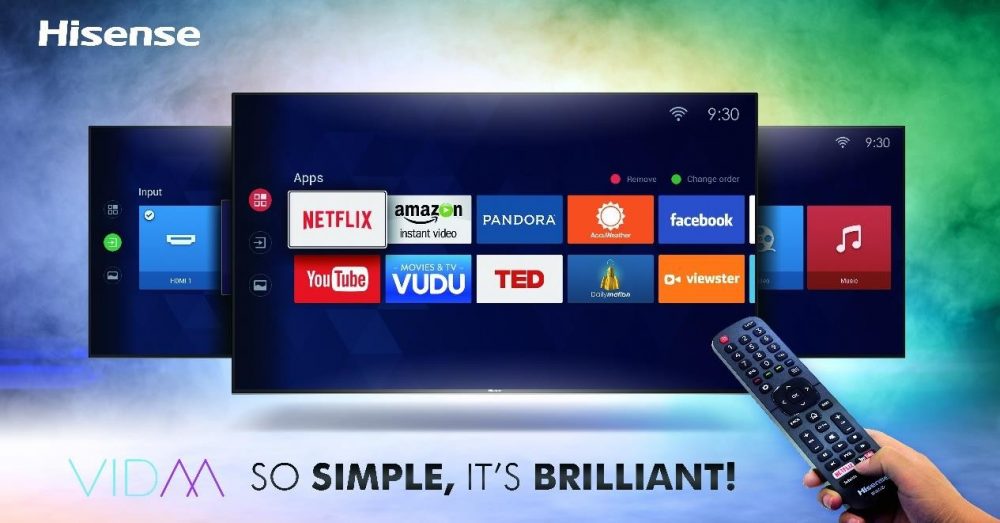
Операционная система Smart TV Vidaa специально разработана для линейки новых моделей телевизоров Hisense. Она стала более практичной, комфортной, простой в управлении и при этом функциональной. Управление встроенной интеллектуальной системы Видаа реализовано с учётом требований пользователей Смарт ТВ, в результате чего все лишние, усложняющие использование ПО, элементы были устранены. Обновлённый интерфейс упрощает навигацию по приложениям на дисплее телеприёмника, удобное расположение элементов позволяет быстро переходить к нужным функциям и настраивать пользовательскую среду под себя прямо с домашней страницы экрана.
Платформа создана на базе Linux-подобной системы, благодаря чему возможно использование Андроид-приложений, в том числе Netflix, Pandora и YouTube. Поддерживается и приложение, ранее доступное только для Google TV – сервис Amazon Prime Video. Присутствует возможность загрузки совместимых программ из штатного магазина, а кроме того, новая операционная система телевизоров Hisense позволяет записывать контент на подключённый внешний носитель или в облако. Продолжая обзор, отметим, что операционная система Смарт ТВ Vidaa от Hisense обновляется «по воздуху», используя интернет-подключение. Пользователю доступна возможность ручной проверки и установки программного обеспечения. ОС Vidaa U 3.0 AI отличается достойным уровнем защищённости перед нежелательным и вредоносным софтом, а также демонстрирует привилегии использования Искусственного интеллекта, включая совместимость с голосовыми ассистентами. Реализована полная интеграция с Amazon Alexa и взаимодействие с Google Home Assistent, так что управлять ULED TV возможно с помощью виртуального помощника. Управление операционной системой со смартфона посредством фирменного приложения RemoteNOW облегчает коммуникацию с прочими интеллектуальными устройствами, интегрированными с Alexa.
Настройка системы
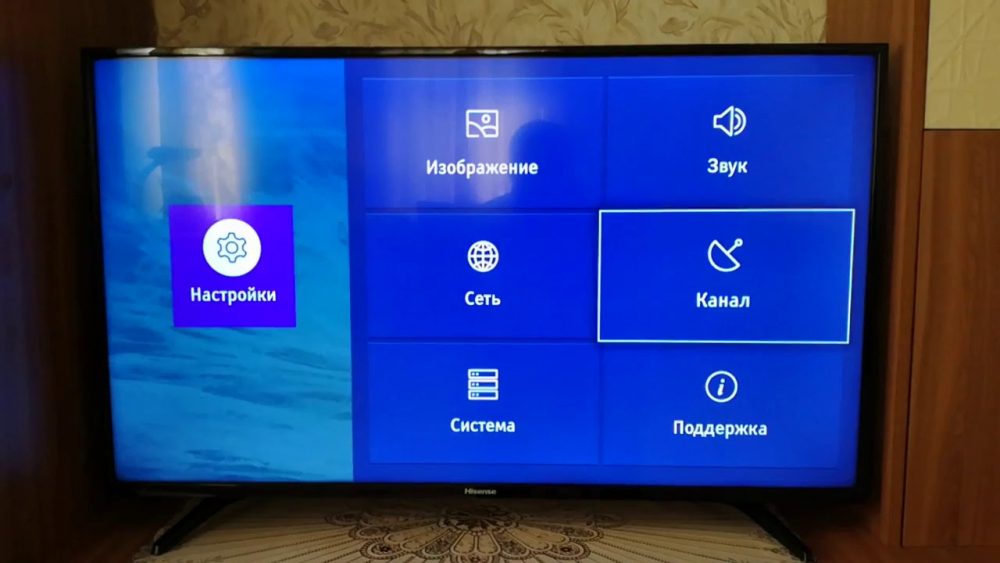
Настраиваемый интерфейс обновлённой ОС стал настолько дружелюбным, что позволяет настроить необходимые параметры без лишних кликов прямо с Home экрана. Вы можете выбрать приложения и упорядочить их, как вам будет удобно, обеспечив себе максимальный комфорт навигации. С домашней страницы можно перейти в настройки системы, редактировать каналы, настроить подключение к сети, звук, изображение и прочие доступные функции, благодаря чему удастся адаптировать девайс под собственные нужды. Взаимодействие осуществляется посредством пульта дистанционного управления с использованием кнопок «вверх», «вниз», «влево», «вправо», выбор кнопкой «Ок». Подробные инструкции по настройке телевизоров Hisense представлены в мануале, идущем в комплекте к устройству. Что касается использования меню «Система», то здесь можно выбрать оптимальное качество изображения, активировать опцию защиты глаз, изменить ПИН-код для доступа к отдельным функциям, выбрать язык, местоположение и настроить актуальные дату и время, а также установить таймер в соответствии с собственными предпочтениями. Кроме того, есть возможность настроить управление СЕС-совместимыми устройствами (функция HDMI-СЕС) и прочие настройки. Так, домашняя страница обеспечивает непосредственный доступ к имеющимся входам, в том числе подключённым устройствам, физическим или беспроводным. А функция Media являет собой медиабиблиотеку, с помощью которой осуществляется доступ к различному контенту (например, видео, музыка, фото). Благодаря поддержке DLNA загрузка и просмотр могут осуществляться с использованием USB-устройств или жёсткого диска, а также совместимого смартфона, планшета и прочих средств.
Установка приложений
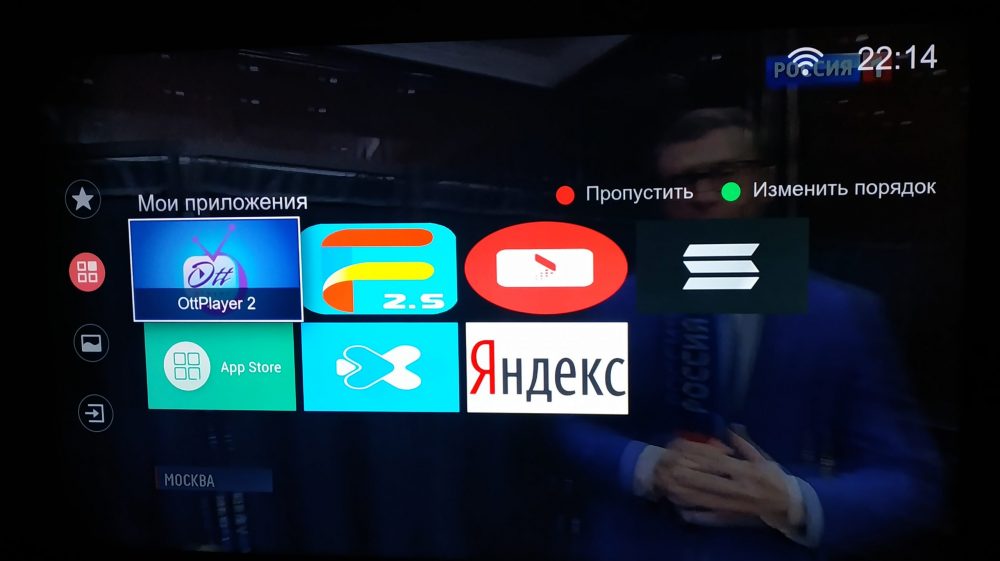
Среди базовых возможностей ОС присутствует штатный магазин приложений App Store, доступный с домашнего экрана. Через него и устанавливаются необходимые приложения, оптимизированные для данного телевизора. Обычно это ПО, связанное с просмотром видео, прослушиванием музыки, играми, а также приложения социальных сетей и прочий софт.
Имеется в арсенале и TV Browser, его также можно использовать для установки софта. При этом не забываем, что, скачивая ПО со сторонних ресурсов, следует проявлять бдительность и сомнительные источники лучше обходить стороной. Устанавливать приложения посредством неофициальных ресурсов просто: Так же легко установленный пользователем софт и удаляется. Для этого на экране Приложения (Apps) нужно нажать пиктограмму «Удалить» и удалить выбранное приложение. Программы, предустановленные с завода, не удаляются.
Лучшие приложения

Среди полезного софта, который можно установить: Хотя в ОС Vidaa и реализован достаточно хороший набор встроенного ПО, обычно предустановленных приложений пользователю недостаточно. Для решения такой задачи (оснащения девайса новым софтом и персонализации) функционалом системы предусмотрен магазин App Store. Здесь среди поддерживаемых приложений вы сможете найти нужный софт в соответствии с вашими предпочтениями, а если его не оказалось, то воспользоваться сторонними ресурсами.
Как загружать приложения на Hisense Android Smart TV
Hisense Android TV имеет те же функции, что и любой другой Android TV. Это позволяет вам установить apk-файл, чтобы получить приложение за пределами PlayStore. Вам не нужно подключать телевизор к Интернету для установки приложений на Hisense TV. Чтобы начать процесс загрузки неопубликованных приложений, вам необходимо установить два приложения, которые очень пригодятся для загрузки неопубликованных приложений на смарт-телевизор Hisense Android.
Разрешить установку приложений из неизвестных источников
- Откройте меню настроек на своем телевизоре Hisense.
- Затем перейдите в «Личные параметры», а затем в «Безопасность».
- Здесь выберите установку из неизвестных источников и включите ее.
- После того, как вы включили эту опцию, перейдите в PlayStore на своем телевизоре.
- Найдите и установите приложение Sideload Launcher и приложение File Manager.
- Поскольку вы загружаете из PlayStore на свой телевизор, версии для телевизора будут сразу же установлены на ваше устройство.
Метод 1: загрузка неопубликованных приложений на Hisense TV из веб-браузера
И это один из способов загрузки приложений на Hisense TV из веб-браузера. Если есть приложение, которого нет в PlayStore, и вы хотите, чтобы оно было на вашем Hisense TV, следуйте второму методу, так как он поможет вам в той же ситуации.
Метод 2: загрузка приложений на Hisense TV с помощью файлов APK
Для этого метода вам нужно либо загрузить apk прямо из браузера, который уже доступен на вашем телевизоре, либо вы можете использовать любой допустимый способ передачи apks на свой телевизор. Поскольку большинство телевизоров Hisense работают на ОС Android, все, что вам нужно, это APK-файл, чтобы вручную установить приложение вне PlayStore. Телевизор серии Hisense R поставляется с Roku, и для получения приложений из серии R вы можете использовать метод установки приложений на Roku.
Таким образом, вы сможете загружать приложения на Hisense Smart TV с помощью файла APK и внешнего запоминающего устройства.

PS: должно подойти для всех телевизоров Hisense с ос Vidaa. Точно работает на H55N5300.
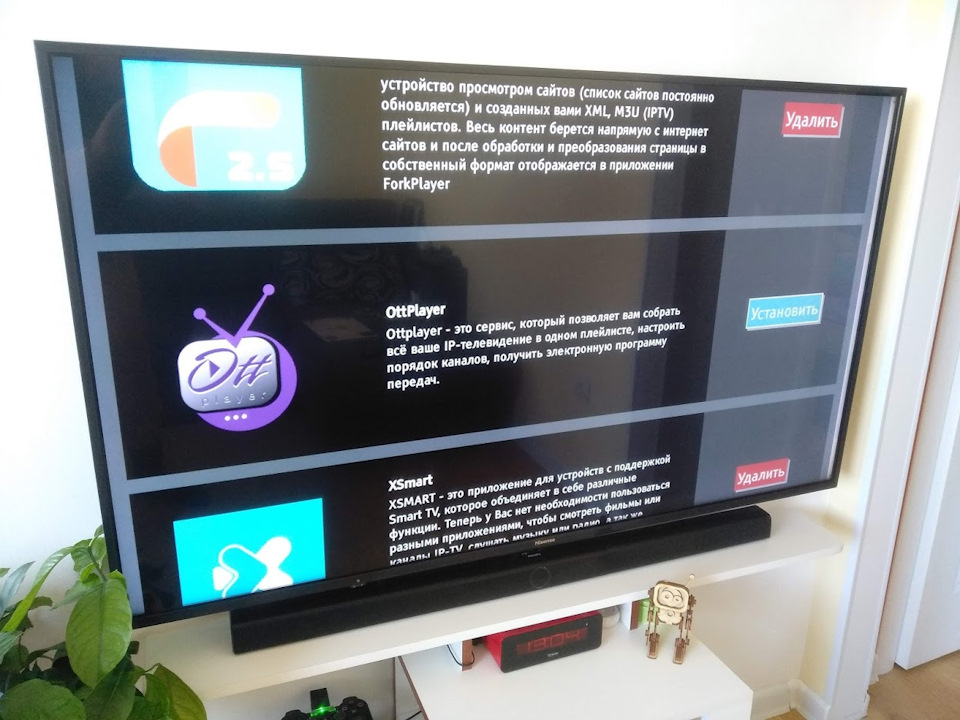
Есть такой производитель телеков как Hisense — между прочим 4 в мире производитель телеков после Samsung, Sony и LG. На данный момент они пытаются закрепится в России и пользуются для этого ЧМ-2018, где являются споносрами. По этому случаю в DNS можно купить младьшую 55-ку 6-го покаления всего за 35 тысяч рублей. Телевизор, конечно, звезд с неба не хватает — но матрица прекрасная, после настройки цветов картинка мне нравится. 4К в HDR вообще сказка.
Я пользуюсь IP-TV и привык уже к OttPlayer на прошлом телевизоре. Также мне хотелось смотреть фильмы и сериалы сразу на телеке без приставок и компьютеров. С этим мне мог помочь ForkPlayer. Но ни OttPlayer, ни ForkPlayer в встроенном магазине телевизора не встречаются. Там вообще ничего полезного, кроме пожалуй SS-IPTV, который с успехом мне заменял первое время OttPlayer.
Я решил бороться с такой несправедливостью и начал копать.
1. Изготовление UART-USB для подключения к телевизору.
Нам понадобится UART конвертер на 3.3v, на Алиэкспресс валом по доллару.
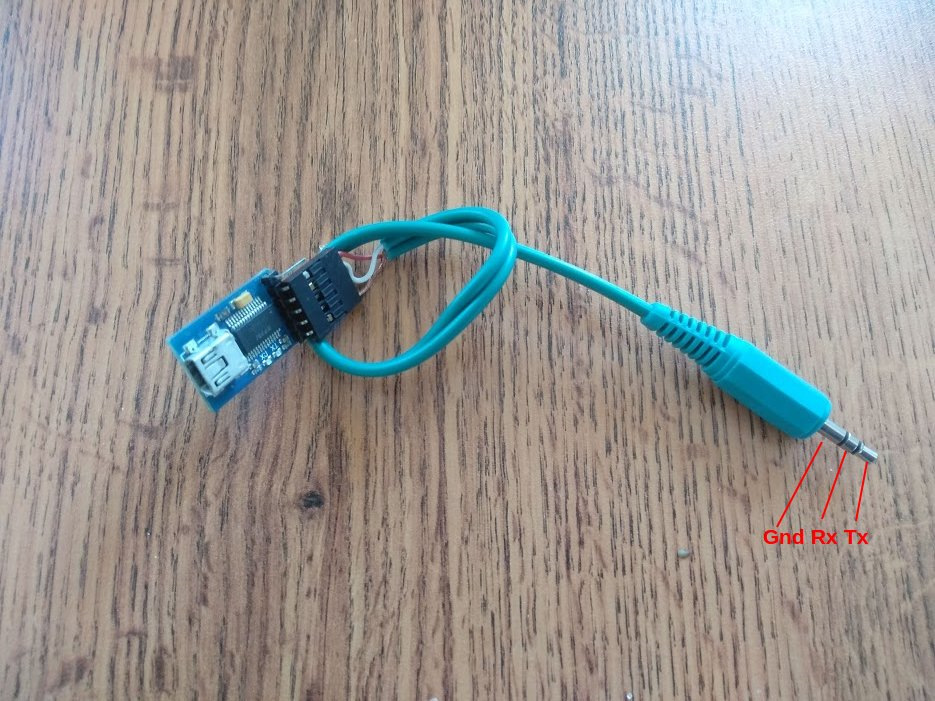
На фото подписаны Tx, Rx и Gnd — это со стороны телевизора, т.е. на конвертере Tx надо подключать ко входу Rx, Rx к Tx.
2. Активирование UART
Подключиться к телеку шнурком удалось, но кроме вывода кое-какой технической информации ничего получить не удалось. Оказалось нужно включить в телевизоре UART — порт.
1. Берем пульт, включаем телевизор.
2. Заходим Меню-Настройки-Динамики
3. Наводим курсор на строку Баланс, который при этом должен быть на нуле.
4. Вводим на пульте последовательно 1,9,6,9. После этого меню пропадет и в углу появится зеленая буква М.
5. Жмем на поульте кнопку меню и выбираем Factory-Options-UART. Жмем кнопку «>», чтобы установить значение «on». Выключаем телвизор. Потом включаем — теперь можно подключаться.
ВНИМАНИЕ: тыкание от балды в сервисном меню может привести к окирпичиванию телевизора! Лучше ничего там не трогайте! Я предупредил!
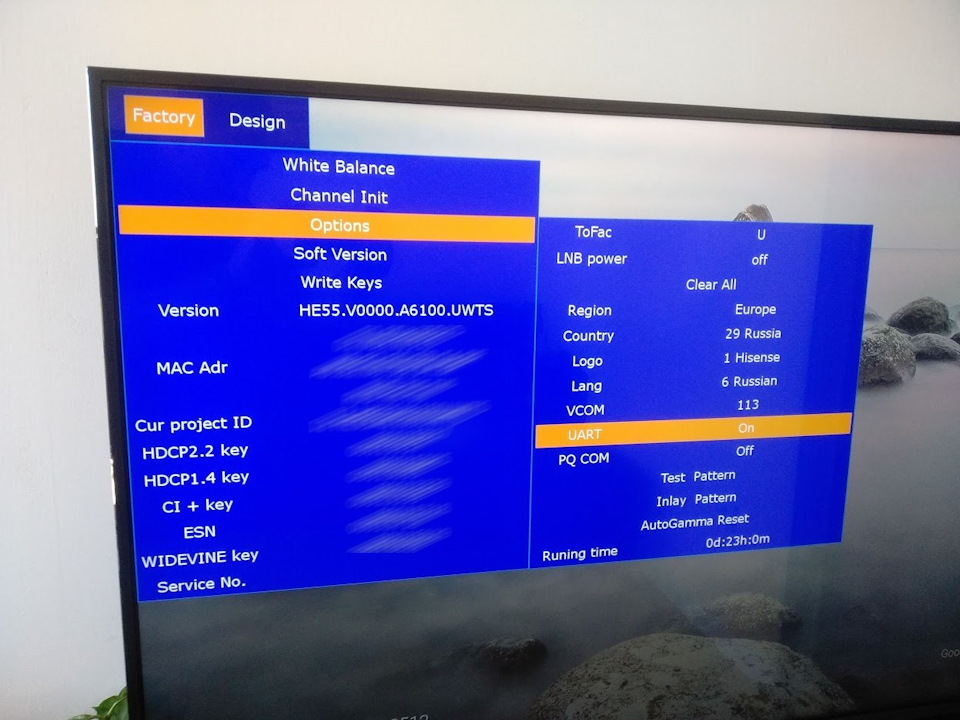
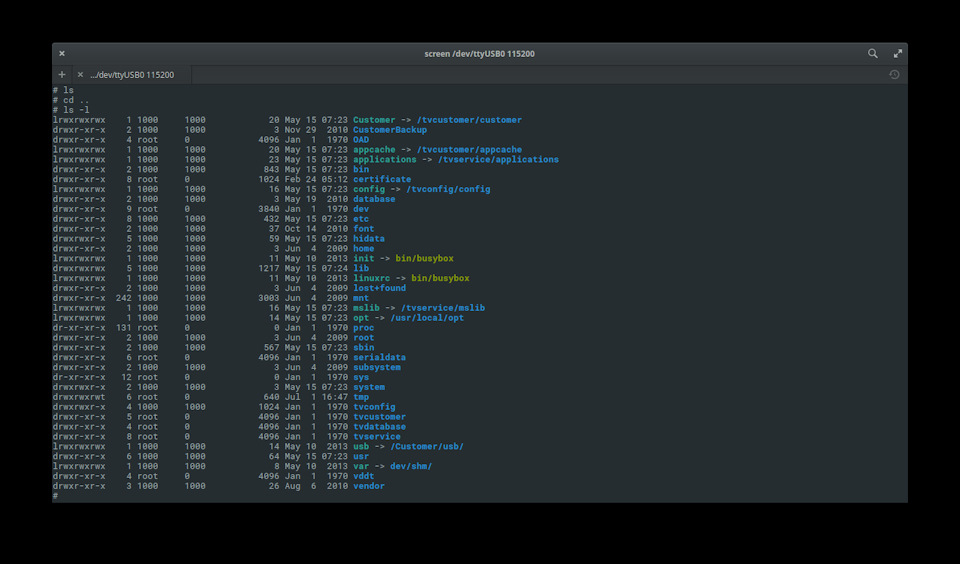
4. Убираем провода
Разбираться в устройстве файловой системы телевизора не очень удобно с кабелем и в консоли, поэтому делаем следующую команду:
telnetd -l/bin/sh
Все — теперь можно через telnet подключиться к телевизору для дальнейших изысканий.
5. Изыскания
Теперь можно лазать по файловой системе и смотреть как там все устроено. Моя главная задача — воткнуть туда нужные мне приложения — которые по сути своей являются просто ссылками на web-приложения типа widget.ottplayer.es/. Путем недолгих изысканий удалось выяснить, что все что мне надо — добавить записи в файл /dev/shm/local/applications/UI/launcher/Appinfo.json. Потом они сразу появляются в списке установленных приложений.
6. Подумаем о народе
Для себя я проблему решил и мог поставить любое нужное приложение. Но хотелось бы помочь и другим людям, и так чтобы им не надо было лазать в сервисное меню и консоль.
Читайте также:
- Toshiba satellite c850 d9k bios прошивка
- Asus k50af bios прошивка
- Добавить регламентное задание в расширение 1с
- Как в excel данные из одного столбца разделить на три
- Обновить драйвера материнской платы asrock a320m hdv
Как установить Google Chrome на телевизор TCL?
Перейдите на сайт play.google.com; Найдите с помощью поиска Chrome; Нажмите «Установить» на странице приложения и выберите устройство Android TV.
Как установить другой браузер на смарт ТВ?
Как установить браузер на Samsung Smart TV?
- Для перехода в Smart Hub, нажмите на пульте дистанционного управления ТВ кнопку с цветным логотипом.
- Найдите нужную программу.
- Нажмите на пульте «ОК».
- Кликните «Загрузить».
- Откройте новый браузер через кнопку «Запуск».
Какой браузер можно установить на телевизор Xiaomi?
Откройте на рабочем столе Android TV пункт «Приложения».
- В открывшемся меню выберите «Еще приложения».
- Далее нажмите на изображение лупы и введите «Пуфин», это и есть веб-браузер для вашего телевизора Xiaomi Mi TV.
- Нажмите на него и установите.
- Затем вы можете открыть приложение и пользоваться им в свое удовольствие.
Как скачать гугл хром на телевизор?
Перейдите в раздел с приложениями.
- В поиске наберите «Яндекс Браузер» или «Chrome».
- Откройте страницу приложения и выберите ваше Андроид устройство из выпадающего списка.
- Подтвердите установку и проверьте, что приставка подключена к интернету.
Можно ли установить браузер на телевизор LG?
Установить браузер на телевизор LG смарт-тв можно и с внешнего носителя, например, флешки.
…
Для этого потребуется:
- В меню найти раздел «Поддержка».
- Зайти в пункт «Инициализация приложения».
- Выбрать из списка приложение, которое нужно инициализировать (например, бразузер Google Chrome) и подтвердить действие кнопкой ОК.
Как подключиться к браузеру на смарт ТВ?
Кнопкой «Home» или «Smart» открываем меню Smart TV. Или открываем список программ кнопкой «My APPS». Среди установленных приложений на LG Smart TV находим и запускаем приложение «Веб-браузер» (WWW).
Какой браузер скачать на телевизор TCL?
По умолчанию браузер для веб-серфинга у телевизоров Xiaomi, TCL, Hisense и иных аппаратов на Андроид – Google Chrome.
ЭТО ИНТЕРЕСНО: Сколько весит Уаз 3303?
Как установить приложение на смарт ТВ TCL с флешки?
Вы можете скачать стороннее приложение APK, которого нет в Play market, и установить его на ТВ. Инструкция: Скачать и скопировать приложение в корень флешкарты (FAT32), вставить в ТВ в разъем USB 2.0. флешкарте, отметьте, которые хотите установить и нажмите «ok».
Какой браузер установить на андроид ТВ?
Выбор самого удобного и стильного браузера для приставки на основе OC Андроид (Android TV box)
- Google Chrome. Вышеуказанный браузер можно смело назвать самым популярным мобильным браузером в мире. …
- Mozilla Firefox. …
- Яндекс …
- Opera. …
- UC Browser. …
- Dolphin. …
- Puffin. …
- Ghostery Browser.
Как установить браузер на MI TV Stick?
Открываем Google Play Store (он есть в списке установленных приложений).
- В поиске пишем (или используем головой поиск) «Браузер», или «Browser». …
- Выбираем любой браузер и нажимаем на кнопку «Установить».
- После установки вы сразу сможете запустит браузер.
Как скачать гугл хром на андроид ТВ?
Способ №1: Магазин приложений
- Запустите на приставке магазин приложений Google Play.
- Сверху окна вызовите форму поиска.
- С виртуальной клавиатуры (или голосовым вводом) составьте запрос Google Chrome и нажмите на кнопку ввода (на пульте или экране).
- Далее, у соответствующего приложения нажмите на «Установить».
Как скачать гугл на телевизор Hisense?
Откройте веб-браузер по вашему выбору, используя свой компьютер или ноутбук . Затем вам нужно будет перейти в Google Play Store и найти приложение, которое вы хотите установить. Нажмите « Установить», если у вас нет приложения на текущем устройстве. Затем вам нужно будет войти в свою учетную запись Google .
Как найти браузер в телевизоре?
Доступ к интернет-браузеру:
- Нажмите кнопку HOME или MENU.
- Выберите Приложения (Apps) или Приложения (Applications). …
- Выберите Интернет-браузер (Internet Browser).
- Нажмите кнопку .