Как скопировать выпадающий список в excel в другую книгу
Пользователь
Регистрация: 30.12.2008
Сообщений: 47
Как скопировать выпадающий список на другой лист и в другую книгу
Как скопировать выпадающий список на другой лист и в другую книгу
good afternoon gentlemen
Вот нашел на форуме интересный мне обект, хочу его применить у себя и не получается. Очень и сильно прошу вас растолковать мне, начинающему пользователю, следующее:
1. Как скопировать этот список на другой лист и в другую книгу?
2. Как расширить диапазон даных,входящих в него. То есть, как удалить или добавить новый елемент в этот Комбо список.То есть, сделать его динамическим, если я првильно выражаюсь.
3.Вы даете свои ответы,ориентируясь на опытных пользователей. В крайнем случае, на достаьочно подготовленых, а я начинающий — и поэтому мне гораздо сложнне разобраться в ентих хитросплетениях
Если можете, покажите мне на прмерчике как это сделать и с обяснением на словах.
Большое и warmhearted you thank you.
Последний раз редактировалось gleod; 07.07.2009 в 15:22 . Причина: Уточнение
Как скопировать выпадающий список в excel в другую книгу
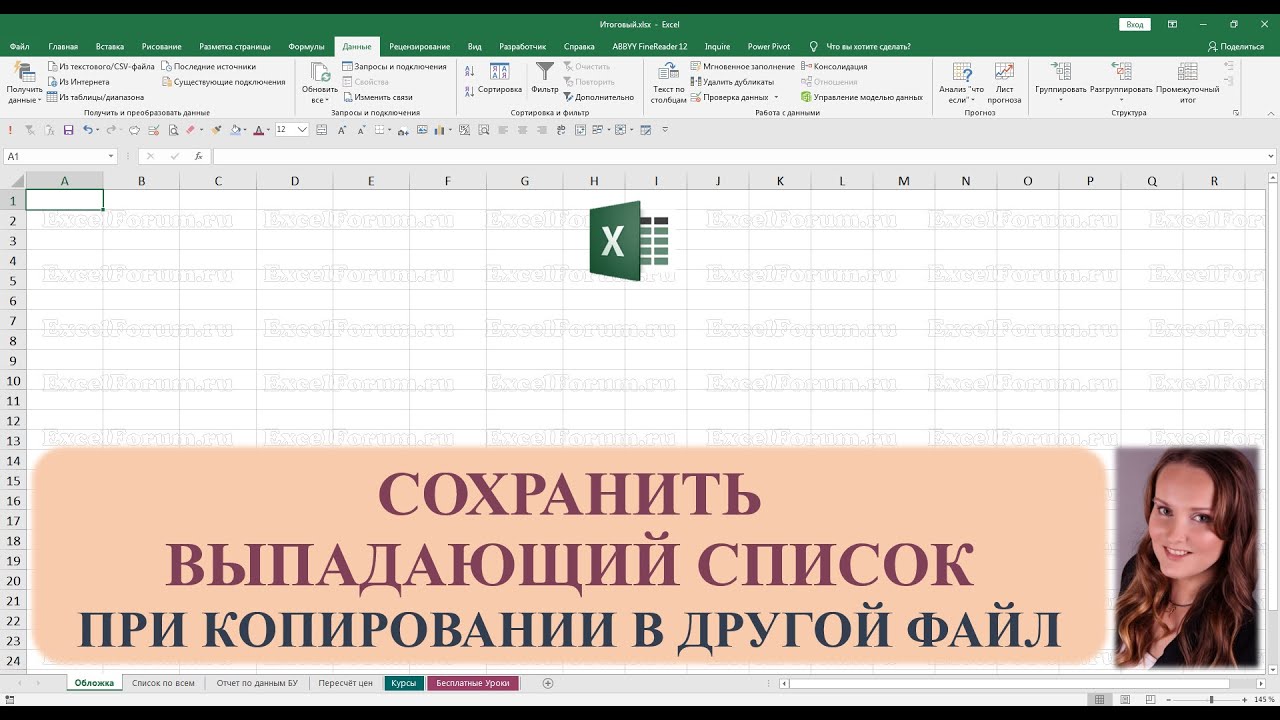
Шаг 1
В исходных файлах, которые будут заполнять Ваши коллеги, дайте списку значений имя. Для этого выделите его и через поле имени впишите название. Помните, что в имени недопустимы пробелы, оно не может начинаться с цифры и содержать специальные символы. Подробнее об именах я рассказываю на курсе «PRO функции».
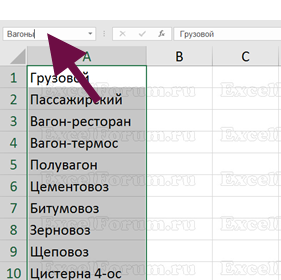
Шаг 2
Я бы оформила список исходных значений как умную таблицу. Это необязательно для решения поставленной задачи, но облегчит дальнейшую работу с выпадающим списком – его не придётся корректировать, когда в справочнике станет больше названий. Все полезные настройки умных таблиц я показываю в одноимённом уроке курса «Большие таблицы».
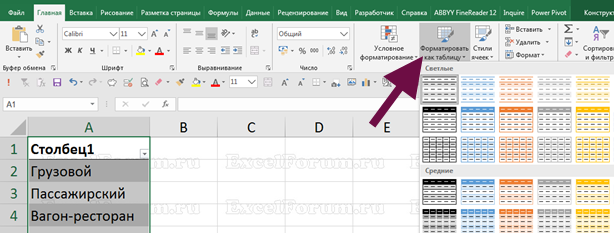
Шаг 3
Выберите любую ячейку с выпадающим списком в заполняемой таблице и вызовите окно настроек Данные – Проверка данных. Все подробности по этому инструменту Вы также найдёте в курсе «Большие таблицы».
В нижней части окна поставьте флажок Распространить изменения на все ячейки с тем же условием. А в поле источник сотрите старую формулу и впишите новую как знак равно и имя, которые Вы дали ячейках справочника. Нажмите ОК.
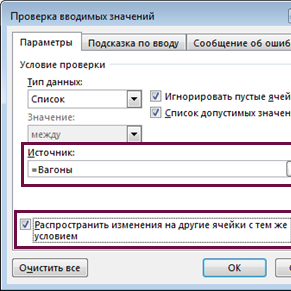
Шаг 4
В файле, в который Вы планируете копировать таблицу с выпадающим списком, должен быть справочник с точно таким же именем. Можно проделать в нём уже рассмотренные выше шаги, а можно просто скопировать лист со справочником. Я скопировала.
Шаг 5
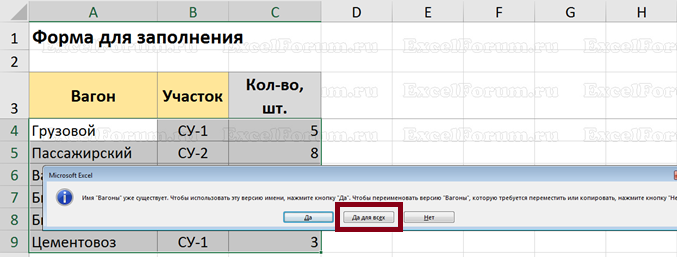
Всё готово. Осталось проверить. Пробуйте – скопируйте таблицу из исходного файла и вставьте в итоговый. При появлении запроса на использование имени нажмите кнопку «Да для всех». После этого исходник можете закрыть и проверьте выпадающий список в финальном файле – он работает.
Описанный выше алгоритм лучше применить к файлу, который Вы будете рассылать коллегам с просьбой заполнить его. Иначе указанные операции придётся проделать с каждой исходной книгой.
По опыту знаю, что такие настройки пригодятся экономистам – у них всегда много подобной консолидации данных, а в конечном счёте хотелось бы иметь рабочую итоговую таблицу.
Выпадающий список с данными из другого файла
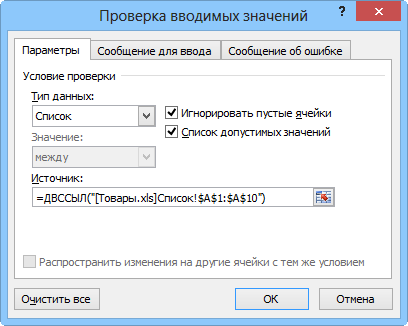
Создать простой выпадающий список в ячейке с данными из этого же файла — легкая задача. Все усложняется, когда данные для списка находятся в другом файле. Для решения этой проблемы можно использовать функцию ДВССЫЛ (INDIRECT) , чтобы сформировать правильную ссылку на внешний файл. Например, если необходимо создать выпадающий список с содержимым ячеек А1:А10 с листа Список из файла Товары.xls, нужно в открыть окно проверки данных через меню или вкладку Данные — Проверка (Data — Validation) данных и в поле Источник (Source) ввести следующую конструкцию: =ДВССЫЛ(» [Товары.xls]Список ! $A$1:$A$10 «) Функция ДВССЫЛ преобразует текстовую строку аргумента в реальный адрес, используемый для ссылки на данные. Обратите внимание, что имя файла заключается в квадратные скобки, а восклицательный знак служит разделителем имени листа и адреса диапазона ячеек. Если имя файла содержит пробелы, то его надо заключить в апострофы. Если файл с исходными данными для списка лежит в другой папке необходимо указать полный путь к файлу, например, следующим образом: =ДВССЫЛ(» ‘ C:\TEMP\[Товары.xls]Список ‘ ! $A$1:$A$10 «) В данном случае не забудьте заключить в апострофы полный путь к файлу и имя листа.
P.S.
Минус всей этой системы только один — выпадающий список будет корректно работать только в том случае, если файл Товары.xls открыт 🙁
Ссылки по теме
- Создание выпадающего списка в ячейках листа
- Создание зависимых выпадающих списков
- Автоматическое создание выпадающих списков при помощи инструментов надстройки PLEX
- Выбор фото из выпадающего списка
- Выпадающий список с автоматическим удалением уже использованных элементов
- Выпадающий список с автоматическим добавлением недостающих элементов
18.02.2014 02:59:04
есть корявенький, но работающий способ это обойти:
создать в текущий книге новый лист, в него формулой массива перенести необходимый диапазон ячеек (из книги которая будет закрыта) и далее формулой двссыл уже ссылаться на созданный лист.
22.02.2014 05:49:12
А через двойное логическое отрицание нельзя никак обойти запрет на работу с закрытой книгой? Вроде как-то еще на старом форуме в примерах к выпадающим спискам что-то такое проскакивало, но найти не могу

23.05.2014 07:57:17
Добрый день, подскажите пожалуйста можно ли сделать этот прием объединив с выпадающий список с добавлением новых элементов?

28.04.2015 13:40:37
Здравствуйте! А возможен такой вариант: один выпадающий список для всех листов книги. Т.е. данные выбираем один раз из одного выпадающего списка, а подстановка происходит автоматически во все листы книги.

28.04.2015 14:39:06
Не получается такое провернуть в Office 2013. Пишет : В условиях «Проверка данных» нельзя использовать ссылки на другие книги. Есть ли какое решение?

25.09.2015 20:06:26
Никак не могу представить, для чего это нужно. Не проще ли список скопировать себе в книгу?

22.10.2015 23:44:59
Олег, а если список должен обновляться? Я такие списки подтягиваю через odbc подключения.

22.07.2017 00:11:14
Доброго времени суток!
Задача такая: создается новый файл Excel с данными клиента, которые нужно перенести в новую строку в другой файл Excel и так далее для каждого нового создаваемого файла и соотвественно данных клиента.

05.07.2021 09:40:58
Добрый день! Можно ли в Источнике вводимых значений указать такую ссылку на другой файл: =ДВССЫЛ([БД.xlsm](СМЕЩ(Перевозчики!$B$2;0;0;СЧЁТЗ(Перевозчики!$B$1:$B$65527);1)») Пишет ошибку. Или как это исправить?
Как скопировать или переместить лист в другую книгу в Excel

Могут быть случаи, когда вам нужно скопировать или переместить лист в другую книгу в Excel или сделать копию листа в той же книге. Может быть, вы хотите внести изменения, но сохранить исходный лист.
Сначала мы покажем вам, как скопировать лист из одной рабочей книги в другую, будь то существующая или новая. Щелкните правой кнопкой мыши вкладку для листа, который вы хотите скопировать, и выберите «Переместить или Копировать» во всплывающем меню.

В диалоговом окне «Переместить или скопировать» выберите рабочую книгу, в которую вы хотите скопировать лист, из раскрывающегося списка «В книгу».
ПРИМЕЧАНИЕ. Чтобы скопировать выбранный лист в существующую книгу, эта книга должна быть открыта. Если рабочая книга, в которую вы хотите скопировать рабочую таблицу, не открыта, она не будет доступна в раскрывающемся списке «В книгу».
Мы собираемся скопировать выбранный лист в новую книгу, поэтому выберите «(новая книга)» из выпадающего списка «В книгу». Установите флажок «Создать копию». Поскольку мы создаем новую книгу, в списке «До листа» нет рабочих листов, перед которыми мы можем вставить скопированную таблицу. Это будет единственный лист в новой книге.
ПРИМЕЧАНИЕ. Если вы хотите переместить лист в другую книгу, не устанавливайте флажок «Создать копию».
Нажмите «ОК». Создается новая рабочая книга, и рабочая таблица копируется в нее. Если вы решили переместить лист, он больше не будет находиться в исходной книге.
Вы также можете сделать копию листа в той же книге. Возможно, вы захотите сделать это, если хотите внести изменения в лист, но не хотите менять оригинал. Откройте диалоговое окно «Переместить или скопировать» так же, как мы описали ранее в этой статье. По умолчанию текущая рабочая книга выбрана в раскрывающемся списке «В книгу», поэтому не меняйте ее. В списке «Перед листом» выберите лист, перед которым вы хотите вставить скопированный лист. Мы выберем вставить копию листа в конце текущего листа. Установите флажок «Создать копию» и нажмите «ОК».
Рабочий лист вставляется справа от вкладок текущего рабочего листа.
Эта функция — удобный способ изменить ваши рабочие листы и рабочие тетради. Вам может потребоваться сделать что-то, например, предоставить кому-то только определенную рабочую таблицу из рабочей книги, не отправляя ему всю рабочую книгу.