Как изменить поисковую систему по умолчанию в Internet Explorer 10 в Windows 8

Вы можете изменить поисковую систему по умолчанию в современной версии Internet Explorer 10, но Microsoft хорошо скрывает эту опцию. Вы не найдете его в чудо-кнопке «Настройки» IE — вам придется изменить этот параметр с рабочего стола.
После изменения этого параметра на рабочем столе обе версии Internet Explorer будут использовать предпочитаемую вами поисковую систему. Вам придется использовать рабочий стол для изменения определенных настроек на планшетах с Windows — даже Windows RT включает ограниченный рабочий стол.
Изменение поисковой системы по умолчанию
Internet Explorer 10 по умолчанию использует поисковую систему Microsoft Bing. Чтобы переключиться на Google или любую другую поисковую систему, вам понадобится рабочий стол. Чтобы получить доступ к рабочему столу, щелкните плитку рабочего стола на начальном экране или нажмите WinKey + D.
На рабочем столе откройте Internet Explorer, щелкнув значок Internet Explorer на панели задач. Щелкните значок шестеренки в правом верхнем углу окна Internet Explorer и выберите Управление дополнениями .

Выберите категорию «Поставщики поиска» в окне «Управление надстройками» и нажмите кнопку Найдите другие поисковые системы ссылка внизу окна.

Найдите предпочитаемую вами поисковую систему на открывшейся странице галереи. Google указан на странице, но вы также найдете другие поисковые системы, такие как DuckDuckGo.

Нажмите кнопку «Добавить в Internet Explorer» на странице. Когда появится окно «Добавить поставщика поиска», щелкните значок Сделать это моей поисковой системой по умолчанию установите флажок и нажмите Добавить.

Google (или выбранная вами поисковая система) теперь будет вашей поисковой системой по умолчанию в обеих версиях Internet Explorer 10 — версии «Metro» и версии для ПК.
Однако Internet Explorer 10 может фактически не использовать вашу новую поисковую систему, пока вы не закроете и не откроете ее снова. Если в современной версии Internet Explorer 10 не используется ваша новая поисковая система по умолчанию, откройте ее, возьмите верхнюю часть окна с помощью мыши и перетащите ее в нижнюю часть экрана. Это закроет Internet Explorer 10. (Если вы используете сенсорный экран, проведите пальцем вниз от верхнего края экрана к низу экрана.)

Снова откройте Internet Explorer после его закрытия, и он будет использовать предпочитаемую вами поисковую систему, когда вы введете поиск в адресную строку — вы больше не увидите Bing.
Если вы не хотите использовать Internet Explorer 10 для поиска, есть несколько альтернатив — Google создает специальное приложение для поиска под названием Поиск Гугл которые вы можете установить из Магазина Windows.
Вы также можете установить Google Chrome или Mozilla Firefox, каждый из которых работает в современном пользовательском интерфейсе Windows 8. (Обратите внимание, что Windows RT не поддерживает сторонние браузеры.)
Добавьте Google, DuckDuckGo или другую поисковую систему по умолчанию для Internet Explorer.

По умолчанию Internet Explorer использует Bing в качестве поисковой системы по умолчанию. Нам нравится Bing, и мы думаем, что он дает полезные результаты поиска. Однако вы можете чувствовать себя по-другому, и вы хотите изменить Bing на Google, DuckDuckGo, Yahoo или другую поисковую систему. Вот как переключиться с Bing на другую поисковую систему в Internet Explorer :
Как работает поиск в Internet Explorer
В Internet Explorer поиск выполняется с помощью адресной строки. Введите ключевое слово (ключевые слова) в адресную строку, и поисковая система по умолчанию для Internet Explorer предложит подсказки по мере ввода.

Internet Explorer, поисковая система
Когда вы нажимаете Enter , загружается поисковая система по умолчанию и отображает соответствующий результат поиска. Если вы не изменили его конфигурацию, Internet Explorer использует Bing для поиска.

Internet Explorer, поисковая система
Как изменить Bing на Google, Yahoo и т. д. в качестве поисковой системы по умолчанию для Internet Explorer
Microsoft создала небольшую галерею надстроек , которые вы можете установить для Internet Explorer. Некоторые из этих надстроек являются поисковыми системами, которые вы можете использовать в этом браузере. Перейдите в галерею Internet Explorer и просмотрите несколько доступных вариантов. Вы увидите, что можете установить только: Google, Yahoo, Wikipedia, eBay, GraysOnline и The-Arena.

Internet Explorer, поисковая система
Процесс установки любой из них в качестве поисковой системы по умолчанию одинаков. Мы предполагаем, что вы хотите использовать Google, поэтому нажмите или коснитесь кнопки « Добавить » рядом с поиском Google . Internet Explorer отображает приглашение с просьбой подтвердить, хотите ли вы добавить эту службу поиска. Выберите « Добавить » , и все готово.

Internet Explorer, поисковая система
Google или выбранная вами поисковая система теперь используются по умолчанию для всех ваших поисков прямо из адресной строки.
Как установить DuckDuckGo или другую поисковую систему в Internet Explorer
Описанный ранее метод работает только для небольшого числа поисковых систем. Вы можете добавить другую поисковую систему по умолчанию, например DuckDuckGo . Посетите поисковую систему. Если вам повезет, вы можете увидеть приглашение добавить эту поисковую систему в Internet Explorer . В случае с DuckDuckGo нажмите или коснитесь «Добавить DuckDuckGo в IE».

Internet Explorer, поисковая система
Вы попадете на страницу с инструкциями. Прокрутите немного, пока не увидите кнопку с надписью «Добавить DuckDuckGo в качестве поисковой системы».

Internet Explorer, поисковая система
Нажмите или коснитесь этой кнопки. Вас попросят подтвердить, что вы хотите добавить его в качестве поставщика поиска. Нажмите Добавить .

Internet Explorer, поисковая система
DuckDuckGo или другая поисковая система, которую вы выбрали, теперь установлена в качестве поисковой системы по умолчанию для Internet Explorer .
Как вернуться к Bing в качестве поисковой системы по умолчанию для Internet Explorer
Предположим, вы какое-то время использовали другую поисковую систему, например Google, и хотите вернуться к Bing, используемому по умолчанию для Internet Explorer . Для этого нажмите или коснитесь кнопки « Инструменты » в правом верхнем углу. Похоже на зубчатое колесо. Затем выберите «Управление надстройками».

Internet Explorer, поисковая система
Откроется окно « Управление надстройками ». Здесь выберите «Поиск поставщиков» в списке « Типы надстроек» слева. Затем выберите Bing в списке справа и нажмите или коснитесь «Установить по умолчанию». Для последнего шага нажмите « Закрыть », и все готово.
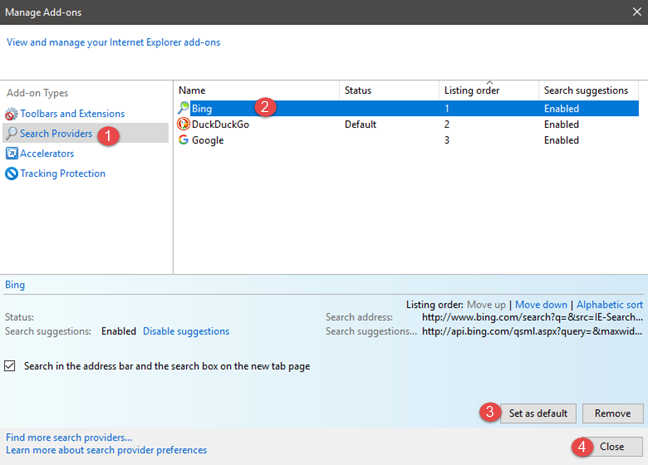
Internet Explorer, поисковая система
Какой поисковой системой вы пользуетесь в Internet Explorer?
К сожалению, список поисковых систем, которые можно использовать в Internet Explorer , намного меньше, чем в других веб-браузерах. Тем не менее, это руководство должно было помочь в этом отношении. Прежде чем закрыть его, сообщите нам, какую поисковую систему вы используете по умолчанию в этом браузере. Комментарий ниже и давайте поговорим.
Как изменить Microsoft Edge для поиска в Google вместо Bing

По умолчанию Microsoft Edge использует Bing в качестве поисковой системы по умолчанию, но если вы предпочитаете что-то еще, например Google или DuckDuckGo, вы можете легко изменить это в меню «Настройки». Вот как это работает, независимо от того, используете ли вы Edge в Windows 10, Windows 11 или Mac.
Сначала откройте окно браузера Edge. Чтобы использовать Google или другую поисковую систему по умолчанию в современном браузере Microsoft Edge, нажмите кнопку меню (три точки) в правом верхнем углу и выберите «Настройки».

На вкладке «Настройки» нажмите на боковой панели «Конфиденциальность, поиск и службы». (Если вы не видите боковую панель, увеличьте размер окна браузера или нажмите кнопку трехстрочного гамбургера в верхнем левом углу.)

Прокрутите вниз до самого низа правой панели и найдите раздел «Услуги». Щелкните «Адресная строка и поиск».

Оттуда найдите раздел «Поисковая система, используемая в адресной строке» и выберите «Google» или любую другую поисковую систему, которую вы предпочитаете. Помимо Bing и Google, Microsoft Edge также включает Yahoo! и DuckDuckGo по умолчанию.

Теперь все готово. В следующий раз, когда вы выполните поиск из адресной строки или щелкнув правой кнопкой мыши текст на веб-странице и выбрав параметр «Искать в Интернете», Edge будет использовать выбранную вами поисковую систему.
Если вы довольны своим выбором, вы можете закрыть Настройки. В противном случае, чтобы управлять списком поисковых систем, который отображается в списке по умолчанию, выберите параметр «Управление поисковыми системами». Вы увидите список поисковых систем. Вы можете удалить их из списка или нажать кнопку «Добавить» и добавить свою собственную поисковую систему, введя URL-адрес.
Edge также автоматически найдет поисковые системы, когда вы их используете. Например, если вы предпочитаете другую поисковую систему, Edge говорит, что вам следует «открыть новую вкладку, перейти в поисковую систему, которую вы хотите добавить, и найти что-нибудь». Он появится как вариант в списке после того, как вы его воспользуетесь, если поисковая система правильно настроена, чтобы предлагать это.

Даже после того, как вы измените поисковую систему по умолчанию, поле поиска на странице New Tab Edge останется полем поиска Bing. Вы можете использовать адресную строку для поиска в Google или другой поисковой системе со страницы новой вкладки Edge.
Переключение поисковой системы по умолчанию в классическом Microsoft Edge
Если вы используете устаревшую версию Microsoft Edge в Windows 10 (которую Microsoft теперь считает устаревшей), инструкции по изменению браузера по умолчанию отличаются от шагов, показанных выше. Вот как это сделать.
Шаг 1. Получите больше поисковых систем
Microsoft Edge больше не использует поставщиков услуг поиска, которые необходимо установить с веб-сайта Microsoft. Вместо этого, когда вы посещаете веб-страницу, которая использует стандарт «OpenSearch» для предоставления информации о своей поисковой системе, Edge замечает это и делает запись информации поисковой системы.
Таким же образом работает и Google Chrome — посетите веб-страницу с помощью OpenSearch, и Chrome автоматически обнаружит ее.
:/> Как настроить чувствительность компьютерной мыши в Windows 10
Все, что вам нужно сделать, это посетить веб-сайт поисковой системы, чтобы добавить эту поисковую систему в Edge. Если вы хотите установить Google, посетите домашнюю страницу Google. Для DuckDuckGo посетите домашнюю страницу DuckDuckGo. Как только вы это сделаете, вы можете установить его по умолчанию, следуя приведенным ниже инструкциям.

Не все поисковые системы еще поддерживают OpenSearch, но мы ожидаем, что поисковые системы добавят поддержку для этого очень быстро.
Шаг 2. Измените поисковую систему по умолчанию
Чтобы изменить поисковую систему, нажмите кнопку меню — это кнопка с тремя точками в правом верхнем углу окна Microsoft Edge. Выберите в меню «Настройки».

В левой части панели «Настройки» нажмите «Дополнительно» внизу списка.

Прокрутите вниз на панели дополнительных настроек, и вы увидите настройку «Поиск в адресной строке». Нажмите кнопку «Сменить поисковую систему».

Вы увидите список доступных поставщиков поиска. Выберите поисковую систему, которую хотите использовать, и нажмите или коснитесь «По умолчанию».

Если поисковая система, которую вы хотите использовать, не отображается здесь, убедитесь, что вы сначала посетили ее домашнюю страницу. Если вы посетили домашнюю страницу, но она все еще не появляется, значит, эта поисковая система еще не поддерживает OpenSearch. Вы можете связаться с поисковой системой и попросить ее поддерживать OpenSearch, чтобы вы могли использовать ее в качестве поисковой системы по умолчанию в Microsoft Edge.
Поиск в адресной строке или на странице новой вкладки
Теперь вы можете ввести поисковый запрос в адресную строку Edge и нажать Enter — поиск будет выполнен автоматически в вашей поисковой системе по умолчанию. Edge даже предоставит предложения из него в раскрывающемся списке, если ваша поисковая система поддерживает предложения, и вы оставите их включенными в настройках Edge.
Это изменение также влияет на «Куда дальше?» на странице новой вкладки, что дает вам возможность легко выполнять поиск в любимой поисковой системе.
Для быстрого поиска с помощью сочетаний клавиш нажмите Ctrl + t, чтобы открыть страницу новой вкладки, или Ctrl + L, чтобы сфокусировать адресную строку на текущей странице и начать вводить поисковый запрос.

Неудивительно, что этот параметр не влияет ни на что за пределами Microsoft Edge. Когда вы выполняете поиск из меню «Пуск» или через Cortana и выбираете «Искать в Интернете», Windows будет искать в Интернете с помощью Bing. В конце концов, Кортана «работает на Bing». Вышеупомянутый вариант применим только к поиску, который вы начинаете из Microsoft Edge.
Как обычно, это изменяет настройки только одного браузера. Если вы используете Internet Explorer для устаревших приложений, вам придется изменить его поисковую систему по старинке. Chrome, Firefox и другие браузеры имеют собственные параметры поиска по умолчанию.
Неожиданно для себя открыл удобство нового браузера от Microsoft и пользовался им года 2, и никаких вопросов, естественно, он у меня не вызывал.
Но недавно мой компьютер на 775 сокете , будь он неладен, ушёл к праотцам так сказать. Пришлось совершенно внезапно собрать новый на 1200-ом, ну чтобы минимально следовать темпу развития всякого там железа и софта. После сборки установил Windows 11, ну потому что зачем 10? в итоге всё прошло хорошо, но вот в самой актуальной версии Edge исчезла поисковая система Яндекс, а долго я на DuckDuckGo сидеть не могу, потому что Google ужасен, а утки немного кринж.
:/> Где находится командный ключ? — Технологии и программы
Зашел в настройки браузера, естественно они невероятно перегружены всякими возможно полезными штуками от Microsoft.
Но по сути мне нужен был только этот пунктик, который хрен заметишь (ин май опинион, естественно)
Уже мусорные сайты всё настроили, а Яндекс по какой-то причине сам делать так не стал
Короче СУТЬ: Тыкаете на “Добавить”
Появляется это чудо
В URL писать это:
Поддержка Яндекса в Твиттере мне совершенно не помогла в этом вопросе – позор им.
Если у вас возникнет такая же проблема, то я надеюсь мою никчёмную заметку интернет проиндексирует и будет выдавать на запрос “Как сменить поисковую систему на Яндекс?”
Как Изменение поисковой системы по умолчанию в Microsoft Edge 28 апреля 2021 г., Alex
В Microsoft Edge поисковые запросы в адресной строке по умолчанию обслуживаются поисковой системой Microsoft Bing. Хотя некоторые пользователи не возражают против использования Bing, многие предпочитают другие поисковые системы, такие как Google или DuckDuckGo. К счастью, Microsoft упростила изменение поисковой системы по умолчанию в Edge Вот как это сделать.

Рабочий стол
В Microsoft Edge нажмите на три точки в в правом верхнем углу и выберите Настройки.

Щелкните Конфиденциальность, поиск и настройки в меню слева от экрана настроек. На небольших экранах вам может потребоваться сначала щелкнуть значок меню «Гамбургер», чтобы открыть это меню.

Прокрутите вниз до нижней части экрана справа, щелкните адресную строку и выполните поиск в разделе «Службы».
Щелкните раскрывающееся меню справа от поисковой системы, используемой в адресной строке, и выберите предпочитаемую поисковую систему.

Microsoft Edge должен автоматически обнаруживать новые поисковые системы, когда вы посещаете их домашнюю страницу в браузере. Кроме того, вы можете нажать Управление поисковыми системами и добавить или удалить поисковые системы вручную.
Мобильный телефон
В мобильном приложении Microsoft Edge нажмите на три точки в центре нижней части экрана, а затем нажмите «Настройки».

Нажмите «Поиск» в разделе «Дополнительно», а затем нажмите «Поисковая система по умолчанию». .

Наконец, просто коснитесь поисковой системы, которую вы хотите установить по умолчанию. Варианты для мобильных устройств: Bing, Yahoo!, Google и DuckDuckGo.

Изменить поисковую систему по умолчанию в Classic Edge
Если вы все еще используете “старый” версию Microsoft Edge, скриншоты в разделе выше могут показаться вам чуждыми. Это связано с тем, что Microsoft Edge был обновлен до версии на основе Chromium в начале 2020 года. Вы можете выполнить обновление до новейшей версии Edge здесь но у нас также есть инструкции для более старых версий ниже:
:/> Как записать образ диска на флешку через daemon tool
В Microsoft Edge нажмите на 3 точки в правом верхнем углу и выберите Настройки.

Прокрутите до в нижней части меню «Настройки» и нажмите кнопку «Просмотреть дополнительные настройки».

В дополнительных настройках прокрутите вниз, пока не найдете Изменить поисковую систему, затем щелкните ее.

Выберите поисковую систему, которую вы хотите использовать из появившегося списка, а затем нажмите Установить по умолчанию. Если поисковой системы, которую вы хотите использовать, нет в списке, просто перейдите на домашнюю страницу поисковой системы и попробуйте снова изменить поисковую систему.

Новый Microsoft Edge на основе Chromium получит функцию изменения поисковой системы на странице новой вкладки. Сейчас эта возможность доступна в тестовой версии Microsoft Edge Canary
Компания Microsoft обновила список функций, которая она планирует представить в ближайшие месяцы в новом Microsoft Edge на Chromium. Согласно графику, некоторые функции должны быть представлены уже в марте, в то время как остальная часть улучшений станет доступна позже в 2020 году.
Некоторые функции, упомянутые в «дорожной карте» Microsoft Edge, уже доступны в ранних тестовых версиях браузера. Одна из них позволяет изменять поисковую систему на странице новой вкладки.
До сих пор пользователи обновленного Edge не могли менять поискового провайдера на странице новой вкладки. Независимо от предпочтений пользователя, на странице был доступен исключительно Bing. В то же время пользователи могли свободно менять поисковую систему, используемую по умолчанию в адресной строке. Естественно, подобные ограничения на странице новой вкладки вызывали недовольство пользователей.

Ситуация поменяется уже в марте после релиза новой опции. Она уже доступна в сборке Microsoft Edge Canary и в скором времени должна появиться в стабильных версиях браузера.
Как изменить поисковую систему на странице новой вкладки
Чтобы изменить поисковую систему на странице новой вкладки в Microsoft Edge на Chromium, выполните следующие шаги:
Примечание
Параметр “Search on new tabs uses search box or address bar” доступен, если значение “Поисковая система, используемая в адресной строке” отличается от Bing.

- По умолчанию установлено значение “Search box (Bing)”, но вы можете переключиться на значение “Адресная строка”, чтобы использовать один и тот же поисковый провайдер как в адресной строке, так и на странице новой вкладки.
- Выберите значение “Адресная строка”.
- Изменения будут применены сразу же, перезапуск браузера не требуется.
Совет: вы также можете настроить поисковые системы с помощью опции “Управление поисковыми системами”, чтобы добавить предпочитаемые поисковые системы или удалить неиспользуемые.
А вы уже перешли на Microsoft Edge на Chromium? Поделитесь своим опытом использования.
Как добавить любую поисковую систему в ваш веб-браузер

Веб-браузеры включают в себя несколько поисковых систем для вас на выбор, но вы можете легко добавить больше. Даже если веб-сайт не предлагает официальный поисковый плагин, вы можете добавить любую пользовательскую поисковую систему, которая вам нравится, с помощью нескольких хитростей.
Гугл Хром
Google Chrome делает это довольно легко. Сначала посетите поисковую систему (или веб-сайт с функцией поиска). Chrome автоматически обнаружит и добавит поисковую систему, если этот сайт поддерживает эту функцию.
Затем щелкните правой кнопкой мыши в строке местоположения Chrome и выберите «Редактировать поисковые системы».

Поисковые системы с посещенных вами сайтов появятся в окне «Другие поисковые системы». Наведите курсор мыши на поисковую систему и нажмите «Сделать по умолчанию», чтобы сделать ее поисковой системой по умолчанию в Chrome.

Вы также можете использовать ключевые слова для поиска с использованием определенного механизма, который не по умолчанию. Например, с указанными выше настройками вы можете ввести duckduckgo.com search terms в строку адреса и нажать Enter, чтобы выполнить поиск DuckDuckGo по «поисковым терминам».
Вы можете сократить эти ключевые слова, чтобы ускорить поиск по веб-сайтам — например, измените ключевое слово на ddg, и вы можете ввести «пример ddg» для более быстрого поиска DuckDuckGo.

Если поисковая система, которую вы хотите добавить, не появляется в списке, вы можете попробовать добавить ее самостоятельно. Выполните поиск на веб-сайте для запроса, подобного TEST, затем скопируйте и вставьте адрес страницы поиска в поле URL, заменив запрос TEST в URL на %s .
Например, когда вы ищете в «DuckDuckGo» «ТЕСТ», вы получаете следующий адрес:
http://duckduckgo.com/?q=TEST
Поэтому адрес, который нужно добавить поисковой системе в Chrome:
http://duckduckgo.com/?q=%s

Mozilla Firefox
В Firefox щелкните значок поиска в поле поиска и выберите «Изменить параметры поиска». Вы также можете перейти в меню Firefox> Параметры> Поиск.
Вы увидите список «поисковых систем в один клик» здесь. Нажмите ссылку «Добавить дополнительные поисковые системы» внизу.

Firefox перенесет вас на сайт дополнений поиска Mozilla , где вы сможете найти и установить нужные поисковые системы. Найдите и установите любую поисковую систему, которая вам нужна, если она доступна в галерее,

Поисковые системы, которые вы добавите, будут доступны при поиске в окне поиска Firefox. Вы также можете выбрать поисковую систему по умолчанию из любой установленной поисковой системы на странице настроек поиска.

Вы можете создать быстрые ключевые слова для окна поиска на любой веб-странице, щелкнув правой кнопкой мыши в этом окне поиска и выбрав «Добавить ключевое слово для этого поиска». Например, вы можете сделать это с помощью окна поиска на веб-сайте How-To Geek.

Присвойте любое ключевое слово для поиска на сайте. Например, вы можете назначить htg, если добавляете поисковую систему How-To Geek.

Вы можете ввести это ключевое слово в строку поиска, нажать клавишу пробела и ввести запрос для поиска на этом веб-сайте.

Однако эта функция не позволяет добавлять поисковую систему для ключевых слов в окно поиска.
Установите дополнение Add to Search Bar, чтобы получить эту функцию. Затем вы можете щелкнуть правой кнопкой мыши любое поле поиска и выбрать «Добавить в панель поиска», чтобы добавить любую поисковую систему в панель поиска Firefox. Вы сможете искать эту поисковую систему из окна поиска и даже сделать ее поисковой системой по умолчанию, если хотите.

Microsoft Edge
Microsoft Edge позволяет веб-сайтам добавлять свои поисковые системы в браузер при их посещении. Если вы посещаете веб-сайт, который предлагает плагин OpenSearch, он станет опцией в Edge.
Например, посетите Google.com или DuckDuckGo.com , и эти поисковые системы станут опциями в Edge.
После посещения веб-сайтов нажмите Меню> Показать дополнительные настройки> Изменить поисковую систему, чтобы выбрать поисковую систему по умолчанию .
В настоящее время нет способа добавить пользовательские поисковые системы или поисковые системы, которые не являются вашими по умолчанию, используя Edge.

Apple Safari
По умолчанию Safari позволяет выбирать только из четырех интегрированных поисковых систем: Google, Yahoo, Bing и DuckDuckGo. Чтобы выбрать поисковую систему по умолчанию, перейдите в Safari> «Настройки»> «Поиск».

Чтобы использовать другие поисковые системы, установите расширение AnySearch для Safari с веб-сайта галереи расширений Safari от Apple. Ссылка для установки этого расширения работает только в Safari на macOS.
После установки расширения перейдите в Safari> «Настройки»> «Расширения»> «AnySearch». Выберите предпочитаемую поисковую систему из списка или укажите адрес для пользовательской поисковой системы. Выбранная вами поисковая система будет использоваться при поиске в адресной строке Safari.

Чтобы добавить пользовательскую поисковую систему здесь, выполните поиск на веб-сайте для запроса типа TEST. Скопируйте и вставьте адрес страницы поиска в поле системы пользовательского поиска, заменив «ТЕСТ» на «@@@».
Например, когда вы ищете в «DuckDuckGo» «ТЕСТ», вы получаете следующий адрес:
http://duckduckgo.com/?q=TEST
Поэтому адрес, который нужно добавить поисковой системе в AnySearch:
http://duckduckgo.com/?q=@@@

Internet Explorer
Чтобы добавить поисковую систему в Internet Explorer, нажмите стрелку вниз справа от адреса текущей веб-страницы в адресной строке. Нажмите кнопку «Добавить» в правом нижнем углу появившегося окна меню.

Вы попадете на страницу галереи Internet Explorer . Если поисковая система, которую вы хотите добавить, доступна в галерее, найдите ее и нажмите кнопку «Добавить», чтобы добавить ее в Internet Explorer.

Чтобы выполнить поиск в поисковой системе, которую вы добавили, введите запрос в адресную строку и щелкните значок поисковой системы в нижней части появившегося окна меню поиска.

Чтобы выбрать поисковую систему по умолчанию, нажмите «Меню»> «Управление надстройками»> «Поставщики поиска». Выберите поисковую систему, которую вы хотите использовать по умолчанию, и нажмите кнопку «Установить по умолчанию» в нижней части окна.

Веб-сайт Microsoft Internet Explorer Gallery ранее содержал функцию, которая позволяла вам создавать собственные пользовательские поставщики поиска, но эта функция была удалена. Вместо этого попробуйте этот сторонний инструмент IE Search Provider Builder , который работает аналогично.
Следуйте инструкциям на странице, чтобы создать свой собственный поставщик поиска и добавить его. Вам нужно будет посетить свою поисковую систему, выполнить поиск по слову «ТЕСТ», скопировать адрес страницы результатов поиска из адресной строки и вставить его в поле на странице.
Например, когда вы ищете в «DuckDuckGo» «ТЕСТ», вы получаете следующий адрес:
http://duckduckgo.com/?q=TEST

Нажмите кнопку Установить, и ваш новый поисковый поставщик будет установлен. Инструмент автоматически выберет соответствующий значок для поисковой системы.

Этот инструмент создает XML-файл OpenSearch. Вы могли бы написать это вручную, но это заняло бы больше времени.