Как создать интернет-магазин на WordPress?
08.02.2021
Сегодня вы узнаете, как создать интернет-магазин на WordPress. Мир немыслим без интернет-торговли. Каждой компании нужен сайт. Умение «построить» интернет-магазин стало полезным навыком. Разработка сайтов – востребованная высокоприбыльная профессия. Если вы начинающий предприниматель, умение самостоятельно создать магазин, сэкономит деньги.
Чтобы не колдовать с HTML и CSS, рекомендуем воспользоваться конструктором сайтов. Среди различных программ выделяется Вордпресс – простая, надежная платформа. Некоторые утверждают, что Вордпресс не приспособлен для создания сайтов. Утверждение неверно. Миллионы успешных коммерческих сайтов на этом приложении опровергают миф.
Видео: «Как создать сайт с помощью бесплатного конструктора?»
Конечно, статья не заменит полноценный обучающий курс, но, если нужен простенький магазинчик, информации будет вполне достаточно.
10 шагов к собственному сайту
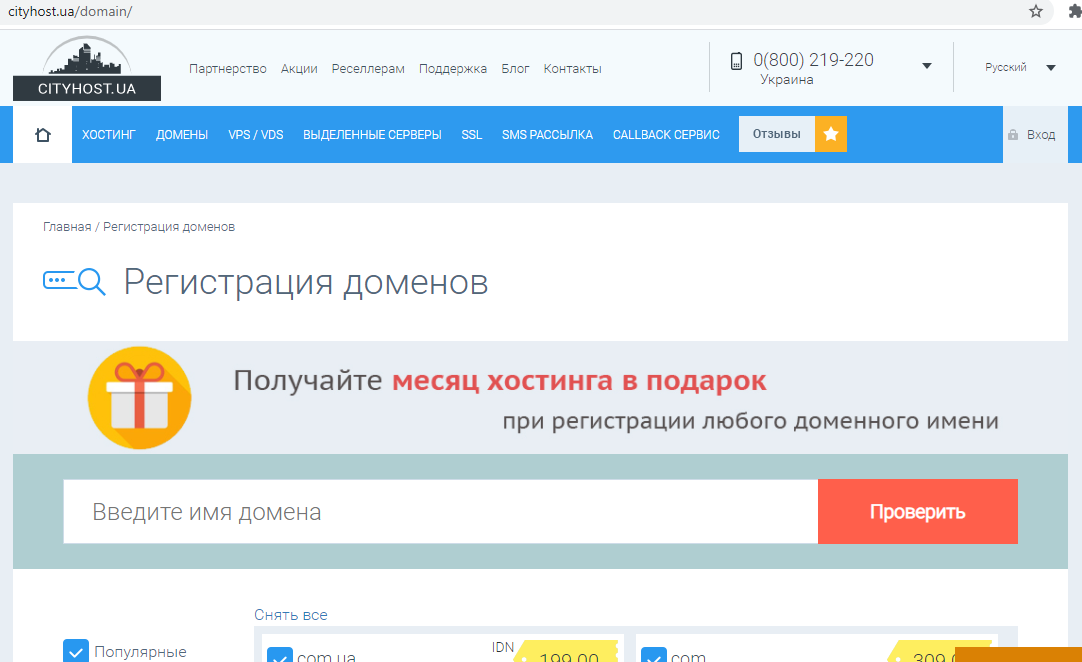
1. Необходимо купить хостинг и домен. Хостинг – это сервер, на котором размещен сайт. Он может быть как платными, так и бесплатными. Для коммерческих проектов лучше выбрать платный вариант. Не скупитесь, переносить сайт на другой хостинг будет проблемно. Домен – уникальное имя, по которому сайт находят в интернете. Наименование должно быть связано с бизнесом, которым вы занимаетесь. Как вариант, это может быть наименование компании.
2. Установка WP. Когда хостинг выбран, найдите в его меню инструкцию по установке платформы. Если возникают вопросы, обращайтесь в саппорт.
3. Карта сайта. Для этого придется скачать и установить приложение ГУГЛ сайтмэпс. Потратьте время, чтобы научиться этому.
4. Установка приложения All In One SEO Pack. Найти его можно бесплатно в интернете. Установка через специальное меню в CMS.
5. Установка WooCommerce. Этот плагин можно сравнить с двигателем автомобиля. От него зависит работоспособность сайта. Есть и другие варианты, но WooCommerce наиболее популярен. На нем создано более одного миллиона сайтов.
6. Загрузка русификатора. Необходим для перевода сайта на русский язык.
7. Загрузка шаблона. Подходящий шаблон интернет-магазина можно найти в интернете. Скачиваете его на компьютер.
8. Установка шаблона на сайт. Действуем через админку. Выбираем опцию внешний вид, загрузить, активировать.
9. Предпоследний штрих. Это финальная настройка параметров: валюта, условия доставки, контактные данные, платежная система и пр.
10. Заполнение сайта. Когда все готово, остается заполнить сайт информацией. Этот пункт хоть и последний, но один из самых важных. Укажите сведения о товаре, добавьте ключевые слова.
Приведенная в статье информация как создать магазин на WordPress несколько схематична, вам придется искать дополнительные инструкции.

Решили создание сайтов сделать своей профессией?
Рекомендуем пройти обучающие курсы и быть на шаг впереди к своей цели.
Когда магазин создан, наверняка, придется его дорабатывать.
Что еще придется установить:
— аналитика от Гугл и Яндекс;
— пиксель Фейсбук;
— приложение для добавки тегов;
— защиту от вирусов;
— блокировку спама и пр.
Только что вы узнали, как сделать интернет-магазин на WordPress. Вам не нужны дополнительные вложения, особенные знания. Минимум информации и немного свободного времени.
Понравилась статья? Расскажите о ней друзьям: 


Как создать интернет-магазин в WordPress
WordPress ― это одна из самых популярных CMS. Она отлично подходит как для создания одностраничников, так и для интернет-магазинов. В этой статье мы расскажем, как создать интернет-магазин на WordPress.
На сайте 2domains.ru можно заказать готовый хостинг для WordPress. При заказе такого хостинга вы бесплатно получите дополнительные шаблоны для своего сайта.
Плагины для интернет-магазина WordPress
В создании интернет-магазина могут помочь следующие плагины:
- Ecwid,
- WooCommerce,
- eShop,
- WP eCommerce,
- Jigoshop.
Этот список можно ещё долго продолжать. Однако на данный момент самым популярным считается бесплатный плагин WooCommerce. Именно поэтому в нашей статье мы рассмотрим именно этот инструмент.
Достоинства WooCommerce:
Приложение помогает создавать, модифицировать и расширять онлайн-магазин в соответствии с личными предпочтениями. В комплекте с ним разработчик получает массу полезных функций, которые способствуют активным продажам.
Используя WooCommerce, можно:
- добавлять неограниченное количество категорий и товаров;
- управлять заказами и настраивать процесс регистрации клиентов;
- вести аналитику: отслеживать статистику продаж, контролировать остатки продуктов, есть интеграция с Google Analytics;
- устанавливать варианты доставки в зависимости от региона проживания клиента;
- устанавливать скидки, купоны, распродажи;
- ставить виджеты с рекомендуемыми позициями и хитами продаж;
- получать отзывы от клиентов;
- создавать базу контактных данных, организовывать подписку.
Ниже мы дадим инструкцию по шагам, как установить и настроить WooCommerce на WordPress.
Как создать интернет-магазин на WordPress с помощью WooCommerce
Создание интернет-магазина на Вордпресс происходит в несколько этапов:
1. Установка плагина WooСommerce.
2. Настройка данных интернет-магазина.
3. Добавление товаров и их данных.
Этап 1. Установка плагина WooCommerce
1. Войдите в панель управления WordPress.
Как войти в админку WordPress
В админку WP можно войти через Softaculous. Для этого:
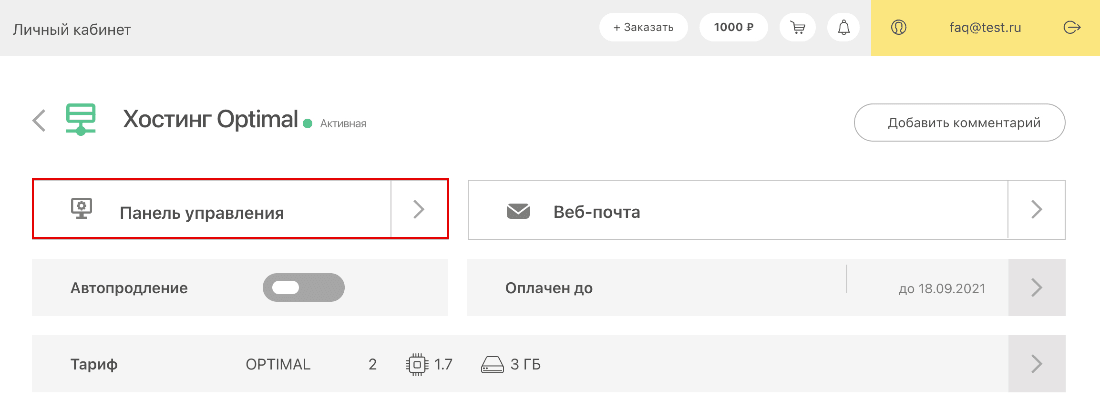
1. Перейдите в панель управления ISPmanager. Для этого перейдите в карточку хостинга и нажмите на Панель управления:
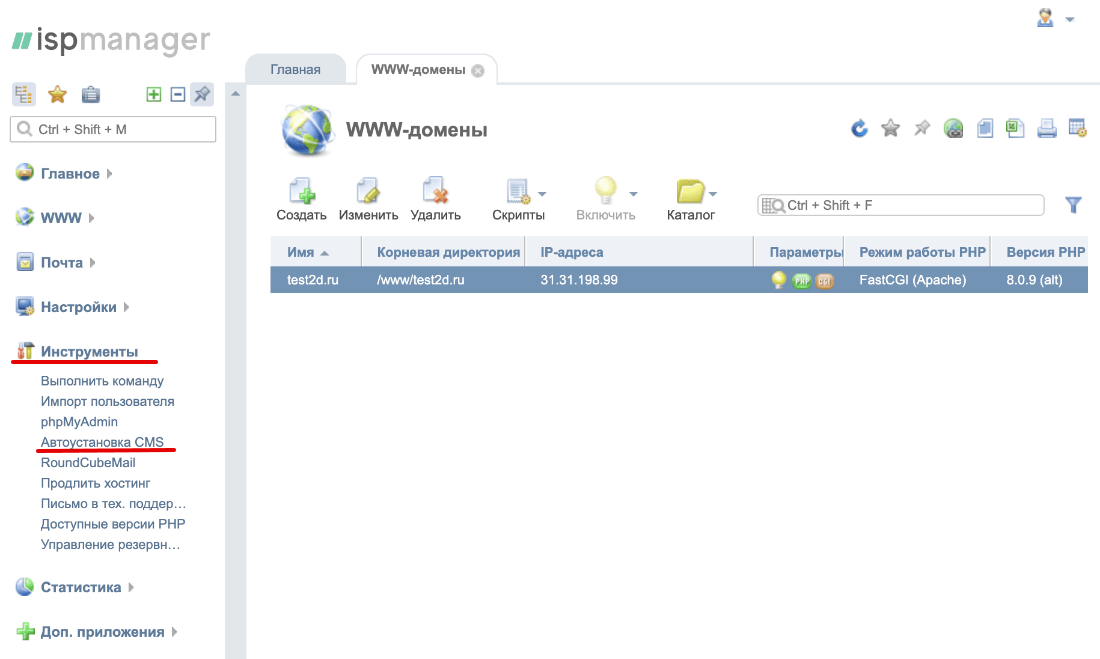
2. Перейдите в Инструменты ― Автоустановка CMS:
3. Нажмите Установки:
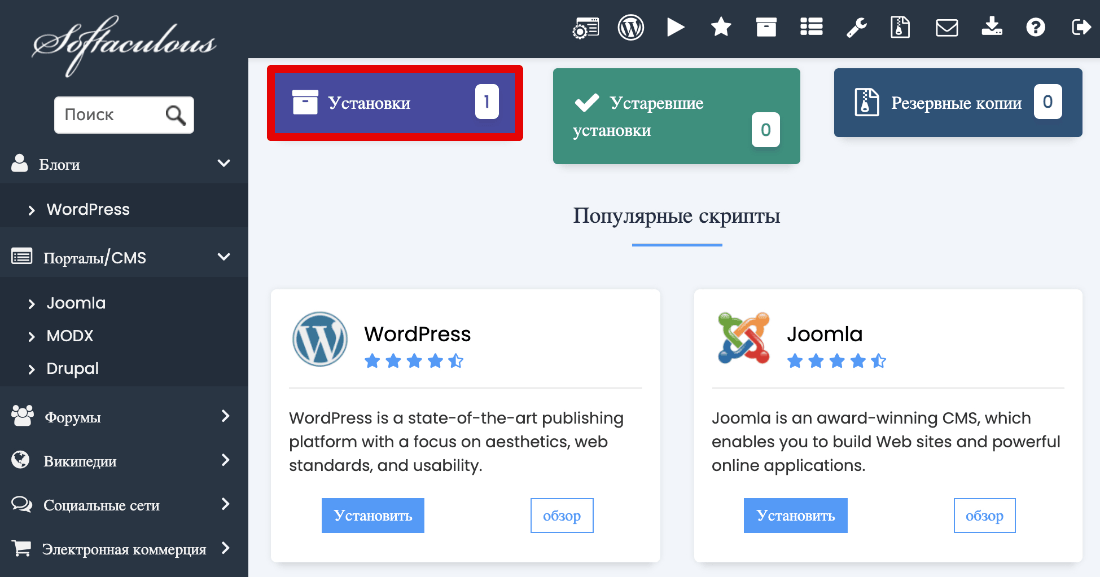
4. Рядом с нужным доменом нажмите на иконку пользователя:
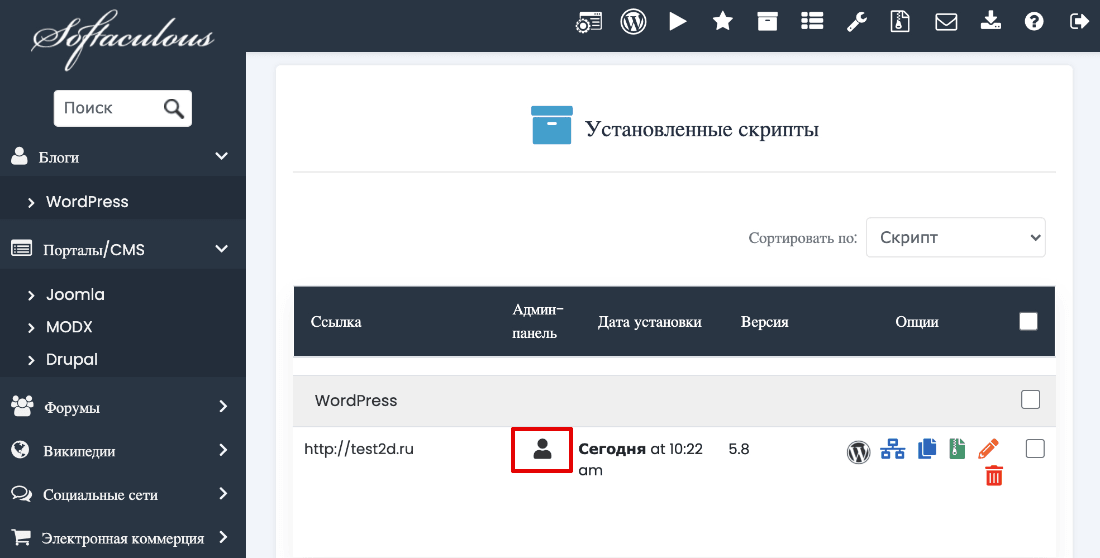
Готово, вы в админке WP.
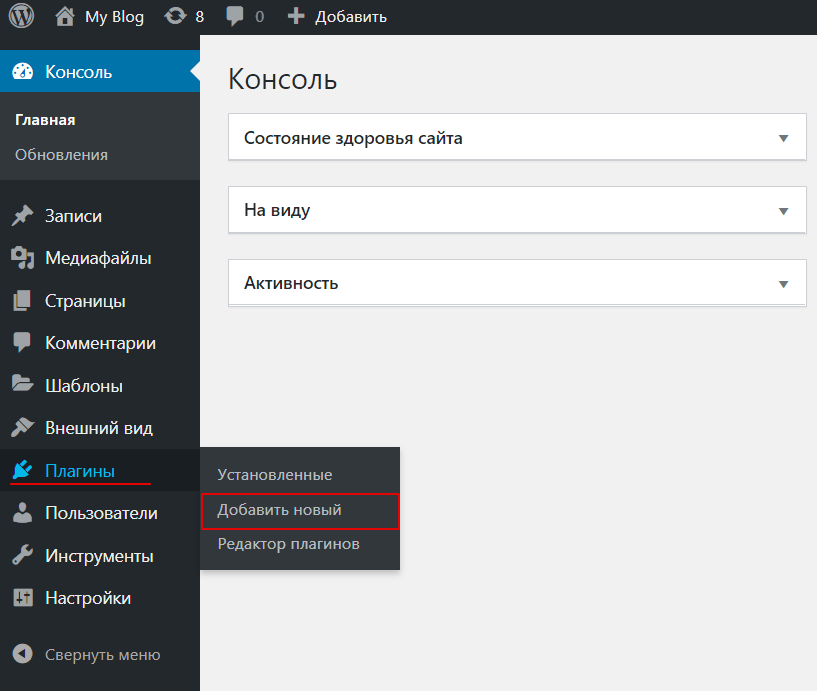
2. Нажмите на Плагины ― Добавить новый:
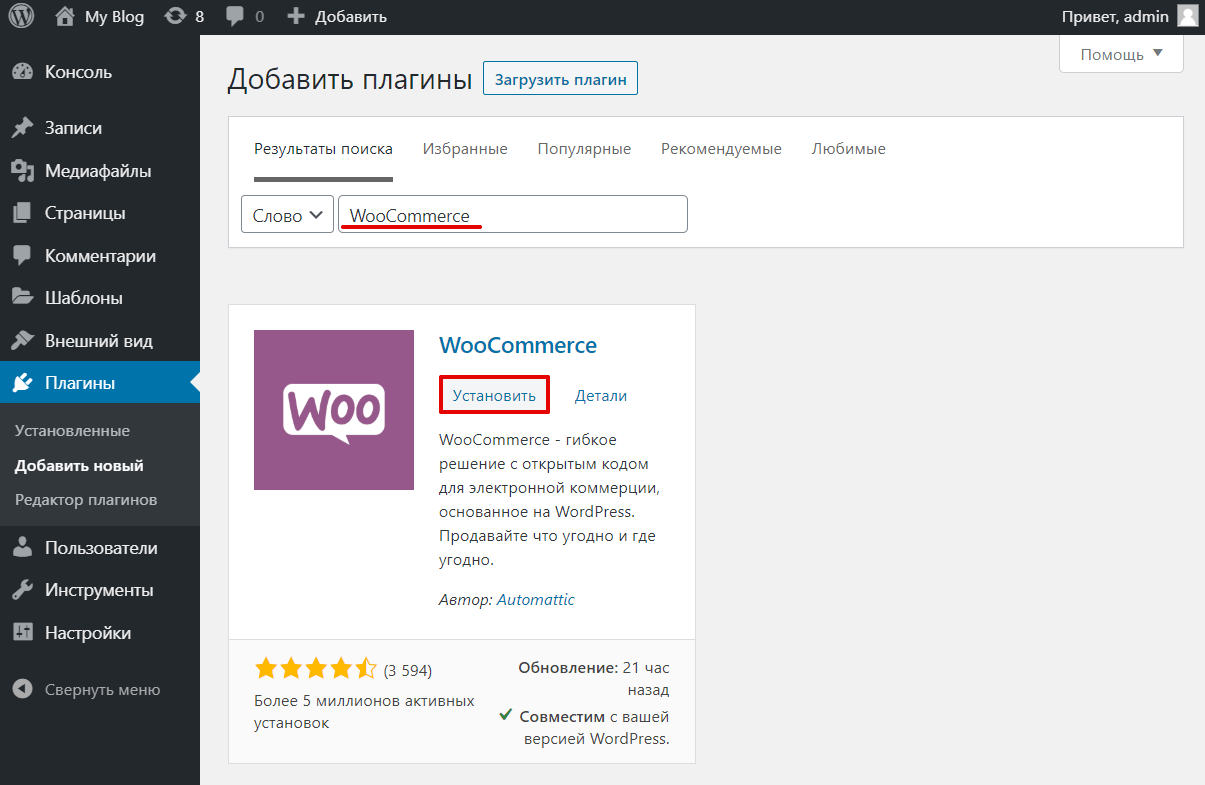
3. В поисковой строке введите WooCommerce, найдите нужный плагин в списке и нажмите Установить:
4. После установки нажмите Активировать:
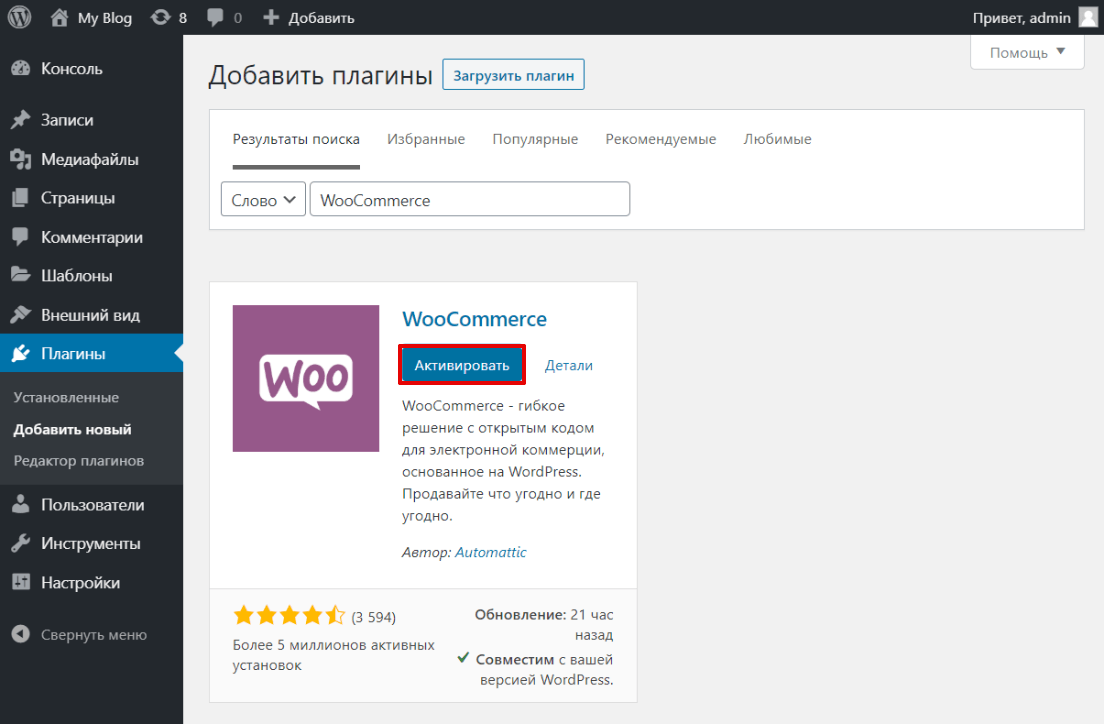
Готово, теперь приступим к настройке интернет-магазина.
Шаг 2. Настройте интернет-магазин
Сразу после активации плагина на вашем экране появится окно начальной настройки WooCommerce. Это необязательный шаг установки, так как это можно будет сделать позже в настройках плагина, но настроить некоторые параметры с помощью подсказок плагина будет проще.
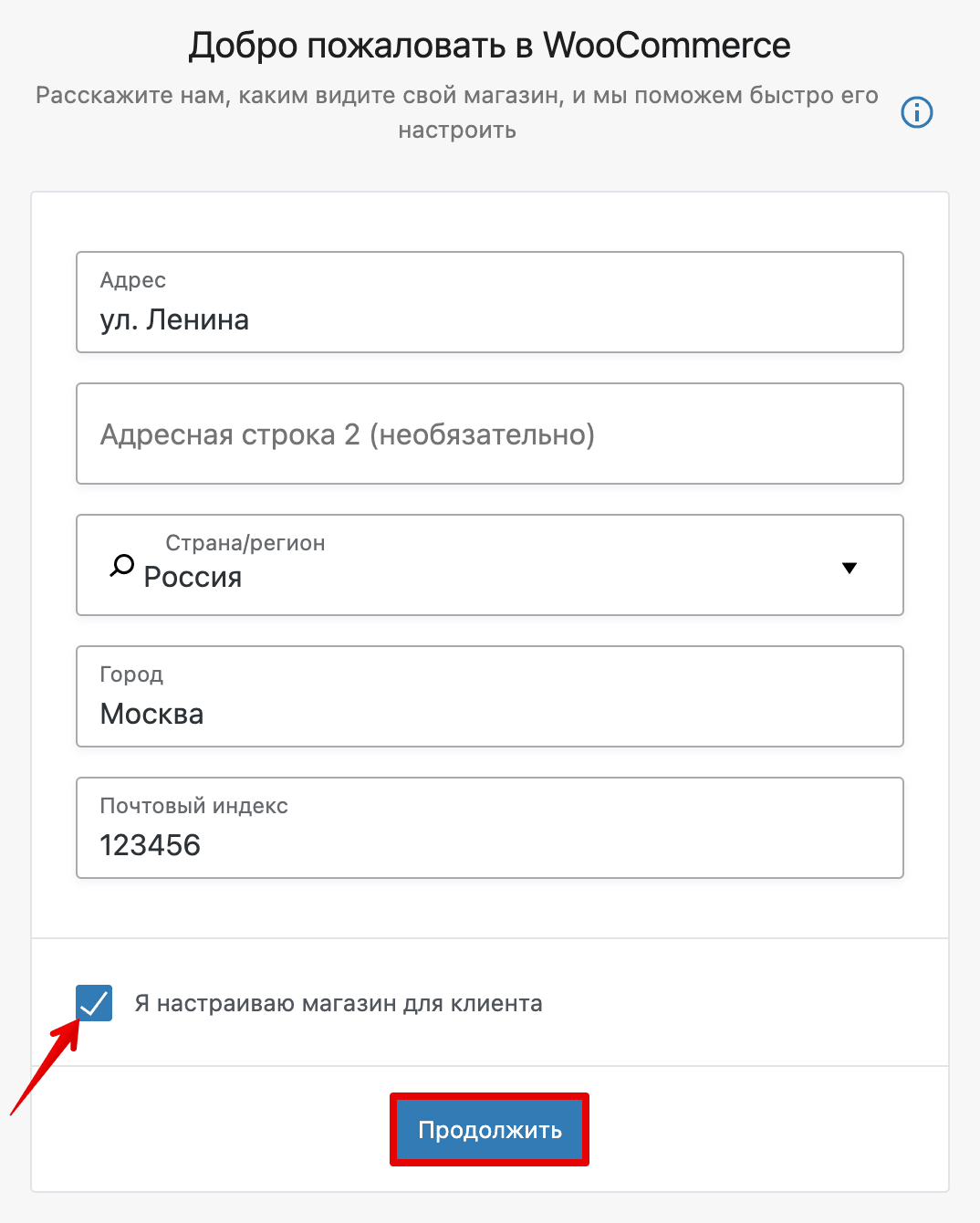
1. Введите адрес и индекс. Если вы разработчик сайтов и вам надо создать интернет-магазин для клиента, то поставьте галочку в строке «Я настраиваю магазин для клиента». Нажмите Продолжить:
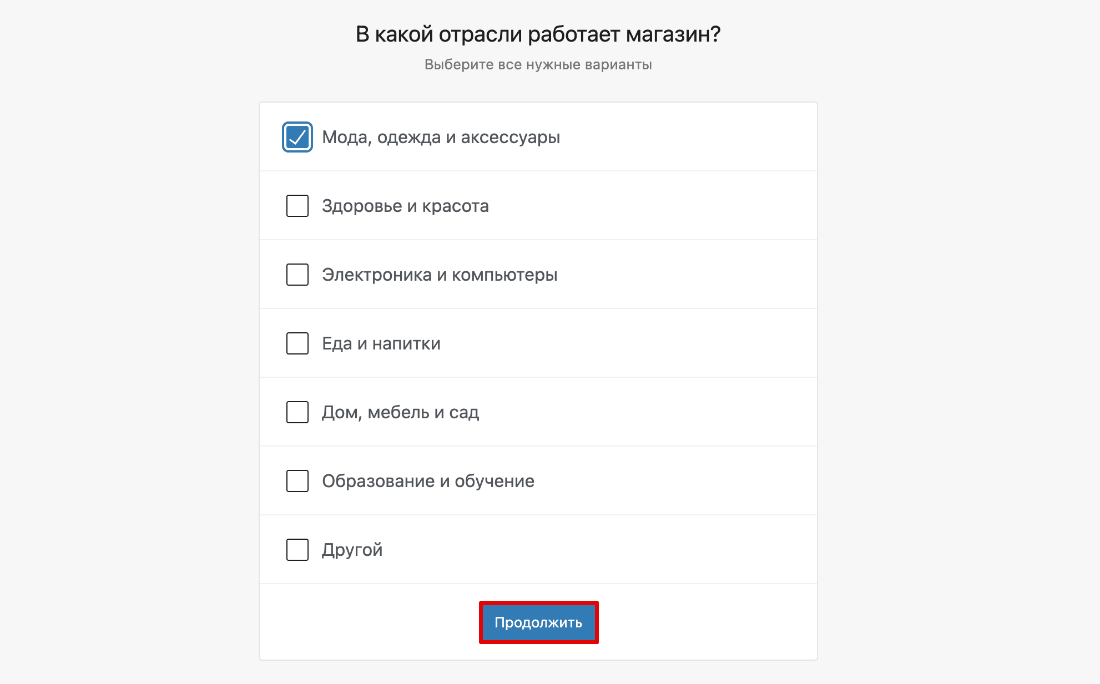
2. Выберите категорию, к которой относится товар. Нажмите Продолжить:
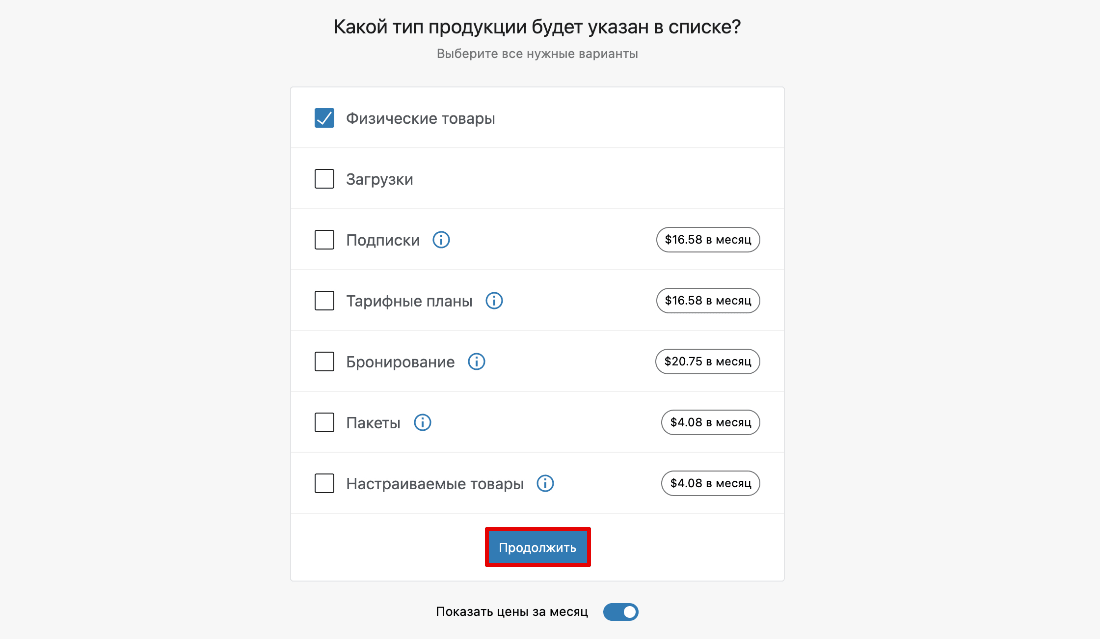
3. Выберите тип товара. Продукт может быть как физический, так виртуальный. Нажмите Продолжить:
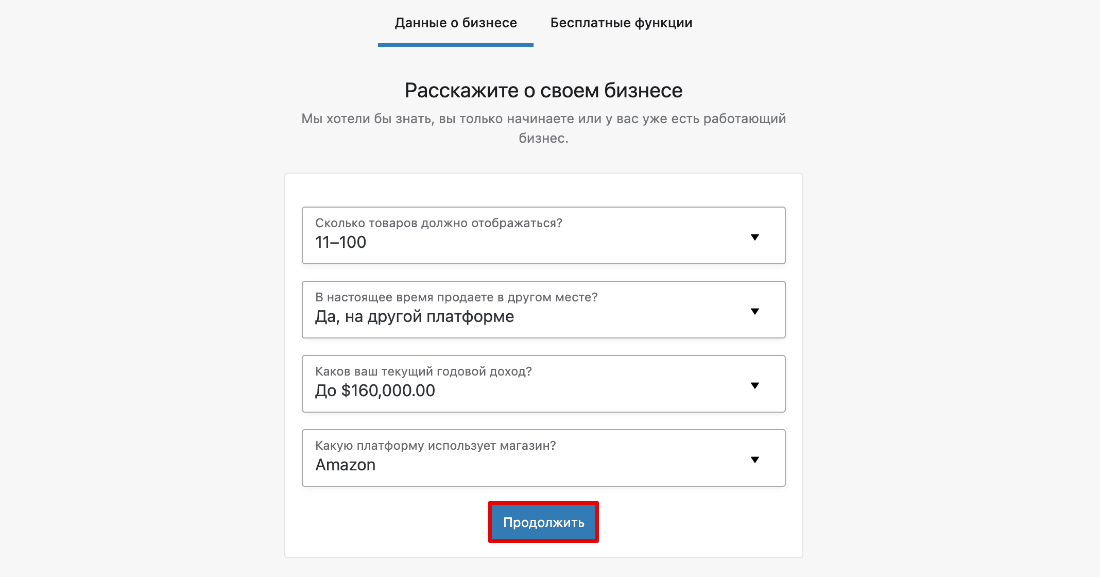
4. Во вкладке «Данные о бизнесе» укажите примерное количество товаров, которое вы планируете разместить на сайте. Также укажите, продаёте ли вы товар на другой платформе или в физических магазинах. Укажите примерный годовой доход компании:
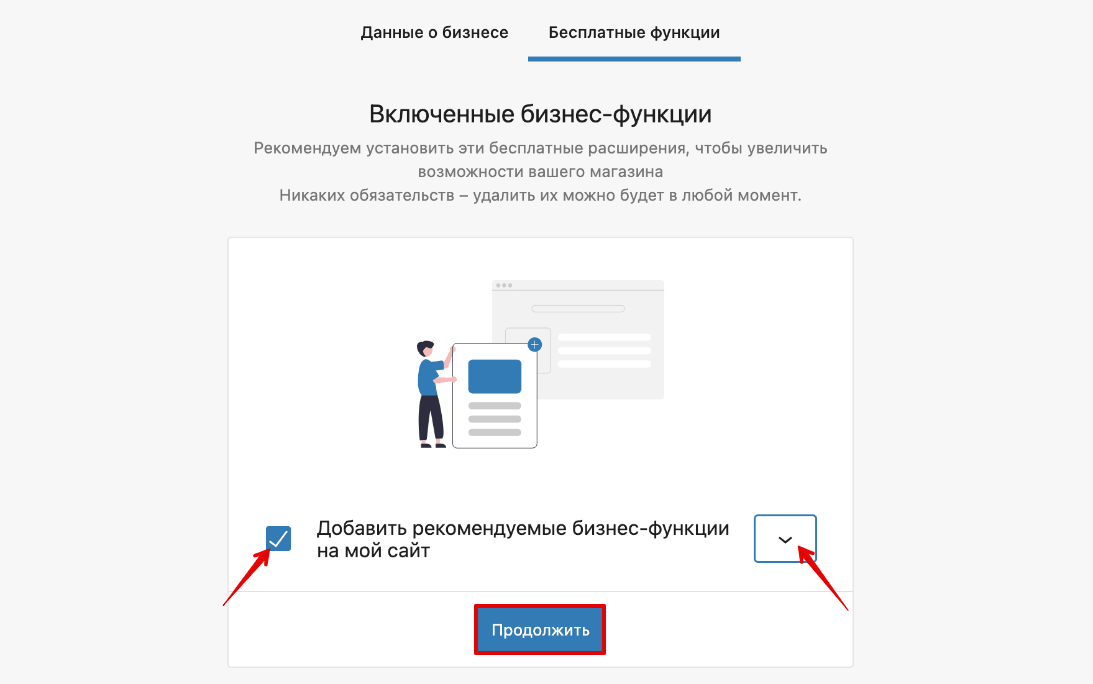
5. Во вкладке «Бесплатные функции» можно настроить дополнительные функции, которые могут пригодиться для вашего бизнеса (Jetpack, MailPoet, объявлений и рекламы Google, Mailchimp, Creative Mail). Чтобы выбрать дополнительные функции, нажмите на стрелку. Перед вами откроется список. После всех настроек нажмите Продолжить:
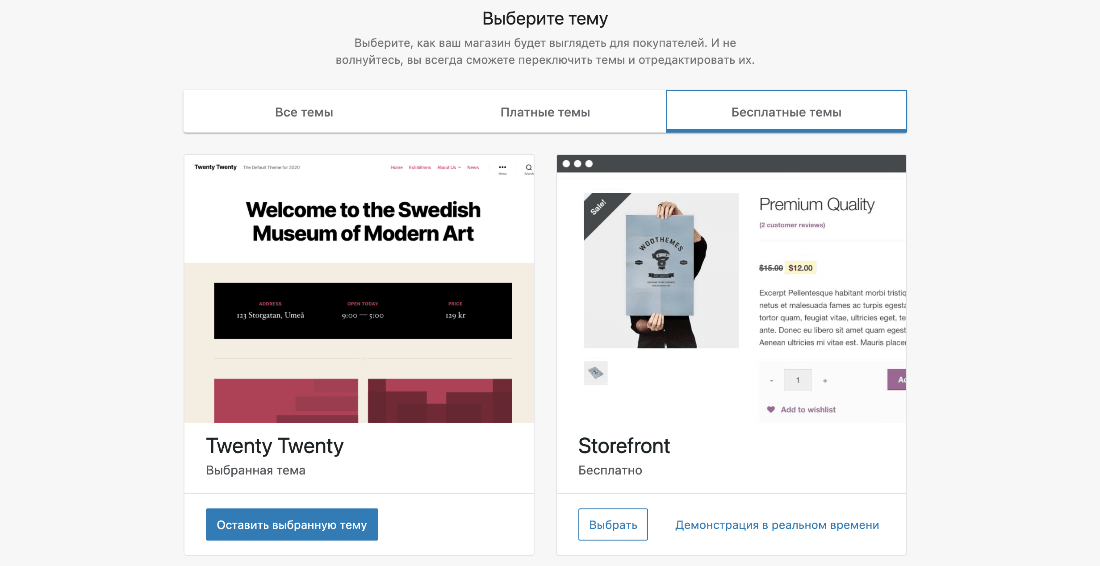
6. После настройки система автоматически предложит вам выбрать тему, которая совместима с WooCommerce, или вы можете загрузить файл со своим сайтом. Если вам не понравится выбранная тема, позже вы сможете изменить её.
Готово, вы настроили интернет-магазин. Если вы выбрали дополнительные функции, например Jetpack, вам понадобится заполнить ещё несколько анкет. Теперь можно переходить к настройке товаров.
Шаг 3. Добавьте товары
Для примера создадим страницу для
1. Перейдите на вкладку Товары — Создать товар:
2. Впишите название товара и добавьте его описание.
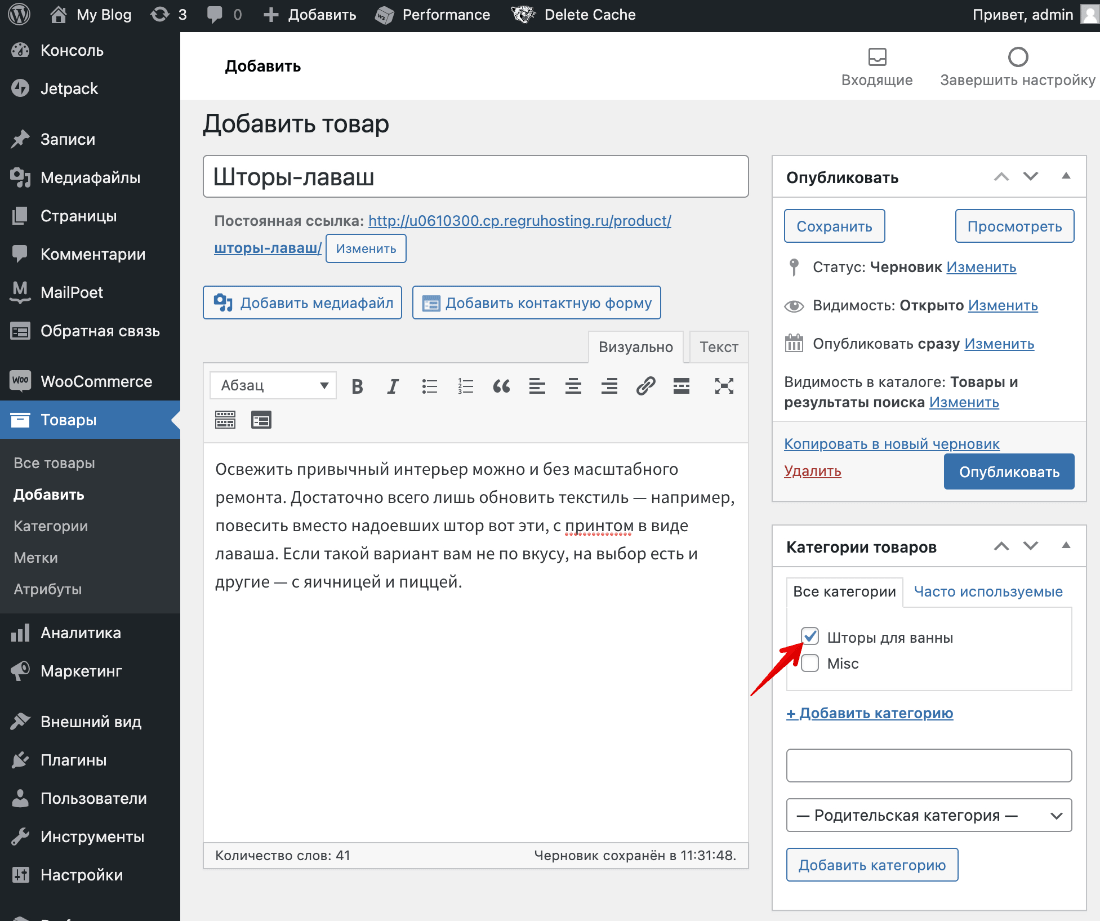
3. Справа в блоке «Категории товаров» выберите уже созданную категорию или нажмите + Добавить категорию и укажите новую:
4. В блоке «Данные товара» можно указать:
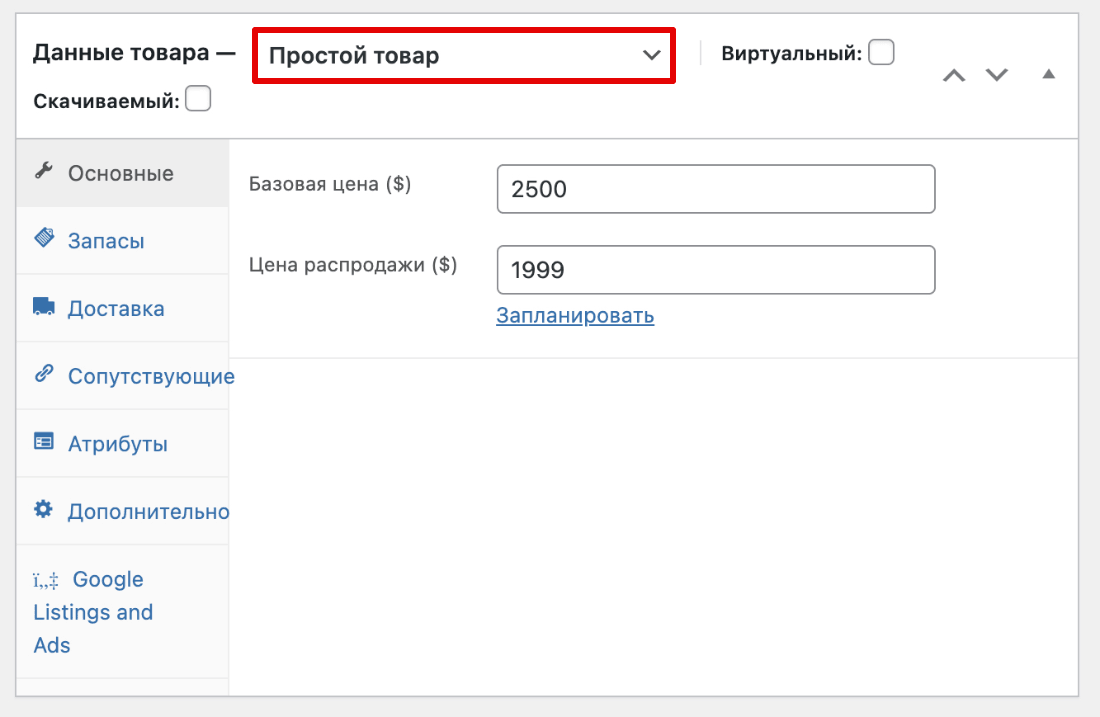
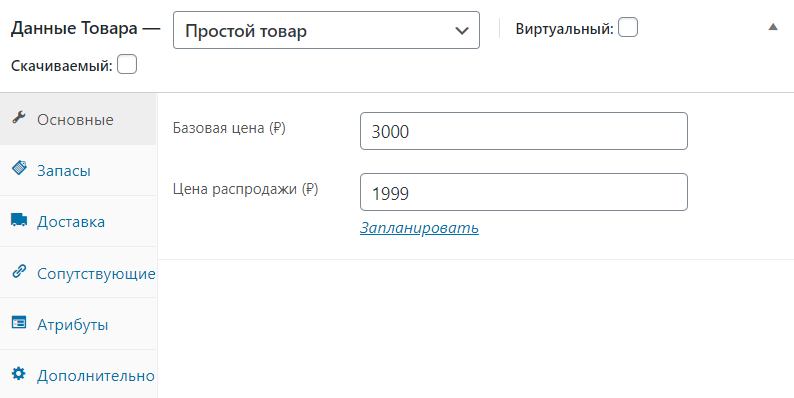
- Во вкладке Основное ― «Тип товара». Самый распространённый тип — «Простой товар». Для него можно установить «Базовую цену», «Цену распродажи». Есть возможность запланировать дату распродажи.Также вы можете выбрать вид вашего товара: виртуальный или скачиваемый:
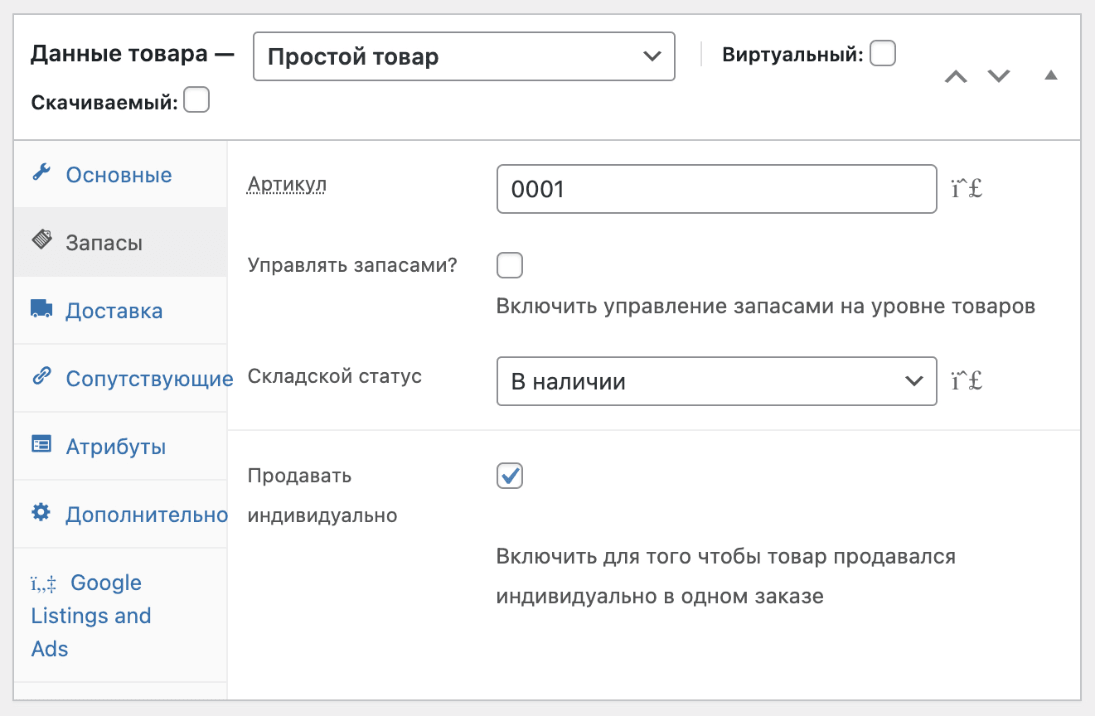
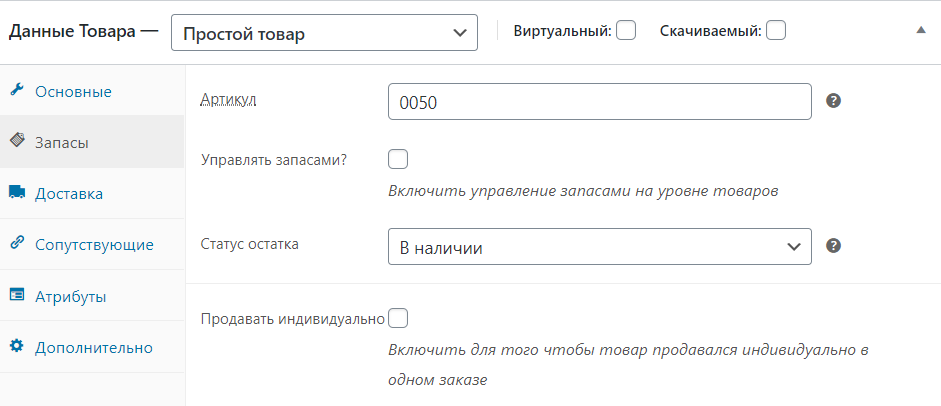
- Во вкладке «Запасы» можно указать артикул и статус остатка. Если вы хотите, чтобы товар продавался индивидуально в одном заказе, поставьте галочку Продавать индивидуально:
- Во вкладке Доставка можно указать вес, размеры товара и класс доставки:
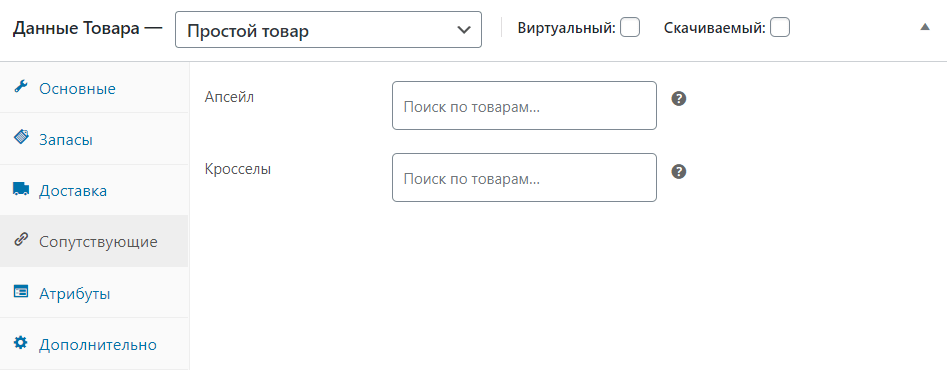
- Во вкладке Сопутствующие можно добавить товары, которые будут предлагаться пользователю вместе с основным товаром. Это поможет продвигать товар при помощи up-sells (увеличение суммы продажи) и cross-sells (перекрёстные продажи):
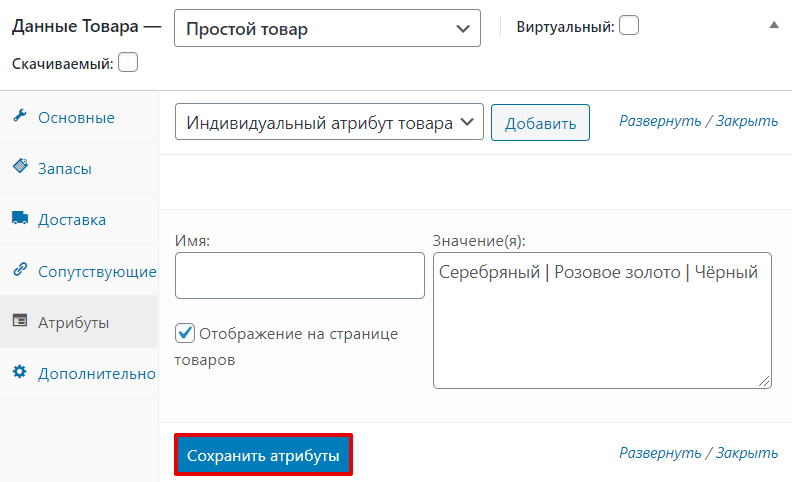
- Во вкладке Атрибуты можно добавить дополнительные параметры товара, например, цвет, имя или значение. После заполнения нужных полей нажмите Сохранить атрибуты:
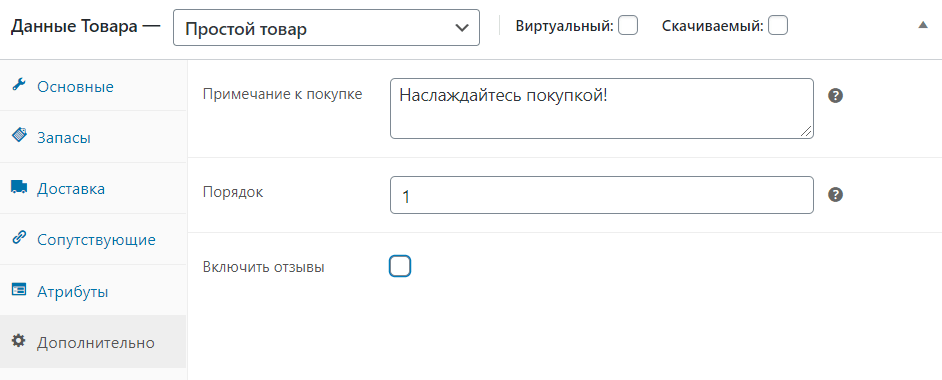
- Во вкладке Дополнительно можно создать примечание к покупке, выбрать порядок показа продукта и включить (или отключить) возможность оставлять отзывы о товаре:
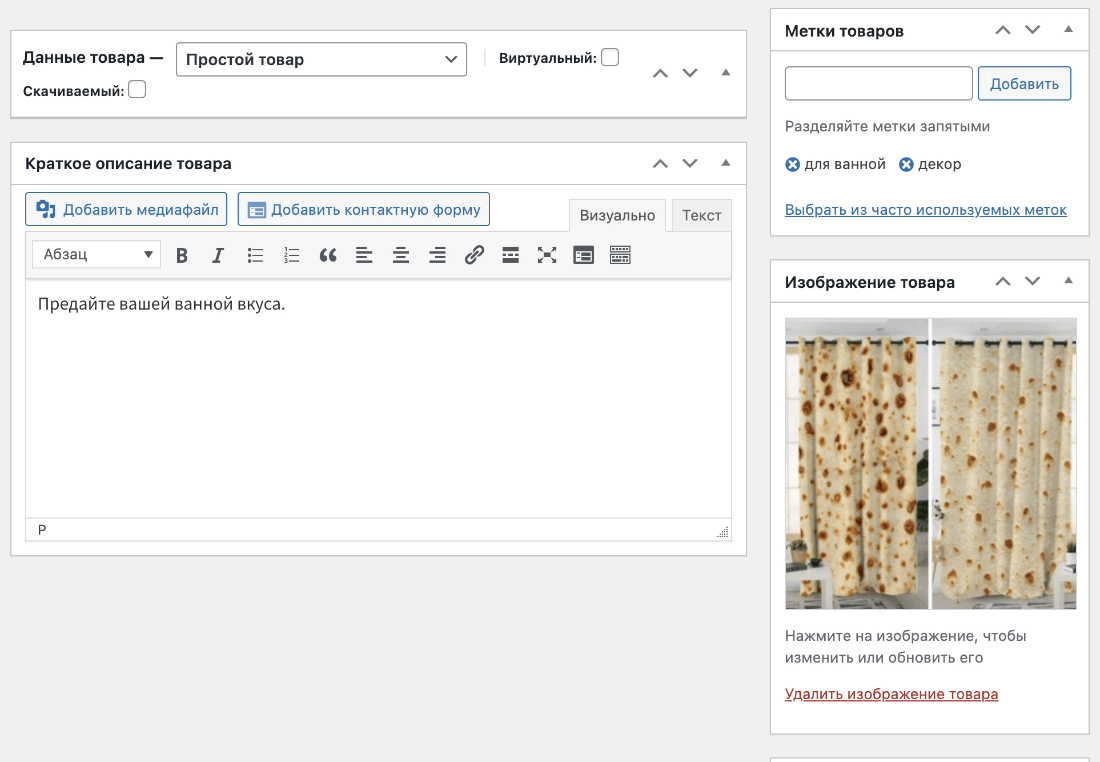
- В поле Краткое описание товара добавьте комментарий, который будет располагаться под названием продукта. Справа в блоке «Метки товара» добавьте теги для удобного поиска в магазине. В блоке «Изображение товара» загрузите нужную картинку. Также можно сделать галерею.
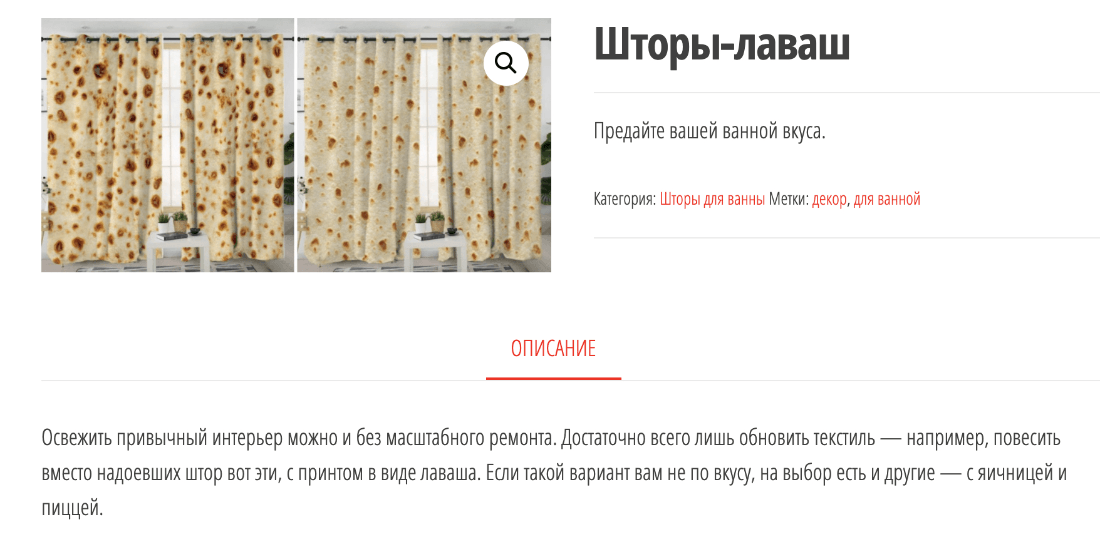
Чтобы сохранить все изменения и выложить товар на сайт, нажмите Опубликовать. На сайте добавленный продукт будет выглядеть так:
5. На вкладке Товары можно увидеть все добавленные товары. Ими можно управлять — удалять, редактировать или дублировать. Если выбрать несколько товаров, их можно будет отредактировать вместе. Чтобы сделать товар рекомендуемым, отметьте товар Звездочкой:
6. Далее в разделе Настройки можно настроить параметры магазина: адрес, город, страна/область:
- В блоке Основные прописываются территориальные данные магазина или склада, а также указывается валюта, с которой работает магазин.
- В Товарах настраиваются: единицы измерения товара, формы работы с отзывами, корзина.
- Во вкладке Доставка выбирается регион доставки и её методы. Доступен «Самовывоз», «Бесплатная доставка» и «Единая ставка» (единая стоимость доставки).
- Во вкладке Платежи настройте методы оплаты: Прямой банковский перевод, Чековые платежи, Оплата при доставке, PayPal.
Кроме четырёх основных пунктов настройки товара, есть ещё дополнительные настройки учёта и приватности, Email, Интеграция со службами MaxMind и дополнительные настройки страниц (корзина, оформление заказа, страница личного аккаунта).
Что ещё нужно для создания интернет-магазина
Для любого интернет-магазина есть две важные вещи, без которых нельзя обойтись ― платежная система и SEO-оптимизация.
Для обеих задач в WordPress есть плагины, которые можно установить и настроить самому. Для платежных систем можно использовать Fondy, Stripe или Mollie Payments. Для SEO подойдут Yoast SEO или All in One SEO Pack. Также для SEO-оптимизации нужно размещать метатеги и ключевые слова в текстах. На положение сайта в поисковой выдаче влияет SSL-сертификат. Если вы его ещё не заказали, это можно сделать на сайте 2domains.ru.
Популярные статьи
- Как указать (изменить) DNS-серверы для домена
- Я зарегистрировал домен, что дальше
- Как добавить запись типа A, AAAA, CNAME, MX, TXT, SRV для своего домена
- Что такое редирект: виды и возможности настройки
- Как создать почту со своим доменом
Как создать интернет-магазин в WordPress
С каждым годом активность интернет-покупателей растет. Популярность интернет-продаж подталкивает владельцев крупного и малого бизнеса к созданию интернет-магазинов. Сложно ли самому создать интернет-магазин? Не настолько, чтобы не попробовать. Тем более мы вам поможем — расскажем по шагам, как создать интернет-магазин на WordPress.
Если у вас еще нет домена и хостинга, быстро создать сайт на WordPress поможет инструкция Как создать сайт с нуля. Перед заказом выберите домен и хостинг: Как выбрать домен и Советы по выбору тарифа хостинга.
При выборе хостинга обратите внимание на объем дискового пространства. Если вы хотите разместить в магазине несколько десятков товаров — вам подойдет тариф из раздела «Эконом» или «Скоростные». Если в магазине будет более сотни товаров, лучше выбрать VIP-тарифы хостинга с большим объемом дискового пространства.
Создайте сайт легко
Чтобы не тратить время на настройку домена, хостинга и CMS, воспользуйтесь услугой Рег.сайт
В услугу входит хостинг, CMS, десятки шаблонов и SSL-сертификат. Вам не понадобятся дополнительные настройки. Просто закажите услугу и сразу приступайте к редактированию шаблона.

Плагины для интернет-магазина WordPress
WordPress ― это самая популярная CMS для создания сайтов. Создать интернет-магазин на WordPress можно с помощью плагинов. Самые популярные плагины:
- Ecwid,
- WooCommerce,
- UNIVERSAM
- WP Shop.
Один из самых практичных плагинов онлайн-торговли — WooCommerce. Ниже мы рассмотрим его подробнее и покажем, как создать интернет-магазин с его помощью.
WooCommerce ― это плагин для WordPress, с которым можно быстро создать полноценный интернет-магазин любых размеров. Плагин написан на открытом исходном коде, что позволяет гибко управлять данными и содержимым ресурса. В WooCommerce можно улучшать магазин с помощью бесплатных расширений, применять фильтры и перехватчики для оптимизации функционала, а также модифицировать любую часть кода. Также можно выбрать и настроить разные типы товаров, способы доставки и приёма платежей.
- бесплатный плагин,
- можно создать интернет-магазин без знания кода,
- оптимизация под поисковые системы,
- хорошая совместимость с другими плагинами WordPress,
- высокая безопасность.
Вы можете активировать плагин WooCommerce для нового или уже готового сайта WordPress по нашей инструкции.
Как создать интернет-магазин на WordPress
Чтобы создать интернет-магазин на Вордпресс, установите и активируйте плагин WooCommerce. Затем настройте интернет-магазин, добавьте товары и установите дополнительный настройки для оптимизации работы магазина. Ниже мы подробно описали каждый шаг.
Шаг 1. Установите WooCommerce
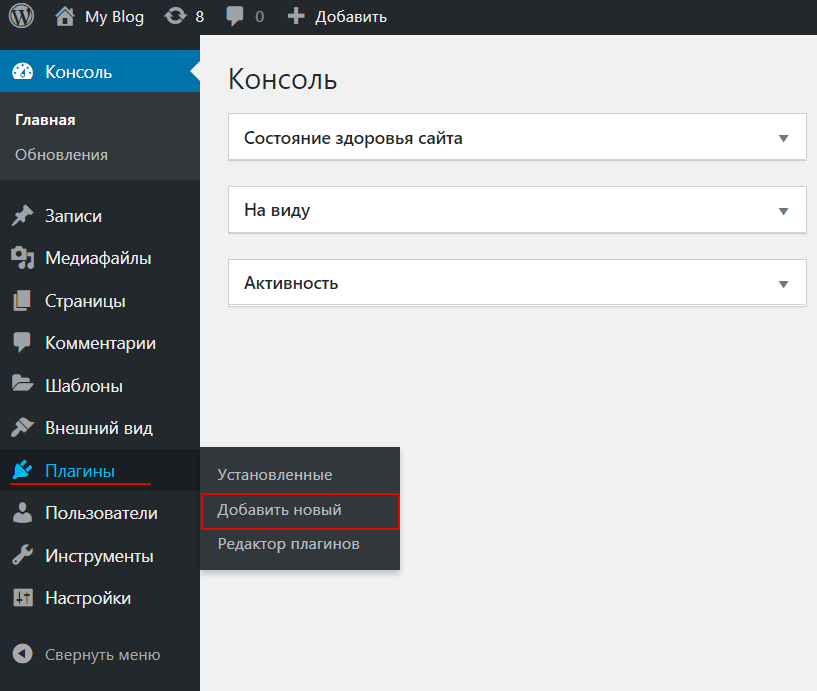
Нажмите на Плагины ― Добавить новый:
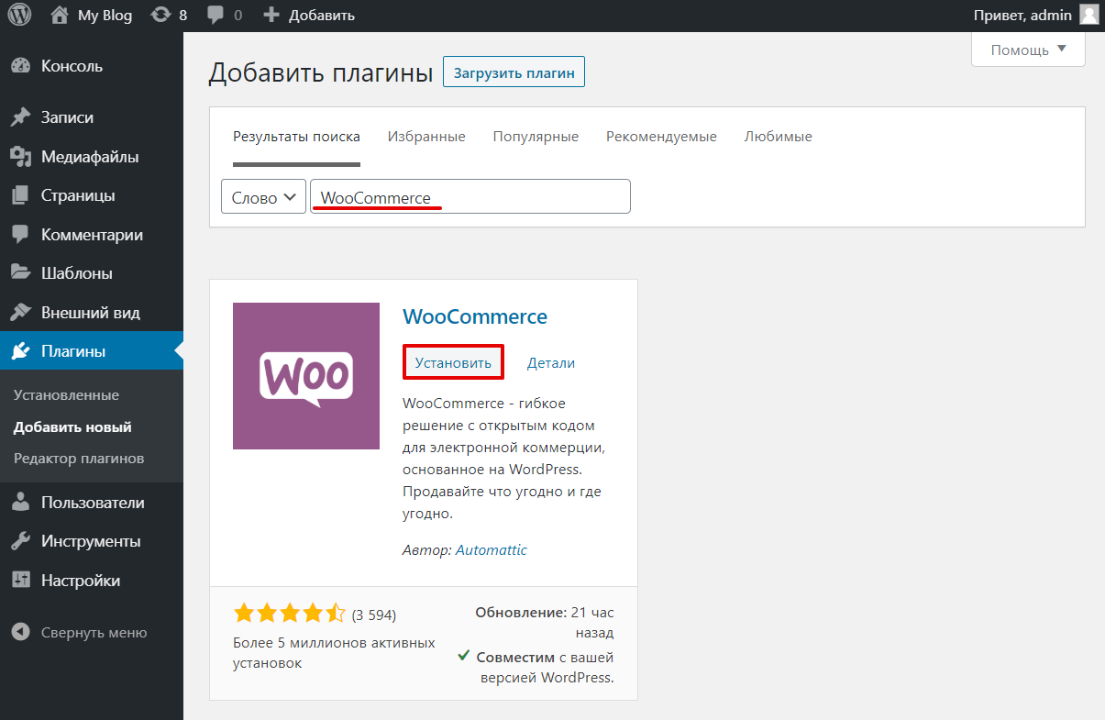
В поисковой строке введите WooCommerce, найдите нужный плагин в списке и нажмите Установить:
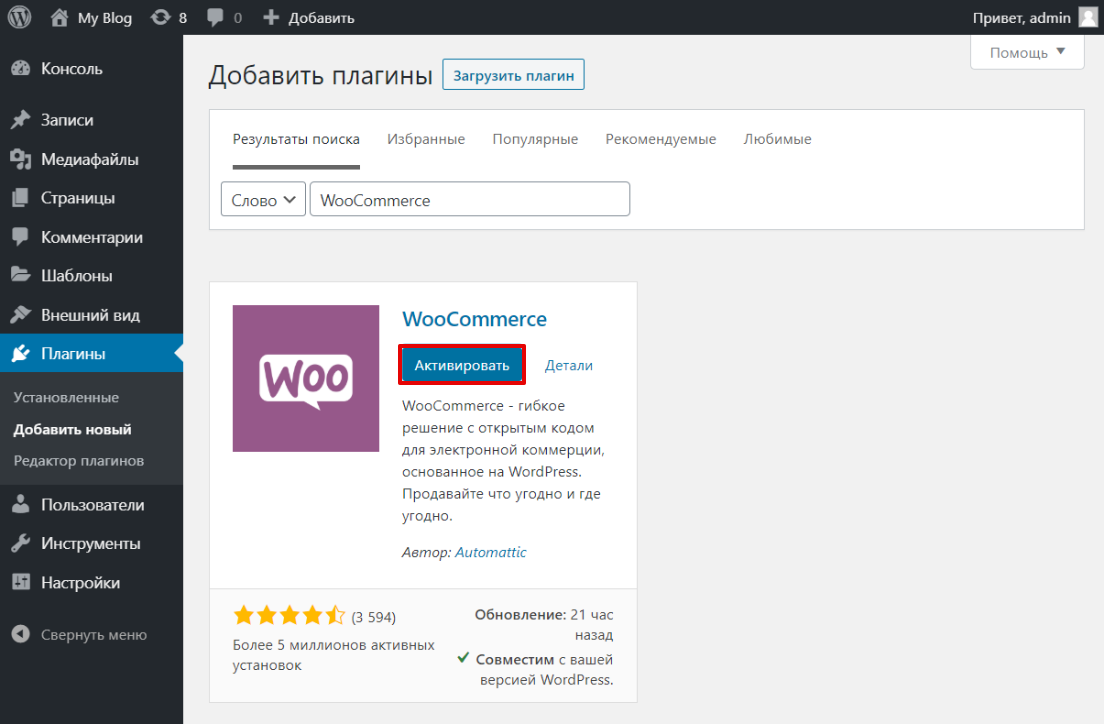
После установки нажмите Активировать:
Готово, теперь приступим к настройке интернет-магазина.
Шаг 2. Настройте интернет-магазин
Сразу после активации плагина на вашем экране появится окно начальной настройки WooCommerce. Это необязательный шаг установки, так как это можно будет сделать позже в настройках плагина, но настроить некоторые параметры с помощью подсказок плагина будет проще.
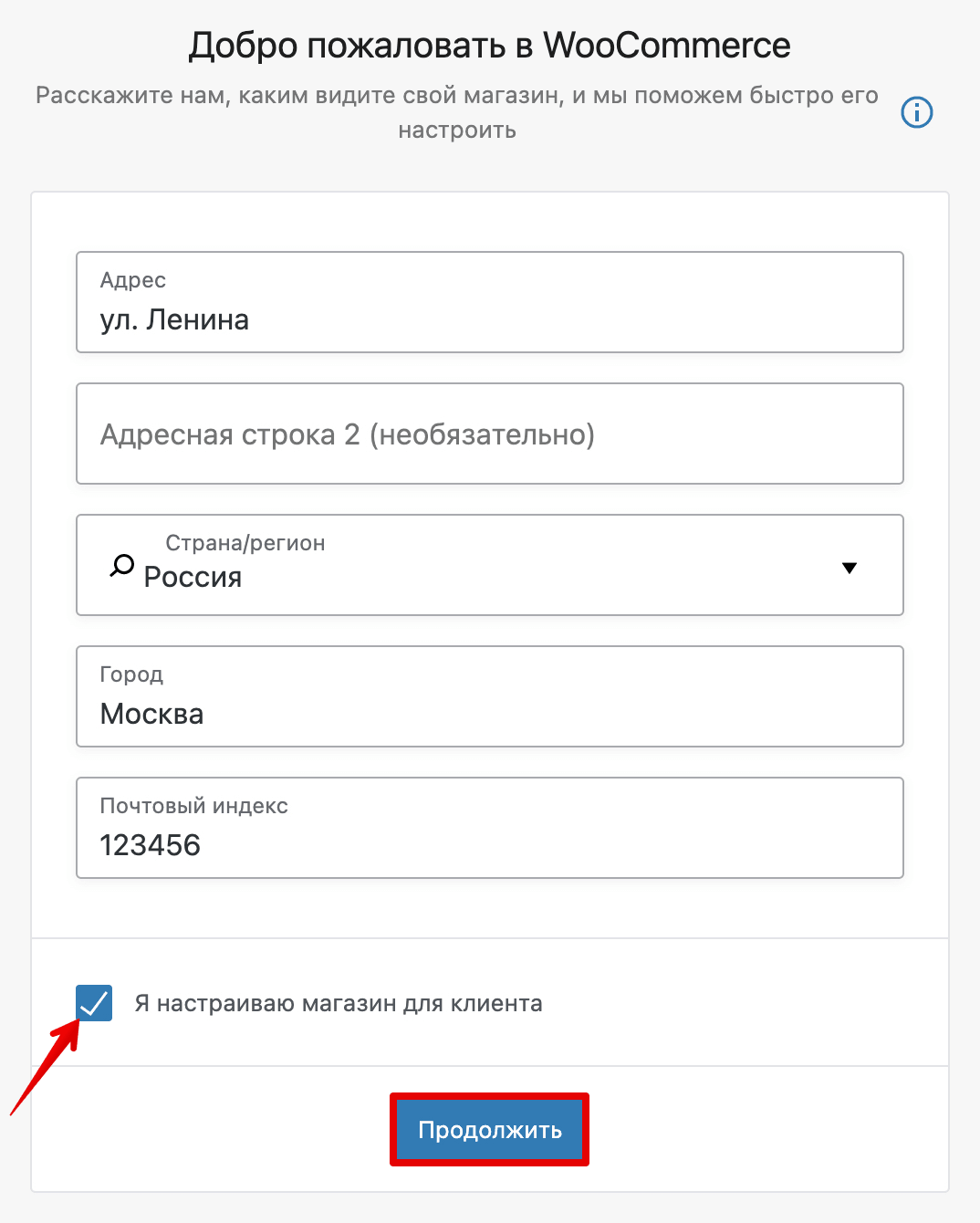
Введите адрес и индекс. Если вы разработчик сайтов и вам надо создать интернет-магазин для клиента, то поставьте галочку в строке «Я настраиваю магазин для клиента». Нажмите Продолжить:
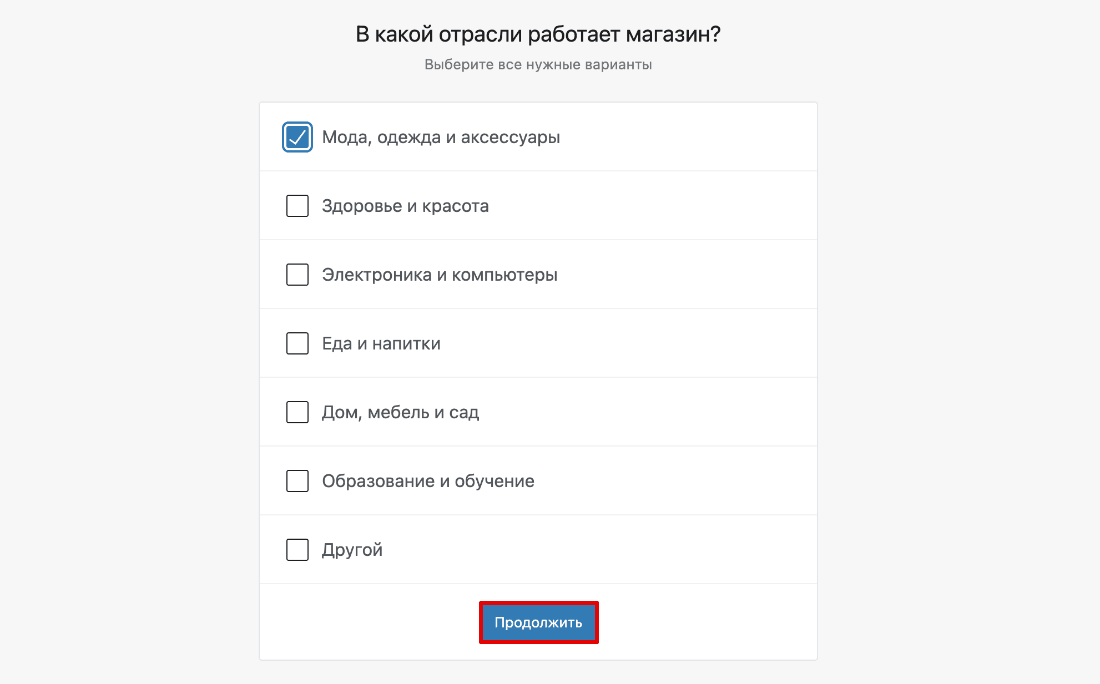
Выберите категорию, к которой относится товар. Нажмите Продолжить:
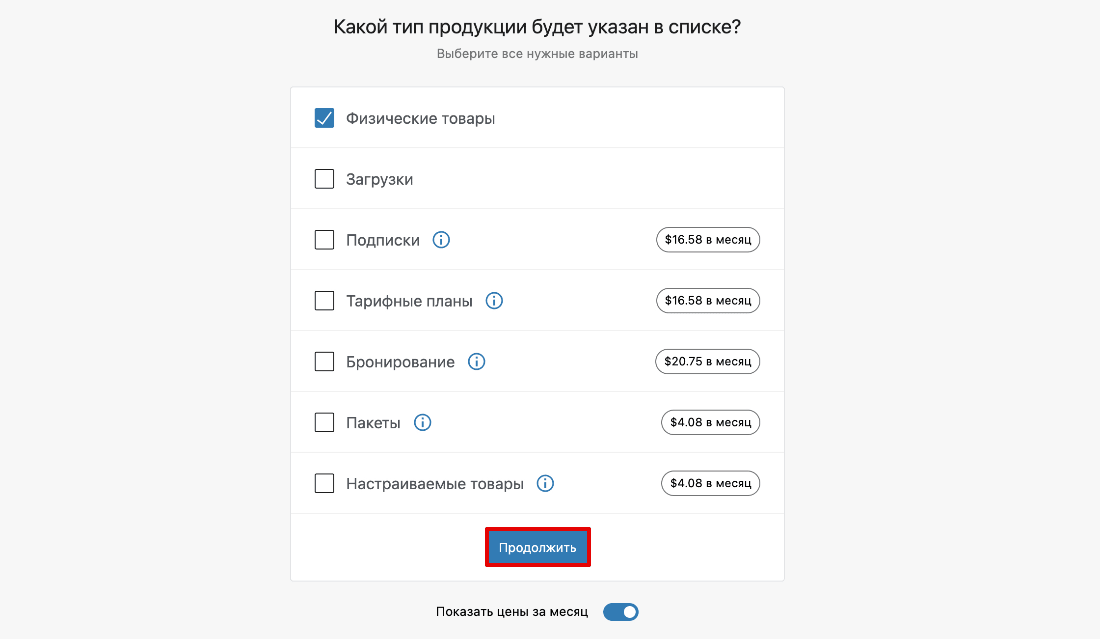
Выберите тип товара. Продукт может быть как физический, так виртуальный. Нажмите Продолжить:
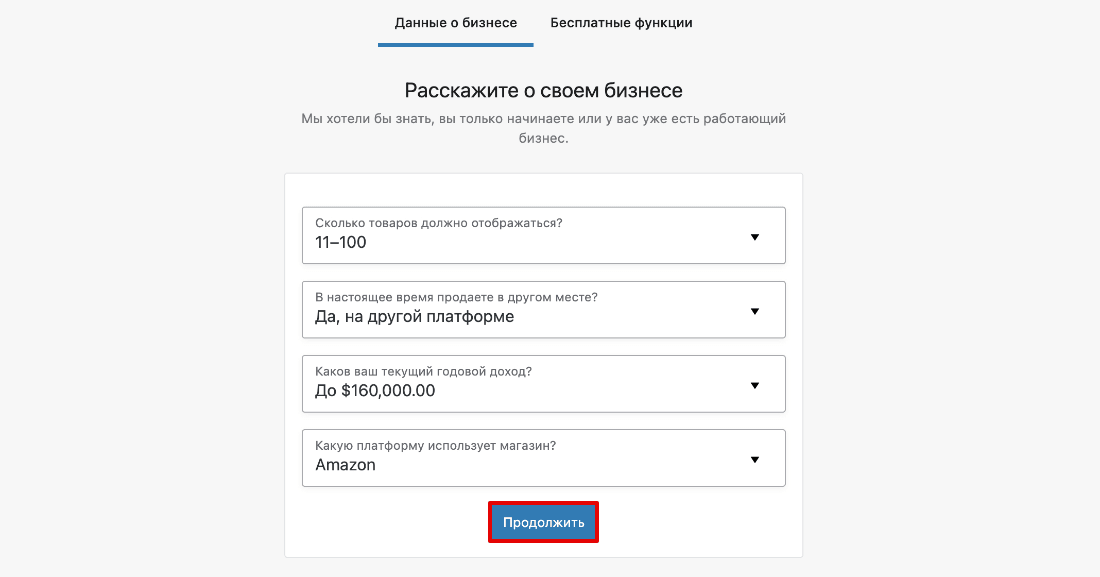
Во вкладке «Данные о бизнесе» укажите примерное количество товаров, которое вы планируете разместить на сайте. Также укажите, продаёте ли вы товар на другой платформе или в физических магазинах. Укажите примерный годовой доход компании:
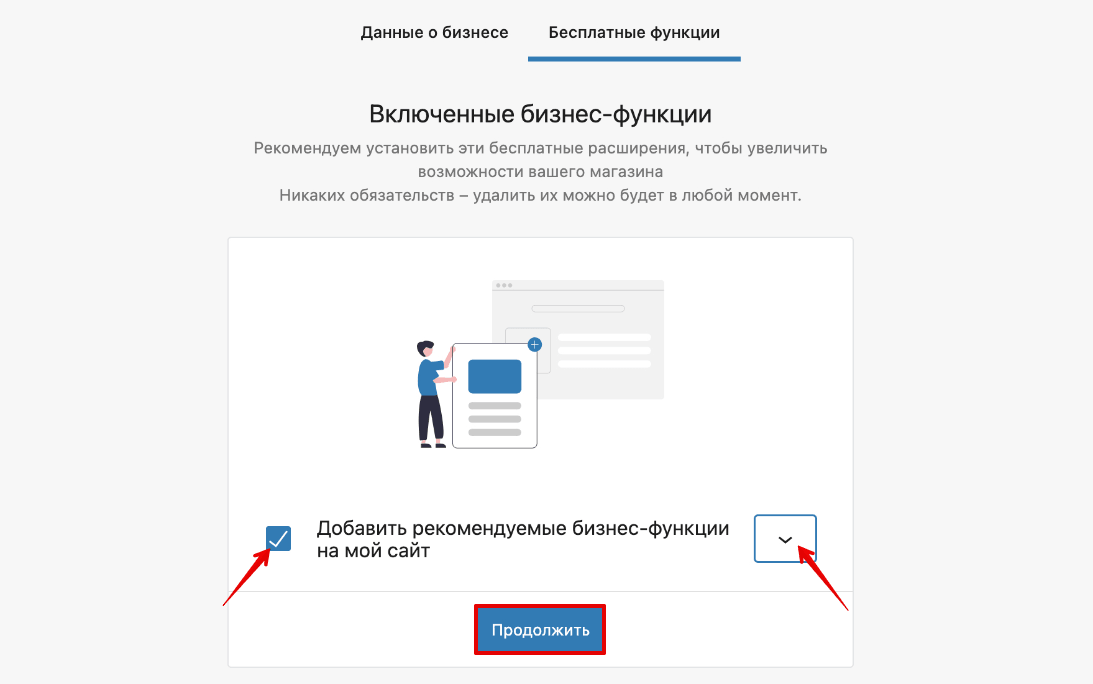
Во вкладке «Бесплатные функции» можно настроить дополнительные функции, которые могут пригодиться для вашего бизнеса (Jetpack, MailPoet, объявлений и рекламы Google, Mailchimp, Creative Mail). Чтобы выбрать дополнительные функции, нажмите на стрелку. Перед вами откроется список. После всех настроек нажмите Продолжить:
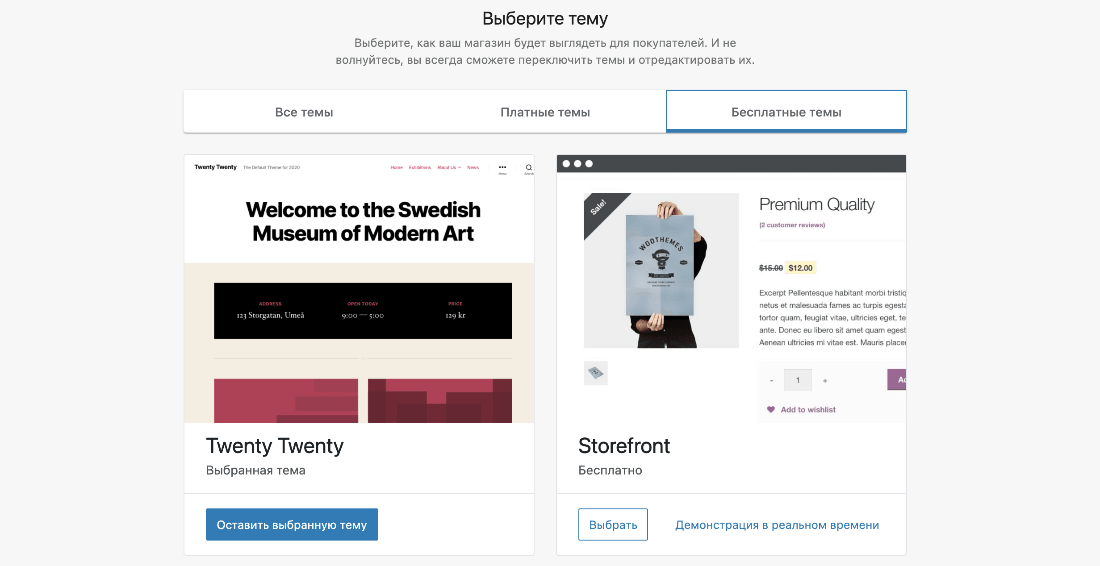
После настройки система автоматически предложит вам выбрать тему, которая совместима с WooCommerce, или вы можете загрузить файл со своим сайтом. Если вам не понравится выбранная тема, позже вы сможете изменить ее.
Готово, вы настроили интернет-магазин. Теперь добавим в него товары.
Шаг 3. Добавьте товары
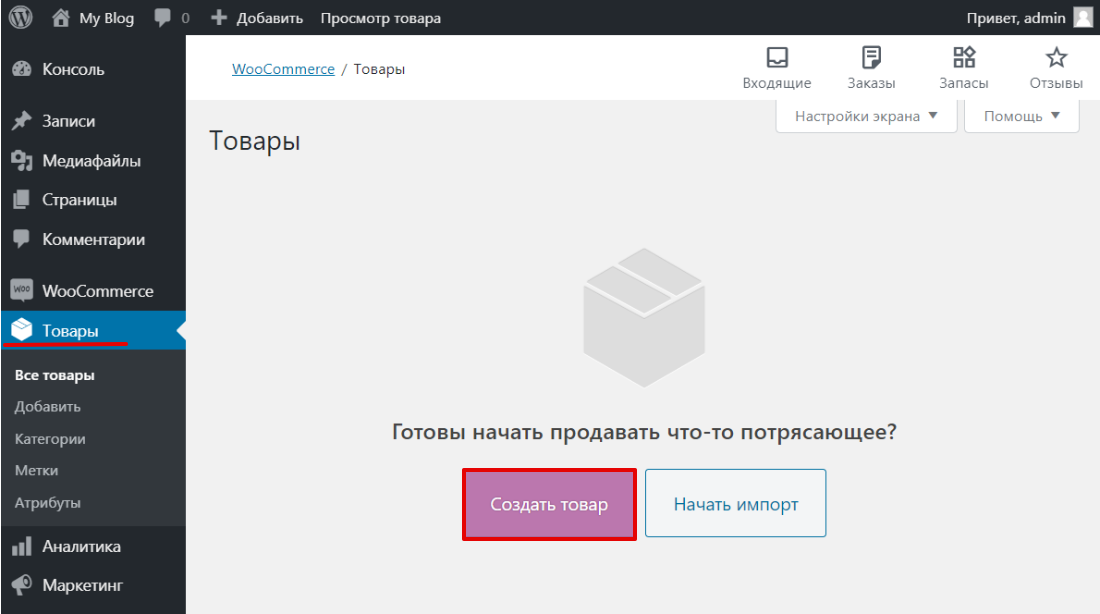
Перейдите на вкладку Товары — Создать товар:
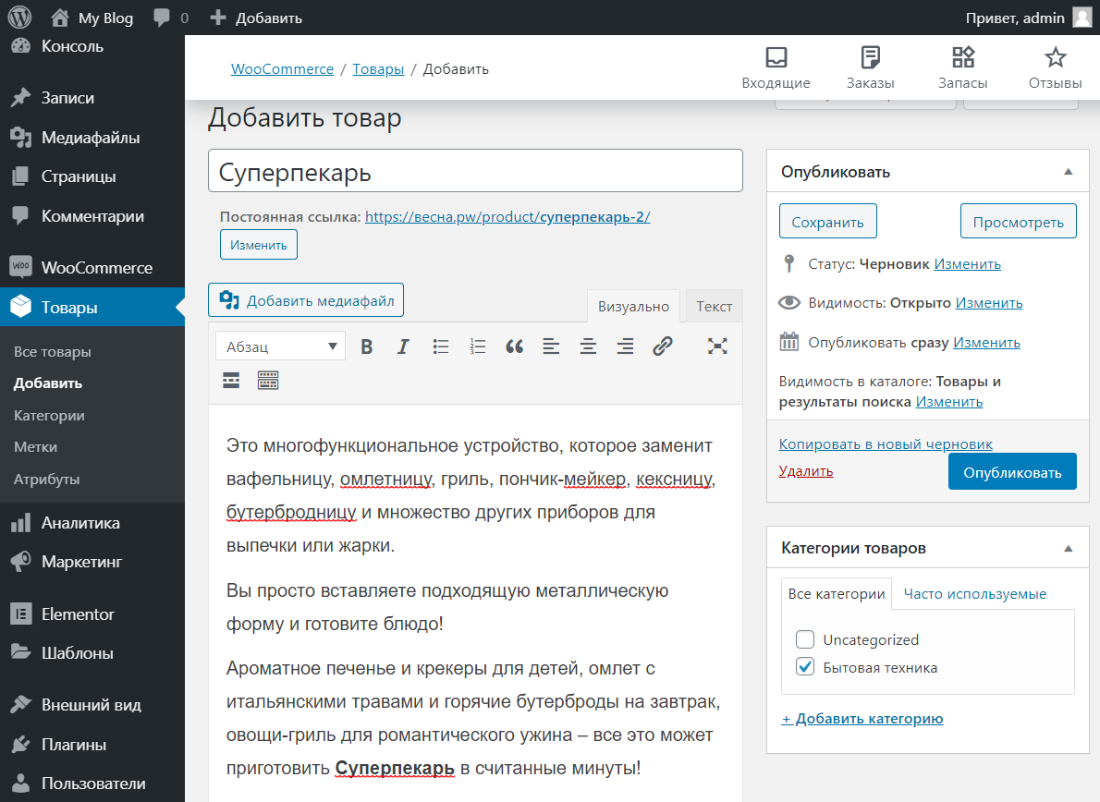
Впишите название товара и добавьте его описание. Справа в блоке «Категории товаров» вы можете назначить уже готовую категорию или нажать + Добавить категорию и указать свою:
- Во вкладке Основное можно выбрать «Тип товара». Самый распространенный тип — «Простой товар». Для него можно установить «Базовую цену», «Цену распродажи» и запланировать конкретную дату распродажи. Если у вас виртуальный или скачиваемый продукт, вы также можете выбрать один из этих типов, поставив галочку:
- Во вкладке Запасы можно указать «Артикул» и «Статус остатка». Если вы хотите, чтобы товар продавался индивидуально в одном заказе, поставьте галочку Продавать индивидуально:
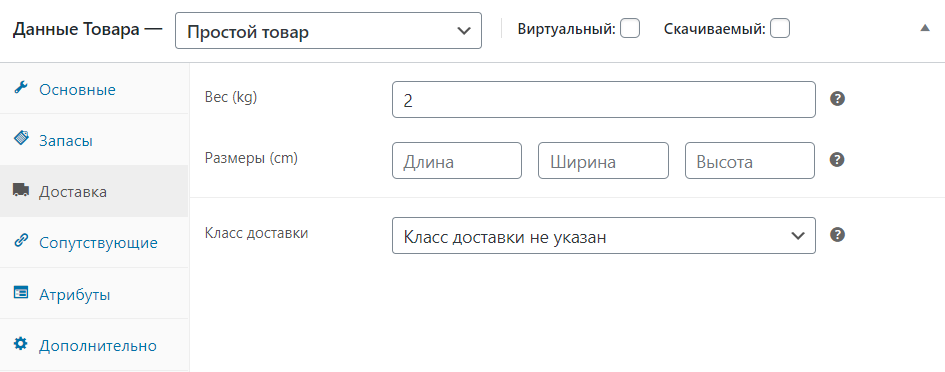
- Во вкладке Доставка можно указать «Вес», «Размеры товара» и «Класс доставки»:
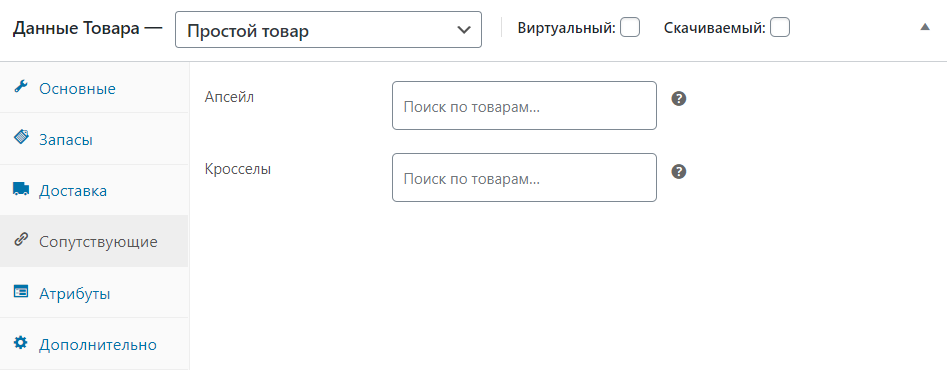
- Во вкладке Сопутствующие можно добавить товары, которые будут предлагаться пользователю вместе с основным товаром. Это поможет продвигать товар при помощи «Апсейл» (up-sells — увеличение суммы продажи) и «Кроссел» (cross-sells — перекрестные продажи):
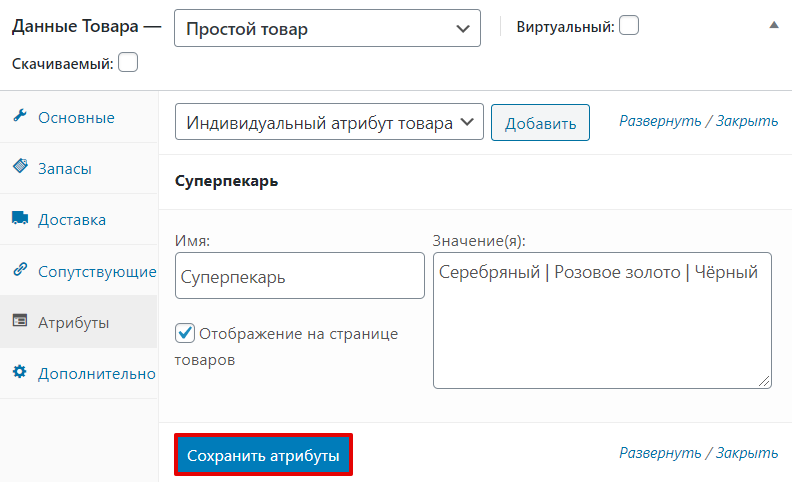
- Во вкладке Атрибуты можно добавить дополнительные параметры товара. Например — цвет, имя или значение. После заполнения нужных полей нажмите Сохранить атрибуты:
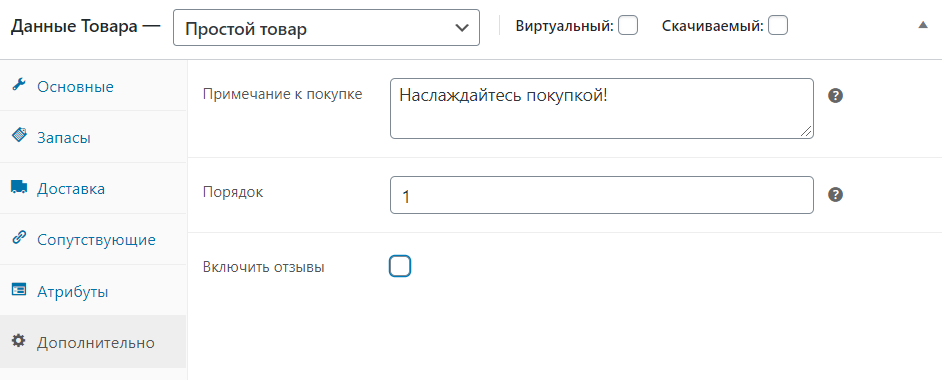
- Во вкладке Дополнительно можно создать примечание к покупке, выбрать порядок предъявления продукта и включить (или отключить) возможность оставлять отзывы о товаре:
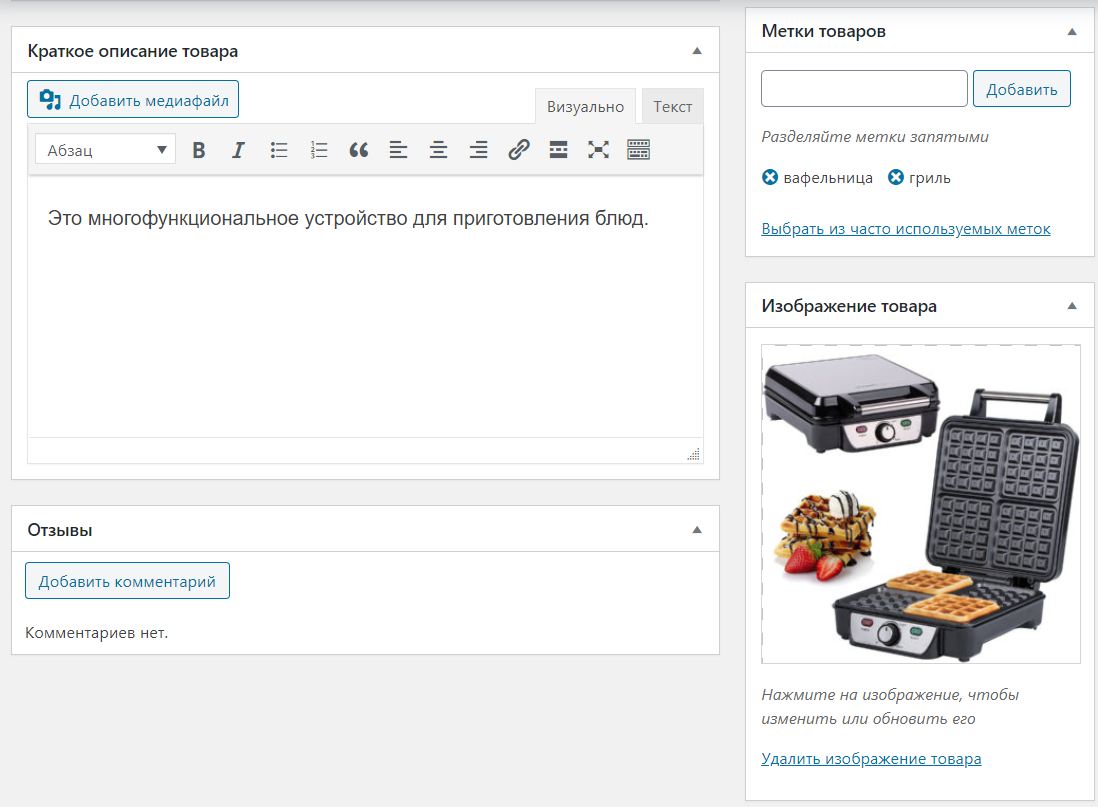
- В поле Краткое описание товара добавьте комментарий, который будет располагаться под названием продукта. Справа в блоке «Метки товара» добавьте теги для удобного поиска в магазине. В блоке «Изображение товара» загрузите нужную картинку. Также можно сделать галерею:
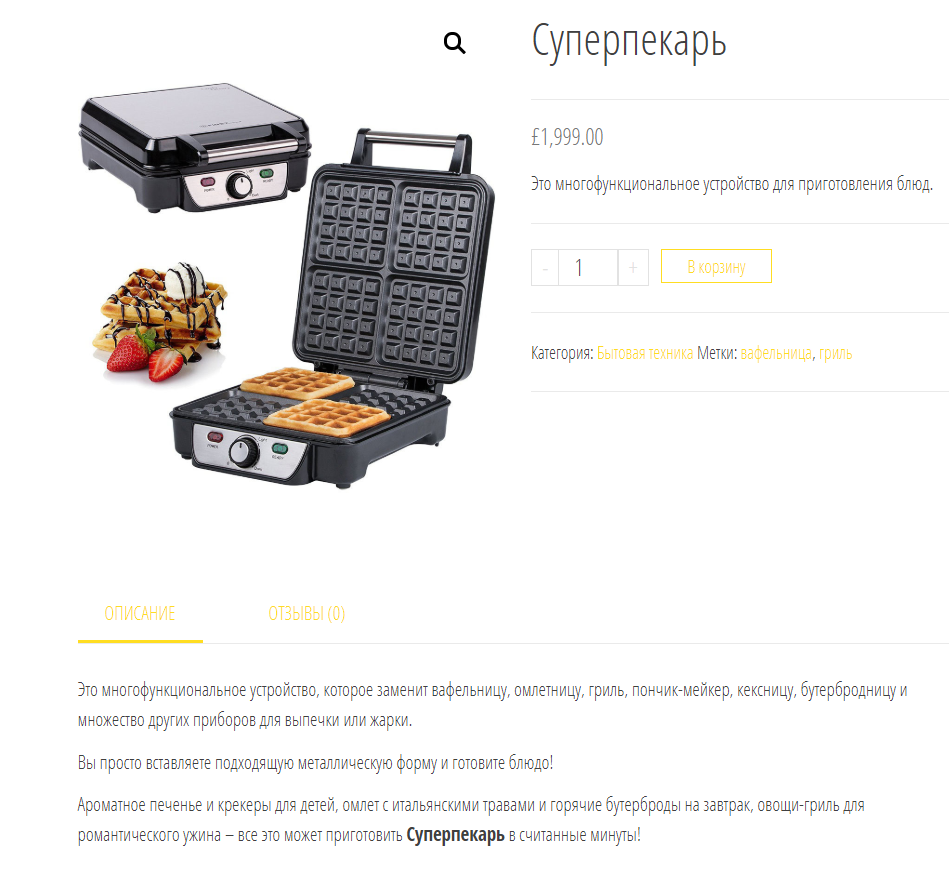
Чтобы сохранить все изменения и выложить товар на сайт, нажмите Опубликовать. На сайте добавленный продукт будет выглядеть так:
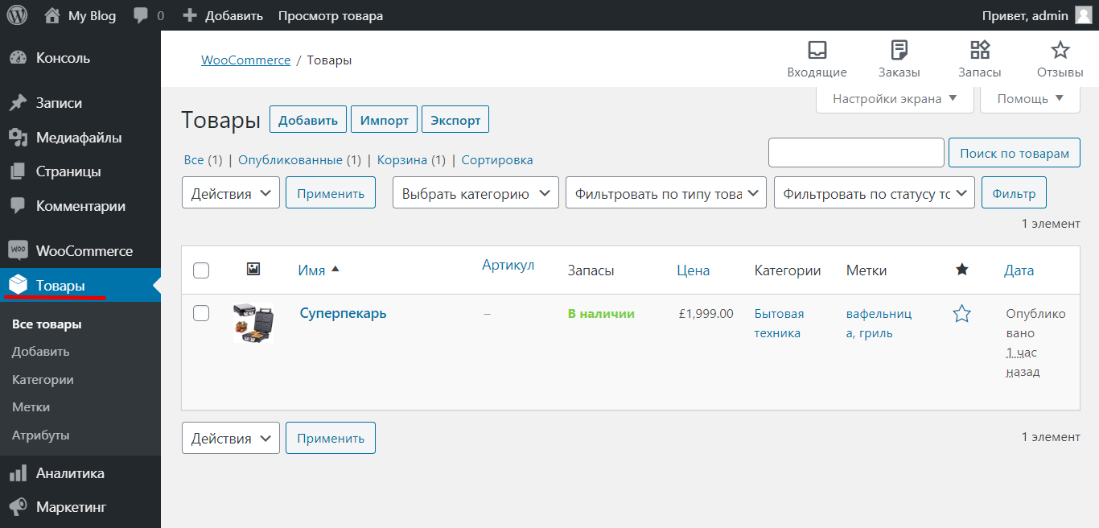
На вкладке Товары можно увидеть все добавленные товары. Ими можно управлять — удалять, редактировать или дублировать. Также вы можете выбрать несколько товаров, чтобы отредактировать их вместе. Чтобы сделать товар рекомендуемым, отметьте товар Звездочкой:
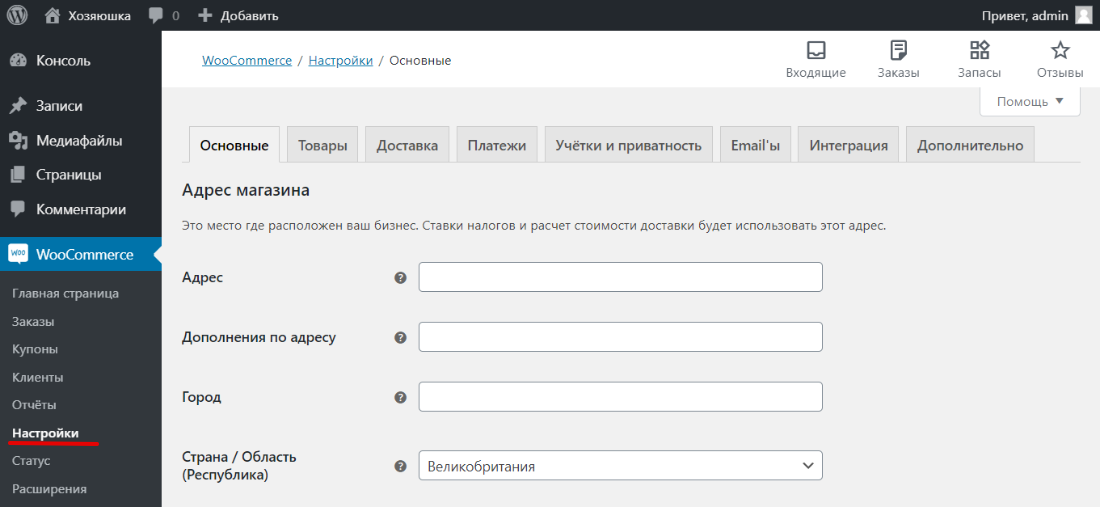
Далее в разделе Настройки можно настроить параметры магазина — «Адрес», «Дополнения по адресу», «Город», «Страна/Область»:
- В блоке Основные прописываются территориальные данные магазина или склада, а также указывается валюта, с которой работает магазин.
- В Товарах настраиваются: единицы измерения товара, формы работы с отзывами, корзина.
- Во вкладке Доставка выбирается регион доставки и её методы. Доступен «Самовывоз», «Бесплатная доставка» и «Единая ставка» (единая стоимость доставки).
- Во вкладке Платежи настройте методы оплаты: Прямой банковский перевод, Чековые платежи, Оплата при доставке, PayPal. Кроме четырех основных пунктов настройки товара есть еще дополнительные настройки учета и приватности, Email, Интеграция со службами MaxMind и дополнительные настройки страниц (корзина, оформление заказа, страница личного аккаунта).
Шаг 4: Подключите прием платежей
Оплата онлайн ― это важный функционал для интернет-магазина. С его помощью можно оплатить покупки заранее, не используя наличных.
Для того чтобы внедрить онлайн-оплату, необходимо подать заявку на подключение интернет-эквайринга. Это можно сделать по инструкции.
Дополнительные плагины для создания интернет-магазина
Для WooCommerce созданы десятки плагинов. Они помогут не просто создать хороший интернет-магазин, а сделают его удобным и современным. На начальных этапах любому интернет-магазину надо настроить платёжную систему и сделать свой сайт видимым для поисковых систем. Для обоих функций понадобятся плагины.
Платежные системы
Fondy позволяет интернет-магазину на базе WooCommerce принимать онлайн-оплаты картой от клиентов. Плагин может: адаптировать дизайн оплаты под сайт, отражать статус платежа и заказа в личном кабинете клиента, защищать транзакции по банковским стандартам платежных систем. Плагин даёт возможность настроить регулярное списание с карты клиента (пригодится для сервисов, которые работают с подписками).
Stripe поддерживает 14 языков и более 135 валют. Доступны все основные цифровые варианты оплаты. Плагин поддерживает даже краудфандинговые проекты. Большие возможности кастомизации и высокая безопасность платёжных операций. Не требует ежемесячной оплаты, оплачивается только комиссия с транзакции.
Mollie Payments ― плагин для быстрой интеграции всех основных способов оплаты в WooCommerce. С его помощью можно принимать оплату с кредитных и дебетовых карт, а также международных платёжных систем (например, с PayPal).
SEO-оптимизация
Yoast SEO ― полезный плагин для SEO-оптимизации. С его помощью можно работать со сниппетом, контролировать «хлебные крошки», анализировать контент с точки зрения SEO и наполнять сайт ключевыми словами.
Второй по популярности плагин для SEO-оптимизации ― All in One SEO Pack. Это конкурент Yoast SEO. Он имеет схожие функции. Отличительной особенностью является расширенная поддержка для WooCommerce.
The SEO Framework по сравнению с предыдущими плагинами имеет меньше функций, но благодаря этому понятен и легок в использовании. Он способен удовлетворить все основные потребности SEO-оптимизации.
Интернет-продажи ― это отличный способ реализовывать товар. Стоимость содержания сайта в разы меньше, чем содержание офлайн-магазинов. Если у вас есть традиционные точки продаж, то интернет-магазин ― это отличная возможность увеличить охват потенциальных потребителей. WooCommerce позволит вам легко стать частью интернет-коммерции.
Помогла ли вам статья?
Спасибо за оценку. Рады помочь ��
Как создать интернет-магазин на WordPress с нуля: пошаговая инструкция
Сайт интернет-магазина сложен в разработке: чтобы покупателям было удобно оставлять заказы, нужно многое предусмотреть. Например, создать фильтры по типу товаров, организовать расчет стоимости доставки, выделить лучшие товары и дать возможность оставлять отзывы и многое другое.
Поэтому разрабатывать интернет-магазин совсем с нуля долго, дорого и сложно, а часто и вовсе не нужно — коробочные решения позволяют создать такой сайт гораздо быстрее и практически бесплатно (но не совсем). В этой статье рассказываем, как создать интернет-магазин на базе WordPress + WooCommerce.
Что нужно, чтобы создать интернет-магазин на WordPress?
Разумеется, в первую очередь для интернет-магазина нужен товар, надежные поставщики, склад, аккуратная служба доставки, продвижение. Но чтобы связать эту систему воедино и получать заказы от покупателей — нужен сайт, и в этой статье мы рассмотрим только техническую сторону вопроса.
Чтобы создать сайт интернет-магазина на WordPress, понадобится как минимум две составляющих: деньги и время.
Деньги
Несмотря на то, что и WordPress, и плагин WooCommerce полностью бесплатны, деньги на создание все-таки понадобятся. Вот примерный перечень затрат, которые могут сопровождать запуск сайта интернет-магазина:
Сколько: от 1500 руб. в год

Зачем:
Хостинг — это пространство на сервере, которое вы арендуете у хостинг-провайдера для того, чтобы ваш сайт отображался в интернете. Проще говоря, это включенный 24/7 компьютер, который показывает ваш сайт всем желающим на него зайти.
Домен — это буквенный адрес вашего сайта, например, seoforge.ru или лучшиймагазин.рф.
Сколько: от 3000 руб. в год, но можно использовать бесплатный
Зачем:
Чтобы данные ваших покупателей не похитили злоумышленники, подключение к сайту должно быть защищено по стандартам безопасности. Для этого используют шифрование протокола SSL, и, чтобы его подключить, понадобится специальный сертификат. Такие сертификаты бывают бесплатными, и на первых порах его должно хватить, но у платных SSL-сертификатов есть несколько преимуществ, которые мы рассмотрим позже.
- Бюджет на наполнение (не обязательно)
Сколько: 50-500 руб. за товар
Зачем:
Если у ваших поставщиков есть готовые прайсы, которые можно импортировать (например, в формате XML), наполнить сайт товарами можно будет за считанные секунды. Но если вы создаете интернет-магазин в узкой нише, то вероятность того, что поставщик предоставит такие прайсы, снижается — наполнять магазин придется вручную.
Это легко сделать самостоятельно, но и довольно долго, особенно если ассортимент магазина переваливает хотя бы за 500 позиций. Проще в этом случае заплатить человеку, который наполнит сайт за вас. Цена зависит от сложности работы — например, нужно ли переносить характеристики, создавать уникальные описания, в каком виде подан исходный материал и так далее.
- Бюджет на доработки, интеграции, платные модули
Сколько: индивидуально
Зачем:
Большинство функций можно реализовать бесплатными модулями и расширениями WooCommerce. Но есть и специфические вещи, для которых понадобятся доработки — например, интеграции с нестандартными службами доставки, CRM или подключение особого функционала вроде умного поиска или коллтрекинга.
Скорее всего, на первых этапах жизни интернет-магазина доработки не потребуются, но стоит предусмотреть, что за некоторые функции нужно будет доплатить программистам.
Время
- Настройка WordPress и WooCommerce
Сколько: от 1 дня до 1 недели
Зачем:
Сама установка занимает около часа, если не меньше — с оплатой хостинга, домена, настройкой SSL и прочим. Но понадобится настроить и другие вещи — например, подключить Google Analytics и Яндекс.Метрику, подтвердить сайт в инструментах для вебмастеров, настроить условия оплаты и доставки, подключить дополнительные модули и так далее.
С этим можно расправиться за рабочий день в ускоренном режиме, но лучше дать себе чуть больше времени, чтобы успеть проверить все перед запуском.
Сколько: от 2 дней до 2 месяцев
Зачем:
Чтобы покупатели могли оставить заказ, на сайте должны быть товары. Кроме этого, вам понадобится как минимум наполнить главную страницу, «О нас», «Доставка и оплата», «Условия обмена и возврата», политику обработки персональных данных и так далее — на сайте должна размещаться вся информация, которая может понадобиться клиенту перед оформлением заказа.
Но не стоит и заниматься этим слишком долго, доводя каждую букву до совершенства: когда основные страницы сайта заполнятся обычным, понятным текстом и в каталоге появятся первые товары, интернет-магазин уже можно запускать. Помните об MVP: заказать самый лучший продающий текст на главную вы успеете позже, а обрабатывать заказы можно начать уже сейчас.
Сколько: от 1 дня до 1 недели
Зачем:
Как и в случае с самим WordPress и WooCommerce, установить красивую тему — дело считанных секунд. Но чтобы настроить ее под конкретные нужды, понадобится некоторое время — например, изменить цвет, включить или отключить отображение блоков, плашек и прочих декоративных элементов.
Время на настройку темы прямо пропорционально перфекционизму, с которым подходить к этому вопросу, но навести всю красоту за один рабочий день и даже меньше абсолютно реально.
Зачем:
Проверить, что все работает нормально — обязательный пункт перед запуском. Да, из коробки все и так будет работать верно, но лишняя проверка не помешает. Особенно если вы установили дополнительные модули и плагины — иногда они могут конфликтовать, и это приведет к непредсказуемым результатам.
Лучше семь раз отмерить прежде, чем запускать интернет-магазин в свободное плавание — так вы будете уверены, что покупатели точно смогут оставить заказ.
Запускаем интернет-магазин!
С теорией покончено, переходим к самому интересному — как настроить и запустить интернет-магазин на WordPress.
Шаг 1. Купить домен + хостинг
Первым делом вам понадобится хостинг, на котором вы разместите сайт. В России есть много веб-хостеров, которые предлагают размещение для интернет-магазинов — например, SpaceWeb. Чтобы выбрать подходящий тариф, нужно определиться, сколько позиций вы собираетесь размещать, потому что основное место на хостинге обычно занимают именно фотографии товаров.
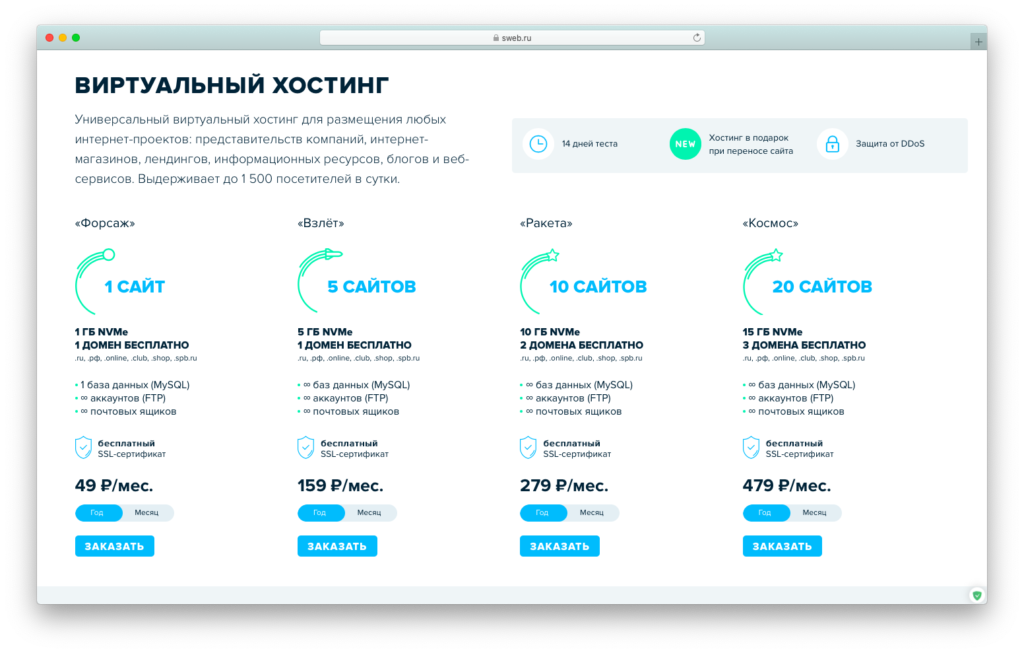
Например, для интернет-магазина на 50-100 позиций можно смело выбирать наименьший тариф на 1 Гб (обращайте внимание на то, сколько гигабайт в тарифе предлагает ваш хостинг-провайдер). С ассортиментом от 5000-10000 товаров, если у каждой позиции будет в среднем по 5 фотографий, даже со сжатием картинок без потерь понадобится не меньше 5 Гб.
Домен многие хостеры, в том числе и SpaceWeb, дают в подарок к хостингу, но вы можете приобрести его и самостоятельно. Например, в доменных зонах .ru и .рф адрес обойдется в среднем в 180-200 рублей в год.
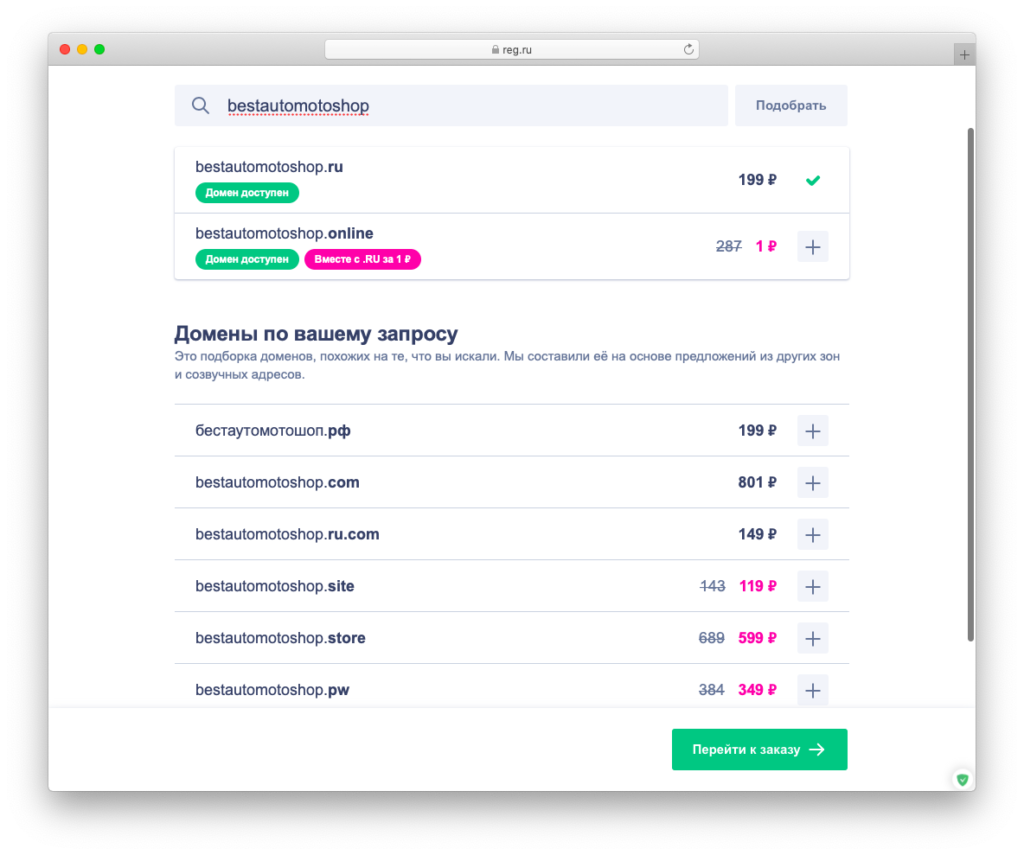
Домен не обязательно выбирать сразу же — возможно, перед запуском вы решите сменить название или тематику.
Шаг 2. Установка SSL
Теперь, чтобы защитить данные пользователей, понадобится установить SSL-сертификат. Рассмотрим установку на примере бесплатного сертификата Let’s Encrypt.
Почти все российские хостинг-провайдеры могут зарегистрировать его сами через панель управления. В панели хостинга SpaceWeb этот пункт находится в меню SSL ⟶ Установить ⟶ Let’s Encrypt.
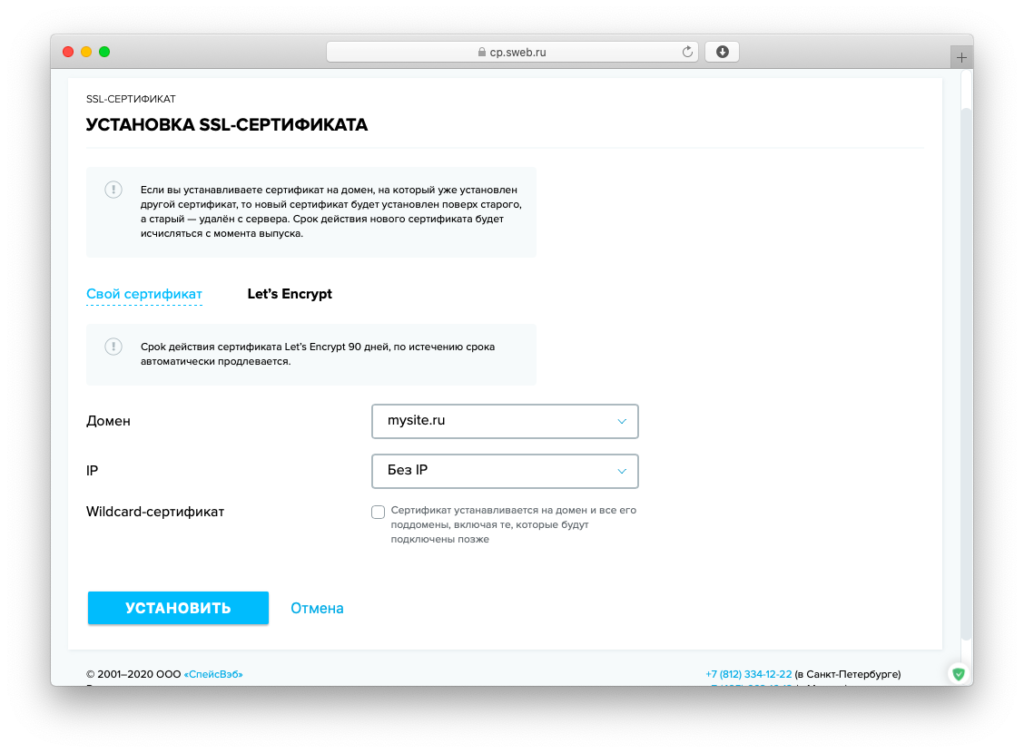
Выберите домен, к которому хотите подключить сертификат. Если вы планируете создавать поддомены для сайта (например, интернет-магазин для всей России находится на адресе mysite.ru, а для Москвы — на msk.mysite.ru, в таком случае msk.mysite.ru — это поддомены), отметьте галочку Wildcard-сертификат, чтобы защитить домен вместе с поддоменами.
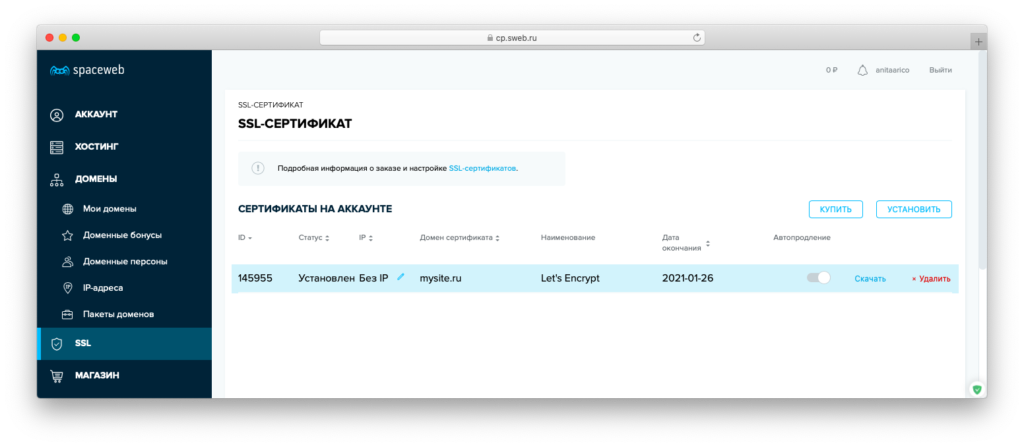
После того, как сертификационный центр одобрит выпуск SSL-сертификата, в панели управления вы увидите его статус, а сайт станет доступен по адресу https://mysite.ru.
Шаг 3. Установить WordPress
Многие российские веб-хостеры могут сделать это за вас — достаточно найти в панели управления пункт CMS и выбрать установку WordPress.
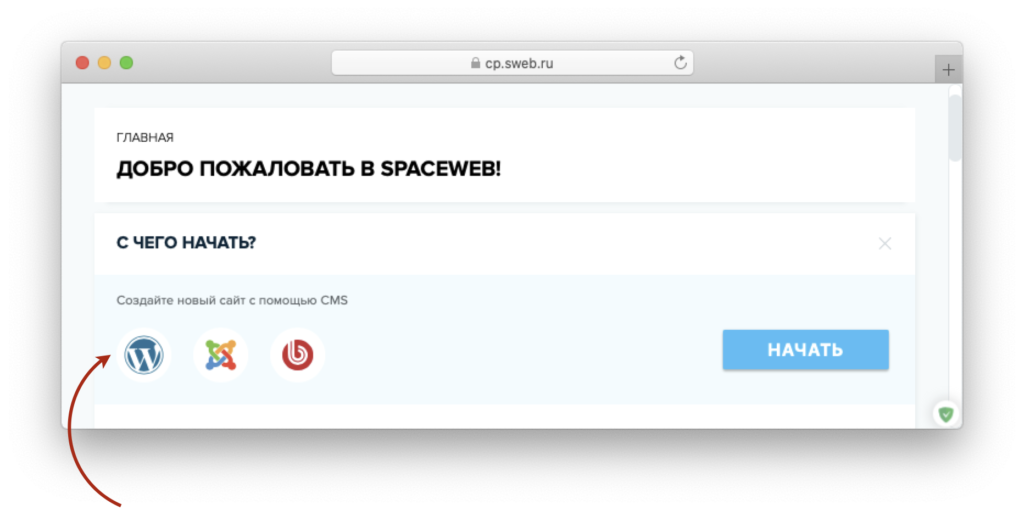
Хостинг проведет вас по этапам установки и сообщит данные для входа в панель управления WordPress.
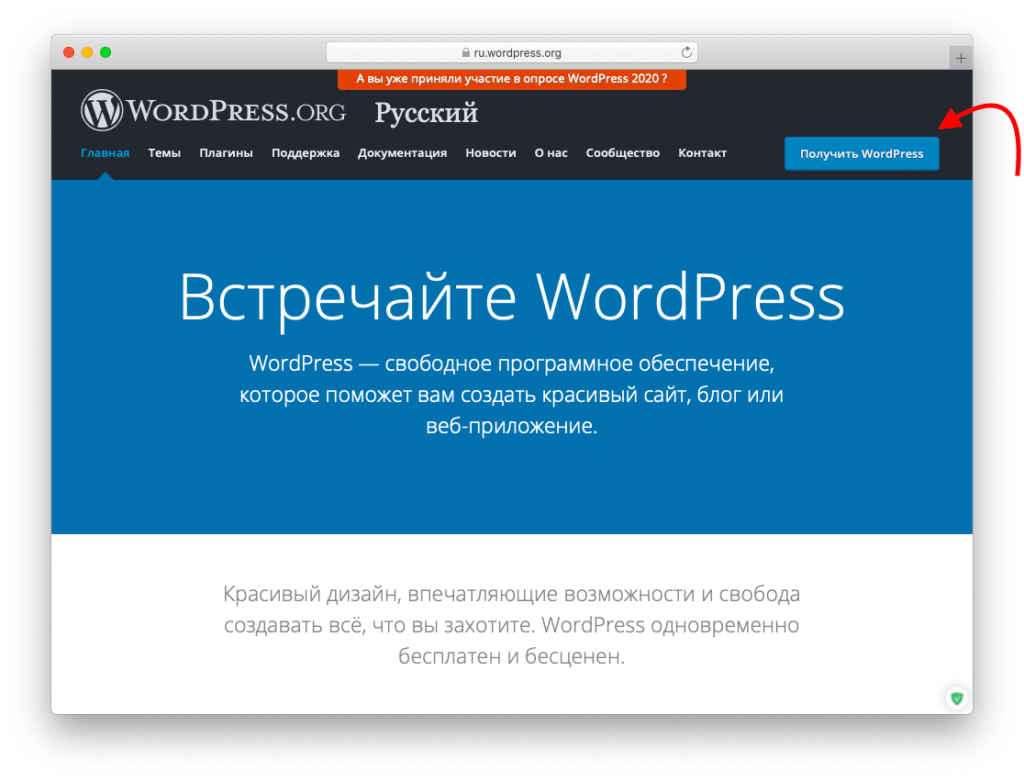
Можно установить WordPress и вручную — это очень просто. Зайдите на сайт WordPress и нажмите на кнопку «Получить WordPress» в верхнем правом углу.
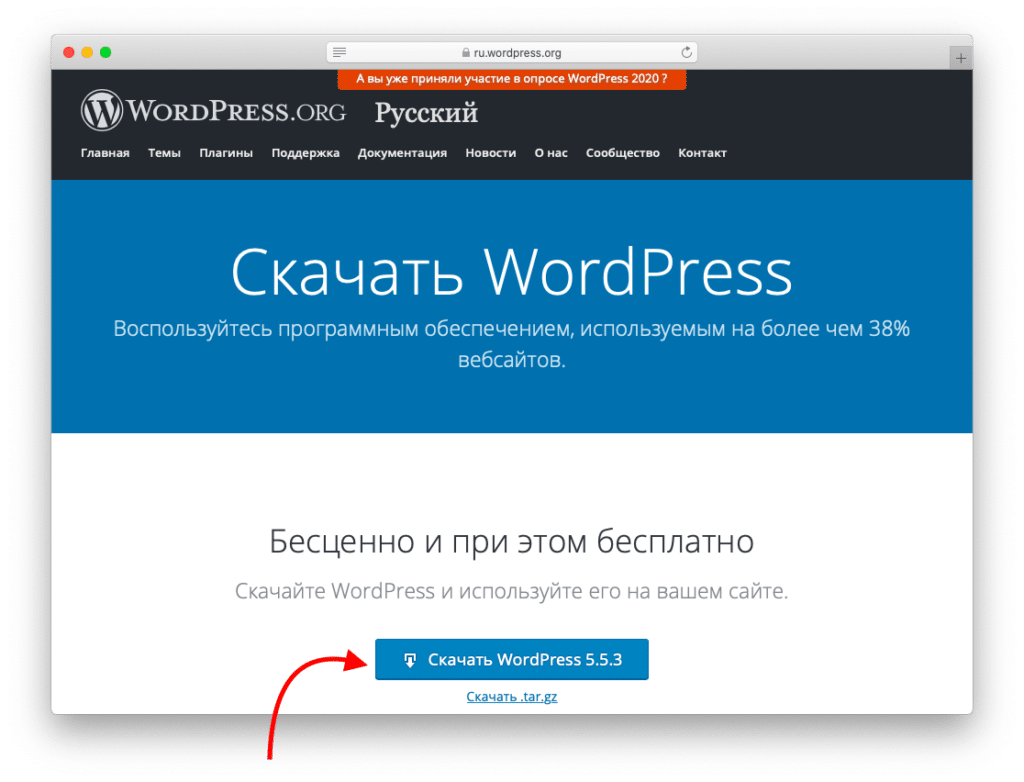
После этого нажмите «Скачать WordPress».
В панели управления хостингом откройте файловый менеджер и нажмите кнопку «Загрузить», а затем найдите скачанный архив wordpress.zip и загрузите его на хостинг.
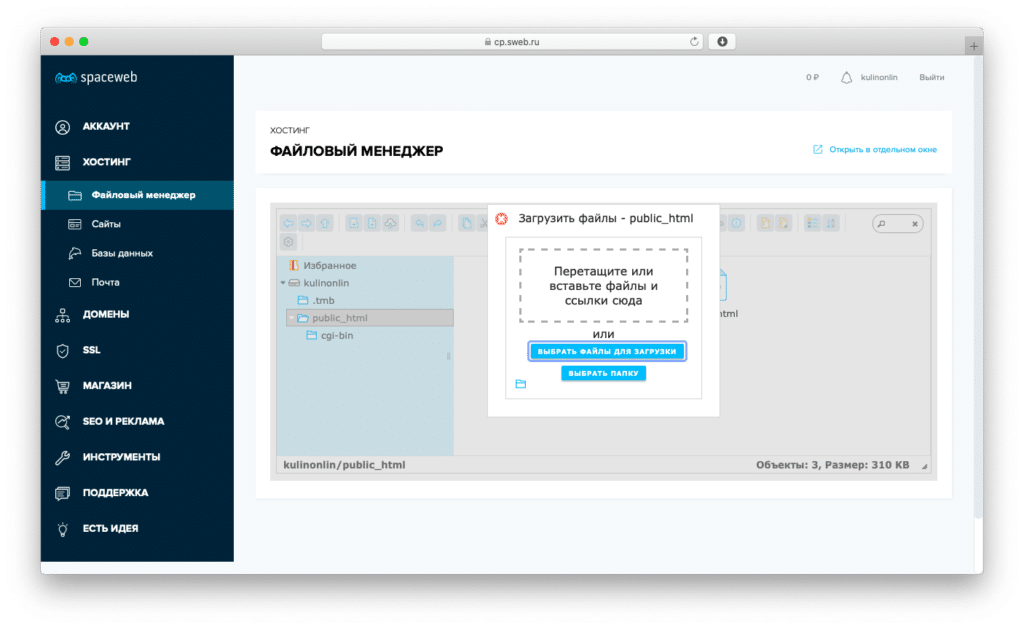
Когда загрузка закончится, останется только распаковать архив на хостинге:
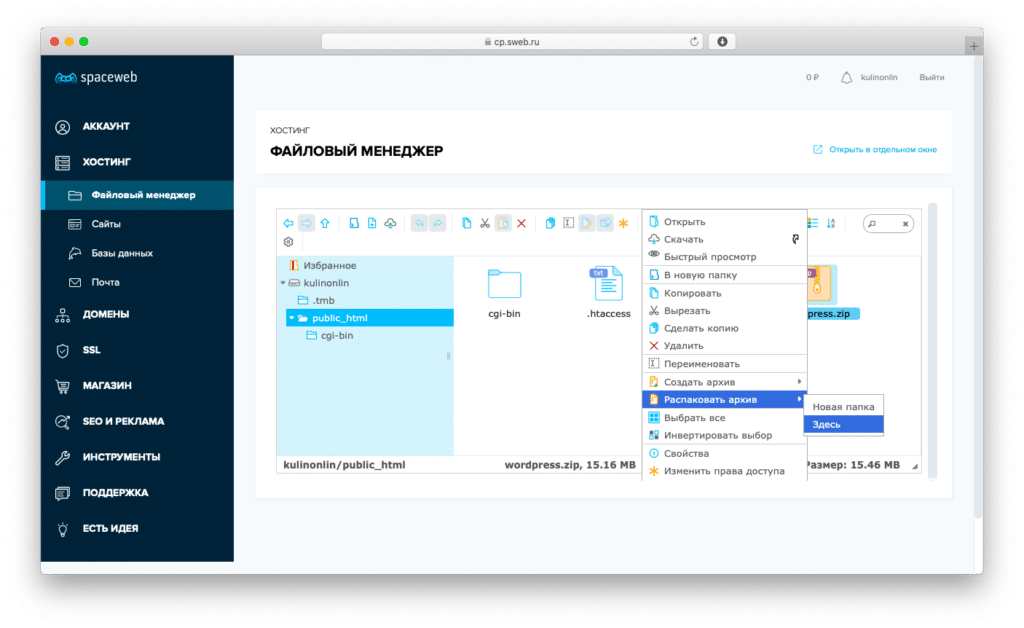
Теперь WordPress будет доступен по адресу [ваш домен]/wordpress. Чтобы сделать доступ напрямую, по адресу вашего домена без подпапок, перейдите в папку wordpress и переместите все файлы из нее в папку public_html. Готово! WordPress установлен.
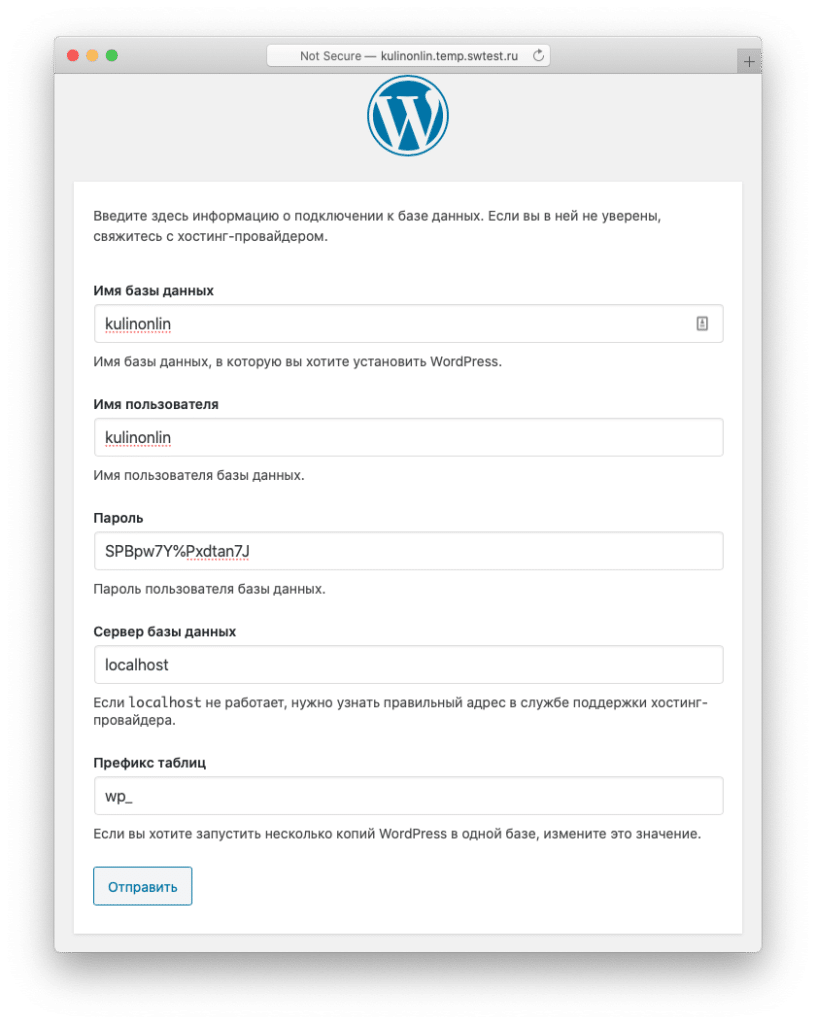
Теперь, чтобы сайт заработал, нужно создать базу данных. Найдите в панели своего хостинг-провайдера раздел базы данных и создайте БД MySQL. Запишите доступы к своей базе данных — они пригодятся на следующем этапе.
И последний шаг — откройте свой сайт в браузере, чтобы запустить установку WordPress.
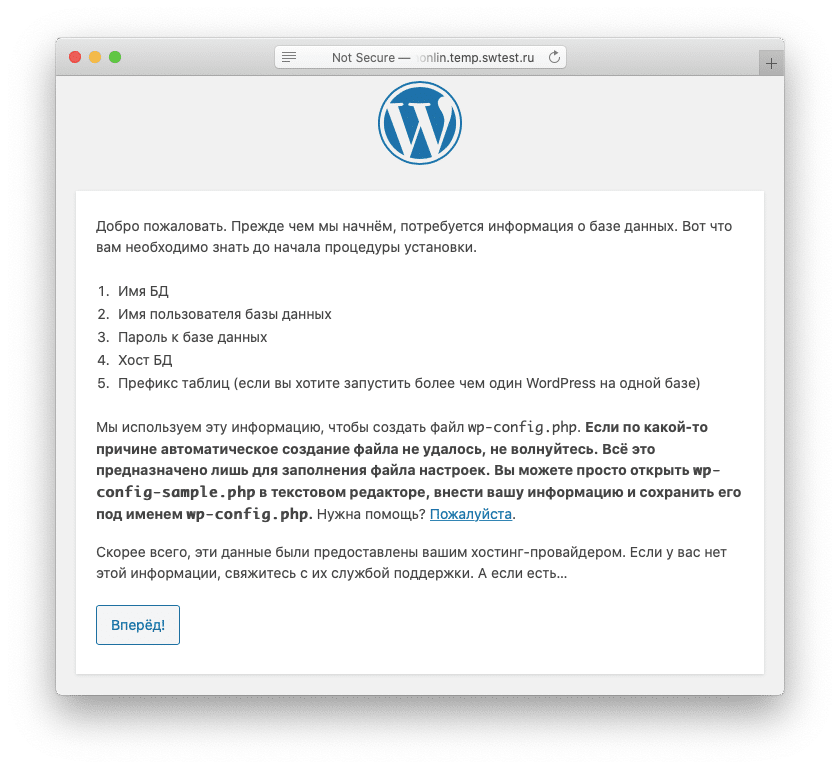
Заполните информацию о базе данных — понадобится название БД, логин, пароль и сервер базы данных.
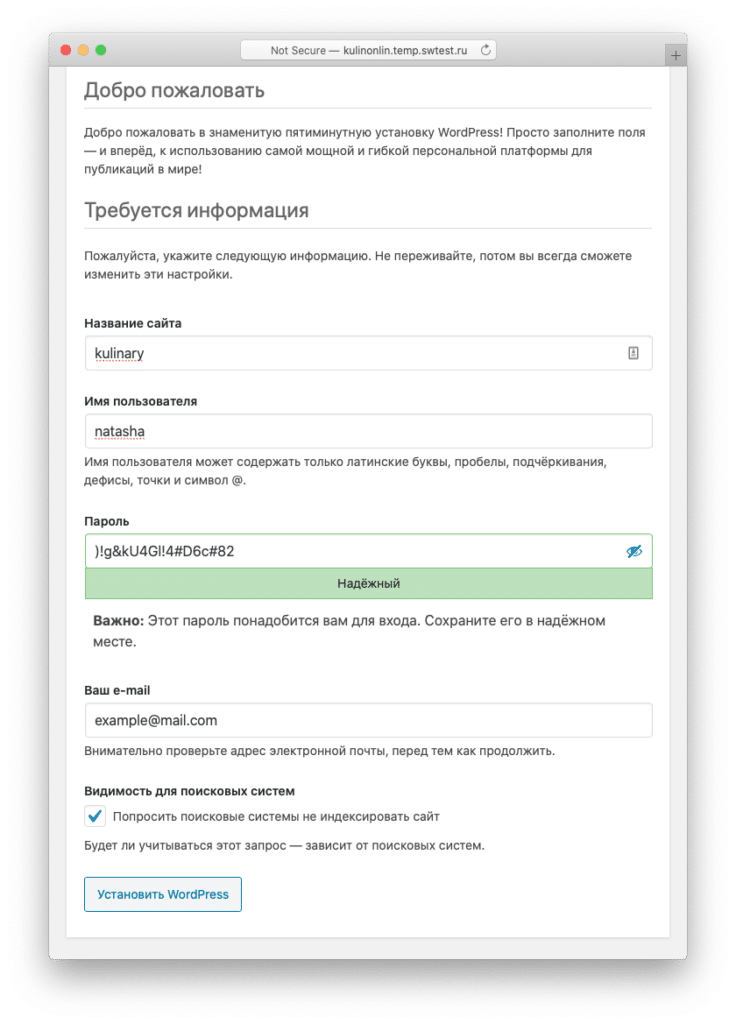
Назовите сайт и введите свой e-mail. Пароль лучше оставить сложным, чтобы злоумышленники не смогли взломать сайт. После этого нажмите на кнопку «Установить WordPress».
WordPress готов к работе.
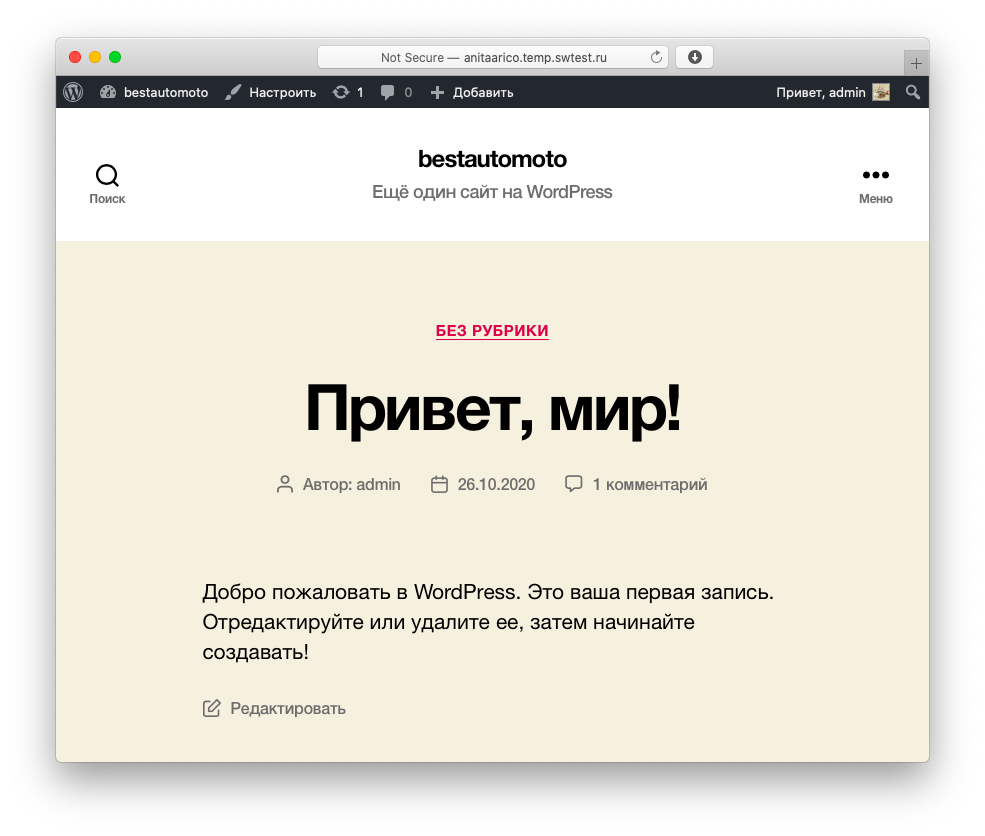
Шаг 4. Установка WooCommerce
В панели управления WordPress перейдите в меню Плагины ⟶ Добавить плагины и введите в поиск WooCommerce.
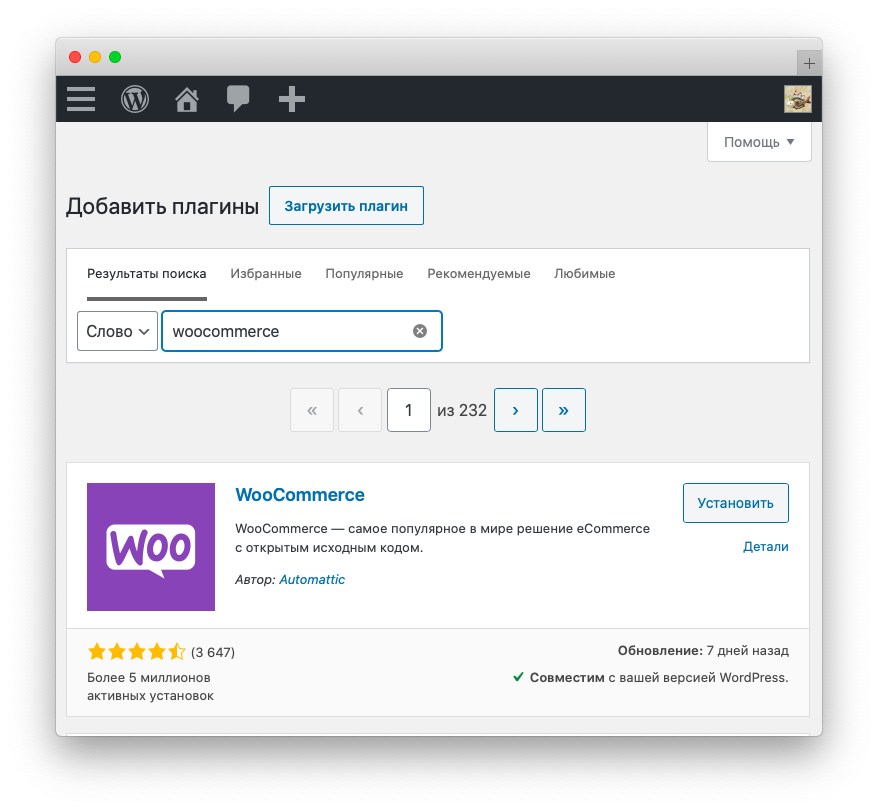
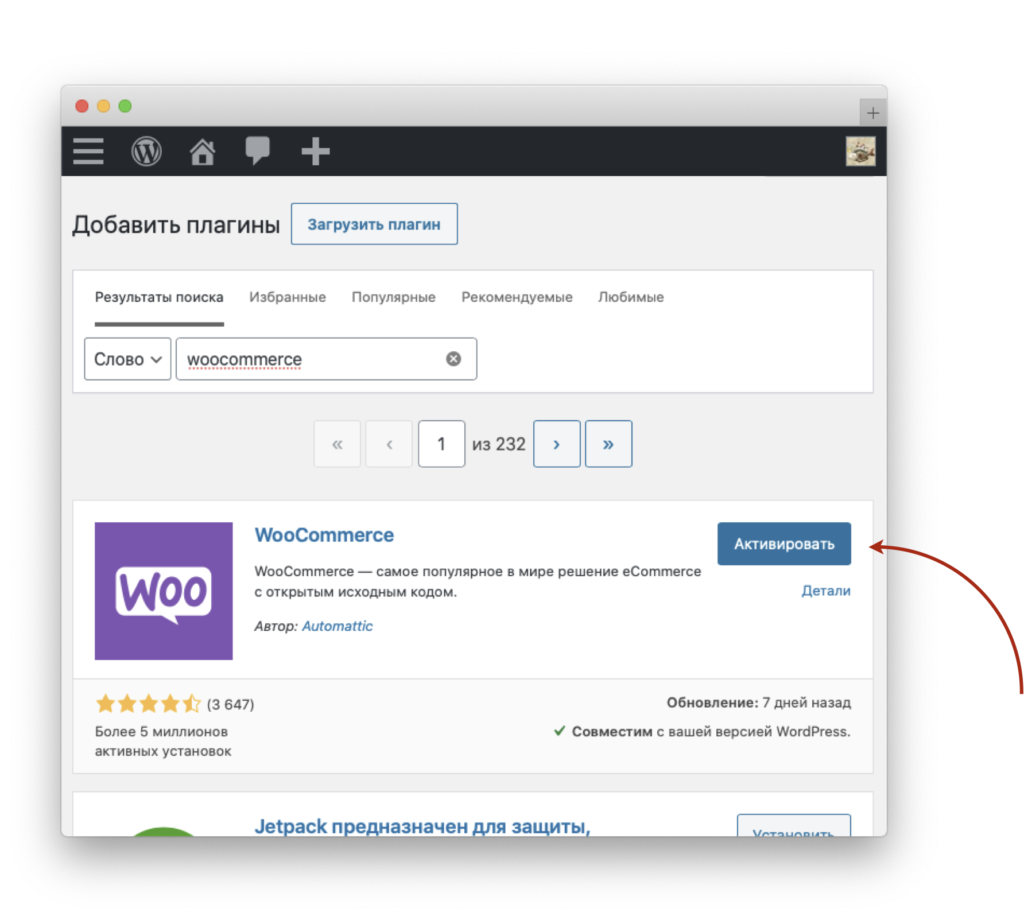
После того, как плагин установится, нажмите «Активировать».
Это запустит мастер установки WooCoomerce. Вам нужно будет ответить на несколько вопросов о магазине: адрес, сфера, какие товары вы собираетесь продавать, сколько их будет и хотите ли вы подключить плагины для продаж через Facebook, Google Merchant Center и email-рассылки.
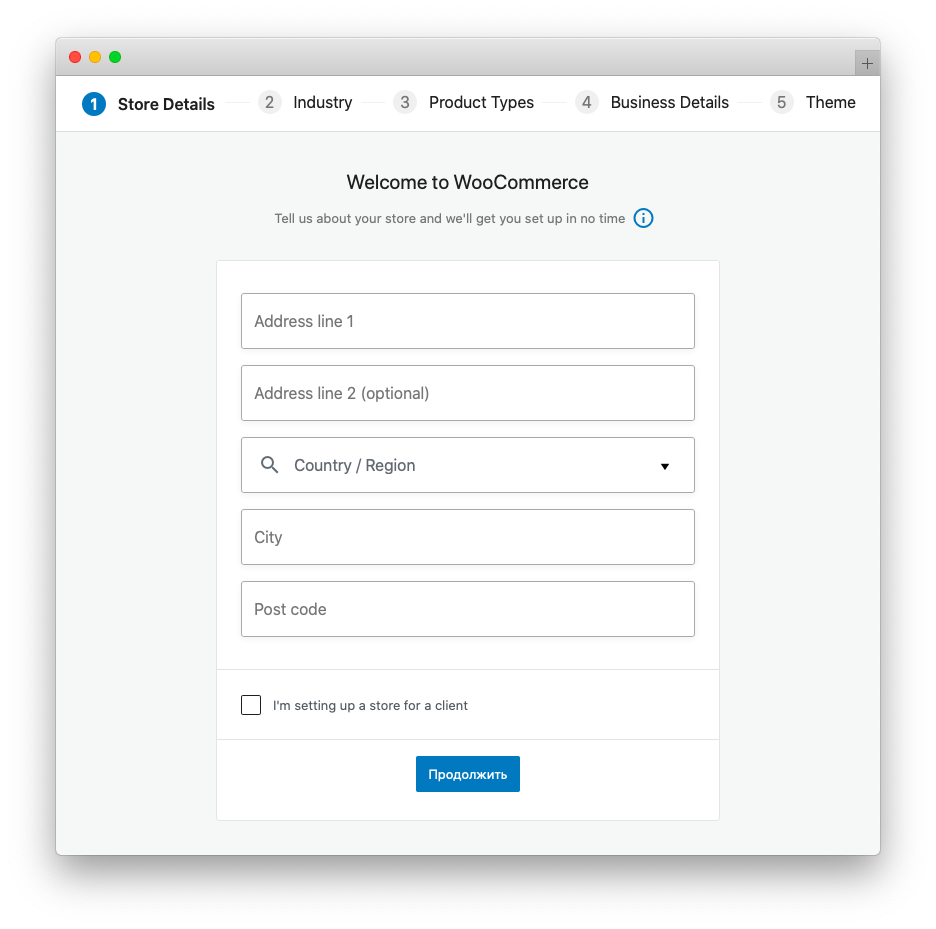
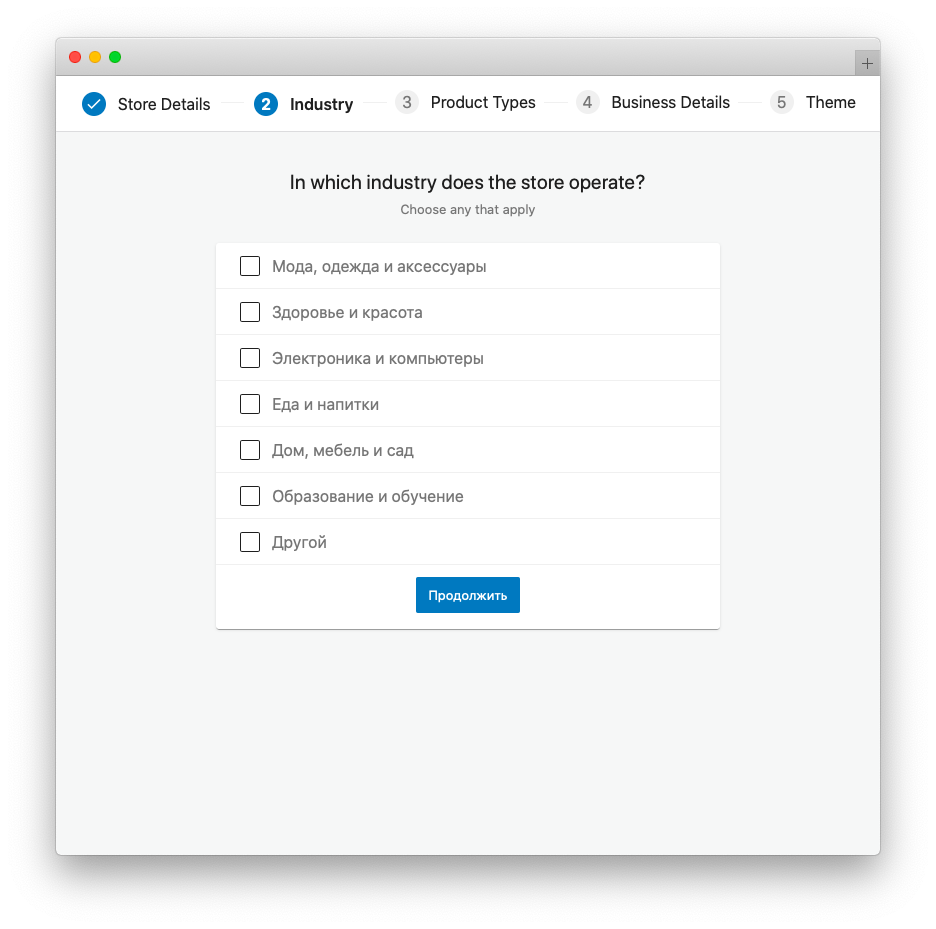
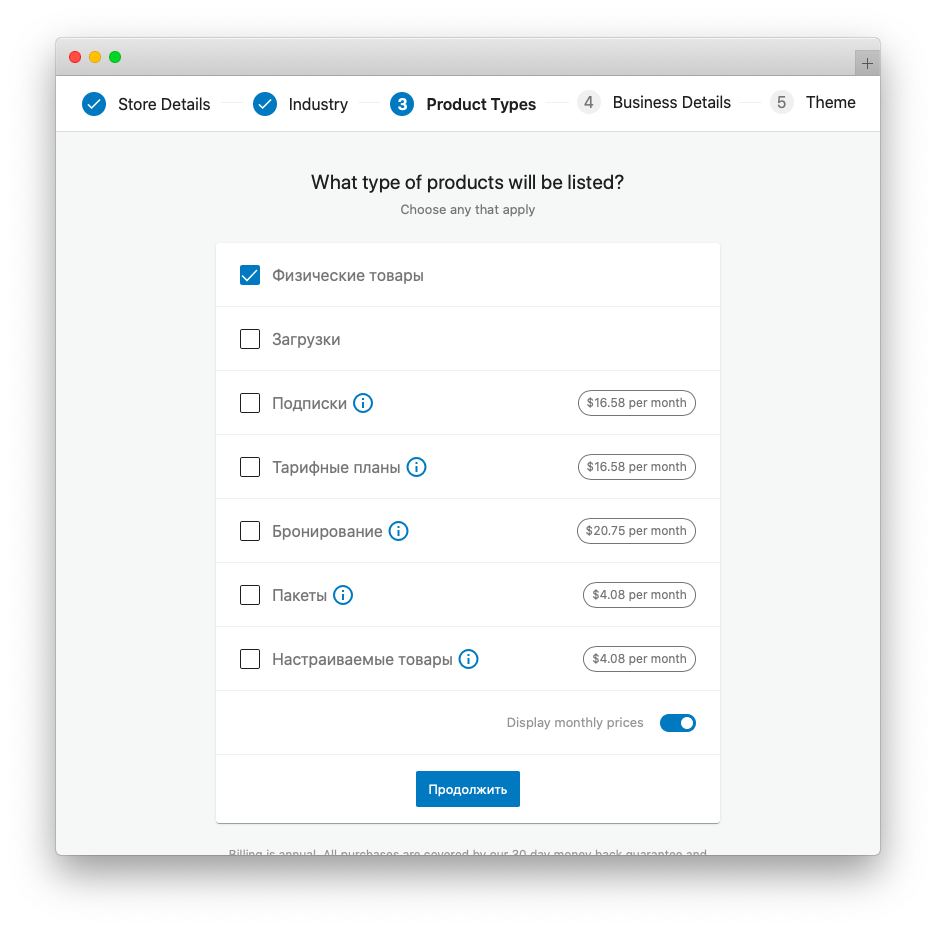
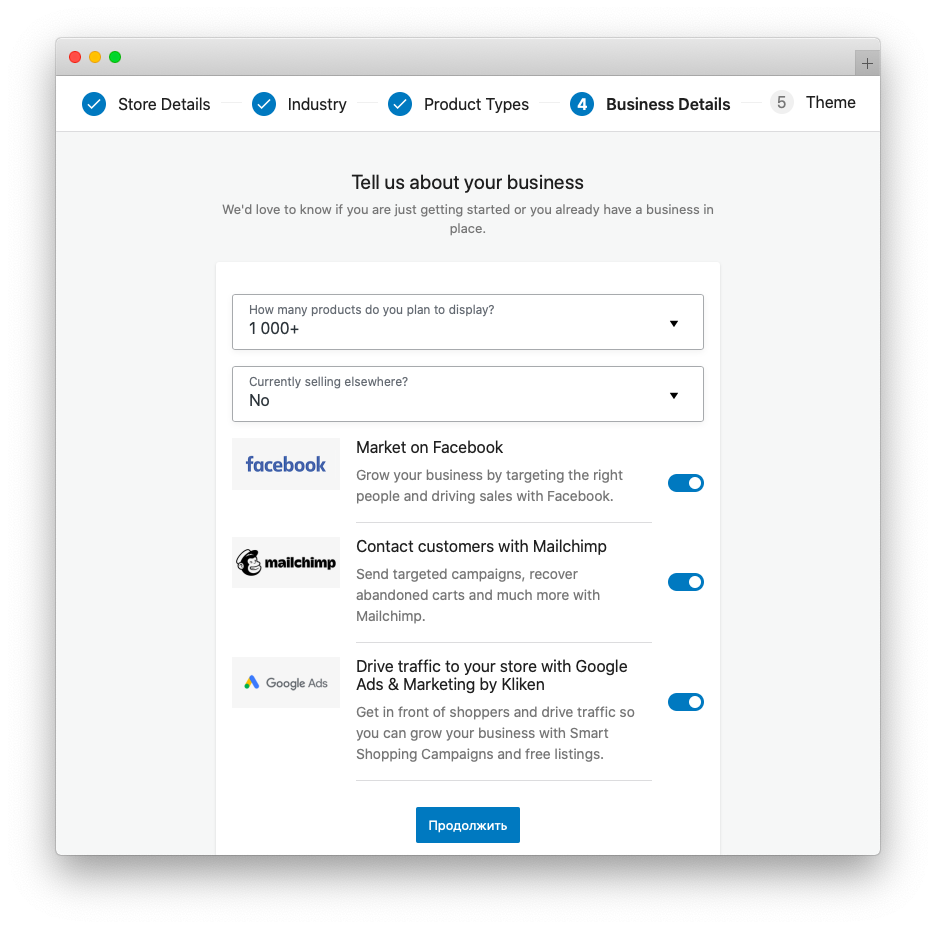
После ответа на все вопросы WooCommerce предложит установить подходящую тему для интернет-магазина.
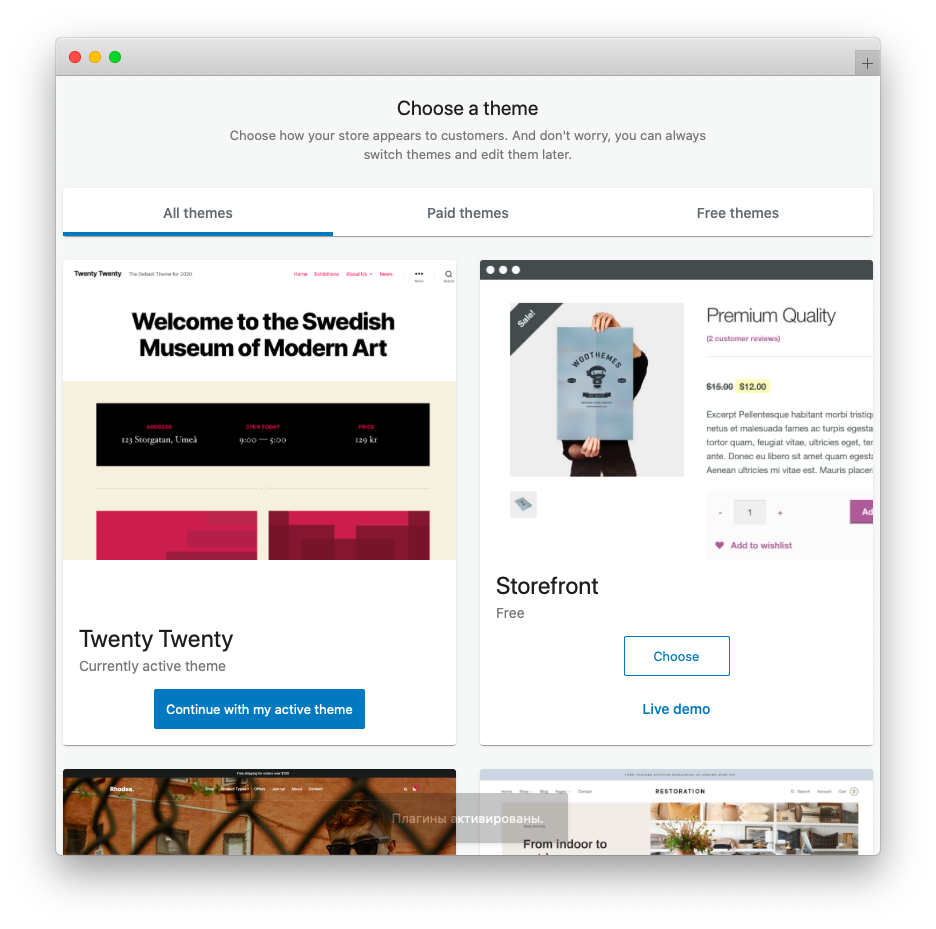
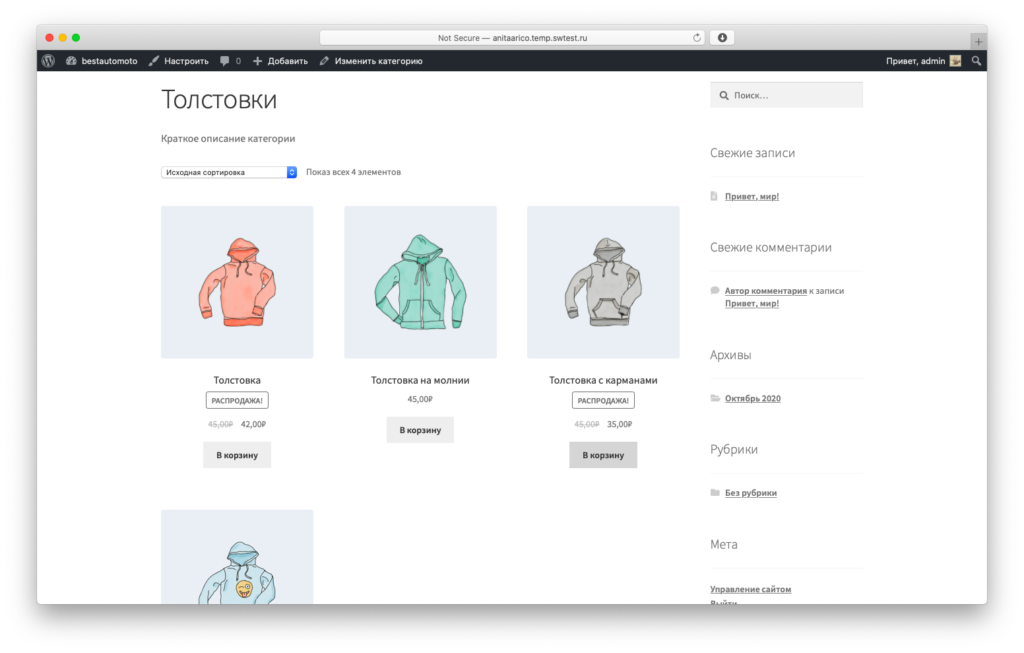
Для тестирования функционала выберите тему Storefront — она поможет узнать, на что способен WooCommerce. Потом ее можно будет сменить.
Шаг 5. Установить темы для WooCommerce
Чтобы сделать магазин уникальным и непохожим на конкурентов, понадобится хороший дизайн. За это в WordPress отвечают темы. Они, как и плагины, могут быть платными и бесплатными. Вот подборка хороших тем для интернет-магазина:
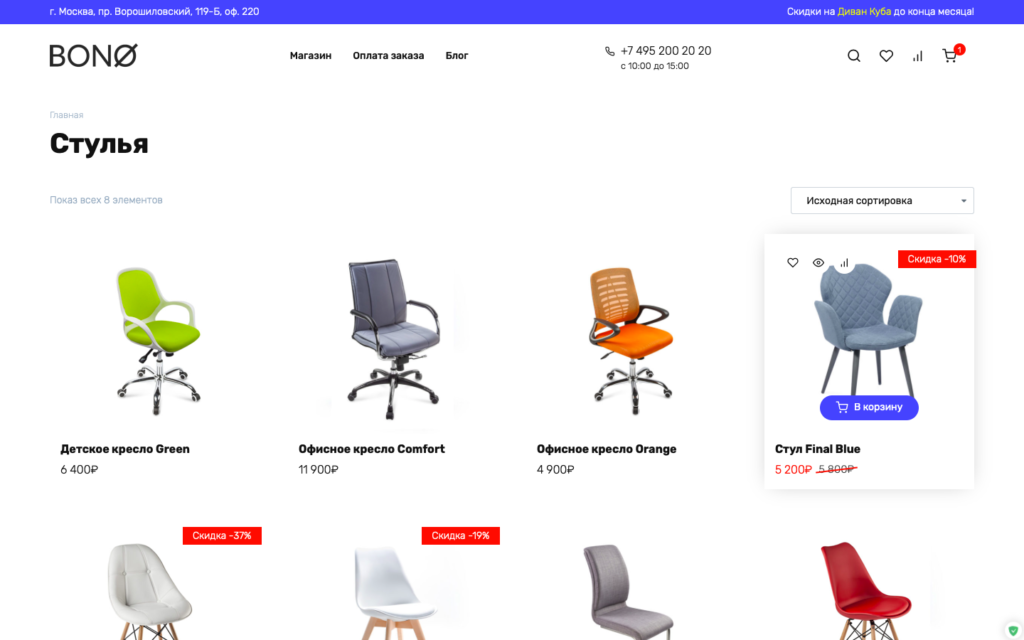
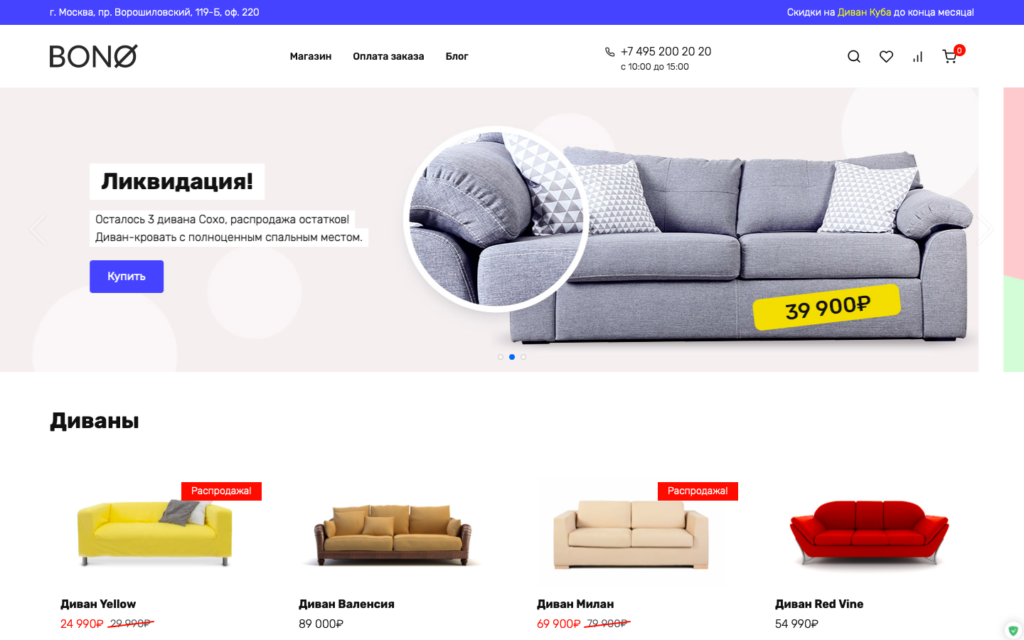
Bono
Продуманная и красивая тема со сдержанной анимацией и чистым дизайном. Отличается очень приятной версткой и высокой скоростью загрузки (не забывайте оптимизировать изображения). Подойдет для любого интернет-магазина. Тема раскроется в полную силу, если вы будете использовать фото товаров на белом фоне.

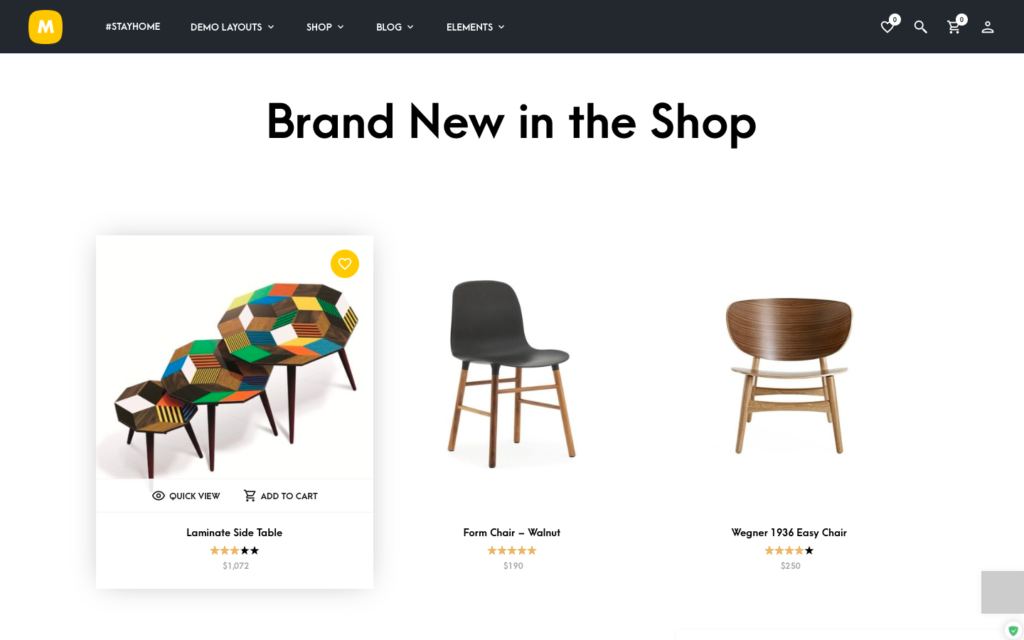
Merchandiser
Минималистичная тема с яркими акцентами и активной анимацией прекрасно подойдет для тех товаров, которые нужно «любить глазами»: одежды, украшений, дизайнерской мебели или хенд-мейд товаров. Крупные фотографии в карточке товара помогут покупателям рассмотреть все детали.
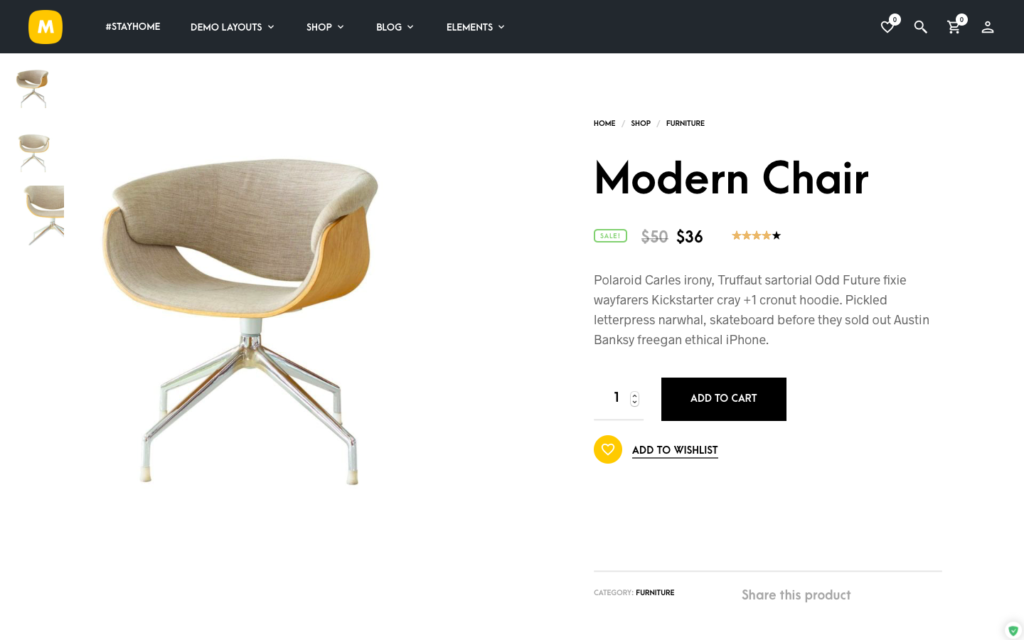
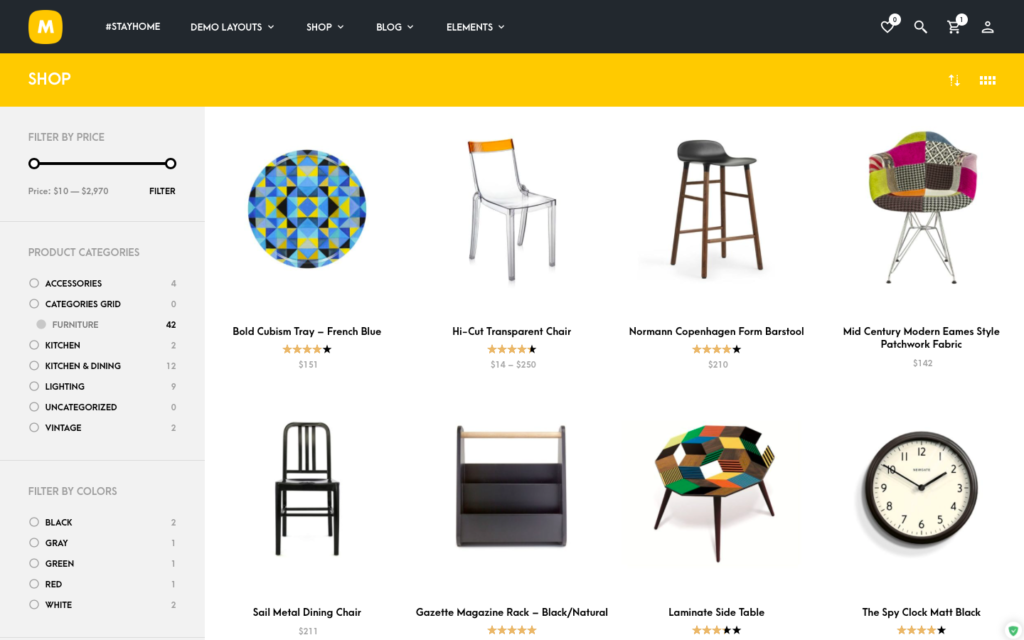
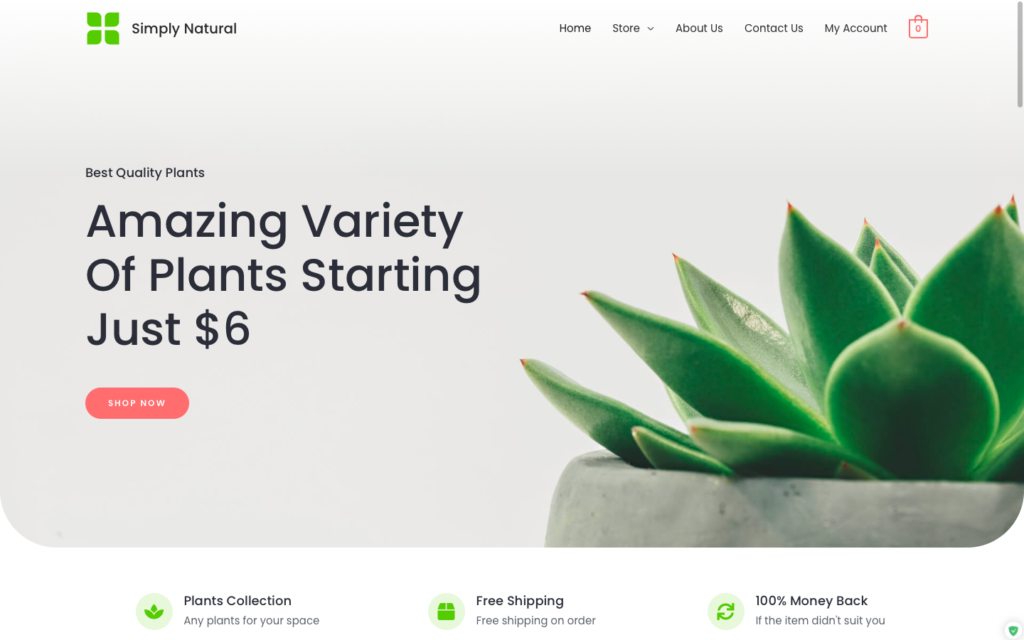
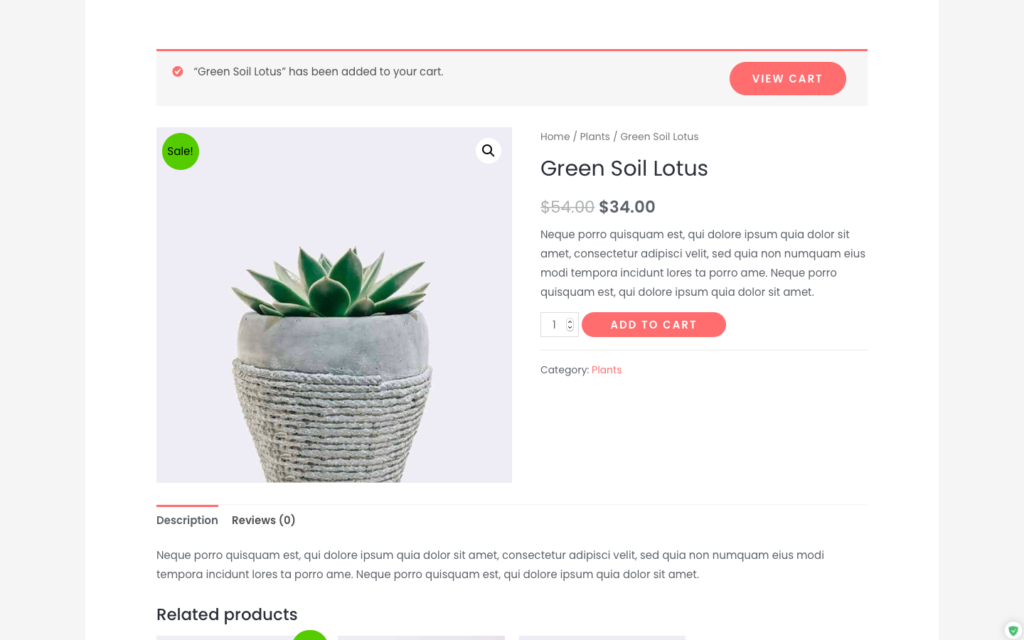
Simply Natural от Astra
Легкий, не перегруженный деталями шаблон подойдет для любых товаров, от фототехники и электроинструмента до детской одежды и игрушек. Призывы к действию понятные и контрастные, а дизайн сайта не отвлекает от рассматривания товаров — всё, что нужно, для высокой конверсии.
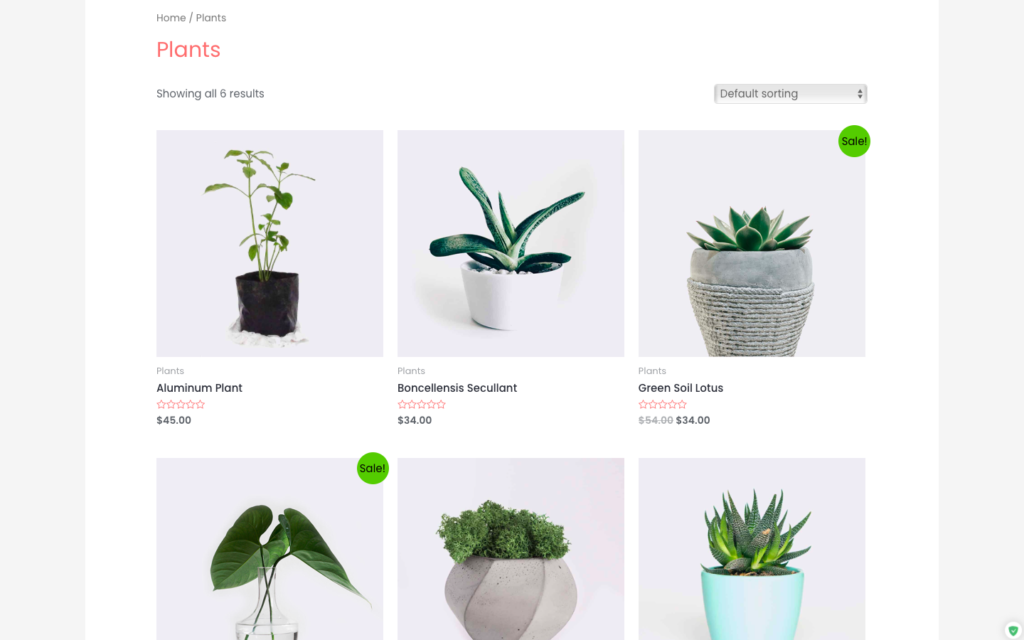
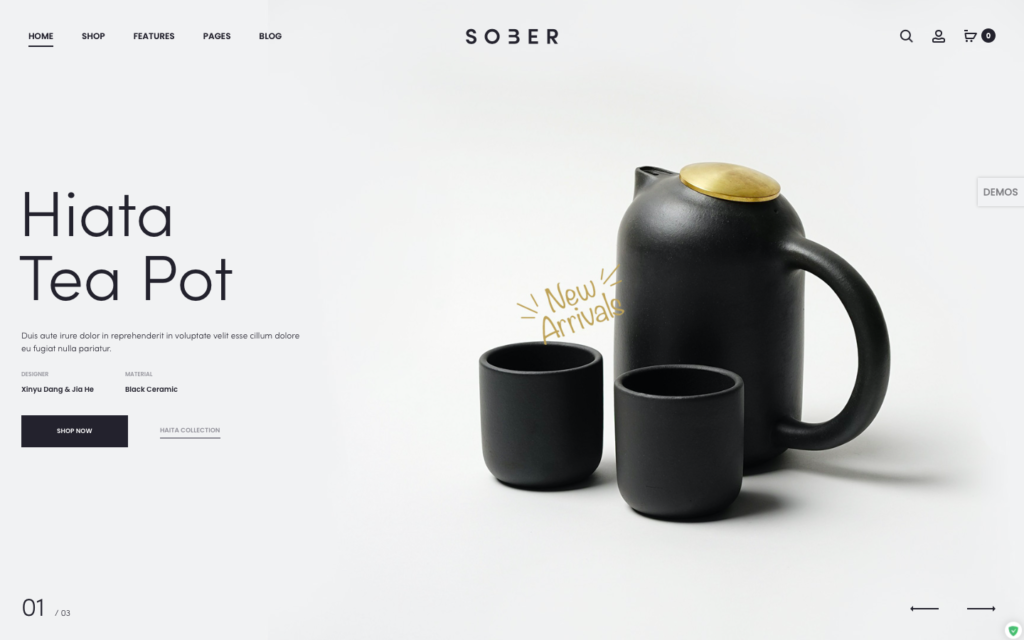
Home v16 от Sober
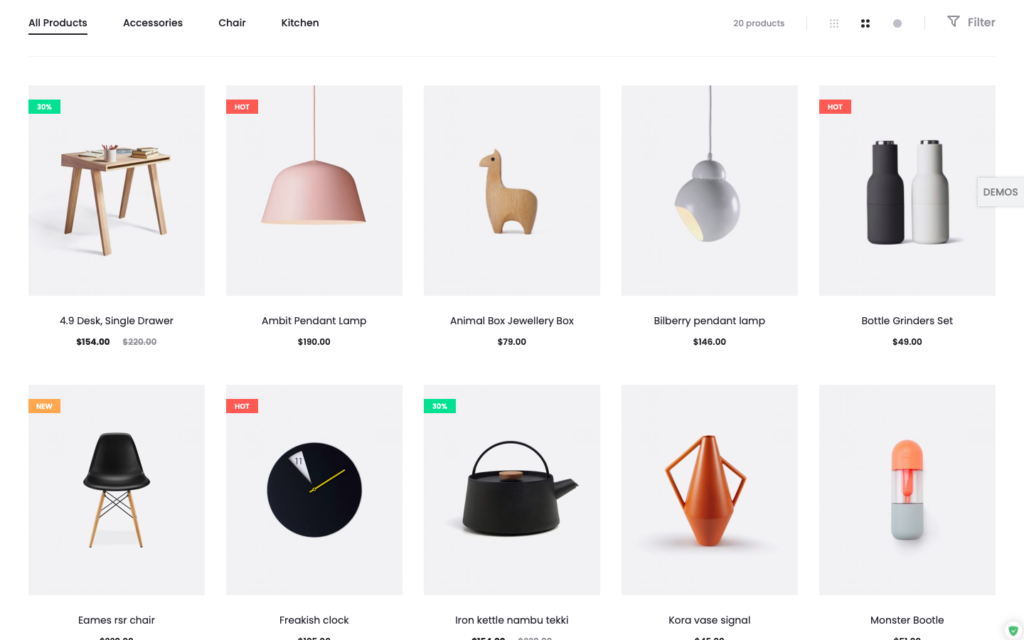
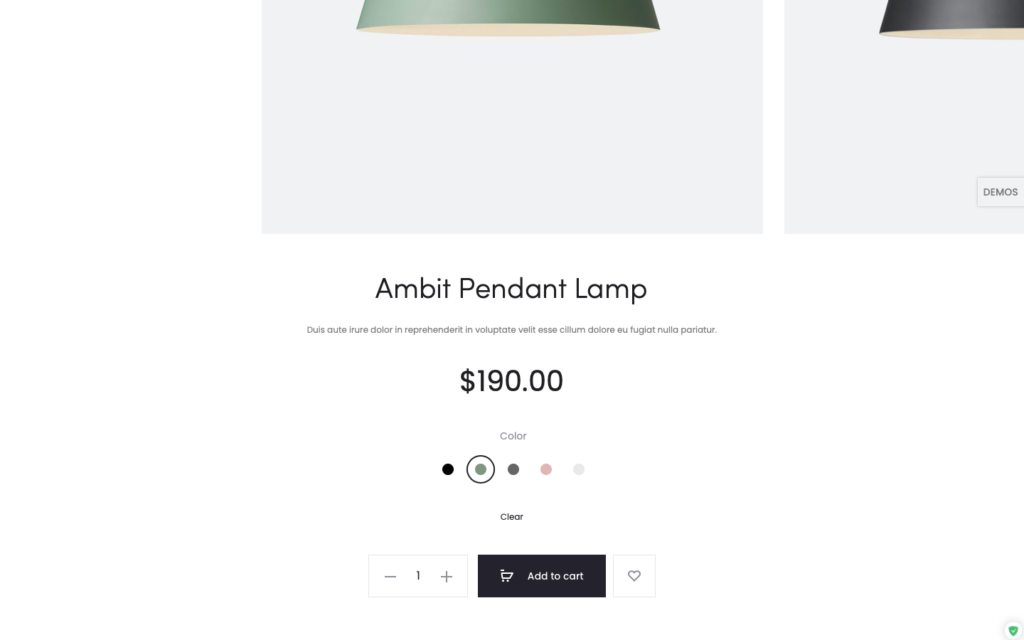
Минималистичный шаблон, создатели которого гордятся своей быстрой поддержкой: если у вас возникнет вопрос по теме, обещают ответить сразу же. Лучше всего тема подойдет для крупных фотографий в хорошем разрешении — в карточке товара изображение растянуто на всю высоту.
Как установить тему?
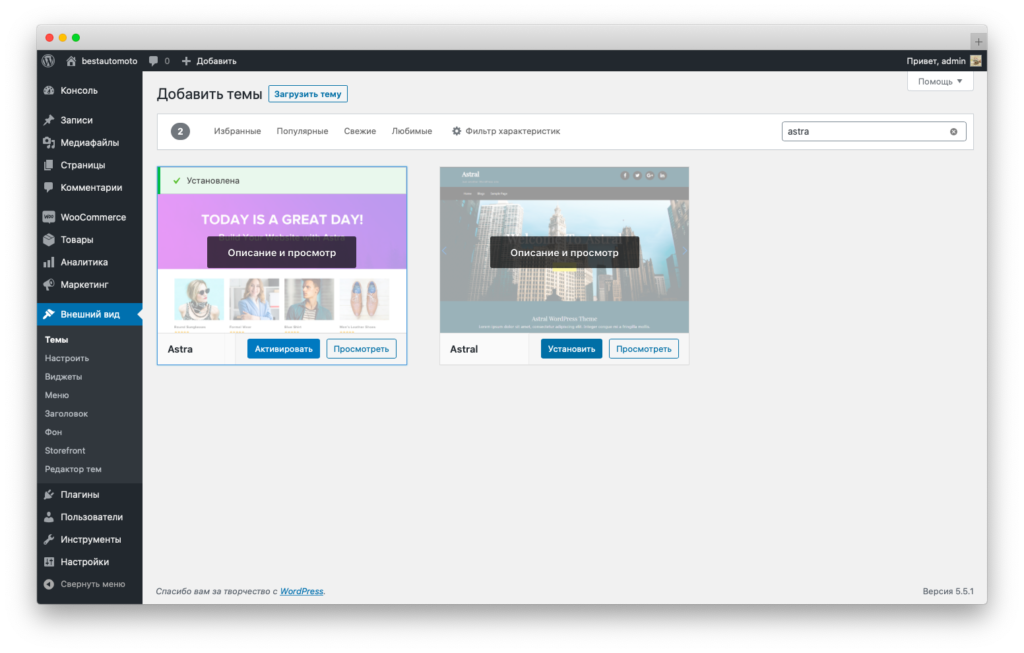
Перейдите в меню Внешний вид ⟶ Темы в панели управления WordPress и введите в поиск название темы, которую хотите установить — например, Astra. Если вы хотите посмотреть список всех подходящих тем для интернет-магазина, в поиск можно ввести WooCommerce. Наведите курсор на понравившуюся тему и нажмите «Установить», а затем «Активировать».
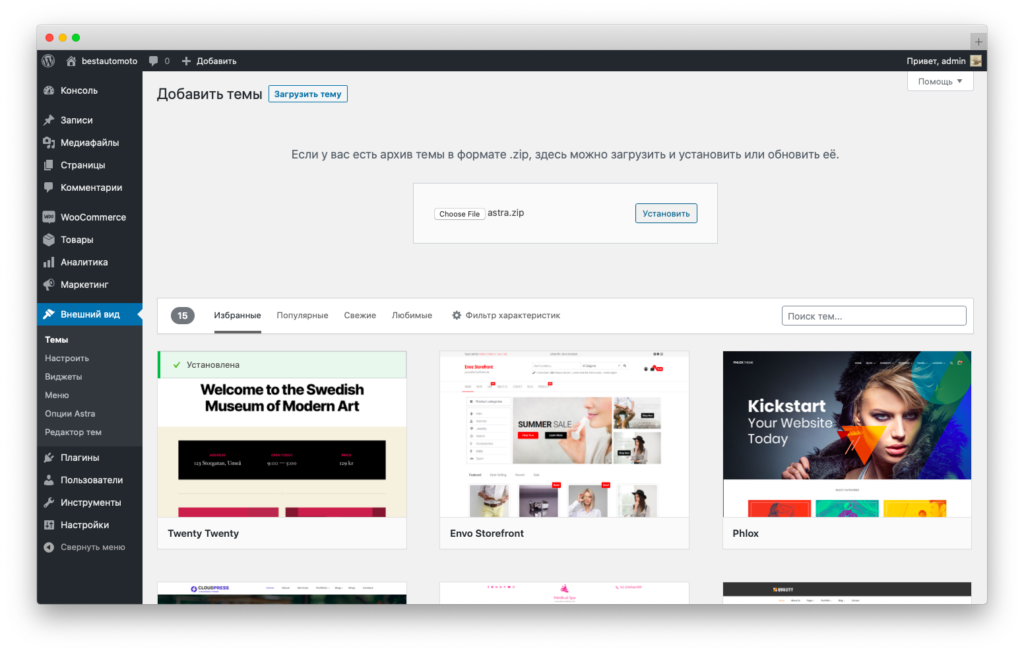
Если у вас уже есть скачанная тема, ее можно установить, нажав на кнопку «Загрузить тему» сверху. Найдите архив на компьютере и нажмите «Установить».
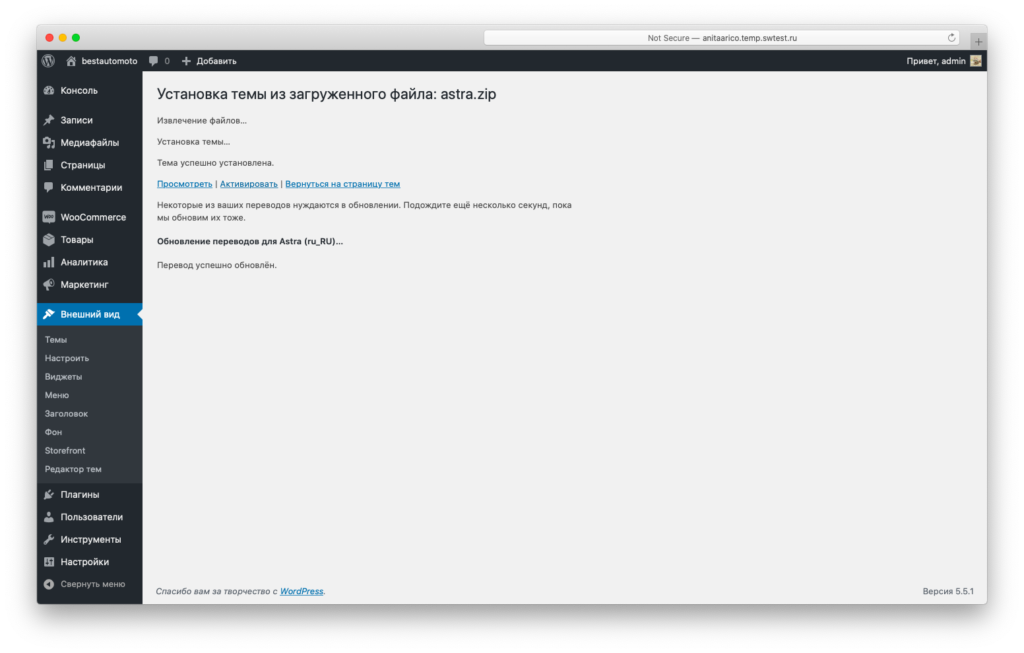
После установки WordPress предложит посмотреть или активировать тему. Нажмите «Активировать».
Шаг 6. Установить плагины
Есть несколько полезных плагинов, которые стоит установить перед запуском интернет-магазина — они помогут сделать сайт быстрее, безопаснее и функциональнее.
Clearfy Pro
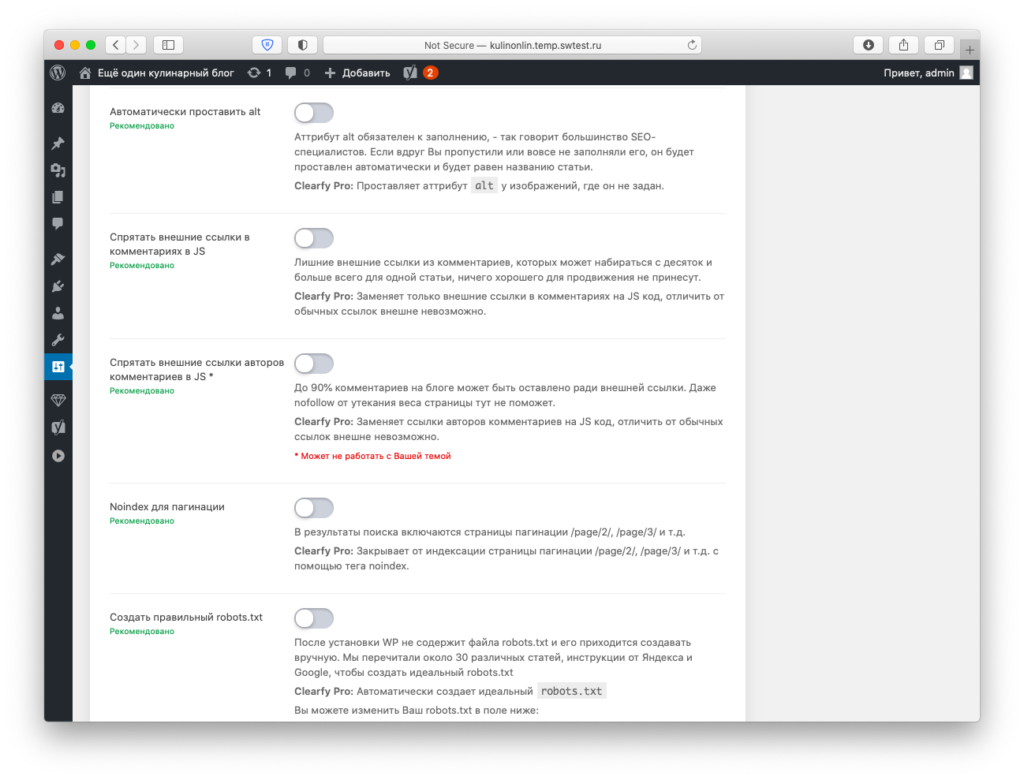
Этот легкий, но очень функциональный плагин поможет ускорить быстродействие сайта — оптимизировать и очистить код, настроить транслитерацию URL, отключить комментарии, улучшить SEO и отключить автоматические обновления, чтобы на сайте ничего не сломалось в неподходящий момент.
Yoast SEO
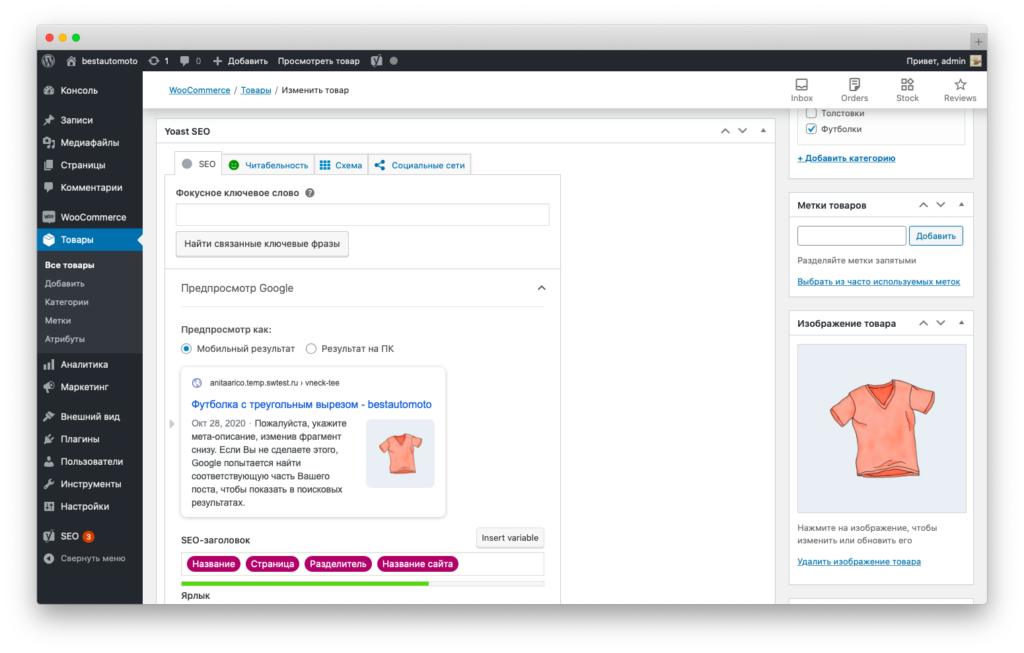
Мощный плагин для управления SEO помогает оптимизировать сайт для поисковых систем. С его помощью вы сразу увидите, как будет выглядеть ваш сайт в поисковой выдаче, получите подсказки по метатегам, сможете редактировать htaccess и robots.txt и многое другое. Недостающие настройки SEO в WordPress — все в этом плагине.
iThemes Security
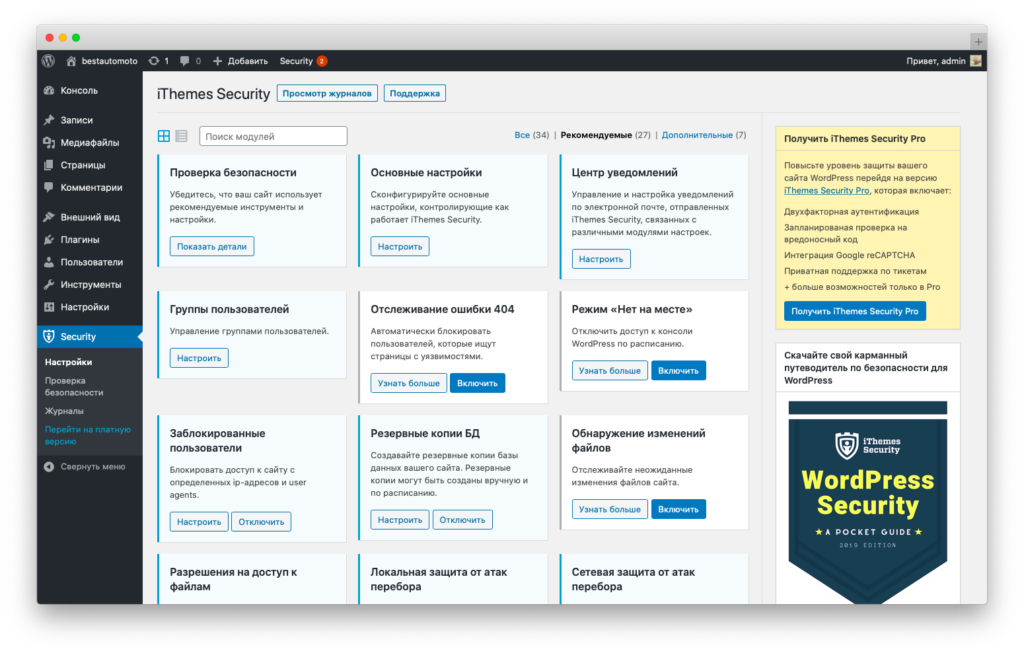
Этот плагин отвечает за безопасность сайта — поможет защитить его от злоумышленников и предупредит, если что-то идет не так. iThemes умеет создавать бэкапы, блокировать пользователей и даже настраивать график доступа в административную панель. Рекомендуем установить сразу же — потом может быть поздно.
TinyPNG
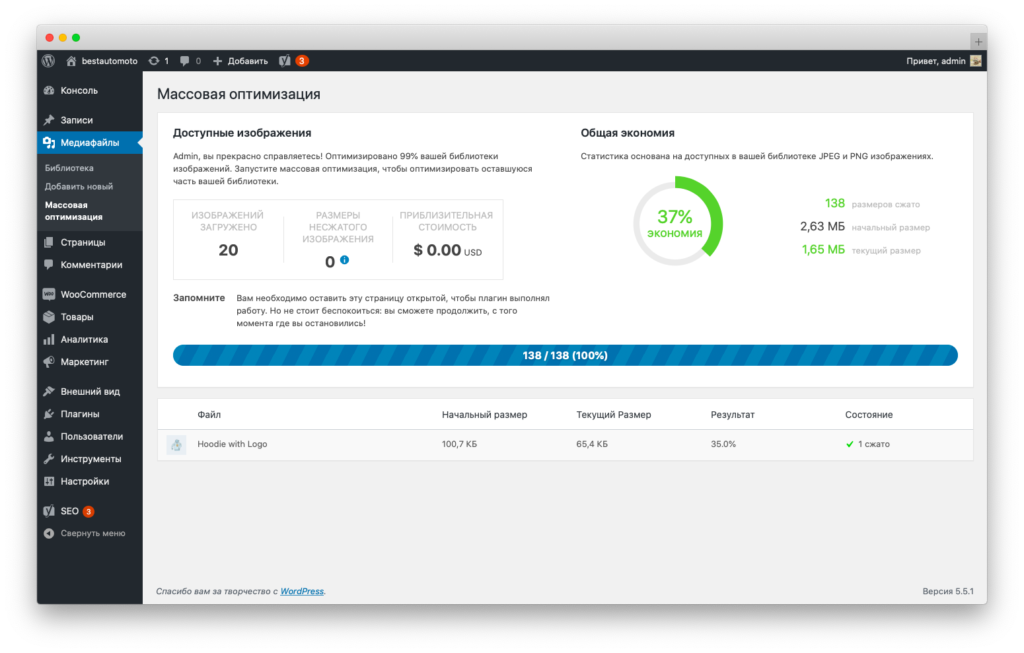
Это расширение незаменимо для интернет-магазинов: на таких сайтах всегда огромное количество фотографий, и сжатие изображений без потерь помогает экономить место на сервере. Но главное — скорость загрузки страницы повышается в разы. Плагин умеет массово сжимать все фотографии на сайте и делать это каждый раз при загрузке новых картинок.
Yml для Yandex Market
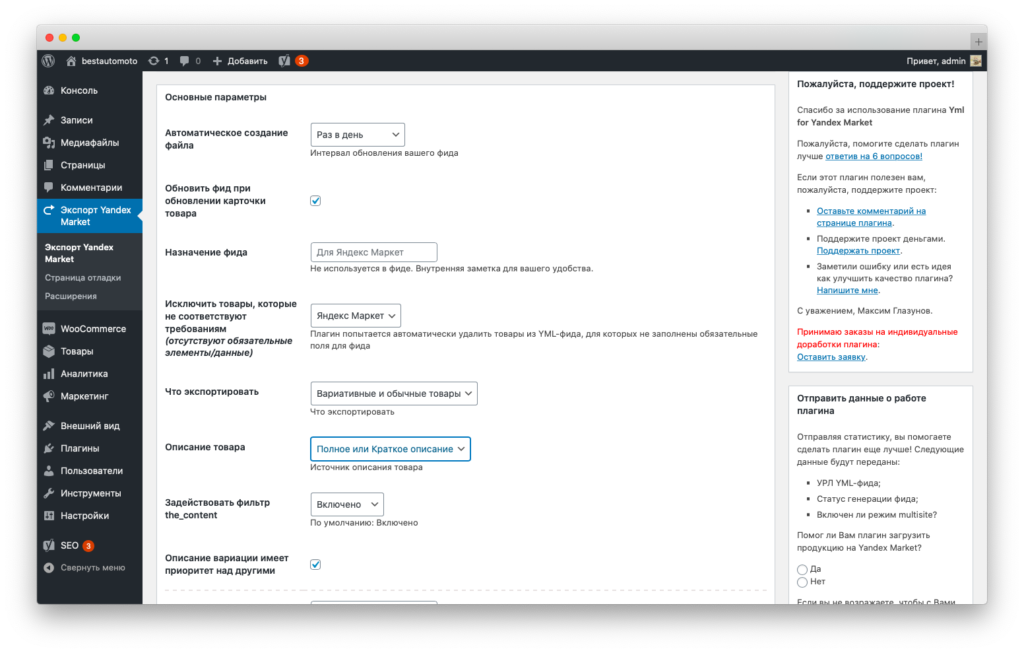
Еще один маст-хэв для электронной торговли в России — экспорт фида товаров для Яндекс.Маркета. С помощью этого плагина вы можете задать частоту обновления фида, чтобы не обнаружить внезапный бан от Маркета за несвоевременное обновление цены, настроить, какие данные вы хотите передавать на площадку и исключить из фида товары, которые не проходят по требованиям.
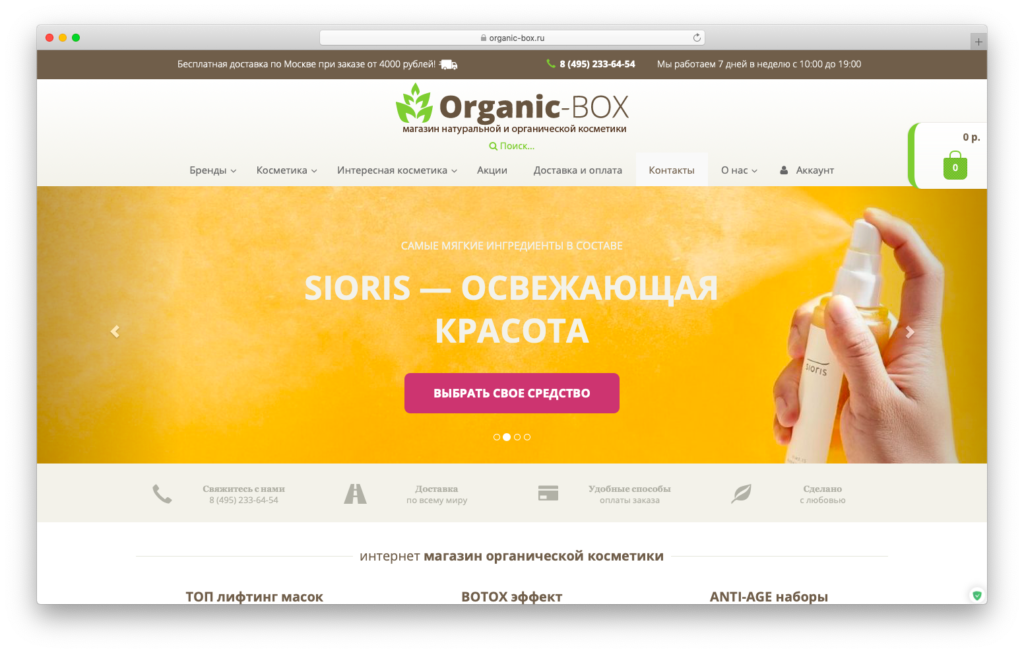
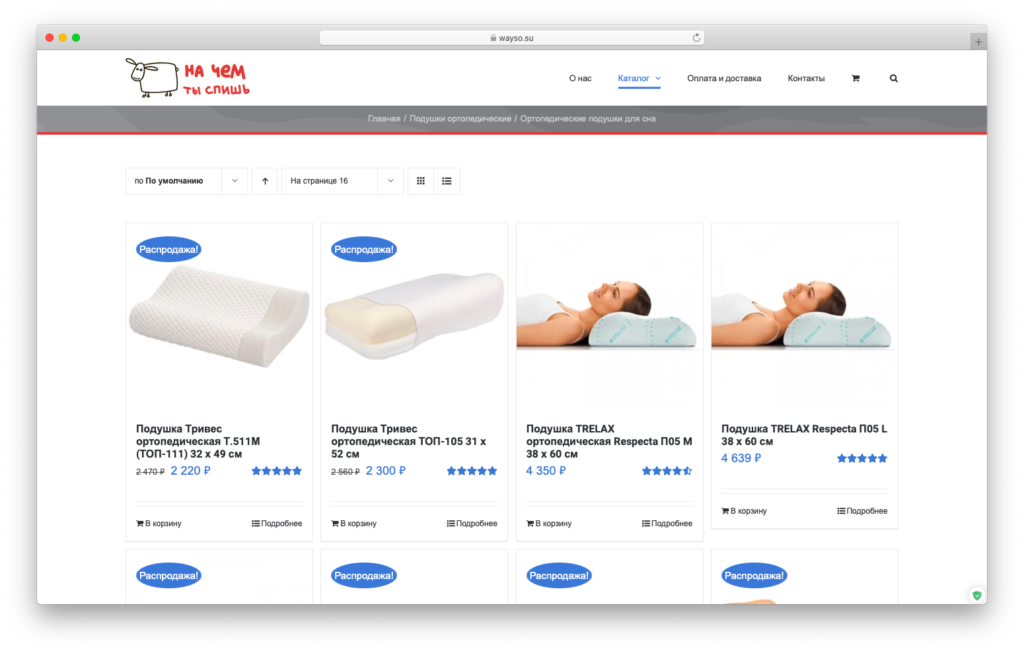
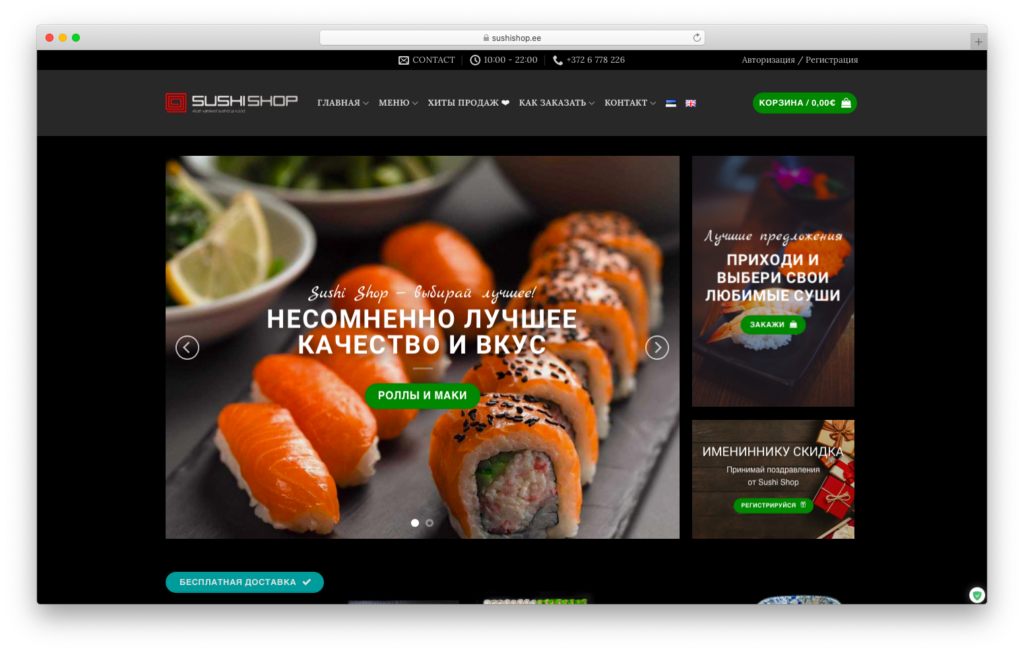
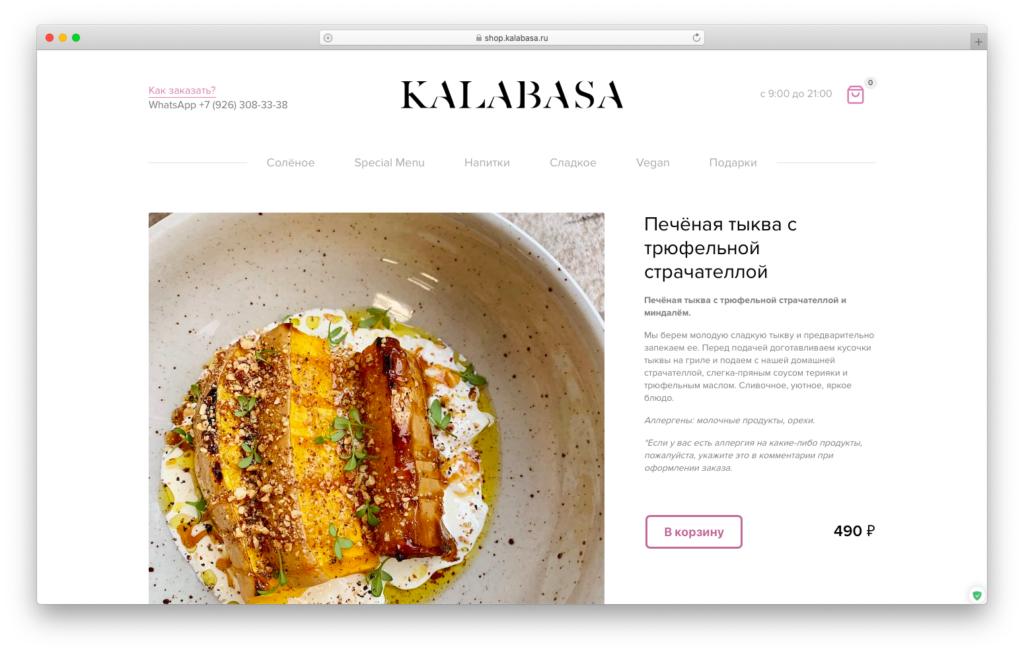
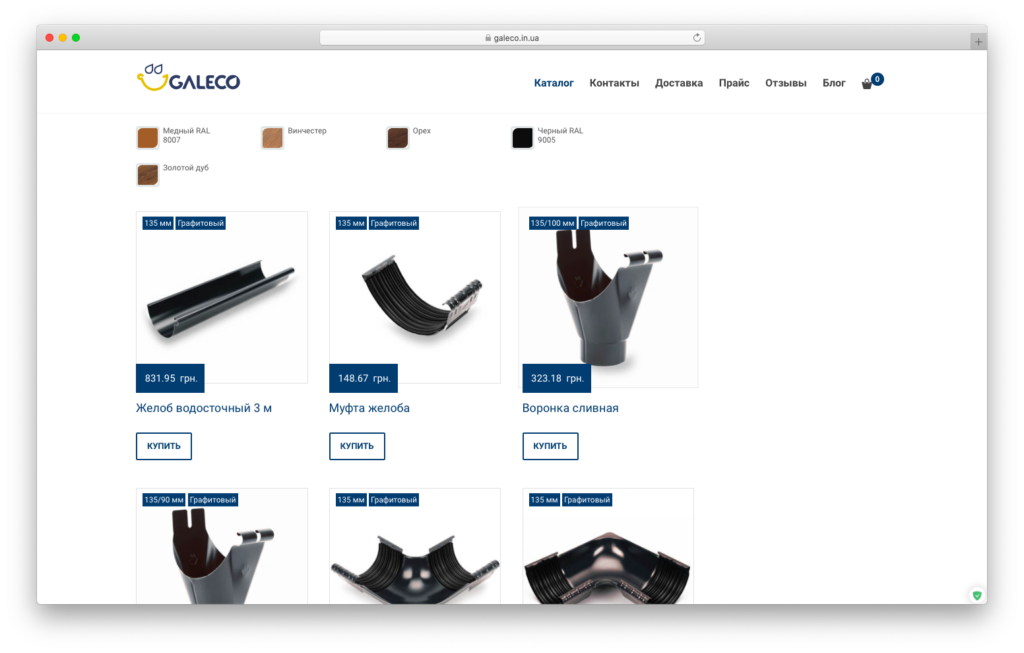
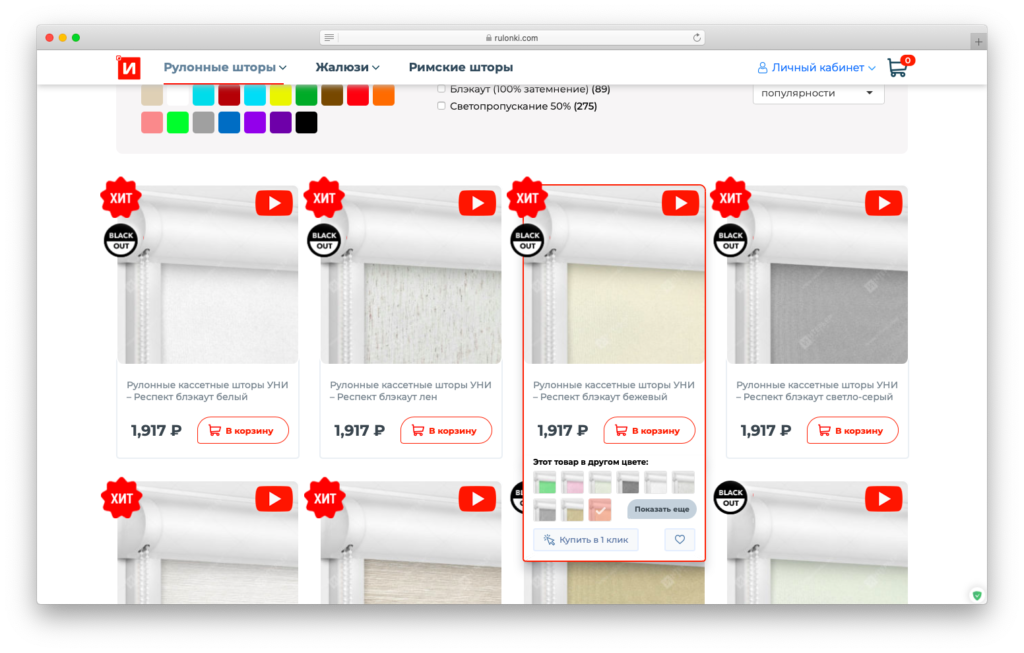
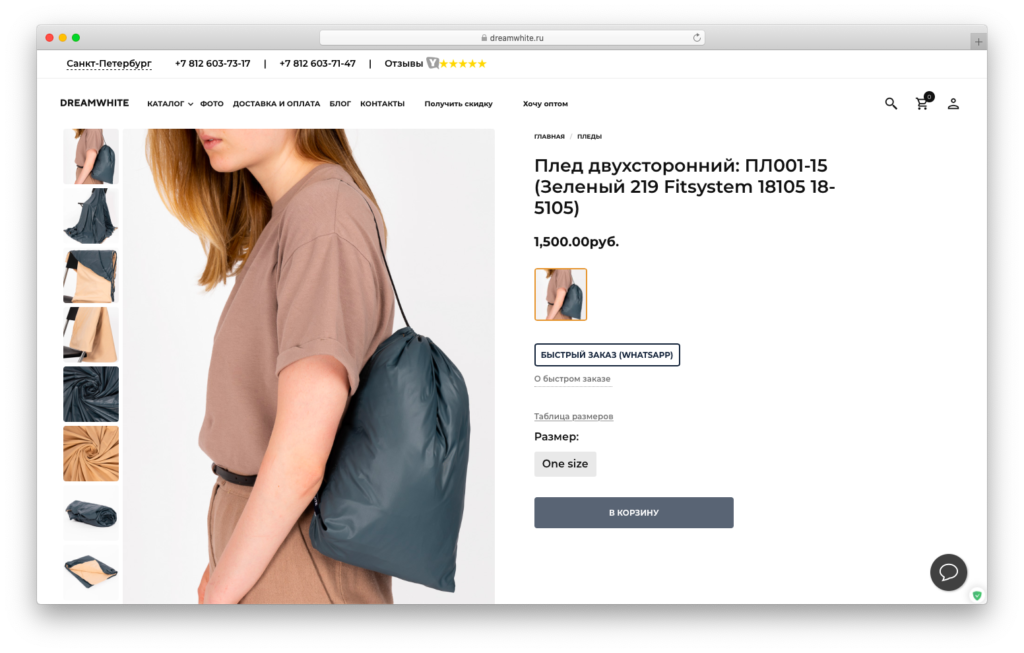
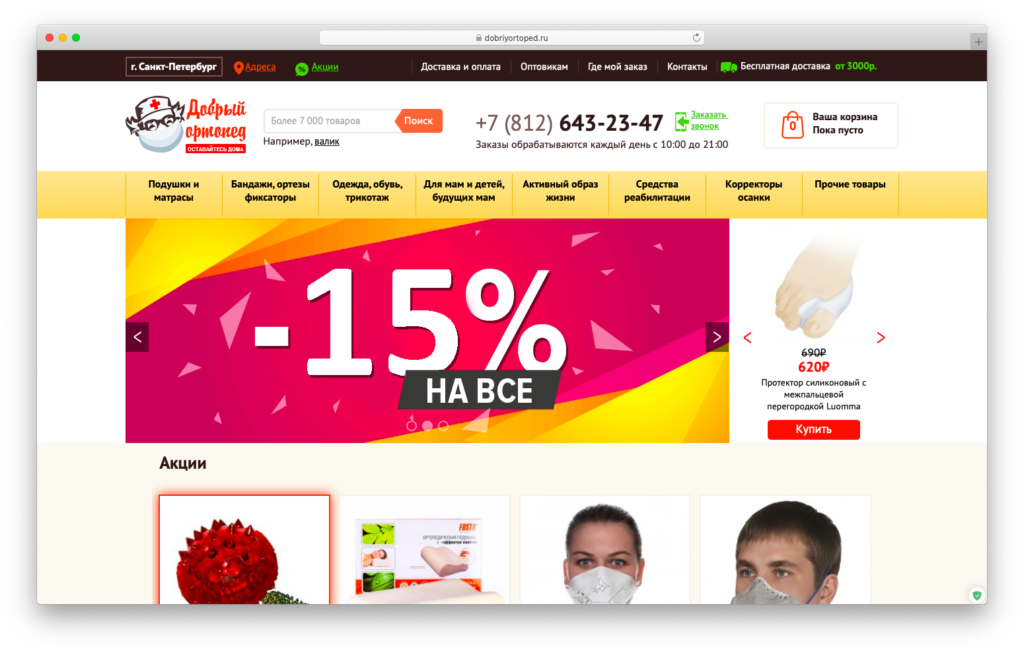
Примеры интернет-магазинов на WooCommerce
Поскольку в среде разработчиков все еще бытует популярный миф о том, что магазин на WordPress невозможен, показываем несколько примеров для вдохновения.
Резюме
Чтобы создать интернет-магазин на WordPress, понадобятся время и деньги: на первом этапе лучше всего заложить минимум 8000-10000 руб. при условии, что сайт вы наполните самостоятельно, и месяц-два на первичную настройку.
Порядок запуска: оплатите домен и хостинг, установите SSL-сертификат, установите WordPress, WooCommerce, тему для WooCommerce, недостающие плагины и наполняйте сайт.
Хорошие темы для WooCommerce: Bono, Merchandiser, Astra (Simply Natural), Sober (Home v16).
Полезные плагины для интернет-магазина: Clearfy, Yoast SEO, iThemes Security, TinyPNG, Yml для Yandex Market.
Желаем удачи с запуском!