Удаление списка
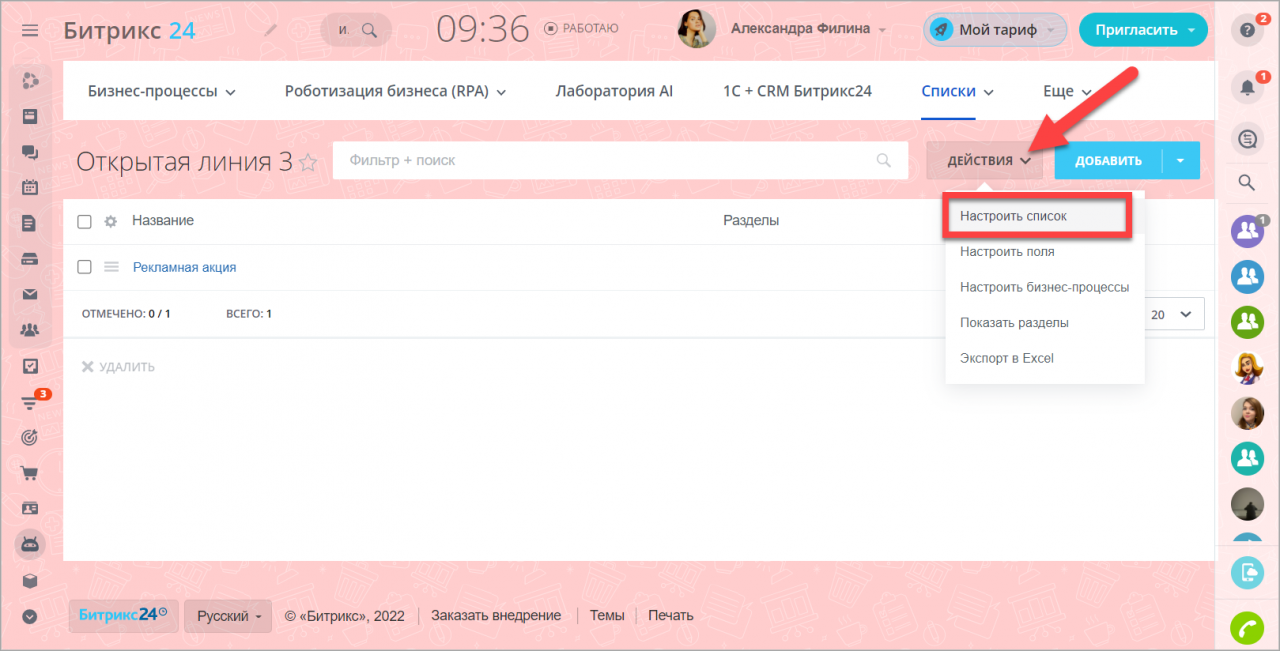
Найдите нужный список на странице и перейдите в раздел Действия > Настроить список.
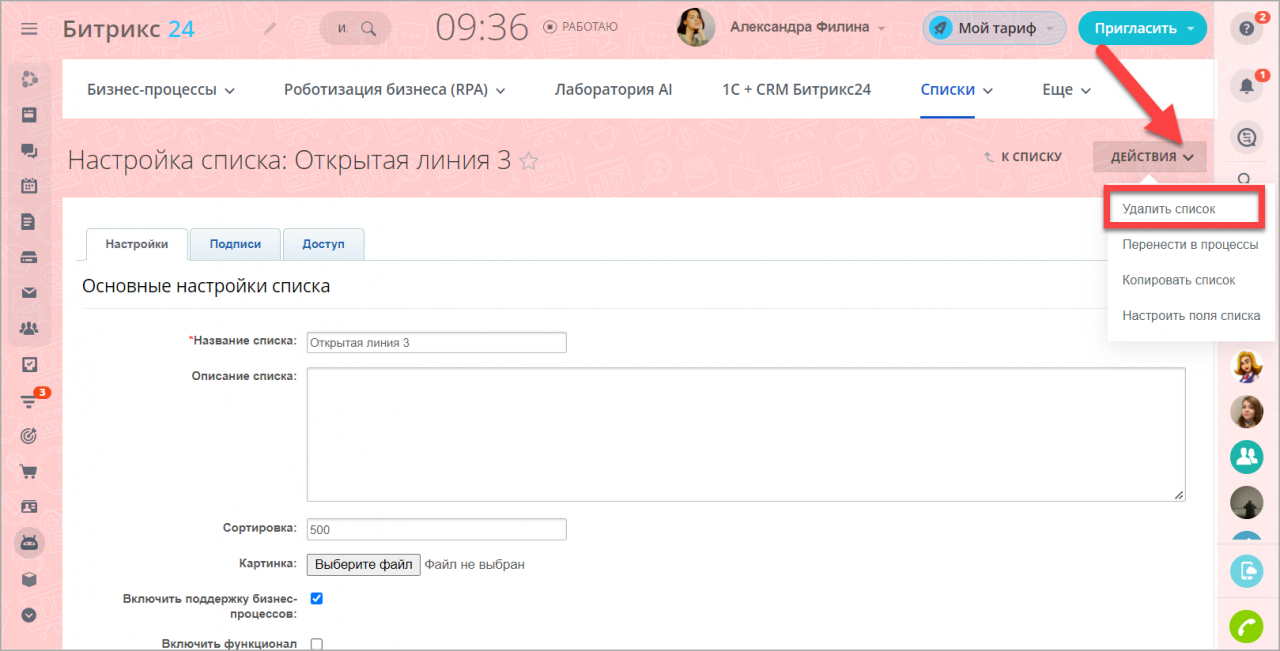
В списке действий выберите пункт Удалить список.
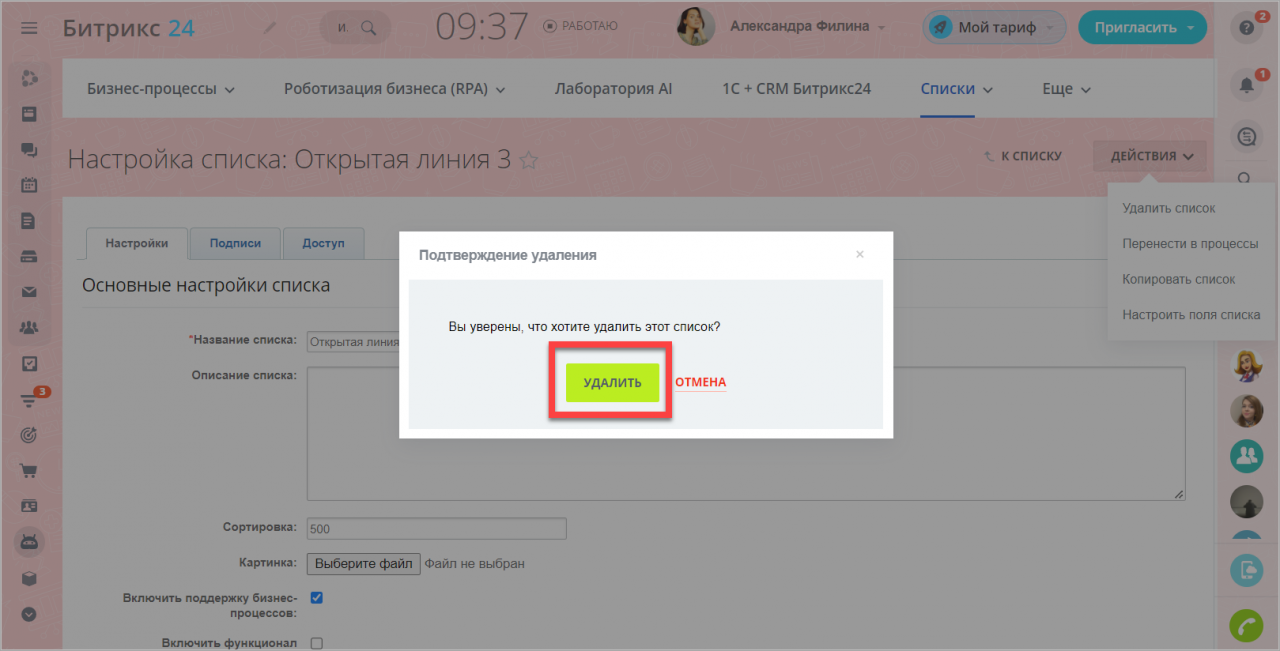
Обратите внимание, что после удаления восстановить список невозможно.
Робот на удаление документа в Битрикс24
При необходимости постоянно удалять кучу ненужных лидов.
Это может сделать за вас бизнес процесс на какой либо из стадий. Для этого необходимо задать определенный параметры данному бизнес процессу.
Предположим, что на стадии обработка у нас есть роботы, которые коммуницируют с клиентом, ставят менеджеру задачи и прочее, а в ответ тишина. Принято решение такой лид удалять через определенное время.

Итак, в стадии обработанных у нас постоянно скапливаться масса лидов поэтому именно тут в конце бизнес процесса настраиваем робота “Удаление документа”.
Ставим условия, что данный робот срабатывает через 3 дня после того, как выполнится действие предыдущим роботом. Если у Вас есть еще какие то условия выполнения то нажмите на “[+]”
Создаем тестовые

![pasted_image_0[1].png](https://bx-master.com/upload/medialibrary/0aa/0aa9351dc2ec2a41b4c3918207796a76.png)
Рис.3.
Переносим Лиды в стадию обработанные. После того как робот выполнит все задачи, а менеджер не переведет лид в следующую стадию, то через 3 дня данные лиды удаляются автоматически.
Согласитесь, что такой робот поможет Вам не устраивать мусорное ведро в CRM. Удалит те лиды, которые зависают по долгу в данной стадии и мешают ориентироваться в тех лидах, которые реально могут принести Вам доход.
Документы Онлайн
Битрикс24 расширяет возможности для совместной работы и упрощает работу с документами. В разделе Документы Онлайн вы найдете все ваши документы, в которых активно ведётся работа, а также сможете создать новые и совместно их редактировать.
Функция Документы онлайн, их просмотр и совместное редактирование доступны не на всех тарифах Битрикс24. Узнать подробнее вы можете на странице тарифов.
Как работать с Документами
Откройте раздел Совместная работа – Документы Онлайн из левого меню вашего Битрикс24.
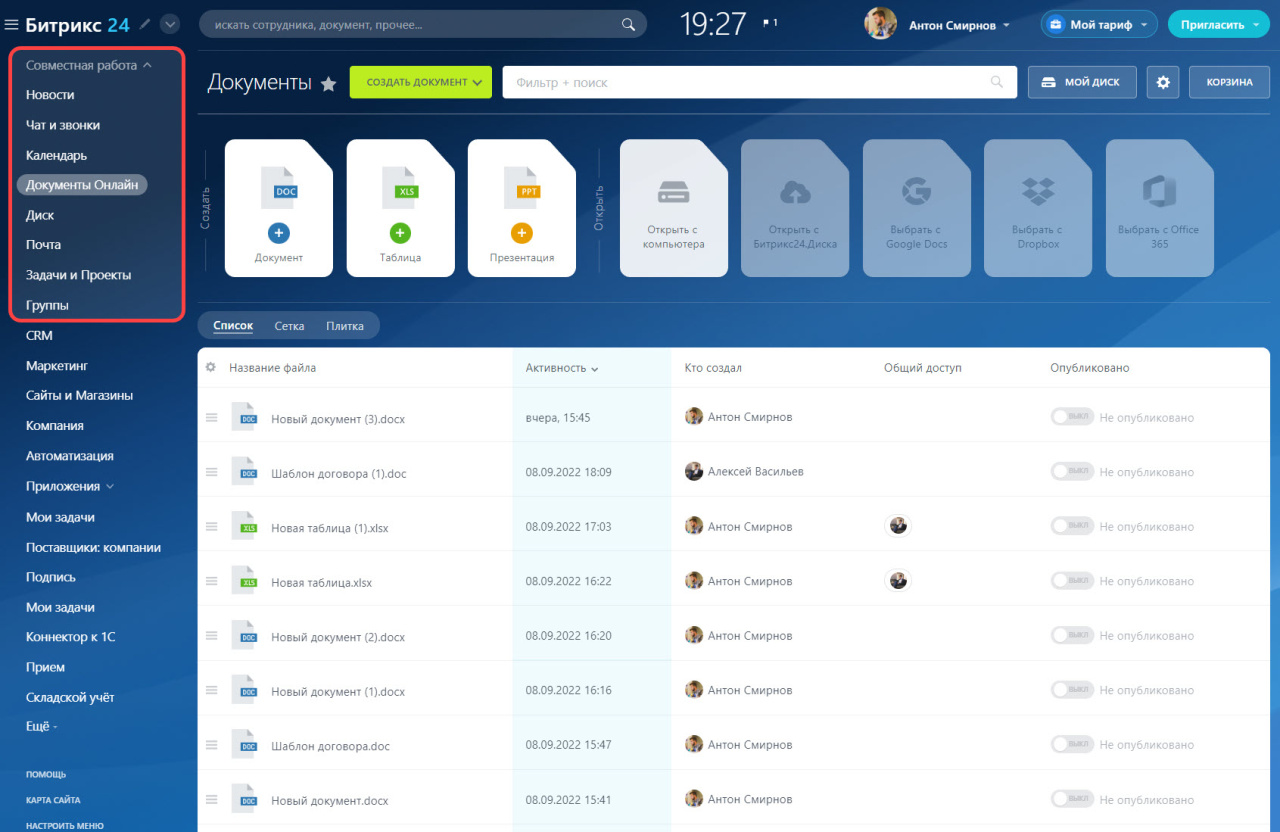
В разделе вы можете Создать или Открыть нужные документы.
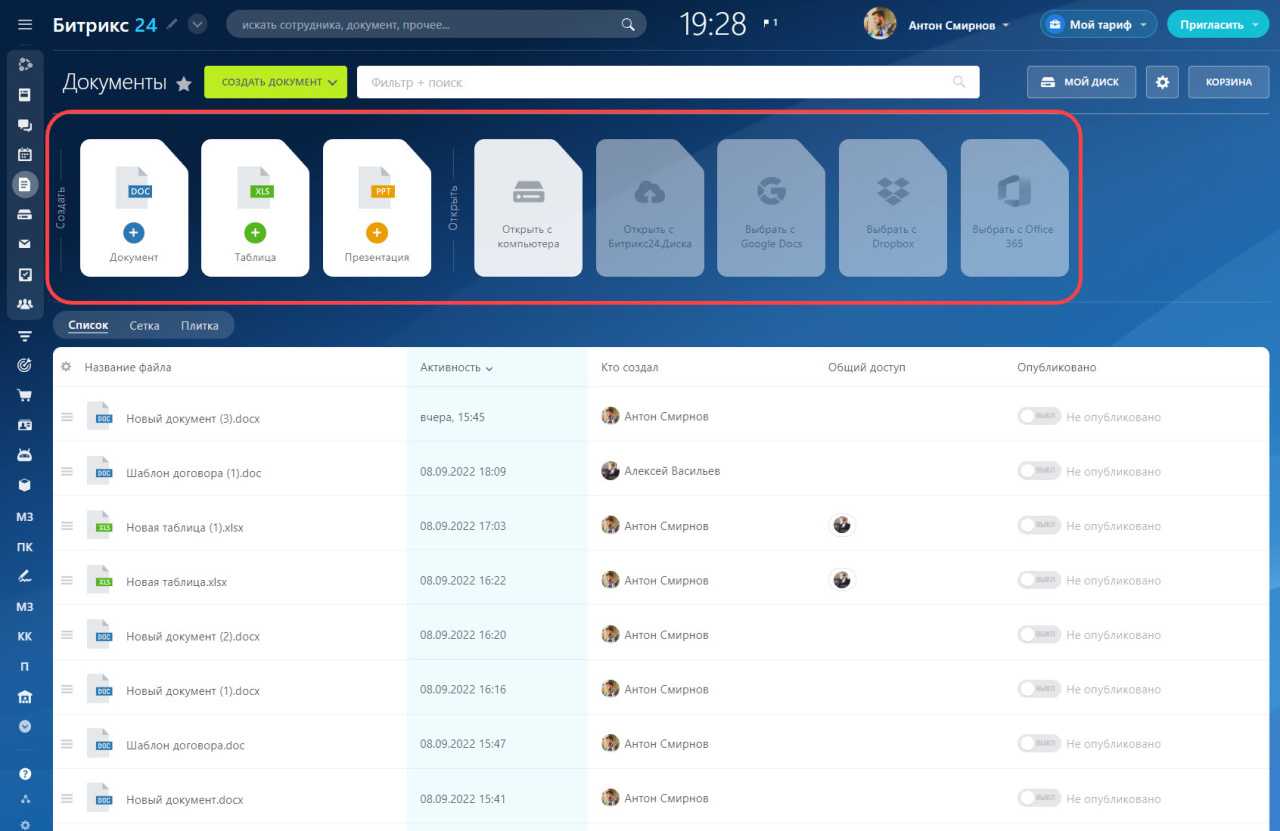
Вы можете редактировать файлы формата Документ (.docх, .doc), Таблица (.xlsх, .xls), Презентация (.pptх, .ppt) с помощью встроенного редактора.
Ниже представлен список всех документов, с которыми вы работали. Документы в списке сортируются по активности, вверху списка вы увидите документы, в которых недавно произошли изменения.
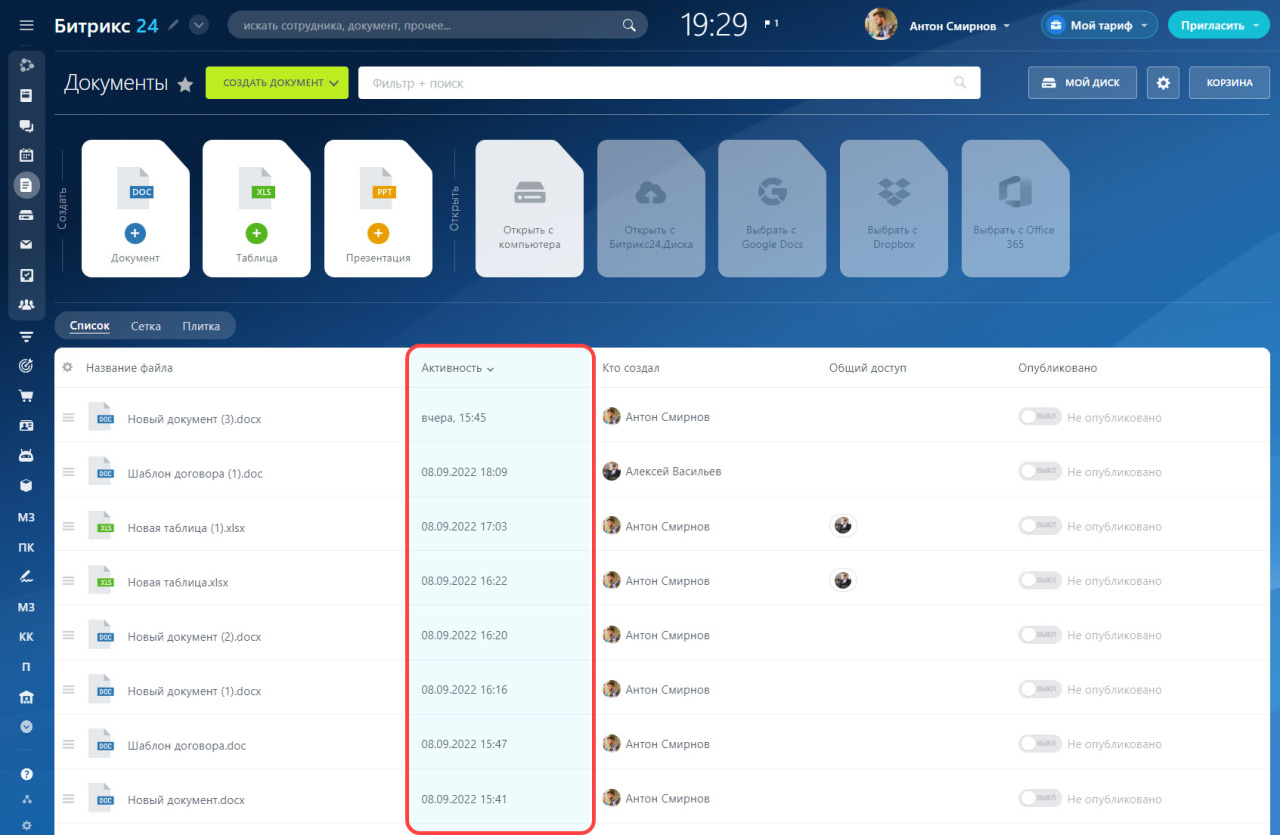
Для каждого документа доступно контекстное меню:
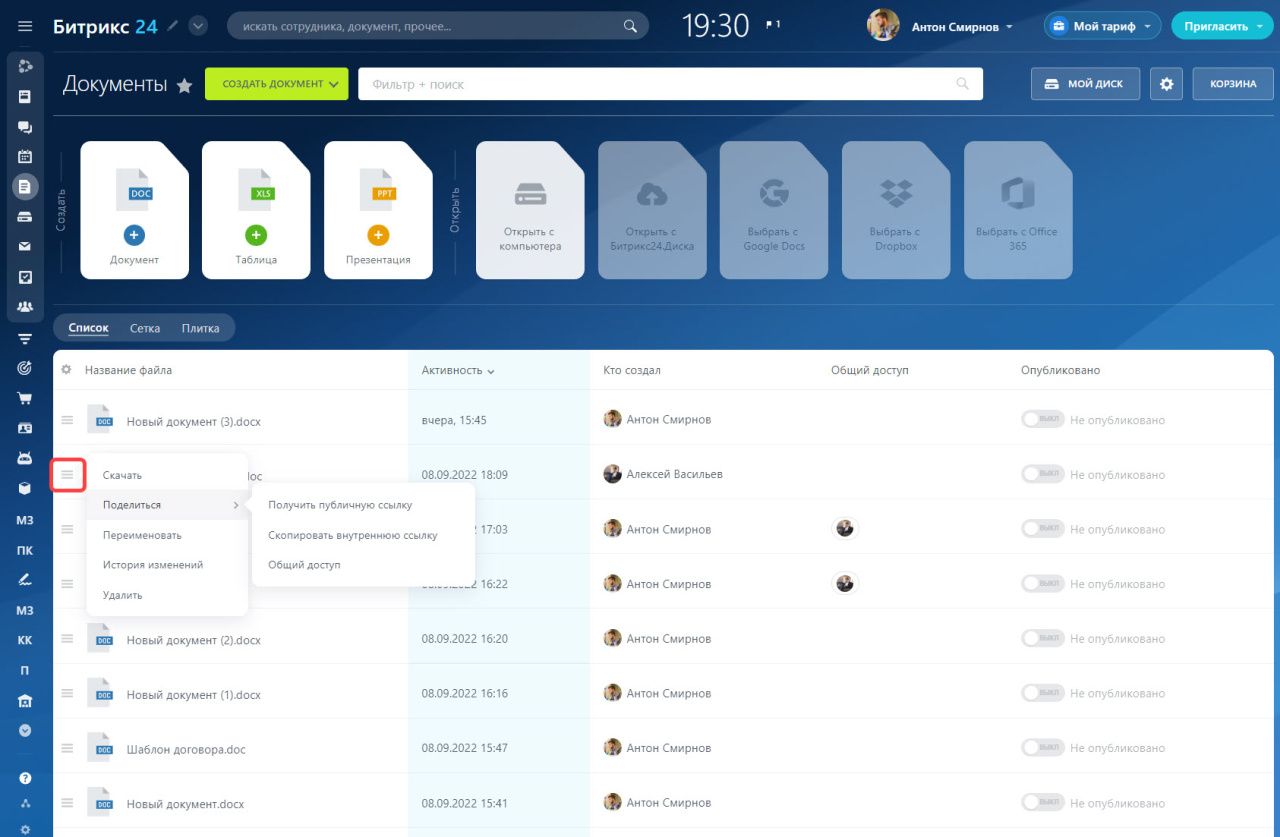
- Скачать – с помощью этого действия вы можете скачать нужный документ.
- Поделиться – с помощью этого действия можно создать публичную ссылку, скопировать ссылку для скачивания или настроить доступ к документу.
- Переименовать – с помощью этого действия можно изменить название документа.
- Удалить – с помощью этого действия вы можете переместить файл в корзину.
Совместная работа с документами
Вы можете вместе с коллегами работать в документе и вносить правки. Например, у вас есть задача, в которой нужно поправить некоторые данные перед отправкой клиенту.
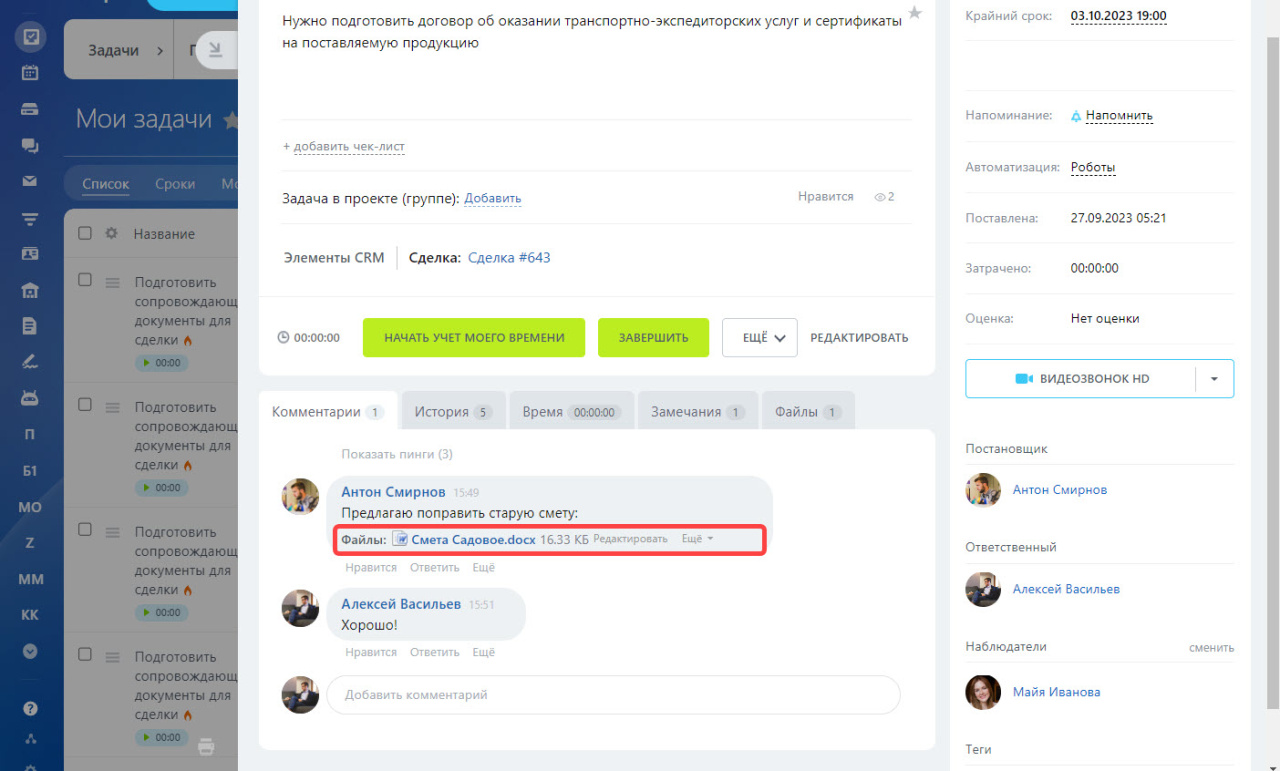
Откройте файл в задаче и нажмите кнопку Редактировать. После этого вы сможете вместе вносить изменения в документ.
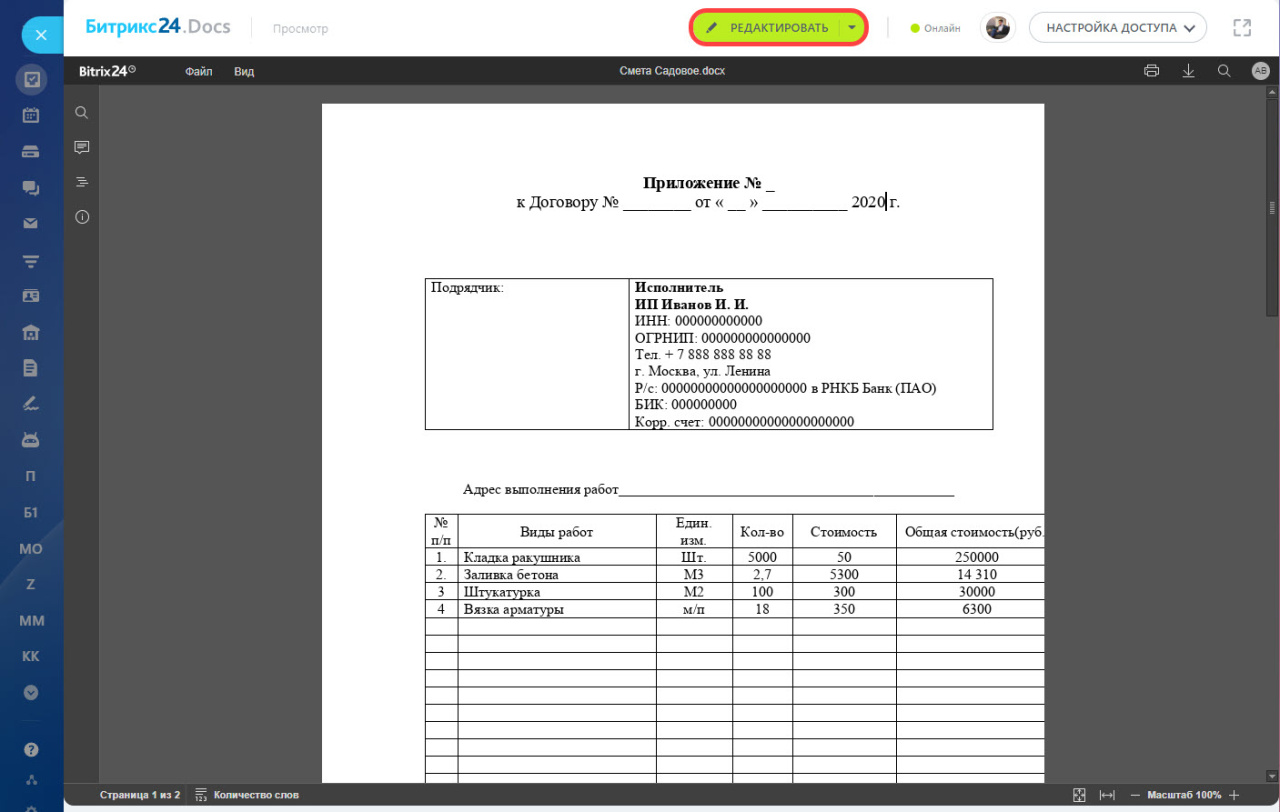
Чтобы подробнее узнать о возможностях редактора, откройте вкладку Файл > Справка.
Во время работы с документом вы также можете поделиться им с другими сотрудниками или настроить публичный доступ.
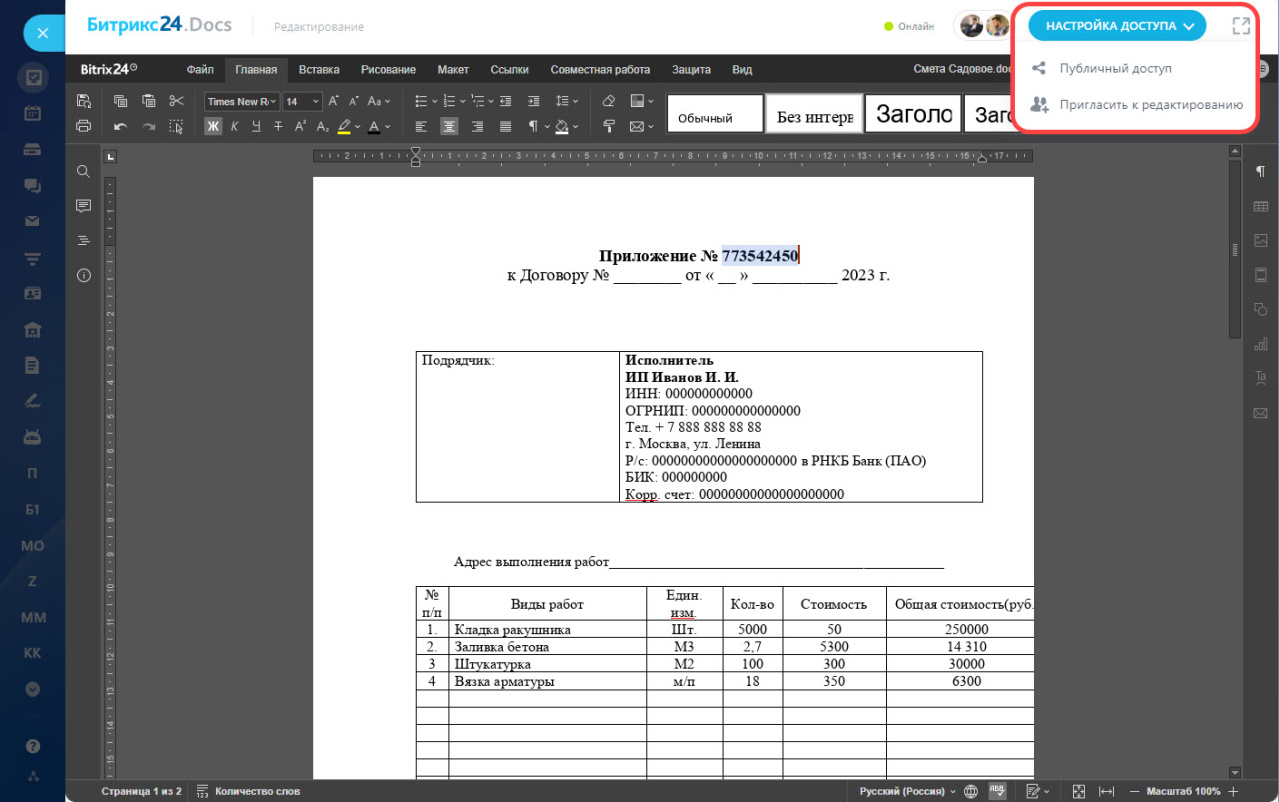
Публичный доступ
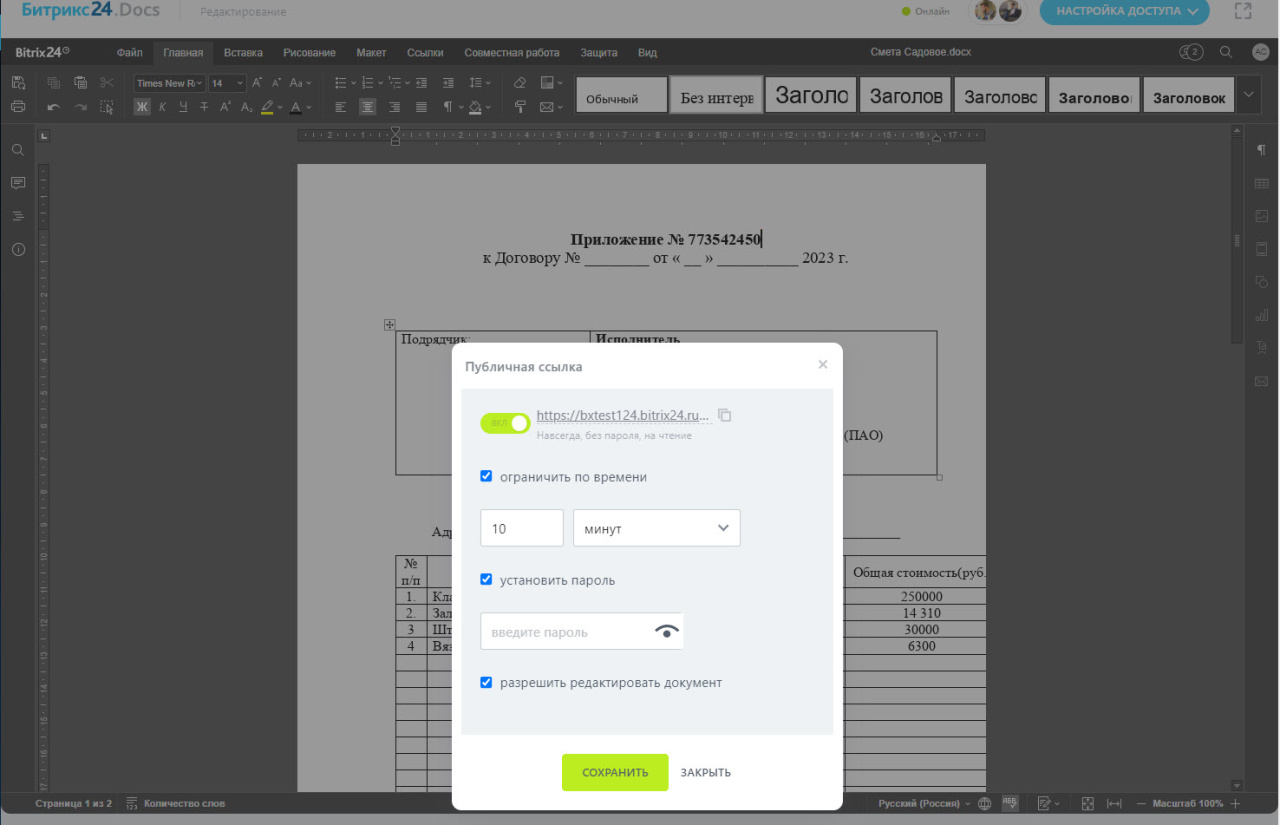
Опция позволяет настроить публичный доступ для вашего документа. В окне настройки вы можете установить ограничение по времени, защитить ссылку паролем и дать возможность внешним пользователям редактировать ваш документ.
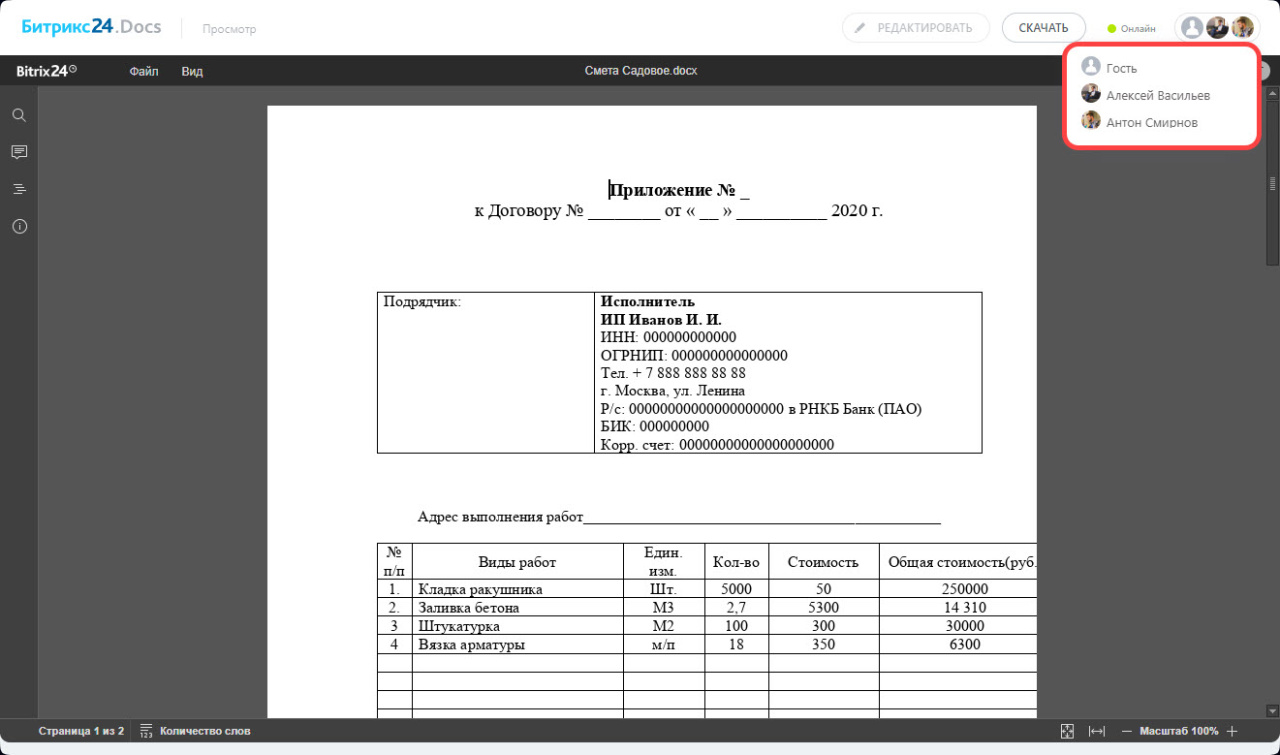
Когда внешний пользователь перейдёт по ссылке, он сможет редактировать документ вместе с вами.
Пригласить к редактированию
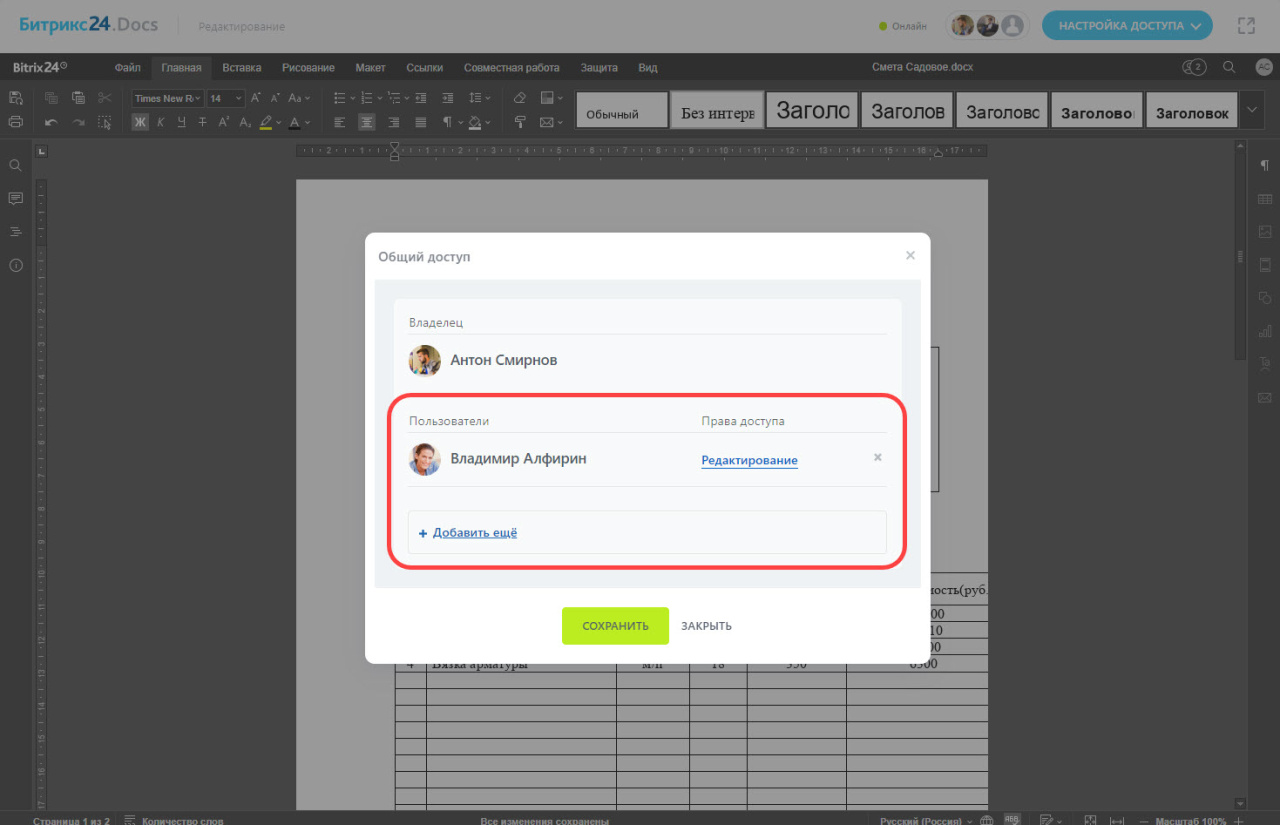
С помощью этой опции вы можете установить права на работу с файлом для ваших коллег.
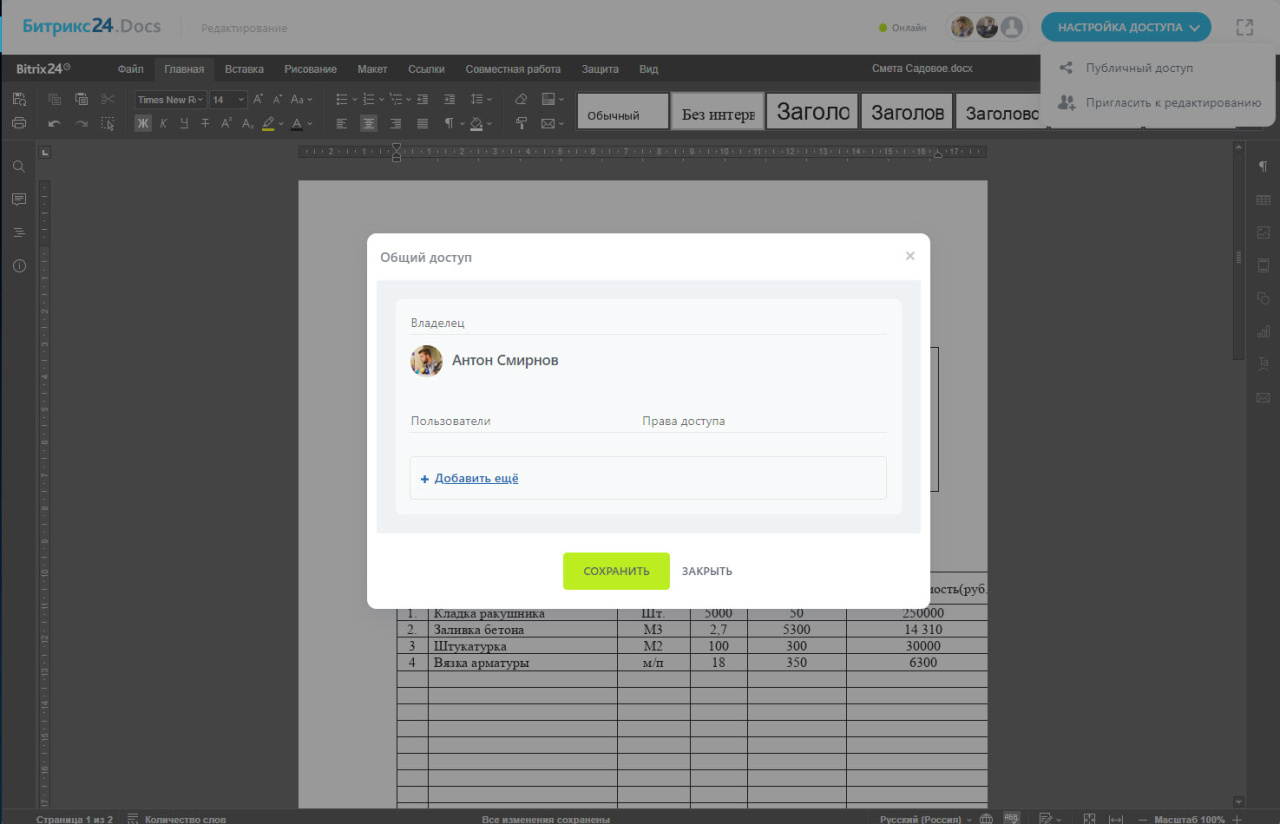
Выберите нужного сотрудника, установите права доступа и сохраните. Сотруднику придёт уведомление для подключения вашего документа.
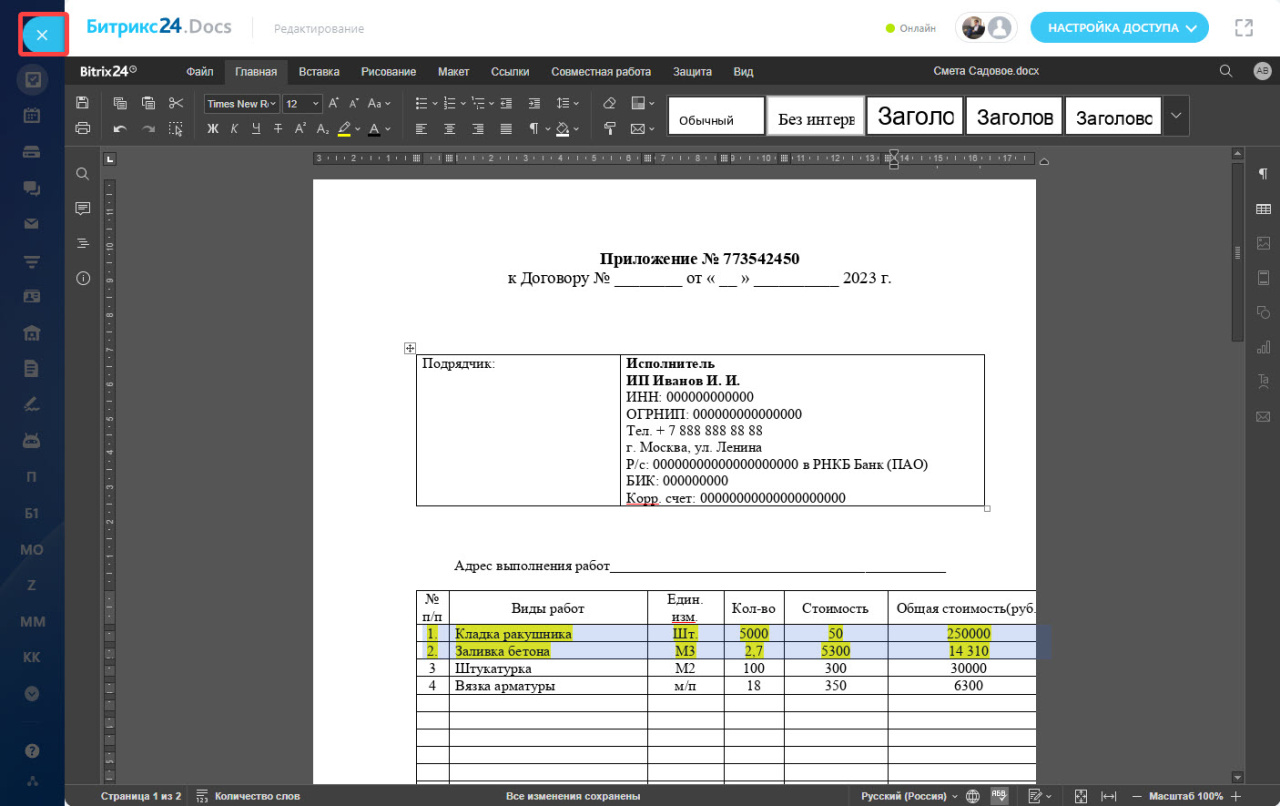
Когда вы закончите работу с документом, закройте редактор и изменения сохранятся автоматически.
Ограничения на одновременное редактирование документов
Число сотрудников, которые могут одновременно работать с документами в режиме «Редактирование», зависит от тарифного плана Битрикс24:
- Бесплатный – недоступно.
- Базовый – недоступно.
- Стандартный – 5.
- Профессиональный – 10.
- Энтерпрайз 250 – 20.
- Энтерпрайз 500 – 30.
- Энтерпрайз 1000 и далее – 40.
- Демо – 10.
- NFR – 10.
- Коробка Корпоративный портал 50, 100 – 10.
- Коробка Корпоративный портал 250, 500 – 20.
- Коробка Энтерпрайз 1000 и 1000+ – 40.
Когда пользователи выходят из документа или когда документ закрывается, ограничение снимается.
В данном ограничении считается одновременное редактирование уникальной пары «Пользователь + Документ».
Например, на тарифе «Профессиональный»: 10 пользователей редактируют одновременно 1 документ, или 1 пользователь редактирует 10 документов, или 5 пользователей редактируют один документ, а другие 5 – другой документ. Все они влияют на ограничение, т.е. следующий документ нельзя будет редактировать, пока не закроют текущий документ или не выйдут из режима редактирования.
Стоит отметить, что данное ограничение касается только редактирования документа, на просмотр документа оно не влияет.
Удаление элементов в CRM
В CRM есть несколько способов удалить элементы, которые больше не нужны:
- Из списка;
- Из канбана;
- Из карточки элемента.
Для удаления элементов нужны соответствующие права. Подробнее читайте в статье Права доступа в CRM.
Важная информация
Элементы, которые вы удалили, сперва попадают в корзину. В ней находятся 30 дней, а затем окончательно удаляются. В течение этого времени вы можете восстановить элементы или окончательно удалить их вручную.
Подробнее читайте в статье Корзина в CRM.
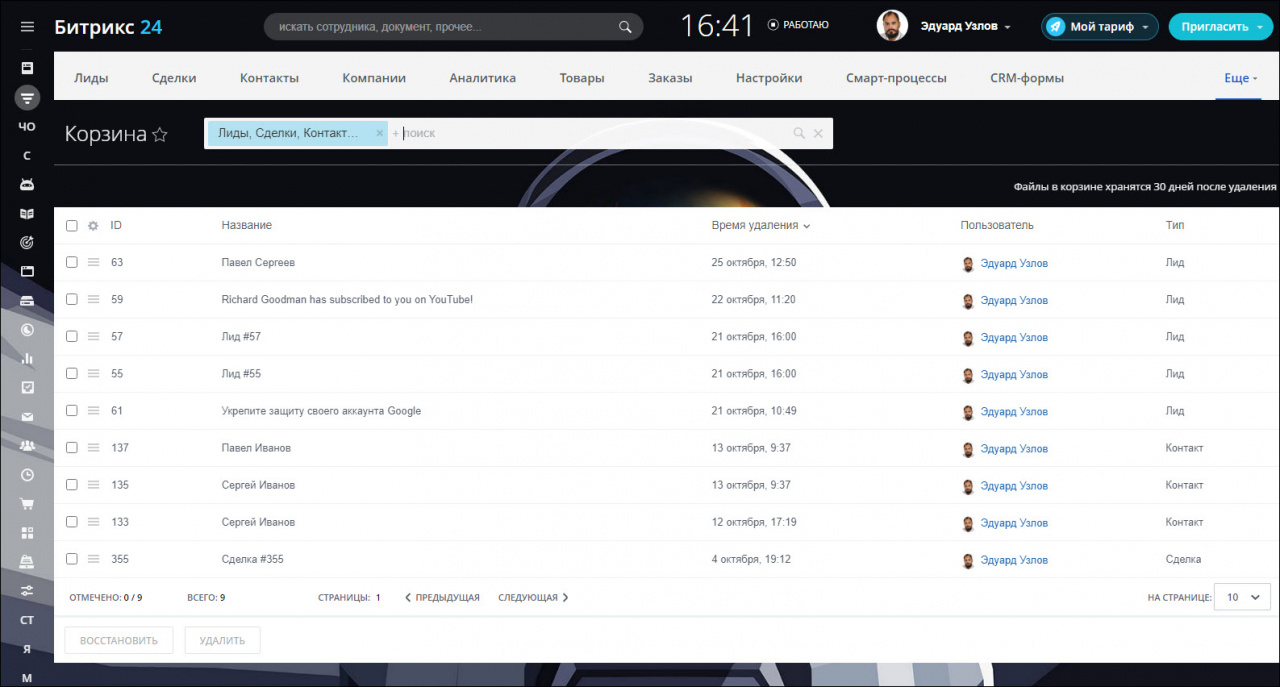
Все элементы, которые вы удаляете, исключаются из аналитических отчётов.
Как удалить элементы CRM
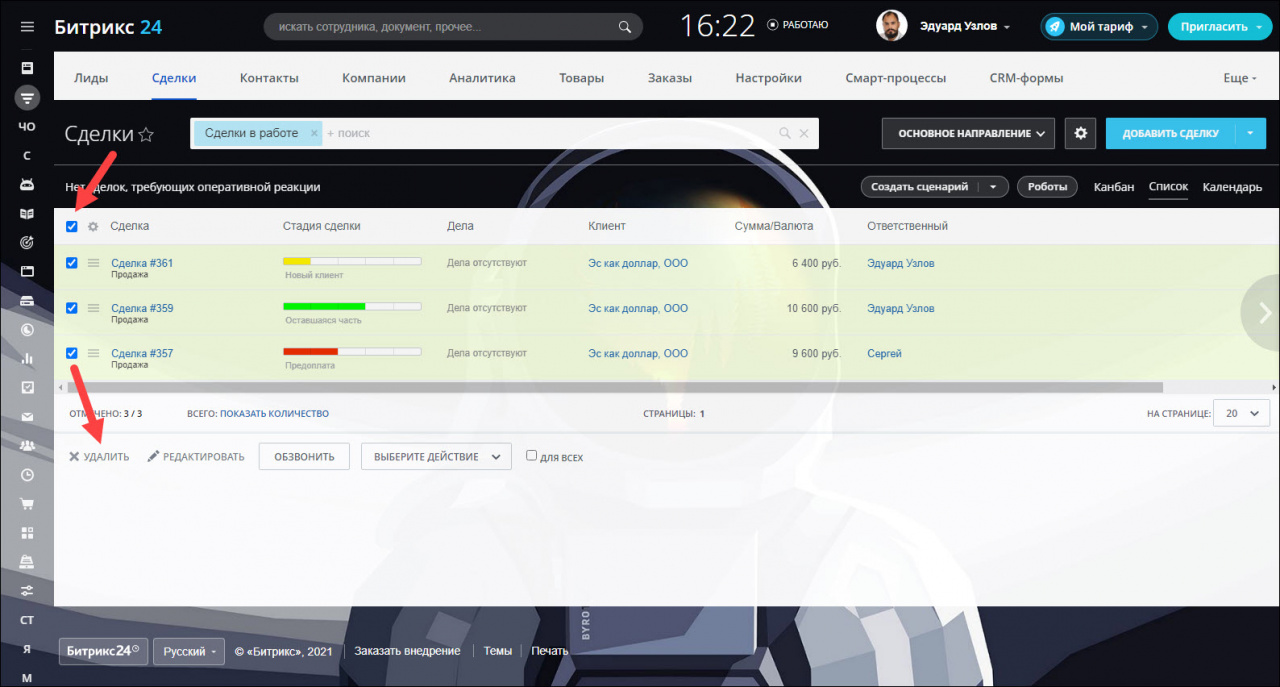
Первый вариант — из списка. Отметьте нужные элементы галочкой и нажмите Удалить.
В списке отображаются максимум 100 элементов. Подробнее о массовом удалении элементов читайте в статье Групповые операции в CRM.
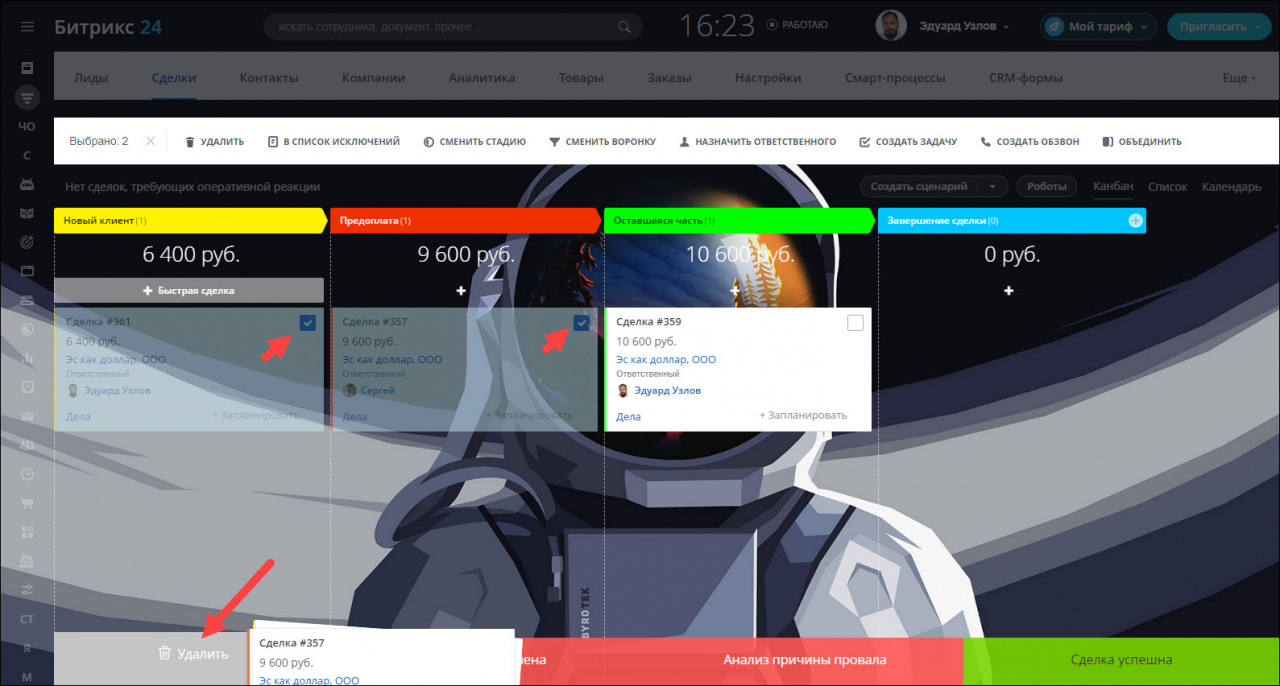
Второй вариант — из канбана. Удалить можно один или несколько элементов сразу. Если хотите удалить один — перетащите его мышкой на кнопку Удалить. Чтобы удалить несколько элементов, кликните на них мышкой, а затем перетащите на эту же кнопку и подождите пару секунд, пока элементы удаляются.
Удалять несколько элементов сразу гораздо удобнее из списка.
Третий вариант — из карточки элемента. Нажмите на шестеренку в правой части карточки и выберите вариант Удалить.