Копирование и перевод текста с фотографий на iPhone или iPad
Вы можете использовать функцию «Сканер текста» для копирования текста на фотографиях или видео, перевода языков, звонков и многого другого.
Использование функции «Сканер текста» для получения информации с фотографий, видео и изображений
Функция «Сканер текста» распознает информацию на ваших фотографиях, видео и изображениях, которые вы найдете в Интернете. Это означает, что вы можете позвонить, отправить электронное письмо или посмотреть маршрут одним касанием. Кроме того, функцию «Сканер текста» можно применять в приложении «Камера», а также при использовании камеры в таких приложениях, как «Заметки» и «Напоминания». Наведите камеру на фотографию или изображение с текстом, затем нажмите кнопку «Сканер текста» . Чтобы включить функцию «Сканер текста» для всех поддерживаемых языков:
- Откройте приложение «Настройки».
- Выберите «Основные».
- Нажмите «Язык и регион», затем включите функцию «Сканер текста».
Для использования функции «Сканер текста» требуется iPhone XS, iPhone XR и более поздних моделей с ОС iOS 15 или более поздней версии.
Функция «Сканер текста» также доступна на iPad Pro (12,9 дюйма, 3-го поколения) и более поздних моделей, iPad Pro (11 дюймов, все модели), iPad Air (3-го поколения) и более поздних моделей, iPad (8-го поколения) и более поздних моделей и iPad mini (5-го поколения) и более поздних моделей с ОС iPadOS 15.1 или более поздней версии.
Чтобы использовать функцию «Сканер текста» для видео, требуется iOS 16 или более поздняя версия или iPadOS 16 или более поздняя версия.
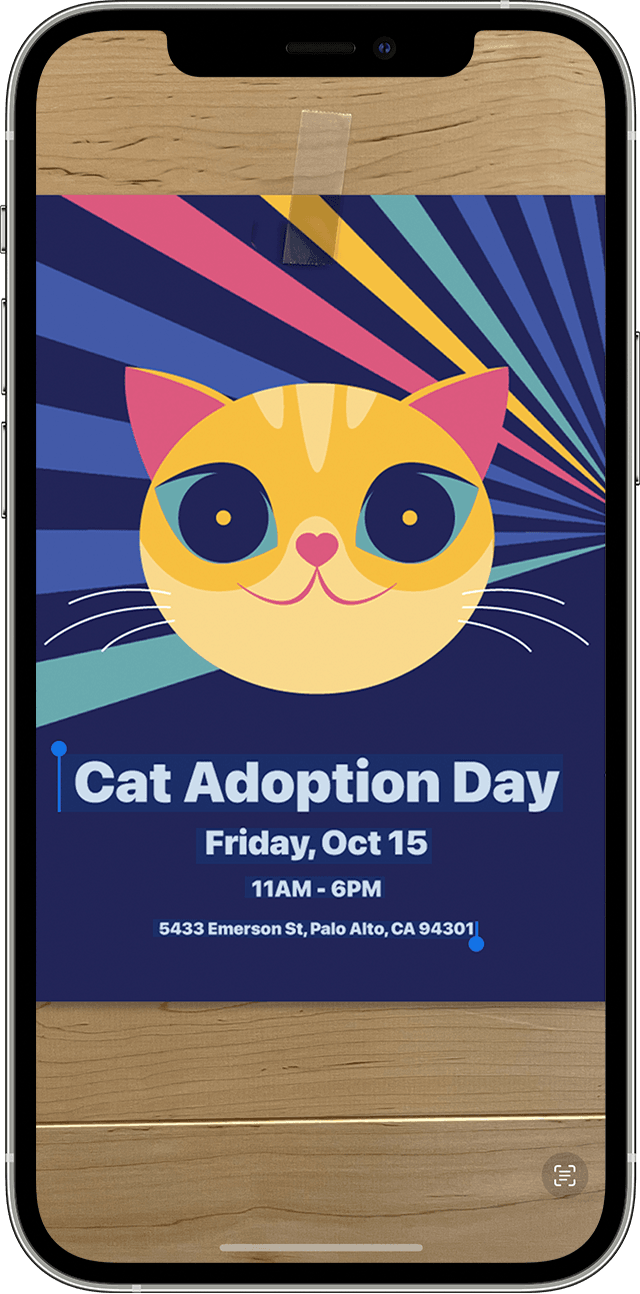
Копирование текста с фотографии, видео или изображения
- Откройте приложение «Фото» и выберите фотографию или видео либо найдите изображение в Интернете.
- Нажмите и удерживайте слово и переместите точки захвата, чтобы скорректировать выбор. Если текст находится в видео, сначала приостановите видео.
- Нажмите «Скопировать». Чтобы выделить весь текст на фотографии, нажмите «Выбрать все».
После копирования текст можно вставить в другое приложение или поделиться им с кем-нибудь. Чтобы выделить весь текст на фотографии или изображении, выберите фотографию или изображение, затем нажмите кнопку «Сканер текста» в нижнем правом углу фотографии.
В iOS 16 и более поздних версиях вы также можете изолировать объект фотографии и скопировать ее или поделиться ею через такие приложения, как «Сообщения» или «Почта».

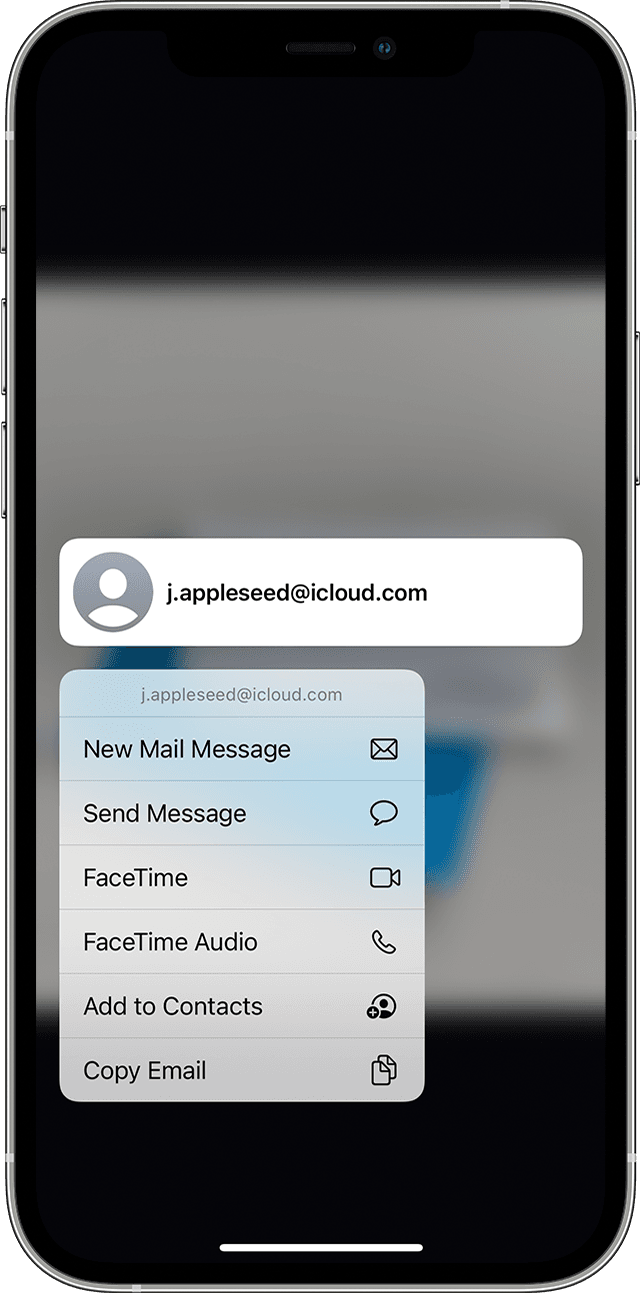
Совершение вызова или отправка электронного письма
- Откройте фотографию или видео либо выберите изображение в Интернете. Если текст находится в видео, сначала приостановите видео.
- Нажмите кнопку «Сканер текста» .
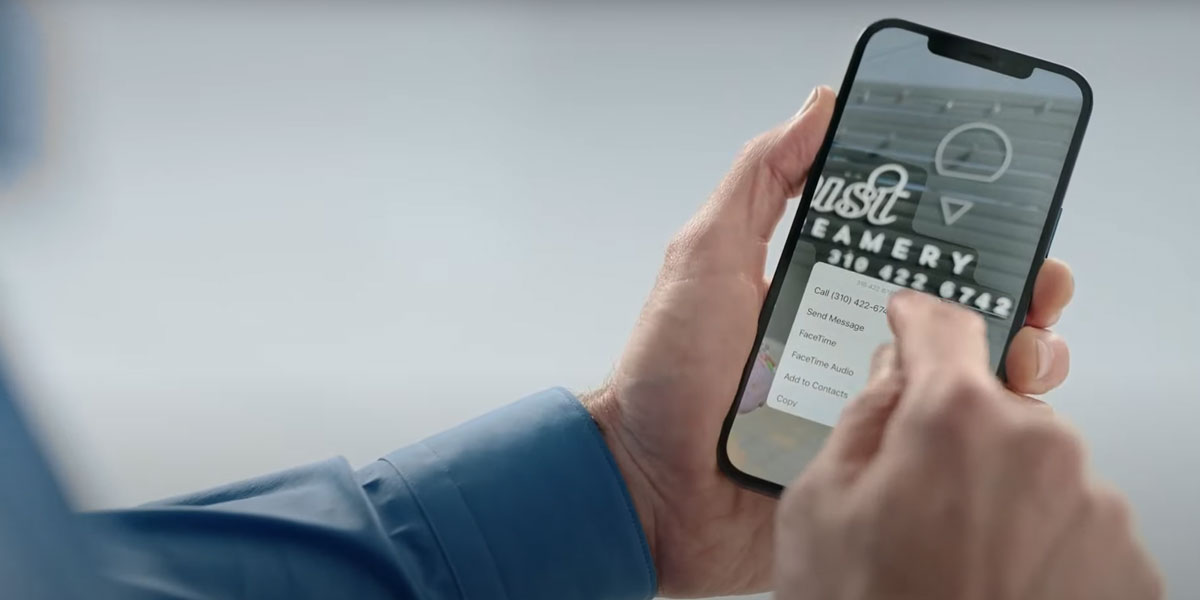
- Нажмите на номер телефона или адрес электронной почты, чтобы позвонить или отправить электронное письмо. В зависимости от фотографии, изображения или веб-сайта может отображаться вариант Make a FaceTime call (Совершить вызов FaceTime) или «Добавить в Контакты».
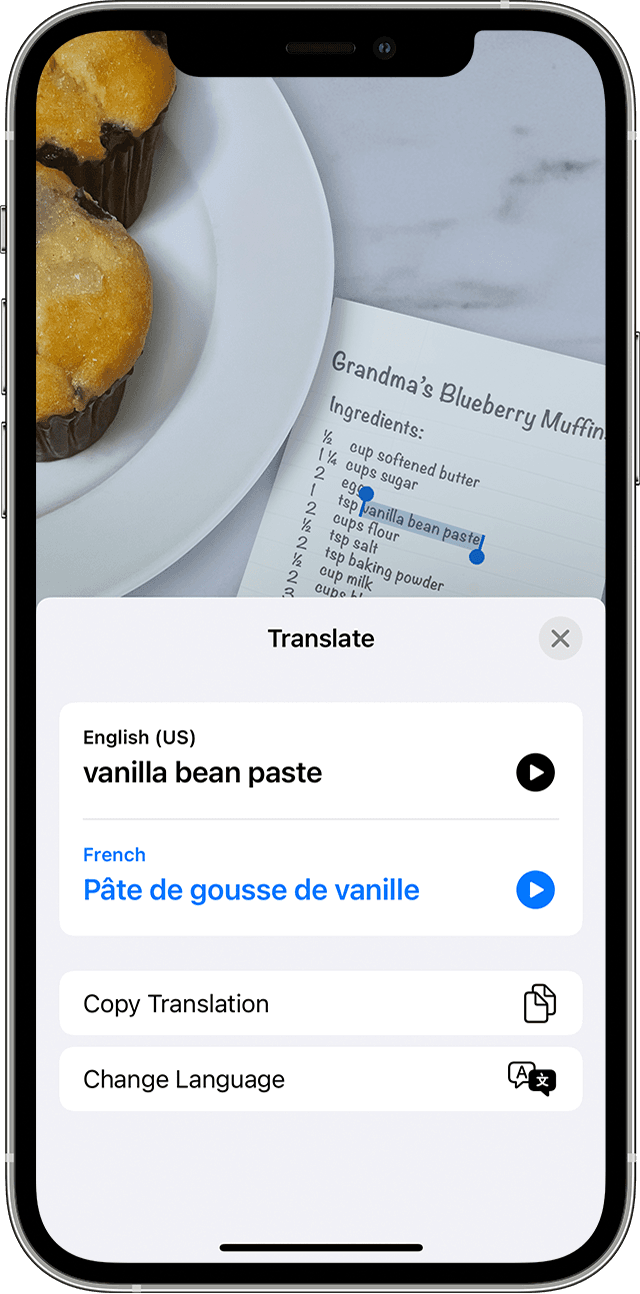
Перевод текста с фотографии, видео или изображения
- Откройте фотографию или видео либо выберите изображение в Интернете. Если текст находится в видео, сначала приостановите видео.
- Нажмите кнопку «Сканер текста» .
- Нажмите «Перевести». Возможно, потребуется нажать «Продолжить», затем выбрать язык для перевода или нажать «Сменить язык».
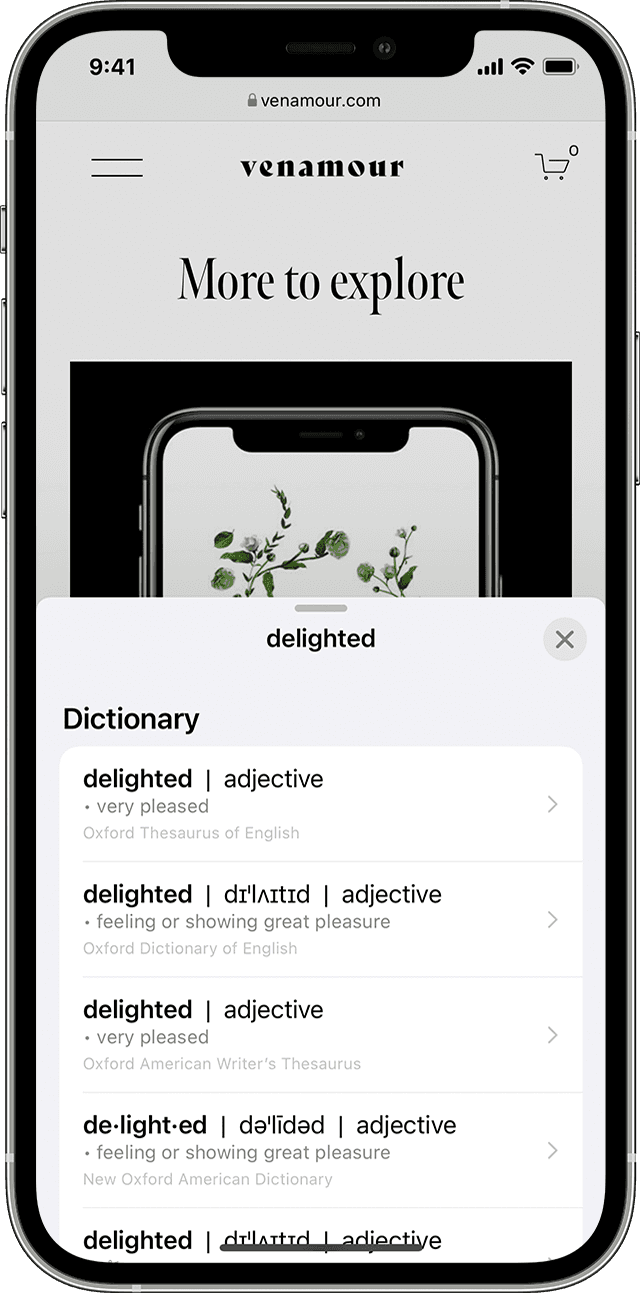
Поиск с помощью текста из изображений
- Откройте фотографию или видео либо выберите изображение в Интернете.
- Нажмите и удерживайте слово и переместите точки захвата, чтобы скорректировать выбор. Если текст находится в видео, сначала приостановите видео.
- Нажмите «Найти».
Если нажать «Найти» и выбрать только одно слово, появится словарь. Если выбрать несколько слов, отобразятся предложенные Siri веб-сайты и другие ресурсы по теме.
Лучшая функция iOS 16? Включаем распознавание русского текста на фото, видео и даже в браузере

В закладки
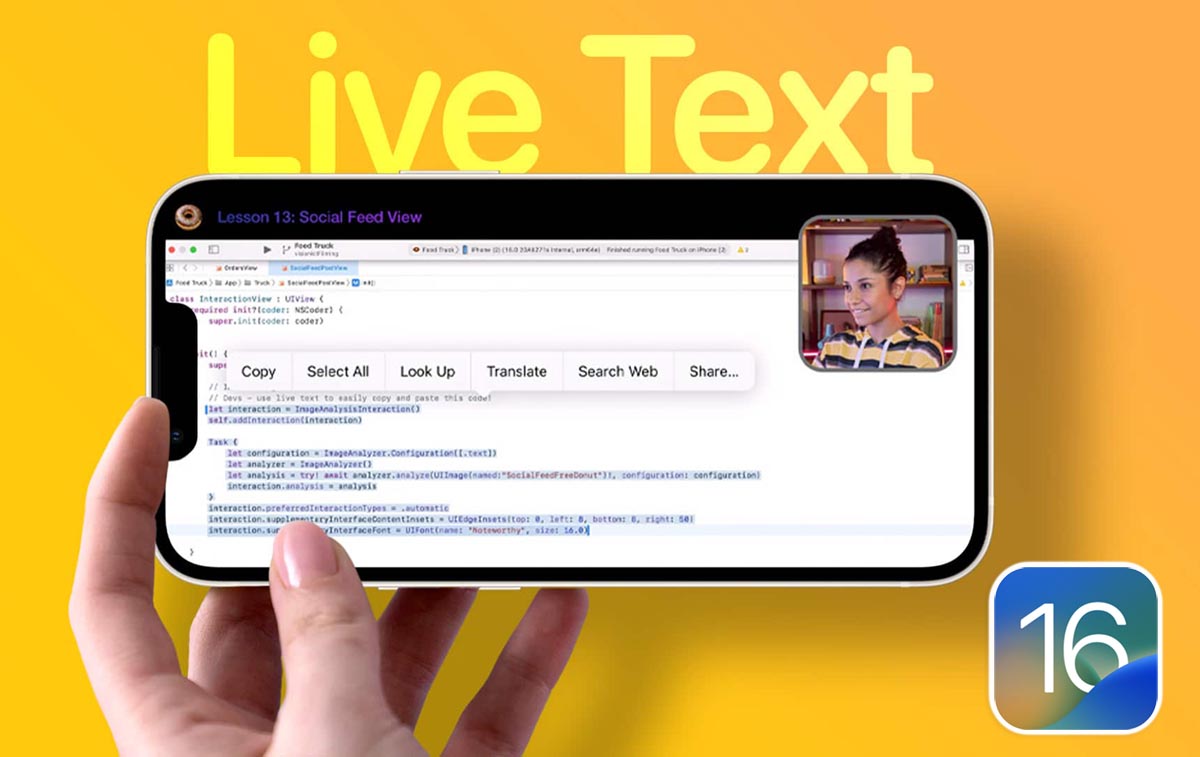
Полезная опция мобильной операционной системы, которая еще в iOS 15 позволяла распознавать текст на фото, в iOS 16 получила поддержку русского языка.
Кроме этого в Live Text появилось еще несколько интересных и нужных особенностей. Сейчас расскажем обо всех тонкостях работы фишки и её новых применениях.
Какие устройства поддерживают Live Text в iOS 16
К сожалению, воспользоваться обновленной фишкой получится не на всех гаджетах, который смогут обновиться до iOS 16 нынешней осенью.
Распознавать текст на видео с поддержкой русского языка получится на таких устройствах:
▣ iPhone XS/iPhone XR и более поздних моделях;
▣ iPad Pro 2020 и более новых устройствах;
▣ iPad Mini 5-го поколения и новее;
▣ iPad Air 2019 или более поздние версии;
▣ iPad 2020 и более поздние устройства в линейке.
Остальные гаджеты, к сожалению, за бортом.
Как включить Live Text в iOS 16
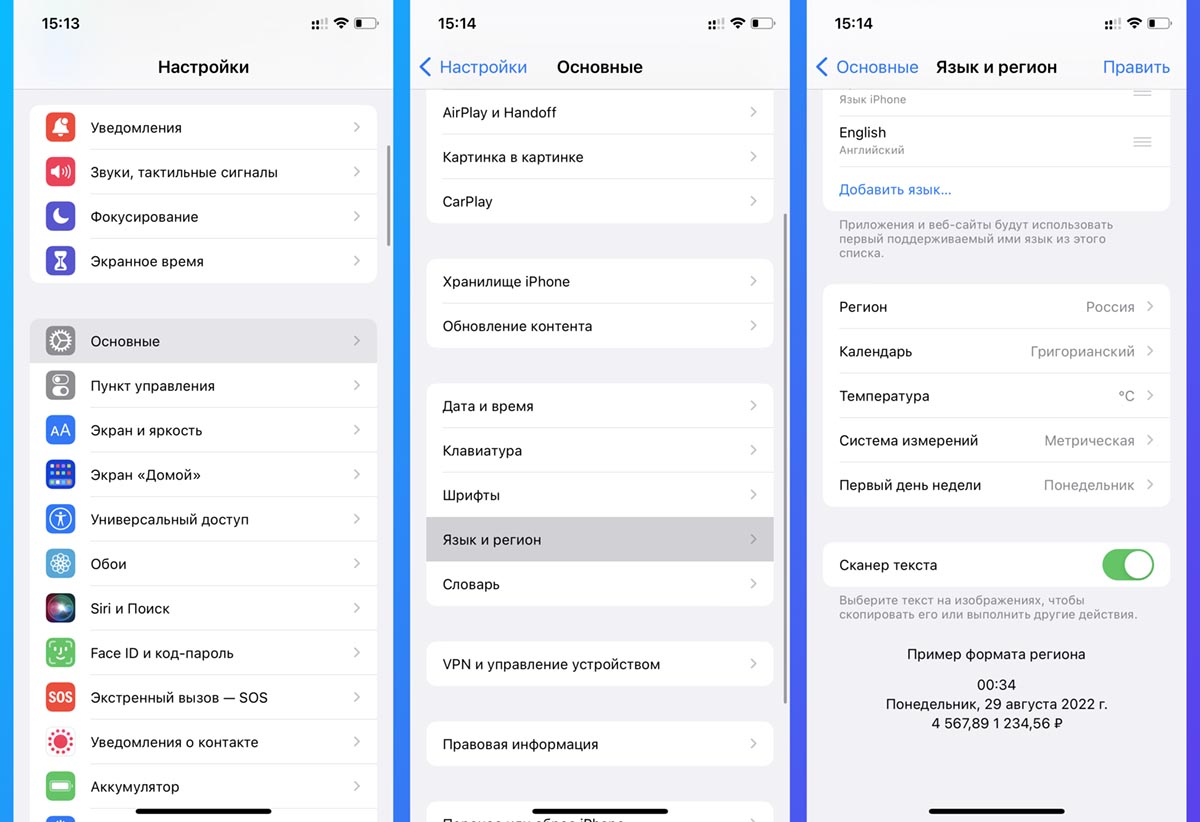
Для включения опции перейдите в Настройки – Основные – Язык и регион и активируйте переключатель Сканер текста.
Изначально опция будет работать в приложениях Камера и Фото, в браузере Safari, в Заметках и стандартном файловом менеджере iOS.
Вместе с этим купертиновцы выложили в общий доступ Live Text API, чтобы аналогичные возможности смогли добавить разработчики сторонних приложений. Возможно, в будущем фишка появится в браузере Chrome или официальном клиенте YouTube.
Как распознать текст на фото и видео в галерее iOS
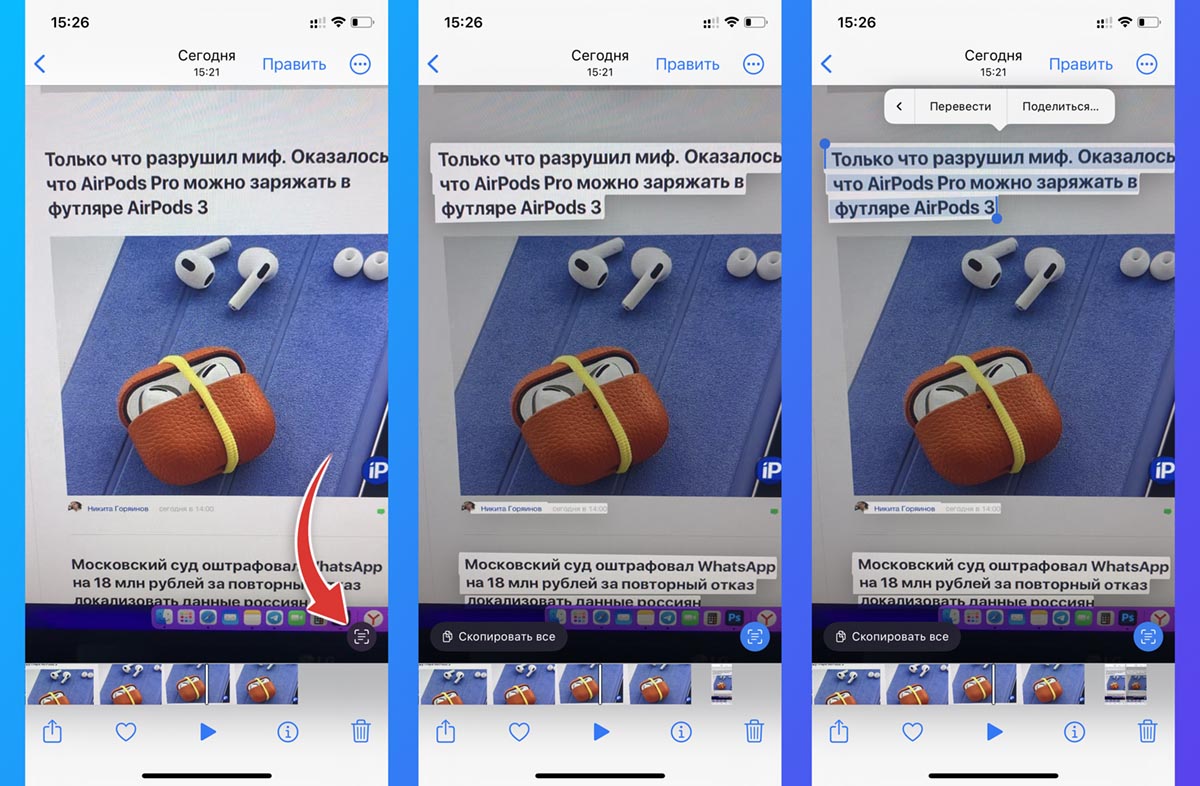
▶ Найдите нужное фото или видео с текстом в приложении Фото. В случае с роликом перемотайте до нужного фрагмента и поставьте воспроизведение на паузу.
▶ Нажмите на кнопку распознавания текста в правом нижнем углу экрана или просто задержите палец на нужной части текста.
▶ Выделите фрагмент текста или весь распознанный текст (при помощи кнопки Скопировать все).
▶ Отмеченный текст можно скопировать в буфер обмена, осуществить поиск, активировать встроенный перевод на выбранный язык или переслать через меню Поделиться.
Как распознать текст в Safari
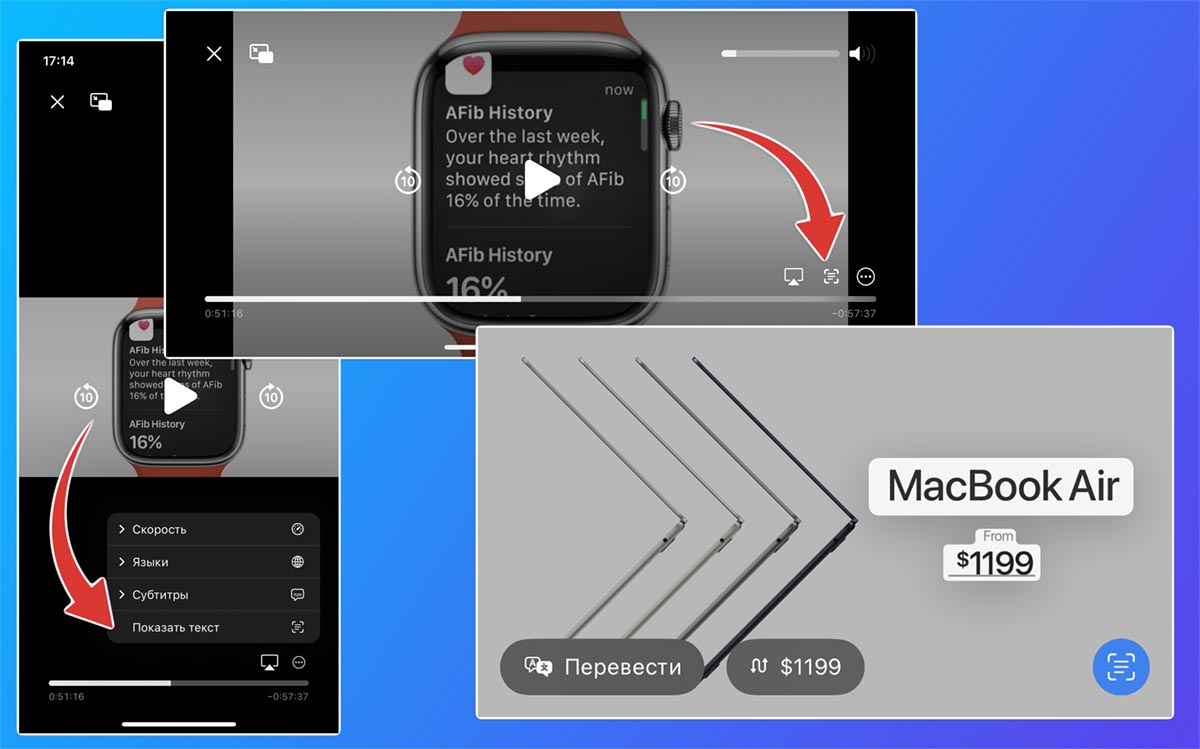
◉ Откройте фото или видео в стандартном браузере iOS. При просмотре видео следует поставить воспроизведение на паузу в нужный момент.
◉ Нажмите на кнопку активации режима распознавания текста. В зависимости от расположения смартфона кнопка будет доступна прямо на панели или спрятана в дополнительном меню действий.
◉ Выделите нужный текст или воспользуйтесь предложенными действиями по переводу или конвертации снизу.
Так вы сможете быстро скопировать, сохранить или отправить кому-то текст из видео или фото.
Как распознать текст через Камеру
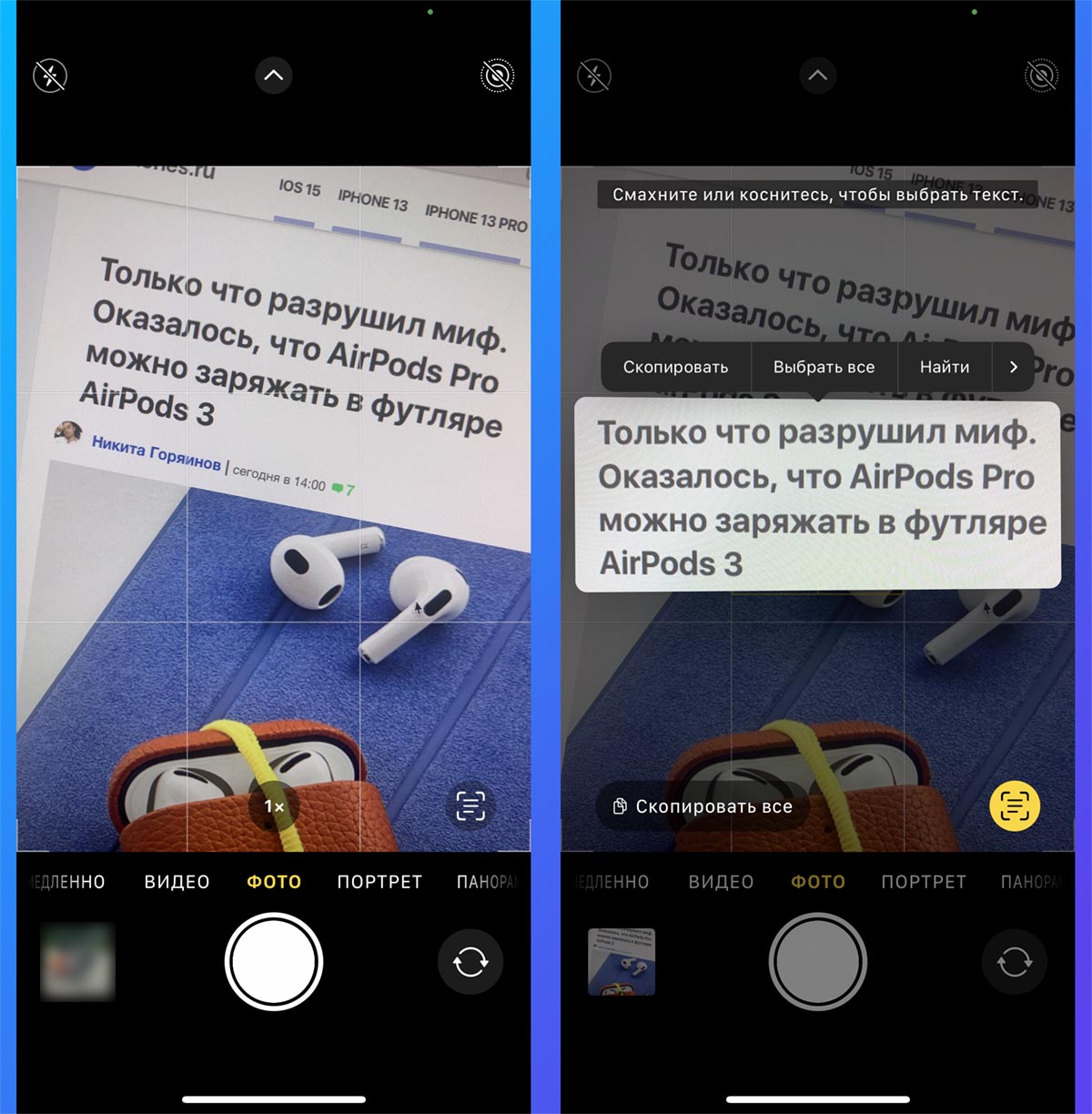
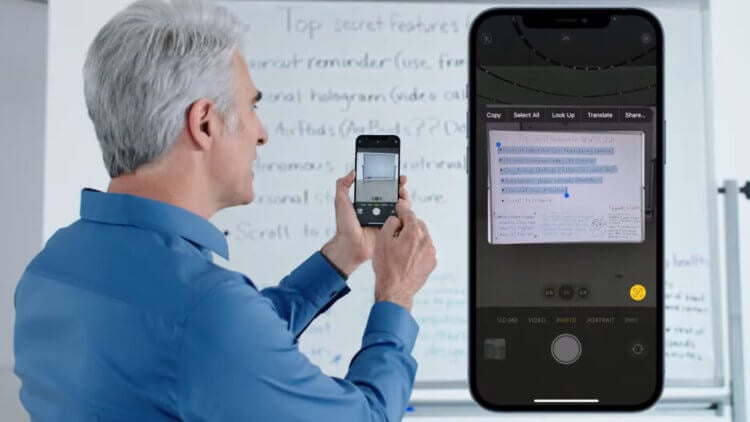
▷ Запустите стандартное приложение Камера и переключитесь в режим Фото (в других режимах опция недоступна).
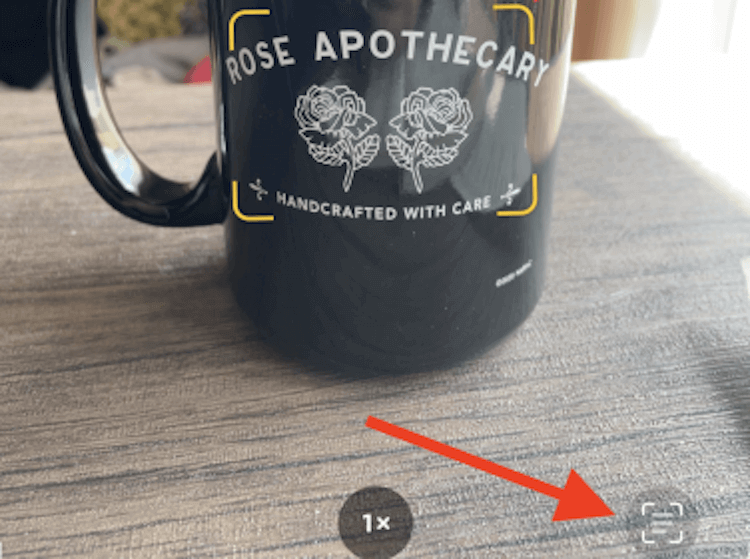
▷ Наведите камеру на какой-нибудь текст и нажмите индикатор распознавания в правом нижнем углу.
▷ Нажмите на нужную часть текста на экране и совершите любое действие из контекстного меню.
Таким способом получится распознавать текст даже без фотографирования объекта.
Новые возможности Live Text в iOS 16
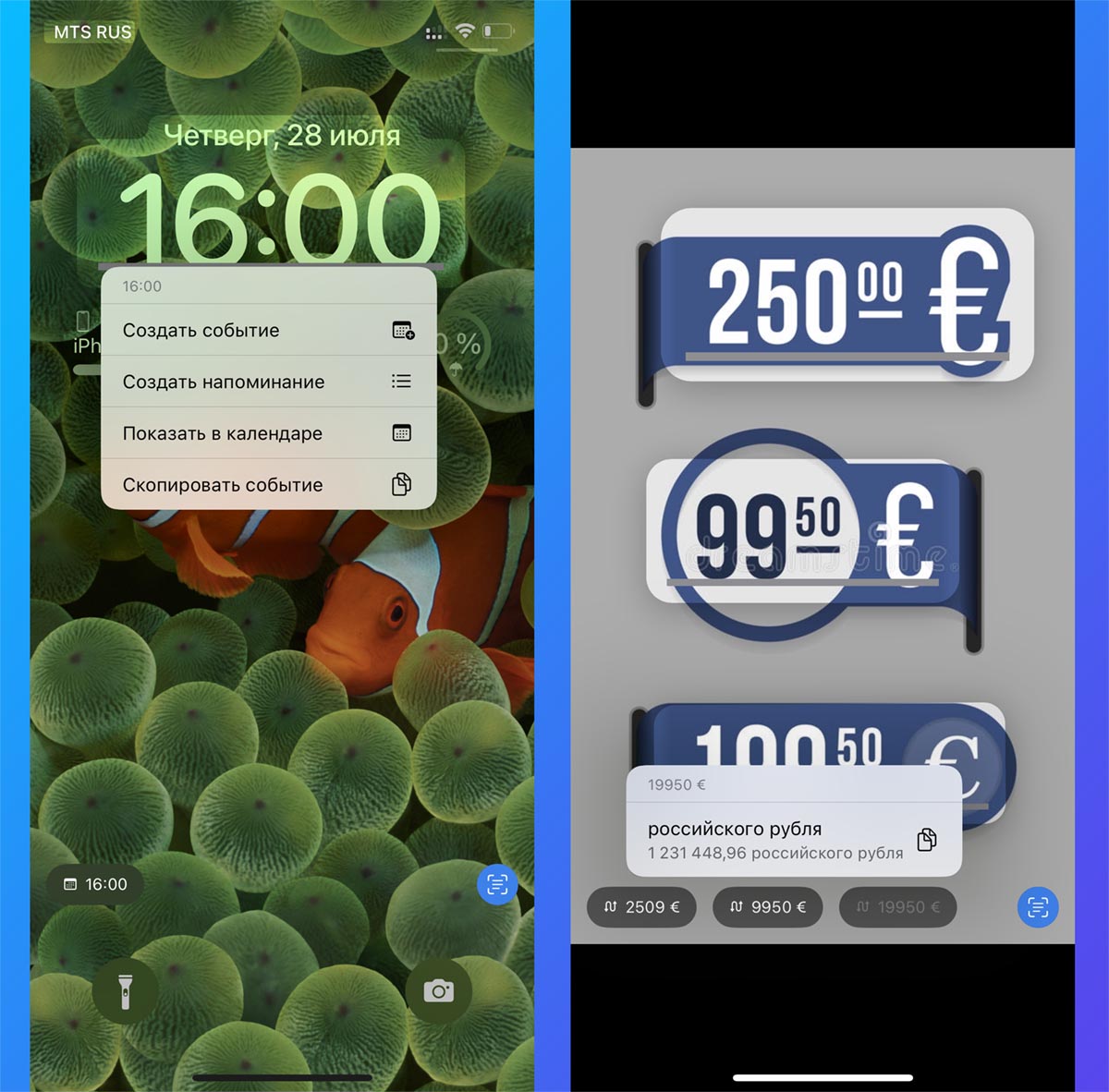
Кроме возможности распознать текст на видео и поддержки русского языка в Live Text добавили еще одну интересную особенность.
Появились новые действия для распознанных данных. Это может быть конвертер валют, величин или действия для календаря.
Так, например, при распознавании данных с ценника вы сможете пересчитать цену в другую валюту, а при наличии даты и времени – создать запись в календаре.
Что делать, если не получается распознать текст (работает даже в iOS 15)
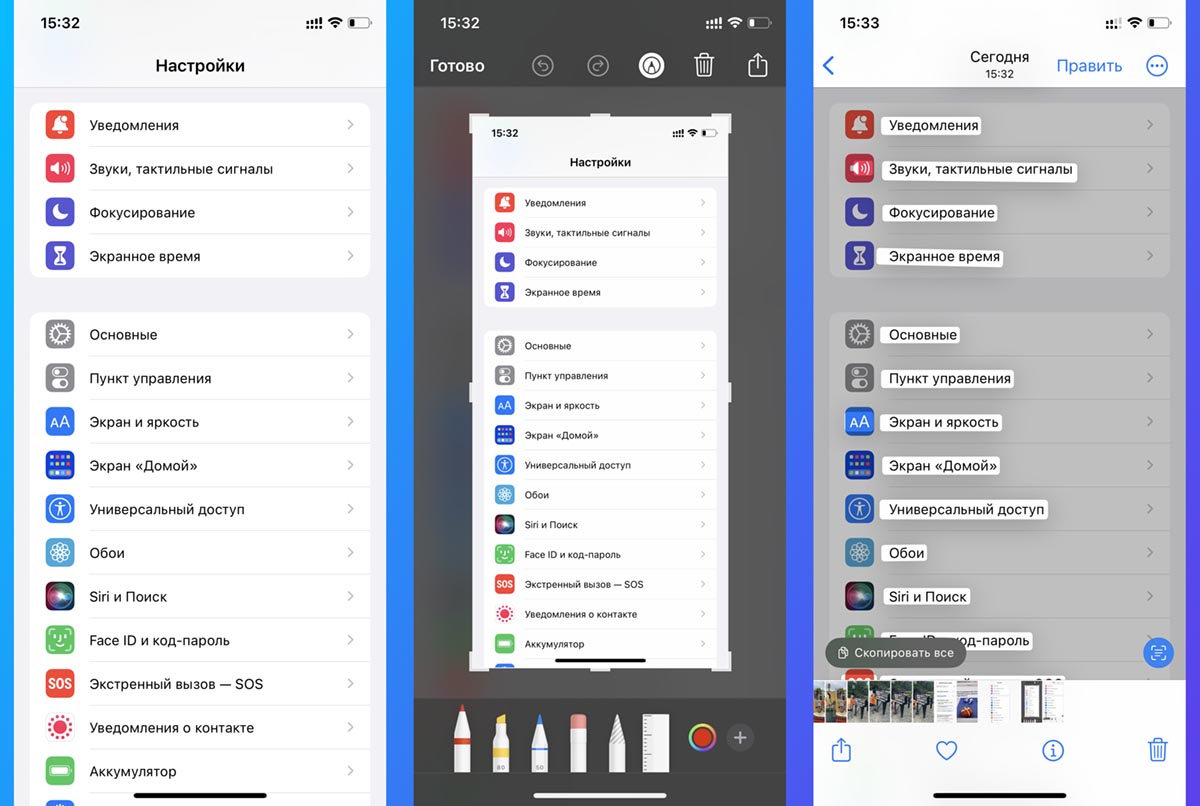
Есть один трюк, который позволяет распознать текст в любом месте системы, где отказывается срабатывать опция Live Text.
◈ Откройте любое приложение, настройки или другой раздел системы, где нужно распознать текст.
◈ Сделайте снимок экрана и перейдите в приложение Фото.
◈ Активируйте опцию распознавания текста стандартным способом, который работает и в iOS 15. Так вы сможете распознавать данные с видео даже в старой версии системы, просто создавайте скриншоты с нужной информацией.
Вот такой набор полезных возможностей появится на всех совместимых iPhone и iPad нынешней осенью.
Как использовать распознавание текста с фото iOS 16
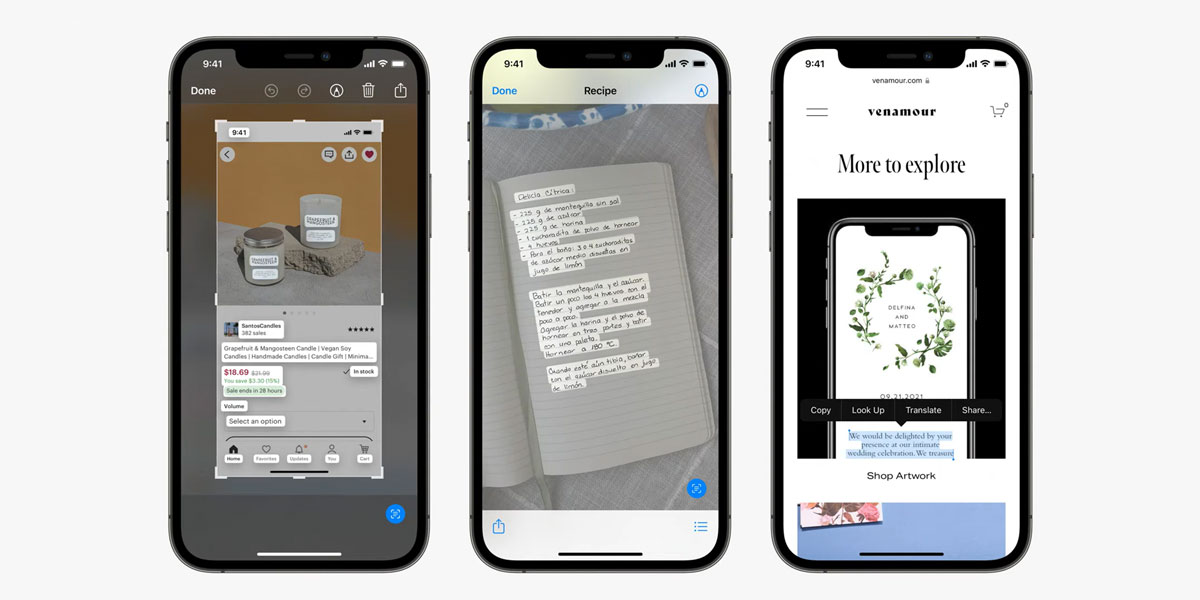
В iOS 15 компания Apple добавила возможность распознавать текст из фото и использовать его для вставки в заметках, сообщениях и сторонних приложениях. С обновлением iOS 16 эта функция дополнилась новыми фишками iPhone и языками для распознавания. Как этим пользоваться и где подобная функция может быть полезна, расскажу в этой статье.
Что такое Live Text iOS 16
 После обновления к iOS 15, когда вы зайдете в приложение «Фото» и нажмете на любую картинку с английским текстом, появится выделение. Можно скопировать текст из готового фото. Важно: функция работает на iPhone с A12 Bionic и новее.
 Также можно перевести текст из камеры прямо в заметки. Для этого создайте новую заметку, вызовите меню редактирования длинным нажатием и нажмите «Вставить с камеры». После этого просто выделите нужный текст, система сама переведет его в печатный, после этого можно добавить текст в заметку, сообщение или напоминание. Доступны сейчас:
- Английский;
- Китайский;
- Французский;
- Итальянский;
- Немецкий;
- Испанский;
- Украинский;
- Японский;
- Корейский;
- Португальский.
Где использовать
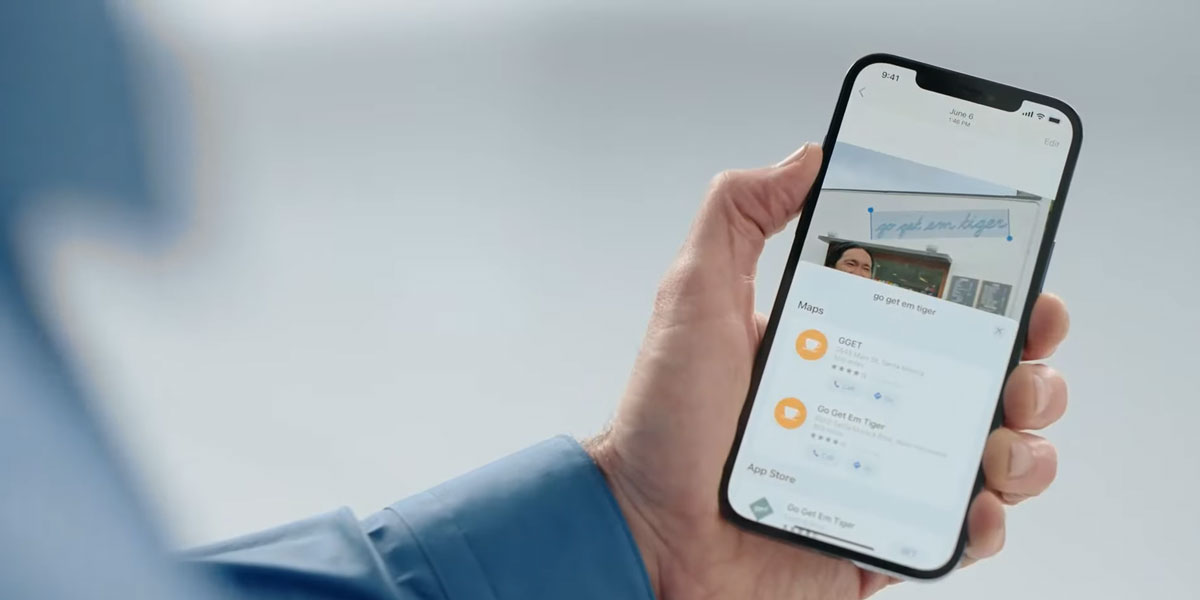
Допустим, если вам нужно скопировать для себя какие-то данные из печатных документов. Ранее для этого нужно было либо вручную писать текст, либо сканировать его через Заметки. Теперь достаточно просто открыть Камеру, выделить что нужно и вставить.
Иногда близкие присылают адреса почты и телефонов скринами. Это бывает неудобно, ведь нужно смотреть на фотографию и перепечатывать текст. Больше никаких проблем: просто выделили нужный номер и сразу же позвонили по нему, либо отправили письмо на указанный адрес. Удобно же.
В iOS 16 добавилась возможность переводить текст на другие языки (из доступных), конвертировать валюты прямо из Камеры и копировать текст на видео (в приложении Фото).
Как включить Live Text iOS 16
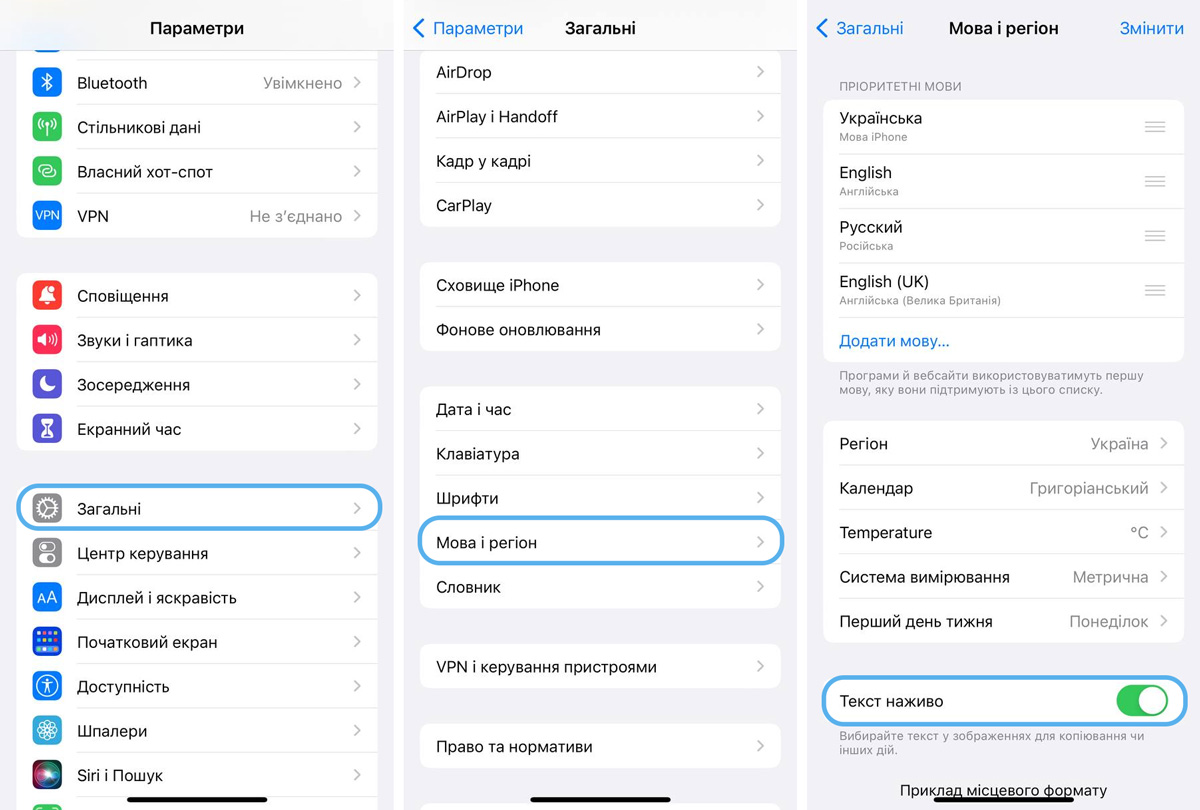
- Открыть Настройки, перейти в Общие;
- Выбрать Язык и регион;
- Опуститься ниже и включить Live Text.
Заключение

Функция, спустя год, оправдала себя. Много раз выручала, когда нужно было скопировать номер карты, телефона с резюме и просто какие-то мелкие данные из фильмов/сериалов. Сейчас тестим на iOS 16, работает очень круто, кто еще не пользовался новой фишкой, обязательно пробуйте.
Распознавание текста на фото в iOS 15: как работает
Функция распознавания текста, благодаря которой iPhone и iPad способны находить на фото и в поле зрения их камеры печатный и рукописный текст и распознавать его – один из главных вау-факторов новой версии iOS. Что-то такое где-то уже было? Было, не стану отрицать. Но к “былому” мы вернемся чуть позже. Функция распознавания текста от Apple различает не только буквы: она уверенно распознает животных, памятники архитектуры и другие объекты окружающего мира. Но тексты на известных этой функции языках – главная её компетенция. С тем что функция распознавания текста от Apple признала текстом можно делать все что можно делать с обычным неизменяемым текстом, и кое-что еще. Копировать, переводить или применить по назначению. Например, если текст телефонный номер на него можно позвонить. Все что можно сделать с распознанным текстом будет предложено пользователю и доступно в одно касание.
Live Text — очень крутая функция. Жаль, на русском не работает
Слишком хорошо, чтобы быть правдой? Правда, как всегда – капля дёгтя в бочке с мёдом. В нашем случае это не капля а капли. Функция распознавания текста от Apple владеет только семью языками, и русского среди них пока нет. Поддерживаются английский, китайский, французский, итальянский, немецкий, португальский и испанский. И не на всех устройствах Apple после установки на них iOS или iPadOS 15, а в недалеком будущем и macOS Monterey, функция распознавания текста сможет работать.
Список совместимых с ней устройств приведен ниже. Судя по отзывам возмущенных пользователей, у которых “iOS 15 не работает вообще, в частности – не работает функция распознавания текста”, есть смысл поделиться “лайфхаком”: чтобы функция работала она должна быть включена. В разделе “Камера”, в Настройках. Она включена по умолчанию, но у многих жалобщиков эта функция не работала именно из-за того что кто-то (уж не Тим ли Кук?) её выключил.
iPhone с функцией распознавания текста

Live Text работает только на новых iPhone
Функция работает на устройствах с чипом Apple A12 Bionic или более новым, и на устройствах с M1:
- На iPhone XS/XS Max/XR (они вышли в 2018 году) и новее;
- На iPad Pro 2020 года и новее;
- На iPad mini 2019 года (5-го поколения) и новее;
- На iPad Air 2019 года (3-го поколения) и новее;
- На iPad 2020 года (8-го поколения);
- На всех Mac’ах и iPad Pro с M1 или более новым чипом внутри.
А с чего это вдруг такие ограничения? Функции распознавания текста от Google работали задолго до появления Apple A12, еще на iPhone с операционной системой iOS 4. В 2010 это была старая распознавалка, которой до аналогичной функции от Apple было как до Луны. Но в декабре 2018 в iOS, на смену ей пришла новая, Google Lens, ничуть не хуже (если не лучше) функции распознавания Apple – и она работала на iPad и iPhone с намного более старыми чипами. Объяснение простое: распознавалка Apple всё, что необходимо для распознавания текста и других объектов делает на устройстве. Это быстрее и безопаснее. Функция работает даже при отсутствии связи.
Как скопировать текст с фото
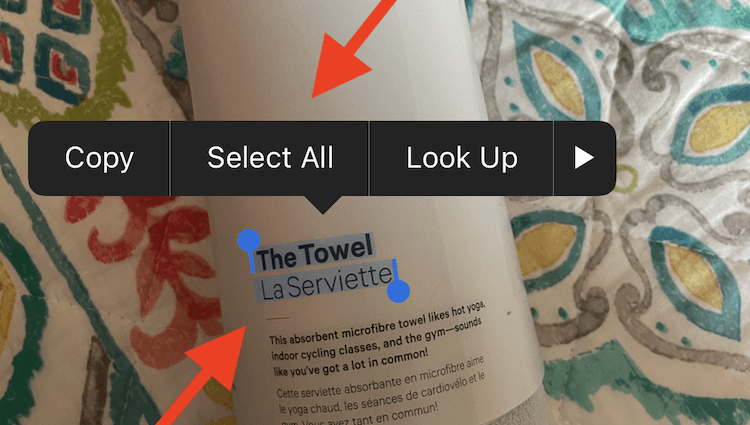
Проще всего работать с фотографиями, которые уже есть у вас на устройстве
В приложении Камера нужно навести камеру на интересующий вас текст. Если текст признан текстом, приложение выделит его желтыми скобками, а в нижней правой части изображения с камеры появится кнопка. Для захвата текста достаточно коснуться этой кнопки. При удачном захвате на экран будет выведен набор доступных вам действий. Скопировать, перевести и тому подобное. Если текст не воспринимается функцией как текст, ничего не произойдет.
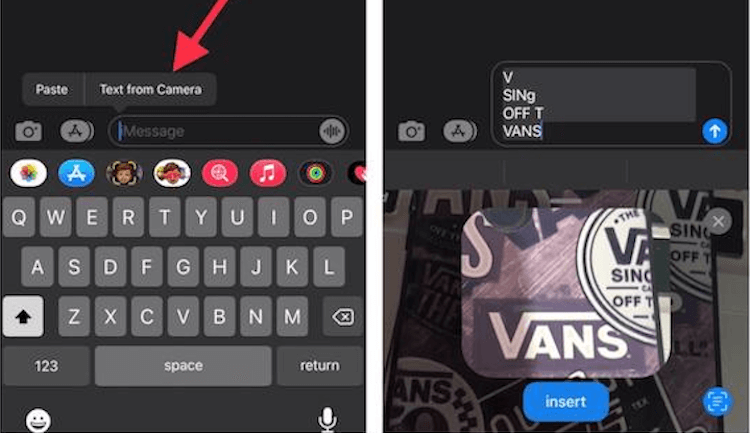
Вы можете распознать текст на фото в сообщении, которое пришло в iMessage
Не появится ни кнопка, ни желтые скобки вокруг области экрана в которой захвачен текст. Это может случиться если текст слишком неразборчив или на языке который функции распознавания текста неизвестен. Если в захваченном тексте выделить, например, телефонный номер, вам будет предложен целый набор возможных в таких случаях операций – по этому номеру можно позвонить, отправить сообщение, связаться с абонентом в FaceTime или в FaceTime Audio, добавить его в “Контакты” или просто скопировать (в буфер обмена).
Если в приложении Камера захвачен текст, при активации поля ввода появится всплывающее меню с предложениями «Вставить» и “Текст с камеры”. Вставить текст скопированный в приложении Камера можно в любое приложение. Поддержку функции распознавания на таком уровне смогут добавить в свои приложения и сторонние разработчики. Это несложно.
Но Live Text работает и в Сафари, и в некоторых других приложениях
Функцией распознавания текста можно пользоваться и без приложения “Камера”, в приложении “Фото” и в некоторых других. Сначала нужно выбрать интересующую вас надпись. Для этого потребуется долгое нажатие в области фото в которой расположен этот текст. Если он разборчив, и его язык известен функции распознавания – он будет выбран и выделен, всплывет меню с доступными вам действиями. Всё.