Включение компьютера, Выключение компьютера – Инструкция по эксплуатации Acer Veriton Z2630G

Подключив все необходимые периферийные устройства и шнур
питания, вы сможете включить компьютер и приступить к работе.
Включите все периферийные устройства, подсоединенные к
компьютеру (монитор, принтер, факс, динамики и т.п.)
На передней панели компьютера нажмите кнопку Power
(Питание).
Важно: Проверьте, чтобы вилка шнура питания был надежно
вставлена в сетевую розетку. Если вы используете розеточную
колодку или автоматический регулятор напряжения, убедитесь,
что они включены в сеть.
Если не удается нормально выключить компьютер, нажмите кнопку
Power (Питание) и удерживайте ее нажатой не менее четырех секунд.
Кратковременное нажатие этой кнопки только установит компьютер в
экономичный режим (режим приостановки).
Не включается компьютер Acer
Если компьютер Acer не включается, это всегда неприятно. Нередко проблема может крыться в обычном перегреве устройства или неисправности проводки. Но даже при серьезных поломках не стоит нести технику не помойку и выбирать ему на замену новое устройство. Если ваш компьютер Acer не запускается, рекомендуем обратиться в наш сервисный центр в Москве за квалифицированной помощью и своевременным ремонтом.
Возможно понадобятся услуги
- Восстановление Windows, BIOS от 390 Руб
- Замена жесткого диска от 290 Руб
- Установка SSD диска от 290 Руб
- Настройка BIOS от 290 Руб
- Восстановление системы от 390 Руб
Что делать, если компьютер Acer не включается?
Причин, почему компьютер Acer не загружается, может быть несколько. Чаще всего встречаются следующие:
- Произошел сбой операционной системы Windows. Возможно, недавно проводились обновления, которые завершились некорректно.
- Проверьте исправность проводов, а также подключение компьютера Acer к сети. Нередко провода повреждают домашние животные, дети, также их можно прищемить или придавить тяжелым предметом.
- Чистка устройства от пыли проводится нерегулярно. Такое пренебрежение может привести к выходу из строя системы охлаждения и вентилятора, а также к перегреву материнской платы, что является одной из причин того, почему компьютер Acer не запускается.
- Произошел сбой настроек.
- Устройство перегрелось.
Обнаружить точную причину, почему компьютер Acer не включается, можно только после проведения качественной диагностики.
Устраняем проблему самостоятельно
Если ваш компьютер Acer не включается, его ремонт лучше доверить профессиональному мастеру. Самостоятельно вы можете предпринять следующие шаги:
- Отключить устройство из розетки и подключить его заново.
- Перед включением удерживайте кнопку питания несколько секунд.
- Осторожно удалите оперативную память и протрите ее мягким ластиком.
- Попробуйте удалить аккумулятор и установите его заново.
Квалифицированный ремонт возможен только руками опытного мастера, которые есть в нашем сервисном центре. Своим клиентам мы предлагаем доступные цены, высокое качество и защиту от новых поломок.
Обращайтесь в наш сервис
Нажимая кнопку «Отправить», вы соглашаетесь с обработкой персональных данных
- Честные цены Согласовываем стоимсть ремонта прежде чем приступить к работе и не ставим перед фактом оплаты
- Официальная гарантия Мы поддерживаем гаратийное обслуживание и даем гаранию до 12 месяцев
- Бесплатный выезд мастера Некоторые услуги наши мастера могут оказать на выезде домой или в офис
- Бесплатная доставка Наш курьер бесплатно заберет ваш аппарат в мастерскую на ремонт
- Отправить заявку

24% устройств
приносят к нам
после услуг несертифицированных сервисных центров и неумелых домашних мастеров
Нажимая кнопку «Отправить заявку», вы соглашаетесь с обработкой персональных данных
Сервисный центр Acer © 2018
- Ремонт
- Ремонт ноутбуков
- Ремонт компьютеров
- Ремонт моноблоков
- Ремонт планшетов
- Цены
- Гарантия
- Выезд и доставка
- Контакты
- Политика конфеденциальности
107045 , Россия, Москва , Пушкарёв переулок, 18
10:00-20:00 Без выходных
Мы свяжемся с вами в самое ближайшее время
Введенные данные мы используем только для связи с Вами, и не передаем третьим лицам. Нажимая кнопку «Отправить», вы соглашаетесь с обработкой персональных данных
Мы свяжемся с вами в самое ближайшее время
Введенные данные мы используем только для связи с Вами, и не передаем третьим лицам. Нажимая кнопку «Отправить», вы соглашаетесь с обработкой персональных данных
Как настроить ноутбук Acer
Настройка ноутбука Acer, как и любого компьютера, начинается с раздела BIOS. Перед началом установки операционной системы необходимо задать параметры загрузки, проверить время в памяти, проверить определение основных системных устройств и включить дополнительные, если они отключены в БИОСе.

Статьи по теме:
- Как настроить ноутбук Acer
- Правильное использование ноутбука
- Как запустить новый ноутбук
Инструкция
Зайдите в область BIOS ноутбука, нажав F2 или Esc на клавиатуре. Если данная кнопка не подошла, внимательно читайте надписи на экране сразу после старта — в низу экрана обязательно будет указано, с помощью какой кнопки заходить в BIOS. Также вы можете прочитать данную информацию в инструкции ноутбука, которая предоставляется в упаковке вместе с аппаратом.
Проверьте определение процессора и оперативной памяти, установите основным загрузочным устройством привод, проверьте правильность даты и времени на компьютере. Сохраните изменения с помощью соответствующего пункта. Если у вас уже подключен интернет, можете синхронизировать ноутбук со специальными серверами в интернете, которые в режиме реального времени обновят вам время и дату на точные параметры.
Загрузите ноутбук с оптического диска с дистрибутивом операционной системы. Какую выбирать систему — дело пользователя, то есть вас, но для современного ноутбука оптимально выбирать современную среду, так как для последних моделей уже не выпускают драйверов оборудования, скажем, под Windows XP.
Установите с диска операционную систему. Следуйте порядку установки, отвечайте на вопросы компьютера, задавайте необходимые параметры. После первой загрузки системы проверьте состояние драйверов в Диспетчере устройств. Активируйте систему, если она требует активации. Если у вас уже установлена операционная система, то установите необходимое программное обеспечение, которое позволяет в полноценной мере работать с персональным компьютером.
Не стоит использовать нелицензионное программное обеспечение. Кроме того, что вы собственноручно нарушаете закон, вы подвергаете ваш компьютер опасности. В операционной системе Windows и так хватает уязвимостей, а взлом системных файлов делает среду неустойчивой и ведет к ошибкам.
Запуск компьютера в безопасном режиме в Windows
В безопасном режиме запуск Windows выполняется с использованием ограниченного набора файлов и драйверов. Если проблема не возникает в безопасном режиме, это означает, что параметры по умолчанию и базовые драйверы устройств не вызывают проблему. Наблюдение за Windows в безопасном режиме позволяет сузить источник проблемы и помочь в устранении неполадок на компьютере.
Существует две версии безопасного режима: Безопасный режим и Безопасный режим с загрузкой сетевых драйверов. Безопасный режим с сетью добавляет сетевые драйверы и службы, необходимые для доступа к Интернету и другим компьютерам в сети.
Изучите следующие разделы, чтобы узнать, как запустить компьютер в безопасном режиме в разделе «Параметры», на экране входа в систему, на черном или пустом экране.
В разделе «Параметры»
- Нажмите клавиши Windows + I на клавиатуре, чтобы открыть параметры. Если это не сработает, нажмите кнопку Пуск , а затем выберите Параметры .
- Выберите Восстановление системных> .
Открытие параметров восстановления - В разделе Параметры восстановления рядом с пунктом Расширенный запуск выберите Перезапустить сейчас.
- После перезагрузки компьютера на экране Выберите параметр выберите Диагностика >Дополнительные параметры >Параметры загрузки >Перезапуск. Возможно, вам будет предложено ввести ключ восстановления BitLocker.

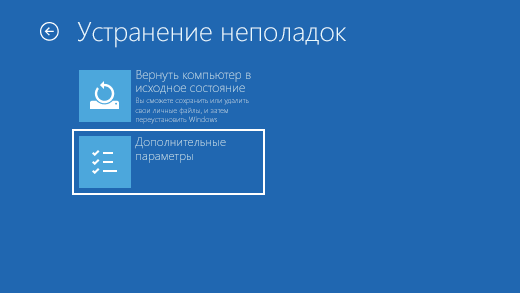
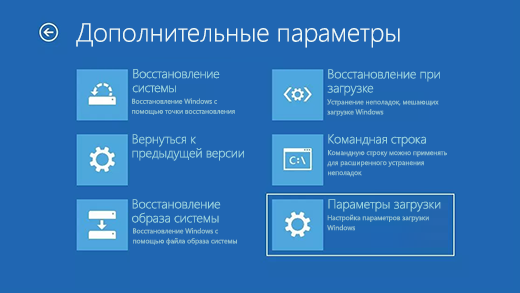
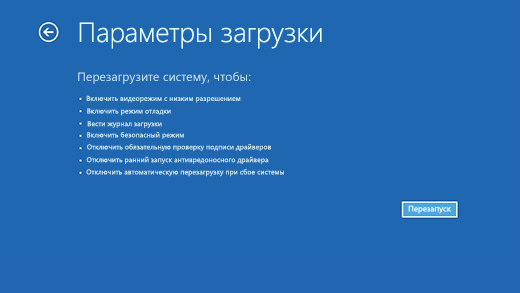
- После перезагрузки компьютера вы увидите список параметров. Нажмите клавиши 4 или F4, чтобы запустить компьютер в безопасном режиме. Или, если вам нужно будет использовать Интернет, выберите 5 или нажмите клавишу F5 для безопасного режима с сетью.
На экране входа
Если вам не удается открыть «Параметры» для перехода в безопасный режим, перезагрузите устройство на экране входа в Windows.
- На экране входа Windows нажмите и удерживайте клавишу SHIFT при выборе Power >Перезапустить .
- После перезагрузки компьютера на экране Выбор параметра выберите Устранение неполадок >Дополнительные параметры >Параметры запуска >Перезагрузка. Возможно, вам будет предложено ввести ключ восстановления BitLocker.
- После перезагрузки компьютера вы увидите список параметров. Нажмите клавиши 4 или F4, чтобы запустить компьютер в безопасном режиме. Или, если вам нужно будет использовать Интернет, выберите 5 или F5 для безопасного режима с сетью.
На черном или пустом экране
Примечание: Если вы зашифровали свое устройство, для запуска в безопасном режиме вам потребуется ключ BitLocker.
Перед переходом в безопасный режим необходимо войти в среду восстановления Windows (winRE). Для этого вам потребуется повторно выключить устройство, затем выполнить следующие действия:
- Нажмите кнопку питания на устройстве и удерживайте ее нажатой в течение 10 секунд, чтобы выключить устройство.
- Снова нажмите кнопку питания, чтобы включить устройство.
- После появления первого признака запуска Windows (например, на некоторых устройствах отображается логотип производителя при перезапуске) удерживайте нажатой кнопку питания в течение 10 секунд, чтобы отключить устройство.
- Снова нажмите кнопку питания, чтобы включить устройство.
- После перезагрузки Windows удерживайте кнопку питания на устройстве нажатой в течение 10 секунд, чтобы выключить устройство.
- Снова нажмите кнопку питания, чтобы включить устройство.
- Разрешите устройству перезапуститься в режим автоматического восстановления и выберите Дополнительные параметры , чтобы ввести winRE.
В среде winRE выполните следующие действия, чтобы перейти в безопасный режим.
- На экране Выбор параметра выберите Устранение неполадок >Дополнительные параметры >Параметры запуска >Перезапуск.
- После перезагрузки устройства вы увидите список параметров. Выберите параметр 5 в списке или нажмите клавишу F5, чтобы запустить безопасный режим с подключением к сети.
Если вам нужны дополнительные сведения об ошибке черного или пустого экрана, см. статью Устранение ошибок черного или пустого экрана.
Примечания: Перезапуска устройства должно быть достаточно, чтобы выйти из безопасного режима обратно в обычный режим. Однако если по какой-либо причине компьютер по-прежнему загружается в безопасном режиме самостоятельно после перезапуска, попробуйте следующее:
- Нажмите клавишу с логотипом Windows + R.
- Введите msconfig в полеОткрыть и нажмите кнопку ОК.
- Перейдите на вкладку Загрузка.
- В разделе Параметры загрузкиснимите флажокБезопасная загрузка.
В разделе «Параметры»
- Нажмите клавишу с логотипом Windows + I на клавиатуре, чтобы открыть раздел «Параметры». Если это не сработает, нажмите кнопку Пуск , а затем выберите Параметры .
- Выберите Обновить & восстановление > безопасности .
Открытие параметров восстановления - В разделе Особые варианты загрузки выберите элемент Перезагрузить сейчас.
- После перезагрузки компьютера на экране Выбор параметра выберите Устранение неполадок >Дополнительные параметры >Параметры запуска >Перезагрузка. Возможно, вам будет предложено ввести ключ восстановления BitLocker.
- После перезагрузки компьютера вы увидите список параметров. Нажмите клавиши 4 или F4, чтобы запустить компьютер в безопасном режиме. Или, если вам нужно будет использовать Интернет, выберите 5 или нажмите клавишу F5 для безопасного режима с сетью.
На экране входа
Если вам не удается открыть «Параметры» для перехода в безопасный режим, перезагрузите устройство на экране входа в Windows.
- На экране входа Windows нажмите и удерживайте клавишу SHIFT при выборе Power >Перезапустить .
- После перезагрузки компьютера на экране Выбор параметра выберите Устранение неполадок >Дополнительные параметры >Параметры запуска >Перезагрузка. Возможно, вам будет предложено ввести ключ восстановления BitLocker.
- После перезагрузки компьютера вы увидите список параметров. Нажмите клавиши 4 или F4, чтобы запустить компьютер в безопасном режиме. Или, если вам нужно будет использовать Интернет, выберите 5 или F5 для безопасного режима с сетью.
На черном или пустом экране
Примечание: Если вы зашифровали свое устройство, для запуска в безопасном режиме вам потребуется ключ BitLocker.
Перед переходом в безопасный режим необходимо войти в среду восстановления Windows (winRE). Для этого вам потребуется повторно выключить устройство, затем выполнить следующие действия:
- Нажмите кнопку питания на устройстве и удерживайте ее нажатой в течение 10 секунд, чтобы выключить устройство.
- Снова нажмите кнопку питания, чтобы включить устройство.
- После появления первого признака запуска Windows (например, на некоторых устройствах отображается логотип производителя при перезапуске) удерживайте нажатой кнопку питания в течение 10 секунд, чтобы отключить устройство.
- Снова нажмите кнопку питания, чтобы включить устройство.
- После перезагрузки Windows удерживайте кнопку питания на устройстве нажатой в течение 10 секунд, чтобы выключить устройство.
- Снова нажмите кнопку питания, чтобы включить устройство.
- Разрешите полностью перезагрузить устройство. Будет активирована среда восстановления Windows.
В среде winRE выполните следующие действия, чтобы перейти в безопасный режим.
- На экране Выбор параметра выберите Устранение неполадок >Дополнительные параметры >Параметры запуска >Перезапустить.
- После перезагрузки устройства вы увидите список параметров. Выберите параметр 5 в списке или нажмите клавишу F5, чтобы запустить безопасный режим с подключением к сети.
Если вам нужны дополнительные сведения о черном или пустом экране, изучите раздел Устранение ошибок типа «черный» или «пустой» экран.
Примечания: Перезапуска устройства должно быть достаточно, чтобы выйти из безопасного режима обратно в обычный режим. Однако если по какой-либо причине компьютер по-прежнему загружается в безопасном режиме самостоятельно после перезапуска, попробуйте следующее:
- Нажмите клавишу с логотипом Windows + R.
- Введите msconfig в полеОткрыть и нажмите кнопку ОК.
- Перейдите на вкладку Загрузка.
- В разделе Параметры загрузкиснимите флажокБезопасная загрузка.