Восстановление закладок в Opera
В первую очередь поискать пропавшие закладки следует в соответствующем разделе браузера. В отличие от других веб-обозревателей, в Opera есть корзина, куда попадают вручную удаленные закладки. Вероятно, что там же они могут оказаться и в ходе системного сбоя, некорректного обновления программы.
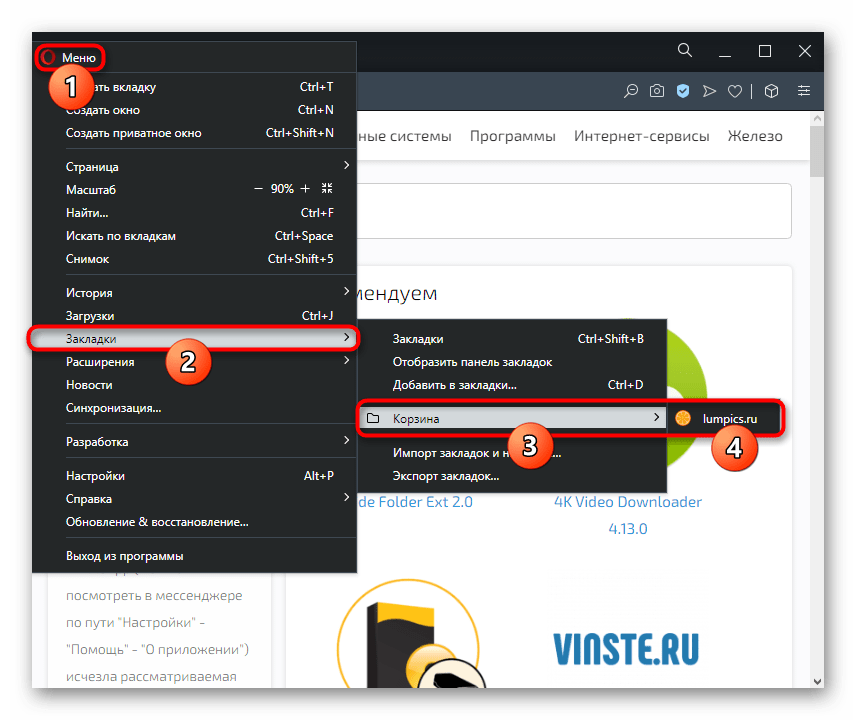
- Посмотреть, есть ли в корзине файлы, легко через кнопку «Меню» >«Закладки» >«Корзина». Через это меню нельзя восстановить закладку, удастся только перейти на удаленные сайты.
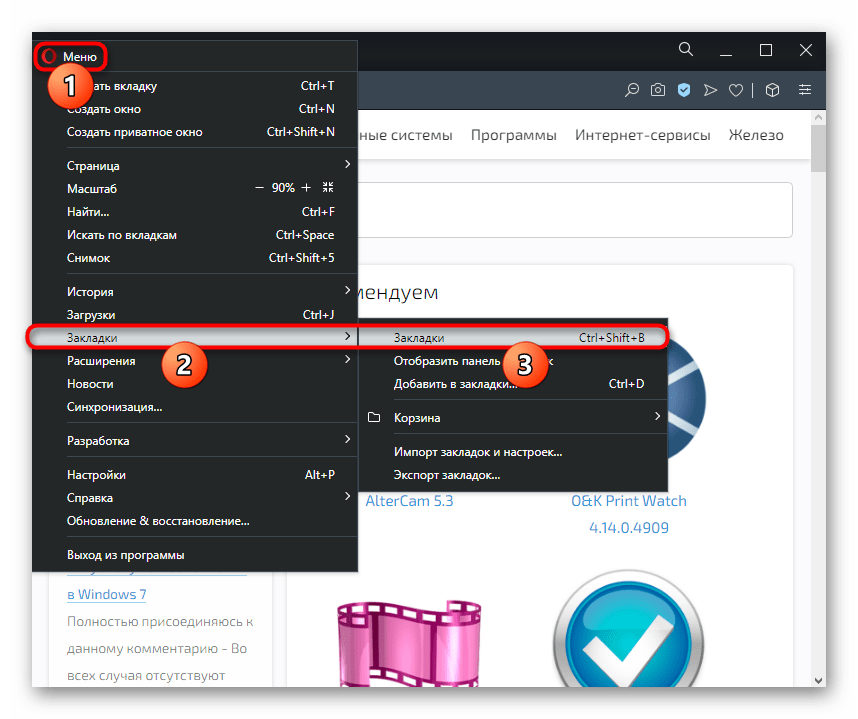
- При наличии в корзине закладок, которые надо восстановить, перейдите в соответствующий пункт этого меню.
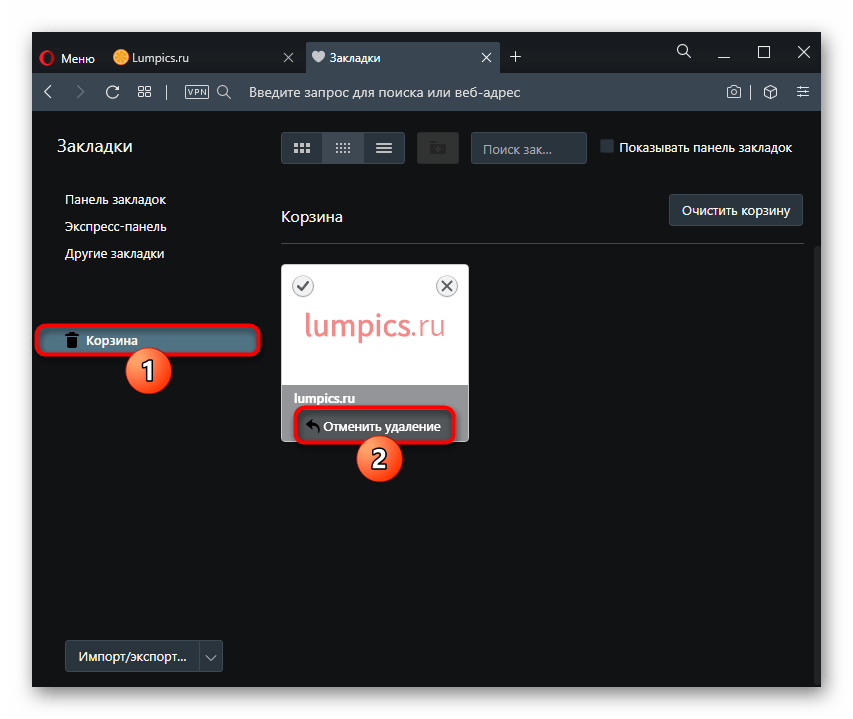
- Тут кликните на раздел «Корзина» и наведите курсор на нужный URL-адрес. В плитке с ним всплывет кнопка «Отменить удаление». Восстановленная таким образом закладка появится там же, откуда ее удаляли.
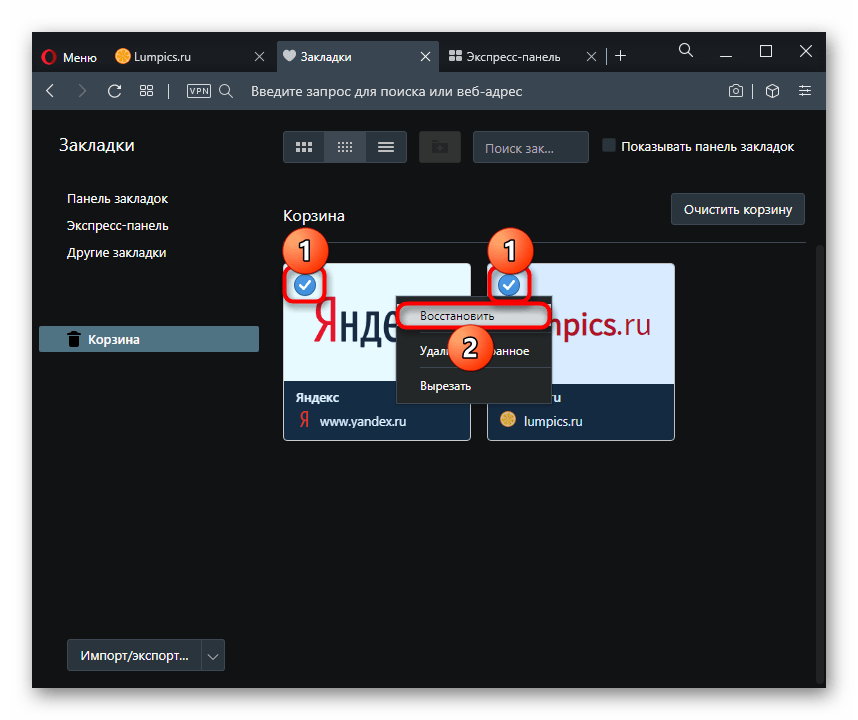
- Чтобы вернуть несколько сайтов, выделяйте галочкой каждую плитку, а затем кликните по любой из них правой кнопкой мыши и выберите пункт «Восстановить».
Способ 2: Использование синхронизации
Если у вас ранее была включена синхронизация или вы только хотите узнать, как восстановить закладки после, допустим, запланированной переустановки операционной системы, проще всего воспользоваться синхронизацией. Включить ее можно, кликнув на отведенную под это действие кнопку на панели инструментов. Тут либо совершите вход, либо предварительно зарегистрируйте аккаунт.
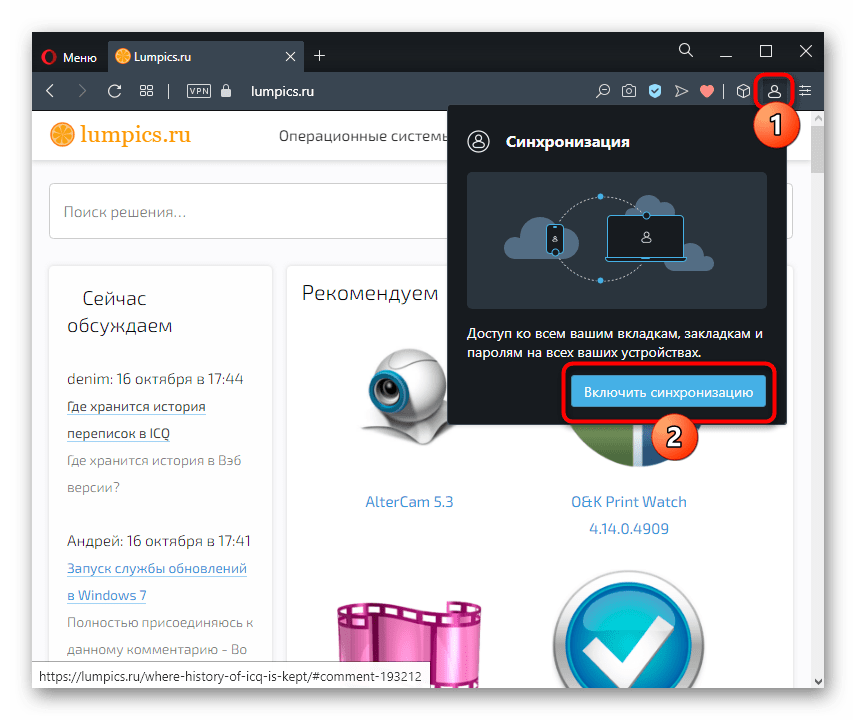
Подробнее: Синхронизация в браузере Opera
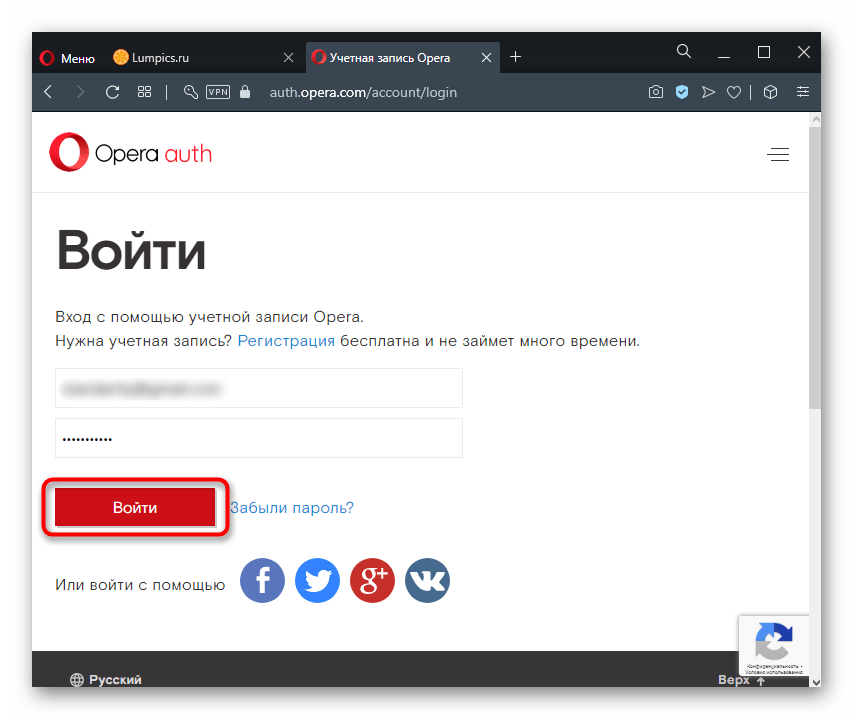
Вы также можете зайти в свой аккаунт Opera и посмотреть, есть ли там сохраненные пароли.
- Для этого перейдите по ссылке выше и авторизуйтесь.
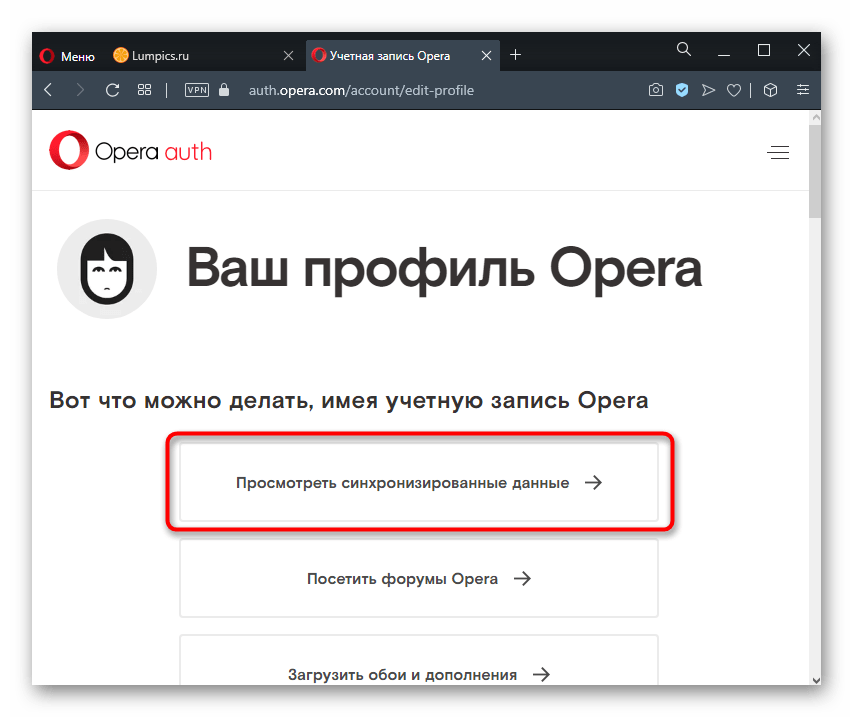
- Кликните по кнопке «Просмотреть синхронизированные данные».
- Здесь вам нужна плитка «Bookmarks», на которой также должно быть написано число сохраненных в облаке закладок.
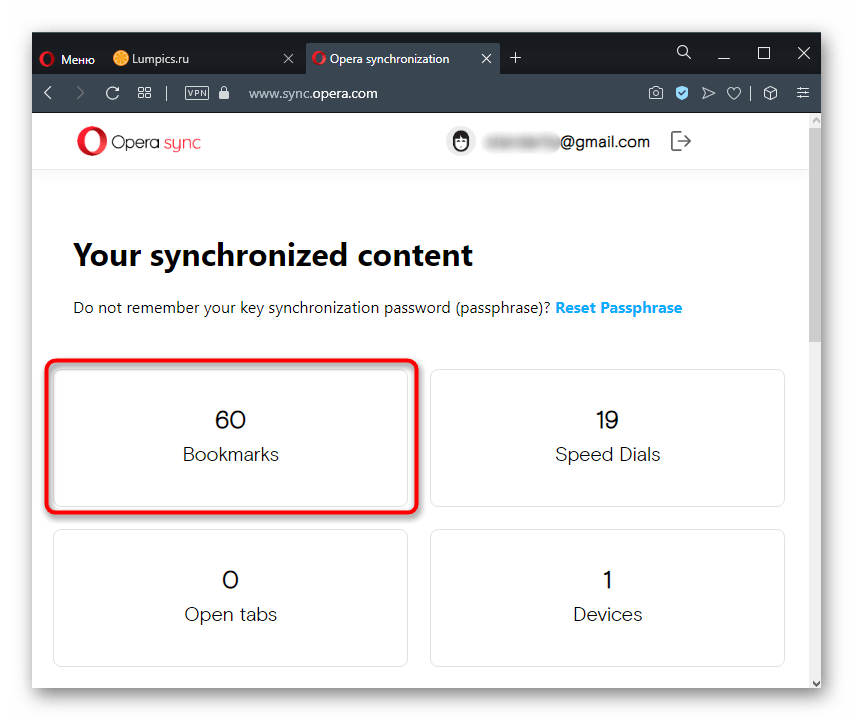
- Все они разделены на папки, поэтому переходите в те, где цифра отличается от ноля.
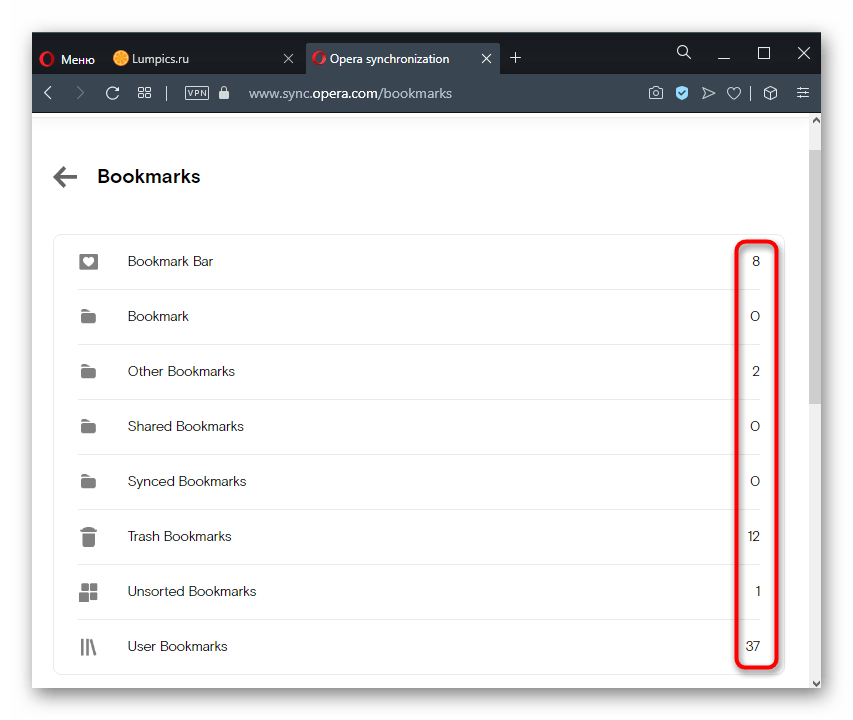
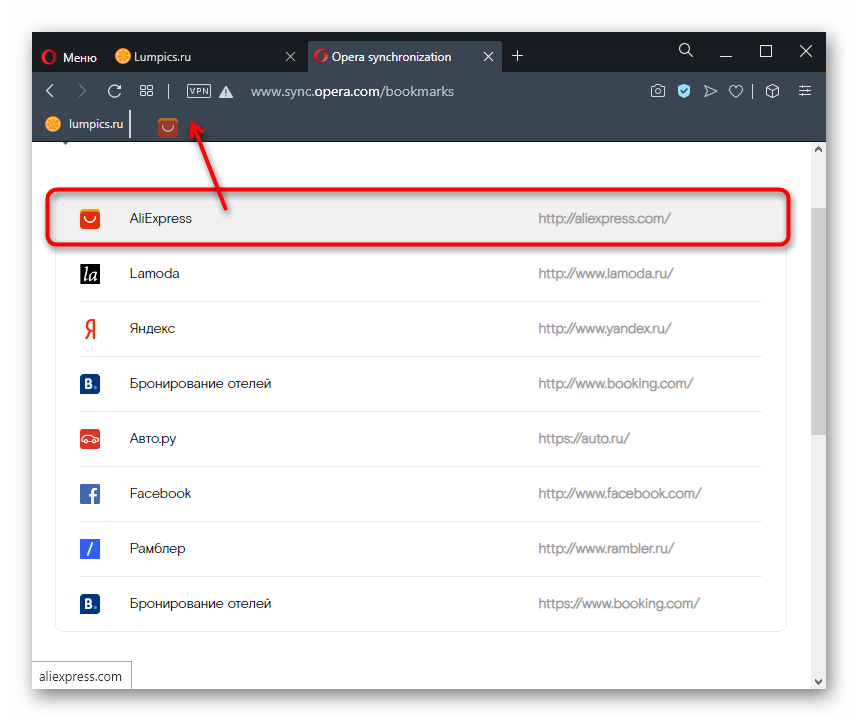
- Восстановить их отсюда не получится, работает только просмотр списка и переход по сайтам. Для быстрого добавления в браузер без включения синхронизации их можно перетаскивать прямо на панель закладок.
Пользователям, интересующимся восстановлением закладок на будущее, также предлагаем ознакомиться с методом их экспорта и импорта. В таком случае синхронизация не нужна, достаточно лишь сохранить файл с закладками в надежном месте, например на флешке или в «облаке».
Способ 3: Восстановление удаленных файлов
Как правило, пользователи ищут информацию о восстановлении закладок уже после того, как те были удалены по зависящим или независящим от них обстоятельствам. В такой ситуации шанс восстановления резко снижается и единственное, что можно попробовать — заняться поиском удаленных файлов и их восстановлением.
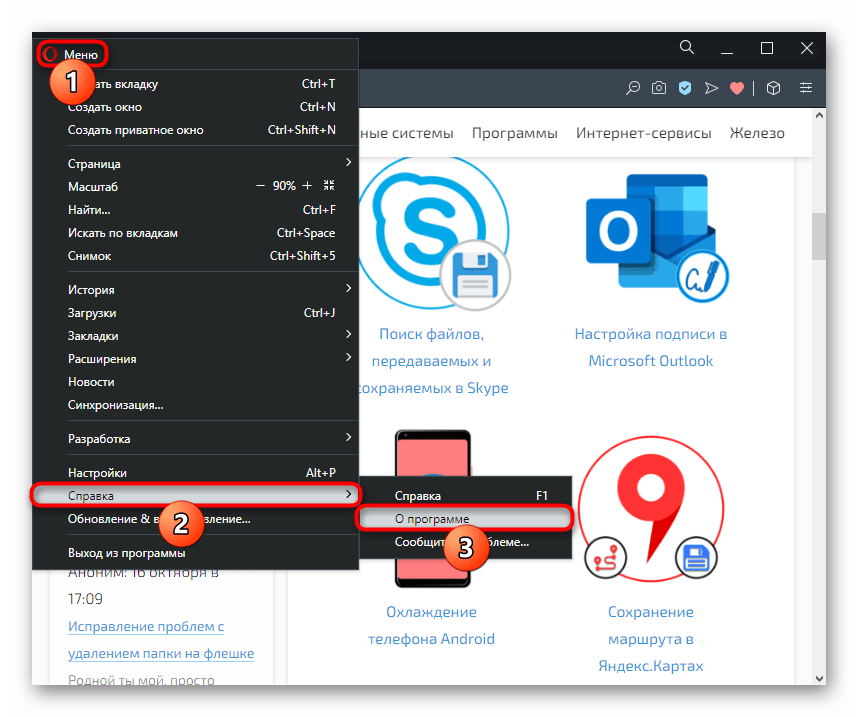
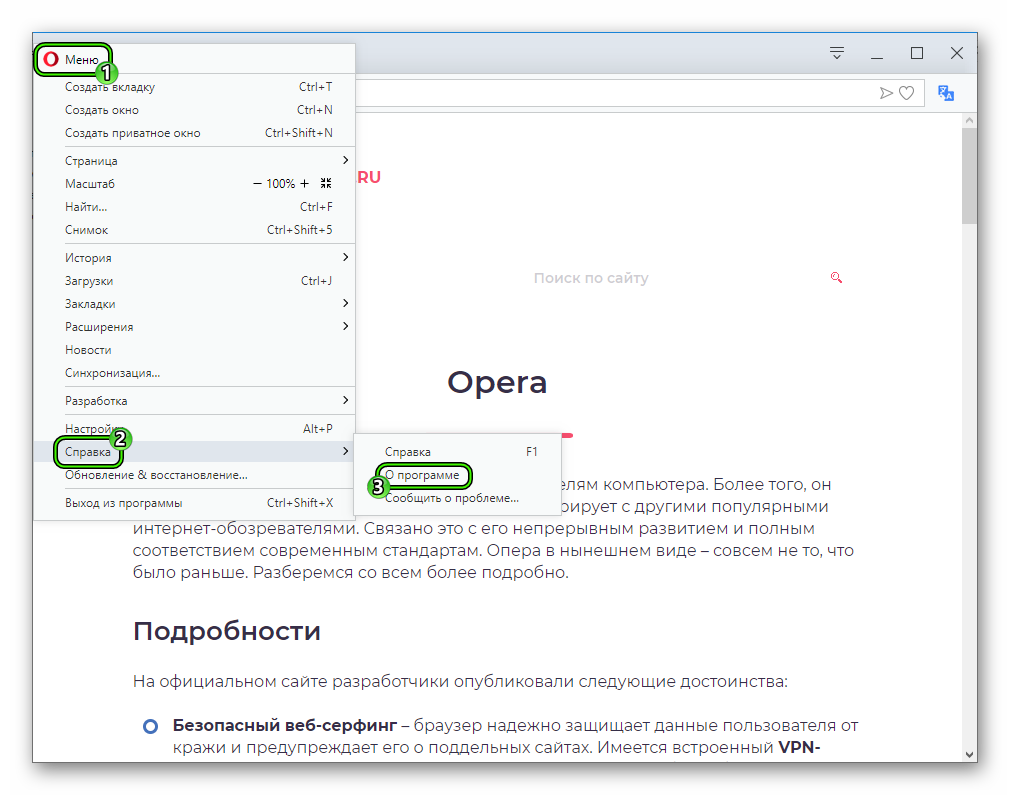
- Первым делом проверьте папку браузера. Узнайте ее расположение через «Меню» >«Справка» >«О программе».
- Интересующая вас строчка — «Профиль». По этому адресу и хранятся все личные данные.
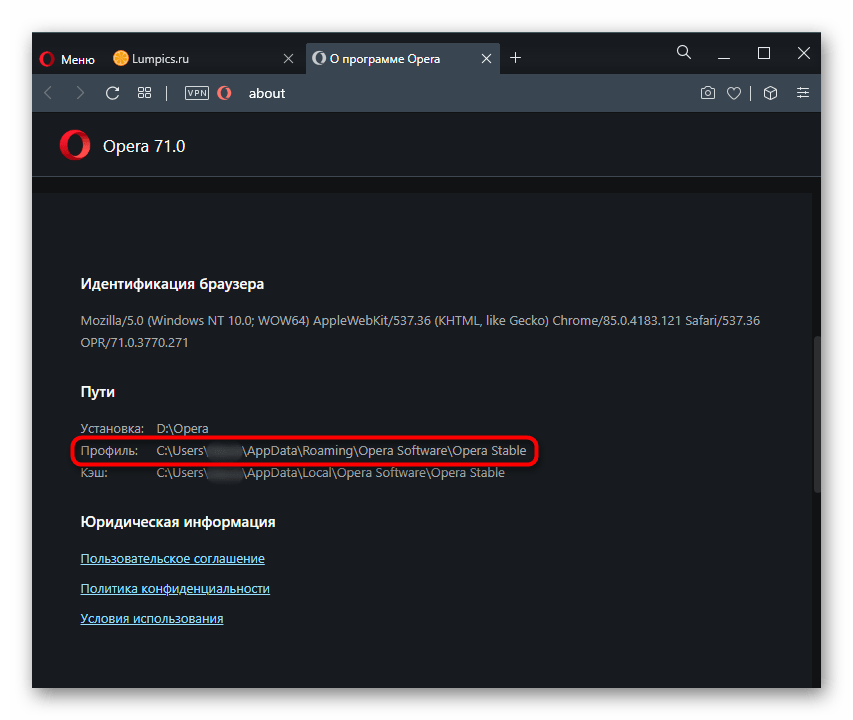
- Через системный «Проводник» перейдите по тому пути, который написан. Можно даже скопировать его и вставить в адресную строку окна «Проводника». Сам браузер после этого закройте.
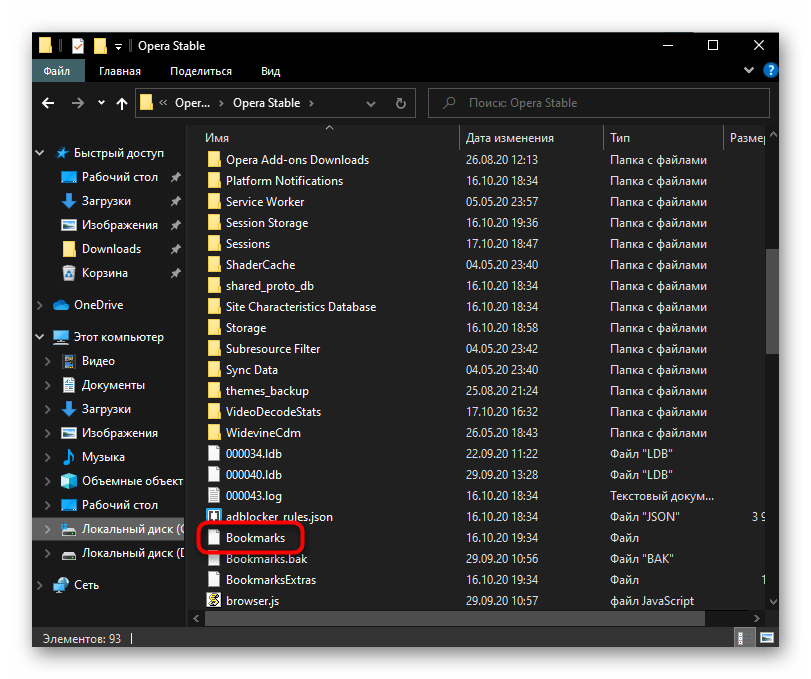
- Если вас не пускает дальше папки с именем учетной записи, значит, в операционной системе скрыта папка «AppData». Включить ее отображение следует при помощи инструкции по ссылке ниже. Подробнее: Отображение скрытых папок в Windows 10 / Windows 7 В папке найдите файл «Bookmarks.bak». Возможно, там же будет и файл «Bookmarks», но раз вы не видите закладок, вероятно, он пуст. Переименуйте «Bookmarks», например на «Bookmarks1», а у файла «Bookmarks.bak» удалите расширение вместе с точкой («.bak»). Если вы не видите расширение, включите его отображение, воспользовавшись другим нашим руководством. Подробнее: Включение отображения расширений файлов в Windows 10 / Windows 7
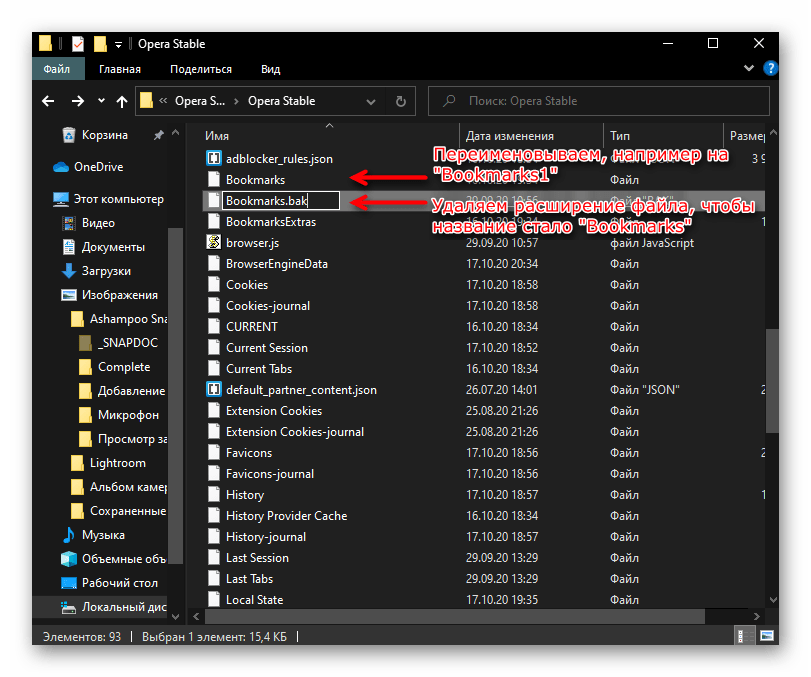
Вы всегда можете открыть «Bookmarks» при помощи встроенного в Windows приложения «Блокнот», чтобы просмотреть, есть ли там какие-либо закладки.
Когда такая манипуляция не принесла результата или же папка ранее удалялась, следует отменить все изменения и прибегнуть к использованию сторонних программ. Этот метод может сработать даже после переустановки ОС, но только если у вас жесткий диск (HDD), а не твердотельный накопитель (SSD). Разница в том, что с жесткого диска файлы на самом деле не удаляются, а скрываются, со временем перезаписываясь другими, а на твердотельном устройстве они стираются мгновенно и безвозвратно.
- Откройте наш отдельный материал, где рассказано, какие программы использовать для восстановления удаленных файлов, и как ими пользоваться. Подробнее: Восстановление удаленных файлов на компьютере
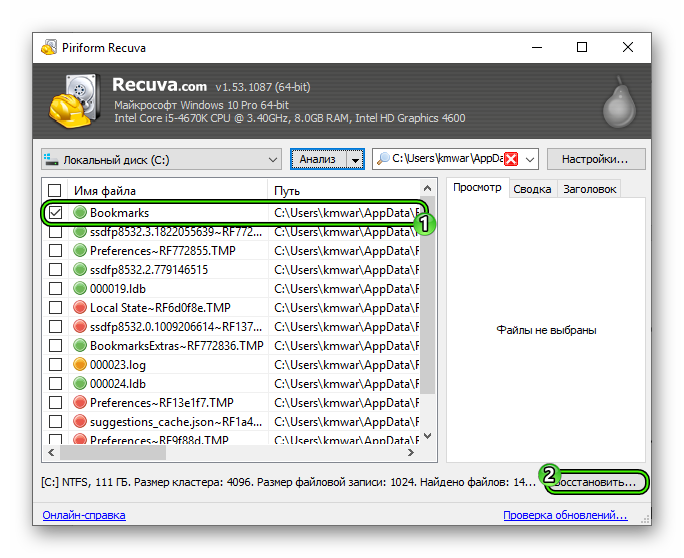
- Некоторые из них позволяют указать точное расположение для быстрого поиска. По возможности впишите/вставьте туда тот адрес, который у вас показан в браузере (см. шаги 1-2 предыдущей инструкции), но если ничего найдено не будет, запустите обычный поиск. Среди результатов, найденных программой, ищите файл «Bookmarks» или «Bookmarks.bak», относящийся к папке с Opera, поскольку если у вас установлены другие браузеры, программа для восстановления может найти файлы «Bookmarks», соответствующие им, а не Опере.
- При положительном результате «Bookmarks» следует переместить в папку с Оперой, удалив уже имеющийся там файл с этим же названием без нужных вам закладок. А если был найден лишь «Bookmarks.bak» или из двух файлов оказался не поврежденным только он (стоит понимать, что не всегда удается полностью восстановить удаленное, особенно если с того момента прошло много времени), выполните с ним все те же действия, что были показаны в шаге 5 прошлой инструкции.
Учтите, что нередко вернуть утраченные закладки невозможно! Не существует секретных способов восстановления удаленного файла с ними по вашей вине или из-за ошибки разработчика браузера. Если никакие наши рекомендации вам не помогли, скорее всего, остается смириться с утратой и предотвратить возможное повторение этой ситуации, используя синхронизацию и в некоторых случаях экспорт закладок.
Восстановление исчезнувшей панели закладок
При исчезновении самой панели, на которой расположены закладки, ее без труда можно вернуть на место. Откройте «Меню», разверните раздел «Закладки» и кликните по пункту «Отобразить панель закладок».
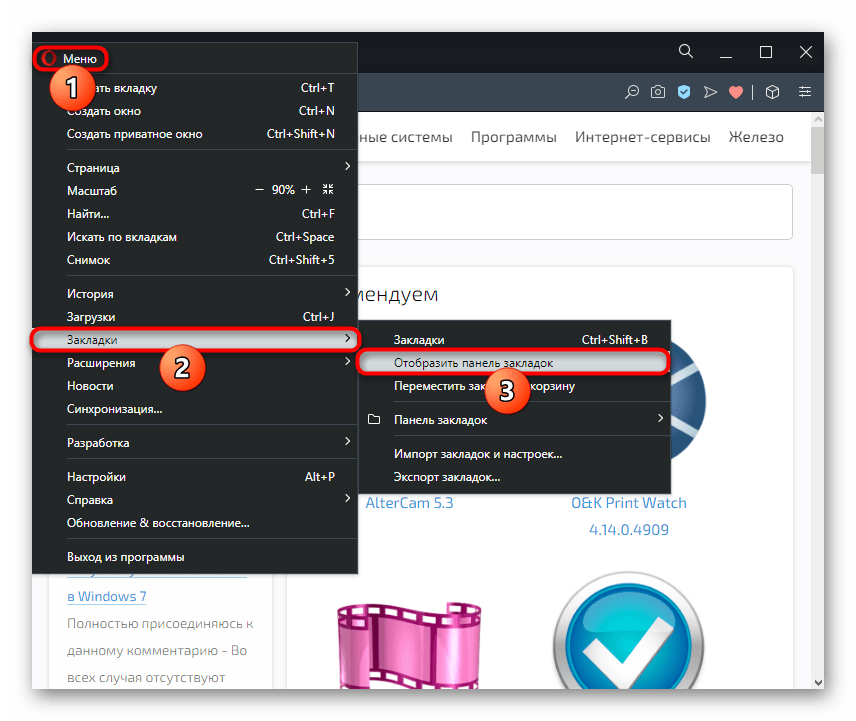
Если с браузером нет никаких проблем, она отобразится на прежнем месте.
Как восстановить закладки в Opera
Для каждого пользователя его персональная информация на вес золота, так как под общим названием заключены: история посещений сайтов, закладки, куки и пароли. Расставание с ними очень сильно ударит по нежному сердцу среднестатистического путешественника по виртуальным мирам. Сегодня мы поговорим о том, как восстановить удаленные закладки в Опере, также в процессе повествования рассмотрим несколько эффективных способов достижения желаемого результата.
От теории к практике
В Сети и на официальном сайте Техподдержки описано несколько способов восстановления удаленных ранее закладок. В процессе повествования мы рассмотрим их все, как того требует долг повествователя.
Для удобства восприятия разобьем дальнейшее повествование на несколько логических блоков.
Системный подход
Если чрезвычайная ситуация еще не произошла, то можно воспользоваться встроенной функцией Opera Link, которая позволяет синхронизировать персональную информацию с облачным хранилищем.
Следующая пошаговая инструкция ответит на все вопросы читателей:
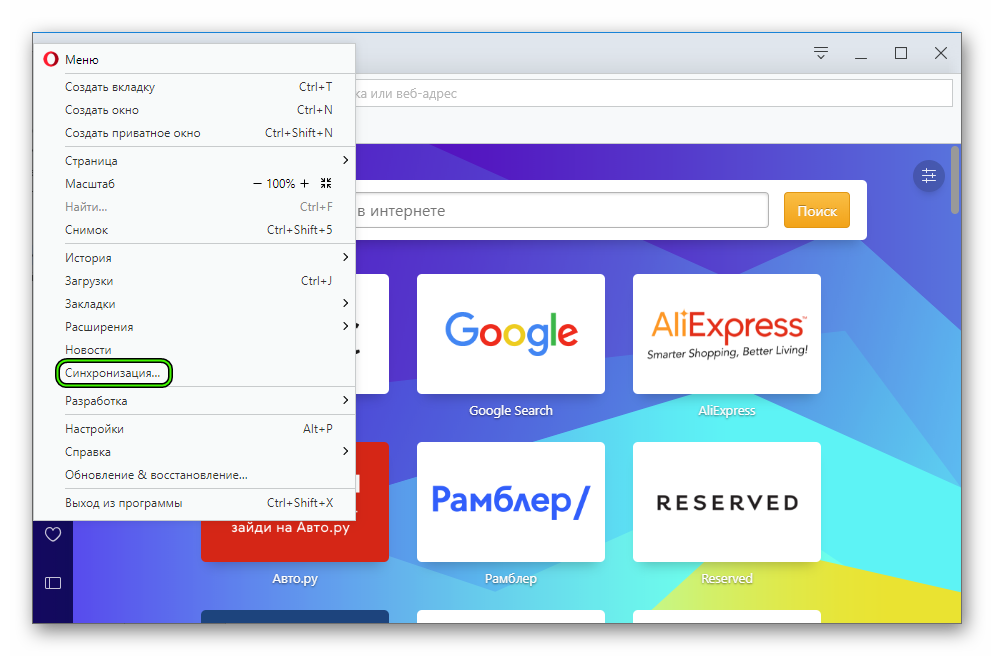
- Запускаем браузер и переходим в системный раздел (кликаем ЛКМ по главной кнопке в левом верхнем углу экрана).
- В новом окне выбираем пункт «Синхронизация», после чего справа появляется форма для регистрации нового аккаунта.
- Кликаем на соответствующую кнопку и заполняет пустые поля (адрес электронной почты и пароль).
- Подтверждаем серьезность намерений и ждем завершения процедуры.
Система автоматически копируют все пользовательские настройки и данные, после чего отправляет их копию в облако по указанному адресу.
Сторонние утилиты
Сеть полна программ, чьи алгоритмы способны реанимировать, казалось бы, потерянные навсегда файлы. Дело в том, что Opera хранит настройки профиля в определенной папке и оттуда можно вытащить нужную информацию.
Для претворения задуманного в жизнь припасена следующая пошаговая инструкция:
- Запускаем интернет-обозреватель и кликаем ЛКМ по кнопке в левом верхнем углу экрана.
- Там выбираем пункт «Справка – О программе».
- В новом окне находим путь, по которому находится нужная нам папка профиля. Скопируйте его.
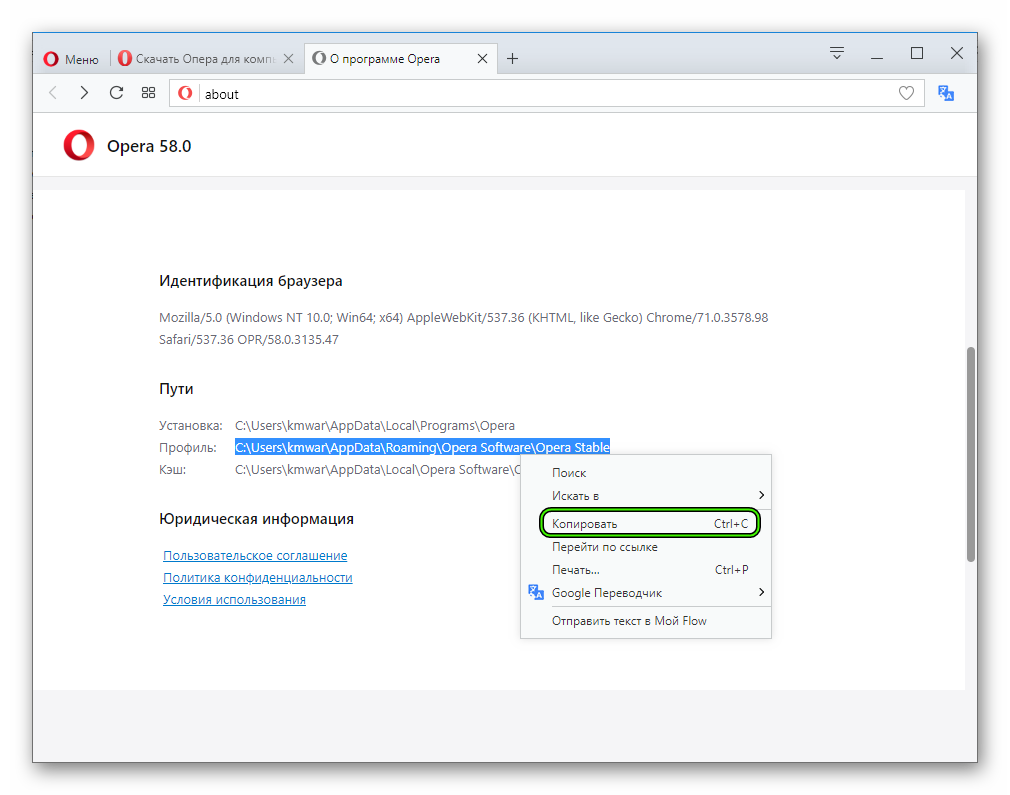 Потом закройте Оперу.
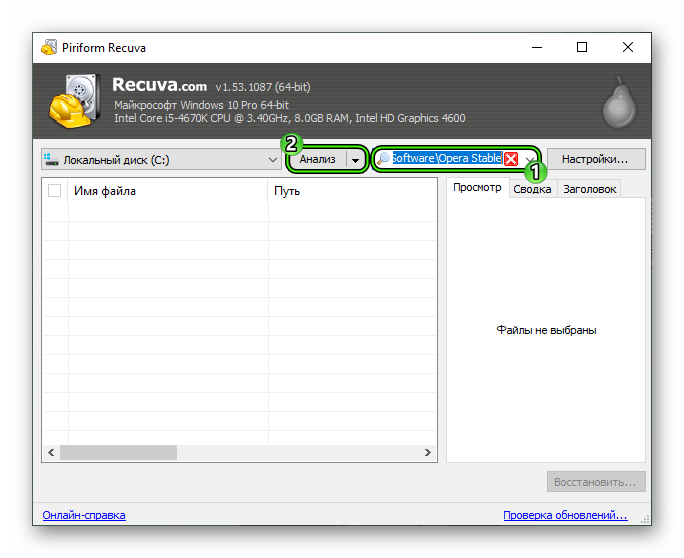
 - Теперь запускаем Recuva (восстанавливающая утилита), после чего выбираем диск, на котором находится системная папка браузера.
- Кликаем на «Отмена».
- В графу «Имя файла и путь» вставляем ранее скопированный адрес.
- Затем жмем на «Анализ».
- Отмечаем файл Bookmarks и жмем по кнопке «Восстановить…».
Если панель закладок просто не отображается, то зайдите в системное меню, затем кликните по разделу «Закладки». В боковом меню нужно выбрать пункт «Отобразить панель закладок» и проблема должна решиться.
Подведем итоги
Существует немало способов восстановить пользовательскую информацию, будь то закладки или пароли с куками. Каждый из представленных выше подходов не отличается сложностью и применим для каждого пользователя, вне зависимости от его уровня владения компьютером.
Как сохранить, восстановить, экспортировать закладки в Opera?
Вопрос о том, как сохранить, восстановить, экспортировать закладки в Opera, довольно актуален и этот факт легко объясним. Все дело в том, что данная функция уже давно стала неотъемлемой частью интернет пользователей. Чтобы не потерять важную информацию её можно просто добавить в закладки, а после вернуться на страницу в любой момент, так как всё сгруппировано и их легко найти в соответствующем меню.
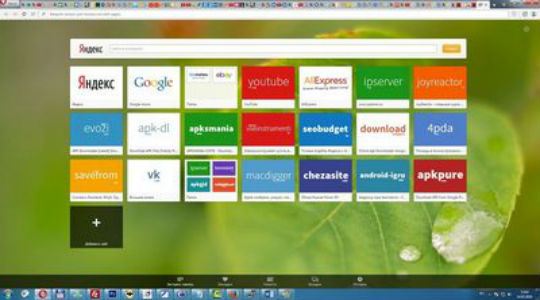
По мере работы в Опере неизбежно скапливается определённое количество закладок, не использующихся ежедневно, но важны в отдельных ситуациях. Тогда то и возникает вопрос, как сохранить закладки в Опере при переустановке Windows или самого браузера. Если стандартными средствами удалить обозреватель, то и все его внутренние настройки уйдут в небытие.
Как сохранить закладки в Опере стандартными средствами?
Для начала хотелось бы рассказать о том, как сохранить закладки в Опере стандартными методами. В более современных версиях убрана функция экспорта закладок в единый файл, что не может не расстраивать. Тем не менее старые варианты браузера позволяют без труда разобраться с тем, как сохранить закладки в Opera не прибегая к ручному методу и специальным приложениям.
Экспорт закладок Опера выполняется следующим образом:
- Откройте браузер и нажмите на вкладку «Файл»;
- Выделите элемент «Экспорт и импорт»;
- Внизу есть опция «Экспортировать закладки Opera…»;
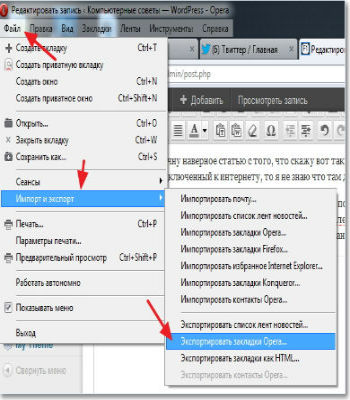
- Укажите имя для создаваемого файла (выбранное название роли не играет) и кликните на кнопку «Сохранить».
Большинству пользователей такой вариант может не подойти, так как в более новых версиях функция отсутствует, но есть альтернативные варианты достижения цели.
Как перенести закладки из Оперы в Оперу вручную?
Еще один не менее актуальный вопрос – как перенести закладки из Оперы в Оперу. Стоит отметить, что на сегодняшний день присутствует только ручной перенос закладок и остальных элементов между браузерами. Честно говоря, это несколько удручает, что Opera сделала шаг назад в плане экспорта. Обычно идет обратный процесс, из ручного использования функций, их переносят в саму программу, для удобства пользователей, но здесь решили усложнить процедуру. На замену экспорту пришла функция синхронизации с сервером.
Как экспортировать закладки из Оперы вручную?
- Закройте браузер полностью;
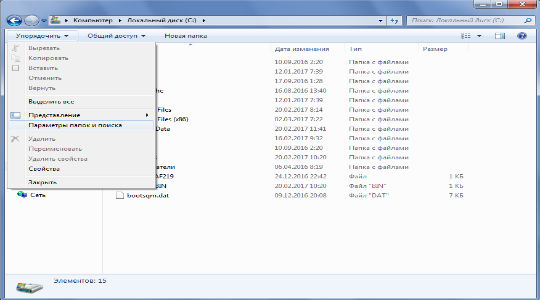
- Перейдите на диск C и сделайте клик на вкладку «Упорядочить»;
- Выбираем «Параметры папок и поиска»;
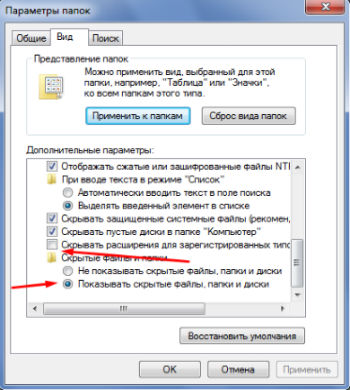
- Перейдите во вкладку «Вид»;
- Установите галочку в самом низу, возле «Показывать скрытые файлы, папки и диски»;
- Снимите выделение с пункта «Скрывать расширения…»;
- Следуйте по пути C:\Users\Имя пользователя\AppData\Roaming\Opera Software\Opera Stable;
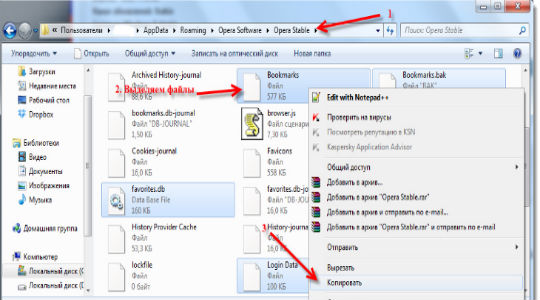
- Необходимо копировать вручную файлы Bookmarks, Bookmarks.bak, BookmarksExtras.
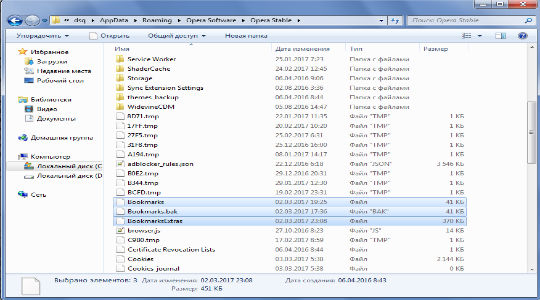
Следующий этап заключается в том, как восстановить закладки в Опере. Процедура идентична, только необходимо предварительно скопированные файлы вставить в папку с новым браузером. При этом важно заменить файлы. Обязательно, предварительно закрыть браузер, иначе перезаписать файлы Windows не позволит.
Таким же образом происходит перенос паролей, экспресс-панели только необходимо скопировать файлы, которые называются stash – это копилка, Login Data – это сохраненные пароли для сайтов, favorites – параметры экспресс-панели.
Как сохранить закладки в Опере при переустановке с использованием расширения?
Самый простой вариант, как сохранить закладки в Опере при переустановке, который не требует каких-то особенных знаний или долгих копаний в файлах обозревателя – это использование Bookmarks Import & Export. Расширение носит говорящее название, таким образом, очевидно, что основная и единственная концепция аддона заключается в помощи переноса закладок.
Приложение формирует файл с настройками закладок на компьютере, его необходимо просто записать на любое устройство, которое не будет форматироваться. Чтобы экспортировать закладки необходимо:
- Установите расширение Bookmarks Import & Export. Выберите «Добавить в Opera»;
- Справа вверху появится книжка с закладкой, символизирующая приложение, нажмите на неё;
- Попадете в основное меню расширения, где есть всего 2 кнопки Import и Export. Клик по элементу Export;
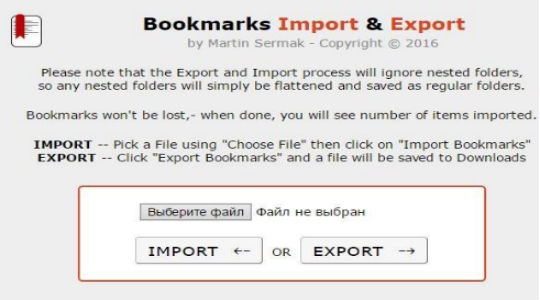
- Укажите название для файла;
Теперь логичный вопрос, как вернуть закладки в Опере, используя указанное расширение? – Очень просто, перейти снова в меню и нажать на Import, затем с помощью Проводника укажите файл, который был предварительно создан. Более вашего участия не требуется, закладки вернуться на своё законное место и больше не исчезнут. С определённой периодичностью можете экспортировать закладки в файл, чтобы в случае какого-либо сбоя ничего не потерять.
Как сохранить закладки в Opera при помощи аккаунта?
Существует еще один вариант как сохранить закладки в Opera – это использование аккаунта. Opera, как и многие другие браузеры, работает с аккаунтами пользователей, таким образом синхронизируя обозреватель с сервером. Некоторые важные, личные данные, которые нельзя потерять, естественно, что передаются на ресурс Opera. Благодаря такому подходу можно не беспокоиться за сохранность закладок и не только.
Итак, чтобы не бояться переустановки браузера, нужно:
- Нажмите Alt + P;
- Слева выберите элемент «Браузер»;
- В разделе синхронизация клик по кнопке «Вход…»;
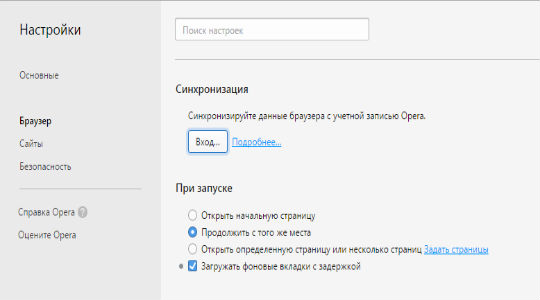
- Появится окно «Создать учетную запись», введите свои данные;
- Чтобы в дальнейшем восстановить закладки, нужно войти в этот аккаунт и синхронизировать с устройством.
Экспорт закладок – это простая процедура, которая позволяет сохранить все наработки и полезные сайты даже при переустановке браузера или Windows.
Если у Вас остались вопросы по теме «Экспорт, сохранение и восстановление закладок в Opera», то можете задать их в комментариях
Рейтинг статьи 4.8 / 5. Голосов: 5
Пока нет голосов! Будьте первым, кто оценит этот пост.
Поделитесь в социальных сетях!
Как восстановить пропавшие закладки в Opera

Многие пользователи, бороздя просторы интернета, добавляют различные интересные сайты в закладки, чтобы потом иметь к ним быстрый доступ. И действительно, функция закладок в браузере – просто незаменима, она значительно облегчает жизнь. Но иногда, по тем или иным причинам, может случится, что пропадают закладки в Опере, как же их восстановить?
Пользователи, попадая на эту страницу по запросам «Пропали закладки Опера» часто подразумевают различные проблемы, поэтому тут будет собраны все возможные проблемы и способы их решения. Для идентификации вашей следует воспользоваться содержанием:
Как восстановить удаленные закладки в Опере
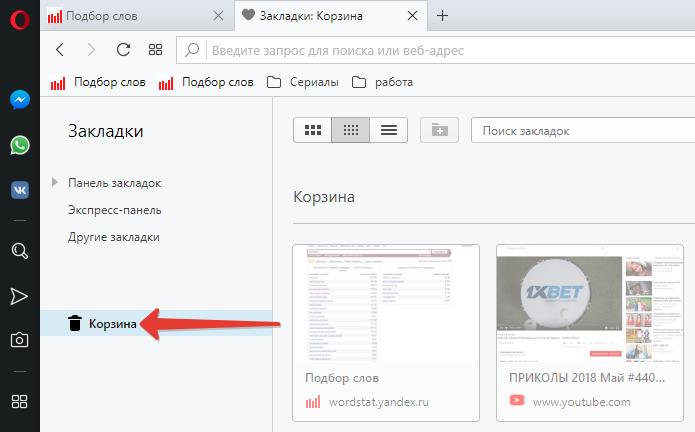
Иногда пользователи самостоятельно случайно могут удалить закладки. Что же случается с закладками после удаления? Куда они попадают? А попадают они в корзину!
Нет, не нужно искать их в корзине на рабочем столе Windows, они не там. Удаленные закладки хранятся в своей собственной внутренней корзине Оперы.
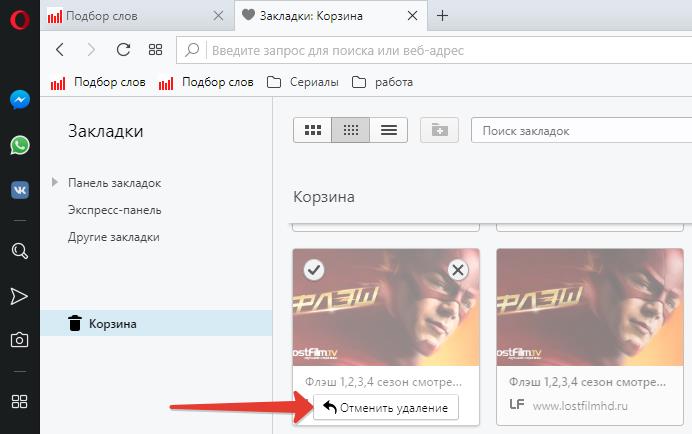
Чтобы восстановить удаленные закладки в Опере из корзины следует:
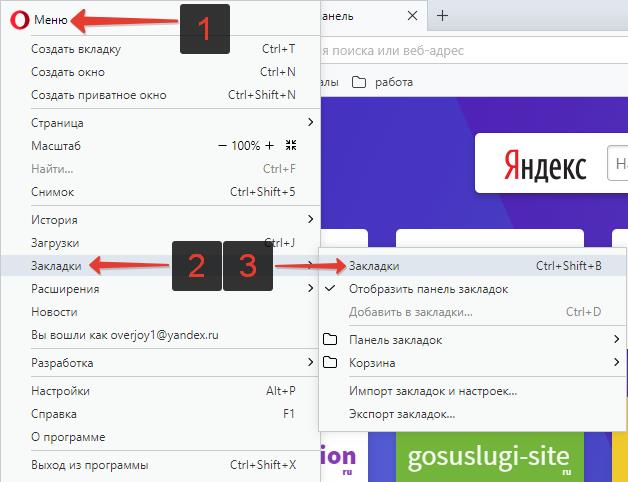
- Открыть меню Оперы, нажав на значок «О» в левом верхнем углу браузера;
- Навести мышку на «Закладки»;
- В открывшемся правее меню выбрать пункт «Закладки»;
Закладки Опера
Корзина Opera
Отменить удаление закладки в Опере
Пропала верхняя панель закладок Опера, как восстановить
[bank]
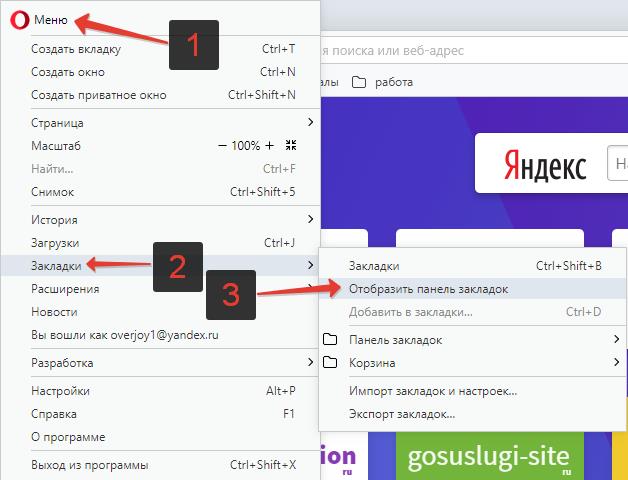
Следующей частой проблемой является пропажа панель закладок Опера, как же восстановить ее? Нужно:
- Открыть меню Оперы;
- Навести курсор мыши на «Закладки»;
- В появившемся меню выбрать пункт «Отобразить панель закладок».
Отобразить панель закладок Опера
Пропала экспресс-панель в Опере
Иногда пользователи могут случайно нажать кнопку и скрыть боковую экспресс-панель, на которой расположена кнопка перехода в закладки ❤.
В таком случае, чтобы вернуть исчезнувшую панель, нужно:
- Открыть новую пустую вкладку (страницу) в браузере;
- Боковая панель на новой вкладке будет видна, но вместо черного цвета будет иметь синий;
- Необходимо внизу нажать кнопку «Закрепить боковую панель».
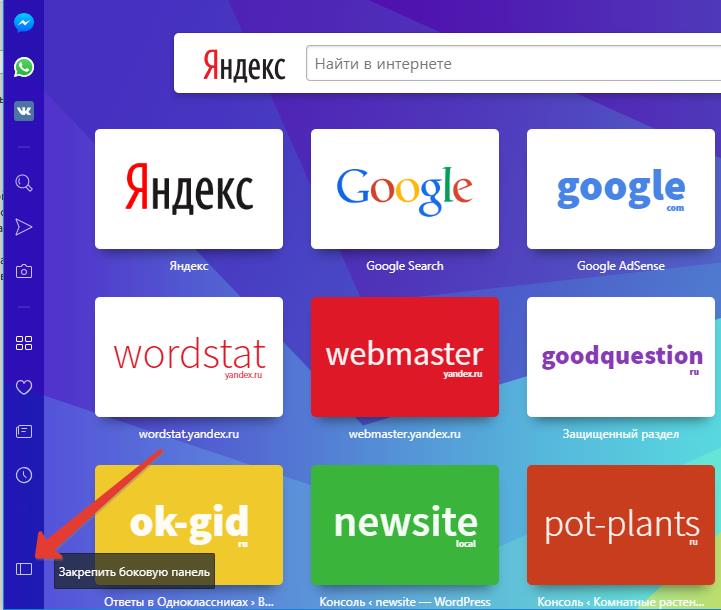
Закрепить боковую панель Опера
Пропали закладки в Экспресс-панели в Опере
Почему могут пропасть закладки в Экспресс-панели в Опере? Как правило, такое происходит после обновления Оперы. В таком случае восстановить пропавшие закладки вряд ли получится. Можно попытаться поискать их в корзине, но скорее всего, найти их там не удастся. Следует просто поматериться и смириться.
Как не допустить пропадание закладок в будущем
Чтобы позаботиться о сохранности своих добавленных в закладки сайтов можно предпринять ряд действий:
- Сделать синхронизацию. В таком случае все закладки будет храниться не в Опере на компьютере, а не специальном виртуальном сервере. Подробнее о синхронизации можно почитать тут: Синхронизация закладок в Опера.
- Также желательно периодически экспортировать закладки в отдельный файл, чтобы в случае возникновения какой-либо проблемы их можно было восстановить. Подробнее об этом можно почитать тут: Экспорт и импорт закладок в Опера.
Не нашли ответ? Тогда воспользуйтесь формой поиска: