Самоучитель CSS
Стилем или CSS (Cascading Style Sheets, каскадные таблицы стилей) называется набор параметров форматирования, который применяется к элементам документа, чтобы изменить их внешний вид. Возможность работы со стилями издавна включают в развитые издательские системы и текстовые редакторы, тем самым позволяя одним нажатием кнопки придать тексту заданный, заранее установленный вид. Теперь это доступно и создателям сайта, когда цвет, размеры текста и другие параметры хранятся в определенном месте и легко «прикручиваются» к любому тегу. Еще одним преимуществом стилей является то, что они предлагают намного больше возможностей для форматирования, чем обычный HTML.
CSS представляет собой мощную систему, расширяющую возможности дизайна и верстки веб-страниц.
Не выкладывайте свой код напрямую в комментариях, он отображается некорректно. Воспользуйтесь сервисом cssdeck.com или jsfiddle.net, сохраните код и в комментариях дайте на него ссылку. Так и результат сразу увидят.
Популярные рецепты
 Как добавить картинку на веб-страницу?
 Как добавить иконку сайта в адресную строку браузера?
 Как добавить фоновый рисунок на веб-страницу?
 Как сделать обтекание картинки текстом?
- Как растянуть фон на всю ширину окна?
- Как выровнять фотографию по центру веб-страницы?
 Как разместить элементы списка горизонтально?
 Как убрать подчеркивание у ссылок?
 Как убрать маркеры в маркированном списке?
 Как изменить расстояние между строками текста?
 Как сделать, чтобы картинка менялась при наведении на нее курсора мыши?
- Как открыть ссылку в новом окне?
Background-position: позиционирование фона
Свойство background-position позволяет указывать начальную позицию фонового рисунка сразу для двух осей — x и y. Впрочем, можно воспользоваться и отдельными свойствами для каждой оси — background-position-x и background-position-y .
Значения background-position
В качестве значений могут выступать как специальные ключевые слова, так и числовые значения в единицах измерения CSS — процентах, пикселях и т. д.
Ключевые слова для горизонтального позиционирования
- left — фоновый рисунок прилеплен к левой стороне элемента;
- center — фоновый рисунок расположен в центре оси x;
- right — фоновый рисунок прилеплен к правой стороне элемента.
Ключевые слова для вертикального позиционирования
- top — фоновый рисунок прилеплен к верхней стороне элемента;
- center — фоновый рисунок расположен в центре оси y;
- bottom — фоновый рисунок прилеплен к нижней стороне элемента.
Сокращенная запись для двух осей
Часто позиционирование фона задается сразу для двух осей. Для этого удобно пользоваться сокращенной записью, т. е. свойством background-position. Оно принимает одно либо два значения (для позиционирования сразу по двум осям либо по каждой отдельно соответственно).
Ниже — различные примеры позиционирования фона с помощью ключевых слов:
background-position: top center; /* фон вверху по центру */ background-position: top right; /* фон в верхнем правом углу */ background-position: bottom left; /* фон в левом нижнем углу */ background-position: center right; /* фон справа по центру */
Значения можно менять местами — они будут работать так же.

Если вы установили повтор фона с помощью свойства background-repeat , то background-position будет определять, от какой точки будет начинаться дублирование изображения.
Для позиционирования фона можно использовать и одно значение для двух осей сразу:
background-position: center; /* фон по центру */ background-position: left; /* фон слева по центру */ background-position: right; /* фон справа по центру */ background-position: top; /* фон вверху по центру */ background-position: bottom; /* фон внизу по центру */

Точные значения в единицах измерения CSS
Вы можете управлять расстоянием фона от левого и верхнего краев элемента с помощью точных значений, указанных в единицах измерения CSS (например, в пикселях либо em). Пример:
Такая запись означает, что фон удален от левого края на 10 пикселей и от верхнего края на 25 пикселей. Здесь важен порядок записи значений: первое значение отвечает за положение фонового рисунка по горизонтали, второе — по вертикали. Допустимы и отрицательные значения (например, они могут быть полезны в случае, если с левой или верхней стороны фоновой картинки есть область, которую необходимо спрятать).
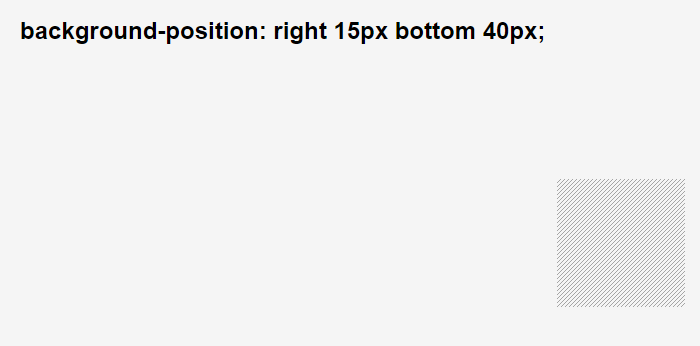
Регулировать расстояние фона, отталкиваясь от правой или нижней стороны элемента, можно с помощью специального значения, которое записывается так:
Здесь ключевые слова right и bottom говорят браузеру, что вы хотите делать отсчет от правой и нижней стороны. Следом за каждым из ключевых слов записывается желаемое значение. Так, 15px — это расстояние между фоном и правой стороной элемента, а 40px — расстояние между фоном и нижней стороной элемента.
Процентные значения
Большое удобство предоставляет возможность записи значений в процентах. Расстояние вычисляется, исходя из размеров элемента с заданным фоном. Допустимы отрицательные процентные значения, но результат здесь может быть неожиданным.
Лучший способ понять, как перемещается фон под управлением процентных значений — это попрактиковаться. А пока что покажем несколько примеров позиционирования фона через проценты:

Обратите внимание: значение 50% идеально центрирует фоновое изображение (как по вертикали, так и по горизонтали), поскольку точка центра устанавливается в середине фона, а не в его начале или конце.
Комбинирование значений
Да, вы можете записывать для каждой из осей свое значение в необходимых единицах измерения (либо используя ключевое слово). Комбинируйте точные значения с относительными, ключевые слова со значениями в единицах измерения — полная свобода действий. Примеры:

Важно: фоновые изображения и печать
Как правило, при печати страницы фоновые изображения не отображаются. Учитывайте это при работе с важной графикой — например, логотип компании, карту проезда и другие иллюстрации, содержащие важную информацию, рекомендуется добавлять через тег .
Поддержка браузерами
Запись background-position с двумя параметрами поддерживается всеми используемыми браузерами.
Запись с четырьмя параметрами для отсчета от правой и нижней сторон работает только в IE9+, Firefox 13+, Chrome 25+, Safari 7+.
Свойства background-position-x и background-position-y не поддерживаются браузером Firefox вплоть до 48-й версии, а также не воспринимаются мобильными браузерами Opera Mini и Opera Mobile до версии 12.1.
Подробную информацию вы всегда можете посмотреть на сайте Caniuse.com.
Далее в учебнике: background-attachment — фиксация фона.
Фон в CSS. Параметры background (color, image, position, repeat, attachment) для задания цвета фона или фоновой картинки html элементов

Здравствуйте, уважаемые читатели блога webcodius.ru. В этой статье продолжим рассматривать свойства CSS. На этот раз займемся настройками фона как для всей web-страницы, так и для отдельных элементов. Для этого используются пять CSS правил: background-position, background-image, background-repeat, background-color, background-attachment, — либо одно составное правило background. С помощью хорошо подобранного фона можно выделить важные элементы и оживить html страницу.
Если же вы впервые слышите о каскадных таблицах стилей, то предлагаю вам для начала ознакомиться со статьей о том, что такое css и как их подключить к html документу.
Итак, как я уже написал выше, за фон в CSS отвечают пять правил, которые могут быть объединены в одно сборное. Если вкратце, то:
- background-color — задает цвет фона для любого Html элемента;
- background-image — с помощью этого атрибута в качестве фона можно использовать картинку;
- background-repeat — параметр повторения фоновой картинки;
- background-position — позволяет указать позицию фонового изображения относительно элемента web страницы;
- background-attachment — устанавливает, будет ли прокручиваться фоновое изображение вместе с содержимым элемента веб страницы.
Далее рассмотрим подробнее каждое свойство.
Background-color и background-image
Background-color и background-image два свойства, которые влияют непосредственно на то каким будет фон элемента html страницы, либо фон всей страницы.
Свойство стиля background-color служит для задания цвета фона и имеет следующий синтаксис:
Значение transparent делает фон прозрачным. Вообще по умолчанию цвет фона в любом элементе веб страницы прозрачный. Цвет можно задать в виде RGB-кода или имени. RGB-код задается в виде шести или трех цифр шестнадцатеричного кода. Значение inherit означает, что элемент наследует настройки фона от родительского элемента.
Например, зададим для абзаца черный цвет фона и белый текст. Так это будет выглядеть в коде html страницы:
Либо так в коде CSS файла:
p background-color:#000000;
color:#ffffff
>
У этого абзаца черный фон и белый текст
Остальные четыре параметра касаются только фонового изображения, которое можно задать для любого элемента web-страницы. Какой графический файл использовать в качестве фоновой картинки задает свойство стиля background-image:
По умолчанию background-image имеет значение none, то есть никакого изображения для фона не используется. В случае если все таки в качестве фона необходимо использовать картинку, то необходимо указать адрес файла заключить его в скобки и перед всей этой записью поставить url:
Для этого абзаца в качестве фона установлена картинка fonp.jpg. Не смотря на то, что оно довольно маленькое, вся область абзаца застелилась им.
Для этого абзаца в качестве фона установлена картинка fonp.jpg. Не смотря на то, что оно довольно маленькое, вся область абзаца застелилась им.
А вот оригинальный вид фонового изображения:

Вообще графический фон выводится поверх обычного фона, заданного с помощью свойства background-color. Но если фоновая картинка будет содержать прозрачные области, то цветной фон будет просвечивать сквозь них. Прозрачные фрагменты поддерживают форматы GIF и PNG.
Как вы могли заметить из примера, если фоновое изображение меньше, чем элемент страницы, для которого оно задано, то картинка повторяется по вертикали и горизонтали пока не замостит собой весь элемент. Параметры этого повторения задает следующий элемент.
Background-repeat — параметры повторения фонового изображения
Свойство background-repeat может принимать следующие значения:
no-repeat — фоновое изображение не будет повторяться. В этом случае часть фона элемента останется не заполненным им. Предыдущий пример, но уже со свойством background-repeat:no-repeat:
Для этого абзаца в качестве фона установлена картинка fonp.jpg. Для него также применено правило background-repeat:no-repeat. Поэтому оно отображается только в левом верхнем углу.
В результате фоновая картинка отобразиться только в левом верхнем углу абзаца:
Для этого абзаца в качестве фона установлена картинка fonp.jpg. Для него также применено правило background-repeat:no-repeat. Поэтому оно отображается только в левом верхнем углу.
repeat — фоновое изображение будет повторяться и по горизонтали и по вертикали. Это значение по умолчанию.
repeat-x — фоновое изображение будет повторяться только по горизонтали. Пример:
Для этого абзаца в качестве фона установлена картинка fonp.jpg. Для него также применено правило background-repeat:repeat-x. Поэтому фоновая картинка заполнила только верхнюю часть абзаца.
repeat-y — фоновое изображение будет повторяться только по вертикали. Пример:
Для этого абзаца в качестве фона установлена картинка fonp.jpg. Для него также применено правило background-repeat:repeat-y. Поэтому фоновая картинка заполнила только левую часть абзаца.
Позиционирование фона с помощью background-position
Позицию фонового изображения относительно элемента web страницы для которого оно назначено можно указать с помощью свойства background-position:
Горизонтальная позиция может принимать следующие значения:
В качестве числовых значений могут использоваться как абсолютные (например px), так и относительные величины (например проценты) и они указывают местоположение фонового изображения в элементе по горизонтали.
- left — в этом случает фоновая картинка прижимается к левому краю элемента (значение по умолчанию);
- center — фоновое изображение располагается по центру элемента;
- right — фон прижимается к правому краю элемента.
Вертикальная позиция может иметь следующие значения:
Числовое значение указывает местоположение фонового изображения по вертикали и задается абсолютными или относительными единицами измерения.
- top — фоновая картинка прижимается к верхнему краю элемента (значение по умолчанию);
- center — фоновое изображение располагается по центру;
- bottom — фон прижимается к нижнему краю.
В случае использования ключевых слов для задания вертикальной и горизонтальной позиции, то порядок их следования не имеет значения. Если же, например, использовать пиксели или процентную запись, то сначало задается положение фонового рисунка по горизонтали, а затем, через пробел, положение по вертикали.
Например, для смещения фонового изображения для этого абзаца на 250 пикселей по горизонтали и на 10 пикселей по вертикали я использовал следующие CSS правила:
background-image:url (//webcodius.ru/example/logo.png);
background-repeat:no-repeat;
background-position:250px 10px;
Если для свойства background-position указана только одна позиция, то вторая будет будет приниматься равной center в случае использования ключевых слов и 50% в случае использования числовых значений.
То есть если, например, необходимо выровнять фоновое изображение по центру правого края элемента web страницы, то достаточно указать следующее css правило:
Вообще соотношение между ключевыми словами и процентной записью следующее:
- top left = left top = 0% 0% (выравнивание по левому верхнему углу)
- top = top center = center top = 50% 0% (вверху по центру)
- right top = top right = 100% 0% (по правому верхнему углу)
- left = left center = center left = 0% 50% (по левому краю и по центру)
- center = center center = 50% 50% (по центру)
- right = right center = center right = 100% 50% (по правому краю и по центру)
- bottom left = left bottom = 0% 100% (по левому нижнему углу)
- bottom = bottom center = center bottom = 50% 100% (внизу по центру)
- bottom right = right bottom = 100% 100% (по правому нижнему углу)
На практике я советую использовать цифровые значения (будь это абсолютные или относительные величины), потому что первая цифра это всегда позиция по X, а вторая по Y. А ключевые слова хоть и кажутся более понятными, но могут стоять в различной последовательности и это может ввести в заблуждение.
Фиксация фона background-attachment
По умолчанию при прокрутке web страницы в окне браузера, вместе с ее содержимым прокручивается, если есть, и фоновое изображение. Свойство background-attachment позволяет влиять на поведение фонового рисунка. Этот атрибут позволяет зафиксировать фон и запретить его прокрутку. Background-attachment может принимать следующие значения:
scroll — значение по умолчанию, которое заставляет браузер прокручивать фон вместе с содержимым страницы. Значение fixed фиксирует фон на месте, и он не будет прокручиваться.
Обычно фиксируют фоновый рисунок заданный для все веб страницы, а для отдельных элементов оставляют прокручивающийся фон.
Сборное правило background
Все пять рассмотренных выше правил могут быть объединены в одно сборное правило background. Значения этих пяти правил могут использоваться в любом порядке, так как они уникальны, и разделяются пробелами. А все, что вы не укажите браузер возьмет значения по умолчанию.
Например, для текущего абзаца я установил фоновое изображение в виде облака, сделал его не повторяющимся и указал расположение по центру элемента. Для этого я использовал следующее CSS правило:
background: url (//webcodius.ru/example/logo.png) 50% no-repeat;
А, например, для задания заливки цветом можно использовать одно из двух возможных CSS правил:
Больше рассказывать о настройка фона с помощью правил CSS нечего. Не забудьте подписаться на обновления блога, чтобы не пропустить выход новых статей! До новых встреч!
Как наложить цвет на картинку css
Чтобы наложить цвет на картинку с помощью CSS, вы можете использовать свойство background-color для элемента, содержащего изображение. Это свойство устанавливает цвет фона элемента и может быть применено к любому элементу, в том числе к элементу, содержащему изображение.
Например, если у вас есть элемент с классом image-container , содержащий изображение, и вы хотите сделать полупрозрачный зеленый фон, вы можете использовать следующий CSS-код:
.image-container background-color: rgba(0, 255, 0, 0.5); > Здесь мы устанавливаем цвет фона элемента с помощью свойства background-color . Функция rgba используется для установки цвета в формате «красный, зеленый, синий, прозрачность», где значения красного, зеленого и синего цветов находятся в диапазоне от 0 до 255, а прозрачность — от 0 до 1. Значение прозрачности 0.5 устанавливает полупрозрачный цвет.
Если вы хотите, чтобы цвет находился над изображением, а не под ним, вы можете использовать свойство background-blend-mode , которое определяет как фоновое изображение элемента будет смешиваться с его фоновым цветом:
.image-container background-color: rgba(0, 255, 0, 0.5); background-blend-mode: overlay; > Здесь мы используем свойство background-blend-mode с значением overlay , таким образом фоновый цвет смешивается с фоновым изображением, чтобы отразить яркость или темноту фона.