Как вытащить картинки из документа Word

Зачастую в документах Word пользователи пересылают друг другу картинки. При этом забывая, что вытащить картинки из Word не так уж и просто. Здесь нельзя нажать правой кнопкой на изображение и сохранить его в удобное место, как это реализовано в браузере и различных приложениях. Если сделать скриншот картинки из Word, то значительно снизится ее качество. Но есть способ вытащить картинки из Word в оригинальном размере, как они были вставлены. В нашей статье подробно о таких способах.
Оглавление: 1. Преобразуя документ в ZIP-архив 2. Копируя изображения из Word в редактор изображений 3. Сохранив документ в формате HTML 4. Используя приложение Total Commander
Преобразуя документ в ZIP-архив
Самый простой способ вытащить значительное количество картинок из Word — это преобразовать документ в ZIP-архив. По сути, любой документ Word и представляет собой архив с информацией, но скомпилирован он таким образом, чтобы при открытии в приложении Microsoft Word (и подобных) отображать пользователю эту информацию в виде классического документа.
Чтобы преобразовать любой документ Word в ZIP-архив и вытащить из него картинки, нужно сделать следующее. Включить в проводнике на вкладке “Вид” пункт “Расширение имен файлов”. Это даст возможность менять не только название файла, но и его расширение.

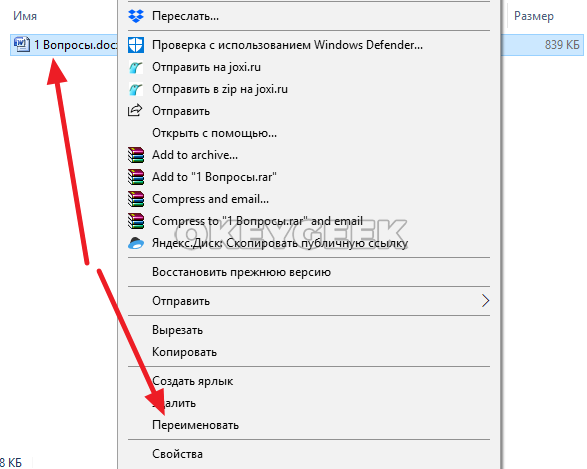
Далее нажмите правой кнопкой мыши на документ, из которого нужно достать картинки, и выберите пункт “Переименовать”.
Обратите внимание
Рекомендуем заранее сделать копию документа.
Поменяйте формат документа на ZIP. То есть, укажите расширение zip после “.” в названии документа. В зависимости от того, в каком формате у вас сохранен документ, потребуется заменить doc или docx.

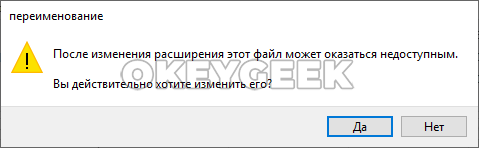
Появится сообщение об изменении расширения файла. Согласитесь с вносимыми изменениями, нажав на кнопку “Да”.
Далее остается открыть образованный ZIP-архив при помощи любого архиватора, например, при помощи WinRar. В архиве будет папка Word, а в ней папка Media. В этой папке находятся все изображения из документа.
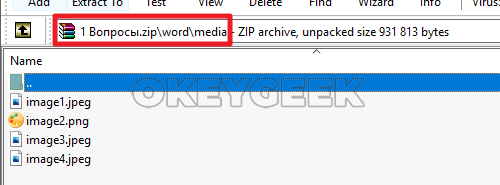
Таким образом, остается просто вытащить картинки из архива и сохранить в нужном месте.
Копируя изображения из Word в редактор изображений
Если нужно достать не все изображения из Word, а одну или две картинки, то может быть удобнее воспользоваться способом, который мы опишем в этом разделе. Способ очень простой — нужно добавить изображение из документа в буфер обмена, после чего вставить из буфера обмена изображение в любой редактор. Рассмотрим на примере.
Откройте документ, в котором есть изображение. Нажмите на это изображение правой кнопкой мыши и выберите пункт “Копировать”.
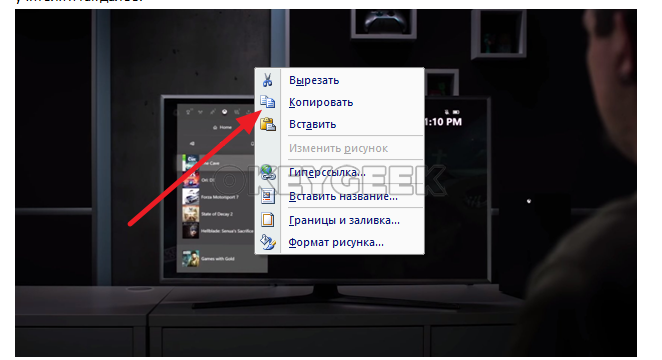
Изображение отправится в буфер обмена. Далее нужно запустить любой редактор изображения, например, Paint.

Нажмите “Вставить”, чтобы вставить изображение из буфера обмена в редактор.
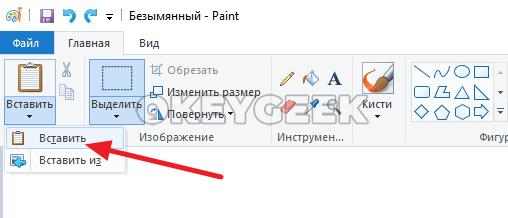
После этого остается сохранить в удобном месте и формате полученное изображение.
Данный способ проще, чем описанный вариант с ZIP-архивом, но у него есть существенный минус — он довольно медленный. В случае, когда надо достать десятки, а то и сотни, изображений из Word-документа, удобнее пользоваться первым способом.
Сохранив документ в формате HTML
HTML — формат веб-страницы. Если сохранить документ Word в формате HTML, то у вас появится возможность быстро заполучить изображения, которые содержатся в этом документе. Рассмотрим на конкретном примере.
Откройте документ, из которого вам необходимо извлечь картинки. После этого сохраните его в формате HTML. Для этого нажмите “Сохранить как” — “Другие форматы”.
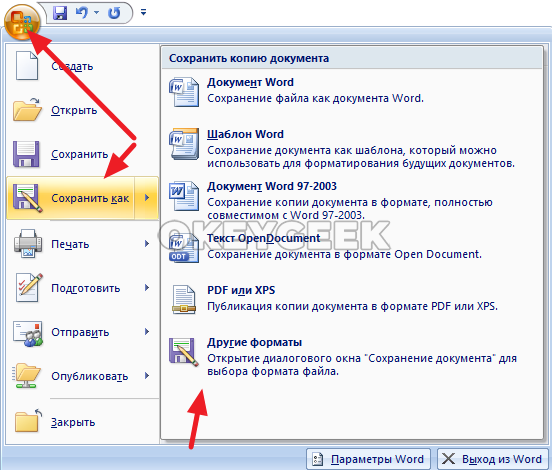
Выберите в списке форматов для сохранения вариант htm, html.
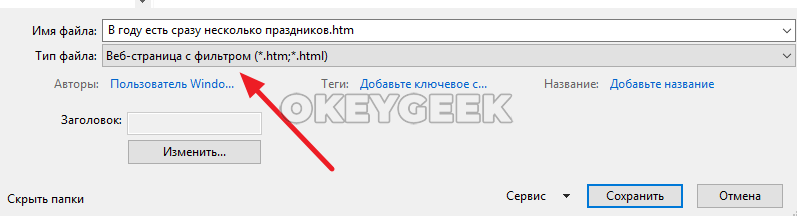
Нужно будет подтвердить действия, нажав «Да» в появившемся окне.

Далее зайдите в папку, куда вы сохранили данный документ в формате веб-страницы, и вы увидите, что в этой папке, помимо самого документа, есть еще одна папка, в которой находятся все изображения.
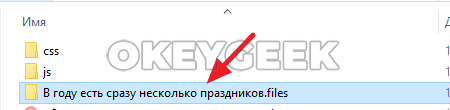
Стоит отметить, что если вам нужно сохранить отдельно взятое изображение, и его сложно найти в папке со всеми сохраненными картинками, можно открыть документ в формате html в любом браузере, нажать правой кнопкой на нужное изображение и сохранить его.
Используя приложение Total Commander
Еще один способ вытащить изображения из документа Word — это использовать программу Total Commander. Это многофункциональное бесплатное приложение, которое используется в качестве менеджера файлов, в том числе и для работы с ними на удаленных серверах (хостингах). Приложение имеет ряд полезных функций, одну из которых рассмотрим ниже.
Скачайте, установите и откройте приложение Total Commander. Далее найдите через него документ Word, из которого вы хотите извлечь изображения. Выделите этот документ.
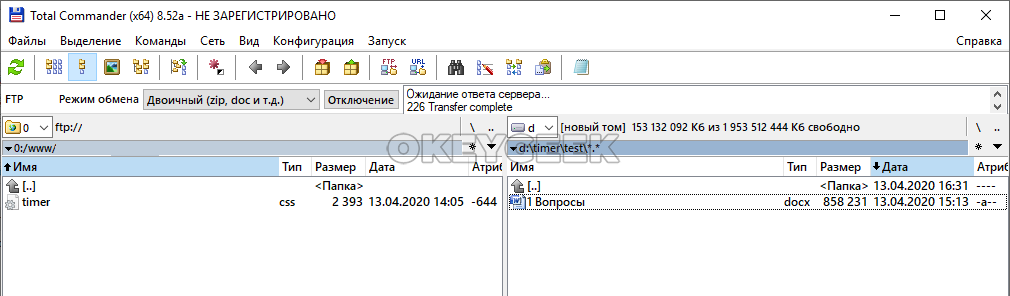
Нажмите сочетание клавиш Ctrl+PageDown.
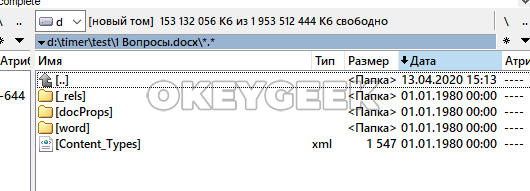
Сразу после этого произойдет переход в структуру данных документа. Способ близок к первому варианту с ZIP-архивом, рассмотреному выше. Останется перейти в папку Word, далее в папку Media, и там будут все изображения из документа.
Как извлечь рисунки из файла Word
Как вы думаете, что больше всего злит редакторов многих издательств и особенно веб-сайтов? Нет, если им присылают бесталанные тексты, то это, безусловно, вызовет раздражение. Но очень часто редакторы приходят просто в ярость, если присланная рукопись представляет собой файл Word со вставленными в нее рисунками! И по одной простой причине — если верстка и печать в этом издательстве выполняется не в том же самом Microsoft Word, то эти самые рисунки обычно необходимо делать в виде отдельных файлов формата BMP или TIFF, а «вытаскивать» графику из документа Word многие редакторы не умеют.
Иной раз можно даже увидеть, как такое извлечение проводится путем копирования каждого рисунка через буфер обмена в графический редактор, что обычно сопровождается огромными искажениями цветовой гаммы.
Однако «вытащить» рисунки из документа Word элементарно просто — нужно всего лишь сохранить его в формате HTML. Лучше всего с этой задачей справляется 97-я версия Word. Результатом процесса является веб-страница с текстом документа (ее при желании можно удалить) и набор файлов в формате GIF и JPEG. Конвертор сам выбирает формат для каждого рисунка, исходя из соотношения между размером и качеством будущего файла. Само сохранение происходит крайне корректно и экономно — полученные файлы окажутся даже меньше, чем были исходные картинки до воставления их в документ.
К сожалению, конвертор HTML, встроенный в более поздние версии Word (2000, XP или 2003), куда как менее функционален. Результат его работы — набор файлов в формате PNG в сопровождении JPG-копий с ухудшенным качеством. Зачем так было сделано — не очень ясно, но тем не менее файлы PNG вполне можно далее конвертировать в BMP, TIFF и иной формат, тем более что экспорт рисунков в PNG происходит даже без минимальной потери качества (как было бы в случае экспорта в JPEG).
Отметим, что конвертор HTML из Microsoft Word 97 не работает с объектами WordArt и автофигурами — он их просто игнорирует. Поэтому перед конвертацией все объекты WordArt следует перевставлять в документ как «точечные рисунки» — вырезая каждый в буфер обмена и вставляя назад с помощью команды » Правка -> Специальная вставка «, выбирая при такой вставке указанный формат.
То же следует сделать и с рисунками из автофигур, предварительно каждый из них сгруппировав соответствующей командой.
Еще записи по вопросам использования Microsoft Word:
- 10 полезных заметок о колонтитулах
- 3 способа очистки списка недавно открытых документов
- Microsoft Office: популярные команды на одной вкладке
- SQL для начинающих: изучите SQL онлайн за 9 часов
- Word 2007: полотно, рисунки, линии
- Word 97. Слияние документов как один из способов упростить свою работу
- Абзац с цветным фоном
- Автозаполняемые колонтитулы
- Автоматизация текстового набора в Word
- Автоматическая запись макроса
- Автоматическая нумерация билетов
- Автоматическое обновление полей при открытии документа
- Автоматическое сохранение всех открытых документов
- Автотекст с последовательной нумерацией
- Автоформат документов
- Белый текст на синем фоне: ностальгия по DOS
- Буквица
- Быстрая смена ориентации страниц документа
- Быстрое выделение идущих рядом слов
- Быстрое изменение стиля форматирования текста
- Быстрое перемещение между открытыми документами Word
- Быстрое создание списков в документе
- Быстрое удаление границ у таблицы
- Быстрый доступ к диалоговому окну Параметры страницы
- Быстрый поиск форматированного текста
Как получить картинки из документа Word формата .doc, .rtf или .docx
Когда-то давно были задачи по наполнению новосозданного сайта текстами. Несмотря на то, что я просил заказчика предоставить тексты отдельно, а картинки разложить по папкам, тексты я получил с картинками внутри, наверное, заказчик решил, что там будет проще и быстрее, да и файлов меньше. Но к сожалению, при добавлении скопированного из документа текста в админку CMS WordPress, картинки в админку не переносятся. Что как бы логично, потому что у картинок должен быть указан какой-то урл, а в данной ситуации, это не может быть внешний урл, а внутренний не может быть, потому как картинки не загружены в библиотеку медиафайлов. Лучшее решение — запросить картинки у заказчика, но допустим, мы не можем это сделать, тогда надо получить (достать, выкачать, вырезать, высунуть) картинки из имеющегося файла.
Как получить картинки из документа Word формата .doc, .rtf или .docx
- Файл должен быть в формате .docx — если файл в другом формате (например, .doc или .rtf), то достаточно просто пересохранить его в .docx (открыть документ и выбрать «Сохранить как» или CTRL+SHift+S).
- Сделайте копию файла (на всякий случай) и работайте с копией.
- Разрешение .docx нужно заменить на .zip, например, был файл about.docx, а должен получиться about.zip
- Открываем полученный zip-архив любым архиватором, на ОС Windows можно даже встроенным архиватором открыть, и распаковываем данный архив, по итогу получим папку about (в моем примере)
- Открываем полученную из архива папку, заходим в директорию word затем заходим в директорию media и наблюдаем там все картинки из документа.
- Картинки имеют названия в формате image1.png, image2.png — рекомендую дать им какие-то осмысленные имена, и можно использовать.
- После получения картинок, удаляем весь мусор: архив, папку с файлами.
Текста много, а делать это всё 5 секунд.
Гифка же и так анимированная подумали вы, но не все так просто, все еще проще….
Как пропорционально уменьшать ширину и высоту различных элементов при изменении ширины родительского контейнера? Для изображений…
Самый простой пример фиксированного плавающего сайдбара на HTML+CSS+JS. В чем его особенность — при прокрутке…
Еще один фиксированный блок Меню при прокрутке страницы. Было бы замечательно, если бы IE поддерживало…
Как извлечь картинку из документа Word?
Извлечь картинку из документа Word можно с помощью самого Word’а, во всяком случае, в нескольких последних его версиях (начиная с 2007 — точно). Для этого кликните правой кнопкой мыши по нужной вам картинке, выберите «Сохранить как рисунок» и дальше делайте с извлеченным файлом картинки всё что заблагорассудится. В более старых версиях Word, если у вас установлено обновление для совместимости с форматом DOCX, можно сохранить документ в этом формате, который, по сути, является ZIP-архивом, и, распаковав его, отыскать нужный вам рисунок. Ну, а если новый формат ваш старый Word не поддерживает, можно попробовать сделать снимок экрана с открытой страницей Word’а, после чего из него извлечь нужный вам рисунок.
Рубрики:
Теги:
Оценка публикации
Всего голосов: 0
Опубликовал: admin, 10 июля, 2013 — 14:24
Заметили ошибку? Выделите ее мышкой и нажмите Ctrl+Enter!
Читайте также
Комментарии
DimonSoft 11 июля, 2013 — 13:57
можно попробовать сделать снимок экрана с открытой страницей Word’а, после чего из него извлечь нужный вам рисунок
Жестокий метод. На самом деле для старых DOC’ов и XLS’ов отлично подойдёт любой просмотрщик Compound Storage. В крайнем случае на коленке пишется минут за 10. Надо бы своё поделие в порядок привести да выложить…
Нет, поискать, конечно, придётся, если картинок много, но с ZIP-ами та же история. Зато извлечение будет в максимальном возможном качестве. Извлечению средствами Word’а не доверяю: обязательно на какой-нибудь картинке попытается не тот формат подсунуть.
Piton 11 июля, 2013 — 16:02
для старых DOC’ов и XLS’ов отлично подойдёт любой просмотрщик Compound Storage
А можно поподробнее с этого места?
DimonSoft 12 июля, 2013 — 14:53
DOC’и и XLS’ы из Office 2003 и старше (не скажу за ’97, но сейчас их уже не найти) — это файлы, созданные с использованием Compound Storage. Windows предлагает разработчикам готовый набор COM-интерфейсов для реализации таких файлов, причём без необходимости доустанавливать что-либо.
Каждый такой файл — это своего рода файловая система внутри файла: есть свои «директории» и «файлы». Разработчики Office 2007+ либо были студентами-практикантами, либо просто побоялись использовать технологию, проверенную временем. Единственное «преимущество» ZIP — потенциальная возможность сжать данные (минус производительность). Зато переехали на тормозной XML и смогли прибавить пару сотен мегабайт к дистрибутиву — солидно же!
С ходу нагуглил вот такую софтину: http://sourceforge.net/projects/openmcdf/files/Sample%20Compound%20File%20Viewer/ Она хоть и под .NET, но с задачей вроде как справляется: структуру файла показывает, из контекстного меню даёт сохранить отдельные потоки. Вообще же она могла бы быть килобайт на 30 и работать без левых фреймворков. Но кодеры такие кодеры.
Для программирования лучше всего начать гуглить по «IStorage»: оттуда на MSDN и всё заверте…