Зачем продолжают изучать Corel draw? Он ещё жив?
Я понимаю что многие дизайнеры и работники типографий всё еще не могут отвыкнуть от Corel, но при этом зачем еще проводят платные курсы по обучению этой программы? Какой смысл если есть куда более перспективный Adobe illustrator?
Может в Corel есть то чего нет в AI, раз уж люди продолжают его использовать?
- Вопрос задан более трёх лет назад
- 21402 просмотра
2 комментария
Простой 2 комментария
Вопрос глупый и даже провокационный. На земле живут много национальностей. Попробуйте перефразировать ваш вопрос на какую то национальность , и вас начнет презирать пол мира. Что касается Corel draw- лично для меня это лучшая векторная программа. Иллюстратор я тыкаю, что бы открыть и посмотреть как сделан тот или иной файл выполненный в нем . Не прижился Иллюстратор у меня. хотя в 2000 году сразу ставил 3 векторных программы. Прижилась одна -Corel draw.

@Рикко: у каждого инструмента свои функции и возможности. Вопрос о перспективности Corel?
— сваять логотип, знак, др. элементы стиля, следуя стандартным требованиям [варианты, цветовые схемы, макеты применения..]
— на основе элементов создать нормативное руководство по использованию, quideline [учитывая все возможные варианты тиражирования]
— «зафигачить» банер на ТЦ, 1:1
о какой перспективности может быть речь, если обоим продуктам больше лет, чем большинству участников дискуссии? ) есть конкуренция, а фаза «перспективности» пройдена давно.
сама тема — жёсткий холивар.
Решения вопроса 0
Ответы на вопрос 12
У Корела более понятный интерфейс для новичка и более простая learning curve.
«Для дома для семьи» он зачастую проще и удобнее. Илл более хардкорно-профессиональная программа.
Ответ написан более трёх лет назад
Нравится 6 5 комментариев
интерфейс корела новичку понятен примерно также, как и интерфейс иллюстратора. Насчет хардкора. некоторые вещи в иллюстраторе через такую Ж сделаны, что иначе чем хардкором это не назвать)) В целом, не могу сказать какая из программ хуже/лучше. Работаю в обеих (зависит от того, что и для чего делаю)

Сергей delphinpro @delphinpro
Lorri: >> Работаю в обеих (зависит от того, что и для чего делаю)
Вот это как раз самое интересное, и по теме вопроса. Если можно — поподробнее напишите.
Сергей: на самом деле ничего интересного) Работаю, в основном в Кореле. В Иллюстраторе — в случае если, работа делается для последующей анимации в Афтере или есть требование «*.ai файл». Еще в случае с *.svg чаще делаю в Иллюстраторе, чтобы не использовать его как промежуточный вариант между Корелом и svg.
В целом, Иллюстратор знаю хуже и считаю менее удобным, но не считаю последнее таким уж критичным.
rattlersnake @rattlersnake
Я не дизайнер, а именно что типа «для дома для семьи» (вернее простые вещи для работы). Корел прост и интуитивно понятен, все, что мне надо на моем профанском уровне, я могу сделать в кореле — простую полиграфию на малое количество страниц, лого отрисовать там, баннер сделать для сайта и т.п.. А тут пришлось работать в иллюстраторе — исходники были в нем. Короче с наскоку получается очень плохо, интуитивно непонятно, делаешь вроде что-то очевидное, а полчается совсем не то.
Все мое строгое имхо, с учетом того, что я всего лишь чуть повыше чайника в дизайне.
Сергей: отвечу, если вы не против ) моя область, 2D, от масштабной наружки, через полиграфию до web
— корел: делаю все виды эскизов (удобно и привычно), дальнейший экспорт — в зависимости от требований по заказу, или в .AI или в .PDF(постоянно), случается, макет тащится и в фотошоп, если строго требуются px
— люстра: просмотр чистоты экспорта сугубо векторных макетов из .cdr в .ai, «расчленение» любых векторных исходников .ai для экспорта в корел и работы уже в нём
— инкскейп: (со связкой оптимизаторов) окончательный редактор в линии вывода вектора в сеть .svg + подготовка к полному в него переползанию (Windows стал доставать)
p.s. все исходники хранятся в .cdr (с 97г.)
почему corel?
Мне просто приятно в нём работать, уютно, отлично знаю его возможности и проблемы (посмеиваюсь над теми, кто «знает» его по слухам).
Итого: выбор Corel — моё личное предпочтение.

gezgrouvingus progreszive ombusgrander greyderzux
Corel Draw в отличие того же самого Adobe Illustrator позволяет создавать баннеры большого размера (исчисляемого в метрах). Поэтому при создании подобных артефактов приходится пользоваться и коррелом и иллюстратором, перегоняя файл туда и обратно, шаманя с масштабами и размерами, чтобы получить приемлемы продукт на выходе для печати.
Ответ написан более трёх лет назад
Нравится 5 2 комментария
Oleg Krasnov @olegkrasnov
На километровых баннерах можно не париться с линейными размерами. Достаточно отмасштабить и дпи поднять.
Oleg Krasnov: зачем усложнять, если есть простое решение?

live slow — die old
Плоттерная и лазерная резка из корела лучше получалась раньше, щас не знаю как дела обстоят. Еще у него много third party плагинов вроде, которые надстраивают на его базе много новых функций.
Но несмотря на это, мне тоже интересно зачем он вообще)
Ответ написан более трёх лет назад
Нравится 4 13 комментариев
еще очень удобная функция нумерации (например, билетов), в целом, он лучше заточен под печать.

Нерон Лордов @Nekto_Habr
Lorri:
>>он лучше заточен под печать
Вот только управление цветом у него ужасное(
Lorri: да, там же с типографскими профилями беда вообще, не знаешь что получится на выходе из печати, не?
не настолько. Просто надо потратить некоторое время, чтобы разобраться.
Oleg Krasnov @olegkrasnov
Lorri: переменные имеются и в иллюстраторе. Я визитки так делал: один макет и эксель файл с данными. Потом пакетная обработка и вот лежит 100 пдфок для всех сотрудников фирмы.
Liquidos: с профилями у Corel всё в порядке.
Нерон Лордов @Nekto_Habr
Antony Bark: У меня за плечами тысячи свёрстанных страниц, десятки периодических изданий, от говно-газетёнок бесплатных до очень престижных изданий и книг. С корелом пришлось плотно поработать — рекламные макеты часто поступают от заказчика в формате cdr. И по опыту говорю — у корела очень неважное управление цветом. В нём очень сложно увидеть будущий реальный отпечаток. Работая в кореле, часто приходится «лететь по приборам» — видеть реальные цвета в числовых значениях, а не в картинке, которую показывает корел. Никакой тут дизайнерский монитор и калибровка не помогут. И разные версии корела очень по-разному отображают цвета. Я, блин, носом всю эту область гремучую вспахал в свое время — цветовоспроизведение, препресс. Работал над производством в промышленных масштабах, где тираж измеряется не штуками, а километрами. И у меня в натуре бомбит, когда начинают защищать корел — я от корельщиков с их горе-макетами и самой программой, тупой и нелогичной до ужаса, столького натерпелся — что я бы запретил эту программу на законодательном уровне.
Нерон Лордов @Nekto_Habr
и еще — ни один корельщик никогда не может внятно раписать преимущества и недостатки своего выбора. Я могу вагон и телегу собрать плюсов и минусов любой программы. У люстры их хватает, до белого каления доводит. А вот спросишь человека, чем же корел лучше или хуже, что конкретно в нём удобнее или нет? — никогда ответа не получишь. Статистика. Да и пофиг, есть уже мировой индустриальный стандарт для полиграфии и дизайна, и в нём нет корела. Разве только в России, в которой графическая культура в полной жопе.
Liquidos: трудно отвечать такому эмоциональному товарищу, но попробую )
Преимущества Corel открываются на этапе творчества, а именно, в прозрачности интерфейса, и как следствие — простоте освоения на начальной стадии. Относительно весомая часть начинающих, перепробовав векторные пакеты, останавливают свой выбор на Corel. Отсюда, в большей степени и сложился миф о «кривости» людей, работающих в этом пакете, — просто приличное количество не профессионалов работают в нём. Уровень пользователей не может служить показателем качества программы. Разве это не логично!
Для макетирования этот канадский продукт вполне подходит. А вёрстка.. AI, как и Corel, не «заточены» под вёрстку, критерий сравнения не логичный.
Про статистику ответов, что лучше \ хуже в векторных пакетах первые слышу, холиваров и юмора полно, это бесспорно. Давайте, не будем и тут плодить пустые споры, хорошо.
Тут неважно моё или ваше к нему отношение, сам продукт вполне заслуженный. Каждому свои фломастеры, разве не так?
Liquidos: «Разве только в России, в которой графическая культура в полной жопе.»
> Не надо сюда нести политику и срач, пожалуйста.
Нерон Лордов @Nekto_Habr
Antony Bark: Творчество — пожалуйста, хоть в пейнте, но в продакшн — только Адоб, пожалуйста)
▪ ▪ @kingdomofcrooked Автор вопроса
Antony Bark: цитата: «AI, как и Corel, не «заточены» под вёрстку» Конечно. Но у линейки продуктов Adobe для этого есть Indesign если я ничего не путаю. А это уже весомое преимущество по сравнению с corel который не может работать в связке других программ. Вы же не только пользуетесь векторными программами? Наверное и фотошоп используете? Так вот фотошоп очень хорошо дружит с Illustrator но не дружит с Corel.
Цитата: «Относительно весомая часть начинающих, перепробовав векторные пакеты, останавливают свой выбор на Corel». Может быть потому что Corel не настолько мощный по сравнению с AI, поэтому его не боятся зеленые новички. Зачем изучать сложные программы когда есть легкие? Так думают дилетанты которые пришли зарабатывать легкие деньги. Это так же когда дилетанты для видеомонтажа выбирают Sony Vegas а не Premiere pro.
Рикко: Экспорт из corel в форматы .ai \ .eps | .psd никто не отменял
По поводу дилетантов, поищите в википедии Corel Ventura.
Во первых равных программ для работы с печатной продукцией, редактированию и предпечатной подготовке дизайн-макетов большого размера (пример: 6х3 м, 3х12 м, 3х20 м) Корелу нет. Благодаря открытому рабочему столу размером 40х40 метров! вы можете легко редактировать и выводить на печать к примеру баннера огромного размера в масштабе 1 к 1. Т.е Corel Draw идеально заточен под печатку. Попробуйте открыть баннер 6х3 в масштабе 1к1 в Илюстраторе — он у вас просто обкашляется и как помниться не откроет в полном масштабе. А Corel Draw идеально оптимизирован для таких задач. Просто летаете по рабочему пространству, без ограничений с монтажными областями. Во вторых Corel Draw — такой же мощный векторный редактор как и Illustrator и с ним вы можете решать идентичные задачи по созданию иллюстраций, логотипов, маркетинг-китов и тому подобного. В третьих — исходя из первого пункта — 90% плоттеров совместимы с Corel Draw. Да Корел не так стабилен как Иллюстратор, но и Иллюстратор заточен именно для создания векторных иллюстраций и у него немного другая специфика (хотя кстати Affinity Designer во многом превосходит возможности Иллюстратора по созданию векторных изображений). Я считаю, что в принципе сравнить Illustrator и Corel вообще некорректно, это хоть и очень похожие программы, но немного для разных задач. Это как сравнивать бульдозер и грейдер, говоря о том, что лучше. Практически все рекламно-производственные компании работают только на Corel Draw. А рекламное производство не вымрет никогда. И я описал только малую часть работ, что может этот «комбайн» по имени Corel. Не говоря уже о проектировании и создании технических чертежей.) (Corel Designer не в счет) Лично я всегда работаю в связке Illustrator + Corel Draw + Photoshop, потому-что каждая прога решают определенные задачи намного лучше и быстрее.
Ответ написан более трёх лет назад
Комментировать
Нравится 4 Комментировать
Нерон Лордов @Nekto_Habr
Чат дизайнеров: https://t.me/figma_life
Тоже не понимаю, почему корел так хорошо прижился на просторах Руси, учитывая что варез раньше был более широко распространен — из пиратских корела и иллюстратора выбирали почему-то корел, даже в школах его преподают.
По опыту скажу, что, статистически, если заказчик требует корел или нужно переделывать файл .cdr — значит имеем дело с колхоз-дизайном, которым засрана российская графическая культура. Исключений не было (вот блин НИ ОДНОГО не было), за 7+лет плотной работы дизайнером.
Ответ написан более трёх лет назад
Нравится 3 14 комментариев
▪ ▪ @kingdomofcrooked Автор вопроса
Мне тоже кажется что те горе-дизайнеры которые не хотят переходить с Corel на AI, аргументируя это тем что дескать привыкли к своей программе и менять её на другую не собираются, на самом деле не являются специалистами в своей области. От того то и не хотят развиваться и изучать новые возможности.
Да! Видишь к письму приложен .cdr — жди беды!
потому что у корела изначально был весьма неплохой векторный функционал, причем, прилично заточенный под печать, да и сейчас есть вещи, которые в люстре хрен сделаешь и приходится лезть, например, в индизайн, у которого может найтись нужный функционал.
А вообще, надо использовать инструмент, который подходит для конкретной задачи или под конкретные требования.
Нерон Лордов @Nekto_Habr
Lorri: Проще все-таки юзать связку люстры, фотошопа и индизайна. Отретушировать фотку, подлинковать в люстре и, например, пронумеровать в индизе (аналог слияния в кореле, за отсутствие которого ругают люстру) — немногим дольше, зато полный контроль над ситуацией и богатый инструментарий для решения сложных задач, а так же творчества. Эти 3 проги могут всё в полиграфии. Да и по жизни это пригодится дизайнеру, когда от полиграфии начнёт тошнить и захочется в другую область; с корелом такой финт ушами сложнее будет провернуть.
▪ ▪ @kingdomofcrooked Автор вопроса
Liquidos: и стоит этот пакет программ всего 1500 рублей в месяц. Смешные деньги учитывая какие деньги можно зарабатывать на дизайне.
▪ ▪ @kingdomofcrooked Автор вопроса
Corel draw же на год будет стоить гораздо дороже чем вся эта связка программ. А толку от него гораздо меньше.
Liquidos: а корел может один то, что обычно делается в связке люстра+инди. Так что меня устраивает использовать тот или иной инструмент в зависимости от.
Нерон Лордов @Nekto_Habr
Lorri: Не соглашусь. Корел беспомощен перед многостраничной вёрсткой, например. Тем более у адобовских программ отличная взаимосовместимость. Можно линковать файлы других программ адобы в макет, менять их при надобности и быстро обновлять. Когда дело касается полиграфии — все три упомянутые программы у меня работают параллельно. На выходе почти всегда получается слоенный пирожок из файлов — в фотошопе смартобъекты с модификаторами и эффектами, в люстре — psd, в индюке — ai и psd, и огромный макетище меняется за секунды/минуты, если пришлют правки. Такой скорости в кореле не добиться. Озвучь хотя бы реальный кейс, когда корел может уделать адоб, мне честно интересно, может пересмотрю свое отношение к программе. Знаю, что трассировщик в кореле лучше чем у люстры, и на этом список реальных преимуществ в реальных проектах заканчивается.
Liquidos: мне до сих пор не приходилось сталкиваться с требованием создания дизайна сайта/приложения в векторе, всё фотошоп. И, да, делаю в чем просит заказчик.
Каких-то проблем с созданием многостраничных буклетов/журналов в кореле (если по каким-то причинам было требование чтобы конечный файл был кореловским, а не, например, индизайновским) у меня никогда не было. И с последующими правками тоже.
Может, я просто достаточно хорошо знаю корел и его функционал, чтобы использовать в ряде задач именно его, а не что-то другое (где, надо сказать, я тоже могу сделать то же самое?)
Нерон Лордов @Nekto_Habr
Lorri: а корел не крахается при вёрстке 100+ страниц, например? Слыхал, что у него проблемы со стабильностью, когда количество страниц начинает измеряться десятками.
Liquidos: насчет 100+ ничего сказать не могу, такое только в индизайне доводилось делать. С 30-40 страницами пару версий корела назад проблем не было (просто с тех пор не занимаюсь подобными вещами).
И, да, повторю еще раз — я не агитирую использовать для всего только корел и вообще использую в каждом конкретном случае тот инструмент, который либо даст заказчику файл в нужном расширении, либо более удобен мне для выполнения поставленной задачи. Может, хоть в этот раз до Вас дойдет о чем я говорю.
Нерон Лордов @Nekto_Habr
Lorri: ой, я тебя чем-то задел?) Дойти-то до меня давно дошло — ну удобнее тебе там, ладно. Я-то просто хотел узнать в чем Корел превосходит Люстру, например. У каждых программ есть плюсы и минусы, минусов я могу по десятку назвать для любой. плюсов — тоже, но не для корела.
Liquidos: нет, тут меня никто не может задеть, просто утомляет повторять одно и то же из раза в раз. я скоро копипастить начну)
Говорю же — лично для меня что-то быстрее/удобнее делается в кореле, так зачем я буду делать это в люстре, если на то нет серьезных причин? Выяснение такое же бессмысленное, как «Мак vs. Винда для графического дизайнера», ибо кому что нравится (если отбросить упоротых фанатиков каждой ииз сторон).
Как обычно, срач ). Хотя всё крайне примитивно. Говорим о векторе?
— Сопоставление неких скилов исполнителя сугубо с возможностями используемых им инструментов — некорректно, более того, не профессионально в корне.
— Навешивание ярлыков — удел лодырей, которым нечем заняться, кроме как разводить срач 🙁
— Публичное навязывание своего опыта и удобных лично тебе инструментов, как некоего всеобщего идеала — примитивно. Ваш успешный опыт просто удачный частный пример
Просто ваяйте в чём удобнее и приятнее. Мир всем
У каждой из этих прог есть свои сильные стороны, для применения в узких профессиональных сферах.
В частности пока что выше отписались только «печатники» — для них лучше иллюстратор.
В далекие 2005 некоторое время работал с плоттерами (режущими) — вот там все с точностью до наоборот: видишь что принесли файл в .ai — жди беды. Особенно если его делал дизайнер-печатник.
В частности простой элемент — круг. Векторный элемент. Если сделан в кореле плоттер просто вырезает круг. Дизайнеры-печатники работающие с иллюстратором всегда (подчеркну всегда) его преобразовывали в кривую с тысячами точек на окружности — в итоге плоттер «дергался» над этим кругом от точки до точки до минуты времени. И это только самое простое, чего уж говорить о задании толщины линии — если отправить на печатный плотер да оно так и будет выглядеть, но если нужно это вырезать, то режущий плоттер просто прорежет одну линию посредине — тут нужно понимание как это работает и для чего нужен вектор.
Хотя возможность делать нормальные векторные элементы в илюстраторе есть, но почему то как то так сложилось что илюстратор больше используют как инструмент для печатников, а корел инструмент для тех применений где нужна исключительно векторная графика. И векторная не потому что это «тренд» или так захотелось, а потому что без этого не обойтись — опять же режущему плоттеру нужен вектор, который показывает интрументу как резать. То же самое относится к различным режущим лазерным и механическим фрезерам. Вот в этом наверное и отличие.
Как то так. Возможно за годы что то и изменилось. не знаю.
Ответ написан более трёх лет назад
Нравится 3 3 комментария
Ээ, откуда там тысяча точек на окружности? Да, в Иллюстраторе нет понятия «круг», он сразу рисуется кривой Безье с подобранными параметрами — но точек в ней 4 вроде всегда было. Ну, когда я последний раз видел Илл, было так.
Нерон Лордов @Nekto_Habr
Работал в рекламно-производственной фирме. Среди команды корельщиков был единственным «люстратором») 3D-фрезер, лазерный гравировщик, плоттер, и парк различных печатающих машин с разными технологиями печати — всё отлично съедало PDFки и DWG из люстры. И на выходе было ровно то, что видел на экране, пока остальные цветопробили, пытаясь попасть в цвет в кореле. Ну, тут мне еще опыт препресса в оффсете и ротогравюре помог, но всё же.
Насчет множества точек на круге — наверное, всё таки дело в дизайнерах, которые эти круги как-то криво рисовали.
Сохранение в PDF из CorelDRAW x6
1. Размер страницы указываем заранее, учитывая дозаливки. Например, при размере макета 88х88 мм и рекомендуемой дозливке 2 мм, итоговый размер страницы составит 92х92 мм. Розовым прямоугольником отмечена область после обреза.

2. Выберите «Файл» > «Опубликовать в PDF».
3. В открывшемся окне выберите путь для сохранения pdf, добавьте название файла и выбирите «Параметры».
4. Во вкладка «Общие» в выпадающем списке «Совместимость» выбрать «PDF/X-3».

5. Во вкладка «Цвет» включить «Всегда печатать наложение черного».

6. Во вкладке «Объекты» указать значения такие же как и на скриншоте.

- Продукция
- Допечатные услуги
- Послепечатные услуги
- Форматы полиграфии
- Полезная информация
- Порядок заказа и оплаты
- Портфолио
- О компании
- Новости
- Контакты
- Наши клиенты
- Требования к макетам
УП «ДОНАРИТ», УНП 101153169,
Свидетельство №101153169
выдано 17 апреля 2000 Мингорисполком
В торговом реестре РБ с 08.11.2016 г.
График работы: пн-пт — 9:00-18:00,
сб-вс — выходной.

Свидетельства и лицензии. Свидетельство о государственной регистрации коммерческой организации №400 от 17 апреля 2000г. Выдано Минским городским исполнительным комитетом.
Лицензия № 02330 155 от 30.04.04 на право осуществления полиграфической деятельности, бессрочная. Выдана Министерством информации Республики Беларусь
Свидетельство о государственной регистрации издателя, изготовителя, распространителя печатных изданий №1/289 от 17 апреля 2014г.
- Донарит © 2016. г. Минск, Октябрьская, 25
- Отзывы
-
- Донарит
- Типография № ❶
- ✆+375296867929
- Продукция
 Универсальный расчет
 Визитные карточки
 Листовки, буклеты, флаера
 Каталоги, книги, брошюры
 Блокноты, кубарики
 Бланки фирменные
 Этикетки, стикеры, наклейки
 Конверты
 Пакеты бумажные
 Папки фирменные
 Календари квартальные
 Календари «Домик»
 Настенный перекидной календарь
 Календарные сетки
 Воблеры, шелфтокеры
- Сувенирная продукция
- Услуги
 Офсетная печать
 Ламинация
 Кашировка
 Индексная высечка
 Сверление отверстий
- УФ-печать
- Плоттерная резка
 Услуги
 Офсетная печать
 Ламинация
 Кашировка
 Индексная высечка
 Сверление отверстий
 УФ-печать
 Плоттерная резка
- Полиграфическая продукция
- Универсальный расчет
 Визитные карточки
 Листовки, буклеты, флаера
 Каталоги, книги, брошюры
 Блокноты, кубарики
 Бланки фирменные
 Этикетки, стикеры, наклейки
 Конверты
 Пакеты бумажные
 Папки фирменные
 Календари квартальные
 Календари «Домик»
 Настенный перекидной календарь
 Календарные сетки
- Воблеры, шелфтокеры
- Сувенирная продукция
Послепечатные услуги
 Биговка и фальцовка
 УФ-лакировка
 Ламинирование
 Резка
Резка Тиснение
- Вырубка и высечка
- Перфорация
- Нумерация
- Листоподборка
Что такое Корел Дроу
На сегодняшний день известно множество программ, облегчающих работу по проектированию или верстке. Мало кто из нас знает множество программ, которые в настоящее время разработаны и созданы, чтобы облегчить нам эту работу. Но всегда важно учитывать некоторые из них, так как они очень важны, если графический дизайн очень много в нашей жизни.
В этом посте мы пришли поговорить с вами о Corel Draw., если вы этого не знаете, это будет ваш новый инструмент или программное обеспечение, как вы предпочитаете его называть. Оставайтесь с нами и присоединяйтесь к нам в этом новом руководстве, которое мы разработали ни больше, ни меньше для вас.
- 1 Что такое Корел Дроу
- 1.1 как это произошло
- 1.2 Основные функции
- 1.3 инструменты
- 2.1 преимущество
- 2.2 недостатки
- 3.1 Windows
- 3.2 Mac
Что такое Корел Дроу
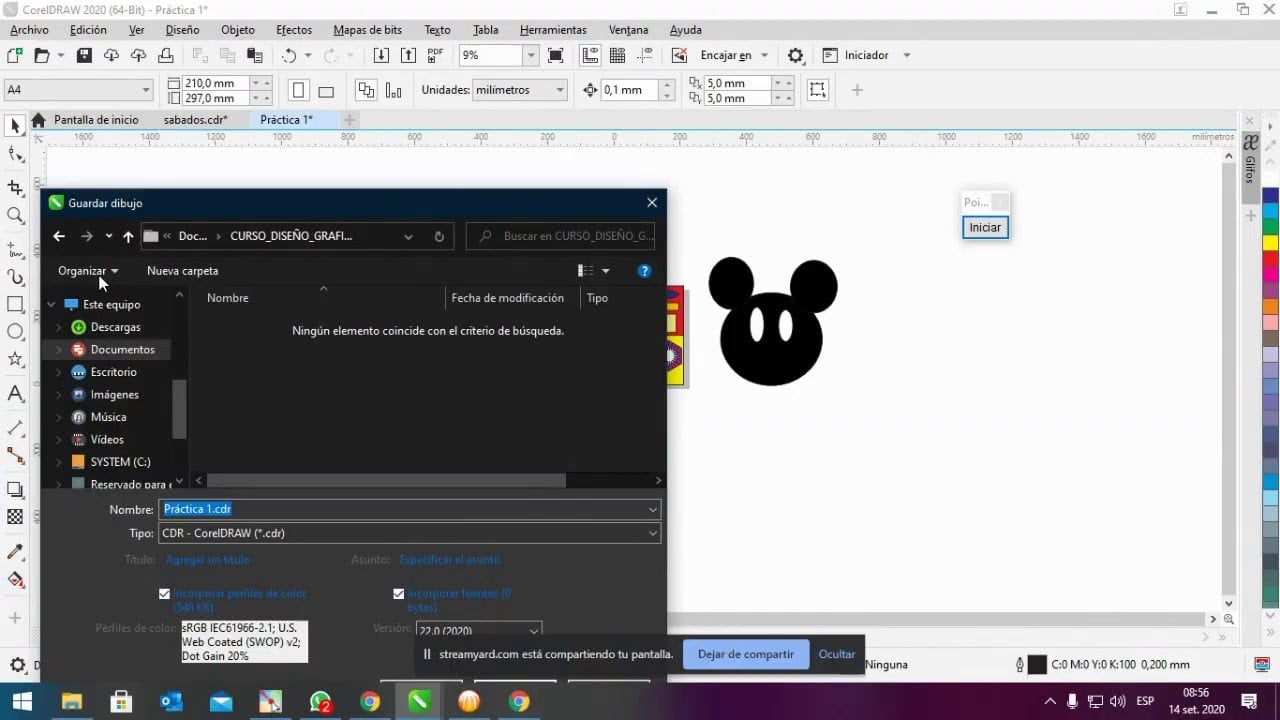
Corel Draw, является основным приложением комплекса программ CorelDRAW Graphics Suite, предлагаемый корпорацией Corel и предназначенный для удовлетворения различных потребностей, таких как рисование, макет страницы для печати и публикация в Интернете, — все это включено в одну программу. Это программа, которая поддерживает функции, аналогичные Adobe InDesign Photoshop или Illustrator.
Это отличное программное обеспечение, предназначенное для любителей графического дизайна. Эта программа позволяет создавать дизайны на профессиональном уровне, имея очень простые в использовании инструменты для пользователя. Одним из преимуществ CorelDraw является то, что пользователь вы можете выбирать между различными версиями, Как упоминалось выше, существуют версии для профессионалов и другие непрофессиональные версии. Каждый из них подстраивается под ваш уровень, что делает его еще более привлекательным и удобным для навигации.
Самая последняя версия этого программного обеспечения — Corel Draw x9, это преемник Corel Draw x8, предлагающий новые инструменты, отличный интерфейс, который очень легко интерпретировать для пользователя, в котором вы сможете создавать дизайны профессионально.в соответствии с вашим творчеством.
как это произошло
Источник: Хороший танец
CorelDRAW произвел фурор в мире компьютерной графики в 1989 году, представив первую в своем роде программу полноцветных векторных иллюстраций и дизайна. Два года спустя Corel снова произвела революцию в отрасли, представив первый универсальный графический пакет версии 3, который сочетал в себе векторную иллюстрацию, макет страницы, редактирование фотографий и многое другое в одном пакете.
Двадцать лет спустя CorelDRAW Graphics Suite X4 продолжает инновации, предлагая новое форматирование текста в реальном времени, отдельные слои на странице и интеграцию со службами для обеспечения совместной работы в режиме реального времени. Эта версия оптимизирована для новейшей операционной системы Windows и продолжает традиции профессионального графического пакета для ПК.
Основные функции
Corel Draw — это инструмент, который особенно хорошо работает с векторами. Векторы очень полезны, если вы хотите создавать логотипы, значки, брошюры, визитки и т. д.
Среди функций, которыми обладает Corel Draw, выделяется то, что в ней гораздо больше улучшенных видов, элементов управления и узлов, также в ней есть инструмент LiveSketch и интерактивные ползунки, то есть программа имеет некоторую интерактивность на своей платформе.
Он также имеет такие инструменты, как размытие по Гауссу, инструмент копирования, восстановление клонов, мультимонитор, менеджер шрифтов, импорт рабочей области, мощные улучшения пера и т. д.
инструменты

- Выбор: Позволяет работать с дизайном, то есть вращать и наклонять без изменения его размера.
- Бесплатная трансформация: позволяет преобразовывать объекты с помощью произвольного масштабирования, произвольного вращения и произвольного наклона.
- Выбор от руки: Выбор объекта от руки.
- Инструменты редактирования формы: Подобно Smooth идеально подходит для оптимизации формы объектов путем уменьшения узлов и удаления ребер, форма, которая помогает редактировать форму объекта, и спираль, помогающая выполнять специальные эффекты в дизайне объекта.
- Размытие: отформатируйте элемент, взаимодействуя с расширениями, составляющими этот или создайте отступы вокруг его контуров.
Преимущества и недостатки
преимущество
- Это векторная программа, позволяющая легко создавать рисунки, такие как отпечатки, гравюры, и, поскольку она основана на векторах, можно будет увеличить ее дизайн без потери качества, потому что этот пакет работает с отдельными объектами.
- Есть версии на испанском языке, в то время как другие компании, разрабатывающие ПО, не уделяют особого внимания испанскому или латинскому рынку.
- программное обеспечение, которое поддержка многостраничного процесса, то есть поддерживает баланс с обеих сторон страницы.
- Помимо установки на ПК, его можно установить на MAC, а также в операционных системах, таких как Windows и Linux.
- Может обрабатывать файл Office (Microsoft).
- Преимущество работы с другими проектами, разработанными в других пакетах, таких как пример «иллюстратора».
- Поддерживает передачу изображений с расширением TIF, чего не делают другие программы.
- В нем есть инструменты для быстрого редактирования, то есть без большого количества кликов.
- У вас есть возможность найти поддержку в Интернете, если во время разработки возникнет проблема.
- Вы можете редактировать фотографии как сопровождается Photo-Paint, программное обеспечение для побитового редактирования изображений.
недостатки
- Занимает много места на жестком диске.
- Программное обеспечение, цена которого очень высока.
- потребляет много памяти при обработке изображения.
- У вас должен быть компьютер с расширенной конфигурацией для обработки графики.
Требования к установке
Windows
- Рекомендуется установить видеокарту, совместимую с OpenCL 1.2.
- Установили процессор AMD Ryzen 3/5/9/threadripper EPYC
- 4 ГБ оперативной памяти
- Иметь 4 ГБ свободного места на жестком диске
- Экран с разрешением 1280 x 720 при 100% (96 dpi)
- Экран должен быть мультитач, или с очень похожими характеристиками
- NET Framework 4.7.2
- Если версия CorelDraw является коробочной, она должна быть владеет DVD-приводом, являясь загрузкой 900 МБ с DVD.
- Для установки и аутентификации требуется подключение к Интернету.
Mac
- У вас должен быть многоядерный процессор Intel (4 логических ядра или более), поддерживающий 64-разрядную обработку.
- 4 ГБ оперативной памяти, рекомендуется, чтобы память была больше 4
- На экране должно быть Разрешение 1280 x 800 в некоторых случаях рекомендуется разрешение 1920 x 1080
- Иметь родственную видеокарту с установленным OpenCl 1.2
- Иметь 4 ГБ свободного места на жестком диске.
- Графический планшет или мышь.
- Для выполнения установки необходимо подключение к интернету.
Версии
- В 1989 году они выпустили версию 1.0. разработан в основном для Microsoft Windows 286, являясь примитивной версией по сравнению с текущими стандартами. Революция в мире графического дизайна.
- 1990 Выходит версия 1.11: В этой версии была введена графика в двух и трех измерениях.
- 1991 Выпущен CorelDraw 2 с функцией печати, способной смешивать как текстовые, так и графические элементы и иметь возможность их печатать. В нем появились инструменты, которые могли портить и смешивать элементы в его форме.
- CorelDRAW 12: Версия выпущена в 2004 году, в этой версии ее внутренняя структура была оптимизирована и упрощена, это сделало ее умелой, сильной и сбалансированной программой.
- CorelDRAW X3: в этой версии добавлен новый векторный элемент «Corel PowerTRACE», его функция для изменения определенных карт в векторной графике, версия, выпущенная в 2007 году.
- Corel X4: добавленная вами версия структура текста, которую нужно было видеть ранее, характеристики или атрибуты текстов перед применением к тексту, версия 2008 года выходит на рынок.
- DRAW X5: В основном эта версия была оптимизирована для операционной системы Windows 7, разработка дизайна была упрощена, улучшен рабочий процесс, а также она была оптимизирована для работы с многоядерными процессорами. В 2010 году эта версия была выпущена.
- CorelDRAW X6: в этой версии добавлен мощный типографский движок, также элементы с большими функциональными возможностями (спираль, изменение, ограничение, привлечение), версия, выпущенная на рынок в 2012 году.
- CorelDRAW X7: оптимизированы функции, созданы новые инструменты и новая структура.
- DRAW 2017: в этой версии реализован новый инструмент под названием LiveSketch, который использует эффективность нейронной сети. Выпущен на рынок в 2017 году.
- CorelDRAW 2018: добавлен элемент блочной тени, который позволяет добавлять тени к объектам. Версия, которая поступит в продажу в апреле 2018 года.
- CorelDRAW 2019: в эту версию включены математические формы. Он выходит на рынок в марте 2019 года.
Заключение
Если то, что вы ищете, является хорошей программой для дизайна, а варианты Adobe вас не убеждают, Corel Draw, без сомнения, является одним из лучших вариантов, которые вы можете включить в свой список. Он также имеет разные версии, каждая из которых содержит улучшения программы, которые еще больше упрощают работу. Это идеальная программа, поскольку она также подходит для таких систем, как Windows и Mac, что позволяет избежать проблем в системах.
Если, с другой стороны, вы не получили хорошего представления об этой программе, вы можете рассчитывать на второстепенные программы, такие как Canva, Photoshop. Inskape, Affinity Designer или Tailor Brands. Теперь пришло время попробовать загрузить и установить его на свой компьютер и позволить себе потеряться в каждом из доступных инструментов и опций, и если у вас есть больше сомнений по этому поводу, мы легко решаем их для вас.
Содержание статьи соответствует нашим принципам редакционная этика. Чтобы сообщить об ошибке, нажмите здесь.
Полный путь к статье: Интернет-объявления » Общие » Что такое Корел Дроу
Будьте первым, чтобы комментировать
CorelDRAW не запускается — способы решения проблемы
Как и абсолютно любая компьютерная программа, CorelDRAW может иметь проблемы с запуском. Причём могут они возникать совершенно неожиданно. Всё прекрасно работало, и тут раз — и всё пропало. Раз вы читаете эту статью, это проблема очевидно коснулась и вас. В этой статье мы поведём разговор о возможных причинах, почему CorelDRAW может отказываться работать, а также рассмотрим способы, которые помогут устранить неполадку.

Почему CorelDRAW может не запускаться
Причины могут быть самые разнообразные.Давайте попробуем перечислить самые популярные:
- Повреждение рабочих файлов программы. Причин этому тоже может быть значительное количество. Чаще всего это происходит при использовании некачественных репаков, попытке взломать лицензионную версию проги и её несовместимости со взломщиком, некорректной установке обновлений программы, а также действие вредоносного софта.
- Нарушение прав использования программы отдельными пользователями. В основном происходит в том случае, когда компьютером пользуются несколько людей через свою учётную запись. Если при установке не выбрать параметры «Разрешить всем пользователям», или в настройках учётных записей Windows не дать разрешение на использование CorelDRAW, у этого пользователя программа работать не будет.
Варианты решения проблемы
Переустановка программы
Самым простым и зачастую наиболее действенным способом станет переустановить программу. Особенно это поможет, когда вы активно пользуетесь компьютером и устанавливаете и, что важнее, часто удаляете различные программы. Чего вы добьётесь обычной переустановкой?
- Все недостающие файлы будут восстановлены для полноценного функционирования программного обеспечения.
- Возможные повреждения будут исправлены.
- Соответствующие ветки реестра Windows будут перезаписаны, благодаря чему не будет возникать конфликтов в его работе.
- При использовании лицензионной программы или качественного репака получится избежать проблем с некорректно работающими компонентами, отвечающими за проверку подлинности учётных данных пользователя.
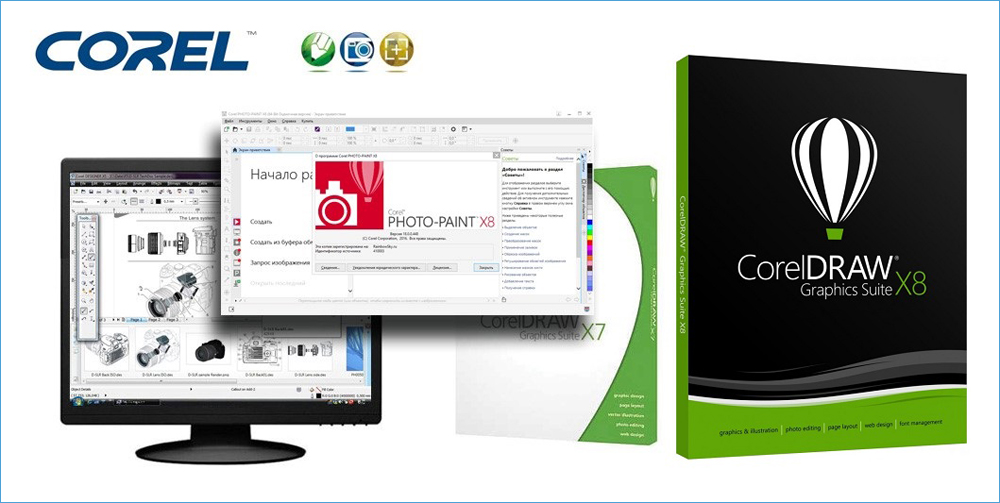
Мы настоятельно советуем вам, если вы активно пользуетесь CorelDRAW для профессиональных целей, приобрести лицензионную копию программы. Во-первых, этим вы не будете нарушать законодательство. Во-вторых, не будете лишать разработчиков честно заработанных средств. В-третьих, любые проблемы, возникающие из-за некорректного взлома, будут отсутствовать как понятие. В-четвёртых, сможете получить официальную техническую поддержку. Тем более, цена не такая уж и заоблачная для профессионалов. Если же вас она всё-таки останавливает, обращайте внимание на качественные сборки и читайте отзывы уже скачавших их пользователей.
Удаление остатков предыдущей версии после некорректного обновления
Иногда так случается, что обновления программы, которые были скачаны автоматически, устанавливаются некорректно и запуску программы мешают конфликт файлов текущей версии и оставшиеся настройки предыдущей, которые не были удалены с жёсткого диска. Для этого выполните следующие манипуляции:
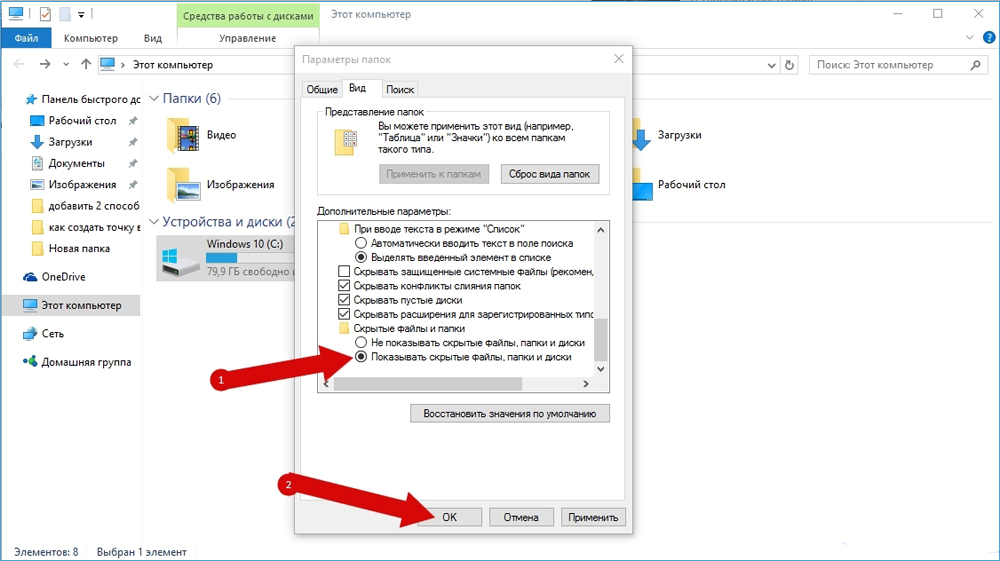
- В настройках Проводника Windows включите отображение скрытых файлов (Пуск — Панель управления —Параметры папок —Вид — Скрытые файлы и папки — Показывать скрытые папки, файлы и диски, либо если вы пользуетесь Windows 10, прямо в окна Проводника, в меню его настроек вверху экрана, перейдите во вкладку «Вид»и поставьте галочку напротив «Скрытые файлы»).
- Перейдите по следующему адресу: диск C — Пользователь — — AppData — Roaming — Corel.
- Выделите папку и удалите её.
- Теперь после запуска CorelDRAW создаст новую папку настроек. Правда, вам придётся заново выполнить все установки.
Проверка на наличие вирусов
Если же у вас возникают подозрения, что на ваш компьютер проникли вредоносные программы, необходимо выполнить тщательную проверку. Для этого в меню вашего антивируса запустите полное сканирование компьютера. Кроме того, абсолютно не будет лишним воспользоваться следующими инструментами:
- Dr.Web CureIt.Утилита выполнит полное сканирование вашего компьютера с применением самых современных антивирусных баз. Зачастую она видит даже то, что не видит основной антивирус.
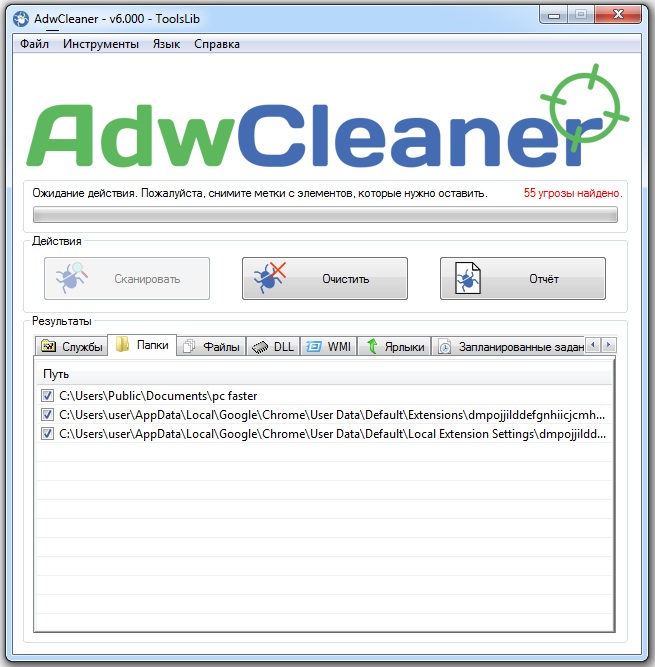
- AdwCleaner. Утилита просканирует компьютер на наличие рекламных модулей, троянов, червей и других противных зараз, мешающих работе вашего компьютера. Только при удалении найденных результатов будьте осторожны, так как зачастую выделяются даже нужные файлы.
Управление правами пользователя
Если же проблема касается политики пользователей, придётся немножко повозиться.Но на самом деле нет ничего сложного и в этом. Итак, приступим.
- Нажмите комбинацию клавиш Win + R и в строке «Открыть» напечатайте regedit.
- В открывшемся окне перейдите в ветку HKEY_USERS — DEFAULT — Software — Corel.
- Правой кнопкой мыши щёлкните по этой папке и выберите меню «Разрешения». Должно запуститься окошко управления правами доступа к программе.
- Отметьте группу «Пользователи», после чего в столбике «Разрешить» отметьте галочкой пункт «Полный доступ». Подтвердите выбор нажатием кнопки «Применить».
- Если же после выполнения этих действий CorelDRAW по-прежнему не желает запускаться, перейдите в ветку HKEY_CURRENT_USERS — Software — Corel, после чего выполните экспорт настроек, нажав в верхней строке меню «Файл» — «Экспорт» либо кликнув правой кнопкой мыши и выбрав «Экспортировать».
- В открывшемся окне Проводника выберите папку, куда вы хотите сохранить настройки (например, рабочий стол), дайте название файлу, а также отметьте пункт «Выбранная ветвь». Для сохранения нажмите соответствующую кнопку.
- Перезагрузите компьютер и зайдите в учётную запись, в которой воспроизводится эта проблема, введя логин и пароль пользователя.
- Запустите редактор реестра и перейдите в ветку, указанную в пункте 5.
- В верхней строке меню нажмите «Файл» — «Импорт», найдите сохранённый файл настроек, выделите его и нажмите кнопку «Открыть».
- После этого точно всё должно заработать.
Заключение
Как видите, нет ничего смертельного в том, что CorelDRAW X7 или другая версия программы не запускается на вашем компьютере. Несмотря на то что причин этому может быть довольно много, устраняются они довольно просто. В комментариях просим написать, какой из описанных способов помог именно вам.
- 1 Что такое Корел Дроу