Autodesk AutoCAD для чайников: обзор возможностей программы Автодеск Автокад
Если проанализировать САПР, можно выделить два самых популярных в России варианта. С их помощью пользователи создают и взаимодействуют с чертежами. Если познакомиться ближе с мировыми разработками, можно обозначить бесспорного лидера, самый популярный продукт – autocad. Именно этой программе посвящена статья. Чтобы сделать выбор в пользу мировой САПР, нужно узнать больше о её возможностях, функционале. Нельзя пропустить актуальные обновления программы. В противном случае, работать с чертежами будет проблематично.
Автокад разработали для рисования проектов и чертежей в автоматическом режиме. Пользователь может работать с двумерными и с трехмерными изображениями. Функционал программы заслуживает особого внимания. Хотя история появления разработки на свет тоже интересна. С чего же всё началось? Какая компания стояла у истоков? Как продукт приобрел мировую известность?
История создания программы AutoCAD
Программа autocad заслуживает внимания хотя бы потому, что появилась в прошлом веке, больше 30 лет назад. Именно тогда разработку представили на COMDEX – выставке, которую проводили в Атлантик Сити. В 80-е годы прошлого века в машинах устанавливали карбюратор, микросхемы достигали огромных размеров, а личных компьютеров было очень мало. Их только запускали в массовое производство. Для кого же тогда была создана САПР?
Программа автокад, в отличие от аналогичных продуктов, предназначалась не для мейнфреймов IBM. У истоков создания системы стояло 13 программистов. Они сделали ставку на персональные компьютеры, и, как оказалось, не зря. Именно поэтому автокад был разработан именно для ПК. Первая демонстрация спровоцировала огромное внимание к программе. Разработчики увидели отклик общественности, поэтому решили не бросать начатое дело. Они занялись усовершенствованием САПР. Обновления для системы выпускаются и по сей день: программа должна отвечать современным требованиям безопасности и функциональности. Разработка autodesk – autocad быстро набрала популярность и приобрела мировую известность. Продукт рассчитан на работу с двумерными проектами, 3D-моделями. Больше 30 лет пользователи используют систему для личного и служебного черчения и проектирования. Такими цифрами может похвастаться далеко не каждый программный продукт.
Основные возможности программы AutoCAD
Прежде чем ответить на вопрос, как работать в автокаде, напомним о скидке для читателей. Она составляет 50% за подписку на новые материалы сайта и распространяется на все виды работ. Чтобы сэкономить время и гарантированно получить хороший результат, обращайтесь к специалистам. Они создадут чертеж в acad строго в соответствии с техническим заданием. Вы можете и сами это сделать, если узнаете больше о функциях программы.
Самая популярная САПР отличается огромным набором возможностей. Именно этим обусловлен выбор пользователей. Рассматривать каждую функцию отдельно – цель обучающих статей и учебников. Слишком много времени уйдет на описание возможностей программы. Да и эта статья обзорная, поэтому каждому вопросу уделено не слишком много внимания. В актуальной программе автокад функций очень много. В ранних версиях круг возможностей был заметно меньше, система представляла собой «электронный кульман».
Чтобы создать объект в двухмерной плоскости, пользователь прибегает к помощи графических примитивов. В рамках поверхностного, твердотельного полигонального проектирования доступно рисование 3D-рисунков. Работа в автокаде позволяет справиться с самыми разными заданиями. Но если пользователь специализируется исключительно на 3D-моделировании, AutoCAD будет мало. Придется воспользоваться узкопрофильными программами. В таких ситуациях многие отдают предпочтение SolidWorks.
Возможности Автокада включают в себя взаимодействие с аннотативными объектами, различными слоями. Если пользователь работает в актуальной версии программы, то легко свяжет чертеж с настоящими данными карты или выведет рисунок на 3D-принтер, чтобы создать объемный макет. Форматы, в которых можно открыть файл в программе, различны. Среди наиболее распространенных вариантов – DWT, DWG.
Окунемся немного в «автокад для чайников» и рассмотрим, что скрывается под каждым из вышеупомянутых форматов:
- DWG. Используется для хранения чертежа, объектов в разных измерениях и плоскостях. Файл легко открыть другой программой, выпущенной компанией Autodesk, особенно на базе Автокад.
- DWT. Представляет собой шаблон. Используйте данный формат автокада, чтобы воспользоваться проектом с заданными настройками в будущем, для создания нового чертежа.
Для этого во время сохранения выберите формат шаблона.
Выше речь шла о приложении автодеск – автокад. Компания использует AutoCAD в качестве базы для создания прикладных программ. Обычно это узкоспециализированные системы. Например, AutoCAD Architecture или Mechanical. Есть приложение для взаимодействия с 4D-объектами – PLANT-4D. Это далеко не весь список.
Интерфейс
Как пользоваться автокадом в обновленном варианте? Точно так же, как и в предыдущих. Разработчики не меняют интерфейс, они не трогают базу – только вносят небольшие изменения. Если пользовались предыдущим вариантом, то легко справитесь с актуальными дополнениями, текущими нововведениями. А вот работа с автокадом без подготовки и специального обучения достаточно проблематична. Слишком много времени вы потратите на знакомство с функционалом программы. Хотя для освоения автокад инструкции для чайников будет вполне достаточно, потому что компания создала доступный интерфейс. Программа русифицирована. Значение большинства виртуальных кнопок понятно задолго до их использования. Достаточно взглянуть на картинку, чтобы понять, какая функция здесь скрывается.
Системные требования AutoCAD 2017
Прочитайте перед установкой autocad системные требования. Программа постоянно обновляется, её функционал расширяется. Файлы требуют больше места и производительности. Чтобы без проблем работать в САПР, используйте подходящий персональный компьютер. В противном случае, работа в autocad не принесет ничего, кроме головной боли и разочарования. Продукт адаптирован под Windows, OS X. Владельцам «Мака» доступна программа 2013 года выпуска. Поздние обновления не подойдут.
Рассмотрим актуальную модификацию автокада с системными требованиями более подробно:
- ОС: Windows 7, 8.1, 10;
- Процессор: 32 либо 64-разрядный, минимальная частота работы – 1 ГГц;
- Оперативная память: если процессор 32-разрядный – от 2-3 Гб, если 64-разрядный – от 4-8 Гб;
- Разрешение экрана: True Color, минимальные параметры – 1360х768, рекомендуемые – от 1600х1050;
- Видеокарта подходит для DirectX (версия 9, 11), поддерживает минимальное разрешение экрана;
- Свободного места на жестком диске – от 6 Гб;
- Браузер – если используете Internet Explorer, подойдет обновление 9.0 и выше;
- .NET Framework 4.6.
Другие требования предъявляются при использовании в autocod подшивок, облаков точек, 3D-моделей:
- Оперативная память: от 8 Гб;
- 6 свободных гигабайт на жестком диске;
- Видеокарта поддерживает разрешение от 1600х1050, имеет память от 128 Мб, совместима с Direct3D, а версия Pixel Shader не ранее 3.0;
- Процессор 64-х разрядный.
Последние изменения
Актуальная программа, по сравнению с прошлыми модификациями, имеет расширенный функционал: теперь пользователи могут открывать PDF-файлы. Появились осевые линии и другие полезные графические инструменты. Если черчение в автокаде происходит в старой программе, необязательно приобретать актуальную версию. Самое главное, чтобы система справлялась с поставленными перед ней задачами. Хотя обновление бывает разным, возможно, текущая модификация заметно упростит черчение и проектирование.
С чего начать изучение Автокада чайникам?
Самый распространенный вопрос по автокад – как работать в программе. При первом знакомстве интерфейс кажется таким навороченным, на панели так много кнопок. Кажется, нужный вариант никогда не найдешь. Но это поначалу. Пользователи Автокад – обычные люди, далеко не компьютерные гении. Программа автоматизирует ручные процессы и ускоряет создание проектов и чертежей. Рассматривайте систему как альтернативу листу бумаги и карандашу – это всё тот же «электронный кульман».
Итак, как научиться работать в автокаде самостоятельно? Познакомьтесь с рабочими инструментами, выберите те, которые будете использовать чаще остальных. Не нужно заучивать расположение и последовательность применения команд. Зубрение никому еще не помогало, а вот понимание, наоборот, приносило плоды. Чтобы работа в программе не привела к разочарованию, помните о задаче и способах взаимодействия с системой. Только так вы упростите черчение и проектирование. Будьте готовы к тому, что самостоятельное обучение будет долгим. Если вы намерены много времени работать в САПР, пройдите дополнительные обучающие курсы. Это поможет разобраться в нюансах программного продукта.
Если вы освоите Автокад хотя бы на уровне «чайника», это будет большой прогресс. Всё-таки автоматизированная работа не идет ни в какое сравнение с ручным черчением. Это и быстрее, и удобнее. Непрерывно изучайте AutoCAD и тогда станете самым ценным специалистом.
Программный продукт задействуют в учебных целях. В технических вузах учащихся знакомят с разными САПР. Автокад – не исключение. Преподаватель просит создать в программе различные модели, начертить графическую часть к курсовому проекту. Многие учащиеся устанавливают Автокад на компьютеры, потому что проектирование от руки занимает слишком много времени. Если ваша профессия связана с черчением, обязательно освойте AutoCAD.
Обзор программы Autodesk AutoCAD: что это, новые возможности и где скачать
Создание чертежей и макетов на профессиональном уровне сегодня доступно каждому. Для этого не нужно обучаться чертёжному мастерству или изучать нормы и стандарты. Всё нужное собрано в программе AutoCAD. Условно-бесплатный проект, который может помочь создать высококачественный набросок или план здания за пару часов. Рассмотрим все её преимущества и возможности далее.
- 1 Программа Autodesk AutoCAD: основная информация
- 1.1 Описание
- 1.2 Функционал и возможности
- 1.2.1 2D построение
- 1.2.2 3D моделирование
- 1.2.3 Применение 2D и 3D команд в AutoCAD. Макросы
- 5.1 СПДС GraphiCS
- 5.2 VetCAD++
Программа Autodesk AutoCAD: основная информация
Описание
AutoCAD — это программное обеспечение для трехмерного компьютерного моделирования от Autodesk, которое разработано для проектирования изделий, зданий, планирования производства, гражданской инфраструктуры и строительства.
Оно является частью коллекции 3D CAD программ Autodesk, используемой командами разработчиков продуктов, производственными предприятиями, средствами массовой информации и индустрии развлечений, инженерами, архитекторами, преподавателями и студентами, предпринимателями, медицинскими работниками и многими другими.
На данный момент аналогов, которые могут сравниться по функционалу, практически нет.
Кроме того, AutoCAD используется для создания 2D-чертежей, документов, 3D-моделей и визуализаций. Его функции 2D-рисования, черчения и аннотаций включают возможность управления внешним видом текстов, автоматическое создание стилей и размеров, связывание и обновление данных между электронными таблицами и таблицами Microsoft Excel в чертежах и работу с динамическими блоками.
Подписка на программное обеспечение AutoCAD обеспечивает доступ к AutoCAD для Windows и AutoCAD for Mac, а также к специализированным инструментам (только для Windows), включая Architecture, Electrical, Map 3D, Mechanical, MEP, Plant 3D и Raster Design, а также веб- и мобильные приложения AutoCAD.
Функционал и возможности
- Пользователи могут добавлять освещение и материалы в свои 3D-модели для достижения реалистичного внешнего вида и рендеринга. Они также могут контролировать края, молнии и затенения в своих моделях.
- Программное обеспечение позволяет пользователям анализировать детали интерьера 3D-объектов. AutoCAD позволяет им импортировать данные из файлов PDF, чтобы они могли работать вместе со своими товарищами по команде при рассмотрении своих моделей и чертежей. И последнее, но не менее важное: они могут настраивать пользовательский интерфейс программного обеспечения, чтобы упростить свои задачи и значительно облегчить доступ к его функциям и параметрам.
- AutoCAD помогает пользователям предотвращать сбои продукта и проблемы с гарантией, вводить новшества в продукты и улучшать их производительность, а также выигрывать больше предложений, предоставляя им инструменты и рабочие процессы для проектирования и создания великолепных продуктов.
- Целью AutoCAD также является оказание помощи в обработке, печати, проверке и изготовлении качественных деталей, таких как детали автомобилей, ветряных турбин и самолетов. Кроме того, программа помогает им проектировать лучшие здания, реализовывать масштабируемые и устойчивые инфраструктурные проекты, управлять затратами на строительство и прогнозировать результаты проекта.
- Программа AutoCAD предлагает функции трехмерного моделирования и визуализации. Одной из них является возможность применять различные методы 3D-моделирования для создания реалистичных 3D-моделей продуктов и их частей. Таким образом, программа позволяет создавать трехмерные каркасы, твердые тела, поверхности и сетки.
На что способен AutoCAD, узнаете из этого видео:
2D построение
Внимание! В AutoCAD можно вставить поля LispVariables, которые недоступны в AutoCAD LT. Однако чертежи, созданные в AutoCAD и содержащие LispVariables, можно без ошибок открыть в AutoCAD LT, и отобразится кэшированное значение.
Работа с системами координат — основа любого чертежа
В AutoCAD можно использовать разные пользовательские системы координат (UCSUCS) в каждом окне просмотра в одном файле чертежа. В AutoCAD LT можно использовать только одну ПСК в каждом файле чертежа.
При открытии файла чертежа AutoCAD в AutoCAD LT используется только UCS из текущего видового экрана. Если отредактировать чертеж в AutoCAD LT, а затем сохранить его и снова открыть в AutoCAD, можно заметить некоторые изменения в UCS.
В AutoCAD визуальные стили предоставляют параметры изменения материала для объектов в текущем окне просмотра. AutoCAD LT не поддерживает визуальные стили. В AutoCAD LT есть только только опции 2D Wireframe и Hidden. Можно использовать SHADEMODE в AutoCAD LT, чтобы отключить визуальные стили в видовых экранах, которые были созданы в AutoCAD. Это предоставляет базовую геометрию, чтобы легко редактировать чертежи и использовать геометрию с помощью точных инструментов рисования, таких как объектные привязки.
Примечание. В AutoCAD LT после того, как использована команда SHADEMODE для отключения затенения сплошного объекта, созданного в AutoCAD, можно включить его снова только с помощью команды UNDO. Если вносить изменения в объект, можно снова включить затенение только в AutoCAD.
Работа с ограничениями
Некоторые из чертежей будут содержать требования к дизайну, применяемые в самом чертеже с помощью ограничений. Используя ограничения, можно применять требования, экспериментируя с различными проектами.
Ограниченный объект будет перемещаться предсказуемым образом при редактировании или перемещении. Изменение одной переменной может привести к автоматическому изменению всех связанных объектов, что позволяет просто и эффективно выполнять итерации проекта.
Поддерживаются два основных типа ограничений:
- Геометрические ограничения определяют отношения между 2D-геометрическими объектами или точками на объектах относительно друг друга. Используйте линейки ограничений для просмотра геометрических ограничений, применяемых к объектам. Ограничительные полосы видны только при наведении курсора на выделенные узлы.
- Размерные ограничения управляют расстояниями или углами между 2D-геометрическими объектами на чертеже. Основными размерными ограничениями являются:
- Динамические ограничения (по умолчанию) — используются для ограничения объектов и отображаются по запросу.
- Аннотационные ограничения — используются для создания ассоциативных переменных, расстояний смещения и т. д.
- Ссылочные ограничения (только для чтения) — размерные ограничения только для чтения (динамические или аннотационные).
С AutoCAD LT можно делать следующее:
- Просмотр чертежей, содержащих ограничения, созданные с помощью AutoCAD.
- Просмотр и редактирование геометрических и размерных ограничений.
Примечание. Нельзя создавать ограничения в AutoCAD LT.
Работа с динамическими блоками
В AutoCAD можно добавить новые параметры ограничения в динамический блок в редакторе блоков. В AutoCAD LT можно открывать чертежи, которые включают определение блока, содержащее геометрические или размерные ограничения или таблицу свойств блока.
Облачное хранилище
Хотя вы не можете индексировать или хранить чертежи в облаке в AutoCAD LT, вы можете открывать чертежи, созданные в AutoCAD, которые содержат данные из облачного хранилища и меняются в режиме онлайн. Когда файл разблокирован, можно вносить изменения, после чего закрыть его для правок.
3D моделирование
3D-моделирование в AutoCAD включает в себя трехмерные тела, поверхности, сетки и каркасные объекты.
Типы 3D-моделей
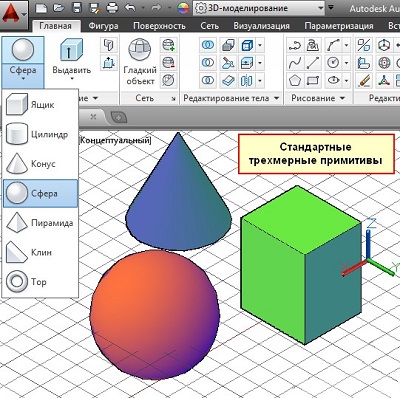
В AutoCAD доступно несколько типов 3D-моделирования. Каждая из этих технологий 3D-моделирования предлагает свой набор возможностей:
- Каркасное моделирование полезно для начальных итераций проектирования и в качестве эталонной геометрии, выступая в качестве 3D-каркаса для последующего моделирования или модификации.
- Твердое моделирование эффективно в использовании, легко комбинирует примитивы и экструдированные профили и предлагает массовые свойства и возможности секционирования.
- Моделирование поверхности предлагает точный контроль над изогнутыми поверхностями для точного манипулирования и анализа.
- Сетчатое моделирование обеспечивает произвольные возможности моделирования, сгиба и сглаживания.
3D-модель может включать комбинации этих технологий. Например можно преобразовать примитивную трехмерную пирамиду в трехмерную сетку, чтобы выполнить сглаживание сетки. Затем преобразовать сетку в трехмерную поверхность или обратно в трехмерное тело, чтобы воспользоваться их соответствующими функциями моделирования.
Просмотр 3D-модели
Самая полезная команда для динамического просмотра 3D-моделей — это 3DORBIT.
Помимо смены видов, можно щелкнуть правой кнопкой мыши, чтобы отобразить контекстное меню, которое предоставляет множество опций. Самые популярные варианты включают следующее:
- Переключение между различными визуальными стилями, такими как концептуальный, реалистичный и рентгеновский.
- Переключение между параллельной и перспективной проекцией.
- Выбор между стандартными предустановками, такими как Верх, Торец.
Применение 2D и 3D команд в AutoCAD. Макросы
Большинство команд AutoCAD, которые используются для 2D-операций, можно применять к 3D-моделям. Например, с помощью команды ROTATE можно вращать трехмерное тело вокруг оси, параллельной оси Z UCS.
Чтобы повернуть модель вокруг другого направления оси, потребуется изменить направление оси Z ПСК. Есть также команды, специально предназначенные для 3D-среды, такие как 3DROTATE.
Самая простая команда для запуска — это ROTATE, однако выбор используемой команды зависит от обстоятельств и ваших предпочтений.
AutoCAD LT обеспечивает полную совместимость при работе с чертежами AutoCAD. Тем не менее, нужно понимать, что AutoCAD LT работает только с функциями AutoCAD.
Локализация программы
На данный момент программа полностью переведена на русский язык, поэтому при скачивании ее с официального ресурса отпадает потребность в поиске документов с переводом. Если версия для ознакомления была загружена из стороннего ресурса, потребуется отдельно найти руссификатор. Но это не обязательно, ведь большинство контента не текст, а картинки. Все кнопки интуитивно понятны и не требуют перевода.
Лицензирование софта
Как было описано в пункте выше, нужно обязательно лицензировать свой AutoCAD, если продукты, созданные в нём, используются для получения прибыли. Работа без лицензии может стать причиной административного штрафа или даже возбуждения уголовного дела.
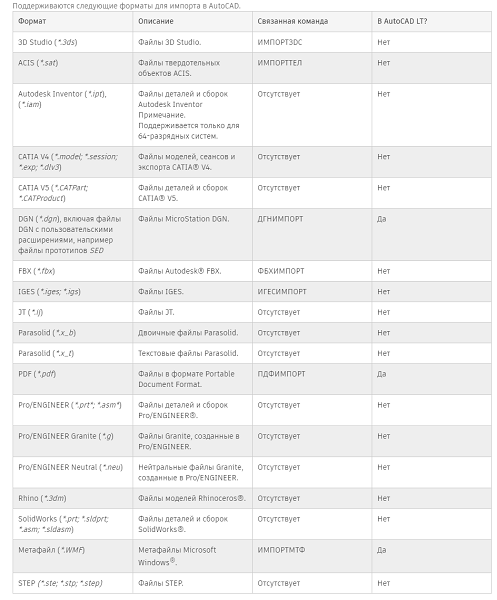
Форматы допустимых к использованию файлов
Полный список форматов:
Дополнительные приложения к AutoCAD
СПДС GraphiCS
Полезна библиотека в помощь строителям и архитекторам. Помогает автоматически проверить проект на наличие ошибок, создать скрипты и автоматические сценарии для упрощения работы и типовых задач. К примеру, для нескольких этажей в здании нужно выполнить один и тот же перечень процедур — СПДС GraphiCS справится с этим на все 100%.
VetCAD++
Ещё один набор скриптов с возможностью пользовательской настройки и автоматизации. В большинстве пользовательских сборок это дополнение находится по умолчанию, так как сильно расширяет способности редактора и упрощает работу.
Аналоги со схожим функционалом
Разберём 4 основных конкурента:
- NanoCAD. Полная копия, с урезанным функционалом и возможностями. Читает ограниченное количество форматов и не работает с масштабными проектами.

- ZWCAD. Немного лучше, чем NanoCAD, но всё ещё сильно тормозит и вылетает при импорте сторонних скриптов.

- Briscad. Представитель среднего класса без каких-либо отклонений от нормы.

- ProgeCAD. Новая программа с большим потенциалом, но очень нестабильной работой. Возможно, через несколько лет дорастет до Автокада, если разработчики будут продолжать в том же темпе.

Последние изменения
- Для достижения фотореалистичной визуализации 3D-моделей AutoCAD позволяет прикреплять материалы к 3D-объектам, а также добавлять источники света к сценам. Пользователи смогут контролировать внешний вид прикрепленных материалов, освещения и теней в своих моделях, чтобы их товарищи по команде и потенциальные клиенты могли получить более четкое представление о своих концептуальных проектах.
- Еще одна функция трехмерного моделирования и визуализации, доступная в AutoCAD, — это возможность создавать плоскости сечения. Они используются для получения поперечного сечения трехмерных объектов. Пользователи могут изменять и перемещать плоскости сечений, чтобы исследовать внутренние детали трехмерных объектов, прорезать тела, поверхности, сетки или области.
- Между тем, AutoCAD позволяет контролировать внешний вид текстов на 2D чертежах. Изменяя настройки текста, пользователи смогут изменять шрифт, межстрочный интервал, выравнивание и цвет. Кроме того, когда они изменяют настройки текста, все текстовые объекты на чертеже, которые используют текущие настройки, будут автоматически обновляться.
- Программа также предоставляет пользователям возможность настраивать параметры измерения. Это включает в себя управление стилем наконечника стрелки, расположением текста и боковыми допусками. Они смогут создавать размерные стили и автоматически применять их ко всем размерам чертежа.
- AutoCAD имеет мощную функцию 2D-рисования, которая позволяет пользователям связывать таблицы в своих 2D-чертежах с данными в электронных таблицах Microsoft Excel. В результате они смогут импортировать формулы и рассчитанные данные из Microsoft Excel в свои таблицы. Когда они добавляют строки или столбцы в связанную электронную таблицу, изменения будут отражаться в таблице, с которой связана электронная таблица. Аналогичным образом, связанная таблица будет обновлена соответствующим образом после внесения изменений в таблицу.
- Чтобы иметь возможность обмениваться и повторно использовать проектные данные из своих файлов PDF, AutoCAD позволяет пользователям импортировать данные из PDF-файлов в чертежи, созданные ими с помощью программы. Они смогут импортировать 2D-геометрию, тексты TrueType и изображения в AutoCAD. Программа также предлагает инструмент распознавания текста SHF, который позволяет конвертировать текст со шрифтами SHF в текстовый объект.
- AutoCAD представляет усовершенствование импорта PDF, поскольку SHF-тексты из файлов PDF, созданных в AutoCAD, импортируются в программу в виде геометрий. Поскольку формат файла PDF не может распознавать шрифты SHF, импортированные тексты содержат линии, дуги и окружности, которые не подходят для редактирования. С помощью инструмента распознавания текста SHF SHF-тексты из PDF-файлов, импортированные в виде геометрии, теперь можно преобразовывать в текстовые объекты, что позволяет пользователям удобнее редактировать их.
Что нового появилось в AutoCAD 2019, и на сколько полезны эти новинки в современных реалиях, узнаете из этого видео:
Где можно скачать программу
Программа доступна на официальном сайте для скачивания. Демо-версия не урезана по возможностям, но предоставляется на месяц, после чего программу нужно будет купить. Чтобы получать прибыль с продукции AutoCAD, нужна лицензия и подписка. Поддерживая производителя материально, пользователи спонсируют качественный сервис и хорошую продукцию.
Данное ПО отлично подойдёт как новичкам, так и профессионалам, которые не первый год в сфере дизайна и архитектуры. Возможности программы и её потенциал не оставляют сомнений — при должном навыке можно сделать всё. Стоимость ПО средняя, но приобретение лицензии нужно только в случае, если программа используется для получения прибыли.
Полезное видео
Как освоить базовый курс AutoCAD за 15 минут, смотрите в этом видео:
AutoCAD
AutoCAD — это программа для компьютерного проектирования и черчения от компании Autodesk. Она позволяет создавать и редактировать 2D-, 3D-чертежи и модели различных объектов и конструкций. «Автокад» используют специалисты многих инженерных областей, таких как архитектура, инженерия, строительство, электроника и других.

Пройдите тест из 10 вопросов и узнайте, какая дизайн-профессия подходит лично вам
Содержание
- Что такое AutoCAD и для чего он нужен: общее описание программы
- Кому будет полезен AutoCAD
- Функционал и возможности «Автокада»
- Системные требования для AutoCAD
- Версии AutoCAD: какую выбрать
- Плюсы и минусы AutoCAD
Что такое AutoCAD и для чего он нужен: общее описание программы
18 месяцев
профессия дизайнер жилых и коммерческих интерьеровСоздавайте интерьеры, в которых приятно жить и комфортно работать

Слово CAD в названии означает целое понятие в области современного инженерного дела. Computer-Aided Design Software («система компьютерного проектирования») — это ПО, которое автоматизирует труд инженера-конструктора.
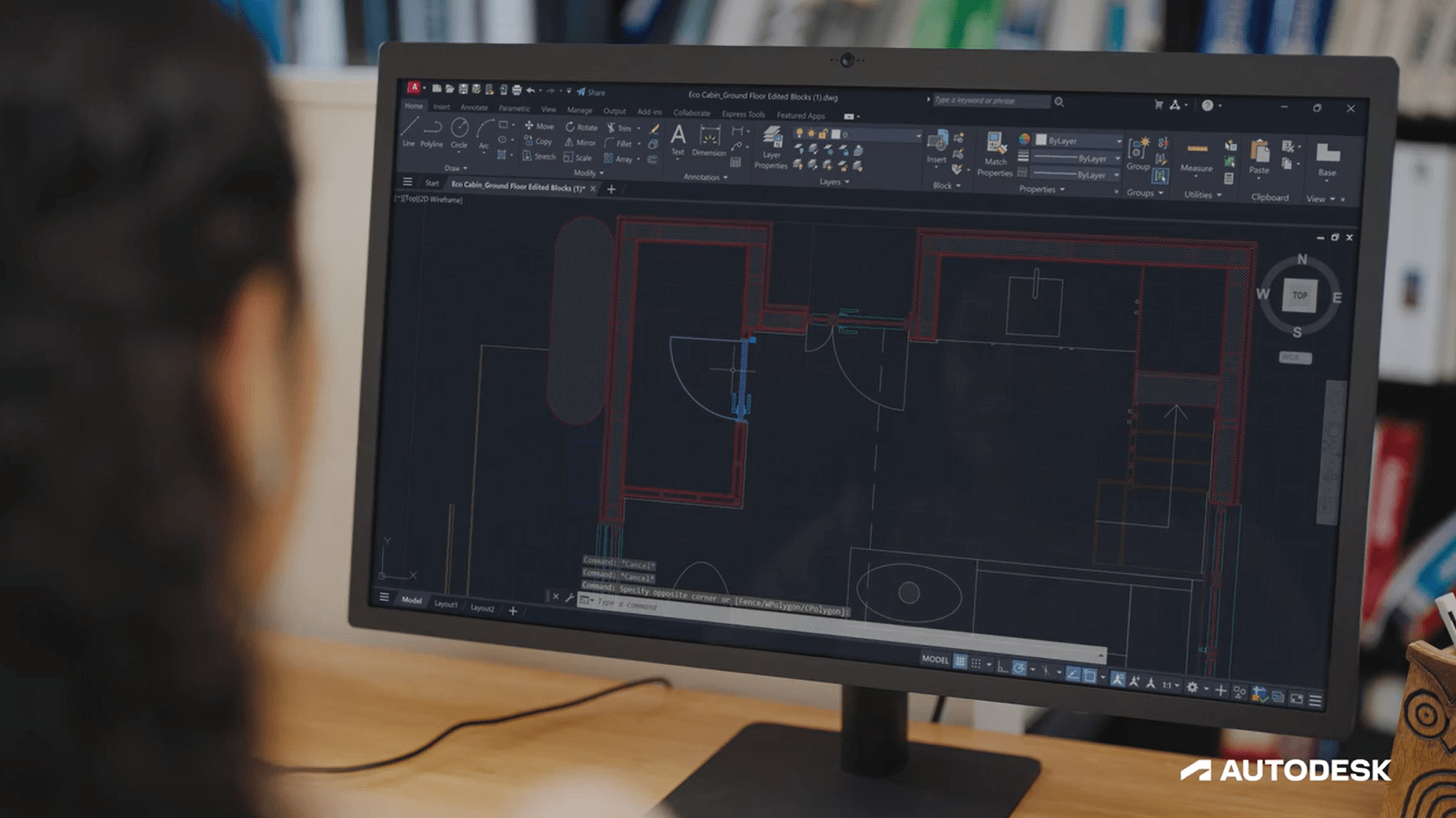
Если раньше все чертежи и спецификации выполнялись от руки, то теперь их можно сделать в десятки раз быстрее с помощью CAD-систем, или САПР в российской терминологии. И одна из лучших программ в этой сфере — AutoCAD. Это мощный и универсальный инструмент для всех инженеров. Он помогает создавать профессиональные проекты с высоким уровнем детализации и обладает большим набором функций и инструментов, которые помогают повысить точность, скорость и качество проектов. AutoCAD также поддерживает совместную работу и обмен данными между разными устройствами и платформами.
18 месяцев
профессия дизайнер жилых и коммерческих интерьеровСоздавайте интерьеры, в которых приятно жить и комфортно работать
Кому будет полезен AutoCAD
AutoCAD нужен тем, кто занимается проектированием и черчением в разных областях, таких как машиностроение, строительство, архитектура и другие. С помощью программы можно создавать точные и качественные чертежи и модели в 2D- и 3D-форматах, а также работать над такими проектами совместно с коллегами.
Например, AutoCAD может помочь:
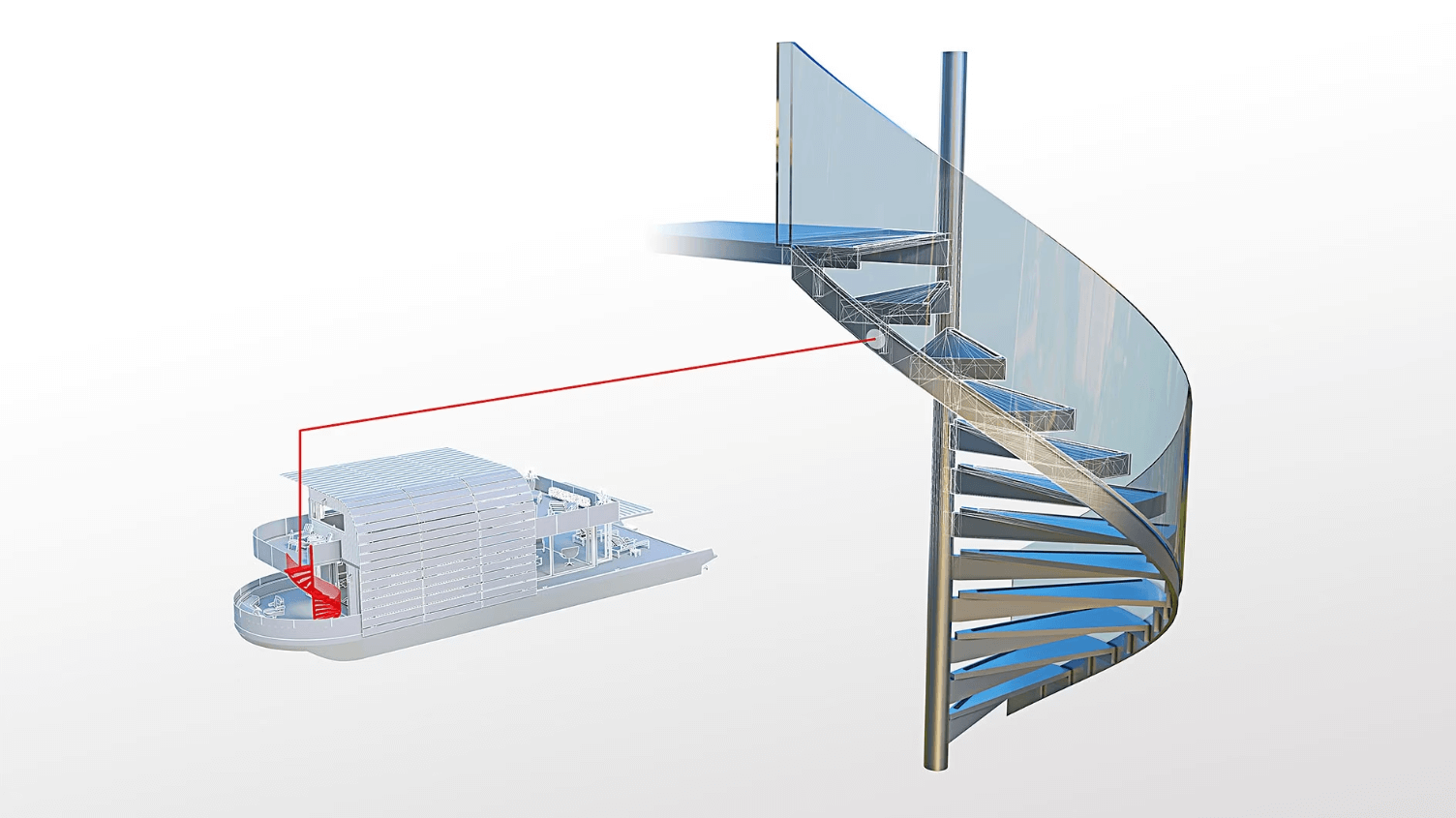
- спроектировать и построить здание, учитывая все государственные требования и нормы;
- разработать и протестировать двигатель или промышленный станок;
- создать и визуализировать интерьер или ландшафт, подбирая цвета, материалы и освещение;
- начертить и документировать деталь, указывая размеры, толщину линий, штриховку и текст.
Для каждой отрасли существуют свои наборы инструментов AutoCAD для конкретных задач. Подробнее эти версии программы мы разберем в статье ниже, а пока кратко рассмотрим, для чего специалисты разных профессий могут использовать AutoCAD.
Архитекторы
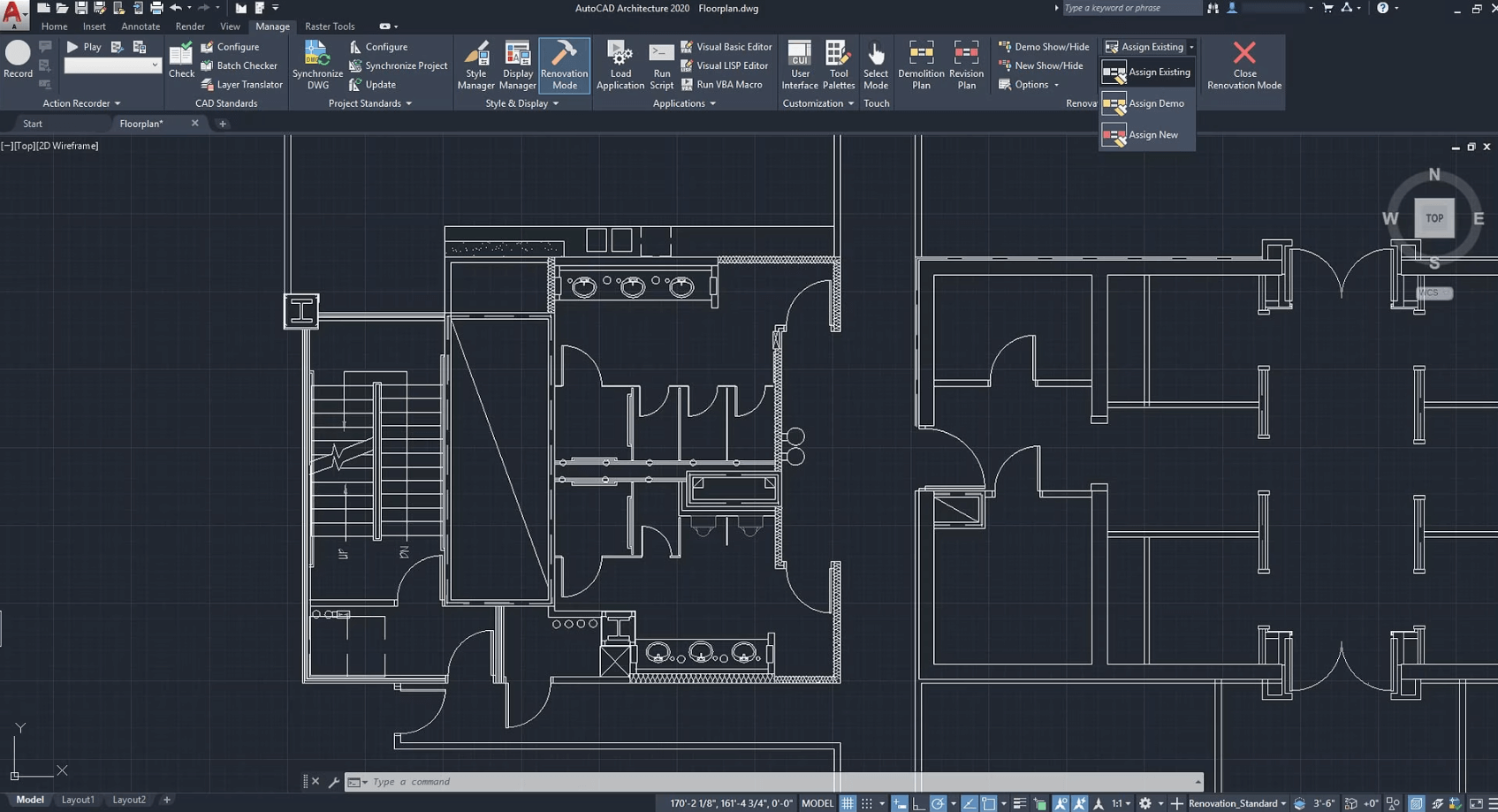
Они могут создавать и описывать 3D-модели зданий, ландшафтов, интерьеров и других объектов с помощью AutoCAD Architecture. В нем есть инструменты для работы с архитектурными элементами — стенами, окнами, крышами и т.д.
Инженеры
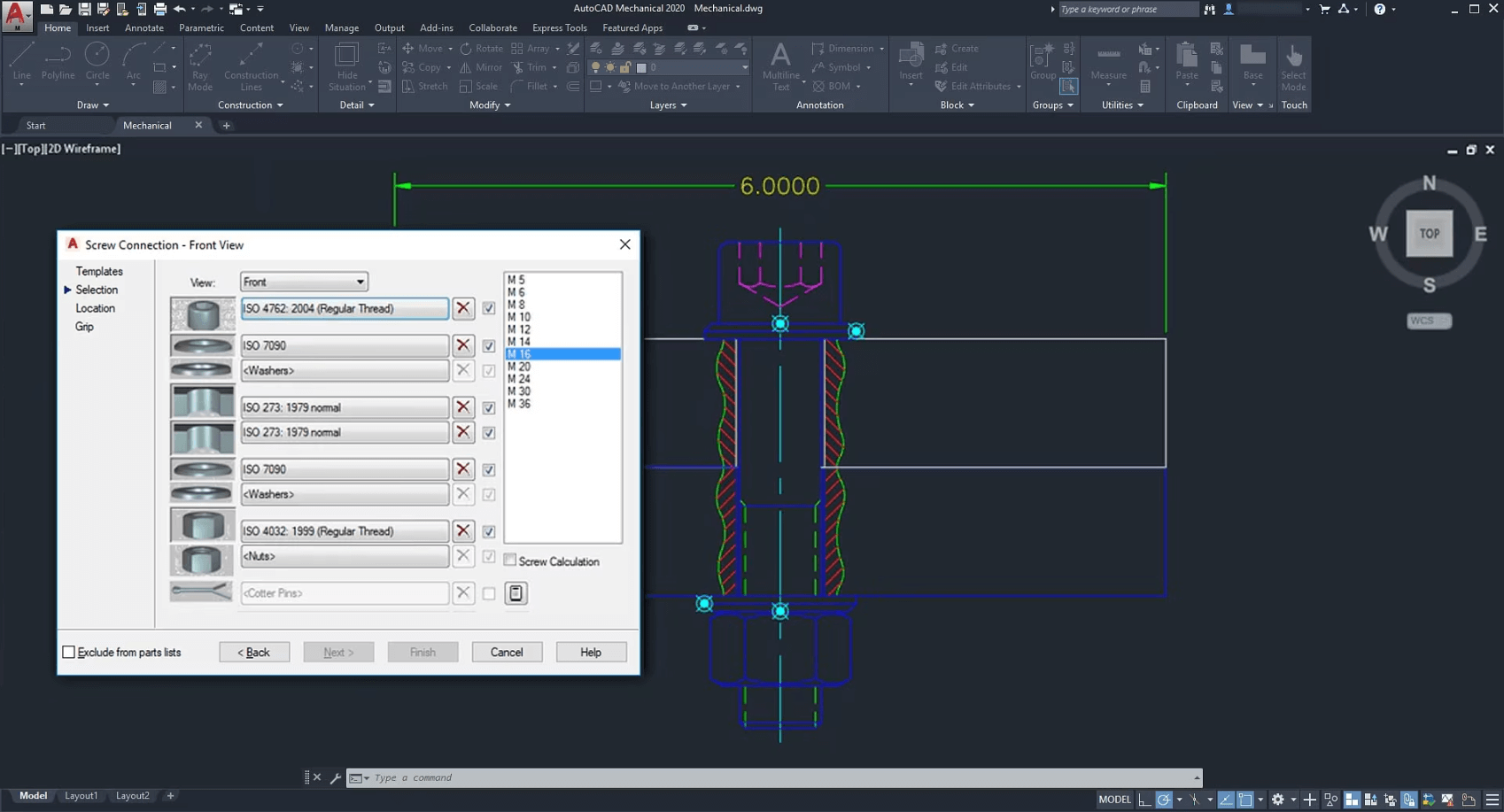
Они могут проектировать и анализировать сложные инженерные системы, например оборудование, электрические проводки, тепловые сети и иные структуры, с помощью AutoCAD Mechanical, AutoCAD Electrical и других тулсетов (от англ. toolset — «набор инструментов»).
Строители
Они могут совместно работать в нем над проектами отдельных зданий, сооружений, целых комплексов или кварталов, создавая детализированные планы, спецификации и сметы. Кроме того, AutoCAD также может быть полезен другим специалистам, чтобы визуализировать объекты в сфере промышленного дизайна, дизайна интерьеров.
Функционал и возможности «Автокада»
Вот главные функции программы, которые делают ее одним из лучших инструментов для создания инженерной графики.
- Создание и редактирование чертежей
Точные чертежи — основа инженерии, поэтому именно на этой функции в AutoCAD сосредоточено особое внимание. Пользователь может не только вручную рисовать линии, окружности, прямоугольники и кривые, чтобы получить нужный чертеж, но и использовать продвинутую опцию — параметрическое черчение. Это технология ускоренного создания и редактирования чертежей при помощи ввода параметров объектов и соотношений между ними. То есть автор не создает все части объекта вручную, а задает их математические параметры, а система сама на основе них формирует математическую модель. Причем при изменении исходных параметров модель подстраивается под них автоматически — автору не требуется виртуально «стирать» и чертить вновь все линии, окружности и кривые.
- Трехмерное моделирование
В AutoCAD есть мощный функционал для комплексного трехмерного моделирования. В программе можно выполнять следующие его типы:
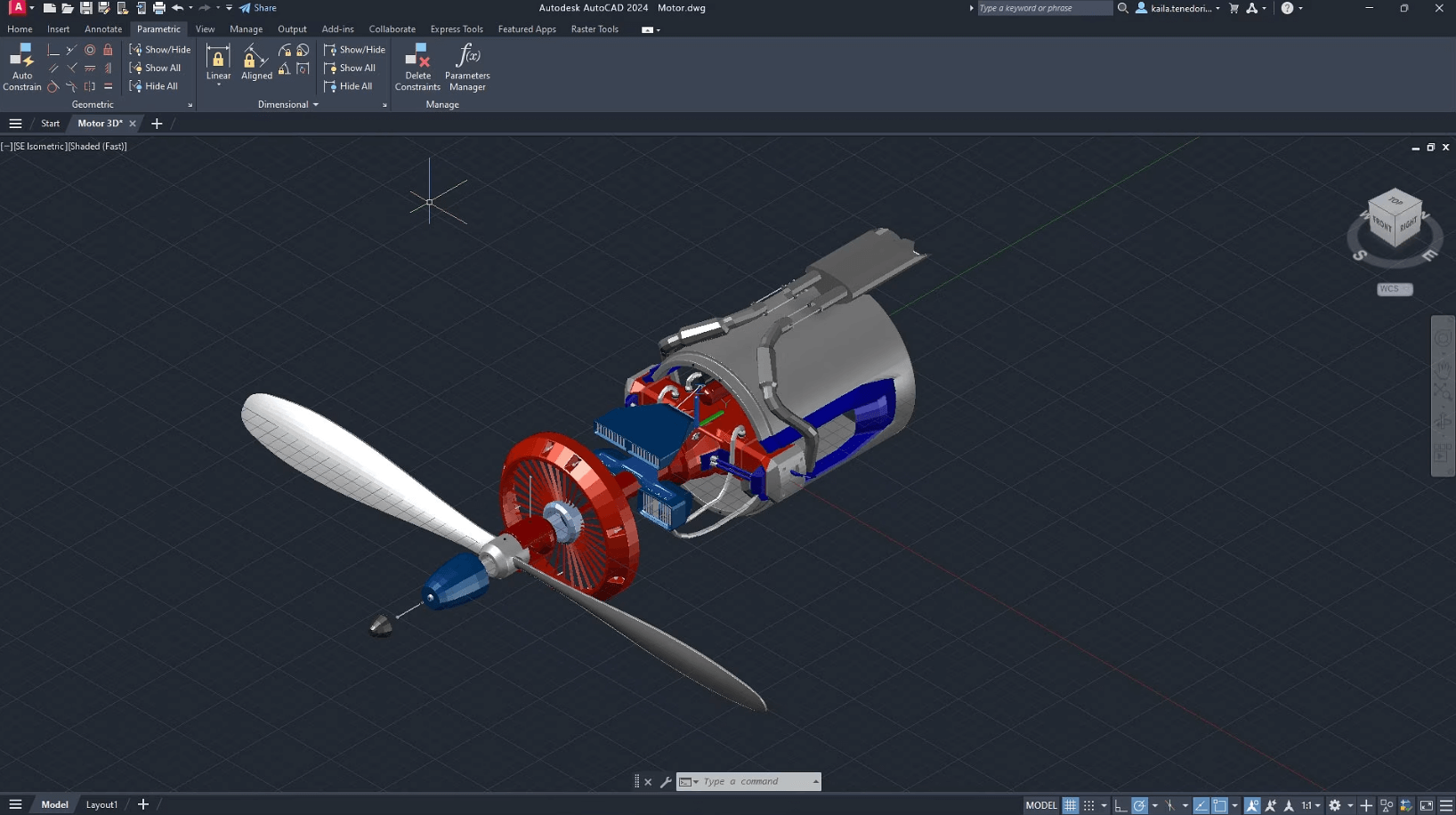
- твердотельное — создание объемных объектов из простых и сложных геометрических форм, таких как кубы, цилиндры, конусы и пр.;
- поверхностное — редактирование сложных трехмерных поверхностей, то есть внешних оболочек объекта. Оно полезно, когда требуется создать плавные, изогнутые поверхности, например при моделировании автомобильных кузовов или мебели;
- полигональное — создание поверхностей при помощи полигонов (обычно треугольников). Оно также широко используется для сложных и изогнутых предметов.
какая профессия
в дизайне вам подойдет?
Ответьте на 10 вопросов и узнайте, какая дизайн-специальность вам подходит
Пройти тест
Полученные 3D-модели можно оставить в формате чертежа, а можно реалистично визуализировать с помощью движка рендеринга. Если в более старых версиях программы реалистичность визуализации оставляла желать лучшего, то сегодня можно получить красивые и детализированные изображения.
В программе также имеется управление 3D-печатью, то есть свою модель можно отправить на 3D-принтер, и поддержка облаков точек, которая позволяет работать с результатами трехмерного сканирования
- Управление аннотативными объектами
AutoCAD позволяет добавлять к проектам различные пояснения, упрощающие чтение чертежей, — текст, штриховку, размеры элементов и пр. Они называются аннотативными объектами, или аннотациями. Их формат, тип, цвет и местоположение можно гибко настроить, чтобы чертежи были информативными и при этом соответствовали нормативным требованиям в конкретной инженерной области.
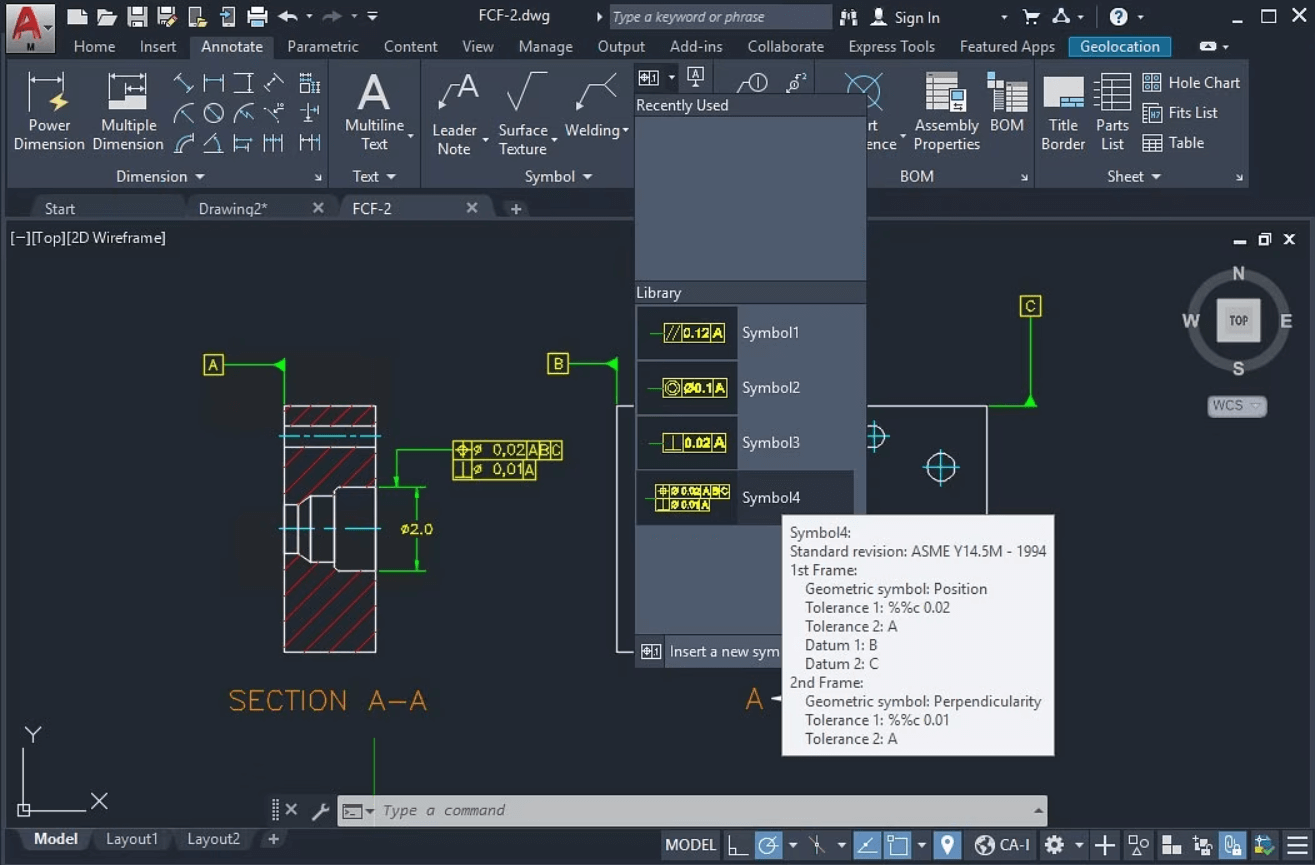
- Создание и редактирование таблиц
В технических чертежах обычно очень много таблиц с данными — списками материалов, спецификациями, легендами и др. Для их удобного создания и редактирования в AutoCAD есть специальный инструментарий. Например, он позволяет импортировать таблицы из Excel, быстро менять формат, настраивать шрифты, цвета, выравнивание, применять для разных ячеек единые стили и пр. Таблицы можно связывать с объектами на чертеже, чтобы автоматически заполнять данные в таблице на основе свойств этих объектов.
Слои в «Автокаде» — это такая организационная структура, которая позволяет разделять и управлять различными элементами на чертеже. Каждый слой имеет свои уникальные свойства, такие как цвет, тип линии и др. С помощью слоев инженер может делать свои проекты более структурированными и удобными в работе. Например, на архитектурном чертеже можно собрать все окна на один слой, все двери — на другой, а мебель — на третий, чтобы менять свойства каждого элемента независимо друг от друга. Слой можно скрыть — к примеру, временно «выключить» мебель, чтобы лучше видеть структуру помещения.
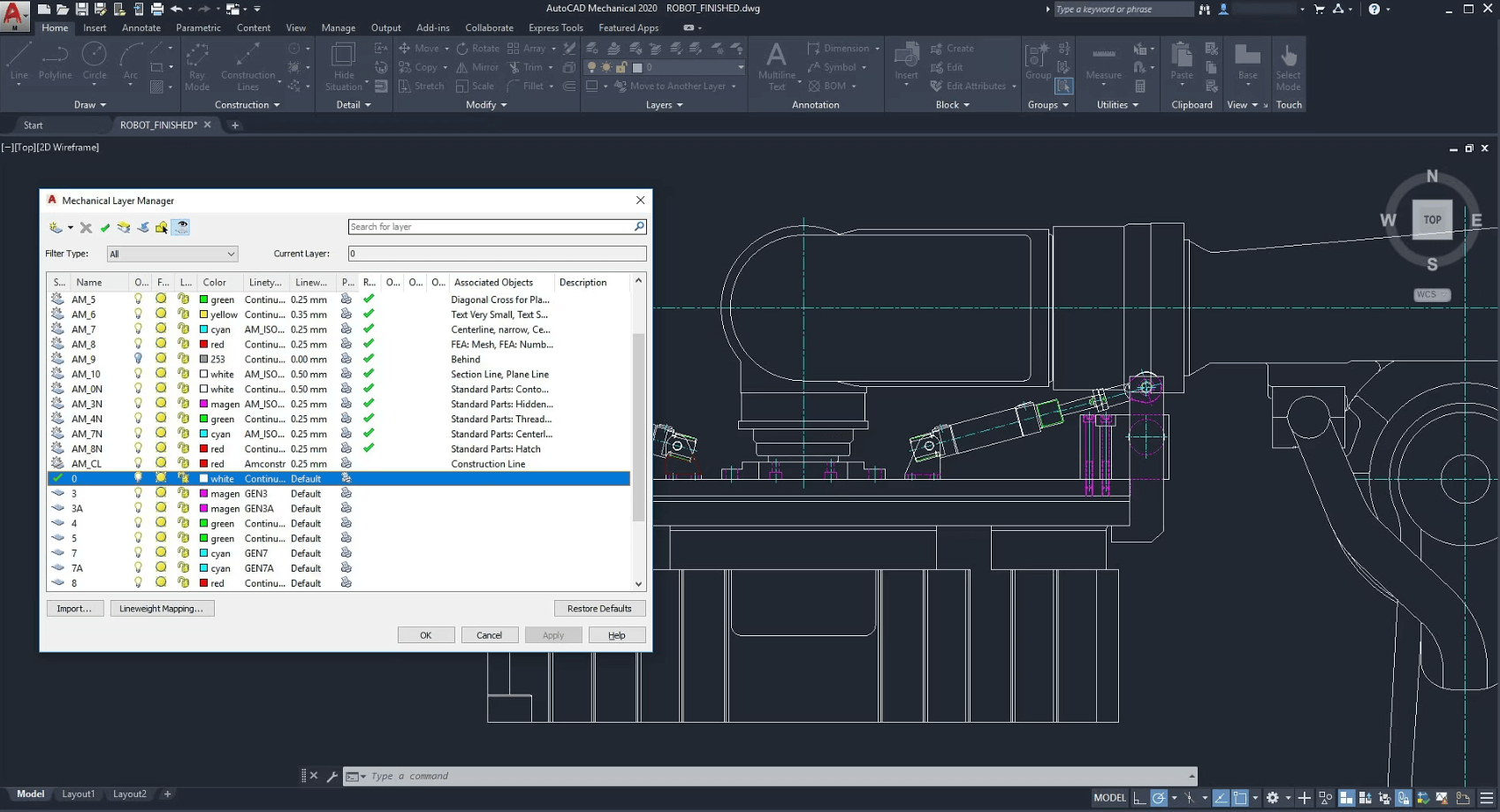
- Работа с внешними ссылками
В AutoCAD можно связывать свои проекты с другими файлами, такими как чертежи, изображения, PDF-файлы и т.д., которые хранятся вне проекта. Это очень важно для инженерной сферы, так как она технически сложная и законодательно зарегулированная. С одним проектом может быть связано несколько десятков документов. «Автокад» предлагает инструменты для создания и редактирования внешних ссылок, управления их путями, типами, масштабами и т.д.
Точки обнаружения — это наборы трехмерных точек, которые отражают реальные здания, строения или предметы на объекте. Их получают с помощью специальных лазерных сканеров, дронов и иных устройств, чтобы импортировать в AutoCAD и учитывать в проектах. Например, в архитектуре можно отсканировать реальное здание, чтобы создать его точную модель для последующей перепланировки.
Конечно, это далеко не полный список функций, а только основные из них. В зависимости от версии «Автокада» и выбранного тулсета, перечень опций может отличаться. Узнать про них больше можно на официальной странице программы.
Системные требования для AutoCAD
Последние версии AutoCAD довольно требовательны в плане ресурсов компьютера, так как это современное ПО для работы с графикой. Чтобы редактировать 2D и 3D быстро и точно, программе нужен мощный компьютер с достаточным количеством памяти и дискового пространства, мощной видеокартой. Если компьютер не соответствует минимальным системным требованиям, то «Автокад» может работать медленно, некорректно или вообще не запускаться.
Вот системные требования для Windows и Mac, необходимые для полноценной работы со средними и крупными проектами (актуальны на момент написания данной статьи).
Параметр Рекомендуемые требования Операционная система 64-разрядная версия Microsoft Windows 11 или Windows 10 версии 1809 или более поздней, или Mac OS X 10.15 (Catalina) или более поздней Процессор Процессор с тактовой частотой не менее 3 ГГц (базовая конфигурация), процессор с тактовой частотой не менее 4 ГГц (режим турбо). Оперативная память 16 Гб или больше Дисковое пространство 10 Гб (рекомендуется SSD), для специализированных дополнительных инструментов — 20 Гб или больше Видеокарта Графический процессор с объемом видеопамяти 4 Гб и пропускной способностью 106 Гб/с, совместимый с DirectX12 Экран Экраны с высоким разрешением и 4K с разрешением до 3840×2160 px Это лишь общие рекомендации, которые могут отличаться в зависимости от конкретных инструментов программы, которые вы используете. Больше данных о системных требованиях для вашей версии AutoCAD вы можете найти на официальном сайте Autodesk.
Версии AutoCAD: какую выбрать
Компания Autodesk поддерживает и развивает свой продукт с 1982 года. За это время вышло несколько десятков хронологических версий «Автокада», в каждой из которых были какие-либо улучшения. На данный момент последней является версия 2024.1, выпущенная в июле 2023 года, однако, если вы читаете статью позже, наверняка уже вышли обновления. Выбирать для своей работы или учебы версии старше последних 3-х лет не стоит, так как в них не будет всех современных опций, а оптимизация может хромать.
Однако версии AutoCAD различаются не только годами выхода и набором улучшений. Существует классификация по сфере использования, в которой версии (тулсеты) серьезно друг от друга отличаются. Их легко различить по ключевому слову в названии программы.
- AutoCAD Architecture. Она предназначена для архитекторов и строительных инженеров. В ней собраны специализированные инструменты для создания архитектурных планов, разрезов и высот и библиотека архитектурных объектов (дверей, окон, стен), а также имеется мощная автоматизация для создания строительной документации.
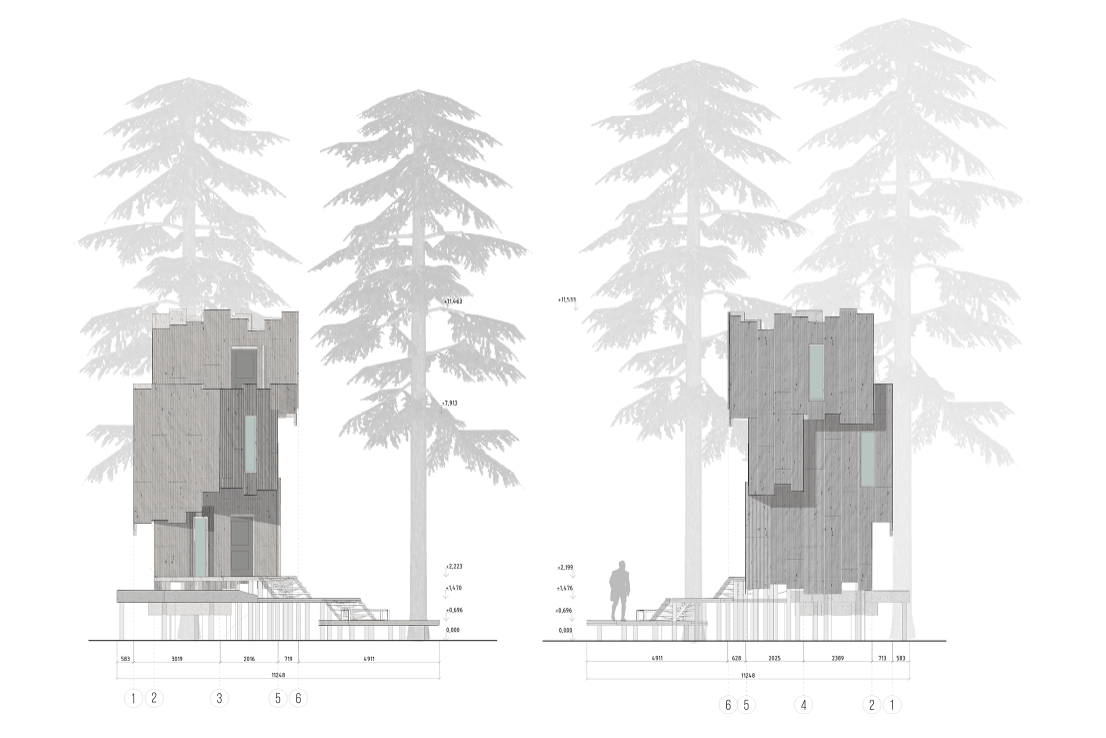
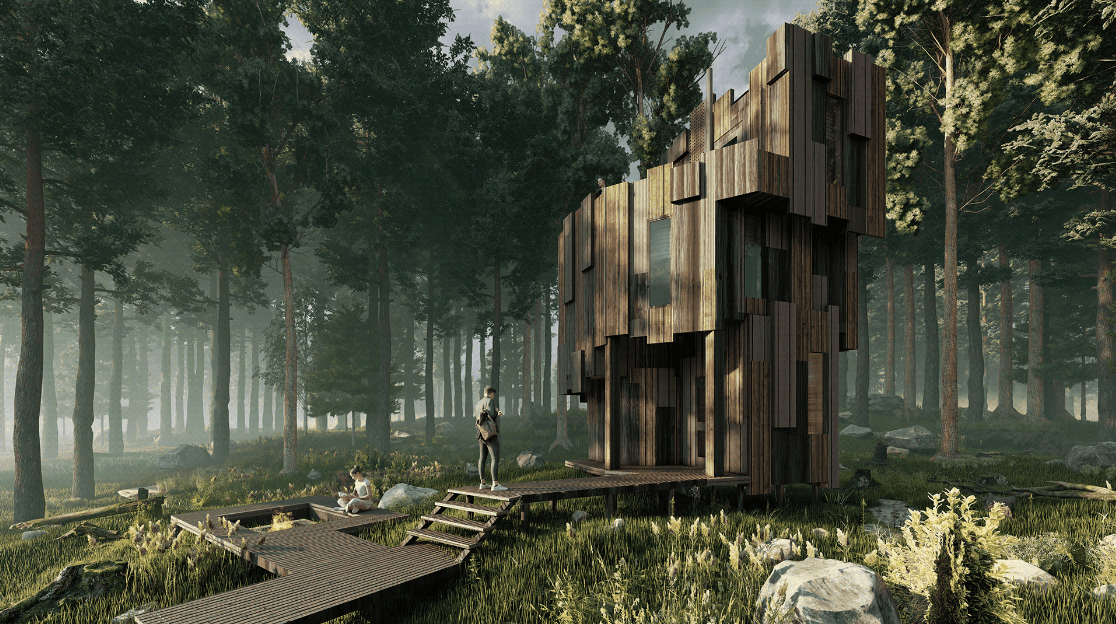 Проект необычного загородного дома, выполненный с применением тулсета Architecture. Автор — Angelina Rabzova. Источник
- AutoCAD Mechanical. Продукт создан для инженеров-механиков, разрабатывающих двигатели, машины, станки и т.д. Инструменты и библиотеки здесь «заточены» под данную сферу, например есть предустановленные наборы типовых деталей.
- AutoCAD Electrical. Он применяется в сфере электротехники и помогает проектировать оборудование: создавать схемы электрических линий и панелей, принципиальные чертежи. Программа учитывает электротехнические стандарты и помогает автоматизировать создание ведомостей материалов и других документов.
- AutoCAD Plant 3D. Ориентирован на специалистов в области проектирования промышленных объектов. В частности, позволяет строить чертежи с подробными схемами трубопроводов, расположением технологического оборудования и приборов.
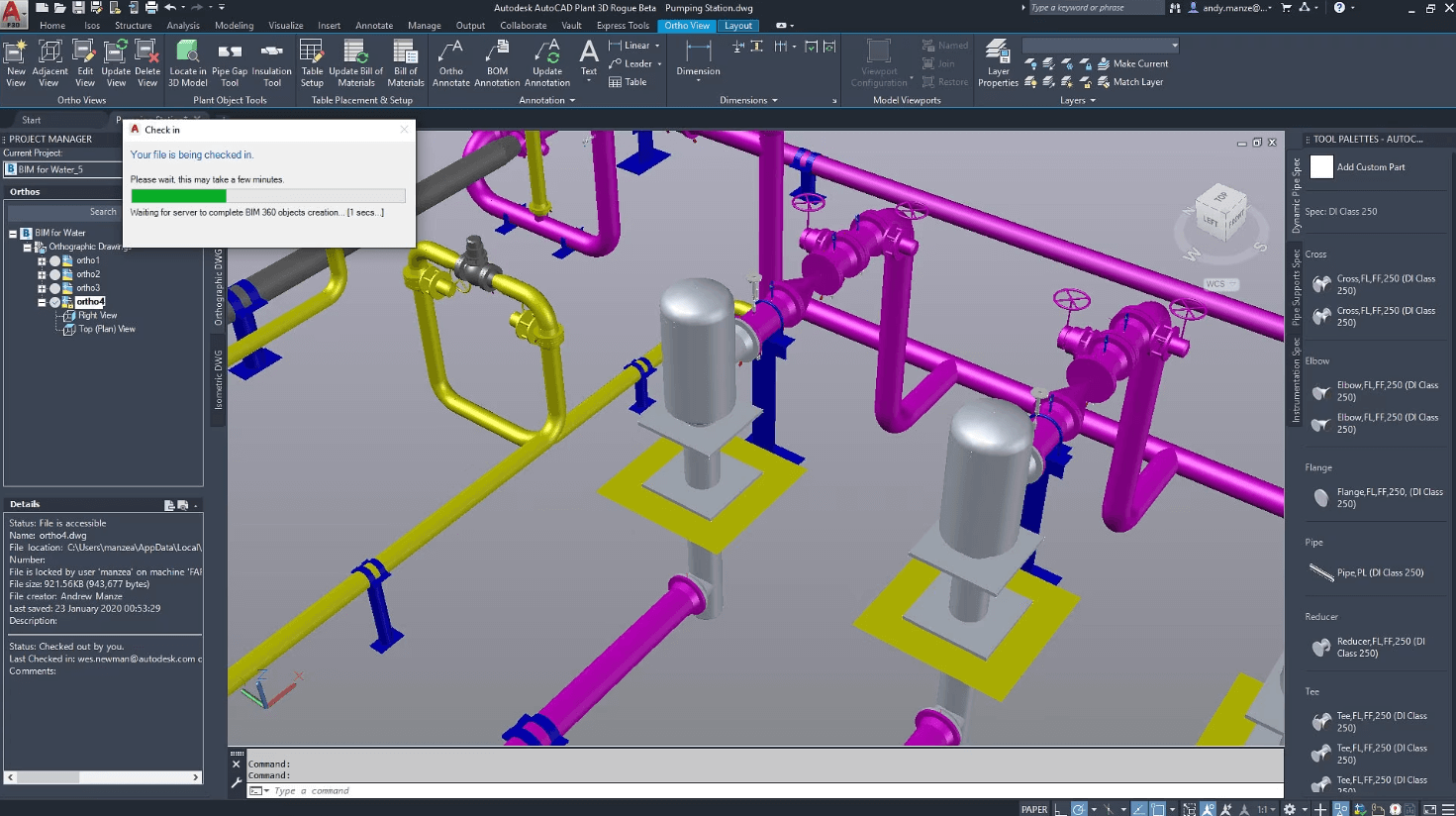
- AutoCAD MEP. Мощный инструмент для инженеров — проектировщиков инженерных систем: водо-, электроснабжения, вентиляции, отопления.
- AutoCAD Map 3D. Это ПО для специалистов по ГИС (географическим информационным системам) и градостроителей. Содержит широкий инструментарий для картографии и анализа пространственных данных.
- AutoCAD Raster Design. Это тулсет, позволяющий преобразовывать растровые изображения, такие как сканы, фотографии или PDF-файлы, в векторные объекты. Он полезен для разных специалистов — инженеров, архитекторов, дизайнеров.
Чтобы выбрать подходящую версию AutoCAD для той или иной отрасли, нужно учитывать сферу деятельности, ваши задачи, требования к проекту, а также конкретные инструменты и функции, которые позволят оптимизировать рабочий процесс. У каждой из отраслевых версий есть пробные периоды, помогающие принять обоснованное решение о дальнейшем использовании программы.
Плюсы и минусы AutoCAD
Как и любое ПО, AutoCAD имеет свои плюсы и минусы, которые стоит учитывать.
Преимущества AutoCAD
Универсальность
«Автокад» широко используют буквально во всех инженерных отраслях. Без него не обходятся ни строительство домов, ни проектирование электроники, ни планирование энергетической инфраструктуры.
Мощные возможности
Это ПО способно решить практически любые задачи инженеров: создавать простые чертежи, выполнять полигональное и поверхностное моделирование, делать документацию к чертежам и пр. Расширить возможности можно с помощью дополнительных приложений и API.
Гибкость и адаптивность
AutoCAD можно настроить под свои индивидуальные потребности, оставив только те инструменты, которые нужны для повседневных задач. Для программы также есть множество пользовательских плагинов и расширений.
Интеграция с другими программами
AutoCAD можно использовать в рабочем процессе вместе с другими системами, такими как программы для анализа инженерных данных или управления проектами. Это позволяет более эффективно обмениваться информацией и сотрудничать с другими специалистами.
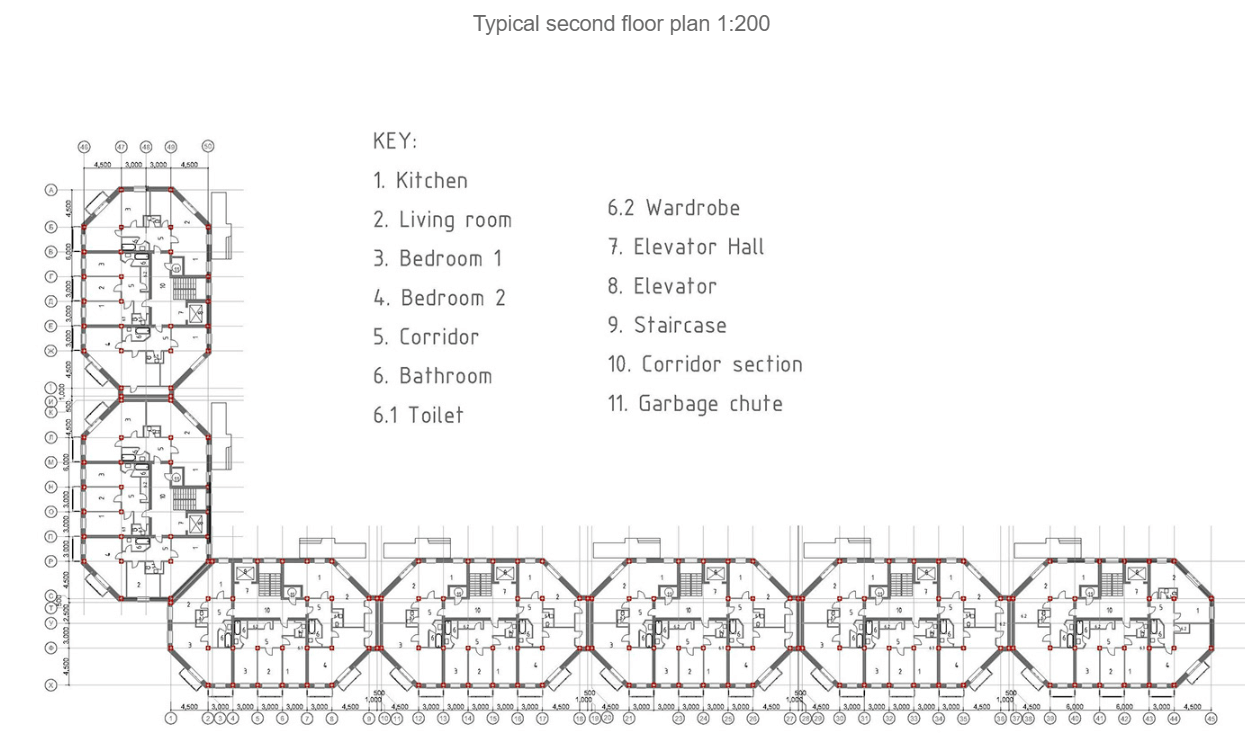
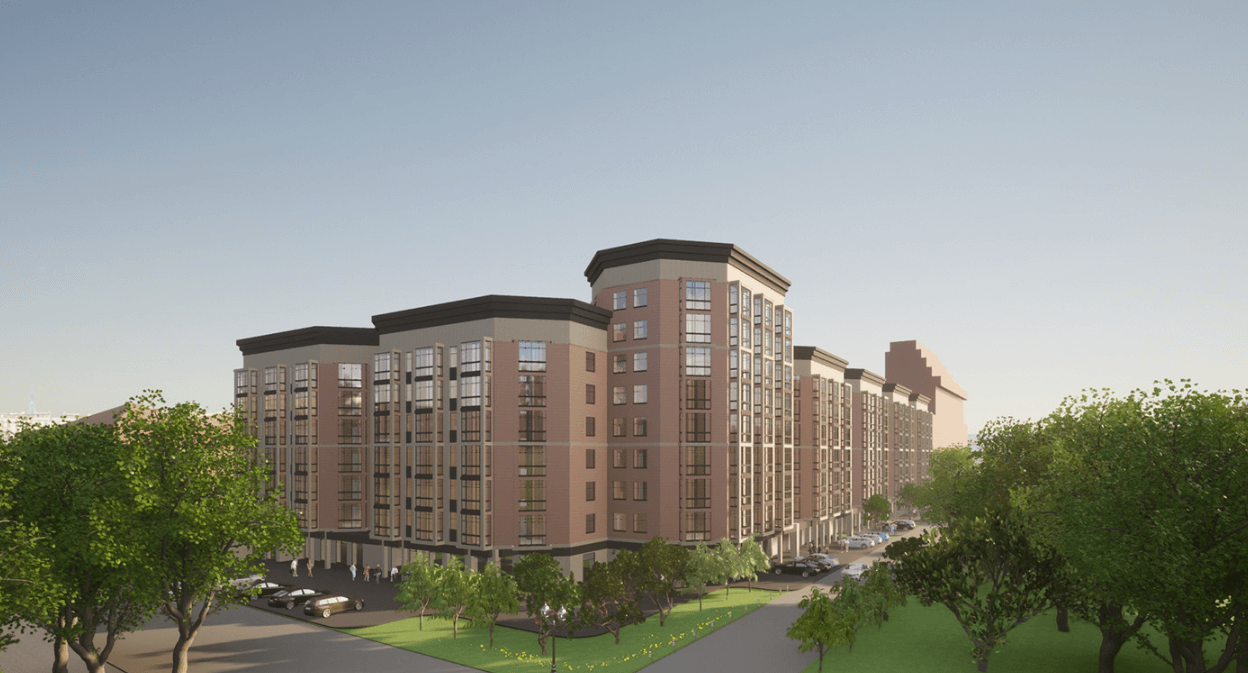 Проект жилого комплекса, выполненный с применением тулсета Architecture. Автор — Yanina Kaltysheva. Источник
 Недостатки AutoCAD
Сложность
Чтобы освоить все функции и инструменты AutoCAD, нужно потратить несколько месяцев или даже лет на обучение и практику. Кроме того, AutoCAD имеет довольно сложный интерфейс, который может казаться запутанным или перегруженным для новичков.
Ограниченность функций и технологий
Несмотря на широкий инструментарий, AutoCAD все равно не может заменить специализированные САПР для некоторых задач. Например, многие пользователи считают, что «Автокад» уступает по качеству и скорости 3D-моделирования таким программам, как SolidWorks, Inventor или Fusion 360 и другие.
Высокая стоимость
Для использования полной версии AutoCAD требуется оплата подписки. Если у вас нет постоянных коммерческих заказов, связанных с проектированием, то стоимость от $194 в месяц (для тарифа с оплатой сразу за 3 года) может быть высокой. Кроме того, AutoCAD требует мощного компьютера с высокими системными требованиями для бесперебойной работы. Это означает, что пользователь должен быть готов вложить достаточно денег и в платформу для работы.
Недоступность в России
Компания Autodesk приостановила свою работу в РФ в 2022 году. Однако если вы живете в других странах, то проблем с использованием сервиса быть не должно.
профессия дизайнер жилых и коммерческих интерьеров
Научитесь создавать комфортные пространства для жизни, отдыха и работы. Для реального опыта в профессии — стажировка в дизайн-студии и проекты, которые вы выполните для заказчиков или для себя

Другие термины на букву «A»
AutoCAD: где применяется и что умеет
Что это такое? Autocad – это программа для проектирования, которая не теряет популярности долгое время. Ее история началась в 1982 году, а последнее обновление вышло в 2022. За 40 лет в пользу Autocad сделали выбор инженеры, архитекторы и проектировщики в области промышленности, городского планирования и других сфер.
На что обратить внимание? Несмотря на свои достоинства, Autocad не лишен недостатков: требовательность к производительности компьютера, отсутствие совместимости с аналогичным ПО и, главное, в 2023 году его нельзя купить напрямую.
В статье рассказывается:
- История AutoCAD
- Сферы применения AutoCAD
- Плюсы и минусы AutoCAD
- Обзор функционала AutoCAD
- Последние изменения в AutoCAD
- Дополнительные модули для AutoCAD
- Требования для установки и работы AutoCAD
- Совместимость с AutoCAD
- Перспективы использования AutoCAD
- Аналоги AutoCAD
- Часто задаваемые вопросы о AutoCAD
Пройди тест и узнай, какая сфера тебе подходит:
айти, дизайн или маркетинг.
Бесплатно от GeekbrainsИстория Autocad
Программа AutoCAD является «динозавром» среди САПР, впервые она была представлена в 1982 году на выставке COMDEX в Атлантик-Сити. В то время ПК только начали свое триумфальное шествие на рынке. Но, в отличие от древнего ящера, программа не вымерла, а по сей день входит в топ лидеров сред проектирования.
В прошлом веке подавляющее большинство программных продуктов разрабатывалось для мэйнфреймов IBM, отличающихся громадными размерами. Однако группа из 13 талантливых проектировщиков рискнула портировать продукт именно на персоналку, верно оценив открывающиеся перспективы этого сегмента. AutoCAD сразу был замечен и высоко оценен специалистами, поэтому авторы поставили перед собой амбициозную задачу довести свое детище до совершенства.
И компания Autodesk по сей день реализует этот план. В результате AutoCAD в сфере создания чертежей, как классических, так и в виде трехмерных моделей, является одним из наиболее востребованных программных продуктов в течение вот уже 40 лет.
Сферы применения AutoCAD
Архитектура и строительство
AutoCAD Architecture — это специализированная версия, выполненная для работы инженеров-строителей. Наличие функционала, предназначенного для расчета и проектирования зданий и сооружений, удобное исполнение планов строений любой сложности делают продукт незаменимым в деятельности профильных дизайнеров и архитекторов.
Узнай, какие ИТ — профессии
входят в ТОП-30 с доходом
от 210 000 ₽/мес
Павел Симонов
Исполнительный директор GeekbrainsКоманда GeekBrains совместно с международными специалистами по развитию карьеры подготовили материалы, которые помогут вам начать путь к профессии мечты.
Подборка содержит только самые востребованные и высокооплачиваемые специальности и направления в IT-сфере. 86% наших учеников с помощью данных материалов определились с карьерной целью на ближайшее будущее!
Скачивайте и используйте уже сегодня:

Павел Симонов
Исполнительный директор GeekbrainsТоп-30 самых востребованных и высокооплачиваемых профессий 2023
Поможет разобраться в актуальной ситуации на рынке труда
Подборка 50+ бесплатных нейросетей для упрощения работы и увеличения заработка
Только проверенные нейросети с доступом из России и свободным использованием
ТОП-100 площадок для поиска работы от GeekBrains
Список проверенных ресурсов реальных вакансий с доходом от 210 000 ₽
Получить подборку бесплатно
Уже скачали 24068Быстрое переключение между двух- и трехмерными режимами значительно повышает наглядность проекта на любой стадии его создания.
Проектирование непроизводственных и коммерческих помещений
САПР очень удобна для воплощения дизайнерских идей при создании проектов непроизводственных помещений, выставочных залов, музеев торговых центров и пр.
При помощи AutoCAD дизайнеры могут создать реалистичные 3D-модели различных сооружений и зданий, которые будут понятны любому заказчику, не имеющему технического образования. Это стало возможным из-за наличия в последних версиях программы множества специальных инструментов, позволяющих выбрать визуализацию разных материалов, фурнитуры, представления инженерных систем, богатому выбору оттенков и текстур.
Представление проекта в виде классического 2D-чертежа со всеми спецификациями в соответствии с ЕСКД также может быть реализовано с достаточной степенью удобства и в сжатые сроки.
Проектирование городских генеральных планов
Autodesk Civil 3D является универсальной средой для создания проектов в области топографии, геодезии. Благодаря динамичности выстраиваемой модели имеется возможность вносить коррективы на любых стадиях. Очень часто применяется при создании протяженных объектов: автомобильных и железных дорог, инженерных коммуникаций.
Программа позволяет организовать работу всех групп разработчиков в едином интерфейсном пространстве. Проектировщики могут создавать 3D-модели для поверхностей, рассчитать объем земляных работ, построить макет сооружения с определением необходимого количества материалов и пр.
Механика и машиностроение
Для конструирования машин и деталей у пользователей AutoCAD имеется в наличии библиотека, содержащая около 700 000 стандартных объектов. Продуманная система инструментов позволяет воспроизводить чертежи любой сложности, в том числе и в аксонометрии.
Создатели программы совершенствуют продукт, преследуя цель достижения еще большей экономии времени пользователя. Например, конструктор имеет возможность быстро изменить свойства фигуры или линии, вызвав соответствующий инструмент из панели. При этом совсем необязательно полностью перерисовывать чертеж детали, достаточно корректировать лишь его фрагмент.
Промышленность
Промышленные дизайнеры, используя AutoCAD, конструируют модели объектов с детальным описанием, которые будут составными модулями для финального проекта. Виртуальная сборка этих блоков в единое целое осуществляется на компьютере.
Эти чертежи впоследствии могут быть использованы для разработки прототипов и серийных моделей. Каждая сборочная единица и деталь, включая ее характеристики (конфигурация, материал, способ изготовления и пр.), заранее просчитана и каталогизирована.
Электроника
Инженеры-электронщики разрабатывают принципиальные схемы, используемые при монтаже и ремонте оборудования.
Ландшафтный дизайн
В среде AutoCAD очень удобно проектировать ландшафт и представлять исчерпывающую визуализацию перед началом работ.
Для вас подарок! В свободном доступе до 19.11 —>
Скачайте ТОП-10
бесплатных нейросетей
для дизайнера
Помогут находить референсы и изображения в 2 раза быстрее
Чтобы получить подарок, заполните информацию в открывшемся окнеПо причине реалистичности, гибко настраиваемого инструментария и обширной библиотеки деревьев и других объектов, AutoCAD является идеальным для формализации плана и построения перспективы.
Плюсы и минусы AutoCAD
Как и любой другой программный продукт, AutoCAD имеет свои положительные и отрицательные стороны.
- Богатый функционал. Обилие инструментов для реализации 2D- и 3D-моделирования, которые располагаются в гибко настраиваемых панелях.
- Специализация. САПР имеет профильные линейки продуктов для инженеров-механиков, строителей и архитекторов. Причем все эти модули объединены единой функциональной базой, поэтому пользователь может легко переключаться между ними в соответствии с решаемой задачей.
- Автоматизация операций. Документация проекта осуществляется очень оперативно, что дает значительную экономию времени.
- Универсальность. Исходный файл проекта AutoCAD имеет расширение dwg. Он поддерживается многими сторонними программными продуктами. С одним и тем же проектом могут работать одновременно сразу несколько пользователей.
- Реалистичность визуального представления.
- Интуитивно-понятный интерфейс. Пользователь может сам создать удобную для себя конфигурацию и расположение инструментов.
- Отсутствие поддержки форматов файлов, созданных в других САПР.
- Нет истории изменений.
- Отсутствует 3D-параметризация.
- Высокая требовательность к ресурсам компьютера.
Обзор функционала AutoCAD
Прежде всего рассмотрим основные возможности:
- Проектировщики могут добавлять материалы и освещение в создаваемую 3D-модель для максимально реалистичного вида.
- Интегрированные в программу модули позволяют пользователям проводить анализ деталей 3D-объектов. AutoCAD поддерживает импорт изображений и PDF-файлов. Интуитивно-понятный интерфейс и гибкая настройка параметров способствуют упрощению доступа ко всему функционалу, что значительно повышает удобство использования программы.
- Справочная система и техническая поддержка AutoCAD поможет справиться с последствиями любых проблем. Регулярное обновление улучшает качество и производительность и своевременно предоставляет новые возможности при создании проектов.
- AutoCAD является универсальной средой проектирования деталей самых сложных технических объектов, таких как автомобили, самолеты, турбины. Кроме того, в программе можно реализовать комплексные решения инфраструктуры любых строительных элементов с подготовкой необходимой технической документации по существующим регламентам.
- Широкие возможности представлены для трехмерного моделирования и визуализации. Причем, возможна комбинация различных методов для создания реалистичных 3D-объектов. Программа позволяет создавать твердые тела, поверхности, каркасы и сетки.
Представим некоторые ключевые функции подробнее.
2D-моделирование
Внимание! Существует программа AutoCAD LT, которая похожа на основной продукт, но имеет по сравнению с ним некоторые ограничения. 3D-модели можно просмотреть, но инструменты для их трансформации в пакете отсутствуют. Версия LT не поддерживает языки программирования LISP, VBA и .NET, при помощи которых в AutoCAD можно расширить функционал, автоматизировать некоторые рабочие процессы, но в ней вполне возможно открытие чертежей, содержащих LispVariables.
В AutoCAD по сравнению с версией LT гораздо больше возможностей по применению пользовательских систем координат (UCSUCS). В каждом окне просмотра в одном файле чертежа можно вводить разные ПСК.
При открытии файла с расширением .dwg в AutoCAD LT будет использоваться только UCS из текущего видового экрана. При внесении изменений и сохранении проекта в версии LT в системе координат произойдут некоторые изменения.
Также AutoCAD LT, в отличие от полной версии, не поддерживает визуальные стили. Реализованы лишь опции 2D Wireframe и Hidden. Есть возможность отключения в видовых экранах визуальных стилей, созданных в AutoCAD. При этом редакция чертежей упрощается за счет применения точных инструментов рисования графических примитивов и настройки объектных привязок.
Примечание. В AutoCAD LT после задействования команды SHADEMODE, отменяющей затемнение сплошного замкнутого контура объекта, созданного в полной версии, повторное включение осуществляется только вызовом команды UNDO. Изменение параметров заливки не поддерживается.
Работа с лимитами
Ограничения чертежа задают размер его максимальной области для просмотра на экране. Настройка лимитов возможна двумя путями: вводом в консоли команды _limits либо в меню «Формат» выбрать пункт «Лимиты», если установлена русская версия AutoCAD (в оригинале, соответственно: меню Format и опция Drawing Limits).
Лимиты можно также настроить непосредственно при входе в программу или при создании нового чертежа в текущей сессии.
Возможно применение двух видов ограничений:
- Геометрические. Они определяют отношения между плоскими геометрическими объектами или точками на них относительно друг друга. Для того чтобы просмотреть лимиты, используйте линейки ограничений. Элементы становятся видимыми при наведении курсора на выделенные узлы.
- Размерные. Этот тип ограничений позволяет контролировать расстояния или углы между фигурами на чертеже.
К основным размерным ограничениям относятся:
- Динамические (по умолчанию) — применяются для создания размерных отношений, устанавливающих ограничения объектов и отображаются по запросу.
- Аннотативные — предназначены для создания ассоциативных переменных, радиусов окружностей и дуг, длин линий, расстояний между объектами и т. д.
- Ссылочные (только для чтения) — могут быть получены посредством преобразования первых двух.
Дарим скидку от 60%
на обучение «Инженер-программист» до 19 ноября
Уже через 9 месяцев сможете устроиться на работу с доходом от 150 000 рублей
Возможности AutoCAD LT:
- Чтение чертежей, созданных в AutoCAD и в которых содержатся ограничения.
- Просмотр и редактирование геометрических и размерных ограничений.
- Примечание. В лайт-версии отсутствует возможность создания ограничений.
- Работа с динамическими блоками
В AutoCAD есть возможность добавления пользовательских настроек ограничений в динамический блок, используя специальный редактор. В облегченной версии возможно открытие чертежей, содержащих геометрические или размерные ограничения, а также таблицу свойств блока.
Облачное хранилище
Несмотря на отсутствие непосредственной поддержки индексации и хранения в облаке в AutoCAD LT реализована возможность открытия чертежей, содержащих данные из облачного хранилища с учетом их изменений в онлайн-режиме. Разблокированный файл доступен для внесения правок.
3D-моделирование
Эта возможность позволяет создавать трехмерные тела, поверхности, скелетные объекты и сетки.
В AutoCAD выполнить 3D-моделирование можно несколькими способами, каждый из которых имеет свой набор возможностей:
- Каркасное моделирование. Чаще всего задействуется на первых этапах проектирования. При создании скелета задаются основные геометрические параметры будущего изделия, которое в процессе работы подвергается коррекциям и модификациям.
- Твердое моделирование. Метод обладает высокой эффективностью при комбинировании геометрических примитивов и предлагает широкий выбор средств секционирования.
- Моделирование поверхности. Способ реализует математическую модель и дает возможности точного контроля параметров криволинейных поверхностей для их трансформации.
- Моделирование сеток. Этот объект состоит из вершин, ребер и граней, которые используют многоугольное представление, включая треугольники и четырехугольники, для определения трехмерной формы.
3D-модель объекта или детали может быть построена при комбинировании этих методов. Например, есть возможность преобразования сетки в поверхность, которую, в свою очередь, можно трансформировать в тело.
Одной из часто употребляемых команд для динамического просмотра 3D-моделей является 3DORBIT.
Расширенные возможности находятся в контекстном меню, которое можно вызвать кликом правой кнопкой мыши. Среди них:
- Выбор разных стилей представления: концептуальный, реалистичный и рентгеновский.
- Переключение между параллельной и перспективной проекцией.
- Переключение между установками по умолчанию, такими как Верх, Торец.
- Программирование и создание макросов для автоматизации действий.
Команды AutoCAD, используемые для манипуляций элементами плоских чертежей, вполне применимы и к 3D-моделям. Например, при помощи команды ROTATE осуществляется вращение трехмерного тела вокруг оси, параллельной Z UCS.
Для того чтобы модель поворачивалась относительно другой координаты, необходимо задать иное направление оси Z ПСК. Соответственно, существуют команды для управления моделью в 3D-среде. Например, 3DROTATE.
Выбор команд при работе зависит от подготовки и предпочтений пользователя.
AutoCAD и версия LT обеспечивает полную совместимость при работе с файлами *.dwg. Но нужно помнить, что в облегченной версии функционал немного урезан.
Последние изменения в AutoCAD
Расширение функционала
Стала доступной новая опция «Трассировка», которая дает возможность совместного внесения правок в проект, сохраняя при этом исходник. Члены команды могут оставлять свои замечания и комментарии на чертеже, используя мобильное приложение и онлайн-версию AutoCAD.
Реализован общий доступ к текущему проекту. Каждый участник, перейдя по ссылке на копию текущего чертежа, может просматривать и редактировать документ в веб-приложении AutoCAD. К его услугам внешние ссылки и шрифты.
Появился модуль «Экспорт в Autodesk Docs». Как утверждают авторы, эта функция сократит количество операций, так как можно будет публиковать листы чертежей САПР в PDF-формате. Передачу файлов можно будет осуществить непосредственно в конкретный проект BIM 360 или Autodesk Docs.
Обновление интерфейса
Добавлен блок команд «Количество». Теперь стало гораздо удобнее производить поиск и подсчет объектов с выводом результатов на чертеж. Кроме того, все подсчитанные объекты можно отобразить.
Изменена система окон просмотра. Можно перетащить чертеж в отдельное пространство и даже за пределы рамок. И для этого понадобится всего лишь одно движение. За счет этого работа с проектом и его визуализация на мониторе становятся комфортнее и быстрее.
Новый дизайн вкладки «Начало»
Улучшенная навигация позволяет быстрее находить необходимые для работы файлы и материалы, оперативно знакомиться с обновлениями и переключаться в другие продукты Autodesk.
Добавлена переменная для ускорения обработки 3D-графики
При помощи введенной переменной 3DTECHPREVIEW, которая задействует все возможности современных видеокарт и процессоров для плавной прокрутки, сглаживания при работе с большими чертежами. Для демонстрации эффекта подойдет переход на пользовательский стиль «Тонированный».
Дополнительные модули для AutoCAD
LDS GraphiCS
Это программа для AutoCAD или ZWCAD+, служащая для автоматизации процесса оформления проекта в соответствии с локальными техническими регламентами. Расширение состоит из нескольких модулей, каждый из которых предназначен для разных областей процесса проектирования.
Самая востребованная у пользователей надстройка Reinforced Concrete предназначена для рисования секций RC и RC в AutoCAD. В основу положен принцип параметрического представления армированных компонентов. При импорте данных из чертежей деталей и неразъемных сборочных единиц можно сформировать спецификации расходуемых материалов по установленному образцу.
Модуль Site используется для запуска документации PIC и PPR. Блоки, входящие в этот набор, учитывают особенности национальных технических стандартов. Подобная автоматизация значительно сокращает время и усилия при работе над проектной документацией.
VetCAD++
Сборник утилит, позволяющий автоматизировать многие рутинные процессы. После его инсталляции нужно всего лишь задать объектам необходимые параметры и количественные свойства. Модуль обладает интуитивно-понятным интерфейсом и снабжен подробной справочной системой, в том числе и на русском языке. Активным пользователям AutoCAD этот инструмент значительно облегчает процесс проектирования.
Требования для установки и работы AutoCAD
AutoCAD является комплексной САПР, в которой решаются сложнейшие инженерные задачи. Следовательно, эта программа весьма чувствительна к ресурсам вычислительных устройств. Рекомендуемые минимальные требования при установке продукта:
- Процессор с тактовой частотой 2,5-2,9 ГГц (рекомендуется 3 ГГц и выше).
- 8 ГБ ОЗУ (рекомендуется 16 ГБ).
- Видеоадаптер с 1 ГБ видеопамяти, пропускной способностью 29 ГБ/с и поддержкой DirectX 11 (рекомендуется 4 ГБ и 106 ГБ/с и поддержкой DirectX 12).
- Разрешение экрана 1920×1080 с цветовой палитрой True Color(в Windows 10 поддерживаются разрешения до 3840×2160).
- 10 ГБ свободного места на диске.
- .NET Framework 4.8 или выше.
Только до 23.11
Скачай подборку материалов, чтобы гарантированно найти работу в IT за 14 дней
Список документов:
ТОП-100 площадок для поиска работы от GeekBrains
20 профессий 2023 года, с доходом от 150 000 рублей
Чек-лист «Как успешно пройти собеседование»
Чтобы зарегистрироваться на бесплатный интенсив и получить в подарок подборку файлов от GeekBrains, заполните информацию в открывшемся окне
Для лучших условий работы с графическими элементами предпочтительнее использовать монитор с диагональю от 15–17 дюймов (желательно с поддержкой 4К).
Лицензия AutoCAD стоит недешево, поэтому перед приобретением нужно тщательно проанализировать перечень стоящих задач. Возможно, что для их решения будет достаточно купить более дешевые версии или аналоги. Самостоятельно постичь все тонкости и возможности этой мощнейшей программы практически невозможно. Лучше всего пройти специальные курсы. На сайте Autodesk размещен неплохой сборник справочников и инструкций.
Кроме того, для полноценной работы в AutoCAD необходимо иметь солидный багаж знаний из многих областей: начертательной геометрии, математики, сопротивления материалов, теоретической механики, теории машин и механизмов, электротехники и пр.
Совместимость с AutoCAD
Для того чтобы унифицировать работу программы в специализированных областях, разработчики продолжают совершенствовать продукт. В частности, происходит увеличение совместимости форматов файлов. На данный момент применяются следующие:
- dwg – флагманский стандарт кодирования в Autodesk, являющийся главным во всех версиях.
- dxf – расширение универсального файла обмена графическими объектами. Совместим практически со всеми САПР.
- dwt – файл шаблонов. Используется при создании библиотек стандартных объектов для их интеграции в проект.
- dws – расширение фала, предназначенного для проверки совместимости компонентов чертежа с другими программами.
- pdf – межплатформенный стандарт просмотра электронных документов. Для просмотра чертежей наличие установленной AutoCAD не обязательно. В последних версиях реализованы импорт и распознавание элементов с преобразованием в чертеж.
Так как количество поддерживаемых форматов постоянно растет, проектировщику теперь не обязательно работать именно в AutoCAD. Есть множество узкоспециализированных сервисов, позволяющих выполнять различные инженерные задачи, в которых реализовано взаимодействие даже с обычными текстовыми и табличными редакторами Microsoft.
Перспективы использования AutoCAD
Развитие информационных технологий рано или поздно приведет к массовому переходу к BIM-моделированию. Тем не менее, по крайней мере в течение 5 лет проектирование при помощи AutoCAD будет преобладающим по следующим объективным причинам:
- Отсутствие единого утвержденного перечня обязательных объектов для BIM-моделирования. Стоимость лицензии Revit составляет 113 тысяч рублей в год, поэтому большинство проектных организаций предпочитает использование привычного AutoCAD, к тому же это не несет дополнительных затрат на переучивание специалистов.
- Существование огромного пласта документации и чертежей, созданных в среде AutoCAD. Следовательно, незавершенные или находящиеся на экспертизе проекты разумно дорабатывать при помощи этой же программы.
- Использование Revit для небольших проектов нерентабельно.
- Дефицит специалистов, владеющих на высоком уровне сразу обоими системами моделирования, которые потребуются при массовом переводе проектной документации с одной платформы на другую.
Аналоги AutoCAD
Лицензия AutoCAD стоит достаточно дорого.
Кроме того, в начале 2022 года Autodesk практически прекратила работу с пользователями из России. Поэтому представим вашему вниманию программные продукты, являющиеся аналогами по функционалу и решаемым задачам.
Операционные системы: Windows, Linux.
Стоимость: от 1490 рублей.
Программа разработана в РФ. Имеет достаточно широкое распространение как в вузах, так и в промышленных компаниях.
САПР «Компас-3D» используется для создания трёхмерных моделей отдельных деталей и сборочных единиц.