Где находится микрофон на ноутбуке Lenovo: сокращаем поисковые работы

Где находится микрофон на ноутбуке Lenovo? В большинстве моделей его легко найти над монитором возле веб-камеры, но в некоторых случаях оно размещается возле клавиатуры. Оно может быть подписано или не иметь обозначений. Находится в глубине круглого или квадратного отверстия. Ниже рассмотрим, в чем особенности такого девайса, где оно находится, и можно ли подключить дополнительный девайс.
Есть ли встроенный микрофон на ноуте
Перед тем как искать микрофон в ноутбуке Lenovo, необходимо разобраться — предусмотрен ли он производителем. Сразу отметим, что во всех современных моделях такой девайс присутствует. Другое дело, что находиться он может в разных местах, а качество работы отличается в зависимости от настроек и степени приближения.
Чтобы убедиться, есть ли микрофон в ноутбуке Lenovo, можно посмотреть в характеристики вашей модели устройства. Производитель должен указать наличие такого девайса. Также информацию можно получить непосредственно у продавца и сразу провести проверку. Для этого сделайте следующие шаги:
- Войдите в Парметры.

- Перейдите в раздел «Система».

- Войдите в категорию «Звук».
- Найдите микрофон в устройствах ввода и проверьте его.
- Обратите внимание на движение полоски. Если она перемещается, значит, девайс есть и нормально работает.

После этого можно смело покупать ноутбук Леново и быть уверенным в наличии возможности общаться или записывать звук.
Где находится
Следующий момент — где у ноутбука Леново микрофон. Эта информация может потребоваться для улучшения качества связи во время общения или, наоборот, закрытия доступа путем заклеивания отверстия.
Узнать, где в ноутбуке Леново находится микрофон, реально двумя способами:
- Осмотрите корпус устройства в поисках отверстия. Оно может иметь круглую или квадратную форму. Если визуально обнаружить устройств не удалось, переходите к следующему шагу.
- Включите запись аудио и медленно проводить пальцем по корпусу. В этом случае должно быть небольшое шуршание. Наиболее сильным будет сигнал в том месте, где имеется записывающее устройство.

Всего существует два основных места, где находится микрофон на ноутбуке Lenovo IdeaPad — возле камеры над дисплеем (слева или справа) или где-то в районе клавиатуры.
Можно ли подключить дополнительный микрофон
Теперь вы знаете, есть ли встроенный микрофон в ноутбуке Lenovo, и где он находится. Если включить оборудование не удалось, или возникли какие-то другие трудности, стоит подключить внешнее устройство. Для этого можно воспользоваться одним из следующих способов:
- Включение внешнего девайса через 3,5-миллиметровый разъем. На гнезде должна быть надпись MIC IN.
- Через переходник. Бывают ситуации, когда в ноутбуке Леново находится только один выход. В таком случае для подключения внешнего микрофона необходимо покупать отдельное переходное устройство. Оно представляет собой один 3.5-миллиметровый разъем, раздвоенный на два выхода.
- С помощью внешней звуковой карты. Как вариант, можно подключить дополнительную звуковую карту к USB-разъему, а уже в нее подсоединить Mic. Минус метода состоит в дополнительных расходах.
- Блютуз-микрофон. Как вариант, можно подключить к ноутбуку Леново девайс, подключаемый по беспроводной связи. В таком случае нужно сначала включить Bluetooth (настройка находится в Панели уведомлений). После этого запустите поиск и подключитесь.

На следующем шаге остается настроить звук и установить громкость.
Зная, где находится микрофон на ноутбуке Lenovo, проще настроить звук для общения или закрыть устройство, если это нужно. В комментариях расскажите, где в вашем ноуте находится этот девайс, и приходилось ли использовать внешнее устройство.
Где находится микрофон на ноутбуке lenovo ideapad 330
> Laptopy a notebooky > Yoga Series laptops (ideapad) > Yoga 330-11IGM Laptop (ideapad)

Yoga 330-11IGM Laptop (ideapad)
- Domovská stránka produktu
- Ovladače a software
- Řešení potíží a diagnostika
- Jak na to
- Návody a manuály
- Odstraňování problémů
- Záruka a služby
- Stav opravy
- Díly
- Kontaktujte nás
- Více
O společnosti Lenovo
O společnosti Lenovo
- O nás
- Novinky
- Vztahy s investory
- Udržitelnost
- Shoda výrobku
- Zabezpečení produktu
- Otevřený zdroj Lenovo
- Právní Informace
- Práce ve společnosti Lenovo
Obchod
- Notebooky a ultrabooky
- Tablety
- Stolní počítače a počítače All-in-One
- Pracovní stanice
- Příslušenství a software
- Servery
- Úložiště
- Sítě
- Nabídky notebooků
- Výprodej
Podpora
- Ovladače a software
- Řešení potíží a diagnostika
- Jak na to
- Návody a manuály
- Konec servisních informací
- Přehled záruk
- Vyhledávání dílů
- Příslušenství
- Kontaktujte nás
- Kontrola stavu opravy
- Imaging & Security Resources
Zdroje
- Kde můžete zakoupit
- Pomoc s nakupováním
- Sledujte stav objednávky
- Specifikace produktu (PSREF)
- Fóra
- Registrace
- Dostupnost produktu
- Informace o vlivu na životní prostředí
- Gaming Community
- LenovoEDU Community
- LenovoPRO Community
Включение микрофона на ноутбуке Lenovo
Кликните правой кнопкой мыши (ПКМ) по значку динамика в системном трее и выберите пункт «Звуки».
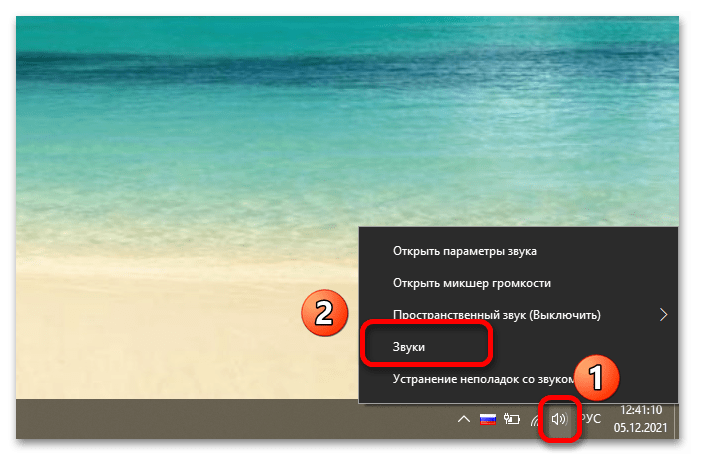
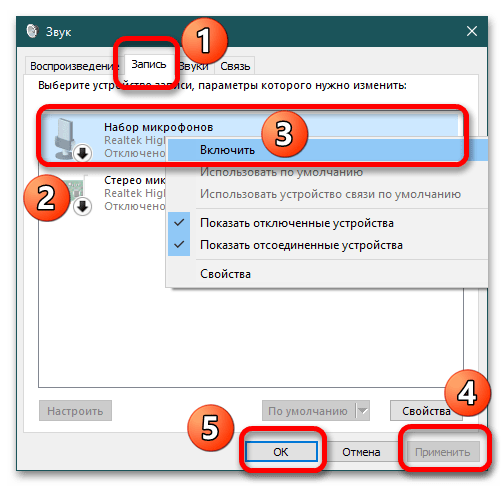
В открывшемся окне на вкладке «Запись» щёлкните ПКМ по нужной модели микрофона (если их несколько) и активируйте пункт «Включить». Далее подтвердите свои действия нажатием на «Применить» – «ОК».
Способ 2: Настройки
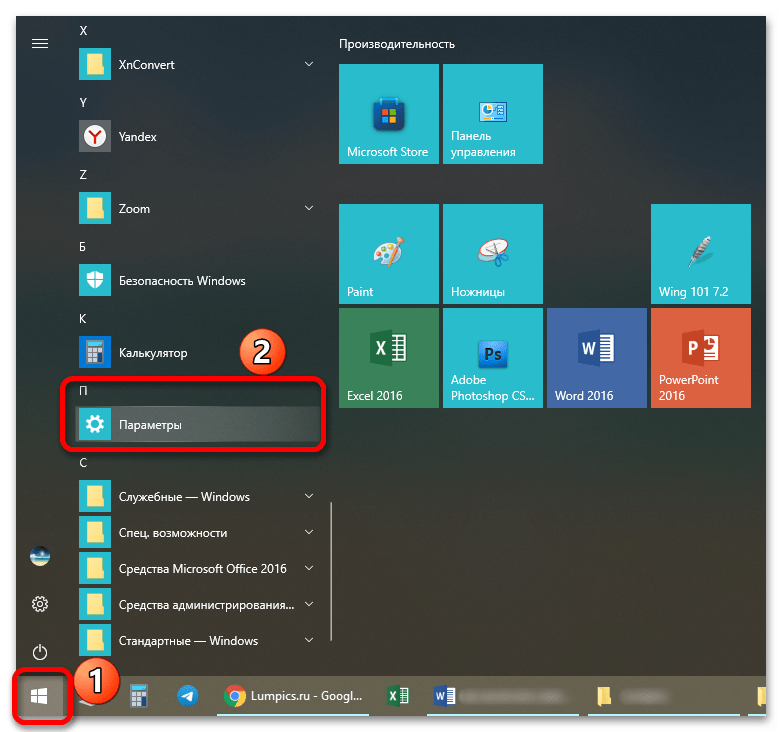
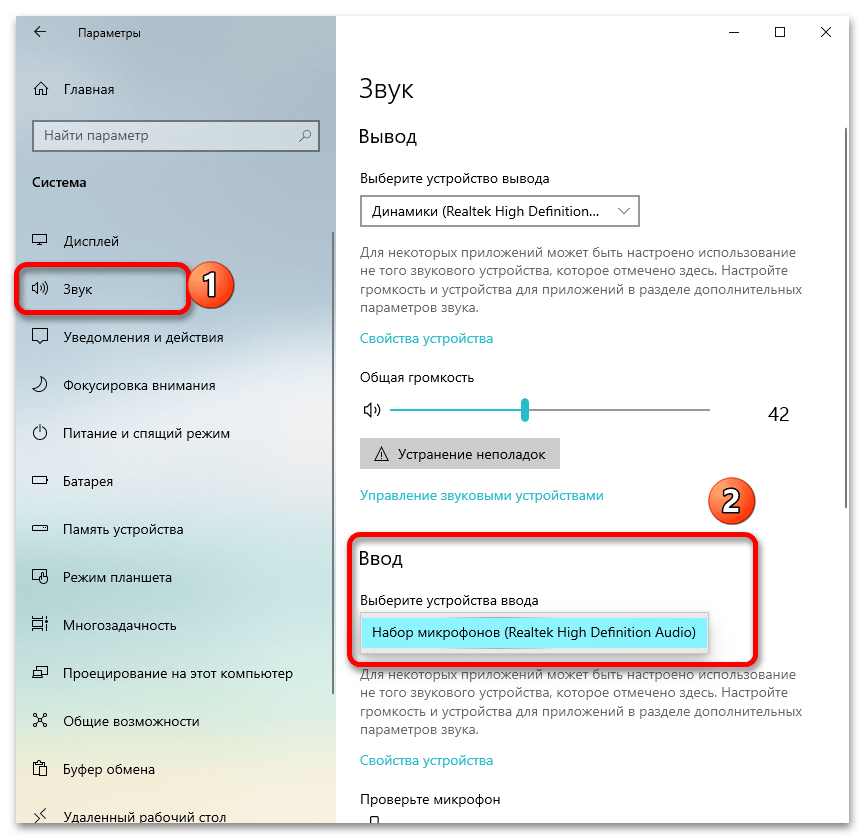
- Откройте «Пуск» и перейдите в «Параметры».
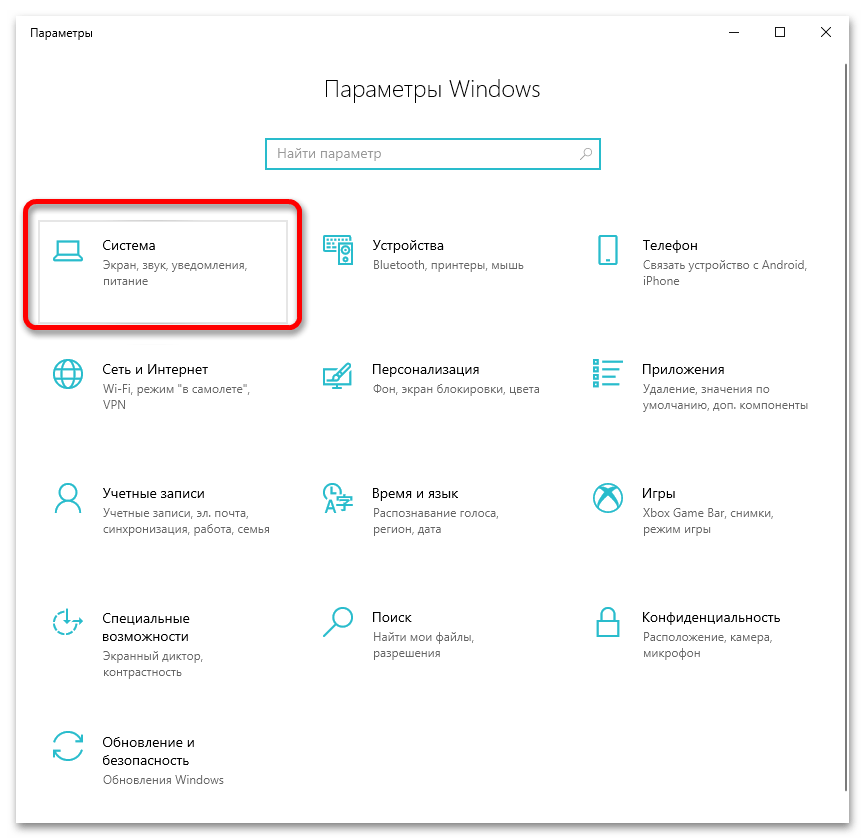
- Кликните на «Система».
- В открывшемся окне справа нажмите «Звук», слева в блоке «Ввод» в выпадающем списке «Выберите устройство ввода» активируйте тот микрофон, который нужен (при нескольких вариантах).
Способ 3: Сочетание клавиш
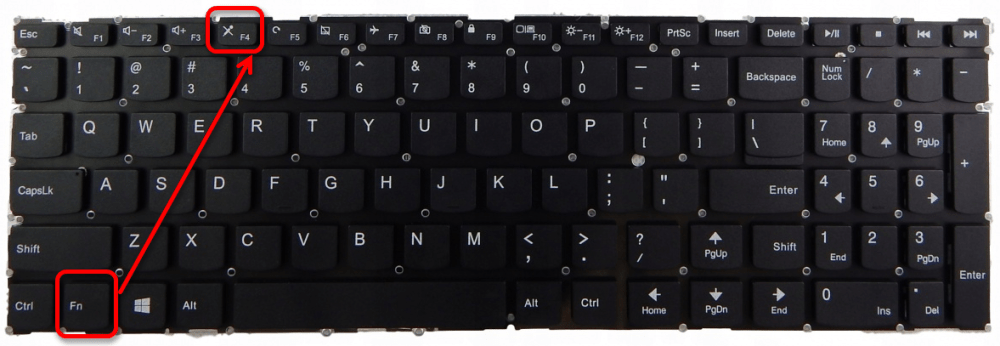
На некоторых моделях ноутбуков Леново включить или отключить микрофон можно с помощью сочетания на клавиатуре. Обычно для этого используется Fn и одна из расположенных в верхнем ряду F-клавиш (на ней будет нарисован соответствующий значок).
Решение возможных проблем
Если микрофон не работает и вышеописанные способы не помогают, нужно рассмотреть самые частые причины.
Сбой в работе
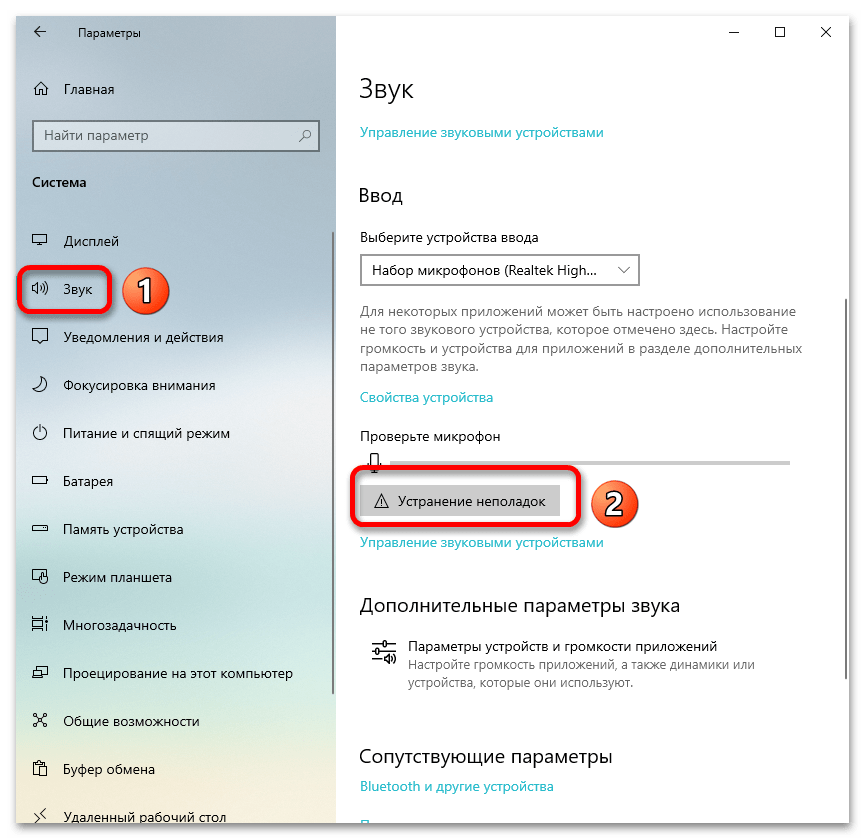
Чтобы уточнить проблемы с девайсом, зайдите в параметры звука (алгоритм описан в Шаге 2) и кликните кнопку «Устранение неполадок», после чего будет запущено средство диагностики.
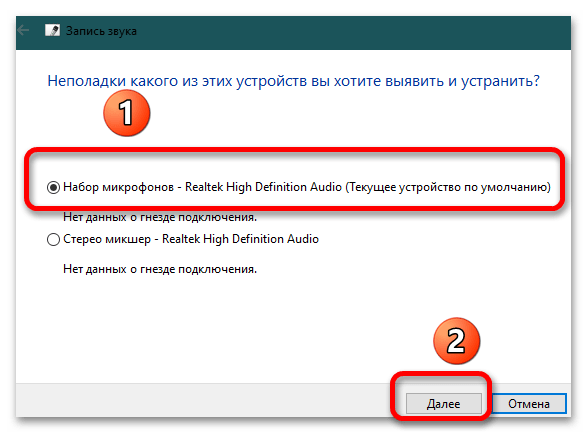
Дайте системе немного времени для выявления установленных устройств ввода звука. В открывшемся окне выберите необходимое и кликните «Далее».
В случае если есть какие-то проблемы, ОС выведет уведомление с их описанием и предложит варианты исправления. Если же с микрофоном все в порядке, появится сообщение, как в примере ниже.
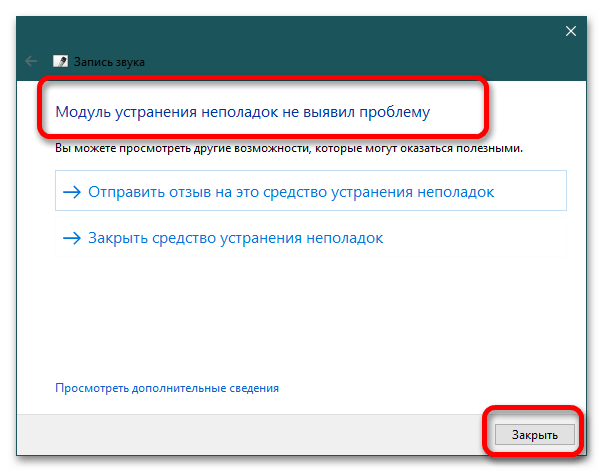
В случае если выявлены какие-либо проблемы, следуйте указаниям Мастера устранения неполадок.
Недостаточная громкость
Микрофон часто плохо работает из-за недостаточного уровня громкости. Чтобы убедиться, кликните ПКМ по пиктограмме динамика в системном трее и выберите пункт «Открыть микшер громкости».
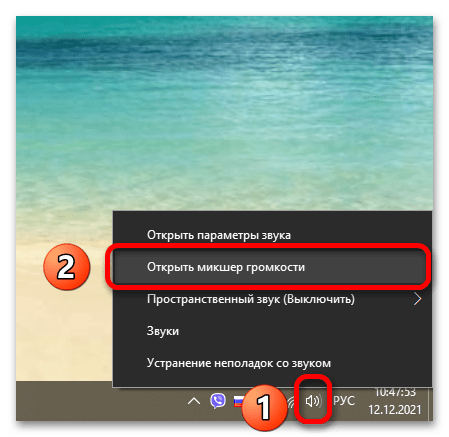
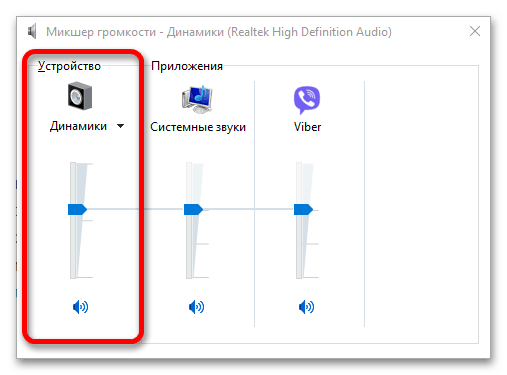
Проверьте, что громкость достаточно высокая. В противном случае добавьте ее путем перемещения ползунка вверх. Перепроверьте работоспособность микрофона (желательно по видеосвязи или аудиозвонке в мессенджерах).
Проблемы с драйверами
Это наиболее частая причина, по которой микрофон не функционирует. Чтобы выявить и устранить проблемы, зайдите в «Диспетчер устройств», отыщите блок «Микрофон»/«Набор микрофонов», кликните правой кнопкой мыши по объекту и выберите пункт «Обновить драйвер».
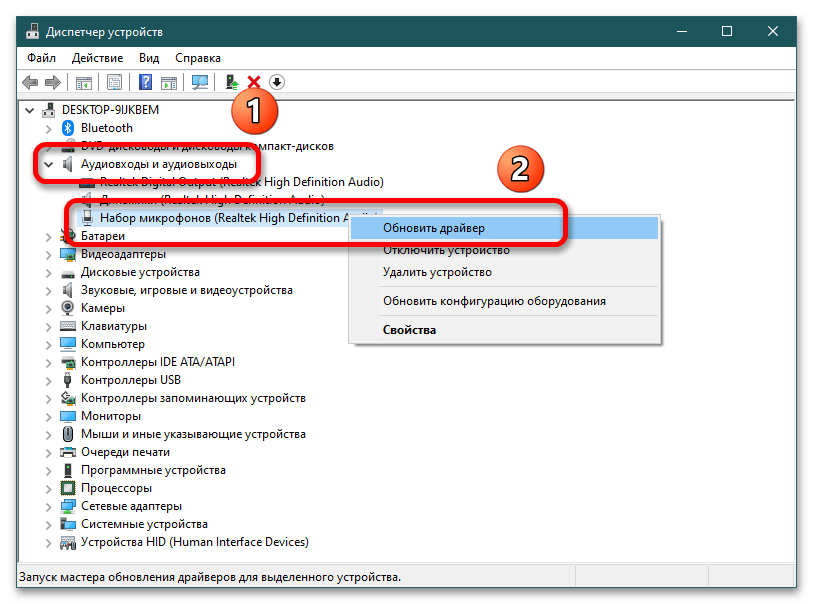
В следующем окне кликните на «Автоматический поиск драйверов».
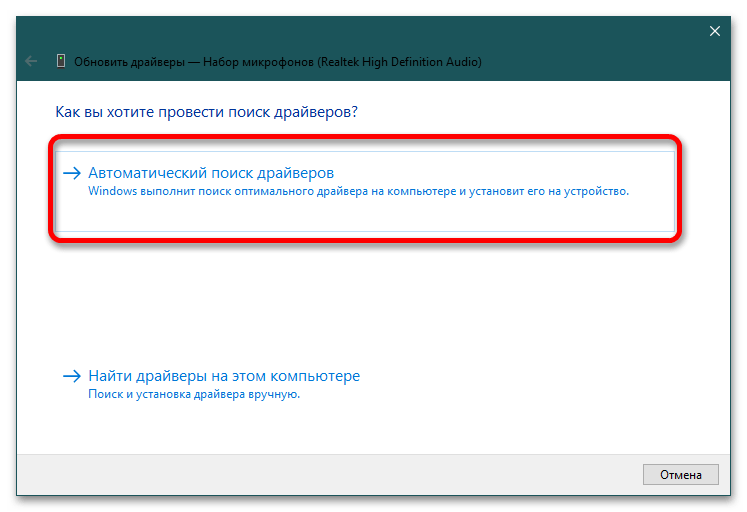
Если с ПО все в порядке, система выдаст сообщение о том, что наиболее подходящие драйвера для девайса уже установлены.
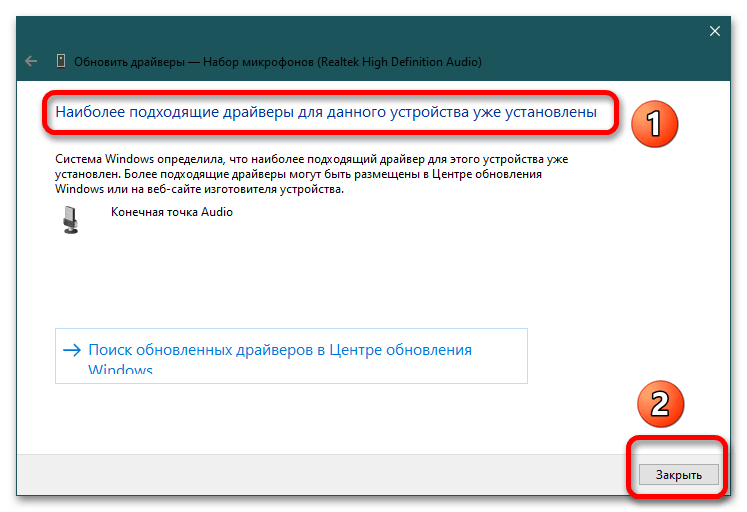
Если этот способ не помогает, скачайте драйвера с официального сайта Lenovo под свою модель ноутбука и установите их.
Физическая неисправность
Если ни один из методов не помог включить микрофон, скорее всего, это механическая поломка. Без помощи мастера не обойтись.
Ноутбук Lenovo ideapad 330-15IGM Platinum Grey (81D100FNRU)

Хочешь достигать высоких результатов каждый день? Выбирай производительный ноутбук Lenovo ideapad 330-15IGM Platinum Grey (81D100FNRU) и концентрируйся на важных задачах. Оцени слаженную и стабильную работу устройства и получай максимальную пользу от совместного сотрудничества.

Выполнит твои команды
Основа производительности Lenovo ideapad 330 — 4-ядерный процессор Intel Pentium Silver N5000 и 4 ГБ оперативной памяти стандарта DDR4. Серфинг в интернете, параллельный запуск нескольких ресурсоемких программ, работа с текстовыми и мультимедийными файлами — эти и другие задачи ноутбук выполняет одновременно, без задержек и простоев.
На HDD-накопителе объемом 1 ТБ ты можешь сохранять необходимые файлы. Криптографический код ТРМ надежно шифрует информацию на носителе, защищает ее целостность и конфиденциальность.

Визуальное удовольствие
Наслаждайся ярким и четким изображением на экране диагональю 15,6 дюйма с разрешением Full HD (1920 × 1080). Дискретная видеокарта AMD Radeon 530 с 2 ГБ памяти обеспечит плавное отображение видео. Просматривай фильмы в высоком качестве, сражайся в компьютерных играх на низких настройках графики — лэптоп обеспечит приятный досуг.

Портативность и комфорт
Ноутбук Lenovo ideapad 330-15IGM Platinum Grey в стильном корпусе раскрывается на 180 градусов, весит 2,2 кг и готов к работе вне дома или офиса. В автономном режиме устройство функционирует до 5,5 часа на одном заряде аккумулятора. Фронтальная камера, встроенный микрофон, адаптер Wi-Fi 802.11ac позволяют общаться по видеосвязи и решать вопросы быстро и комфортно.

Особенности интерфейса
Ты можешь подключить к ideapad 330 внешние накопители, периферию и установить соединение с телевизором, принтером или проектором. Воспользуйся портами USB 3.1 первого поколения, USB 3.1 Type-C, разъемом HDMI или подключай беспроводные устройства с помощью модуля Bluetooth 4.1.
Выбирай эту модель и убедись в ее эффективности!