Как настроить поиск по картинке в Яндексе: пошаговая инструкция

Хотите найти информацию о картинке, но не знаете, как это сделать? Яндекс предлагает удобную функцию, которая позволяет выполнить поиск по картинке. Теперь вы можете узнать больше о конкретной фотографии или изображении, а также найти аналогичные картинки или источники информации.
Чтобы воспользоваться этой функцией, пройдите несложные шаги. Сначала откройте браузер и перейдите на главную страницу Яндекса. Найдите кнопку «Картинки» в верхней части экрана и нажмите на нее. В результате откроется страница с крупными превью разных изображений.
Далее найдите значок камеры или ссылку «Поиск по картинке». Они обычно размещаются недалеко от поля поиска. Перед вами появится диалоговое окно, предлагающее два варианта загрузки картинки: с компьютера или по URL-адресу. Выберите наиболее подходящий вариант.
Вам останется только выбрать файл на компьютере или вставить ссылку на изображение в соответствующее поле. После этого нажмите на кнопку «Найти», и Яндекс начнет поиск по картинке. В результате вы увидите не только исходную фотографию, но и дополнительную информацию, а также подборку похожих изображений.
Зайти на сайт Яндекса
Для выполнения поиска по картинке в Яндексе, необходимо зайти на официальный сайт Яндекса.
- Откройте веб-браузер (например, Google Chrome, Mozilla Firefox, Safari и др.), в котором вы обычно проводите свои поисковые операции.
- Введите адрес сайта Яндекса в адресной строке браузера. Адрес сайта Яндекса следующий: https://www.yandex.ru
- Нажмите клавишу «Enter» или «Ввод» на клавиатуре, чтобы осуществить переход на сайт Яндекса.
После выполнения этих шагов вы будете находиться на сайте Яндекса, готовые выполнить поиск по картинке.

Найти в меню раздел «Изображения»
- Зайдите на главную страницу Яндекса.
- В верхнем меню найдите раздел «Картинки» и нажмите на него.
- Вы попадете на страницу с поиском по изображениям.
- В верхней части страницы будет расположено поле ввода для того, чтобы загрузить изображение с вашего компьютера.
- Нажмите на это поле либо перетащите картинку в открывшееся окно.
- После загрузки изображения вам будет предоставлена информация о нем и результаты поиска по похожим картинкам.
- Также на странице поиска по изображениям вы можете проводить дополнительные настройки для уточнения поискового запроса.
Нажать на значок «Камеры»
Чтобы воспользоваться функцией поиска по картинке в Яндексе, необходимо выполнить несколько простых шагов. Одним из них является нажатие на значок «Камеры» в строке поиска.
Этот значок представляет собой иконку в виде фотоаппарата и размещается рядом с полем ввода текста. Чтобы найти его и использовать функцию поиска по картинке, необходимо:
- Открыть браузер и перейти на главную страницу Яндекса.
- В строке поиска ввести ключевые слова или фразу, связанную с изображением, которое вы хотите найти.
- Рядом с полем ввода текста вы увидите иконку «Камеры».
- Нажмите на эту иконку.
После нажатия на иконку «Камеры» вам будет предложено несколько способов загрузки изображения. Вы можете выбрать загрузку изображения с компьютера, сделать снимок с помощью веб-камеры или указать URL изображения.

Выбрав один из этих способов, загрузите или укажите изображение, и Яндекс выполнит поиск по картинке. Результаты поиска будут включать в себя похожие по содержанию, структуре или визуальным характеристикам изображения.
Загрузить или вставить картинку для поиска
Чтобы выполнить поиск по картинке в Яндексе, у вас есть два варианта — вы можете загрузить картинку с вашего устройства или вставить URL картинки для поиска.
Загрузить картинку
- Откройте поисковик Яндекса в вашем браузере.
- Нажмите на значок камеры, расположенный рядом с полем поиска.
- Выберите «Загрузить картинку» из выпадающего списка.
- Нажмите на кнопку «Выбрать файл» и найдите нужную картинку на вашем устройстве.
- После выбора файла, нажмите на кнопку «Отправить» для выполнения поиска.
Вставить URL картинки
- Откройте поисковик Яндекса в вашем браузере.
- Нажмите на значок камеры, расположенный рядом с полем поиска.
- Выберите «Вставить URL картинки» из выпадающего списка.
- Вставьте URL картинки в поле ввода.
- После вставки URL, нажмите на кнопку «Отправить» для выполнения поиска.
Выберите один из этих методов и наслаждайтесь поиском по картинке в Яндексе, чтобы найти интересующую вас информацию или похожие изображения!

Интернет-помощник собрал в данном разделе публикации, чтобы помочь вам найти ответы на любые вопросы, связанные с сотовой связью и мобильными устройствами
Как искать в яндексе по картинке и фото — находим фейков и нужные нам сайты
Показываю пошагово, как по фото найти информацию в интернете.
1. Заходим в поисковик яндекс. В поиске вбиваете «картинки.»
Нажимаете на них.
2. Выбираю первое попавшееся изображение и нажимаю на него.
Смотрите справа. Если, вас интересует, с какого оно сайта, нажимаете на урл.
Интересует вас, как искать похожие картинки в яндексе, жмете на «другие размеры и похожие.»
Поисковик выдаст, множество одинаковых или похожих изображений.
[sape count=2 block=1 orientation=1]
Далее покажу, как искать в яндекс похожие изображение.
Отлично подойдет вам, если вам нужно качественное изображение или фотография, а вы нашли обрезанную, или в плохом качестве.
1. Проделываете все тоже самое о чем я говорил выше.
2. Вам нужно скачать фотографию компьютер или ноутбук.
3. Нам будет нужно загрузить изображение в яндекс.
Для этого нажимаете «поиск.»
В открывшейся нажимаете «выберите файл.»
Я, скачаю первую попавшуюся мне. Загружаю.
4. Как видите, нашлось множество похожих изображений на любой вкус, разных изображений и качества).
Дальше расскажу вам об одном очень интересном сервисе.
Предназначен он для определения уникальности.
Вообще, он отлично справляется с поиском фейков).
Вот мы и разобрались в хитросплетениях такой простой в использовании функции. Но для того чтобы она появилась — потребовалось очень много сил и времени. Теперь вы знаете, как осуществлять поиск по фото с телефона в Яндексе.
Как искать по картинке в Гугл
Искать по картинке в Гугл, аналогично поиску в Яндекс, но есть одно удобное дополнение поиска по картинкам, если вы используете браузер Google Chrome.
Переходим в правый верхний угол браузера и жмём “Картинки”, после чего открывается поиск по картинкам.
Чтобы начать искать изображение, нажимаем иконку фотоаппарата и переходим в окно поиска. Откроется аналогичное Яндексу окно, где Гугл предлагает загрузить картинку из компьютера или ввести URL адрес.
Переходим к интересующему нас изображению, жмём правую кнопку и в выпадающем списке выбираем “Копировать URL картинки”
Внимание! Выбираем именно “Копировать URL картинки”, а не “Копировать адрес ссылки”, иначе поиск выдаст ошибку.
Вводим URL картинки в поисковую строку и жмём “Найти”. Поиск выдаст информацию по картинке.
Ещё один удобный способ поиска по картинке, это поиск, который работает только в Google Chrome.
Кликаем на интересующем нас изображении правой кнопкой, и в выпадающем списке выбираем “Найти картинку (Google)”. Результат будет аналогичен предыдущему, но без необходимости вводить URL картинки, что соответственно экономит время.
Как Настроить Поиск по Картинке в Яндексе
Переходим к интересующему нас изображению, жмём правую кнопку и в выпадающем списке выбираем “Копировать URL картинки”
Поиск товара
Если на фото есть какой-то предмет, Алиса может отыскать его (или сходный с ним предмет) в «Яндекс.Маркете», сервисе от «Яндекс», позволяющем найти оптимальную цену и качество среди всех предложений в интернете.
Чтобы активировать поиск товара, произнесите фразу «Определи товар»
Алиса может отыскать изображённый на фото (или сходный с ним предмет) в «Яндекс.Маркете»
Поиск по фото с телефона в Яндексе через приложение и без него
Прежде чем перейдем к инструкция, отмечу, что поиск по картинкам далёк от идеала, если фото плохое или сделано с такого ракурса, с которого в базе поисковой системы нет других изображений, адекватных данных не получите.
Чтобы поиск сработал хорошо, исходное изображение должно быть сделано крупным планом и при хорошем освещении. Особенно высоки требования, если вы хотите найти по фотографии человека.
Google Image
Google Image является все тем же вариантом поиска через Google картинки, только пользователь может сразу же установить приложение и искать через него.
Как видите, нет ничего сложного в том, чтобы пользоваться поиском по фотографии в Яндекс.Браузере.
Шаг 5. Результаты и уточнение поиска
Если снимок велик, а поиск информации нужен по его отдельной части, можно выбрать фрагмент изображения, нажав соответствующую надпись.
В данном случае Яндекс всё определил правильно, на моей фотографии памятник самолетов в Ахтубинске, но на всякий случай поисковик подстраховался и дал еще пару похожих, по его мнению, вариантов.
Искать информацию по своим фото это одно, но иногда нужно получить информацию по чужим изображениям, например из Интернета с какого-либо сайта. Для этого картинка скачивается с сайта в телефон, она появляется в галерее и поиск по ней ведется любым из описанных выше способов.
[sape count=1 block=1 orientation=1]
Ищем в Яндекс
Искать картинки в Яндексе со смартофона, проще простого, не надо даже переключаться на «режим для ПК». Сервис отлично адаптирован для мобильных пользователей:
Для того, чтобы поиск работал, система использует специальные алгоритмы так называемого «компьютерного зрения», которые находят похожие картинки. Например, если вы загрузили фотографию немецкой овчарки, то поисковая система выдаст вам фотографии и информацию именно про эту породу собак.
Для Андроид
Смартфонов на Android неисчислимое количество, перечислять можно до бесконечности марки и модели. Но владельцы Самсунг, Хуавей, Xiaomi, Honor, LG, точно могут не переживать.
- Откройте браузер Chrome (Яндекс или любой другой установленный).
- Перейдите на images.google.com
- В меню (вверху справа три точки) поставьте галочку «Версия для ПК».
- Нажмите на изображение фотоаппарата (пиктограмма в строке поиска).
- Выберете «Загрузить файл».
- Откроется меню откуда производить загрузку, можно сделать фото с камеры или подгрузить уже имеющиеся в памяти телефона фото.
- Щелкаем на нужный файл и ждем пока поисковая системы сделает свою работу. Готово!
Google Chrome
Для того, чтобы начать поиск по изображению в «Google Chrome», от пользователя требуется:
- Открыть «Google картинки»
- У строки поиска нажать на значок фотоаппарата, который расположен в правом крайнем углу.
- Далее нужно выбрать одно из двух: либо сделать фотографию, либо загрузить снимок из галереи устройства.
- После того, как пользователь загрузит фотографию, ему останется только дождаться завершения поиска и наслаждаться результатом.
Помимо этого, есть возможность воспользоваться приложением «Google объектив». Его можно скачать в Play Market или AppStore. Оно хорошо тем, что как только пользователь делает фотографию, поисковая система Google сразу же выдает результаты по данной фотографии.
Обзор функции «Поиск по фото»
Открыв приложение, вы должны перейти к Алисе. Для этого нажмите на её иконку — белый треугольник на фоне фиолетового круга.
- сказать кодовую фразу «Алиса, сделай фото»;
- нажать на иконку в виде фотокамеры и лупы, расположенную в нижнем левом углу.
-
Откроется приложение, способное сделать фото. Учтите, этого не произойдёт, если вы не дадите Алисе доступ к камере. Когда появится сообщение «Разрешить данному приложению доступ к камере», нажмите «Разрешить». Если вы хотите загружать уже сделанные фотографии из «Галереи», дайте Алисе доступ к медиаэлементам.
Тут всё очень просто. Переходим по ссылке https://www.google.ru/imghp и кликаем по иконке фотоаппарата:
Как искать по картинке в Яндекс
Итак, как искать по картинке в Яндекс? Принцип поиска в обеих системах одинаков, но в Гугл есть дополнительные опции о которых мы поговорим в соответствующем разделе публикации.
Заходим в поисковую систему Яндекс. Чуть выше окна поиска нажимаем вкладку “Картинки”, и переходим к разделу поиска картинок. Справа от кнопки “Найти” нажимаем иконку фотоаппарата.
По загрузке изображения с компьютера всё понятно. Жмёте “Выбрать файл” и загружаете картинку. Чтобы ввести адрес изображения из интернета, нужно перейти к интересующей картинке, навести курсор мыши, и нажав правую кнопку – копировать адрес изображения.
Результатом будет выдача поиска, где вам дадут пояснения о содержании изображения.
После того, как выбрали подходящее фото, нажимаем по нему левой кнопкой. Перед нами откроется панель управления изображений.
Расширенный поиск Яндекса (и Гугла) с помощью установленного скрипта или в интерфейсе
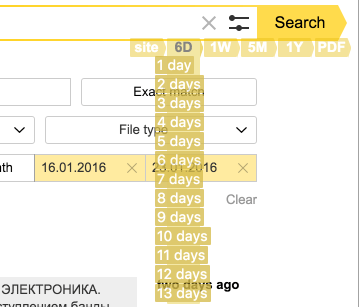
В яндекс-поисковике, как и в Гугле, есть настройки расширенного поиска (по датам, документам, сайтам, стране, языку, . ) и специальные страницы для расширенного поиска. То и другое бывает неудобно из-за интерфейса — большого количества нажимаемых кнопок, кликов и движений. Для некоторых (частоиспользуемых) режимов поиска сделаны юзерскрипты с выбором одной из десятков кнопок в один клик. На экране видны лишь несколько стартовых кнопок, работающих как спадающие списки по наведению мыши.
Такой скрипт, когда-то бывший без спадающих списков, давно работал на страницах Гугла, и, судя по количеству скачиваний, приобрёл популярность среди англоязычных пользователей (есть выбор 5 языков интерфейса). Однажды подумалось, что его несложно будет перенести на Яндекс, и на выходных за пару дней адаптация и перекраска под цвета Яндекса была сделана, и теперь он представляется «целевой аудитории» — людям из IT, которым иногда приходится много искать и которым привычно устанавливать дополнительные скрипты и ходить по гитхабам.
Кроме утилитарной пользы, скрипт может быть интересен как полигон для отработки интерфейсных решений. Связка 2-3 скриптов в перспективе может начать работать как мета-поисковик, всё для этого уже есть, кроме последних штрихов — поставить связующие кнопки, портировать на mаilru и другие поисковики.
Сейчас же — рассмотрим, какие особенности Яндекса добавились в ранее существовавшее решение для Гугл.
Первое и единственное ограничение у Яндекса, которое бросается в глаза — это отсутствие поиска за последние часы. Скорее всего, у Яндекса ещё нет такой функциональности, вопрос на toster.ru ответа не принёс, но сейчас, может быть, что-то напишут разработчики из Яндекса в комментариях.
Появилось и расширение функций в поиске по документам — интерфейс запросов к Яндексу позволяет искать по группе типов документов (мультиселект в настройках), а Гугл каждый раз — только по одному типу документов (PDF, DOC, SWF, . ).
В остальном — режим специальных настроек настолько хорошо пересекается, что позволил сделать похожим не только интерфейс, но и хранение параметров настроек. Это — поиск по сайту (домену) и поиск за последний интервал времени (более дня).
Подробности хранения настроек — решение с внешним localStorage
Ранее для Гугла аналогичное расширение приобрело сохранение настроек поиска. Просто потому что список своих доменов или язык интерфейса иногда желательно менять, а изменения прямо в скрипте — мало, что привычно лишь программистам-фронтендщикам, ещё и при довольно частых обновлениях нет возможности сохранить код части исправленного пользователем скрипта от общего обновления. Если появляются хранимые (в localStorage) настройки, то вопрос снимается.
Но тут у Гугла обнаружилась привычка стирать локальную память! С этим сталкивались ранее и пользователи Фейсбука, и для решения этой проблемы была статья на Хабре и скрипт по другому поводу (букмарклет закладок с прокруткой скролла окна). Здесь — аналогично, требовалось бежать с домена Гугла куда-нибудь на другой домен, куда скрипты-чистильщики не дотянутся. Организовано общение с тихой скромной страницей на github.io, где всё надёжно хранилось, почти как в банке. (Ссылка эта пригодится после установки скрипта, чтобы увидеть, куда настройки сохранились.)
Для Яндекса это вылилось в то, что хранение его настроек тоже было сделано на том же домене (github.io). Это немедленно привело к тому, что 2 разных скрипта, разных домена и разные поисковики приобрели общие настройки. Нет, их крайне несложно разделить, но зачем? Список любимых сайтов для поиска, язык интерфейса, и впоследствии — хранение последних интервалов дат — всё это стало появляться одинаково как в Гугле, так и в Яндексе, при условии пользования одним и тем же браузером.
Именно этот механизм сейчас даёт возможность очень просто сделать метапоиск — добавить в сохраняемые настройки поле для команд — просто команду «искать» или «искать с настройками», или «искать в выбранных поисковиках»). В дальнейшем, можно пофантазировать, что появится и синхронное управление картами, и просмотр в разделах, например, новостей, картинок. Согласитесь, удобно ведь ходить по карте в одном окне, а в соседнем — иметь синхронную копию в картах Гугл, чтобы переключаться на то окно, где более полная информация. И выдача картинок будет заметно разная и дополняющая.
Справочник вариантов расширенного поиска в Яндексе и Гугле
Этот список, возможно, дополнят специалисты-пользователи и разработчики компаний (дополню по комментариям или ЛС).
Все способы и виды сведены в список в целях организации небольшого справочника.
Многое в интерфейсе юзерскрипта не реализовано. Что реализовано — указано.
В Яндексе:
- по региону
в интерфейсе — поле с подсказками, где выбирается «регион» — страна, область или город;
в запросе — &rstr= c магическим многозначным числом со знаком, совпадающим с другим недокументируемым параметром lr для своего региона; не всё работает — например, поиск по Маниле (rstr=-10629, это же Филиппины) не сильно отличается от общего; - по сайту или домену
в интерфейсе — вводим в поле название домена (2 или 3 уровня, без продолжения)
в строке поиска — пишем (без кавычек) » site:3dnews.ru» или подобное;
Yandex Extra Buttons — спадающий список заранее прописанных доменов под кнопкой «site». Состав списка можно менять в настройках, через кнопку site—Настройки—форма настроек—перезагрузка страницы. Сохраняется во внешнем localStorage. Свой список доменов полезно скопировать для хранения, переноса на другой браузер и для восстановления.
в запросе — &site=anysite.ru; - по стране
в интерфейсе — переключается кнопка со смыслом «своя страна», т.е. на домене .by это — выбор «by» и не более;
в запросе — &country=by, при этом можно указать и некоторые другие страны, по которым работает Яндекс, но что из них реально работает — не документировано. Например, &country=tr или com.tr не работает, как и множество «не близких» стран, не обязательно мелких; - точный запрос
в интерфейсе — отдельная кнопка в подзаголовке или на специальной странице;
в строке поиска — обрамить все слова или часть из них (составляющие точную часть запроса) кавычками;
в запросе — &wordforms=exact - по языку страницы
выбор языков небольшой, но он покрывает все страны, где Яндекс присутствует как отдельный конкурирующий поисковик, плюс английский, немецкий, французский; (этот список может быть кандидатом на ещё одну кнопку в юзерскрипте, но многие ли пользуются этой настройкой? Скорее всего, нет); - по типам (множественное число) документов
в интерфейсе — выбрать из мультиселектового списка; при каждом клике сменяется выдача по аяксу (без перезагрузки); на странице advanced — выбрать типы из 14 (сейчас) чекбоксов;
в строке поиска — дописывают (без кавычек) » mime: pdf» или подобное, поддерживается много типов, но один на запрос; что интересно, такой выбор типов НЕ поддерживается скриптами подзаголовка — очевидно, это — более старый способ выбора параметра;
Yandex Extra Buttons — спадающий список заранее прописанных типов документа под кнопкой «PDF», которая сама по себе тоже выбирает указанный тип; по кликам страница подхватывает результаты и изменяет список выбранных типов в подзаголовке; скрипт устраняет баг отображения — подкрашивает кнопку типов, если хотя бы один тип был выбран; таким образом, кнопки юзерскрипта, по сути, инициируют «клики» по типам в подзаголовке, сами не отображают результаты мультивыбора, но работают и без подзаголовка (он появляется сам после первого клика);
в запросе — &mime=rtf или &mime=rtf%2Cdoc, указывая все выбранные типы; работает и &mime=rtf&mime=doc и далее; запросы идут по AJAX, но с главной таким же способом можно отправить и не аяксовый запрос; - по последнему интервалу дат
в интерфейсе — 3 отдельных кнопки в подзаголовке или 5 — на спецстранице;
Yandex Extra Buttons — 4 спадающих списка в виде изначально небольших 4 кнопок — выбор за последние несколько: дней, недель, месяцев, лет. Выбранное значение сохраняется в настройках и перемещается в начало списка, чтобы при повторном таком же выборе было достаточно только нажать кнопку. Технически реализуется через запрос по произвольному интервалу дат (раздел ниже), страница запрос выполняет по AJAX, но с главной работает как обычная перезагрузка страницы;
в запросе — магический параметр &within=число для некоторых интервалов; например, &within=1 — за 2 недели; 77 — за сутки, 2 — за месяц; 3 — за 3 месяца; 4 — за полгода, 5 — за год, 6 — за 2 года и т.д., 7 — за текущий день, 8 — за 3 суток или 4 дня (неизвестно точно, не проверялось), 9 — за 8 дней; можно попроверять, на результирующей странице интервал указывается с точностью до дня, а результаты — с точностью от часа до дня; - по интервалу дат
в интерфейсе — 2 поля с дейт-пикерами (табличками для выбора дат из календаря);
в запросе — &from_date_full=11.01.2016&to_date_full=19.01.2016
Есть ряд других более специфических параметров, язык запросов (например, минус-слова и упомянутые кавычки), которые не будем рассматривать, но часть их могут оказаться в интерфейсе юзерскрипта расширенного поиска. Кроме того, у Яндекса есть ряд типов страниц (картинки, видео, новости, Маркет, и т.д.), где запросы могут иметь особенности (например, есть поиск по изображениям, поиск географического места на карте). Скрипт же сейчас покрывает основное поле — текстовый поиск.
В разделе Яндекс-новостей расширенный поиск идёт по другим именам параметров, и скрипт на данном этапе в этом разделе не выполняется. У Гугла же в разделе новостей действуют те же правила построения запросов, скрипт для Гугла работает во всех его основных разделах.
В Гугле:
- по типу (единственное число) документа
в интерфейсе — advanced_search — file type:
— один из 10 форматов; текстовым запросом могут искаться и другие типы, кроме названных в списке;
в строке поиска — дописывают (без кавычек) » filetype: pdf» или подобное;
Google Search Extra Buttons — пока что сделано как 2 отдельных кнопки (без списков) для PDF и DOC (прочие типы в Гугле достаточно удобно задавать в строке поиска, поэтому много типов документов было введено, только начиная со скрипта для Яндекса);
в запросе — &as_filetype=xls - по последнему интервалу дат
в интерфейсе — Search Tools — (Any Time | Past), далее — 5 вариантов выбора, или есть вариант задания любого интервала дат здесь же или на спецстранице;
Google Search Extra Buttons — 5 спадающих списков в виде изначально небольших 5 кнопок — выбор за последние несколько: дней, недель, месяцев, лет, часов (в дополнение к тому же в Яндексе). Выбранное значение сохраняется в настройках и перемещается в начало списка, чтобы при повторном таком же выборе было достаточно нажать кнопку;
в запросе — 2 вида запросов с теми же результатами, но с разным дизайном страницы выдачи
&as_qdr=m2 — вид с чёрным заголовком;
&tbs=qdr:h1 — более новый вид; вместо «h» ставится h, d, w, m, или y; число — количество размерных единиц или пусто, что будет равносильно 1; - по интервалу дат
в интерфейсе — Search Tools — (Any Time | Past) — Custom Range. ; на спецстранице — выбор только по нескольким последним интервалам дат (раздел выше);
Google Search Extra Buttons — отдельная кнопка, сразу вызывающая форму интерфейса; на главной — нет её поддержки, поэтому кнопка скриптом не отображается;
в запросе — &tbs=cdr%3A1%2Ccd_min%3A12%2F29%2F2015%2Ccd_max%3A1%2F5%2F2016; - по сайту или домену, в том числе верхнего уровня (.com, .cc, . )
в интерфейсе — на странице расширенного поиска (значок зубчатки — Advanced Search);
в строке поиска — дописывают (без кавычек) » site: anysite.com» или подобное, в том числе домен верхнего уровня без точки;
Google Search Extra Buttons — отдельная кнопка со спадающим списком с заранее прописанными доменами, список которых можно менять в настройках. При клике по начальной кнопке она не инициирует поиск, а только выводит текст в строку поиска, что удобно для поправки домена. Поэтому первый домен можно вообще задавать пустой строкой;
в запросе — &as_sitesearch=anysite.com;
Другие параметры — у Гугла есть ряд других параметров для текстового поиска и язык запросов, подробное рассмотрение которых выходит за рамки цели статьи, но они могут оказаться в будущем в интерфейсе юзерскрипта.
- точное слово или группа
- любое из слов
- исключая слова
- интервал размерностей (кг, денежные единицы, годы)
- по языку страницы
- в регионе (государства)
- по месту на странице
- семейный фильтр
- по наличию лицензий
По теме организации метапоиска по обычным запросам
(Дальше пойдут планы и фантазии, интересные разработчикам интерфейсов.)
В самом простом виде метапоиск — это просмотр результатов в 2 соседних окнах одного браузера. Дополнительно можно поисключать одинаковые ответы из второго окна. Если задаться целью получить выдачу в одно окно, нужно решать, в каком месте списка внедрять элементы списка из второго окна. Скорее всего, удобно внедрять на примерно ту же позицию, которую занимал элемент во 2-м окне. И, конечно, указывать, от какого поисковика пришли ответы, чтобы у пользователя накапливалась в памяти статистика, по каким запросам от какого поисковика он получил себе полезный ответ.
Замечание по политике поисковиков. Делать метапоиск в одном окне технически невозможно, потому что современные крупные поисковики строго следят, чтобы запрос выполнялся не в фрейме, чтобы ответ приходил в настоящую страницу, а не в XMLHTTP-объект. Это связано с доходами от сопутствующей рекламы, составляющих ныне основной хлеб любого поисковика. Для пользователя, наоборот, важен результат и максимум — тот движок, который его даёт.
Метапоиск на скриптах — это вероятность близкого будущего. Для реализации — коды скриптов имеются на Гитхабе (Yandex, Google), приветствуются новые решения.
UPD: Кто поможет сделать белорусскую, казахскую и турецкую локализации?
объём и формат
UPD2 2016-01-22: первичные кнопки сделаны как стрелки, по стилю кнопки Яндекса. Скриншоты в статье заменены.
Как найти фильм по картинке
Если вы увидели в интернете скриншот из неизвестного фильма, и он вас заинтересовал, то его можно найти несколькими простыми способами. В этой статье мы расскажем, как найти фильм по картинке: от поиска по изображениям в Google и «Яндекс», до специализированных приложений для мобильных устройств.
Как найти фильм по картинке в Google
Как найти фильм по картинке в Яндексе
Как найти фильм по картинке с телефона
Мобильные приложения для поиска фильма по фото
Как еще можно найти фильм по картинке
Как найти фильм по картинке в Google
Как найти фильм по картинке в Яндексе
Как найти фильм по картинке с телефона
Мобильные приложения для поиска фильма по фото
Как еще можно найти фильм по картинке
Как найти фильм по картинке в Google
Поисковики умеют обрабатывать не только текстовую информацию, но и изображения. Этим инструментом можно воспользоваться, чтобы найти точную копию или похожее изображение. Например, чтобы выяснить источник или найти название фильма по картинке. Выполните следующие шаги:

- Откройте Google Images.
- Перетащите картинку с кадром из фильма в поле поиска или нажмите на значок камеры, чтобы загрузить файл с компьютера.
- В идеале Google выдаст результаты, среди которых будет название фильма.
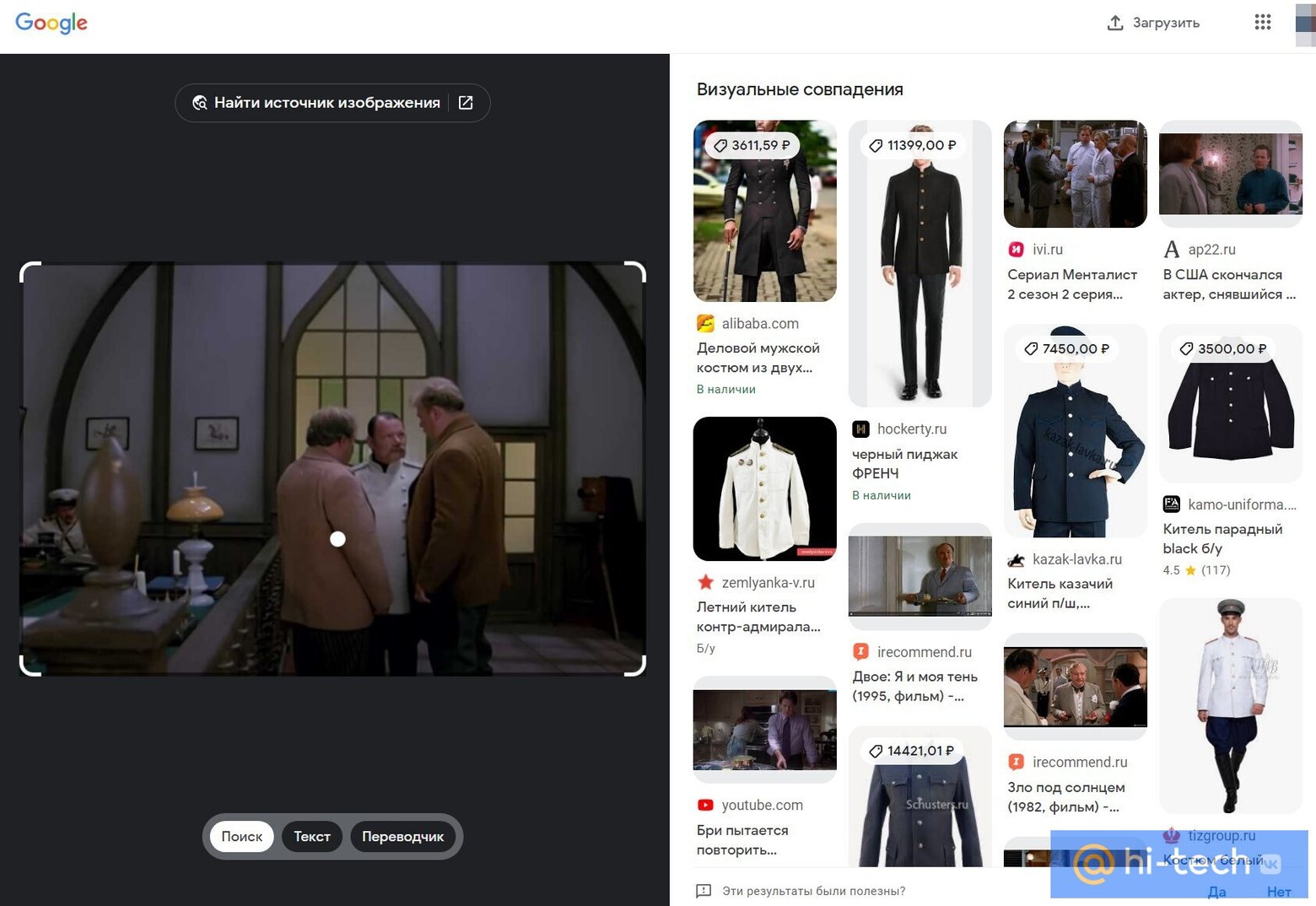
Стоит отметить, что поисковик хорошо ищет общедоступные изображения, относящиеся к искомому фильму. Если предстоит найти фильм по скриншоту, который вы сделали самостоятельно, алгоритмы могут ошибиться. Вместо названия фильма, Google предлагает купить одежду, которую он распознал в кадре.
Как найти фильм по картинке в Яндексе
Отечественный сервис в чем-то даже лучше зарубежного, и искать картинки предпочтительнее именно в поиске «Яндекса», особенно когда нужно найти советские фильмы. Выполните следующие шаги:
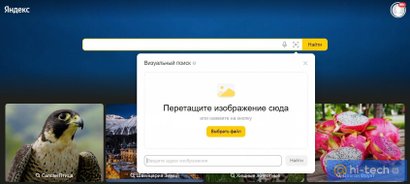
- Откройте «Яндекс Картинки» и перетащите картинку в поисковое поле или нажмите на значок видоискателя, чтобы загрузить изображение.
- Если все пойдет по плану, «Яндекс» выдаст результаты, среди которых будет и название фильма. В противном случае обратите внимание на строку «Кажется, на изображении», где выводятся подсказки о содержании изображения.
Кроме того, можно попробовать сделать акцент лишь на части изображения. Для этого передвигайте рамку на загруженной фотографии.
Как найти фильм по картинке с телефона
Найти название фильма по картинке можно и с телефона. Этот способ ничем особо не отличается от предыдущих. Вы точно так же можете воспользоваться поисковиком Google:
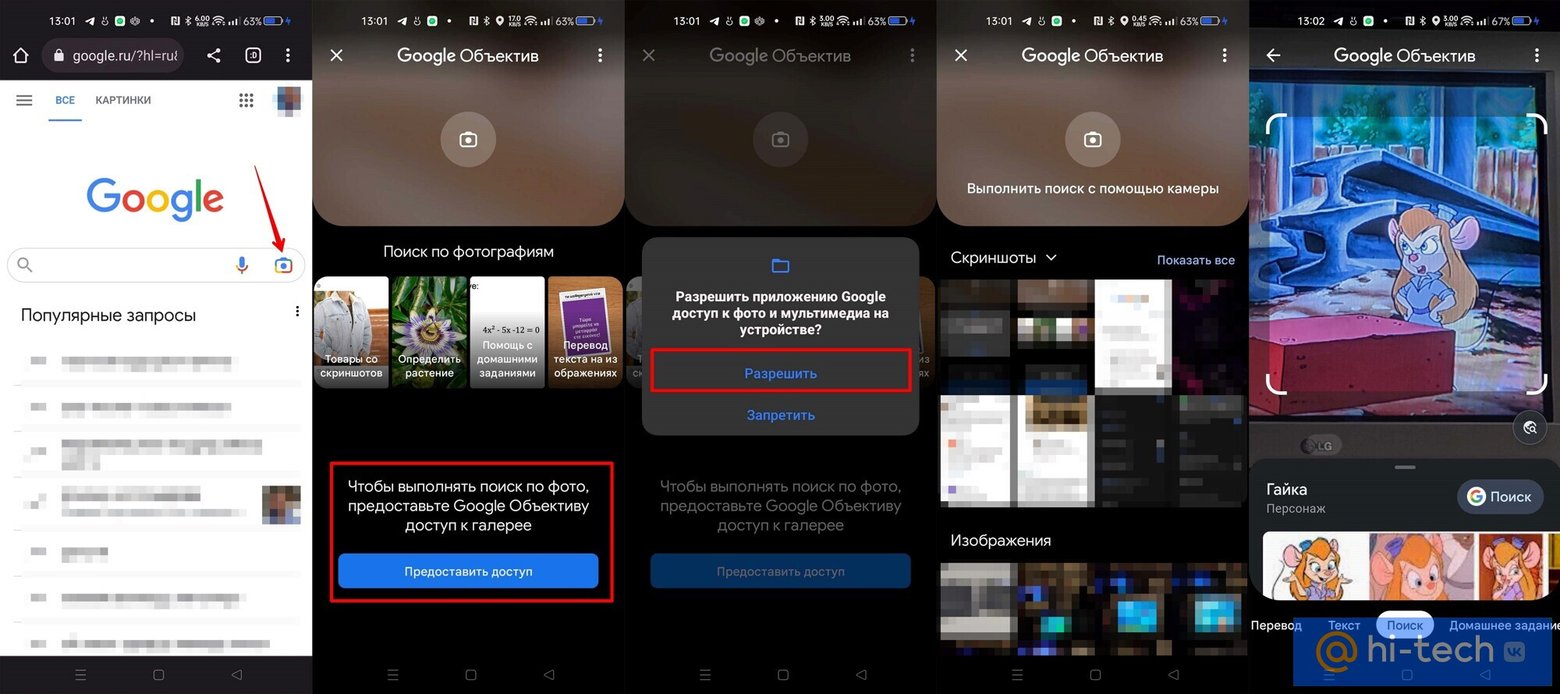
- Зайдите на google.com c мобильного браузера и нажмите на иконку камеры.
- Откроется сервис Google Объектив.
- Разрешите доступ к галерее (если потребуется) и выберите изображение.
- Поисковик распознает, что изображено на картинке.
В «Яндексе» действия практически такие же:
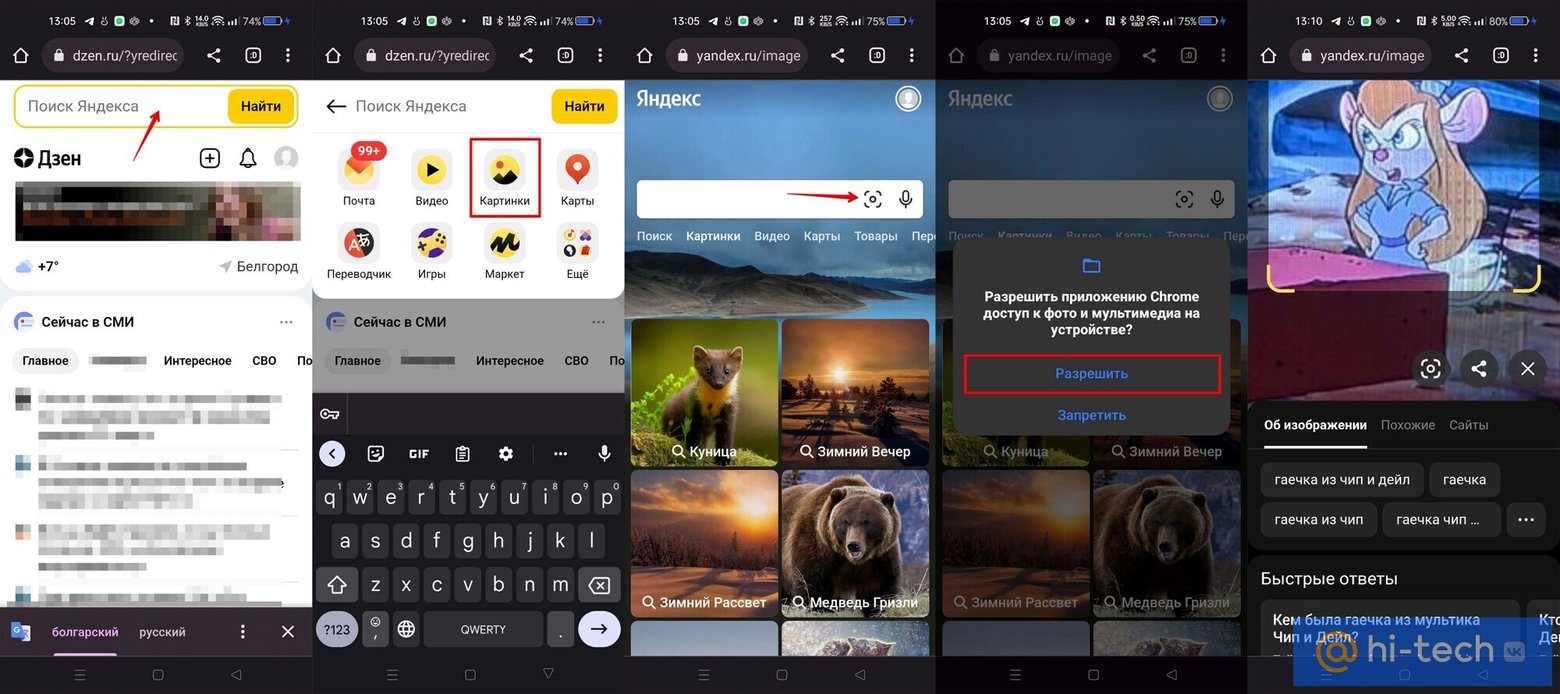
- Зайдите на google.com c мобильного браузера и нажмите на иконку камеры.
- Откроется сервис Google Объектив.
- Разрешите доступ к галерее (если потребуется) и выберите изображение.
- Поисковик распознает, что изображено на картинке.
Мобильные приложения для поиска фильма по фото
Если вы хотите найти фильм по картинке из галереи телефона под управлением Android, стоит попробовать еще и мобильные приложения. В Google Play введите запрос «поиск фильма по фото» и скачайте несколько подходящих программ. В начале выдачи обычно находится «КиноСкрин» (доступно бесплатно, но присутствует реклама). Пользоваться им просто: достаточно выбрать картинку из галереи и обрезать ее, чтобы в кадре осталась только полезная информация. Далее нужно нажать на зеленую галочку в правом верхнем углу экрана, после чего начнется поиск.
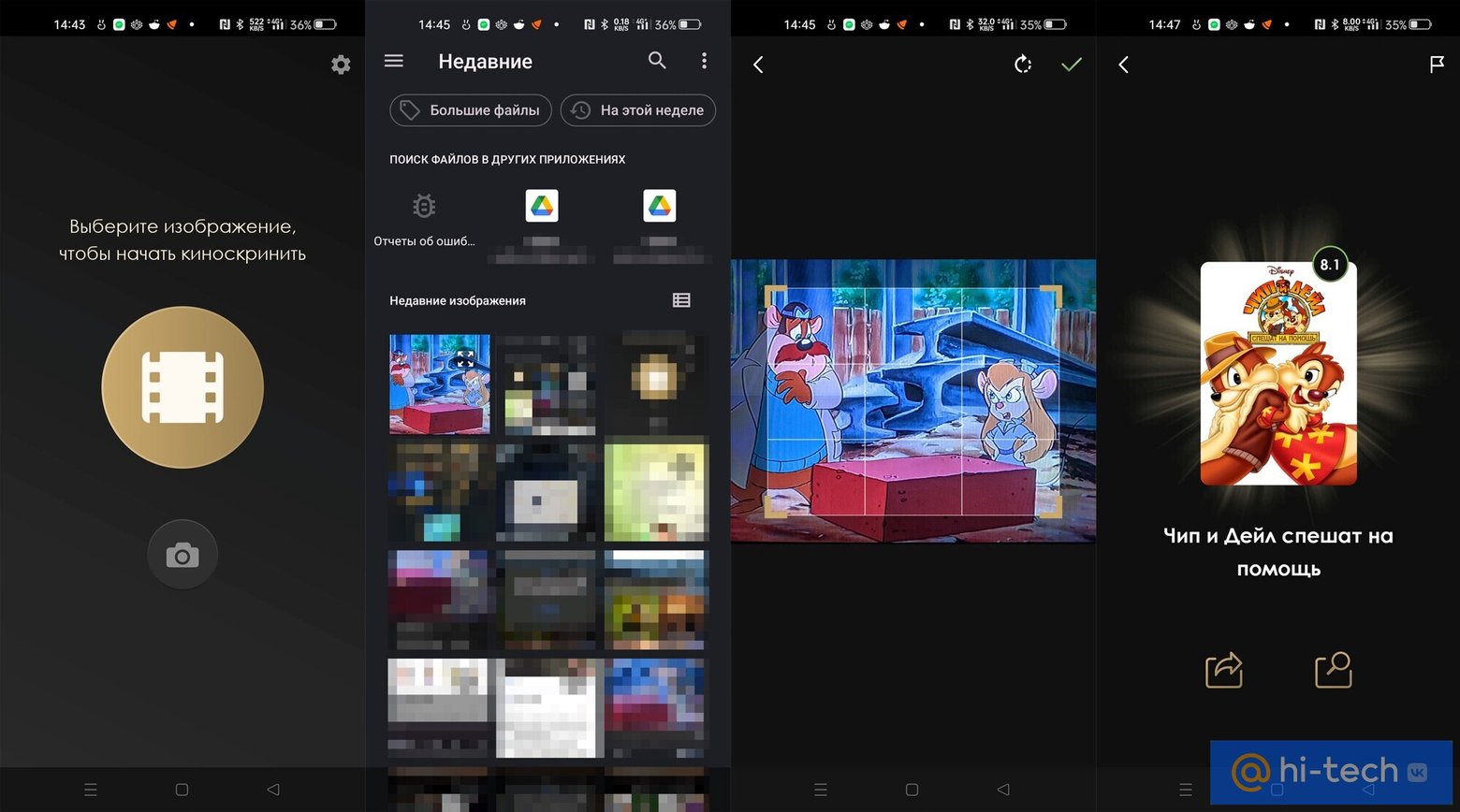
«КиноСкрин» будет особенно полезен, когда нужно найти фильм из TikTok по картинке (там есть каналы, которые публикуют интригующие отрывки из фильмов, но чтобы узнать название, нужно подписаться на группу в Telegram или сделать другие подобные действия). К сожалению, приложение доступно только на Android.
Искать фильм по картинке также может приложение Photo Sherlock, которое доступно на iOS и Android (бесплатно, с рекламой и встроенными покупками). Однако в последних отзывах пользователи жалуются, что приложения с очередным обновлением стало работать хуже. Как минимум, его можно использовать для распознавания актеров в кадре.
В качестве альтернативы на iOS и Android можно воспользоваться «Умной камерой» или «Google Объективом», которые встроены в фирменные приложения «Яндекса» и Google.
Как еще можно найти фильм по картинке
Кроме поисковиков, существуют и другие способы найти фильм через картинку. Так, можно воспользоваться специальными сервисами, попробовать опознать актеров в кадре или использовать метаданные изображения.
Специализированные сервисы
TinEye — это специализированный сервис по поиску изображений. Авторы заявляют, что сервис способен найти даже измененные копии изображения (например, отзеркаленные или с обработкой). Чтобы найти фильм по кадру:

- Перейдите на официальный сайт TinEye.
- Нажмите на кнопку Upload, чтобы загрузить файл с компьютера, или вставьте ссылку на картинку в соответствующее поле.
- Сервис выдаст список ссылок на найденные изображения, по которым можно узнать название фильма.
Метаданные
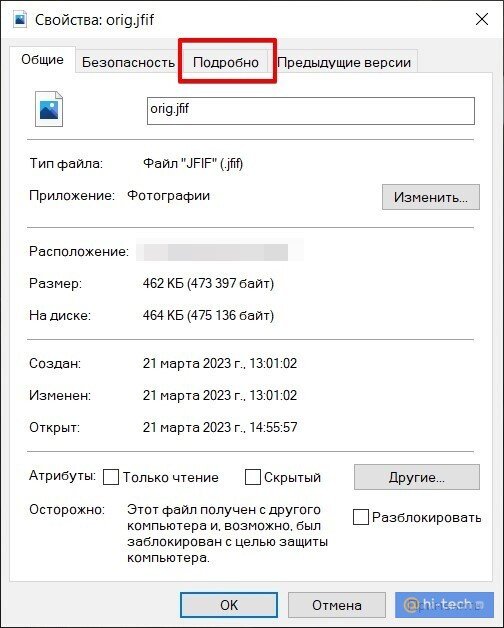
В отдельных случаях можно попробовать найти фильм, используя метаданные картинки из официальной галереи. Например, если это постер, в метаданных могут быть указаны название фильма, режиссер, актеры и т. п. Нажмите правой кнопкой мыши и выберите «Свойства», затем перейдите на вкладку «Подробно».
Распознать актеров
Когда найти название по картинке не получается, потому что кадр из фильма неудачный, можно попробовать узнать хотя бы имена актеров. Если вы не знаете, кто именно изображен в кадре, можно прибегнуть к помощи все тех же поисковиков. Только в этот раз стоит сделать акцент на лицах (обрезать картинку в графическом редакторе или просто выделить нужный фрагмент в поисковике).
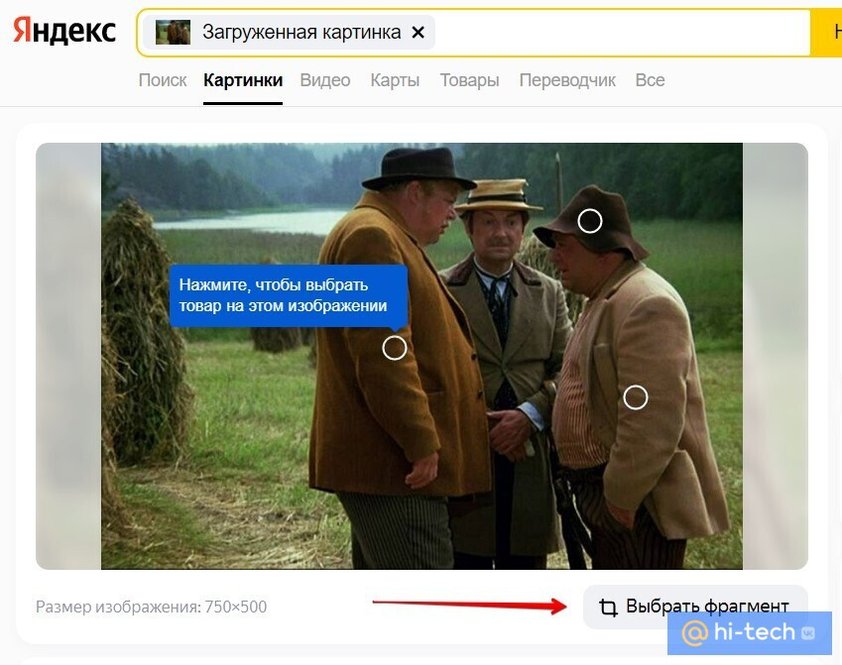
В случае успеха вы сможете проверить фильмографию актера (например, на «Википедии» или Rotten Tomatoes). Это займет определенное время, но если другие способы не помогли, стоит попробовать.
Как еще можно найти название фильма
Если изображения у вас нет, но вы помните другую информацию, например, определенную сцену из фильма или актерский состав, то даже этих данных уже может быть достаточно.
По ключевым словам. Когда найти название фильма по картинке не получается, можно использовать обычный онлайн-поиск. Если фильм известный, то Google сразу выдаст точное название фильма (например, по запросу «студент охраняет склад» находится известная советская комедия). Если владеете английским, также можно использовать расширенный поиск по базе данных IMDb (особенно обратите внимание на строку Plot, в которую можно внести ключевые слова для поиска по сюжету). Также можно попробовать англоязычный сайт What Is My Movie, на котором можно набирать не только ключевые слова, но и описание.
Попросить помощи в соцсетях. В сложных случаях, если, например, фильм очень редкий, можно попросить помощи на тематических форумах или в социальных сетях. Во ВКонтакте можно найти множество сообществ, которые специализируются на поиске фильмов, аниме, сериалов и другой медиапродукции. Также стоит обратиться к пользователям «Ответов Mail.ru», «Пикабу», форума «Кинопоиска», среди англоязычных ресурсов — Reddit и I Remember This Movie. К слову, в этих же сообществах можно опубликовать и скриншот из фильма.
По цитате. В основном касается популярных фильмов, которые часто цитируют в сети. Если вы помните точную фразу из фильма, наберите ее в поиске в кавычках. Также стоит прописать дополнительное ключевое слово — фильм. Также вы можете использовать сайты: «Викицитатник», Сitaty.info, QuoDB, PopMystic.
Хорошо, если в фильме использовалась какая-то запоминающаяся фраза
По музыкальному сопровождению. Возможно, вы вспомните песню или отдельные строчки из нее, которая исполнялась в фильме. Как и цитату из фильма, текст песни можно искать в интернете. Если песня запоминающаяся, то, возможно, вам сразу выпадет в выдаче и фильм, в котором она исполнялась.
В истории поиска. Этот способ подойдет, если вы смотрели фильм онлайн. Зайдите в историю просмотров через сочетание Ctrl + H (подойдет для всех популярных браузеров). Разумеется, нужно хотя бы примерно помнить дату просмотра. Если журнал был очищен, можно попробовать посмотреть историю поисковых запросов для вашего аккаунта Google (подробнее об этом мы писали в статье «Как удалить историю поисковых запросов в Google») или журнал стримингового сервиса, на котором вы смотрите кино.
В программе телепередач. Если вам нужно вспомнить, что за фильм показывали в прошлую пятницу, то нужно всего лишь открыть программу телепередач. Сложнее, если вы хотите узнать название старого сериала, который показывали когда-то по телевидению. Самый радикальный способ — найти подшивку старых газет с ТВ-программой и перелистать их. Фильм таким способом найти вряд ли выйдет, но сериалы обычно шли продолжительно время, поэтому шанс наткнуться на нужное название выше.
Это тоже интересно:
- Как найти музыку из видео: 22 проверенных способа
- Как найти телефон через Google-аккаунт
- Как отследить ребенка по телефону
Найти по фото в Яндексе с телефона загрузить фото из Галереи
Мы часто ищем изображения в сети. Пытаемся опознать снятых на фото людей, найти данные о товарах, получить информацию о том или ином культурном объекте. Одной из наиболее популярных систем, к которым мы обращаемся за помощью, является поисковая система от Яндекса, позволяющая получить интересующую информацию об объекте на фото. В нашем материале мы разберём, как искать на Яндексе по фотографии с телефона, как загрузить на Яндекс фото из нашей Галереи, опишем шаги, которые для этого понадобятся.
Поиск по фото в Яндексе с телефона
«Яндекс.Картинки» – один из наиболее популярных сервисов для поиска изображений в сети для российских пользователей. Система поиска от Яндекса с задействованием функционала нейронных сетей (технология «DeepHD» от Яндекса) позволяет эффективно искать даже редко встречающиеся в сети изображения.
Система отличается быстрым и качественным поиском, позволяя:
- Определить кто или что изображены на фото;
- Искать то же изображение в другом размере (например, больше и лучше по качеству, что пригодится для дизайнеров);
- Проверить уникальность изображения;
- Распознать текст на картинке и перевести его с графического формата в текстовый;
- Отыскать похожие картинки и другое.
Возможности поиска изображений в Яндексе позволяют искать как на ПК, так и на мобильном телефоне. Давайте выясним, как выполняется поиск по фотографии в Яндексе со смартфона, и как использовать сервис картинок от Яндекса для поиска фото с Галереи.
Как искать в Яндексе по фото с мобильного телефона
Для поиска изображений с Галереи телефона в Яндексе необходимо выполнить следующее:
- Перейти на сайт yandex.ru на мобильном телефоне;
- Нажмите на кнопку «Сервисы» справа в центре экрана;