Четыре простых способа открыть окно «Выполнить» в WINDOWS 10
Запускать системные программы и меню настроек Windows можно гораздо быстрее, используя диалоговое окно «Выполнить». В этом уроке я покажу несколько основных способов вызвать это окно.
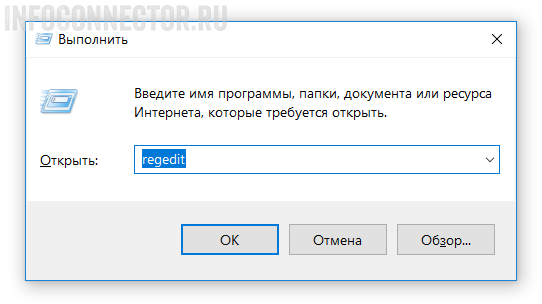
Способ #1: Сочетание клавиш WIN + R
Это самый простой и быстрый способ открытия диалогового окна «Выполнить». Опытные пользователи используют именно такой метод. Хочу заметить, что WIN + R работает во всех версиях операционной системы Windows.
Способ #2: Меню «Пуск»
Если вам не нравится использовать горячие клавиши и работа мышкой вас привлекает больше, то этот способ для вас.
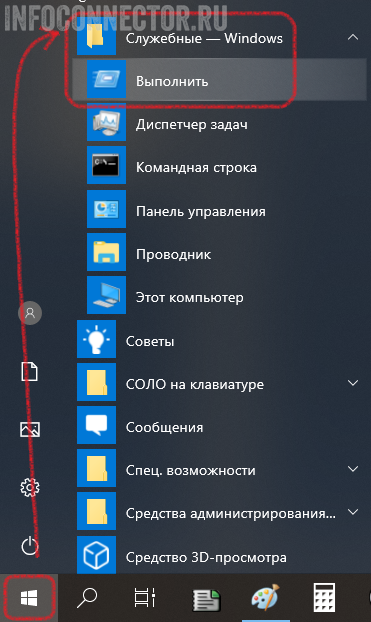
Нажмите на кнопку «Пуск» левой кнопкой мыши. Откройте папку «Системные» и кликните на программу «Выполнить».
Способ #3: Меню «Пуск»
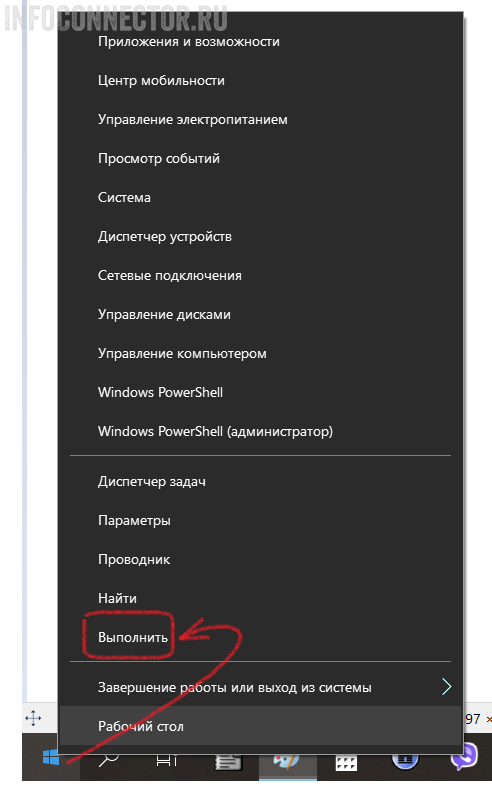
Во втором способе мы кликали на кнопку «Пуск» левой кнопкой мыши, сейчас же нужно щелкнуть правой кнопкой. В появившемся окне нажимаем на меню «Выполнить».
Способ #4: Окно поиска
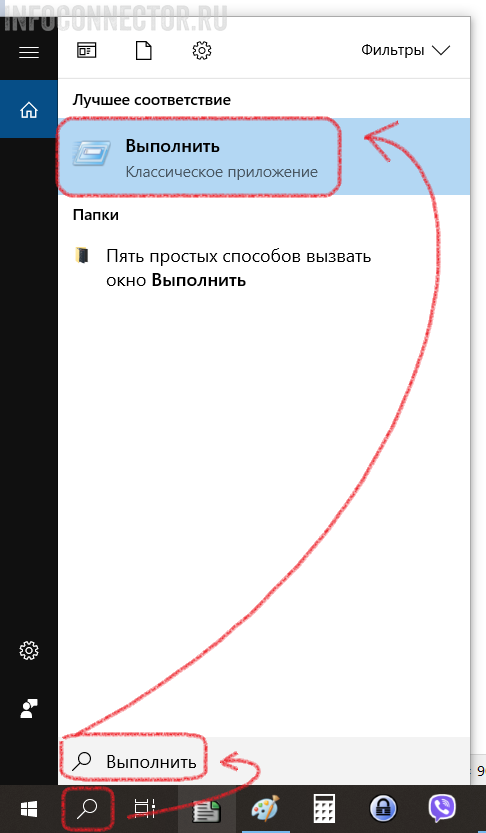
Когда все предыдущие способы припомнить не получается, мне на помощь приходит меню поиска в Windows 10.
Скорее всего, есть еще несколько путей вызвать окно «Выполнить» в Windows 10, но эти четыре способа, на мой взгляд, являются самыми простыми.
Как открыть окно «Выполнить» в Windows 10
Новички нередко спрашивают, как открыть окно Выполнить в Windows 10. Это встроенное приложение крайне полезно, а потому знать, где его искать, должен каждый пользователь. Чтобы воспользоваться этим системным элементом, можно прибегнуть к одному из методов, приведенных ниже.
Самые простые способы
Наиболее очевидный и быстрый вариант – сочетание клавиш. Для появления желаемого окна нужно всего лишь одновременно зажать клавиши Win и R. К слову, данное сочетание актуально и для других версий операционной системы.

Также можно открыть специальное контекстное меню. Для этого требуется кликнуть ПКМ по меню «Пуск». В нижней части списка находится нужный пункт.

Найти это приложение, как и любое другое, можно при помощи поиска на панели задач. Если его нет, значит он попросту не включен. Необходимо кликнуть ПКМ по панели и найти пункт «Поиск», после чего нажать на кнопку «Показать значок поиска».

С помощью поиска можно легко узнать расположение ярлыка. Находится он по следующему адресу (вместо «Admin» должно быть имя вашего пользователя):

Еще один возможный вариант – меню «Пуск». Если пролистнуть перечень программ, можно в самом конце найти несколько папок. Среди них обязательно есть папка «Служебные». Самая первая утилита в ней – «Выполнить».

Все указанные выше способы должны работать при любой версии и редакции системы.
Как добавить на панель задач
Многие пользователи для удобства и минимизирования временных затрат закрепляют данное приложение на панели задач. К счастью, сделать это очень просто: никаких знаний и умений не потребуется. Нужно лишь найти «Выполнить» в поиске, как было указано выше.

Далее требуется нажать по нему ПКМ и в появившемся меню выбрать последний пункт. Также можно просто воспользоваться тем же меню, что представлено в правой части окна. Аналогичным образом программу можно убрать. Кроме того, можно кликнуть по иконке на панели ПКМ и открепить ее. Выглядит это следующим образом:

Как добавить ярлык на рабочий стол
Необходимо открыть расположение файла, воспользовавшись путем, указанным в первом пункте или поиском на панели задач. После нужно лишь скопировать присутствующий там ярлык и добавить его на рабочий стол.
Таким образом, открыть окно Выполнить в Windows 10 очень просто. Осуществить эту нехитрую процедуру можно самыми разными способами. Для упрощения в дальнейшем приложение можно добавить на рабочий стол или панель задач.
Понравилось? Поделись с друзьями!
Дата: 14.12.2021 Автор/Переводчик: Wolf
Окно команд «Выполнить» в ОС Windows 10
Команда «Выполнить» в Windows 10 является отличным инструментом быстрого доступа к различным элементам ОС (программы, папки, объекты Windows и другое). Инструмент представляет собой окно, функция которого заключается в воде в строку команд (запросов), после чего по клику на OK или Enter запускаются нужные элементы.

Несомненные плюсы этого диалогового окна в быстроте открытия и в том, что напечатанные запросы сохраняются. Для повторного доступа к ним необходимо нажать стрелочку, где выпадет список, и выбрать нужную строку. В материале рассмотрим открытие «Выполнить» основными и дополнительными способами и его включение, а также представим список команд.
Как вызвать «Выполнить» основными способами
Рассмотрим 4 метода запуска. Выберите для себя лучший. Проделайте такие действия.

1. Самое быстрое открытие осуществляется за счет использования горячих клавиш. Нажмите сочетание кнопки Windows (Win) + R.

2. Используйте сочетание Win + X или щелчок ПКМ по «Пуску», чтобы открыть контекстное меню «Пуска». Стрелкой «Вверх» на клавиатуре, либо курсором мыши наведите на «Выполнить». Сделайте нажатие на Enter, либо ЛКМ.

3. Кликните иконку лупы для вызова строки поиска, она находится рядом с «Пуском». Чтобы открыть окно «Выполнить» в Windows 10 впишите в строку соответствующее слово, когда найдется этот инструмент, сделайте нажатие Enter, либо на него ЛКМ.

4. Произведите щелчок ЛКМ по «Пуску». В списке программ найдите, разверните «Служебные-Windows». Щелкните по искомому элементу.
Как запустить «Выполнить» дополнительными способами
Существует еще 5 методов вызова окна команд. Вы также можете их использовать. Проделайте такие шаги.

1. При использовании 3 способа выше, щелкните по найденному элементу ПКМ. В меню выберите закрепление на панели задач или на начальном экране. В результате «Выполнить» станет доступна из «Пуска» (похоже на Windows 7) или на панели задач. Выглядит это так.

2. Произведите нажатие Ctrl +Shift + Esc, чтобы открыть диспетчер задач. Если нужно кликните «Подробнее». В меню щелкните «Файл», затем «Запустить новую задачу». Откроется окно, которое очень похоже, с «Выполнить» и имеет схожие функции. Еще одно отличие, так это возможность запуска задачи с правами администратора, для этого нужно поставить отметку.

3. Очередной способ открыть «Выполнить» в Windows 10, использование проводника. Горячими клавишами Win + E включите окошко проводника. Выберите слева «Этот компьютер» или «Мой компьютер» Windows 10. В строке поиска напечатайте «Выполнить», дождитесь окончание поиска. Двойным щелчком ЛКМ откройте нужный ярлык.
4. Запустите Cmd Windows 10. Скопируйте в нее такую конструкцию, кликнув Enter:


5. На пустой области рабочего стола щелкните ПКМ, наведите на «Создать», в подменю выберите «Ярлык». В строку расположения скопируйте конструкцию, как в шаге 4 выше, нажав «Далее».

Напишите название ярлыка. Нажмите «Готово». Сделайте щелчок ПКМ по ярлыку, далее выберите «Свойства». Здесь Вы сможете назначить свои горячие клавиши. Кликните на «Сменить значок».

В строку скопируйте %SystemRoot%\System32\SHELL32.dll, далее сделайте нажатие Enter. Выберите значок «Выполнить» или понравившийся, нажав OK и OK. В дальнейшем ярлык можно добавить на начальный экран, панель задач.
Список команд для «Выполнить»
Существует множество команд. Рассмотрим для примера, некоторые из них в табличном варианте.
| Компонент | Команда |
| Управление компьютером | compmgmt.msc |
| Панель управления | control |
| Редактор реестра | regedit |
| Службы | services.msc |
| Управление дисками | diskmgmt.msc |
| Локальные пользователи и группы | lusrmgr.msc |
| Сведения о системе | msinfo32 |
| Настройки UAC | useraccountcontrolsettings |
| Параметры дисплея | desk.cpl |
| Планировщик заданий | taskschd.msc |
Это всего небольшой перечень. Если Вы хотите узнать больше команд «Выполнить» в Windows 10, тогда предлагаю скачать документ отсюда. Распакуйте его на рабочий стол, чтобы оперативно получать к ним доступ.
Как включить доступ к окну «Выполнить»

Бывает, что вирус или другой пользователь отключают окошко «Выполнить». При попытке запуска вышеперечисленными методами выскакивает сообщение с ограничением такого типа.
Предлагаем включить окно команд с помощью Reg файла (для всех редакций) и редактора групповой политики. Для использования Reg файла проделайте следующее:
- Скачайте Reg файл тут, распакуйте его.
- Дважды щелкните по Vkl_kom_vp, затем кликните «Запустить», «Да» (контроль учетных записей), «Да» (подтверждение слияния), OK (удачное слияние).
- Выйдите из системы, затем войдите обратно.
К сожалению, в Windows 10 Домашняя отсутствует редактор групповой политики, поэтому для нее не подойдет данный способ. Если у Вас редакция выше проделайте шаги ниже.

В поиск напечатайте gpedit.msc , запустив найденный элемент.

В «Конфигурации пользователя» раскройте «Административные шаблоны», далее выберите папку, связанную с пуском и панелью задач. В правой части окна найдите состояние, отвечающее за удаление «Выполнить», дважды нажмите его ЛКМ.

В следующем окошке установите «Не задано», «Отключено». Сделайте клик на OK.
Теперь Вы знаете, принцип работы с инструментом «Выполнить» в Windows 10, а именно, как его открыть, список команд и как его включить в случае ограничений. Надеюсь, материал Вам помог.
Посмотрите еще статьи:
- Вызов панели управления в Windows 10
- Открытие скрытых папок и файлов в ОС Windows 10 разными способами
- Изменение разрешения экрана на Windows
Команды Win+R (Выполнить) для Windows 11 и Windows 10, которые полезно знать
Большинству пользователей известны некоторые команды Win+R (сочетание нажатий клавиши с эмблемой Windows и R на клавиатуре) или диалогового окна «Выполнить», но как правило лишь какой-то базовый набор часто используемых команд такого типа. Но таких команд значительно больше, а применять их можно не только в случае полностью работоспособной системы, что может оказаться очень полезным.
- Применение команд Выполнить
- Команды Win+R для запуска системных утилит
- Команды запуска элементов управления Windows
- Быстрый доступ к системным папкам через команды «Выполнить»
Про применение команд «Выполнить»
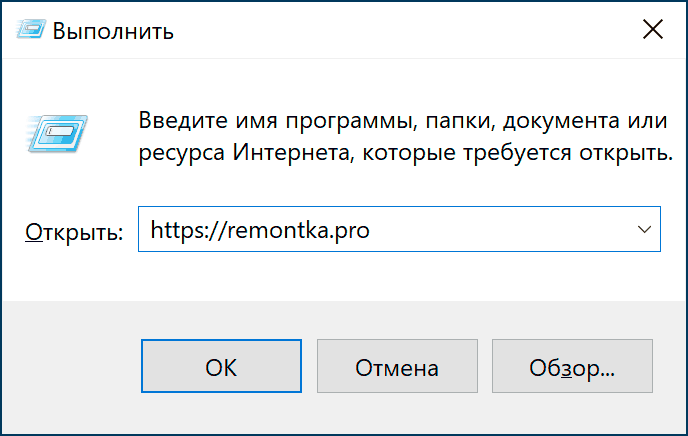
В статьях на тему команд Win+R можно увидеть разумные соображения на тему: для чего это нужно? Ведь в Windows 10 я могу использовать поиск в панели задач или другие способы запустить то, что необходимо: в контекстном меню кнопки «Пуск», панели управления или других расположениях.
Да, это действительно так, но существуют и не менее разумные доводы в пользу использования команд «Выполнить»:
- Некоторые элементы быстрее запустить именно через Win+R, особенно в Windows 11. Пример — окно сетевых подключений и это не единственный такого рода элемент.
- Эти команды можно запустить даже в случае некоторых сбоев системы. Допустим, всё что вы видите после загрузки системы — черный экран с указателем мыши, но при этом работает сочетание клавиш Ctrl+Alt+Del (или Ctrl+Shift+Esc) для запуска диспетчера задач. Прекрасно: в диспетчере задач (в «подробном» виде) мы можем выбрать в меню «Файл» — «Запустить новую задачу» и использовать любую из рассматриваемых команд.

- Отдельные команды (те, что с расширением .exe, то есть запускают системные утилиты Windows) мы можем запустить и использовать и вне запущенной системы. Например, если вы загрузитесь с загрузочной флешки Windows 10, нажмёте комбинацию клавиш Shift+F10 (Shift+Fn+F10 на некоторых ноутбуках) откроется командная строка, ту же командную строку можно открыть в среде восстановления, а уже там использовать некоторые из команд, например, для запуска редактора реестра или восстановления системы.

Надеюсь, мне удалось убедить кого-то из читателей, теперь переходим непосредственно к командам.
Список команд Win+R для Windows 11/10, которые полезно знать
Прежде чем приступить, обратите внимание: некоторые из команд имеют расширение .msc (элементы консоли управления компьютером), другие — .cpl (элементы панели управления), третьи — .exe (встроенные системные утилиты Windows).
И напоминаю: чтобы открыть диалоговое окно «Выполнить» нужно, удерживая клавишу Win (с эмблемой Windows) нажать клавишу R, а в открывшееся окно ввести команду. Второй простой способ для Windows 11 и 10 — нажать правой кнопкой мыши по кнопке «Пуск» и выбрать пункт «Выполнить» в контекстном меню.
Команды «Выполнить» для запуска системных утилит и некоторых встроенных программ
Начнём с команд, которые позволяют быстро запустить .exe утилиты, встроенные в Windows, указание расширения в команде обычно не обязательно.
explorer.exe
На первый взгляд, эта команда не выглядит полезной: она лишь запускает окно «Проводника», но это на исправно работающей системе. Если же вы оказались в ситуации «черный экран и указатель мыши», есть вероятность, что эта же команда сработает иным образом: запустить рабочий стол, панель задач и остальные привычные элементы Windows.
msconfig.exe
С помощью msconfig мы можем запустить окно «Конфигурация системы», полезное во многих отношениях.

С помощью этого окна мы можем:
- Включить безопасный режим с различными параметрами или выполнить чистую загрузку Windows 10.
- Удалить ненужные операционные системы из меню загрузки.
- Запустить встроенные диагностические утилиты Windows на вкладке «Сервис».
- Изменить дополнительные параметры загрузки (Здесь осторожно: изменение количество ядер процессора, максимума памяти и других параметров — это не то, с чем следует экспериментировать обычному пользователю. Пользы от этого не будет, вред вероятен).
control.exe
Команда открывает панель управления Windows — ничего особенного. Но, с помощью этой же команды мы можем запускать и отдельные элементы панели управления, например:
- control folders откроет параметры папок ( включение и отключение показа скрытых и системных файлов и другие параметры).
- control admintools запустит окно с элементами для запуска инструментов администрирования.
- control userpasswords2 — открытие окна управления пользователями, например, для того, чтобы отключить запрос пароля при входе в Windows 10.
- control desk.cpl,,@screensaver откроет настройки заставки Windows 10 (скринсейвера).
msinfo32.exe
С помощью команды msinfo32 вы откроете окно «Сведения о системе».

cleanmgr.exe
Команда запускает встроенную утилиту «Очистка диска» Windows, предназначенную для удаления ненужных временных файлов, а после нажатия кнопки «Очистить системные файлы» — неиспользуемых системных файлов, объем которых может исчисляться гигабайтами.

mstsc.exe
Win+R — mstsc.exe запускает окно «Подключение к удаленному рабочему столу», назначение которого, полагаю, ясно из названия.

sdclt.exe
mmc.exe
mmc.exe запускает Консоль управления (MMC) — инструмент для работы с подключаемыми оснастками от Майкрософт и сторонних разработчиков, предназначенных в первую очередь для системных администраторов для целей управления и мониторинга состояния, аппаратных и программных компонентов системы.

resmon.exe
regedit.exe
perfmon.exe
mrt.exe
Эта команда запускает встроенное «Средство удаления вредоносных программ Microsoft Windows», о наличии которого в системе многие не подозревают (не путать с Защитником Windows).

И ещё несколько команд этого же раздела, которые также могут оказаться востребованными:
- winver.exe — окно с информацией о версии, редакции и сборке установленной Windows.
- calc.exe — запустить встроенный калькулятор.
- charmap.exe — запуск утилиты «Таблица символов».
- osk.exe — запуск экранной клавиатуры.
- taskmgr.exe — открыть диспетчер задач Windows.
- dxdiag.exe — утилита диагностики DirectX, отображающая информацию о системе, параметрах и возможностях графических и аудио компонентов компьютера.
- shutdown.exe — команда для выключения, перезагрузки и других задач, например, команда shutdown /o /r /t 0 выполнить перезагрузку в среду восстановления. Используется с параметрами. Ознакомиться с одним из вариантов применения можно в статье Таймер выключения компьютера.
Команды запуска элементов панели управления и консоли управления
Следующий набор команд позволяет быстро запустить элементы, доступные в панели управления, а также отдельных элементов управления, таких как «диспетчер устройств» или «редактор локальной групповой политики».

- compmgmt.msc — эта команда откроет окно, в котором будут представлены элементы (системные утилиты) управления компьютером. Все их можно запустить и по отдельности, но для кого-то более удобным может оказаться именно такой интерфейс.
- devmgmt.msc — диспетчер устройств.
- diskmgmt.msc — управление дисками Windows. Может использоваться для того, чтобы разделить диск на разделы и для других целей работы с дисками.
- eventvwr.msc — просмотр событий Windows. Позволяет проанализировать поведение системы при сбоях, причины ошибок.
- services.msc — команда services.msc запускает окно «Службы», в котором можно посмотреть текущий статус служб Windows, запустить или остановить их, изменить тип запуска. К сожалению, в последних версиях Windows 10 изменение параметров для ряда системных служб в указанном интерфейсе стало недоступным.
- gpedit.msc — редактор локальной групповой политики. Недоступен в Windows 10 Домашняя.
- ncpa.cpl — список сетевых подключений Windows с возможностью просмотра их состояния и настройки. Помогает в случае, если не работает Интернет в Windows 10 и во многих других ситуациях.
- appwiz.cpl — интерфейс установки и удаления программ.
- lusrmgr.msc — управление локальными пользователями и группами.
- powercfg.cpl — настройки параметров электропитания ноутбука или ПК.
- firewall.cpl — параметры брандмауэра Windows.
- sysdm.cpl — окно «Параметры системы», с возможностями настройки файла подкачки, точек восстановления (защиты системы), параметров быстродействия, переменных среды.
- mmsys.cpl — устройства записи и воспроизведения Windows.
- taskschd.msc — планировщик заданий Windows 10.
Команды для быстрого открытия системных папок Windows 10
С помощью диалогового окна Выполнить можно быстро открыть некоторые часто используемые папки ОС. Команды приведены в кавычках, но вам их вводить не нужно, например, во второй команде вводим просто точку:
- Открыть корень системного диска (C:) — «\»
- Открыть папку текущего пользователя (C:\Users\Имя_пользователя) — «.»
- Открыть папку «Пользователи» — «..»
- Открыть папку временных файлов — «%temp%»
- Открыть папку AppData\Roaming текущего пользователя — «%appdata%»
- Открыть папку AppData\Local текущего пользователя — «%localappdata%»
- Открыть папку C:\Windows — «%systemroot%»
- Открыть папку C:\ProgramData — «%programdata%»
Все описанные в статье команды вполне стандартные, но вполне могут помочь быстро открывать те, элементы, которые часто требуется. В списке приведены не все доступные команды, а лишь те, которые с большей вероятностью потребуются начинающему пользователю, а также одинаково работают как в Windows 10, так и в предыдущих версиях системы.
Уверен, что и у вас найдется что добавить к списку, буду рад комментариям.
А вдруг и это будет интересно:
- Лучшие бесплатные программы для Windows
- Некоторые параметры задает системный администратор в параметрах электропитания — как исправить?
- Как удалить Галерею в Windows 11
- Диск разработки в Windows 11
- DISM Ошибка 50 — причины и варианты решения
- PhoneExperienceHost.exe — что это и как отключить?
- Windows 11
- Windows 10
- Android
- Загрузочная флешка
- Лечение вирусов
- Восстановление данных
- Установка с флешки
- Настройка роутера
- Всё про Windows
- В контакте
- Одноклассники
-
WhW 08.03.2020 в 15:47