Работа с пользовательскими форматами листа

- Перейдите на вкладку «Вывод» панель «Печать» «Диспетчер плоттеров» . найти
- В Диспетчере плоттеров дважды щелкните значок файла PC3, в котором нужно изменить конфигурацию плоттера.
- В редакторе параметров плоттеров на вкладке «Параметры устройства и документа» дважды щелкните параметр «Нестандартные форматы и калибровка» для отображения параметров калибровки и формата листа бумаги для печати.
- Выберите «Нестандартные форматы бумаги».
- В группе «Нестандартные форматы бумаги» нажмите «Добавить».
- В Мастере пользовательских форматов бумаги на странице «Начало» выберите «Начать заново». Нажмите «Далее».
- На страничке «Медиа-границы» в списке «Единицы» выберите «Миллиметры» или «Дюймы». Если печатается растровое изображение (например BMP- или TIFF-файл), не имеющее определенных размеров, формат задается только в пикселах.
- В списках «Ширина» и «Длина» укажите размеры листа. Нажмите «Далее».
Прим.: Для каждого плоттера существует ограничение на область вывода, в пределах которой может перемещаться контейнер с перьями. При задании формата, размеры которого больше предлагаемых Мастером, следует убедиться, что имеющийся плоттер может выводить чертежи в указанных размерах.
Создание нового пользовательского формата листа на основе имеющегося формата
- В Мастере пользовательских форматов листа бумаги на странице «Начало» выберите «По существующему формату».
- В списке имеющихся стандартных форматов выберите формат, на основе которого будет создан новый.
- Следуйте инструкциям для выполнения дальнейших действий в мастере пользовательских форматов листа. Созданный таким образом формат считается нестандартным.
- Нажмите «Готово» для выхода из Мастера.
Редактирование нестандартного формата листа
- В списке группы опций «Нестандартные форматы бумаги» выберите требуемый формат. Нажмите кнопку «Правка».
- В окне Мастера пользовательских форматов листа изменить размер листа или области печати, имя формата или источник носителя.
- Нажмите «Готово» для выхода из Мастера.
Удаление нестандартного формата листа
- В списке группы опций «Нестандартные форматы бумаги» выберите требуемый формат.
- Нажмите кнопку «Удалить».
Как создать нестандартный формат листа в программе AutoCAD?
С течением времени постоянно появляются новые знания, которые можно записать и сохранить. Но, как показывает практика, информация легко забывается. Возьмем, например программу AutoCAD. За долгие годы ее существования написана уже не одна книга об использовании программы. Но новички практически всегда задают одни и те же вопросы. А если вопрос касается какого-то нестандартного решения, то даже опытные пользователи могут спрашивать его повторно. Вот и сейчас будет рассмотрена тема, которая уже неоднократно рассмотрена и выдано множество решений.
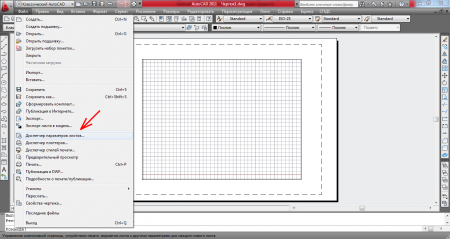
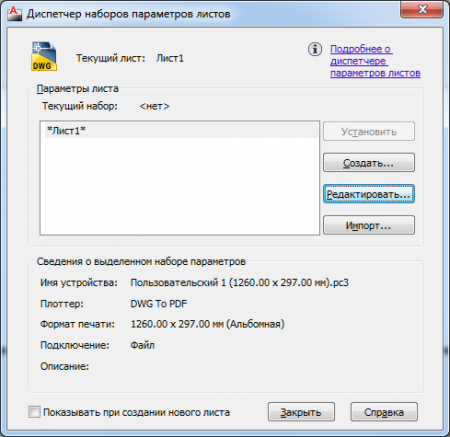
Рассматривать мы будем создание нестандартного формата листа в AutoCAD. Сделать это на самом деле не сложно. Главное понять принцип и тогда удастся создать лист любого формата. Задавать нестандартный размер листа DWG мы будем для вкладки «Лист» или «Layout» в версии на английском. Переходим на вкладку «Лист» и начинаем настройку. Заходим в меню «Файл» и выбираем «Диспетчер параметров листов…».
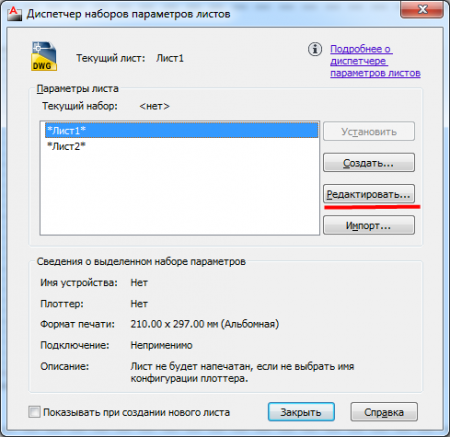
В появившемся окошке наш лист выделен и показаны его параметры. Их мы и будем менять. Так же показаны другие имеющиеся листы. Для изменения параметров нашего листа необходимо нажать «Редактировать…».
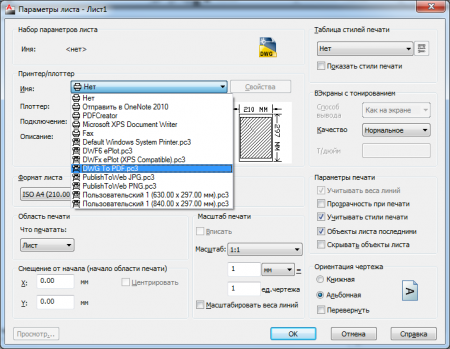
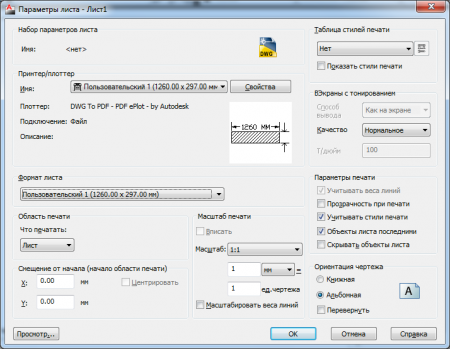
Открывается окошко настройки параметров листа. Здесь мы и будем производить все настройки нестандартного формата листа в AutoCAD. При не выбранном принтере можно установить любой стандартный формат листа из выпадающего списка. Нас интересует именно нестандартный формат. Для этого нам необходимо выбрать в настройках принтер, который позволяет вводить размер листа вручную.
В последних версиях программы AutoCAD в списке принтеров добавлен pdf принтер, позволяющий переводить лист в pdf формат. Его мы и выберем для задания нестандартного размера листа. Выбираем в списке принтер «DWG To PDF.pc3».
Необходимо теперь этот принтер настроить и установить необходимый нам формат листа. Нажимаем «Свойства» и открывается окно «Редактор параметров плоттера». Выбираем «Нестандартные форматы листа» и нажимаем «Добавить…». При наведении на каждый пункт через некоторое время появляются подсказки, которыми не мешало бы пользоваться.
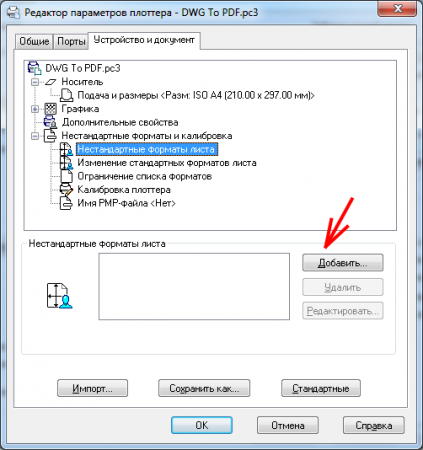
Появляется окно «Пользовательский формат листа – Начало», с которого и начнется установка нового формата листа. Оставляем все настройки без изменений, т.е. оставляем «Начать заново».
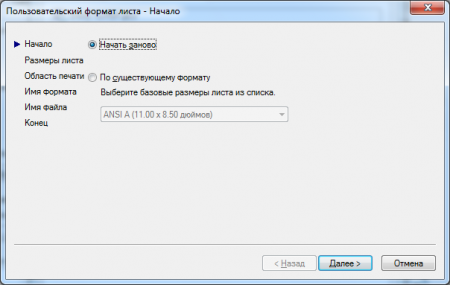
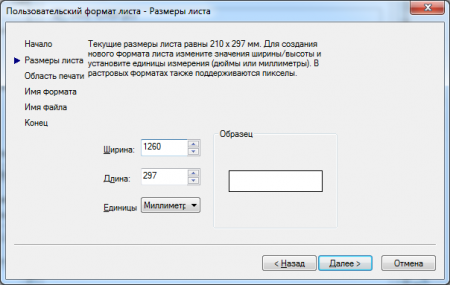
Нажимаем «Далее» и переходим к следующему пункту «Размеры листа», на котором появляются графы для ввода размера листа вручную. Для примера создадим лист, состоящий из трех последовательно стоящих листов формата А3. Формат листа А3 имеет высоту 297 мм и длину 420 мм. Наш лист будет иметь высоту 297 мм, а длину 1260 мм. Именно эти значения мы и укажем в параметрах.
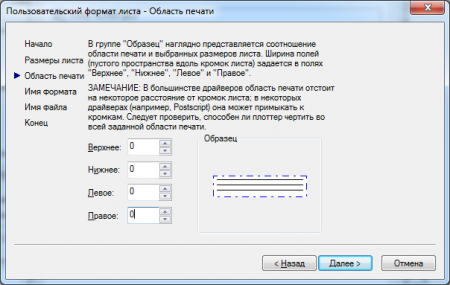
Далее мы попадаем в окошко, в котором необходимо указать область печати. Предоставляется возможность указать поля отступа от края листа с каждой стороны. Нас интересуют нулевые границы, чтобы при печати ничего не отсекалось.
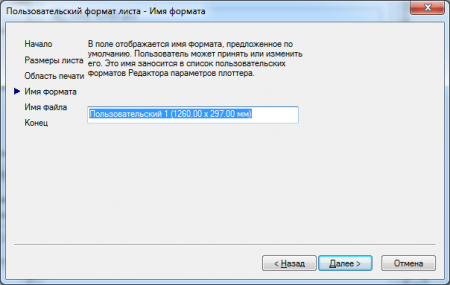
На следующей вкладке нам предлагают указать имя нового формата. Охотно соглашаемся с предложенным именем и продолжаем.
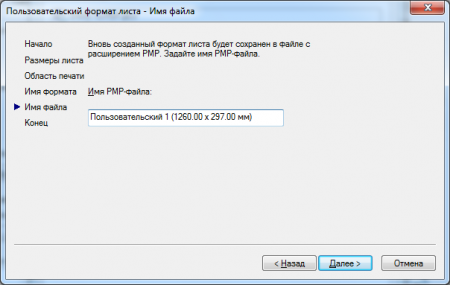
В следующем окошке предлагается указать имя файла, в котором будут храниться все настройки. Здесь мы уже не согласимся с предлагаемым именем и укажем такое же имя, как и для нашего нового формата. Это не обязательно, но так мы будем точно знать, для какого формата листа здесь хранятся настройки.
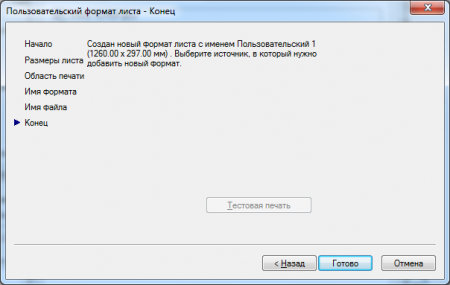
Ну и наконец, в последнем окошке нас информируют о том, что был создан новый формат листа с указанным нами именем.
Теперь необходимо окончательно сохранить все настройки, чтобы в дальнейшем не устанавливать их заново. Для этого нажимаем «Сохранить как…» и указываем все тоже имя для файла «Пользовательский 1 (1260.00 x 297.00 мм)» и нажимаем «ОК» после сохранения имени файла.
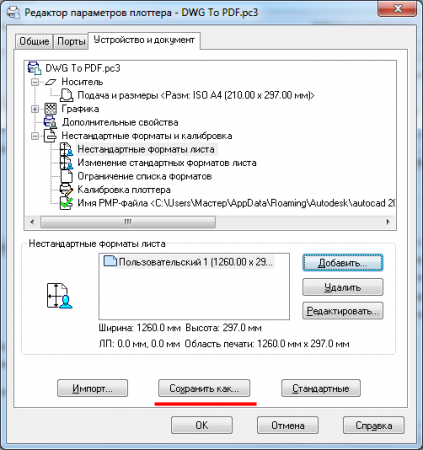
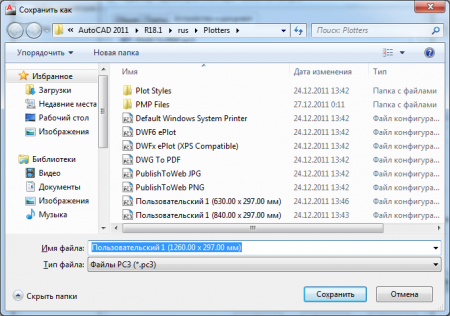
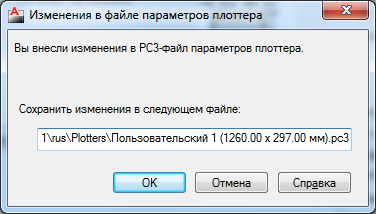
Появилось окошко, в котором необходимо указать имя для измененного файла параметров плоттера. Указываем везде одно и то же имя файла.
Создание нового формата окончено. Теперь применим эти настройки для нашего листа. Для этого выберем принтер и формат листа с названием, которое мы указывали при создании файлов настроек.
Если больше ничего настраивать не будем, нажимаем «ОК». Теперь в диспетчере наборов параметров листов наш лист отображается с указанными нами параметрами. Все настройки уже применены к нашему листу и диспетчер можно закрывать.
Теперь наш лист выглядит именно так, как мы этого и хотели.
Как распечатать нестандартный формат в автокаде
Создание и изменение нестандартного формата листа для несистемного принтера
- Выберите пункт меню «Файл» «Диспетчер плоттеров» . В командной строке введите «дисппеч».
- В Диспетчере плоттеров дважды нажмите кнопку мыши на ярлыке PC3-файла, в котором нужно изменить конфигурацию.
- В Редакторе параметров плоттеров на вкладке «Параметры устройства и документа» в группе «Нестандартные форматы и калибровка» области структуры выберите «Нестандартные форматы листа бумаги».
- Установите формат бумаги одним из следующих способов:
- Для добавления нестандартного формата листа бумаги нажмите «Добавить» и следуйте указаниям Мастера пользовательских форматов бумаги. С помощью Мастера определяются формат бумаги, печатаемая область и имя для нового формата.
- Для редактирования существующего формата бумаги в группе «Нестандартные форматы листа» укажите формат листа бумаги и нажмите «Правка». Появляется окно Мастера пользовательских форматов бумаги. Введите необходимые изменения в параметры формата листа бумаги.
- Нажмите «ОК». После выбора соответствующего PC3-файла новый или измененный формат бумаги становится доступным в диалоговых окнах «Печать» и «Параметры листа».
Примечание После создания нестандартного формата бумаги для несистемного устройства печати происходит добавление PMP-файла параметров печати к PC3-файлу конфигурации плоттера. PMP-файл содержит пользовательские параметры калибровки плоттера и формата бумаги. По умолчанию PMP-файлы размещаются в папке Drv.
Правильная распечатка чертежей в AutoCAD
У многих начинающих пользователей при работе с программой возникает вопрос о том, как распечатать чертеж в Автокаде, потому что в отличие от многих текстовых и графических редакторов, здесь необходимо учитывать и ряд дополнительных аспектов.

Печать чертежа в Автокаде происходит по заранее настроенному алгоритму.
Предпечатная подготовка
Все настройки по осуществлению предпечатной подготовки производятся в разделе «Диспетчер параметров листов». Для облегчения дальнейшей работы полезнее будет создать новый набор с параметрами, для этого в открывшемся окне кликните «Создать».
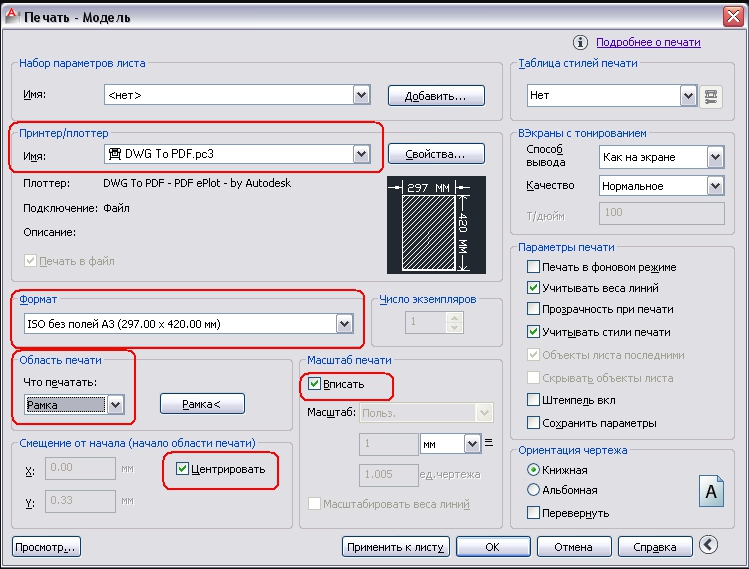
Откроется окно «Параметры», где и необходимо установить все основные конфигурации для печати, а именно:
- «Принтер/Плоттер» – соответственно из предоставляемого списка укажите, с помощью какого устройства будет осуществляться задуманное: принтер, плоттер или драйвер для преобразования чертежа в pdf файл.
- «Формат» – так же, как внешний вид чертежей, регулируется «ГОСТом 2.301-68», необходимо ориентироваться на следующие стандартизированные форматы:
- А0 – 841х1189
- А1 – 594х841
- А2 – 420х594
- А3 – 297х420
- А4 – 210х297
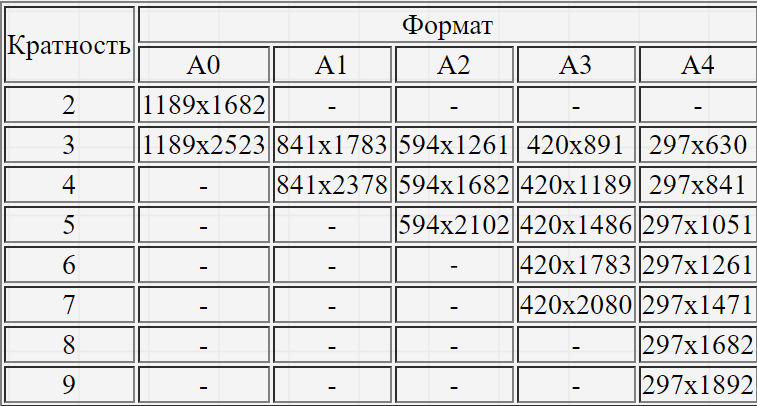
Также стоит обратить внимание и на возможность применения форматов, образовываемых с помощью увеличения коротких сторон на величину, кратную их размерам:
«Область печати» – оставить одну из четырёх областей:
- «Границы» – выделяются все объекты чертежа, граница будет определяться краями объектов;
- «Лист» – используется активный в настоящий момент;
- «Экран» – осуществляется выделение только той области, которая отображается в данный момент;
- «Рамка» – вручную создаётся прямоугольная область (рамка) вокруг требуемого объекта, понадобится выделить две противоположные точки рамы.
- «Масштаб печати» – масштаб возможно «вписать» – обычно применяется в черновых вариантах или можно установить 1:1/1:100 и т. д.
- «Параметры печати» – отметьте галочкой требуемые сценарии: «Учитывать вес линий», «Прозрачность», «Учитывать стили», «Объекты листа последними» и «Скрывать объекты».
- «Ориентация чертежа» – стандартный выбор «Книжная» или «Альбомная».
- «Смещение» – в зависимости от необходимости укажите смещение по осям «X» и «Y» или выберите «Центрировать».
- Нажмите «ОК» для применения и сохранения введённых настроек.
Нестандартный формат
Для создания подобного формата раскройте вкладку «Файл» и откройте уже выше упомянутый раздел «Диспетчер параметров». Далее, нажмите на кнопку «Редактировать». В списке «Принтер/Плоттер» укажите вариант, который позволит задать нестандартный размер файла, к примеру «DWG To PDF.pc3» и нажмите «Свойство». В окне «Редактор параметров плоттера» перейдите на третью вкладку «Устройство и документы» и раскройте раздел «Нестандартные форматы».
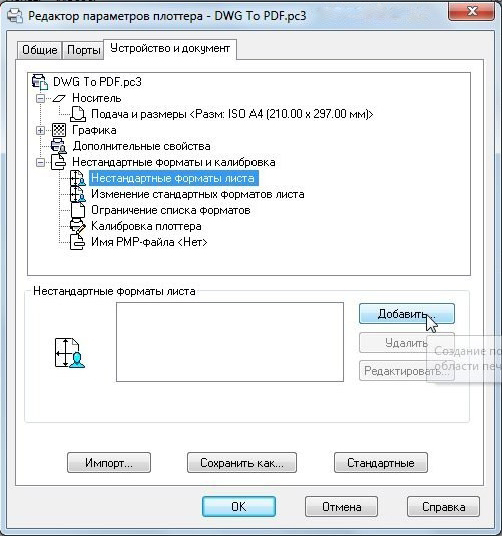
Далее, нажмите «Добавить» и проследуйте следующими шагами:
- оставьте без изменений строку «Начать заново»;
- в пункте «Размеры» установите значения для ширины и длины;
- в следующем окне установите поля области печати, дозволяется указать «0» для предотвращения «урезания»;
- далее, укажите «Имя формата» и «Имя файла»;
- в завершение нажмите «Готово».
После возврата к предыдущему шагу нажмите на кнопку «Сохранить как» и сохраните конфигурацию.
Печать в Автокаде
Сделайте файл, который требуется распечатать активным, и нажмите сочетание клавиш «Ctrl+P» или в левом верхнем углу красная кнопка «А», далее в списке «Печать».
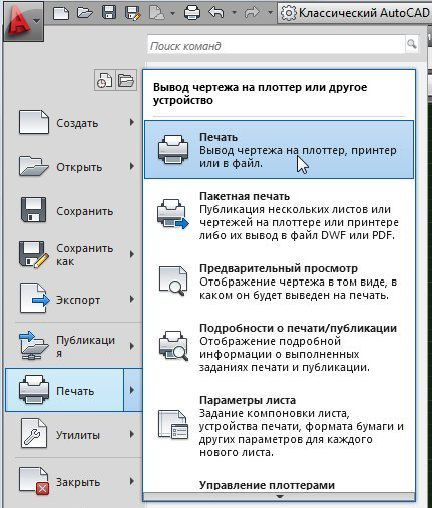
Так как требуемые параметры были уже настроены, ничего более указывать не требуется, остаётся только кликнуть по кнопке «ОК» и дождаться завершения.
Пакетная печать
Пакетная печать — это функция, позволяющая распечатывать более одного листа за один клик кнопки. Осуществляется данный метод следующим образом:
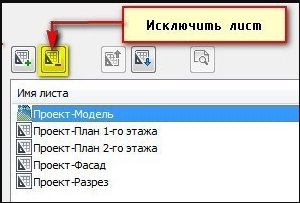
- Откройте меню и перейдите в раздел «Публикация».
- В блоке «Имя листа» выберите те, которые необходимо отправить на печать в Автокаде. Остальные удалите из списка, используя кнопку «Исключить».
- После нажмите на кнопку «Публикация». В ответ на предложение сохранить список выбранных листов нажмите «Да».
Этими действиями вы преобразуете всё выбранное в один pdf файл, что и позволит в конечном итоге осуществить вывод на печать нескольких файлов. Именно поэтому «пакетная печать» — это лучший выбор для пользователей, работающих со множеством листов. При достаточном опыте работы в подобном программном обеспечении со временем элементарные вопросы, наподобие «как распечатать чертёж из Автокада на А4», исчерпают сами себя.