О Samsung Galaxy Lock экран и обои блокировки экрана
Экран блокировки — это защитный барьер между телефоном и внешним миром. Чтобы избежать утечки ваших личных данных, вы можете заблокировать экран вашего Samsung Galaxy S7 или других телефонов Galaxy. При этом некоторый несанкционированный доступ к вашему телефону будет заблокирован, и он не будет случайно запускать операцию, если вы случайно нажмете на экран телефона. Эта статья познакомит вас с тем, как выглядит экран блокировки Samsung, и покажет, как заблокировать / разблокировать экран Samsung Galaxy и его обои на экране блокировки.
Как выглядит экран блокировки Samsung
Взяв Samsung Galaxy S7 в качестве примера, вы можете увидеть 5 компонентов, состоящих из экрана блокировки:
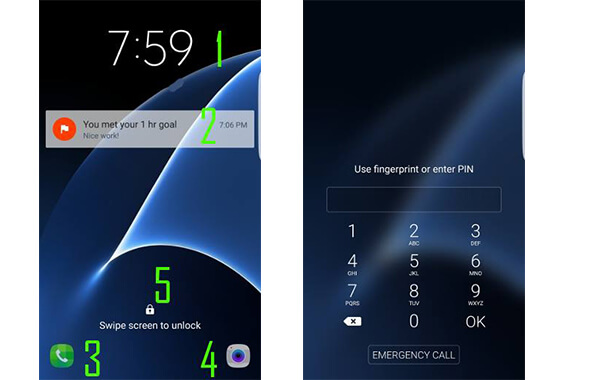
◆ Уведомления. Вы можете разрешить или запретить отображение уведомлений на экране блокировки. Кроме того, вы можете выбрать, как он будет отображаться, показывая контент или нет.
◆ Ярлык приложения внизу слева / справа. Ярлык приложения можно настроить.
◆ Справочное сообщение о том, как разблокировать экран блокировки, в зависимости от способа блокировки экрана, например смахивания, разблокировки по лицу, ввода пароля / PIN-кода / шаблона и т. Д.
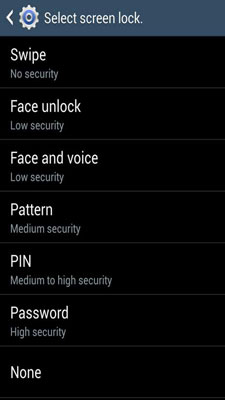
Как заблокировать / разблокировать Samsung Galaxy S7
Эта часть покажет вам, как заблокировать и разблокировать Samsung Galaxy S7.
Заблокировать экран
◆ Если экран включен, вы можете просто нажать кнопку питания, и экран заблокируется.
◆ Когда экран выключен, он автоматически блокируется.
Разблокировать экран
◆ Нажмите кнопку питания или кнопку «Домой», чтобы включить экран Galaxy S7.
◆ Проведите пальцем по экрану блокировки Galaxy S7, чтобы разблокировать его.
◆ Если вы настроили блокировку экрана Galaxy S7, вам будет предложено нарисовать шаблон, ввести пароль или PIN-код или отсканировать отпечаток пальца.
Как изменить обои Samsung Lockscreen
Вы можете найти его великолепным, так как обои Samsung можно легко менять, и вы можете персонализировать их. Как вы можете изменить обои блокировки экрана от Samsung Galaxy S7?
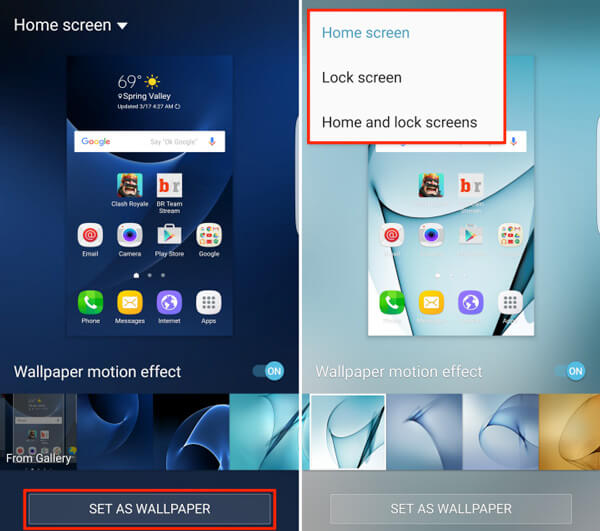
Это очень просто. Разблокируйте свой телефон Samsung, просто нажмите и удерживайте любой пустой экран, а затем выберите «Обои» в левом нижнем углу. Нажмите на вкладку «Главный экран» в левом верхнем углу и выберите «Экран блокировки» из списка. Затем следуйте инструкции, чтобы выбрать фотографию или предварительно установленное изображение в качестве обоев для блокировки экрана. Когда вы закончите выбор, нажмите на опцию «Установить обои». Вот и все.
Существуют различные полезные приложения из магазина Google Play для Android обои скачать, где вы можете найти много удивительных общих или живых обоев. Популярными приложениями для Android-обоев являются Zedge, Wallpapers, Best Wallpapers QHD, Premium Wallpapers HD и т. Д. Кроме того, вы можете положиться на несколько отличных сайтов обоев, таких как Androidwalls, PHtheme, mobilewall, mob.org, Live Wallpapers и так далее.
Если вам нужно восстановить / создать резервную копию файлов Android, когда экран Samsung заблокирован, и вы не помните его шаблон или PIN-код, вы можете доверять Сломанное восстановление данных Android, Это один из лучших инструментов Android, который вы должны заслужить.
Обойти пароль Samsung для доступа к файлам Android
Сломанное восстановление данных Android может обойти пароль Samsung и позволить вам восстановить или сделать резервную копию файлов Android, когда Samsung заблокирован или пароль изменен. Сначала загрузите и установите эту замечательную программу на свой компьютер.
Основные особенности:
◆ Исправить сломанный экран, заблокированный, зависший, разбитый, черный экран, вирусную атаку Android-телефона до нормального состояния.
◆ Доступ и восстановление контактов, сообщений, фотографий, данных WhatsApp, истории звонков и многого другого со сломанного телефона Android.
◆ Поддержка почти Samsung Galaxy S, Samsung Galaxy Note и т. Д.
Подключите телефон Samsung к компьютеру, запустите программу, выберите «Извлеченные данные с телефона Android» и нажмите кнопку «Пуск».
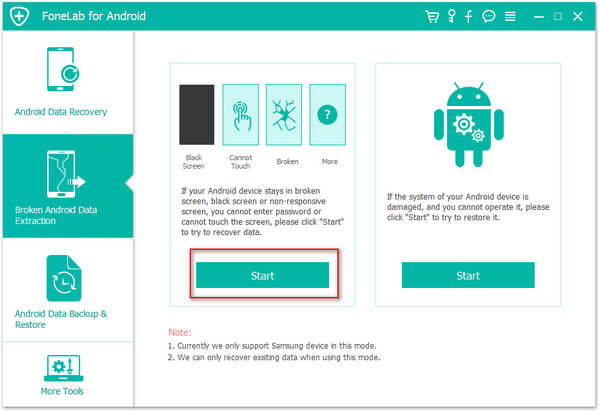
Выберите имя и модель устройства для вашего телефона Samsung. Затем нажмите кнопку «Подтвердить».
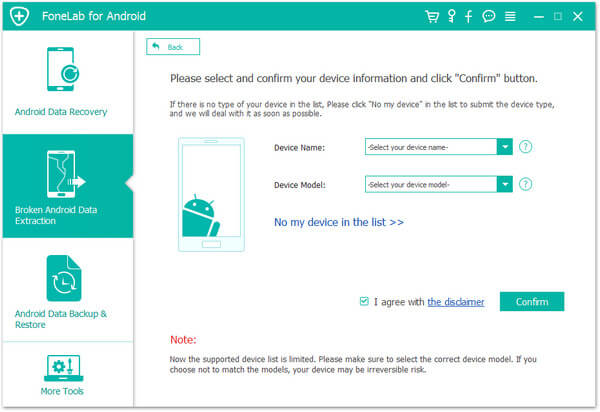
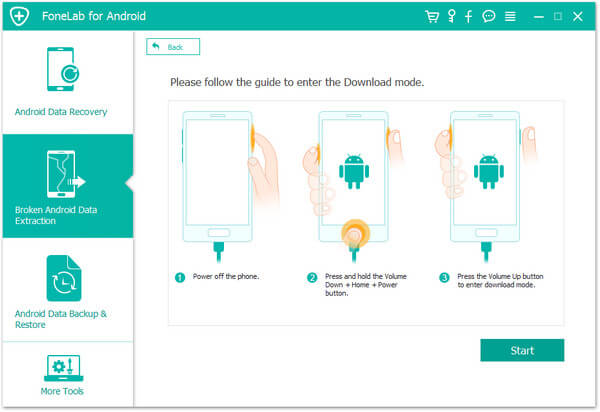
Следуйте инструкциям и дайте вашему телефону Samsung перейти в режим загрузки. Нажмите еще раз кнопку «Пуск».
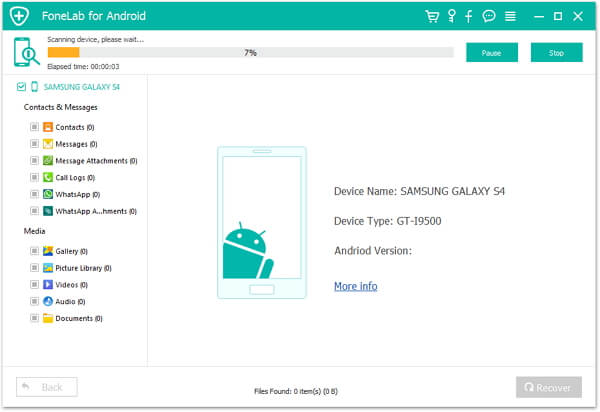
Вскоре программа просканирует ваши данные Android. И вы можете просматривать и восстанавливать свои контакты, фотографии, сообщения, видео и другие файлы Android.
В этой статье мы в основном покажем вам экран блокировки Samsung Galaxy и обои экрана блокировки. Кроме того, если вы забыл пароль Samsung, Сломанный Android Data Recovery может быть вашим лучшим выбором.
Вы можете узнать шаги из видео ниже:

Что вы думаете об этом посте.
Рейтинг: 4.8 / 5 (на основе голосов 175)
Как снять блокировку с телефона Самсунг, если забыл пароль
Чтобы предотвратить доступ посторонних к данным на смартфоне, на блокировку экрана обычно устанавливают пароль, графический ключ или другой способ защиты. Но иногда бывают такие ситуации, когда блокировку необходимо снять без пароля. К примеру, телефон мог длительное время не использоваться, в результате чего пароль забылся или со смартфоном поиграл ребенок и сменил пароль. Как снять блокировку с телефона Самсунг в таком случае? Существует несколько вариантов решения проблемы, о которых расскажем ниже.

Существует несколько способов, которые позволяют сбросить блокировку экрана
Разблокировка Samsung через сервис Google
Через сервисы Google можно дистанционно выполнять некоторые действия на всех смартфонах Android, в том числе и Samsung. В нашем случае интересует опция блокировки смартфона, которая позволяет задать новый пароль, с которым можно разблокировать смартфон. Правда, чтобы воспользоваться этой опцией, у вас должен быть доступ к аккаунту, к которому привязан смартфон. Кроме того, смартфон должен быть подключен к сети интернет.
- Разблокировка осуществляется в такой последовательности:
- Перейдите на страницу сервиса “Где мой телефон” (Find My Device).
- Если к аккаунту привязано несколько смартфонов, выберите тот, который хотите разблокировать.
- В левой части экрана кликните по опции “Заблокировать”.
- Введите новый пароль, подтвердите его и затем кликните по кнопке “заблокировать”.
- На смартфон придет сообщение, о том, что он заблокирован. Чтобы разблокировать его, введите новый пароль.
Так же в сервисе Find My Device присутствует возможность сделать сброс данных. В таком случае настройки смартфона будут сброшены до заводских, при этом вся информация с устройства удалится.
Разблокировка через сервис Find My Mobil
Если смартфон подключен к интернету и у вас есть доступ к учетной записи Samsung, то проще всего разблокировать смартфон через сервис Find My Mobil. Для этого нужно выполнить несколько действий:
- Перейдите на страницу сервиса по ссылке.
- Авторизируйтесь в своем аккаунте.
- Кликните по иконке “Разблокировать”.
- В появившемся окне подтвердите действие.

Кликните по кнопке «Разблокировать», чтобы удалить пароль блокировки
В результате со смартфона будут удалены все имеющиеся варианты блокировки — пароль, пин-код, графический ключ, отпечатки пальцев и т.д.
Сброс настроек смартфона
Ели у вас нет возможности дистанционно снять блокировку экрана, к примеру, смартфон не подключен к интернету или у вас нет доступа от аккаунтов Google и Samsung, придется выполнить сброс настроек. При этом все данные со смартфона будут удалены.

Сбросить настройки можно через меню Recovery mode
Сброс настроек выполняется в такой последовательности:
- Выключите смартфон, если он включен.
- Удерживайте кнопку питания и увеличения громкости.
- Когда дисплей загорится, отпустите клавишу питания и продолжайте удерживать кнопку увеличения громкости.
- В появившемся меню при помощи кнопок громкости прейдите к строчке «Wipe data/factory reset» и выберите ее клавишей питания.
- Подтвердите действие.
- После сброса настроек выберите вариант «Reboot system now».
В результате смартфон загрузится, и вы увидите приветственный экран, как будто включили смартфон впервые. Если по каким-либо причинам вам не удалось сбросить настройки, обращайтесь в сервисный центр Fixpoint, где наши специалисты быстро решат проблему.
Что делать, если не снимается блокировка экрана на Samsung Андроид
Если у вас есть устройство Samsung Android, вы могли столкнуться с ситуацией, когда ваш экран блокировки не реагирует на ваши действия. Это может быть раздражающим и мешать доступу к функциям вашего телефона. К счастью, есть несколько возможных решений, которые вы можете попробовать, чтобы устранить эту проблему. В этой статье мы объясним, что вызывает зависание экрана блокировки, и как её решить с использованием различных методов.
Что вызывает зависание экрана блокировки?

Существует несколько факторов, которые могут вызвать неисправность экрана блокировки на вашем устройстве Samsung Android. Некоторые из них включают в себя:
- Программные сбои или ошибки, которые могут влиять на функциональность экрана блокировки.
- Повреждение или неисправность аппаратной части, влияющее на сенсорный экран или кнопки.
- Низкий заряд батареи или проблемы с питанием, которые могут мешать нормальной работе устройства.
- Неправильные настройки или конфигурации, влияющие на безопасность или доступность функций.
- Приложения или виджеты от сторонних разработчиков, которые могут конфликтовать с экраном блокировки или вызывать проблемы с производительностью.
В зависимости от причины проблемы, вам может потребоваться использовать разные методы для её устранения. Вот некоторые из возможных решений, которые вы можете попробовать:
Метод 1: Перезапустить ваше устройство
Самый простой и эффективный способ исправить застрявший экран блокировки — это перезапустить ваше устройство. Это может очистить временные сбои или ошибки, которые могут вызывать проблему. Чтобы перезапустить ваше устройство, выполните следующие шаги:
- Нажмите и удерживайте кнопку включения на вашем устройстве в течение нескольких секунд.
- На экране появится меню с опциями, такими как «Выключить», «Перезагрузить» и «Аварийный режим».
- Выберите «Перезагрузить» и подождите, пока ваше устройство перезагрузится.
- Как только ваше устройство снова включится, попробуйте разблокировать экран и проверьте, работает ли он.
По Теме: Как перезагрузить смартфон Samsung Galaxy: все способы
Метод 2: Принудительно перезапустить устройство
Если обычная перезагрузка не помогает, вы можете попробовать принудительную перезагрузку. Это более мощный способ перезагрузки вашего устройства, который может решить более серьёзные проблемы. Чтобы принудительно перезапустить устройство, выполните следующие шаги:
- Нажмите и удерживайте кнопку включения и кнопку снижения громкости на вашем устройстве в течение около 10 секунд.
- Ваше устройство вибрирует и выключится.
- Отпустите кнопки и подождите, пока ваше устройство снова включится.
- Как только ваше устройство снова включится, попробуйте разблокировать экран и проверьте, работает ли он.
Метод 3: Загрузка устройства в безопасном режиме
Если проблема с экраном блокировки вызвана сторонним приложением или виджетом, вы можете попробовать загрузить устройство в безопасном режиме. Это режим, в котором загружаются только основные системные приложения, и сторонние приложения отключены. Это может помочь вам выявить и удалить любые проблемные приложения, вызывающие проблему. Чтобы загрузить устройство в безопасном режиме, выполните следующие шаги:
- Нажмите и удерживайте кнопку включения на вашем устройстве в течение нескольких секунд.
- На экране появится меню с опциями, такими как «Выключить», «Перезагрузить» и «Аварийный режим».
- Нажмите и удерживайте опцию «Выключить», пока не появится всплывающее окно с запросом подтверждения перезагрузки в безопасном режиме.
- Выберите «OK» и подождите, пока ваше устройство перезагрузится в безопасном режиме.
- На нижнем левом углу экрана вы увидите метку «Безопасный режим».
- Попробуйте разблокировать экран и проверьте, работает ли он.
- Если он работает, значит, одно из ваших сторонних приложений вызывает проблему. Вы можете удалять подозрительные или недавно установленные приложения по одному, пока не найдете виновника.
- Для выхода из безопасного режима просто перезагрузите устройство в обычном режиме.
По Теме: Как изменить язык на телефонах Samsung
Метод 4: Очистка кэш-раздела
Если проблема с экраном блокировки вызвана поврежденным или устаревшим кэш-разделом, вы можете попробовать его очистить. Кэш-раздел — это часть памяти вашего устройства, в которой хранятся временные данные. Иногда эти данные могут стать поврежденными или устаревшими и вызвать проблемы с производительностью или функциональностью. Очистка кэш-раздела может обновить ваше устройство и устранить мелкие проблемы. Чтобы очистить кэш-раздел, выполните следующие шаги:
- Полностью выключите ваше устройство.
- Нажмите и удерживайте кнопку включения, кнопку увеличения громкости и кнопку «Домой» (если она есть на вашем устройстве) одновременно в течение нескольких секунд.
- Вы увидите синий экран с логотипом Android и сообщением «Установка системного обновления». Подождите несколько секунд, пока не появится экран с меню опций.
- Используйте кнопки громкости для навигации по меню и выделите опцию «Очистить кэш-раздел».
- Используйте кнопку включения, чтобы выбрать эту опцию и подтвердить свой выбор.
- Подождите, пока процесс завершится, а затем выберите «Перезагрузить систему сейчас».
- Как только ваше устройство снова включится, попробуйте разблокировать экран и проверьте, работает ли он.
По Теме: Как записать телефонный звонок на Samsung
Метод 5: Сброс настроек устройства
Если ни один из вышеуказанных методов не помог, вам, возможно, придется прибегнуть к сбросу настроек устройства. Это радикальная опция, которая удалит все ваши данные и настройки и вернет ваше устройство в исходное состояние. Это может устранить любые серьезные проблемы, вызывающие зависание экрана блокировки. Однако вы должны использовать этот вариант только как последний шанс и обязательно сделать резервную копию важных данных перед началом процедуры. Чтобы сбросить настройки устройства, выполните следующие шаги:
- Перейдите в раздел «Настройки» на вашем устройстве и коснитесь «Общее управление».
- Коснитесь «Сброс» и затем «Сброс данных настроек».
- Прокрутите вниз и коснитесь «Сброс».
- Введите свой PIN-код, пароль или шаблон, если вас попросят, и коснитесь «Удалить все».
- Подождите, пока процесс завершится, а затем настройте устройство заново.
- Как только ваше устройство снова включится, попробуйте разблокировать экран и проверьте, работает ли он.
Заключение
В этой статье мы объяснили, что вызывает застрявший экран блокировки на устройствах Samsung Android и как его исправить с использованием различных методов. Надеемся, что один из этих методов помог вам решить проблему и вернуть доступ к вашему устройству. Если у вас есть какие-либо вопросы или отзывы, не стесняйтесь оставить комментарий ниже.
Как разблокировать экран смартфон Samsung без кнопки питания

Любой смартфон не застрахован от временной «нетрудоспособности». Чаще всего механические повреждения происходят из-за падения с высоты на твёрдую поверхность или при попадании жидкости внутрь устройства.
Бывает, что причиной появления частичной нефункциональности происходит и от фактора «времени» – просто некоторые «механизмы» смартфона износились. И смартфон здесь не виноват, просто любое воздействие на механические устройства (такие, например, как механические кнопки), связаны с механическим износом или и снижением прочности материалов из-за их старения.
Поэтому конструкции современных смартфонов фактически не имеют «механических механизмов», потому что надёжность микросхем гораздо выше, так как там ничего «не трётся» и «не изнашивается». Поэтому от интерфейса ранних кнопочных «мобильников» на современных смартфонах осталась фактически единственная механическая боковая клавиша (кнопка питания), не считая клавиш громкости.
Независимо от того, работает ли боковая клавиша на смартфоне или вы просто решили разгрузить её, чтобы продлить срок службы телефона, мы решили найти альтернативные способы разблокировки экрана без нажатия кнопки питания.
А какими способами можно активировать экран смартфона Samsung Galaxy не прибегая к боковой клавише?
Конечно самый быстрый и удобный способ разблокировки телефона — это сканирование отпечатка пальца. Одно прикосновения пальца к сканеру буквально в секунду разблокирует смартфон, и вы сразу «попадаете» на Главный экран смартфона.
И таких способов, с помощью которых можно включить экран смартфона без боковой клавиши, оказалось несколько.
Ниже мы опишем основные способы и сделаем ссылки на инструкции по их реализации.
Этот список советов не является исчерпывающим, но он может быть реализован на большинстве устройств Galaxy. В связи с тем, что не все смартфоны оснащены максимальным набором датчиков как на флагманских моделях, поэтому на бюджетных сериях телефонов некоторые функции могут просто не существовать.
Разблокировка экрана по отпечатку пальца.
Смартфоны оснащены биометрическими датчиками, которые используются для идентификации его владельца и разблокировки смартфона. Самым популярным из них оказался сканер отпечатка пальца, для которого не требуется ни боковая клавиша, ни сторонние приложения. Все, что вам нужно сделать, это прикоснуться к датчику.
Порядок настройки датчика отпечатка пальца описан в статье «Как настроить «наэкранный» отпечаток пальца на смартфоне Samsung?», для перехода к ней нажмите здесь.

Разблокирование экрана распознаванием лица
Кроме того, смартфон Samsung имеет программный режим аутентификации Распознавание лица (Фэйсконтроль). Он не требует никаких специальных датчиков и вместо этого полагается исключительно на фронтальную камеру для сканирования вашего лица. Прежде чем инициировать разблокировку смартфона способом распознаванием лица, нужно иметь ввиду, что данный способ далеко не так безопасен, как разблокировка по отпечатку пальца:
— распознавание может не сработать при тусклом освещении или при расположении камеры под углом.
— устройство может разблокировано людьми похожими на вас или приложив вашу фотографию.
Порядок настройки функции распознавании лица описан в статье «Как включить Фэйсконтроль на смартфоне Samsung?». Для перехода к ней нажмите здесь.

Скрин №2 – вид Настроек телефона в разделе «Распознавание лица».
Включение экрана при поднятии
Есть ещё один способ включения экрана, который использует датчик гравитации — это активации экрана смартфона при поднятии его со стола или при извлечении его из кармана.
Очень удобная функция, особенно для тех, кто постоянно включает экран телефона, чтобы посмотреть на текущее время. Можно себе представить, сколько раз в течение дня мы смотрим на свои часы, оголяя запястье левой руки. Но теперь многие люди, особенно молодёжь, не носят часов, и время сверяют со своего гаджета, то нагрузка, которой подвергается боковая клавиша телефона, просто огромна.
Порядок включения полезной службы включения экрана при поднятии телефона описан в статье «Новый способ включения экрана телефона Samsung: при поднятии.» Для перехода к статье нажмите здесь.

Двойное касание для включения экрана
Многие современные Android-устройства имеют службу «двойное нажатие», чтобы разблокировать и заблокировать телефон. Достаточно дважды коснуться экрана и экран будет заблокирован, а если ещё раз на заблокированном смартфоне дважды коснутся экрана, то он включится. Но для полной разблокировки смартфона Samsung Galaxy вам ещё нужно будет ввести пароль.
Порядок включения и выключения экрана двойным касанием описан в статье «Как без кнопки питания активировать экран смартфона Samsung.» Для перехода к статье нажмите здесь.

Приложения разблокировки с использованием датчика приближения
WaveUp — это приложение для того, чтобы включить экран, используя датчик приближения. Например, когда вы достаете телефон из кармана, открываете крышку чехла или проводите рукой над датчиком приближения.
Датчик приближения расположен в верхней части экрана возле динамика, где ухо прикладывается к телефону во время разговора. Он отвечает за выключение экрана во время разговора.
Это приложение изначально было разработано для того, чтобы посмотреть время без нажатий на кнопку включения, что многими делается очень часто.
Проведите рукой над датчиком приближения, чтобы включить экран. Это режим «взмаха». Можно выключить его в настройках, если есть проблемы со случайными включениями.
Также, приложение способно включить экран смартфона, когда вы достанете его из кармана или сумки. Эта функция называется режим «кармана», и она также может быть отключена в настройках.
Ещё приложение умеет выключать экран, если накрыть датчик приближения на одну секунду (время настраивается). У этого режима нет особого названия, но в настройках он есть. По умолчанию выключено.
Скачать: WaveUp

Приложения разблокировки с использованием датчика гравитации
Gravity Screen — On/Off (Гравитационный экран) — это умное приложение, которое отслеживает «движения» вашего телефона. Основываясь на данных датчиков, он может разблокировать телефон, как только вы поднимете его со стола или вытащите из кармана. Приложение может работать и на блокировку телефона, когда вы кладете телефон на стол или в сумку, Gravity Screen автоматически выключает его.
Настроить Gravity Screen не сложно. Во-первых, нужно загрузить приложение из Google Play Маркет по следующей ссылке: https://play.google.com/store/apps/details?id=com.plexnor.gravityscreenofffree
После установки запустите его и предоставьте разрешение администратора устройства.
Если вы сочтёте настройки датчика неточными, то вы можете отрегулировать угол срабатывания. Протестируйте различные углы, пока не будете удовлетворены.

Использование телефона, когда что-то не работает, может быть чрезвычайно неприятным. Эти практические советы предлагают варианты замены боковой клавиши вашего телефона, если вы пытаетесь включить экран своего смартфона Samsung.
- блокировка
- включение экран
- датчик гравитации
- датчик приближения
- двойное нажатие
- отпечаток пальца
- пароль
- при поднятии
- приложение
- разблокировка
- Фэйсконтроль
- экран
- экран блокировки