Как удалить Apple ID — 4 рабочих способа
Apple ID — универсальная учетная запись юзера, используемая любителями айфона и других устройств этого производителя. К этому ключу привязывается каждое купленное через Эппл Сторе приложение. Активация общего для всех сервисов идентификатора делает доступ к ресурсам, предлагаемых командой разработчиков из Купертино, более упрощенным.
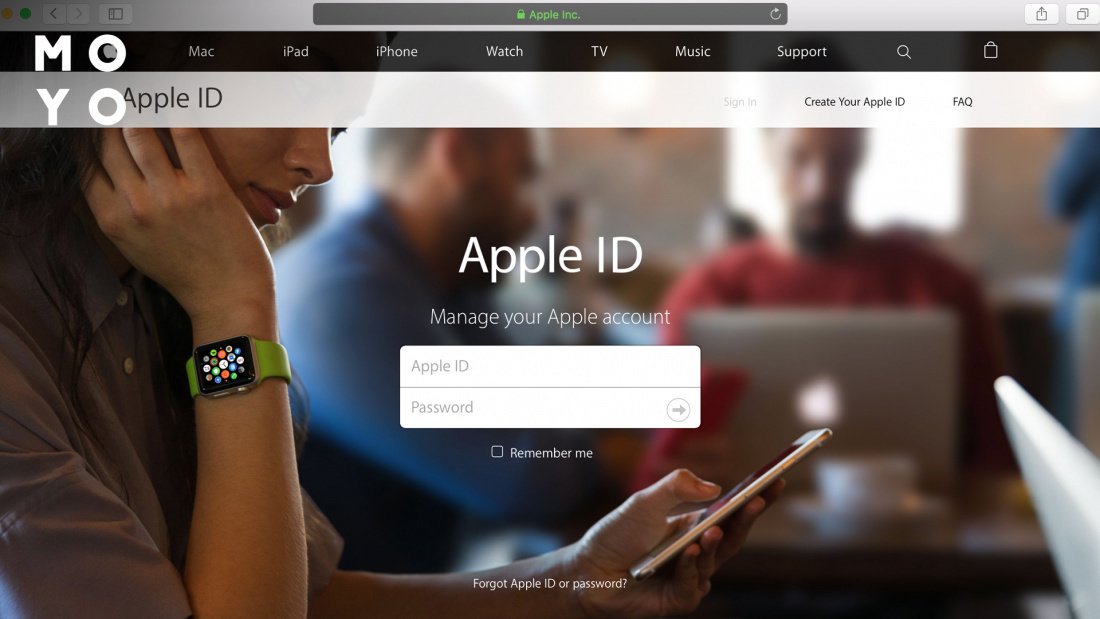
Идентификатор помогает связать все доступные функции и управлять ими через облако. Юзеры могут настроить хранилище под свои девайсы, включая смартфон и таблет. Apple ID позволяет людям повторно не покупать приложения.
Удаление Apple ID не всегда простая процедура, как и отключение пользователя. Для деактивации понадобится компьютер на Маке или мобильный аппарат. Такая потребность часто возникает у любителей Apple после того, как им удалось обзавестись новой моделью.
Можно ли удалить Apple ID
Идея отвязать доступ к Icloud часто связана с тем, что после регистрации на популярных платформах юзеры не могут вспомнить пару логин/пароль, а получить код восстановления на старый, уже не используемый номер телефона, нет возможности.
В случае с Apple ID, потеря идентификатора приводит к блокировке доступа ко всем приложениям, установленным на телефоне. Но есть и польза. Функция значительно усложнила возможность взломать украденные или потерянные аппараты.
Смена Apple ID часто связана с продажей устройства. В этом случае данные со старого аккаунта лучше удалить полностью. Не стоит отставлять никакого шанса недоброжелателям. Сделать это можно несколькими способами:
Через службу поддержки
Как удалить свой Apple ID
Каждый, кто говорит о безопасности айфона, так или иначе подразумевает Apple ID. Даже если люди технически не подкованы и не понимают, для чего этот функционал, без активации идентификатора они не смогут получить доступ к множеству сервисов бренда: «облако» iCloud, платформа «Найти мой смартфон», система поиски музыки iTunes.
Часто при создании новых аккаунтов нужно стереть старые данные. Универсальный способ удалить свой идентификатор без пароля — через стандартный функционал «Настройки». В этом случае алгоритм следующий:
Шаг 1
С помощью Apple ID юзер можете купить и загрузить приложение, расширить хранилище iCloud для своих устройств или подписаться на Apple Music. Во избежание недоразумений, перед тем, как удалить Apple ID, лучше отвязать данные банка и пластиковых карт, счетов.
На Iphone
Не всегда целесообразно обнулять Apple через устройство, но можно затереть введенную информацию. Чтобы просмотреть данные об идентификаторе, необходимо открыть приложение Настройки на iPad или через AppStore. В самом низу окна программы будет кнопка Apple ID. При нажатии на нее приложение спросит: «Какие действия выполнять?».
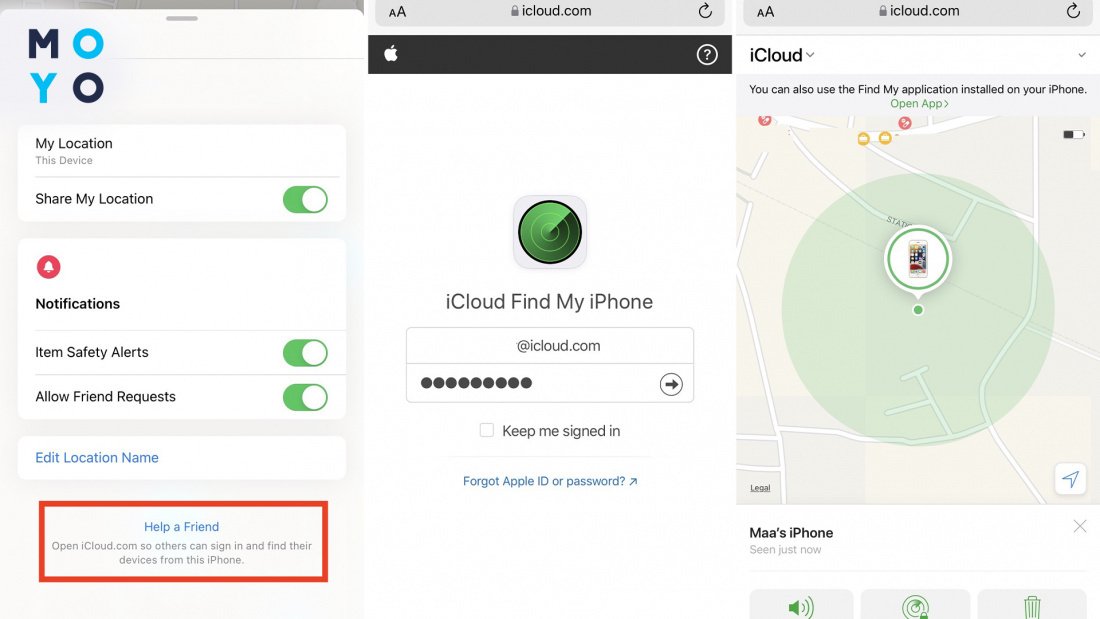
Чтобы изменить или отвязать идентификатор, перейдите на страницу настроек Эппл ID, нажмите «Управление». Для конкретного имени пользователя в списке «Адрес электронной почты» и нажмите «Изменить». Пропишите новые данные, которые будут использоваться в дальнейшем. Убедитесь, что данные не привязаны у другого пользователя. Для отключения функций алгоритм разный для каждой платформы:
Активируйте «Настройки» через платформу «iTunes». Залогиньтесь, выберите отключение учетной записи, подтвердите действие.
Альтернативный вариант: Вызовите «Настройки», «Музыка». В разделе «Home» деактивируйте идентификатор, а затем — кэш и данные юзера.
Откройте блок «Настройки», затем «Почта», «Календари», «Контакты». В разделе «Аккаунты» укажите конкретное имя, затем проведите обнуление привязанной информации.
Выберите «Settings» → «Сообщения» → «Отправка и получение». Активируйте идентификатор, а затем — кликните по пункту «Удалить». То же самое для блока настроек Center и Facetime
Важно: Apple ID, к которым подвязаны адреса электронного ящика, заканчивающиеся на @me.com, @icloud.com или @mac.com, нельзя изменить.
На MacOS
При открытии аккаунта владельцу аппарата предлагают указать актуальный адрес электронной почты, который в дальнейшем связывается с именем пользователя. После успешной авторизации, выводится дополнительное окно, система предложит применить меры по защите аккаунта. Речь идет о двухэтапной верификации и дополнительном адресе e-mail. Все такие данные можно изменить. Алгоритм следующий:
- Перейдите в «Settings» с главного экрана аппарата.
- В меню настроек нажмите на свое имя Apple ID, расположенное справа вверху.
- Выйдите из аккаунта.
- Откройте iCloud и залогиньтесь.
- Выберите аппараты, которые стоит сделать неактивными. Отключите активного юзера на каждом из указанных девайсов. Если настроен «Семейный доступ», придется удалить каждого члена семьи на соответствующей вкладке.
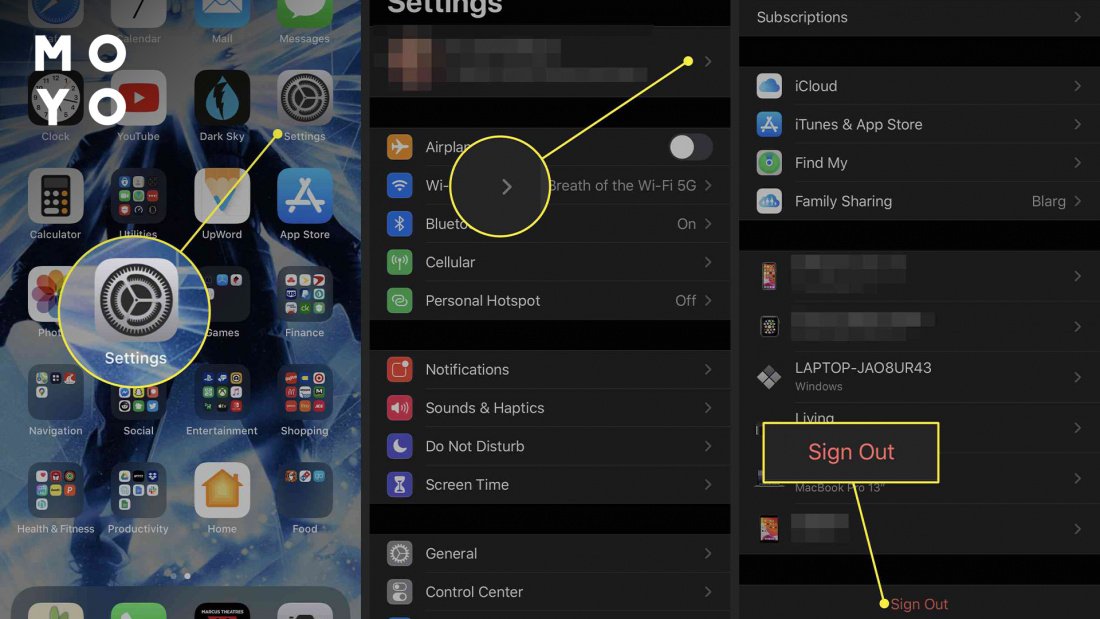
Установка и удаление идентификатора через настольный ПК с ОС Mac — чрезвычайно простая и быстрая операция. Переход к настройке позволит деактивировать службы, такие как магазин приложений, облачный сервис хранения данных, iMessage e Where’s (платформа, помогающая разыскать аппарат в случае, если устройство потеряно), а также синхронизацию, календари, контакты, и фотографии.
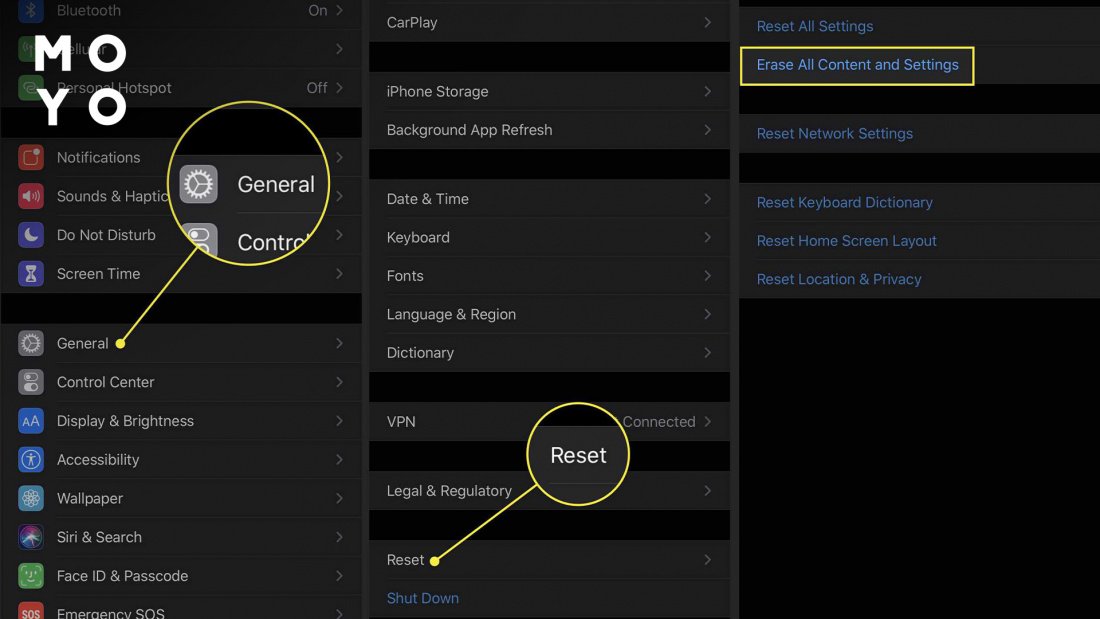
В процессе удаления у пользователя будет возможность сохранить копию данных. Выберите данные, которые вы хотите сохранить на девайсе, и нажмите «Выйти».
На Windows
Если пользователь привязал аппарат к облачному хранилищу, старому владельцу несложно будет удалить Apple ID навсегда даже через Windows.
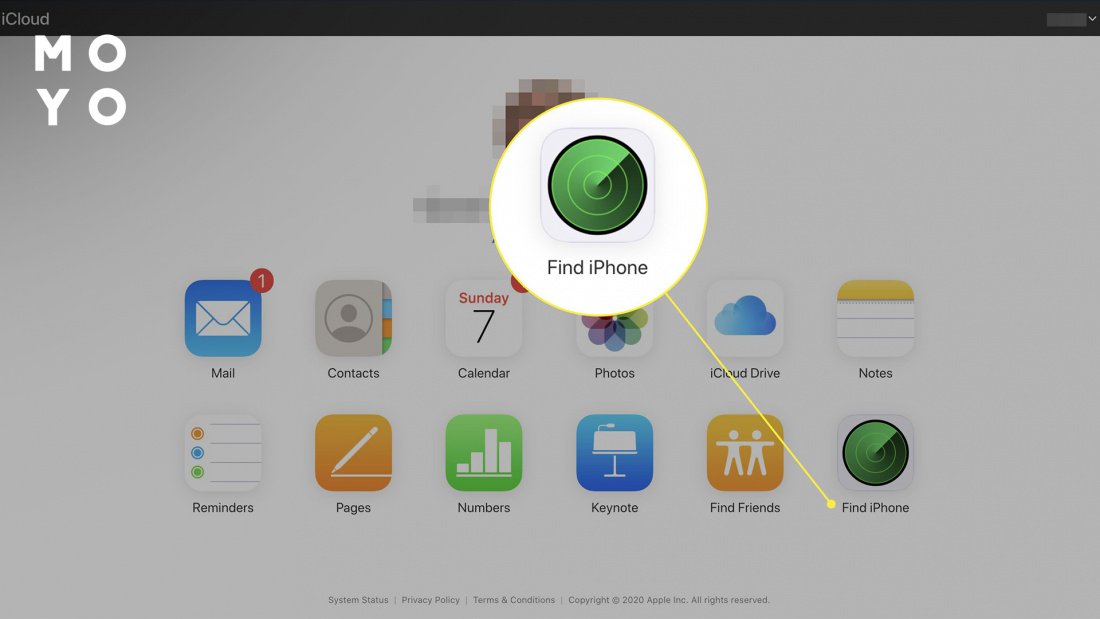
Чтобы убедиться, что файлы, которые содержит аппарат (например, фотографии, документы, закладки), синхронизируются с девайсом, необходимо использовать в своем браузере адрес iCloud.com. Алгоритм удаления идентификатора следующий:
- Загрузите страницу авторизации.
- Введите корректную пару имя пользователя/пароль.
- Зайдите в блок управление, кликнув по небольшому значку с шестеренками.
- Выберите edit (рядом с названием). Наберите новое имя, подтвердите действие кнопкой ОК.
- Удалите свой адрес и банковские реквизиты. Затем — выберите «Готово» (для сохранения изменений).
- Укажите альтернативный номер телефона, введите новый код города и убедитесь, что формат соответствует стране проживания. Не забудьте кликнуть по кнопке Сохранить.
- Выйдите из системы (значок в верхнем углу справа).
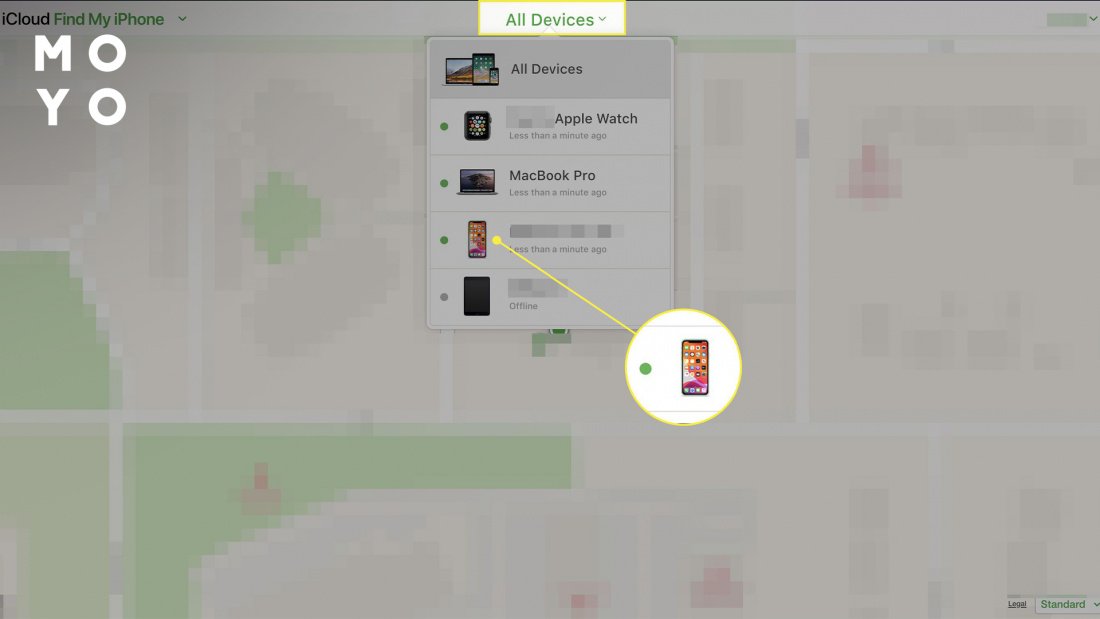
Если нет возможности следовать приведенной выше инструкции, лучше изменить пароль, связанный с конкретным идентификатором. Такая процедура не удаляет личную информацию, хранящуюся на старом аппарате, но предотвращает авторизацию через iCloud. Третьи лица не смогут завладеть хранилищем.
Как удалить Apple ID предыдущего владельца аппарата: детальная пошаговая инструкция
С Apple придется связывать банковскую карту, которая используется для совершения платежей через NFC. Это означает, что ваша учетная запись Айфон должна быть надежно защищена. Важным вопросом, который возникает сразу после покупки является «Как удалить Apple ID старого владельца?». Часто это непростой алгоритм, которому новички не уделяют особого внимания.
Своевременная смена защиты поможет сохранить личную информацию и фотографии, которые третьи стороны не смогут открыть. Поменять пароль на смартфоне или планшете можно через App Store или ПК. Процедура деактивации идентификатора выглядит следующим образом:
- Откройте платформу для загрузки музыки iTunes.
- Выберите Store (справа), затем — «Подключиться» (при необходимости понадобится авторизация).
- Далее необходимо выбрать «Управление устройствами», затем — щелкнуть «Удалить» рядом с каждым девайсом (названием), связанным с учетной записью.
- Кликните «Сохранить», а затем — «Деавторизовать этот девайс».
Когда владельцы аппарата нажимают «Удалить все содержимое и настройки», данные на устройстве будут затерты, включая банковские карты, привязанные через платформу Эппл Pay, фото, список контактов, музыка и плейлисты, загруженные приложения. iCloud, Game Center и другие сервисы, такие как iMessage или FaceTime, также отключаются автоматически. Однако контент не удаляется из iCloud. Данные хранятся для возможного восстановления. Это стоит учесть пожелавшим разобраться в том, можно ли удалить Эпл айди.
Удаление идентификатора предыдущего владельца не зная пароля
Разработчики Эпл надежно защищают аккаунты своих юзеров. Данная команда очень ответственно относится к использованию персональных данных. Это одна из главных причин популярности смартфонов и планшетов. Новички часто озадачены и пытаются выяснить, как удалить Apple ID старого владельца, не зная пароля. Иногда это настоящий челлендж. Для его решения придется использовать специальное ПО. Один из самых удобных вариантов — Tenorshare 4uKey. Алгоритм для данной программы следующий:
- Откройте 4uKey на ПК с Windows или Mac.
- Запустите кнопкой режим разблокировки Apple ID.
- Подсоедините аппарат на iOS через USB-кабель.
- Кликните «Пуск». Подождите 3-5 минут. Утилита безвозвратно затрет аккаунты iCloud и удалит идентификатор. Если версия iOS ниже 10.2, все данные на аппарате восстановить не удастся.
Идентификатор Эппл универсален и незаменим. После активации ключа через определенное устройство, владелец аппарата получит доступным весь функционал, предлагаемый инженерами и разработчиками Apple. Речь идет об облачном хранилище и iCloud Photos, магазине аудио iTunes и приложений Эппл Сторе. Идея стереть или удалить учетную запись Apple связана с требованиями безопасности, часто со сменой владельца. Алгоритм специфичен, хотя не требует применения внешних устройств.
Если людям нужно деактивировать сразу с нескольких аппаратов, к которым потерян доступ, самое простое решение — использовать ПК. Но это не безальтернативно. При наличии актуальной пары Login/Password или в случае, когда в системе залогинен неактуальный идентификатор, данные можно отключить с девайса. Юзеры сами выбирают как удалить аккаунт Эпл Айди исходя из специфичности ситуации.
Забыл Apple ID и пароль, что делать, как сменить, сбросить или восстановить
Apple ID – ключевой элемент всех «яблочных» сервисов. Мы пользуемся им на iPhone, iPad, Apple Watch на Mac и т.д., с его помощью входим в iCloud, FaceTime, Календарь, Apple Music, App Store… Но как быть, если логин или пароль от вашего «айди» давно не использовался и был злополучно забыт?
Забыл Apple ID (к какому E-mail привязан), как вспомнить (где посмотреть)?
Проверьте свой iPhone или iPad
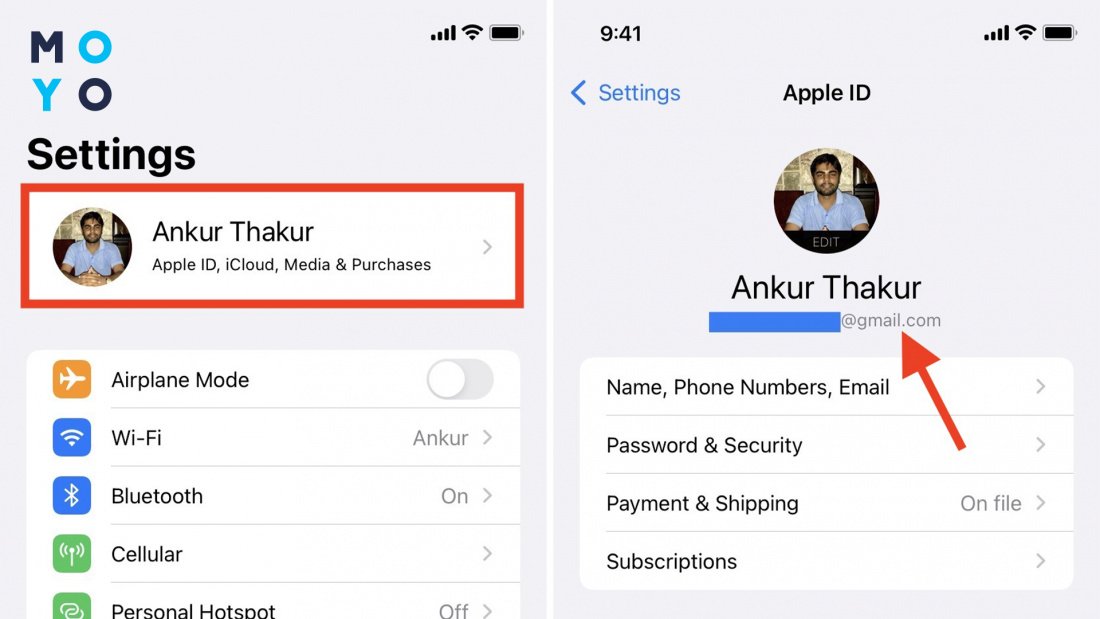
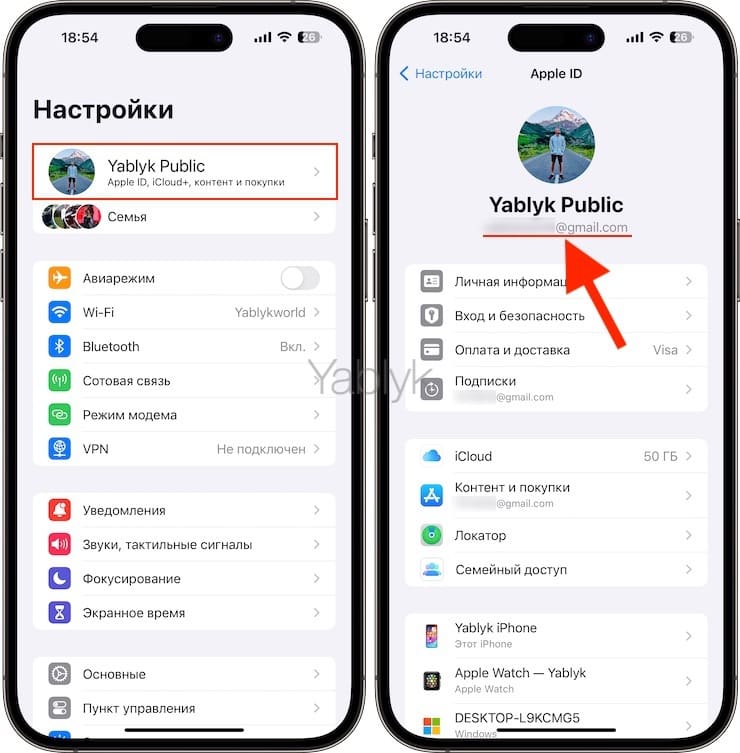
Ваш Apple ID используется сразу в нескольких местах на вашем iPhone или iPad. Чтобы добраться до него, просто откройте на устройстве приложение Настройки и нажмите на свои имя и фамилию. А вот и ваш Apple ID!
Проверьте свой Mac
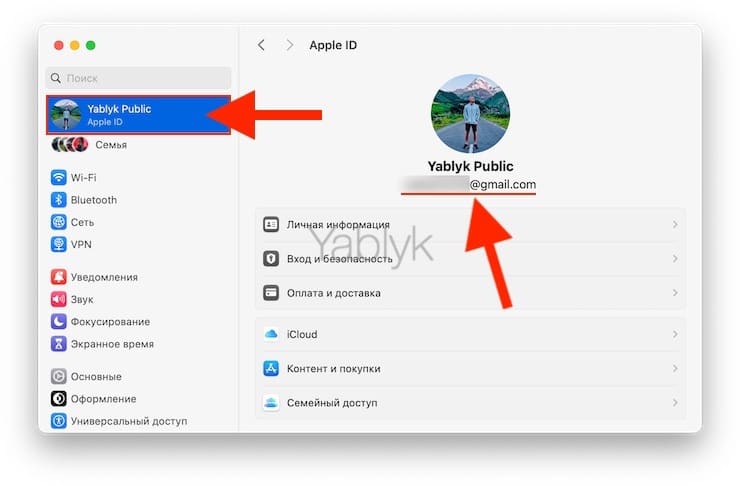
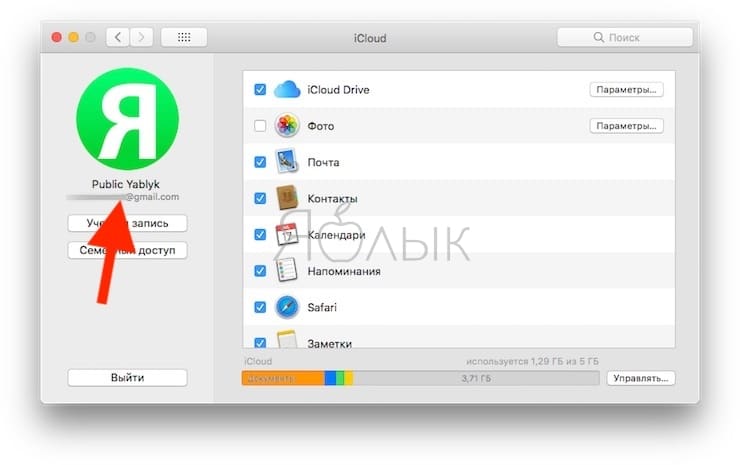
Таким же образом можно посмотреть Apple ID и в macOS. Откройте приложение Системные настройки и перейдите в раздел Apple ID.
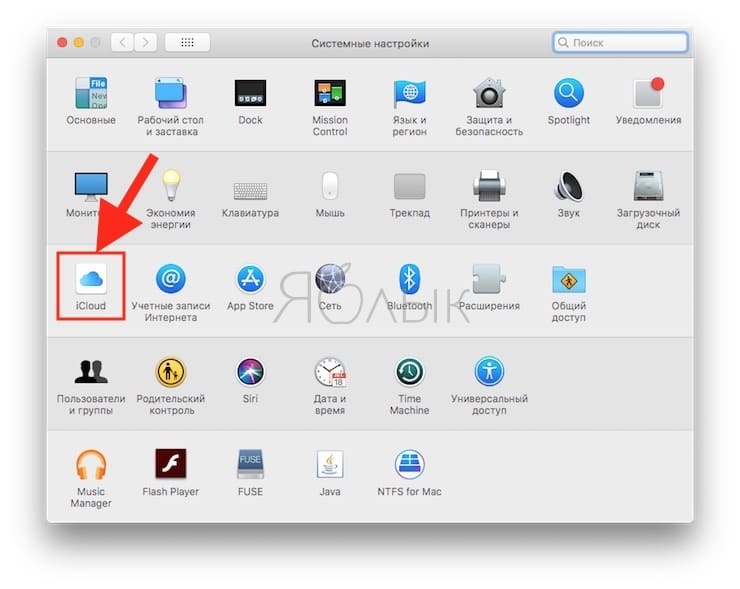
В более старых версиях macOS информация об учетной записи располагалась в разделе iCloud.
Зайдите на сайт iCloud
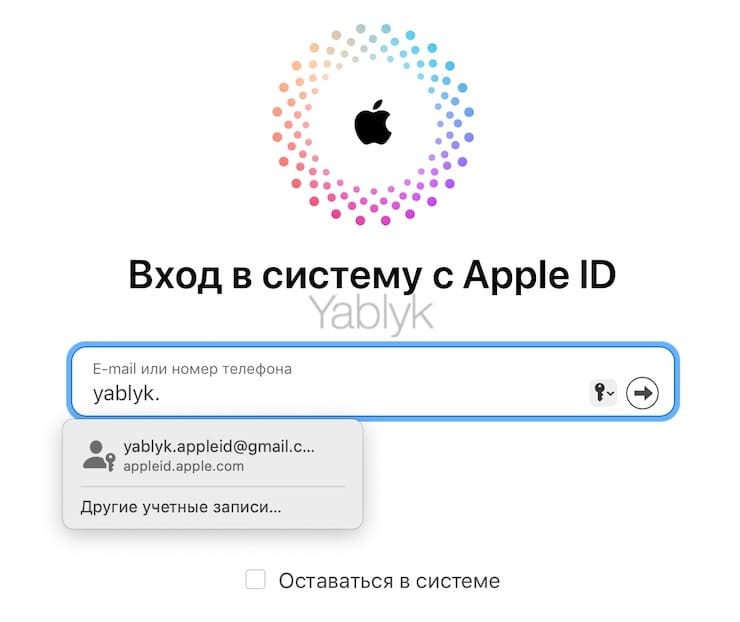
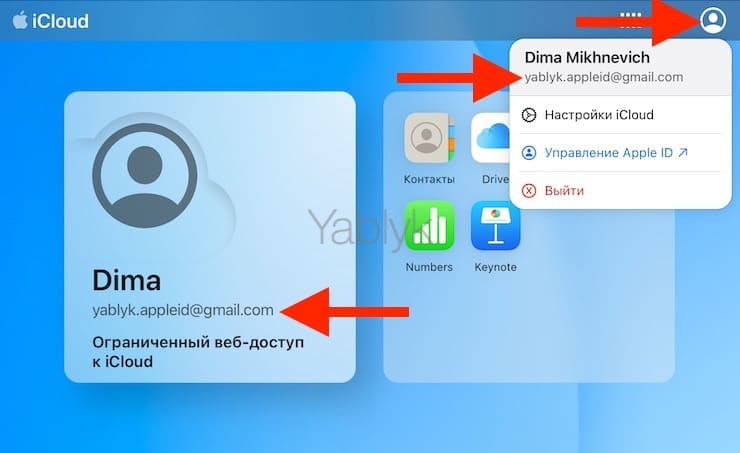
Посетите одну из официальных страниц – iCloud.com или Apple ID. Если раньше вы сохраняли информацию о своей учетной записи (E-mail), она, возможно, отобразится в окошке. Главное – набрать первые буквы.
Зайдите на сайт предполагаемой электронной почты, к которой привязан Apple ID
Если вы хотя бы помните какой почтовый сервис был использован в качестве регистрации Apple ID, попробуйте перейти на его главную страницу с ваших устройств. Например:
если использовался ящик @gmail.com – перейдите на gmail.com
@mail.ru или inbox,ru, list.ru – mail.ru
Если повезет, адрес электронной почты будет отображаться в правом верхнем углу.
Как сбросить пароль от Apple ID?
Если вы помните свой Apple ID, а пароль от него забыли – вам придется его сбросить и задать новый. Вот несколько способов это сделать:
На iPhone или iPad
1. Откройте приложение Настройки.
2. Нажмите на свое имя в верхней части экрана.
3. Перейдите в раздел Вход и безопасность.
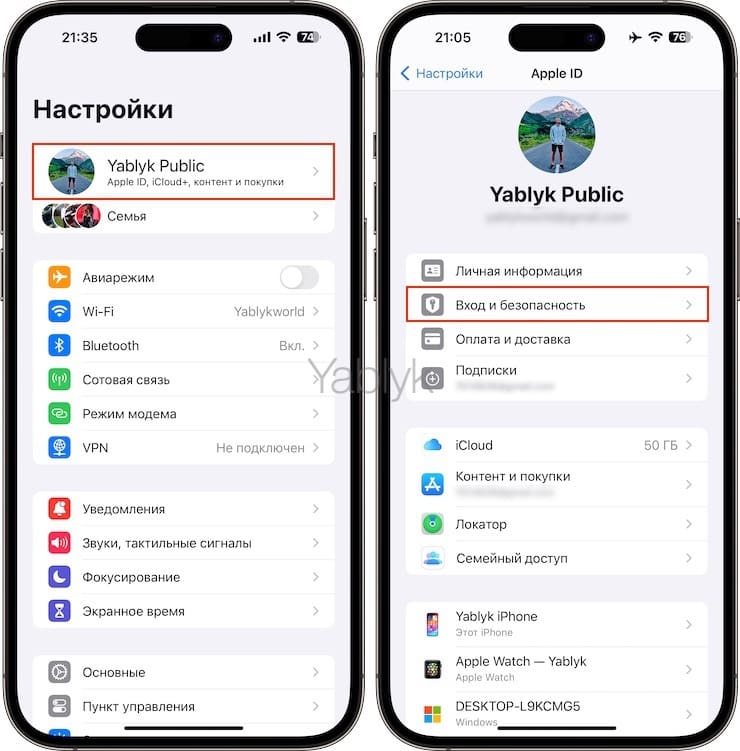
4. Выберите вариант Изменить пароль.
5. Введите код-пароль.
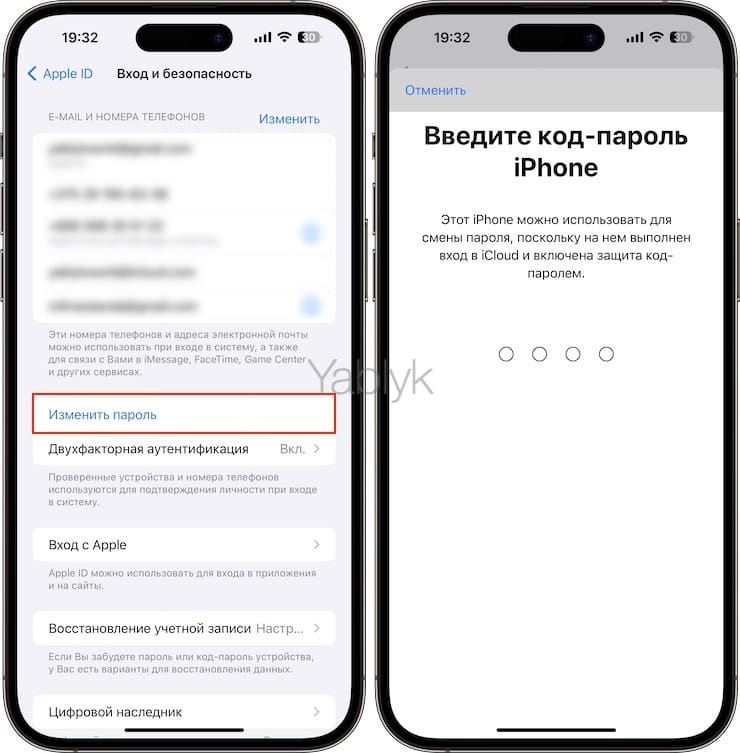
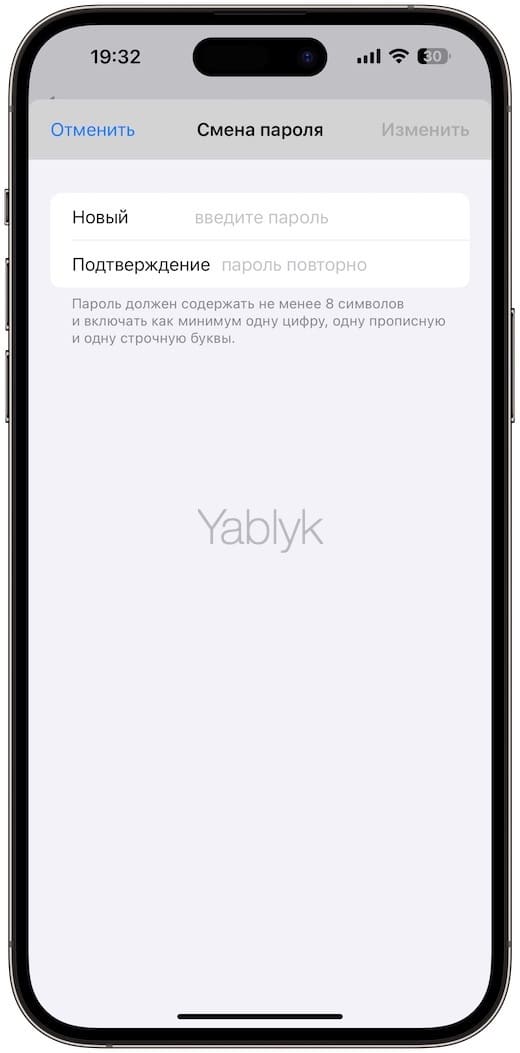
6. Укажите новый пароль, подтвердите его и нажмите Изменить.
На Mac
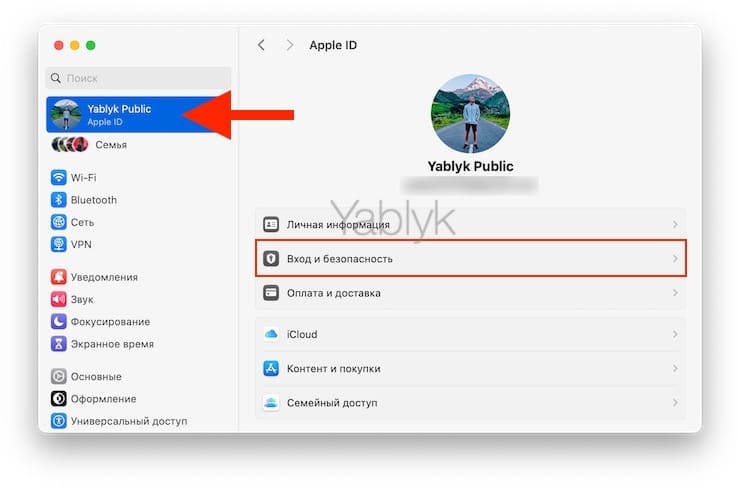
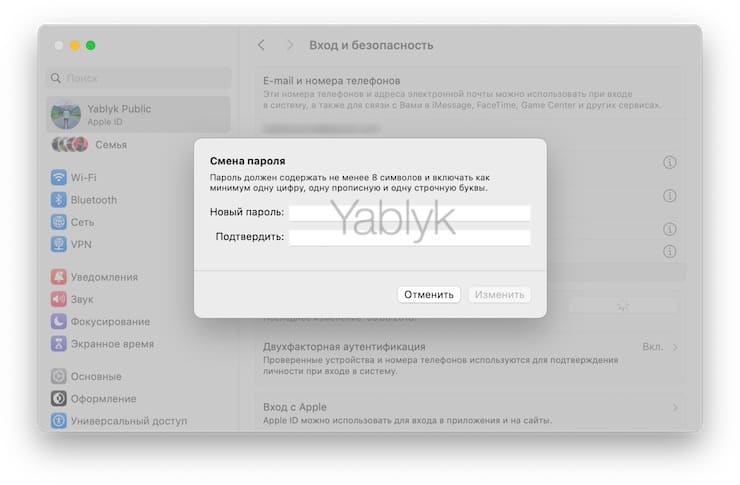
1. Откройте приложение Системные настройки и перейдите в раздел Apple ID (ваши имя и фамилия).
2. Выберите меню Вход и безопасность.
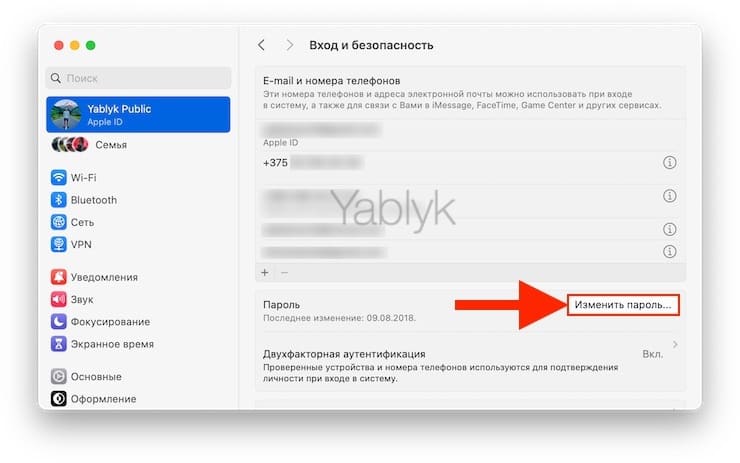
3. Нажмите кнопку Изменить пароль…
4. Укажите новый пароль, подтвердите его и нажмите Изменить.
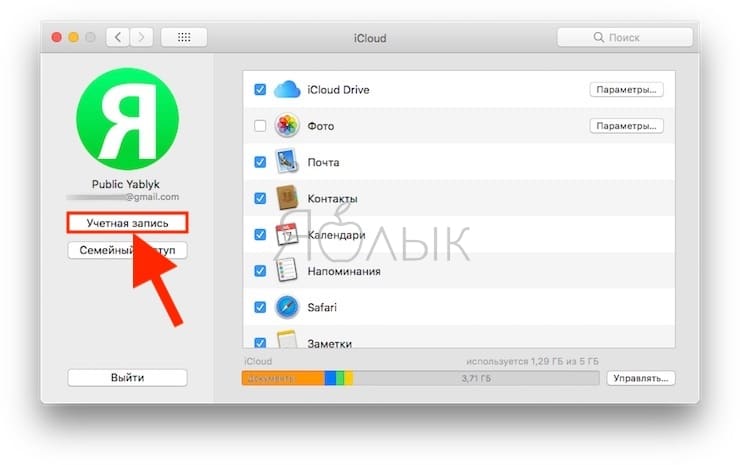
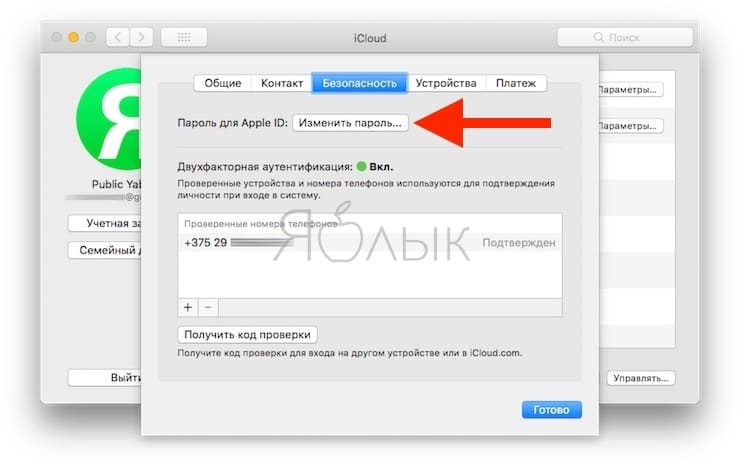
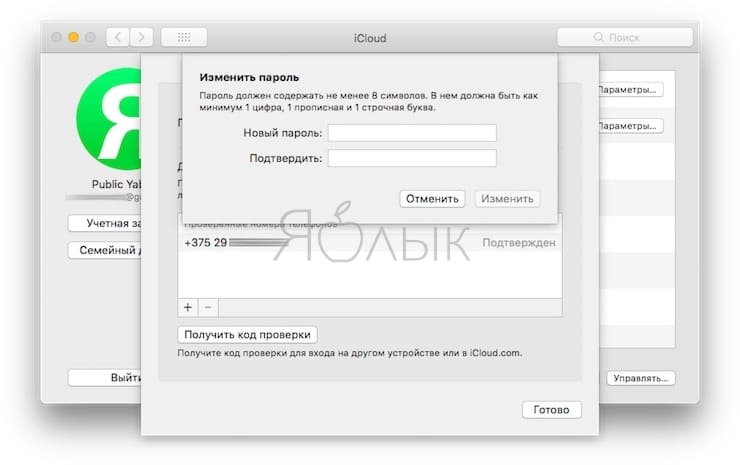
В более старых версиях macOS в приложении Системные настройки выберите iCloud → Учетная запись → вкладка Безопасность → Изменить пароль.
В любом браузере на iPhone, iPad или компьютере
Кроме того, сбросить пароль Apple ID можно на официальном сайте Apple в разделе Сбросить пароль Apple ID.
1. Введите свой Apple ID или номер телефона и нажмите Продолжить.
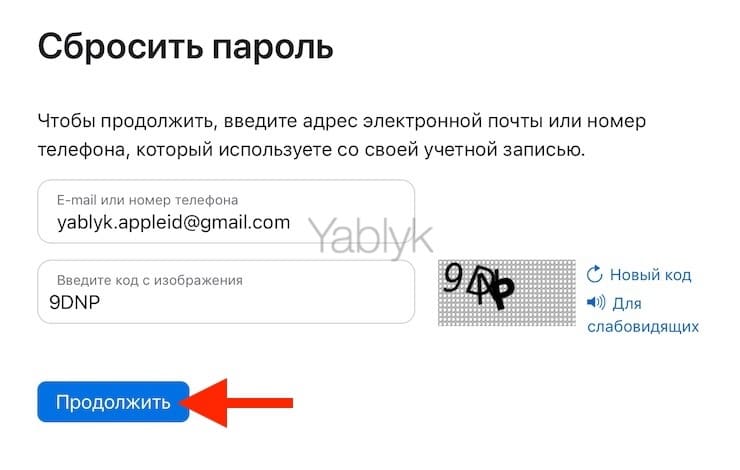
2. Вам будут предложены варианты по сбросу пароля. Сделайте свой выбор и следуйте инструкциям Apple.
Если у вас подключена двухэтапная проверка, то вам предложат подтвердить номер телефона, привязанного к Apple ID. На него пришлют SMS с необходимыми инструкциями.
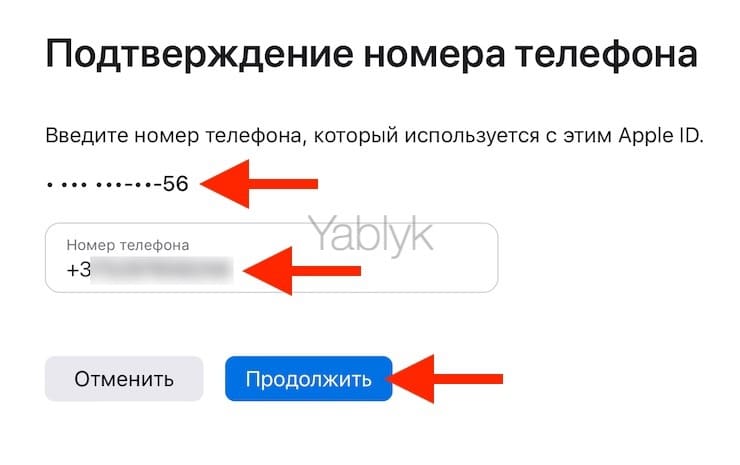
�� Смотрите также:
- В каком смартфоне самая лучшая камера в 2019 году – Топ 10.
- Как очистить кэш и память на iPhone или iPad.
- Как научить iPhone проговаривать имя того, кто вам звонит.
�� Мы в Telegram и YouTube, подписывайтесь!
Что делать, если вы забыли логин или пароль от Apple ID?

Каждый пользователь хотя бы раз забывал логин или пароль от электронной почты, аккаунта в социальных сетях или Wi–Fi роутера. Запомнить все комбинации сложно, особенно когда они везде разные. Но согласитесь: проблема легко решается. Гораздо неприятнее забыть пароль от учётной записи Apple ID, без которой пользователь фактически лишается доступа и контроля над своими устройствами Apple. Чтобы этого не произошло, давайте разберём самые распространённые проблемы входа в Apple ID и способы их решения.
Как восстановить Apple ID?
Напомним, что Apple ID – это ваше имя пользователя в iCloud, App Store, Apple Music и других сервисах Apple. Общая учётная запись позволяет пользователю синхронизировать его устройства Apple и информацию на них. Если вы забыли свой логин от учётной записи, следуйте подсказкам ниже. К слову, алгоритм действий на всех устройствах Apple будет фактически идентичным.
Первый способ узнать свой Apple ID.
- Откройте «Настройки» устройства Apple.
- Выберите раздел, который называется «Имя, номера телефонов, e-mail» или зайдите в «Контент и покупки». В обоих случаях вы увидите логин Apple ID.
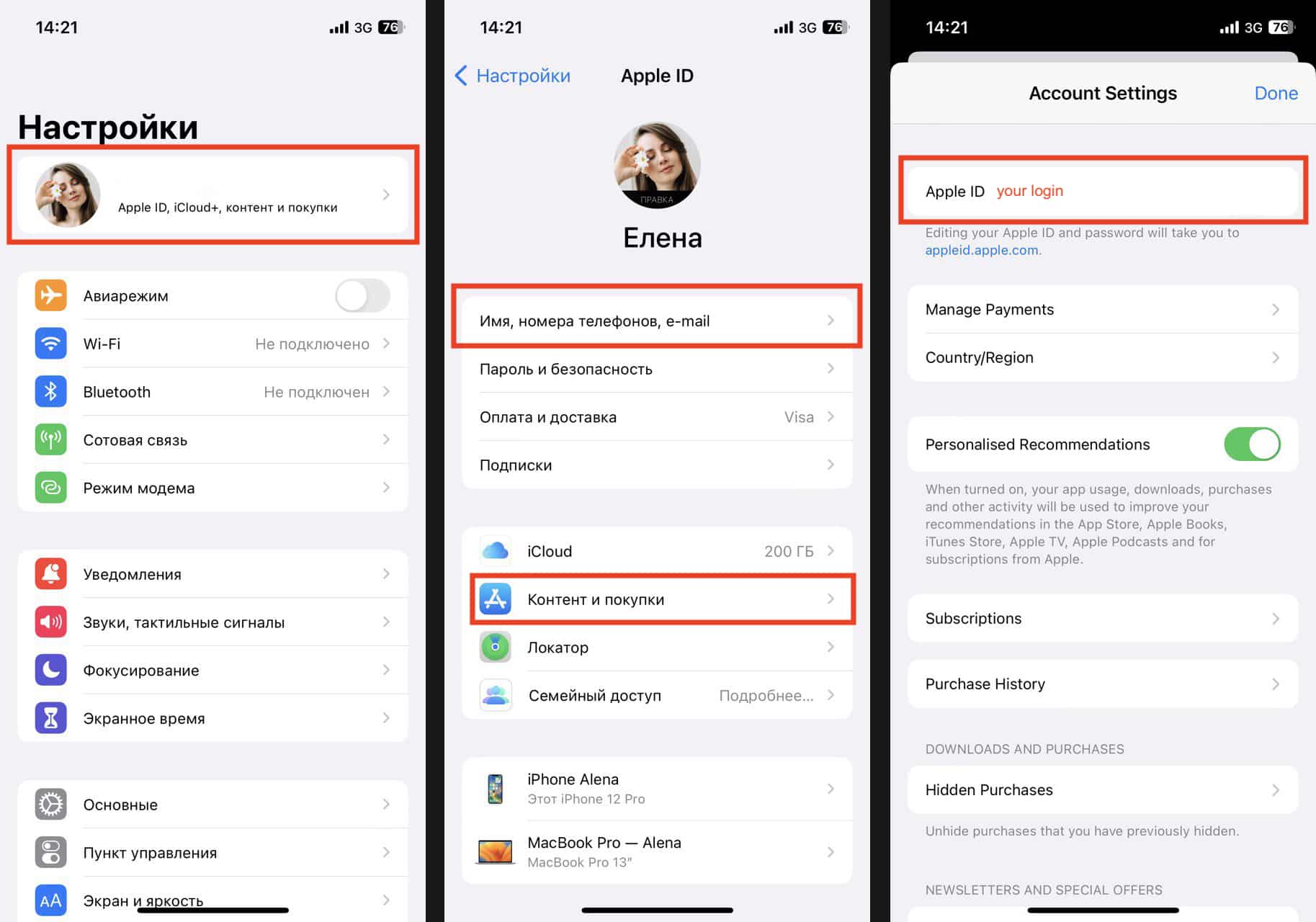
Второй способ узнать свой Apple ID.
- Перейдите на сайт apple.com. Это можно сделать с Mac, iPad, iPhone.
- В открывшемся окне нажмите «Забыли Apple ID или пароль?».
- В следующем окне подтвердите своё намерение восстановить Apple ID, нажав кнопку «Найдите его».
- Далее введите информацию для поиска вашего Apple ID, указав ваши имя, фамилию и адрес электронной почты. После этого вы получите необходимую информацию.
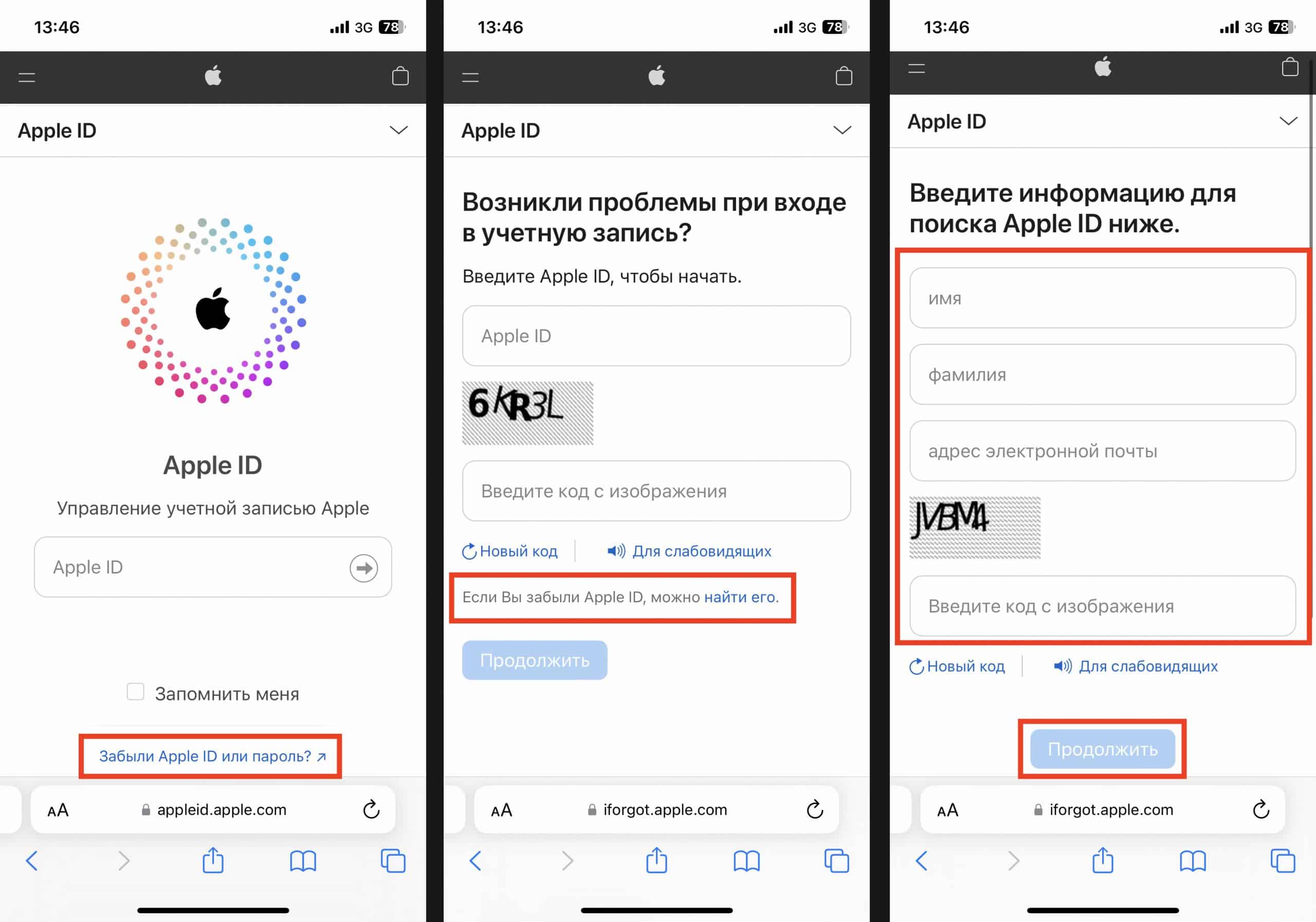
Как сбросить Apple ID?
Если кто-то из читателей iSpace забыл пароль от Apple ID, у нас есть два предложения для дальнейших действий. Выбирайте то, что покажется вам проще.
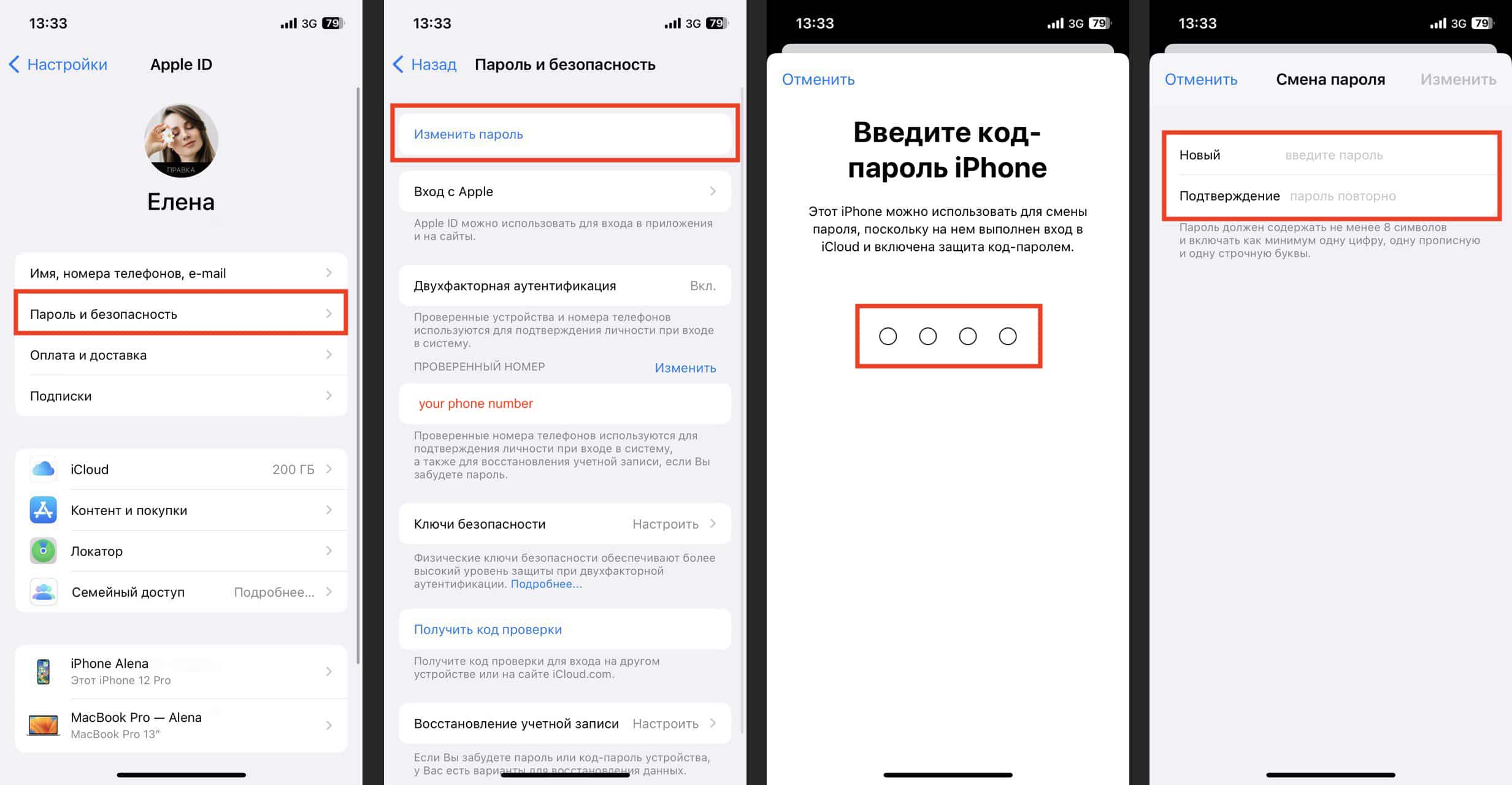
Первый способ сбросить пароль от Apple ID.
- Откройте «Настройки» вашего устройства.
- Нажмите на ваше имя с аватаром.
- Зайдите в раздел «Пароль и безопасность».
- Активируйте пункт «Изменить пароль».
- Далее система попросить ввести код-пароль, который вы обычно вводите для разблокировки своего устройства. Надеемся, его-то вы не забыли.
- В новом окне введите новый пароль.
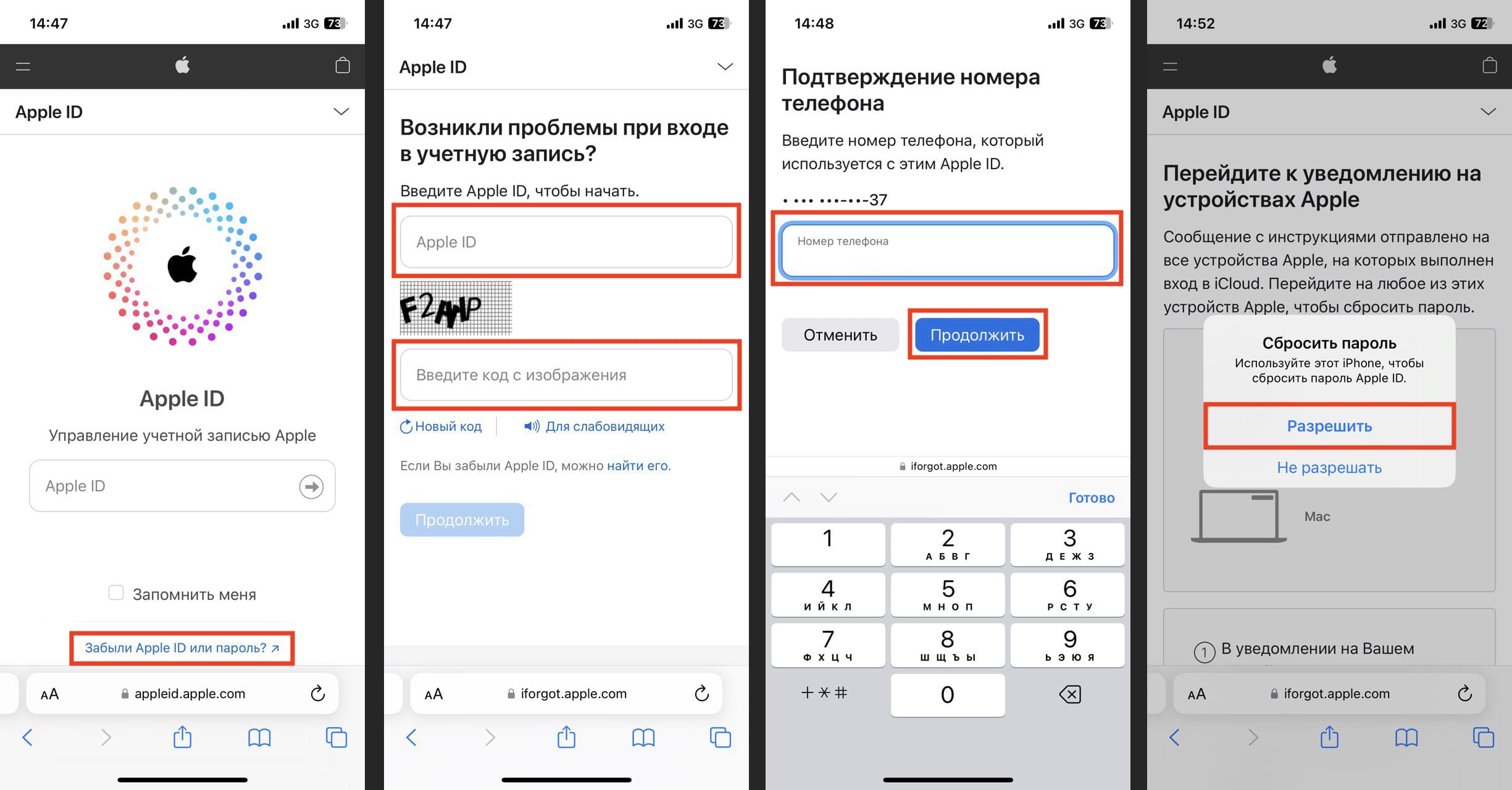
Второй способ сбросить пароль от Apple ID.
- Перейдите на сайт apple.com. Это можно сделать с любого устройства.
- В открывшемся окне нажмите «Забыли Apple ID или пароль?».
- Далее введите логин от учётной записи Apple ID, а также код с изображения на экране.
- В новом окне введите номер телефона, к которому привязан ваш Apple ID.
- Далее система предложит сбросить пароль и вышлет сообщение с инструкцией на все ваши устройства Apple, на которых выполнен вход в iCloud.
- Вам остаётся открыть уведомление и придумать новый пароль.
Как разблокировать Apple ID с помощью функции «Доверенные контакты»?
Этот способ придуман как раз для тех пользователей, которые знают наверняка: память не самая сильная их сторона. Если вы тоже часто забываете пароли, придётся идти на опережение – воспользоваться нашим советом постфактум не получится.
- Перейдите в «Настройки» вашего устройства.
- Нажмите на своё имя вверху экрана.
- Перейдите в раздел «Пароль и безопасность».
- Кликните на пункт «Восстановление учётной записи».
- Нажмите на плюсик, чтобы «Добавить контакт».
- Выберите пользователя из своего списка контактов.
Стоит ли говорить о том, что это должен быть человек, которому вы безоговорочно доверяете? Например, член семьи или близкий друг. Вы можете выбрать до 5 доверенных лиц, которые обладают устройствами с iOS 15, iPadOS 15, macOS Monterey или более новыми версиями. Если вы забудете пароль от своей учётной записи, то сможете обратиться к выбранному контакту и запросить у него код разблокировки. С его помощью вы сможете сбросить пароль от Apple ID и сгенерировать новый.
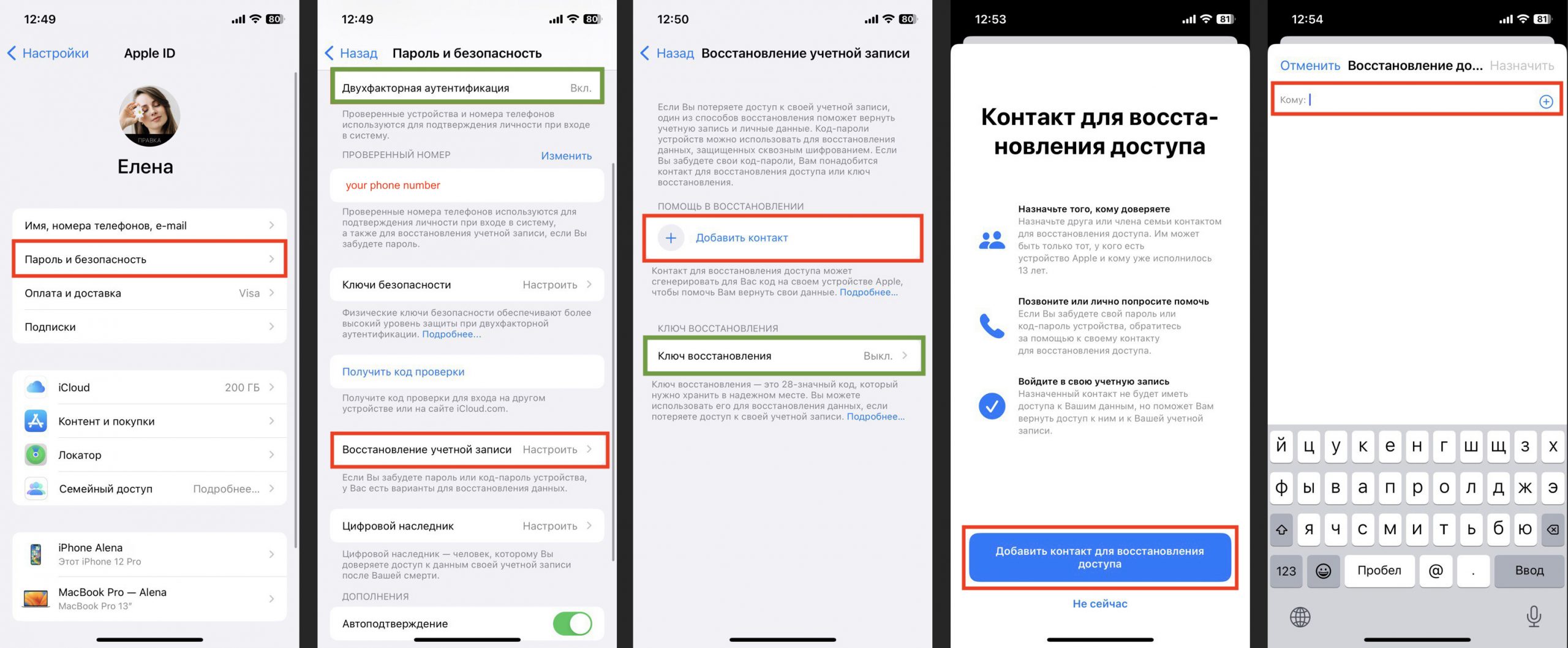
Мы также рекомендуем настроить двухфакторную идентификацию и ключ восстановления (на скрине эти функции выделены зелёной рамкой). В первом случае вы укажете проверенные устройства и номера телефонов, которые будут использоваться для подтверждения личности при входе в систему. Во втором – вы получите 28-значный код, который поможет вам восстановить данные, если вы потеряете доступ к своей учётной записи. Храните этот код в надёжном месте – это важно.
Купить iPhone 14 можно в два клика: оформляйте заказ в интернет-магазине ispace.ua с доставкой в ваш город. Или приходите в один из магазинов iSpace в Киеве, Львове, Одессе или Днепре, где получите экспертную консультацию и помощь по настройке нового девайса. Приобрести устройство можно одним платежом или разбить на несколько. Ждём вас в iSpace!
ЧИТАЙТЕ ТАКЖЕ:
Как удалить Apple ID с iPhone без пароля и джейлбрейка: 4 способа
Забыли пароль от Apple ID и не можете использовать iPhone или iPad? Такое часто бывает при попытке восстановить доступ к старому устройству. К счастью, вы можете отвязать устройство от учётной записи, даже если у вас больше нет электронной почты, к которой был привязан аккаунт.

Если на смартфоне указан чужой Apple ID, вы не сможете восстановить свои покупки из App Store и сменить учётную запись в настройках смартфона, чтобы получить доступ ко всем возможностям iPhone. Также у вас могут быть проблемы с подключением Apple Watch или удалением их из учётной записи перед продажей.
С такой проблемой также нередко сталкиваются при покупке б/у техники Apple с рук. Продавец мог забыть отвязать смартфон от учётной записи – либо, напротив, оказался мошенником и сделал это намеренно. Но ситуация не безнадёжная: воспользуйтесь советами ниже, чтобы отвязать Apple ID.
Способ 1. Восстановите пароль
По-прежнему используете почту, к которой был привязан Apple ID? В таком случае вам достаточно будет нажать на кнопку “Забыли пароль?”, чтобы восстановить его через электронную почту или одно из привязанных устройств. Просто следуйте инструкциям на экране, чтобы сбросить старый пароль и задать новый.

Если это ваш старый смартфон, то практически наверняка вы сохраняли пароль от Apple ID на одном из своих устройств. К счастью, Связка ключей и прочие сервисы позволяют не только сохранить кодовое слово, но и просмотреть его при необходимости. Ниже приводим инструкции для просмотра сохранённых паролей для трёх распространённых сервисов.
Связка ключей на Mac
Откройте Системные настройки и перейдите в раздел Пароли.

Для доступа к этому разделу потребуется ввести защитный пароль компьютера или использовать Touch ID.

Отобразится список всех паролей, сохранённых в Связке ключей. В окне поиска введите “apple” или “icloud”, чтобы вывести подходящие учётные записи, и нажмите на нужный вариант в списке слева. Откроется карточка с доступной информацией.

Теперь остаётся лишь навести курсор на пароль, чтобы просмотреть его.
Пароли Safari
Схожим образом можно просмотреть пароли и в Safari. Для этого в верхней панели нажмите на Safari → Настройки.

Здесь перейдите в раздел Пароли и введите пароль от компьютера, либо используйте Touch ID.

Найдите нужную учётную запись и наведите курсор на пароль, чтобы просмотреть его.

Пароли Google Chrome
В браузере Chrome тоже предусмотрен похожий инструмент для просмотра паролей, сохранённых в вашей учётной записи Google.
В верхней панели нажмите Chrome → Настройки.

В открывшемся окне перейдите в раздел Автозаполнение и нажмите на пункт Пароли.

Найдите в списке учётную запись Apple/iCloud.

Чтобы просмотреть пароль, нажмите на иконку в виде глаза и введите код безопасности от компьютера.
Получив пароль, вы сможете удалить Apple ID и привязать смартфон к актуальной учётной записи, которую используете на данный момент. Это позволит вам синхронизировать всю свою технику Apple и полноценно пользоваться App Store, iTunes и другими функциями iPhone.
Способ 2. Используйте Tenorshare 4uKey
Если восстановить пароль нет возможности, проще всего обратиться к специализированному ПО, которое отвяжет смартфон от Apple ID – например, 4uKey от известного разработчика ПО Tenorshare. С его помощью сложная задача сводится к нескольким кликам и практически не требуется участия пользователя.
Обратите внимание: данный вариант сработает, только если на смартфоне отключена функция Найти iPhone (блокировка iCloud)! Если же ваш iPhone привязан к Локатору и вы не можете воспользоваться другими методами из данной статьи, без джейлбрейка не обойтись. Самый простой способ это сделать – воспользоваться программой 4meKey от тех же разработчиков. У такого процесса имеются свои ограничения, но это единственный способ вернуть доступ к iPhone без доступа к привязанной почте и получении отказа от техподдержки Apple.
Вот как использовать эту программу.
1. Скачайте Tenorshare 4uKey с официального сайта разработчиков. Установите программу на компьютер (доступны версии для macOS и Windows) и активируйте лицензию.
2. Подключите смартфон к компьютеру с помощью кабеля Lightning и запустите 4uKey. На главном экране выберите раздел “Разблокировать Apple ID”.

3. Если вы ранее не подключали смартфон к этому компьютеру, на экране появится сообщение о том, что iPhone должен доверять ПК. Для этого разблокируйте iPhone, нажмите “Доверять” и введите код-пароль.

4. Нажмите на кнопку “Начать удаление”, чтобы убрать Apple ID, сохранив данные, которые уже есть на устройстве.

5. Вам не придётся ничего делать: всю дальнейшую работу программа возьмёт на себя.

6. Когда всё будет готово, на экране появится сообщение об успешном удалении Apple ID. Если что-то пойдёт не так, вы всегда можете вернуться к шагу 2 и повторить процедуру заново: это не навредит смартфону или данным на нём.

Дождитесь, пока iPhone снова включится, и не отключайте его от компьютера. Когда он перезагрузится, вы сможете привязать смартфон с актуальной учётной записи и завершить его настройку.
Для более подробной демонстрации работы программы обратитесь к видеоинструкции выше.
Способ 3. Удалите iPhone из учётной записи iCloud
Если вы купили смартфон с рук, а продавец забыл отвязать его от учётной записи, отправьте ему эту инструкцию. Это позволит удалить Apple ID со смартфона без личной встречи или передачи конфиденциальных данных.
1. Зайдите на сайт icloud.com и войдите в учётную запись, к которой привязан iPhone. На главном экране выберите Найти iPhone.

2. Из списка доступных устройств выберите нужный смартфон и нажмите на кнопку “Стереть iPhone”.

3. Подтвердите, что готовы сбросить все данные и настройки со смартфона, а также удалить его из учётной записи и Локатора, нажав на кнопку “Стереть”.

После этого данные со смартфона будут удалены и он перезагрузится, готовый для настройки как новый.
Недобросовестный продавец может потребовать деньги за отвязку iPhone от Apple ID. В таком случае стоит обратиться в полицию и заявить о мошеннических действиях, ведь даже перевод денег не гарантирует, что продавец выполнит обещание. В худшем случае он может удалённо отметить устройство потерянным, лишая вас любой возможности разблокировать его.
Способ 4. Обратитесь в техподдержку Apple
Если вам не подходит ни один из вышеперечисленных вариантов, вы можете обратиться за помощью к службе поддержки Apple. Для этого перейдите по этой ссылке, либо позвоните по единому контактному телефону для России (звонок бесплатный для всех регионов).
Скажите, что вам необходимо удалить Apple ID, не зная пароля. Разумеется, сотруднику потребуются доказательства, что вы действительно являетесь владельцем устройства. Вам поможет всё, на чём указан идентификатор IMEI вашего iPhone: оригинальная коробка, документы о покупке и ремонте. При этом вам не обязательно быть первым владельцем смартфона, эти доказательства подойдут, даже если вы покупали бывший в употреблении гаджет с рук. Главное, чтобы документы были у вас на руках.
После этого приготовьтесь ждать ответа: на это может уйти неделя или более. Если сотрудников Apple устроят предъявленные доказательства, статус заявки обновится, и смартфон будет стёрт удалённо. После этого вы сможете настроить его, как новый, и указать свой новый Apple ID.
Пользователи нередко связываются с отказом от техподдержки. В таком случае можно попытаться подать заявку заново, но результат практически гарантированно не изменится.
Заключение
Мы рассмотрели четыре способа, как отвязать iPhone от Apple ID. Они покрывают самые разные случаи: от тех, где вы можете восстановить пароль самостоятельно, до удаления учётной записи с помощью специализированных программ. Программа 4uKey предлагает самый удобный способ отвязки iPhone для пользователей, не имеющих специализированных навыков. Она доступна на русском языке и интуитивно проста в использовании. Ещё одно её преимущество – возможность сохранить пользовательские данные, которые уже есть на устройстве.