Как сделать скриншот и картинку на компьютере в Опере
Как сделать скриншот понравившейся картинки и превратить ее в уникальную, не прибегая к классическому PrintScreen и не тратя время на обработку изображения. Поможет специальное приложение в браузере Opera, которое встроено в него по умолчанию и которое запускается сочетанием горячих клавиш Ctrl + Shift + 5. 
Все картинки и изображения, использованные в этой статье, я сделал с помощью приложения «Снимок» в браузере Opera, которое в нынешней версии открывается нажатием на значок фотоаппарата в правом углу поисковой строки. 
Все кроме этого — скриншоты делаются этим приложением только на страницах сайтов, которые вы открыли на своем компьютере в браузере Опера.
Как сделать уникальную картинку-скриншот в приложении Оперы
- Можно нарисовать стрелочки 9 цветов, используя 3 варианта их толщины.
- Есть функция затуманивания ненужных частей картинки (я ее применил на 1 изображении этой Статьи).
- 9 цветов выделителя текста и прорисовки линий, тоже с 3 вариантами толщины.
- Можно сделать селфи — использовал сегодня на картинке вот в этой Заметке.
- Есть куча Эмоджи (картинки, смайлы) — сейчас доступно 49 штук.
- И наконец, доступна функция делать надписи 9 цветов и 3 видами шрифта.
Немало, если учесть что любую картинку найденную в Интернет вы можете превратить в уникальное изображение, сделав ее скриншот и добавив необходимые элементы с помощью приложения браузера Опера.

Понравилось разнообразие возможностей этого маленького, но очень полезного приложения? Будете использовать? Конечно будете — это очень интересно.
Пример: как сделать скриншот картинки в Интернет
Допустим, вы хотите сделать картинку к своей Статье или Заметке и у вас под рукой нет подходящего фото или изображения.
Пусть ваша статья называется «Как нарядить ёлку к Новому Году?».
Введите в поисковике Яндекс запрос «новогодняя ёлка» и перейдите во вкладку Картинки.
Откройте подходящую картинку и сделайте ее скриншот нажав на значок фотоаппарата в правом углу поисковой строки или сочетание клавиш Ctrl + Shift + 5
Внесите необходимые изменения, добавьте стрелочки, надписи, Эмоджи.
Сохраните картинку на Рабочем столе и добавьте ее в свою Публикацию.
Полученную картинку добавьте в комментарий к этой статье — так я пойму, что вы воспользовались моими советами. Я тоже добавлю свою.
Ну что, поехали?
Как сделать скриншот в Opera
Opera — один из старейших браузеров для платформы Mac, и с течением времени он прошел долгий путь. Это первый браузер, в котором появилась возможность использовать расширения, а также множество функций, которые радуют пользователей браузеров по всему миру, включая встроенный менеджер сеансов. Однако одной из самых желанных функций является возможность сделать снимок экрана в Opera.
1. Лучший способ сделать снимок экрана браузера Opera
Для создания снимка экрана в браузере Opera лучше всего использовать отдельное профессиональное приложение, такое как Apowersoft Mac Screenshot. Это приложение может помочь вам сделать несколько скриншотов браузера Opera без каких-либо хлопот. Чтобы сделать снимок экрана, все, что вам нужно сделать, это загрузить приложение с помощью кнопки ниже, а затем установить его на свой компьютер (Win или Mac), затем открыть часть браузера Opera для захвата и нажать горячую клавишу или щелкнуть снимок экрана. режим, который вы хотите из строки меню, чтобы сделать снимок. После этого просто перетащите перекрестие вдоль участка, который необходимо захватить, отпустите его, и все готово. Вы можете скачать и установить его на свой компьютер, чтобы воспользоваться всеми его преимуществами.
Помимо этого, у этого инструмента для создания скриншотов есть и другие интересные функции, такие как редактор изображений для добавления аннотаций, функция загрузки фотографий и многое другое. Чтобы получить это приложение, просто нажмите кнопку ниже.
Плюсы: есть другие интересные функции, такие как редактор изображений, функция загрузки и т. д.
Минусы: Пока нет.
2. Способ по умолчанию для создания скриншотов браузера Opera
В Mac OS X предусмотрена возможность мгновенного создания снимка экрана текущей веб-страницы. Используя «CMD + Shift + W», вы можете без проблем мгновенно захватить содержимое вашего браузера. Вы также можете выбрать полноэкранный захват, если хотите, а затем изменить его в соответствии с вашими потребностями. Это можно сделать с помощью комбинации клавиш «CMD + Shift + 3».
Плюсы: вы можете захватывать все содержимое экрана любым способом.
Минусы: этот метод применим для захвата определенной части экрана, а не всего содержимого веб-сайта.
3. Плагин для скриншотов Opera
Нимб
Если вы хотите захватить все содержимое веб-страницы, вам следует установить подключаемый модуль. Одним из лучших, который хорошо справляется с захватом всего контента веб-сайта, является Nimbus, доступный здесь. Вы можете захватить всю веб-страницу, ее часть или даже все окна браузера. Что делает Nimbus особенным, так это то, что он также позволяет вам выполнять некоторые простые действия по редактированию скриншотов после их захвата.

Плюсы: вы можете захватить все содержимое вашей веб-страницы и отредактировать снимок экрана.
Минусы: необходимо установить дополнительный плагин.
Легкий снимок
Еще один подключаемый модуль, который вы можете использовать, — это Lightshot. Этот инструмент способен делать множество снимков экрана, будь то флэш-контент, программа или целая веб-страница. Помимо этого, в Lightshot также добавлены такие функции, как совместное использование, редактирование, хостинг и многое другое. Чтобы сделать снимок экрана, просто щелкните значок в виде пера в правой верхней части браузера.

Плюсы: он прост в использовании.
Минусы: в некоторых браузерах работает не очень плавно и может вылетать по неизвестным причинам.
4. Инструмент для создания веб-скриншотов
Может помочь установка подключаемого модуля, но если вы не хотите загромождать свой компьютер дополнительными функциями, вам определенно поможет использование онлайн-приложения. Снимок экрана веб-страницы, который легко использовать ниже, безусловно, является лучшим онлайн-инструментом, когда нужно сделать снимок экрана для любого веб-сайта, который вы хотите.
Все, что вам нужно сделать, это ввести URL-адрес целевой веб-страницы, а затем нажать кнопку «Сделать снимок экрана». Затем вам придется подождать несколько секунд, пока изображение будет обработано и появится в вашем браузере. У вас будет возможность изменить качество изображения в соответствии с вашими потребностями, а также изменить формат на BMP, JPG, PNG или GIF. Кроме того, вы можете сохранить изображение в Интернете или в виде файла.
Плюсы: вы можете сделать снимок экрана в Интернете без установки какого-либо приложения, вы можете захватить всю веб-страницу и выполнить базовое редактирование. Затем вы можете сохранить изображение в Интернете или на своем компьютере.
Минусы: вам нужно загрузить приложение, если вам нужны впечатляющие возможности редактирования.
Как видите, делать снимки экрана браузера Opera очень просто, и это поможет вам поделиться содержимым веб-страницы, которую вы сейчас просматриваете, с друзьями или коллегами. Каждый из представленных выше методов полезен сам по себе, но автономный метод приложения скриншота оказывается намного более надежным, что, безусловно, делает его очень полезным.
wikiHow – это вики, похожая на Википедию. Это означает, что многие наши статьи написаны в соавторстве с несколькими авторами. Над созданием этой статьи работали авторы-добровольцы, которые со временем редактировали и улучшали ее.
Эту статью просмотрели 29 544 раза.
В новом обновлении Opera появилась новая функция создания снимков экрана. Таким образом, вы можете делать скриншоты любых веб-страниц без использования внешнего инструмента. Использовать этот инструмент для скриншотов очень просто. Узнайте, как это сделать!


- Нажмите Ctrl+Shift+5, чтобы быстрее открыть инструмент создания снимков.

Снимите свой экран. Нажмите кнопку Захват во весь экран, чтобы сделать полноэкранный снимок. В качестве альтернативы выберите свое окно, обрезав его. Нажмите кнопку Захват.

Сохраните снимок экрана. Нажмите «Сохранить изображение» во всплывающем окне и сохраните его в своей системе. Готово!
Он сохраняется либо в папке загрузок, либо, что чаще всего, на рабочем столе. Это действительно зависит от того, где вы указали его для сохранения, потому что обычно Opera спрашивает вас, когда вы делаете снимок экрана в первый раз.

Вам также может понравиться

Самый простой способ сделать снимок экрана в Windows | wikiHow


Об этой статье
wikiHow – это вики, похожая на Википедию. Это означает, что многие наши статьи написаны в соавторстве с несколькими авторами. Чтобы создать эту статью, авторы-добровольцы работали над ее редактированием и улучшением с течением времени. Эту статью просмотрели 29 544 раза.
В браузере Opera есть интересная функция, которая позволяет всем пользователям с легкостью делать, редактировать и публиковать снимки экрана. Это встроенная функция, поэтому скачивать расширение не нужно. Просто откройте веб-браузер и сделайте скриншоты веб-страниц несколькими щелчками мыши.
Как делать и редактировать скриншоты в браузере Opera
- Откройте веб-браузер Opera
- Посетить предпочтительную веб-страницу
- Сделать скриншот страницы
- Редактировать захваченное изображение
- Сохранить отредактированный скриншот
1] Откройте веб-браузер Opera
Чтобы запустить этот веб-браузер, найдите значок на рабочем столе или перейдите в меню «Пуск», чтобы найти его. Оттуда нажмите на значок, чтобы запустить Opera как можно скорее.
2] Посетите предпочтительную веб-страницу
Затем перейдите на веб-страницу, на которой вы хотите сделать снимок экрана. Для этого примера мы используем наши собственные. Если вы не знаете, как загрузить веб-страницу в Opera, просто щелкните в адресной строке, введите URL-адрес страницы и нажмите клавишу Enter.
3] Сделайте скриншот страницы
Хорошо, поэтому, когда дело доходит до создания снимка экрана нужной веб-страницы, вам нужно будет нажать на значок «Снимок» вверху. Сделав это, нажмите и удерживайте левую кнопку мыши, а затем перетащите указатель мыши на область, которую хотите захватить.
Если вы хотите захватить всю видимую страницу, нажмите кнопку с надписью Capture Fullscreen.
4] Редактировать захваченное изображение

После создания снимка экрана вы должны увидеть окно с захваченным изображением вместе с набором инструментов для редактирования фотографии. Вы можете рисовать, добавлять текст, цвета и даже смайлики. Его очень легко редактировать, поэтому мы думаем, что вы освоите его уже через несколько минут.
5] Сохраните отредактированный скриншот
После того, как вы завершили редактирование, теперь вы можете нажать «Сохранить изображение», и на этом все.
Можно ли в Opera захватить всю веб-страницу?
Да, можно. Функция создания снимков экрана позволит пользователям без проблем делать снимки экрана всей веб-страницы. Когда вы закончите, вы сможете настроить формат среди прочего.
Где Opera сохраняет скриншоты?
Opera не сохраняет снимки экрана автоматически, поэтому все сводится к тому, куда вы хотите сохранить снимки экрана. После того как вы переместите изображение, чтобы сохранить его, у вас будет возможность выбрать, где его сохранить.
Как поделиться скриншотами через Opera?
Это действительно просто. Все, что вам нужно сделать после создания снимка экрана, — это найти значок «Поделиться» в левом нижнем углу окна. Нажмите на нее, после чего вы сразу увидите список способов, которыми вы можете поделиться своими снимками экрана с семьей и друзьями.
Как сделать снимок экрана в Windows 11/10?
- Клавиша PrtScr для захвата и сохранения в буфер обмена
- WinKey+PrtScr, чтобы захватить весь экран и сохранить его в виде файла
- Alt+PrnScr, чтобы сделать скриншот любого активного окна.
- Win+PrtScr для захвата всего экрана
- Win+Shift+S, чтобы открыть панель инструментов обрезки.
- WinKey+клавиши уменьшения громкости на планшетах с Windows
- Ножницы
- Майкрософт Фрагмент
- Панель чудо-кнопок
- Игровая панель приложения Xbox
- Приложение Snip & Sketch
- Бесплатный инструмент для захвата экрана.
Дата: 25 декабря 2021 г. Теги: Опера
Похожие сообщения
Как очистить кэш, файлы cookie и историю просмотров в Opera
Как отключить автоматическое всплывающее окно с видео в браузере Opera

Браузер Opera постоянно аварийно завершает работу или зависает на ПК с Windows
[электронная почта защищена]
Вамиен МакКалин обладает удивительной способностью ходить по воде, как босс. Он также любит писать о технологиях, комиксах, видеоиграх и обо всем, что связано с гиковским миром.
В новом обновлении Opera появилась новая функция создания снимков экрана. Ознакомьтесь с подробной инструкцией о том, как сделать снимок экрана в Opera прямо под ней!
| Опера. Фото: Микси |
Последнее обновление браузера Opera позволяет делать снимки экрана в Opera без использования каких-либо расширений. Это еще один замечательный встроенный инструмент, который теперь предлагает Opera.
Теперь вы можете делать скриншоты любой веб-страницы без каких-либо внешних инструментов. Разработчики браузера упростили процесс создания снимка экрана в Opera.
Что такое Opera
Opera – это многоплатформенный веб-браузер, разработанный Opera Software. В настоящее время Opera является браузером на основе Chromium. Он отличается от других браузеров своим пользовательским интерфейсом и другими функциями.
Первоначально Opera была выпущена в апреле 1995 года, что делает ее одним из старейших веб-браузеров для настольных компьютеров, активно разрабатываемых по сей день. Это было коммерческое программное обеспечение в течение первых десяти лет, и у него был собственный проприетарный механизм компоновки Presto. В 2013 году Opera перешла с движка Presto на Chromium.
Веб-браузер можно использовать в операционных системах Microsoft Windows, Android, iOS, macOS и Linux. Существуют также мобильные версии Opera Mobile и Opera Mini. Кроме того, у пользователей Opera есть доступ к новостному приложению Opera News на основе платформы искусственного интеллекта.
В 2019 году компания выпустила ориентированную на игры версию браузера под названием Opera GX.
Сделать снимок экрана в Opera
Запустите браузер Opera с рабочего стола. Он напоминал красную букву «О» для оперы. Вы можете найти его в папке «Приложения» на Mac или в меню «Пуск» на Windows.
Убедитесь, что у вас установлена последняя версия Opera.
Способ 1. Использование снимка
Откройте инструмент создания снимков экрана, нажав значок Opera в углу и выбрав Снимок из раскрывающегося списка. На Mac нажмите «Правка» > «Снимок».
Примечание. Нажмите Ctrl+Shift+5, чтобы быстрее открыть инструмент создания снимков.
Появится всплывающее окно для снимка экрана. Нажмите кнопку «Снять полноэкранный режим», чтобы сделать полноэкранный снимок. В качестве альтернативы выберите свое окно, обрезав его. Нажмите кнопку Захват.
| Фото: greengeeks |
Теперь вы можете сохранить скриншот. Нажмите «Сохранить изображение» во всплывающем окне и сохраните его в своей системе.
| Фото: greengeeks |
Вот оно! Теперь вы успешно научились делать скриншоты в Opera без стороннего инструмента.
Способ 2. Уменьшите масштаб страницы и используйте команды по умолчанию
| Фото: Блог Opera |
Это может быть быстрым решением, если страница немного выходит за пределы видимой области экрана. Уменьшите его, пока он не уместится на экране, а затем используйте компьютерные команды по умолчанию, чтобы сделать скриншот всей страницы.
В Windows нажмите Print Screen на клавиатуре. Скриншот сохранится в буфер обмена, поэтому вам придется открыть графический редактор и вставить скриншот в новый файл.
На Mac сочетание клавиш для полноэкранного снимка экрана — Cmd-Shift-3. По умолчанию снимок экрана будет сохранен в виде файла PNG на рабочем столе.
Способ 3. Использование программного обеспечения для захвата экрана
| Фото: blogs.opera. |
Существует несколько программ для захвата экрана, которые вы можете установить на свой компьютер. Вот некоторые из них, которые я могу порекомендовать: Snagit от Techsmith (использовал его как на Windows, так и на Mac), FastStone Capture (доступен только для Windows) и Paparazzi (только для Mac, см. скриншот ниже). Если вы знаете больше — напишите в комментариях. Однако следует помнить, что некоторые из этих инструментов не бесплатны.
Способ 4. Онлайн-инструменты для полноэкранного просмотра страниц
| Фото: Letweb |
Чтобы узнать больше интересных новостей от KnowInsiders, читайте ниже!
Учетная запись Facebook настроена на английский язык. Это не проблема для большинства пользователей, но могут быть пользователи, которые .
На этой неделе «Манчестер Сити» сыграет с «Челси» в Премьер-лиге 2021/22. Читайте дальше, чтобы узнать, как посмотреть этот матч.
Carabao Cup 2021/22 — это популярное название Кубка EFL по причинам спонсорства. Ознакомьтесь с подробной информацией о Time, TV Fixtures, .
Читайте также:
- Метод наименьших квадратов в Excel
- Как удалить канал YouTube с планшета
- Как настроить нажим пера в Photoshop
- Как обновить Adobe Premier Pro
- Программное обеспечение для овуляции для телефона
Скриншот экрана в Браузере Опера

Опера является самым популярным и востребованным веб-браузером, и широко используется как на устройствах с оперативной системой Android, так и на гаджетах «яблока» с операционкой iOS.
При работе с интернетом, очень часто требуется сохранить какую-либо информацию или целую страницу к себе на устройство. Если под рукой нет ручки и листка бумаги, а крайне необходимо сохранить текст из интернета, выручит такая функция, как сохранение скриншота. Скриншот – это снимок экрана монитора устройства (телефона, планшета, ноутбука, компьютера), который создается за одно мгновение. На снимке отображается в абсолютной точности то, что находится на экране устройства на данный момент. Скриншот получается четкого и высокого качества, хорошо просматривается даже мелкий текст.
Удобство использования скриншотов в том, что их можно делать неограниченное количество раз за один сеанс пользования Оперой. То есть если вам нужно сохранить поэтапно какую-либо статью, скриншоты станут в этом деле идеальным помощником.
Перед многими пользователями стоит актуальный вопрос – как сделать с помощью своего мобильного друга необходимый скриншот в Опере? В этом нет ничего сложного. Достаточно один раз попробовать сделать его, и создание скринов станет простым и легким методом сохранения информации. Рассмотрим поэтапно и максимально подробно, как сделать скриншот экрана в веб-браузере Опера.
Как сделать скриншот экрана в веб-браузере Опера

Прежде всего нужно установить на свое устройство последнюю версию Оперы. Она займет минимум оперативной памяти вашего гаджета, поскольку несмотря на свои широкие возможности, имеет компактные размеры. После установки, значок Оперы появится на экране гаджета, обозначен он красной буквой «О» и надписью под ней «Opera».

Теперь можно пользоваться всемирной паутиной с помощью браузера Опера. При нажатии на виджет, откроется такое окно со строкой поиска. Набираем текст, по которому будет происходить поиск информации.
Нажимаем ссылку, которая наиболее вам интересна по данному запросу. Открывается сайт.
Опера выдаст список предлагаемых по вашему запросу ссылок.
Предположим, что вы нашли важную информацию, которую вам необходимо срочно сохранить. Для этого следует сделать скриншот, который позволит сохранить то, что на вашем экране в данный момент. Для создания снимка нужно одновременно нажать на вашем телефоне/планшете кнопку питания и кнопку уменьшения громкости. Обратите внимание, что кнопки необходимо нажимать именно одновременно, в противном случае скриншот не получится. После этих манипуляций, вверху слева появится квадратный значок фото.
Движением вниз опускаем панель инструментов. Видим вот такую ссылку с надписью о том, что скриншот сохранен.
Чтобы открыть полученный скриншот, нажимаем на эту ссылочку. После чего система предложит открыть его с помощью одной из установленных у вас программ просмотра фотографий.

Скриншот автоматически сохраняется в вашей галерее. Убедиться в этом можно, открыв галерею с фотографиями, в которых появится папка «Скриншоты».
Скриншот – это по сути обычная фотография, и редактировать ее можно так же, как и любую фотографию из вашей галереи. Также в случае, когда скриншот уже не нужен, его можно удалить. Для этого необходимо нажать на это фото и выбрать пункт «Удалить».
В данной статье мы подробно рассмотрели работу с веб-браузером Оперой и способом создания удобных для работы скриншотов. Попробуйте создать скриншот самостоятельно на своем гаджете, и вы уже не сможете обходиться без этой удобной функции!
Как сделать скриншот в Опере

Необходимость передать другу или коллеге какую-то информацию посредством снимка экрана возникает настолько часто, что разработчики Оперы решили сделать эту функцию частью браузера. В этой статье мы расскажем, как сделать скриншот страницы в Опере , о всех возможностях новой функции, и также кратко об альтернативных вариантах.
Зачем нужны скриншоты
Если вы работаете удаленно, то вам, скорее всего, нужно обмениваться с командой какой-то информацией, касающейся рабочих процессов. Навык работы со скриншотами и инструментами, которые позволяют делать снимки экрана, должен быть у каждого пользователя по умолчанию. И даже при написании этой статьи используются скриншоты рабочего окна обозревателя, чтобы показать вам интерфейс и кнопки редактора. Так сказать, продемонстрировать наглядно.
Скриншоты можно делать различными способами. Сейчас выбор приложений, расширений и встроенных по умолчанию инструментов, поистине огромен. Есть платные программы, у которых набор возможностей не уступает самому Фотошопу. И простенькие бесплатные дополнения в браузер с минимумом функций.
Встроенные инструменты браузер
Из темы статьи ясно, что речь пойдет про браузер Опера. Разработчики добавили «скриншотер» прямо в сам обозреватель. Что несомненно облегчит жизнь преданным пользователям Оперы, так как теперь не нужно устанавливать сторонние программы и расширения. Это в первую очередь снизит нагрузку на оперативную память и многократно упростит работу, когда нужно быстро сделать скриншот.
Способ № 1
Кнопка для создания скриншота находится в правом верхнем углу обозревателя, в конце адресной строки.
- При нажатии на неё, фон страницы затемняется и появляется подсказка, что можно выделить фрагмент экрана, чтобы сделать скриншот.
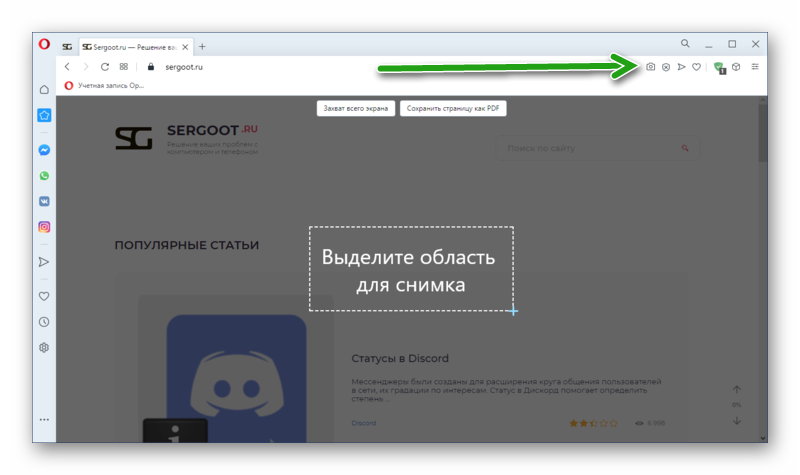
- Просто установите курсор мыши в левом верхнем углу выделяемой области и зажмите левую клавишу мыши.
- Протяните курсор по диагонали, чтобы определить участок экрана.
- Отпустите курсор, если сохраняемый объект оказался в поле будущего скриншота.
- Его можно сразу сохранить (подробно об этом мы расскажем в следующих главах). Или открыть для редактирования, для этого нажмите кнопку «Захват».
- Дальше его можно изменить с помощью встроенных инструментов редактора, сохранить или поделиться им с другом.
Способ № 2
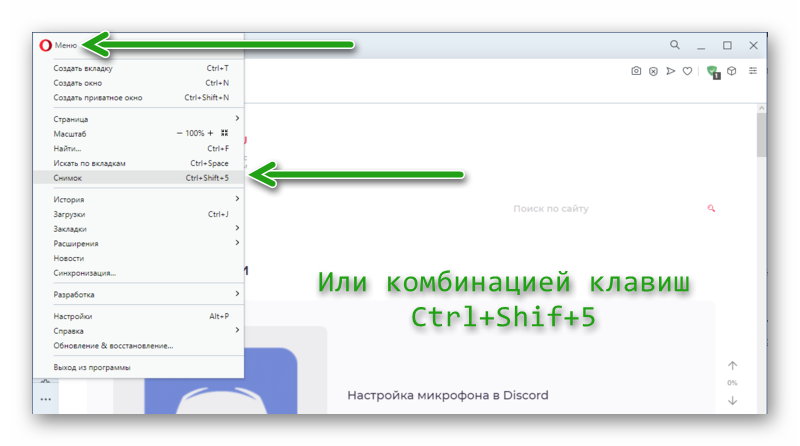
Второй способ сделать скриншот в Опере — через меню. Нажмите на кнопку «О» значка Оперы и в появившемся контекстном меню выберите пункт «Снимок».
Результат будет аналогичным предыдущему способу — просто здесь тоже находится эта функция для удобства пользователя. Если обратить внимание, напротив слова «Снимок» есть комбинация клавиш Ctrl + Shift + 5 . Она также отвечает за активацию инструмента скриншотер. Данная комбинация работает независимо на какой вы находитесь странице.
С помощью скриншотера в Опере нельзя сделать снимок самого браузера, то есть его интерфейса, панели инструментов слева и вкладок. Функция работает только в области сайта или на странице настроек обозревателя. То есть боковую панель, панель закладок, адресную строку и вкладки сфотографировать не получится. Для этого нужно использовать сторонние программы и инструменты.
Если вам нужно сделать снимок всего экрана, то для этого есть кнопка в верхней части экрана. При нажатии на неё автоматически сохраняется вся видимая область страницы и можно его редактировать.
Редактирование снимка инструментами встроенного скриншотера
Скриншотер обладает минимальным набором инструментов, с помощью которых сам скрин можно изменить: добавить какие-то элементы, текст, даже эмодзи или размыть объекты, чтобы адресат не смог прочитать, то что вы хотите скрыть. Это особенно важно, если на скриншоте отображаются контактные данные или информация о платёжных системах.
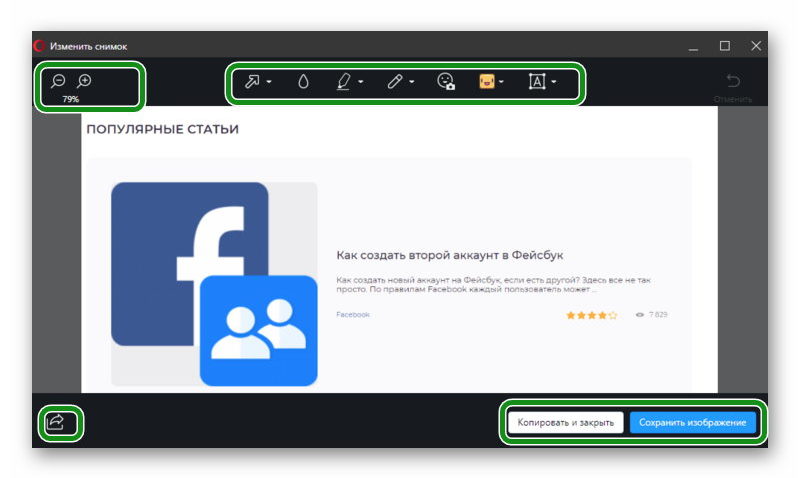
При создании снимка всего экрана изображение загружается в область редактора и сам редактор открывается поверх браузера. Здесь есть кнопки:
- «Лупа» — парная кнопка в левом верхнем углу. С их помощью изображение можно приблизить или отдалить.
- «Стрелка» — кликнув на маленькую стрелочку справа открывается окно настроек инструмента. Здесь можно выбрать цвет и толщину линии.
- «Капля» — инструмент позволяет размыть какую-то область скрина.
- «Подложка» — этот инструмент, следующий за каплей, изображен в виде карандаша с цветной полосой. Здесь также можно выбрать цвет и область, где будет располагаться подложка. Он имеет прозрачность 50% и объекты, которые окажутся под ней будут достаточно хорошо видны и различимы. Этот инструмент позволяет сделать акцент на какой-то детали скриншота.
- «Карандаш» — довольно нетривиальный инструмент, в настройках можно выбрать цвет и толщину линии. Карандашом можно рисовать и от руки вводить какой-то текст.
- «Селфи» — довольно интересный инструмент. Иконка отражает смайл с фотоаппаратом. Он позволяет активировать веб камеру и наложить на скриншот фото с веб камеры.
- «Эмодзи» — если вы хотите придать скриншоту больше красок нет ничего лучше, чем использовать эмодзи. Здесь больше 50 различных смайлов. Их можно трансформировать: делать больше или меньше, перемещать по экрану.
- «Текст» — последний инструмент, это ввод текста. При активации фон затемняется, вы водите свой текст и чтобы добавить его на скриншот нажимаете на синюю галочку в нижней части экрана. Он по умолчанию размещается в центре экрана, но его можно перемещать, трансформировать, удалить, если он вам не нужен, или вы его случайно добавили.

Можно отметить действие, нажав на кнопку с повернутой стрелкой в правом верхнем углу скриншотера. Так можно отменить все действия. Пока вы не сохранили скриншот, при условии что он находится в режиме редактирования, его можно изменять сколько угодно.
Сохранение снимка
Сохранить снимок можно тремя способами:
Первый — это классическое сохранение в память ПК. Нажимаете на кнопку «Сохранить изображение». Открывается окно сохранения, где нужно выбрать каталог, куда отправить снимок, в какую папку. Он будет сохранен в формате PNG. Это расширение с прозрачным фоном, имеет более высокое качество и вес, чем стандартные форматы Jpg и Jpeg.
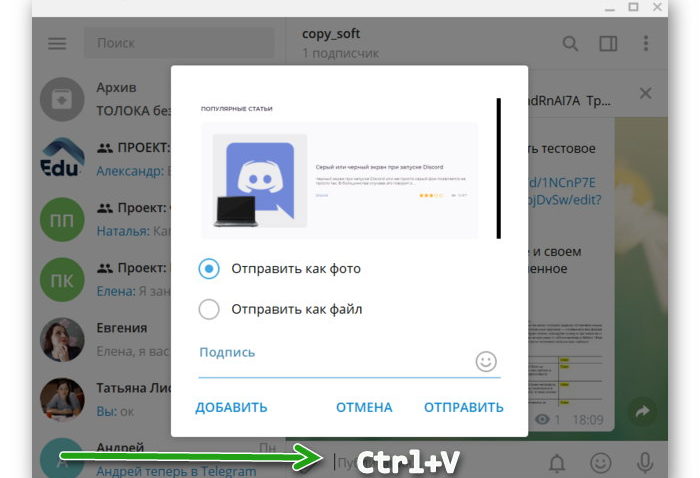
Если нажать кнопку «Копировать и закрыть», то окно редактора закроется. Снимок будет помещен в буфер обмена и будет там находится пока вы не замените его другим объектом. То есть пока не скопируете другую картинку или фотографию. Тогда снимок будет удален безвозвратно. Чтобы не потерять изображение и, если вы не хотите его сохранять в памяти ПК, можно его отправить в социальные сети и мессенджеры или на почту.
- Откройте любой мессенджер или социальную сеть и в поле для ввода текста поставьте курсор.
- Нажмите правую клавишу мыши и в контекстном меню выберите «Вставить» или воспользуйтесь комбинацией клавиш Ctrl + V .
- На экране отобразится тот самый скриншот. Нажмите «Отправить» или нажмите клавишу Enter.
В редакторе есть возможность сразу, не сохраняя скриншот, поделиться им. Откроется окно с возможными вариантами приложений, где можно поделиться изображением. Если вы используете десктопные версии мессенджеров и соцсетей они тут будут отображаться. Выберите нужное и отправите туда свой скрин.
Расширения в Опере для скриншотов
Как мы уже писали встроенный инструмент для создания скриншотов обладает ограниченным набором функций. Если вам нужно больше возможностей стоит посмотреть в сторону расширений. В магазине Оперы можно найти различные мини-программы, созданные как раз для этих целей. Устанавливаются они в среду браузера. Каждая обладает своим набором плюсов и минусов. Отличаются простотой использования и набором инструментов.
Вот эти самые распространенные:
- FireShot;
- Nimbus Screen Capture;
- Joxi Full Page Screen Capture;
- Awesome Screenshot.
Стандартный способ
Ну и если мы говорим о скриншотах, то нельзя не упомянуть, что каждая ОС обладает своими встроенными по умолчанию инструментами для создания скриншотов.
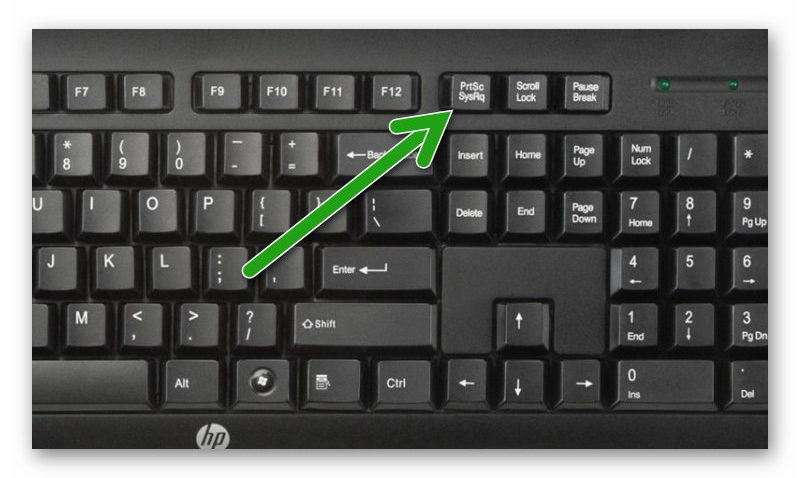
Для Windows: нажмите клавишу Print Screen ( PrtScr или Print Scrn ). Снимок экрана будет сохранен в буфер обмена. Чтобы отредактировать и сохранить изображение, воспользуйтесь графическим редактором Paint.
Для Mac: используйте сочетание клавиш Cmd-Shift-3. По умолчанию скриншот будет сохранен как PNG файл на вашем рабочем столе.
Сторонние программы
Кроме всех вышеперечисленных программ и функций для скриншотов также активно используются десктопные программы. Такие как:
- Movavi Screen Recorder;
- Monosnap;
- ScreenShooter;
- PicPick;
- Ashampoo Snap;
- Screen Capture;
- Screenshot Captor;
- Snagit (Мак и Виндовс);
- FastStone Capture (только для Виндовс);
- Paparazzi (только для Мак).
Это только малая часть. Как мы уже писали в начале статьи, есть довольно мощные программы, в которых можно делать просто невообразимые вещи. Все они так или иначе умеют работать со скриншотами. Их можно объединять, обрезать, добавлять различные объекты и элементы, делиться ими в социальных сетях, сохранять в облако.
Кроме того: сохранять во всевозможных разрешениях и форматах, менять качество изображений, добавлять различные фильтры, конвертировать в другие форматы и экспортировать в другие программы, например в Фотошоп. Такие комбайны, как правило, платные, но также в сети есть масса бесплатных и неплохих, по части функциональности, аналогов, которые удовлетворят самого требовательного пользователя.