Как сохранить снимки Snapchat в Фотопленке
В создании этой статьи участвовала наша опытная команда редакторов и исследователей, которые проверили ее на точность и полноту.
Команда контент-менеджеров wikiHow тщательно следит за работой редакторов, чтобы гарантировать соответствие каждой статьи нашим высоким стандартам качества.
Количество просмотров этой статьи: 56 264.
В этой статье:
В этой статье вы узнаете, как сохранить отправляемые и полученные снимки в Фотопленке телефона.
Метод 1 из 2:
Сохранение снимков перед отправкой

- Если вы еще не установили Snapchat и не создали аккаунт, сделайте это, прежде чем продолжить.

Проведите пальцем вниз. Первым делом вы попадете в интерфейс камеры Snapchat, поэтому проведите пальцем вниз, чтобы открыть главный экран Snapchat.

Нажмите на значок шестеренки в правом верхнем углу экрана, чтобы отобразить меню настроек Snapchat.

Нажмите на вкладку Memories (Воспоминания). Она расположена в разделе My Account/Мой аккаунт, ближе к началу меню настроек.

Нажмите Save To (Сохранить в). Данная опция находится под заголовком Saving\Сохранение в нижней части меню «Воспоминания».

- Выберите «Memories/Воспоминания», если хотите, чтобы фотографии сохранялись в Воспоминаниях Snapchat ‒ персонализированном альбоме ваших любимых снимков и историй, которые можно найти и показать. Нажмите сюда, чтобы больше узнать о Воспоминаниях. [1] X Источник информации
- Выберите «Memories & Camera Roll/Воспоминания и Фотопленка», чтобы сохранить снимки не только в Воспоминаниях, но и в Фотопленке.

Вернитесь на главный экран Snapchat. Нажмите несколько раз на кнопку «Назад» в верхнем левом углу экрана, пока снова не вернетесь на главный экран.

Проведите вверх на главном экране, чтобы открыть интерфейс камеры Snapchat.

- Нажмите на иконку карандаша в верхнем правом углу, чтобы нарисовать на снимке. Чтобы изменить цвет, воспользуйтесь цветовой гаммой под иконкой карандаша. Чтобы отобразить цветовую гамму, нажмите на иконку карандаша, при этом он будет окрашен в текущий цвет.
- Нажмите на символ T в правом верхнем углу рядом с карандашом, чтобы добавить к снимку текст. Для этой цели в нижней части экрана появится клавиатура. Еще раз нажмите на символ T, чтобы увеличить размер текста или изменить его цвет.
- Нажмите на квадратную иконку рядом с символом T, чтобы отобразить меню добавления наклеек. Выберите наклейку, чтобы добавить ее. Помимо наклеек, это меню также позволяет добавлять смайлики.
- Нажмите на иконку ножниц, чтобы создать наклейку. Эта функция позволяет копировать и вставлять любую часть изображения.
- Нужны дополнительные советы по созданию снимков? Прочитайте статью «Как использовать Snapchat». [2] X Источник информации

Нажмите на стрелку вниз, что находится рядом с таймером снимка в нижнем левом углу экрана. После чего фотография будет сохранена в Фотопленке телефона.
Метод 2 из 2:
Сохранение получаемых снимков

- Если вы еще не установили Snapchat и не создали аккаунт, сделайте это, прежде чем продолжить.

Проведите пальцем вправо. Первым делом вы попадете в интерфейс камеры Snapchat, поэтому проведите пальцем вправо, чтобы открыть страницу чата, в котором можно просмотреть полученные снимки.

- Каждый снимок можно просмотреть только один раз (или воспользоваться возможностью повторного воспроизведения одного снимка раз в день). Вам не удастся просмотреть или сделать скриншот снимка, который вы уже открывали и закрыли, если только повторно его не запустите.

Сделайте скриншот экрана, пока снимок не пропал. Одновременно зажмите и отпустите кнопки «Сон/Пробуждение» и «Домой». Последующие за этим щелчок камеры и экранная вспышка будут означать, что вы успешно сделали снимок экрана. Скриншот снимка будет сохранен в Фотопленке.
Дополнительные статьи

понять по переписке в интернете, нравитесь ли вы парню

узнать, что вас кто–то заблокировал в TikTok

изменить фото профиля в Discord на Android

войти в аккаунт веб клиента Telegram (на Windows и Mac)

форматировать текст в Discord в виде кода

начать общение онлайн

войти в WeChat на ПК или Mac

общаться с девушками в приложении Tinder

удалить профиль на Tinder

найти каналы в Telegram на iPhone или iPad

переписываться в Тиндере

создать опрос в Discord на компьютере

понять, что кто–то добавил вас в Snapchat

удалить аккаунт на Reddit
- ↑http://blog.seonic.pro/kak-ispolzovat-snepchat-vospominaniya/
- ↑https://support.snapchat.com/en-US/article/create
Об этой статье
Штатный автор wikiHow
В создании этой статьи участвовала наша опытная команда редакторов и исследователей, которые проверили ее на точность и полноту.
Команда контент-менеджеров wikiHow тщательно следит за работой редакторов, чтобы гарантировать соответствие каждой статьи нашим высоким стандартам качества. Количество просмотров этой статьи: 56 264.
Как сохранить картинку SnapChat на ваш Андроид без оповещения других
В создании этой статьи участвовала наша опытная команда редакторов и исследователей, которые проверили ее на точность и полноту.
Команда контент-менеджеров wikiHow тщательно следит за работой редакторов, чтобы гарантировать соответствие каждой статьи нашим высоким стандартам качества.
Количество просмотров этой статьи: 49 751.
В этой статье:
Картинки Snapchat – это фотографии, сделанные очень быстро. Идея приложения в том, что любое фото отображается на экране не более 10 секунд. Пользователи могут делать снимки экрана и сохранять фотографии, но при этом отправитель получает уведомление о том, что фото было сохранено. Сохранить фотографии без уведомления отправителя можно при помощи определенных приложений.
Примечание: Сервис Snapchat не приветствует, когда пользователи сохраняют изображения, поэтому регулярно блокирует любые приложения и утилиты, которые позволяют делать это. Имейте в виду, что информация, изложенная в этой статье, может устареть.
Метод 1 из 2:
Android-устройство

В Android-устройстве откройте приложение «Настройки». Чтобы установить приложение, предназначенное для скрытного сохранения картинок, разрешите устанавливать приложения из неизвестных источников (то есть приложения, скачанные не из Google Play Store). Сервис Snapchat договорился с компанией Google об удалении таких приложений из Google Play Store.

В приложении «Настройки» нажмите «Безопасность». Откроются настройки безопасности устройства.

Поставьте флажок у опции «Неизвестные источники». Система предложит подтвердить ваше решение – в открывшемся окне нажмите «Да».

В браузере Android-устройства откройте сайт apkmirror.com/apk/casper-io/ . На этом сайте можно скачать установочный файл приложения Casper. Под давлением сервиса Snapchat разработчики приложения Casper были вынуждены удалить его с официального веб-сайта, но установщик можно найти на сайте APKMirror – это надежное и проверенное хранилище приложений для Android.

- После того как щелкните по значку «Скачать», еще раз нажмите «Скачать», чтобы подтвердить ваше решение. Возможно, браузер попросит разрешение на скачивание файла.

Установите скачанный APK-файл. Откройте панель уведомлений и щелкните по уведомлению «Загрузка завершена». Запустится процесс установки приложения Casper – оно установится так же, как любое другое приложение.

- Процесс создания новой учетной записи Google займет не более двух минут. Чтобы получить подробные инструкции, прочитайте эту статью.

Запустите приложение Casper и введите учетные данные для входа в Snapchat. Нужно ввести имя пользователя и пароль к аккаунту Snapchat, чтобы приложение Casper подключилось к сервису.

Войдите в созданную учетную запись Google. Для этого введите соответствующее имя пользователя и пароль. Casper подключится к Snapchat, пройдя аутентификацию.

Найдите картинку, которую нужно сохранить в устройстве. После того как Casper запустится, на экране отобразится список недавно сделанных фотографий. Также можно открыть меню (для этого нажмите кнопку со значком ☰), чтобы выбрать доступную историю. Щелкните по истории, чтобы просмотреть входящие в нее картинки.

Щелкните по картинке, чтобы скачать ее. Изображение можно просмотреть в приложении Casper. Другой пользователь не будет уведомлен о том, что вы скачали фото.

Щелкните по скачанной картинке, чтобы просмотреть ее. Изображение можно просматривать сколько угодно раз без использования функции «Повтор».

На экране с открытой картинкой нажмите «Скачать», чтобы сохранить изображение. Оно будет добавлено в раздел «Сохраненные фото/видео» главного меню; при помощи этого раздела можно быстро найти любое сохраненное фото. Другой пользователь не будет уведомлен о том, что вы сохранили картинку.

Откройте меню (для этого нажмите кнопку со значком ☰) и выберите «Сохраненные фото/видео», чтобы просмотреть все сохраненные изображения. Или откройте папку io.casper.android/Saved Snaps, которая хранится в памяти устройства.

Регулярно обновляйте Casper. Делайте это для того, чтобы аккаунт не заблокировали. Если вы собираетесь часто пользоваться Casper, регулярно открывайте веб-страницу этого приложения и проверяйте наличие новых версий.
Два лучших способа удалить текст из видео и изображений Snapchat
Кто не знает о Snapchat? Думаю, никто. Snapchat — одно из самых распространенных приложений для социальных сетей, загружаемых на Android или iOS. Пользователи публикуют свои фотографии в этом приложении или делятся ими со своими друзьями. Если вы один из них, вы заметите, что почти все видео и фотографии на временной шкале истории приложения имеют прикрепленные к ним тексты. Что делать, если вы хотите поделиться им со своими друзьями, но не хотите, чтобы они знали, что эти фотографии или видео не от вас, потому что они содержат текст? Не волнуйся; у нас есть решение для вас! В этой статье мы покажем вам два способа удалить текст Snapchat из видео и фотографий без использования сложного программного обеспечения, такого как Photoshop.

Удалить текст из Snapchat Photo Video
- Часть 1: Как удалить текст из видео Snapchat с помощью AnyMP4 Video Converter Ultimate
- Часть 2: Как удалить текст из изображений Snapchat с помощью AnyMP4 Free Watermark Remover Online
- Часть 3: Часто задаваемые вопросы об удалении текста Snapchat
Часть 1: Как удалить текст из видео Snapchat
Если вам нужен простой, но удобный инструмент, AnyMP4 Video Converter Ultimate это решение. Этот инструмент может удалить текст, наклейки, значки и любые нежелательные объекты в вашем видео, особенно в вашем Snapchat.
С помощью этого инструмента пользователи также могут установить продолжительность покрытия, на котором размещается водяной знак, в зависимости от длины видео. Пользователь может перемещать область водяного знака в зависимости от того, где водяной знак появляется в видео. Другими словами, вы можете покрыть все водяные знаки видео, где бы они ни появлялись. Кроме того, вы можете сохранить его в различных форматах видеофайлов. Теперь вот шаги, чтобы удалить текст Snapchat из видео.
- Обрабатывайте видео, аудио и DVD в более чем 500 форматах для видео Snapchat.
- Предоставляет функции редактирования, включая обрезку, вращение, настройку звука и добавление специальных эффектов для видео Snapchat.
- Более 20 утилит в панели инструментов для публикации видео и изображений Snapchat.
- Создавайте потрясающие видеоролики с разделенным экраном для Snapchat и создавайте MV для загрузки в Snapchat.
- Ускорение графического процессора может обрабатывать видео в 60 раз быстрее, чем другое программное обеспечение.
1. В браузере перейдите прямо на сайт AnyMP4 Video Converter Ultimate. Нажми на Скачать бесплатно кнопку на главном интерфейсе.
Бесплатная загрузка Для Windows
Бесплатная загрузка Для macOS
Скачав инструмент на свой компьютер, установите и запустите программу. После установки найдите Ящик для инструментов , затем нажмите Удаление водяных знаков с видео значок. Затем нажмите + кнопку, чтобы добавить видео Snapchat, из которого вы хотите удалить текст.
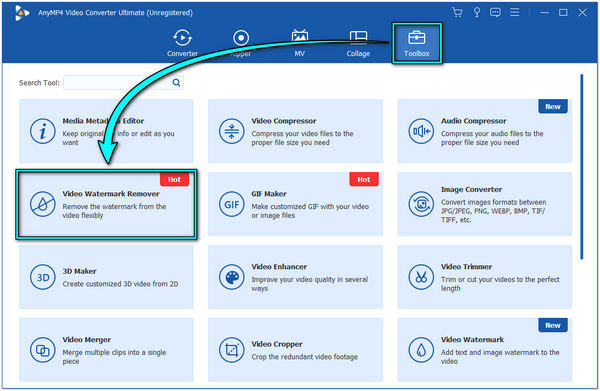
2. После добавления видео Snapchat, из которого вы хотите удалить текст. Нажмите на Добавить область удаления водяных знаков в основном интерфейсе. На главном экране появится рамка или так называемая область водяного знака. Затем вы можете отрегулировать его размер по своему желанию. Переместите область водяного знака в часть видео с текстом, чтобы закрыть его.
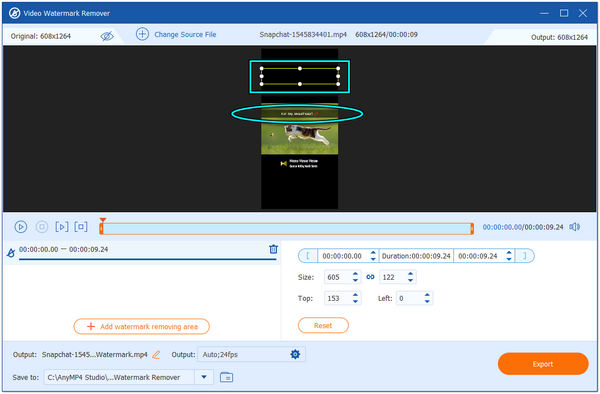
3. После того, как вы закроете текст в своем видео Snapchat, вы можете предварительный просмотр это чтобы увидеть результат. Выберите выходной видеофайл, который вы хотите, и вы также можете установить папку, в которой вы хотите сохранить видео Snapchat. После этого нажмите на Экспортировать кнопку, чтобы сохранить видео Snapchat без текста.
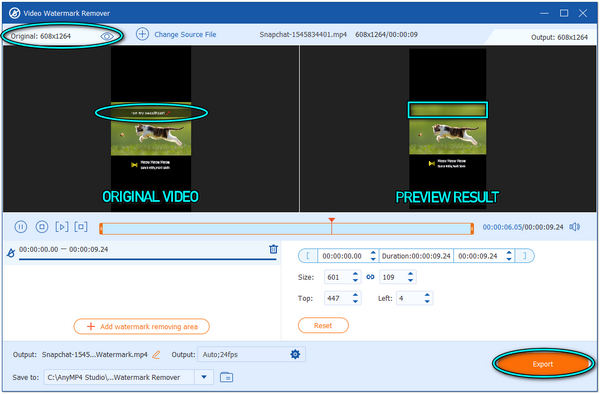
После закрытия водяного знака текста Snapchat из вашего видео вы все равно можете сохранить исходное качество видео с помощью этого инструмента. Кроме того, если вы хотите сделать свое видео более привлекательным и потрясающим, вы можете использовать его Видеоусилитель функции улучшить качество видео для водяного знака, удаляющего размытую область для видео Snapchat.
Часть 2: Как удалить текст из изображений Snapchat
Изображения играют важную роль в этом приложении; если вы хотите удалить водяной знак со своей фотографии в Snapchat, у нас также есть альтернативное решение!
AnyMP4 бесплатное средство для удаления водяных знаков это решение для удаления любого текста с вашей фотографии Snapchat. Кроме того, это средство для удаления текстовых водяных знаков онлайн может стереть любой логотип, наклейки или нежелательный объект на вашей фотографии Snapchat. Вот почему многие предпочитают его использовать; этот инструмент очень удобен, особенно для новичков. Вам не нужно много знаний, таких как Photoshop.
Его легко использовать. Вы можете использовать кисть, лассо или полигональный инструмент для быстрого удаления водяных знаков на фотографии Snapchat. Если текст на вашей фотографии в Snapchat находится только в нижнем или верхнем углу изображения, вы можете обрезать его для более быстрого удаления водяных знаков. Чтобы удалить текст Snapchat с фотографий, выполните следующие простые шаги, указанные ниже.
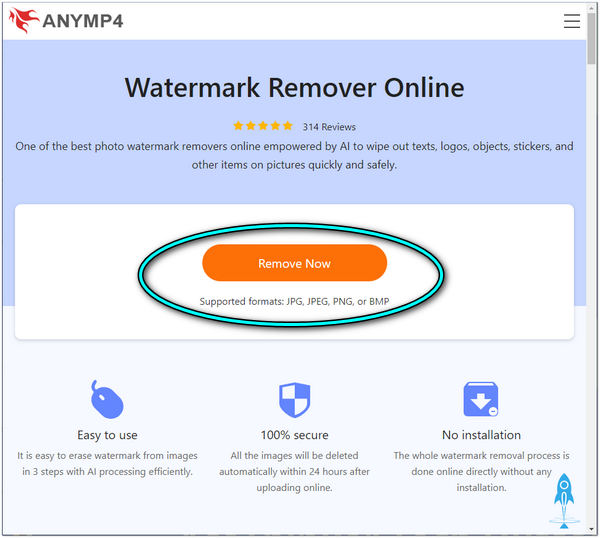
1. Перейдите на веб-сайт AnyMP4 Free Watermark Remover или нажмите здесь ссылке чтобы направить вас на страницу. Чтобы начать, нажмите кнопку Удалить сейчас кнопка в центре основного интерфейса. Чтобы продолжить, после того, как вы нажмете на него, он направит вас на следующую страницу; нажмите на Загрузить изображение чтобы импортировать фотографию Snapchat, из которой вы хотите удалить текст.
2. После импорта фотографии Snapchat в эту программу выберите нужный инструмент. Вы можете использовать Щетка для детской посуды и Лассо , но в этом случае для удаления текста с картинки рекомендуем использовать Многоугольный инструмент .
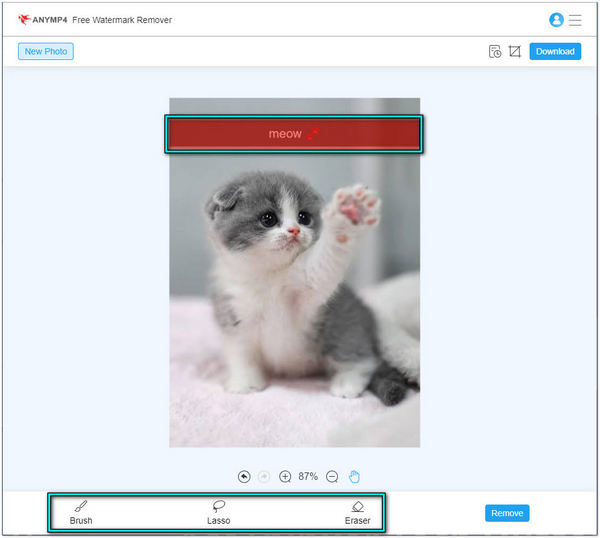
3. Если вы считаете, что выделение текста приятно на вашей фотографии в Snapchat. Нажмите на Удалить кнопку для предварительного просмотра результата вашей фотографии Snapchat. После результата и если вы чувствуете, что он идеально подходит для вас. Нажмите на Скачать кнопку, чтобы сохранить фотографию Snapchat без текста.
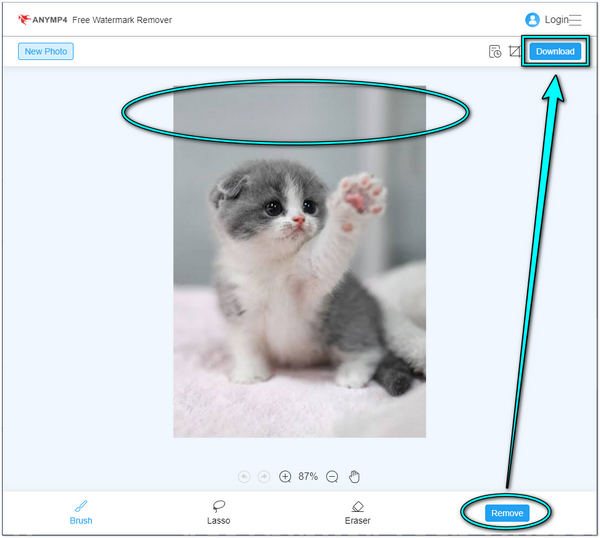
Если вам случится пересветить область, вы можете использовать ластик чтобы стереть выделенную область. Если вы хотите начать заново, нажмите кнопку расстегивать кнопку.
Этот инструмент для удаления текста для фотографий Snapchat гарантирует 100% безопасность вашего загруженного файла изображения, поскольку он автоматически удаляет файл изображения, загруженный в течение 24 часов. Кроме того, этот онлайн-инструмент совместим с Windows, Mac, iOS и Android, и вы можете использовать его портативно.
Часть 3: Часто задаваемые вопросы об удалении текста Snapchat
1. Чем известен Snapchat?
Snapchat используется для общения с друзьями, обмена фотографиями, игры с объективами и фильтрами и обмена видео. Для сравнения, большинство пользователей Twitter используют его, чтобы быть в курсе текущих событий. Snapchat — это мобильное приложение, в котором вы можете обмениваться фотографиями, видео, текстом и многим другим. Вы можете скачать и использовать его бесплатно. Из-за популярности его различных фильтров, которые часто становятся популярными, число людей, которые их используют, продолжает расти.
2. Как удалить текст с изображений Snapchat, не размывая его?
Вы можете обрезать изображение, если текст находится внизу изображения. Однако, если текст размещен в центре фотографии, вам потребуется использовать расширенный инструмент для удаления водяного знака с фотографии в Snapchat. AnyMP4 бесплатное средство для удаления водяных знаков может удалить нежелательный текст с вашей фотографии Snapchat. Это также гарантирует вам ошеломляющий результат, который выглядит так, как будто из него ничего не было удалено. И сохраните файл изображения без потери его качества. Кроме того, вы можете использовать инструмент для восстановления изображений, чтобы размыть ваши изображения после удаления водяного знака.
3. Как добавить текст в Snapchat?
Сделайте снимок в приложении Snapchat, коснитесь значка T в правом верхнем углу экрана и выберите нужный шрифт. Текстовое поле появится на вашей фотографии. Теперь вы можете поделиться и сохранить свою фотографию Snapchat на своем устройстве. Конечно, вы можете использовать Редактор фото Snapchat для уточнения изображения, которое вы отправите.
Заключение
Я уверен, что упомянутые выше решения помогут вам легко и быстро удалить водяной знак с видео или фотографии Snapchat. Если вы ищете наиболее гарантированную программу, предлагаю вам попробовать воспользоваться этими инструментами и разобраться, удобны ли вам эти инструменты в использовании. Мы надеемся, что смогли помочь и помочь вам в решении вашей проблемы! Хотите наверстать упущенное? Смотрите рекомендации ниже.
Что вы думаете об этом посте.
Рейтинг: 4.9 / 5 (на основе рейтингов 496)
Размещено от Анжелика Ливанаг в Редактировать фотография, Редактировать видео
Snapchat
Snapchat — это приложение, которое позволяет оставаться на связи с друзьями и близкими благодаря интерактивной системе мультимедийных сообщений. Делитесь своими любимыми событиями в прямом эфире или записывайте их в виде видеосообщений, которые автоматически исчезают без следа через несколько секунд.
Просто сделайте быстрый снимок, добавьте сообщение и выберите, как долго ваш снимок будет виден друзьям. Вот и все.
При этом, чтобы кто-то мог получить ваши снимки, необходимо, чтобы у него также было установлено приложение. В качестве дополнительной меры безопасности, когда вы отправляете фотографию, а кто-то делает скриншот, вы получите уведомление, так что вы всегда будете в курсе, у кого какие фотографии.
Когда-то Snapchat было просто средством достижения цели: в основном, отправка пошлых фотографий, которые можно было легко стереть. К счастью, сейчас эта популярная платформа обмена сообщениями эволюционировала и представляет собой, похоже, главный компонент будущего социальных сетей: эфемерные видеосообщения.
В целом, Snapchat — это очень полезное приложение для поддержания связи с друзьями быстрым, простым и наглядным способом. В конце концов, зачем отправлять много текста, если что-то можно выразить одной фотографией? Фотография стоит тысячи слов.
Проверено Andrés López Переведено Uptodown Localization Team
Требования (последняя версия)
- Требуется Android 4.4 или более новая версия
Часто задаваемые вопросы
Что за приложение Snapchat и для чего оно служит?
Snapchat — это социальная сеть и приложение для обмена сообщениями, позволяющее обмениваться с друзьями изображениями и видео (так называемыми снимками). Самое интересное в Snapchat то, что все содержимое исчезает после просмотра.
Каковы риски использования Snapchat?
Содержимое, которое вы отправляете на Snapchat, удаляется через несколько секунд. Тем не менее, человек, которому вы отправляете сообщение, может сделать его скриншоты, поэтому будьте осторожны с тем, что шлете.
Что означает название Snapchat по-русски?
Snapchat — это смесь английских слов «Snap» и «Chat», и по-русски это означает «Моментальный чат». Слово «Snap» имеет несколько значений, но в данном случае речь идёт о моментальности. В свою очередь, «Chat» означает ведение непринужденных бесед с другими людьми.
Что можно делать в Snapchat?
В Snapchat вы можете отправлять и получать от своих контактов изображения, видео и текстовые сообщения.
Как сохранить Snapchat-видео в моей галерее?
Когда вы записываете видео в Snapchat, вы можете сохранить его в Воспоминаниях, и тогда оно добавится в вашу Галерею. Для сохранения контента других пользователей необходимо использовать приложение для записи экрана.
Как скачать видео с Snapchat?
Чтобы загрузить видео с Snapchat, вы можете воспользоваться функцией записи экрана, которая доступна в вашем устройстве Android.
Как скачать видео с Snapchat на Android?
Вы можете загрузить свои видео с Snapchat, сохранив их в Воспоминаниях. Если это видео было вам прислано, вы можете использовать приложения для записи экрана или встроенную в Android функцию записи экрана.
Как сохранить видео на смартфон?
Вы можете сохранить видео из Snapchat на свой смартфон, если вы сохранили его в Воспоминаниях. Также можно использовать функцию записи экрана, которая доступна в вашем устройстве Android.
Больше информации
| Имя пакета | com.snapchat.android |
| Лицензия | Бесплатно |
| ОС | Android |
| Раздел | Социальные сети |
| Язык | Pусский |