Как создать логотип на CorelDRAW: подробное руководство

Логотип является важной частью брендинга любого бизнеса. Он помогает узнаваемости компании, передает ее ценности и характер. Создание логотипа можно доверить профессиональному дизайнеру, но при наличии определенных навыков вы можете сделать это самостоятельно. В этой статье мы рассмотрим, как создать логотип на CorelDRAW — одной из популярных графических программ, часто используемых для дизайна.
CorelDRAW — это мощное программное обеспечение для векторной графики, которое позволяет создавать профессиональные дизайны. Данная программа предлагает широкие возможности для работы с шрифтами, формами и цветами, что делает ее идеальным инструментом для создания логотипов. Важно отметить, что CorelDRAW предоставляет удобную систему слоев и специальные инструменты, которые помогут вам максимально точно и качественно воплотить свои идеи в жизнь.
Для начала процесса создания логотипа на CorelDRAW вам потребуется некоторое представление о том, как должен выглядеть ваш логотип. Необходимо определиться с цветовой схемой, шрифтом, формой и общей концепцией вашего логотипа. При разработке логотипа рекомендуется обратить внимание на современные тенденции дизайна и анализировать логотипы конкурентов, чтобы создать неповторимый и запоминающийся символ вашего бренда.
Грамотное использование пространства и умелая комбинация цветов, форм и шрифтов помогут вашему логотипу выделиться среди остальных и успешно передать то, что вы хотите сказать о вашем бизнесе.
Шаг 1: Открытие программы CorelDRAW
Чтобы начать работу, вам необходимо открыть программу CorelDRAW на вашем компьютере. Вот как это сделать:
- Найдите ярлык CorelDRAW на рабочем столе или в меню «Пуск». Щелкните на ярлыке, чтобы открыть программу.
- Когда CorelDRAW загрузится, вы увидите окно программы. На главной панели есть несколько вкладок, таких как «Файл», «Правка», «Вид» и т. д. Вы будете использовать эти вкладки для работы с логотипом.
Вы также можете открыть существующий проект CorelDRAW, если у вас уже есть файл с логотипом, который вы хотите отредактировать.
Теперь, когда программа CorelDRAW открыта, вы готовы перейти ко второму шагу — созданию нового документа.
Шаг 2: Создание нового документа
После запуска CorelDRAW откроется стартовое окно, где вам нужно выбрать, какой тип документа вы хотите создать. Вам доступны несколько предустановленных шаблонов, которые вы можете выбрать в качестве основы, либо создать новый документ с нуля.
Чтобы создать новый документ, нажмите на значок «Создать новый документ» или выберите команду «Файл» -> «Создать» в главном меню. Появится диалоговое окно с настройками нового документа.
В этом окне вы можете указать размеры документа, единицы измерения, разрешение и фоновый цвет. Также вы можете выбрать различные настройки, такие как ориентация страницы и цветовой профиль. После задания всех параметров нажмите кнопку «ОК».
Теперь у вас создан новый документ, который готов к работе. В центральной части окна отображается рабочая область, где вы будете создавать свой логотип. На левой панели инструментов расположены основные инструменты для работы с объектами и цветами.
Не забудьте сохранить ваш документ, чтобы не потерять все изменения. Выберите команду «Файл» -> «Сохранить» или использовать горячие клавиши Ctrl + S. Укажите имя файла и место сохранения, а затем нажмите «Сохранить».
Теперь вы готовы приступить к созданию своего логотипа на CorelDRAW!
Шаг 3: Рисование основной формы логотипа
После создания контура логотипа и выбора подходящей палитры цветов, можно приступить к рисованию основной формы логотипа.
Для этого воспользуйтесь инструментом «Фигуры» в панели инструментов CorelDRAW. Нажмите на кнопку «Фигуры» и выберите форму, соответствующую вашему логотипу. Например, вы можете выбрать прямоугольник, овал, треугольник и т.д.
При выборе формы логотипа обратите внимание на ее пропорции и композицию. Здесь важно создать гармоничное сочетание формы и содержания логотипа.
После выбора формы, используйте инструмент «Интерактивная регулировка» для изменения размеров и формы фигуры. Этот инструмент позволяет вам свободно манипулировать с формой в зависимости от ваших требований.
Вам также может понадобиться использовать инструмент «Фигура контура» для настройки формы логотипа. Этот инструмент позволяет вам менять грани и кривизну фигуры, чтобы достичь желаемого эффекта.
Не забудьте сохранить вашу работу в процессе создания основной формы логотипа. Вы можете сохранить ее в формате CorelDRAW (.cdr), чтобы иметь возможность редактирования в будущем.
После выполнения этого шага у вас будет основная форма логотипа, которую вы сможете дальше разрабатывать и улучшать в следующих шагах создания логотипа.
Шаг 4: Добавление деталей и текста
Теперь, когда вы создали основу вашего логотипа, пришло время добавить детали и текст, чтобы придать ему индивидуальность и выделить его среди остальных.
Выберите инструменты, которые вам нужны для создания деталей, например, карандаш, кисть или эллипс. Начните рисовать и добавлять элементы, которые соответствуют вашей идее и концепции логотипа.
Помните, что детали должны быть простыми и узнаваемыми в масштабе. Избегайте излишней сложности, чтобы ваш логотип был ясным и запоминающимся.
Добавление текста — еще один важный аспект создания логотипа. Выберите подходящий шрифт, который соответствует стилю и назначению вашего логотипа. Убедитесь, что текст легко читается и выглядит сбалансированным в сочетании с другими элементами логотипа.
Используйте инструмент «Текст» в CorelDRAW, чтобы добавить текст на ваш логотип. Выберите размер, расположение и цвет текста, которые подходят вашему дизайну.
Будьте творческими и экспериментируйте с различными вариантами деталей и шрифтов. Не бойтесь делать пробы и вносить изменения, чтобы найти идеальное сочетание для вашего логотипа.
Вам также следует проверить, как ваш логотип выглядит в разных размерах, чтобы убедиться, что он остается читаемым и различимым.
Когда вы завершите этот шаг, вы будете готовы перейти к следующему этапу — сохранению и экспорту вашего логотипа в нужный файловый формат для использования на различных носителях и платформах.
Создание логотипа в CorelDRAW
Логотип является визуальным символом вашей компании и играет ключевую роль в ее идентификации и распознаваемости. Создание уникального и эффективного логотипа может быть сложным заданием, но если вы используете CorelDRAW, вы на правильном пути.
CorelDRAW – это мощное программное обеспечение для векторной графики, которое предоставляет несчетные возможности для создания профессиональных и креативных логотипов. В этом шаг за шагом руководстве мы рассмотрим процесс создания логотипа с помощью CorelDRAW, начиная с идеи и заканчивая окончательным результатом.
Мы познакомимся с основными инструментами и техниками, которые помогут вам создать уникальный и запоминающийся логотип. Вы узнаете, как использовать различные формы, цвета и шрифты, чтобы передать ваше сообщение и стиль. Кроме того, мы рассмотрим советы и рекомендации по выбору подходящего названия для вашей компании и логотипа.
Подготовка идеи и концепции логотипа
Прежде чем приступить к созданию логотипа в CorelDRAW, важно подготовить идею и концепцию, которые будут лежать в основе дизайна. Хорошо продуманная идея поможет создать уникальный и запоминающийся логотип, который будет передавать нужные ценности и имидж вашего бренда.
Для начала определите основную цель вашего логотипа. Выясните, какую идею или сообщение вы хотите передать вашим клиентам и потенциальным партнерам. Например, если ваш бренд ориентирован на инновации и современность, то логотип должен отражать эти ценности.
Также важно учесть целевую аудиторию вашего бренда. Определитесь, кто будет вашим основным клиентом или потребителем. Исследуйте их предпочтения и понимание дизайна, чтобы ваш логотип был привлекательным для целевой аудитории.
Исследуйте вашу отрасль и конкурентов. Проанализируйте логотипы других компаний в вашей отрасли и выделите их сильные и слабые стороны. Необходимо создать логотип, который выделяется на фоне конкурентов и подчеркивает уникальность вашего бренда.
Придумайте несколько концептов и идей для вашего логотипа. Помните, что логотип должен быть простым и легко узнаваемым. Работайте с формами, цветами и шрифтами, чтобы создать гармоничный и эстетически приятный дизайн.
Важно отметить, что процесс создания логотипа является итеративным и может потребовать несколько попыток и изменений, прежде чем будет достигнуто идеальное сочетание идей и элементов дизайна. Будьте открытыми для экспериментов и не бойтесь вносить изменения, чтобы добиться наилучшего результата.
Когда у вас будет конкретная идея и концепция для логотипа, вы готовы перейти к созданию дизайна в CorelDRAW. Следующий этап – это создание эскизов и иллюстраций, которые помогут вам воплотить вашу идею в реальность.
Создание эскиза логотипа: выбор формы и цветов
Выбор формы логотипа зависит от его назначения и цели. Необходимо учитывать, что логотип должен быть узнаваемым и отличительным. Используйте геометрические формы, органические элементы или их комбинации, чтобы создать уникальную форму, соответствующую вашей компании или бренду.
Цвета имеют большое значение при создании логотипа. Они могут помочь передать настроение и ассоциации с вашим брендом. Рассмотрите палитру цветов, которая соответствует вашей компании или бренду. Используйте гармоничные комбинации цветов и учитывайте их влияние на психологию потребителей.
Создание эскиза логотипа важно для того, чтобы иметь представление о том, как будет выглядеть окончательный результат. Помните о том, что эскиз — это лишь первоначальная идея, которую можно доработать и усовершенствовать в процессе создания логотипа в CorelDRAW.
Работа с инструментами CorelDRAW для создания логотипа
1. Инструмент «Фигура»
Инструмент «Фигура» позволяет создавать различные геометрические формы. Вы можете выбрать из множества предустановленных фигур или создать свою собственную форму. Используйте этот инструмент, чтобы создать основу вашего логотипа.
2. Инструмент «Текст»
Инструмент «Текст» позволяет добавлять текстовые элементы к вашему логотипу. Вы можете выбрать шрифт, размер, цвет и другие параметры текста. Этот инструмент позволяет вам создать название компании или слоган, который будет являться частью вашего логотипа.
3. Инструмент «Выделение»
Инструмент «Выделение» позволяет выделять, перемещать и изменять размеры объектов. Вы можете использовать этот инструмент, чтобы редактировать форму и размеры элементов вашего логотипа.
4. Инструмент «Кисть»
Инструмент «Кисть» позволяет создавать свободные рисунки и изображения. Вы можете использовать это для добавления дополнительных элементов в ваш логотип, таких как линии, волны или кисточки.
5. Инструмент «Заливка»
Инструмент «Заливка» позволяет добавлять цвет к вашим объектам и формам. Вы можете выбрать цвет из палитры или создать свой собственный цвет. Этот инструмент позволяет вам создавать яркие и привлекательные цветовые схемы в вашем логотипе.
Поиграйтесь с этими инструментами и экспериментируйте с различными идеями, чтобы создавать уникальные и креативные логотипы. CorelDRAW предлагает множество возможностей для творчества, и вам понадобится время и практика, чтобы сделать логотип, который лучше всего отображает вашу компанию или бренд.
Удачи в создании логотипа в CorelDRAW!
Добавление текста и эффектов в логотип
После создания основных элементов логотипа в CorelDRAW можно перейти к добавлению текста и эффектов. Текст может быть ключевым элементом вашего логотипа, поэтому важно выбрать подходящий шрифт и цвет.
1. Выберите инструмент «Текст» на панели инструментов или используйте горячую клавишу «T».
2. Нажмите на холсте и введите текст для логотипа.
3. Выберите шрифт из диалогового окна «Свойства текста». Здесь вы можете выбрать шрифт, размер, стиль и другие параметры текста.
4. Расположите текст внутри логотипа, используя инструменты масштабирования и поворота, а также режимы выравнивания.
После добавления текста вы можете придать ему эффекты, чтобы сделать логотип более привлекательным и уникальным. В CorelDRAW есть множество эффектов, с помощью которых можно изменить внешний вид текста:
- Тень: Добавьте тень, чтобы текст выделялся на фоне.
- Обводка: Добавьте контур вокруг текста разной толщины и цвета.
- Перспектива: Измените форму текста, чтобы он выглядел объемным и движущимся.
- Скругление углов: Скруглите углы текста для создания более мягкого и современного вида.
Чтобы добавить эффект к тексту, выберите его и откройте панель «Свойства объекта» или используйте сочетания клавиш. На панели «Свойства объекта» вы найдете различные параметры для настройки выбранного эффекта.
Учитывайте цель и целевую аудиторию вашего логотипа при выборе текста и эффектов. Помните, что логотип должен быть узнаваемым и отражать уникальность вашего бренда или компании.
Финальные шаги: экспорт и использование логотипа
Один из самых популярных способов экспорта вашего логотипа в CorelDRAW – это сохранение его в формате PNG. Данный формат обеспечивает высокое качество изображения и подходит для использования на веб-сайтах, в социальных сетях и в других медиа. Для сохранения логотипа в формате PNG, выберите «Файл» в верхнем меню, затем «Экспорт» и «PNG». Выберите нужную папку для сохранения и задайте настройки экспорта, такие как разрешение, размер и прозрачность фона, если необходимо. Нажмите «Сохранить» и ваш логотип будет экспортирован в формат PNG.
Если вы хотите использовать логотип в печати или других визуальных материалах, то вам может потребоваться сохранить его в векторном формате. Векторные форматы (например, EPS или PDF) обеспечивают высокое качество вывода на различной графической технике и позволяют масштабировать изображение без потери качества. Для сохранения логотипа в векторном формате в CorelDRAW, выберите «Файл» в верхнем меню, затем «Экспорт» и «EPS» или «PDF». Задайте нужные настройки экспорта, такие как версия формата, цветовой режим и прочие параметры. Нажмите «Сохранить» и ваш логотип будет экспортирован в выбранный векторный формат.
Теперь, когда ваш логотип сохранен в нужном формате, вы можете использовать его в различных медиа. Вставьте его на ваш веб-сайт, добавьте в презентацию или использовать в печати. Убедитесь, что ваш логотип хорошо выглядит на всех устройствах и медиа. Если вы сомневаетесь в качестве вашего логотипа, вы всегда можете обратиться к профессионалам, чтобы получить помощь в доработке и оптимизации логотипа для различных медиа.
Теперь вы знаете, как создать и использовать логотип в CorelDRAW! Не забывайте, что логотип является визитной карточкой вашей компании, поэтому старайтесь создать уникальный и запоминающийся дизайн, который будет отражать основные ценности и цели вашего бренда.
Создание логотипа в CorelDRAW
CorelDRAW — это профессиональный графический редактор, предназначенный преимущественно для векторной графики. Используется как для полиграфических макетов, так и в web-разработке. Отдельной сферой можно выделить создание фирменного стиля, основными компонентами которого являются название, товарный знак, слоган, символ, цветовое решение и, конечно же, логотип. Рассмотрим, как создать логотип в CorelDRAW, не обладая художественными навыками и опытом.
Перед началом работы над логотипом в Кореле изучите основные элементы программы, простейшие операции и инструменты. Почитайте темы о цветовых сочетаниях, пропорциях, основах рекламного дизайна. Это в случае, если вы хотите его своей профессией и изучить основы рисования досконально. Но не забывайте, что лучшая теория — это практика, начиная с простого, вы интуитивно освоите и мудрёные правила графики.
Что такое логотип и зачем он нужен
Под логотипом понимают графическое изображение компании или торговой марки, которое призвано привлечь внимание, запомниться, создать положительное впечатление. Это «лицо» марки, то, что покупатели видят в первую очередь. Неудивительно, что компании придают такое важное значение его разработке.
Прежде чем начать создание логотипа в КорелДРАВ, разберём характеристики, которые должны быть присущи фирменному символу:
- Информативность, т. е. способность донести информацию о компании до потенциального клиента;
- Выразительность, т. е. он должен произвести впечатление на человека, причём вызывать положительные эмоции;
- Запоминаемость: когда в следующий раз люди увидят этот знак, то должны чётко проассоциировать его с компанией или товаром;
- Оригинальный стиль, отличающий от конкурентов;
- Уникальность, новизна идеи;
- С технической точки зрения, символ должен быть исполнен в виде, позволяющем его масштабировать, изображать на различных носителях.
Именно последний пункт объясняет, почему создавать изображение нужно в векторе. Только он позволяет без потерь качества сколько угодно увеличивать или уменьшать изображение. Будь то символ на шариковой ручке или на баннере на стене многоэтажки.
Начало работы
Перед тем как сделать логотип в CorelDRAW, обратите внимание на следующее:
- Определитесь, будет это текст, буква, изображение либо какие-либо вариации всего этого. Изучите сферу деятельности компании, её товары, чтобы лучше понимать потребности людей и то, что может их привлечь.
- Поищите уникальную характеристику компании или товара, чей символ вы рисуете. Вы должны сделать не просто интересную форму саму по себе, а именно в привязке к деятельности фирмы. Будет странным изобразить, например, кофе, для компании, торгующей кормами для животных.
- Помните, что цель любого коммерческого дизайна — это продать. Заказчик обратился к вам именно для высокого спроса, завоевания рынка, а не за эстетическим удовлетворением.
- Символ не должен быть слишком сложный и нагруженный, создающий негативный отклик.Нужно добиться того, чтобы его было легко изобразить и повторить.
Теперь, зная основные моменты, на которые нужно опираться, перейдём непосредственно к созданию логотипа в КорелДРАВ.
Рисование запоминающегося фирменного знака в Кореле
Решив, что и каким образом мы будем изображать, приступим к технической части. Предполагается, что примитивные действия в КорелДРАВ вы выполнять умеете, поэтому слишком углублённо вдаваться в них не будем. Для начала создаём новый документ в цветовом формате CMYK, именно он в основном используется в программе, его же использует и принтер. Разрешение пусть будет 300 dpi, размер не столь важен.
Отрисовка изображения
Создаём графическую часть, то есть рисунок. Это может быть изображение цветка, животного, предмета либо абстрактная геометрическая форма. Можно, но не желательно, найти готовую картинку в интернете и отредактировать её. Или нарисовать вручную. Для этого обычно используют либо геометрические фигуры, либо перо и кривую Bezier.
К геометрическим формам относят прямоугольник, эллипс, многоугольник, звезду, разные выноски, блок-схемы и др. Создание логотипа в CorelDRAW предполагает экспериментирование с разными режимами наложения (пересечение, исключение). Пересечение делает новую форму из пересекающихся частей фигур, а исключение удаляет общие части. Например, если изобразить квадрат, а внутри его ещё один поменьше, то при исключении получаем квадратную рамку. Панель режимов находится над документом. Путём комбинирования различных фигур можно получить интересные рисунки, не имея художественных навыков.
Пером и кривой Bezier пользуются опытные дизайнеры. Требуют некоторого умения рисовать, аккуратности и кропотливости. Позволяют точно рисовать любые кривые. Основные правила, как сделать логотип в CorelDRAW с помощью этих инструментов:
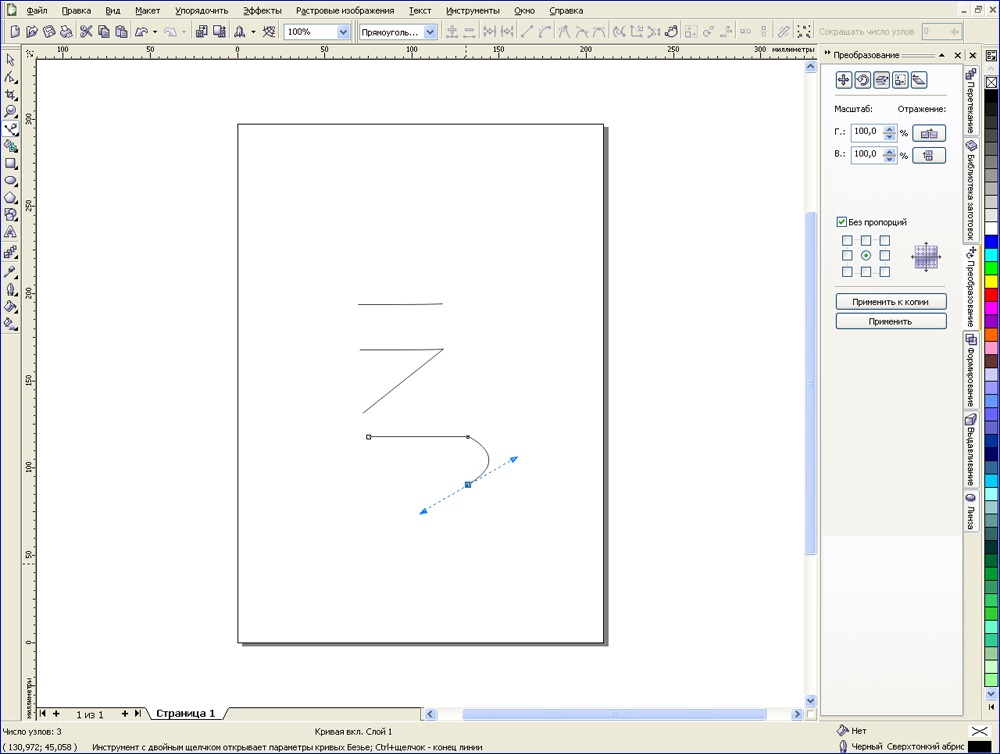
- Выберите инструмент, левым щелчком мыши поставьте на документе точку и ведите курсор, не отпуская кнопку. Появится синяя стрелка. Это касательная к окружности, которую образует линия.
- Отпустите кнопку, поставьте ещё точку на некотором расстоянии. Появится линия. В случае, если вы используете перо, то кривую вы увидите сразу, до того, как поставите точку.
- По аналогии завершите рисование. Чтобы закончить работу, сделайте двойной щелчок на последнем этапе.
- Теперь нарисованную кривую можно редактировать при помощи кнопки «Фигура». Удалить узел, изменить расстояние и многое другое.
Ещё вариант, как отрисовать логотип в Кореле, это использовать растровое изображение. Откройте, например, фотографию, и поверх неё рисуйте инструментом Перо или кривая Безье. Можно отрегулировать толщину и цвет линии, добавить художественное оформление, заливку. Затем удалите растровое основание и получите оригинальный логотип.
Добавление текста
Редко когда дизайнер ограничивается просто рисунком. Как правило, завершающим этапом является создание и стилистическое оформление текста. Он должен органично сочетаться с картинкой и составлять с ней единое целое как по форме, так и по цветовому решению. Добавить к нашему фирменному знаку текст можно следующим образом:
- Выбираем подходящий шрифт и стиль шрифта. Он должен быть соразмерен картинке и легко читаться.
- Пишем сам текст, далее с помощью инструмента Форма можно поменять расстояние между буквами и другие параметры.
- Стилистически оформляем. Можно добавить контурную обводку с помощью инструмента Контур, снаружи или внутрь букв. Сам контур теперь тоже можно редактировать, добиваясь интересных цветовых сочетаний. Главное, не нагромождать слишком большим количеством цвета, сложностью форм.
Таким образом, различные логотипы можно легко рисовать в Кореле, многофункциональном графическом редакторе. Помните, что главное — это стиль, лаконичность, чёткость, простота дизайна для лёгкого восприятия эмблемы людьми и побуждения к положительным эмоциям.
Обрисовка растрового логотипа в CorelDRAW X6
На рис. 1 представлен логотип известного производителя электроники, воспроизведенный с не лучшим разрешением. И что делать, когда в дизайн-бюро отсутствует файл с четким изображением? Можно поискать в Интернете, отсканировать с бумажного носителя либо связаться с фирмой-производителем и ждать неопределенное время от их менеджеров векторного файла.
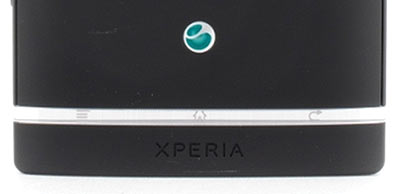
Рис. 1. Оригинал логотипа
Мы пойдем по пути обрисовки логотипа в графическом редакторе CorelDRAW X6 и создадим похожее изображение логотипа, которое вполне применимо для таких видов текущей работы дизайн-центра, как верстка визитки, бланка, календаря, макета стенда и т.п. Итоговый результат будет векторным, то есть любые изменения формата печати не приведут к появлению ступенчатой структуры линий и градиентных переходов, а это вполне технологично…
В начале работы разберем логотип на составляющие, которых всего пять:
- зеленая окружность большого диаметра;
- зеленая окружность меньшего диаметра;
- серая окружность с двумя деформированными окнами;
- «объемный» полутоновой блик на зеленом фоне;
- три блика в элементе «окно».
Хорошо если нужный логотип состоит из линий, даже цветных, — кропотливая операция обрисовки не кажется такой уж тяжелой. В нашем примере имеются полутоновые переходы, выполняемые «зелеными» градиентными заливками, однако CorelDRAW X6 отлично справился и с этим неудобством.
Рисуем правильную окружность с нажатой клавишей Ctrl и заливаем ее с помощью инструмента Интерактивная заливка, который выполняет динамическую заливку с применением маркеров в окне рисования для изменения угла, средней точки и цвета (рис. 2).
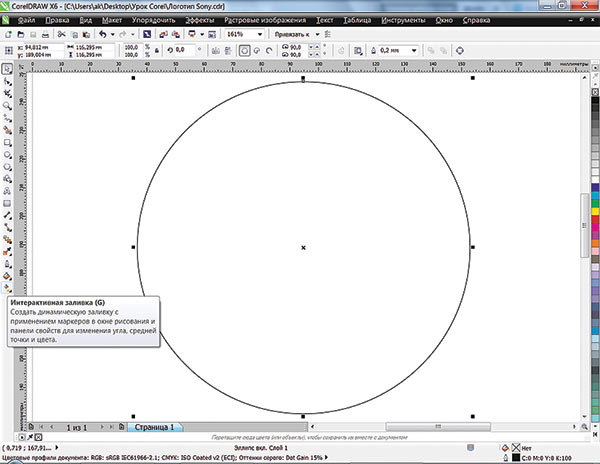
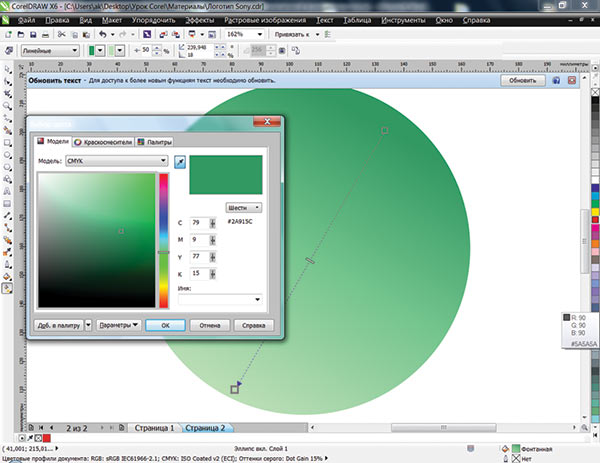
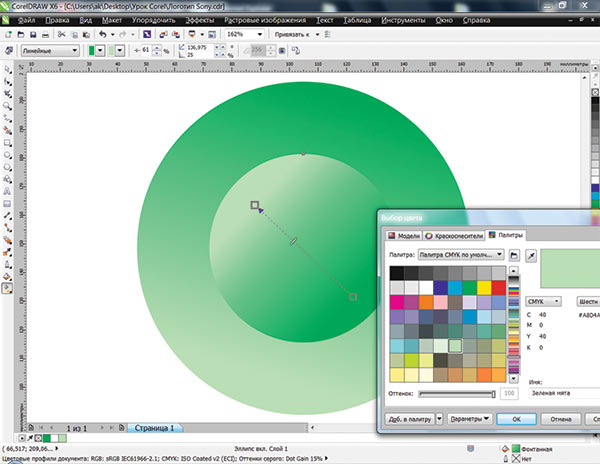
Рис. 2. Интерактивная заливка. Создание динамической заливки с применением маркеров в окне рисования для изменения угла (а), средней точки (б) и цвета (в)
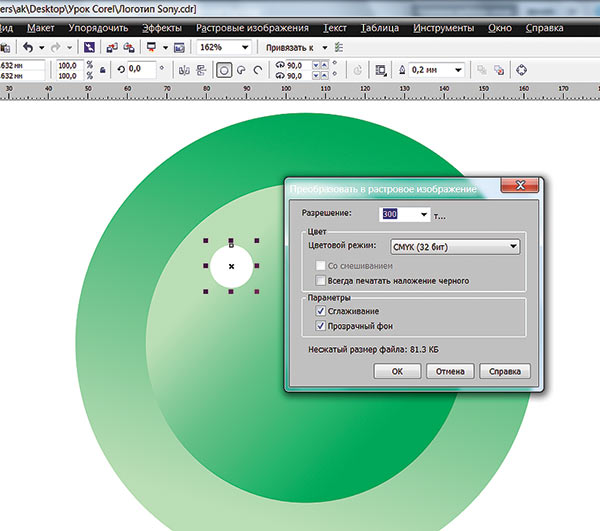
Рис. 3. Переход векторной окружности в растровую
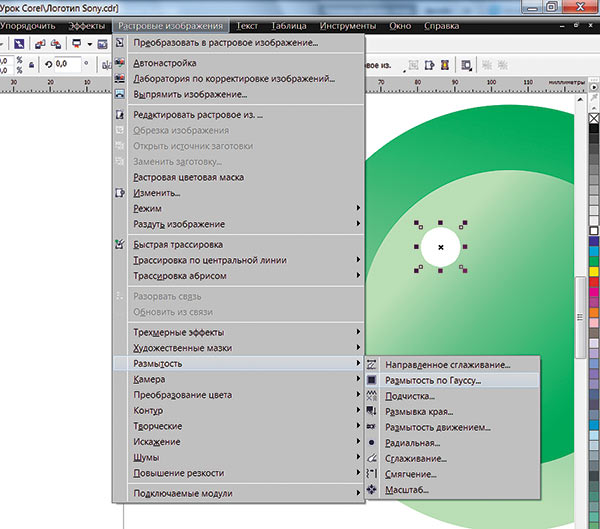
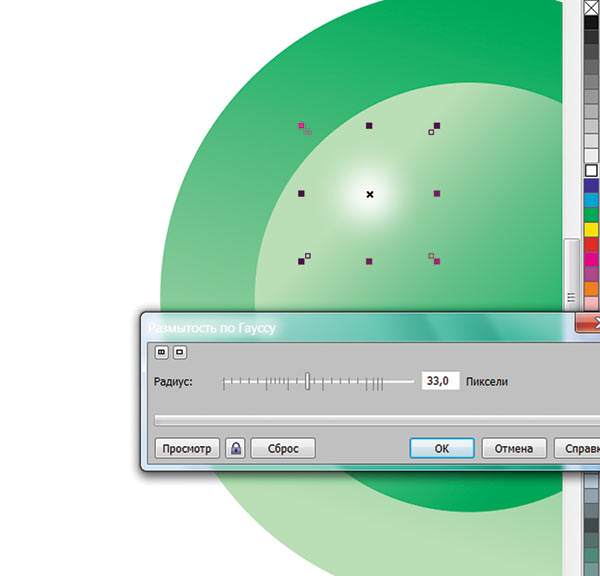
Рис. 4. Получение полутонового блика: а — выбор команды Размытость по Гауссу; б — получение «объемного» результата
Вторая правильная окружность меньшего диаметра создается так же. Точное выравнивание окружностей относительно друг друга по центру происходит с помощью их последовательного выделения с нажатой клавишей Shift и центрированием на странице — клавиша P или меню Упорядочить —> Выровнять и распределить (рис. 2в).
Полутоновой блик быстро получается из векторной окружности следующим образом. В меню Растровое изображение —> Преобразование в растровое изображение. В этой панели можно задать сразу же цветовой режим CMYK, разрешение 300 dpi и не забыть поставить галочку в опции Прозрачный фон (рис. 3). Так наша векторная окружность превратилась в растровую. В том же разделе меню выбираем команды Размытость —> Размытость по Гауссу (рис. 4а). Задавая радиус размытия равный 33 пикселам, получаем «объемный» результат (рис. 4б).
Умение терпеливо обрисовывать растровый объект пригодится на данном этапе работы, так как мы подошли к выполнению окружности с двумя окнами различных форм — овальной и каплевидной. С помощью инструмента Рисование сегмента прямых и кривых нарисуем овальное окно (рис. 5а), которое получается из окружности, превращенной с помощью Ctrl+Q (инструмент Преобразовать в кривую) в кривую. Наиболее точный результат достигается, когда под создаваемый векторный объект помещается растровый оригинал и происходит его обрисовка. Инструментом Изменение кривой с помощью перемещения углов доводим замкнутую линию до соответствия оригиналу. Второе окно «Капля» создается по такому же алгоритму (рис. 5б).
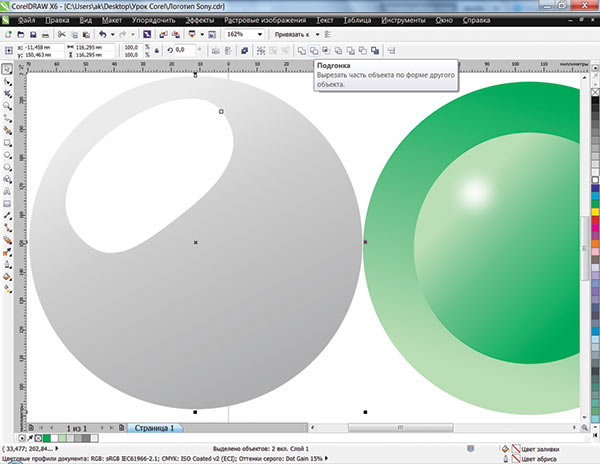
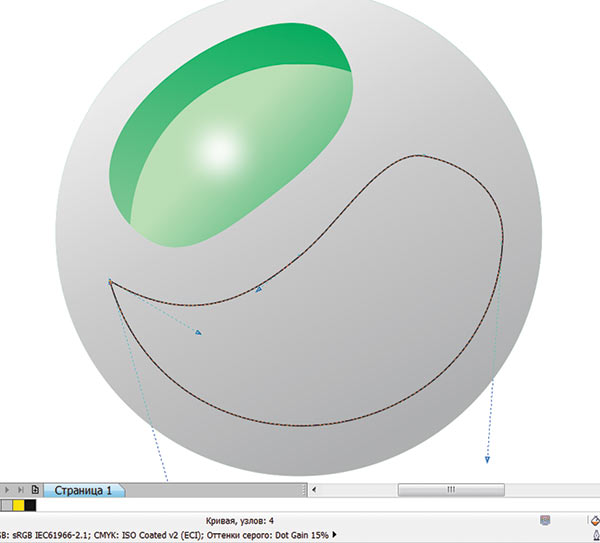
Рис. 5. Создание деформированных объектов: а — овального окна; б — каплевидного окна
Далее располагаем эти два элемента в предварительно залитой серый градиентом окружности с помощью одного из инструментов Подгонка —> Вырезать часть объекта по форме другого объекта (рис. 6а), а затем накладываем окружность с получившимися окнами на «зеленую» часть логотипа. Точное наложение по вертикали и по горизонтали обеспечивает уже упоминавшаяся команда из меню Упорядочить —> Выровнять и распределить (рис. 6б).
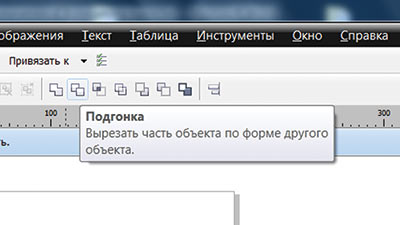
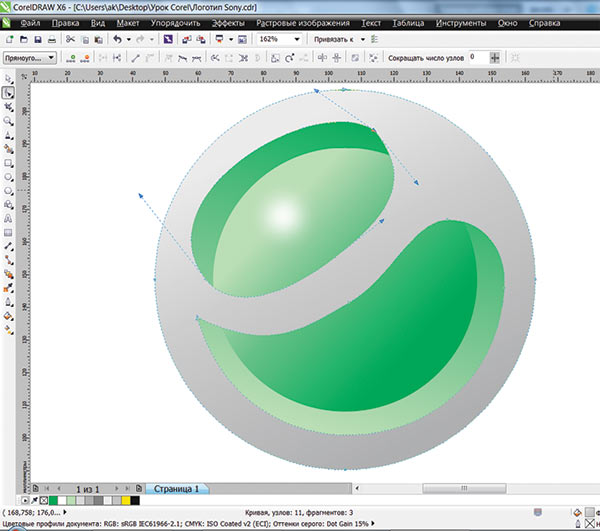
Рис. 6. Комбинирование полученных элементов в окружность (а) и наложение окружности на зеленую часть логотипа (б)
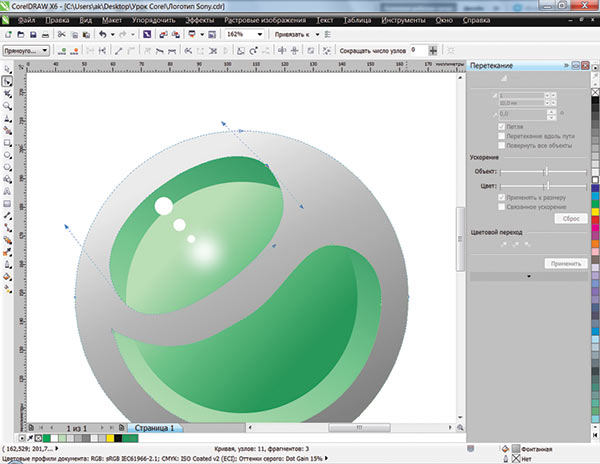
Рис. 7. Получение трех векторных бликов
Три векторных блика света, которые имеют четкую границу, получаем из двух окружностей правильной формы большего и меньшего диаметра. Средняя окружность получится точнее, если использовать опцию из меню Эффекты —> Перетекание. Число шагов Перетекание в нашем случае равняется одному. Также немного изменим, переместив вправо, движок настройки объекта (рис. 7). В результате средняя окружность переместится ближе к окружности меньшего диаметра.
Итоговый результат нашей 20минутной работы — логотип компании Sony Ericsson на темносером фоне — показан на рис. 8.
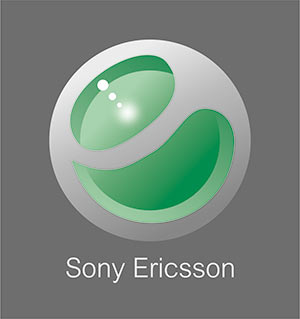
Рис. 8. Готовый логотип