Примечания к действиям после установки SQL Server
Конфигурация удаленного SQL Server вручную для принятия учетных данных компьютера
Представленный здесь, выполняемый вручную процесс, требуется только в случае, если во время установки автоматизированный процесс создания учетной записи завершился с ошибкой.
Если вы используете проверку подлинности Windows для удаленного сервера SQL Server, для корректного взаимодействия с сервером приложения Security Controls необходимо сконфигурировать сервер для принятия нескольких учетных данных компьютеров. Лучшим моментом для этого считается время сразу после установки приложения Security Controls , но перед действительным запуском программы. Однако вы можете выполнить это и после запуска программы. Любые, начатые перед этим сканирования, требующие обращения к базе данных удаленного сервера SQL Server, скорее всего, завершатся с ошибкой.
В этом разделе представлен процесс конфигурации удаленного сервера SQL Server для поддержки учетных данных проверки подлинности Windows (учетная запись компьютера) на консоли Security Controls . Для обеспечения безопасности Ivanti рекомендует, по возможности, всегда использовать учетные данные Windows. Приложение Microsoft SQL Server Management Studio используется в следующих примерах как редактор, но вы можете применить другое средство.
1. Консоль Security Controls и SQL Server должны принадлежать одному домену или находиться в разных доменах, которые имеют доверенные отношения.
Это необходимо для того, чтобы консоль и сервер могли сравнивать учетные данные и устанавливать безопасное подключение.
2. На сервере SQL Server создайте новую учетную запись для использования с приложением Security Controls .
Для создания этой учетной записи нужно иметь привилегии securityadmin .
Для этого: Раскройте узел Безопасность, щелкните правой кнопкой мыши Имена входа и выберите Создать имя входа. Введите имя входа, используя SAM-совместимый формат (домен\имя компьютера). Учетная запись – это имя компьютера вашей консоли, которое должно заканчиваться символом $.
Не используйте функцию Поиск. Вы должны ввести имя вручную, поскольку это специальное имя.
Обязательно выберите вариант Использовать проверку подлинности Windows и проверьте, что параметр База данных по умолчанию указывает на базу данных Security Controls .
3. Для своей базы данных Security Controls создайте новую учетную запись пользователя с помощью учетной записи компьютера консоли.
Щелкните правой кнопкой мыши папку Пользователи, выберите Создать пользователя, выберите Имя входа, а затем вставьте его в поле Имя пользователя. Назначьте пользователю роли db_datareader, db_datawriter, STCatalogUpdate и STExec.
4. Запустите Security Controls .
5. Если необходимо, устраните любые проблемы.
• Вы можете использовать монитор активности SQL Server для определения результатов попыток подключения во время сканирования исправлений.
• Если вы запустили приложение Security Controls до создания учетной записи пользователя SQL Server, некоторые службы сообщат об ошибке во время подключения к SQL Server. Вы должны выбрать Панель управления > Администрирование > Службы и попытаться перезапустить службы.
• Если попытки подключения окажутся неудачными, вы можете открыть сообщения журналов SQL Server для определения причин появления ошибок.
Разрешение другим пользователям открывать программу
Действия этого раздела также применимы, если вы используете функцию ролевого администрирования.
Если вы хотите разрешить другим пользователям использовать программу, вам может потребоваться сконфигурировать сервер SQL Server, чтобы эти пользователи имели необходимые разрешения. А именно, во время использования проверки подлинности Windows пользователи, не имеющие административных прав на компьютере базы данных, должны иметь права чтения и записи для всех таблиц и экранов. Они также должны получить разрешение выполнения для всех существующих в базе данных приложения Security Controls процедур. Иначе они не смогут запустить приложение Security Controls .
Одним из способов предоставления этих разрешений является назначение пользователям роли db_owner . Однако в целях обеспечения безопасности это не считается лучшим решением. Более безопасной альтернативой этого является предоставление разрешения выполнения на уровне базы данных. Это достигается назначением пользователям роли STExec .
Выполнение периодического обслуживания базы данных
Приложение Security Controls имеет возможность выполнять периодическое обслуживание базы данных, автоматически удаляя данные старых сканирований, перестраивая индексы и создавая резервные копии. Дополнительную информацию см. в разделе Обслуживание базы данных.
Как создать права входа, пользователя и предоставления разрешений в SQL Server
Шаг 1) Чтобы создать SQL-сервер для входа в систему, перейдите в раздел «Безопасность» > «Логин».
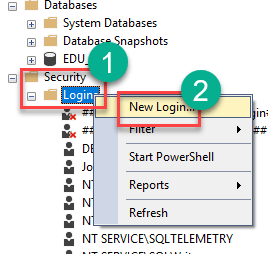
Шаг 2) На следующем экране введите
- Логин
- Выберите аутентификацию SQL Server.
- Введите пароль для MySQL, создайте пользователя с паролем
- Нажмите ОК

Шаг 3) Логин создан
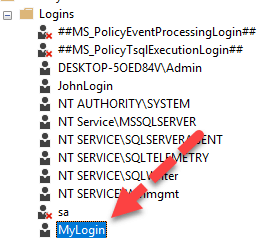
Вы также можете создать логин, используя команду T-SQL для SQL-сервера, создающего логин и пользователя.
CREATE LOGIN MyLogin WITH PASSWORD = '123';
Как создать пользователя в базе данных SQL Server
Пользователь — это учетная запись, которую вы можете использовать для доступа к SQL сервер. Чтобы создать пользовательский SQL-сервер, вы можете использовать любой из следующих двух способов:
- Использование T-SQL
- Использование SQL Server Management Studio
Как создать пользователя в SQL Server Management Studio
Вот пошаговый процесс создания пользователя в Студия управления SQL Server:
Вы создадите пользователя для базы данных EDU_TSQL.
Шаг 1) Подключитесь к SQL-серверу, чтобы создать нового пользователя.
- Подключитесь к SQL Server, затем разверните папку «Базы данных» в обозревателе объектов.
- Определите базу данных, для которой вам нужно создать пользователя, и расширьте ее.
- Разверните папку «Безопасность».
- Щелкните правой кнопкой мыши папку «Пользователи», затем выберите «Новый пользователь…».
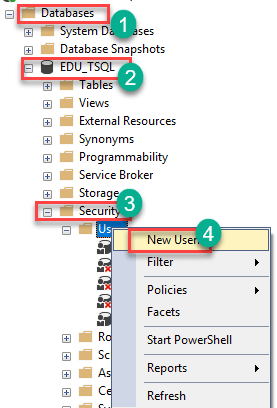
Шаг 2) Введите данные пользователя
Вы получите следующий экран:
- Введите желаемое имя пользователя
- Введите имя для входа (созданное ранее)
- нажмите OK
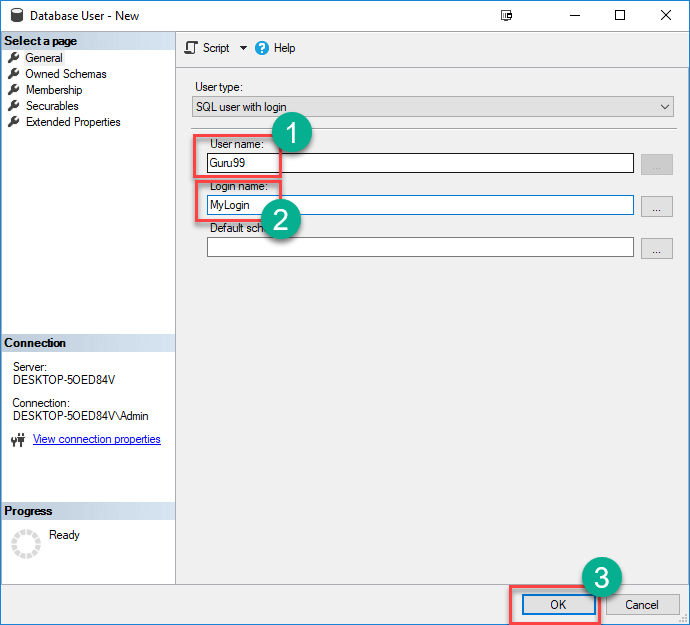
Шаг 3) Пользователь будет создан.
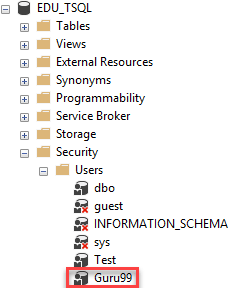
Создать пользователя с помощью T-SQL
Вы можете использовать команду создания пользователя T-SQL для добавления пользователя SQL-сервера в базу данных. Команда SQL create user имеет следующий синтаксис:
create user for login
create user Guru99 for login MyLogin
Примечание. Запрос должен выполняться в окне запроса. Если пользователь уже создан для входа в систему, SQL Server выдаст ошибку, если вы создадите пользователя для того же имени входа.
Назначение разрешений пользователю в SQL Server
Разрешения относятся к правилам, которые определяют уровни доступа пользователей к защищенным ресурсам SQL Server. SQL Server позволяет предоставлять, отзывать и отказывать в таких разрешениях. Есть два способа предоставить права пользователя SQL-сервера:
- Использование T-SQL
- Использование SQL Server Management Studio
Назначение разрешений в SQL Server Management Studio
Вот пошаговый процесс назначения разрешений пользователю в студии управления SQL-сервером:
Шаг 1) Подключитесь к экземпляру SQL Server и разверните папки в обозревателе объектов, как показано ниже. Щелкните правой кнопкой мыши имя пользователя, то есть Guru99, затем выберите «Свойства».
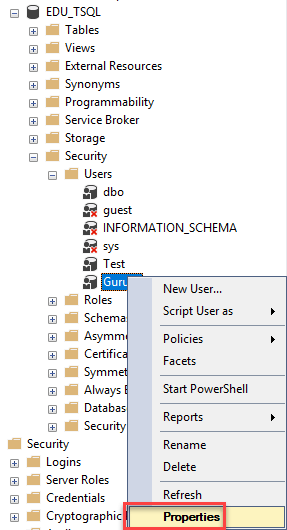
Шаг 2) На следующем экране
- Нажмите кнопку «Защитные материалы» слева.
- Нажмите на поиск

Шаг 3) В следующем окне
- Выберите «Все объекты, принадлежащие схеме».
- Выберите имя схемы как «dbo».
- нажмите OK

Шаг 4)
- Определите таблицу, которой вы хотите предоставить разрешение
- В «Явном разрешении» выберите «Предоставить».
- Нажмите «ОК»

Шаг 5) Пользователю Guru99 предоставлено разрешение SELECT для таблицы Course.
Предоставление разрешений с использованием T-SQL
Чтобы предоставить пользователю разрешение на использование T-SQL, вы сначала выбираете базу данных с помощью оператора use. Затем вы назначаете разрешение пользователю, используя оператор предоставления. Вот синтаксис SQL-сервера для создания пользователя и предоставления разрешения:
use grant on to
Например, следующая команда показывает, как вы можете предоставить разрешение выбора пользователю Guru99 для объекта (таблицы) с именем «Курс» в базе данных EDU_TSQL:
USE EDU_TSQL GO Grant select on Course to Guru99
Разрешение будет получено!
- Типы данных SQL Server с примерами
- JOINS в SQL Server: руководство с примерами
- Учебное пособие по SQL Server в формате PDF для начинающих (скачать бесплатно)
- 40 лучших вопросов и ответов на собеседовании SSIS (2023 г.)
- 20 лучших вопросов и ответов на собеседовании SSRS (2023 г.)
Как создать новый сервер в sql management studio
Данные инструкции поясняют перемещение установки WhatsUp Gold, использующей удаленную базу данных Microsoft SQL Server с одного сервера на другой.
Необходимые условия
Для успешного использования базы данных Microsoft SQL Server необходимо выполнить следующие требования:
- Microsoft SQL Server (только английская версия) должен быть установлен на главном компьютере WhatsUp Gold или другом компьютере. WhatsUp Gold не поддерживает локализованные версии Microsoft SQL Server.
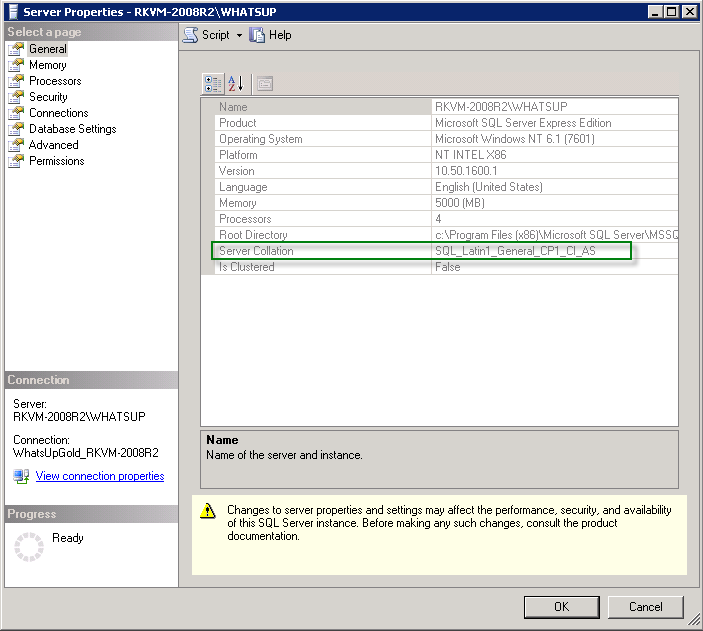
- Убедитесь, что сортировка уровня сервера для целевого сервера SQL Server совпадает с текущей сортировкой сервера источника SQL Server.
- Убедитесь, что серверы WhatsUp Gold и SQL Server не расположены на одной физической машине (сервере), что системные часы синхронизированы в одном часовом поясе. Если системные часы не синхронизированы, в отчетах могут появляться неточные данные.
- Microsoft SQL Server должен быть настроен на смешанный режим проверки подлинности. Миграция требует использования учетной записи «sa».
- Если Microsoft SQL Server установлен на удаленном компьютере, необходима возможность установления удаленных подключений.
- Используйте учетную запись пользователя Microsoft SQL Server для подключения к базе данных.
- Microsoft SQL Server должен содержать учетную запись пользователя, отвечающую следующим требованиям:
- Имя, используемое для входа в SQL, должно иметь роль сервера «Системный администратор»
— или —
Если имя, используемое для входа в SQL, не имеет роли сервера «Системный администратор»: - Для установки WhatsUp Gold имя, используемое для входа в SQL, должно обладать правами создания ЛЮБОЙ БАЗЫ ДАННЫХ
— или —
Для обеспечения должной работы WhatsUp Gold имя, используемое для входа в SQL, должно быть именем владельца баз данных. Также учетная запись SQL должна быть членом роли базы данных db_owner для всех баз данных продуктов.
Примечание После настройки приложения и базы данных вы можете установить разрешение DENY VIEW ANY DATABASE для учетной записи SQL. Если это разрешение установлено, убедитесь, что учетная запись SQL имеет доступ к базам данных WhatsUp Gold.
Для получения дополнительной информации о роли сервера sysadmin и учетных записях с ограниченными правами см. Ограниченные права: Обзор.
- Язык пользователя установлен на (США) английский. Это можно сделать в свойствах учетной записи в WhatsUp Gold.
Для определения сортировки SQL Server:
- Откройте SQL Server Management Studio и при запросе выполните подключение к целевому серверу.
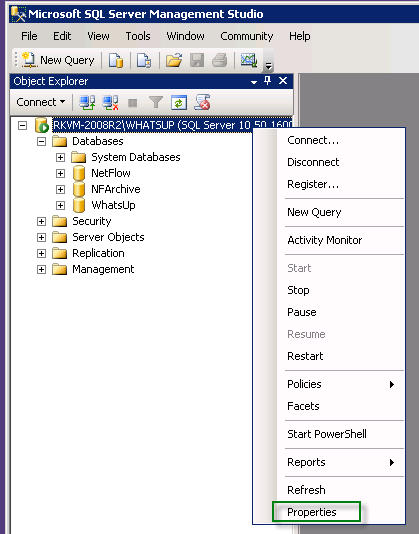
- Щелкните правой кнопкой мыши папку SQL Server в верхней части дерева файлового менеджера, затем нажмите Свойства.
- Нажмите Общее. Сортировка сервера указана в поле Сортировка сервера.
Добавление нового пользователя в Microsoft SQL Server 2012
В данной статье будет подробно, в деталях, рассказано как создать нового пользователя в Microsoft SQL Server 2012 (в более старых редакциях, например в Microsoft SQL Server 2008 R2, набор действий аналогичен).
0. Оглавление
- Добавление нового пользователя
- Проверка подлинности SQL Server
- Проверка подлинности Windows
1. Добавление нового пользователя
Запускаем утилиту «SQL Server Management Studio». В Microsoft Windows server 2012 R2 ее можно найти в списке всех программ.

В Microsoft Windows Server 2008 R2 в меню «Пуск» (Start) — «Microsoft SQL Server 2012» — «Среда SQL Server Management Studio».

Вводим имя сервера, данные для авторизации и нажимаем «Соединить» (Connect).

В обозревателе объектов раскрываем вкладку «Безопасность» (Security), кликаем правой кнопкой мыши по вкладке «Имена входа» (Logins) и в контекстном меню выбираем «Создать имя входа…» (New Login…)

Откроется окно создания имени входа (Login — New). Теперь необходимо определиться с вариантом аутентификации нового пользователя. Возможны 2 варианта:
- Аутентификация с помощью пароля — Проверка подлинности SQL Server (SQL Server Authentication).
- Доступ для конкретного пользователя Windows — Проверка подлинности Windows (Windows authentication).
2. Проверка подлинности SQL Server
Для начала рассмотрим первый способ аутентификации. Например, создадим пользователя для работы сервера 1С:Предприятие. Укажем имя входа (Login name), выберем «Проверка подлинности SQL Server» (SQL Server Authentication) и введем пароль (Password) пользователя. Далее снимаем / отмечаем галочки у следующих параметров:
- Требовать использование политики паролей (Enforce password policy)
- Задать срок окончания действия пароля (Enforce password expiration)
- Пользователь должен сменить пароль при следующем входе (User must change password at next login)
Для данной задачи оставляем включенным только первый параметр.
Также сразу рекомендую выбрать язык по умолчанию. Если вы используете английскую версию SQL Server, то и служебные сообщения, которые SQL Server будет передавать приложению, подключенному под данным пользователем (в данном случае программе 1С:Предприятие, следовательно и конечному пользователю, работающему в программе) будут передаваться на английском языке. Если язык по умолчанию для пользователя выбрать, например, русский, то и служебные сообщения будут передаваться на русском языке.
Устанавливаем необходимые параметры и переходим на вкладку «Роли сервера» (Server Roles).

Здесь выбираем набор прав добавляемого пользователя. Для этого отмечаем необходимые роли сервера. С полным описанием предопределенных ролей сервера и их возможностями можно ознакомиться здесь. Для текущей задачи выбираем:
- dbcreator
- processadmin
- public

После чего нажимаем «ОК» для сохранения выполненных действий.
3. Проверка подлинности Windows
Теперь добавим администратора SQL Server, выбрав его из текущих пользователей Windows. Для этого создадим нового пользователя и способ аутентификации укажем «Проверка подлинности Windows» (Windows authentication). Далее, чтобы ввести имя входа, нажмем «Найти» (Search…), затем «Дополнительно» (Advanced…), в следующем окне «Поиск» (Find Now) и выбрав необходимого пользователя из списка, закроем все окна нажав на «ОК».

Перейдем на вкладку «Роли сервера» (Server Roles) и в соответствии с поставленной задачей укажем роли:
Нажмем «ОК» для сохранения нового пользователя.

Теперь в списке имен входа среди прочих мы можем увидеть только что созданных пользователей.

Помогла ли Вам данная статья?
Смотрите также:
Добавление базы данных в Microsoft SQL Server 2012 Ниже приведена пошаговая инструкция, показывающая как добавить новую базу данных в Microsoft SQLServer 2012 (в более старых редакциях, например в Microsoft SQL Server 2008 R2, набор действий аналогичен). Запускаем…
Изменение версии или ввод ключа Microsoft SQL Server 2012 В данной статье будет рассказано о том, как изменить версию уже установленного Microsoft SQL Server 2012. Это может пригодится, например, в ситуации, когда вы установили выпуск Evaluation Edition в ознакомительных целях, а затем, по истечении…
Лицензирование MS SQL Server 2012 В данной статье будут рассмотрены способы лицензирования Microsoft SQL Server 2012. Будет приведен краткий обзор каждого из способов лицензирования, а также указаны возможные варианты лицензирования для различных выпусков MS SQL Server…
Запись опубликована в рубрике Microsoft SQL Server 2012 с метками 1Сv8, SQL. Добавьте в закладки постоянную ссылку.
21 Responses to Добавление нового пользователя в Microsoft SQL Server 2012
Cookie Cutter говорит:
У меня SQL выдает следующее сообщение об ошибке при регистрации пользователя Administrator «Windows authentication». То есть если у вас был Administrator — вы его не можете добавить. Необходимо сделать ещё одного юзера c отличным именем.
Elena говорит:
Добрый день, интересует вот такой вопрос, как можно осуществлять передачу данных с одного ПК с сервером на другой? По клиентской подписке? И за счет чего происходит сама передача данных? Там же нет копирования верно? Если представим, что у нас есть главном Пк, где хранится все информация и установлено основное ПО и есть другой Пк, на который нужно отобразить часть информации, которая на главном, там доп ПО + файл конфегурации… Я очень далеко от IT, но срочно нужно разобраться с вопросом..
Артур говорит:
немного помогла.
Открыл доступ с другого ПК на базу как Гость.
Но…
Как подключить пользователя с другого ПК в своей сети именно как админа с аутенфикацией NT?Виталий Онянов говорит:
Если у вас нет домена, то попробуйте следующее: На гостевом компьютере и на компьютер с SQL сервером создайте пользователя Wondpws с одинаковым именем и одинаковым паролем. Затем создайте имя входа SQL с аутентификацией локального компьютера и попробуйте подключиться к SQL-серверу с гостевой машины, используя данное имя входа.
Владимир говорит:
Есть 2 домена, доверительные отношения настроены, при создании имени входа из другого домена, все идет хорошо, домен виден, пользователь находится, выбираю пользователя, но при попытке добавить имя входа сервер отвечает, что «Пользователь не найден, проверьте правильность имени пользователя».
- Имя, используемое для входа в SQL, должно иметь роль сервера «Системный администратор»