Как отключить Яндекс Новости на главной странице: практическое руководство
Многие пользователи Яндекса сталкиваются с проблемой избыточной информации на главной странице. Яндекс Новости, несомненно, предлагает много интересных материалов, но не всегда мы хотим видеть их все время при открытии браузера. Если вы тоже хотите убрать Яндекс Новости со стартовой страницы, то этот практический гайд поможет вам решить эту проблему.
1. Зайдите в настройки Яндекса.
Для начала, откройте Яндекс в браузере и зайдите в свой аккаунт. После этого найдите и нажмите на иконку зубчатого колеса, которая находится в верхнем правом углу экрана. В открывшемся меню выберите «Настройки», чтобы перейти к следующему шагу.
Примечание: Если вы не авторизованы в Яндексе, оставьте этот пункт без изменений, и переходите к следующему.
2. Найдите раздел «Мои сервисы».
В настройках Яндекса найдите раздел «Мои сервисы». Обычно, он расположен в левой части экрана. После того как вы нашли этот раздел, кликните на него, чтобы перейти к следующему шагу.
3. Отключите Яндекс Новости.
Внутри раздела «Мои сервисы» вы найдете список всех доступных вам сервисов. Найдите в этом списке Яндекс Новости и кликните на него. Убедитесь, что он отключен, напротив должна быть пустая строка или значок выключенного состояния. После этого вы успешно убрали Яндекс Новости со своей главной страницы!
Теперь вы знаете, как легко и быстро отключить Яндекс Новости на главной странице. Не забывайте, что эти настройки могут быть изменены в любой момент, если вам понадобится снова включить этот сервис. Удачного использования Яндекса!
Определение проблемы: почему нужно отключить Яндекс Новости на главной странице?
Многие пользователи сталкиваются с проблемой на главной странице Яндекса – постоянно появляются новости, которые им не интересны или не нужны. И хотя Яндекс Новости могут быть полезны для тех, кто хочет быть в курсе последних событий, некоторым пользователям они просто мешают.
Проблема возникает из-за того, что Яндекс Новости являются одним из модулей, отображаемых на стартовой странице Яндекса. Они занимают значительное количество места и могут затруднять доступ к другим сервисам, которые пользователь чаще использует.
Многие пользователи хотят убрать Яндекс Новости с главной страницы, но не знают, как это сделать. Они ищут различные способы, но часто тратят много времени на то, чтобы найти решение.
В данном руководстве мы рассмотрим несколько простых способов, которые помогут отключить Яндекс Новости на главной странице и настроить стартовую страницу по своему усмотрению.
Вред от Яндекс Новостей: как они мешают работе и отвлекают
Яндекс Новости — это популярный сервис, предлагающий пользователю актуальные новости со всего мира. Однако, при использовании Яндекса в качестве стартовой страницы, эта функция может стать большой проблемой. Вот несколько способов, как Яндекс Новости могут мешать вашей работе и отвлекать:

- Информационный поток: Яндекс Новости предлагают множество статей и заголовков, которые могут отвлекать вас от текущей задачи. Когда вы видите интересную новость, часто возникает желание узнать больше или прочитать комментарии пользователей.
- Рекламные материалы: Яндекс Новости интегрируют рекламные баннеры и блоки в свои страницы. Эти рекламные материалы могут быть раздражающими и отвлекать ваше внимание от работы.
- Время: Просмотр новостей занимает время. Каждый раз, когда вы позволяете себе погружаться в яндекс новости, вы теряете драгоценные минуты или даже часы, которые могли бы быть потрачены на более важные задачи.
Если вы хотите убрать Яндекс Новости со своей стартовой страницы, есть несколько способов сделать это:

- Измените настройки: Войдите в свою учетную запись Яндекса и найдите раздел настроек. Возможно, там будет опция, позволяющая отключить отображение новостей.
- Используйте другую стартовую страницу: Если настройки Яндекса не предлагают возможности отключить новости, вы можете просто изменить свою стартовую страницу. Например, установите Google или Яндекс в качестве стартовой страницы, чтобы избежать отображения новостей.
Не позволяйте Яндекс Новостям мешать вашей продуктивности и сосредоточенности. Используйте указанные выше способы, чтобы убрать их с вашей стартовой страницы и наслаждаться более фокусированной работой.
Практическое руководство: как отключить Яндекс Новости на главной странице
Для того чтобы убрать Яндекс Новости с главной страницы вашего браузера, выполните следующие шаги:
- Откройте браузер и перейдите на свою стартовую страницу.
- Найдите блок с новостями на вашей стартовой странице. Обычно он расположен в верхней или боковой части страницы.
- Если у вас установлено расширение Яндекс Браузер, нажмите на иконку «Настройки» в правом верхнем углу новостного блока и выберите опцию «Отключить Яндекс Новости».
- Если вы используете другой браузер, попробуйте найти ссылку или кнопку с текстом «Скрыть новости» или «Отключить новости».
- Если ни один из вышеперечисленных вариантов не работает, попробуйте щелкнуть правой кнопкой мыши на блоке новостей и выберите опцию «Блокировать элемент» или «Удалить элемент». Это может потребовать использования расширения для блокировки рекламы или расширения с функцией блокировки элементов.
После выполнения этих шагов Яндекс Новости должны быть успешно убраны со страницы и больше не будут отображаться при открытии вашего браузера.
Другие способы убрать Яндекс Новости со стартовой страницы
1. В настройках Яндекса
Яндекс имеет различные настройки, которые позволяют вам контролировать отображение новостей на вашей стартовой странице. Чтобы убрать Яндекс Новости, вам нужно выполнить следующие действия:
- Откройте страницу настроек Яндекса.
- Найдите раздел «Персональные данные».
- В этом разделе найдите вкладку «Мои интересы» или «Мой Яндекс».
- На странице с настройками интересов вы сможете изменить настройки, связанные с отображением новостей. Выберите опцию «Не показывать новости» или отключите соответствующие категории новостей.
2. Используйте расширения для браузера
Если вы не хотите заниматься настройкой Яндекса, вы можете воспользоваться специальными расширениями для вашего браузера, которые позволяют управлять отображением содержимого на веб-страницах.
Некоторые из наиболее популярных расширений, которые позволяют убрать Яндекс Новости, включают «AdBlock Plus», «uBlock Origin» и «Nano Adblocker». Установите одно из этих расширений и настройте его для блокировки содержания, связанного с Яндекс Новости.
3. Используйте альтернативные поисковые системы
Если вам не нравится Яндекс Новости или вы хотите полностью избавиться от них, вы можете попробовать использовать альтернативные поисковые системы, такие как Google или Bing. Эти поисковые системы имеют свои собственные настройки, которые позволяют вам контролировать отображение новостей на стартовой странице.
Настройка альтернативных поисковых систем может потребовать некоторых усилий, но они предоставляют вам более гибкие варианты для управления отображением новостей и другого контента на вашей стартовой странице.
4. Создайте свою стартовую страницу
Если вы хотите полностью избавиться от Яндекс Новости и другого контента на вашей стартовой странице, вы можете создать свою собственную стартовую страницу. Некоторые браузеры позволяют вам настроить стартовую страницу по вашему усмотрению.
Если вы хотите создать свою стартовую страницу, вам потребуется некоторые навыки веб-разработки или помощь от кого-то, кто обладает этими навыками. Вы можете создать страницу с любым содержимым, которое вам нравится, и использовать ее в качестве вашей стартовой страницы.
Форум по ремонту сотовых (мобильных) телефонов
Как отключить Яндекс Новости на главной странице?
Чтобы отключить Яндекс Новости на главной странице, вам нужно выполнить несколько простых шагов. Внизу главной страницы найдите раздел «Настройки». В открывшемся окне выберите пункт «Персональные данные и настройки». Далее перейдите на вкладку «Яндекс Новости». Вы увидите чекбокс «Показывать новости на главной странице». Снимите галочку и нажмите кнопку «Сохранить». Теперь Яндекс Новости не будут отображаться на вашей главной странице.
Как удалить Яндекс Новости со стартовой страницы?
Удалить Яндекс Новости со стартовой страницы очень просто. Для этого зайдите в раздел «Настройки» внизу главной страницы. Затем перейдите на вкладку «Яндекс Новости». Там найдите опцию «Показывать новости на главной странице» и снимите галочку. Кликните на кнопку «Сохранить» и Яндекс Новости больше не будут отображаться на вашей стартовой странице.
Как можно избавиться от Яндекс Новостей на главной странице?
Для того чтобы избавиться от Яндекс Новостей на главной странице, нужно сделать несколько простых действий. Внизу главной страницы найдите раздел «Настройки» и перейдите в него. Откроется окно с настройками. В нем найдите вкладку «Яндекс Новости» и перейдите на нее. Там вы увидите чекбокс «Показывать новости на главной странице». Снимите его, чтобы отключить Яндекс Новости на главной странице. Нажмите кнопку «Сохранить» и изменения вступят в силу.
Как скрыть Яндекс Новости на главной странице?
Если вы хотите скрыть Яндекс Новости на главной странице, вам потребуется выполнить следующие действия. Внизу главной страницы найдите раздел «Настройки» и перейдите в него. Откроется окно с настройками. В нем выберите вкладку «Яндекс Новости». Там будет находиться чекбокс «Показывать новости на главной странице». Отключите его, чтобы скрыть Яндекс Новости. Не забудьте нажать кнопку «Сохранить», чтобы применить изменения.
Избранные источники в Яндекс.Новости. Как добавить понравившийся сайт, как они работают
4. Теперь материалы Избранных СМИ, если они присутствуют в Яндекс-сюжете, всегда показываются в числе первых.
5. Добавьте RuNews24.ru в Избранные прямо сейчас, просто перейдя по этой ссылке https://yandex.ru/news#settings , и вы всегда будете в курсе самых важных и интересных новостей.
Настройка главной страницы Яндекса
- 1 Назначение Яндекса домашней страницей
- 2 Как установить свой регион в Яндекс
- 3 Изменение темы оформления
- 4 Настройка виджетов
- 4.1 Блоки «Интересное в СМИ» и «Дзен»
- 4.2 Виджет «Сейчас в СМИ»
- 4.3 Виджет «Погода»
- 4.4 Виджет «Котировки»
Как настроить главную страницу Яндекса на ноутбуке или компьютере
2. Откроется список сервисов. Ставим галочки возле тех, которые нам нужны:
3. Нажимаем «Сохранить».
Если нажать не на плюсик, а на значок с четырьмя иконками под ним, то появится вот такое меню:
И тогда по клику на одну из иконок откроется страница нужного сервиса в отдельной вкладке.
К сожалению, добавить так Яндекс.Новости не получится. Они тоже перешли к VK. Подробнее я рассказывал в отдельной статье: как восстановить новости, чтобы был к ним быстрый доступ.
А мы возвращаемся к настройке главной страницы. Если вы пользуетесь Яндекс.Браузером, то даже не надо добавлять ya.ru в закладки. Вверху слева от поля ввода есть слово «Яндекс». Кликаем на него и попадаем на ya.ru.
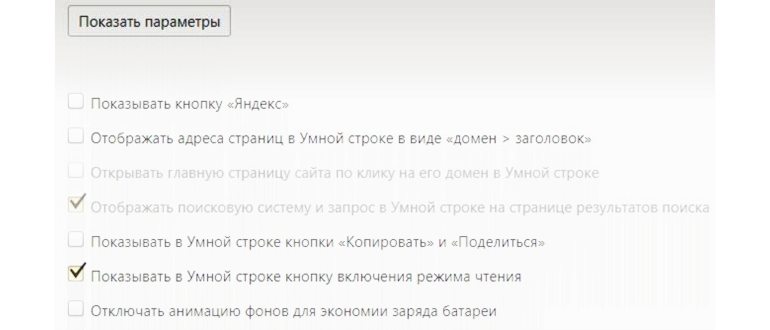
Чтобы эта кнопка показывалась, проверьте, стоит ли галочка возле «Показывать кнопку „Яндекс“» в настройках интерфейса:
В отдельной публикации я подробнее рассказал, как настроить Яндекс.Браузер для комфортной работы. А мы теперь обсудим, что делать, чтобы работал Яндекс на телефоне.
Итак, сервисы Яндекса никуда не делись, они просто сосредоточены теперь на ya.ru. Надеемся, теперь стало понятно, как вернуть Яндекс-поиск и другие важные атрибуты, без которых сложно представить этот портал.
Но как же теперь посещать поисковик Яндекс, смотреть карты, почту, диск и пользоваться многими другими сервисами?
На главной странице имеется поисковая строка, где можно найти что-то, вверху есть возможности войти в свой Яндекс ID и пользоваться почтой, а ниже поиска в разделе «Сервисы» можно увидеть все инструменты Яндекса.
Поэтому, если вы хотите отключить Дзен на iPhone в браузере при посещении поисковика, то этого нельзя сделать, нужно просто взять себе новую привычку заходить в поисковик по адресу ya.ru. А по старому адресу, к которому все давно привыкли и сохранили его себе в закладки yandex.ru, теперь всегда будет открываться Дзен с поиском и остальными элементами.
Видео ниже рассказывает о сделке между Яндекс и ВК и переходе сервиса Дзен к другому владельцу.
Как установить Яндекс.Новости на Табло
Наиболее простой способ — сохранить на Табло соответствующую ссылку.
В Яндекс.Браузере делаете так: жмёте на плюсик вверху справа от прямоугольных плиточек. Нажимаете на «Добавить сайт».
Вставляете ссылку на новости:
Теперь обсудим, что делать, чтобы появилась лента новостей на телефоне. Здесь практически всё так же.
«Дзе́н» (до апреля 2022 года — «Яндекс. Дзен») — платформа для создания и просмотра контента, принадлежащая компании VK. Лента Дзена доступна в мобильном приложении «Дзен» и на сайте dzen.ru. «Дзен» формирует ленту публикаций, автоматически подстраиваясь под интересы пользователя.
Как отключить Дзен на главной странице Яндекса
Если вы часто пользуетесь основной страницей Яндекса для поиска, просмотра новостей, перехода в почту и различные сервисы Яндекса, то наверняка вы постоянно сталкиваетесь с анонсами статей из сервиса Дзен. Они отображаются в нижней части страницы в виде непрерывной ленты.
Чтобы отключить Дзен на главной странице Яндекса, пролистайте вниз открывшуюся страницу и нажмите на пункт “Свернутые блоки”, который появится в нижней части браузера.
Откроется всплывающее окно с информацией о том, какие блоки Яндекса конкретно вам демонстрируются. Здесь нужно деактивировать переключатель Дзен и нажать “Сохранить”.
Страница перезагрузится, и после этого Яндекс Дзен на главной странице не будет отображаться.
Данная настройка привязывается к аккаунту. Если вы смените аккаунт в Яндекс, то лента Дзен вновь появится.
Вставляете ссылку на новости:
Устранение проблем с отключением Яндекс Дзена в Яндекс.Браузере
Многие жалуются на то, что у них не получается убрать ленту Zen из Яндекс Браузера. Обычно причина данной проблемы кроется не в сбое веб-обозревателя, а в невнимательности или отсутствии прав на изменение настроек инструмента.
- Если к браузеру привязано сразу несколько учетных записей Yandex, заблокируйте Дзен в настройках каждого из них. Это может помочь, если речь идет о скрытии ленты рекомендаций на главной странице поисковика.
- Временное скрытие Дзена, когда показ новостей прекратился, а со временем возобновился, может быть связано со сбросом настроек браузера или восстановлением ОС Виндовс. В этом случае следует зайти в настройки инструмента и повторно заблокировать ленту рекомендаций.
- Проблемы с отключением Дзена могут быть вызваны тем, что в системе установлено сразу несколько программ, имеющих название Яндекс Браузер. Стоит повторить процедуру деактивации сервиса на всех установленных программах.
- При активации родительского контроля или введении специальных ограничений администратором сети изменение параметров браузера может быть заблокировано. Выйти из данной ситуации можно, попросив администратора сети либо снять ограничения, либо самостоятельно убрать Дзен.
Отключить Яндекс Новости в браузере сможет даже неопытный пользователь. Главное следовать приведенным подробным инструкциям. По завершению всех манипуляций главный экран веб-обозревателя и страница с поисковиком полностью очистятся от информации, мешающей просмотру сайтов.
Как Отключить Яндекс Новости на Главной Странице
Восстановление вкладок и групп Чтобы вкладки и группы вкладок восстанавливались после перезапуска Браузера: Нажмите → Настройки → Интерфейс. В разделе Вкладки и группы включите опцию При запуске восстанавливать вкладки и группы.
Как отключить Яндекс Дзен в браузере
Если вам не нравится Яндекс.Дзен, не интересна персонализированная лента или вы просто хотите сэкономить трафик, сервис легко можно отключить, а затем, при желании, вновь вернуть.
Чтобы отключить Яндекс.Дзен в браузере, на Айфоне или Айпаде, телефоне или планшете на базе «Андроид», воспользуйтесь простой инструкцией:
Пример отключения Яндекс.Дзен в компьютерной версии браузера
Включая и выключая Дзен, вы сможете оставаться в курсе последних событий или, наоборот, абстрагироваться от объемного потока информации в Интернете. Благодаря сервису вам больше не нужно искать интересные каналы и источники самостоятельно. Лента Дзен сделает это за вас. Вам останется лишь немного помочь ей своими «лайками».
-
Кликните по названию населенного пункта в левом верхнем углу окна браузера;
Назначение Яндекса домашней страницей
За двадцать пять лет своего существования Яндекс из простой поисковой системы превратился в настоящий мультипортал, на главной странице которого можно найти столь много полезного, что ради этого стоит назначить Яндекс главной, то есть домашней страницей.
-
В Chrome для этого нужно перейти в раздел настроек «Внешний вид», включить опцию «Показывать кнопку Главная страница», если отключена, затем активировать радиокнопку формы «Введите веб-адрес» и вставить в поле ULR-адрес главной страницы Яндекса.
Чтобы прокомментировать или ответить, прокрутите страницу вниз ⤓
Как убрать новости в яндексе на главной странице


17.11.2019 Новости 0 Коментариев

Причины появления рекламы от Яндекса
Всякий информационный ресурс живет за счет рекламы. Яндекс не является исключением. Поэтому многих пользователей интересует вопрос: «Как отключить рекламу от этой компании?»
- Реклама от Яндекса может появляться при установке программного обеспечения, в котором по умолчанию стоит размещение ссылок в браузере, либо пользователь сам подтвердил согласие на ее размещение, не убрав галочку с соответствующего пункта при установке.
- Посещение некоторых сайтов также может быть причиной ее появления.
- В случае использования веб-браузера от Яндекса или любого другого, также появляется большое количество стимулирующих пользователя плагинов и других раздражающих объектов.
- Иногда компьютер поражается вирусом, который наводняет браузер шаблонами и объявлениями. В таких случаях необходимо будет воспользоваться защитными программами, либо переустановить операционную систему.
Отключение рекламы и уведомлений
Для того чтобы узнать, как убрать рекламу в Яндексе, нужно ознакомиться со всеми возможностями. Существует целый ряд решений, к которым относятся:
- использование специальных приложений, встроенных в браузер, для блокировки ненужного всплывающего контента;
- установка специальных программ, для той же цели;
- ручные настройки в браузере.
[tip]Все эти способы имеют как положительные стороны, так и свои недостатки. Кроме того, решения варьируют от браузера к браузеру и отличаются некоторыми моментами, которые будет полезно узнать, прежде чем вы узнаете, как убрать рекламу в Яндексе на главной странице.[/tip]
Яндекс браузер
Пожалуй, самое «любимое» место для мотивирующих плагинов и шаблонов от компании Яндекс. Это и не удивительно, ведь веб-браузер с разрешения пользователей или без него передает компании информацию обо всех предпочтениях пользователя, о посещении им тех или иных страниц, а также о частоте набора различных запросов в поисковике Яндекса.

В тех случаях, когда объявления появляются по причине наличия вредоносных плагинов, необходимо войти в три параллельные черты, расположенные в правом верхнем углу. Затем выбираем пункт «Дополнения» и, нажав на него, находим раздел «Из других источников». После этого отключаем все плагины.
Если и после этого беспокоящие пользователя элементы не исчезли, можно сбросить настройки браузера к исходным заводским настройкам, устранив подключение к прокси-серверам сторонних ресурсов. Кроме того, если пользователя беспокоит, как убрать рекламу в Яндексе справа, а не всю целиком, то можно обратиться к встроенным в браузер функциям.
Google Chrome
В этом браузере имеется возможность устранения любых посторонних элементов через настройки. Заходим в них, ищем пункт «Настройки контента», выбираем блок «Всплывающие окна» и нажимаем на пункт «Блокировать всплывающие окна на всех сайтах (рекомендуется)». После чего подтверждаем выбор.
Mozilla Firefox
В правом верхнем углу входим в пункт «Открыть меню», находим «Настройки», нажимаем на них. Далее переходим на вкладку «Содержимое», находим строчку «Блокировать всплывающие окна» и нажимаем «ОК».

Opera
Пожалуй, самый простой браузер, для того чтобы убрать рекламу справа на экране в Яндексе. Просто нужно в правом верхнем углу нажать курсором мыши на значок в виде щита, и когда он станет перечеркнутым, можно спокойно работать, не опасаясь назойливых всплывающих элементов. Перечеркнутый щит посинеет, а цифры рядом будут показывать число блокированных лишних элементов.

Как избежать повторного появления рекламы
Для этого не стоит заходить на подозрительные сайты, а также устанавливать подозрительные программы, от непроверенных источников. Кроме того, желательно пользоваться услугами антивирусных программ, которые защитят от хакерских и вирусных агентов, распространяющих нежелательный контент в браузере компьютера.
[important]Некоторые разработчики сами внедряют излишнюю мотивацию к покупке, либо установке различных элементов в браузере, поэтому от их продуктов лучше отказаться.[/important]
Как убрать рекламу Яндекса на главной странице
Для этого необходимо выполнить три шага:
- зарегистрироваться на сайте yandex.ru;
- зайти в поисковик и войти в настройки поисковой системы, расположенные в правом верхнем углу;
- в пункте «Реклама» и в поле «Главная страница и новая вкладка Яндекс.Браузера» снимаем галку «Показывать рекламу».
Это и есть способ, как убрать рекламу в Яндексе на главной странице, на который уходит около минуты, при наличии аккаунта.
Программы, помогающие в блокировке назойливой рекламы
Выбор программы для блокировки будет зависеть от причины ее появления. Если она появляется вследствие воздействия хакерских программ и вирусов, то наилучшим вариантов будет использование программ AdwCleaner и HitmanPro, которые являются лучшим способом для устранения последствий вирусных атак.
[note]Кроме того, полезным будет расширение Adblock+, Adgurad, которые присущие для всех основным браузеров. Они блокируют большую часть постороннего контента.[/note]
Похожие статьи
Улучшение бизнес-процессов: Интеграция CRM-системы с бизнес-инструментами
Сравнение облачных и корпоративных CRM-систем для бизнеса
Работа с клиентами: автоматизация процессов и CRM-системы
Локализация и адаптация CRM-систем для российского рынка
Обзор популярных CRM-систем на российском рынке в 2023 году
Автор Виталий Кадашов
CRM эксперт, специалист по внедрению. Инженер по сопровождению автоматизированных систем взаимоотношений с клиентами.
No Comments, Be The First!
Отменить ответ
Для отправки комментария вам необходимо авторизоваться.
Как убрать рекламу в яндексе на главной странице
Здравствуйте, уважаемые читатели сайта computerhom.ru. Если у вас возник вопрос на тему — как убрать рекламу на главной странице яндекса?
То тогда вы можете ознакомиться с простой и доступной инструкцией — как отключить рекламу на главной странице яндекса.Я часто пользуюсь главной страничкой яндекса и часто наблюдаю рекламу на данной страничке.
Вроде бы реклама не мешает и не раздражает, там всего лишь стоит один рекламный блок.
Недавно мои знакомы, попросили меня убрать рекламу с главной странице яндекса.
Я не стал спрашивать почему они решили отключить рекламу. Тем более я очень спешил, поэтому быстренько убрал рекламу с главной страницы и ушел по своим делам.
У вас также может быть своя причина, чтобы отключить рекламу на главной странице.
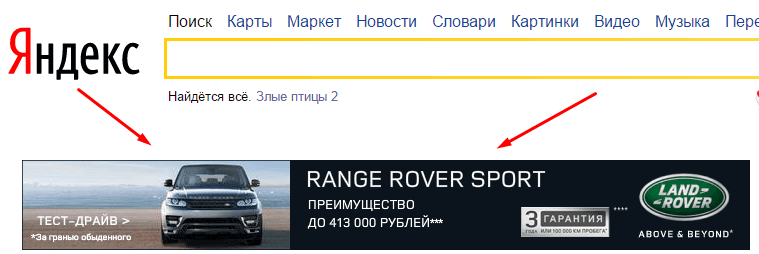
Поэтому давайте приступим к изучению материала…Как видно на скриншоте — на главной страничке яндекса присутствует рекламный блок.
Прочитав полностью инструкцию, вы сможете самостоятельно отключить рекламу.
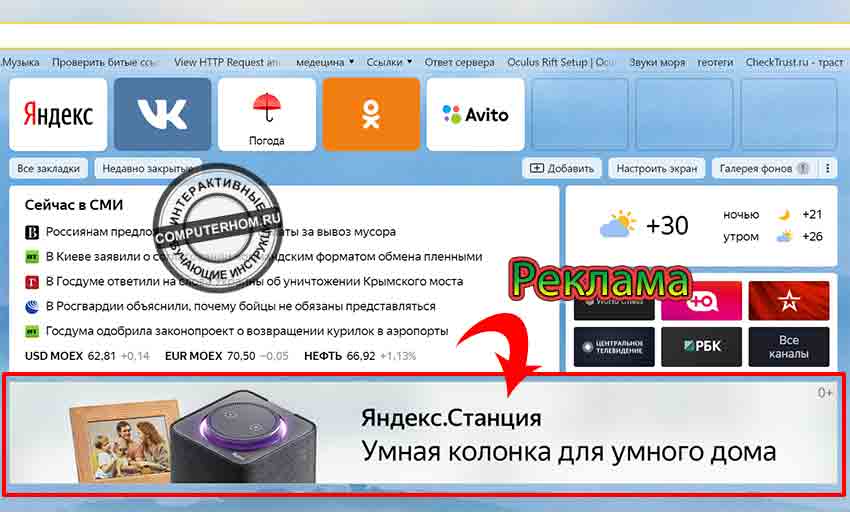
Совсем недавно разработчики яндекс внедрили рекламу в табло яндекса.
Чуть ниже вы можете посмотреть скриншот, где появляется реклама.
О том, как убрать всю рекламу в браузере яндекс вы узнаете из этого урока.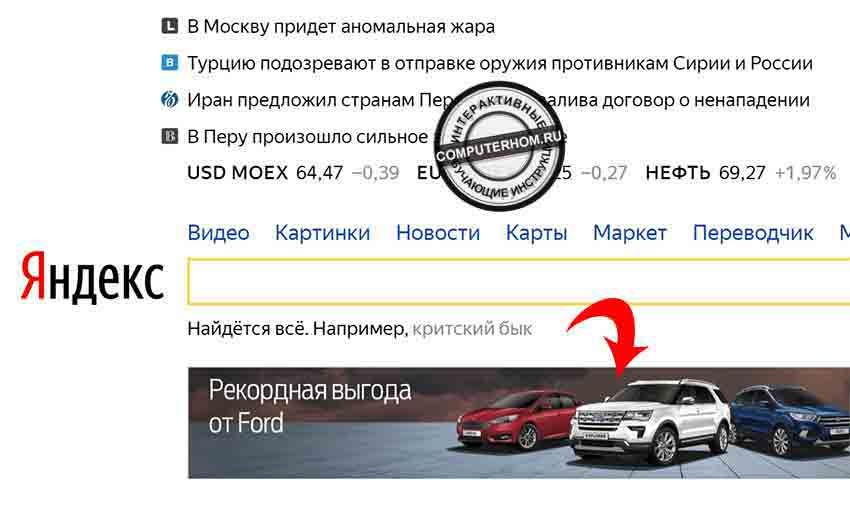
Табло Яндекса где, присутствует реклама.
Эту рекламу мы также отключим в настройках браузера.Обратите внимание : на скриншоте видно что на табло яндекс присутствуют новости.
Меня это очень сильно раздражает.
Ведь если нужны будут новости, то их можно посмотреть на главной странице яндекса.Если вы хотите убрать новости в табло яндекса, то читайте инструкцию — как отключить ленту новостей в Яндексе.
Как отключить рекламу на странице яндекса
- Итак, открываем браузер яндекс.
Далее в правом верхнем углу нажимаем на кнопку «Трех черточек». - В открывшемся меню выбираем пункт «Настройки».
В следующем шаге, у вас откроется страница настроек.
На данной страничке в левой части меню нажимаем на строку «Интерфейс».
После чего яндекс плавно отпустит страницу до раздела интерфейс.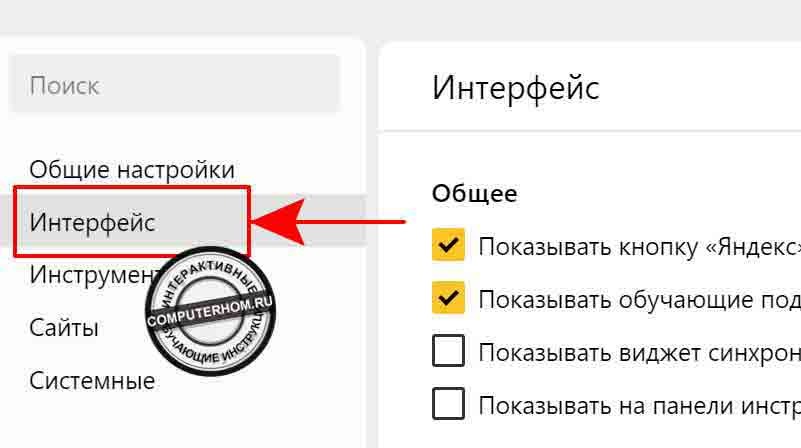
В разделе интерфейс отпускаем свой взгляд чуть вниз, где вы увидите пункт «Новая вкладка».
- В пункте «Новая вкладка», переходим по ссылке «Настройка рекламы».
После всех действий, у вас откроется страничка — настройка рекламы.
Вот на этой страничке, вы и сможете убрать рекламу с главной страницы яндекса.- Итак, в самом верху данной страничке, убираем галочку «Показывать рекламу».
После чего отпускаемся в самый низ этой странице.
В самом низу страницы, вы увидите кнопку «Сохранить».
После того как вы убрали галочку с пункта «Показывать рекламу» — обязательно нажимаем на кнопку «Сохранить».После всех выполненных действий, закрываем вкладку настроек.
Далее открываем главную страничку яндекса и смотрим, что реклама больше не отображается.Обратите внимание: если вы вдруг почистите куки яндекса, то реклама опять будет отображаться на главной странице яндекса.
И вам опять нужно будет повторить все те действия, что мы сейчас с вами выполнили.Как убрать рекламу из яндекс браузера на главной странице
В этой статье, я коротко и пошагово описываю то, как убрать рекламу на главной странице яндекс браузера, расположенная непосредственно под экспресс-панелью i . Эта же инструкция поможет убрать рекламу в яндексе на главной странице. То-есть не яндекс браузера, а самого сайта яндекса.
Как убрать рекламу из яндекс браузер а ?
- Наводим стрелку мышки на «Настройки Яндекс.Браузера» i и щёлкаем левой мышкой; i
- В выпадающем списке нажимаем «настройки»;
- На левой колонке нажимаем на пункт «интерфейс»;
- Теперь в правой колонке в подразделе «Вид первого экрана» нажимаем на самый нижний пункт «Настройки рекламы». (На некоторых мониторах возможно понадобиться слегка прокрутить колёсиком мышки вниз, чтобы появился пункт «Настройки рекламы») ;
- Снимаем галочку с пункта «Показывать рекламу»;
Если галочка не снимается, то это значит, что Вы в данный момент не авторизованы в аккаунте яндекс, то-есть яндекс почте. Убедиться в этом можно посмотрев левый верхний угол. Там в кружочке будет написано «вход». Обращаю ваше внимание так же на то, что авторизованным нужно быть всегда. Как только вы выйдете из аккаунта реклама вернётся.
- Прокручиваем страницу вниз и нажимаем «сохранить»;
- Закрываем браузер и запускаем заново.
Если всё же инструкция не подошла, то скорее всего у вас другая проблема. О ней я писал в статье — как убрать рекламу именно в Правом нижнем углу. Так же про удаление реклами я писал этой в статье.
Успешной вам борьбы с назойливой рекламой. �� Обновлено 24.10.21.
Как в Яндексе убрать рекламу справа: все браузеры и способы блокировки

Для того чтобы узнать, как убрать рекламу в Яндексе, нужно ознакомиться со всеми возможностями. Существует целый ряд решений, к которым относятся:
- использование специальных приложений, встроенных в браузер, для блокировки ненужного всплывающего контента;
- установка специальных программ, для той же цели;
- ручные настройки в браузере.
Яндекс браузер
Пожалуй, самое «любимое» место для мотивирующих плагинов и шаблонов от компании Яндекс. Это и не удивительно, ведь веб-браузер с разрешения пользователей или без него передает компании информацию обо всех предпочтениях пользователя, о посещении им тех или иных страниц, а также о частоте набора различных запросов в поисковике Яндекса.

В тех случаях, когда объявления появляются по причине наличия вредоносных плагинов, необходимо войти в три параллельные черты, расположенные в правом верхнем углу. Затем выбираем пункт «Дополнения» и, нажав на него, находим раздел «Из других источников». После этого отключаем все плагины.
Если и после этого беспокоящие пользователя элементы не исчезли, можно сбросить настройки браузера к исходным заводским настройкам, устранив подключение к прокси-серверам сторонних ресурсов. Кроме того, если пользователя беспокоит, как убрать рекламу в Яндексе справа, а не всю целиком, то можно обратиться к встроенным в браузер функциям.
Google Chrome
В этом браузере имеется возможность устранения любых посторонних элементов через настройки. Заходим в них, ищем пункт «Настройки контента», выбираем блок «Всплывающие окна» и нажимаем на пункт «Блокировать всплывающие окна на всех сайтах (рекомендуется)». После чего подтверждаем выбор.
Mozilla Firefox
В правом верхнем углу входим в пункт «Открыть меню», находим «Настройки», нажимаем на них. Далее переходим на вкладку «Содержимое», находим строчку «Блокировать всплывающие окна» и нажимаем «ОК».

Opera
Пожалуй, самый простой браузер, для того чтобы убрать рекламу справа на экране в Яндексе. Просто нужно в правом верхнем углу нажать курсором мыши на значок в виде щита, и когда он станет перечеркнутым, можно спокойно работать, не опасаясь назойливых всплывающих элементов. Перечеркнутый щит посинеет, а цифры рядом будут показывать число блокированных лишних элементов.

Как избежать повторного появления рекламы
Для этого не стоит заходить на подозрительные сайты, а также устанавливать подозрительные программы, от непроверенных источников. Кроме того, желательно пользоваться услугами антивирусных программ, которые защитят от хакерских и вирусных агентов, распространяющих нежелательный контент в браузере компьютера.
Как убрать рекламу Яндекса на главной странице
Для этого необходимо выполнить три шага:
- зарегистрироваться на сайте yandex.ru;
- зайти в поисковик и войти в настройки поисковой системы, расположенные в правом верхнем углу;
- в пункте «Реклама» и в поле «Главная страница и новая вкладка Яндекс.Браузера» снимаем галку «Показывать рекламу».
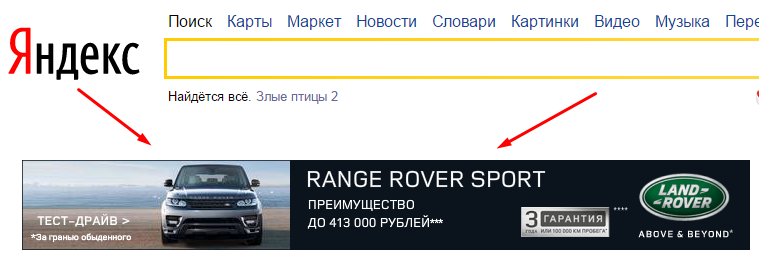
Это и есть способ, как убрать рекламу в Яндексе на главной странице, на который уходит около минуты, при наличии аккаунта.
Программы, помогающие в блокировке назойливой рекламы
Выбор программы для блокировки будет зависеть от причины ее появления. Если она появляется вследствие воздействия хакерских программ и вирусов, то наилучшим вариантов будет использование программ AdwCleaner и HitmanPro, которые являются лучшим способом для устранения последствий вирусных атак.
Как навсегда убрать рекламу в Яндекс браузере? Самая полная инструкция!
Всем привет! Сегодня мы с вами поговорим, о наболевшем для многих вопросе, как навсегда убрать рекламу в Яндекс браузере. Данная статья будет рассмотрена на примере обозревателя от Яндекс, но подойдет и для других браузеров. Как правило, если при просмотре сайтов, мы видим тематическую рекламу, то это нас не напрягает, и мы с вами иногда даже переходим по заманчивым предложениям рекламодателей, но бывают случаи, когда реклама начинает отображаться везде где только можно, а её содержимое имеет не всегда пристойный характер. В этом случае, многие начинают бить тревогу. В данной статье мы с вами как раз рассмотрим основные способы как избавиться он рекламы в браузере.
Варианты отключения рекламы в интернет браузере.
Как правило, пользователи компьютера, начинают обращать внимание на рекламу, когда она появляется в тех местах, страницы, где её раньше никогда не было. При этом, как правило, баннеры появляются на всех страницах загружаемых сайтов. Существует, несколько вариантов, как навсегда убрать рекламу в Яндекс браузере. Мы с вами будем их рассматривать по очереди и какой-то из способов, вам непременно поможет.
Проверяем файл Hosts
Самое, первое, что необходимо проверить при появлении рекламы в браузерах – это файл Hosts.
Hosts – специальный текстовый файл, который содержит базу данных доменных имен. Данный файл использует доменные имена для их трансляции в IP адреса.
Простыми словами это можно объяснить так: адрес любого домена изначально имеет вид IP адреса. Нескольким виртуальным серверам, может быть присвоен один IP адрес, в таком случае, несколько сайтов могут иметь один IP адрес. Файл HOSTS по умолчанию, содержит только один сетевой адрес 127.0.0.1, который зарезервирован для вашего компьютера.
Так как это текстовый файл, то его легко можно отредактировать и добавить данные. Что с легкостью делают различные вредоносные программы. Они дописывают в данный файлик свои адреса, по которым загружается реклама.
Поэтому, чтобы разобраться, как убрать рекламу в браузере, мы с вами проверим файл hosts и если в нем есть подозрительные записи удалим их. Для этого выполняем действия:
- Переходим по пути: C:\Windows\System32\drivers\etc ;
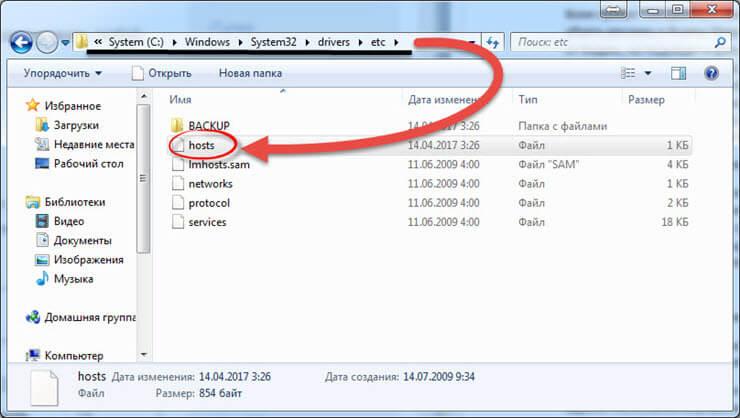
- В папке «etc» видим файл hosts, жмем на нем правой кнопкой мыши и в выпадающем меню выбираем «Открыть с помощью»;
- В предложенном списке программ выбираем стандартный «Блокнот»;
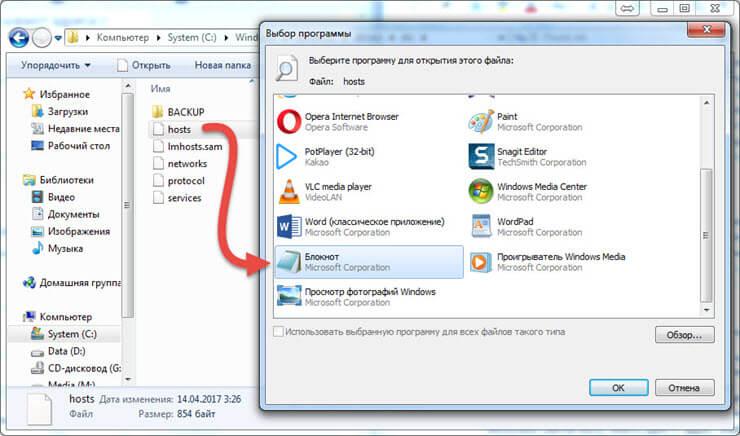
- В открывшемся файле, нам с вами необходимо удалить все строки, которые находятся после «::1 localhost» или после «127.0.0.1 localhost» если нет предыдущей строчки;
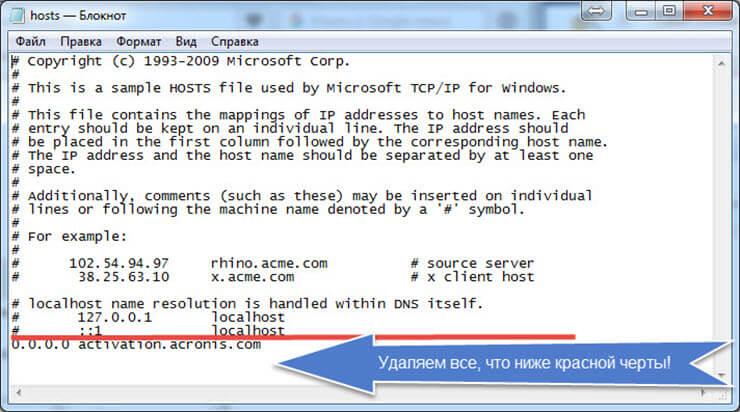
- После проделанных изменений необходимо сохранить файл и перезагрузить компьютер.
Устанавливаем антивирус.
Если предыдущий способ, не помог решить проблему как навсегда убрать рекламу в Яндекс браузере , то рекомендую обратиться за помощью к антивирусной программе. Какой антивирус выбрать, вам поможет статья – Какой антивирус лучше.
Если на вашем компьютере, уже установлен антивирус, но реклама все равно появилась, то рекомендую воспользоваться сканером Dr. Web Curelt или утилитой от Лаборатории Касперского — Kaspersky Virus Removal Tool.
Очень часто случается так, что стационарный антивирус не всегда видит вредоносные программы и не блокирует их, при этом вышеуказанные сканеры, без проблем смогут обнаружить вирусы из-за которых появилась реклама в интернет браузере, так как имеют всегда набор актуальных баз.
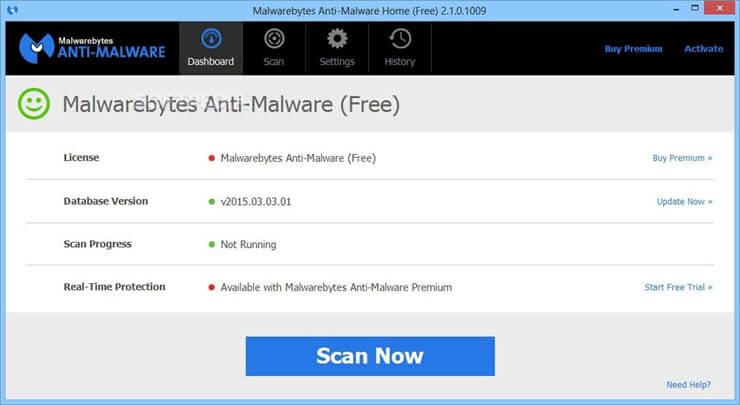
Если продукты Касперского и Dr. Web вам не помогли, то рекомендую установить специальную утилиту, работа которой направлена на борьбу с вирусной рекламой. Данная программа называется MALWAREBYTES Anti-Malware. Скачать её можно с официального сайта совершенно бесплатно. После скачивания запускаем утилиту и жмем кнопку «Запустить проверку».
Проверяем настройки прокси сервера.
В моей практики были случаи, когда на компьютере отображалась реклама, из-за того, что был прописан специальный адрес в настройках прокси.
Чтобы проверить данный момент выполняем следующее:
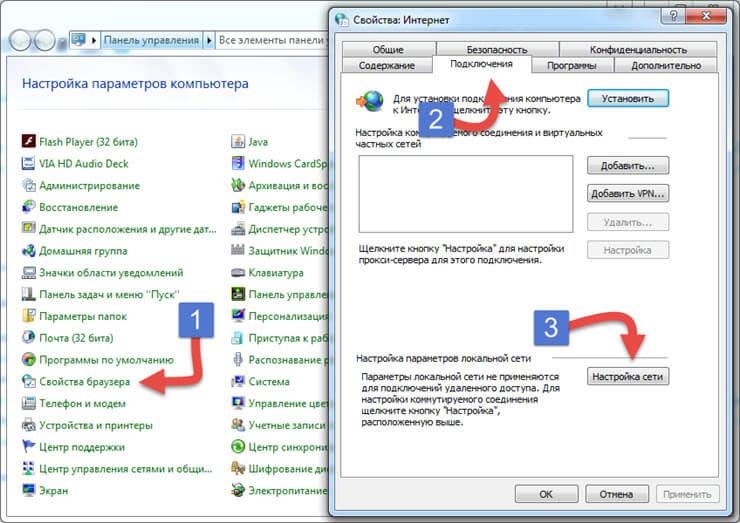
- Открываем меню «Пуск» и заходим в «Панель управления»;
- В панели управления нас с вами интересует пункт «Свойства браузера», открываем его;
- Откроется новое окно «Свойства: Интернет», в нем нас интересует вкладка «Подключения»;
- В открывшейся вкладке: если у вас беспроводное подключение, то выбираем пункт «Настройка», если вы подключены к локальной сети, то жмем на кнопку «Настройка сети»;
- Откроется новое окно, в котором нам с вами необходимо обратить внимание на пункт «Прокси сервер», если вы его никогда не настраивали, но в поле адрес, вы видите какие-то неизвестные вам данные, то смело удаляем их и снимаем галочку «Использовать прокси-сервер для локальных подключений»;
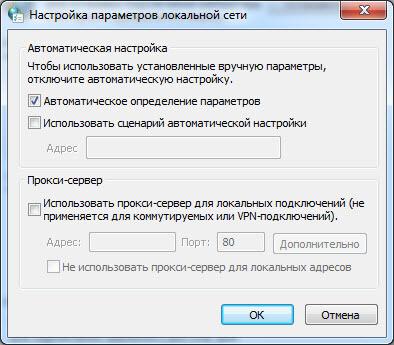
После проделанных изменений перезагружаем компьютер и проверяем, появляется ли надоедливая реклама.
Проверяем настройки DNS адресов.
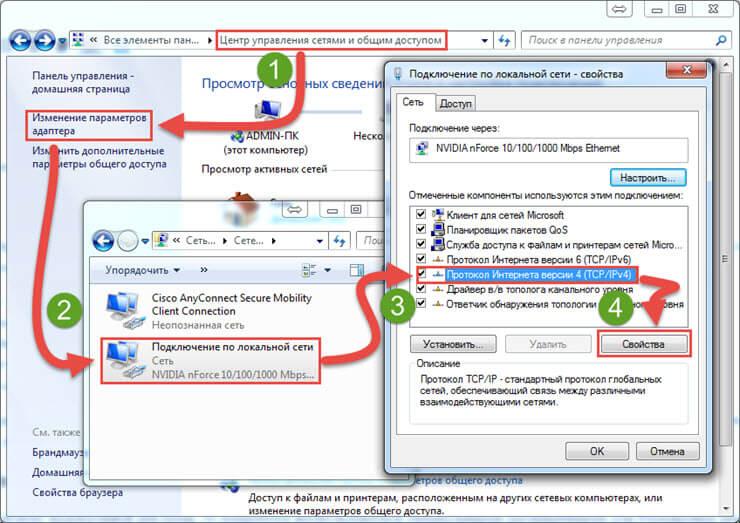
Иногда встречаются случаи, когда злоумышленники прописывают свои DNS адреса или вовсе удаляют их. Для того, чтобы решить проблему, как навсегда убрать рекламу в Яндекс браузере нам с вами потребуется прописать прежние адреса DNS серверов. Для этого, делаем следующее:
- Открываем меню «Пуск» — «Панель управления» — «Центр управления сетями и общим доступом»;
- В открывшемся окне выбираем «Изменение параметров адаптера»;
- Откроется окно с сетевыми подключениями, выбираем «Подключение по локальной сети» жмем на нем правой кнопкой мыши и выбираем «Свойства»;
- Откроется новое окно, в котором выбираем пункт «Протокол интернета версии 4 (TCP/IPv4)» и жмем кнопку «Свойства»;
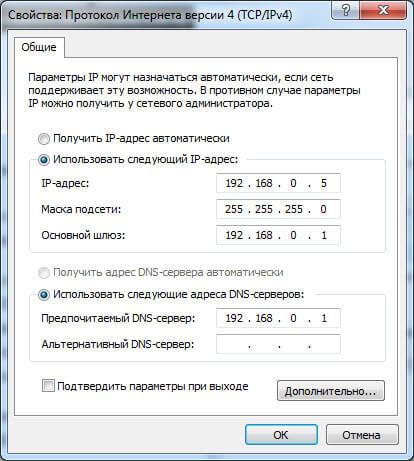
- В появившемся окне прописываем нужные DNS адреса.
Как навсегда убрать рекламу в Яндекс браузере при помощи плагинов.
Если вышеописанные способы не помогли решить проблему надоедливой рекламы, то попробуем воспользоваться специальными расширениями для блокировки рекламы в Яндекс браузере. Существует множество различных дополнений, мы с вами рассмотрим, два самых популярных.
Убираем рекламу при помощи Adblock Plus
Adblock Plus является отличным решением, позволяющим избавиться от рекламы в разных браузерах. Не исключением является и браузер от Яндекса. По умолчанию, Adblock Plus отсутствует в каталоге расширений Яндекс Браузера, но мы с вами его установим из магазина расширений Google Chrome.
Для этого, выполняем следующие действия:
- Заходим в «Интернет магазин Chrome» по ссылке: https://chrome.google.com/webstore
- В строку поиска пишем «Adblock Plus» и жмем «Enter»;
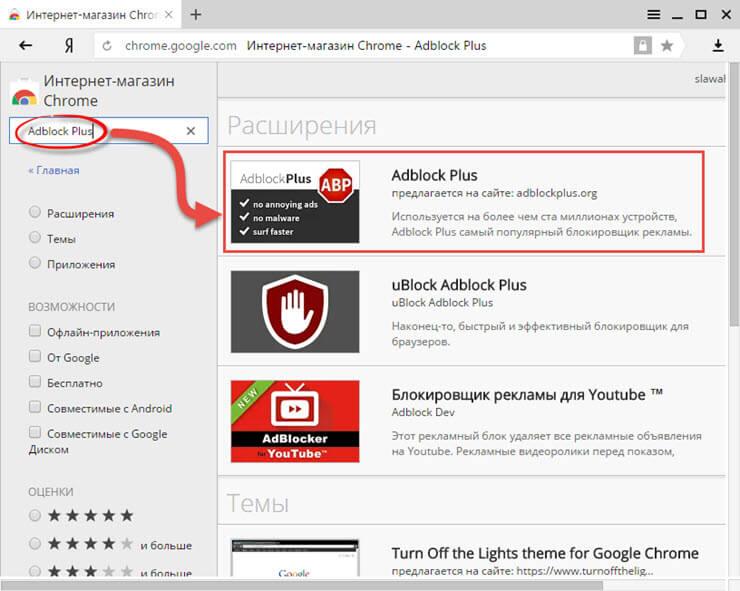
- Отобразится список найденных расширений, щелкаем по самому первому и жмем кнопку «Установить»;
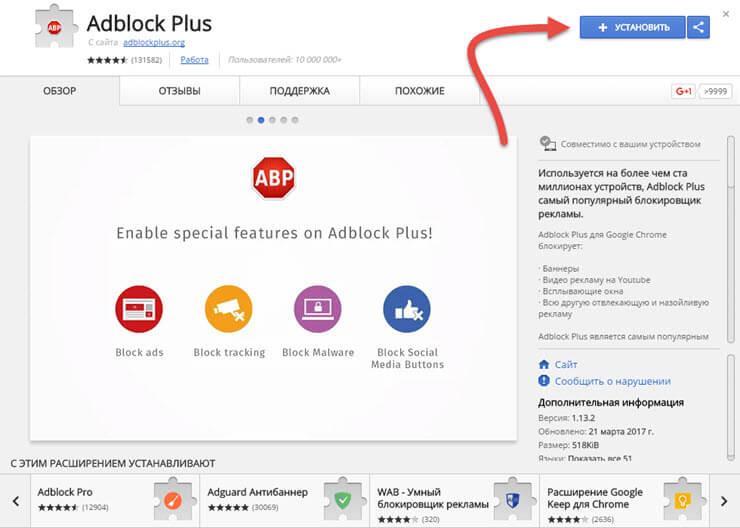
- Появится всплывающее окно с вопросом «Установить Adblock Plus?» нам с вами необходимо нажать на кнопку «Установить расширение»;
После завершения установки, можно проверить будет ли отображаться реклама.
Настройка Adblock Plus.
После установки плагина, можно оставить все настройки по умолчанию, а можно настроить его под себя, что мы с вами сейчас и сделаем.
Для этого, в открытом браузере, в правом верхнем углу жмем на красную иконку «ABP».
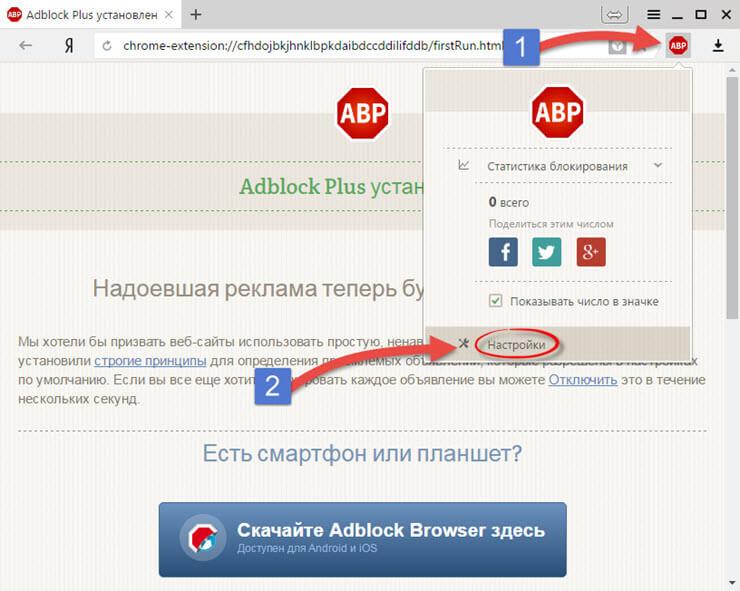
Появится выпадающее окно, в низу которого жмем на кнопку «Настройки».
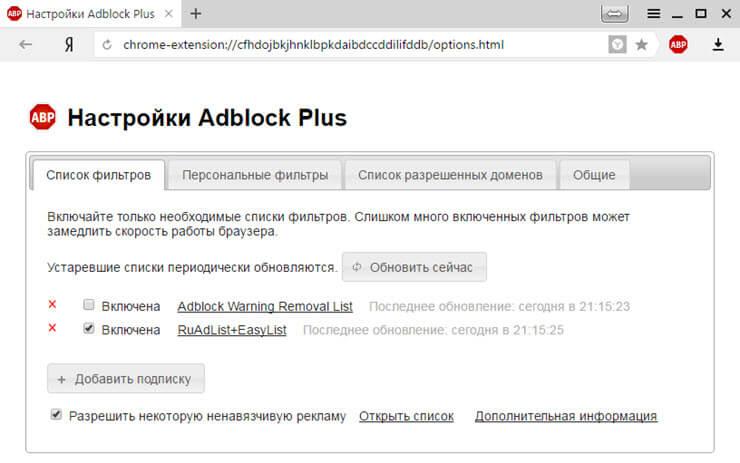
Перед нами откроется окно с множеством настроек. В нем можно под себя настроить различные фильтры для блокировки рекламы в браузере.
Adguard – скажем рекламе нет!
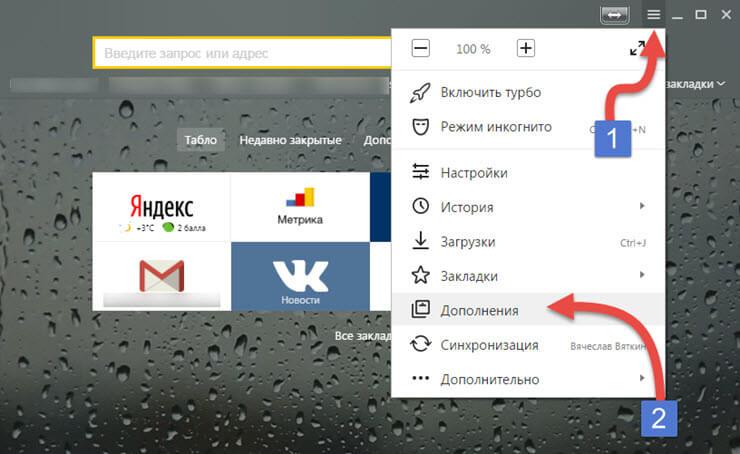
Еще один плагин для браузера Яндекс, позволяющий избавиться от рекламы. Чтобы установить Adguard необходимо зайти в меню браузера и выбрать пункт «Дополнения».
В открывшемся окне с установленными дополнениями выбираем «Adguard» и жмем кнопку «Включить».
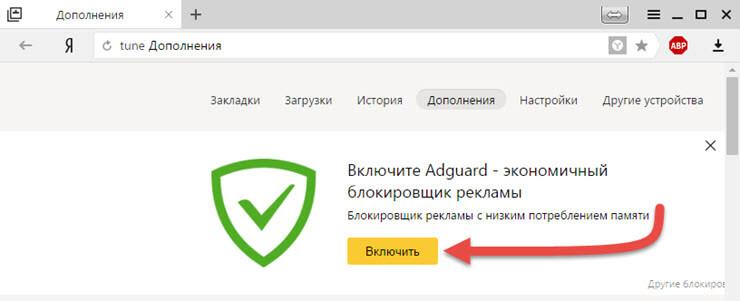
После включения, можете проверить работу программы, реклама должна исчезнуть со страниц браузера.
Настройка дополнения.
Adguard можно настроить под свои нужды. Для этого, в браузере жмем на кнопку в виде «Зеленого щита».
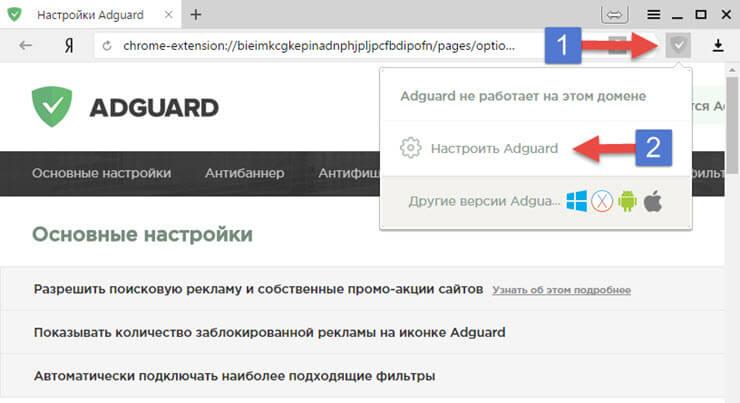
Появится окно, в котором выбираем пункт «Настроить Adguard».
Вас перебросит на страницу настроек, на ней при помощи переключателей, можно задать нужные параметры.
Так, я бы поставил галочку в пункте «Разрешить полезную рекламу», а так же настроил фильтры под себя. Можете внести в белый список сайты, реклама которых вам не доставляет неудобств.
Подведем итоги.
Сегодня мы с вами очень подробно разобрались, как навсегда убрать рекламу в Яндекс браузере. Считаю, что вирусная реклама очень мешает при просмотре сайтов, так как она отвлекает от основного содержимого. Да и находиться на сайте, пестрящем неприличными баннерами не совсем комфортно. Поэтому, такую рекламу нужно отключать. Другое дело, когда зайдя на сайт, вы видите тематическую рекламу, по тем запросам, которые вы искали в поисковиках. Здесь очень часто, можно для себя найти очень интересное предложение.
Похожие публикации:
- Сколько машин каршеринга у яндекса в москве
- Сколько стоит определитель номера от яндекса
- Сколько факторов ранжирования у яндекса
- Что входит в яндекс плюс
Как убрать новости в яндексе на главной странице
Тоня, только что прочитавшая в Financial Times новость под заголовком «Путин приводит российское ядерное оружие в режим повышенной боеготовности, пока Запад вводит санкции», вспоминает, как зашла на главную страницу «Яндекса» — и увидела там сообщение ТАСС: «Путин приказал перевести силы сдерживания армии РФ в особый режим несения службы».
«Из заголовка ТАСС, который отображался в топ-5 новостей на главной странице „Яндекса“, сделать вывод об угрозе ядерной войны было невозможно. Я увидела папину информационную картину и поняла, что мне лично ему предъявить нечего», — говорит Самсонова.
После этого она, по ее словам, написала «одному из ключевых акционеров» «Яндекса» сообщение, в котором просила «начать показывать информацию о войне» — тот перенаправил ее к топ-менеджменту. После этого, вспоминает Самсонова, она позвонила одному из своих друзей в «Яндексе», который «фактически мог публиковать новости на главной странице» (его имя Тоня не называет). Тот ответил: «Тоня, солнце мое, ты где, в Европе? А я в Москве. Не звони мне, пожалуйста, больше никогда с такими идеями. Такие разговоры для меня сейчас опасны».
Не найдя союзников внутри компании, Самсонова написала заявление об уходе: «Я понимала, что „Яндекс“ не поменяет свою позицию и продолжит скрывать информацию о войне. В этих условиях продолжать получать зарплату нельзя. Это соучастие в преступлении».
В разговоре с «Медузой» Самсонова вспоминает: «Я мужу говорю: так и так, увольняюсь. Он меня поддержал, сказав, что этически невозможно продолжать быть сотрудником „Яндекса“».
Токсичный актив
В 2019 году действующий сотрудник «Яндекса», специализирующийся на машинном обучении, случайно обнаружил удивительную вещь. Для формирования так называемого «топа» «Яндекса» — уже упомянутой пятерки новостных заголовков на главной странице — использовался негласный «белый список», состоящий из 15 изданий.
«Тогда еще работали нормальные российские СМИ — те же „Эхо Москвы“, „Дождь“ , „Новая газета“. Они были зарегистрированы в России, нормально цитировались [другими медиа], но „Яндекс“ их на первую страницу в заголовки не выводил, а выводил, например, „Известия“, РИА Новости, ТАСС, „Интерфакс“, „Российскую газету“, „Коммерсант“, „Ведомости“, РБК, „Газету.ру“, RT и „Ленту“», — перечисляет собеседник «Медузы» (еще один бывший сотрудник компании отмечает, что в список также входили издания Regnum, «Независимая газета» и «Взгляд»).
Из-за закона об агрегаторах «Яндекс» может публиковать новости только зарегистрированных в России в качестве СМИ изданий (хотя иностранные медиа практически пропали из выдачи еще раньше, в 2014 году). Об этом компания открыто говорила. Однако то, что заголовки для новостных сюжетов на первой странице «Яндекс.Новостей», берутся только из ограниченного списка СМИ, не афишировали.
Знали об этом только сотрудники новостного сервиса. То, что такой список действительно есть и используется в алгоритмах отбора для формирования заголовков на главной странице, «Медузе» подтвердили трое бывших сотрудников компании. Введен он был по согласованию с администрацией президента России (АП), утверждают они.
«АП давно пыталась давить на „Яндекс“ и совершала пляски с бубном в попытках сделать свой список СМИ, из которого будет формироваться „пятерка“ на главной странице», — вспоминает один из бывших сотрудников «Яндекс.Новостей». О том, что на введении такого списка давно настаивала АП, подтверждает также источник, близкий к ведомству.
Впервые люди из администрации президента пришли в офис «Яндекса» летом 2008 года, вскоре после войны в Южной Осетии, рассказывал РБК бывший руководитель «Яндекс.Новостей» Лев Гершензон. Тогда его пригласили на встречу с первым заместителем руководителя АП Владиславом Сурковым и заместителем начальника управления внутренней политики президента РФ Константином Костиным.
Разговор, вспоминал Гершензон, шел о том, чтобы в новостных заголовках в качестве источников использовались только одобренные Кремлем СМИ. Некоторые медиа — в частности, грузинские — Сурков и вовсе назвал «врагами». Чиновники также просили дать им доступ к интерфейсу главной страницы «на случай войны».
Тогда от вмешательства властей «Яндексу» удалось «как-то отболтаться и отшутиться», вспоминал Гершензон. Однако после 2008 года визиты представителей АП продолжились. Так, в 2014-м список СМИ для топа новостей на главной странице обсуждали снова — уже с Тимуром Прокопенко, в то время — замначальника управления по внутренней политике АП, рассказывает сотрудник «Яндекса», участвовавший в составлении списка.
«Люди из АП настаивали, чтобы мы выбирали для заголовков максимум три-пять одобренных ими источников. Переговоры были долгими и шли много лет. В итоге договорились о 15 позициях: взяли топ-50 самых цитируемых СМИ и из них согласовали полтора десятка. Причем часть из них не была в первой двадцатке, но нравилась АП. Из этих СМИ составили „заголовочный список“», — вспоминает он.
Прокопенко, говорит собеседник «Медузы», так же, как Сурков и Костин, требовал дать ему «кнопку доступа» к главной странице «Яндекса». Но от этого вновь удалось «отболтаться» — составив, наконец, тот самый «заголовочный список из 15 СМИ», который решили пустить в работу «при необходимости».
Необходимость возникла в 2016-м, когда в России начал действовать закон об агрегаторах. «Руководство компании сказало, что больше от АП отбиваться не может. Просто достали список 2014 года, стряхнули с него пыль, прошлись еще раз и запустили», — вспоминает бывший сотрудник новостного сервиса «Яндекса».
«С РБК были проблемы , они в АП считалась нелояльными — но мы пободались и в заголовки их втащили. А „Новую газету“ и „Эхо Москвы“ — нет», — рассказывает «Медузе» бывший сотрудник «Яндекс.Новостей». «Новую» и «Эхо» действительно «не пустили» в заголовки, подтверждает бывший топ-менеджер «Яндекса» Григорий Бакунов, который ушел из компании в 2018 году.
Поисковый сервис не был привязан к новостям, выдача картинок за ними не успевает, пояснил «Медузе» сотрудник поискового сервиса, несколько лет проработавший в «Новостях».
Вся эта «шумиха вокруг политики изрядно задолбала всех сотрудников», которые «хотят просто работать», жалуется он: «У нас почти 20 тысяч человек в компании, большинство закончили технический университет, пишут код и мечтают, чтобы их не трогали. Никто не хочет лезть в политику, все хотят заниматься IT, все скандалы из-за новостей на „морде“ достали уже».
«Новости» — это репутационная ловушка, в которую попал «Яндекс», сходятся во мнении собеседники «Медузы» в компании.
«Хотели спасти то, что можно спасти»
Закрыть «Новости» «Яндекс» не мог. Но мог их продать. Заодно решили избавиться и от сервиса «Яндекс.Дзен» — с началом вторжения он начал вызывать раздражение властей.
Среди прочего, в «Яндекс» теперь приходят письма от АНО «Диалог». Эту организацию, учрежденную департаментом информационных технологий Москвы, до недавнего времени возглавлял Алексей Гореславский — бывший замруководителя управления президента по общественным проектам и куратор интернета в Кремле. После того, как Гореславский ушел в поддерживаемый АП «Институт развития интернета», «Диалог» возглавил Владимир Табак — создатель эротического календаря со студентками журфака МГУ ко дню рождения президента и руководитель молодежного движения «Сеть сторонников Путина».
— Вы считаете, «Яндекс» мог бы как-то по-другому делать «Новости»?
— Не знаю. Я задаю себе вопрос иначе: если бы я до сих пор работал в «Яндексе», смог бы я продолжать там работать, глядя на войну и на то, что висит на главной странице?
— У меня есть однозначный ответ: нет, я бы не стал работать в этой компании, я бы встал и ушел. Без шума, без скандалов — просто потому, что, условно говоря, не готов ставить свое имя под этими новостями. Знаете, в какой-то момент правительство Москвы собирало экспертов, чтобы обсудить онлайн-голосование , меня туда активно звали. Я для себя выработал простую формулировку: я не готов своим присутствием легитимизировать онлайн-голосование, потому что мы знаем, как эти голосования проводятся — всегда будет огромное количество фейков. Присутствие меня [на этой дискуссии] как медийной личности легитимизировало бы весь процесс… Так вот, наличие бренда «Яндекса» на «Новостях» в каком-то смысле легитимизирует весь процесс. И да, пока не было войны, это не воспринималось так остро.
На главную страницу «Яндекса», в котором он проработал полтора десятка лет, Бакунов не заходит: «Я прекрасно представляю, что сейчас происходит на „морде“, никаких вопросов не возникает. У меня тесть, которому далеко за 70 лет, смотрит телевизор — и российский, и украинский. И то, что сейчас показывается на „Яндексе“, — это ровно то, что показывает российский телевизор».