Как в mathcad совместить графики нескольких функций
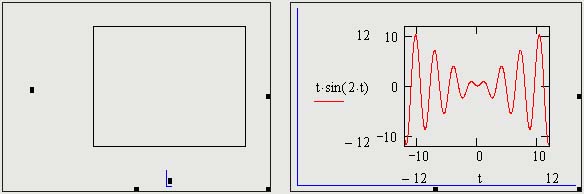
При выборе режима построения двумерного графика в координатных осях Х-У на рабоче листе создается шаблон (на рис. 1.12 слева) с полями-заполнителями для задания отображаемых данных по осям абсцисс и ординат (имена аргументов и функций или выражения для них, а также диапазоны изменения значений). Заполнитель у середины оси координат предназначен для переменной или выражения, отображаемого по этой оси. Заполнители для граничных значений появляются после ввода аргумента и/или функции. Граничные значения по осям выбираются автоматически в соответствии с диапазоном изменения величин, но их можно задать, щелкнув в области соответствующих полей-заполнителей и изменив значения в них.
В правом фрагменте рис. 1.12 показан заполненный параметрами шаблон, причем диапазоны значений по осям определены вручную. Отметим, что эти значения видны только в режиме редактирования графика (наличие углового курсора на рисунках свидетельствует, что блок с графиком в данный момент выделен).
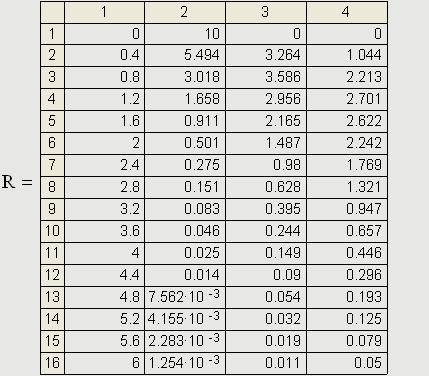
По оси абсцисс можно отложить простую переменную, задав для нее граничные значения (как на рис. 1.12), диапазон (о формировании диапазонов см. раздел «Работа с матрицами»), вектор значений. В заполнителях у оси ординат обычно помещают функции, выражения или векторы. На рис. 1.13 значения аргументов и трех функций размещены в столбцах двумерной ьатрицы. На графике отображены значения элементов из соответствующих столбцов.
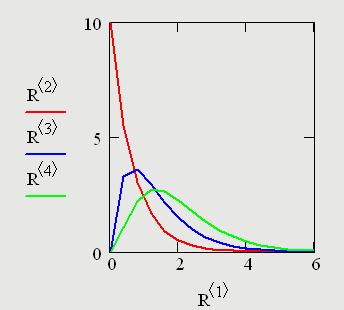
В одной графической области можно построить несколько графиков. Для этого надо у соответствующей оси перечислить несколько выражений через запятую (см. рис. 1.13).
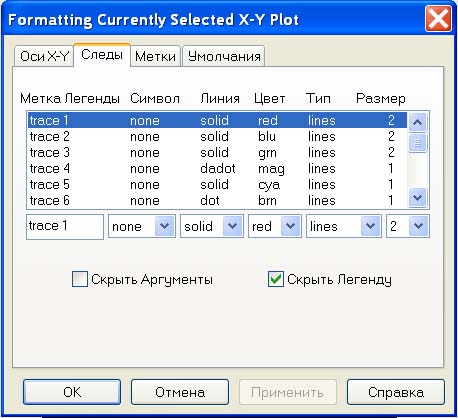
Разные кривые изображаются разным цветом, а для форматирования графика надо дважды щелкнуть на области графика. Для управления отображением построенных линий служит вкладка Следы (Traces) в открывшемся диалоговом окне (рис. 1.14). Текущий формат каждой линии приведен в списке, а под списком расположены элементы управления, позволяющие изменять формат. Поле Метка легенды (Legend Label) задает описание линии, которое отображается только при сбросе флажка «Скрыть описание» (Hide Legend). Список Символ (Symbol) позволяет выбрать маркеры для отдельных точек, список Линия (Line) задает тип линии, список Цвет (Color) — цвет. Список Тип (Туре) определяет способ связи отдельных точек, а список Размер (Width) — толщину линии. Приведенные на рис. 1.14 параметры соответствуют графику, отображенному на предыдущем рисунке.
Аналогичным образом строится и форматируется график в полярных координатах, а для графиков других типов предварительно следует создать матрицы значений координат точек.
Для построения простейшего трехмерного графика, необходимо задать матрицу значений. Отобразить эту матрицу можно в виде поверхности, столбчатой диаграммы или линий уровня. Для отображения векторного поля значения матрицы должны быть комплексными. В этом случае в каждой точке графика отображается вектор с координатами, равными действительной и мнимой частям элемента матрицы. Во всех этих случаях после создания области графика необходимо указать вместо заполнителя имя матрицы, содержащей необходимые значения.
Для построения параметрического точечного графика командой требуется задать три вектора с одинаковым числом элементов, которые соответствуют х-, у- и z-координатам точек, отображаемых на графике. В области графика эти три вектора указываются внутри скобок через запятую. Аналогичным образом можно построить поверхность, заданную параметрически. Для этого надо задать три матрицы, содержащие, соответственно, х-, у- и z-координаты точек поверхности. В шаблоне в области графика эти три матрицы указываются в скобках через запятую.
Таким образом, можно построить практически любую криволинейную поверхность, в том числе с самопересечениями.
Построение графиков в MathCad

В статье рассмотрены основные возможности построения графиков в программе mathcad. Для инженерных и студенческих расчетов, как правило, достаточно знать следующие методы построения графиков:
- График по заданным точкам
- График функции
- Построение эпюры (распределение физической величины)
- График функции в полярных координатах
Построение графика по точкам
Чтобы построить график по точкам в декартовой системе координат необходимо задаться исходными данными. Создадим две матрицы-столбца, назовем их X и Y соответственно и заполним их значениями. Для создания матриц-столбцов воспользйтесь панелью Matrix. В панели matrix нажмите на кнопку под названием Matrix and vector. В появившемся окне введите количество строк и столбцов. Для матрицы-столбца количество столбцов будет очевидно ровно одному. Количество строк зависит от количества точек. В нашем случае это 9 точек. После внесения данных нажмите ОК (см. рис. 1)
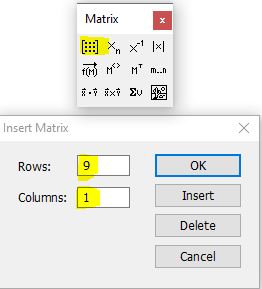
Рис. 1. Создание матриц-столбцов
В свободном поле mathcad появится пустая матрица-столбец. Поместите курсор в матрицу и с использованием клавиш «стрелка» и «пробел» добейтесь положения курсора, как показано на рисунке 2а ниже. После чего введите с клавитуры символ двоеточия «:«. У вас должна получиться маска как на рисунке 2b. Теперь вы можете присводить содержимое матрицы какой то переменной. Например переменной X (см. рис. 2c). Заполните матрицу в соответсвии с рисунком 2 и затем повторите те же самые действия для создания матрицы-столбца Y.
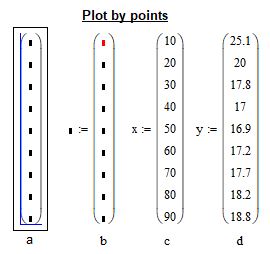
Рис. 2. Заполнение матриц-столбцов для графика
На панели Graph найдите кнопку X-Y plot и щелкните по ней левой кнопкой мыши. У вас появится маска для построения графика. В черных прямоугольниках можно вводить имена осей абсцисс и ординат, а так же область отображения кривой графика (см. рис. 3)
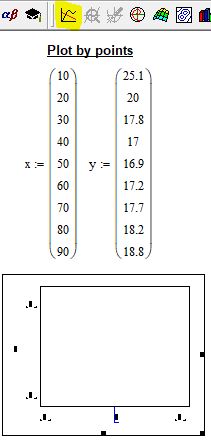
Рис. 3. Создание заготовки для графика
Введите под осью абсцисс имя матрицы-столбца X, а слева от оси ординат имя матрицы-столбца Y. В окне графика вы увидите ломаную линию, соединящие координаты, указанные в матрицах столбцах (см. рис. 4)
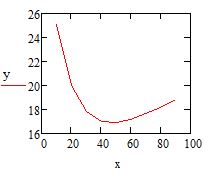
Рис. 4. График по точкам
Оформление кривой графика по умолчанию, как правило, лишено наглядности и читабельности. Средства mathcad позволяют настраивать отображение графиков. Для этого щелкните 2 раза левой кнопкой мыши по изображению графика и в появившемся окне настройте внешний вид кривой, координатных осей и прочих элементов. Возможности mathcad позволяют: изменять цвет линий, их толщину и тип; нанести сетку на поле графика; подписывать оси координат; изменять формат числовых данных; вводить дополнительную (вторичную, второстепенную) ось ординат. После настройки всех элементов нажмите ОК и вы заметите, что ваш график приобрел более привлекательный вид (см. рис. 5)
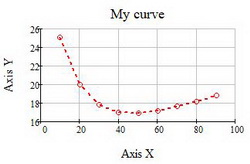
Рис. 5. Настройка отображения графика
Построение графика функции f(x)
Возможно самой распространенной задачей в студенческой и инженерной практике является построение графика функции f(x). В mathcad это делается в следующем порядке. С помощью клавиатуры и панели calculator вводится функция f(x), как показано на рис. 6. Для создания функции необходимо использовать равно с двоеточием «:=» (опертор присваивания). Далее в панели Graph найдите иконку X-Y Plot, щелкните по ней и создайте заготовку для графика. В черных прямоугольниках-маркерах введите имя функции и название аргумента. После отображения кривой зайдите в свойства графика и настройте отображение вашей кривой
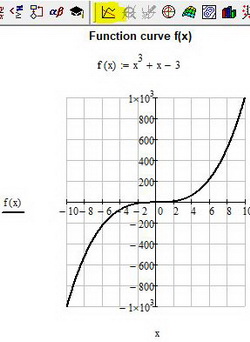
Рис. 6. Построение графика функции f(x)
Чтобы построить два графика и более на одном поле (в тех же осях координат) сделайте следующее: введите вторую функцию, например y(x):=. , поместите курсор мыши в маркер поля графика, где уже указана первая функция f(x) и введите запятую. Таким образом mathcad зоздаст второй маркер для ввода очередной функции. Введите вашу вторую функцию и нажмите enter. Если имя аргумента обеих функций совпадает, то вторая кривая отобразится в поле графика, в противном случае, под осью абсцисс введите через запятую имя аргумента второй функции. Образец можно посмотреть ниже на рис. 7
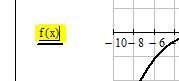
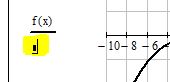
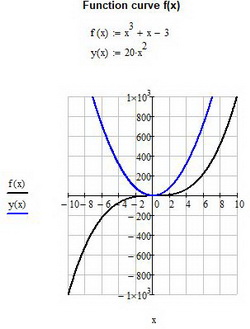
Рис. 7. Построение двух графиков функции
Построение эпюры в mathcad
Чтобы построить классическую эпюру в mathcad нужно выполнить следующие действия:
— ввести функцию в виде y = f(x), как это показано в примерах выше;
— ввести такназываемую ранжинрованную переменную в виде i = a, a-dt..b с определенным шагом dt;
— создать поле графика и ввести туда функции f(x) и f(i) с соответствующими аргументами
— настроить визуализацию функции f(i) в соответствии с требованиями к оформлению эпюр в вашем ВУЗе или компании
Ранжированная переменная по сути является матрицей-столбцом, разница лишь в том, что значение элементов в нее входящих представляют из себя определенную закономерность или последовательность чисел. Ранжированную переменную можно ввести воспользовавшись кнопкой Range Variable из панели Matrix. Первый маркер отвечает за начальное значение последовательности, второй — за конечное. По умолчаию шаг последовательности равен 1. Если после первого элемента ввести символ запятой и в появившемся маркере ввести следующее число вашей последовательности, то таким образом вы определите шаг, с которым будет заполняться ваша последовательность. Обратите внимание на пример ниже.
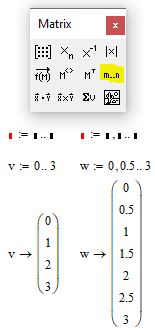
Рис. 8. Ввод ранжированной переменной
Ранжированные переменные можно использовать для построения эпюр распределения физических величин. Для этого постройте ваш исходный график одним из методов, описанных выше. Пусть это будет график f(x):=x^2. Затем создайте ранжированную переменную с шагом 0.5 как указано в примере ниже
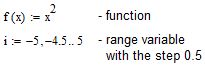
Рис. 9. Ввод ранжированной переменной
Далее создайте поле для графика и около оси ординат введите две функции: f(x) и f(i). Под осью абсцисс также введите соответсвующие аргументы: x и i. Вы должны увидет обычную параболу как на рисунке ниже
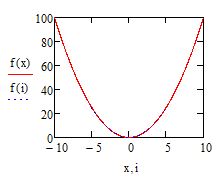
Рис. 10. Построение эпюры. Шаг 1
Для получения эпюры нужно настроить отображение функции f(i) в свойствах графика. Щелкните 2 раза по графику чтобы вызвать меню настройки отображения графика. Перейдите во вкладку traces. В списке Legend Label найдите имя trace 2. В столбце Type для trace 2 из выпадающего списка выберете тип графика stem. В столбце Symbol уберите отображение элементов. Во вкладке X-Y Axes выберете для Axis Style тип Crossed. Нажмите ОК и вы увидете эпюру. Вы можете настроить ее внешний вид по желанию.
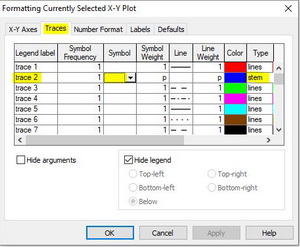
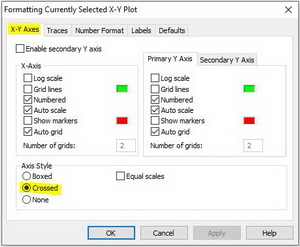
Рис. 11. Построение эпюры. Шаг 2
В итоге вы увидите, что на графике появились вертикальные линии, которые распределены по оси абсцисс с шагом, который вы указали в ранжированной переменной. Изменяя параметры этой переменной можно настроить отображение эпюры. Эпюра готова (см. рис. 12)
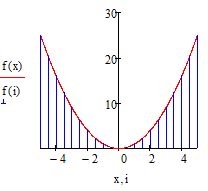
Рис. 12. Построение эпюры. Шаг 3
Построение графика в полярных координатах в mathcad
Введите функцию, которую необходимо построить в полярных координатах. Для примера возьмем y(x):=2*sin(3*x+0.5)
Для построения графика в полярных координатах нажмите кнопку Polar Plot из панели Graph
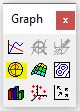
Рис. 13. Создание загатовки для графика в полярных координатах
Вы увидете пустое поле графика. В черном маркере слева введите имя введенной функции y(x). В маркере снизу введите аргумент x и нажмите enter. Вы увидете «трилистник». Внешний вид графика можно настроить щелкнув два раза по графику левой кнопкой мыши. В появившемся окне представлен широкий набор инструментов для настройки отображения.
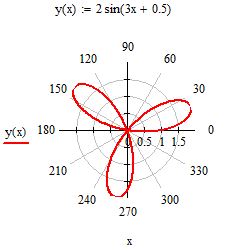
Рис. 14. Построение графика в полярной системе координат

Donec eget ex magna. Interdum et malesuada fames ac ante ipsum primis in faucibus. Pellentesque venenatis dolor imperdiet dolor mattis sagittis. Praesent rutrum sem diam, vitae egestas enim auctor sit amet. Pellentesque leo mauris, consectetur id ipsum sit amet, fergiat. Pellentesque in mi eu massa lacinia malesuada et a elit. Donec urna ex, lacinia in purus ac, pretium pulvinar mauris. Curabitur sapien risus, commodo eget turpis at, elementum convallis elit. Pellentesque enim turpis, hendrerit tristique.
Lorem ipsum dolor sit amet, consectetur adipiscing elit. Duis dapibus rutrum facilisis. Class aptent taciti sociosqu ad litora torquent per conubia nostra, per inceptos himenaeos. Etiam tristique libero eu nibh porttitor fermentum. Nullam venenatis erat id vehicula viverra. Nunc ultrices eros ut ultricies condimentum. Mauris risus lacus, blandit sit amet venenatis non, bibendum vitae dolor. Nunc lorem mauris, fringilla in aliquam at, euismod in lectus. Pellentesque habitant morbi tristique senectus et netus et malesuada fames ac turpis egestas. In non lorem sit amet elit placerat maximus. Pellentesque aliquam maximus risus, vel venenatis mauris vehicula hendrerit.
Interdum et malesuada fames ac ante ipsum primis in faucibus. Pellentesque venenatis dolor imperdiet dolor mattis sagittis. Praesent rutrum sem diam, vitae egestas enim auctor sit amet. Pellentesque leo mauris, consectetur id ipsum sit amet, fersapien risus, commodo eget turpis at, elementum convallis elit. Pellentesque enim turpis, hendrerit tristique lorem ipsum dolor.
Форма обратной связи
Поделиться
Статистика
- © student-engineer.pro :: Semen Kuptcov
Как в маткаде добавить еще одну функцию на график
Как в MathCad построить несколько графиков на одном рисунке (в одной координатной плоскости)
В предыдущей статье мы рассказывали как легко строить графики в MathCad-е. Это действительно несложно, однако иногда при решении задач по ТОЭ или ОТЦ возникает необходимость построить сразу два или больше графика на одной координатной плоскости — так визуально удобно наблюдать взаимодействие нескольких величин. Для этого можно использовать два основных способа
Несколько графиков в одном масштабе
Допустим, известны зависимости тока и напряжения на каком-либо элементе цепи i(t)=sin(t), u(t)=5cos(t).
Как и в предыдущем случае, запускаем MathCad и в любом месте записываем формулы:
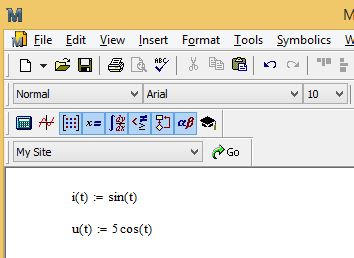
В верхнем меню выбираем пункт Insert(Вставить) > Graph > X-Y Plot
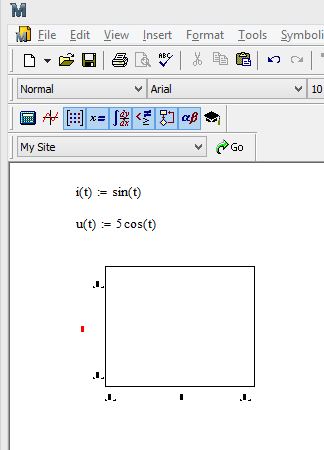
На место красного маркера вписываем левую часть каждого уравнения. После того, как введено первое выражение «i(t)», нужно нажать клавишу «
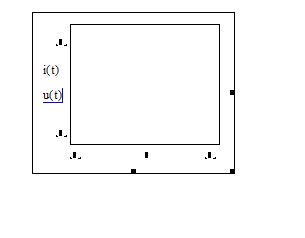
Указываем на горизонтальной оси переменную «t» и получаем вполне симпатичный график:
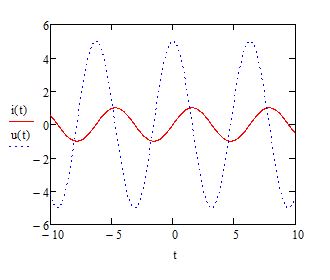
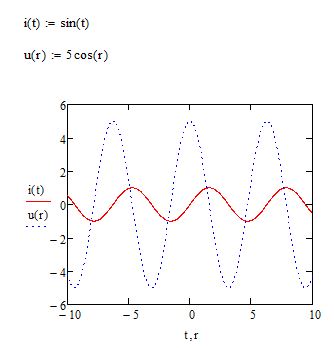
Главный недостаток такого способа как раз вытекает из того, что здесь единая система координат, а значит масштаб подгоняется под величину с наибольшими значениями в положительной или отрицательной областях. Из-за этого величины, имеющие существенно меньшие значения, могут теряться на графика. Вот, например, тот же график, но в формуле напряжения у косинуса множитель не 5, а 50. Линия тока практически превращается в прямую:
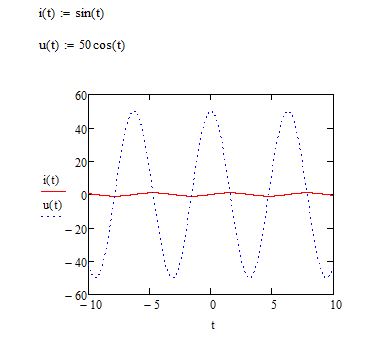
В таком случае лучше использовать второй способ
Графики в разных масштабах
Для этого нужно вызвать форму оформления графика (через меню или дважды щелкнув на любой его точке). В этой форме ставим галочку в поле «Вторичная ось Y»:
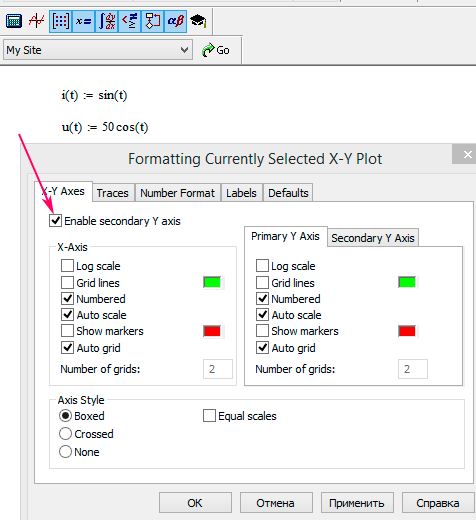
Нажимаем «Применить» и видим, что справа появилась возможность записывать формулы:
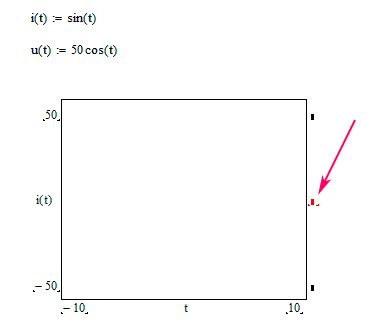
Впишем туда выражение для напряжения. Сразу видно, что MathCad подогнал графики каждый под свой масштаб:
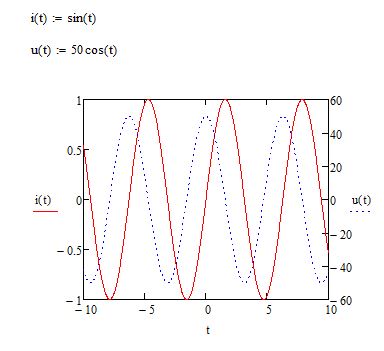
Дело теперь за малым — оформить работу. Увеличим машстаб для тока до максимального значения 1.5, чтобы кривая не упиралась в оси — это выглядить не очень красиво. И добавим координатную сетку:
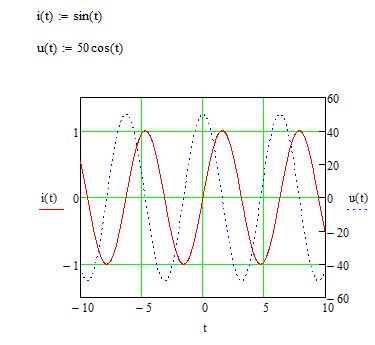
Надеемся, что наши советы помогут вам быстро и качественно построить графики любых наборов данных.
Двумерные графики функций в MathСad
В этом уроке мы рассмотрим типы графиков, которые есть в PTC Mathcad.
Типы графиков
Для изменения типа графика нужно нажать на него и выбрать на вкладке Графики -> Кривые -> Изменить тип. Далее представлены четыре типа графиков, которые можно использовать для функций:


В этом списке вы можете увидеть некоторые типы осей. О них мы поговорим несколько позднее.
Несколько графиков на одних осях
Для добавления кривой на оси разместите курсор мыши на место, где заканчивается обозначение легенды оси Y графика и выберите Графики -> Кривые -> Добавить кривую. Появится дополнительное место для заполнения оси Y.

С помощью этой же команды можно добавлять и другие графики.
Используя вывод нескольких графиков, мы рассмотрим различные варианты вывода, которые доступны в меню Графики -> Стили. Для этого мы пропишем графики, которые будут содержать пять различных прямых линий. В каждой из них будет содержаться 11 точек.

После ввода этих выражений добавьте график XY и после в него четыре легенды для Y. В заполнении для оси Х введите X[i и нажмите [Enter]. Все наши графики будут использовать одну и ту же легенду для оси X. Для последнего места для заполнения оси Y введите y[0,i и нажмите [Enter].
Выше нужно ввести y[1,i , еще выше — y[2,i и дальше по тому же принципу. После вы увидите пять прямых линий, которые будут построены на осях. Каждой из них можно присвоить свое свойство, выбирая его в меню Графики -> Стили.
Ниже вы можете видеть те графики, которые получились. В качестве настроек стиля использовались различные цвета, символы, толщина линии.


Сами метки и присвоенные им значения были исключены в меню Графики -> Оси.
Масштабирование
При построении двух графиков на одной оси, для одного из них может быть выбран не совсем удачный диапазон, когда графики будут перекрываться.

Для исправления этого разделите функцию куба на 5. Такой прием носит имя масштабирование.

Маркеры
Для того чтобы выяснить точные значения по графику, можно пользоваться маркерами из меню Графики -> Маркеры. Стили, которые используются для построения линий маркеров, можно менять так же как и стили графиков.

Кривая «Столбцы»
Поговорим о типе кривой «Столбцы». Воспользуемся таблицей с данными. Перейдем во вкладку Матрицы/таблицы -> Вставить таблицу и в сетке выберем таблицу с 2 столбцами и 10 строчками

Местозаполнители заголовков заполните значениями х и у, а числа заполните так, как изображено на рисунке ниже:

Разместите график XY. Сделайте график визуально более привлекательным, используя перемещение легенды по осям и форматирование значения меток. Для изменения типа графика выберите Графики -> Кривые -> Изменить тип -> Кривая «столбцы».

Таблицу данных при работе с Mathcad удобнее использовать, когда данных не так много. Если данных намного больше, то лучше совместить использование Mathcad с Excel.
Полярный график
Давайте пропишем график спирали, который будет позиционироваться в полярных координатах.

Разместите полярный график с помощью Графики -> Кривые -> Вставить график -> Полярный график. В местозаполнители введите такие данные, как можете видеть на рисунке и нажмите на клавишу [Enter].


Параметрический график
Для построения этого графика окружности нужно использовать параметр t

Графики в логарифмическом масштабе
В науке и технике часто находит применение логарифмический масштаб. В Mathcad Есть возможность построения и такого типа графиков.
Давайте построим график функции y=x 2 , но будем использовать при этом параметр:

Для того, чтобы выполнить ось X в виде логарифмической оси, нужно легенду оси X выделить и нажать Графики -> Оси -> Логарифмический масштаб. Это же выполните и для оси Y. В логарифмическом масштабе функция будет выглядеть как прямая линия.

Резюме
Этот урок научил нас использовать модификации для двухмерных графиков.
- Для изменения типа кривой нужно нажать на легенду по Y и выбрать Графики -> Кривые -> Изменить тип.
- Для добавления кривой нужно разместить курсор на легенду оси Y и выбрать Графики -> Кривые -> Добавить кривую/
- Для изменения внешнего вида лини графиков необходимо выбрать стиль во вкладке Графики -> Стиль, предварительно нажав на необходимую легенду/
- Для масштабирования графика необходимо разделить легенду нужно оси на коэффициент масштабирования.
- Линии маркеров, как вертикальные, так и горизонтальные, можно найти в разделе Графики -> Маркеры. Добавлять можно любое количество маркеров, вплоть до того, что строить из них сетку. Изменение маркеров доступно так же, как и любых других графиков.
- Полярный график размещается так же, как и график XY. Для этого зайдите в Графики -> Кривые -> Вставить график -> Полярный график.
- Изменение масштаба оси на логарифмический доступно с применением команды. Для ее выбора нажмите Графики -> Оси -> Логарифмический масштаб. Выполнять изменения нужно для каждой из осей. При выполнении изменения лишь для одной оси, вы получите логарифмический масштаб.
- Назад
- Вперед
Уважаемые пользователи, хотим Вас проинформировать о том, что некоторые антивирусные программы и браузеры ложно срабатывают на дистрибутив программы MediaGet, считая его зараженным. Данный софт не содержит никаких вредоносных программ и вирусов и многие из антивирусов просто Вас предупреждают, что это загрузчик (Downloader). Если хотите избежать подобных проблем, просто добавьте MediaGet в список доверенных программ Вашей антивирусной программы или браузера.

Выбрав нужную версию программы и кликнув ссылку, Вам на компьютер скачивается дистрибутив приложения MediaGet, который будет находиться в папке «Загрузки» для Вашего браузера. Находим этот файл с именем программы и запускаем его. И видим первый этап установки. Нажимаем унопку «Далее»

Далее Вам предлагается прочитать и одобрить лицензионное соглашение. Нажимаем кнопку «Принимаю»

В следующем окне Вам предлагается бесплатное полезное дополнительное программоное обеспечение, будь то антивирус или бразуер. Нажимаем кнопку «Принимаю». Также Вы можете отказаться от установки дополнительного ПО, нажав кнопку «Отклоняю»

Далее происходит процесс установки программы. Вам нужно выбрать папку, в которую будут скачиваться нужные Вам файлы.

Происходит завершение установки. Программа автоматически открывается и скачивает нужные Вам исходные файлы.
Обратите внимание, что предоставляемое программное обеспечение выкладывается исключительно для личного использования и ознакомления. Все файлы, доступные для скачивания, не содержат вирусов и вредоносных программ.
Как построить график в «Маткаде»? Советы и рекомендации
Mathcad является универсальным инструментом у тех людей, которые плотно связали свою жизнь с вычислениями. «Маткад» способен производить сложные математические расчеты и мгновенно выдавать ответ на экране. Студенты или те, кто в первый раз столкнулся с этой программой, задают множество вопросов, на которые не могут дать ответ самостоятельно. Один из них, затрудняющий дальнейшее обучение: как построить график в «Маткаде»? На самом деле, это не так сложно, как может показаться. Постараемся разобраться также в том, как в «Маткаде» построить график функции, как строить несколько функций, узнаем о некоторых элементах отображение графика на экране.
Быстрый график в Mathcad
Вам будет интересно: Пуристы — это. Значение слова
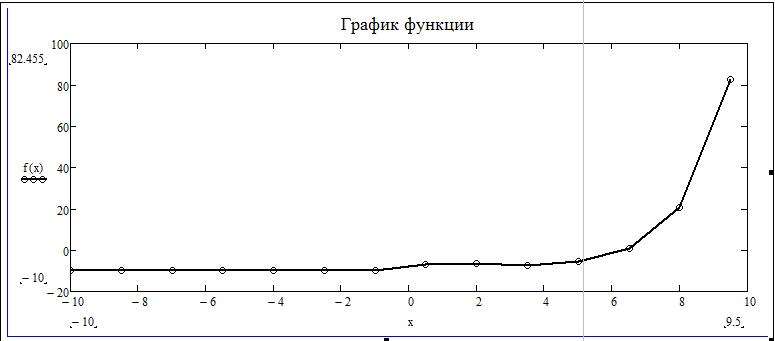
Возьмем одну функцию и будем проводить все ниже перечисленные операции с ней. Допустим, имеем следующее техническое задание: построить график функции f(x) = (e^x/(2x-1)^2)-10 на интервале [-10;10], исследовать поведение функции.
Итак, перед тем как построить график в «Маткаде», нужно переписать нашу функцию в математическую среду. После этого просто прикинем возможный график без масштабирования и всего прочего.
Построение дополнительных графиков
Чтобы понять, как построить несколько графиков в «Маткаде», добавим к нашему техническому заданию небольшое дополнение: построить график производной от заданной функции. Единственное, что нам нужно — в поле графика добавить производную по переменной «x».
График, построенный по набору значений
Перед тем как построить график в «Маткаде» по точкам, необходимо создать диапазон значений. Сразу отметим, что график, построенный по точкам, иногда бывает неточным, так как может найтись такая точка, которая не попадет в диапазон значений, но в оригинальном графике в ней происходит разрыв. В этом примере специально будет показан этот случай.
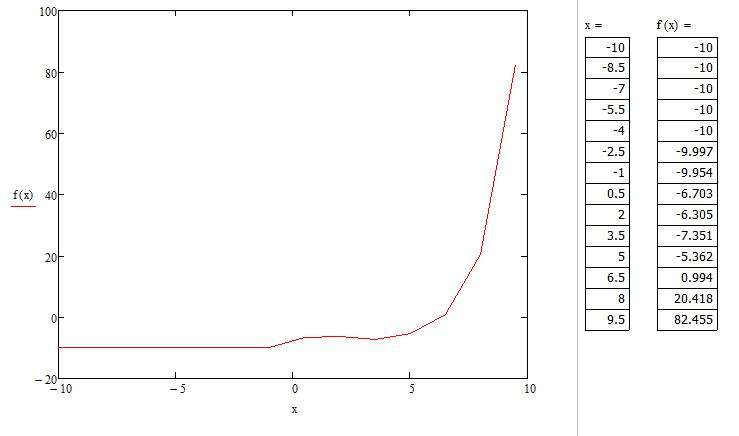
Мы видим, что на графике, построенном по точкам, не отображается та точка, которая осуществляет разрыв на исходном графике. То есть можно сделать вывод о том, что построение по точкам может не учитывать значения функции, которые создают разрыв.
Настройка отображения графика
В этой статье мы уже затрагивали настройки графика. Окно с настройками вызывается двойным нажатием левой кнопкой мыши по графику. В окне форматирования графика есть пять разделов. «Оси X, Y» — содержит информацию про координатные оси, а также отображения вспомогательных элементов. Второй раздел «Трассировка» связан с кривыми линиями построения графика, здесь можно корректировать их толщину, цвет и другое. «Формат числа» отвечает за отображение и расчет единиц. В четвертом разделе можно добавлять подписи. Пятый раздел » По умолчанию» выводит все настройки в стандартную форму.
Похожие публикации:
- Как tiff перевести в pdf
- Как активировать sd карту на irbis nb71
- Как бесплатно лить трафик
- Как быстро переключаться между аудиовыходами
Как в mathcad построить несколько графиков на одном
Всем доброго дня!
Не получается построить следующий график (тяговый баланс автомобиля):
Ординаты: 

 ,
,  . Пожалуйста, приведите вид этих функций. Возможно, рассмотрение конкретного примера будет более продуктивным, чем обсуждение построения в Mathcad графиков вообще. Если выражения громоздкие, то вместо исходной задачи приведите простейшую модельную задачу, передающую особенности исходной.
(о вставке ссылок на файлы)
Последний раз редактировалось Kocmoz 21.08.2015, 14:25, всего редактировалось 1 раз.
Как в mathcad построить несколько графиков на одном
В данном параграфе рассмотрим различные возможности компьютерных математических систем в обучении математики на примере Mathcad. Как мы говорили, характерной особенностью пакета Mathcad является использование привычных стандартных математических обозначений, то есть документ на экране выглядит точно так же обычный математический расчет, именно поэтому MathCAD ориентирован на решение математических задач с широким привлечением двумерной и трехмерной графики. Начинаем работу в системе MathCAD нажатием кнопки New (создать) с изображением чистого листа на панели инструментов или команды NewWorkSheet (создать документ) в меню File, которые служат для создания нового документа. Щелчок на кнопке New ведёт к открытию пустого окна и заданию стиля документа Normal (рис. 22)
 Рис.22. Стиль документа Normal. После создания шаблона документа можно начинать вводить его содержимое с клавиатуры с применением (при необходимости) палитр математических знаков и функций. Для ввода текста учебного материала используется текстовый редактор Mathcad. Чтобы ввести текстовый фрагмент достаточно ввести символ » (одна двойная кавычка — не путайте с одиночной кавычкой или апострофом). В появившемся прямоугольнике можно начинать вводить текст. Текст редактируется общепринятыми средствами — перемещением курсора ввода клавишами управления курсором, установкой режима вставки или замещения символов (клавиша Insert), стиранием (клавиши Del и Backspace), выделением, копированием в буфер, вставкой из буфера и т. д. Словом можно пользоваться всеми преимуществами редактирования, хорошо известными пользователю чуть ли не любой программы. Ввод различных математических выражений можно осуществить с помощью команды Toolbars меню View. При выборе данной команды появляется контекстное меню отображающие кнопки быстрого доступа к командам системы — Standard, панели форматирования — Formatting, основной палитры математических спецзнаков — Math, а также всех отдельных палитр математических спецзнаков. (рис. 23).
  Рис. 23. Палитра математических спецзнаков
Именно с помощью палитры математических спецзнаков возможен набор и вычисление различных по сложности математических выражений. Для построения графиков используется подменю Graph (график) меню Insert. Большинство параметров графического процессора, необходимых для построения графиков, по умолчанию задаётся автоматически, поэтому для начального построения графика того или иного вида достаточно задать тип графика: — X-Y Plot (декартов график) — создание шаблона двумерного графика в декартовой системе координат; — Polar Plot (полярный график) — создание шаблона графика в полярных координатах; — 3D Plot Wizard (мастер трехмерной графики) — запуск мастера для построения трехмерных графиков с заданными свойствами; — Surface Plot (график поверхности) — создание шаблона для построения трехмерного графика;
— Contour Plot (контурный график) — создание шаблона для контурного графика трехмерной поверхности; — 3D Scatter Plot (точечный график) — создание шаблона для графика в виде! точек (фигур) в трехмерном пространстве; — Vector Field Plot (векторное поле) — создание шаблона для графика векторного поля на плоскости; — 3D Bar Chart (трехмерная гистограмма) — создание шаблона для изображениям в виде совокупности столбиков в трехмерном пространстве. При двойном щелчке на графике появляется диалоговое окно форматирования графика, которое содержит четыре вкладки: X-Y Axes (X-Y Оси), Traces (Графики), Labels (Надписи), Defaults (По умолчанию). С его помощью можно изменять установки для осей координат: стиль осей (пересекаются в начале координат, окружают график координатной рамкой или не отображаются на графике), наличие или отсутствие нумерации на каждой из осей координат, количество делений на оси координат (а следовательно, и расстояние между делениями), наличие или отсутствие координатной сетки и др. При создании дидактических материалов обычно удобно использовать графики, на которых проведены линии сетки по обеим осям, интервал между линиями равен единице, у делений на осях проставлены числовые значения, а оси пересекаются в начале координат. Изменяя формат графика на вкладке X-Y Axes окна форматирования графика, можно добиться требуемого результата. На рис.24 изображен график функции с осями, пересекающимися в начале координат: выбран стиль осей Crossed (Репер).
На рис.25 показан график функции с осями в стиле Репер и делениями на осях с интервалом, равным единице: отключен режим Auto Grid (Автосетка) для обеих осей; в поле No.Of Grids (Число интервалов) указано число интервалов по каждой из осей. На рис.26 вы видите график функции с координатной сеткой: включен режим Grid Lines (Линии сетки). 

 Рис. 24 Рис. 25 Рис. 26 На одном чертеже может располагаться несколько графиков функций или параметрически заданных кривых, до 10, если для каждой кривой используется свой аргумент на оси абсцисс. Если рассматриваются функции одного и того же аргумента на оси абсцисс, то можно построить до 16 графиков в одной системе координат. С помощью вкладки Traces окна форматирования графика в Mathcad можно изменять вид и цвет линий графика. Имеется возможность выбора одного из 8 цветов и одного из 4 видов линии (сплошная, штриховая, пунктирная, штрих-пунктирная) для каждой кривой. Также можно изменить толщину линии или вид самого графика: линия, точки, столбчатая диаграмма и др. Графики функций y=xsin(x), y=x, y= -x, построенные на одном чертеже (рис. 27).

Возможности анимации. Создание анимационного клипа Mathcad имеет встроенную переменную FRAME (“кадр”), чье единственное назначение — управление анимациями. Объект, включаемый в анимационный клип, не обязательно должен быть графиком (это могут быть различные аналитические выражения), но вид объекта должен зависеть от значения переменной FRAME. Выделив этот объект в документе и выбрав пункт Animation меню Window, вы вызовете диалоговое окно, в котором задаются параметры анимации: начальное и конечное значения переменной FRAME, количество кадров в секунду и т. д. Созданную анимацию можно сохранить как Windows AVI-файл для использования другими приложениями Windows либо воспроизвести ее тут же. Построение графика по точкам С помощью Mathcad можно сделать анимационный ролик, иллюстрирующий построение графика какой-либо функции по точкам. При этом с каждым новым кадром видеоролика на графике должны появляться точки, соответствующие все большим значениям аргумента. Анимация, иллюстрирующая построение по точкам графика функции у=х2 (рис. 28). х := -3, -2.9 .. -2.9 + 0.05FRАME До создания анимации значение переменной FRAME равно нулю, и на рисунке отображается график функции f(x) = x;2 для х[-3; -2,9]. Если указать максимальное значение переменной FRAME, равное 118, при создании анимации нижняя граница диапазона изменения аргумента все время будет оставаться равной -3, а верхняя граница будет изменяться от -2,9 до 3. Переменная FRAME изменяется с единичным шагом. Таким образом, с каждым кадром видеоролика мы будем получать новый фрагмент графика функции, соответствующий очередному интервалу длиной 0,05.
Кадры видеоролика при различных значениях переменной FRAME изображены на рис.29. FRAME 10 FRAME 59 FRAME 100 FRAME 118 Вставка рисунков в документ Mathcad допускает возможность импорта графики, сохраненной в стандартном растровом формате Windows (например, файлы с расширением bmp). Есть два способа импортировать графику: непосредственно вставляя изображение из буфера обмена или косвенно, вводя имя файла, содержащего графическую информацию. Во втором случае для вставки рисунка нужно выбрать пункт Create Picture (Создать картинку) меню Graphics. При этом создастся графическая область с пустым полем ввода. В это поле нужно ввести имя файла, содержащего графическую информацию. Выводы по главе 2 В данной главе подробно рассмотрены возможности пакета прикладных программ в обучении математики в средней школе, таких как: составлении качественных математических документов в текстовом редакторе Micfrosoft Word, создание рисунков и графических объектов в редакторе CorelDRAW, использование встроенных функций, мастера диаграмм, проведение различных математических вычислений в табличном редакторе MS EXCEL, построение различных графиков математических функций и использование анимации в компьютерной математической системе Mathcad. Предложены рекомендации по организации практической работы использования пакета прикладных программ в учебном процессе.
Как сделать график в маткаде. Построение графиков функций. Mathcad допускает создание новых функций от одного и более аргументов. Дополнительные графические возможности
Вычислительная среда MathCAD является универсальным инструментом у тех людей, которые плотно связали свою жизнь с вычислениями. «Маткад» способен производить сложные математические расчеты и мгновенно выдавать ответ на экране. У студентов, или тех, кто в первый раз столкнулся с этой программой, возникает множество вопросов, на которые они не могут дать ответ самостоятельно. И первое, что затрудняет дальнейшее обучение, — это вопрос, как построить график функции в «Маткаде». На самом деле это не так сложно, как может показаться. Постараемся разобраться также в том, как в «Маткаде» (MathCAD 15) построить график функции, как изобразить несколько функций и с помощью каких элементов отобразить графика на экране.
Быстрый график в Mathcad

Вам будет интересно: Возьмем одну функцию и будем проводить все ниже перечисленные операции с ней. Допустим, имеем следующее техническое задание: построить график функции f(x) = (e^x/(2x-1)^2)-10 на интервале [-10;10], исследовать поведение функции. Итак, перед тем, как построить график функции в «Маткаде», необходимо переписать нашу функцию в математическую среду. После этого просто прикинем возможный график без масштабирования и всего прочего. Вот как построить график функции в «Маткаде».
Построение дополнительных графиков

Чтобы понять, как построить несколько графиков функции в «Маткаде», добавим к нашему техническому заданию небольшое дополнение: построить график производной от заданной функции. Единственное, что нужно, — это в поле графика добавить производную по переменной (x).
График, построенный по набору значений

Перед тем как построить график функции в «Маткад 15» по точкам, необходимо создать диапазон значений. Сразу отметим, что график, построенный по точкам, иногда бывает не точным, так как может найтись такая точка, которая не попадет в диапазон значений, но в оригинальном графике в ней происходит разрыв. В этом примере специально будет показан этот случай. Нам необходимо задать диапазон значений. Для этого присвоим значения переменной (x:=-10,-8.5.. 10). Когда пользователь будет задавать диапазон, ему следует знать, что двоеточие ставится через символ (;). Теперь для визуального восприятия отобразим все значения (х) и f(x) в программе. Для этого необходимо ввести (х=) и, соответственно, (f(x)=). Теперь заново построим график функции, только в этот раз по точкам. Мы видим, что на графике, построенного по точкам, не отображается та точка, которая осуществляет разрыв на исходном графике. То есть, можно сделать вывод о том, что построение по точкам может не учитывать значение функции, которые создают разрыв.
Настройка отображения графика

В этой статье мы уже затрагивали настройки графика. Окно с настройками вызывается по двойному нажатию левой кнопкой мыши по графику. В окне форматирования графика есть пять разделов. «Оси X, Y» содержит информацию о координатных осях, а также отображения вспомогательных элементов. Второй раздел «Трассировка» связан с кривыми линиями построения графика, здесь можно корректировать их толщину, цвет и другое. «Формат числа» отвечает за отображение и расчет единиц. В четвертом разделе можно добавлять подписи. Пятый раздел — «По умолчанию» выводит все настройки в стандартную форму.
Mathcad представляет собой специальную программу, которая позволяет выполнять различные технические и математические расчеты на компьютере. Данная программа снабжена очень простым графическим интерфейсом и позволяет делать расчеты, а также строить графики на их основе. Узнайте, как построить график в Mathcad.
Алгоритм построения графика
Вначале необходимо запустить приложение. Оно будет поддерживать разнообразные виды функций. Здесь нужно будет выполнить ввод выражения, для которого и требуется произвести графическое отображение. В специальной панели математических знаков нужно нажать на кнопку с изображением графика. После чего, на экране отобразиться палитра с различными примерами графических элементов. Затем следует выбрать кнопку с изображением двумерного графика и нажать на нее. Далее появится его шаблон. В нем необходимо ввести имя независимой переменной по оси Х, а также имя независимой переменной по оси У. Теперь следует щелкнуть левой кнопкой мыши в любое место вне пределов рисунка, так завершится необходимое построение в Маткад.
Изменение масштаба построения
Недостаточно просто знать, как строить графики в Маткаде, необходимо также уметь производить в них различные корректировки. Так, если вам нужно изменить масштаб построения, то следует выделить его и внести изменения в появившихся цифрах, обозначающих масштаб графика по осям Х и У. После задания функции понадобится указать диапазон изменения аргумента Х. Сделать это можно в строке с формулой.
Изменение внешнего вида графика

Вы также должны знать, как построить в программе Маткад график по точкам. Чтобы сделать это, необходимо нажать правой кнопкой мыши на рисунок и выбрать опцию «Формат». Затем в закладке «Оси» нужно включить сетку и задать количество нужных ячеек. Также в закладке «Следы» имеется возможность установить форматирование линий. Их можно сделать пунктирными, сплошными или точками. После выполнения данных действий следует перейти в закладку «Метки». Теперь вы знаете, как построить график в Маткаде. Остался последний этап — ввод подписи осей и названия самого графика. После того, как все настройки будут выбраны, можно сохранить их для дальнейшего использования. Чтобы сделать это, следует перейти в закладку «Умолчания» и установить флажок «Использовать как умолчания». Для того чтобы разместить два графика на одних осях, нужно щелкнуть по кнопке с буквой «Б», вписать формулу и задать диапазон построения графика. Для построения графиков в Mathcad можно воспользоваться функцией Вставка > График > Тип графика или панелью инструментов График (Рис.1. 18). Поддерживаются следующие типы графиков: При выборе режима построения двумерного графика в координатных осях Х-У на рабочем листе создается шаблон (Рис.1. 19) с полями-заполнителями для задания отображаемых данных по осям абсцисс и ординат (имена аргументов и функций или выражения для них, а также диапазоны изменения значений). Заполнитель у середины оси координат предназначен для переменной или выражения, отображаемого по этой оси.

Рис.1. 19 Пустой шаблон двумерного графика. Заполнители для граничных значений появляются после ввода аргумента и/или функции. Граничные значения по осям выбираются автоматически в соответствии с диапазоном изменения величин, но их можно задать, щелкнув в области соответствующих полей-заполнителей и изменив значения в них. На Рис.1. 20 показан заполненный параметрами шаблон, причем диапазоны значений по осям определены вручную. Отметим, что эти значения видны только в режиме редактирования графика (наличие углового курсора на рисунках свидетельствует, что блок с графиком в данный момент выделен). Рис.1. 20 Двумерный график. По оси абсцисс откладывается переменная, задав для нее граничные значения (как на Рис.1. 20). В заполнителях у оси ординат обычно помещают функции, выражения или векторы. В одной графической области можно построить несколько графиков. Для этого надо у соответствующей оси перечислить несколько выражений через запятую (Рис.1. 21).
 Рис.1. 21. Построение двух графиков в одной координатной системе. Разные кривые изображаются разным цветом, а для задания формата элементов графика надо дважды щелкнуть на области графика. Для управления отображением построенных линий служит вкладка Следы (Traces) в открывшемся диалоговом окне (Рис.1. 22). Текущий формат каждой линии приведен в списке, а под списком расположены элементы управления, позволяющие изменять формат. Поле Метка легенды (Legend Label) задает описание линии, которое отображается только при сбросе флажка «Скрыть описание» (Hide Legend). Список Символ (Symbol) позволяет выбрать маркеры для отдельных точек, список Линия (Line) задает тип линии, список Цвет (Color) — цвет. Список Тип (Туре) определяет способ связи отдельных точек, а список Размер (Width) — толщину линии.
  Рис.1. 22. Задание типов линий графиков. Аналогичным образом строится и форматируется график в полярных координатах, а для графиков других типов предварительно следует создать матрицы значений координат точек. Чем точнее выбрано начальное приближение корня, тем быстрее будет root сходиться. Для изменения точности, с которой функция root ищет корень, нужно изменить значение системной переменной TOL. Если значение TOL увеличивается, функция root будет сходиться быстрее, но ответ будет менее точен. Если значение TOL уменьшается, то функция root будет сходиться медленнее, но ответ будет более точен. Чтобы изменить значение TOL в определенной точке рабочего документа, используйте определение вида TOL=0.01. Чтобы изменить значение TOL для всего рабочего документа, выберите команду Инструменты Опции рабочего листа… Встроенные переменные Допуск сходимости (TOL) .

Рис.1. 23. Задание точности вычислений. Если два корня расположены близко друг от друга, следует уменьшить TOL, чтобы различить их. Если функция f (x ) имеет малый наклон около искомого корня, функция root (f (x ), x ) может сходиться к значению r , отстоящему от корня достаточно далеко. В таких случаях для нахождения более точного значения корня необходимо уменьшить значение TOL. Для выражения f (x ) с известным корнем а нахождение дополнительных корней f (x) эквивалентно поиску корней уравнения h (x ) = f (x )/(x — a ). Подобный прием полезен для нахождения корней, расположенных близко друг к другу. Проще искать корень выражения h (x ), чем пробовать искать другой корень уравнения f (x ) = 0, выбирая различные начальные приближения. ПрограммаMathcad позволяет строить графики в декартовых и полярных координатах. Можно строить двумерные и трехмерные графики.
- Построение графиков в декартовой системе координат
При построении графика сначала должна быть определена независимая переменная. Например, если график строится для всех , тогда необходимо определение независимой переменной:
если шаг изменения переменной h. Промежуток изменения переменной можно не задавать, тогда по умолчанию будет строиться график на отрезке . Далее определяется функция, график которой строится.
Пусть необходимо построить график функции
В Mathcad-документе определяются пределы изменения аргумента и сама функция
Далее определяется расположение графика в Mathcad-документе и в меню Insert активизируется в подменю Graph команда X-Y Plot . В области графика в ячейке рядом с осью абсцисс указывается имя независимой переменной, а в ячейке рядом с осью ординат — имя функции.
Если необходимо представить в одном окне два или более графика, то в ячейку рядом с осью ординат вводятся через запятую необходимых имена функций. При этом кривые графиков представляются различным цветом.
Например, необходимо построить два графика функций с . В Mathcad-документе необходимо выполнить следующие действия.
- Построение графиков в полярной системе координат
В программе Mathcad возможно строить графики функций, заданных в полярной системе координат.
В случае, когда начало декартовой системы, совмещено с полюсом, а полярная ось с 0х, то координаты точки связаны с полярными формулами:
Если функция, график которой следует построить, задана полярным уравнением, т.е. , необходимо в Mathcad-документе определить переменную, задающую границы изменения полярного угла :
Задать функцию пользователя
Для ввода греческих букв используется панель Greek (меню View , подменю Toolbar s).
Далее в меню Insert в подменю Graph активизируется команда Polar Plot . В Mathcad-документе появляется графическая область. В нижнюю область в ячейку вводится имя полярного угла, а в левую — имя функции . График в полярных координатах можно построить и с помощью команды X-Y Plot . В этом случае необходимо задать границы изменения полярного угла, т.е. определить переменную, принимающую значения из интервала. Описать функцию , как функцию двух аргументов и , используя формулы
можно записать уравнение, заданное в полярных координатах, в декартовых координатах.
Уравнение определяет уравнение окружности в полярной системе координат.
Уравнение в декартовой системе для этой окружности можно записать;
Если построить график в декартовой системе координат, то получим окружность с центром в начале координат.
Для вывода окна форматирования двумерного графика достаточно поместить указатель мыши в область графика и дважды щелкнуть левой кнопкой мыши. В окне документа появится окно форматирования. Оно имеет ряд вкладок. Вкладка становится активной, если установить на ее имя указатель мыши и щелкнуть левой кнопкой.
Как видно на рисунке окно форматирования имеет четыре вкладки:
- оси Х-У- задание параметров форматирования осей;
- линии графика – задание параметров форматирования линий графика;
- надписи – задание параметров форматирования меток осей;
- по умолчанию – назначение установленных параметров форматирования параметрами по умолчанию.
1. Форматирование осей графика.
На вкладке Х-У оси содержатся следующие основные параметры, относящиеся к осям Х и У (Axis Х и Axis У):
- Логарифмический масштаб– установление логарифмического масштаба;
- Линии сетки – установка линий масштабной сетки;
- Пронумеровать – установка цифровых данных по осям;
- Автомасштаб – автоматическое масштабирование графика;
- Нанести риски – установка делений по осям;
- Автосетка – автоматическая установка масштабных линий;
- Число интервалов – установка заданного числа масштабных линий.
Группа Стиль осей позволяет задать стиль отображения координатных осей:
- Рамка – оси в виде прямоугольника;
- Визир – оси в виде креста;
- Ничего – отсутствие осей;
- Равные деления – установка одинакового масштаба по осям графика.
2. Форматирование линий графиков.
Эта вкладка служит для управления отображением линий, из которых строится график. На этой вкладке представлены следующие параметры:
- Метка легенды – выбор типа линии в легенде;
- Символ – выбор символа, который помещается на линию, для отметки базовых точек графика;
- Линия – установка типа линии;
- Цвет – установка цвета линии и базовых точек;
- Тип – установка типа графика;
- Толщина – установка толщины линии.
Узловые точки (точки, для которых вычисляются координаты) графиков часто требуется выделить какой-нибудь фигурой. Список столбца Symbol позволяет выбрать следующие отметки для базовых точек графика каждой из функций:
- ничего– без отметки;
- x’s – наклонный крестик;
- +’x – прямой крестик;
- квадрат– квадрат;
- ромб – ромб;
- o’s – окружность.
Список в столбце Линия позволяет выбрать типы линий: непрерывная, пунктирная, штрих-пунктирная.
Раскрывающейся список столбца Type позволяет выбрать следующие типы линий графика:
- линия – построение линиями;
- точки – построение точками;
- интервалы – построение вертикальными черточками с оценкой интервала погрешностей;
- столбец – построение в виде столбцов гистограммы;
- ступенька – построение ступенчатой линией;
- протяжка – построение протяжкой от точки до точки.
3. Задание надписей на графиках.
Эта вкладка позволяет вводить в график дополнительные надписи. Для установки надписей служат поля ввода:
- Заголовок – установка титульной надписи к рисунку;
- Ось X – установка надписи по оси Х;
- Ось Y – установка надписи по оси У.
В группе Заголовок имеются переключатели сверху и снизу для установки титульной надписи либо над графиком, либо под ним.
4. Параметры графиков по умолчанию.
Вкладка «По умолчанию» позволяет назначить установленные на других вкладках параметры форматирования параметрами по умолчанию. Для этого служит флажок установки «использовать по умолчанию». Щелкнув на кнопке «вернуть значения по умолчанию» можно вернуть стандартные параметры графика.
Постройте график функции p(x)=5*x^6-3, задав свой цвет и стиль кривой.
А теперь рассмотрим, как на одном рисунке отобразить несколько графиков , например у=2*cos(x), y=sin(x)^2 и y=x.
Алгоритм выглядит так:
Постройте на одном рисунке графики функций у=х^2+2*х, у=tg(x), y=x-5.
После того, как мы освоили построение двумерных графиков одной или нескольких функций, рассмотрим построение графиков поверхностей (трехмерные или 3D-графики). С помощью системы MathCad такие графики строятся даже проще, чем двумерные.
Элементы графической визуализации
Кроме того, создать график можно и при помощи панели инструментов Graph (рис. 3.21). Для этого необходимо выбрать кнопку гр в панели математических инструментов.

Рис. 3.21. Панель инструментов для создания различных графиков
Команды, представленные в меню Graph, и соответствующие им кнопки на панели инструментов позволяют построить следующие типы графиков:
- • X-Y Plot @ (декартов график) — двумерный график в декартовой системе координат;
- • Polar Plot (полярный график) — график в полярных координатах;
- • Surface Plot (график поверхности) — трехмерный график (поверхность);
- • Contour Plot (контурный график) — контурный график трехмерной поверхности;
- • 3D Scatter Plot (точечный график) — график в виде точек в трехмерном пространстве;
- • 3D Bar Chart (трехмерная гистограмма) — график в виде совокупности столбиков в трехмерном пространстве;
- • Vector Field Plot (векторное поле) — график векторного поля на плоскости;
- • Plot Wizard. (мастер трехмерной графики) — создание трехмерного графика с заданными свойствами при помощи Мастера.
Вызов любой из приведенных выше команд, кроме последней, приведет к вставке в рабочий документ специальной графической области, называемой шаблоном. Шаблон может содержать одно или несколько полей ввода. Заполнение этих полей соответствующими исходными данными завершит процесс построения графика.
Шаблон для построения графика появляется в обозначенном месте рабочего документа, то есть там, где находится курсор. При необходимости месторасположение графической области можно изменить, перетаскивая ее при помощи мыши. Меняются так же и размеры области построения графика. Их можно увеличивать или уменьшать по вертикали, по горизонтали и по диагонали, удерживая курсор мыши на специальных маркерах. Графические области, как и любые другие объекты Mathcad, можно выделять, помещать в буфер обмена, копировать, перемещать или удалять.
Вид графика во многом зависит от его форматирования. Операции форматирования сосредоточены в разделе Format главного меню. Окна форматирования можно также вызывать из контекстно-зависимых меню в области графика, а также двойным щелчком левой клавиши мыши в области графика.
В Mathcad есть возможность построения на одном графике нескольких поверхностей.
Вид ЗЭ-графика зависит от того, как он развёрнут относительно точки просмотра. Угол обзора можно выбрать в окна форматирования графиков, а можно непосредственно вращать графики мышью. Для этого достаточно поместить курсор мыши в область графика и, удерживая нажатой левую клавишу мыши, начать ее движение. При нажатой клавише Ctrl можно мышью удалять или приближать объект к наблюдателю. При нажатой клавише Shift можно наблюдать анимационную («живую») картину вращения графика. Для остановки вращения достаточно один раз щелкнуть левой клавишей мыши.
Похожие публикации:
- Где купить активацию wechat
- Где продать мили s7 telegram
- Как mathcad сохранить в pdf
- Как в archicad посчитать площадь