Как восстановить битрикс
КАК ВОССТАНОВИТЬ ИНФОРМАЦИЮ В CRM Битрикс24?
Любая информация в CRM Битрикс 24 никогда не пропадает сама по себе. Вы всегда сможете увидеть все операции с помощью страницы истории. Сначала проверьте список приложений и бизнес-процессов. Затем обратитесь в службу поддержки.
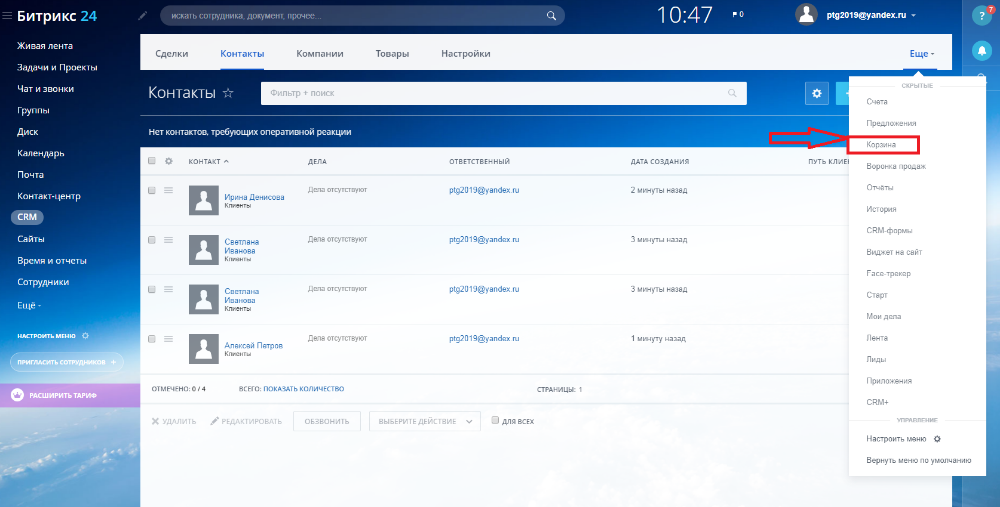
Первый шаг. Воспользуйтесь корзиной CRM.
При удалении любой элемент из CRM изначально попадает в корзину. В корзине вы можете восстановить его или окончательно удалить.
В корзину попадают удалённые сделки, лиды, дела, контакты и компании.
второй шаг. Проверьте, что ваши данные действительно пропали.
Перейдите на страницу CRM-История и в фильтре укажите — Тип-удаление.
В случае удаления элементов из CRM, вы увидите, когда и кем это сделано.
Внимание! История в CRM доступна на всех коммерческих тарифах.
Часто мы не видим нужные данные из-за активных фильтров. Проверьте и при необходимости очистите строку фильтра.
Если и это не помогло, то обратитесь в чат Поддержки24 на вашем портале. Специалисты помогут найти пропавшие данные и выяснить, что произошло.
Наберите в поиске Поддержка24 и напишите сообщение с подробной информацией о ваших последних действиях.
третий шаг. выбираем способ восстановления данных
Если данные всё-таки пропали. Не паникуем! Их можно вернуть.
Ежедневно, на всех порталах Битрикс24 происходит резервное копирование.
Копии хранятся 1 неделю.
По запросу специалисты Битрикс24 могут восстановить данные на портале.
Важно! Обращайтесь в поддержку только при потере больших объёмов данных. Восстановление — серьезный процесс, и использовать его для нескольких элементов не очень практично.
Существует три варианта восстановления:
Файл CSV
Поддержка24 может создать CSV-файл со списком элементов на нужную дату. Получив такой файл, Вы импортируете данные в CRM.
Это самый безопасный метод — вся информация на портале останется в сохранности.
— CSV-файл содержит только список элементов, без дел и комментариев.
— Восстановление CRM на указанную дату
— Восстановление вернёт CRM к состоянию на нужную дату. Все данные после указанной даты будут утеряны.
Этот способ подойдет, если вы удалили список контактов, компаний, лидов или сделок.
Полное восстановление портала
Данное восстановление вернёт весь портал к состоянию на нужную дату . Все данные после указанной даты будут утеряны.
Если пропали товары или пользовательские поля — подойдет только полное восстановление портала.
Обратите внимание, что все варианты восстановления доступны только на тарифах Команда и Компания.
У восстановления есть несколько нюансов:
— Только администратор портала может создать заявку на восстановление;
— Восстановление данных затрагивает всех сотрудников портала;
— Вы можете восстановить данные не больше, чем на неделю назад.
Четвёртый шаг. необходимо Создать запрос на восстановление данных.
Напишите сообщение в чат Поддержки Битрикс24.
В сообщении необходимо указать дату и время потери данных, и выбранный вариант восстановления.
Далее специалисты тех.поддержки сообщат, какие резервные копии доступны для вашего портала. С Вами будет согласовано время и способ восстановления.
Не нашли ответ на свой вопрос? Напишите нашим специалистам
Хотите получить пакет услуг по настройке и сопровождению вашего Битрикс24 — приобретайте любой коммерческий тариф Битрикс24 или продлевайте любой архивный тариф на 1 год у нас — ГК Софтсервис-КМВ (Софтсервис24) (золотой партнер Битрикс24) — и получите бонус — пакет услуг по настройке и сопровождению — 4,8 или 16 часов удаленной работы (настройки, обучению, консультации и т.д) наших специалистов в подарок. Количество часов зависит от тарифа:
CRM+, Задачи+, Базовый — 4 часа работ в подарок
Команда, Стандартный — 8 часов работ в подарок
Компания, Профессиональный — 16 часов работ в подарок
и + 14 дополнительных дней к вашей годовой лицензии Битрикс24
У Вас остались вопросы? Звоните!
звонок по России бесплатный
Восстановление данных в Битрикс24
На всех порталах Битрикс24, независимо от тарифного плана, делается ежедневное резервное копирование. Обычно эти копии хранятся не более недели.
Функция Восстановление бэкапа по запросу доступна не на всех тарифах Битрикс24. Узнать подробнее вы можете на странице тарифов.
Если вы или кто-то из ваших сотрудников удалил список контактов/лидов/компаний/сделок, удалил весь список задач или удалил другие важные данные, и у вас платный тариф, то вам нужно создать обращение в техподдержку Битрикс24 и указать один из способов восстановления данных, а также дату восстановления.
Обращайтесь в поддержку только при потере больших объёмов данных. Восстановление – серьезный процесс, и использовать его для нескольких элементов не очень практично.
Технически восстановление с помощью CSV-файла возможно, если размер базы данных портала не превышает 30 ГБ. Чтобы узнать размер вашей базы данных и получить дополнительную информацию, обратитесь в Поддержку Битрикс24.
Поддержка24 может создать CSV-файл со списком элементов CRM на нужную дату. Вам останется только импортировать данные в CRM. Это самый безопасный метод – вся информация на портале останется в сохранности.
CSV-файл содержит только список однородных элементов (например список лидов или сделок, или компаний, или контактов), без дел, истории и комментариев.
- Заявка на восстановление данных может быть отправлена только от имени администратора портала.
- Восстановление данных НЕ делается для одного определенного сотрудника, оно затронет всех сотрудников портала.
- Восстановление данных возможно максимум на неделю назад.
- Все данные, которые были внесены после даты восстановления данных будут утеряны.
Если вы используете тариф, где не предоставляется услуга восстановления данных, нужно сделать следующее:
- Напишите в техподдержку Битрикс24 заявку, указав вариант восстановления и дату восстановления.
- Мы подтвердим возможность восстановления данных.
- Вы оплачиваете коммерческий тариф, на котором есть функция восстановления, на ваш выбор.
- После подтверждения оплаты мы осуществляем восстановление данных.
Резервные архивы Битрикс24 зоны .RU хранятся на серверах, находящихся на территории РФ. Список серверов и их адреса можно узнать в отдельной статье.
Архивы хранятся в течение 7 календарных дней.
Как восстановить пароль
Если вы не помните пароль от вашего Битрикс24 и авторизоваться на портале не удается, просто восстановите его.
Для восстановления пароля вам также понадобится логин аккаунта: Email или номер телефона. Если вы не помните его, обратитесь к администратору вашего Битрикс24.
Как восстановить пароль
Перейдите на страницу авторизации и нажмите Забыли пароль? для запуска восстановления пароля.
Существует 2 варианта восстановления пароля:
-
С помощью email Введите email, который был указан при регистрации в Битрикс24 и использовался для входа на портал. На адрес придёт письмо со ссылкой на восстановление. Нажмите Сменить пароль.
Перейдите по ссылке, введите и подтвердите новый пароль, затем нажмите Сменить пароль.
На указанный номер придет SMS с 6-значным кодом, введите его в специальное поле.
Проверьте, что номер телефона указан правильно.
Введите и подтвердите новый пароль.
Запомните ваш новый пароль, а лучше запишите его в скрытом месте.
Если вы забыли пароль при входе в Битрикс24 через Соцсети, выберите нужный сервис и восстановите доступ в данной вкладке. Например в сервисе Яндекс необходимо нажать Не помню пароль.
Не приходит письмо для восстановления пароля
Если вы запросили восстановление пароля, но письмо так и не пришло, проверьте папку Спам и Рассылки вашей почты. Также убедитесь, что адрес почты написан правильно.
При использовании своего почтового домена, добавьте адрес no-reply@bitrix24.net в белый список на приём сообщений. Именно с этого адреса отправляются служебные сообщения о смене пароля в Битрикс24.Паспорт.
Неверное контрольное слово
Если при смене пароля возникает данная ошибка, это значит, что вы отправили несколько запросов на его восстановление и перешли по устаревшей контрольной строке. Для того, чтобы успешно изменить пароль, перейдите по ссылке из последнего письма и установите новый пароль к аккаунту.
Как восстановить пароль в коробочной версии Битрикс24
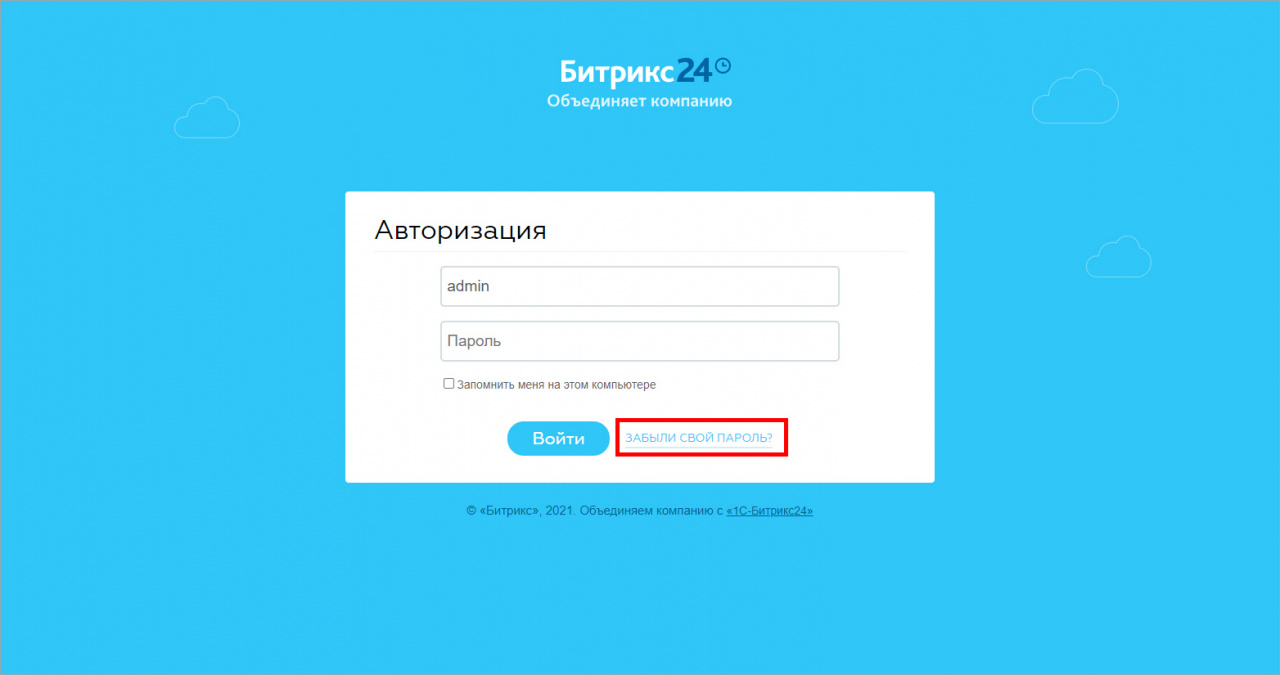
Если вы забыли свой пароль, нажмите в окне авторизации Забыли свой пароль?:
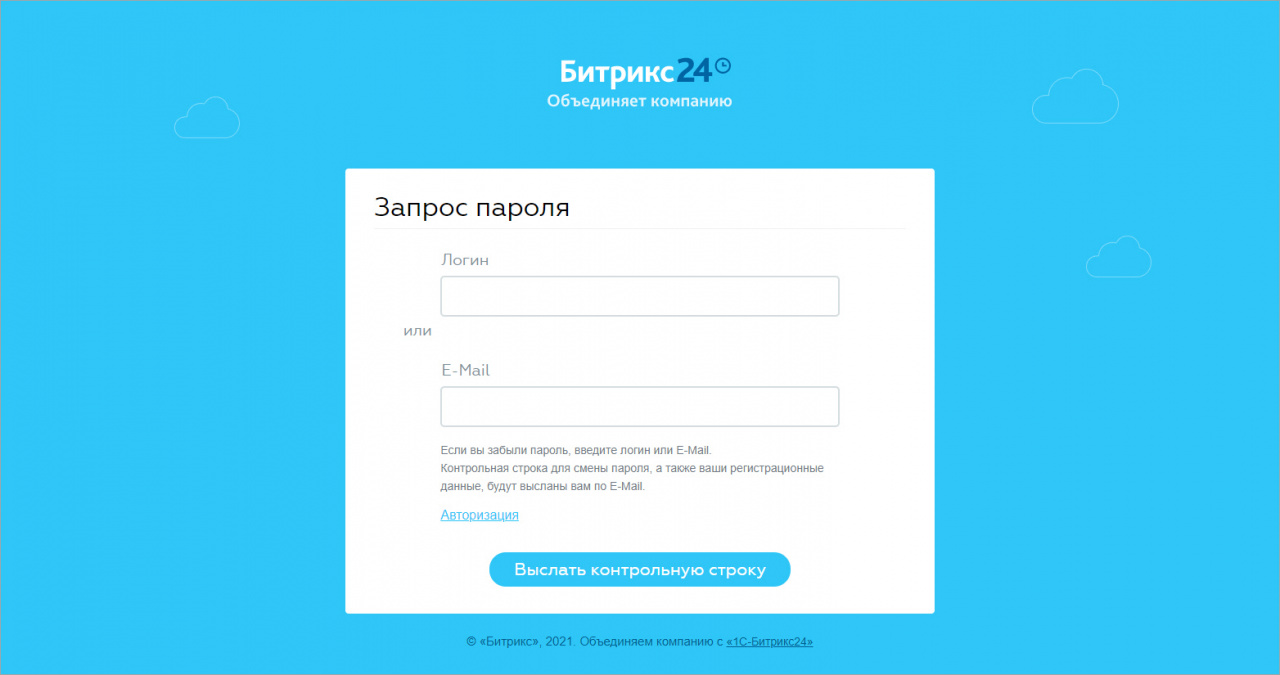
Укажите свой логин или e-mail и нажмите Выслать контрольную строку.
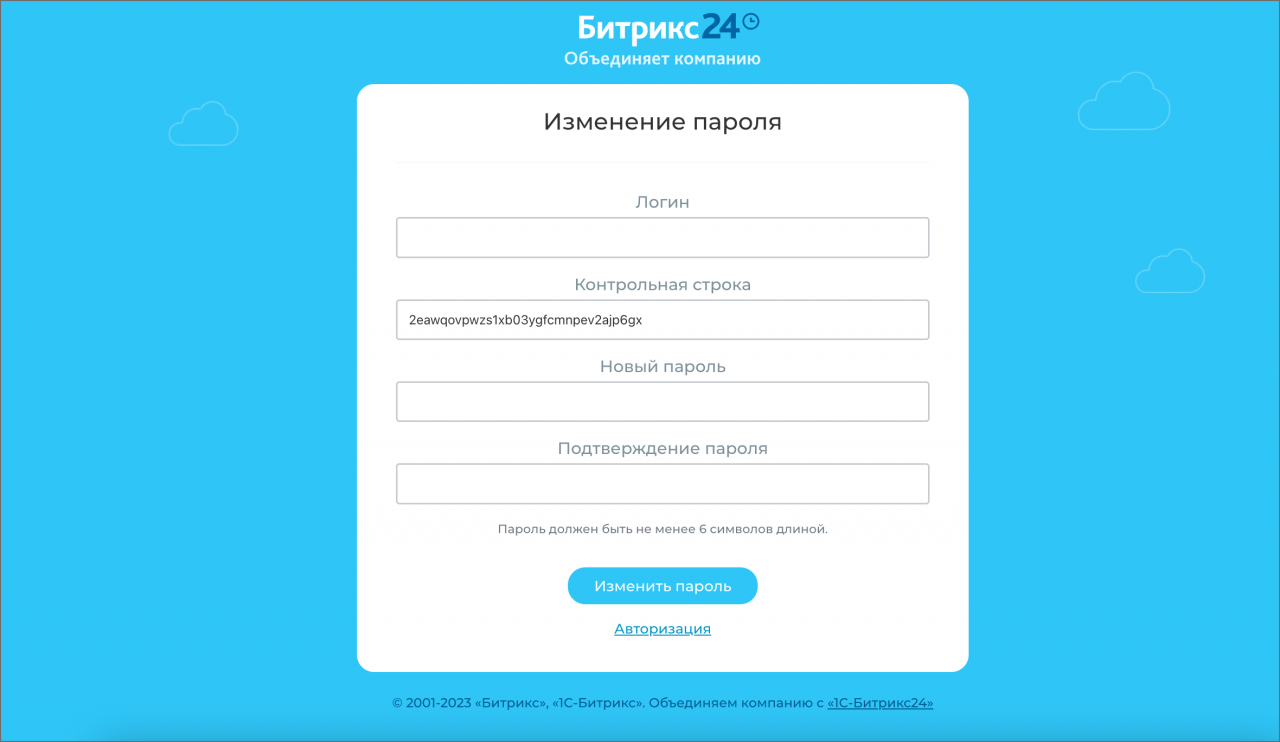
На почту придет письмо с ссылкой на восстановление пароля. Перейдите по ней и введите ваш логин, а также укажите новый пароль. Поле Контрольная строка будет заполнено автоматически, его трогать не нужно.
Также вы можете обратиться к администратору вашего Битрикс24 – он сможет сбросить ваш пароль в административном интерфейсе в разделе Настройки – Пользователи.
Уроки 1с-Битрикс: как восстановить сайт из резервной копии

Приветствую, друзья! Сегодня мы с вами рассмотрим процедуру восстановления сайта из резервной копии. Для работы нам потребуется:
· Хостинг;
· Домен, который уже прилинкован к данному хостингу;
· Файловый менеджер — это может быть FTP клиент, как вот в моём текущем случае. Либо вы можете использовать файловый менеджер вашего хостинга.
· Ну и само собой нам потребуется непосредственно, сам архив вашего сайта: то есть, резервная копия.
· А также скрипт для восстановления – это файл для восстановления под названием restore.php, через который и будет разворачиваться весь этот наш архив.
Естественно, мы подразумеваем то, что мы восстанавливаем с вами сайт не с помощью инструментов, встроенных в хостинг. Потому что на хостингах (практически на всех), есть так сказать: встроенная резервная карта копирования. В данном случае на Beget – здесь есть папочка BackUp. И здесь вот как правило: хранятся резервные копии:
.png) Отсюда можно, через этот интерфейс восстановить. Но мы рассматриваем именно тот случай, когда мы с вами сделали резервную копию сайта в 1с-Битрикс и скачали архив себе. Что касается файла restore.php – то его можно взять здесь, вот прямо в интерфейсе. Мы с вами, когда перешли: в настройки — в инструменты – в резервное копирование и в списке резервных копий есть вот эта вот сноска:
Отсюда можно, через этот интерфейс восстановить. Но мы рассматриваем именно тот случай, когда мы с вами сделали резервную копию сайта в 1с-Битрикс и скачали архив себе. Что касается файла restore.php – то его можно взять здесь, вот прямо в интерфейсе. Мы с вами, когда перешли: в настройки — в инструменты – в резервное копирование и в списке резервных копий есть вот эта вот сноска:
.png) И здесь есть ссылка на скачивание файла: restore.php – просто нажимаем и нам файл загружается этот. После чего мы помещаем этот файл в папку с нашей резервной копией.
И здесь есть ссылка на скачивание файла: restore.php – просто нажимаем и нам файл загружается этот. После чего мы помещаем этот файл в папку с нашей резервной копией.
ШАГ 2
И следующим шагом мы с вами загружаем вот это всё содержимое (в моём случае – это три файла), в вашем случае может быть больше файлов. Но в любом случае – это будет архив, он просто может быть разбит на несколько частей. У меня просто две части, а у вас их может быть 22 части. И это будет вот этот скрипт для восстановления — restore.php
ПЕРВЫЙ ЭТАП
Загружаем всё на хостинг. Здесь я через FTP клиент подключился к хостингу. Выбираем нашу папку с сайтом. Переходим в раздел: public_html и вот сюда закачиваем вот это всё содержимое: архив + файлы restore.php
.png) Итак, наши файлы загружены. Что делать дальше? Итак, архив мы загрузили. Теперь переходим на наш домен. Подразумевается, что у нас уже домен с хостингом связался. Ставим в адресной строке / и указываем имя файла нашего скрипта: restore.php. Нажимаем ENTER. Вот у нас открылся этот скрипт:
Итак, наши файлы загружены. Что делать дальше? Итак, архив мы загрузили. Теперь переходим на наш домен. Подразумевается, что у нас уже домен с хостингом связался. Ставим в адресной строке / и указываем имя файла нашего скрипта: restore.php. Нажимаем ENTER. Вот у нас открылся этот скрипт:
.png)
Нажимаем кнопочку «ДАЛЕЕ». Выбираем: Архив загружен в корневую папку
.png) Вот- он его тут сразу увидел. Нажимаем «ДАЛЕЕ». И у нас пошёл процесс распаковки архива. Итак, архив распаковался, но скрипт «ругается», говорит: что у нас неправильная кодировка и один из параметров тоже указан некорректно:
Вот- он его тут сразу увидел. Нажимаем «ДАЛЕЕ». И у нас пошёл процесс распаковки архива. Итак, архив распаковался, но скрипт «ругается», говорит: что у нас неправильная кодировка и один из параметров тоже указан некорректно:
.png) Для этого мы возвращаемся в наш хостинг. Переходим в раздел: Управление сайтами. И здесь настраиваем то, что просит от нас скрипт. То есть, выбираем в нашем случае так:
Для этого мы возвращаемся в наш хостинг. Переходим в раздел: Управление сайтами. И здесь настраиваем то, что просит от нас скрипт. То есть, выбираем в нашем случае так:
.png) Ставим вот этот параметр на 0:
Ставим вот этот параметр на 0:
.png)
Нажимаем «Применить». И ждём в течении двух-трёх минут. Все настройки будут применены.
.png) Нажимаем кнопочку «Попробовать снова» … И у нас ничего не происходит. Для этого мы нажмём кнопочку «Назад» и попробуем провести всю процедуру заново. Это в общем-то, не отнимет у нас больше трёх-пяти минут. Видим, что у нас ничего не поменялось. Тогда мы с вами попробуем вернуть часть значений на те, которые у нас просит вот этот инсталлятор. То есть, кодировку мы с вами поставили, но мы до этого поменяли вот этот вот параметр: mbstring – мы поставили ноль. Потому что сейчас Битрикс работает на ноль. Вернём его обратно на 2. Друзья, хочу обратить ваше внимание на то, что распаковка происходит именно с параметром mbstring – 2. Если мы ставим – 0, а после того, как сайт у вас будет распакован и в такой «боевой» готовности, Битрикс рекомендует использовать – 0. Но для распаковки архива он хочет именно этот параметр:
Нажимаем кнопочку «Попробовать снова» … И у нас ничего не происходит. Для этого мы нажмём кнопочку «Назад» и попробуем провести всю процедуру заново. Это в общем-то, не отнимет у нас больше трёх-пяти минут. Видим, что у нас ничего не поменялось. Тогда мы с вами попробуем вернуть часть значений на те, которые у нас просит вот этот инсталлятор. То есть, кодировку мы с вами поставили, но мы до этого поменяли вот этот вот параметр: mbstring – мы поставили ноль. Потому что сейчас Битрикс работает на ноль. Вернём его обратно на 2. Друзья, хочу обратить ваше внимание на то, что распаковка происходит именно с параметром mbstring – 2. Если мы ставим – 0, а после того, как сайт у вас будет распакован и в такой «боевой» готовности, Битрикс рекомендует использовать – 0. Но для распаковки архива он хочет именно этот параметр: .png) Вы можете вот с этим параметром «поиграться». Но то, что есть у нас – то и есть. Это какая-то такая видимо, недоработка со стороны 1с-Битрикс – то, что работает нормально на нуле, а чтобы восстановить – нужна двойка. Итак, вот мы видим окно для того, чтобы мы могли восстановить базу данных:
Вы можете вот с этим параметром «поиграться». Но то, что есть у нас – то и есть. Это какая-то такая видимо, недоработка со стороны 1с-Битрикс – то, что работает нормально на нуле, а чтобы восстановить – нужна двойка. Итак, вот мы видим окно для того, чтобы мы могли восстановить базу данных:
.png)
.png)
Для этого мы должны заранее подготовить базу данных на хостинге: Сервер баз данных (имя) – у нас остаётся без изменений. Что касается: — Имени пользователя — Имени базы данных — Пароля – то мы сейчас их введём. Для этого мы с вами переходим в раздел MySQL. Указываем имя базы данных… Ну пускай оно будет таким:
Сразу же можем указать имя базы здесь:
.png)
И имя пользователя — в нашем случае совпадает с именем базы данных. Сразу можем тоже здесь указать. Осталось ввести пароль. Мы с вами сгенерируем пароль и введём пароль в нужное поле. Предварительно нам (после того, как мы сгенерировали пароль), нужно нажать кнопочку «ДОБАВИТЬ» и вот у нас появилась наша база данных:
.png) Далее… Мы всё здесь заполнили:
Далее… Мы всё здесь заполнили:
.png) и нажимаем кнопочку «ВОССТАНОВИТЬ». В принципе, всё нормально. На вот это сообщение можно внимание не обращать.
и нажимаем кнопочку «ВОССТАНОВИТЬ». В принципе, всё нормально. На вот это сообщение можно внимание не обращать.
.png) Мы можем вот здесь нажать зелёную кнопку и нажать «ПЕРЕЙТИ НА САЙТ». Всё! Мы полностью восстановили с вами сайт из резервной копии. Нам осталось только зайти в админку. На этом операция по восстановлению сайта из резервной копии выполнена. Благодарю вас за внимание!
Мы можем вот здесь нажать зелёную кнопку и нажать «ПЕРЕЙТИ НА САЙТ». Всё! Мы полностью восстановили с вами сайт из резервной копии. Нам осталось только зайти в админку. На этом операция по восстановлению сайта из резервной копии выполнена. Благодарю вас за внимание!