Как включить группировку вкладок в Microsoft Edge
Последние версии Microsoft Edge позволяют группировать вкладки, и это очень удобно. На момент написания этой статьи ее можно включить с помощью специального флага.
Если вы ежедневно просматриваете большое количество веб-сайтов, вам приходится иметь дело с множеством вкладок. Очевидно, что найти вкладку, которую вы открыли некоторое время назад, — не всегда простая задача. Даже если вы попытаетесь распределить их по разным окнам браузера, это не сильно поможет в такой ситуации.
Вот почему функция группировки вкладок была добавлена в современные браузеры. Она позволяет вам объединить вкладки по какой-либо теме путем присвоения имени группе и установки её цвета по вашему вкусу.
Содержание скрыть
Как включить группировку вкладок в Microsoft Edge
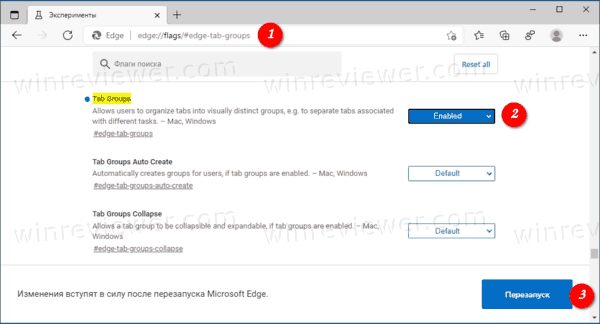
- Откройте Microsoft Edge.
- Введите в адресной строке следующий текст: edge://flags/#edge-tab-groups .
- Выберите «Enabled» в раскрывающемся списке рядом с параметром «Tab Groups», чтобы включить эту функцию.
- При появлении запроса перезапустите браузер.
Всё готово. Группировка вкладок в Edge работает следующим образом.
Как использовать группы вкладок в Edge
Откройте несколько вкладок с одного или нескольких сайтов.
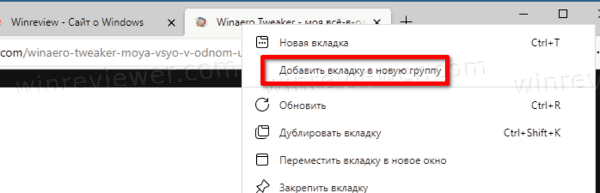
Щелкните правой кнопкой мыши вкладку, которую хотите добавить в новую группу, затем выберите Добавить в новую группу из контекстного меню.
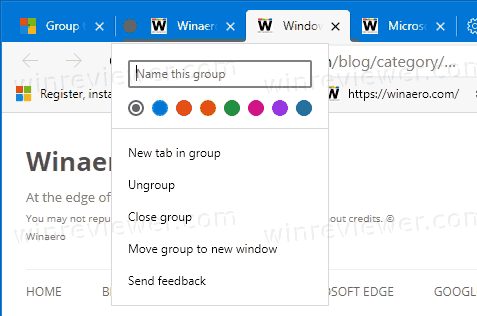
Задайте желаемый цвет и имя для группы вкладок, которую вы только что создали.
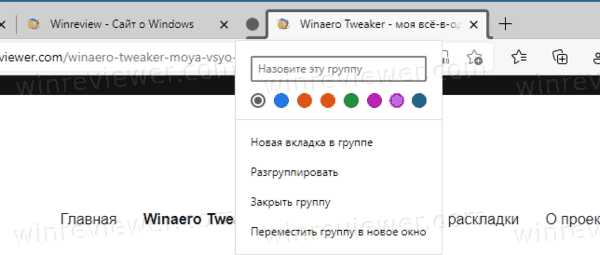
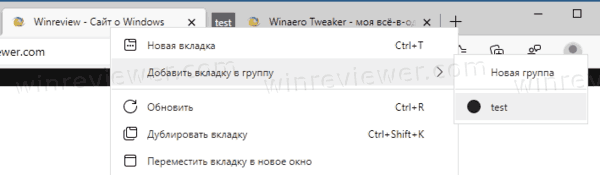
Щелкните правой кнопкой мыши другую вкладку и выберите Добавить в существующую группу, чтобы сгруппировать ее с предыдущей вкладкой.
Если щелкнуть на значок группы на панели вкладок (в моем случае серая надпись test), то откроется уже знакомый диалог, где можно задать имя для группы вкладок и её цвет.
Кроме того, из этого же диалога вы сможете разгруппировать или закрыть все вкладки в группе.
Если функция группировки вкладок вам неинтересна, либо работает нестабильно, вы можете отключить её.
Как отключить группировку вкладок в Microsoft Edge
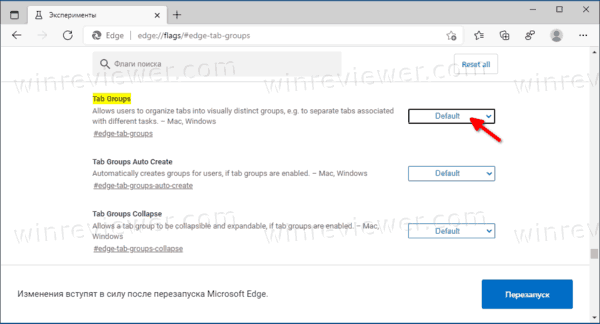
- Откройте Microsoft Edge.
- Введите в адресной строке следующий текст: edge://flags/#edge-tab-groups .
- Выберите Disabled или Default в раскрывающемся списке рядом с параметром Tab Groups, чтобы выключить эту функцию.
- При появлении запроса перезапустите браузер.
Функция групп вкладок теперь отключена.
��Узнавайте о новых статьях быстрее. Подпишитесь на наши каналы в Telegram и Twitter.
Судя по тому, что вы читаете этот текст, вы дочитали эту статью до конца. Если она вам понравилась, поделитесь, пожалуйста, с помощью кнопок ниже. Спасибо за вашу поддержку!
Вы здесь: Главная страница » Браузеры » Microsoft Edge » Как включить группировку вкладок в Microsoft Edge
Публикации по теме
Автор: Сергей Ткаченко
Сергей Ткаченко создал этот сайт в далёком 2009 году, и с тех пор продолжает над ним работать, публикуя новые материалы о Windows и её приложениях практически каждый день. Посмотреть все записи автора Сергей Ткаченко
Автор Сергей Ткаченко Опубликовано 04 декабря 2020 04 декабря 2020 Рубрики Microsoft Edge Метки Группировка вкладок Microsoft Edge
Полезные ссылки
Социальные сети
- Winrevew в Telegram
- Winreview в Twitter
Избранное
- Winaero Tweaker — моя всё-в-одном утилита
- Как разблокировать сразу все файлы в папке Загрузки в Windows 10
- Команды ms-settings Windows 11
- Контекстное меню Изменить владельца для файлов и папок в Windows 10
- Редактор реестра для новичка и не только
Как группировать вкладки в edge
Как и Google Chrome, Microsoft Edge также позволяет пользователям группировать все вкладки, которые остаются открытыми в браузере. Итак, когда вы найдете две вкладки, которые каким-то образом связаны друг с другом, вы можете легко сгруппировать их. Сгруппированные вкладки будут расположены в конце заголовка группы. Итак, давайте проведем вас по шагам, чтобы включить или отключить Группы вкладок в Microsoft Edge браузер.

Группы вкладок позволяют пользователям организовывать вкладки в визуально отдельные группы. Это помогает упростить просмотр упрощенных веб-страниц.
Включение групп вкладок в браузере Microsoft Edge
Чтобы включить или отключить группы вкладок в Microsoft Edge Chromium в Windows 10:
- Запустите Edge.
- Открой край: // флаги страница.
- Флаги поиска для Группы вкладок.
- Нажмите стрелку раскрывающегося списка и измените значение с Дефолт к Включено.
- Перезапустите Edge.
- Начните добавлять новые вкладки в существующую группу или создавайте новые группы.
Чтобы различать разные группы, вы можете добавить на вкладки разные цвета. Цвета яркие и быстро расширяются по вкладкам.
Запустите браузер Edge (убедитесь, что у вас установлена последняя версия браузера).

Теперь, чтобы начать использовать функцию «Группы вкладок», щелкните правой кнопкой мыши вкладку, которую хотите добавить в новую группу.

Присвойте ему подходящее имя и добавьте вкладку в новую группу из Контекстное меню.


Щелкните индикатор «Группа» на панели вкладок, чтобы открыть диалоговое окно.

В августе этого года Google добавила в Chrome поддержку группировки вкладок, чтобы дать пользователям возможность лучше управлять открытыми веб-страницами: создавать новые группы вкладок, перетаскивать и удалять их, а также настраивать цвета и менять названия групп. Позднее появилась возможность сворачивать группы вкладок, чтобы скрыть их из панели вкладок Chrome. Теперь и последняя версия Microsoft Edge на канале Canary тоже получила функцию группировки вкладок, сообщает ресурс Ghacks.
Реализована эта возможность точно так же, как и в других браузерах, но по умолчанию она отключена. Чтобы активировать новую функцию, необходимо включить несколько опций на странице экспериментальных настроек edge://flags:
После всех манипуляций необходимо перезапустить Microsoft Edge. В дальнейшем все действия по созданию групп вкладок, перетаскиванию и удалению, а также переименованию и назначению цвета для каждой группы будут идентичными тому, как это реализовано в Google Chrome.


Ранее стало известно, что Microsoft готовит множество достаточно полезных изменений для Edge, которые появятся в стабильной версии браузера в январе 2021 года. Среди них — возможность размещать вкладки вертикально, а также усыплять вкладки, которые долгое время оставались неактивными. Кроме того, софтверный гигант планирует ускорить запуск браузера за счёт оптимизации некоторых процессов, и добавить предупреждения о скомпрометированных паролях.

Последняя версия Microsoft Edge Canary (89.0.722.0) получила функции для группировки вкладок.
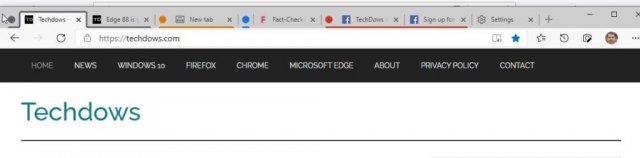
Как включить опцию сворачивания групп вкладок в Microsoft Edge
1. Запустите браузер Edge.
2. Посетите edge://flags.
3. Включите следующие флаги и перезагрузите браузер:
• Tab Groups;
• Tab Groups Collapse;

Как свернуть группу вкладок в Microsoft Edge
1. Если вы еще не создали свою первую группу вкладок в Edge, щелкните на вкладке правой кнопкой мыши и выберите «Добавить эту вкладку в новую группу». Снова щелкните правой кнопкой мыши вторую вкладку и выберите «Добавить вкладку в группу».
2. Щелкните правой кнопкой мыши на иконке заголовка, дайте имя и выберите определенный цвет из серого, синего, красного, желтого, зеленого, розового, фиолетового и голубого. Присвоение различных имен и цветов упрощает идентификацию групп в дальнейшем. Таким образом, вы можете создать несколько групп.
3. Теперь, когда вы нажимаете на ярлык или иконку группы вкладок, они сворачиваются, при повторном нажатии на иконку они раскрываются, чтобы отобразить вкладки в группе.
Как автоматически создавать группы вкладок
1. Посетите edge://flags.
2. Включите флаги Tab Groups и Tab Groups Auto-Create.
3. Перезагрузите браузер.
Как увидеть автоматическое создание групп вкладок в Edge
1. Откройте веб-сайт;
2. Щелкните правой кнопкой мыши на ссылке и выберите «Открыть ее (ссылку) в новой вкладке».
Следом за Google Chrome, Microsoft Edge получил возможность автоматически создавать группу вкладок на основе адреса веб-сайта. Например, если вы откроете еще одну ссылку текущего веб-сайта в новой вкладке, то обе вкладки будут автоматически организованы в группу.
Каждый пользователь, активно использующий Интернет, рано или поздно приходит к тому, что открывает множество вкладок. Из-за их большого количества бывает сложно найти определенную вкладку. Здесь в игру вступает функция группировки вкладок.
До группировки вкладок в Microsoft Edge вы могли использовать разные окна браузера для упорядочивания сайтов по тематике или по другому признаку. Но теперь Edge позволяет группировать вкладки буквально одним кликом, и это действительно очень удобно.

Помимо созданных вручную групп, Microsoft Edge теперь может автоматически группировать вкладки. Начиная с Edge Canary 89.0.722.0, можно включить функцию автоматической группировки вкладок.
Microsoft добавила ряд новых флагов, управляющих поведением группировки. Кроме автоматической группировки, можно дополнительно активировать сворачивание группы.
В этом статье будет рассмотрено, как включить автоматическую группировку вкладок и сворачивание групп в Microsoft Edge. Пожалуйста, включите группировку вкладок, если вы не сделали этого ранее.
Как включить автоматическую группировку вкладок в Microsoft Edge
Готово! Автоматическое создание групп вкладок в Microsoft Edge теперь включено. А вот как оно работает.
Как работает автоматическое создание групп вкладок
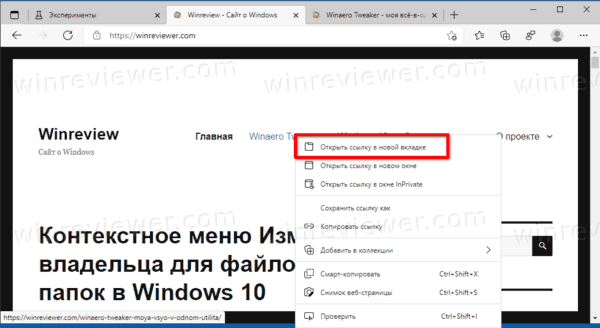
Откройте любой веб-сайт в Microsoft Edge. Допустим, вы открыли этот сайт. Теперь щелкните правой кнопкой мыши любую ссылку и выберите Открыть в новой вкладке из контекстного меню ссылки.

Это автоматически создаст для вас новую группу вкладок. Щелкните на её значок в адресной строке, чтобы задать её имя и сменить цвет.

Автоматически созданная группа вкладок в Microsoft Edge
Сворачивание группы вкладок
Еще одно полезное дополнение к управлению вкладками в Microsoft Edge — это сворачиваемые группы вкладок. Когда функция включена, вы можете вручную свернуть и развернуть сгруппированные вкладки. Свернутая группа занимает мало места в строке вкладок. Вот как это включить.
Как включить сворачивание групп вкладок в Microsoft Edge
Функция сворачивания групп вкладок теперь включена. Чтобы свернуть группу вкладок в Edge, щелкните по имени группы. Она тут же будет свернута.
Обычная группа вкладок Свернутая группа вкладок
Кроме того, в Edge появился есть еще один флаг под названием «Tab Groups Collapse Freezing» (заморозка свернутых групп вкладок). Он автоматически приостанавливает вкладки в свернутых группах, чтобы освободить ресурсы компьютера.
Заморозка свернутых групп вкладок
Если включена заморозка вкладок, браузер может определить момент, когда на вашем компьютере не хватает памяти, и может приостановить вкладки, которые вы не использовали или не просматривали какое-то время. Браузер остановит любую активность для вкладок, которые вы не использовали в течение 5 минут. Что касается замораживания свернутых групп вкладок, они будут приостановлены, если группа свернута и не используется какое-то время.
Как включить заморозку свернутых групп вкладок
Стоит отметить, что замораживание вкладок — это функция Chrome. Microsoft Edge использует собственную технологию управления ресурсами «Спящие вкладки».
��Узнавайте о новых статьях быстрее. Подпишитесь на наши каналы в Telegram и Twitter.
Судя по тому, что вы читаете этот текст, вы дочитали эту статью до конца. Если она вам понравилась, поделитесь, пожалуйста, с помощью кнопок ниже. Спасибо за вашу поддержку!
Вы здесь: Главная страница » Браузеры » Microsoft Edge » Как включить автоматическую группировку вкладок в Microsoft Edge
Публикации по теме
Автор: Сергей Ткаченко
Сергей Ткаченко создал этот сайт в далёком 2009 году, и с тех пор продолжает над ним работать, публикуя новые материалы о Windows и её приложениях практически каждый день. Посмотреть все записи автора Сергей Ткаченко
Читайте также:
- Как очистить кэш на андроиде ксиаоми
- Какой самый дорогой корабль в мире для телефона или планшета
- Fifa 21 xbox game pass когда
- Для хранения растрового изображения размером 128х128 пикселей используется 8 кбайт памяти каково
- Как поменять версию майнкрафта на компьютере
Как включить группировку вкладок в Microsoft Edge
Управление большим количеством вкладок в браузере может быть непростой задачей. Недавно в браузере Chrome появилась поддержка групп вкладок — пользователи получили возможность объединять вкладки в группы, присваивать им метки, сворачивать и разворачивать группы. Также в браузере Google была реализована функция автоматического создания групп вкладок при открытии нескольких страниц одного домена. Данные изменения были унаследованы в проекте Chromium, а значит доступны не только в Chrome.
Microsoft Edge на платформе Chromium теперь также поддерживает группы вкладок и функцию автоматического создания групп. Пока новые возможности доступны в только тестовой версии Edge Canary 89.0.722.0. Чтобы их активировать нужно включить экспериментальные флаги: Tab Groups, Tab Groups Collapse и Tab Groups Auto Create.
Как включить группировку вкладок в Microsoft Edge
Чтобы включить новые функции группировки вкладок, выполните следующие шаги:
- Убедитесь, что вы используете Microsoft Edge Canary (версия 89.0.722.0 и выше).
- Перейдите на страницу edge://flags .
- В поисковой строке введите Tab Groups и установите значение Enabled для параметров Tab Groups, Tab Groups Collapse и Tab Groups Auto Create.
- Перезапустите браузер, чтобы применить изменения.

А вам новые функции группировки вкладок будут полезны?
Как включить автоматическую группировку вкладок в Microsoft Edge
Следом за Google Chrome, Microsoft Edge получил возможность автоматически создавать группу вкладок на основе адреса веб-сайта. Например, если вы откроете еще одну ссылку текущего веб-сайта в новой вкладке, то обе вкладки будут автоматически организованы в группу.
Каждый пользователь, активно использующий Интернет, рано или поздно приходит к тому, что открывает множество вкладок. Из-за их большого количества бывает сложно найти определенную вкладку. Здесь в игру вступает функция группировки вкладок.
До группировки вкладок в Microsoft Edge вы могли использовать разные окна браузера для упорядочивания сайтов по тематике или по другому признаку. Но теперь Edge позволяет группировать вкладки буквально одним кликом, и это действительно очень удобно.
Помимо созданных вручную групп, Microsoft Edge теперь может автоматически группировать вкладки. Начиная с Edge Canary 89.0.722.0, можно включить функцию автоматической группировки вкладок.
Microsoft добавила ряд новых флагов, управляющих поведением группировки. Кроме автоматической группировки, можно дополнительно активировать сворачивание группы.
В этом статье будет рассмотрено, как включить автоматическую группировку вкладок и сворачивание групп в Microsoft Edge. Пожалуйста, включите группировку вкладок, если вы не сделали этого ранее.
Содержание скрыть
Как включить автоматическую группировку вкладок в Microsoft Edge
- Откройте браузер Microsoft Edge.
- Введите edge://flags/# edge-tab-groups-auto-create в адресной строке и нажмите клавишу Enter.
- Выберите «Enabled» справа от параметра «Tab Groups Auto Create».
- При появлении запроса перезапустите браузер.
Готово! Автоматическое создание групп вкладок в Microsoft Edge теперь включено. А вот как оно работает.
Как работает автоматическое создание групп вкладок
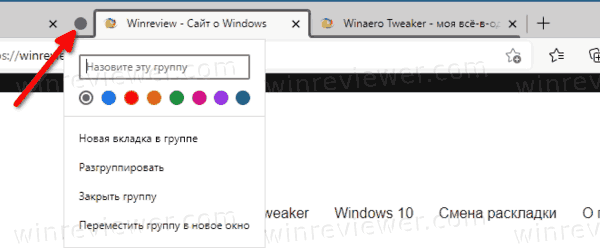
Откройте любой веб-сайт в Microsoft Edge. Допустим, вы открыли этот сайт. Теперь щелкните правой кнопкой мыши любую ссылку и выберите Открыть в новой вкладке из контекстного меню ссылки.
Это автоматически создаст для вас новую группу вкладок. Щелкните на её значок в адресной строке, чтобы задать её имя и сменить цвет.
Сворачивание группы вкладок
Еще одно полезное дополнение к управлению вкладками в Microsoft Edge — это сворачиваемые группы вкладок. Когда функция включена, вы можете вручную свернуть и развернуть сгруппированные вкладки. Свернутая группа занимает мало места в строке вкладок. Вот как это включить.
Как включить сворачивание групп вкладок в Microsoft Edge
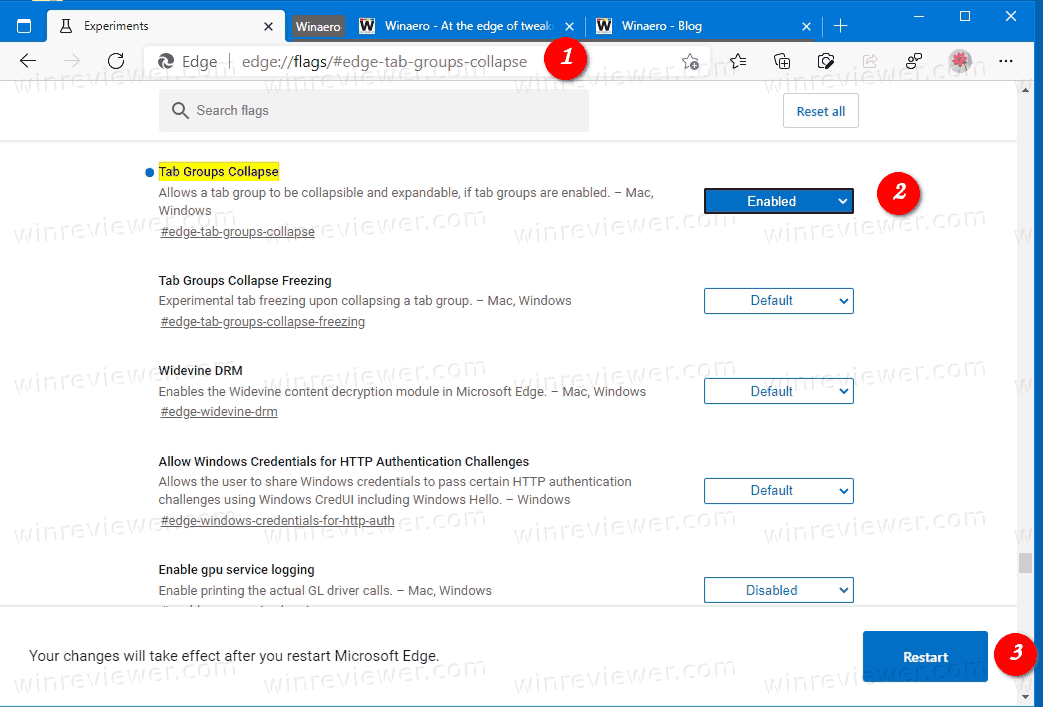
- Откройте браузер Microsoft Edge.
Введите в адресной строке следующий текст: edge://flags/#edge-tab-groups-collapse . - Выберите «Enabled» в раскрывающемся списке рядом с параметром «Tab Groups Collapse».
- При появлении запроса перезапустите браузер.
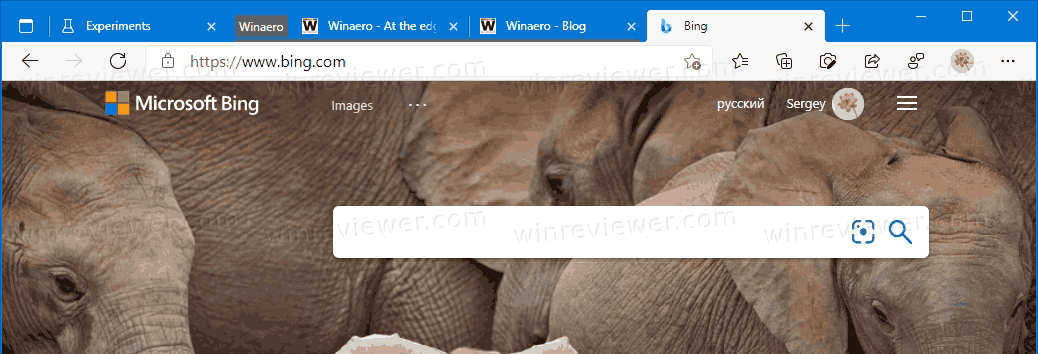
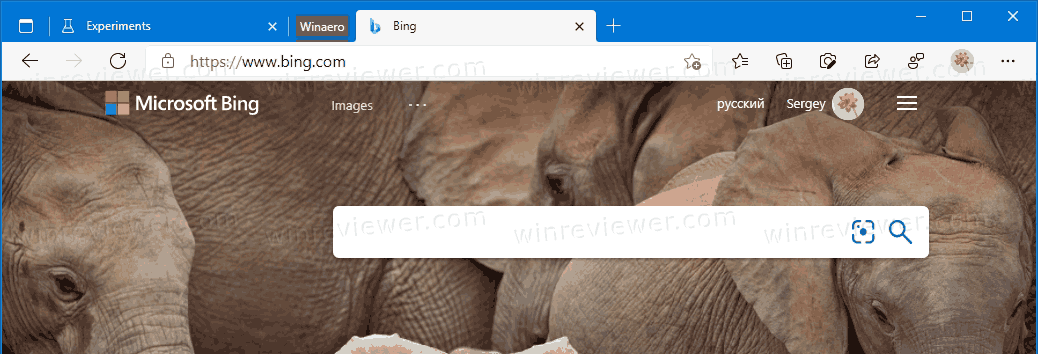
Функция сворачивания групп вкладок теперь включена. Чтобы свернуть группу вкладок в Edge, щелкните по имени группы. Она тут же будет свернута.
Кроме того, в Edge появился есть еще один флаг под названием «Tab Groups Collapse Freezing» (заморозка свернутых групп вкладок). Он автоматически приостанавливает вкладки в свернутых группах, чтобы освободить ресурсы компьютера.
Заморозка свернутых групп вкладок
Если включена заморозка вкладок, браузер может определить момент, когда на вашем компьютере не хватает памяти, и может приостановить вкладки, которые вы не использовали или не просматривали какое-то время. Браузер остановит любую активность для вкладок, которые вы не использовали в течение 5 минут. Что касается замораживания свернутых групп вкладок, они будут приостановлены, если группа свернута и не используется какое-то время.
Как включить заморозку свернутых групп вкладок
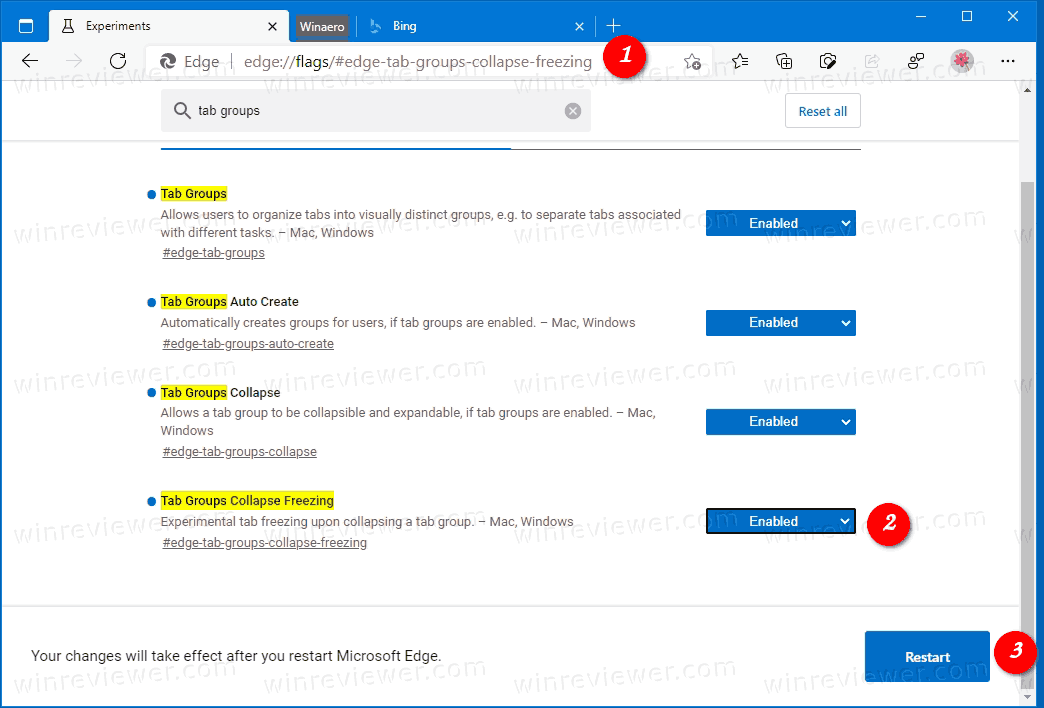
- Откройте Microsoft Edge.
- Введите в адресной строке следующий текст: edge://flags/#edge-tab-groups-collapse-freezing .
- Выберите «Enabled» в раскрывающемся списке рядом с параметром «Tab Group Collapse Freezing».
- При появлении запроса перезапустите браузер.
Стоит отметить, что замораживание вкладок — это функция Chrome. Microsoft Edge использует собственную технологию управления ресурсами «Спящие вкладки».
��Узнавайте о новых статьях быстрее. Подпишитесь на наши каналы в Telegram и Twitter.
Судя по тому, что вы читаете этот текст, вы дочитали эту статью до конца. Если она вам понравилась, поделитесь, пожалуйста, с помощью кнопок ниже. Спасибо за вашу поддержку!
Вы здесь: Главная страница » Браузеры » Microsoft Edge » Как включить автоматическую группировку вкладок в Microsoft Edge
Публикации по теме
Автор: Сергей Ткаченко
Сергей Ткаченко создал этот сайт в далёком 2009 году, и с тех пор продолжает над ним работать, публикуя новые материалы о Windows и её приложениях практически каждый день. Посмотреть все записи автора Сергей Ткаченко
Автор Сергей Ткаченко Опубликовано 04 декабря 2020 05 декабря 2020 Рубрики Microsoft Edge Метки Группировка вкладок Microsoft Edge
Полезные ссылки
Социальные сети
- Winrevew в Telegram
- Winreview в Twitter
Избранное
- Winaero Tweaker — моя всё-в-одном утилита
- Как разблокировать сразу все файлы в папке Загрузки в Windows 10
- Команды ms-settings Windows 11
- Контекстное меню Изменить владельца для файлов и папок в Windows 10
- Редактор реестра для новичка и не только