Трассировка изображения
Функция «Трассировка изображения» позволяет преобразовывать растровые изображения (JPEG, PNG, PSD и т. д.) в векторную графику. С помощью этой функции трассировки можно легко создать новый рисунок на основе существующего графического объекта. Например, можно преобразовать набросок, сделанный карандашом на бумаге, в векторное изображение. Чтобы быстро получить желаемый результат, можно выбрать один из стилей трассировки.

A. Исходное изображение B. Результаты трассировки с использованием различных стилей
Трассировка изображения
Попробуйте в приложении!
Мгновенно превращайте нарисованный от руки эскиз в векторную иллюстрацию в Illustrator.
Откройте растровое изображение или разместите его в документе Illustrator.
Выделите исходное изображение и выполните одно из действий, описанных ниже:

- Выберите Объект > Трассировка изображения > Создать , чтобы выполнить трассировку с параметрами по умолчанию. По умолчанию в результате трассировки Illustrator создает черно-белое изображение.
- Нажмите кнопку Трассировка изображения на панели «Управление» или на панели «Свойства» либо нажмите кнопку «Стили трассировки» и выберите стиль ().
- Выберите Окно > Трассировка изображения или переключитесь на рабочее пространство Трассировка . Откройте панель «Трассировка изображения» и выполните одно из следующих действий.
- Выберите один из стандартных стилей с помощью значков в верхней части панели. Дополнительные сведения представлены в разделе Настройка параметров трассировки | Стиль.
- Выберите стиль в меню Стиль .
- Задайте параметры трассировки. Дополнительные сведения представлены в разделе Настройка параметров трассировки.
Примечание.
- На панели «Трассировка изображения» активируйте Предварительный просмотр, чтобы посмотреть результаты изменений.
- Скорость трассировки зависит от разрешения размещенного изображения.
(Необязательно) Скорректируйте результаты трассировки на панели «Трассировка изображения» ( Окно > Трассировка изображения ).
Чтобы преобразовать объект трассировки в контуры и отредактировать векторное изображение вручную, выберите Объект > Трассировка изображения > Разобрать .
Сделать иллюстрацию из фотографии онлайн
Главное нужно указать файл картинки на вашем компьютере или телефоне, нажать кнопку ОК. Остальные настройки выставлены по умолчанию.
Фото букета цветов без изменений и иллюстрация, сделанная из фотографии на этом сайте:
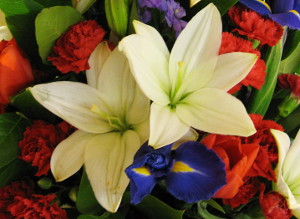
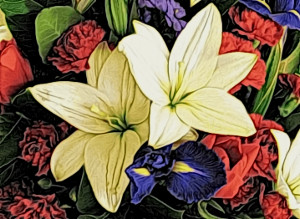
На этом сайте есть ещё похожий эффект – графическая новелла. После обработки иллюстрация всегда имеет размер не более 30 мегапикселей или примерно 6324×4743 пикселей. На странице для скачивания результатов вы всегда сможете проверить размеры в пикселях до и после обработки. Если нужна картинка бо́льшего размера, без предварительного уменьшения, то пишите на электронный ящик – будет сделано бесплатно в течение суток.
Исходное изображение никак не изменяется. Вам будет предоставлена другая обработанная картинка.
Как создать иллюстрации, когда не умеешь рисовать
Личная история с практическими советами Поверьте мне, вы не захотите смотреть мои рисунки. И это правильно – мои способности весьма скромны. Но когда я была стажером-дизайнером на последнем курсе колледжа, мое агентство было в затруднительном положении: нам нужно было срочно сделать векторные иллюстрации, и не было никого, кто мог бы с этим помочь. Решив проявить себя, я вызвалась попробовать. (Да, девочка, которая не умеет рисовать). Вскоре стало ясно, что процесс на самом деле не был таким сложным, как казалось. Конечный результат не только решил потребности компании-заказчика, входящей в список Fortune 500, но и послужил стартом для создания бесчисленного множества других иллюстраций, используемых компаниями по всей стране. Набросок и финальная иллюстрация для пустого состояния сайта Envoy Это не было результатом простой силы воли, и звезды в тот день не сошлись волшебным образом. Хотя художественные принципы карандашного рисунка и векторной иллюстрации похожи, тактический подход для новичков сильно отличается. В традиционном рисовании вы, по сути, пытаетесь контролировать движение карандаша в соответствии с вашей волей. Новичку это может показаться пугающим. Когда кажется, что невозможно нарисовать нормальный круг, создание «хорошей» иллюстрации вообще выглядит непосильной задачей. Вы должны глубоко понимать такие фундаментальные принципы, как освещение и перспектива, а это требует много практики. Это не означает, что эти навыки не имеют ценности (или что векторное рисование – это легко), но в случае векторной графики кривая обучения становится менее крутой. Это уже не гора, а холм.
Единый инструмент
Прежде чем начать отрабатывать технику, вы должны сначала понять программу, в которой будете работать. Есть одна характерная особенность, имеющая решающее значение для создания векторов. Это инструмент Pen Tool. Не могу сказать, сколько раз я слышала стоны при одном лишь упоминании его названия. Несмотря на то, что он может вызывать уныние, его освоение не должно быть мучительно сложным. Я всецело объясняю свой успех лишь одной вещью: лабиринтами. Я делала эти упражнения еще во времена учебы в колледже. Задача заключается в том, чтобы пройти лабиринт аналогично тому, как вы делаете это обычным маркером, только вместо этого нужно использовать точки и кривые. Пройдите лабиринт с минимальным количеством опорных точек После недели упражнений с лабиринтами у меня больше никогда не было проблем с этим инструментом. Если бы я могла выбрать, что порекомендовать начинающим иллюстраторам, я бы несомненно отправила их покорять лабиринты.
Быстрый рост благодаря копированию чужих работ
Огромным фактором, позволившим мне быстро освоить иллюстрации (или как я их ласково называю illos), было то, что я не начинала с нуля. Вместо того, чтобы придумывать каждую мелочь – форму, цвет, перспективу, сообщение, текстуру и так далее – я просто перестраивала и дополняла существующий набор. Копирование – это самый быстрый способ понять иллюстрацию и то, как она создавалась.
Разбор чужих иллюстраций
У одной из иллюстраций, запрошенных моим агентством, не было файла в редактируемом формате, поэтому моей задачей было идеально воссоздать ее. Я начала смотреть какие компоненты потребуются для перестройки – круг для этого, модифицированный прямоугольник для того. За исключением некоторых уникальных кривых здесь или там, почти каждая часть была сформирована из простых фигур, которые мы изучаем еще в детском саду. Фактически, на самом деле оказывается, что большинство плоских иллюстраций основаны либо на этих базовых фигурах (которые Illustrator идеально настраивает), либо на органической форме (для которой лабиринты служат отличной подготовкой). Эскимо из кругов и прямоугольников По возможности я использую пресеты фигур. Просто потому что мы не можем нарисовать круг так же идеально, как компьютер. Хотя это может показаться читерством, это гарантирует, что конечные результаты будут выглядеть изящно и аккуратно. (Попробуйте Pathfinder, Corner Widget и Scissors Tool, чтобы повысить свою эффективность). Создание макаронин с помощью круга
Развитие стиля
Другой задачей было сделать больше иллюстраций в выбранном стиле. Благодаря этому у меня было гораздо больше возможностей для внесения правок, оставаясь при этом в зоне комфорта. Сначала казалось непосильной задачей использовать воображение для рисования, но я применила ту же логику, что и раньше – создавать и трассировать кривые. Только на этот раз, я использовала чужие иллюстрации как отправную точку. Крайне важно не копировать чужую работу, а брать за основу правильно выполненную технику. Например, я могу найти три разных рисунка волос. Я могу взять за основу одно изображение, и совместить его с челкой со второго, и углом наклона головы с третьего. После того, как я сформировала эту основу, было намного легче менять точки кривых, пока они не стали моими собственными.
Пять лет спустя
Теперь я создаю иллюстрации несколько раз в неделю, не задумываясь дважды о строительных блоках или о том, как построить кривые Безье. Я все еще не умею рисовать. Но я делаю наброски, чтобы быстро выразить грубые идеи. Я не называю себя иллюстратором – я дизайнер, который немного занимается иллюстрацией. Это различие важно, потому что есть много искусных иллюстраторов , до которых мне еще очень далеко. Может быть, однажды я стану иллюстратором, может быть нет (хотя я постоянно выкладываю работы на Dribbble.) Некоторые иллюстрации из рабочих и сторонних проектов Ничего не дается легко, самое важное – просто с чего-то начать. и иногда начать не так сложно, как вы думаете. P.S. Если вы попробуете выполнить задание с лабиринтом, мы будем рады увидеть ваши результаты! Пишите Envoy Design в Twitter, и возможно мы отправим вам сюрприз. ? Спасибо за прочтение! Обязательно посетите envoy.design и подпишитесь, чтобы получать уведомления о новых публикациях. Спасибо Katie Riley, Jon Rundle и Kelly Wahlstrom. Перевод статьи medium.com
Нейросеть или художник? Рассказываем, как пользоваться MidJourney
Последние пару месяцев нейросети переживают новую волну популярности. Особенно пестрят красочные работы от MidJourney — нейросети, которая создает изображения по набору слов и объединяет несколько картинок в одну. В сегодняшней статье расскажем, как создать собственный шедевр.
Кстати, в рубрике «AI ДА GPU» мы уже рассказывали, как другая популярная нейросеть StyleGAN генерирует иллюстрации и как научить ИИ создавать аниме-персонажей. Можете тоже заставить компьютер рисовать аниме — это весело.
Знакомьтесь, MidJourney
MidJourney — независимый самофинансируемый проект, над которым с 2022 года трудятся 11 штатных сотрудников.
Суть нейросети проста — она умеет распознавать печатный текст и преобразовывать его в картинки. Для этого необходимо на английском языке описать задуманный сюжет, направить его на обработку сетке и дождаться результата. После обработки запроса Миджорни предложит вам 4 варианта изображений — понравившиеся можно модернизировать, улучшить качество и скачать.

Именно благодаря технологии глубокого обучения, нейросеть понимает смысл текста и преобразует его в картинку — это общая модель работы нейросетей. Тогда в чем же хайп?
Разница и конкурентное преимущество — в индивидуальных технологических особенностях, которые влияют на пользовательский опыт и которые разработчики не раскрывают. Например, MidJourney обеспечивает более высокое разрешение итоговых картинок и большую детализацию в соответствии с текстовым запросом, чем другие сервисы.
Еще одна фишка — сетка представлена в формате Дискорд-бота, которому можно отправить короткий запрос (промт), чтобы создать шедевр.
Для чего использовать MidJourney
Вариантов может быть несколько.
- Для сайта. У вас нет возможности привлечь иллюстратора для создания логотипа или картинок для проекта? Сделайте их, используя нейросеть. Например, мы отправили запрос на лого для выдуманного магазина мыла и получили такой результат.

- Для дизайна. Например, если дизайнер захочет быстро зафиксировать идею или вдохновиться нейронными вариантами.
- Для личного интереса. Может быть вам нужна новая аватарка для соцсетей или вы всегда хотели посмотреть на своего котика в стилистике «Властелина колец»? Всё это можно сделать с помощью ИИ.
Важная ремарка: большинство созданных нейросетью картинок можно использовать для коммерческого распространения. На момент подготовки материала в законе просто нет пункта, который бы защищал творчество искусственного интеллекта авторским правом.
Теперь рассказываем, как протестировать это чудо-техники.
Как получить доступ к MidJourney
⚠️ На момент написания статьи для каждого аккаунта доступно ограниченное количество попыток — 25 штук. За попытку считается, как создание новых изображений, так и улучшение полученных работ. Берегите попытки «смолоду».
Чтобы получить доступ к MidJourney, нужно:
- Скачать Discord с официального сайта и установить приложение.
- Зарегистрироваться, если у вас еще нет аккаунта. Для этого потребуется электронный адрес и номер телефона.
- После авторизации зайти на сервер MidJourney:
- по специальной ссылке-приглашению,
- или через официальный сайт, кликнув на «Join The Beta».
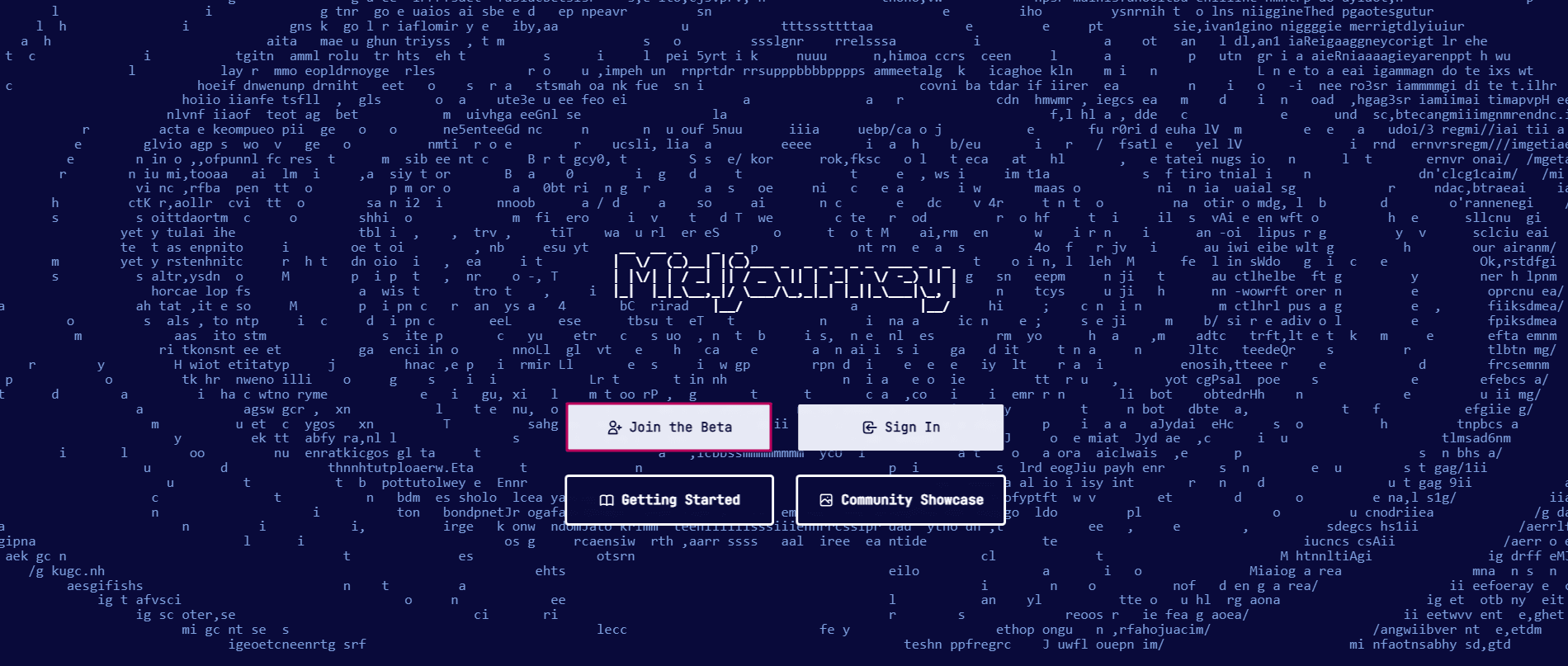
Вступив в дискорд, слева вы увидите множество чат-комнат, в которых ежеминутно появляются десятки работ по запросам пользователей. Если не хотите делиться своими запросами с миром, можете создать свой собственный сервер (достаточно кликнуть на + в левой панели) или пригласить бота на уже существующий.
К слову, место использования ИИ на его работу никак не влияет.
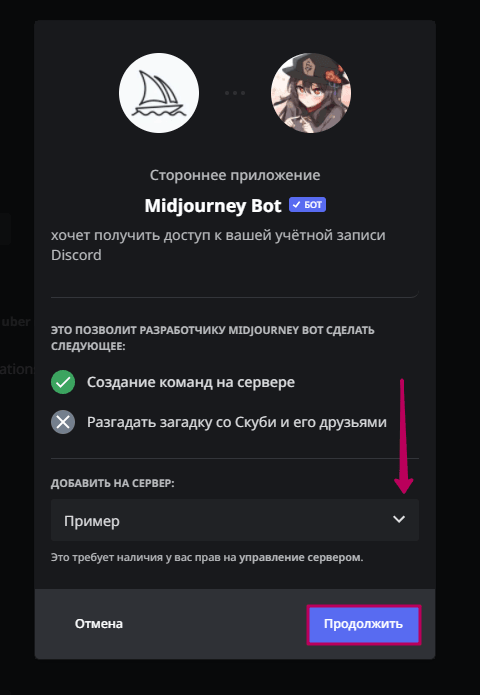
В качестве примера мы покажем, как добавить бота на свежесозданный сервер. Для этого кликните на бота в правом списке пользователей. Нажмите «Добавить на сервер».
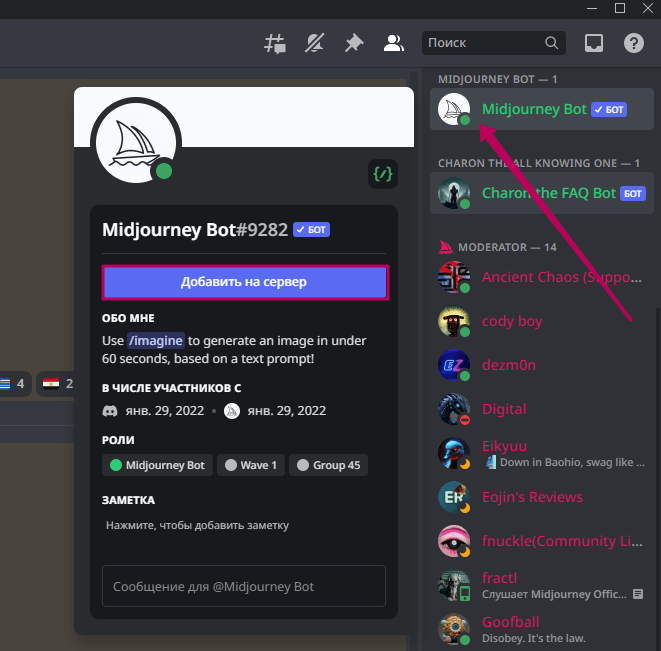
Далее нужно выбрать сервер, на который хотите пригласить бота, и проставить необходимые галочки.
Как настроить MidJourney
В официальном дискорде Миджорни перейдите в любой канал, содержащий в названии «newbies». Именно в них создаются картинки.
Выберите чат, напишите команду /settings и нажмите Enter.
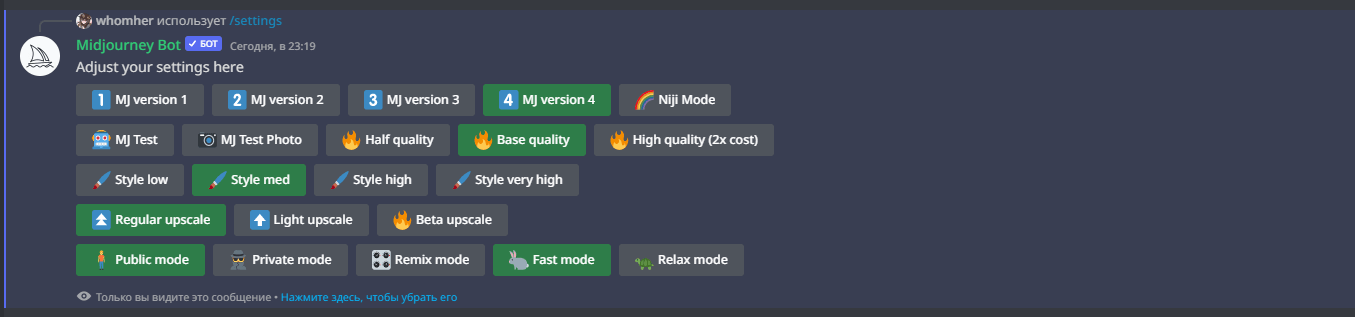
Перед вами откроется такая панель с настройками. На скриншоте показаны оптимальные настройки для создания изображения по текстовому запросу — их бот выставляет автоматически. Но на всякий случай расскажем, что скрывается за кнопками.
С помощью кнопок с MJ вы выбираете версию движка. Рекомендуем оставить последнюю версию MJ 4, ведь чем новее, тем круче. По умолчанию нейросеть генерирует 4 изображения. Если хотите получить две иллюстрации, нажмите на MJ Test, а если хотите получить запрос в стиле фотореализма — MJ Test Photo.
Кнопки с эмодзи огня �� помогут настроить качество картинок. Если не хотите долго ждать, оставьте Base quality.
Третий ряд клавиш отвечает за уровень стилизации. Чтобы нейросеть не наложила пару фильтров, но и не «перефантазировала», выберите средний вариант Style med.
Далее кликните на Regular upscale — это стандартный алгоритм увеличения картинки. Если выбрать Light upscale, на иллюстрации будет меньше деталей, а Beta пока работает не очень стабильно.
В последней строке мы выбирает режим доступа — ставьте Public mode, потому что Private — платный.
Рядом расположены кнопки с режимом обработки. Если вы пользуетесь ботом бесплатно, вам будет доступен один вариант с 25 попытками — Fast mode.
Как сгенерировать изображение в MidJourney по описанию
Как только все нужные настройки выбраны, можно начинать творить. В чат сервера введите команду /imagine, нажмите ввод. В появившемся окошке prompt напишите любые слова на английском языке и подтвердите отправку.
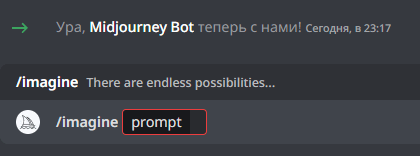
Если хочется сгенерировать новые изображения, нужно заново ввести команду /imagine и добавить новое описание будущей картинки.
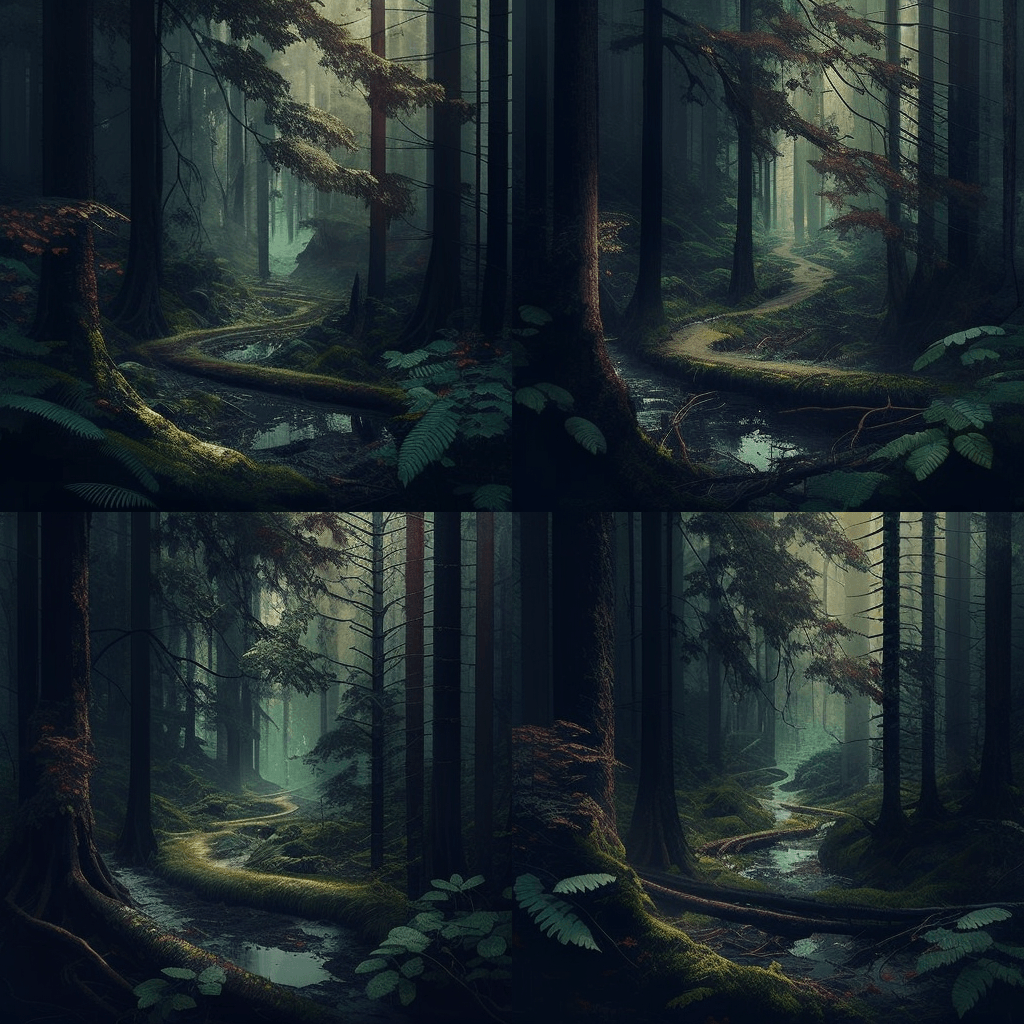
Первым запросом от редакции стало одно единственное слово «лес». Если же слов несколько, то писать их нужно через запятую. Чем больше слов, тем сложнее нейросети будет попасть в ваш запрос, но, как показывает практика, MidJourney успешно справляется даже с самыми безумными запросами. Поэтому смело экспериментируйте.
Интересно, что в момент создания картинок, пользователь видит не только процент готовности работы, но и то, как по мере его возрастания меняются изображения. Сначала они похожи на подмалевок — так художники называют эскиз масляной картины, который помогает определить цвет и тон будущей работы.

И вот какие 4 варианты мы получили в итоге.
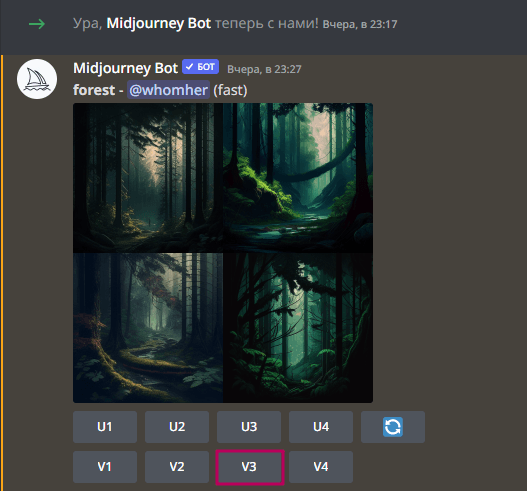
Под иллюстрацией появятся кнопки для выбора финальной картинки в хорошем качестве. Через U вы сразу выберите финальный вариант, а нажав на кнопку с V, увидите 4 новых варианта, немного отличающихся от выбранного изображения.
Также можно зароллить новые варианты по вашему запросу (не забывайте, что они считаются за новую попытку), нажав на ��.
Чтобы сохранить финальный вариант, просто нажмите на картинку в чате и кликните на «Открыть в браузере». После чего сохраните оригинал.
Как обработать фотографию в MidJourney
Нейросеть умеет не только создавать иллюстрации с нуля, но и редактировать фотографии.
Чтобы отдать ИИ свою фотографию, заново пропишите /settings и включите Remix mode.

После снова введите команду /imagine и в поле prompt сначала вставьте ссылку на фотографию, а потом пропишите характеристики для обработки. Может быть, вы хотите посмотреть на себя в роли персонажа любимой игры, фильма или аниме?
Подойдет любая ссылка на фото: от соцсетей до открытого хостинга. Автор статьи, например, взял аватарку из ВКонтакте (на всякий случай напомним, что сделать это можно с помощью клика левой кнопки мыши на изображение → открыть картинку в новой вкладке).
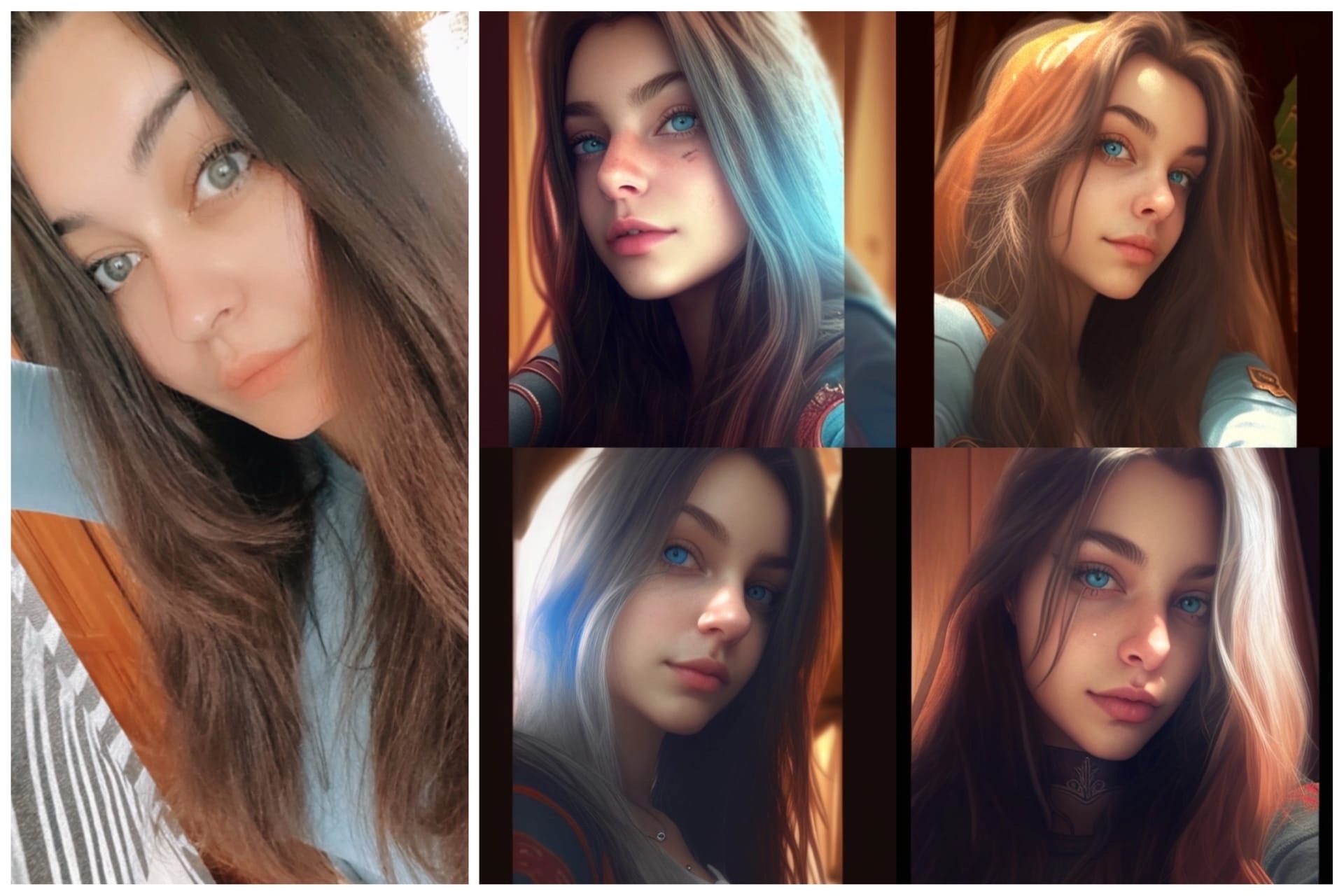
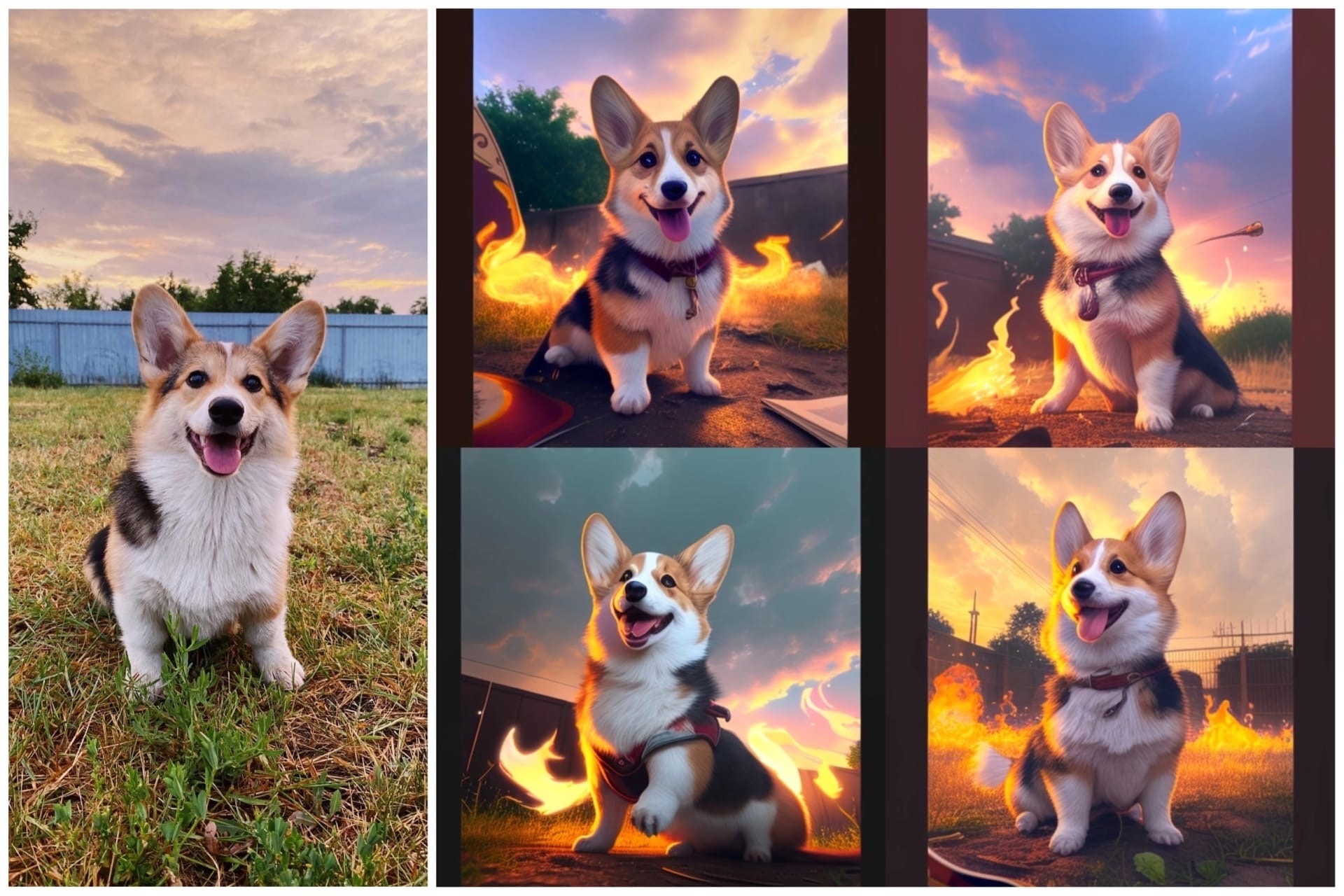
«Скармливать» нейросети можно не только селфи, но и фотографии питомцев, интерьера, еды, пейзажей и т.д.
Как «скрестить» изображения в MidJourney
Вы всегда думали, как скрестить персонажа из «Деревни дураков» с хищником или сделать вампира из железного человека? Этот режим для вас.
Если вы уже пробовали обрабатывать свою фотографию, в настройках ничего менять не нужно. Если же нет, наберите /settings и включите Remix mode.
Далее после /imagine и prompt нужно добавить 2 ссылки на изображения через пробел. Можно соединять зверей, героев фильмов, книги, оружия, локации — на что хватит фантазии. Мы, например, решили попробовать совместить, казалось бы, несовместимое — Шрека и Капитана Джека Воробья.
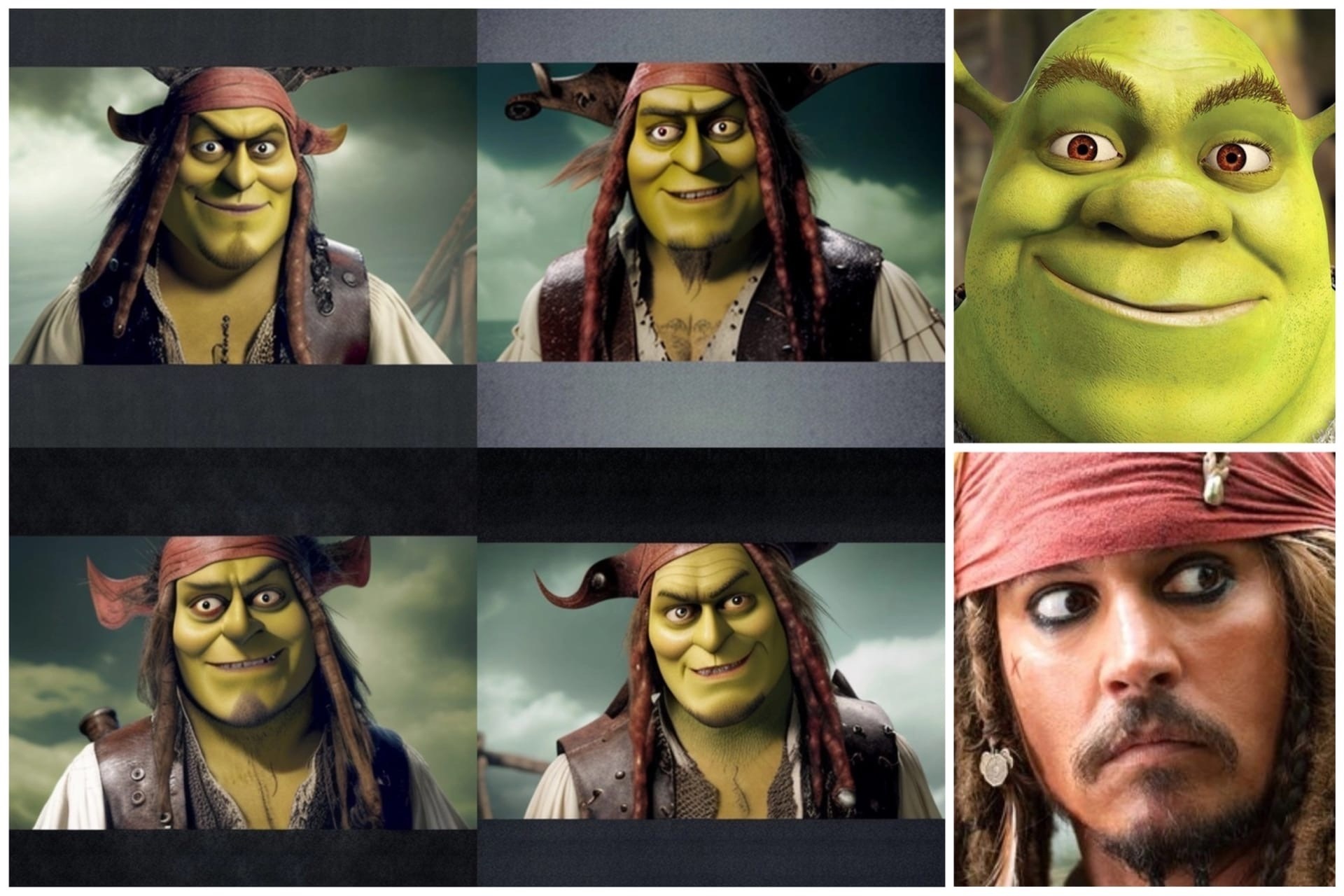
Не забудьте вернуть режим Fast mode, если снова захотите заставить Миджорни создавать изображения по запросу.
Дополнительные параметры для запроса
Существует несколько параметров, которые можно прописать после /imagine, чтобы задать нужные настройки для будущего изображения с нуля. Каждый из них прописывается через 2 дефиса после promt и текстового запроса.
Вот некоторые из них:
--w — установить ширину картинки в пикселях;
--h — установить высоту изображения в пикселях;
--ar — для установки соотноешения сторон, например, 4:3 или 16:9;
--stylize — изменить стилизации с доступными значениями: 625, 1250, 2500, 20000 и 60000;
--quality — выбрать качество иллюстрации со значениями 0,25, 0,5, 1, 2 или 5;
--no — убрать элемент с картинки, например, --no sword (без меча);
--test --creative — добавить вариантам креативности;
--video — запросить видео процесса генерации вариантов по запросу;
--chaos — задать хаотичность результатам (чем больше хаос, тем меньше 4 варианта будут походить друг на друга);
--stop — остановить генерацию картинок.
Например, попросим ИИ нарисовать нам огнедышащего дракона по такому запросу: /imagine prompt a giant dark red and black dragon with a long neck spitting fire seeing all his body, demonic style --test --creative --no water.

Как обойти ограничение в 25 запросов
Если вы живете не в РФ, можете приобрести подписку за 10 долларов в месяц и получать 200 генераций. Хотите безлимит? Возьмите подписку за 30 долларов. Для жителей России понадобиться зарубежная банковская карта.
Если же возможности приобрести подписку нет, просто сделайте второй аккаунт в Discord и получить новые 25 попыток. Но учтите, что вам понадобится второй номер телефона.
А вы уже протестировали MidJourney? Поделитесь любыми работами нейросети в комментариях.
И не забывайте, что можно создать и обучить собственную нейросеть. Главное — выбрать подходящую инфраструктуру, например, арендовать графический сервер для мощных задач.