Как полностью настроить Xiaomi Mi Band 4
Четвертое поколение браслетов, отличающееся от своих предшественников, покорило сердца пользователей. Разобраться с новыми гаджетами не всем удается легко, ведь функционал здесь действительно обширный и в некоторых случаях их владельцы задумываются над правильностью своих действий. Наша статья ответит на один из наиболее популярных вопросов: как полностью настроить Xiaomi Mi Band 4? Здесь собраны все действия, которые можно и даже нужно осуществлять сразу после приобретения трекера, а также в процессе его дальнейшего использования.
- Первые шаги после покупки
- Установка Mi Fit и создание Mi-аккаунта
- Подключение к телефону
- Обновление прошивки браслета
- Включение русского языка
- Проверка уровня заряда
- Наклейка пленки
- Фиксация на руке и использование с другими часами
- Правильная настройка и дальнейшее использование Mi Band 4
- Настройка силы и типа вибрации для разных случаев
- Регулировка яркости
- Смена циферблата
- Переключение музыки
- Блокировка экрана трекера пин-кодом
- Отображение погоды
- Отображение имен контактов
- Измерение пульса
- Включение режима тренировки
- Просмотр уведомлений
- Использование дополнительных опций (в меню самого браслета)
- Видео-инструкция
- FAQ
- Личное мнение автора и опыт использования
Первые шаги после покупки
Став владельцем долгожданного Mi Band 4 у пользователя тут же возникает как минимум два вопроса – что делать с устройством в первое время и как его заставить работать? Однозначного ответа на них дать не представляется возможным, поскольку в самом начале использования гаджета действий потребуется проделать немало. Все необходимые манипуляции описаны ниже, а выполнять их рекомендуется именно в указанной последовательности.
Установка Mi Fit и создание Mi-аккаунта
Включение браслета не удастся осуществить, если на смартфоне не будет установлена соответствующая программа. Mi Fit – это официальное приложение, разработанное создателем трекера и позволяющее синхронизировать его со смартфоном и управлять первым посредством второго и наоборот.
Установить программу не сложно – для устройств на ОС Android ее потребуется найти в Google Play, для iOS – в AppStore. Более быстрый вариант – отсканировать через смартфон QR-код (он находится в инструкции к фитнес-трекеру на стр. 4).
Сразу после загрузки приложения понадобится правильно пройти основную регистрацию. Для этого требуется:
- Открыть программу и нажать кнопку «Регистрация».
- Выбрать язык (по стране проживания) и нажать внизу кнопку «Далее».
- В появившемся окне отметить галочкой первый пункт «Я прочитал и принимаю…» (по желанию можно дополнительно отметить и второй, но он не является обязательным) и нажать «Принять».
- Выбрать способом регистрации первый логотип «Mi».
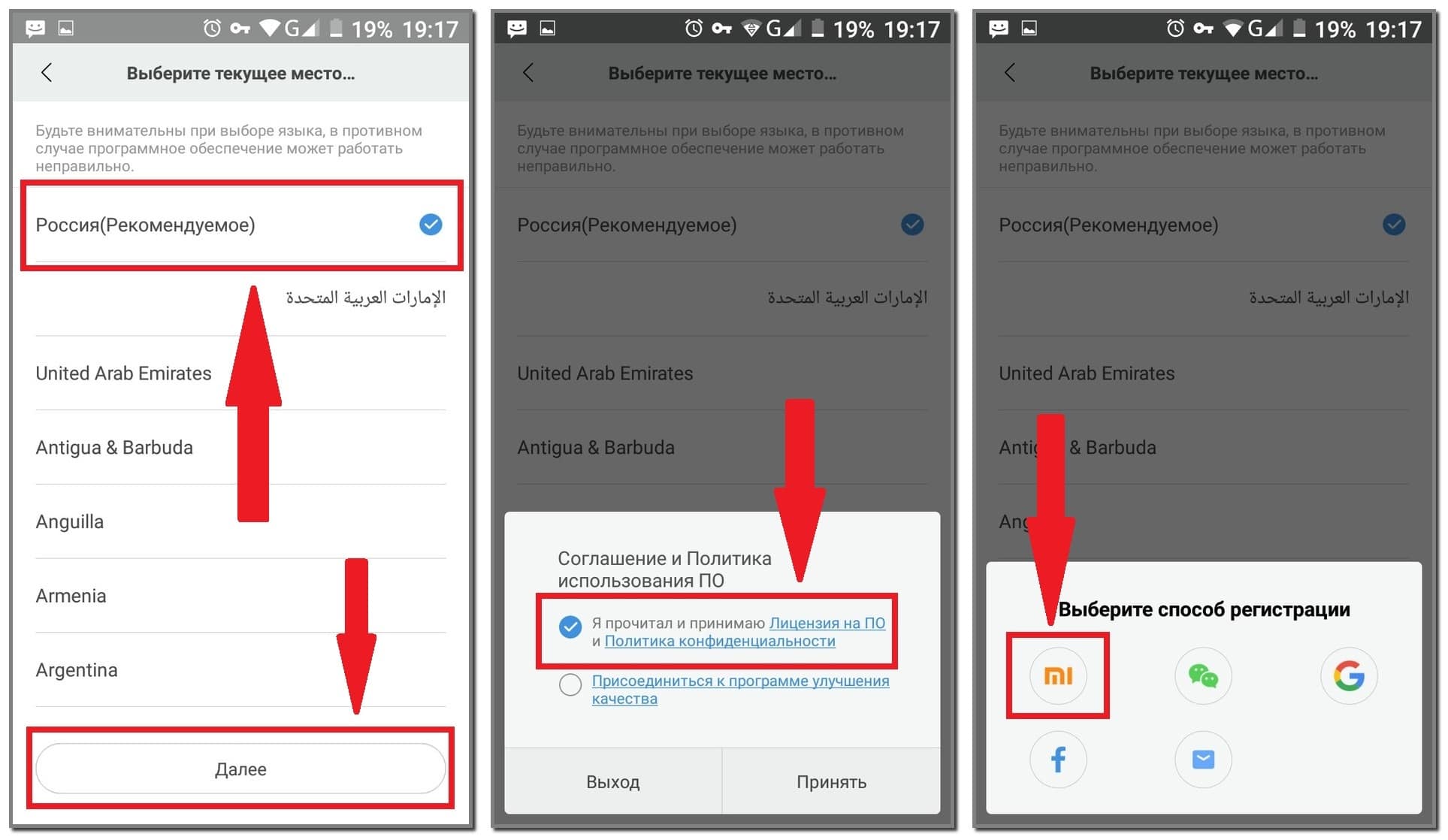
На втором этапе важно указать правильный язык, чтобы в дальнейшем не возникло проблем с программным обеспечением трекера.
Далее нужно создать специальный Mi-аккаунт. Делается это следующим образом:
- В появившемся окне нажать «Создать аккаунт».
- Выбрать страну проживания и ввести адрес электронной почты или зарегистрироваться по номеру телефона.
- Ввести пароль два раза и случайный код, а затем нажать «Отправить».
- Свернуть приложение, открыть свою электронную почту и перейти по ссылке, отправленной в письме из Mi Fit.
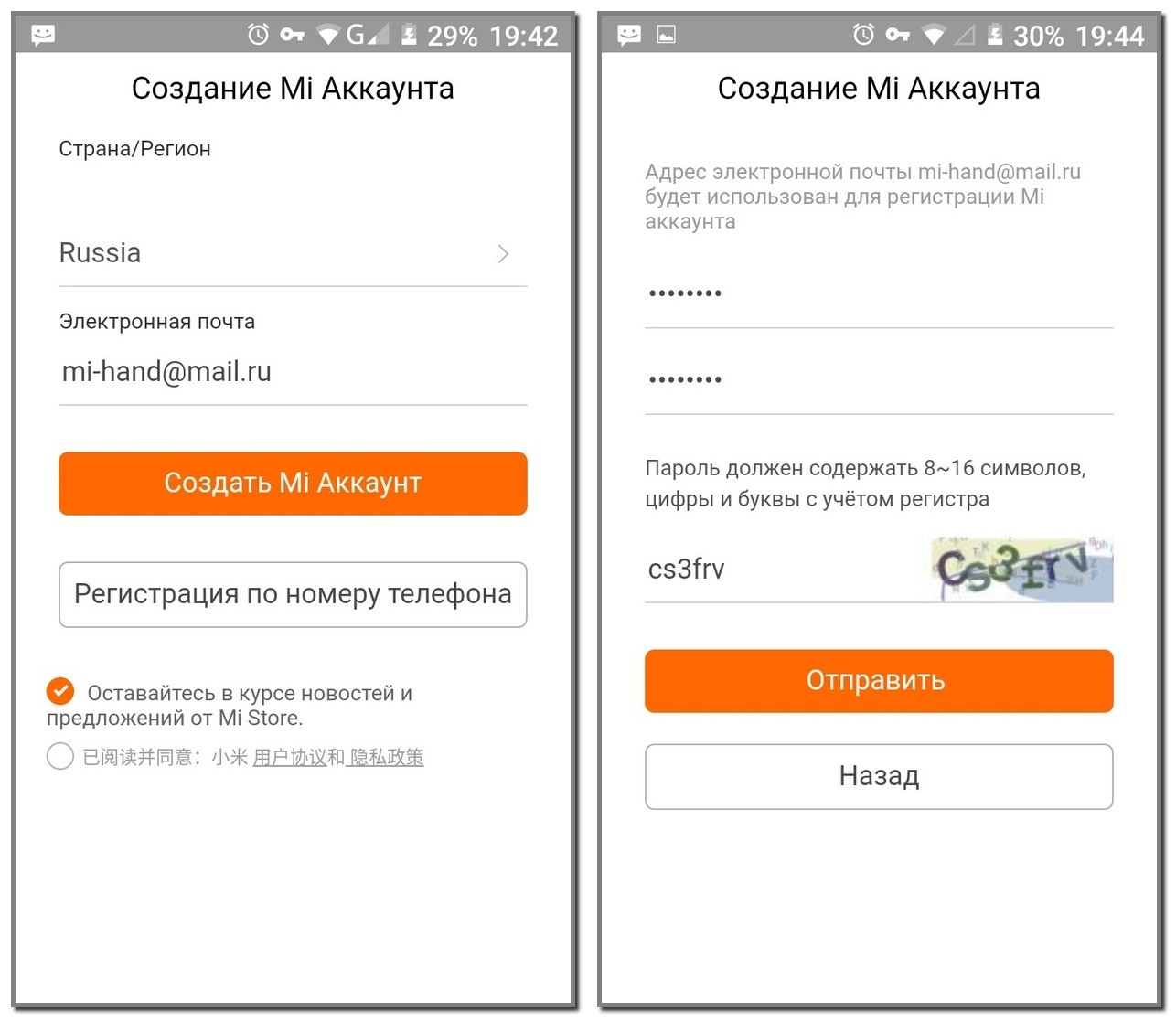
Проходить регистрацию и создавать Mi-аккаунт следует сразу, не выходя из программы, так как в противном случае указанные данные собьются и все это придется проходить с самого начала.
Подключение к телефону
Фитнес-трекер от Xiaomi – это не то устройство, которое согласится работать само по себе. Для полноценного функционирования его обязательно нужно синхронизировать со смартфоном. Этот процесс занимает некоторое время, поскольку первым рекомендуемым этапом является зарядка фитнес-браслета Mi Band 4 от Xiaomi. Необходимость в ней объясняется вероятным отсутствием заряда гаджета, из-за чего он способен остановить процесс подключения и отказаться продолжать его, пока не будет восполнена батарея.
Сразу после достижения трекером 100% его можно подключать к смартфону. Подробно об этом мы рассказали в отдельной инструкции.
Обновление прошивки браслета
На часах Mi Band прошивка обновляется во время синхронизации с телефоном. Этот этап следует сразу после того, как смартфон обнаружит трекер. Приложение самостоятельно проверит версию прошивки, а затем, если это возможно, обновит ее до самой последней существующей версии.
Включение русского языка
Переход браслета с китайского на русский, равно как и настройка даты и времени, осуществляется автоматически после подключения к смартфону. Независимо от того, китайская или глобальная версия трекера была приобретена, язык на нем будет такой же, как и на подключаемом смартфоне, а происходит это после обновления прошивки. Пользователю для этого делать не потребуется ничего, кроме как подождать до конца установки всех обновлений в процессе синхронизации гаджетов и не пытаться каким-то образом ускорить его.
Различные действия, проводимые со смартфоном или фитнес-браслетом по время их подключения, могут помешать этому процессу и заставить пользователя начинать все заново.
Проверка уровня заряда
Выявить точный уровень заряда браслета удастся только после его полного подключения к смартфону. Поскольку клавиши включения и выключения на трекере не предусмотрено, достаточно лишь нажать на сенсорную кнопку в нижней части капсулы и обнаружить в верхнем углу процент заряда батареи. А чтобы убедиться в верности отображаемого показателя, можно перейти в Mi Fit, а затем:
- дождаться синхронизации гаджетов;
- перейти во вкладку «Профиль»;
- нажать на название браслета;
- увидеть в верхней части процент заряда и время после последней зарядки.
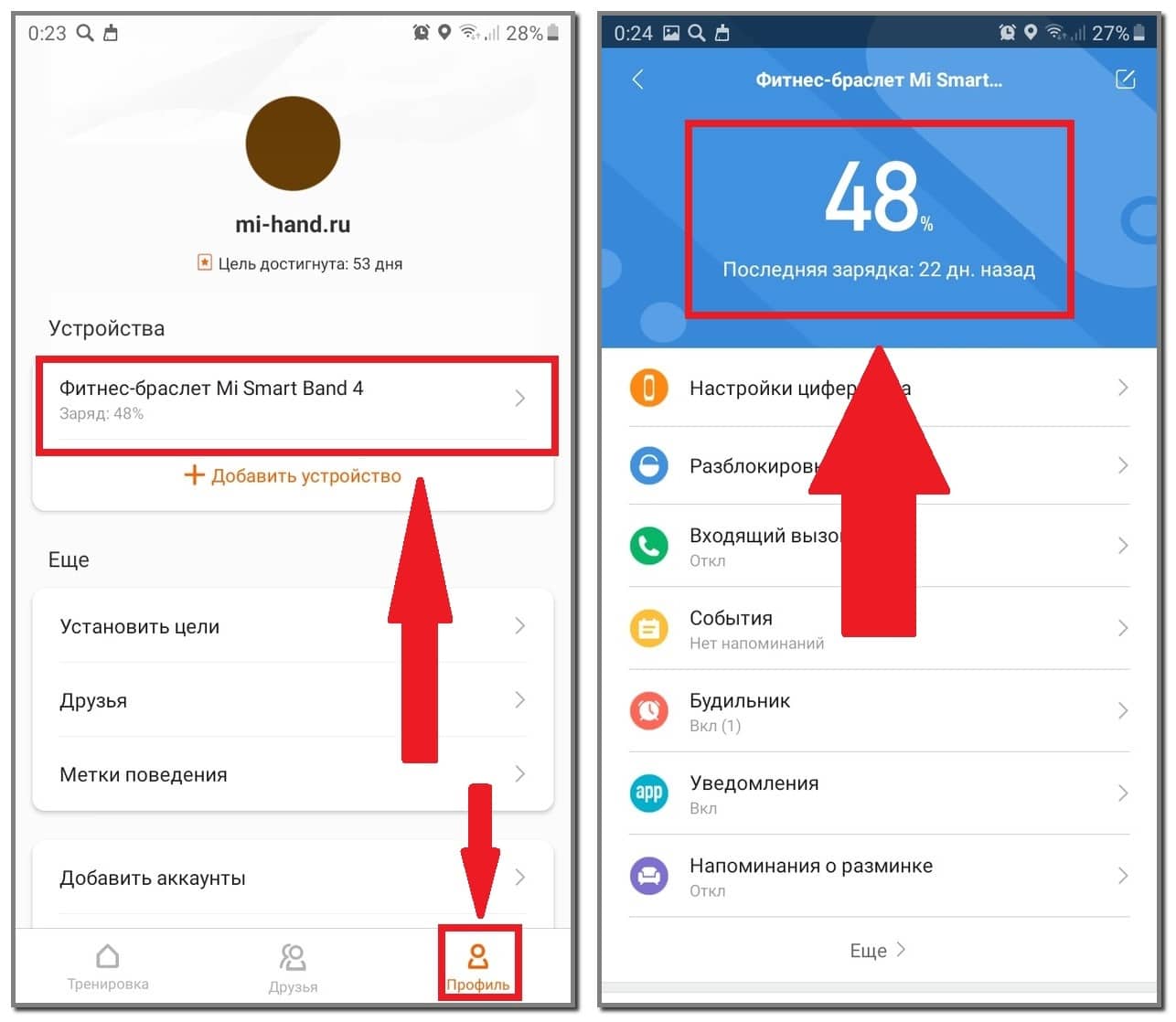
Бывает и так, что Ми Бенд 4 не реагирует на нажатие сенсорной кнопки и не синхронизируется с телефоном. Это говорит о полном разряде батареи. Выход из ситуации прост – устройство нужно подключить к ПК для восполнения заряда.
Полностью разряжать трекер не рекомендуется, поскольку это может ухудшить его работоспособность.
Наклейка пленки
Защитная пленка гаджету необходима для того, чтобы обезопасить его экран от случайных повреждений. Приобрести ее возможно в известном китайском интернет-магазине АлиЭкспресс или же в обычных городских магазинах электроники и аксессуаров к ней.
Пленка может продаваться в двух вариациях:
- в уже готовом виде (небольшой овальный кусок, имеющий форму и размер капсулы Ми Бенд 4;
- в виде листа А5-А6 (из него придется вырезать деталь нужной формы самостоятельно).
Заказывая готовую пленку через интернет, следует правильно указать версию браслета, поскольку размеры капсул разных поколений отличаются.
Клеить защитную пленку следует на «голую» капсулу, без браслета. Делать это лучше на ровной поверхности, но можно попробовать и держа капсулу в руках. Процесс работы:
- Протереть экран устройства влажной салфеткой, чтобы не осталось никаких разводов или отпечатков пальцев.
- Отсоединить от пленки один слой и наклеить ее экран, направляясь снизу вверх.
- Разгладить появившиеся пузыри.
- Устранить верхний слой пленки.
Фиксация на руке и использование с другими часами
Пройдя первые этапы, подготавливающие гаджет к работе, стоит узнать и о правильности ношения Mi Band 4. Надевать его разрешается на любую руку, но вместе с тем в приложении нужно указать выбранный вариант («Профиль»-«Фитнес-браслет»-«Расположение браслета»).
Трекер рекомендуется надевать на «не основную» руку. То есть, левшам лучше носить устройство на правом запястье, правшам – на левом. Нужно это для того, чтобы при осуществлении привычных действий основной рукой гаджет не мешался.
Ми Бенд 4 фиксируется на руке с помощью привычного ремешка с застежкой в виде кнопки. Важно, чтобы во время нахождения на запястье капсула плотно прилегала к коже, но не передавливала ее. Кроме того, расстояние между устройством и кистью должно составлять 2 пальца.
Ношение Ми Бенд 4 одновременно с обычными наручными часами не всегда удобно. Но все же тем, кто уж никак не хочет расставаться с одним из этих изделий, стоит просто надеть их на разные руки. За счет этого у пользователя появится возможность одновременно следить за временем на обычных часах и пройденным расстоянием с сожженными калориями на трекере.
Правильная настройка и дальнейшее использование Mi Band 4
Разобравшись с подключением браслета и закрепив его на запястье, расслабляться не стоит, поскольку эти действия были лишь самым малым. Новый трекер не только отображает время, но и выполняет достаточное количество иных функций. Далее мы подробно разберемся с каждой из них в отдельности.
Настройка силы и типа вибрации для разных случаев
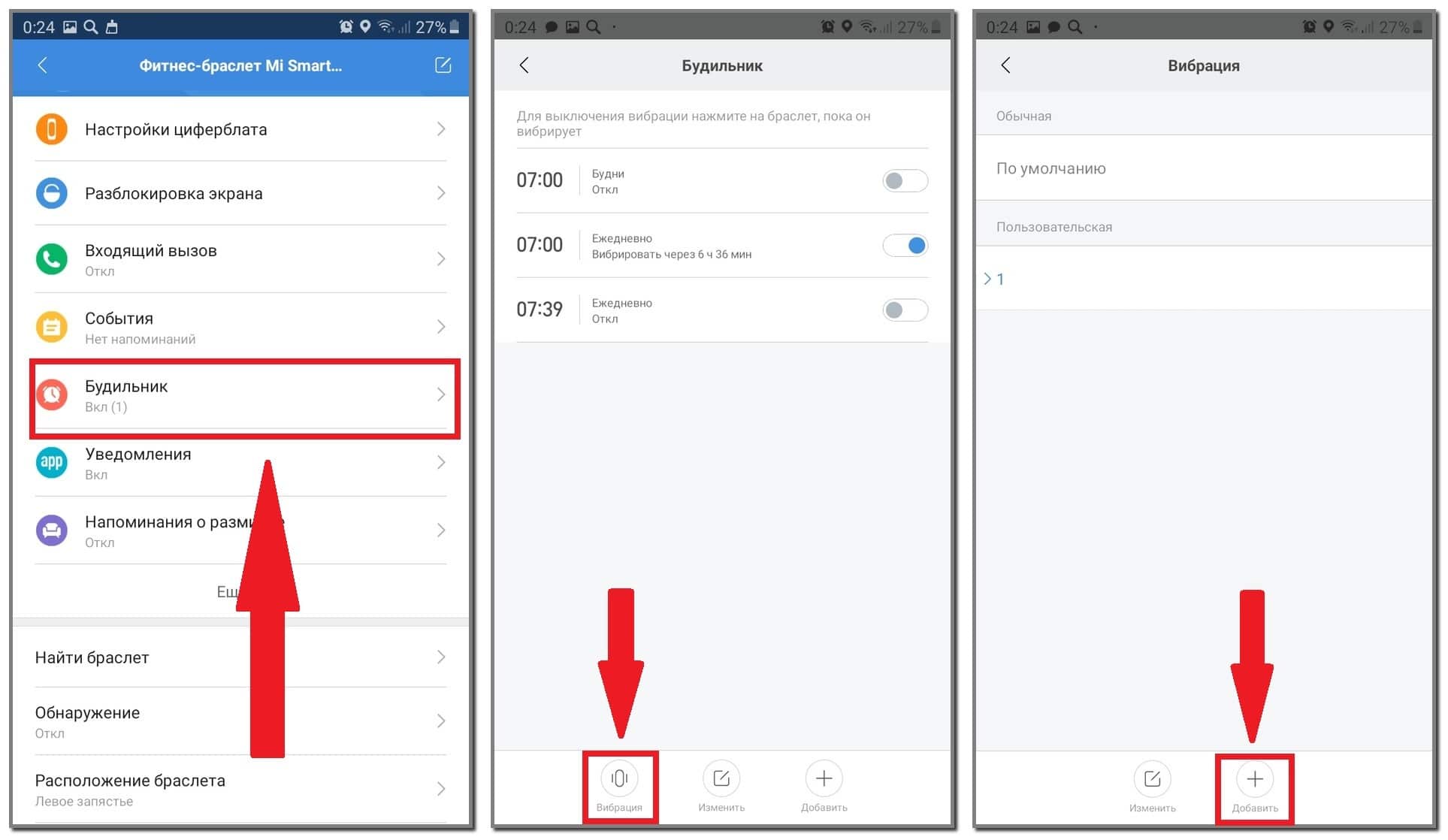
Предлагаемая вибрация на часах Mi Band 4 нравится далеко не всем пользователям. К примеру, стандартная продолжительность и сила оповещения от будильника. Поэтому производитель предусмотрел возможность настройки вибрации владельцем гаджета самостоятельно. Для настройки своего профиля нужно:
- Открыть приложение, перейти в «Профиль» и открыть вкладку с данными о браслете.
- Нажать «Будильник».
- Внизу выбрать «Вибрация».
- Кликнуть на «+» в нижней части экрана.
Вибрация задается с помощью длительных или коротких нажатий по экрану смартфона. Внизу находится линия, на которой и отображается сила. Так, темные участки обозначают вибрацию, светлые – ее отсутствие. После пользователь сможет прослушать созданный «рисунок» вибрации на самом трекере, нажав «Вибрация устройства». Если полученный результат не понравится, можно записать новый вариант, нажав «Повторить запись». Когда вибрация все же выйдет хорошей, следует нажать кнопку «Сохранить» вверху экрана и дать ей наименование. Далее этот профиль будет сохранен как пользовательская вибрация.
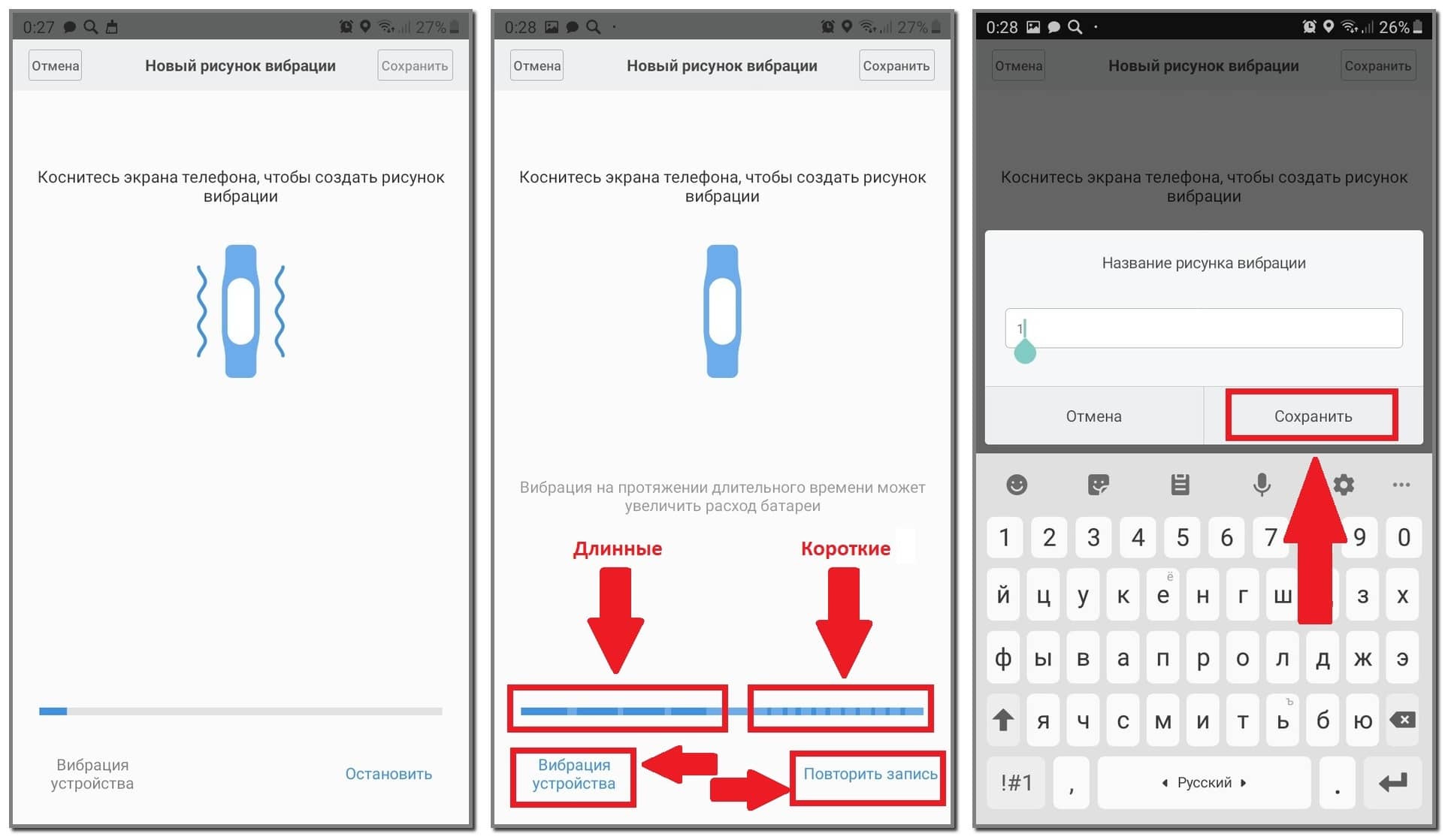
Удалить созданную самостоятельно вибрацию не тяжело. Для этого следует нажать «Изменить» в нижней части экрана, а затем кликнуть на знак «-» возле лишнего варианта и нажать «Готово».
Таким же образом можно установить и убрать вибрацию для:
- уведомлений;
- звонков;
- событий;
- СМС;
- оповещений о достижении цели;
- напоминания о разминке.
Регулировка яркости
В фитнес-трекере предусмотрено 5 уровней яркости. Она настраивается непосредственно на самом гаджете. Для этого нужно:
- Открыть вкладку «Дополнительно».
- Выбрать «Настройки».
- Перейти в «Яркость».
- Нажатиями на «+» и «-» выбрать приемлемую яркость экрана.
После не нужно никак сохранять выбранный уровень – достаточно просто выйти в основное меню с помощью нажатия на единственную кнопку.
На изменение яркости влияет ночной режим. При его включении уровень яркости будет падать автоматически в определенное время суток. Включается данная функция через приложение Mi Fit. Зайдя в него, перейдя в «Профиль» и выбрав трекер, нужно:
- Немного пролистать вниз и выбрать «Ночной режим».
- Нажать на то же словосочетание для включения.
- Выбрать нужный вариант.
- При выборе «Расписание включения» обозначить время начала и окончания работы режима.
Смена циферблата
Изменить вид главного экрана трекера можно как за минуту, так и за несколько часов. Длительность процесса зависит от того, какой вариант циферблата пользователь хочет поставить – стандартный или кастомный. Подробно обо всем этом мы рассказали в недавней статье о смене циферблатов на Mi Band 4.
Переключение музыки
С появлением функционального трекера у пользователей возник логичный вопрос: как переключать с его помощью музыку? Данная функция является как раз одной из стандартных, поэтому пользоваться ею хочется каждому владельцу устройства.
Перейти во вкладку с возможностью регулировки звука, переключения композиций и паузы или запуска воспроизведения возможно двумя способами:
- Свайпом вправо по главному экрану.
- По пути «Дополнительно»-«Музыка».
Блокировка экрана трекера пин-кодом
Ми Бэнд 4 – это первый трекер от Xiaomi, на который можно поставить защиту в виде пин-кода при снятии его с запястья. Подобная блокировка включается посредством приложения. Для этого нужно:
- Зайти в Mi Fit, перейти в «Профиль» и нажать на наименование браслета.
- Выбрать «Лаборатория».
- Нажать «Блокировка браслета» для включения функции.
- Кликнуть на «Пароль» и установить четырехзначный пин-код.
- Повторить введенный пароль и нажать кнопу «Сохранить».
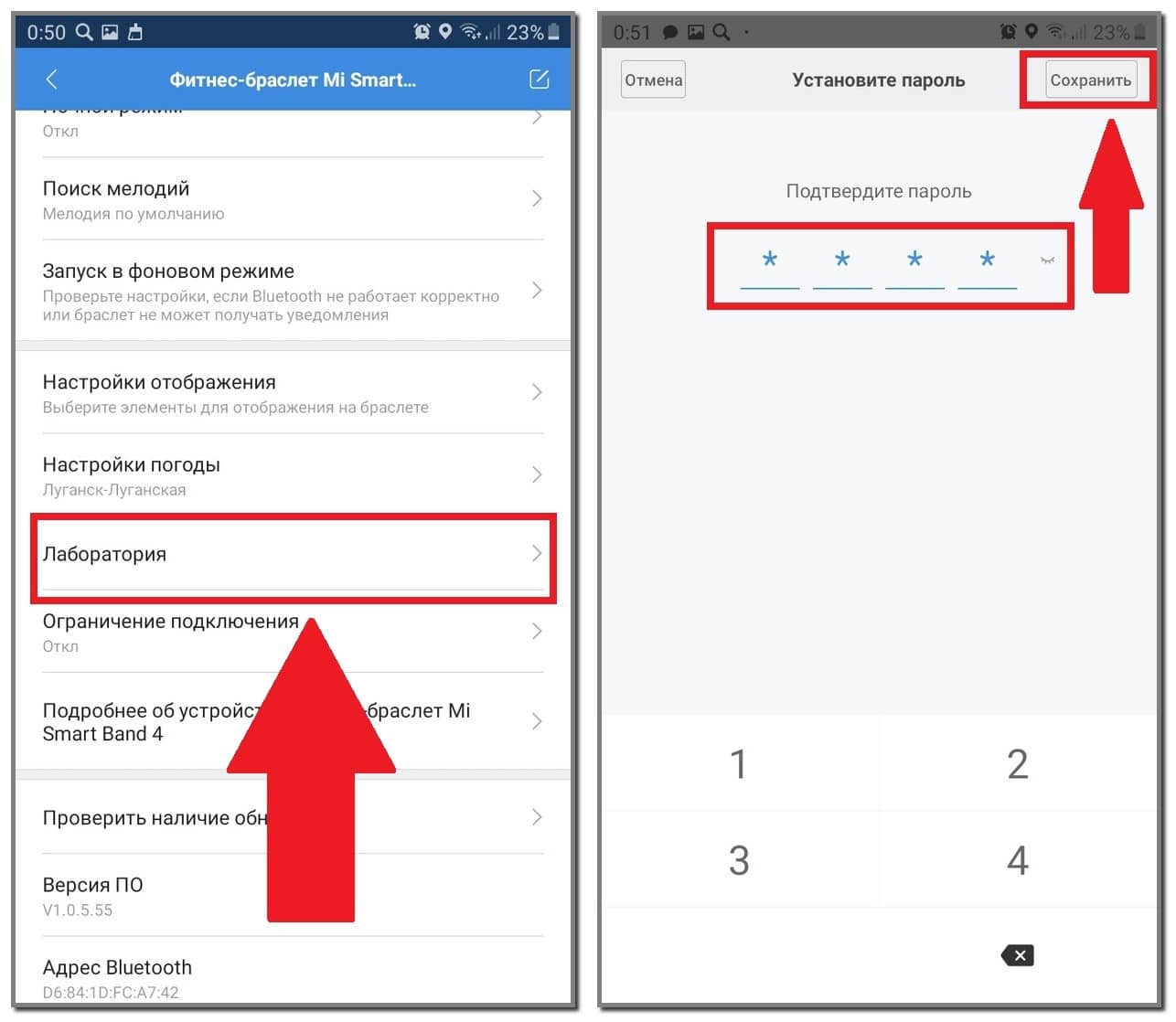
Сразу после этого на фитнес-браслет будет установлен пин-код, который потребуется ввести для включения гаджета, если он не будет находиться на руке своего владельца. Если установленный пароль не понравится, с ним можно проделывать следующие действия:
- Выключить. Для этого нужно выбрать первый пункт во вкладке «Блокировка браслета» и нажать «Ок».
- Изменить. Здесь потребуется нажать на второй пункт в той же вкладке и дважды ввести новый пин-код.
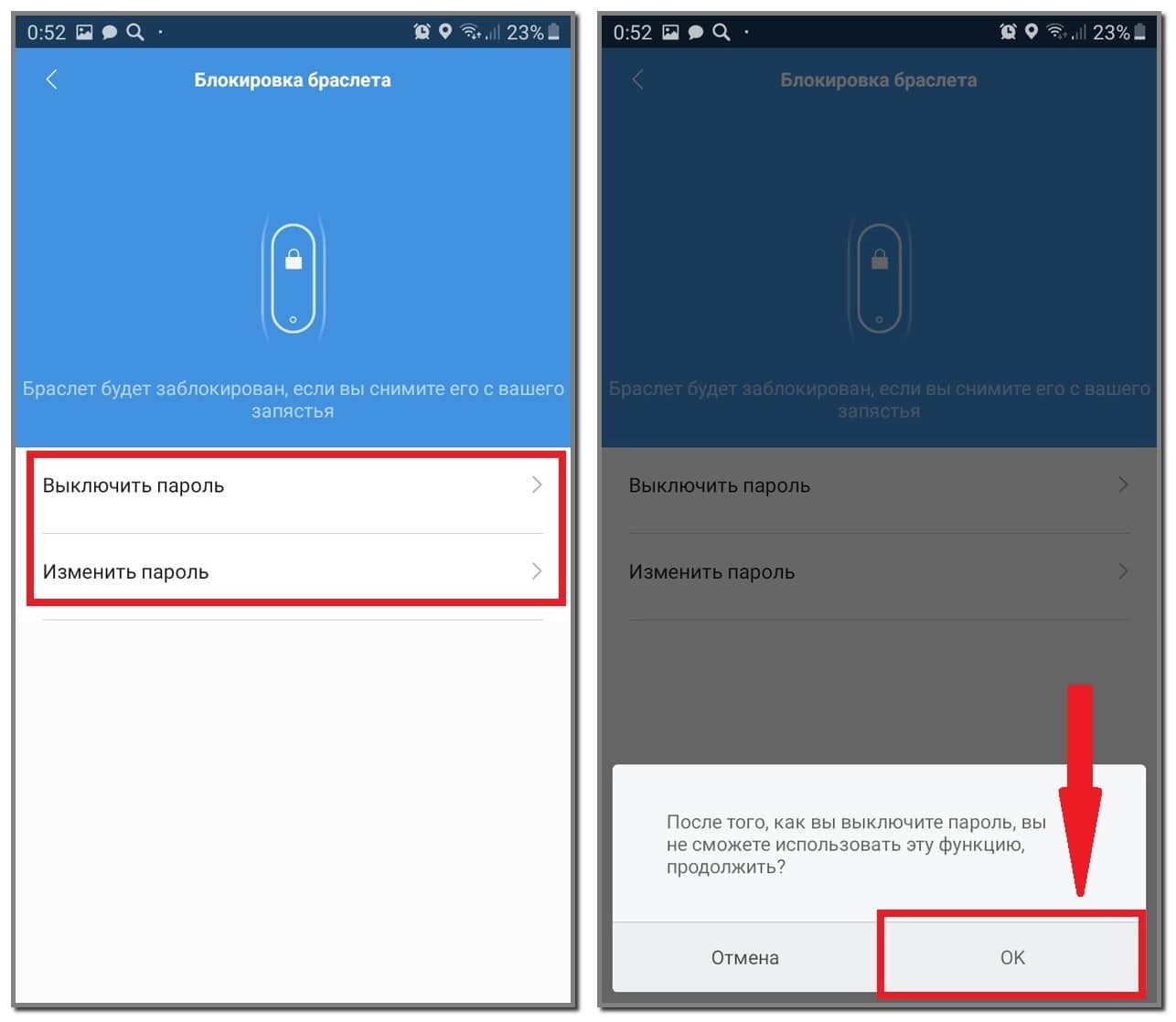
Чтобы при введении пароля случайно не нажать не ту цифру, следует нажать на изображение глаза сбоку от него – тогда вместо звездочек в поле для ввода будут конкретные цифры.
Отображение погоды
О том, как настраивать погоду на браслете, точно знают владельцы предыдущей версии трекера, а вот новички часто задаются этим вопросом. На самом деле здесь нет ничего сложного, так как делается это с помощью приложения. Обновление погоды происходит (процесс настройки погоды полностью идентичен с Mi Band 3) автоматически при синхронизации часов с телефоном. Местоположение в приложении определяется автоматически, но при желании его можно изменить:
- Перейти в «Профиль» и открыть настройки браслета.
- Найти «Настройки погоды».
- Выбрать «Город».
- Снять автоопределение и ввести название нужного города в соответствующую графу.
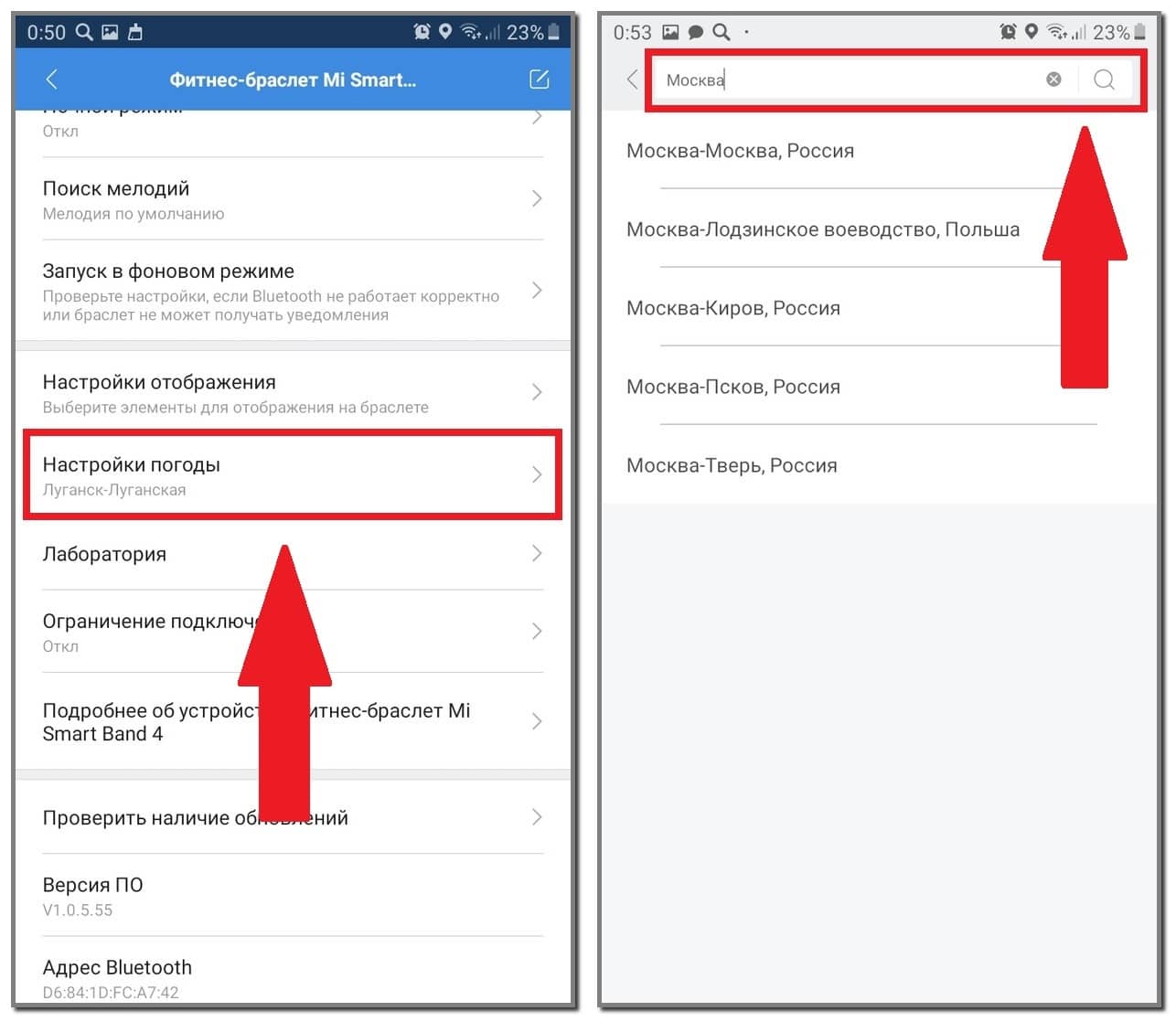
Также во вкладке «Настройки погоды» возможно выбрать единицы измерения температуры и включить/выключить оповещения. После выхода из программы на трекере появятся данные о погодных условиях.
На самих часах погода следует четвертым пунктом, после вкладки «Тренировка». Открыв ее, пользователь сможет увидеть температуру днем и ночью, а также возможные осадки на сегодняшний день и последующие 4 суток.
Если погода не работает вовсе или не отображается последний день, трекер необходимо синхронизировать со смартфоном.
Отображение имен контактов
Четвертое поколение фитнес-трекеров не позволяет пользователю отвечать на звонок, но зато дает возможность сбросить его, нажав кнопку прямо на своем экране. При входящем вызове на дисплее отображается номер абонента или его наименование в телефонной книге на смартфоне. Большинству пользователей гораздо удобнее видеть именно имя контакта, а обеспечить его появление на дисплее гаджета возможно лишь в том случае, если контакты в телефоне будут записаны в международном формате – +380…, +7… и т.д.
Чтобы входящий звонок отображался на экране браслета, он обязательно должен быть подключен к смартфону в этот момент.
Измерение пульса
Вкладка «Пульс» следует в меню браслета второй, после кнопки «Статус». Нажав на этот пункт, устройство самостоятельно начнет измерять пульс, а спустя некоторое время (примерно 30 секунд) издаст легкую вибрацию и выведет на экран полученный результат. Если же измерение проводится во второй раз или в дальнейшем, на экране трекера после клика по изображению сердца сперва появится предыдущий результат, а лишь потом можно будет проводить следующий замер.
Важно, чтобы при измерении пульса браслет был правильно расположен на запястье и плотно прилегал к коже.
В настройках официального приложения Mi Fit возможно настроить периодическое автоизмерение пульса. Для этого потребуется вновь перейти в настройки трекера через «Профиль», а затем:
- Открыть «Измерение пульса».
- Нажать «Способ измерения» и выбрать подходящий вариант.
- Выставить частоту обнаружения (только для автоматического измерения и автоматического измерения + контроль сна).
- При желании активировать «Определение активности» (измерения станут проводиться чаще, если включен режим тренировок) и «Уведомление о пульсе» с установкой максимально допустимого значения (при достижении показателя сердцебиения свыше наибольшего предела устройство начнет вибрировать).
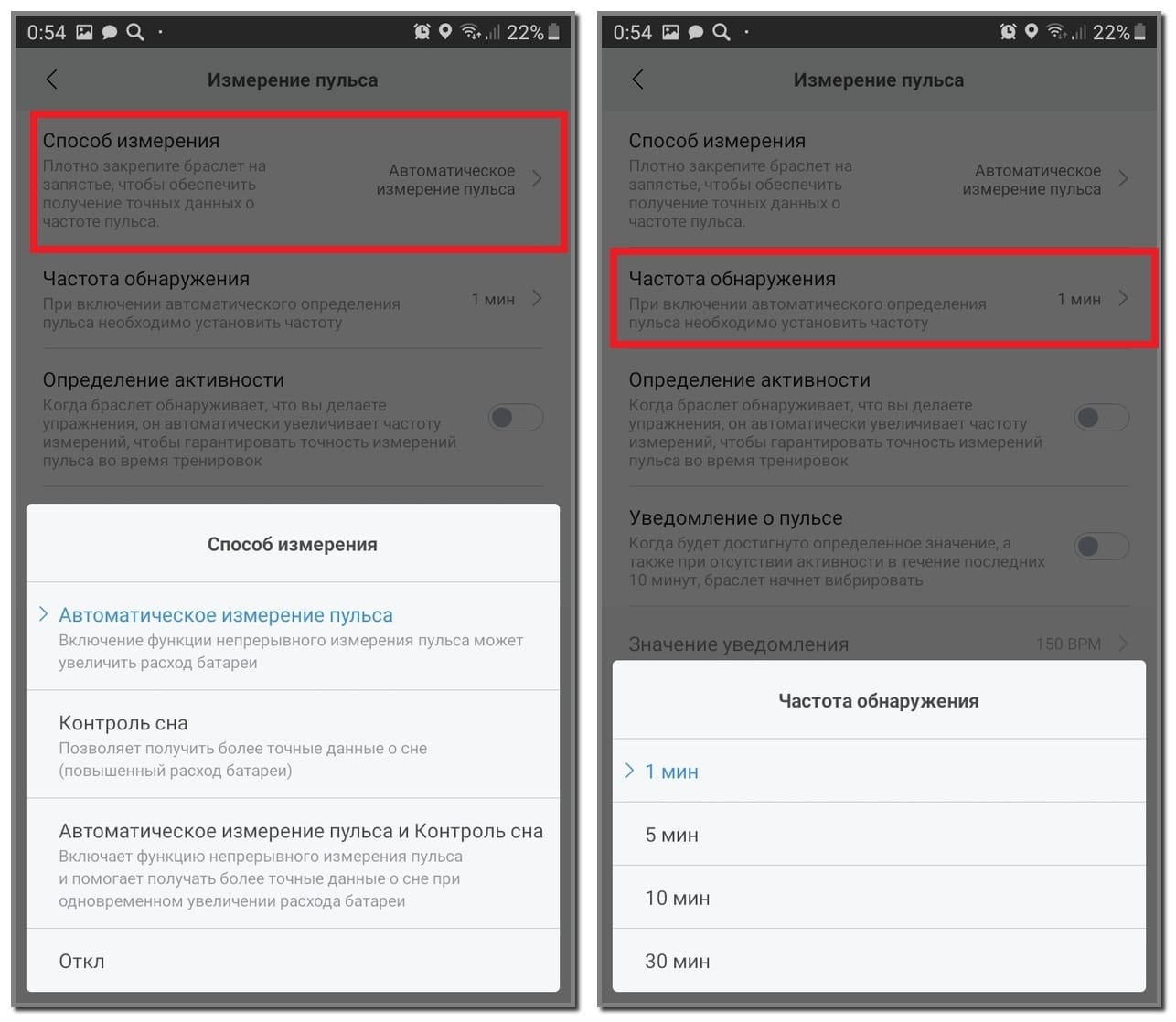
Разница между полученными результатами измерений пульса посредством трекера и с помощью обычной пальпации, как правило, не превышает и 5 ударов в секунду, что подтверждает точность измерений, проводимых устройством.
Некоторые спортивные приложения поддерживают подключение Ми Бенд 4 с целью измерения пульса во время тренинга. К примеру, одним из наиболее популярных выступает MapMyFitness. Для его синхронизации с трекером потребуется:
- Установить и запустить программу.
- Пройти регистрацию и дать все запрашиваемые разрешения.
- Нажать на три полоски в верхнем правом углу экрана.
- Выбрать «Настройки».
- Перейти в «Пульс, другие датчики и устройства».
- Пролистать немного вниз и в категории «Устройства тренировки» выбрать «Пульс».
- Включить Bluetooth и нажать зеленую кнопку «Подключить».
- Выбрать найденный Mi Smart Band 4.

После в данном приложении также будут отображаться результаты измерений пульса во время тренировок. Но для этого важно, чтобы устройства были подключены друг к другу через Bluetooth.
Включение режима тренировки
Спортивные возможности трекера – это основное его предназначение. В четвертом поколении производитель предусмотрел целых 6 режимов:
- Бег на улице.
- Беговая дорожка.
- На велосипеде.
- Ходьба.
- Упражнение.
- Бассейн.
Включить режим тренировки возможно прямо на часах. Для этого нужно:
- Включить гаджет и сделать три свайпа снизу вверх.
- Выбрать «Тренировка».
- Кликнуть на нужный вариант и дождаться определения местоположения.
- Нажать на стрелочку.
Спустя 3 секунды пойдет отсчет. Во время работы режима трекер обязательно считает длительность тренировки, пульс, нагрузку и сожженные калории, а в зависимости от конкретного режима также определяет количество шагов, гребков, пройденное расстояние и скорость.
Поставить на паузу или выключить тренировочный режим удастся после проведения зеленой стрелочки вверх и вниз, а затем длительного нажатия сенсорной кнопки. После нужно выбрать из предложенных вариантов:
- квадратик вверху – полностью останавливает тренировку;
- треугольник внизу – возобновляет занятие.
После выключения тренировки на экране браслета появляются данные, полученные за ее время. Их стоит зафиксировать отдельно, так как ни в памяти трекера, ни на телефоне они не сохраняются.
Помимо часов для включения режима тренировки можно использовать и смартфон. В приложении Mi Fit предлагается три варианта:
Для запуска режима потребуется лишь перейти в нужную вкладку на главной странице программы и нажать «GO». А выключается он после короткого нажатия на паузу и долгого – на квадрат, если же потребуется возобновить тренировку после паузы, следует нажать на треугольник.

Просмотр уведомлений
Настраивать уведомления придется с помощью приложения. В настройках браслета есть несколько пунктов:
- Входящий вызов.
- Уведомления (из соц. сетей и других приложений).
- Напоминание о разминке.
- Входящие SMS.
- Уведомление о цели.
Все они включаются по единой схеме:
- Выбрать нужный пункт.
- Активировать ползунок в первой строке.
- Установить вибрацию и включить иные возможные функции, если это необходимо.
Наибольшая сложность у пользователей возникает с настройкой уведомлений из приложений. С ней и разберемся подробнее:
- Перейти в «Уведомления» и передвинуть ползунок.
- По желанию активировать ползунок во второй строке (чтобы уведомления приходили на трекер только при выключенном экране смартфона).
- Нажать внизу «Управление приложениями».
- Отметить галочками нужные программы.
- Кликнуть кнопку назад.

Убрать приложения из списка возможно снятием галочки в той же вкладке. При этом сохраняются действия автоматически, поэтому после выбора можно просто выходить из приложения.
Читать сообщения возможно на экране трекера. Если смартфон синхронизирован с Ми Бэнд, как только оповещения приходят на телефон, текст сразу отображается на дисплее часов, а также сохраняется во вкладке «Уведомления» — она находится пятой в меню гаджета.
Уведомления приходят на фитнес-браслет исключительно в то время, когда он подключен к смартфону и находится рядом с ним. Без сигнала на экране трекера никаких оповещений не будет.
Использование дополнительных опций (в меню самого браслета)
Последней в меню самого трекера является вкладка «Дополнительно». Некоторые из пунктов в ней мы уже рассмотрели, теперь разберем оставшиеся:
- «Не беспокоить». При включении этого режима отключаются уведомления.
- «Будильник». В него вмещаются два времени, которые активируются через браслет, а устанавливаются с телефона.
- «Секундомер». Обычная функция отсчета нарастающего времени с возможностью обозначения кругов.
- «Таймер». Такая же простая функция отсчета убывающих кругов.
- «Найти устройство». Функция помогает обнаружить смартфон. Активировав ее, если сигнал между устройствами не потерялся, телефон издаст характерный сигнал.
- «Без звука». Функция предназначена для включения режима «Не беспокоить» на смартфоне.
- «Дисплей». Здесь возможно выбрать один из трех вариантов циферблатов.
- «Настройки». В этой вкладке есть несколько пунктов, позволяющих изменить яркость, включить блокировку экрана, сбросить настройки, перезагрузить устройство и просмотреть системные данные о гаджете.
Видео-инструкция
FAQ
Даже при поэтапной настройке гаджета у пользователей возникают сопутствующие вопросы. На наиболее распространенные из них мы ответим далее.
Какие основные отличия между Mi Band 3 и 4?
- отсутствием углубления, которым выделена сенсорная кнопка в Mi Band 3;
- увеличенным и цветным дисплеем;
- емкостью аккумулятора (в новой версии – 135 мАч, в старой – 110 мАч);
- версией Bluetooth (его версия у браслета четвертого поколения – 5, у третьего – 4.2);
- зарядное устройство (Mi Band 4 требуется устанавливать в «коробочку», а Mi Band 3 просто вставлять наполовину);
- акселерометром (новая версия оснащена шестиосевой вариацией, а ее предшественник – трехосевой);
- датчиком измерения пульса (в четвертом поколении он более чувствительный);
- циферблатом (для новой модели предусмотрены цветные циферблаты с изображениями, в старой – только немного черно-белых вариантов).
На каком расстоянии трекер синхронизируется с телефоном?
Ми Бэнд 4 должен близко располагаться к смартфону. Лучше, чтобы между ними было буквально 5-10 см. Но в целом, синхронизация произойдет на расстоянии не более 2 метров.
Чем дальше друг от друга находятся гаджеты, тем медленнее они будут синхронизироваться и передавать обновления.
Какие отличия между глобальной и китайской версией?
Данные версии отличаются лишь инструкцией (в китайской она только на этом языке, в глобальной же предусмотрено несколько языков), а также надписями на коробке (в первой они китайские, во второй – английские). В остальном же обе версии полностью идентичны.
На Mi Band 4 есть NFC?
Да, для этого нужно приобрести специальную NFC версию.
Можно ли плавать (мочить) с Ми Бэнд 4?
Да, устройство защищено от влаги. По данным от производителя его разрешается погружать на глубину до 50 метров без какого-либо чехла – гаджет продолжит работать в привычном режиме.
Подойдут ли ремешки от Mi Band 3 к Mi Band 4?
Да. В этих двух версиях ремешки полностью одинаковые, поэтому капсула от четвертого поколения легко вставляется в браслет предыдущего.
Можно ли измерять давление?
Нет. Данная функция, как и измерение ЭКГ, не предусмотрена в Ми Бенд 4. Хотя до выхода трекера в продажу слухи об этом ходили, в действительности устройство способно выдать лишь данные о пульсе.
Есть функция умного будильника?
В качестве стандартной эта функция не предусмотрена. Но воспользоваться ею возможно посредством сторонних приложений, к примеру, известного Mi Band Master или Mi Band Smart Alarm.
Как выполнить перезагрузку Mi Band 4?
- Сделать свайп сверху вниз.
- Открыть «Дополнительно».
- Пролистать вниз и выбрать «Настройки».
- Нажать на 3 пункт – «Перезагрузка».
Как достать капсулу из ремешка, чтобы его не порвать?
- Снять браслет с руки.
- Взять за ремешок с разных сторон обеими руками.
- Немного оттянуть ремешок с верхней стороны устройства.
- Вытолкнуть капсулу снизу вверх.
Как Ми Бэнд 4 определяет фазы сна?
В устройстве предусмотрен акселерометр. В отличие от датчиков, распознающих движения, он способен выявить состояние покоя пользователя, поскольку тот не осуществляет никаких действий.
Личное мнение автора и опыт использования
В процессе использования трекера Mi Band 4 оказалось достаточно легко увидеть преимущества и недостатки, о которых сам производитель не расскажет. Изучив все возможности устройства, положительными моментами можно назвать:
- дисплей с удачным сочетанием расцветок для каждого изображения;
- немалое количество стандартных циферблатов и возможность кастомизации;
- доступную стоимость, если сравнивать с фитнес-трекерами от других производителей;
- превосходный функционал, позволяющий облегчить пользователю жизнь;
- отличную автономность несмотря на немалое количество улучшений.
Кроме того, гаджетом вполне удобно пользоваться в любое время года и при любых погодных условиях. Он не мешается на руке, не боится осадков и стильно смотрится на запястье, тем самым делая своего владельца заметным среди людей с иными часами.
Что касается отрицательных качеств, к сожалению, они тут тоже имеются. В процессе использования трекера были обнаружены:
- отсутствие возможности увеличить шрифт;
- непродолжительная подсветка экрана часов;
- не всегда точное определение длительности сна.
Остальные же минусы в виде отсутствия умного будильника, возможности бесконтактной оплаты и GPS нельзя назвать существенными. Пользуются ими лишь единицы, поэтому особой необходимости в этом нет. Зато имеющийся функционал здесь на высоте.
В целом, четвертое поколение фитнес-трекеров от Xiaomi получилось вполне удачным. Несмотря на недостатки пользоваться устройством комфортно как днем, так и ночью. Функций тут вполне достаточно для занятий спортом и простых повседневных действий. К тому же, стоимость модели достаточно выгодна, и даже в самом начале продаж она не была заоблачной. Эксплуатация этого гаджета доставляет только удовольствие, да и после оставляет положительные впечатления, а любые минусы смело можно назвать лишь придирками, ведь полностью идеальное устройство создать пока никому не удалось.
�� Как подключить Mi Band 4 к смартфону
Линейка фитнес-браслетов Mi Band является наиболее популярной в мире. Не так давно Xiaomi представила новую версию браслета Mi Band 4. Сейчас расскажем, как же подключить его к смартфону.

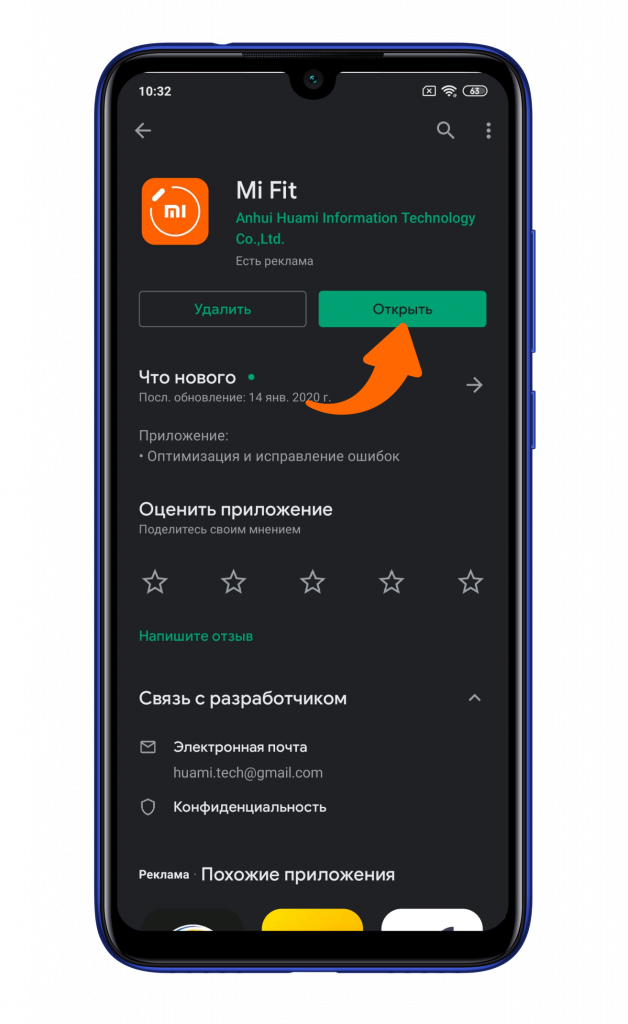
Сначала необходимо скачать приложение Mi Fit и открыть его.
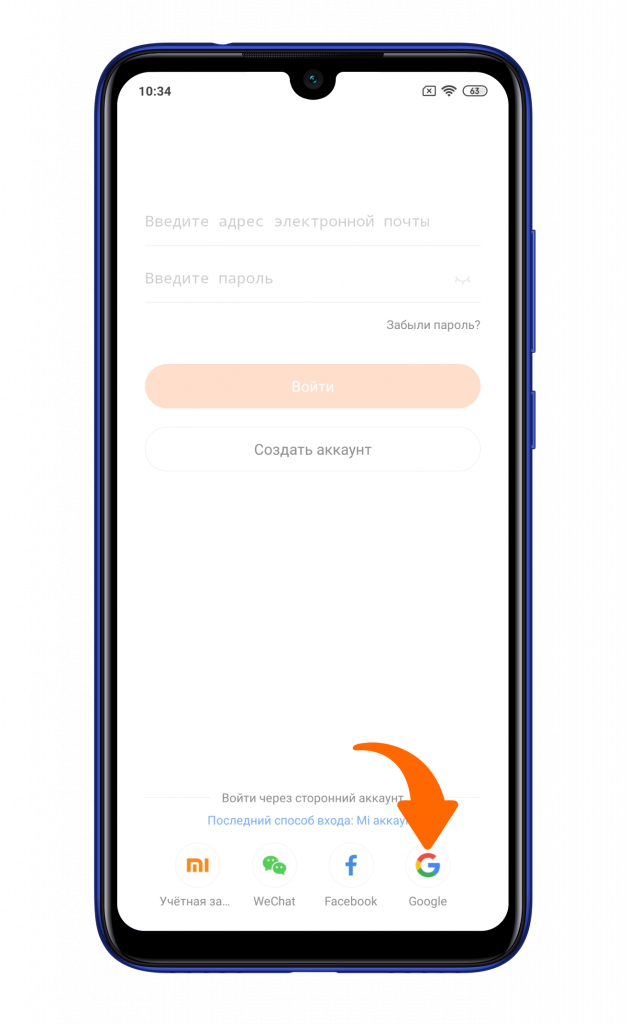
Далее входите в аккаунт либо же создаете новый. Для авторизации можно использовать учетную запись Google.
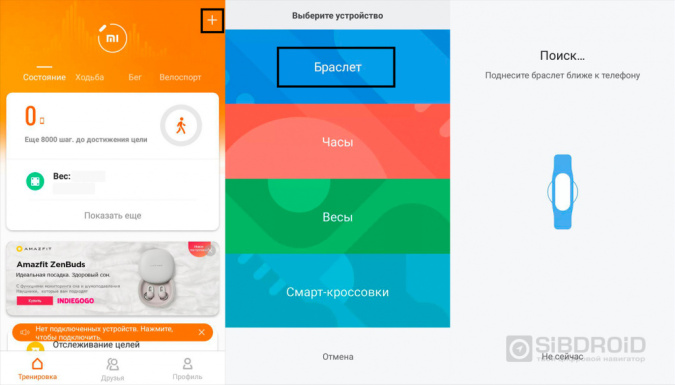
Далее нажимаете на иконку с плюсом.
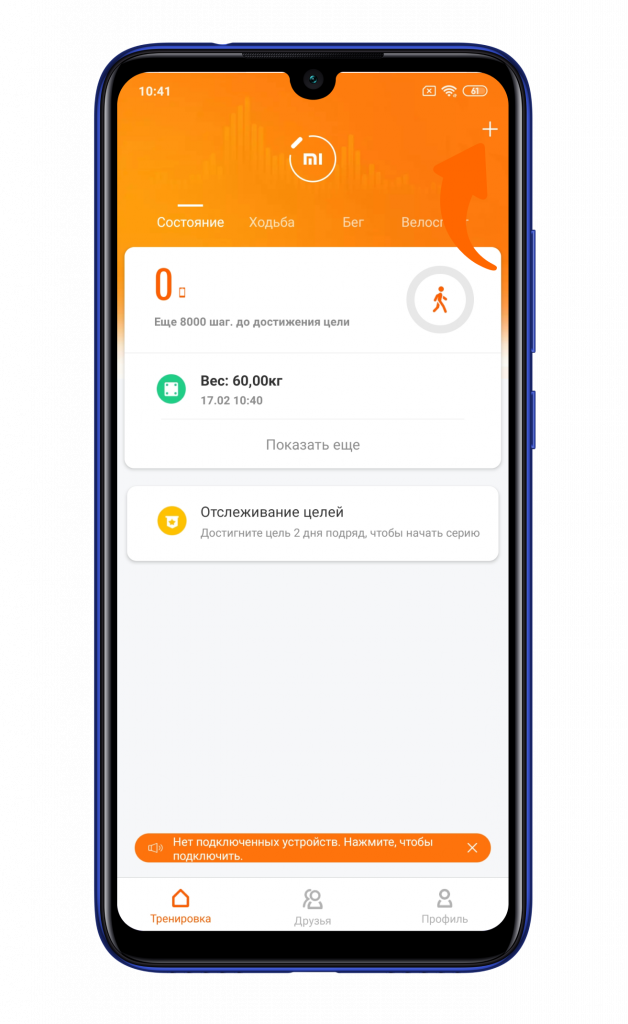
Включаете на смартфоне Bluetooth и GPS, после чего выбираете пункт «Браслет». Во время операции браслет и смартфон должны лежать рядом.
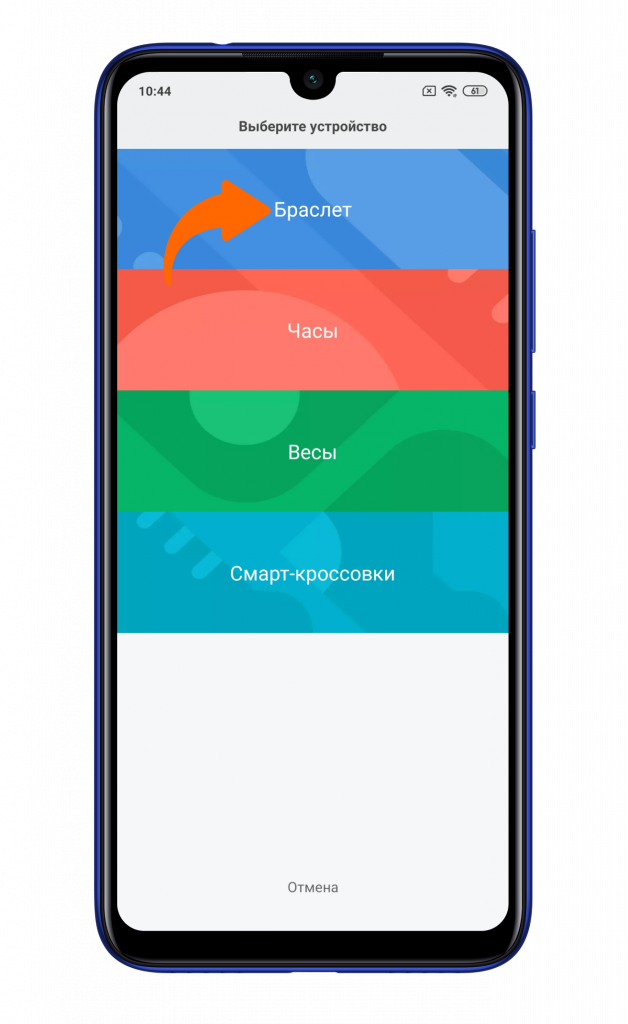
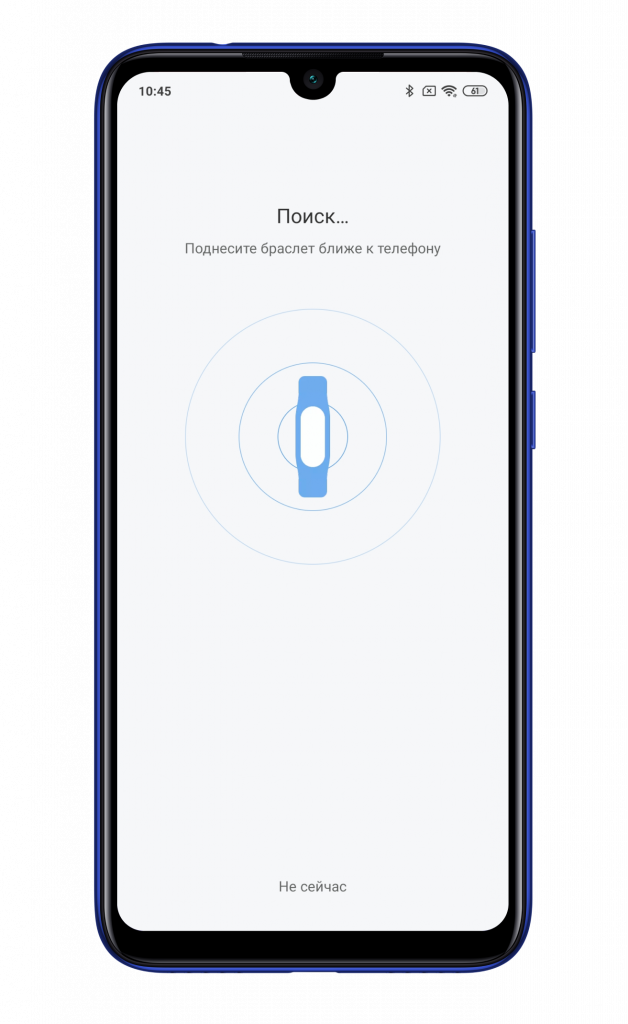
Смартфон перейдет в режим поиска. После нахождения смартфона на браслете необходимо нажать на зеленую галочку.
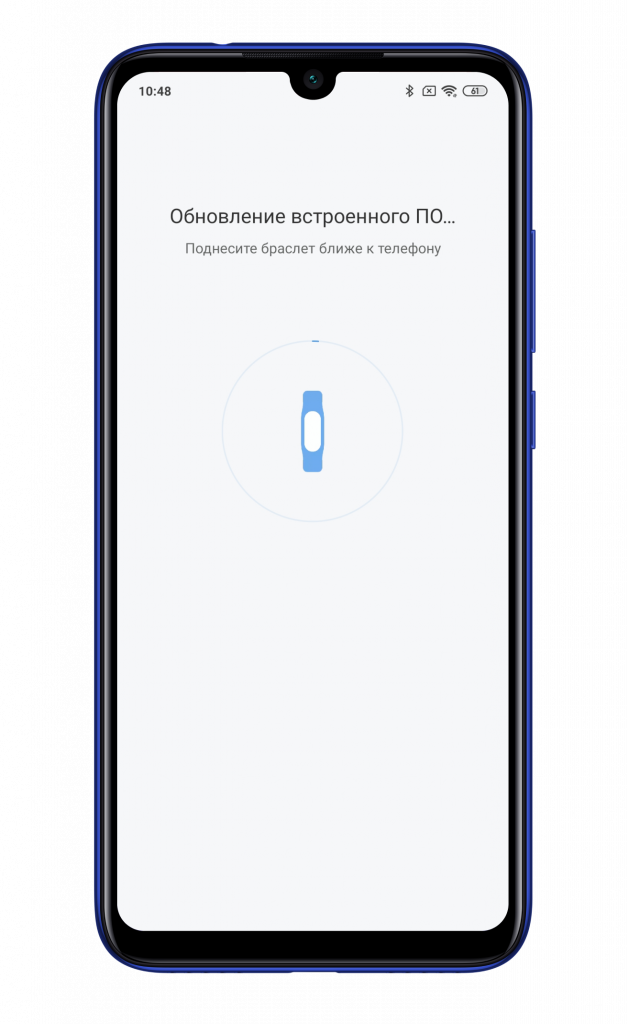
После смартфон обновит браслет. Нужно, чтобы они находились рядом друг с другом.
Далее приложение Mi Fit покажет некоторые особенности Mi Band 4.
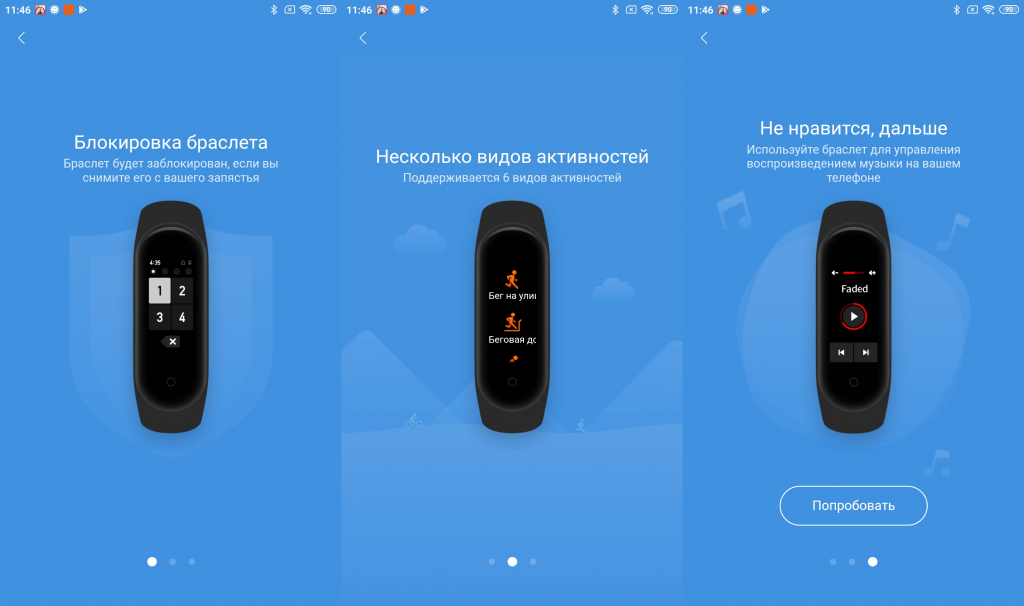
После чего можно начать полноценно пользоваться фитнес-браслетом Mi Band 4. Вся информация будет на главном экране приложения Mi Fit.
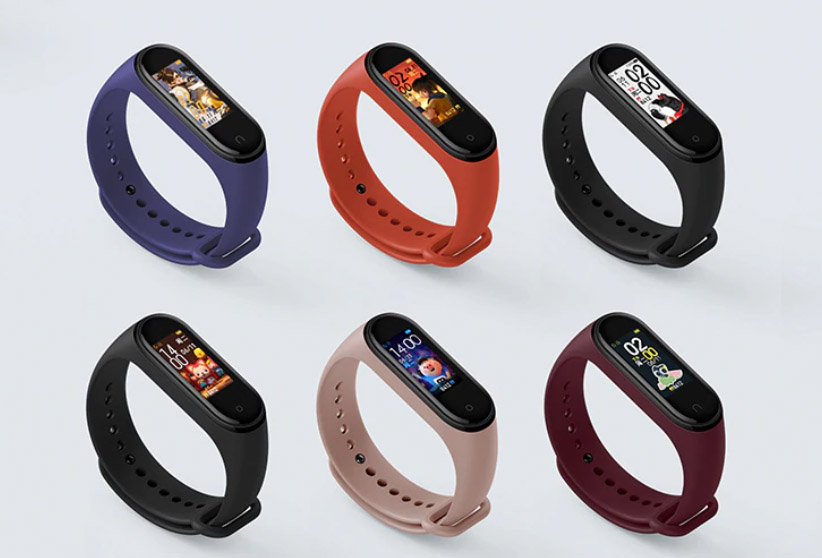
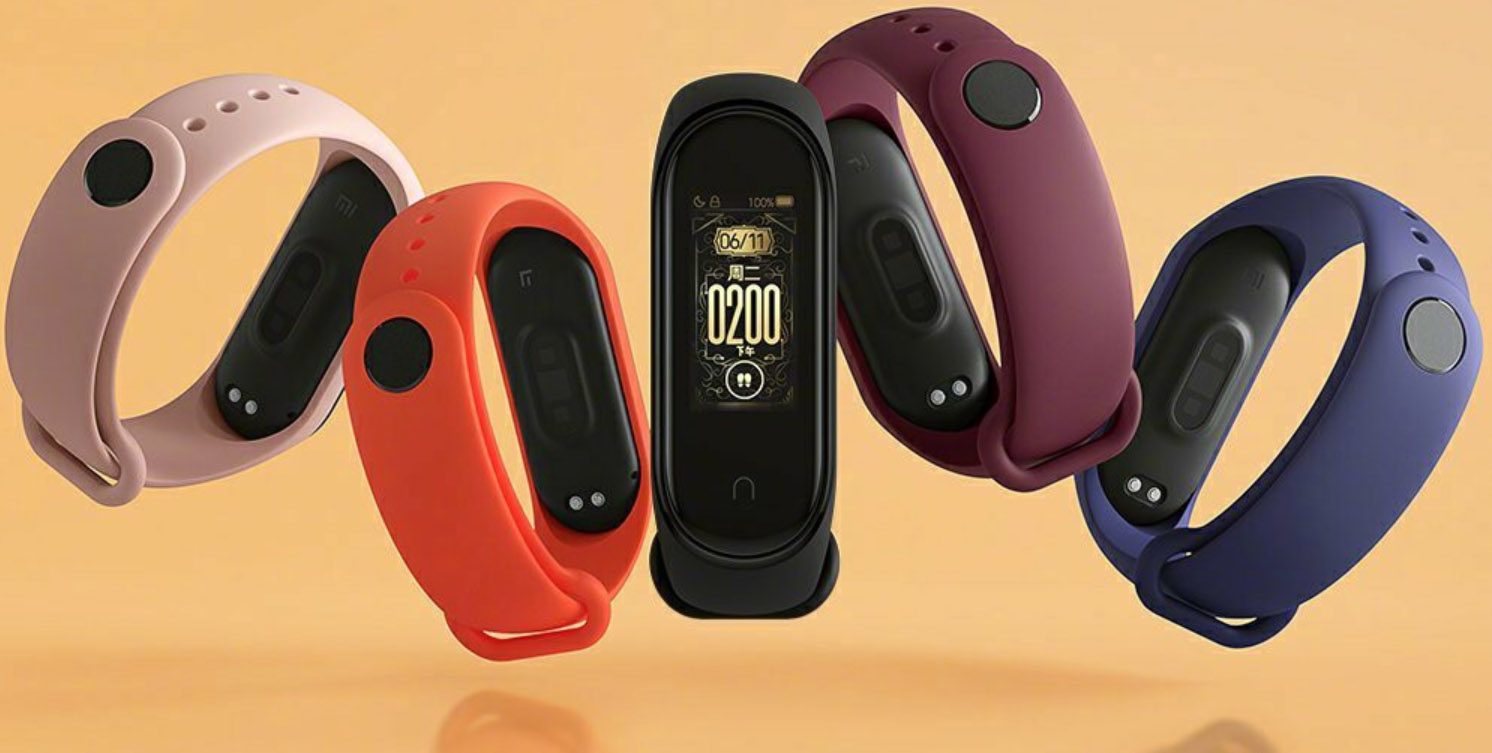
Если вы пользовались предыдущими фитнес-трекерами Xiaomi Mi Band, то настройка Band 4 вряд ли вызовет у вас затруднения. Но если вы пополнили ряды владельцев браслета впервые, инструкция ниже поможет вам перевести гаджет на оптимальный язык, подключить его к телефону, познакомит с базовым функционалом и механизмами управления. Если представленные ниже меню и команды не совпадают с вашими, поищите похожие. В разных версиях смарт-браслетов и приложений настройки могут отличаться.
Как заряжать фитнес-браслет Xiaomi Band 4
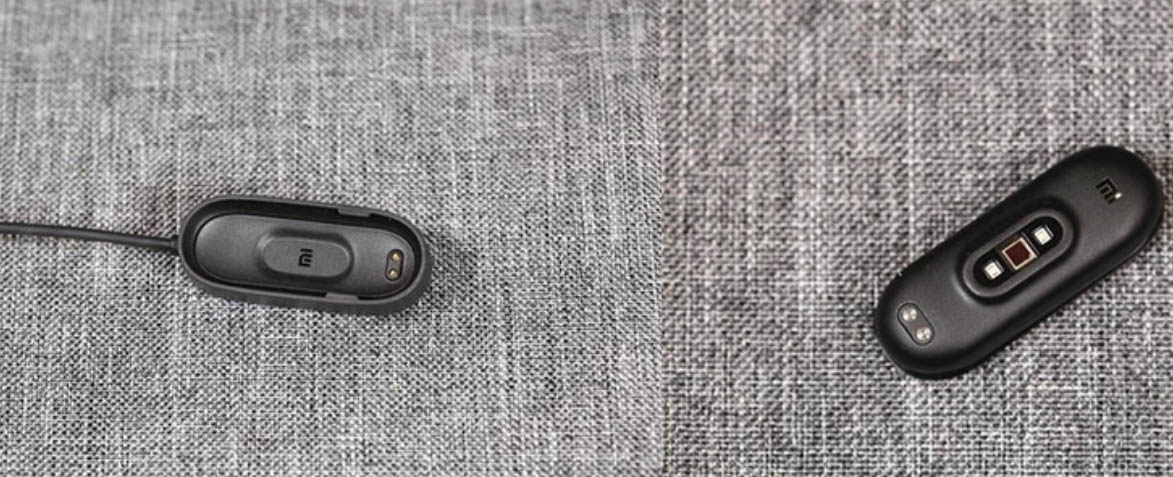
Перед первыми настройками гаджета обязательно зарядите его с помощью идущей в комплекте зарядки. Для этого выньте корпус часов из ремешка и поместите его в зарядное гнездо так, чтобы зарядные контакты на задней стороне часов совпали с контактами гнезда. Утопите часы в гнездо, но обратите внимание, что они будут немного выступать из него. Штекер зарядного устройства воткните в USB-порт компьютера, пауэрбанка или другого подходящего девайса. Заряжаются часы от штатной зарядки примерно два часа.
О версиях «Сяоми Ми Банд», языках и кнопках управления
На рынке появилось несколько вариантов браслета «Сяоми Ми Банд». Это глобальная версия и китайская. Глобальная версия идет без NFC, микрофона и ассистента, но поддерживает мультиязычность. У китайской версии есть три вариации: обычная, с NFC и с тематикой небезызвестных «Мстителей» от Marvel Studios.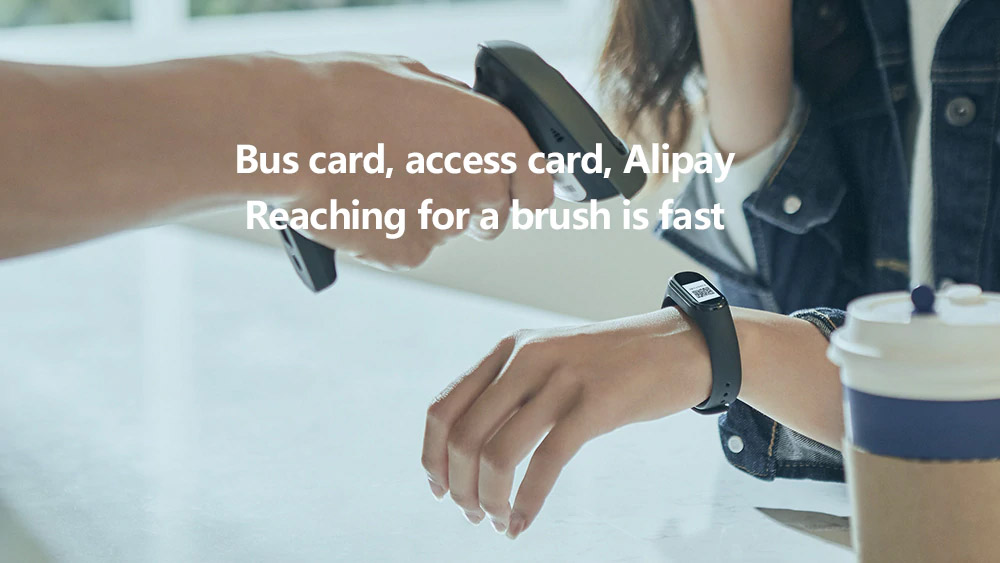
Вариант с NFC имеет микрофон и поддерживает ассистента, поэтому функционал этой модели немного отличается от обычной версии. Китайские модели поддерживают китайский и английский языки, но есть один нюанс. Пока поддержка английского возможна только в том случае, если в качестве поддерживаемого языка вы в своем телефоне установите английский язык. В противном случае на часах будет китайский. Если выйдет глобальная прошивка, то тогда и китайскую версию браслета можно будет переключить на русский. Для смены языка воспользуйтесь меню «Настройки» в своем телефоне и разделом «Общие настройки (Язык и ввод)» или похожим на него.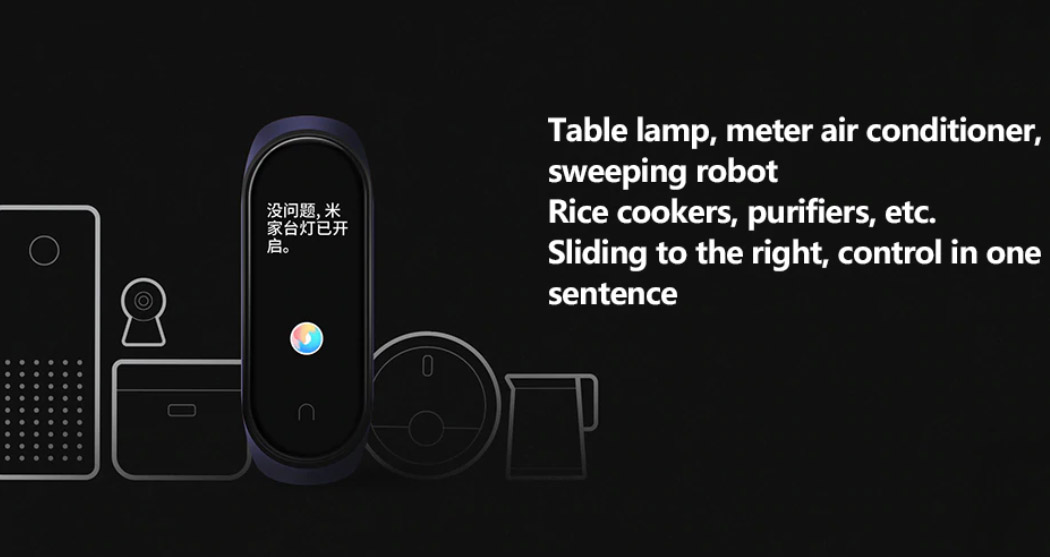
В Xiaomi Band 4 экран полностью сенсорный, что упрощает управление. Для перемещения по экрану используются свайпы вправо-влево, вверх-вниз. Также в нижней части экрана есть небольшая сенсорная кнопка, которая облегчает процесс управления гаджетом.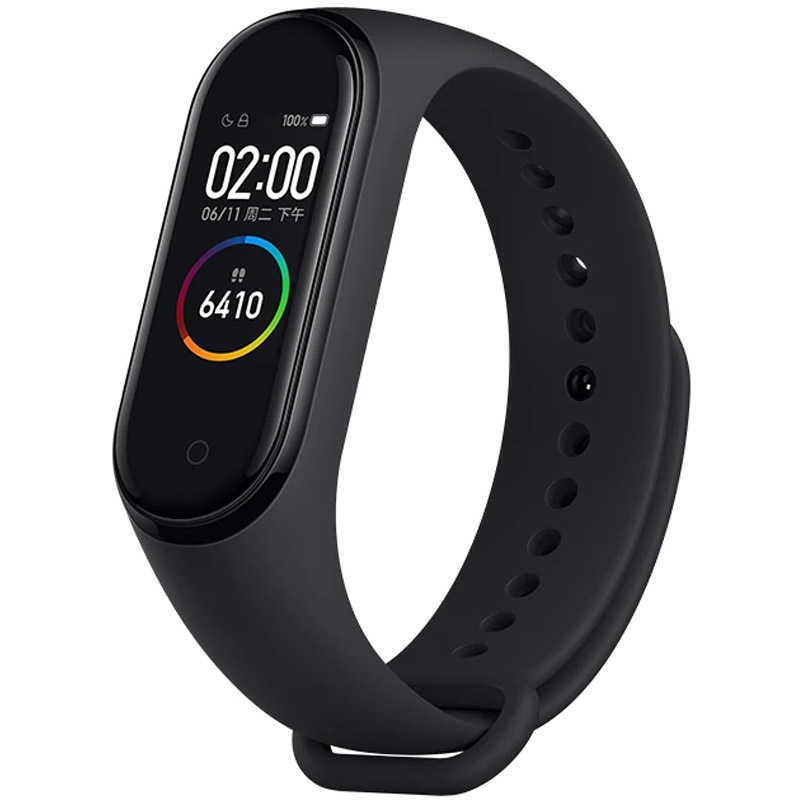
Как подключить часы Xiaomi Band 4 к телефону
Для управления часами, как и в предыдущих поколениях гаджета, используется приложение Mi Fit. Если ваш телефон на базе Android, зайдите в Google Play, наберите в поиске Mi Fit, нажмите «Установить» и затем «Открыть». Для телефонов с iOS приложение скачивается через App Store. После установки приложения запустите его и создайте аккаунт с указанием почты или телефона или войдите, если уже имеете аккаунт. Внесите все запрашиваемые при первичной настройке данные и дайте необходимые разрешения. Если у вас уже было установлено приложение Mi Fit, убедитесь в том, что оно обновлено до последней версии или обновите его вручную.
Для подключения часов к телефону зайдите в профиль приложения и выберите «Добавить устройство» (Add device), кликните по строке «Браслет» (Band) и «Согласен» (Agree). После этого кликните по строке Mi Smart Band 4 и подтвердите сопряжение на часах, нажав его сенсорную кнопку на экране. При необходимости включите Bluetooth. В зависимости от версии браслета и установленного приложения эти команды могут немного отличаться.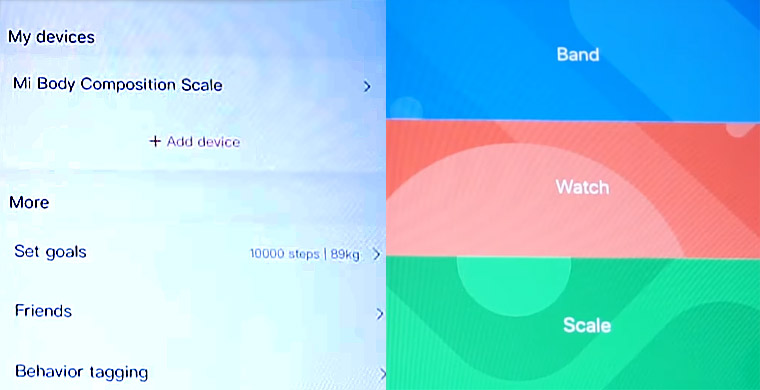
Если фитнес-браслет отказывается подключаться к телефону, убедитесь в том, что гаджет полностью заряжен, что браслет лежит рядом с телефоном или в том, что к телефону не привязан другой Mi Band, например второй или третьей версий. В последнем случае найдите в профиле Mi Fit название этого браслета, пролистайте меню вниз, кликните кнопку «Отвязать» и подтвердите действие на следующем шаге. Иногда устранить проблему помогает перезагрузка телефона. Приложение может не дать подключить и поддельный фитнес-браслет.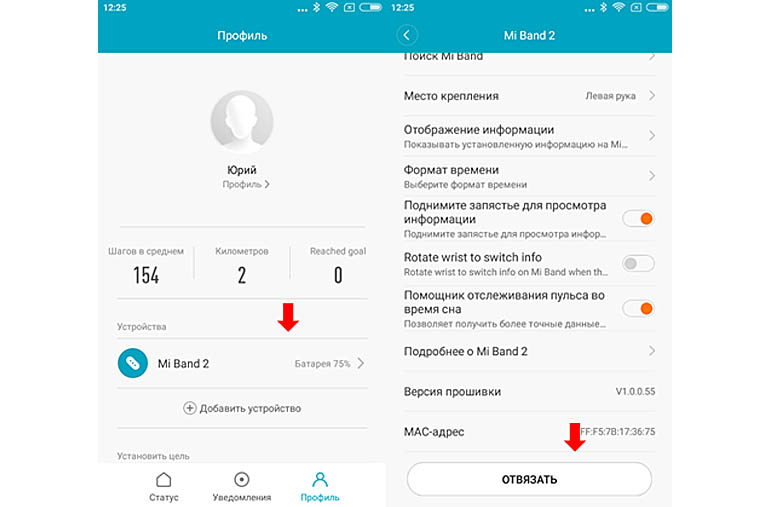
Управление смарт-часами Xiaomi Mi Band 4 через приложение
Все основные настройки в приложении Mi Fit доступны с главного экрана, который открывается при выборе Mi Smart Band 4. В строке «Настройка экранного браслета» можно выбрать один из множества доступных циферблатов или отредактировать свой. Сейчас их довольно много, но в дальнейшем обещают добавить еще больше циферблатов. В разделе «Входящий вызов» можно разрешить или запретить часам оповещать вас о входящих звонках, показывать номер телефона или имя того, кто звонит, настроить вибрацию и время задержки.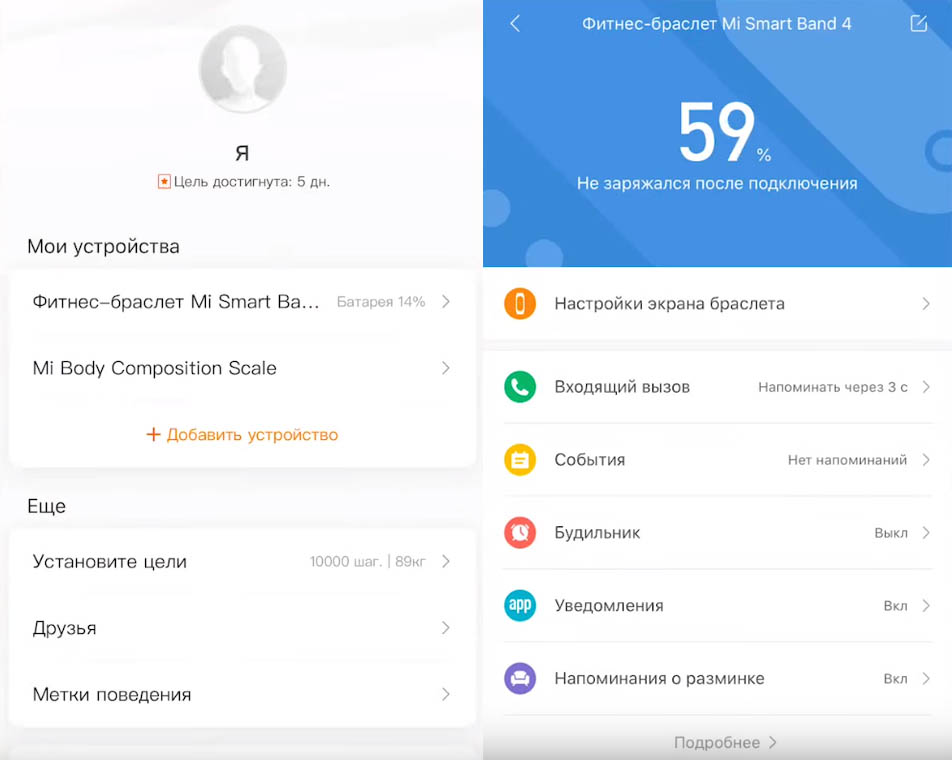
В разделе оповещений вы можете настроить те напоминания, которые хотите получать. Например, о необходимости провести разминку, о том, что был входящий звонок, о поставленной цели и другие. Точно так же в разделе уведомлений включаются необходимые приложения, например WhatsApp или Telegram. Чтобы уведомления приходили на ваш фитнес-браслет, последний должен быть подключен к телефону по Bluetooth. Если вы хотите напомнить себе о каких-то событиях, воспользуйтесь разделом «События», задав необходимую дату, название и при необходимости повтор напоминания. Будильник настраивается на один день, на каждый день или на будни. Там же настраивается вибрация будильника.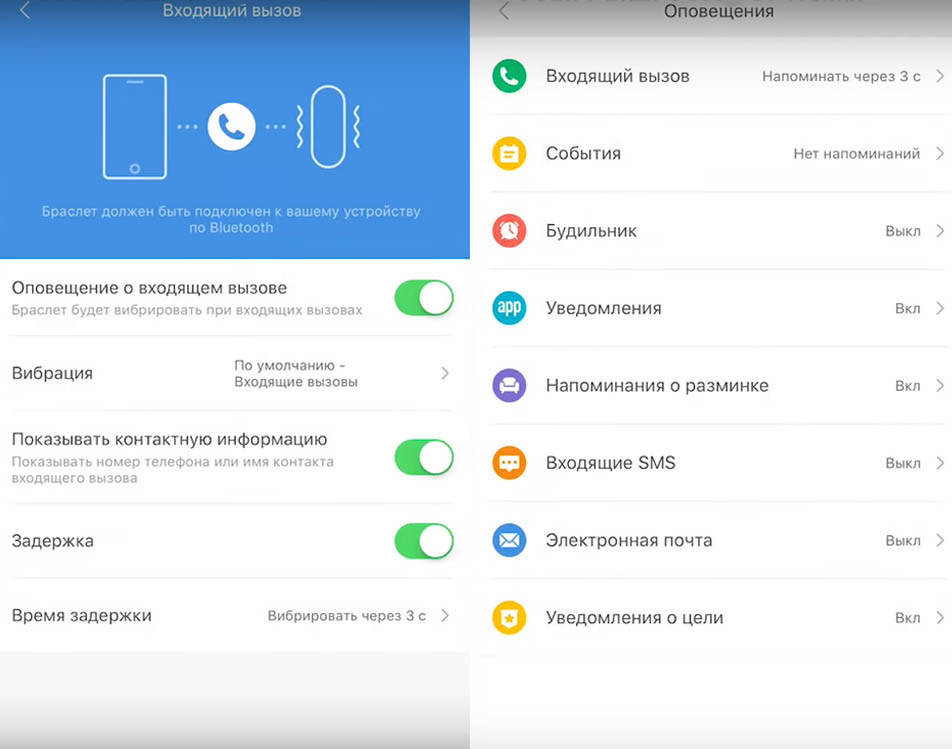
Есть в главном меню и возможность быстро найти браслет. Для этого нужно нажать на «Найти браслет», после чего часы несколько завибрируют. При этом у вас больше шансов заметить светящийся экран браслета, чем услышать тихую вибрацию. В разделе «Расположение браслета» вы задаете то запястье, на котором планируете носить гаджет. Если вы будете носить часы не на той руке, что указали, это снизит точность измерений. Вообще рекомендуют носить фитнес-трекер на неактивной руке (для правши это левая рука). Это связано с тем, что она меньше двигается и более расслаблена, что улучшает точность измерения пульсометра и других датчиков.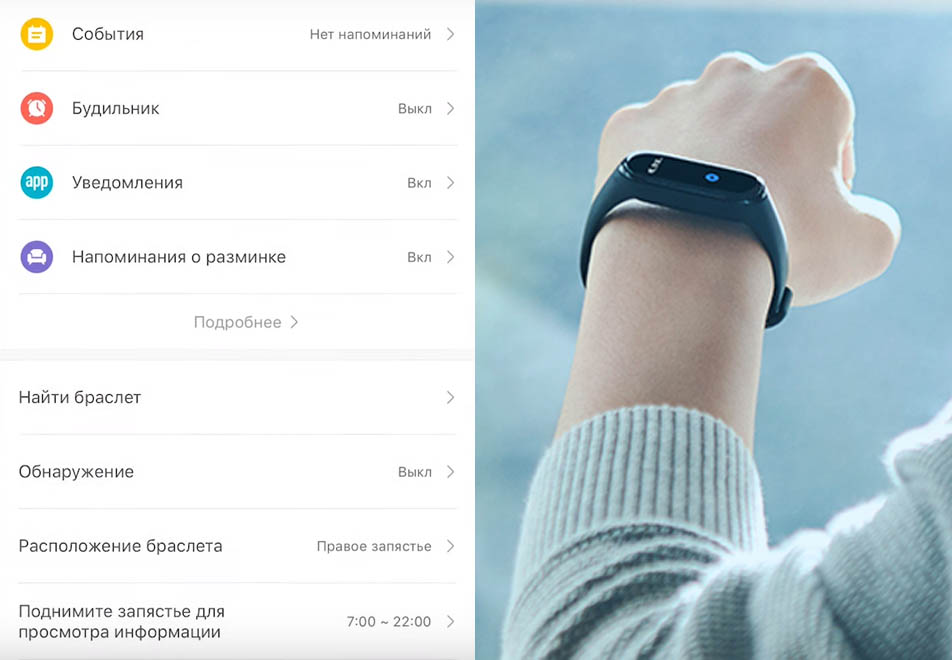
В строке «Поднимите запястье для просмотра информации» устанавливается то время, когда браслет будет включаться при повороте запястья. Обычно это время вашего бодрствования, чтобы браслет не будил вас во время отдыха. Там же можно задать скорость отклика браслета на ваш жест или вообще выключить эту функцию.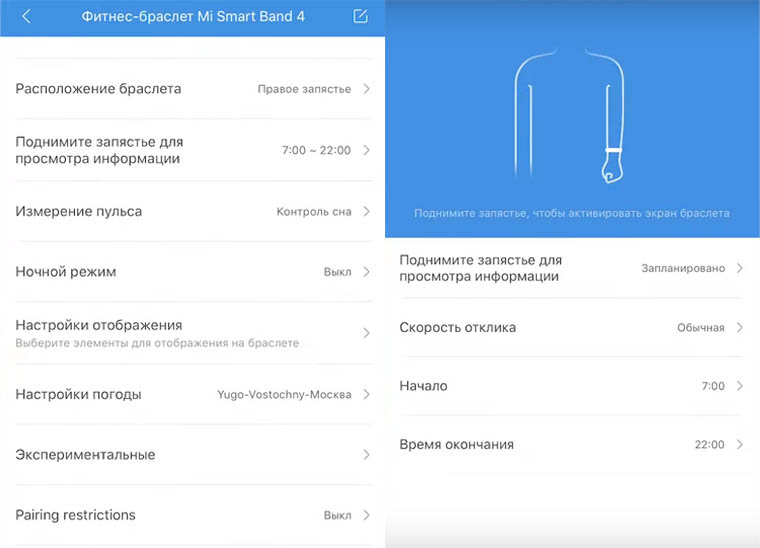
В Xiaomi Band 4 появилось такое новшество, как функция блокировки браслета. Стоит задать код, как при снятии браслета с руки, он окажется заблокирован и не будет работать до момента разблокировки. Для ввода кода в приложении Mi Fit в разделе Mi Smart Band 4 кликните по строке «Экспериментальные» (Experimental), затем по «Блокировка браслета» (Band lock). В строке «Пароль» (Change password) введите пароль из четырех символов и нажмите «Сохранить» (Save). Выключить пароль можно в строке «Выключить пароль» (Turn off password).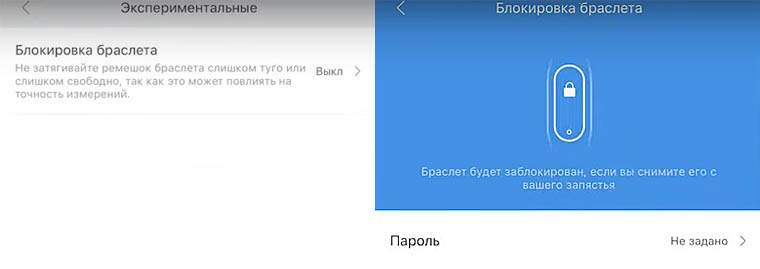
Также на главном экране есть настройки элементов, которые будут расположены на экране часов, измерение пульса, ночной режим, настройки погоды, обновления и некоторые другие.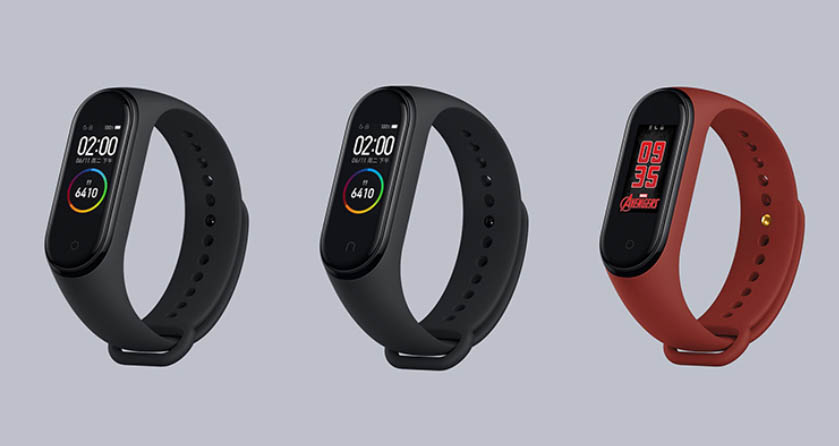
Настройки на самом фитнес-трекере Xiaomi Mi Band 4
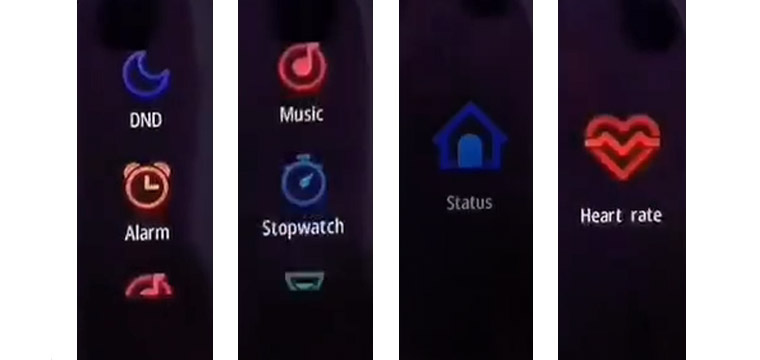
На часах доступно шесть пунктов: статус, сердечный ритм, тренировки, погода, уведомление и дополнительные возможности. Полностью они настраиваются через приложение Mi Fit. На самих часах можно настроить режим «Не беспокоить», управлять будильником, запустить секундомер или таймер, настроить циферблат. Также можно найти свой телефон, нажав на соответствующую строку на экране часов (Find device). Меломанов особенно порадует такое новшество Mi Band, как возможность управлять музыкой прямо с фитнес-браслета. На экране часов вы можете поставить трек на паузу, сменить трек и настроить его громкость.
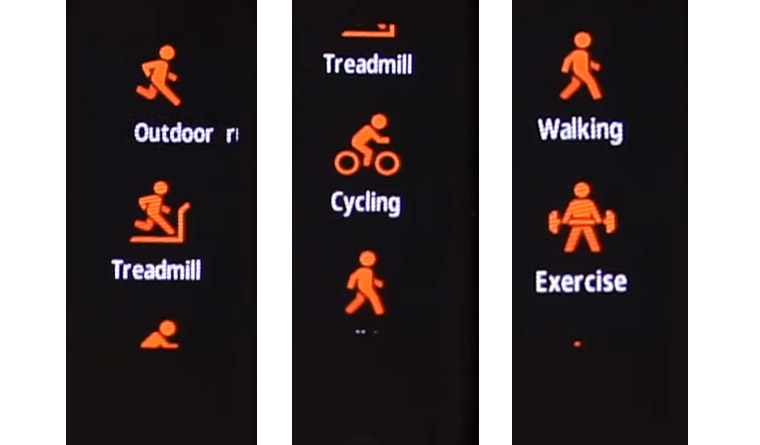
В разделе тренировок доступны традиционные занятия: бег, бег на дорожке, езда на велосипеде, занятия в качалке, прогулка и плавание. Но в браслете Mi Band 4 информации на экране в ходе тренировок отображается больше, чем у браслетов прошлых поколений. Можно даже через мобильное приложение настроить допустимую границу пульса. Если во время тренировок часы зафиксируют у вас превышение этой границы, вы получите уведомление на них.
В целом настройки интуитивно понятны, требуют проверки на практике и вызывают затруднения в основном только из-за языкового барьера. С последним каждый справляется по-своему. Одни переводят телефон на английский язык до появления подходящей прошивки. Другие осваивают весь функционал приложения на русском, а настройки на часах запоминают по картинкам. А некоторые проделывают хитрые манипуляции по смене языков без дальнейшего захода в мобильное приложение. В любом случае, с русификацией гаджета эта проблема уйдет в прошлое.
Как включить русский язык на фитнес-трекере MI Band 4?
25 Июня вышло обновление, позволяющее сменить язык на браслете на русский. Для того, чтобы обновить браслет, необходимо обновить приложение Mi-Fit на вашем устройстве, далее обновить сам браслет.
Как настроить фитнес браслет xiaomi mi band 4
Здравствуйте.
У меня телефон новый недавно купленный как неделю. Сначала было хорошо температа была стабильно 25-28 при пользовании, заряжала по кабелю где 1 или полтора часа, и беспроводной зарядкой выходило 6 часов. Не грелся. Потом спустя где-то дней 5, телефон при использовании нагревается стал 31-35 как только что-то включаю, заряжается так же только по кабелю греется, по беспроводной нет и так же 6 часов, а заряд держит намного меньше чем было. Приложения много скачивала для смартфона, не помогали, удаляла.В чем может быть причина?
Елена Администратор
29.08.2023 в 10:40
Добрый день,
А 2амперная зарядка в исправном состоянии, вы проверяли?
Yana Yukhnouskaya
28.08.2023 в 16:36
2амперной не заряжает, 5амперной заряжает? Что делать?
Елена Администратор
16.08.2023 в 12:53
Добрый день,
Нет, прогресс не получится восстановить. Единственный вариант — если в самой игре есть возможность сохранить прогресс и перенести его.
Oksana Balakleets
16.08.2023 в 09:21
Здравствуйте,играю в игру gems of war во втором пространстве,хочу удалить второе пространство,получится ли восстановить прогресс игры в первом
Елена Администратор
14.08.2023 в 11:45
Добрый день!
Скажите, смартфон всегда грелся или только недавно начал? И не падал ли он?
Если нет, возможно, несколько вариантов:
1. Открыто много приложений фоново. Это значит, что вы закрыли приложения, но система все равно продолжает поддерживать их работу. Для этого нужно нажать на левую кнопку внизу экрана — там высветятся все приложения, которые находятся в фоновом режиме, и просто закрыть их.
2. Да, действительно дело может быть в высокой температуре воздуха на улице, или если смартфон долго находится возле нагретых предметов.
3.Возможно, дело в зарядке — это оригинальная зарядка смартфона? Она не повреждена?
4. Возможно, дело в прошивке, она заставляет смартфон греться. Нужно обновить прошивку.
5. Не исключаем так же и заводской брак, тогда нужно будет обратиться в сервисный центр, чтобы они посмотрели смартфон.
6. Ну и кроме того, смартфон вышел в начале 2021 года, сейчас 2023 — некоторые программы уже стали тяжелее, чем были раньше, а железо само по себе не может обновляться) Чипсету нужно больше энергии, чтобы поддерживать работу таких программ.
Sanechka Kar
13.08.2023 в 19:27
Здравствуйте, у меня редми нот 10 про. С покупки прошло 8 месяцев, телефон перегревается от минимальной нагрузки т.е. когда заходишь в него и через пару минут нагревается. У меня есть предположение что это от температуры на улице +25 . Даже сейчас пока я писала этот комент он нагрелся. И да чехол я снимаю очень часто что бы он не перегревался, но это не помогает.
Елена Администратор
28.07.2023 в 11:27
Добрый день,
Что вы имеете ввиду?
CLICK SANTA
28.07.2023 в 07:22
Можно узнать есть ли в этом телефон боковая понель
С фитнес-браслетом многие вещи становятся проще. Не нужно везде носить телефон, чтобы считать шаги; с ним можно быстро переключить музыкальный трек. Браслет следит за сном и сердцебиением, фиксирует показатели тренировок. И все это время он находится на руке, а данные передаются на смартфон, к которому браслет подключен. Но бывают случаи, когда браслет и телефон не хотят сопрягаться. Что делать? Об этом наша статья.
С фитнес-браслетом многие вещи становятся проще. Не нужно везде носить телефон, чтобы считать шаги; с ним можно быстро переключить музыкальный трек. Браслет следит за сном и сердцебиением, фиксирует показатели тренировок. И все это время он находится на руке, а данные передаются на смартфон, к которому браслет подключен. Но бывают случаи, когда браслет и телефон не хотят сопрягаться. Что делать? Об этом наша статья. Новинка 2021 года: фитнес-браслет Mi Band 6 , который стал более точным и получил такие функции, как измерение уровня кислорода в крови, отслеживание дыхания во время сна и более 30 спортивных режимов.
Как подключить фитнес-браслет к телефону
- Скачиваете приложение для браслета в зависимости от его производителя — Mi Fit, Huawei Health или другое;
- Настраиваете его, если до этого у вас не было учетной записи;
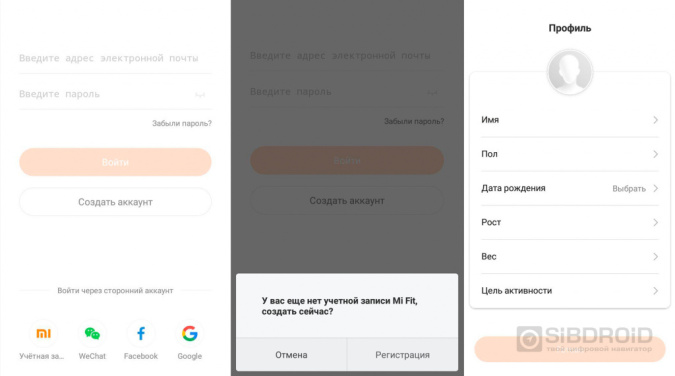
- Включаете Bluetooth на телефоне;
- Запускаете приложение и жмете на “+”, чтобы добавить новое устройство;
- Выбираете свой браслет и ждете, когда загрузятся все обновления.
Важно помнить, что оба устройства должны быть заряжены.
Такое подключение делается один раз, чтобы наладить связь между гаджетами, настроить функционал в браслете. В следующие разы достаточно включить Bluetooth, и устройства автоматически синхронизируются.
Почему фитнес-браслет не подключается к телефону
Проблемы могут возникнуть во время подключения устройств друг к другу или уже в процессе работы фитнес-браслета в связке с телефоном. Чаще всего проблемы происходят из-за сопряжения смартфона . Необходимо выяснить, в чем проблема перед тем, как принимать меры, иначе можно вывести из строя оба аппарата. Три основные причины, из-за которых фитнес-браслет не подключается к смартфону:
- Проблема с Bluetooth;
- Потеря связи;
- Запрет на подключение.
Проблема с Bluetooth
Эта технология работает на небольшом расстоянии, а чтобы в подключении не было никаких проблем, оба гаджета должны поддерживать нужную версию технологии. Причины, по которым браслет не получается подключить:
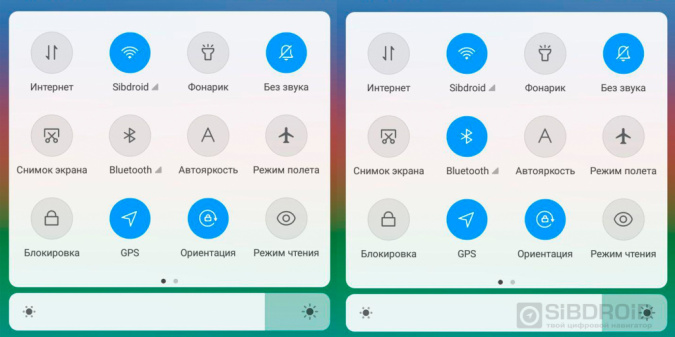
- Bluetooth не активирован;
- Хотя бы одно устройство разряжено;
- Большое расстояние между гаджетами;
- Сбой в программном обеспечении;
- Рядом есть устройства, которые нарушают связь — сильный Wi-Fi репитер, микроволновка и тому подобные.
Проверьте все варианты. Если вы уверены, что проблема в ПО — очистите его. Это можно сделать с помощью специальных программ, или через сброс настроек на смартфоне.
Потеря связи
Подключиться удалось, но через какое-то время связь пропадает. Здесь есть три варианта, почему так произошло:
- Низкий заряд батареи в браслете;
- Гаджеты находятся далеко друг от друга;
- Сломался датчик Bluetooth в одном из устройств.
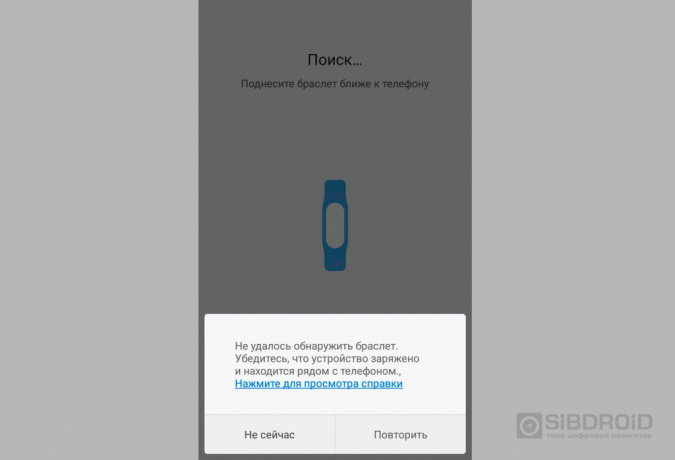
Первые две проблемы легко исправить. Нужно следить за уровнем заряда в браслете и не отходить далеко от смартфона. Со сломанным датчиком будет сложнее. Самостоятельно его починить не получится, нужно нести его в сервисный центр.
Запрет на подключение
Bluetooth — это беспроводная технология. Чтобы обезопасить ваш смартфон от посторонних людей, сберечь данные, Bluetooth-подключение защищается паролем. Пользователи будут видеть ваше устройства в радиусе подключения, но соединиться с вами без вашего ведома не смогут.
Если фитнес-браслет не получил пароль — подключение невозможно. Кнопка на подключение должна появиться при запуске приложения для браслета, но в программе мог произойти сбой. Нужно подключаться заново.
Проблема решается перезапуском приложения, выключением и включением Bluetooth. Сопряжение восстанавливается.
Если смартфон заражен вирусами или произошел серьезных сбой в работе, перезапуск не сможет помочь. Нужно сбрасывать настройки обоих устройств.
Есть и другие причины, почему фитнес-браслет не подключается к телефону:
- Несовместимость ПО;
- Неактуальная прошивка браслета или приложения;
- Внешнее влияние на соединение.
Эти проблемы легко решить обновлением ПО и устранением внешних факторов.
Мы рассказали вам об основных проблемах подключения, которые могут у вас возникнуть. Помните, что сначала нужно понять, в чем причина, а только потом устранять ее.
Лайк — лучшее спасибо! 🙂
Какие еще проблемы с подключением у вас были? Расскажите о них, и как вы их решали.