Как создать аккаунт на телефоне нокия люмия. Как создать учетную запись нокиа люмия
Для того, чтобы скачивать игры и приложения из магазина Windows, необходимо создать учетную запись Microsoft. Сделать это желательно сразу после покупки смартфона Lumia или любого другого устройства на Windows 10, иначе весь смысл в его приобретении просто теряется.
Важно: cразу хотим обратить ваше внимание на то, что при создании учетной записи обязательно следует указывать возраст старше 18 лет (даже если это не так), иначе в дальнейшем возникнут непреодолимые трудности с установкой приложений и игр.
Совет: Если у вас уже есть учетная запись Майкрософт, то создавать новую не нужно. К примеру, если у вас есть Xbox или почта Hotmail, то дополнительную заводить не требуется.
В случае, если у вас ее нет, воспользуйтесь инструкцией ниже:
Как создать учетную запись Microsoft:
Сделать это можно несколькими способами, в зависимости от ситуации.
1. Со смартфона Lumia:
- Зайдите в «Настройки»
- Выберите пункт «Почта+учетные записи»
- Нажмите «Добавить службу» и выберите «Учетная запись Microsoft»
- Нажмите на «Создать» и следуйте указаниям на экране.
2. При первоначальной настройке устройства:
- Cледуйте инструкциям на экране вашего Lumia или другого телефона на Windows Phone, пока не перейдете до пункта «Создание учетной записи»
- Нажмите на «Создать» и следуйте указаниям на экране.
3. Через браузер с компьютера:
- Перейдите на официальный сайт по следующей ссылке
- Заполните необходимые поля
- Нажмите «Создать учетную запись».
Как установить учётную запись на телефон:
- Зайдите в меню «Настройки»
- Перейдите в раздел «Почта+учетные записи»
- Выберите пункт «Добавить службу». После этого, нужно выбрать запись Майкрософт и ввести свой логин и пароль.
Поздравляем, учетная запись настроена!
После этого, вы сможете не только совершать покупки в Marketplace, но и воспользоваться бесплатным облачным хранилищем OneDrive. Спешите поиграть в лучшие игры для Lumia и скачать нужные приложения.
Если вы забыли пароль, то восстановить учетную запись Microsoft можно на официальном сайте по этой ссылке
Если у вас возникли проблемы, задайте вопрос в комментариях или в группе Вконтакте.
При создании учетной записи Nokia учитывайте следующее:
- Выберите свое местоположение раскрывающемся списке стран. Затем можно просматривать местные рекомендации относительно музыки и приложений из местного магазина Ovi на главном экране Nokia Ovi Suite. Если впоследствии потребуется проверить и, возможно, изменить информацию о местоположении, выберите
Инструменты > Параметры
и перейдите на вкладкуУчетная запись Nokia .
Выводится запрос на ввод даты рождения. Если несовершеннолетние дети хотят создать учетную запись Nokia, родители ребенка должны дать свое согласие на создание учетной записи. Дата рождения не используется ни для каких иных целей и не передается третьим сторонам.
Создаваемое имя пользователя для учетной записи Nokia будет использоваться в качестве адреса электронной почты Ovi. Бесплатный адрес электронной почты резервируется автоматически при создании учетной записи Nokia. Почту Ovi можно использовать из устройства и через Интернет.
Вы будете получать советы и предложения по электронной почте и в мобильных сообщениях. Если впоследствии потребуется отменить подписку на эти сообщения, измените параметры устройства в профиле своей учетной записи на ovi.com.
Для просмотра информации учетной записи Nokia при входе нажмите на стрелку рядом с именем пользователя учетной записи Nokia на верхней панели перемещения Nokia Ovi Suite и выберите Сведения о моей учетной записи
. При этом веб-страница учетной записи Nokia открывается в новом окне браузера, где можно просмотреть и изменить, например, свою контактную информацию. Для изменения параметров учетной записи (например, для изменения пароля) выберите ссылкуПараметры учетной записи . При этом открывается вкладка учетной записи Nokia в параметрах Nokia Ovi Suite.
Учетная запись Nokia используется в устройствах, которые работают, базируясь на технологиях операционной системы “Виндовс Мобайл”. Речь идет, конечно же, об аппаратах, которые входят в линейку под названием “Люмия”. Профиль пользователя требуется для многих вещей и сервисов, которыми снабжена соответствующая операционная система. Вполне возможно, что при первом запуске аппарата ваша учетная запись Nokia не была создана или активирована. Но не расстраивайтесь, поскольку вы можете заняться совершением этой операции в любой момент, когда вам только будет угодно.
Что такое учетная запись Microsoft (идентификатор Windows Live ID)?
Это может привести к проблемам при попытке приобрести приложения на Windows Phone Marketplace. Чтобы получить доступ ко всем функциям Windows Phone и приобрести приложения в Marketplace, регион должен быть одинаковым для обоих или, если он отличается, по крайней мере, должен быть установлен совместимым образом.
Например, Xbox gamertag не может быть создан для всех регионов и стран. Если при его создании вы не можете выбрать ту же страну, что и для своей учетной записи Microsoft, вам следует выбрать регион, расположенный по крайней мере на одном континенте.
Только тогда вы можете избежать странных конфликтов, подобных упомянутым выше. Однако, если вы окажетесь в неприятной ситуации, единственное решение — создать новую учетную запись Microsoft и новый связанный с ней Xbox gamertag. Затем вы можете использовать их на своем Windows Phone и переключиться с старого ID на новый.
Учетная запись Nokia
Компания Nokia не отстает от своих конкурентов по предоставлению услуг связи и тоже имеет общую базу данных. Она позволит создать одну учетную запись на множестве фирменных устройств. Такая возможность избавит вас от постоянных проблем с запоминанием нескольких паролей для разных служб. Эта часть статьи ответит на вопрос, как создать учетную запись «Нокиа».
При регистрации в службах Nokia необходимо заранее придумать логин и хорошо защищенный пароль. Причины таких действий связаны с безопасностью и были описаны выше. Важно помнить, что введенный псевдоним будет, по сути, вашим вторым именем, и он используется на форумах для подписи сообщений. Но кроме этих данных в своем профиле пользователя, по необходимости вы можете с легкостью добавить больше информации о себе. Что именно ваши друзья будут видеть на страничке, выбираете вы сами. Можно вообще не добавлять данные, что повысит уровень безопасности пребывания в интернете.
Последовательность действий
В первую очередь включаем аппарат. При этом в него заранее следует установить СИМ-карту. После того как это будет сделано, приступаем к первичной настройке устройства. Для этого можно просто линейно следовать инструкциям, которые будут отображены на дисплее смартфона. После этого создаем учетную запись в системе. Либо же входим в уже существующий профиль, введя имя пользователя и пароль. Как видите, ничего особенно сложного в этом процессе нет. Компания позаботилась о том, чтобы приступить к работе с аппаратом можно было максимально быстро.
Читайте также: Microsoft рассказала, чем грозит пиратство Windows 10
Создавать учетную запись Майкрософт приходится после покупки смартфона Nokia Lumia, Microsoft Lumia или любого другого, работающего на ОС Windows Phone 8, 8.1, Windows 10 Mobile. Бывают ситуации, когда пользователь хочет сменить учетную запись – удалить старую и зарегистрировать новую.
Она используется, чтобы иметь доступ ко всем функциям и сервисам, в частности:
- OneDrive (облачный сервис);
- Windows Store (магазин приложений);
- Xbox Music;
- Xbox;
- Outlook.com;
- Skype.
Кроме того, аккаунт в Майкрософт позволяет использовать сервис поиска телефона, к котором я подробно писал .
Прежде, чем начать добавление учетки в Люмия или другое устройство, имейте в виду, что если у вас уже есть аккаунт в Hotmail или Xbox, то вы его можете использовать в качестве учетной записи.
Еще один момент, на который хотелось бы обратить внимание: при регистрации указываете возраст старше 18 лет, так как могут возникнуть трудности при установке некоторых игр и приложений.
Какую учетную запись нужно использовать?
Если вы являетесь обладателем нескольких учетных записей Microsoft, вы должны решить, какой вариант является подходящим именно для вашего устройства. После входа изменение можно произвести, но при этом появляется риск потери важной информации и купленных вещей с устройства. По данной причине вы должны заранее решить, какая учетная запись является наиболее подходящей, позаботиться относительно устранения рисков. Согласитесь, вы ведь не хотите потерять деньги или купленные приложения, столкнуться с излишними проблемами? Итак, вы должны найти все ответы на имеющиеся вопросы, затем — принимать окончательное решение.
Как изменить учетную запись «Майкрософт»: первые шаги
Наверняка каждый пользователь компьютерных систем или мобильных гаджетов на основе Windows сталкивался с проблемой «учетки». Это и неудивительно, поскольку многие программные продукты или обновления той же системы доступны юзеру только при наличии таковой.
Это в равной степени касается пользователей и стационарных компьютерных систем, и ноутбуков, и смартфонов (в большинстве случаев это гаджеты Nokia). Как создать или как изменить учетную запись «Майкрософт»? Нет ничего проще.
Для начала следует просто пройти регистрацию на сайте корпорации, а потом подтвердить создание записи при помощи ответа на письмо в электронной почте, указанной при регистрации. На всякий случай сервер корпорации в автоматическом режиме высылает на мобильный телефон специальное уведомление с кодом, который пригодится, в случае если «учетка» была забыта или пользователь просто не помнит логин и пароль.

Заметьте, ни о какой привязке к конкретному устройству (компьютер, ноутбук, смартфон, планшет) речь сейчас не идет, хотя и есть ряд условий, касающихся обновлений программных продуктов, но об этом несколько позже.
Меняем учетную запись
Будьте готовы к тому, что в обязательном порядке вы должны вернуться к заводским настройкам мобильного телефона, поэтому все содержимое (фотографии, видео и музыка), СМС, приложения будут удалены. При желании вы можете создать резервные копии всех своих данных, выполнив синхронизацию с персональным компьютером . К тому же может быть необходимость повторной покупки программ, игр и музыки, поэтому риски оказываются серьезными.
Итак, по какой схеме windows phone изменить учетную запись microsoft позволяет?
- Вы должны соединить мобильное устройство со своим персональным компьютером, используя кабель.
- Создайте резервные копии музыки, фотографий и видео.
- В списке программ нужно нажать Настройки — Об устройстве.
- Нажмите на команду «Скинуть настройки телефона», «Также очистить SD-карту». Этот этап является обязательным для удаления всех файлов.
- Как только вы увидите предупреждение, нужно нажать на «Да», подтвердив свой выбор. После этого вы сможете вернуться к заводским настройкам.
- Вы можете перезагрузить телефон и выполнить нужные настройки. Теперь нужно войти в новую учетную запись по классической схеме.

Основные причины действий
Первоначально нужно понять основные причины изменения учетной записи на Windows Phone. На самом деле практически всегда вопрос можно решить за небольшой промежуток времени.
- Вы являетесь обладателем нескольких учетных записей Windows . При этом было принято решение относительно изменения учетной записи.
- Вы решили изменить учетную запись Microsoft, которая используется для служб Microsoft.
- Вы переехали в другой регион или эмигрировали.
В любом случае нужно понимать и знать, как изменить учетную запись на windows phone .
Почему появляются проблемы с контентом?
К сожалению, программы, игры, музыку и видео, которые были куплены прежде, не удастся использовать на другой учетной записи Microsoft. Вы должны повторно загрузить или купить нужный контент.
Вам потребуется посетить магазин Windows Phone, но при этом нужно использовать новую учетную запись.
Если вы покупали музыку, используя Zune Music Pass, Xbox Music Pass в старой учетной записи, проблем с песнями не должно возникнуть. Самое важное — это обладать тем же абонементом Music Pass в новой учетной записи.
Не секрет, что так называемая учетная запись пользователя, которую он создает при регистрации на официальном сайте корпорации, играет существенную роль. Однако давайте посмотрим, как изменить учетную запись «Майкрософт», если это действительно необходимо. Вопросы, касающиеся утери мобильного гаджета или правомерности установки программных продуктов компании, сейчас рассматриваться не будут. Сосредоточимся именно на самой «учетке».
Видео: как создать учётную запись Microsoft на Windows Phone
Надеемся, что данное руководство помогло вам получить ответы на накопившиеся вопросы, связанные с учётной записью Microsoft.
Вы можете использовать свою учетную запись Майкрософт практически со всеми службами или устройствами, применяя один и тот же пакет реквизитов, который представлен адресом электронной почты, информацией выбранного профиля и данными выставления счетов, по которым можно осуществлять платежи.
Кроме того, любая учетная запись поддерживается настройками конфиденциальности, которые представлены уникальным паролем, воспользоваться которым может только автор.
Учетная запись позволит своему владельцу пользоваться различными программами (например, Skype), подписками (Office 365), покупать интересные игры, скачивать любимую музыку, редактировать выбранные фотографии и видеозаписи, а также пользоваться преимуществами онлайн-хранилища OneDrive.
Основное преимущество такого приложения состоит в том, что вы сможете редактировать индивидуальные настройки, а также просматривать адресную книгу и документы с любого устройства, поскольку она унифицируется под любые гаджеты.
Так выглядит учетная запись Майкрософт.
Переходим к практике
Главная учетная запись phone не удаляема. Но это не беда, нам будет достаточно обычной. Таких обычных записей может быть создано сколько угодно и ими очень просто управлять:
- Переходим в меню «Настройки».
- Щелкаем по надписи «Почта» и попадаем в раздел учетных записей.
- Выберите чужой e-mail и щелкните по кнопке «Удалить» (той, что с крестиком).
- Далее можете заводить любое число мейлов.

Как уже было сказано удалить главный аккаунт таким способом невозможно. Система немедленно предотвращает такие попытки. Как же быть? Как поменять учетную запись на Windows phone? Можно ли это сделать вообще? Ответ на последние вопросы положителен. Необходимо вернуть смартфон в исходное состояние – то самое, в котором он был после схода с конвейера. Делается это очень просто, а сама процедура носит название «Hard reset» — как кнопка на системном блоке компьютера. У этого метода есть один недостаток – он стирает память смартфона. Все ваши программы и записи исчезнут. Вы не сможете больше наслаждаться скачанной музыкой и видео. Но вы можете заблаговременно перенести их на другой носитель.
Далее прижмите одновременно клавишу блокировки и клавишу уменьшения громкости. После того как прибор завибрирует, продолжайте удерживать кнопку снижения громкости. Далее на экране появится изображение восклицательного знака. Нажмите последовательно кнопку увеличения громкости, кнопку уменьшения громкости, кнопку питания и снова кнопку уменьшения громкости. Запустится процесс изменения статуса и телефон будет сброшен в заводские настройки. Теперь вы знаете, как поменять настройки phone.
Многие люди уже успели по достоинству сделать оценку Windows Phone, который становится все более популярным и позволяет успешно поддерживать связь со всеми знакомыми. Однако присутствует ли возможность изменения учетной записи? Как это можно выполнить? Как нужно проводить настройку Windows Phone и удаление прошлой учетной записи?
Что происходит при смене личной информации
Следует понимать, что главный аккаунт Майкрософт без знания пары логин/пароль удалить невозможно. Здесь действует только сброс настроек до первоначальных. Если же таковые имеются, то удалить учётную информацию можно в несколько этапов со страницы Live от Майкрософт, где его можно и восстановить, если это потребуется.
А вот рядовые логины и пароли вполне реально изменить через стандартные настройки смартфона. При этом удаляется содержимое (музыка, фото, игры, видео, установленные приложения и документы) и изменяются многие параметры телефона, которые восстановить уже никак нельзя. Если вы решились на эти действия, то предварительно можно создать резервную копию необходимой информации на компьютер или в облачном сервисе OneDrive . При использовании контента с защитой DRM потребуется заново приобретать приложения и игры, купленные с предыдущего профиля.
Делаем важный выбор
Вы можете воспользоваться специальным приложением , который облегчает процесс выбора. Несмотря на то, что приложение доступно только на английском языке , оно обязательно окажется полезным.
Специальный мастер выбора учетной записи позволит понять, какому варианту нужно отдать предпочтение. А также, какие шаги нужно сделать для настройки устройства.
Если вы задумываетесь, как изменить учетную запись Майкрософт windows phone , нужно проявить ответственный подход. Вне всяких сомнений, в идеальном случае нужно вначале позаботиться относительно выбора перед настройкой устройства и избежать лишних действий, но не всегда удается все предусмотреть.
Интересную информацию по вопросу освещенному в данной статье Вы можете посмотреть на сайте нашего партнера, интернет-магазина качественной электронной техники: Zeon18.ru
Итак, что же требуется для изменения адреса электронной почты учетной записи?
- Вам потребуется консоль Xbox или телефон Windows Phone.
- Вы можете изменить адрес электронной почты, который имеет прямую связь с учетной записью Microsoft. Однако данный процесс можно проводить только раз в 30 дней.
Как сменить учетную запись Microsoft через Windows Phone?
Во-первых, убедитесь, что вы знаете подробности новой учетной записи Microsoft (Windows Live ID), которую вы собираетесь использовать. Кроме того, создайте резервные копии всех важных данных, которые у вас есть на телефоне. Вы собираетесь потерять все это. Еще одна полезная вещь — сделать список всех приложений, которые вы используете, чтобы вы снова установили и настроили их, как только ваша учетная запись Microsoft будет использоваться на вашем телефоне.
- Затем на вашем Windows Phone перейдите в Настройки -> Система . Там прокрутите вниз до «О программе».
- Нажмите «О программе» и прокрутите вниз до пункта «Сброс» вашего телефона.
- Нажмите на него, и вас попросят подтвердить, что вы в порядке, и перезагрузите телефон. Если вы сделали необходимые резервные копии, нажмите «Да».
- Ваш Windows Phone перезагрузится, и после этого произойдет сброс приложений, файлов и настроек по умолчанию.
- Когда вы запустите смартфон по-новому, вас приветствует мастер, который проведет вас через его первоначальную настройку, точно так же, как когда он был новым, и вы начали использовать его впервые
- Пройдите мастер и укажите информацию о новом идентификаторе Windows Live ID (учетная запись Microsoft). После завершения работы мастера вы можете установить приложения, которые вы использовали на старом идентификаторе, и добавить любые файлы и данные, которые вы скопировали.
К сожалению, процесс перехода на новую учетную запись Microsoft эквивалентен перезагрузке телефона до заводских настроек. Вот почему, прежде чем продолжить, мы рекомендуем вам составить четкую информацию о приложениях, файлах и контенте, которые вам понадобятся для резервного копирования вручную и перехода к новой учетной записи Microsoft.
Для чего нужна «учетка», и есть ли смысл ее создавать?
Прежде чем приступать к рассмотрению озвученной проблемы («Как изменить учетную запись «Майкрософт» на телефоне?»), следует решить не менее важный вопрос: а стоит ли вообще создавать такую регистрацию? Кстати, эта же тема будет актуаьна и для владельцев стационарного компьютерного терминала или ноутбука.
Возьмем самый простой пример. Как показывает практика, большинство юзеров Windows, не считая «десятки», которая доступна для загрузки в бесплатном режиме, используют пиратские копии данной ОС. Ничего удивительного в этом нет, ведь даже устаревающая «экспишка» со всеми сервис-паками стоит достаточно дорого, что нашему народу просто не по карману.
При этом если юзер не собирается переходить на обновление системы или получать официальные апдейты, то и о создании учетной записи можо не задумываться. Зачем? Ведь в свое время еще тогдашний глава корпорации Microsoft Билл Гейтс предупреждал о том, что в онлайн-режиме все пиратские копии Windows будут отслеживаться, и ни о каких обновлениях речи быть не может.
По всей видимости, ему пришлось похоронить свою мечту, поскольку сегодня одинаковых копий Windows с оффлайн-активацией можно найти столько, что вообще неизвестно, какая из них может являться оригинальной, а какая — взломанной.
Другое дело, когда требуется переход на новую версию ОС (что на компьютере, что на смартфоне). Вот тут без «учетки» не обойтись.
- https://www.lumias.ru/kak-sozdat-uchetnuyu-zapis-microsoft/
- https://ybez.ru/operacionnye-sistemy/sozdat-uchetnuyu-zapis-nokia-2.html
- https://mod-hak.ru/obzory/sozdat-uchetnuyu-zapis-nokia-2.html
- https://thetarif.ru/megaphone/kak-sozdat-uchetnuyu-zapis-dlya-nokiya-lyumiya-kak-sozdat-uchetnuyu-zapis-microsoft.html
Nokia Lumia 830 — Создание учетной записи Майкрософт
Nokia Lumia 830 — Создание учетной записи Майкрософт
Создание учетной записи Майкрософт
Придайте своей жизни особый колорит, воспользовавшись всеми преимуществами
телефона — создайте учетную запись Майкрософт. Если Вы не создали учетную запись
Майкрософт при первом запуске, можно всегда сделать это позднее.
Если у Вас уже есть учетная запись Xbox Live.com, Hotmail.com или Outlook.com или Вы
создали учетную запись Майкрософт на планшете Surface или компьютере Windows,
создавать новую учетную запись не требуется, просто выполните вход с помощью
имени пользователя и пароля для этой учетной записи. При отсутствии учетной записи
Майкрософт ее можно создать с телефона.
© 2015 Microsoft Mobile. Все права защищены.
1. На рабочем столе проведите вниз сверху экрана и выберите ВСЕ НАСТРОЙКИ >
почта+учетные записи > добавить службу.
2. Коснитесь элемента учетная запись Майкрософт.
3. Создайте учетную запись Майкрософт.
Обязательно запомните свои учетные данные для учетной записи Майкрософт,
настроенной в телефоне.
4. Введите сведения об учетной записи.
5. Введите свой номер телефона или альтернативный адрес электронной почты. Они
используются для передачи единовременного проверочного кода и для защиты данных.
6. Выберите способ получения единовременного проверочного кода.
7. После появления запроса введите последние 4 цифры своего номера телефона или
адрес электронной почты.
8. После получения кода введите его, после этого можно выполнять резервное
копирование данных и использовать телефон.
Учетную запись можно также создать и управлять ею на сайте www.live.com.
Nokia Lumia 830 > Создание учетной записи Майкрософт
- Содержание
- Правила техники безопасности
- Начало работы
- Блокировка клавиш и экрана
- Зарядка телефона
- Зарядка телефона с помощью зарядного устройства USB
- Беспроводная зарядка телефона
- Настройка телефона
- Знакомство с плитками, приложениями и настройками
- Навигация внутри приложения
- Использование сенсорного экрана
- Клавиша возврата, начальная клавиша и клавиша поиска
- Перенос содержимого на телефон Lumia
- Перенос содержимого на новый телефон Lumia
- Копирование контактов
- Перенос данных с помощью учетной записи Microsoft
- Передача содержимого через OneDrive
- Перенос содержимого с телефона Symbian или S40
- Перенос информации Outlook с телефона Android или iPhone
- Что нового в этом выпуске?
- Знакомство с телефоном
- Переключение между экранами и приложениями
- Персональная настройка панели навигации
- Проверьте уведомления на телефоне
- Изменение громкости
- Использование телефона в режиме «в самолете»
- Значки, отображаемые на телефоне
- Преимущества создания учетной записи Майкрософт
- Создание учетной записи Майкрософт
- Добавление учетной записи Майкрософт на телефон
- Настройка раздела «Моя семья»
- OneDrive
- Облачное хранилище OneDrive
- Сохранение фотографий и других данных в OneDrive
- Обмен фотографиями и документами между устройствами
- Персональная настройка рабочего стола
- Отображение дополнительных плиток на рабочем столе
- Персональная настройка заблокированного экрана
- Изменение настроек экрана быстрого просмотра
- Создайте безопасный и веселый рабочий стол для детей
- Индивидуальная настройка звуковых сигналов телефона
- Переключение телефона в режим без звука
- Управление телефоном с помощью голосовых команд
- Специальные возможности телефона
- Использование экранной клавиатуры
- Использование вариантов слов при вводе с клавиатуры
- Добавление языков ввода
- Установка будильника
- Автоматическое обновление времени и даты
- Добавление встречи
- Переключение между режимами просмотра календаря
- Добавление задачи в список дел
- Использование нескольких календарей
- функции двух SIM-карт
- Управление SIM-картами
- Переадресация вызовов между SIM-картами
- Просмотр в магазине
- Загрузка программы, игры или другого объекта
- Просмотр выполняющихся загрузок
- Создание отзыва для приложения
- Вызовы
- Вызов контакта
- Выполнение вызова с помощью Skype
- Вызов избранных контактов с помощью быстрого набора
- Вызов последнего набранного номера
- Использование голосовых команд для выполнения вызова
- Отключение звука сигнала входящего вызова
- Ответ на вызов с помощью SMS
- Организация конференции
- Переадресация вызовов на другой телефон
- Переадресация вызовов на голосовую почту
- Вызов голосовой почты
- Использование визуальной голосовой почты
- Использование ожидающего вызова
- Блокирование вызовов и сообщений
- Центр контактов
- Добавление или удаление контакта
- Сохранение номера из принятого вызова
- Сохранение номера из полученного сообщения
- Поиск контакта
- Связывание контактов
- Копирование контактов
- Копирование контактов с SIM-карты
- Создание, изменение или удаление группы контактов
- Просмотр комнат
- Передача контакта
- Изменение фото профиля
- Настройка учетной записи социальной сети
- Просмотр обновлений состояния друзей
- Публикация своего состояния
- Обмен фотографией в службах социальных сетей
- Отправка сообщения
- Чтение сообщения
- Ответ на сообщение
- Передача сообщения группе
- Чат через Skype
- Передача сведений о местоположении в сообщении
- Передача звукового сообщения
- Использование голосовых команд для ввода сообщения
- Добавление или удаление почтового ящика
- Добавление в телефон почтового ящика Exchange
- Открытие почты с рабочего стола
- Отправка почты
- Чтение почты
- Ответ на почту
- Удаление почты
- Просмотр отдельных сообщений электронной почты
- Отправка автоответов
- Использование голосовых команд для ввода сообщения электронной почты
- Объединение нескольких почтовых ящиков в одну папку «Входящие»
- Информация о Lumia Camera
- Быстрое открытие камеры
- Изменение камеры по умолчанию
- Основы работы с камерой
- Фотосъемка
- Фотосъемка с помощью приложения «Камера Майкрософт»
- Улучшение автопортрета
- Запись видео
- Оживите свои фотографии
- Сохраняйте ваши фотографии и видео на карту памяти
- Сохранение информации о местоположении фото- и видеосъемки
- Отправка фотографий и видео
- Снимайте фотографии как профессионал
- Создание фотографий без потерь
- Запись видео высокой четкости
- Запись видео с объемным звучанием
- Удобное создание рамок для фотографий
- Создание красивых фотографий с помощью интеллектуального режима последовательной съемки
- Поиск лучших моментов в видео
- Добавление движений на фотографии
- Фотосъемка в панорамном режиме
- Раздел «Фото»
- Просмотр фотографий
- Отметка избранной фотографии
- Изменение фона в разделе «Фотографии»
- Создание альбома
- Создавайте сюжеты
- Копирование фотографий на компьютер
- Редактирование фотографии
- Добавляйте новые специальные эффекты к фотографиям
- Включение служб определения местоположения
- Поиск местоположения
- Определение маршрутов к месту
- Загрузка карт на телефон
- Методы определения местоположения
- Определение интернет-соединений
- Подключение компьютера к Интернету
- Эффективное использование тарифного плана
- Веб-браузер
- Просмотр интернет-страниц
- Открытие новой вкладки
- Изменение режима работы браузера
- Добавление веб-сайта в список избранных
- Совместное использование веб-страницы
- Очистка журнала браузера
- Просмотр и прослушивание
- Воспроизведение музыки
- Создание списка воспроизведения
- MixRadio
- Воспроизведение подкаста
- Воспроизведение видео
- Настройка тона музыки
- Расширьте возможности звучания
- Проекция экрана с помощью Wi-Fi
- Прослушивание музыки по беспроводной сети
- Прослушивание FM-радио
- Сохранение радиостанции
- Получение новых игр
- Игры
- Управление Xbox One с помощью телефона
- Получение актуальных биржевых новостей
- Получение актуальных новостей
- Информация о здоровье и спорте
- Получение последнего прогноза погоды
- Поиск новых рецептов и кулинарных идей
- Получение информации о любимых спортивных состязаниях
- Получение информации о путешествиях
- Microsoft Office Mobile
- Работа с Word Mobile
- Работа с Excel Mobile
- Работа с PowerPoint Mobile
- Работа с SharePoint Workspace Mobile
- Работа с почтой и календарем на телефоне и ПК
- Безопасное хранение данных на телефоне
- Повысьте эффективность работы с помощью приложений Office
- Обеспечьте эффективную совместную работу, установив Lync на своем телефоне
- Обновление ПО телефона
- Использование высокоскоростного соединения
- Использование защищенного VPN-подключения
- Wi-Fi
- Подключение к Wi-Fi
- Подключение с помощью функции «Контроль Wi-Fi»
- Начало работы с NFC
- Подключение аксессуара Bluetooth с функцией NFC
- Считывание меток NFC
- Оплата с помощью телефона
- Соединение с беспроводной мини-гарнитурой
- Подключение к телефону друга посредством Bluetooth
- Передача содержимого с помощью Bluetooth
- Переключите телефон в режим движения за рулем автомобиля
- Изменение имени устройства
- Резервное копирование и восстановление данных на телефоне
- Проверка и увеличение доступной памяти на телефоне
- Сохранение и перенос приложений на карту памяти
- Удаление приложения с телефона
- Управление файлами телефона
- Настройка автоматической блокировки телефона
- Использование заблокированного телефона
- Изменение PIN-кода
- Поиск потерянного телефона
Как создать учетную запись Майкрософт?

Для того, чтобы скачивать игры и приложения из магазина Windows, необходимо создать учетную запись Microsoft на телефоне. Сделать это желательно сразу после покупки смартфона Lumia или любого другого устройства на Windows 10, иначе весь смысл в его приобретении просто теряется.
Сразу хотим обратить ваше внимание на то, что при создании учетной записи обязательно следует указывать возраст старше 18 лет (даже если это не так), иначе в дальнейшем возникнут трудности с установкой приложений и игр.
Совет: Если у вас уже есть учетная запись Майкрософт, то создавать новую не нужно. К примеру, если у вас есть Xbox или почта Hotmail, то дополнительную заводить не требуется.
В случае, если у вас ее нет, воспользуйтесь инструкцией ниже:
Как создать учетную запись Microsoft:
Сделать это можно несколькими способами, в зависимости от ситуации.
Создать учётную запись Microsoft с телефона Lumia
- Зайдите в « Настройки «
- Выберите пункт « Почта+учетные записи «
- Нажмите « Добавить службу » и выберите « Учетная запись Microsoft «
- Нажмите на « Создать » и следуйте указаниям на экране.
При первоначальной настройке смартфона
- Cледуйте инструкциям на экране вашего Lumia или другого телефона на Windows Phone, пока не перейдете до пункта « Создание учетной записи «
- Нажмите на « Создать » и следуйте указаниям на экране.
Через браузер с компьютера
- Перейдите на официальный сайт по следующей ссылке
- Заполните необходимые поля
- Нажмите « Создать учетную запись «.
Как настроить учётную запись Microsoft на телефоне:
- Зайдите в меню « Настройки «
- Перейдите в раздел « Почта+учетные записи «
- Выберите пункт « Добавить службу «. После этого, нужно выбрать запись Майкрософт и ввести свой логин и пароль.
Поздравляем, учетная запись настроена!
После этого, вы сможете не только совершать покупки в Marketplace, но и воспользоваться бесплатным облачным хранилищем OneDrive. Спешите поиграть в лучшие игры для Lumia и скачать нужные приложения.
Если вы забыли пароль, то восстановить учетную запись Microsoft можно на официальном сайте по этой ссылке
Учетная запись Windows Phone – подробная инструкция как её создать
Для того, чтобы скачивать игры и приложения из магазина Windows, необходимо создать учетную запись Microsoft. Сделать это желательно сразу после покупки смартфона Lumia или любого другого устройства на Windows 10, иначе весь смысл в его приобретении просто теряется.
Важно: cразу хотим обратить ваше внимание на то, что при создании учетной записи обязательно следует указывать возраст старше 18 лет (даже если это не так), иначе в дальнейшем возникнут непреодолимые трудности с установкой приложений и игр.
Совет: Если у вас уже есть учетная запись Майкрософт, то создавать новую не нужно. К примеру, если у вас есть Xbox или почта Hotmail, то дополнительную заводить не требуется.
В случае, если у вас ее нет, воспользуйтесь инструкцией ниже:
Как создать учетную запись Microsoft:
Сделать это можно несколькими способами, в зависимости от ситуации.
1. Со смартфона Lumia:
- Зайдите в «Настройки»
- Выберите пункт «Почта+учетные записи»
- Нажмите «Добавить службу» и выберите «Учетная запись Microsoft»
- Нажмите на «Создать» и следуйте указаниям на экране.
2. При первоначальной настройке устройства:
- Cледуйте инструкциям на экране вашего Lumia или другого телефона на Windows Phone, пока не перейдете до пункта «Создание учетной записи»
- Нажмите на «Создать» и следуйте указаниям на экране.
3. Через браузер с компьютера:
- Перейдите на официальный сайт по следующей ссылке
- Заполните необходимые поля
- Нажмите «Создать учетную запись».
Как установить учётную запись на телефон:
- Зайдите в меню «Настройки»
- Перейдите в раздел «Почта+учетные записи»
- Выберите пункт «Добавить службу». После этого, нужно выбрать запись Майкрософт и ввести свой логин и пароль.
Поздравляем, учетная запись настроена!
После этого, вы сможете не только совершать покупки в Marketplace, но и воспользоваться бесплатным облачным хранилищем OneDrive. Спешите поиграть в лучшие игры для Lumia и скачать нужные приложения.
Если вы забыли пароль, то восстановить учетную запись Microsoft можно на официальном сайте по этой ссылке
Если у вас возникли проблемы, задайте вопрос в комментариях или в группе Вконтакте.
Для чего нужна учётная запись Microsoft в Windows Phone
Учётная запись Майкрософт — это не просто профиль пользователя, где хранится основная информация о нём. Это своеобразный ключ, позволяющий получить доступ ко всем существующим сервисам компании из Редмонда. С его помощью можно:
Что интересно, Microsoft не ограничивает число аккаунтов, создаваемых одним человеком. Поэтому при желании можно завести любое количество учётных записей и беспрепятственно пользоваться ими.
Как создать
Создать аккаунт Microsoft можно как в самой мобильной ОС Windows Phone, так и на официальном сайте Microsoft Account. В этом разделе руководства рассмотрены оба варианта.
На сайте
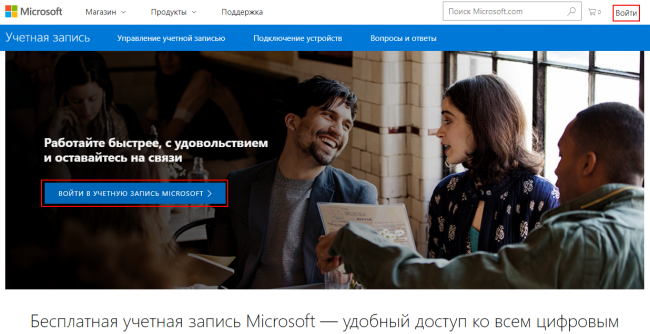
- Перейдите на сайт Microsoft и нажмите на кнопку «Войти».
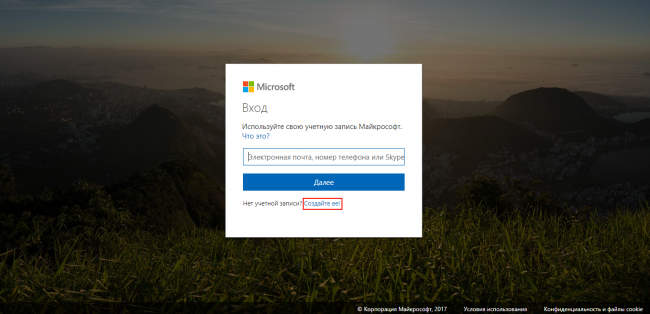
- Нажмите на ссылку «Создайте ее!».
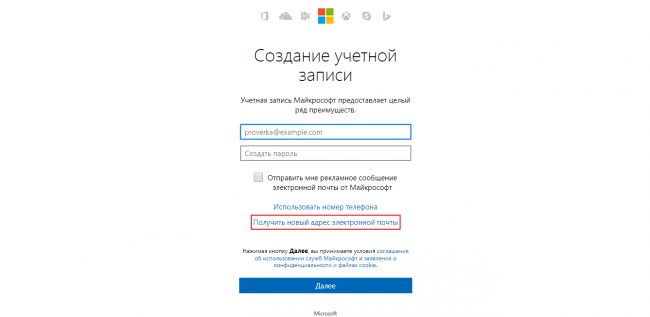
- Кликните по ссылке «Получить новый адрес электронной почты».
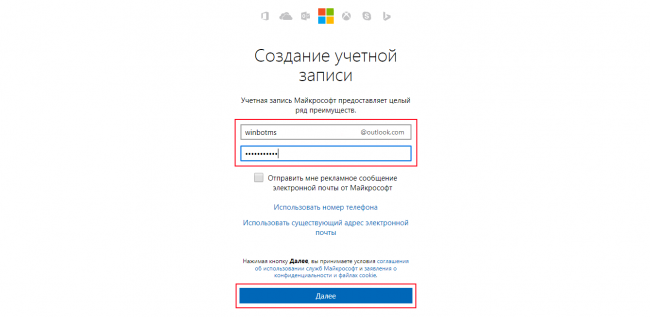
- В первое пустое поле введите псевдоним для нового электронного ящика, а во второе — пароль от него. После этого нажмите на кнопку «Далее».
- Теперь вам нужно указать телефон в качестве средства дополнительной защиты вашего аккаунта. Выберите код страны и введите оставшуюся часть номера.
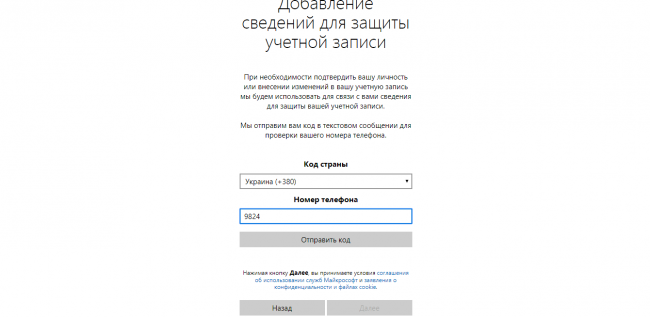
- Нажмите на кнопку «Отправить код».
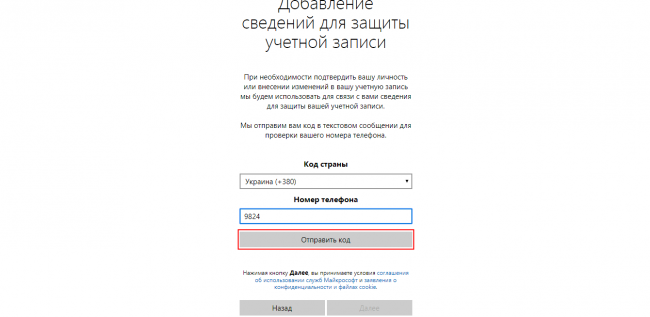
- На указанный номер телефона придёт код подтверждения. Вам необходимо ввести его в поле Введите код доступа и кликнуть по кнопке «Далее».
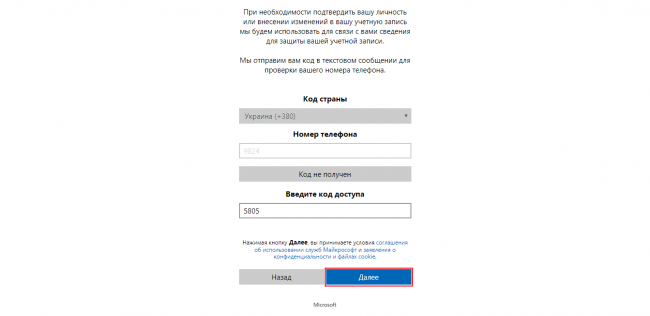
- Заполните все поля, указав логин от существующей почты и пароль для создаваемого аккаунта. После всех этих манипуляций кликните по кнопке «Далее».
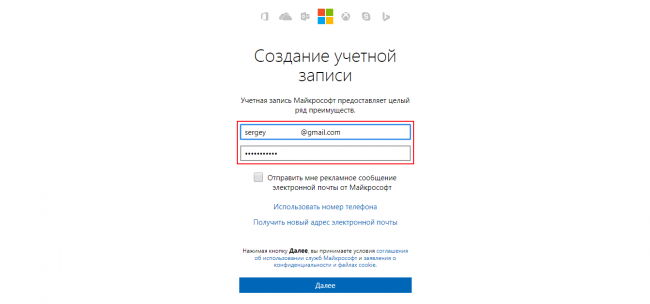
- Посетите указанный почтовый ящик, введите полученный код в специальную форму на сайте Microsoft и нажмите «Далее».

Создание учётной записи Майкрософт в Windows Phone 8.1 и 10 Mobile
Если вы только приобрели устройство с мобильной «десяткой» на борту, и ещё не прошли все этапы начальной настройки системы, тогда, следуя подсказкам на экране, дойдите до момента добавления учётной записи. При этом не забудьте подключить устройство к Интернету через Wi-Fi или мобильную сеть, так как без него не удастся создать новый пользовательский аккаунт.
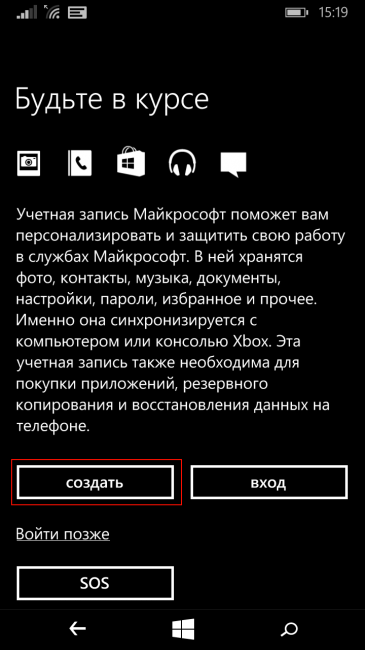
- Нажмите на кнопку «Создать».
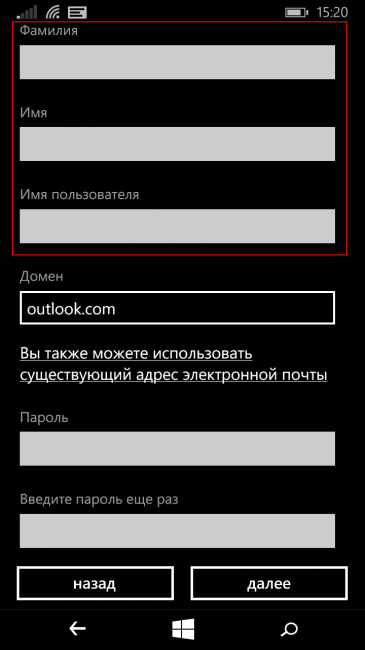
- В соответствующих полях укажите свои фамилию, имя и псевдоним.
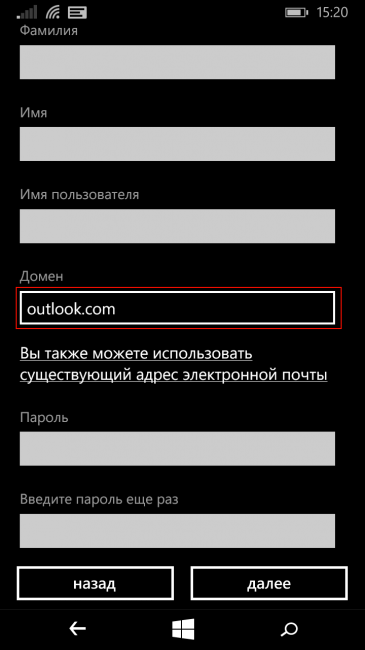
- Тапните по полю под пунктом «Домен» и выберите один из доступных вариантов.
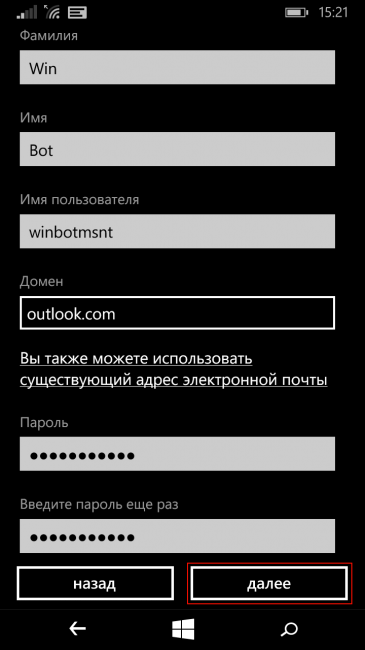
- Придумайте и введите пароль от аккаунта Microsoft.
- После добавления всех данных нажмите на кнопку «Далее».
- Укажите страну или регион проживания, дату рождения, пол, и перейдите на следующий этап.
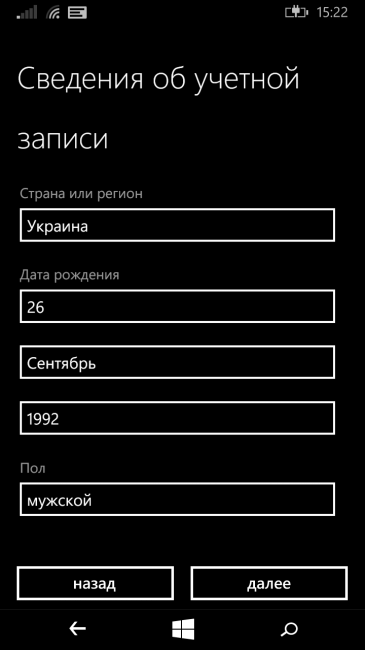
- Введите номер телефона, либо запасной e-mail для дополнительной защиты аккаунта. При желании вы можете указать оба варианта.
В настройках Windows Phone 8.1
- Используя плитку на рабочем столе, пункт в шторке уведомлений или в перечне приложений откройте «Настройки».
- Отыщите раздел «Почта+учётные записи» и войдите в него.
- Нажмите на пункт «Добавить службу».
- Выберите «Outlook.com».
- Нажмите на кнопку «Соединиться».
- Далее выполните все действия, расписанные в способе создания аккаунта на сайте Microsoft.
В параметрах Виндовс 10 Мобайл
- Откройте раздел «Параметры».
- Найдите пункт «Учётные записи» и тапните по нему.
- Нажмите на «Адрес электронной почты; учётные записи приложений».
- Тапните по «Добавить учётную запись».
- Выберите «Outlook.com» и выполните все те действия, которые расписаны в варианте создания учётной записи с помощью сайта Microsoft.
Как настроить учётную запись Майкрософт
Большую часть процесса настройки аккаунта можно выполнить с помощью веб-ресурса Microsoft. Здесь пользователю предоставляется возможность указать свои персональные данные или изменить уже существующие, добавить или сменить аватар, прикрепить банковские карты для осуществления покупок и оформления подписок в сервисах Microsoft, отвязать учётную запись от устройств, которые ему уже не принадлежат, изменить псевдоним и пароль. Windows Phone предлагает лишь задать, какие данные синхронизировать (письма, контакты, календари, пароли и темы) и как часто нужно проверять почту на наличие новых сообщений. Все остальные действия система предлагает сделать на веб-сайте.
Как изменить пароль к профилю
- Войдите под своей записью и кликните по ссылке «Изменить пароль».
- Пройдите проверку безопасности, выбрав способ и указав код подтверждения.
- В соответствующие поля введите старый пароль и новый. Сохраните изменения.
Как привязать банковскую карточку к аккаунту Microsoft
- С главной страницы аккаунта перейдите в раздел «Оплата и выставление счетов».
- Из перечня доступных пунктов выберите «Способы оплаты».
- Кликните по ссылке «Добавить способ оплаты».
- Укажите способ оплаты и страну, в которой вы собираетесь осуществлять оплату. Затем нажмите «Далее».
- Введите данные карты и перейдите на следующий этап.
- Следуя подсказкам, завершите добавление карты.
Как отвязать Виндовс Фон от учётной записи Майкрософт
- Пройдитесь по главной странице сайта немного вниз и напротив надписи Устройства нажмите на ссылку «Посмотреть все».
- Под устройством, которое необходимо отвязать, нажмите на «Дополнительные действия» и выберите «Удаление телефона».
- Поставьте флажок напротив надписи «Всё готово» к удалению этого устройства и кликните по кнопке «Удалить».
- Нажмите на ссылку «Удалить устройство» из учётной записи Магазина.
- Отыщите в перечне нужный девайс и удалите его оттуда, повторно подтвердив, что вы делаете это намеренно.
Как изменить данные о пользователе
- Кликните по ссылке «Изменить имя». Если так получилось, что при регистрации система не запросила ваши имя и фамилию, и вы хотите их указать в аккаунте, то вместо упомянутой ссылки отыщите Добавить имя и так же нажмите на неё.
- Заполните поля и кликните по «Сохранить».
Как внести изменения
Учётная запись, как ни странно, не навсегда привязывается к телефону с плиточной ОС. У пользователя есть возможность поменять её на другую, правда несколько «грубым» способом — сбросом настроек к начальному состоянию. В Windows 10 Mobile конечно же предусмотрен менее радикальный вариант, но работает он, честно говоря, немного криво — сменить аккаунт можно лишь в нативных приложениях. В параметрах системы провернуть такое нельзя. Делать это исключительно в приложениях крайне не рекомендуется, ибо после таких действий софт начинает неадекватно себя вести. Так что в данной ситуации лучше всего выполнить сброс настроек на Windows Phone и Виндовс 10 Мобайл.
Как поменять e-mail
- Войдите на сайт Microsoft под своим аккаунтом.
- Выберите раздел «Сведения».
- На следующем этапе кликните по ссылке «Настройка электронной почты или номера телефона для входа».
- Поскольку вас интересует смена псевдонима учётной записи, вам нужно кликнуть по «Добавить адрес электронной почты».
- В следующем разделе выберите из предложенных вариантов более подходящий. К применению первого вам стоит прибегнуть в том случае, если у вас нет на примете электронного ящика, который мог бы выступить в качестве нового никнейма. Второй стоит выбрать, если у вас уже имеется другой e-mail. В этом случае вовсе не обязательно вводить ящик Outlook или Hotmail. Допускается использование аккаунта Яндекс и Google.
- После ввода нового псевдонима нажмите на «Добавить псевдоним».
- Кликните на надпись «Подтвердить», расположенную напротив только что добавленного e-mail.
- Проверьте указанную почту. Там вы должны обнаружить письмо с ссылкой для подтверждения того, что именно этот ящик вы хотите использовать в качестве псевдонима.
- Вернитесь на страницу управления входом в службу Microsoft и напротив нового e-mail нажмите на ссылку Сделать основным.
Как удалить учётную запись
Существует два варианта удаления пользовательского аккаунта — с устройства и из базы аккаунтов Microsoft. В первом случае осуществляется сброс настроек на Windows Phone и Виндовс 10 Мобайл, а во втором — на сайте подаётся заявка на закрытие и удаление аккаунта.
Как закрыть учётную запись Microsoft
Компанией Microsoft предусмотрено полное закрытие учётной записи. Данное решение было внедрено для тех пользователей, которые не желают, чтобы в базе корпорации из Редмонда числились не нужные им аккаунты с их данными и файлами. Однако, для того, чтобы окончательно прекратить существование какого-либо профиля, специалистам Microsoft необходимо убедиться в том, что именно его владелец инициировал процесс закрытия и при этом он не утратит важную информацию, которая может ему пригодиться через какое-то время. По этим двум причинам выполнение операции по полному удалению аккаунта занимает 60 дней.
Перед тем как подать заявку на закрытие своего аккаунта, убедитесь в том, что:
- Посетите раздел Закрытие учётной записи.
- Войдите под той записью, которую вы намерены удалить. На этом этапе будьте внимательны. Если по умолчанию ресурс предлагает войти под тем аккаунтом, который вам нужен, нажмите на «Вход с помощью другой учётной записи Майкрософт».
- Убедитесь, что вы вошли под той записью, от которой хотите избавиться, и нажмите «Далее».
- Ознакомьтесь с информацией и поставьте галочки возле каждого пункта.
- Укажите причину закрытия и кликните по «Пометить для закрытия».
Как восстановить аккаунт
Для тех случаев, когда пользователь может забыть логин или пароль от своей, потерять к ней доступ в следствии действий злоумышленников или же случайным образом закрыть её, светлые умы софтверного гиганта предусмотрели способы восстановления учётной записи Microsoft. Все они предусматривают применение средств официального сайта компании.
Прежде чем переходить к основной процедуре восстановления нужно удостовериться в следующем:
Если все эти правила соблюдаются, но вы всё так же не можете войти в аккаунт, есть вероятность, что вы вводите неверный логин, пароль или же ваш аккаунт подвергся взлому. Ниже приведены способы решения каждой из этих проблем.
Восстановление пароля
- На сайте управления аккаунтами нажмите на надпись «Войти».
- В появившуюся форму введите логин и нажмите «Далее».
- На новой форме отыщите надпись «Забыли пароль» и кликните по ней.
- Выберите один из подходящих вариантов и перейдите на следующий шаг. Если вы не уверены, что помните пароль, то вам необходимо выбрать первый вариант. В случае подозрения или полной уверенности в том, что ваш аккаунт взломали, вы должны выбрать второй, либо третий вариант.
- Повторно введите логин от аккаунта, символы с картинки и перейдите дальше по разделу.
- Введите запасной e-mail или привязанный к аккаунту мобильный номер, а затем нажмите «Отправить код».
- Вставьте полученный код и перейдите на следующий этап.
- Задайте новый пароль и запишите его.
Восстановление логина
В случае с потерей логина от аккаунта всё намного сложнее, чем с паролем. Без него невозможно инициировать процесс восстановления доступа к аккаунту, так как он является ключевым элементом для данной процедуры. Ведь как ещё системе узнать, к какой записи необходимо возобновить доступ, как не с помощью логина? Попытаться раздобыть его можно, на шансы крайне малы.
Варианты восстановления логина:
Возвращение учётной записи Майкрософт после удаления
Если так получилось, что вы случайно подали заявку на закрытие и удаление действующей учётной записи, у вас есть 60 дней на её восстановление. После указанного периода эта возможность будет недоступна, а файлы и данные, закреплённые за профилем, исчезнут навсегда.
Для восстановления учётной записи вы первым делом должны перейти на официальный ресурс компании и войти в аккаунт, который случайно попал под раздачу. Если данные от него утрачены, вы можете попытаться их восстановить с помощью вышеупомянутых способов.
При входе в деактивированную учётную запись ресурс предложит восстановить её. Сделайте это нажатием на кнопку «Активировать».
Восстановление взломанной учётной записи Майкрософт
Взлом аккаунтов от почтовых ящиков и сервисов является довольно частым явлением. Каждый день злоумышленники получают доступ к чужим профилям и используют их в своих целях. Чаще всего для рассылки спама. Если вашему аккаунту не повезло стать жертвой плохих ребят, у вас есть возможность отобрать его у них. Процесс возврата профиля в точности такой же, как процедура по восстановлению пароля. Единственное отличие — при выборе причины отсутствия возможности войти в аккаунт стоит указать Мне кажется, моей учётной записью Майкрософт пользуется кто-то другой.
После возвращения аккаунта рекомендуется установить более надёжный пароль и активировать двухфакторную аутентификацию.
Видео: как создать учётную запись Microsoft на Windows Phone
Надеемся, что данное руководство помогло вам получить ответы на накопившиеся вопросы, связанные с учётной записью Microsoft.
Найден способ установки эксклюзивных приложений Nokia на любой смартфон с WPТрансформер Samsung ATIV Q объединил Wndows и Android —>
Настройка или удаление учетной записи почты
Некоторые учетные записи почты включают не только почту, но также контакты, календари, задачи и другие компоненты, которые могут отображаться в телефоне при добавлении учетной записи. Можно добавить неограниченное количество учетных записей, но при этом необходимо учитывать, какую учетную запись Майкрософт вы настраиваете первой.
Примечание
Если ваши контакты хранятся в Outlook на ПК, может потребоваться импортировать их в учетную запись Майкрософт или другие веб-службы, прежде чем переносить их на телефон. Дополнительные сведения см. в разделе Импорт контактов на новый телефон.
Настройка первой учетной записи Майкрософт на телефоне
При использовании почтовой службы Hotmail, Outlook.com или Live.com ваша учетная запись почты также является учетной записью Майкрософт (ранее Windows Live ID). Учетная запись Майкрософт, добавленная на телефоне первой, используется для получения приложений, счета игрока и аватара Xbox, прослушивания музыки из Xbox Music, чата Messenger и других действий на телефоне, которые требуют наличия учетной записи Майкрософт. Таким образом, если вы используете другой адрес электронной почты для каких-то из этих вещей, выполните вход с ним, а затем добавьте свой основной адрес электронной почты позже. Если вы не уверены, какую учетную запись Майкрософт следует использовать для входа в систему в первую очередь, см. раздел Какую учетную запись Майкрософт мне нужно использовать?

- В списке приложений коснитесь значка Настройки , а затем — пункта Почта+учетные записи.
- Коснитесь пунктов Добавить службу > Учетная запись Майкрософт.
- На экране Перед входом коснитесь кнопки Далее.
- Укажите свой адрес электронной почты и пароль. Затем коснитесь кнопки Вход. Ваша почта, контакты, календарь, фото и веб-каналы из учетной записи Майкрософт будут синхронизированы с телефоном.
Примечания
- После добавления учетной записи Майкрософт на телефон изменить ее без сброс телефона нельзя. Поэтому следует выбрать наиболее подходящую запись. Дополнительные сведения см. в разделе Какую учетную запись Майкрософт мне нужно использовать?
- Если вы настроите другие учетные записи Hotmail, Live.com или Outlook.com на телефоне, фото из них не синхронизируются на телефоне, и вы не сможете использовать их для игр Xbox или Xbox Music.
Настройка учетной записи Hotmail
Возможность задать учетную запись Hotmail исключительно как учетную запись почты будет доступна только после добавления первой учетной записи Майкрософт. Также можно использовать параметр «Hotmail», чтобы настроить учетную запись Outlook.com, Live.com или MSN.com.
- В списке приложений коснитесь значка Настройки , а затем — пункта Почта+учетные записи.
- Коснитесь пунктов Добавить службу > Hotmail.
- Укажите свой адрес электронной почты и пароль. Затем коснитесь кнопки Вход. Ваша почта, контакты и календарь будут синхронизированы с телефоном.
Настройка учетной записи Outlook.com
- В списке приложений коснитесь значка Настройки , а затем — пункта Почта+учетные записи.
- Выберите пункты Добавить службу > Outlook.
- Укажите свой адрес электронной почты и пароль. Затем коснитесь кнопки Вход. Если вы еще не вошли в учетную запись Майкрософт, запрашивается разрешение на использование этой учетной записи в Магазине, с Messenger, а также с Xbox. Если вы согласны, коснитесь пункта Да, и тогда эта запись станет вашей основной учетной записью Майкрософт в телефоне. Если вы не согласны, коснитесь пункта Нет. Если использовать эту запись как учетную запись Майкрософт, ваша почта, контакты, календарь, фотографии и веб-каналы будут синхронизироваться на телефоне. Иначе синхронизируется только адрес электронной почты, контакты и календарь.
Настройка учетной записи Google
- В списке приложений коснитесь значка Настройки , а затем — пункта Почта+учетные записи.
- Выберите пункты Добавить службу > Google.
- Введите адрес электронной почты и пароль, а затем коснитесь пункта Далее.
- Выполните одно из следующих действий.
- Если вы хотите настроить только почту, коснитесь пункта Только почта, а затем коснитесь кнопки Войти.
- Если у вас есть контакты и календарь в учетной записи почты Google, которые нужно добавить на телефон, коснитесь пункта Почта, контакты и календарь, а затем коснитесь кнопки Войти.
Примечания
- При добавлении учетной записи почты Google без календаря и контактов можно добавить их позже. Дополнительные сведения см. в разделе Добавление контактов и календаря в учетную запись почты Google.
- Если вы используете учетную запись Google Apps и хотите также синхронизировать с телефоном календарь, в панели администрирования Google Apps следует включить параметр Google Sync. Дополнительные сведения см. в разделе Добавление контактов и календаря в учетную запись почты Google.
Настройка учетной записи Yahoo! Mail
- В списке приложений коснитесь значка Настройки , а затем — пункта Почта+учетные записи.
- Коснитесь команд Добавить запись > Yahoo! Mail.
- Укажите свой адрес электронной почты и пароль. Затем коснитесь кнопки Вход. Ваша почта Yahoo! Mail будет синхронизироваться на телефоне.
Настройка учетной записи почты Microsoft Exchange или Office 365
Вы также можете синхронизировать учетные записи почты Microsoft Exchange Server (многие рабочие записи относятся к этому типу), учетные записи Exchange ActiveSync (включая Outlook Web App), а также учетные записи Office 365.
- В списке приложений коснитесь значка Настройки , а затем — пункта Почта+учетные записи.
- Выберите пункты Добавить службу > Outlook.
- Укажите свой адрес электронной почты и пароль. Затем коснитесь кнопки Вход. Если телефон найдет настройки учетной записи, то ваша почта, контакты и календарь синхронизируются на телефоне, и вы можете перейти к шагу 6. В противном случае перейдите к следующему шагу.
- На экране Outlook выполните следующие действия.
В этом поле Сделайте следующее Адрес электронной почты Убедитесь, что ваш адрес электронной почты указан правильно. Пароль Коснитесь кнопки Отображать пароль и проверьте правильность пароля. Имя пользователя Проверьте правильность имени пользователя. Например, если ваша рабочая почта находится на сервере Microsoft Exchange Server, и ваш адрес — vadimk@contoso.com, следует ввести vadimk. Домен Введите имя домена учетной записи. Домен — это часть данных, используемых для входа на компьютере. Например, если вы входите в систему как имя_доменаvadimk, здесь следует ввести имя_домена. Если вы используете учетную запись Outlook Web App или размещенную учетную запись Microsoft Exchange, домен обычно не используется. В таком случае оставьте поле Домен пустым. - Если правильные настройки все равно не найдены, коснитесь пункта «Дополнительно», выполните следующие действия, а затем коснитесь кнопки Вход.
- В поле Сервер введите адрес сервера. Это веб-адрес, который вы используете для доступа к почте в браузере через Outlook Web App. Если вы не знаете адрес, инструкции можно найти в справке Outlook или получить от сотрудника службы поддержки вашей компании.
- Коснитесь команды Показать все настройки, а затем убедитесь, что настройка Серверу необходимо шифрование соединений (SSL) указана правильно. Если вы не уверены, обратитесь к сотруднику службы поддержки своей организации.
- Если ваша организация использует Lync и на вашем телефоне еще нет приложения Lync, запрашивается разрешение на загрузку приложения из Магазина. Дополнительные сведения о Lync см. в разделе Использование Lync на телефоне.
- Если через несколько секунд появится сообщение Создайте новый пароль, выполните следующие действия.
- Коснитесь кнопки Задать, а затем введите пароль, соответствующий требованиям к безопасности, в поле Новый пароль.
- Коснитесь пункта Подтверждение пароля и введите тот же пароль, а затем коснитесь пункта Готово.
Настройка учетной записи почты для поставщика интернет-услуг (ISP)
Если у вас есть адрес электронной почты, который необходимо настроить самостоятельно, или который не использует одну из указанных выше учетных записей, ваша учетная запись пользователя получена через поставщика интернет-услуг.
- В списке приложений коснитесь значка Настройки , а затем — пункта Почта+учетные записи.
- Выберите пункты Добавить службу > Другая запись.
- Укажите свой адрес электронной почты и пароль. Затем коснитесь кнопки Вход.
Примечание
- Если правильные настройки не найдены, проверьте имя пользователя и пароль, а затем коснитесь кнопки Повторить. Если настройки все равно не найдены, коснитесь пункта Дополнительно, а затем перейдите к шагу 5 в следующей процедуре.
Ручной ввод настроек учетной записи почты (дополнительно)
Чтобы ввести настройки учетной записи вручную, нужно знать тип учетной записи (POP или IMAP), а также адрес сервера входящей почты. Полный список нужных данных приведен в таблице ниже. Часто эти данные есть на сайте поставщика почты.
- В списке приложений коснитесь значка Настройки , а затем — пункта Почта+учетные записи.
- Коснитесь пунктов Добавить службу > Расширенная настройка.
- Введите адрес электронной почты и пароль, а затем коснитесь пункта Далее.
- Коснитесь пункта Интернет-почта.
- Выполните следующие действия.
В этом поле Сделайте следующее Имя учетной записи Введите понятное имя учетной записи. Оно будет отображаться на телефоне. Имя Введите свое имя. Это имя отправителя в сообщениях электронной почты, отправляемых с использованием данной учетной записи. Сервер входящей почты Введите имя сервера входящей почты. Оно обычно содержит префикс IMAP или POP (в зависимости от типа учетной записи). Входящий адрес почтового сервера может выглядеть так: imap.contoso.com или incoming.contoso.com Тип учетной записи Коснитесь пункта POP3 или IMAP4. Имя пользователя Введите свое имя пользователя. Пароль Введите свой пароль. Сервер исходящей почты (SMTP) Введите имя сервера исходящей почты. Обычно адрес сервера исходящей почты включает префикс SMTP. Пример: smtp.contoso.com Необходима проверка подлинности Проверить правильность настройки. Использовать эти имя и пароль для отправки почты Проверить правильность настройки. - Коснитесь пункта Дополнительные настройки, проверьте правильность настроек, выберите настройки загрузки и коснитесь кнопки Вход.
Удаление учетной записи почты
- В списке приложений коснитесь значка Настройки , а затем — пункта Почта+учетные записи.
- Коснитесь учетной записи, которую планируется удалить, и удерживайте ее, коснитесь пункта Удалить, а затем — кнопки Удалить.
Новость опубликована в FAQ, FAQ по Windows Phone 7. Ссылка на новость. Найден способ установки эксклюзивных приложений Nokia на любой смартфон с WPТрансформер Samsung ATIV Q объединил Wndows и Android —>
Другие новости по теме:
Новый смарфон Lumia 825 будет представлен осенью 2013 года
Обзор HP Envy x2 — трансформер от HP
Nokia и исследователи природы
Представит ли Нокиа новый смартфон 5 сентября?
Первые снимки нового Nokia Lumia 530
Сравнение Nokia Lumia 920 и HTC Windows Phone 8X
HP ENVY x2 клон Surface Pro 3?
Nokia Lumia 720 и 520
Nokia создаст шестидюймовый плафон
- https://www.lumias.ru/kak-sozdat-uchetnuyu-zapis-microsoft/
- https://windows-phone-7.su/nokia-news/5652-instrukciya-po-rabote-s-uchetnoy-zapisyu-maykrosoft-na-windows-phone.html
- https://phone7.com.ua/mail-account-creation.html