Как очистить историю поиска на компьютере и телефоне — простые способы

Прежде чем я расскажу о том, как очистить историю в Яндексе на компьютере и смартфоне, предлагаю узнать о способах хранения пользовательских данных.
- История запросов в Яндексе. Это то, что пользователь ищет в интернете при помощи поисковой системы. Информация хранится на серверах компании и используется для персонализации результатов поисковой выдачи и показа релевантной (соответствующей интересам человека) таргетированной рекламы.
- История просмотров в Яндексе. Это список страниц, которые посещает пользователь, в том числе и введенные запросы. Информация хранится в Яндекс.Браузере.
Вся соль в том, что недостаточно только удалить историю просмотров, чтобы «замести» следы деятельности в сети. При помощи такого способа можно избавиться только от тех данных, которые хранятся на компьютере пользователя.
А после повторной авторизации на Яндексе информация об активности восстановится, так как автоматически подгрузится из сервера компании.
Раньше открыть, просмотреть и удалить историю поиска Яндекса можно было через Яндекс.Находки. Но сейчас сервис неактивен, так как сотрудники компании закрыли его за ненадобностью. А различные компьютерные программы по типу CCleaner не способны стереть данные с серверов российской компании.
Давайте узнаем, как почистить историю в Яндексе можно теперь. Упомянем все возможные способы для компьютеров и смартфонов.
Что такое история браузера
История сайтов в Яндекс браузере – это раздел веб-обозревателя, где хранятся все посещённые сайты. Если никогда не удаляли историю, здесь можем найти самый первый просмотренный сайт, неважно, когда это было: вчера или два года назад. За счёт сохранения URL-сайтов, их названий и времени посещения, мы всегда можем вернуться на ранее посещённую страницу.
Важно! Чтобы посмотреть историю посещения сайтов в Яндекс веб-обозревателе, не нужно вводить пароли. Это незащищённые данные, к которым может получить доступ любой пользователь. Таким образом, в истории нельзя хранить личные данные, способные нанести ущерб конфиденциальности или авторитету человека.
Очистка журнала истории браузера
Вся сохраняемая информация о посещаемых страницах нядекс очень полезна. Ведь вы с ее помощью можете дочитать интересную статью, которую изучали несколько дней назад. Либо доделать незавершенную работу (актуально для тех, кто работает в интернете).

Но благодаря сохраненной истории, посторонние люди могут узнать вашу конфиденциальную информацию. С такой ситуацией можно столкнуться на работе в офисе, если одним компьютером пользуются несколько сотрудников. И поэтому, чтобы избежать подобных ситуаций, важно научиться очищать историю посещений в Яндекс. Далее мы по-порядку расскажем вам об основных способах, как это можно сделать.
На компьютере и ноутбуке
Если вы хотите удалить лишь часть истории посещений в яндекс, то сделать это можно следующим образом:
- нажмите на кнопку «настройки браузера», выглядит она как 3 горизонтальные черточки, а располагается в верхнем правом углу;
- теперь выберите «история» (эту же операцию можно выполнить сочетанием клавиш Ctrl+H (англ.));
- выберите сайты и запросы, которые вы хотите стереть. Для этого нужно нажимать на пустые квадратики. В окошках появится галочка;
- нажать на удаление. Находится эта кнопка в нижней части экрана, она окрашена в синий цвет;
- далее надо подтвердить, что вы хотите стереть эти запросы, просто нажмите на кнопку «удалить».
Процедура очистки истории яндекс выполняется по одному алгоритму, и это не зависит от операционной системы windows (виндовс).
Все записи посещения удаляются так:
- зажмите комбинацию клавиш Ctrl+H (англ.);
- выберите «очистить историю», располагается он в нижней левой части монитора;
- в самой первой строчке можно выбрать период. Допустим, вы пользовались компьютером только полчаса. Достаточно выбрать пункт «за последний час». Тогда удалится исключительно ваша история посещений, а остальная останется. Аналогичным образом можно удалить историю за 1 день, либо за месяц.
Такой метод можно использовать в том случае, если у вас в семье общий ноутбук или компьютер.
Но если вы хотите полностью стереть все набранные запросы и сайты (все, что искали), то выберите «за всё время»:
- отметьте, что следует удалить (нужно внимательно посмотреть), поставьте галочки везде (просмотры, загрузки, данные автозаполнения форм и т.д.), либо в отдельных пунктах;
- нажмите «очистить». Если в браузере накопилось много данных, то процесс очистки может занять 2 минуты. А если вы удаляете информацию о посещении ежедневно, то весь процесс займет не более 5-10 секунд.
Вам будет интересно: Как можно самостоятельно выполнить синтаксический разбор простого и сложного предложения (схема и план) + 5 лучших онлайн сервисов для ленивых
Можно использовать комбинацию клавиш. Это один из самых быстрых вариантов очистки кэша и данных Yandex browser.
Читайте также: Структура сайта — что такое, какие бывают и как правильно создать
Чтобы убрать историю:
- нажмите комбинацию клавиш Ctrl+Shift+Delete. После этого сразу откроется специальное окно;
- если вы уже ранее отмечали галочками какую информацию нужно стереть, то повторно вам это делать не нужно. Если нет, отметьте галочками «список загрузок», «просмотры», «файлы cookie» и так далее;
- потом нажмите кнопку «очистить», и все накопленные конфиденциальные данные будут удалены.
Если вы хотите все выполнять в автоматическом режиме, можете установить в браузер плагин Click&Clean или CCleaner, о которых мы расскажем ниже.
На телефоне c андроид и ios
Удалять историю в Яндекс на андроид устройствах нужно через вкладки всех открытых страниц, далее мы разберем все варианты удаления накопленных данных. Подойдут эти методы для любых смартфонов, будь то Xiaomi, Asus, Samsung (Самсунг), Honor и прочие.

Чтобы сделать выборочную очистку:
- нажмите на иконку браузера, для того чтобы открылось приложение;
- теперь обратите внимание на нижнюю поисковую строку. Справа в ней находятся открытые вкладки, например, если у вас 5 открытых страниц, то будет цифра 5, обрисованная квадратиком;
- нажмите на кнопку с открытыми вкладками, и перед вами появится дополнительная нижняя панель. Вам нужна кнопка с нарисованным циферблатом часов. Перед вами предстанет вся история запросов и посещенных сайтов;
- зажимая определенные строчки с сайтами, можно выборочно их убирать, без удаления общей истории.
Выполняем удаление за все время:
- правее кнопки открытых вкладок, есть еще одна кнопка в виде 3 точек, нажмите на неё;
- затем выберите «настройки»;
- потом пролистайте до раздела «конфиденциальность», и там вы увидите строчку «очистить данные»;
- выберите то, что вы хотите удалить, и затем нажмите желтую кнопку «очистить данные».
На айфоне та же очистка отнимает куда меньше времени, чем на смартфонах с ОС андроид.
Выборочная очистка истории Яндекс в ios:
- откройте поисковик Яндекс, а затем нажмите кнопку с тремя точками;
- далее перейдите в раздел «история»;
- если вы хотите удалить историю поискового запроса, то просто зажмите ее, и сдвиньте влево;
- появится красная надпись «удалить», нажав на которую можно будет удалить пункт.
Полная чистка в IOS:
- нажмите на клавишу с 3 точками;
- выберите «настройки»;
- отметьте галочками «кэш», «история», «cookie» и т.д., и только потом нажмите «очистить данные».
У Яндекса есть собственный голосовой помощник Алиса. Поэтому если вы не знаете, как очистить историю, то просто попросите ее об этом. Скажите следующее: «Привет Алиса! Удали историю». Автоматически удалять ее она пока что не умеет, но она подскажет вам, как это можно сделать.
Как посмотреть и удалить историю в Яндексе
Почему именно на примере Яндекс Браузера?! Просмотрев статистику блога увидел что самые популярные обозреватели у меня именно Яндекс и Chrome (а факт того, что Chrome и Яндекс Браузер работает на одном и том же движке побудил меня написать общую инструкцию для обоих браузеров… ведь очистить журнал посещений в Яндексе можно точно так же как и в Google Chrome)
Чтобы подчистить хвосты нам нужно перейти в историю просмотров на компьютере в Яндекс Браузере. Для этого кликаем по “Меню” в правом верхнем углу программы и переходим в раздел “История” (или используйте сочетание клавиш CTRL + H).

Как видите в данном списке видно, что я не занимался полезными вещами… а протирал штаны и смотрел новости В контакте (может стоит удалить свою страничку, чтобы не тратить время напрасно…)
Если вдруг в списке оказалось что-то важное и вы не уверены что запомните его адрес – откройте нужную вам страничку и добавьте ее в закладки

Вроде все подготовили, теперь перейдем к самому процессу очистки истории в яндексе. Заметку я решил поделить на два раздела с информацией для привычных компьютеров или ноутбуков и особнячком про смартфоны на Android (на iOS аналогично, но под рукой у меня его нет – да и там используют правильный Safari)
На компьютере
Ну что друзья, где хранится история посещений в Яндекс. Браузере мы с вами выяснили, осталось за малым – замести следы пребывания за компьютером. У нас на выбор несколько вариантов очистки истории посещений:
- Удалить историю посещения конкретных сайтов с компьютера
- Очистить историю в браузере Яндексе полностью (включая “Загрузки” и другие хвосты)
Читайте также: Как создать сайт на WIX: пошаговая инструкция для новичков
Удалить конкретный сайт из истории просмотров достаточно просто – нужно лишь навести курсор на треугольник (намного сложнее этот треугольник поймать – привет разработчика Яндекса) и выбрать в выпадающем меню пункт “Удалить из истории”, тем самым мы удалим необходимую нас страницу из истории просмотров.

Если ваша цель полностью очистить историю (за день или вообще обнулить браузер), то справа спряталась незаметная кнопка “Очистить историю” – тут самое интересное…

Откроется окно очистки истории Яндекс, где нам необходимо указать за какой промежуток времени требуется удалить историю и какой вид данных очистить…

Если пояснения со временным интервалом – лишнее, то стоит отметить некоторые моменты с типом удаляемых данных из истории.
Помимо истории посещений ваш браузер сохраняет огромное количество другой информации, такой как историю загрузок или файлы кэша (чтобы не загружать по 100 раз одно и тоже)… ну и не забываем про сохраненные логины и пароли в браузере!
К слову о временных файлах в истории… если у вас подтормаживает браузер, то для увеличения его производительности настоятельно рекомендую периодически проводить чистку истории и файлов кэша… прослушали вы песенку в социальной сети или полайкали фотку подруге – все эти данные хранятся на всякий случай у вас на компьютере (чтобы в следующий раз не загружать заново из интернета, а показать уже с вашего компьютера)
Выборочное удаление
Иногда нам нужно удалить всего несколько записей из истории, оставив при этом все остальные записи в сохранности. Это не составит труда сделать в одноименном разделе браузера.
- Разверните меню соответствующей кнопкой и перейдите в «История» > «История». Вы также можете просто нажать сочетание клавиш Ctrl + H.

- Когда надо удалить буквально один адрес, наведите на него курсор мыши и кликните на появившуюся стрелочку. Оттуда выберите пункт «Удалить из истории».

- Чтобы стереть несколько записей, наводите на каждый из них — вместо маленькой иконки логотипа сайта будет появляться квадратик, куда надо кликнуть мышкой — так вы поставите галочку и пометите запись на удаление. Выбрав несколько вариантов, кликните по появившейся вверху кнопке «Удалить выбранные элементы».

- Подтвердите это действие.

Настройки браузера
Через настройки Yandex можно выполнить удаление всей истории разом.
- Откройте меню и выберите «Настройки».

- Переключитесь в раздел «Системные», а в основной части окна найдите и щелкните по ссылке «Очистить историю».

- Кстати, в это окно вы можете попасть и прямо из окна «Истории» (см. Способ 1), нажав на ссылку с таким же названием.

- Укажите период, за который желаете выполнить очистку, отметьте галочкой пункт «Просмотры» и кликните на «Очистить». Галочки с остальных пунктов снимите по желанию.

Сторонние программы
Не заходя в браузер, можно очистить всю его историю, воспользовавшись сторонними программам-оптимизаторами системы. Скачивать их только ради выполнения рассматриваемого процесса, конечно же, нет никакой необходимости. Однако ими можно пользоваться, если они уже установлены на вашем ПК и вы планируете выполнять очистку Yandex параллельно с общей чисткой операционной системы. Разберем, как это делать, на примере CCleaner.
Переключитесь на вкладку «Стандартная очистка» и выберите «Приложения». Отметьте галочкой пункт «Журнал посещенных сайтов», галочки в остальных пунктах расставьте на свое усмотрение и щелкайте на кнопку «Очистка». Останется только подтвердить выполняемое действие и дождаться завершения процесса.

Приложение определяет наш браузер как Google Chrome ввиду их работы на одинаковом движке. Однако важно помнить, что если на ПК также установлен и Хром, очистка истории и любых других параметров таким способом коснется и его! Ровно как и Яндекс.Браузера, если изначально вы задумаете очистить только Chrome.
На телефоне
Как удалить историю на компьютере мы выяснили, теперь самое время разобраться с мобильными гаджетами – данная заметка подойдет для любого мобильника с Яндекс Браузером, но я покажу на примере Android (может все же и есть незначительные отличия на iOS)
Наверняка для мобильных пользователей данный вопрос более актуален – ведь привычный ПК или ноутбук уже начинают уступать свое место смартфонам с большой диагональю в топе устройств для серфинга инета
Открываем Яндекс Браузер и переходим в Настройки (три точки на главной странице и пункт “Настройки” в появившемся меню)

В списке настроек нас интересует категория “Конфиденциальность”, где спряталась опция “Очистить данные” – она то нам и нужна…
Далее как и в версии для компьютера, чтобы удалить историю в яндексе на телефоне просто отметим необходимые пункты и жмем “Очистить данные”.

Таким образом мы очистили журнал посещений в Яндекс браузере на мобильном устройстве…
На Андроиде
На мобильном устройстве Android можно полностью очистить историю поиска в Яндексе следующим способом:
- Откройте приложение Яндекс, а затем нажмите на кнопку, в виде трех полосок.
- Нажмите на пункт «Настройки».
- Нажмите на кнопку «Очистить историю», в окне с предупреждением согласитесь с удалением истории.
Читайте также: Как скачать картинку с Яндекса на компьютер: легко и быстро

Для того, чтобы больше не сохранять историю поисковых запросов, передвиньте переключатель «Сохранять историю запросов» в отключенное положение.
На смартфоне
Пользователь может удалить некоторые страницы из истории. Для этого нужно выполнить на мобильном устройстве следующие действия:
- Нажмите на значок количества вкладок, чтобы перейти в навигацию по вкладкам.
- Далее нажмите на значок в виде часов для перехода в историю.
- Во вкладке «История» выделите посещенную страницу, выберите «Удалить» или «Очистить историю», в зависимости от того, что вам нужно: удалить только конкретную страницу или сразу все посещенные страницы.

Нюансы очистки истории просмотров в Яндексе
Хочу напомнить вам про синхронизацию! Например, если на смартфоне и компьютере вы под одной учетной записью и синхронизация включена, то очистив историю посещений на смартфоне – вы очистить это и на вашем компьютере (обратите на это внимание, в процессе очистки истории про этот нюанс вам напомнят)
Как запретить браузеру сохранять историю посещений
Все операции производятся в настройках.

- нажмите на кнопку с тремя черточками в верхнем углу, затем откройте настройки;
- перейдите в раздел «защита личных данных», далее вам нужно найти пункт настройки содержимого, и также нажать на него;
- отметить строчку «не разрешать сайтам сохранять данные». После этого данные посещения не будут сохраняться в веб-обозревателе.
Также в Яндексе есть встроенный режим «инкогнито». Он позволяет не сохранять историю во время работы, а после завершения весь кэш автоматически стирается.
Если вы не хотите, чтобы браузер сохранял о вас какую-либо конфиденциальную информацию, то вы можете просто использовать режим «инкогнито». Для этого достаточно нажать на 3 черточки в правом верхнем углу браузера, а затем нажать «режим инкогнито». Данный режим можно также активировать быстрой комбинацией клавиш Ctrl+Shift+N. После этого ваша история перехода по разным сайтам не будет сохраняться.
Не забудьте выключить в настройках конфиденциальности «автозаполнение форм» и «сохранять историю».
Этот режим также доступен на мобильных устройствах, достаточно лишь нажать на вертикальное многоточие, а потом выбрать «новая вкладка инкогнито».
Какие бывают подводные камни при удалении списка посещаемых ресурсов
В некоторых случаях, юзеры сталкиваются с проблемами удаления истории яндекс. Но часто все проблемы скрываются за тем, что пользователь не ознакомился со всеми возможности веб-обозревателя.
Вот одна из самых частых ошибок — владелец компьютера удаляет историю, но она все равно остается, когда повторно просматриваешь ее. Но здесь дело скрывается в синхронизации, хозяин устройства подключил Яндекс аккаунт к браузеру. И поэтому постоянно происходит обновление. В такой ситуации нужно перейти в настройки, и отключить эту функцию.
Старайтесь хотя бы раз в 2-3 месяца заглядывать в настройки браузера. Таким образом вы сможете не только ознакомиться с новыми функциями программы, но и оптимизировать ее под свои потребности.
Как повысить уровень защиты данных: несколько советов
Вы уже знаете, как удалить историю запросов в Яндексе и просмотренные сайты на компьютере и в телефоне.
Но как сделать так, чтобы поисковый гигант собирал как можно меньше данных об активности пользователей в интернете?
Вот несколько советов:
- Используйте режим инкогнито . Он есть почти в каждом браузере.В приватном режиме браузер не запоминает историю запросов, посещенные сайты и не сохраняет вводимые пользователем данные для автозаполнения.
- Пользуйтесь VPN . При помощи сервиса можно менять свое виртуальное местоположение, подключаясь к безопасным серверам в разных странах мира. Это позволяет заходить на заблокированные сайты и пользоваться поисковыми системами якобы из других регионов. В некоторых браузерах есть встроенный VPN и его можно включить в настройках.
- Используйте анонимайзеры. Для анонимного посещения сайтов, в том числе и заблокированных, можно также использовать анонимайзеры. Достаточно найти один из таковых в интернете и ввести адрес сайта, который хотите посетить. Анонимайзер скачивает желаемую страницу на свой сервер и предоставляет пользователю право просмотреть ее уже непосредственно там.
Вот и все, уважаемые друзья! Я постарался простыми словами объяснить, как посмотреть и удалить историю в Яндексе. Надеюсь, что после прочтения статьи у вас не останется вопросов. А если все-таки возникнут, задавайте их в комментариях и участвуйте в дискуссиях с другими читателями.
Будьте внимательны и аккуратны в интернете и не позволяйте собирать слишком много информации о себе. Для закрепления знаний предлагаю посмотреть видео по теме.
- https://KtoNaNovenkogo.ru/voprosy-i-otvety/kak-ochistit-istoriyu-yandekse-udalit-kompyutere-telefone.html
- https://GuideComp.ru/gde-nahoditsya-i-kak-posmotret-istoriyu-v-yandex-brauzere-na-android-i-kompyutere.html
- https://pronashkomp.ru/kak-udalit-istoriu-poiska-v-yandex
- https://www.itshneg.com/clean-yandex-history/
- https://Lumpics.ru/how-to-clear-history-in-yandex-browser/
- https://vellisa.ru/udalit-istoriyu-poiska-yandex
Как очистить историю в яндексе на компьютере windows 10
Как на Windows 10 можно очистить историю поиска, 3 способа удаления
Действия пользователя записываются операционной системой персонального компьютера в отдельном блоке. Значительное количество информации приводит к тому, что операционка устройства начинает тормозить, замедляя активность приложений и текущие процессы. В таких случаях необходимо использовать инструкции, объясняющие, как очистить историю работы на ПК с Windows 10.
Для чего это нужно?
Инструмент «Журнал действий (событий)» позволяет записать действия юзера на ПК с операционкой Windows 10 (какие приложения были запущены на компьютере, что было удалено или установлено, другие события).

- собрать информацию о деятельности пользователя на ноутбуке или стационарном ПК;
- возможность синхронизовать данные на текущем устройстве, в облаке и других, соединенных с учетной записью операционки механизмах;
- предоставить информацию о выполнении задач в определенном промежутке времени при переключении между устройствами.
Внимание! Главная задача «Журнала событий» – собрать данные, которые потребуются для восстановления операционки через последнюю сохраненную точку входа.

Как удалить историю поиска в Windows 10
Запись элементов информационного типа заполняет объем оперативной памяти, который ОС резервирует в момент установки на персональный компьютер (стационарный или портативный). Иногда пользователи просто хотят скрыть историю собственных действий от посторонних глаз. Используют следующие варианты – кнопку «Delete» на клавиатуре ПК, функцию очистки журнала и с помощью встроенного редактора файлового реестра.

Клавиша «Delete»
Если пользователю требуется удалить из истории данных определенный запрос, необходимо выполнить указанную дальше инструкцию. Необходимые шаги:
- поставить курсор на поле поиска по «Журналу событий»;
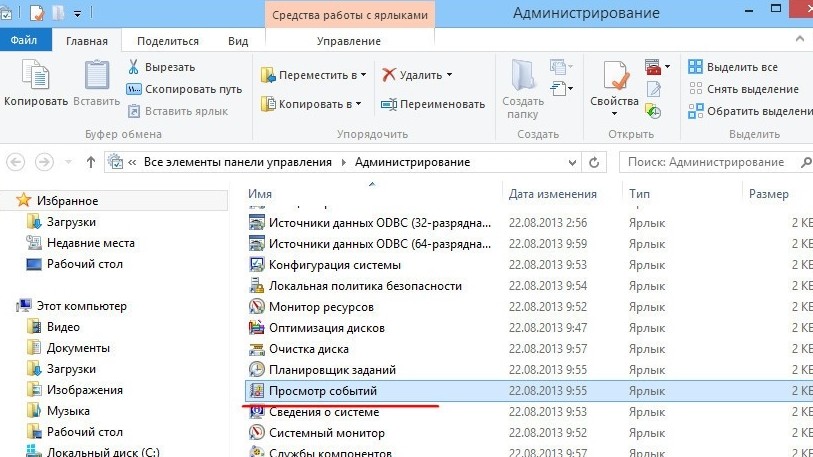
- ввести название действия, которое требуется удалить безвозвратно;
- когда нужный элемент отобразится в перечне найденных файлов, нажать кнопку «Del».
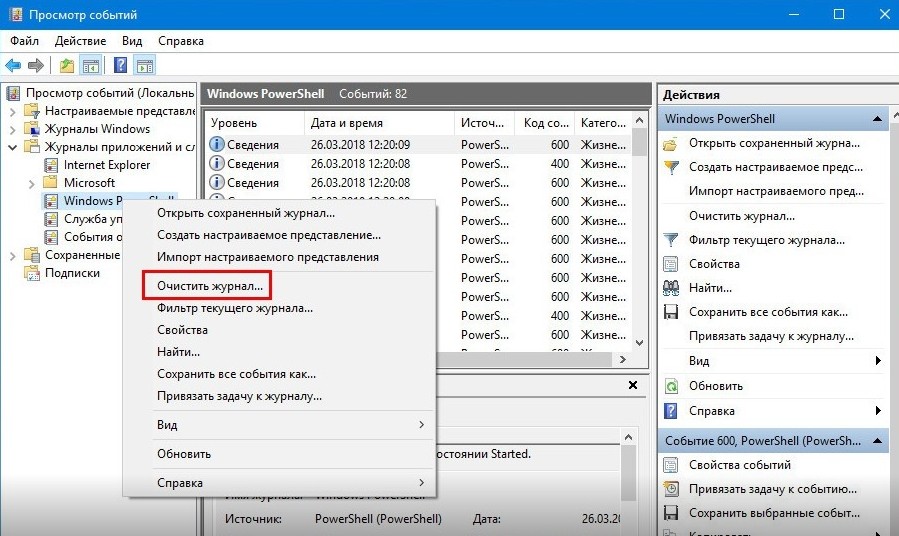
Чтобы проверить правильность выполнения указанных этапов, нужно открыть список сохраненных событий заново и попробовать найти удаленную строку в списке.
Опция «Очистить журнал поиска»
Предыдущий способ подходит, если требуется удалить один или несколько пунктов в истории персонального компьютера. Если пользователю необходимо очистить журнал, переходят к следующей инструкции:
- запустить «Проводник»;
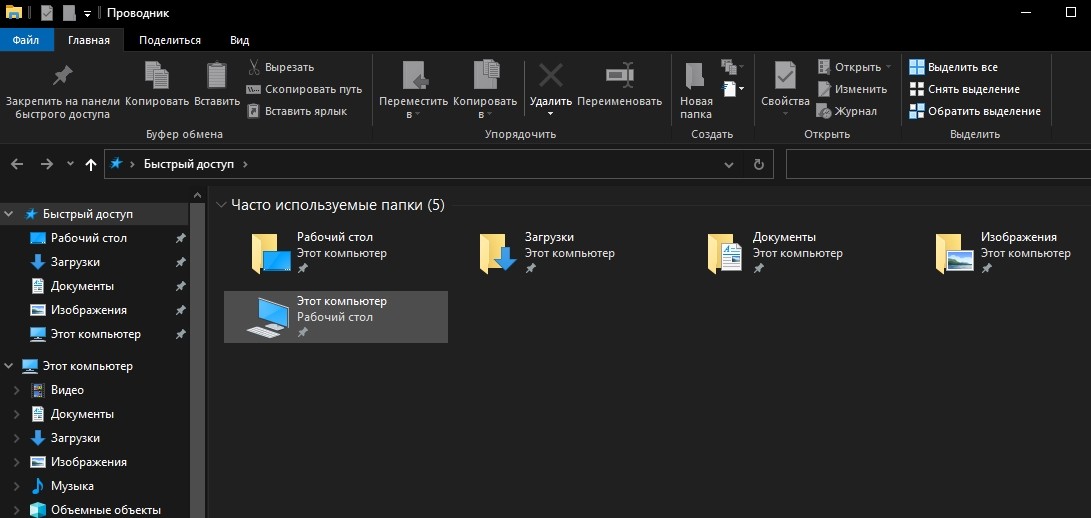
- выбрать раздел «Поиск», затем вариант «Предыдущие поисковые запросы» (рядом отображается небольшой символ циферблата);
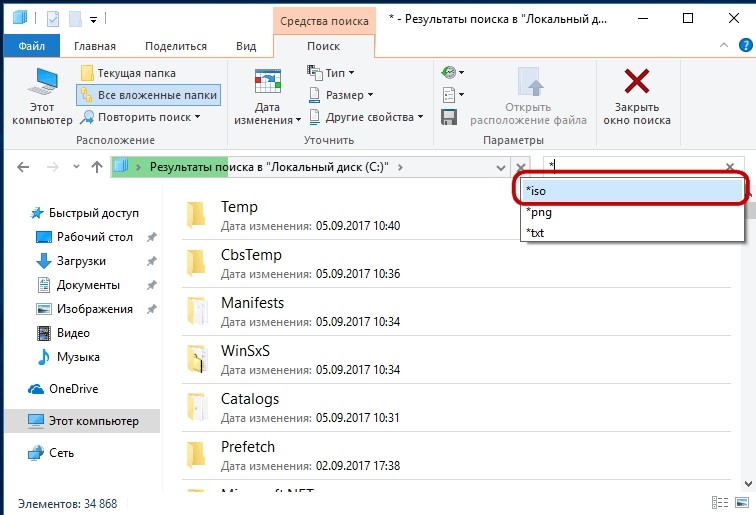
- появится дополнительный список опций, выбрать пункт «Очистить журнал поиска».

Процедура занимает некоторое время – чем больше сохраненных файлов, тем дольше будет производиться очистка.
Через реестр
Редактор реестра – это встроенный в операционку инструмент взаимодействия с внутренними структурами файлов, приложений, документов. Этапы действий пользователя:
- открыть Редактор (достаточно ввести в поисковую строку ПК наименование инструмента), в левой части перейти по пути: Hkey_current_user, Software, Microsoft, Windows, Current Version, Explorer;
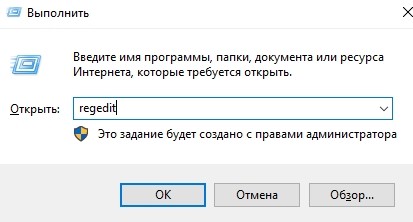
- в открывшемся блоке удалить пункт WordWheelQuery.

Затем Редактор файлового реестра нужно закрыть, ПК перезагрузить в принудительном порядке. После стандартной загрузки устройства можно проверить журнал, чтобы убедиться в правильности выполненных действий.
Очистка истории на ПК с операционкой Виндовс 10 позволит освободить дополнительное пространство оперативной памяти, а также скрыть данные от посторонних глаз. Чтобы очистить журнал, используют ручной способ (кнопкой «Удалить») и встроенные инструменты.
Как очистить историю в Яндексе на компьютере и на телефоне Андроид

В своей предыдущей я рассказал о том, как посмотреть историю в Яндексе. Ну а сегодня займёмся её непосредственным удалением.
История браузера, хранит в себе все открываемые нами страницы в интернете. И очень часто необходимо скрыть от посторонних глаз, эту историю.
К тому же очистка истории, значительно разгрузит наш браузер, что в свою очередь ускорит его работу, также удалённая история освободит место, в памяти телефона и компьютера.
Как очистить историю в Яндексе на компьютере Windows 7, 8, 10
Как очистить историю в яндексе на компьютер
Яндекс-браузер — востребованная система поиска. Поэтому будет полезно знать, как очистить историю в Яндексе. Принцип действий для удаления истории в браузере Яндекс мало чем отличается на различных устройствах, будь то компьютер, планшет или мобильный телефон.
Вряд ли найдется компьютер, где еще не установлена поисковая система Яндекс. Именно простота и функциональность обозревателя Яндекс принесла ему массовую популярность среди пользователей интернета. Но иногда, несмотря на понятный интерфейс браузера, требуется помощь, для того чтобы разобраться, как удалить историю запросов и для чего это нужно.
Зачем удалять историю в поисковой системе

Первая и основная причина, по которой может понадобиться очистить историю в Яндексе, — это освобождение жесткого диска от временных файлов.
Эту процедуру целесообразно время от времени проводить для чистки компьютерных хранилищ от ненужной текстовой и графической информации. После таких несложных манипуляций скорость и качество работы браузера заметно улучшаются.
Очищать историю запросов в Яндексе необходимо и для того, чтобы быть в курсе обновлений наиболее посещаемых сайтов. После очистки журнала посещений браузер для загрузки страницы берет данные не из собственного хранилища, а обращается к информационному ресурсу. При этом, если на интересующем сайте доступны обновления, пользователь будет узнавать об этом одним из первых.
Еще одной причиной может послужить желание скрыть историю поиска в Яндексе. В случае использования чужого компьютерного устройства свою информацию можно засекретить.
Способы и последовательность действий при очистке истории в Яндексе
В Яндекс-браузере предусмотрена полная либо выборочная очистка. Для того чтобы убрать все лишнее из журнала посещений, надо в правом верхнем углу страницы кликнуть на значок инструментов (три горизонтальные полоски).
В открывшемся перечне нужно выбрать пункт «История». И в дополнительной вкладке — верхнюю позицию с таким же названием. В раскрывшемся окне отображен список посещения сайтов. Этот процесс можно ускорить, набрав на клавиатуре комбинацию клавиш Ctrl+H.
В правой части экрана компьютера размещена активная надпись «Очистить историю». Активируем ее наведением курсора и получаем диалоговое окно со списком элементов и перечнем временных периодов.
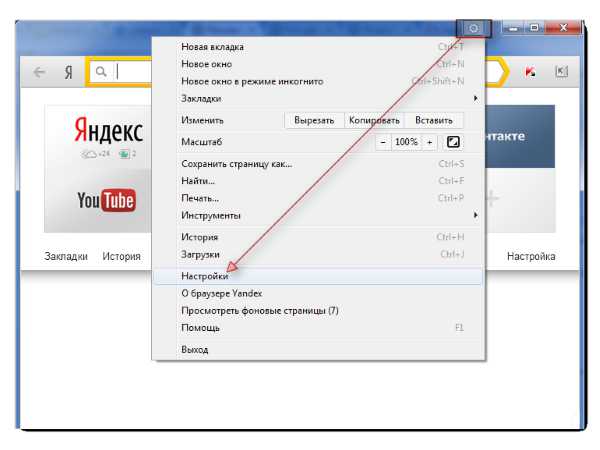
Рассмотрим, как очистить историю посещения полностью:
- Выполнить все вышеперечисленные действия, чтобы открыть журнал посещений и в нем дополнительную вкладку для выбора параметров.
- В диалоговом окне нужно проставить галочки в тех пунктах, которые удаляются. Как правило, это история просмотров и загрузок, файлы-куки и прочие данные сайтов.
- Выбрать временной диапазон от одного часа до периода за все время (предпочтительней).
- Активировать курсором кнопку «Очистить историю» и подождать до завершения операции.
Полное удаление информации о посещении сайтов в компьютере используется в основном для освобождения пространства на жестком диске, чтобы ускорить работу поисковика и ради отслеживания обновлений интернет-ресурсов.
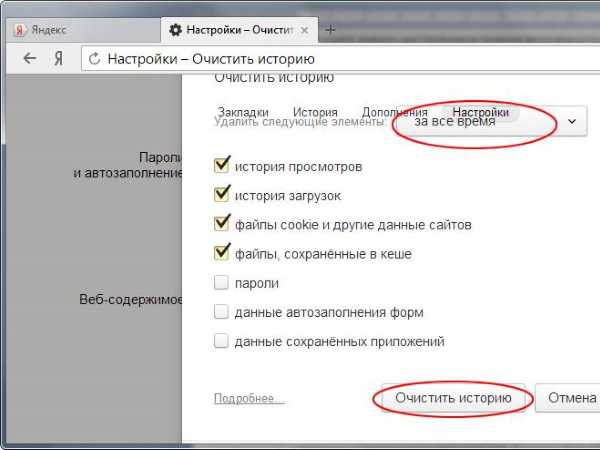
Скриншот настроек 2.
Теперь разберем, как очистить историю просмотров выборочно:
- Осуществить все предварительные действия по открытию браузера.
- Выбрать нужные страницы, проставив галочки.
- Навести курсор на кнопку «Очистить историю», открыв дополнительную вкладку.
- В раскрывшемся диалоговом окне необходимо пометить элементы для удаления.
- Обозначить временной период.
- Подтвердить намерения, нажав на кнопку «Очистить историю», и дать несколько минут системе для завершения процесса.
Выборочное удаление данных о посещении страниц в браузере подойдет для того, чтобы скрыть информацию о просматриваемых сайтах. Такой способ предпочтителен, если нужно воспользоваться чужим или общим компьютерным гаджетом.
Удаление истории в Яндексе на планшете
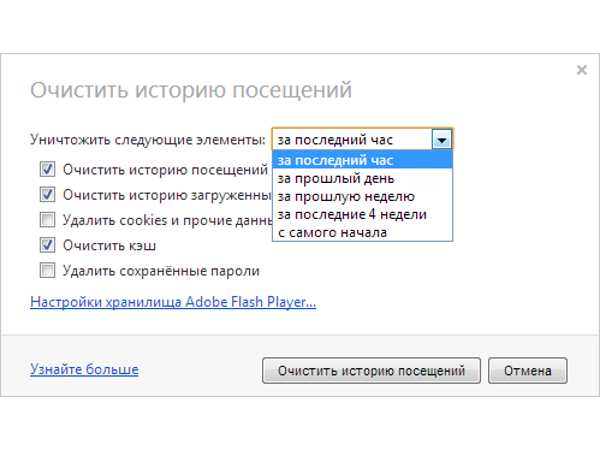
Удаление истории на планшете.
Очистить журнал посещений на Андроиде очень просто. На планшете поисковая система Яндекс отличается незначительно.
На стандартной странице Яндекс в планшете нужно найти кнопку с тремя вертикальными полосами. Иконка находится в правой верхней части экрана. В открывшемся списке выбрать строку «Настройки». На новой странице надлежит перейти в подпункт «Конфиденциальность».
И из трех предложенных вариантов выбрать «Очистить данные». Далее в перечне отметить галочками необходимые элементы: история, данные веб-страниц, кэш, предупреждения для сайтов, загрузки.
Неотмеченными зачастую оставляют несколько пунктов: пароли и открытые вкладки. Потом перейти к удалению, нажав «Очистить данные». Следующее диалоговое окно предложит подтвердить действия. Время ожидания завершения процесса может занять несколько минут.
Чистка истории в Яндексе на мобильных устройствах
Удалить историю в Яндексе на телефоне можно похожим способом, как и в предыдущих устройствах. В мобильном телефоне с операционной системой Андроид понадобится запустить браузер Яндекс.
Найти значок в виде шестеренки, которая подразумевает «Настройки», и нажать на нее. В открывшемся списке опций нужно выбрать раздел «Конфиденциальность». Далее в подразделе «Очистить данные» необходимо пометить элементы для ликвидации.
И еще раз активировать функцию «Очистить данные». Система затребует последнее подтверждение, после чего запустится процесс удаления посещений, загрузок и других ненужных сведений. Процесс не займет много времени.
В дальнейшем можно избавить себя от хлопот, связанных с очищением журнала посещений и загрузок. В пункте «Конфиденциальность» отметить «Не сохранять историю».
Только в таком случае не получится воспользоваться сохраненной в истории поисковика информацией.
Бывает так, что по причине внезапной потери доступа к интернету важная страница закрылась и обращение к журналу посещений может оказать неоценимую услугу, а именно возможность восстановить весь утерянный сеанс.
Как очистить историю в браузере Яндекса?
Краткое содержание статьи:
Функция удалить историю в Яндексе реализована довольно просто. Проблема в том, что далеко не каждый человек знает, где ее найти, особенно в Яндекс браузере. Некоторые вообще задаются вопросом «Зачем удалять историю?». Как правило, причин может быть много.

Это полезно уметь делать, если пользуешься чужим компьютером или одним компьютером с кем-то еще. Таким образом, можно засекретить информацию о посещенных сайтах во избежание лишних вопросов, а также сохранить в тайне данные о своих личных логинах и паролях.
Очищать историю полезно для компьютера. Так как накопление временных файлов засоряет жесткий диск, забивает память, что негативно отражается на компьютере, например, замедляет скорость его работы.
Это основные причины, которые говорят о необходимости очистки истории. Как удалить историю в Яндексе, будь это поисковая система или одноименный браузер, будет рассмотрено ниже.
История создания Яндекса
На протяжении многих лет яндекс занимает лидирующие позиции в рейтинге наиболее популярных поисковиков не только российских пользователей интернета, но и всего мира.
Поисковая система была разработана двумя русскими компьютерными гениями – Аркадием Воложем и Ильей Сегаловичем. Впоследствии они возглавили столь знаменитую в наши дни компанию «Яндекс» в лице директоров.
Имя своему детищу было придумано ими самостоятельно. Основой для названия послужила английская фраза «yet another indexer», сокращенно «yandex», в переводе на русский язык означающая «языковой индекс». Позже Аркадий Волож предложил переписать английскую букву «я» на русскую. В результате получилось – Яndex.
Осенью 1997 года официально заработала поисковая система «yandex.ru». С того времени слово «яндекс» в различных вариациях стало широко распространено по всему миру. Российские пользователи сети привыкли видеть написанное черным шрифтом на русском языке слово с выделенной красным цветом заглавной буквой.
За свою простоту, легкость в использовании, способность быстрого исправления ошибок поисковая система сильно полюбилась пользователям интернета.

Как удалить историю в Яндексе
Запросы, которые часто записываются в строку поиска Яндекса, остаются в памяти поисковика. Поэтому, спустя время, они будут отображаться в строке поиска при наведении на нее курсором. Избежать этого несложно. Этот процесс не занимает много времени и предусматривает несколько щелчков мышкой.
Чтобы иметь возможность убрать историю поиска в Яндексе, сначала нужно пройти авторизации в системе. Нажимаем «Войти в почту» на главной странице Яндекса и вводим свой логин и пароль. Если электронной почты еще нет, ее необходимо создать, кликнув на надпись «Завести ящик». Затем вводим необходимые данные и переходим в почту.
Далее во вкладке «Личные настройки» выбираем «Другие настройки». Высветится перечень различных возможных настроек. Нас интересуют «Поисковые подсказки». В высветившемся окошке под разделом «Мои запросы в поисковых подсказках» выбираем «Очистить историю запросов». Вот и все, данные запросов уничтожены.
Если вы хотите, чтобы в дальнейшем поисковые запросы, а также ссылки на часто посещаемые сайты не отображались в строке поиска, следует выключить эту функцию, убрав галочки напротив разделов «Мои запросы в поисковых подсказках» и «Любимые сайты в подсказках».

Удалить историю в Яндекс браузере
Яндекс браузер существует в интернете относительно недавно, с 2012 года. Несмотря на это, он активно используется пользователями сети.
Есть два способа удалить историю в браузере. Рассмотрим каждый из них.
Первый способ. Запускаем браузер и выбираем значок «Настройки», который находится в правой верхней части экрана. В появившемся меню левой кнопкой мыши нажимаем «История» и кликаем «Очистить историю». С помощью таких элементарных действий, мы удалим всю информацию запросов браузера. Но можно удалить не всю историю, а адреса выборочных сайтов. В этом случае из всего списка запросов находим нужные и, нажав на стрелочку рядом с ними, выбираем пункт «Удалить из истории».
Второй способ. В открытом диалоговом окне браузера нажимаем на значок «Настройки» и выбираем «Инструменты». Далее нас интересует «Удаление данных о просмотренных страницах», кликаем на него мышкой. Появилось окошко «Очистить историю». Здесь можно выбрать галочкой разделы, которые следует удалить из истории, а также указать период времени. С помощью этого способа можно удалить не только историю запросов, но и временные cookie файлы, кэш файлы, которые также засоряют память компьютера.

Как удалить историю в Яндексе на телефоне
Процесс очистки истории Яндекса в телефоне аналогичен процессу ее удаления с компьютера.
Итак, включаем мобильник и запускаем браузер Яндекс. Находим вкладку «Настройки» со значком в виде шестеренки и нажимаем на нее. Открылся список возможных настроек. Останавливаемся на разделе «Конфиденциальность». Заходим в подраздел «Очистить данные» и выбираем, какие данные нужно удалить, поставив галочку напротив соответствующей группы. Затем нажимаем «Очистить данные». Телефон может спросить, уверены ли в том, что хотите очистить информацию. Если передумали, выбираем «отмена». При утвердительном ответе нажимаем «да». Данные очищены.
Также в разделе«Конфиденциальность» можно выбрать, сохранять или нет пароли и историю в браузере в будущем. Если убрать галочки, то такого рода информация не будет сохраняться в дальнейшем, а значит не придется чистить историю заново.

Как восстановить удаленную историю в Яндексе
Может возникнуть ситуация, когда вы забыли ссылку на очень важный сайт и никак не можете отыскать его в интернете. При этом история яндекса была удалена 2 дня назад. Что делать? Можно ли восстановить данные?
Теоретически восстановить удаленные файлы интернета можно.Практически – это сделать очень сложно и не всегда возможно.
Как правило, в интернете представлены программы, которые восстанавливают удаленную с компьютера информацию. Чаще всего они могут оживить различные файлы, но не восстановить историю браузера. Поэтому, если вы не обладаете способностями программиста, то лучше обратиться к специалисту, знающему в этом толк. И то, не факт что он вам поможет.
Отсюда вывод, зная как удалить историю в Яндексе, прежде чем приступить к этому процессу стоит хорошо обдумать, не уничтожится ли важная информация. При необходимости следует сохранить ее на всякий случай, добавив ссылку на полезный сайт в закладки.
Видео об удалении истории в Яндексе
Чтобы подробнее понять про очистку истории посещений в этом обозревателе, посмотрите информативное и полезное видео на данную тему:
Как очистить историю в яндекс браузере за минуту?
Всем привет! В этой статье я расскажу как просто и без особого труда очистить историю в браузере Yandex. В данной статье будет подробно описано и рассмотрено как удалить историю посещенных интернет ресурсов в браузере Yandex.
Прочитав данную статью, вы сможете легко и без проблем удалить историю посещенных вами интернет страниц.
Для удаления истории посещенных интернет страниц запускаем в вашей системе Yandex браузер. Далее нам нужно открыть вкладку настройки вашего браузера. Для этого перемещаем курсор мыши в верхнюю правую часть вашего браузера, и кликнуть 1 раз по кнопке с настройками левой кнопкой мышки.
Ранее я уже рассказывал как сделать яндекс стартовой страницей, если интересно то читайте эту статью https://public-pc.com/brauzery/kak-sdelat-startovuyu-stranicu-yandeks.html
Как очистить историю в яндекс браузере? Верный спопоб!
Чтобы узнать как очистить историю в яндекс браузере, вам нужно повторить все мои действия.
- В раскрывшемся меню с настройками, мы наводим курсор мышки на пункт «История». Откроется подпункт «Менеджер истории» из выпадающего списка.
- Мы нажимаем 1 раз левой клавишей списка на него, после этого откроется в отдельной вкладке браузера – «Менеджер истории».
- Так же существует комбинация клавиш для быстрого вызова данного меню. Для этого нам необходимо нажать на клавиатуре одновременно сочетание клавиш Ctrl+H.
- После открытия пункта «Менеджер истории» любыми из перечисленных способов в вашем браузере откроется страница с посещенными сайтами.
- Здесь вы сможете выбрать необходимые страницы и удалить их, или удалить полностью всю историю посещения – за все время.
- Для того чтобы удалить историю посещенных страниц в Yandex браузере, необходимо навести курсор на кнопку «Очистить историю» кликнув 1 раз левой кнопкой мышки.
После этого откроется всплывающее окно с настройками, которые вы можете выбрать на ваше усмотрение.
- Нажав на пункт «Удалить следующие элементы» из сплывающего меню выбираем время, за которое вам нужно очистить историю.
- В сплывающем меню присутствуют такие пункты, как удалить историю за прошедший час, прошедший день, прошедшую неделю, прошедшие 4 недели и за все время.
- По умолчанию стоит пункт – удалить следующие элементы за все время.
Выбрав время за которое вы хотите удалить свою историю посещенных ресурсов переходим к выбору дополнительных настроек, а именно нам необходимо выбрать такие пункты как — историю просмотров, историю загрузок, файлы cookie и другие данные сайтов, файлы, сохранённые в кеше, пароли, данные автозаполнения форм, и последний пункт — данные сохранённых приложений.
Выбрав необходимые нам пункты и время, за которое нужно удалить историю нажимаем на кнопку чуть ниже правее — «Очистить историю». Сам процесс занимает от нескольких секунд до нескольких минут в зависимости от объема накопленной вами истории.
Как вы видите все довольно просто и понятно, и вы теперь сами знаете как удалить историю в яндекс браузере. Если хотите получать мои уроки себе на почту — напишите свой email в окошке в конце статьи, а я вам пожелаю добра и здоровья!
С Ув. Евгений Крыжановский
Отблагодари меня, поделись ссылкой с друзьями в социальных сетях:
Как очистить историю в Яндексе
Добрый день, уважаемые читатели! Если вы не знаете как очистить историю в Яндексе, значит вы попали по адресу. В этой статье я объясню как очистить историю поиска, просмотров в Яндексе на компьютере, ноутбуке.
Яндекс является самым популярным поисковиком в России, им пользуется огромное количество людей в рунете, а так-же в ближнем зарубежье. Таких успехов он достиг благодаря простоте, удобству ну и конечно же умению находить качественные сайты, в просторах интернета.
Все запросы забитые в Яндексе, а так-же открытые сайты, сохраняются в истории браузера. Для того чтобы очистить историю поиска и просмотров Яндекса, необходимо удалить её непосредственно в браузере.
Как очистить историю поиска в Яндексе
Я покажу как очистить историю в Яндекс браузере, аналогично история удаляется в браузерах Google Chrome, Mozilla Firefox, Opera и Internet Explorer.
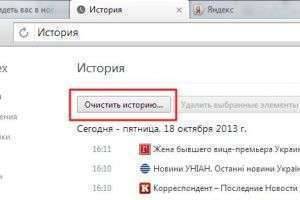
1. Откройте браузер которым вы пользуетесь, в моём случае Яндекс браузер, далее нажмите на клавиатуре сочетание клавиш Ctrl+H  2. После нажатия клавиш Ctrl+H перед нами открылась страница с историей Яндекс и других открытых сайтов, в правом верхнем углу нажмите на строчку «Очистить историю».
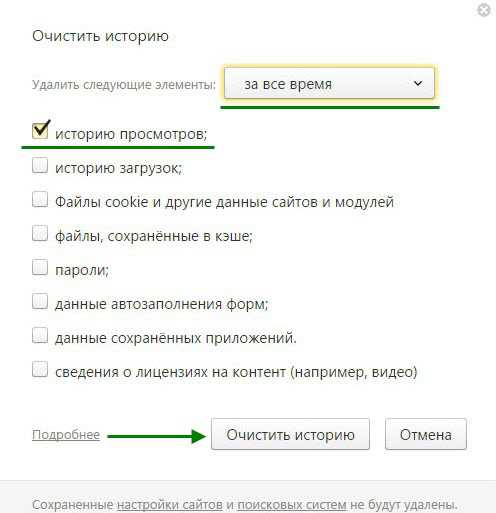
3. В отрывшемся окне, ставим «время» за которое вы хотите очистить историю просмотров Яндекса, я поставил за всё время, выделяем галочкой пункт «Историю просмотров», после жмём на кнопку «Очистить историю», после чего история просмотров будет удалена.
Теперь вы знаете как очистить историю поиска, просмотров Яндекс на компьютере, ноутбуке под управлением Windows 7, 8, 10. У меня на этом всё, желаю успехов.
Инструкция: Как удалить историю в Яндекс браузере
Чтобы время от времени очищать данные браузера Yandex, нужно знать, как удалить историю в Яндекс браузере. Обозреватель Yandex – один из самых популярных в Рунете и отличается приятным пользовательским интерфейсом.
Также он способен обеспечить комфортную и быструю работу в сети. Есть возможность устанавливать дополнительные плагины и программы из магазина для удобной организации процесса работы.
Как известно, все обозреватели сохраняют хронику ранее просмотренных сайтов. Для удаления просмотров следуйте нижеприведенной инструкции:
- Включите главное окно браузера и нажмите в правом верхнем углу на значок шестеренки, который открывает настройки. Расположение иконки настроек показано на рисунке ниже;
- Появиться всплывающее меню. Выберите в нем пункт «История»;
Открытие окна настроек обозревателе
- В появившемся окне можно просмотреть ранее посещаемые сайты, установленные расширения и другие настройки программы. Для удаления хроники найдите кнопку очистки, как показано на рисунке. Затем нажмите удалить;
Открытие вкладки инструментов в браузере
- С помощью появившегося меню очистите данные о сайтах, как показано на изображении ниже;
Удаление данных о веб-страницах
- Отметьте в появившейся вкладке галочкой те элементы, которые указаны на изображении и нажмите на клавишу очистки.
Очистка дополнительны параметров истории
Таким образом можно полностью очистить хронику просмотров в обозревателе Yandex.
вернуться к меню ↑
Чтобы очистить хронику не полностью, а выборочно, в окне просмотра ранее используемых веб-страниц повторите следующие действия:
- Выберите просмотренную страницу, которую нужно очистить;
- Нажмите на нее правой клавишей мышки;
- Выберите пункт «удалить из списка истории».
После этого элемент истории будет успешно удален. Проделайте данное действие по отношению к каждой странице, которую необходимо очистить.
вернуться к меню ↑
Помимо браузера, хронику поисковых запросов и страниц можно очистить в поисковике Яндекса. Для этого зайдите на главную страницу поисковика и вверху нажмите на настройки, как показано на рисунке ниже.
Открытие настроек поисковика Яндекс
В открывшемся окне пользователь может настроить режим записи поисковых запросов в историю, очистить список ранее используемых запросов, а также полностью остановить запись новых запросов. Нажмите на кнопку очистки для удаления ваших запросов поиска.
Очистка пользовательских запросов в поисковике Яндекс
Можно ли восстановить ранее удаленную историю? Чтобы узнать, как восстановить ее в браузере используйте встроенные инструменты операционной системы. Для восстановления с помощью точек сохранения следуйте инструкции:
Поиск окна восстановления
- Просмотрите другие точки и нажмите на «Далее»;
Просмотр других точек
- Выберите ту контрольную точку, которая соответствует времени, когда история браузера еще не была удалена;
- Просмотрите все данные восстановления и нажмите на «Готово».
вернуться к меню ↑
Чтобы не тратить время на регулярное удаление просмотренных страниц в истории (полное или выборочное удаление), воспользуйтесь режимом инкогнито. С помощью данного режима открывается новое окно и все последующие открытые веб-сайты не будут сохраняться.
Также не будет определяться местоположение пользователя. Схема того, как открыть режим инкогнито в обновлённой версии браузера Яндекс указана на рисунке ниже.
Открытие режима инкогнито
Видеоролик по теме:
Инструкция: Как удалить историю в Яндекс браузере
Смотрите также
Copyright (c) HTFI. Копирование информации разрешено, при условии указания активных ссылок на источники.
Как удалить историю в яндексе на компьютере и смартфоне. Как очистить историю в Яндекс.Браузере
Занимаясь серфингом по интернету, пользователи android используют браузеры. Некоторые предустановленны сразу, другие скачивают дополнительно. Наибольшей популярностью пользуются Яндекс и Google chrome. Именно о них и пойдет разговор в нашем материала.
Любые браузеры сохраняют историю поиска и посещенные Вами сайты в отдельном сервисе. Конечно, это бывает полезно в тех случаях, когда вы хотите вернуться к просмотру сайта, но точно не помните его название. Но бывают моменты, когда необходимо скрыть подобные данные, например, после использования чужого планшета или телефона.
Как очистить историю в яндексе на андроид
Для того что бы очистить историю и прочие конфиденциальные данные (пароли, кэш), нажимаем на клавишу «меню» в правой верхней части браузера (выглядит как три либо две вертикальные полоски).
Далее выбираем пункт «Настройки» и спускаемся к «Конфиденциальность». Справа доступны изменения настроек сохранения истории и пароля. Нас же интересует клавиша «очистить данные». Нажав ее один раз, необходимо подтвердить выбор дополнительным нажатием. Теперь история посещений браузера Yandex на вашем Android очищена.
Как очистить историю в хроме на андроиде
Что касается Google chrome, то вход в меню осуществляется нажатием нижней сенсорной либо механической (в зависимости от модели android устройства) клавишей. Далее, точно так же как в Яндекс браузере: «Настойка» — «Конфиденциальность» — «Очистить данные».
Еще один способ очистки, это прописать в строке chrome://history/. Перед Вами появится список посещенных сайтов. Клавиша «очистить историю» находится под ним.

Как очистить историю в браузере Интернет на андроид
Если Вы используете стандартный браузер Интернет, то процедура очистки ничем принципиальным не отличается. В меню, необходимо найти настройки «конфиденциальность» и выбрать пункт «очистить историю».
Очищаем историю на планшетах
Все очень просто и не должно вызвать у Вас трудностей.
Как очистить историю в Яндексе на компьютере, ноутбуке, телефоне, планшете.
Из статьи вы узнаете, как провести полную или частичную очистку данных о своих путешествиях по интернету, о посещаемых сайтах и вводимых поисковых запросов в браузере.
Где найти историю просмотров в Яндексе за сегодня?
- Отчет о ресерчинге по сети ведется и хранится в истории посещений. Поскольку в качестве инструмента для введения поискового запроса используется браузер или поисковая система, то при необходимости можно легко возобновить за прошедшие сутки или даже за прошедшие 6 месяцев последовательность переходов от одной страницы к другой и открыть любую статью, для поиска которой в Яндекс вводился ее заголовок.
- Данная функция облегчает процесс поиска необходимой информации. Но может возникнуть необходимость скрыть список всех страниц, которые открывались в недавно и стереть с памяти устройства следы путешествий по сети. В такие моменты для вас становится актуальным вопрос очистки истории в Яндексе.
- Чтобы увидеть список прошлых запросов и историю просмотров в интернете, стоит разобраться в том, в каком разделе сохраняется история поисковых запросов.
- Не только в браузере, но и в поисковой системе накапливается информация о вашей жизнедеятельности в сети. Для этого предусмотрен набор инструментов, называемых «Мои находки».
- Выяснив, где находится вкладка «Мои находки», вы сможете легко управлять историей своих посещений и при желании очищать список своих путешествий в данном поисковике. Здесь же можно изменить настройки: убрав или поставив всего несколько галочек в журнале просмотров и посещений сведения о просмотренных страницах не будут отображаться.
- Но здесь есть и подводные камни. Если вы потеряете вдруг нужную вам страницу, запрашиваемую в поисковике Яндекса, или она исчезнет из закладок, то для ее восстановления понадобится больше времени.
Как же не запутаться в настройках истории посещений поисковой системы Яндекс?
- Из главной страницы через поисковик осуществляем переход в интересующий нас раздел «Настройки».
- Ищем справа вверху значок, напоминающий «шестеренку». Он появляется после нажатия на него мышкой в выпадающем меню. Чтобы не спутать с другим значком, посмотрите на картинку снизу.
Нам нужно открыть раздел «Другие настройки». Он находится снизу в списке.
- Перед нами откроется страница с двумя важными пунктами, которые касаются истории посещений: «Настройки результатов поиска» и «Мои находки».
- Нажимаем на вкладку «Настройки результатов поиска» и перед нами откроется тот самый раздел, из которого можно ввести изменения с разрешением или запретом сохранять историю посещаемых страниц.
- На этой странице выбираем и ставим галочку рядом с разделом, который запрещает или разрешает использование истории запросов. Такая информация используется для формировании результатов поиска. Это те самые подсказки поисковика, которые открываются в выпадающем меню при введении повторяющихся запросов.
- Управление историей поиска возможно через кнопку, позволяющую включать и выключать эту функцию. Записанные же запросы находятся во вкладке «Мои находки».
- При ее открытии информация, которая была найдена ранее и потеряна, становится доступной для просмотра или восстановления. В этом кроется секрет мощного инструмента Яндекс поиска.
- Руководство статистикой журнала событий осуществляется с помощью специального переключателя. Он находится слева верху. Один клик мышкой и запись посещений интернет-страниц включается и выключается.
- Слева на странице расположена история поисковых запросов. При необходимости ее можно открыть. Здесь можно найти просмотренные недавно картинки, перейти на страницу товара, найденного ранее в магазине Яндекс Маркет. Информацию можно сохранить или скачать при необходимости.
- Ищем сверху на странице временную линию. Она поможет нам легко пройти по всем запросам и найти искомую статью или страницу в истории посещений Яндекса, которая нужна для удаления или сохранения.
- При введении большого числа запросов и обращений, требуемую информацию можно найти во вкладке, расположенной прямо под временной линией. Эта вкладка ведет учет результатов поиска.
Можно очистить историю в Яндексе полностью, а можно частично, удалив только отдельный запрос, который пользователь вводил в поисковик. - Ищем крестик напротив запроса и нажимаем на него. Так убираются из истории поиска не только конкретные запросы, но и все просмотренные сайты, на которые осуществлялся переход во время поиска ответа.
- Пользователь может после просмотра нескольких страниц журнала Яндекс Маркета выбрать некоторые товары, которые он просматривал, и убрать их из истории посещений. Нажав на кнопку «История посещений магазина» вы полностью удалите запросы.
- Статистика история ваших запросов ведется не всегда. Авторизованные в системе пользователи смогут при потере какой-либо информации восстановить ее, открыв раздел «Мои находки». Если вы не прошли процедуру авторизации (открывая страницы, вы не видите своего логина-ника в правом верхнем углу), в истории поиска не сможете находить свои запросы и посещения, потому удалять ничего не придется.
- На компьютере не авторизованного пользователя также будет вестись внутренняя статистика Яндекса. Однако будет задействован только IP адрес компьютера. Сохраняются и куки браузера, через которые осуществлялся поиск. Эти файлы также можно очистить. Однако очистка истории невозможна. Нужно провести очистку кеш браузера, или его истории. Однако такая опция простому пользователю недоступна.
Чтобы IP поисковик не вел учет информации о ваших посещениях страниц в интернете можно предпринять следующее:
- установить анонимайзеры (Хамелеон, Spools)
- установить браузер Тор (при его использовании не остается следов поисковых запросов в сети)
Если для вас важно, чтобы исчезли все запросы, которые были введены в поисковик Яндекса, а не выборочные посещения, то кликните на вкладку «Мои находки». Далее нажимаем кнопку «Настройка». Она находится справа вверху.
- Ищем кнопку «Остановить запись» и кликаем по ней. Если нужно убрать все запросы из истории полностью, то ищите кнопку «Очистить историю». После того, как вы нажмете на нее, статистика вашей активности в сети открываться не будет.
- Как удалить недавно закрытые вкладки в Яндекс Браузере по одной страничке на компьютере и ноутбуке: инструкция
Для удаления открываемых раннее страниц из истории браузера, необходимо выполнить несколько действий:
- Нажать поочередно кнопки: квадрат с несколькими линиями внутри, далее — кнопку «История», и снова кнопку «История»
- Ищем нужное нам название сайта или статью, которую открывали раннее на этом компьютере, нажимаем на кнопку «Удалить выбранные элементы». Искомая кнопочка находится над списком страниц
Сброс всей истории посещений интернет-страниц производится таким образом:
- повторяем ту же последовательность нажатий на кнопки:
квадрат с перегородками внутри, «История», «История» - жмем кнопку «Очистить историю»
- указываем в окне «Очистить историю» период времени, когда осуществлялся поиск и открывались страницы
- предварительно отключаем все опции и нажимаем на кнопку «История просмотров»
жмем кнопку «Очистить историю»
Как удалить в Яндексе всю историю поиска полностью?
Поисковик сохраняет в памяти все запросы, водимые в поисковую строку Яндекса. Со временем строка поиска будет отображать их при наведении на нее мышкой. Всего за несколько кликов эту функцию можно сделать неактивной.
Убираем историю поиска в Яндексе в несколько этапов:
- Проходим авторизацию в системе (если этот момент был упущен раннее): открываем домашнюю страницу Яндекса и ищем вкладку «Войти в почту». Залогиниваемся. При отсутствии электронной почты жмем кнопку «Завести ящик» и следуем дальнейшим инструкциям по заполнению формы. Почтовый ящик мы успешно создали. Открываем почту.
- Переходим в раздел «Личные настройки». Дальше — в раздел «Другие настройки». Перед нами откроется полный перечень настроек. Находим вкладку «Поисковые подсказки». Нажимаем. после этого можем перейти на страницу «Мои запросы в поисковых подсказках».
- Вот здесь и находится искомая кнопка, которая поможет нам уничтожить все запросы. Жмем кнопку «Очистить историю запросов».
- Оставляем все как есть, и введенные в поисковик новые запросы снова будут отображаться. При отключении этой функции, система перестанет вести учет посещаемых страниц. Для этого снимаем галочку напротив раздела «Мои запросы в поисковых подсказках». Снимаем галочку и рядом с разделом «Любимые сайты в подсказках»
Видео: Как удалить историю в Яндекс Браузере
- Удаление запросов, которые отображаются в истории в системе Яндекс на телефоне и планшете осуществляется таким же способом, как и на компьютере.
- Перед удалением запросов в истории мобильный нужно включить.
- Дальше переходим в Яндекс браузер.
- Переходим во вкладку «Настройки». Ищем значок-шестеренку. Кликаем по нему.
- Перед нами развернется перечень всех настроек. Ищем раздел «Конфиденциальность» и жмем на эту кнопочку.
- Переходим дальше в раздел «Очистить данные».
- Ставим галочки рядом с теми данными, которые нам необходимо удалить. Жмем кнопку «Очистить данные». Подтверждаем или отклоняем свое решение относительно очистки данных в открывшемся окне. Теперь история посещений очищена.
Чтобы в будущем не понадобилось проделывать столько операций, в этом же разделе («Конфиденциальность») убираем галочки напротив вкладки «сохранять пароли и историю в браузере». Теперь учет запросов остановлен и очистка истории вам больше не понадобится.
Видео: Как очистить историю поиска в браузере Интернет на телефоне Android?
Видео: История на планшете
Если вы делите свой Айфон или Айпад с другим пользователем, то однажды вас может заинтересовать вопрос очистки истории в Яндексе.
- Открываем главную страницу браузера, закрыв другие страницы
- список посещений и запросов будет отображаться при нажатии на кнопку истории (внизу страницы)
- Выбираем меню настроек (напоминает шестерню) и переходим к разделу очистки данных.
- В появившемся окне подтверждаем наше действие.
- На Айпаде все действия аналогичны, только здесь нам нужен значок не в виде шестерни, а в виде часиков.
Как восстановить удаленную историю в Яндексе на компьютере и ноутбуке?
- Бывают ситуации, когда вам очень нужно найти ссылку на важный сайт, и все попытки найти ее в интернете безуспешны. А перед этим вы уже успели очистить историю Яндекса. Как же восстановить утерянную информацию?
- Удаленные файлы найти самостоятельно будет очень сложно. Можно воспользоваться программой, скачанной из интернета, для восстановления удаленной из компьютера информации.
- Такие программы не способны восстановить историю браузера, однако с их помощью можно оживить некоторые файлы.
- Иногда даже специалист не сможет восстановить историю браузера, потому перед ее очисткой подумайте, не уничтожите ли вы важную информацию.
Видео: как восстановить удаленную историю браузера?
Как восстановить удаленную историю в Яндексе на телефоне и планшете Андроид?
О том, как восстановить удаленную историю в Яндексе на телефоне, смотрите видео.
Видео: Как восстановить удаленные данные на андроид?
Как очистить историю в Сафари на Mac?
- Находим вкладку «Настройки» на домашней странице вашего устройства
В открывшемся списке настроек выбираем «Сафари». - Перед нами откроется уведомление «Очистить историю». Нажимаем на него.
Неактивная кнопка «Очистить историю» говорит о том, что это раздел пуст. - Теперь нужно нажать еще на одну кнопку «Очистить куки и информацию».
- В дальнейшем, если вы не хотите, чтобы кто-то просматривал ваши посещения интернет-страниц, просто переходите в приватный режим. Путем нажатия на кнопку «+» переходим на новую вкладку. Внизу вкладки выберите «Приватный».
Видео: Как почистить cookie в сафари на Маке?

Всем привет Я покажу как удалить историю в Яндекс Браузере и в самом Яндексе, ну то есть в поисковике. История посещаемых сайтов вообще штука интересная, с одной стороны она ведется как в браузере, так и в поисковике, но вот смысла в ней я особого не вижу. Ну история и история, ну там список посещаемых ваших сайтов, толку то от этого? Часто ли вы смотрите в эту историю? Я вот не часто..
Но я случайно только узнал, что и в Яндексе, ну то есть в поисковике, что там также сохраняется история. В Google тоже есть такая штука, я ее там тоже отключил, давно это было. А вообще я не вижу смысла заморачиваться — все равно ни Яндекс ни Google за вами не следит. Но я думаю что в большинстве случаев удаляется история не из-за них, а по причине, что может какой-то человек увидеть что вы там смотрели в интернете. Ну например жена захочет посмотреть что там муж смотрел на компе, какие сайты посещал. Да, тут спору нет, муж должен знать как удалить историю в Яндексе, иначе жена может что-то такое узнать…
Итак, начнем с Яндекс Браузера. Открываем его:

Как только запустил Яндекс Браузер, так он мне сразу — давай я буду твоим браузером по умолчанию?
В общем открыли браузер, потом вызываем меню и там выбираем пункт История, а потом снова нажимаем на История:

Кстати в историю можно попасть и если просто перейти по этому адресу:
Потом отроется страница, где будут отображаться все те сайты, которые вы смотрели в браузере. Ну так вот, здесь справа будет кнопка Очистить историю, нажимаете ее:

Теперь смотрите, у вас будет такое окошко, тут чтобы удалить всю-всю историю, то логично будет выбрать в меню за все время и потом нажать кнопку Очистить историю:

Там в принципе есть еще галочки, ну там пароли, куки, если нужно то можно и их удалить…
Ну вот на этом все, теперь если снова открыть меню браузера, то там в пункте История уже ничего не будет:

Ну, надеюсь что понятно. А вообще знаете, лучше не историю чистить, а использовать
А теперь я покажу как удалить историю запросов в Яндексе. Ну то есть все то что вы в нем набирали, вот как это удалить я и покажу. Нет ничего сложного, хотя честно говоря я думал что это будет сложно, но нет
Сразу скажу что это удалить можно только если вы зарегистрированы в Яндексе, а если нет, то думаю что никакие запросы вообще не записываются. Так что если не хотите чтобы собиралась статистика запросов — не регистрируйтесь в Яндексе, это я имею ввиду в той же Яндекс-почте.
Итак, сперва нужно перейти вот на эту страницу:
Эта страница, это страница профиля вашего, ну то есть Яндекс-паспорта. Вот тут, в правом верхнем углу будет типа иконка ваша, ну вот по ней нажимаете и в выпадающем меню нажимаем Настройки:

Откроется новая страница, ну типа настройки. Вот кто бы мог подумать, я точно не догадался бы сразу, что поисковые запросы это… Мои находки. Вот такой прикол. В общем нажимаем по этим находкам:

Теперь тут вам нужно сперва нажать на Очистить историю:

История запросов удалится, а потом просто передвиньте ползунок, тот что слева, ну чтобы отключилась запись истории:

Ну вот видите, получилось все это отключить, но опять же, повторюсь что это если вы есть в Яндексе, ну если у вас там есть аккаунт. Без аккаунта, как я понимаю ничего не записывается. Вообще не пойму даже почему в этом аккаунте есть такая функция. Хотя, при помощи этой функции можно сделать типа какого-то родительского контроля, но до поры до времени, пока ребенок не догонит как отключать эту запись истории…
Ну что, вроде бы у меня получилось. Надеюсь что данная инфа вам была полезной, удачи в жизни и чтобы все было хорошо
Говоря об истории на планшете, люди чаще всего подразумевают журнал посещений в браузере. Но эта информация — не единственное, что сохраняется в памяти устройства. Поэтому в этой статье мы разберёмся, на планшете не только в браузере, но и на всём устройстве, включая некоторые приложения и звонки.
Узнайте, как правильно и быстро очистить историю на планшете самостоятельно
Начнём мы, естественно, с очистки журнала. Но перед этим необходимо разобраться, что такое журнал, и с чем его можно перепутать. Многие пользователи смешивают такие понятия как журнал, кэш и cookie (куки), поэтому проясним, что есть что.
- Журнал — это список всех посещений за определённый промежуток времени. Располагаются посещения в хронологическом порядке, что позволяет в случае необходимости вернуться на нужную страницу, которую вы открывали, допустим, два дня назад. Для некоторых пользователей этот инструмент незаменим, и они специально не . Так что подумайте, нужно ли это именно вам.
- Кэш — это буфер, в котором хранятся наиболее часто используемые данные. , чтобы не отправлять дополнительных запросов на сервер, это значительно ускоряет работу и формирование страниц. Очищением кэша вы освободите память и заставите устройство запрашивать все данные у сервера, что может помочь для обновления какой-либо информации на страницах.
- Cookie — это фрагменты данных, которые хранятся на устройстве пользователя. Чаще всего они используются для авторизации на ресурсах и сохранения пользовательских настроек.
Принцип удаления истории во всех обозревателях одинаков, нужно найти настройки и нажать соответствующую кнопку. Поэтому мы не будем рассматривать каждый из браузеров, а разберёмся на примере одного — Яндекс.Браузера.
Яндекс.Браузер
Как почистить историю в Яндексе на планшете? Запускаем приложение и ищем заветные три точки, которые открывают доступ в настройки.

Запустите браузер и найдите меню настроек
Как только мы попали в настройки, нам необходимо найти пункт «Конфиденциальность» и в появившемся меню нажать на кнопку «Удалить данные». Откроется следующая страница, где мы сможем выбрать конкретные пункты для удаления. На выбор у нас: журнал, куки, кэш и пароли. Устанавливаем галочки в нужных местах и подтверждаем свой выбор.

Сводится к поиску кнопки, с помощью которой можно попасть в настройки. В некоторых случаях она расположена на видном месте, а кое-где её вообще нет и нужно вызывать контекстное меню с помощью функциональных кнопок на устройстве, где-то достаточно просто сдвинуть экран в сторону. В любом случае принцип остаётся тем же: теперь мы знаем, что конкретно хотим удалить, а найти настройки — дело не трудное.
Очистка с помощью программы
Если копаться в настройках и разбираться самому нет времени или просто неохота, то можно воспользоваться специальным софтом, — например, программой «Лёгкая очистка истории». , программа бесплатная, быстрая и надёжная.
Программа в состоянии очистить:
- историю на планшете Андроид;
- кэш всех приложений (это сохранённые файлы сторонних приложений, таких как Skype, например);
- буфер обмена (сохранённые фрагменты, которые вы некогда собирались копировать);
- входящие вызовы (имеются в виду звонки в самом устройстве, а не в установленных мессенджерах);
- исходящие вызовы;
- пропущенные вызовы;
- поле поиска браузеров (когда вы набираете запрос, любой браузер подсказывает продолжения, основываясь на самых частых запросах);
- историю поиска Ютуб;
- оптимизацию памяти.
Никаких особых действий для очистки производить не надо, — просто запускаем программу, выделяем нужные нам сектора для очистки и подтверждаем свой выбор. Программа неплохо оптимизирует устройство, ускоряя его работу.
Заключение
Нужно ли вам удалить историю поиска на планшете, журнал посещений или кэш — алгоритм действий не меняется, все функции находятся в одном месте. Вам достаточно лишь решить, каким способом вы будете пользоваться — ручным или автоматическим.
Если у вас появились вопросы — задайте их в комментариях!

Друзья, сегодня мы рассмотрим процесс того, как подключить USB-флешку к планшету. Но для начала стоит разобраться с тем, какие типы устройств конкретно можно подсоединять подобным образом, какие входы могут использоваться и другие важные вопросы. Это поможет избежать недоразумений и дополнительных вопросов дальше, во время обсуждения. Поэтому рекомендуется ознакомиться с этой информацией тоже. Порты и входы
Похожие публикации:
- Как зайти в яндекс справочник личный кабинет
- Как закрепить сайт на панели задач в яндексе
- Как найти избранное в яндексе
- Как написать пост в яндекс дзен
Как очистить историю и просмотры в Яндексе: пошаговая инструкция
По последним данным одним из наиболее популярных браузеров и поисковиков среди русскоязычного населения является система Яндекс. Ежедневно миллионы пользователей заходят в эту поисковую систему и ищут необходимую им информацию. Она неизменно сохраняет запросы, вбитые в строку поиска хотя бы единожды. С одной стороны, это облегчает переход на нужную страницу – если она уже посещалась, система непременно выдаст ее адрес. С другой стороны, иногда вовсе никчему, чтобы кто-то еще узнал, чем вы интересовались, куда заходили, что смотрели. Вот тут не помешает знать, как очистить историю в Яндексе.
Смотрите видео : Как очистить историю поисковых запросов в Яндекс
Как убрать отдельные странички
Очистить историю поиска в Яндекс почти так же просто, как в Хроме, ведь алгоритмы идентичны. Создатели системы не постеснялись скопировать у конкурентов почти все, что было можно. В результате получился вот такой несложный порядок действий по ликвидации из поисковика определенных запросов:
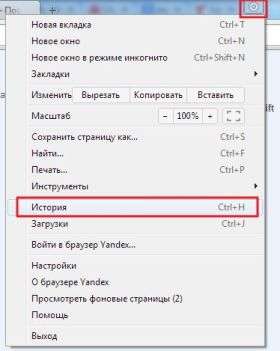
- Чтобы совершить любое действие в браузере, сначала не помешает его запустить. Теперь внимательно посмотрите в правый верхний угол открывшегося перед вами окна. Там будет маленький значок «шестеренка», символизирующий настройки. Жмите на него.
- Перед вами откроется меню. Идите вниз, пока не найдете пункт «История». Теперь нужно нажать на него.
- В следующем окне высветятся адреса всех сайтов, которые посещались. Выделите «галочкой» те из них, которые хочется стереть.
- Просмотрите повторно отмеченные строки и удостоверьтесь, что именно они подлежат удалению.
- Если сомнений нет, уверенно жмите кнопочку «Удалить из. ». Дело сделано. Список очищен от нежелательных файлов, секреты таковыми и останутся.
С этим все понятно. А как очистить историю в Яндексе браузере полностью, не потеряв при этом нужные документы?
Очистка полностью всего списка
Если ничего не жалко, а возиться с просмотром бесконечного списка когда-либо посещенных сайтов лень или некогда, можно удалить сразу весь перечень. Зайдите по той же схеме в пункт «История». Сразу же должна появиться кнопочка «Очистить историю». Если нажать ее, ликвидируется абсолютно все за весь период пользования данным поисковиком на вашем компьютере. Вы можете ограничить период, установив его вручную – допустим, вам требуется убрать данные лишь за последнюю неделю или месяц.
Инструкция по удалению загруженных файлов
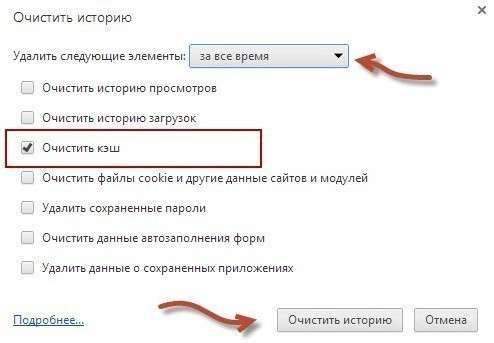
Как очистить историю просмотров в Яндексе, а также загрузок, тоже не помешает знать. Итак, снова следует зайти в «Настройки». Но теперь следует нажимать на кнопку «Инструменты». В открывшемся меню будет графа «Удаление данных о просмотренных страницах». Идите вниз по списку и отмечайте «птичкой» те пунктики, которые вас интересуют. В данном случае это будет «Очистить историю загрузок» и «Очистить историю просмотров». Выделили то, что нужно – можно нажимать «Очистить. ». Готово.
Как видите, процедура предельно проста. Главное – быть внимательным и не убрать случайно то, что может еще понадобиться. Так как информацию, стертую из памяти компьютера подобным образом, восстановить реально только с помощью специальных профессиональных программ, не доступных простым смертным.
Как удалить историю поиска в аккаунте Яндекс: пошаговая инструкция

Хотите сохранить свою приватность и избавиться от назойливых запросов в истории поиска Яндекса? В этой статье мы расскажем вам, как сделать это в несколько простых шагов.
Первым шагом является вход в свой аккаунт Яндекса. После этого перейдите в настройки своего профиля.
Далее найдите вкладку «История поиска» и нажмите на нее. Здесь вы увидите список всех запросов, которые были сохранены в вашем аккаунте.
Теперь, чтобы удалить историю поиска, просто нажмите на кнопку «Очистить историю». Подтвердите свое действие, и готово! Ваша история поиска в Яндексе будет полностью удалена.
Удаление истории поиска в аккаунте Яндекс — это простая и эффективная мера, которая позволяет сохранить вашу приватность в интернете. Будьте внимательны и следите за своей историей поиска!
Удаление истории поиска в аккаунте Яндекс
Как удалять историю запросов в Яндексе:
- Зайдите в свой аккаунт Яндекса, используя логин и пароль.
- На главной странице аккаунта найдите вкладку «История поиска» и перейдите в неё.
- Там вы увидите список всех ваших запросов, отсортированных по дате.
- Для удаления конкретного запроса, нажмите на крестик рядом с ним.
- Если вы хотите удалить все запросы, выберите пункт «Очистить всю историю» в меню.
Важно отметить, что удаление запросов из истории Яндекса не будет влиять на результаты поиска или рекомендации, которые Яндекс предоставляет вам. Также помните, что если вы используете Яндекс в разных браузерах или устройствах, история поиска будет сохраняться отдельно для каждого из них.

Таким образом, вы можете легко управлять своей историей запросов в Яндексе, удалять её частично или полностью, чтобы поддерживать ваш профиль в порядке.
Почему полезно удалять историю запросов?
В наше время почти каждый пользователь интернета регулярно осуществляет поисковые запросы в поисковых системах. Один из самых популярных поисковиков в России — Яндекс. История запросов в аккаунте Яндекс сохраняется автоматически и может быть полезна, когда пользователь хочет вернуться к ранее выполненным запросам.
Однако, есть несколько причин, по которым пользователь может захотеть почистить историю запросов в своем аккаунте Яндекс:
- Конфиденциальность: Удаление истории запросов позволяет сохранить конфиденциальность пользовательских действий в поисковике. Если у вас есть запросы, которые вы не хотите, чтобы кто-то другой видел, удаление истории запросов становится полезным шагом.
- Освобождение места: Большая история запросов может занимать значительное место в аккаунте Яндекс. Удаление истории запросов позволяет освободить этот пространство и сделать ваш аккаунт более легким и быстрым.
- Очистка результата поиска: Часто пользователи задают одни и те же вопросы или ищут одну и ту же информацию. Удаление истории запросов позволяет устранить повторение запросов и освежить результаты поиска.
- Приватность: Если у вас есть общий компьютер или множество пользователей используют аккаунт Яндекс, удаление истории запросов поможет сохранить вашу приватность. Никто другой не сможет просмотреть ранее выполненные запросы.
Таким образом, удаление истории запросов в аккаунте Яндекс является полезной операцией для сохранения конфиденциальности, освобождения места и улучшения результатов поиска. Как удалить историю запросов в Яндексе, вы можете узнать из нашей пошаговой инструкции.

Шаг 1: Открыть настройки аккаунта
Для того чтобы почистить историю запросов в аккаунте Яндекс, необходимо выполнить следующие шаги:
- Откройте браузер и перейдите на сайт Яндекса.
- В верхнем правом углу страницы найдите и нажмите на кнопку «Авторизоваться».
- Введите логин и пароль от своего аккаунта Яндекса и нажмите кнопку «Войти».
- После успешной авторизации откройте меню аккаунта, нажав на иконку пользователя в правом верхнем углу страницы.
- В выпадающем меню выберите пункт «Настройки».
- На странице настроек аккаунта найдите раздел «История поиска» и нажмите на ссылку «Управление историей».
После выполнения всех этих шагов вы окажетесь на странице управления историей поиска, где сможете удалить или очистить историю запросов в аккаунте Яндекс.
Пошаговая инструкция по удалению истории запросов
Если вы хотите удалить историю запросов в аккаунте Яндекс, следуйте этой пошаговой инструкции:
- Откройте браузер и введите адрес Яндекса в адресной строке.
- Войдите в свой аккаунт Яндекс, используя свои учетные данные.
- После входа в аккаунт откройте меню, нажав на иконку с тремя горизонтальными полосками в верхнем левом углу страницы.
- В выпадающем меню выберите раздел «Настройки».
- В разделе «Настройки» найдите подраздел «История искали» и перейдите в него.
- В открывшейся странице вы увидите список всех ваших запросов, сохраненных в аккаунте Яндекс.
- Выберите запросы, которые вы хотите удалить. Вы можете выбрать один или несколько запросов одновременно, отметив галочкой рядом с ними.
- При необходимости вы можете воспользоваться опцией «Выбрать все», чтобы выбрать все запросы.
- После выбора запросов нажмите на кнопку «Удалить выбранные» или «Очистить всю историю» внизу страницы.
- Подтвердите удаление запросов, следуя инструкциям на экране.
После выполнения этих шагов все выбранные запросы будут удалены из вашей истории поиска в аккаунте Яндекс.

Шаг 2: Найти историю поиска
Чтобы почистить историю запросов в аккаунте Яндекс, необходимо выполнить следующие действия:
- Откройте браузер и зайдите на сайт Яндекса по адресу yandex.ru.
- Авторизуйтесь в своем аккаунте Яндекса, введя свой логин (номер телефона или почту) и пароль.
- На главной странице Яндекса найдите панель навигации. В верхнем правом углу страницы вы увидите иконку с вашим профилем. Нажмите на нее.
- В появившемся меню выберите пункт «Настройки». Откроется страница настроек аккаунта.
- На странице настроек аккаунта найдите раздел «Приватность» и нажмите на ссылку «Мой Яндекс».
- Справа откроется боковое меню. В списке пунктов выберите «История поиска».
- Откроется страница со списком всех запросов, которые вы выполнили в поисковой системе Яндекс.
- Для удаления истории запросов нажмите на кнопку «Очистить историю». Появится предупреждение с вопросом о подтверждении действия.
- Нажмите на кнопку «Очистить» в предупреждении, чтобы подтвердить удаление истории поиска.
После выполнения этих действий вся история запросов будет удалена из вашего аккаунта Яндекс, и вам будет доступна только новая информация о ваших поисковых запросах.
Шаг 3: Выбрать запросы для удаления
После того как вы перешли в раздел «История поиска», вы можете выбрать конкретные запросы для удаления из своего аккаунта Яндекс.
Для этого выполните следующие действия:
- Пролистайте страницу вниз до тех пор, пока не увидите список всех ваших поисковых запросов в хронологическом порядке.
- Нажмите на чекбокс рядом с каждым запросом, который вы хотите удалить.
- После выбора всех необходимых запросов, нажмите на кнопку «Удалить» или «Почистить историю» на верхней панели инструментов.
- Подтвердите удаление запросов, следуя указаниям на экране.
Таким образом, вы сможете удалить выбранные запросы из вашей истории поиска в аккаунте Яндекс.
Вопросы и ответы о ремонте телефонов
Отличие библиотеки браузера от истории запросов поисковой системы
В момент серфинга интернета, пользователь вводит запрос в поисковик, после обработки которого на мониторе высвечивается результат поиска. Именно вводимый человеком запрос сохраняется в журнал поиска.
Выбрав наиболее подходящие сайты, серфер начинает открывать их, для детального изучения. Каждый загруженный интернет-ресурс помещается в специальное хранилище обозревателя – библиотеку.
Статья по теме: Как посмотреть историю и очистить ее.
Просмотр любой страницы в браузере фиксируется и добавляется запись об этом действии в специальное хранилище программы на жестком диске компьютера. Благодаря этому, вы можете, когда угодно посмотреть историю поиска Яндекса и посещенных сайтов. Сохраняются данные как для мобильной версии браузера в телефоне, так и на компьютере.
Шаг 2. Перед удалением экспортируем историю (по желанию)
Перед тем, как полностью удалить историю своего пребывания в сети интернет, можно ее экспортировать на свой компьютер, то есть загрузить в виде файла.
Для этого на странице «Мои находки» Яндекса в меню, расположенном слева, находим соответствующий пункт «Экспорт моей истории», который активируем путем нажатия этой опции:
Экспортируем историю на свой компьютер путем нажатия на соответствующую опцию «Экспорт моей истории»
Удалить запросы в настройках аккаунта Яндекс
Если у вас есть аккаунт в системе Яндекс, вы можете перейти в свой профиль и удалить данные, которые отображаются при вводе запроса. Тут можно будет также настроить, чтобы все введенные вами вопросы в поисковой строке больше не сохранялись. Для этого перейдите на главную страницу Яндекс и авторизуйтесь со своими данными, если вы еще этого не сделали.
Прежде всего вам следует нажать на кнопку «Очистить историю запросов», чтобы удалить ранее сохраненные данные. Остальные настройки выбирайте на свое усмотрение.
Очистку браузера рекомендуется проводить для освобождения памяти на устройстве, предотвращения проблем с зависаниями и сбоями в работе приложения. Необязательно делать это каждый день, но время от времени все же необходимо повторять описанные выше действия.
[sape count=2 block=1 orientation=1]
Как удалить историю в Яндекс.Браузере
-
Перейти в настройки браузера и выбрать пункт «История» или использовать сочетание клавиш Ctrl+H.
Дело в том, что Яндекс способен сохранять и отображать не только запросы, но также и адреса сайтов, на которые заходил пользователь через поисковую систему.
3 способа очистить историю в Яндекс браузере на Андроид
Очистить историю Yandex browser на Android можно тремя методами, все они доступны без установки дополнительных приложений
-
Открываем веб-обозреватель, нажимаем на троеточие в правой части «Умной строки» и выбираем «Настройки».
Второй способ. Очистка истории веб-обозревателя Yandex на Андроид через приложение «Настройки»:
Третий способ. Очистка истории браузера Яндекс на телефоне от отдельных записей:
- Открываем любую страницу в браузере.
- Нажимаем на изображение цифры (в квадрате снизу экрана) для перехода между вкладками.
Важно! Аналогичным способом можем почистить историю браузера Яндекс на планшете с ОС Android. Нет никакой разницы в алгоритме действий между вариантом процедуры для смартфона и для планшета.
Существует возможность удалить историю Yandex browser на Андроид через посторонние приложения, но в таком методе обычно нет необходимости. Перечисленных способов должно быть достаточно.
Как очистить историю в Яндексе на телефоне и компьютере
В этой статье мы разберемся, как очистить историю в Яндексе на телефоне, компьютере, планшете или ноутбуке. Когда вы в браузере вводите какой-либо запрос и переходите на сайт, то история вашего поиска и посещений автоматически сохраняется. Это дает вам возможность быстрее работать со страницами просмотренных сайтов, так как они сохранились в кэше. Со временем объем этих данных возрастает, что приводит к уменьшению свободного места на системном диске и замедляет работу телефона или ПК.
Так же, если вы не единственный пользователь компьютера, то данные посещенных вами ресурсов могут попасть не желательным людям. То же самое касается и смартфонов.
Поэтому один раз в 3-4 месяца (можно чаще), необходимо производить очистку просмотров сайтов и поисковых запросов. Как это сделать на телефонах с ОС Андроид и айфонах, планшетах, настольных ПК и ноутбуках читайте далее ⇒
Как Удалить Историю Поиска в Аккаунте Яндекс
Отдельно необходимо поговорить о Яндекс Браузере. В нем удаление истории поисковых запросов Яндекс совершается немного иначе, чем в других браузерах. Тем не менее этот процесс не сложен.
Шаг 1. Заходим на страницу Яндекса «Мои находки»
Итак, первым шагом, который нам необходимо сделать – это зайти на страницу http://nahodki.yandex.ru/results.xml , где без можно труда произвести следующие действия с историей запросов, в зависимости от того, что нам необходимо: Попасть на страницу «Мои находки» можно также из настроек своего аккаунта в самой поисковой системе Яндекс. Для этого, собственно нажимаем на опцию «Другие настройки», которая находится в верхнем правом углу нашего поисковика:
Удалить запросы в настройках аккаунта Yandex
Если у вас есть аккаунт в системе Yandex, вы можете перейти в свой профиль и удалить данные, которые отображаются при вводе запроса. Тут можно будет также настроить, чтобы все введенные вами вопросы в поисковой строке больше не сохранялись. Для этого перейдите на главную страницу Яндекс и авторизуйтесь со своими данными, если вы еще этого не сделали. Прежде всего вам следует нажать на кнопку «Очистить историю запросов», чтобы удалить ранее сохраненные данные. Остальные настройки выбирайте на свое усмотрение.
Как Удалить Историю Поиска в Аккаунте Яндекс
Чтобы после каждого использования поисковика не выполнять эти действия, снимите галочку в поле «Показывать частые запросы». Справа, на примере, можете посмотреть, теперь даже если вы вводили слово как, ваш предыдущий запрос выделен не будет.
Удаление истории в мобильном приложении
Интерфейс мобильной версии Яндекс.Браузера для операционных систем Android и iOS практически не отличается. В этом случае можно воспользоваться универсальной инструкцией.
[sape count=1 block=1 orientation=1]
Очистку браузера рекомендуется проводить для освобождения памяти на устройстве, предотвращения проблем с зависаниями и сбоями в работе приложения. Необязательно делать это каждый день, но время от времени все же необходимо повторять описанные выше действия. Копирование материалов только с разрешения администрации сайта droidway.net
Как удалить историю поиска в Яндексе браузере
- Переходим в поисковик Яндекс.
- Выбираем элемент «Настройка», а в нём — «Настройки портала».
Важно! У нас не получится очистить историю поиска в Яндекс браузере без входа в собственный аккаунт. Нужная кнопка не отображается до момента входа в профиль.
Чтобы , в настройках нажмите на вкладке Яндекс.Маркет и в окне настроек сервиса кликните на клавишу «Очистить» . Будут удалены данные для системы, а также вся информация о вашем поиске в магазине товаров.