Как очистить историю Яндекса на телефоне Honor: пошаговая инструкция

Хуавей Honor — один из наиболее популярных брендов телефонов, который предлагает широкий спектр функций и возможностей. Одной из таких функций является поиск в Яндексе, который сохраняет историю поиска для удобства пользователя. Если вы хотите очистить историю поиска в Яндексе на своем телефоне Honor, мы предлагаем пошаговую инструкцию, которая поможет вам справиться с этой задачей.
Первым шагом для очистки истории Яндекса на телефоне Honor является открытие приложения Яндекса на вашем телефоне. Для этого найдите иконку Яндекса на главном экране вашего телефона и нажмите на нее.
Когда вы откроете приложение Яндекса, найдите иконку «Настройки», которая обычно расположена в верхнем правом углу экрана. Нажмите на эту иконку, чтобы открыть настройки приложения.
В настройках приложения Яндекса найдите раздел «Приватность и безопасность». Перейдите в этот раздел и найдите опцию «Очистить историю», которая находится под разделом «Поиск». Нажмите на эту опцию, чтобы перейти к очистке истории поиска в Яндексе.
Как очистить историю Яндекса на телефоне Honor
Владельцы телефонов Honor, созданных компанией Huawei, могут столкнуться с необходимостью очистки истории поисковых запросов в приложении Яндекса. Это может быть полезно, если вы хотите сохранить конфиденциальность своих данных или просто удалить устаревшую информацию.
Вот пошаговая инструкция, которая позволяет осуществить очистку истории поиска в приложении Яндекса на телефоне Honor:

- Откройте приложение Яндекс на вашем телефоне Honor.
- На главной странице приложения Яндекс в правом верхнем углу расположена иконка меню. Нажмите на нее.
- В открывшемся меню выберите пункт «Настройки».
- Прокрутите страницу вниз и найдите раздел «История», нажмите на него.
- В разделе «История» выберите пункт «Очистить историю поиска».
- В появившемся окне подтвердите удаление истории поиска.
После выполнения этих шагов история поиска в приложении Яндекса на телефоне Honor будет полностью очищена.
Удачного использования вашего телефона Honor и приложения Яндекс!
Почему очистка истории Яндекса важна?
На телефоне Honor, как и на любом другом устройстве, история поисковых запросов и просмотренных страниц в Яндексе хранится в памяти. По мере использования телефона, эта история накапливается и может занимать значительное количество места.
Очистка истории Яндекса на телефоне Huawei позволяет освободить место в памяти устройства и повысить его производительность. Кроме того, удаление истории поиска может быть полезным с точки зрения конфиденциальности данных. Если устройство используется не только владельцем, то очищение истории поиска помогает сохранить личные данные в безопасности.

Чтобы очистить историю Яндекса на телефоне Honor, нужно выполнить несколько простых шагов. В меню приложения Яндекс найдите раздел настроек, затем выберите «Очистить историю поиска». Следуйте инструкциям на экране, чтобы удалить все сохраненные запросы и просмотренные страницы.
Также, важно отметить, что некоторые данные могут все же сохраняться в системе Яндекса. Это может произойти из-за синхронизации и сохранения данных в облаке. Если вам необходимо удалить все данные, связанные с вашим аккаунтом, рекомендуется обратиться к службе поддержки Яндекса для получения дополнительной информации и инструкций по удалению данных в вашем аккаунте.
Шаг 1: Открыть браузер Яндекса на телефоне
Для начала процесса очистки истории Яндекса на телефоне Honor, вам потребуется открыть браузер Яндекса.
На телефонах Honor, производства компании Huawei, браузер Яндекса часто является одним из установленных по умолчанию. Если вы его не нашли на главном экране или в списке приложений, воспользуйтесь поиском, чтобы найти и открыть браузер.
[sape count=2 block=1 orientation=1]
После открытия браузера Яндекса на телефоне, вы увидите главный экран браузера, в котором отображаются закладки, история посещений, новости и другие вкладки.

Теперь, когда вы находитесь в браузере Яндекса на телефоне Honor, вы готовы перейти к следующему шагу и узнать, как очистить историю поиска и просмотра в Яндексе.
Как очистить историю Яндекса на телефоне Хуавей
Если вы хотите очистить историю поисковых запросов в приложении Яндекс на своем телефоне Хуавей, следуйте следующей пошаговой инструкции:
- Откройте приложение Яндекс на своем телефоне Хуавей.
- Нажмите на иконку «Меню», обычно представленную тремя горизонтальными линиями или точками.
- Выберите пункт «История поиска» или «История запросов».
- Прокрутите список запросов вниз и найдите кнопку «Очистить историю» или «Удалить все».
- Нажмите на эту кнопку.
- В появившемся диалоговом окне подтвердите свое намерение очистить историю.
После выполнения этих шагов история поиска в приложении Яндекс на вашем телефоне Хуавей будет успешно очищена.
Обратите внимание, что эти действия могут незначительно отличаться в зависимости от версии приложения и модели телефона Хуавей. Описанные выше инструкции относятся к наиболее распространенным сценариям.
Если же у вас возникнут сложности, рекомендуется обратиться к официальной документации или службе поддержки Яндекса или Хуавей для получения точной информации об очистке истории в вашем конкретном случае.
Почему очистка истории Яндекса важна?
Очистить историю Яндекса на телефоне Honor — важная процедура, которую следует выполнять регулярно. Ведь история поисковых запросов и просмотренных веб-страниц содержит множество личной информации, которую может увидеть постороннее лицо или злоумышленник.
Первая причина для очистки истории Яндекса заключается в обеспечении вашей конфиденциальности и защите личных данных. Когда вы вводите запросы в поисковую систему, Яндекс сохраняет их и использует для персонализации рекламы, предоставления релевантных результатов и других целей. Однако, если вы не хотите делиться своими запросами с компанией Яндекс, важно удалять историю регулярно.
Вторая причина связана с эффективностью использования поисковой системы. Когда история Яндекса накапливается, поиск становится менее быстрым и удобным. Большое количество запросов и просмотренных страниц может привести к тому, что ваши поисковые результаты будут загромождены ненужной информацией. Чтобы получать более точные и актуальные результаты, рекомендуется регулярно очищать историю Яндекса.
Третья причина связана с освобождением памяти на устройстве. Если история Яндекса накапливается, она начинает занимать место на вашем телефоне или планшете. Чем больше история, тем больше занимаемой памяти. Путем очистки истории Яндекса вы освобождаете место на устройстве и повышаете его производительность.
В итоге, регулярная очистка истории Яндекса на телефоне Honor позволит вам обеспечить конфиденциальность ваших данных, получать более релевантные результаты поиска и освобождать память на устройстве. Следуйте пошаговой инструкции, чтобы узнать, как очистить историю Яндекса на вашем телефоне Honor.
Шаг 1: Открыть браузер Яндекса на телефоне
Перед тем как начать очистку истории поиска в браузере Яндекса на телефоне Honor, необходимо открыть данный браузер. Для этого выполните следующие действия:
- На главном экране вашего телефона найдите иконку приложения Яндекса.
- Нажмите на эту иконку, чтобы открыть браузер Яндекса.
После того, как браузер Яндекса будет открыт, вы будете готовы приступить к осуществлению очистки истории поиска в этом приложении на вашем телефоне.
Часто задаваемые вопросы по смартфонам
Как удалить историю запросов в Яндексе на телефоне Андроид?
Чтобы убрать сведения о поисковых запросах и посещенных ранее адресах с серверов компании, следует выполнить такие шаги:
- Открыть главную страницу поисковой системы.
- Выполнить вход в свой аккаунт, нажав кнопку в верхнем правом углу «Войти в почту».
- Снова вернуться на стартовое окно, нажать на ссылку «Настройка».
- В появившемся меню выбрать пункт «Настройки портала». Сайт автоматически откроет раздел «Поиск».
- «Показывать частые запросы» – система может выдать запросы пользователя другим лицам, пользующимся поиском под его аккаунтом. Прошлые результаты выделяются на странице другим цветом. Для отключения опции следует снять галочку напротив названия, а для очистки – кнопку под кратким описанием функции.
- «Показывать сайты, на которые вы часто заходите» – опция аналогична предыдущей, только в отношении веб-ресурсов. Часто посещаемые страницы первыми появятся при вводе адреса в поисковой строке.
- «Результаты поиска» – после нажатия на строку открывается новая страница, где происходит настройка результатов поиска. Чтобы исключить отслеживание своих действий, следует снять галочки с двух пунктов внизу списка – «учитывать мою историю» и «учитывать мои сайты». Для сохранения следует нажать соответствующую кнопку.
Удаление и настройка завершены. Теперь Яндекс не будет отслеживать действия пользователя и сохранять их на своих серверах при выполнении будущих запросов.
Представленные рекомендации помогают разобраться, как очистить историю поиска в Яндексе на телефоне Андроид.
Выполняя очистку, важно понимать, что сведения хранятся не только в приложении браузера, но и в базе поисковика. Поэтому для полного удаления цифрового следа необходимо предпринять комплекс мер, о которых было сказано выше.
Яндекс.Браузер
Читайте также: Почему телефон не видит сим карту — все возможные способы устранения проблемы + инструкции
Чтобы посмотреть историю с Яндекс Браузера на ПК или другого устройства на Андроиде:
-
Откройте дополнительное меню и щелкните по «Войти вYandex».
- Зайдите на любой сайт, разверните закладки.
- Выберите иконку монитора снизу, разверните «Компьютер» или «Телефон» — просматривайте посещенные страницы.
- Запустите программу на персональном компьютере, втором девайсе.
- Зайдите в меню, где собрана информация о переходах и посмотрите информацию о конкретном смартфоне/планшете.
Эта функция также реализована в Альфа и Бета-версиях обозревателя.
Также для очистки историй наших поисковых запросов нам может пригодится функционал веб-сервиса Яндекса. Он актуален если вы выполняли серфинг в браузере под своим аккаунтом в Yandex.
Как очистить историю браузера Opera на Андроиде
- После нажатия на кнопку «Опера», выберите пункт меню «Настройки».
- В окне настроек перейдите в раздел «Конфиденциальность».
- Нажмите на опцию «Очистить историю посещений…».
- В перечне параметров выберите «История посещений», а при необходимости и другие опции для удаления ненужной информации.
- Нажмите на кнопку «Очистить данные».
В открывшемся окне внизу экрана нажимаем на значок с часами, откроется история браузера.
Google Chrome
Это один из самых популярных мобильных браузеров. Поэтому обязательно нужно рассмотреть вопрос о том, как просмотреть историю посещений в нем. Это делается очень просто. Инструкция такая.
Вот так можно посмотреть посещения в веб-обозревателе Google Chrome. Если по умолчанию установлен поисковик от «Яндекса», то поисковые запросы будут в этом же списке.
Как очистить историю браузера Opera на Андроиде
Браузер Опера довольно часто используется на телефонах, использующих операционную систему Андроид.
Удаление истории посещений для отдельных сайтов проходит следующим образом:
Для того, чтобы удалить историю просмотров в Opera, потребуется пройти несколько шагов:
- После нажатия на кнопку «Опера», выберите пункт меню «Настройки».
- В окне настроек перейдите в раздел «Конфиденциальность».
- Нажмите на опцию «Очистить историю посещений…».
- В перечне параметров выберите «История посещений», а при необходимости и другие опции для удаления ненужной информации.
- Нажмите на кнопку «Очистить данные».
Как Очистить Историю Яндекса на Телефоне Хонор
Очистить историю в Яндексе на телефонах Хонор и Хуавей можно следующим образом:
Android не подключается к WI-FI – узнаем в чем проблема и как ее решить
При использовании материалов сайта обязательным условием является наличие гиперссылки в пределах первого абзаца на страницу расположения исходной статьи с указанием сайта mobila.guru
[sape count=1 block=1 orientation=1]
При использовании материалов сайта обязательным условием является наличие гиперссылки в пределах первого абзаца на страницу расположения исходной статьи с указанием сайта mobila.guru
Как Очистить Историю Яндекса на Телефоне Хонор
Как подключить телефон Huawei и Honor к телевизору по USB, Wi-Fi и HDMI
Обращая внимание на представленные причины, можно заявить – чистка списка посещаемых ресурсов достаточно полезная функция.
Как перевести фото в ПДФ формат на телефоне – лучшие способы
В этой подробной инструкции речь пойдет о том, как легко и быстро перевести фотографии в формат PDF прямо на.
Для получения информации по решению ошибок и проблем с вашим смартфоном, сбоями в программах, работе телефона или ПК свяжитесь с нами по электронной почте goldoq@gmail.com.
*Соцсети Instagram и Facebook запрещены в РФ. 21.03.2022 компания Meta признана в России экстремистской организацией.
© 2023 ITPEN.RU · Установка и настройка ПК программ, обзоры программ для ПК, Android и IOS, советы по безопастности, интересное из мира Онлайн · Копирование материалов сайта без разрешения администратора запрещено
Для того, чтобы удалить историю просмотров в Opera, потребуется пройти несколько шагов:
Как почистить историю в яндекс браузере на телефоне хонор
Существует несколько причин почистить историю запросов в Yandex на смартфоне Honor. Среди них выделим следующие:
Суммируя мы видим, что очистка истории не будет лишней. Давайте разберёмся, как это можно сделать на Хоноре. В целом процедура не отличается от удаления истории на других Андроид-девайсах. Для удобства разделим алгоритм на два основных этапа – удаление запросов на Яндекс.Браузере и удаление истории в приложении Yandex.
Mozilla Firefox
Второй по популярности мобильный веб-обозреватель для аппаратов на Андроид. Отличается высокой скоростью работы и нетребовательностью к системным ресурсам смартфона. Посмотреть посещения можно так.
Так можно просмотреть посещения в Mozilla Firefox. Мы поговорили о том, как в Яндексе посмотреть историю просмотров в телефоне. Сделать это не так-то сложно. Но теперь пора перейти к очистке.
Как Очистить Историю Яндекса на Телефоне Хонор
Для полной очистки цифрового следа потребуется удаление информации как в приложении, так и глобальном профиле пользователя. Разберемся в каждом процессе более детально.
Универсальный способ – Через настройки телефона
Ещё историю браузера можно почистить через настройки телефона. Поскольку у смартфонов может отличаться интерфейс, опишу общую суть метода.
Нужно зайти в настройки телефона и найти приложения, в списке выбрать Яндекс Браузер, далее действия могут отличаться. У меня в информации о приложении есть раздел память, где я могу одним нажатием очистить данные соответствующего приложения.
Для владельцев смартфонов на операционной системе IOS процесс очистки истории Яндекса будет примерно такой же, отличаться может немного интерфейс.
Не забывайте периодически удалять историю запросов и посещенных сайтов с телефона одним из описанных выше способов и тогда ваше устройство будет работать быстрее.
Если вы хотите увидеть содержимое папки, то необходимо, чтобы у вас был включен просмотр скрытых файлов и папок. Делается это в панели управления Windows в свойствах папки.
Как удалить историю в яндексе на телефоне хонор
Как посмотреть и очистить историю браузера в телефоне Huawei/Honor

Как посмотреть историю в мобильном гаджете Хонор и Хуавей? Раздел «History» — это место, куда сохраняются все Ваши запросы в браузере и поисковые сайты. С одной стороны, это удобный инструмент, так как Вы всегда держите под рукой вкладки и интересные страницы. Но с другой стороны — это засоренный кэш, память браузера и безопасность.
Какие данные сохраняются в истории приложений и веб-поиска
Информация, которая появляется в поисковике (при стандартных настройках):
посещенные интернет-ресурсы;
запросы;
скачанные файлы — фото, видео, аудио;
кэш;
закладки;
понравившиеся Вам страницы.
Преимущества:
Вы легко найдете сайт, который просматривали раньше;
это контроль за детьми и другими пользователями, которые берут Ваш планшет или смартфон в руки;
не занимает много памяти;
сохраняется месяцами и годами.
Чтобы просмотреть перечень ресурсов, на которые заходит хозяин, воспользуйтесь руководством:
откройте поисковик;
зайдите на настройки (обычно это иконка с тремя точками, расположенными вертикально);
найдите раздел, который ищите.
Эта инструкция универсальная, так как почти все поисковые системы в мобильном формате имеют одну и ту же структуру. Применимо к Goоgle Chrоme, Яндекс, Опера и т.д.
Как включить или отключить историю приложений
Отключить сохранение запросов и посещений нельзя. Но у каждого поисковика есть специальный режим, при использовании которого ничего не показывается в памяти программы — это Инкогнито. На мобильном гаджете он открывается через настройки. Обычно он подсвечен темным или серым, и на строке расположен силуэт в очках и шляпе. Это значит, что Вы скрываете свои действия в интернете.
Как очистить историю браузера на Huawei и Honor
Чтобы удалить историю браузера в телефоне Huawei и Honor, проделайте следующее:
Chrome
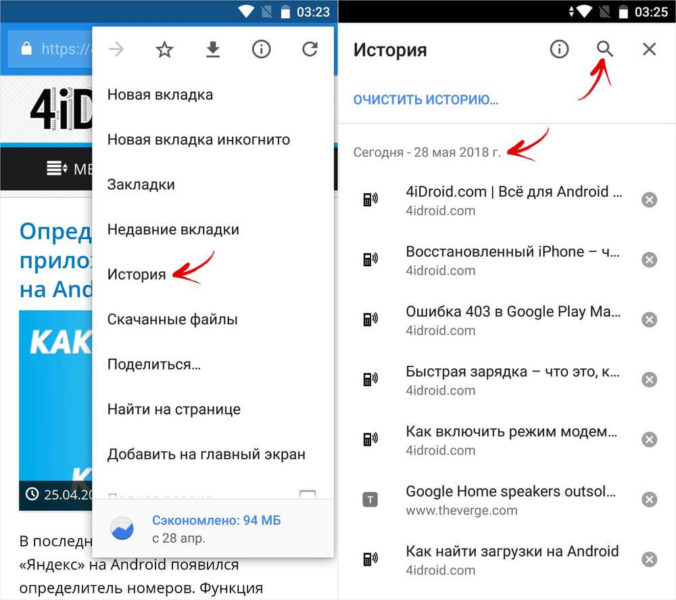
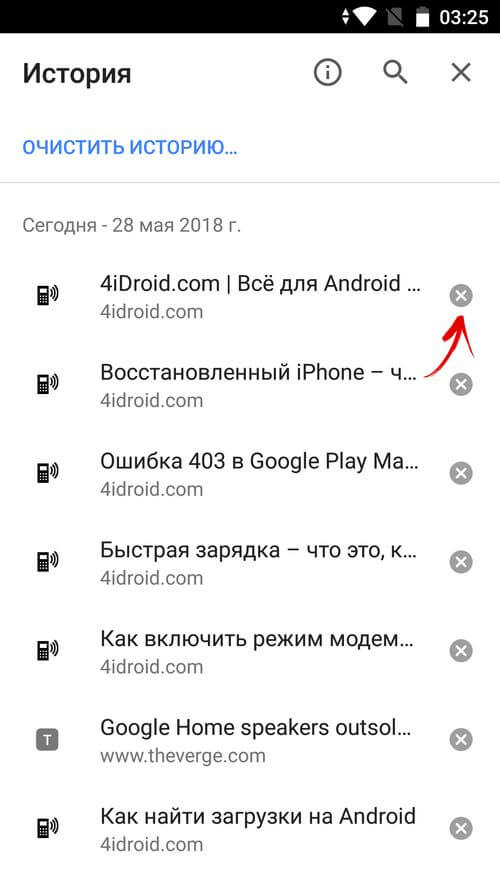
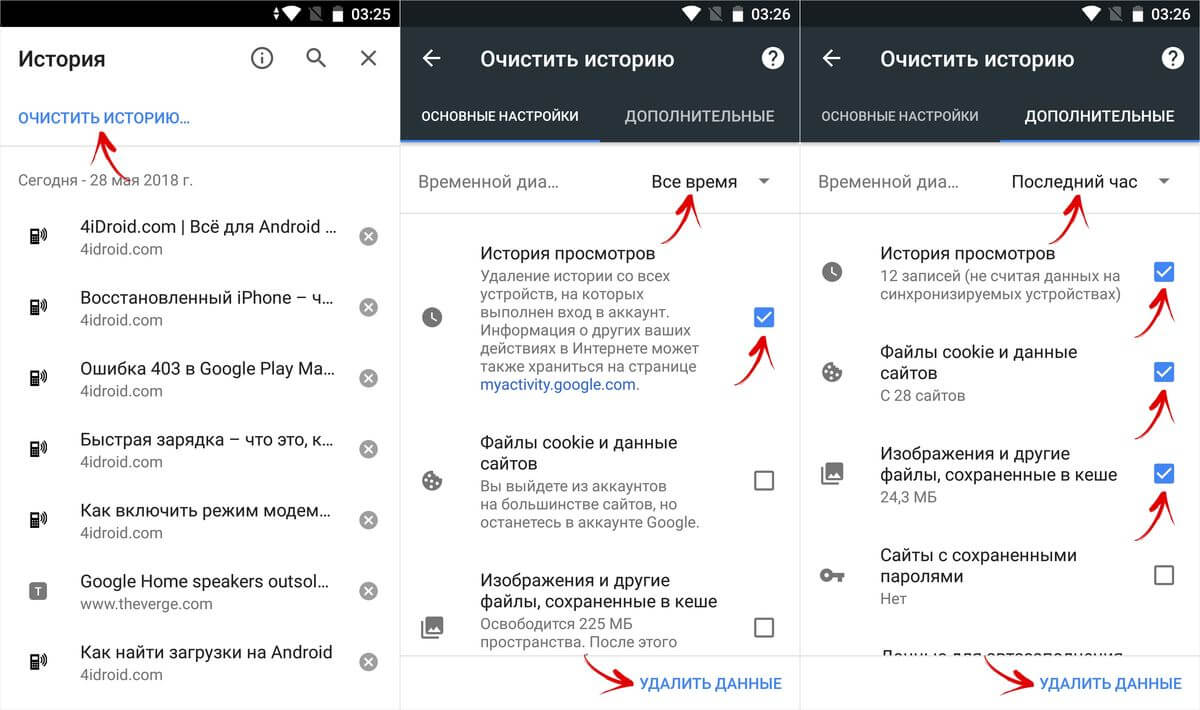
Откройте софт, справа вверху кликните на 3 точки, зайдите в раздел и нажмите «Очистить все». Потом подтвердите действие. Чтобы убрать один пункт, нажмите на крестик справа.
Operа Mоbile
Зайдите в Opеra Mobilе, кликаете внизу на параметры, и выбираете там пункт «Очистить записи». Выберите какой именно тип файлов Вы удаляете, и подтвердите действие.
UC Brоwser
Открываете приложение, нажимаете на шестиугольник, выбираете «Очистить список посещений». В диалоговом окне кликаете «Да».
Как очистить историю клавиатуры на Honor и Huawei
Чтобы скрыть свои пароли, логины, фразы т9 и введенный текст, возможно включить закрытый режим. Для этого перейдите в программу, которая отвечает за ввод. По умолчанию это G-Bоard. Выберите в настройках необходимый режим, и включите его.
Как удалить историю Яндекса на Хонор телефоне
Как известно, наш серфинг в сети оставляет множество следов. Браузеры сохраняют историю наших поисков, различные интернет-жучки фиксируют посещаемые нами сайты, вследствие чего мы регулярно видим надоедливую рекламу с учётом наших вкусов и предпочтений. Популярный Яндекс.Браузер в этом плане не отличается от других веб-навигаторов, скрупулёзно сохраняя историю наших поисков и посещаемых нами ресурсов. Ниже разберём, каким образом можно очистить историю Яндекса полностью на вашем Хонор телефоне. А также перечислим, что нам для этого понадобится.
Для чего необходима очистка истории Яндекса на телефоне
Существует несколько причин почистить историю запросов в Yandex на смартфоне Honor. Среди них выделим следующие:
| Причины: | Пояснение: |
|---|---|
| Засорение кэша Яндекс.Браузера и памяти телефона. | Вследствие посещения различных ресурсов в памяти телефона растёт файл кэша, а количество свободной памяти уменьшается. В слабых девайсах это чревато замедлением работы телефона, появлением сбоев, глюков и подтормаживаний |
| Сохранение конфиденциальности посещения сети. | Многие из нас не хотят быть отслеживаемыми как своими близкими людьми, способными легко открыть историю поисков, так и различными интернет-жучками, работающими в поисковых системах (Яндекс, Гугл и других). |
| Борьба с вирусными и рекламными приложениями на нашем девайсе. | Некоторые вирусные и adware программы способны анализировать историю нашего посещения сети для своих задач. Очистка истории устраняет для них эту возможность. |
Суммируя мы видим, что очистка истории не будет лишней. Давайте разберёмся, как это можно сделать на Хоноре. В целом процедура не отличается от удаления истории на других Андроид-девайсах. Для удобства разделим алгоритм на два основных этапа – удаление запросов на Яндекс.Браузере и удаление истории в приложении Yandex.
Способ избавиться от поисковых запросов в Яндекс.Браузер на Хоноре
Чтобы удалить историю запросов Yandex на вашем телефоне Honor необходимо сделать следующее:
- Откройте мобильный Яндекс.Браузер на вашем Хоноре;
- Нажмите на строку поиска, и вам будет продемонстрирован список того, что вы искали последний раз;
- Напротив каждого пункта есть крестик справа. Если вы его нажмёте, то данный пункт будет убран из истории поиска;
Очистка истории Яндекса на смартфоне Honor
Каждый среднестатистический пользователь смартфона много времени проводит в интернете и может просматривать множество сайтов. В браузере сохраняется вся история посещения. А интернет-жучки запоминают пользователя и пускают надоедливую рекламу. Тема подбирается в зависимости от просмотренного. Как и Гугл, Яндекс.Браузер полностью сохраняет историю поиска. Специалисты советуют регулярно очищать его. Поскольку кэш увеличивает объем самого мобильного приложения. В каждой модели смартфона очистка истории проводится по-разному.
Важность очистки браузера на Хонор

Есть несколько причин, по которым обязательно нужно очищать историю на смартфонах Honor:
- Засорение памяти смартфона и самого браузера. При увеличении объема кэша память смартфона будет уменьшаться. Более слабые смартфоны будут плохо работать и зависать.
- Конфиденциальность и посещаемость сети. Большинство пользователей предпочитает посещать сеть анонимно.
- Вирусные и рекламные приложения. Некоторые программы могут анализировать историю и занести вирус.
В итоге можно сказать, что очистка истории приносит много пользы. Очистка браузера на Хонор почти не отличается от других смартфонов на базе андроид. Для удобства в первую очередь надо очистить список запросов на Яндексе и потом удалить историю.
Как избавиться от запросов в Яндекс. Браузер?

Для удаления запросов на Хонор, необходимо:
- Открыть мобильный браузер.
- Нажать на строку поисковика. Откроются все введенные запросы.
- В списке на каждом пункте должна быть отметка «крестик».
- При нажатии запрос будет удален.
- Для отключения истории поиска нужно пролистать вниз и нажать на «настройку истории запросов».
- Далее надо зайти на дополнительное меню и найти пункт «Показывать историю поисков».
- Необходимо снять галочку и нажать на «сохранить».
Для включения нужно найти «Настроить Яндекс». В открывшемся окне будет «поиск». Возле поиска нужно только поставить галочку на «показывать историю поисков».
Другой метод очистки истории на смартфонах Хонор

Очистить историю также можно другим способом:
- Для начала надо запустить браузер и в строке поисковика тапнуть на 3 горизонтальные линии.
- Далее на экране должна появиться пиктограмма с рисунком часов.
- Для получения доступа к истории нужно тапнуть на данный значок.
- При длительном нажатии появится «удалить».
Для очистки всех данных нужно открыть приложение Яндекс.Браузер и в строке с поиском нажать на 3 горизонтальные полоски. Далее откроется меню с настройками. Далее надо выбрать пункт «конфиденциальность». После следует нажать на «очистить данные». Тут важно указать то, что нужно очистить.
Особенности полной очистки через портал Яндекс
Чтобы полностью удалить поисковые запросы, надо перейти на яндекс.ру и авторизоваться. Далее нужно зайти в «настройки», далее «настройки портала». Далее нужно снять галочку с «показывать историю поиска».
Похожие публикации:
- Как удалить амиго и все его компоненты
- Как удалить вкладку в яндексе на телефоне
- Как удалить все публикации в фейсбук сразу
- Как удалить гугл диск с компьютера
Как удалить историю Яндекса на Хонор телефоне
Как известно, наш серфинг в сети оставляет множество следов. Браузеры сохраняют историю наших поисков, различные интернет-жучки фиксируют посещаемые нами сайты, вследствие чего мы регулярно видим надоедливую рекламу с учётом наших вкусов и предпочтений. Популярный Яндекс.Браузер в этом плане не отличается от других веб-навигаторов, скрупулёзно сохраняя историю наших поисков и посещаемых нами ресурсов. Ниже разберём, каким образом можно очистить историю Яндекса полностью на вашем Хонор телефоне. А также перечислим, что нам для этого понадобится.
Для чего необходима очистка истории Яндекса на телефоне
Существует несколько причин почистить историю запросов в Yandex на смартфоне Honor. Среди них выделим следующие:
| Причины: | Пояснение: |
|---|---|
| Засорение кэша Яндекс.Браузера и памяти телефона. | Вследствие посещения различных ресурсов в памяти телефона растёт файл кэша, а количество свободной памяти уменьшается. В слабых девайсах это чревато замедлением работы телефона, появлением сбоев, глюков и подтормаживаний |
| Сохранение конфиденциальности посещения сети. | Многие из нас не хотят быть отслеживаемыми как своими близкими людьми, способными легко открыть историю поисков, так и различными интернет-жучками, работающими в поисковых системах (Яндекс, Гугл и других). |
| Борьба с вирусными и рекламными приложениями на нашем девайсе. | Некоторые вирусные и adware программы способны анализировать историю нашего посещения сети для своих задач. Очистка истории устраняет для них эту возможность. |
Суммируя мы видим, что очистка истории не будет лишней. Давайте разберёмся, как это можно сделать на Хоноре. В целом процедура не отличается от удаления истории на других Андроид-девайсах. Для удобства разделим алгоритм на два основных этапа – удаление запросов на Яндекс.Браузере и удаление истории в приложении Yandex.
Способ избавиться от поисковых запросов в Яндекс.Браузер на Хоноре
Чтобы удалить историю запросов Yandex на вашем телефоне Honor необходимо сделать следующее:
- Откройте мобильный Яндекс.Браузер на вашем Хоноре;
- Нажмите на строку поиска, и вам будет продемонстрирован список того, что вы искали последний раз;
- Напротив каждого пункта есть крестик справа. Если вы его нажмёте, то данный пункт будет убран из истории поиска;
Как очистить историю в «Яндексе» на телефоне Android
Что нужно чистить в истории яндекса на хонор – кэш, куки и страницы
Прежде чем приступать к очистке данных «Яндекса», не лишним будет знать, что такое история браузера и зачем она нужна. Веб-браузер по умолчанию сохраняет все поисковые запросы пользователя и посещенные им сайты. Это нужно для того, чтобы, например, не искать по новой понравившуюся статью или фотографию, либо восстановить при необходимости случайно закрытые вкладки.  Кроме того, опция позволяет юзеру не вводить каждый раз пароли при очередной авторизации на сайтах, где он зарегистрирован. Более конкретно, браузер сохраняет следующие данные:
- просмотренные страницы — благодаря этому можно быстро найти сайты, посещенные ранее;
- историю загрузки — браузер запоминает все закачки, пути к загруженным файлам (это не имеет отношения к самим файлам, хранящимся на диске);
- файлы cookie — фрагменты цифровой информации, сохраняемые браузером на устройстве с целью аутентификации пользователя, хранения персональных предпочтений и настроек, отслеживания состояния сеанса и сбора статистики о пользователе;
- кэш — файлы локальных копий, графики и других элементов, необходимых для более быстрой загрузки страниц.
Несмотря на то, что браузер можно настроить на сохранение данных полностью или частично, историю поиска время от времени стоит удалять в ручном режиме. При этом следует иметь в виду, что при работе в «Яндексе» со входом в аккаунт история и некоторые другие данные сохраняются не только локально, но и на серверах поисковика.
Выборочно
Иногда пользователи хотят узнать, как очистить историю Яндекса на Андроиде Самсунг выборочно. Убрать требуемые записи легко, выполнить это можно по инструкции.
- Переходите к окну с вкладками. Для этого жмите на значок с цифрой, отображающей количество открытых вкладок.
- Теперь нажимаем на значок с часами, чтобы открыть перечень открытых сайтов.
- Появится полный список сайтов с сортировкой по дате. Также там опубликованы запросы, которые набирались в поисковой строке. Найдите нужный пункт, жмите на него, держите две секунды. Откроется контекстное меню, нажимаем кнопку «Удалить».
Для чего нужно удалять историю яндекс браузера на хонор?

Необходимость удаления истории может быть обусловлена рядом причин. Большинство из этих причин соответствует следующим пунктам:
- устройство может оказаться в руках других людей, и пользователь не желает, чтобы они увидели историю посещений;
- некорректная работа веб-обозревателя ввиду большого объема сохраненных данных;
- связанные с предыдущей проблемой сбои, «тормоза», зависания операционной системы;
- файлы браузера занимают слишком много места на диске, вызывая ее острую нехватку под другие цели.
Чтобы девайс работал стабильно, а другие пользователи не могли увидеть историю интернет-серфинга, часто бывает достаточно регулярно «зачищать» историю выборочно и работать со входом в аккаунт «Яндекса».
Зачем удалять историю на смартфоне
У каждого своего обстоятельства, которые вынуждают почистить браузер. Среди наиболее частых:
- конфиденциальность;
- попытки скрыть какие-то запросы от близких, друзей, родителей и т.д;
- очистка оперативной и внутренней памяти;
- удаление куки-файлов и кэша;
- для того, чтобы ускорить работу смартфона/планшета.
Повышение конфиденциальности и попытки скрыть какие-то запросы от близких — наиболее распространенные обстоятельства. Если ваш телефон часто попадает в руки других людей, то правильнее будет удалять потенциально личные компоненты. Очистка оперативной и внутренней памяти приводит к тому, что гаджет начинает работать быстрее.
Это особенно актуально для гаджетов с относительно небольшим объемом встроенной памяти. Еще одна причина, по которой важно проводить регулярную чистку — стремительное засорение кэша и сохранение куки. Посещая сайты, телефон фиксирует мультимедиа в отдельном хранилище. Это сделано для того, чтобы при последующей загрузке шло меньше трафика и времени на загрузку.
Избавляемся от поисковых запросов в мобильном приложении яндекс.браузер
Есть пользователи, которым не хочется каждый раз пользоваться инструкцией клининга цифрового пространства. Для таких людей создан специальный режим, в котором веб-поиск не сохраняется. Это режим инкогнито. Чтобы в него перейти, откройте обычный поисковик, кликните на настройки, и выберите строку «Открыть в режиме инкогнито».
Как выборочно удалить истории яндекса браузера на honor?

Так называемое выборочное удаление данных из истории « Яндекса » будет полезным для оперативного стирания определенных страниц, посещенных ранее. Сделать это можно следующим образом:
- На главной странице Яндекс.Браузера (там, где расположено «Табло» и лента с «Дзен») нажмите на символ с часами.
- В левой части экрана выберите подлежащую удалению страницу, нажав и подержав на ней палец пару секунд.
- Во всплывающем списке нажмите «Удалить».
- Повторите манипуляцию с другими элементами истории.
Данный метод не затрагивает основную историю веб-браузера. Также здесь вы можете работать с закладками и вкладками, открывавшимися когда-либо на синхронизированных с устройством гаджетах.
Как отключить всплывающие подсказки яндекса на honor?
Всплывающие во время набора запроса подсказки нравятся далеко не всем пользователям, иногда предложения поисковика мешают веб-серфингу, а часть юзеров эта опция откровенно раздражает. Для корректной работы инструмент активно использует предыдущие запросы владельца гаджета. Отключаем подсказки по следующей схеме:
Если вам нужно, чтобы браузер показывал предложения лишь посещенных ранее страниц, игнорируя остальные подсказки, не снимайте метку с пункта «Показывать, сайты, на которые вы часто заходите».
Как отключить запись сетевой активности яндекса на хонор?
К счастью, все современные браузеры позволяют очень легко скрыть историю активности пользователя и уничтожить все данные, осуществляемые онлайн. Если вы хотите, чтобы Яндекс.Браузер вообще не вел запись сетевой активности, рекомендуется сделать следующее:
При желании вы можете не удалять определенные типы файлов, например, cookie и кэш. Они уменьшают время загрузки страниц и улучшают просмотр сайтов.
Как очистить глобальную историю поиска яндекса на honor?
Очистка глобальной истории «Яндекса» подразумевает полное или частичное удаление данных из аккаунта, но не из самого браузера. Сделать это можно следующим образом:

Ваша персональная история будет удалена в течение нескольких минут. Если же есть необходимость сделать пребывание в аккаунте как можно более невидимым, здесь же в настройках «Яндекса»:
На вкладке «Паспорт» можно изменить, удалить или добавить разные данные о пользователе, поработать с подписками, управлять сервисами. Также в «Настройках Яндекса» имеется опция фильтрации поиска, установите «Без ограничений», «Умеренный» или «Семейный» на ваше усмотрение.
Как очистить историю браузера яндекс на телефоне хонор и хуавей
Пошаговая инструкция, которая поможет очистить историю в Яндексе на телефонах Хонор и Хуавей.
Если вы намерены убрать отдельные пункты:
- кликаете на иконку поисковика;
- нажимаете на «2»;
- переходите на изображение часов;
- долгим нажатием выделяете строку, которую хотите убрать;
- подтверждаете действие.
Чтобы не тратить время на ручную очистку, возможно стереть информацию в один клик. Также заходите в раздел с историей, и выбираете в настройках инструмент «Очистить все». Далее отметьте, какая именно информация удаляется:
Чтобы выбрать компонент, поставьте напротив него галочку. Также выберите временной промежуток, за который чистите:
Как очистить историю в приложении яндекс с алисой
Помимо привычного браузера на Android телефонах многие люди предпочитают использовать приложение Яндекс — с Алисой. Это веб-обозреватель со встроенным в него голосовым помощником. Чтобы очистить историю в этой программе обратимся к следующей инструкции:
- Нажимаем по «трём вертикальным полоскам», которые находятся в правом нижнем углу экрана.
- Из открывшегося меню переходим в раздел «Настройки».
- Кликаем по строке «Очистить историю» и подтверждаем удаление журнала. При желании можно убрать галочку в пункте «Сохранять историю запросов», что приведёт к прекращению отображения вводимых ранее запросов.
Как видим, всего за три этапа можно очистить историю в приложении Яндекс — с Алисой.
Наша статья подошла к концу, а это значит, что мы рассмотрели принцип удаления истории во всех популярных приложениях от Яндекса. Зачастую инструкция практически ничем не отличается, разве что расположением разделов и вкладок. При выполнении представленных рекомендаций главное – соблюдать внимательность и осторожность.
Как очистить историю в яндексе на хонор с помощью приложений?
Существует немало приложений-оптимизаторов для Android с функцией очистки памяти с удалением поисковой истории браузеров. Десять популярных программ-чистильщиков:
- SD Maid — удаляет историю, кэш, другие ненужные файлы, по умолчанию не затрагивает пользовательские данные и компоненты установленных приложений, при этом доступен режим ручной настройки списка очищаемых элементов, работа по расписанию, исключения;

- CCleaner — чистит остаточный мусор, в том числе браузеров, оптимизирует оперативную память, выгружая неактивные программы, имеет опцию выборочной очистки, работает по расписанию, дополнительно обладает встроенным монитором заряда, температуры аккумулятора, режимов центрального процессора, также выявляет утилиты с высокой фоновой активностью;

- Droid Optimizer — имеет функции выборочного и автоматического удаления ненужных данных, включая историю веб-поиска, умеет «замораживать» фоновые процессы, автоматически закрывать программы в автозагрузке, плюс — это «чистильщик» по расписанию с настраиваемыми параметрами очистки;

- Power Clean — чистит кэш, временные файлы, пустые папки, данные буфера обмена, есть «заморозка» фоновых приложений и процессов, оптимизация оперативной памяти;

- Avast Cleanup — эффективный чистильщик ненужных файлов с опцией выгрузки неработающих приложений и процессов, освобождает оперативную память, находит объемные данные, умеет удалять, копировать и перемещать их на диск, выполняет очистку по расписанию;

- Clean Master — специализированный софт для стирания истории, кэша, рекламного мусора и других ненужных файлов, поддерживает выгрузку неактивных процессов для освобождения оперативной памяти, встроенная гибернация дает пользователю возможность отключать фоновые приложения, дополнительно есть антивирус-сканер с функцией установки паролей на выбранные программы;
- Super Cleaner — умеет удалять остаточные программные элементы, историю поиска, рекламу, кэш, устаревшие apk-файлы, оптимизирует работу оперативной памяти, выгружая неактивные процессы, дополнительно поддерживает расширенную очистку с поиском больших файлов, дубликатов фото, остаточных компонентов удаленных приложений и кэша, позволяет устанавливать пароли и сканировать систему на небезопасные (вирусные) компоненты, в настройках можно установить интервал сканирования операционной системы;

- Clean Master Lite — является облегченной версией Clean Master с опциями очистки системного кэша, остаточных файлов и папок, неиспользуемых apk-файлов, истории браузеров, умеет «замораживать» запущенные программы, высвобождая оперативную память, дополнительно в «лайт»-версии присутствует антивирус и установщик паролей на выбранные пользователем приложения;
- Avira Optimizer — автоматический чистильщик истории, кэша, ненужных файлов, имеется возможность выгружать программы из оперативной памяти, дополнительно присутствуют функции ручной очистки запущенных приложений, пакетного удаления программ, удаления больших программных компонентов и персональных данных пользователя;

- DU Speed Booster — автоматический оптимизатор-чистильщик с опциями контроля и удаления кэша, остаточных элементов, ненужных системных данных, неиспользуемых файлов на накопителе, плюс к этому есть просмотрщик удаляемых данных, поиск дубликатов фото, функция пакетного удаления программ.

Если своевременно не выполнять очистку истории «Яндекса», накопленные файлы могут сильно «замусорить» мобильное устройство. Гаджет может зависать или работать медленно. Кроме того, может пострадать личная информация пользователя. Чтобы не допустить этого, стоит потратить некоторое время на удаление истории.
Как посмотреть историю яндекса на смартфоне
Чтобы увидеть список сайтов, на которых вы были в последнее время, воспользуйтесь инструкцией:
- кликните на иконку поисковика на рабочем столе;
- внизу кликните на «2»;
- выберите значок, который напоминает часы;
- просмотрите содержимое.
Этот раздел построен просто и понятно — по центру отображены сайты (кликабельное название), слева — время посещения, справа — контекстное меню, которое позволяет удалить отдельные пункты.
Как стереть переписку с алисой в яндекс браузере на хонор?
«Алиса» — фирменный инструмент от «Яндекса» с намеком на искусственный интеллект. При общении с голосовым помощником диалоги сохраняются и их могут увидеть другие пользователи. Удаление переписки не является сложной задачей:
Другая поисковая активность, связанная с «Алисой», удаляется вместе с обычной историей «Яндекса», с помощью способов, рассмотренных ранее. Для еще большей приватности рекомендуется полное отключение голосового помощника.
Как удалить историю в яндекс.браузере
Чтобы очистить историю в Яндексе вам потребуется проделать следующие манипуляции:
- Запустите Яндекс.Браузер на своём Android-смартфоне;
- На главной странице справа от адресной строки нажмите на три горизонтальные полоски;
- В открывшемся окне нажмите на значок часов (это и есть история поисковых запросов);
- Нажмите пальцем на любую вкладку из истории и выберите «Удалить всю историю».
Рабочий стол защищен от изменений — Xiaomi. Как отключить
При необходимости в выпадающем окне вы можете выбрать не только удаление всей истории, но и конкретной вкладки, избавившись от признаков того, что вы вообще когда-либо его посещали. Это очень удобно, например, если нужно скрыть от кого-то факт посещения того или иного веб-ресурса.
Как удалить историю запросов через настройки смартфона
В этом способе даже не придется запускать приложение. Чтобы очистить историю поиска в Яндексе на Андроиде делаем так:
Как удалить историю поиска на сайте яндекс
История поиска – это запросы, которые появляются при попытке ввести какую-либо информацию в поисковую строку. Для их удаления необходимо выполнить несколько несложных действий, которые подробно описаны в следующей инструкции:
- Нажимаем по поисковой строке и ожидаем появления ранее вводимых запросов.
- Возле нужного запроса нажимаем по «крестику». После этого он больше не будет появляться среди предлагаемых вариантов.
А если запросов много, то каждый из них нужно убирать по отдельности? Нет, достаточно перейти в раздел, указанный в этом руководстве:
- Нажимаем по поисковой строке, а далее кликаем по пункту «Настройка истории запросов».
- На открывшейся странице находим строку «Показывать историю запросов» и возле неё убираем галочку.
- Чтобы изменения вступили в силу нажимаем по кнопке «Сохранить».
Теперь внесённые правки сохранены, а это значит, что вводимые ранее запросы предлагаться не будут. Но назвать это удалением истории поиска нельзя, так как мы просто отключаем отображение вводимых слов и предложений. Поэтому был подготовлен ещё один метод, ознакомиться с которым можно ниже:
- Авторизуемся в аккаунте Яндекса, нажав по кнопке «Войти» в правом верхнем углу браузера.
- Указываем данные от учётной записи и осуществляем вход.
- Переводим отображение сайта в полную версию. В разных браузерах это делается по-разному, но чаще всего нужно нажать по кнопке «Версия для ПК».
- Нажимаем по пункту «Настройки», расположенному возле кнопки входа или картинки профиля. Из открывшегося меню переходим во вкладку «Настройка портала».
- Здесь кликаем по строке «Очистить историю запросов». При желании можно убрать галочку в пункте «Показывать историю поисков», и тогда вводимые ранее запросы отображаться не будут. Процедура удаления занимает несколько секунд, но при большом количестве информации процесс может затянуться на минуту.
Как видите, очистить историю запросов не так сложно, как кажется. Выберите наиболее удобный способ для себя и регулярно его используйте.
Очистка с помощью программы
Если копаться в настройках и разбираться самому нет времени или просто неохота, то можно воспользоваться специальным софтом, — например, программой «Лёгкая очистка истории». Найти её можно в Play Market, программа бесплатная, быстрая и надёжная.
Программа в состоянии очистить:

- историю на планшете Андроид;
- кэш всех приложений (это сохранённые файлы сторонних приложений, таких как Skype, например);
- буфер обмена (сохранённые фрагменты, которые вы некогда собирались копировать);
- входящие вызовы (имеются в виду звонки в самом устройстве, а не в установленных мессенджерах);
- исходящие вызовы;
- пропущенные вызовы;
- поле поиска браузеров (когда вы набираете запрос, любой браузер подсказывает продолжения, основываясь на самых частых запросах);
- историю поиска Ютуб;
- оптимизацию памяти.
Никаких особых действий для очистки производить не надо, — просто запускаем программу, выделяем нужные нам сектора для очистки и подтверждаем свой выбор. Программа неплохо оптимизирует устройство, ускоряя его работу.
Удалить историю просмотров яндекс на андроиде
Рассказываем о двух методах очистить историю просмотров в Яндексе на телефоне Андроид. Первый – убрать все запросы сразу, второй – удалить по отдельности.
Удаляем историю просмотров яндекс.браузера на хонор – 5 способов
Эта и следующие инструкции применимы к веб-браузеру от «Яндекс», но они могут быть взяты за основу и при работе в других популярных интернет-обозревателях — Google Chrome, Opera, Mozilla Firefox. Если вы работаете как неавторизированный в «Яндексе» пользователь, и вам требуется почистить историю, воспользуйтесь следующей инструкцией:
- Нажмите на символ из трех точек в верхней правой части интерфейса браузера.

- В выпадающем списке выберите «Настройки».

- Перейдите в раздел «Конфиденциальность» и далее «Очистить данные».

- Поставьте отметку на пункт «История» («Данные веб-страниц», «Кэш», «Пароли», «Предупреждения для сайтов», «Загрузки» и «Открытые вкладки» можете также отметить на свое усмотрение, имея в виду, что все, связанное с этими опциями, будет безвозвратно удалено).

- Нажмите «Очистить данные», подтвердите операцию кнопкой «Да».
Здесь же можно сбросить все настройки браузера без возможности восстановления. Удаление не затронет настроек и данных, сохраненных в аккаунте.
Яндекс.браузер
Как почистить историю в Яндексе на планшете? Запускаем приложение и ищем заветные три точки, которые открывают доступ в настройки.

Как только мы попали в настройки, нам необходимо найти пункт «Конфиденциальность» и в появившемся меню нажать на кнопку «Удалить данные». Откроется следующая страница, где мы сможем выбрать конкретные пункты для удаления. На выбор у нас: журнал, куки, кэш и пароли. Устанавливаем галочки в нужных местах и подтверждаем свой выбор.

Работа с остальными браузерами сводится к поиску кнопки, с помощью которой можно попасть в настройки. В некоторых случаях она расположена на видном месте, а кое-где её вообще нет и нужно вызывать контекстное меню с помощью функциональных кнопок на устройстве, где-то достаточно просто сдвинуть экран в сторону. В любом случае принцип остаётся тем же: теперь мы знаем, что конкретно хотим удалить, а найти настройки — дело не трудное.
Заключение
Нужно ли вам удалить историю поиска на планшете, журнал посещений или кэш — алгоритм действий не меняется, все функции находятся в одном месте. Вам достаточно лишь решить, каким способом вы будете пользоваться — ручным или автоматическим.
Если у вас появились вопросы — задайте их в комментариях!