Как отключить уведомления от сайта в Opera GX
Уведомления от сайтов могут быть удобными, но иногда они могут стать раздражающими. Если вы используете браузер Opera GX и хотите отключить уведомления от определенного сайта или изменить настройки уведомлений по умолчанию, вам необходимо выполнить несколько простых шагов. В этой статье я расскажу, как отключить уведомления от сайта в Opera GX и как изменить настройки уведомлений.
- Как отключить уведомления с конкретного сайта
- Как изменить настройки уведомлений по умолчанию
- Полезные советы и выводы
Как отключить уведомления с конкретного сайта
Если вас беспокоят уведомления с определенного сайта и вы хотите перестать их получать, в Opera GX существует несколько способов сделать это:
- Использование настроек Opera GX:
- Шаг 1: Щелкните на кнопке меню Opera в левом верхнем углу и выберите «Настройки».
- Шаг 2: Прокрутите страницу до раздела «Конфиденциальность» и нажмите «Настройки сайта».
- Шаг 3: В разделе «Уведомления» найдите сайт, с которого вы хотите отключить уведомления, и щелкните на нем.
- Шаг 4: В выпадающем меню выберите «Блокировать», чтобы отключить уведомления для этого сайта.
- Использование настроек самого сайта:
- Шаг 1: Откройте веб-сайт, с которого вы хотите отключить уведомления.
- Шаг 2: Нажмите на иконку замка рядом с адресом сайта.
- Шаг 3: В появившемся меню выберите подходящий режим уведомлений: «Спрашивать», «Разрешить» или «Блокировать».
Как изменить настройки уведомлений по умолчанию
Помимо отключения уведомлений для конкретных сайтов, вы также можете изменить настройки уведомлений по умолчанию в Opera GX. Вот как это сделать:
- Использование настроек Opera GX:
- Шаг 1: Щелкните на кнопке меню Opera в левом верхнем углу и выберите «Настройки».
- Шаг 2: Прокрутите страницу до раздела «Конфиденциальность» и нажмите «Настройки сайта».
- Шаг 3: В разделе «Уведомления» найдите опцию «Настройки уведомлений по умолчанию» и нажмите на нее.
- Шаг 4: Выберите параметр, который будет действовать по умолчанию для уведомлений.
- Изменение настроек сайта прямо на странице:
- Шаг 1: Откройте веб-сайт, где вы хотите изменить настройки уведомлений по умолчанию.
- Шаг 2: Нажмите на иконку замка рядом с адресом сайта.
- Шаг 3: В появившемся меню найдите опцию «Настройки уведомлений» или «Настройки сайта».
- Шаг 4: Внесите нужные изменения в настройки уведомлений и сохраните их.
Полезные советы и выводы
- Вы можете отключить уведомления для каждого из сайтов в Opera GX, используя настройки браузера или настройки сайта.
- Если вы хотите изменить настройки уведомлений только для конкретного сайта, лучше воспользоваться функцией настроек самого сайта.
- Если вам приходят уведомления от сайтов, но вы не знаете, какой сайт их отправляет, вы можете открыть окно уведомлений, щелкнув на значке колокольчика в панели инструментов Opera GX.
В этой статье я предоставил подробную информацию о том, как отключить уведомления от сайта в Opera GX и как изменить настройки уведомлений по умолчанию. Следуя приведенным инструкциям, вы сможете контролировать уведомления в браузере и предотвратить раздражение от нежелательных уведомлений.
Как убрать панель в доте
Убрать панель в Dota 2 — задача простая и решается при помощи команды «hud_toggle_visibility». Чтобы ее активировать, нужно открыть консоль игры. Для этого нажмите клавишу «`» (тильда) или «F10». В консоли введите команду «hud_toggle_visibility» без кавычек и нажмите Enter. Панель HUD, которая содержит различные вкладки и информацию, исчезнет, а на вашем экране останется только чистая игровая картина. Такое действие может быть полезно, если вы хотите сделать скриншот, записываете видео или просто хотите насладиться обстановкой без визуальных элементов интерфейса. После выполнения команды начните игру, чтобы полноценно насладиться игровым процессом без лишних отвлекающих элементов.
Где настройки графики фифа 23
Настройки графики в FIFA 23 можно найти в Общих настройках игры. Здесь игроку предоставляется возможность настроить различные параметры, включающие графическое качество, разрешение экрана, уровень детализации и другие визуальные эффекты. Таким образом, каждый игрок сможет адаптировать игру под свои предпочтения и возможности своего компьютера. Кроме того, настройки графики также можно изменить в файле конфигурации игры, который находится в папке Документы. Здесь пользователи могут вручную редактировать определенные параметры, что позволяет им уточнить детали графики и улучшить визуальный опыт игры. В целом, настройки графики FIFA 23 предоставляют широкие возможности для настройки визуальных эффектов и обеспечивают комфортное и реалистичное восприятие игрового процесса.
Как оптимизировать Стандофф 2 на ПК
Для тех, кто играет в Стандофф 2 на ПК и хочет оптимизировать производительность, есть несколько рекомендаций по настройке BlueStacks. Прежде всего, рекомендуется установить высокую приоритетность для параметра «Распределение ЦП» и выбрать значение «Высокое (4 ядра)». Это позволит игре использовать максимальное количество ядер вашего процессора.
Также рекомендуется установить для параметра «Распределение памяти» значение 4 GB RAM (ОЗУ). Это обеспечит игре достаточное количество оперативной памяти для более плавного выполнения задач.
Для улучшения качества графики включите «Высокую частоту кадров». Это позволит игре отображать больше кадров в секунду, что сделает геймплей более плавным и реалистичным.
Наконец, установите «Частоту кадров» на 90. Это оптимальное значение для большинства ПК и позволит вам наслаждаться игрой с высокой частотой обновления изображения.
Надеемся, что эти рекомендации помогут вам оптимизировать Стандофф 2 на ПК и обеспечат более комфортное игровое впечатление. Удачной игры!
Как включить комментаторов в FIFA 23
Чтобы включить комментаторов на английском языке в FIFA 23, нужно выполнить несколько простых шагов. Вначале откройте приложение Steam и найдите игру FIFA 23 в своей библиотеке. После этого щелкните правой кнопкой мыши по игре и выберите пункт «Свойства». В открывшемся окне перейдите на вкладку «Язык» и выберите английский язык. После сохранения изменений начнется автоматическое обновление игры, которое займет примерно 1.4 гигабайта. По завершению обновления игра останется на русском языке, но комментаторы будут говорить на английском. Теперь вы сможете насладиться игрой с более реалистичными и интересными комментариями на иностранном языке.
Для того чтобы отключить уведомления от сайта в браузере Opera GX, нужно выполнить несколько простых действий. Во-первых, необходимо открыть меню браузера, для этого щелкните на кнопке с тремя горизонтальными полосками в верхнем левом углу окна. После открытия меню выберите пункт «Настройки». Откроется страница с настройками браузера. Прокрутите страницу вниз до раздела «Конфиденциальность» и там найдите пункт «Настройки сайта». Кликните на него, чтобы открыть соответствующие настройки. В разделе «Уведомления» вы увидите список сайтов, для которых были включены уведомления. Чтобы отключить уведомления с какого-либо сайта, нужно переключить соответствующий переключатель в положение «Выключено». После выполнения всех этих действий уведомления от выбранных сайтов больше не будут отображаться в браузере Opera GX.
Управление уведомлениями сайтов в Microsoft Edge
Уведомления веб-сайтов появляются в правом нижнем углу экрана, а также отображаются в Центре уведомлений. Когда для веб-сайта включены уведомления, они по-прежнему отображаются, даже если Microsoft Edge закрыта.
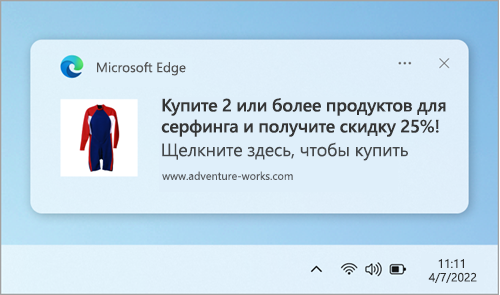
Примечание: Если вы получаете нежелательные всплывающие элементы, которые не совпадают с уведомлениями веб-сайтов, пожалуйста, обратитесь к разделу Блокировка всплывающих окон в Microsoft Edge. Всплывающие элементы — это рекламные объявления, уведомления, предложения и предупреждения, которые открываются в текущем окне браузера, в новом окне или на другой вкладке.
Как отключить уведомления веб-сайтов в Microsoft Edge
Уведомления для отдельных веб-сайтов можно удалить или заблокировать следующими способами:
Удалить или заблокировать уведомления в настройках Edge
- В Edge прейдите в Параметры и другое в правом верхнем углу окна браузера.


- Выбор параметра Блокировать запрещает веб-сайту отправлять вам уведомления.
- Выбор Удалить также останавливает уведомления, но если вы посетите этот веб-сайт в будущем, он спросит, хотите ли вы снова разрешить уведомления.
Управляйте уведомлениями из строки навигации браузера
Чтобы проверить или управлять уведомлениями при посещении веб-сайта, на который вы уже подписаны, сделайте следующее:
- Выберите Просмотр сведений о сайте слева от панели навигации.
- В разделе Разрешения для этого сайта >Уведомления, выберите Блокировать в раскрывающемся меню.
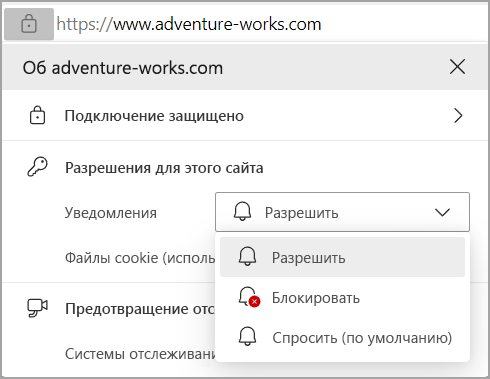
Примечание: Вы можете повторно подписаться на уведомления веб-сайта в будущем, вернувшись в это меню и выбрав Разрешить.
Чтобы узнать, как получить доступ к Центру уведомлений, см. раздел Как открыть Центр уведомлений и быстрые настройки.
Как убрать подписки в браузере
Что такое push уведомления, как отключить подписку на рассылку новостей в браузере

Большинство современных браузеров поддерживает функцию всплывающих оповещений. Встроенное расширение позволяет пользователю мгновенно узнавать о новых публикациях. Это особенно важно, если работа зависит от изменений контента на одном из онлайн-ресурсов. Однако владельцам компьютеров, которые не пользуются Push уведомлениями, постоянные напоминания о новых постах и предложения подписаться на сайт могут надоедать.
Зачем нужны уведомления и как они подключаются
Когда пользователь заходит на ресурс, система сразу же запрашивает разрешение на показ оповещения. В появившемся окне есть всего две кнопки: “подписаться” и “отказаться”. Новички в интернет-серфинге часто дают разрешение, не вчитываясь в вопрос и желая быстрее закрыть мешающее уведомление. Другие подписываются сознательно, но могут обнаружить со временем, что сайты присылают слишком много уведомлений. Приходится тратить время на отключение ненужных функций.
Внимание!
Если на экране всплывает любое окно, нельзя нажимать на кнопку, не прочитав сообщение. В них может содержаться критическая информация о сбоях и попытка взлома. Нажав на неверную кнопку, пользователь может дать одобрение на загрузку вредоносного софта, не подозревая об этом.
Уведомления появляются в правом нижнем углу экрана независимо от версии и бренда браузера. В них присутствует: название, короткое описание, превью-картинка, ссылка на новость и кнопка закрытия окна. Можно сразу перейти к настройкам, нажав на изображение гайки в правой части оповещения. Иногда в тексте всплывающих баннеров пишут ненужную пользователю информацию и делают рассылки слишком часто. Нужно взвесить все “за и против”, прежде чем подписываться на малоизвестный сайт.
Выключение push-уведомлений в разных браузерах
Даже если разрешение на показ оповещений было дано случайно, баннеры всё равно будут выскакивать на экране. Пользователь может самостоятельно отписаться от ненужных сайтов и запретить им отправлять запросы повторно. Механизм отключения push-уведомлений в каждом браузере различается, т.к. они имеют разный движок, от которого зависит интерфейс.
Google Chrome
Чтобы отказаться от рассылки, необходимо зайти в параметры, которые располагаются в правой верхней части экрана (кнопка в виде трех вертикальных точек). В выпавшем меню выбрать пункт “Настройки”. В конце открывшейся вкладки найти кнопку “Показать дополнительные настройки”. В разделе “Личные данные” перейти в управление контентом и оповещениями. Здесь доступно 3 параметра на выбор:

- “Разрешить всем сайтам показывать оповещения”;
- “Спрашивать, прежде чем показывать оповещение (рекомендуется)”;
- “Не показывать оповещения на сайтах”.
Интересный факт!
Хотя Яндекс считается прямым конкурентом Google, интерфейс настроек его браузера полностью идентичен.
Opera
Управление уведомлениями в этом браузере находится в меню, которое можно открыть, нажав на логотип в левой верхней части экрана. Далее перейти в настройки. Также их можно вызвать, нажав сочетание клавиш Alt+P. Необходимо активировать кнопку “Дополнительно”, которая находится в конце открытой вкладки. В разделе “Конфиденциальность и безопасность” открыть “Настройки контента”. Здесь можно добавить новые подписки, отключить уже существующие и запретить запросы от сайтов в будущем.

Интерфейс в старых версиях Оперы устроен иначе. Для настройки параметров уведомлений в сборках до 56.0 необходимо:
- зайти в меню “Настройки”;
- перейти в раздел под названием “Сайты”;
- найти пункт “Уведомление”;
- выбрать вариант “Запретить сайтам показывать системные уведомления”.
Mozilla Firefox
В “огненной лисе” нет возможности полностью отключить подписки. Чтобы разобраться с надоедающим уведомлением, придётся заходить в скрытые настройки. Для этого ввести команду about:config и отправить запрос. Должна открыться вкладка с предупреждением “Будьте осторожны, а то лишитесь гарантии!” и описание возможных последствий из-за изменения параметров. Нужно нажать на кнопку с текстом “Я принимаю на себя риск!”. В открывшемся списке сделать сортировку, вписав в поле поиска запрос – notifications. Чтобы отключить найденные разрешения на уведомления, потребуется изменить значки true на false для всех пунктов с надписью dom.webnotifications.enabled.

Интересный факт!
Этот способ работает во всех версиях программы Mozilla Firefox.
Самостоятельно отключить всплывающие уведомления может любой пользователь. Даже новичок в сфере интернет-сёрфинга способен справиться с настройками, воспользовавшись пошаговыми инструкциями. Чтобы убрать Push-оповещения, не придётся вызывать мастера на дом или просить о помощи знакомого программиста. Изменить параметры доступа подписок можно в любой момент, поэтому пользователь сможет самостоятельно вернуть все необходимые уведомления.
Как отписаться от push уведомлений?
Push-уведомления появляются вверху или внизу окна браузера, даже если пользователь был офлайн на момент отправки. Они могут вызывать раздражение, если сопровождаются звуковым уведомлением, и вы хотите их отключить. Но, если у вас есть онлайн-бизнес, push уведомления — это бесплатный и эффективный способ повысить конверсии и продажи. Детальнее читайте здесь.
Google Chrome
При получении сообщения
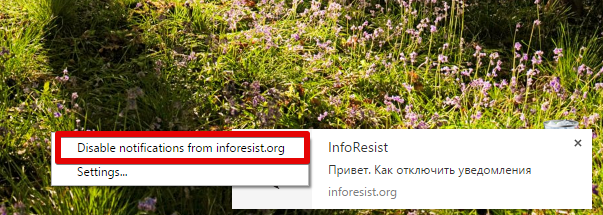
- Как только увидели push уведомление, кликните по нему правой кнопкой мыши, чтобы открыть выпадающее меню.
- Нажмите Отключить уведомления
Через иконку уведомлений
- Если у вас скапливаются непрочитанные уведомления, в трее появляется колокольчик. При нажатии на него, открывается панель управления push уведомлениями.
- В панели можно просмотреть все пропущенные уведомления, выставить режим «не беспокоить» или вовсе отключить push сообщения. Для этого достаточно убрать галочки с сайтов, от которых вы не хотите более получать уведомления.
Через управление оповещениями в браузере
- Заходим в меню браузера и выбираем Настройки
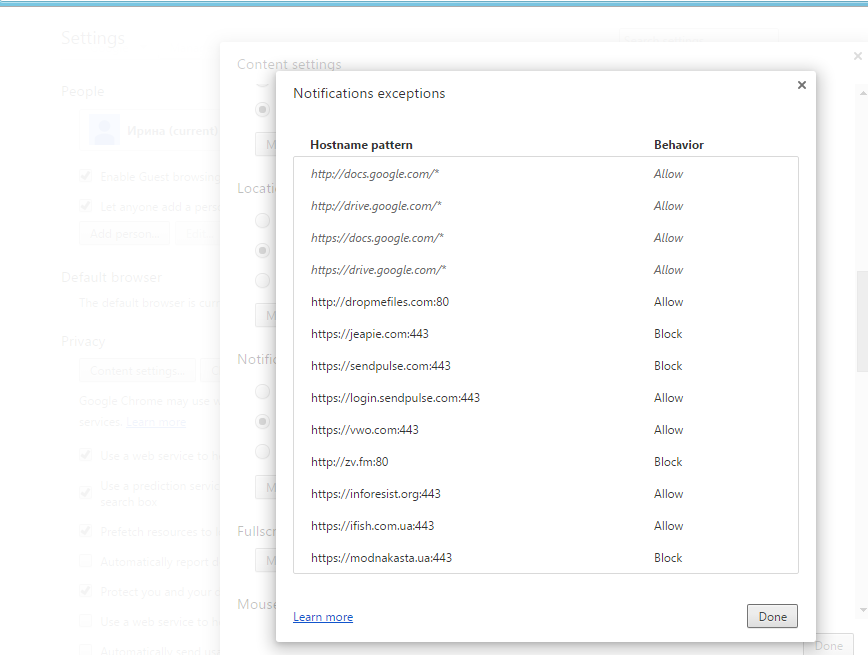
- Далее идем по пути: Показать дополнительные настройки —> Личные данные —> Настройки контента —> Оповещения —> Настроить исключения.

В открывшемся окне выбираем подписки, от которых хотим отписаться и удаляем их.
Mozilla Firefox
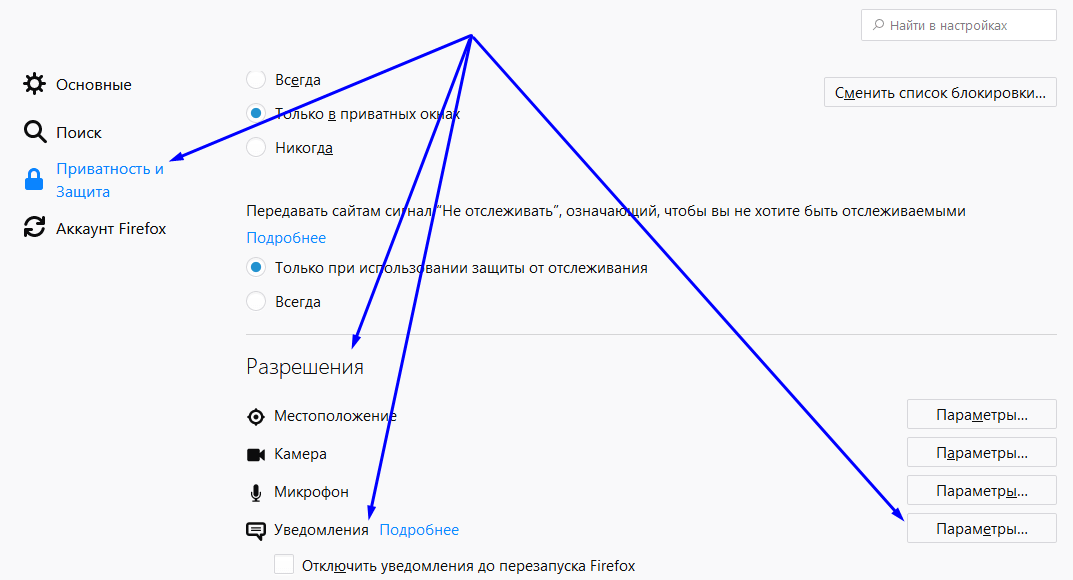
- Кликните Меню и выберите Настройки

- Зайдите в Приватность и Защита, немного прокрутите страницу вниз и выберите Разрешения. Откройте меню Параметры (рядом с меню Уведомления).
- Выделите нужный сайт в списке и нажмите Удалить веб-сайт.
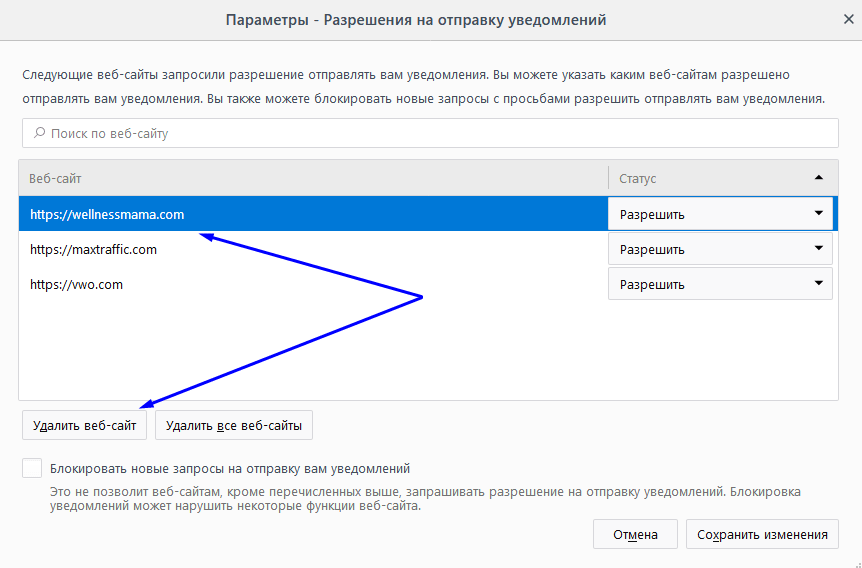
Для остановки уведомлений на всех сайтах, одобренных ранее, сделайте то же самое, но вместо отдельного сайта выберите опцию Удалить все веб-сайты.
Теперь эти сайты не смогут отправлять вам сообщения, пока вы повторно не дадите соответствующее разрешение.
Также, можно заблокировать push уведомления от сайта, находясь на нем:
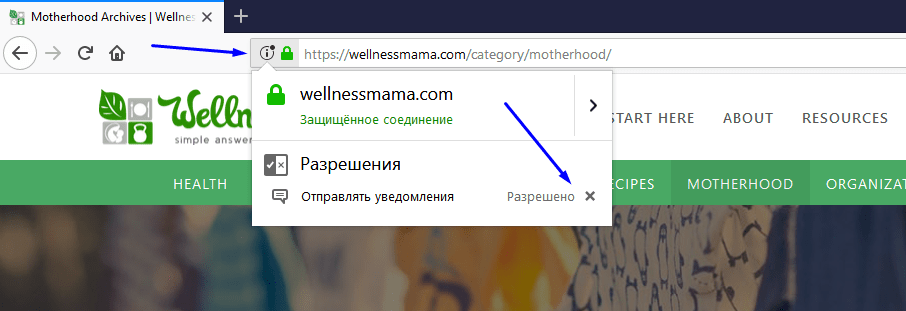
Кликните по значку Info («Показать информацию о сайте») и во всплывающем окне нажмите Х рядом со статусом Разрешено:
Opera
- Откройте меню
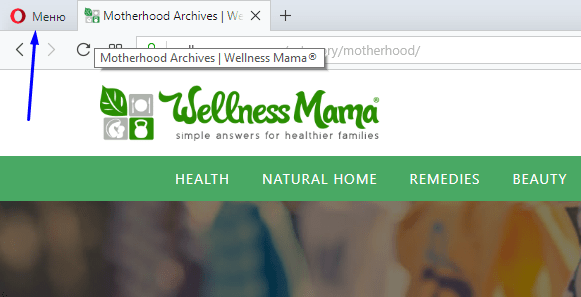
- Зайдите в Настройки
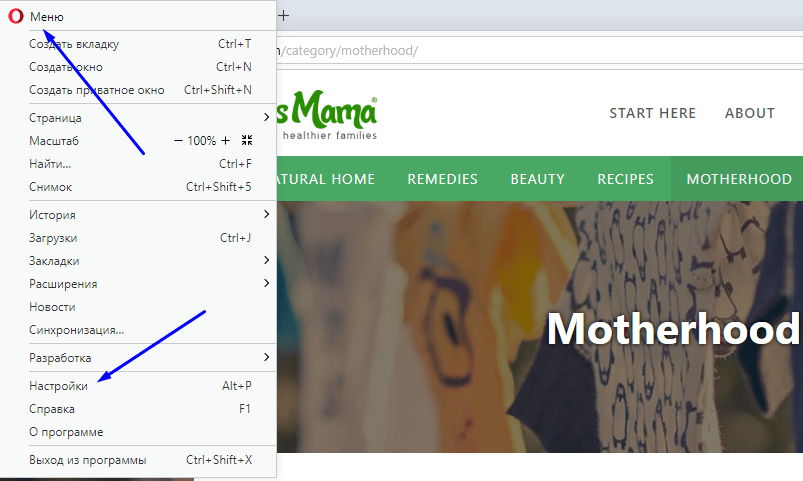
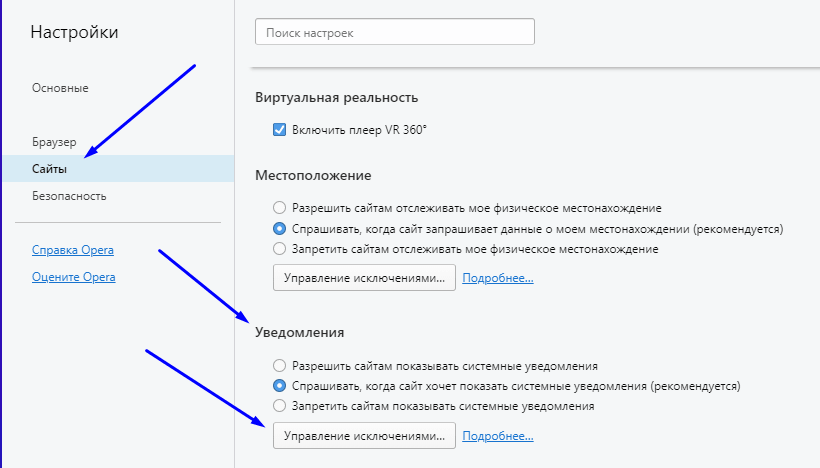
- Зайдите в меню Сайты, прокрутите страницу вниз до раздела Уведомления и откройте Управление исключениями.
- Вы увидите все сайты, которые получили разрешение на отправку push сообщений ранее
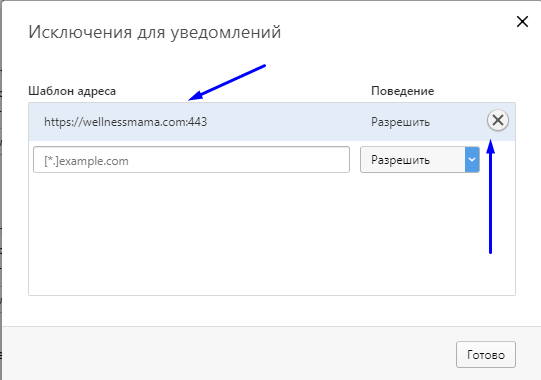
- Выберите нужный сайт и кликните Х рядом со статусом Разрешить, чтобы отозвать разрешение.
- Нажмите Готово для сохранения изменений.
Chrome на устройствах Android
Зайдите на сайт, чьи push уведомления нужно отключить.

Справа от адресной строки браузера нажмите Еще
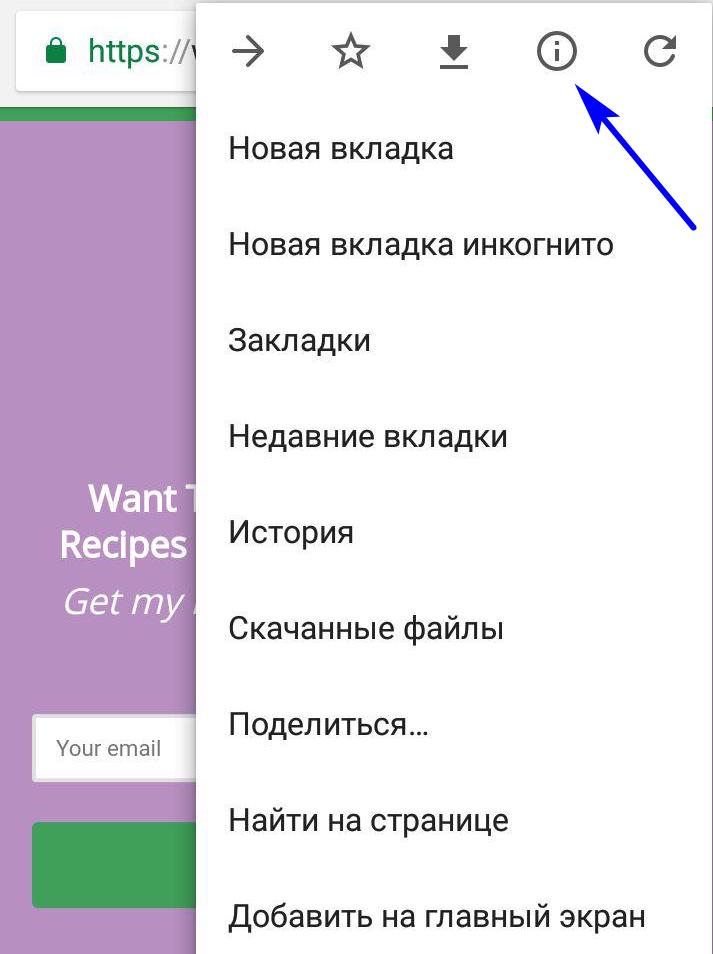
Откройте Настройки сайта:
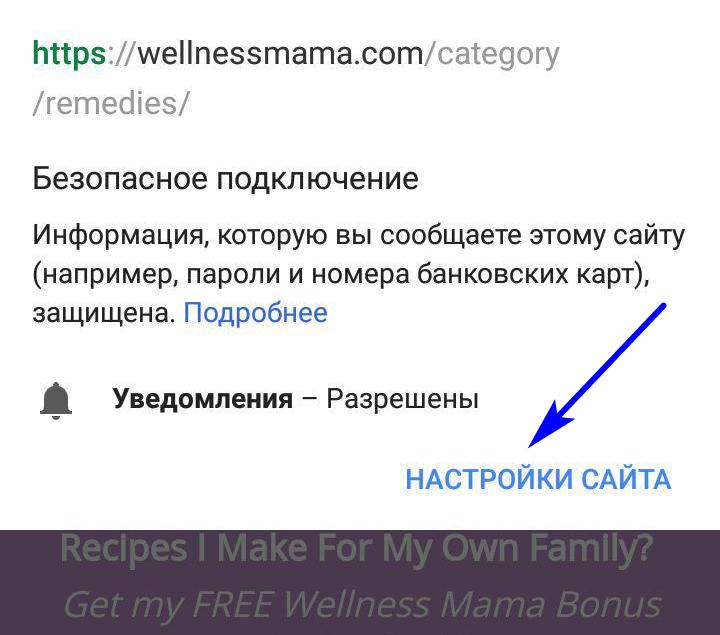
*Если в этом меню нет адреса данного сайта, значит уведомления от него вы не получаете.
Читать еще: Скачать браузер для хп 32
Выберите Очистить и сбросить:
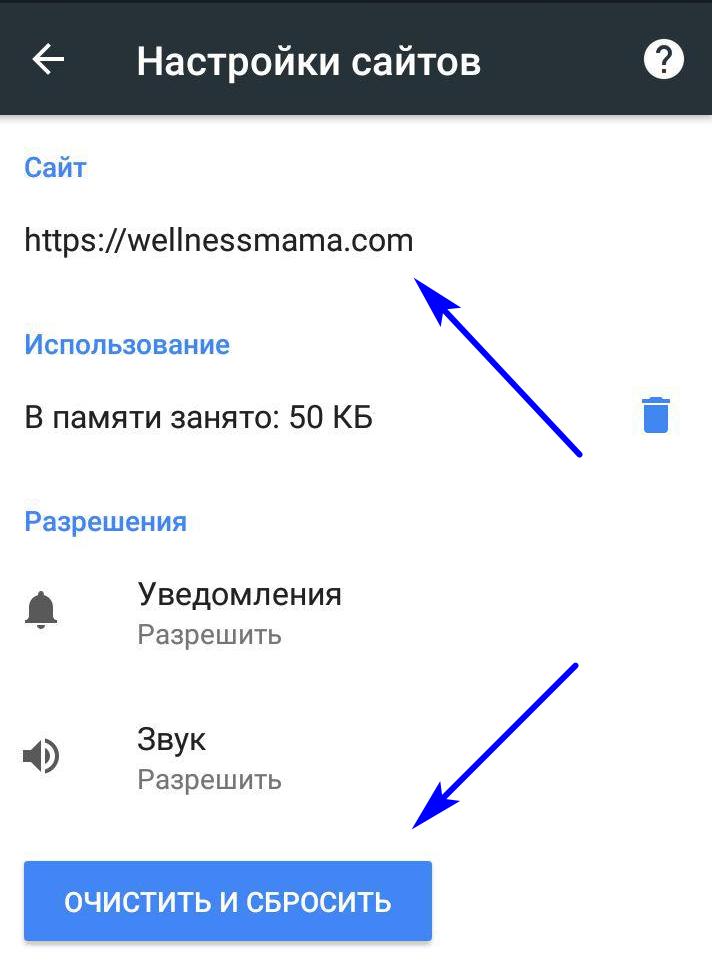
Push уведомление — прекрасная возможность рекламы для продвижения бизнеса.
Для того, чтобы пользователи не отписывались и не отключали ваши уведомления, отправляйте их только тем, кто дал согласие.
Используйте этот канал доставки вместе с email-кампаниями, чтобы получить больше прибыли и повысить узнаваемость бренда. Информируйте клиентов о новых товарах, делитесь последними статьями на вашем блоге.
Push уведомления в SendPulse
Мы предоставляем абсолютно бесплатный сервис push уведомлений, если у вашего сайта до 10 000 подписчиков. Вместе с ним используйте полезные инструменты, которые сделают ваши рассылки более индивидуальными: сегментацию, персонализацию, настраивайте автоматическую отправку по условиям, тестируйте push уведомления, чтобы узнать о лучших практиках.
Все, что вам нужно сделать, — это добавить строку кода на сайт и пользователи сразу же увидят запрос на подписку.
Как добавить сайт для отправки push уведомлений, читайте в этой инструкции.
Оценка: 4 / 5 (37)
Как отключить push-уведомления от сайтов в Opera, Chrome, Яндекс Браузер, Mozilla Firefox, Edge? Управление уведомлениями в браузере
После того, как в браузерах появилась возможность получать push-уведомления, сайты начали использовать этот функционал и выводить посетителям окно с запросом на показ уведомлений в браузере. И если посетитель разрешает показ push-уведомлений, то периодический в браузере будут появляться всплывающие уведомления о том, что на сайте появился какой-то новый материл, или другая информация. Это такой себе новый, простой и быстрый способ подписки на сайты. Я вроде всегда стараюсь на подобные запросы, на разных сайтах, отвечать нажатием на кнопку «Блокировать», но вчера в браузере Opera мне начали прилетать уведомления (еще и с рекламой) от одного не интересного мне сайта. И этот немного напрягает. Видимо, когда посещал этот сайт, случайно разрешил показ уведомлений.
Сама идея с этими push-уведомлениями не плохая. Можно быстро подписаться на любимые сайты и всегда быть в курсе выхода новых материалов. Не нужно ничего вводить, нет писем на почту и т. д. Просто всплывающее уведомление в браузере. Хотя, лично меня сам запрос о подписке на каждом втором сайте уже немного напрягает.
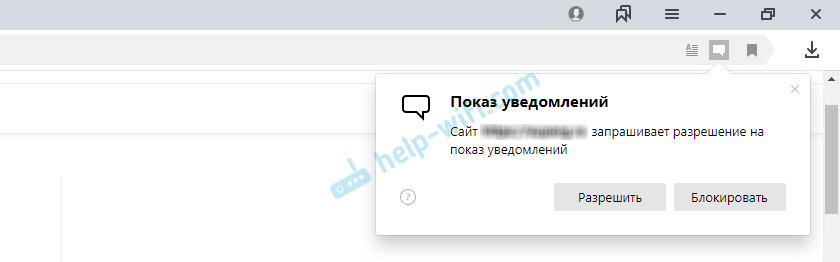
Но если бы этот функционал использовался по предназначению, и так, как он был задуман изначально. Хитры владельцы некоторых сайтов делают что-то вроде принудительной подписке. Сообщение в стиле «Нажмите Разрешить, чтобы продолжить», и маленький крестик, которым можно закрыть это окно. А посетители во всей этой каше и с желанием быстрее зайти на сайт нажимаем на кнопку «Разрешить», и дают добро на получение уведомлений. А потом в браузер начинают прилетать уведомления от всех этих сайтов. Они отвлекают и даже немного раздражают. Более того, в самом уведомлении я не нашел возможности отписаться. Для этого нужно заходит в настройки браузера.
И что самое неприятное во всей этой ситуации, так это то, что многие сайты участвуют в разных партнерских программах, которым продают или передают подписчиков. То есть, вы подписались на обновления какого-то сайта, а потом получаете push-уведомления с какой-то непонятной (а иногда и опасной) рекламой. Иногда сами сайты делают такие рассылки. Там уже полно разных сервисов и схем, когда нас грубо говоря заставляют разрешить показ push-уведомлений, а потом присылают разную рекламу в сплывающем окне браузера.
В этой статье я покажу, как отключить push-уведомления в разных браузерах. Подготовлю подробную инструкцию для Яндекс Браузера, Opera, Chrome, Microsoft Edge, Mozilla Firefox. Разберемся, где находятся настройки уведомлений в браузере, и как управлять push-уведомлениями от сайтов. Например, как отписаться от некоторых сайтов, или запретить всплывающее окно с запросом на показ уведомлений.
Вы можете сразу перейти к инструкции для своего браузера:
Как отключить уведомления в браузере Opera?
Открываем настройки браузера Opera. Можно использовать сочетание клавиш Alt+P.

Переходим в раздел «Безопасность» – «Настройки сайта».

Дальше открываем раздел «Уведомления».

Там в самом верху будет пункт «Спрашивать разрешение перед отправкой». Если он включен, то на сайтах (которые используют пуш-уведомления) будет появляться запрос на отправку уведомлений (как на первом скриншоте в этой статье) . Если отключить этот пункт, то подобные запросы появляться не будут, и вы не сможете подписываться на сайты.

Даже если вы отключите запрос, старые подписки все ровно будут действовать. Ниже вы увидите сайты в списке «Блокировать». Это те сайты, на которых появился запрос и вы нажали «Блокировать». Браузер запомнил ваш ответ и больше запрос на этих сайтах не появляется, уведомления от этих сайтов не приходят. Если удалить сайт из этого списка (открыв меню) , то запрос на подписку будет появляться. Так же в меню можно выбрать «Разрешить», тем самым подписаться на сайт.
Ниже расположен еще один список с сайтами «Разрешить». Здесь указаны сайты, на которые вы подписаны. Чтобы запретить push-уведомления в Опере, просто откройте меню напротив сайта и удалите его, либо выберите «Блокировать».

Чтобы удалить все подписки на push-уведомления, просто удалите все сайты из списка «Разрешить». Сайты, напротив которых есть иконка в виде куба, удалить не получится. Они были добавлены туда установленными расширениями.
Как отключить уведомления от сайтов в браузере Chrome?
В Google Chrome все практически так же, как и в Опере. Нужно сначала зайти в настройки браузера.

Дальше открыть вкладку «Конфиденциальность и безопасность» и перейти в «Настройки сайта».

Открываем пункт «Уведомления».

Чтобы вообще не видеть запрос на подписку (отправку уведомлений) на сайтах, отключите пункт «Спрашивать разрешение перед отправкой». Если хотите оставить возможность подписываться на пуш-уведомления от сайтов, то не отключайте этот пункт.

Дальше вы увидите список сайтов в разделе «Блокировать» (здесь сайты которым вы запретили присылать уведомления) и «Разрешить» (сайты, с которых в ваш браузер Хром приходят пуш-уведомления) . Чтобы отключить уведомление с сайта (или сайтов) , удалите их из списка «Разрешить». Или переместите их в список «Блокировать».

Чтобы убрать полностью все push-уведомления от всех сайтов – удалите все сайты из списка. Кроме тех, что добавлены расширением (напротив них есть иконка расширения) .
Уведомления в Яндекс Браузере: как отключить и управлять?
В Яндекс Браузере настройки пуш-уведомлений сделаны как-то более просто и понятно по сравнению с Оперой и Хромом. Чтобы добраться до них, нужно сначала открыть настройки.

В левой колонке переходим на вкладку сайты и справа сразу видим настройки уведомлений. Там три пункта:
- Показывать запросы на отправку
- Не показывать запросы на отправку
- Автоматически подписываться на уведомления
Последний пункт точно не рекомендую устанавливать. Либо оставьте по умолчанию (показывать запросы) , либо отключите их, если они вам мешают или не нужны.

Чтобы перейти к списку сайтов, уведомления от которых вы заблокировали или разрешили, нажмите на пункт «От прочих сайтов».
Читать еще: Браузер для win xp sp3

Там будет две вкладки: отправка уведомлений «Разрешена» и «Запрещена».
На вкладке «Разрешена» находятся сайты, которые могут присылать push-уведомления в ваш Яндекс Браузер. Вы можете их просто удалит оттуда, тем самым запретить присылать уведомления.

Сайты, которым запрещена отправка уведомлений можете не трогать. Если вы их оттуда удалите, то на этих сайтах снова будет появляться запрос на подписку (если вы не отключили сам запрос) .
Запрещаем уведомления от сайтов в Mozilla Firefox
Открываем настройки браузера Mozilla Firefox.

Дальше нужно открыть раздел «Приватность и защита» и прокрутить страницу до задела «Разрешения». Там будет пункт «Уведомления», а напротив него кнопка «Параметры». Нажимаем на нее.

Откроется окно, в котором будет список сайтов, которым вы либо запретили присылать уведомления (статус «Заблокировать») , либо разрешили (статус «Разрешить») . Вы можете просто удалить эти сайты оттуда. Или отключить push-уведомления в Mozilla Firefox путем установки статуса «Заблокировать». Так же там есть кнопка «Удалить все веб-сайты». Можно одним махом избавится от всех уведомлений.

Если вы не хотите, чтобы браузер Firefox показывал запросы на отправку уведомлений на сайтах, можно установить галочку возле пункта «Блокировать новые запросы на отправку вам уведомлений».

С уведомлениями в Firefox разобрались, идем дальше.
Как отключить push-уведомления от сайтов в Microsoft Edge?
Все делается в четыре шага:
- Откройте параметры браузера Microsoft Edge.

- Перейдите на вкладку «Дополнительно» и нажмите на кнопку «Управление разрешениями».

- Можно просто удалить сайт из списка, и от него больше не будут приходить пуш-уведомления в браузер Microsoft Edge.

- Но так как для одного сайта могут быть установлены разные разрешения (например, разрешение на доступ к микрофону, камере, геопозиции) , то можно нажать на конкретный сайт и отключить только уведомления.
 Можете таким образом отметить подписку только на некоторые сайты.
Послесловие
Не задумываясь удаляйте все push-уведомления от сайтов, которые вам не интересны и только отвлекают. Особенно, если вы на эти сайты сами не подписывались (подписались случайно) , или они присылают какую-то рекламу. Это отличный и удобный инструмент, который не всегда используется по предназначению. И здесь в первую очередь вина самих владельцев веб-сайтов, которые используют push-уведомления не для удобства посетителей и привлечения дополнительной аудитории, а для заработка.
Настроить уведомления в браузере, или удалить уже активные подписки на сайты совсем не сложно. Лично я вообще запретил браузеру отправлять новые запросы на отправку уведомлений. А то иногда надоедает блокировать эти предложения.
Если у вас остались вопросы – задавайте их в комментариях.
Как отключить уведомления от сайтов в разных браузерах

Наверняка каждый из нас при просмотре сайтов сталкивался со всплывающими оповещениями в разных углах экрана. Казалось бы, полезная функция, которая создана для того, чтобы пользователь был всегда в курсе последних событий на различных интернет ресурсах, со временем начинает раздражать. Постоянно выскакивающие сообщения отвлекают внимание и закрывают собой часть экрана, где может скрываться полезная информация. С этой проблемой сталкиваются пользователи абсолютно всех веб-обозревателей. К счастью, выход из этой ситуации есть и в данной статье будет рассказано, как отключить уведомления от сайтов в Яндекс Браузере, Google Chrome, Internet Explorer, Opera и в Firefox.
С какой целью сайты подключают всплывающие сообщения
Оповещения на страницах в интернете создаются с целью быстро проинформировать пользователя о каких-либо изменениях на сайте. Это могут быть новости, скидки на товар в магазине, акции и другая информация, которая по мнению владельцев сайта будет полезна пользователю. Заходя на какой-либо интернет ресурс можно наблюдать сообщения такого типа:
Если нажать кнопку «Подписаться», то в скором времени в окне будут периодически всплывать сообщения, оповещающие об изменениях на сайте, на который человек подписался.
Тем не менее, чаще всего поступающая информация пользователям браузера не нужна. Кроме того, такие сообщения могут говорить о том, что ваше интернет соединение находится под контролем посторонних лиц, которые, вполне вероятно, собирают информацию о посетителях своего ресурса. Поэтому рекомендуется запретить показ таких оповещений в своем веб-обозревателе. Рассмотрим, как убрать всплывающие уведомления на примере разных программ.
Google Chrome
Данная инструкция помогает отключить уведомления в Google Chrome, а также в других браузерах, работающих на движке Cromium.
1. В настройках браузера выбрать раздел «Показать дополнительные настройки».
2. Найти раздел «Настройки контента».
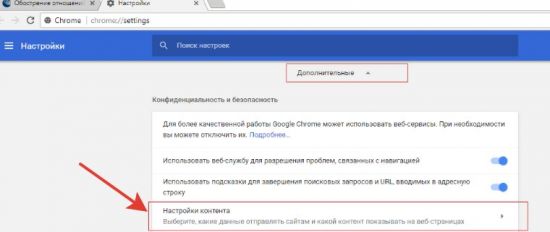
3. Перейти к разделу «Уведомления».
4. Выключить режим «Спрашивать разрешения перед отправкой (рекомендуется).
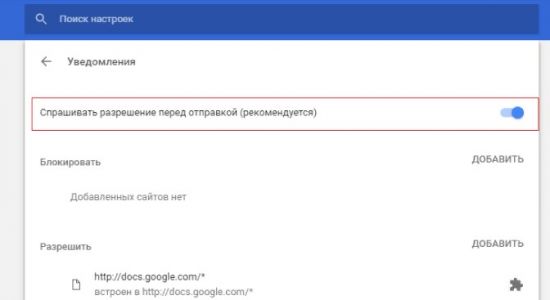
Ниже в графах «Блокировать» и «Разрешить» пользователи могут добавлять ссылки на сайты, которые будут заблокированы или открыты для показа push-уведомлений в Гугл Хром.
Яндекс Браузер
Для того, чтобы отключить уведомления в Яндекс Браузере необходимо выполнить следующую последовательность действий:
1. В настройках веб-обозревателя найти раздел «Реклама».
2. Нажать на кнопку «Показать дополнительные …».
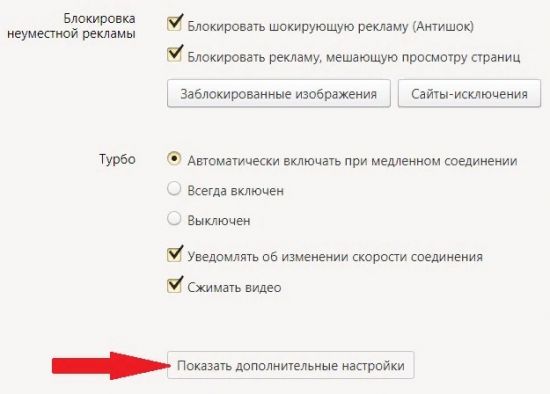
3. В открывшейся вкладке перейти к разделу «Личные данные» и выбрать «Настройки содержимого».
4. В загрузившемся окне убрать все уведомления в одно действие в Яндекс браузере можно выбором пункта: «Не показывать уведомления сайтов».
Кнопка «Управление исключениями» открывает список страниц, которые будут заблокированы или наоборот открыты для показа всплывающих сообщений на экране. При желании в эти списки можно включить любой интернет ресурс, нажав кнопку «Добавить».
Mozilla Firefox
В Мозиле, как и в других веб-обозревателях, предусмотрена возможность отключения всплывающих окон. Для того, чтобы сделать это, необходимо:
1. В параметрах браузера Mozilla Firefox выбрать раздел «Приватность и защита», который находится слева на экране.
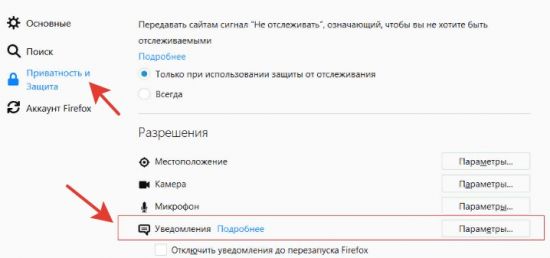
2. В разделе «Разрешения» следует кликнуть по панели уведомлений.
В открывшемся окне можно просмотреть списки страниц, которым разрешен или запрещен доступ к показу на экране информации. При желании эти списки можно отредактировать.
Для тотальной блокировки уведомлений в Mozilla Firefox необходимо в строке поиска ввести команду: about:config
На загрузившейся вкладке находим строчки:
dom.push.enabled
dom.webnotifications.enabled
Далее следует посмотреть, стоит ли напротив них значение «false». Если нет, то следует его выставить и перезагрузить браузер.
Теперь можно быть уверенным, что никакие интернет ресурсы не контролируют ваше подключение к сети и не будут уведомлять о своих акциях и новостях.
Internet Explorer и Edge
Веб-обозреватели от компании Microsoft также имеют возможность отключить показ надоедливых объявлений в окне. Чтобы сделать это, нужно:
1. Выбрать в меню программы «Параметры».
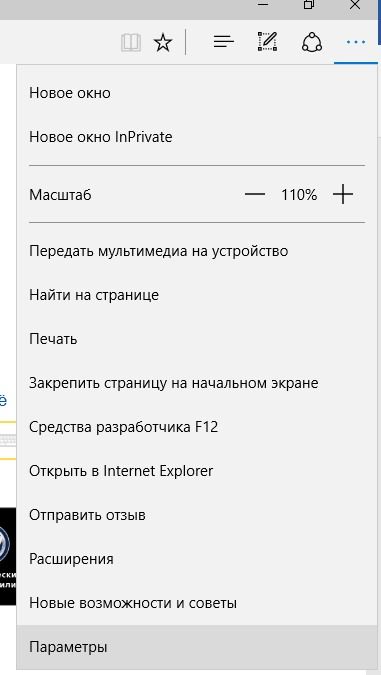
2. Найти раздел «Дополнительные параметры» и нажать на него.
3. Кликнуть на кнопку «Управление» в подразделе «Уведомления».
В открывшемся окне перед пользователем также предстанет список сайтов, которым Edge позволяет выводить на экран сообщения. Здесь можно удалить только некоторые страницы, которые слишком надоедают показом объявлений.
Читать еще: Поиск по картинке в яндекс браузере
Opera
Для того, чтобы отключить показ сообщений в Опере, следует открыть системные настройки браузера через меню в левой верхней части экрана.
1. В открывшемся окне, следует пролистать список до конца и нажать на кнопку «Дополнительно».
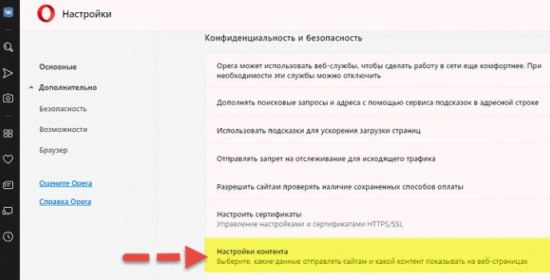
2. Далее следует совершить переход в «Настройки контента», а затем в «Уведомления».
3. В открывшейся необходимо перетащить ползунок напротив надписи «Спрашивать разрешения перед отправкой (рекомендуется)» в положение «ВЫКЛ».
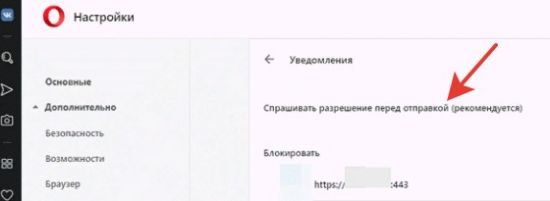
Ниже под надписью: «Блокировать» содержится список страниц, которым запрещен показ объявлений, при желании можно вносить и удалять из него нужные сайты.
Как видите, заблокировать показ надоедливых сообщений в интернете можно абсолютно в любом браузере. Сделать это легко, достаточно заглянуть в параметры программы и найти соответствующий раздел.
Как отключить push-уведомления в браузере

Последнее время большую популярность приобрел такой инструмент продвижения сайтов как push-уведомления. С этими уведомлениями мы сталкиваемся не только в интернет браузерах, но и в мобильных телефонах. В первом случае push-уведомления, как правило, имеют вид небольшого окошка с логотипом сайта, на уведомления которого Вы подписались и какая-то текстовая информация, содержание которой побуждает кликнуть на уведомление, чтобы посетить этот сайт. Они появляются в правой нижней части экрана при открытии браузера. Push-уведомления в смартфонах появляются в шторке уведомлений в верхней части экрана. И те и другие имеют целью проинформировать пользователя о публикации новых статей, выходе нового видео и т.д., увеличив тем самым аудиторию интернет-ресурса.
 Пример браузерного push-уведомления на компьютере
  Пример push-уведомления в смартфоне
Казалось бы, штука нужная, но когда таких уведомлений становится слишком много или они оказываются не к месту, как например на рабочем компьютере, то приходится задумываться о том, как эти уведомления отключить. Особенно это касается браузерных push-уведомлений, которые своей навязчивостью могут раздражить даже самого уравновешенного пользователя. О способах борьбы именно с такими уведомлениями мы расскажем в этой статье применительно к самым распространенным браузерам:
Почему такие уведомления называются push-уведомлениями? По способу подачи информации пользователю уведомления можно условно разделить на два типа, pull (тянуть, вытягивать) и push (толкать, проталкивать). Примером pull-уведомлений являются строки с заголовками непрочитанных писем, пришедших на ящик электронной почты. Чтобы получить такое уведомление, вы должны его вытянуть с сайта, в данном примере с сайта электронной почты. В противоположность им, push-уведомления выталкивают информацию наружу, чтобы обозначить себя. Для того, чтобы браузерные push-уведомления начали появляться, на них нужно сначала подписаться. Окошки с предложением подписаться на такие уведомления появляются при переходе практически на любой новостной сайт, на многие информационные сайты и некоторые сайты интернет-магазинов, и это является отдельным очень раздражающим фактором. Многие пользователи даже не знают или попросту не задумываются на что соглашаются, нажимая «Разрешить» в ответ на предложение подписаться на push-уведомление от сайта.
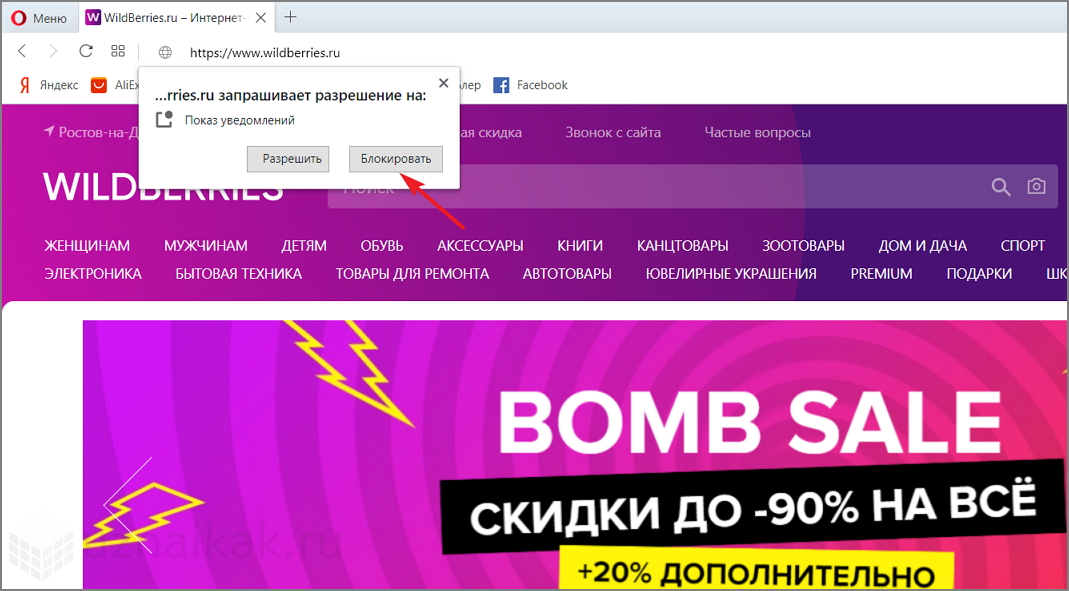
Пример запроса разрешения на рассылку push-уведомлений с сайта
Отключаем push-уведомления в Google Chrome
Открываем Chrome и в правом верхнем углу жмем «три точки». Откроется меню, в котором выберем пункт «Настройки».
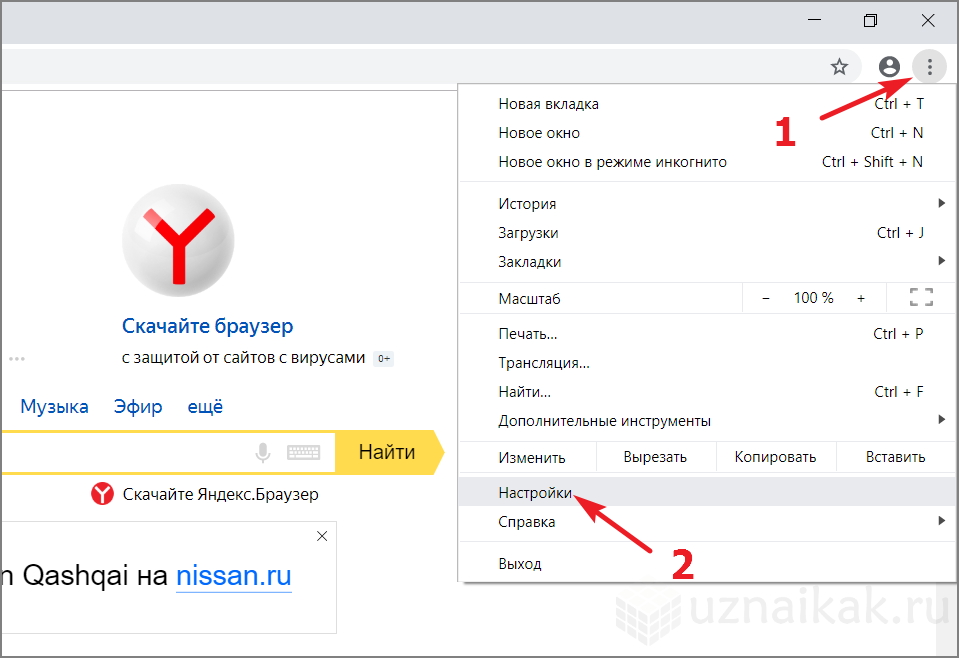
Затем, в открывшемся окне, выберем пункт «Дополнительно».
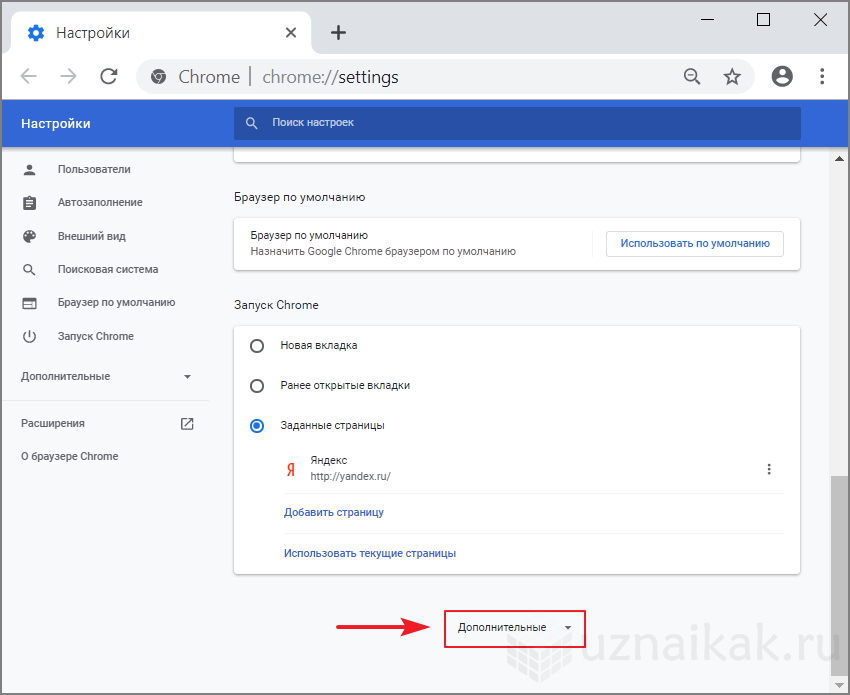
Далее находим раздел «Конфиденциальность и безопасность» и жмем «Настройки сайта».
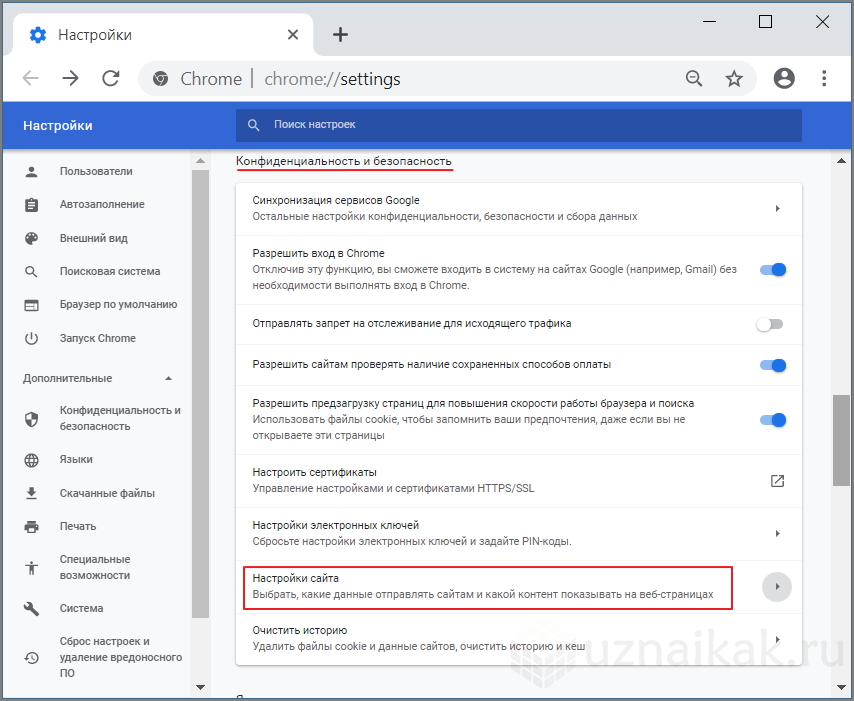
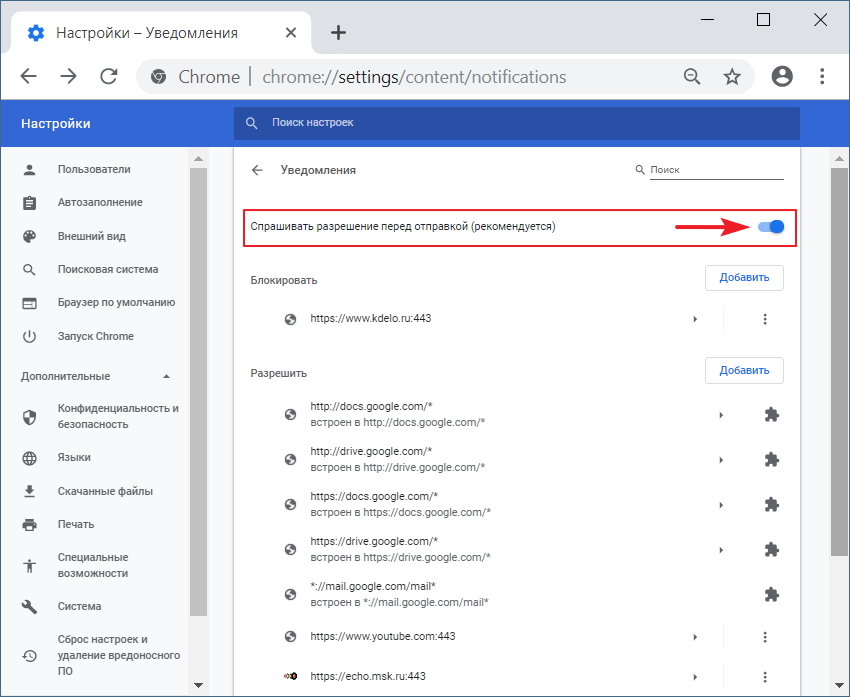
В открывшемся окне выбираем пункт «Уведомления».

Для того, чтобы заблокировать все уведомления, нужно отключить параметр «Спрашивать разрешение перед отправкой». В этом же окне, при необходимости, можно блокировать уведомления от определенных сайтов или наоборот добавлять их в разрешенные.
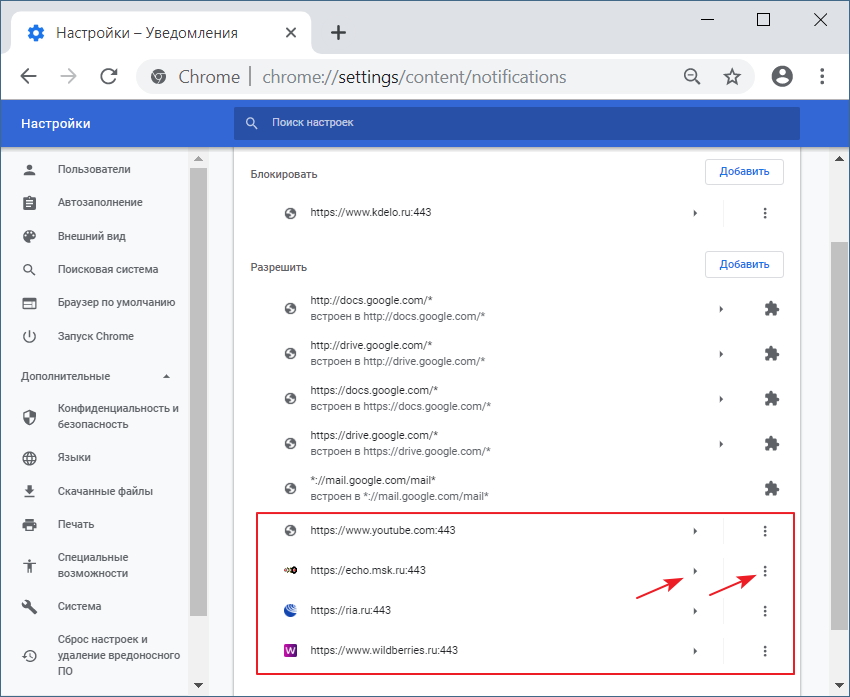
Чтобы произвести детальные настройки разрешений для каждого отдельно взятого сайта, нужно нажать значок стрелочки напротив url сайта, или значок «три точки», чтобы удалить сайт из списка разрешенных или добавить в список заблокированных.
Функция управления уведомлениями от сайта, который уже открыт в браузере, доступна по нажатию «замочка» в строке адреса сайта.

Отключаем push-уведомления в Yandex Browser
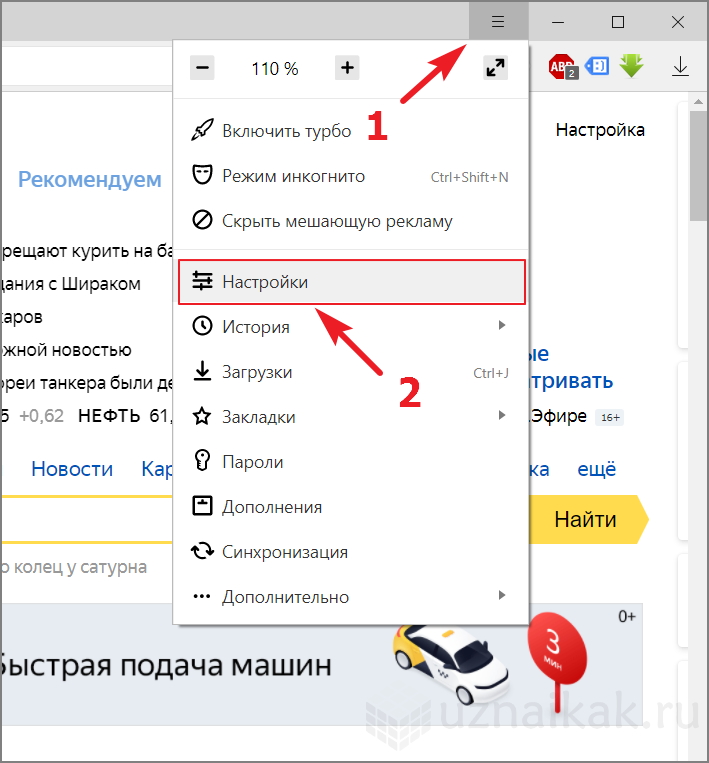
В Яндекс Браузере жмем кнопку «три черточки» в правом верхнем углу окна. Появится скрытое меню, где выберем пункт «Настройки».
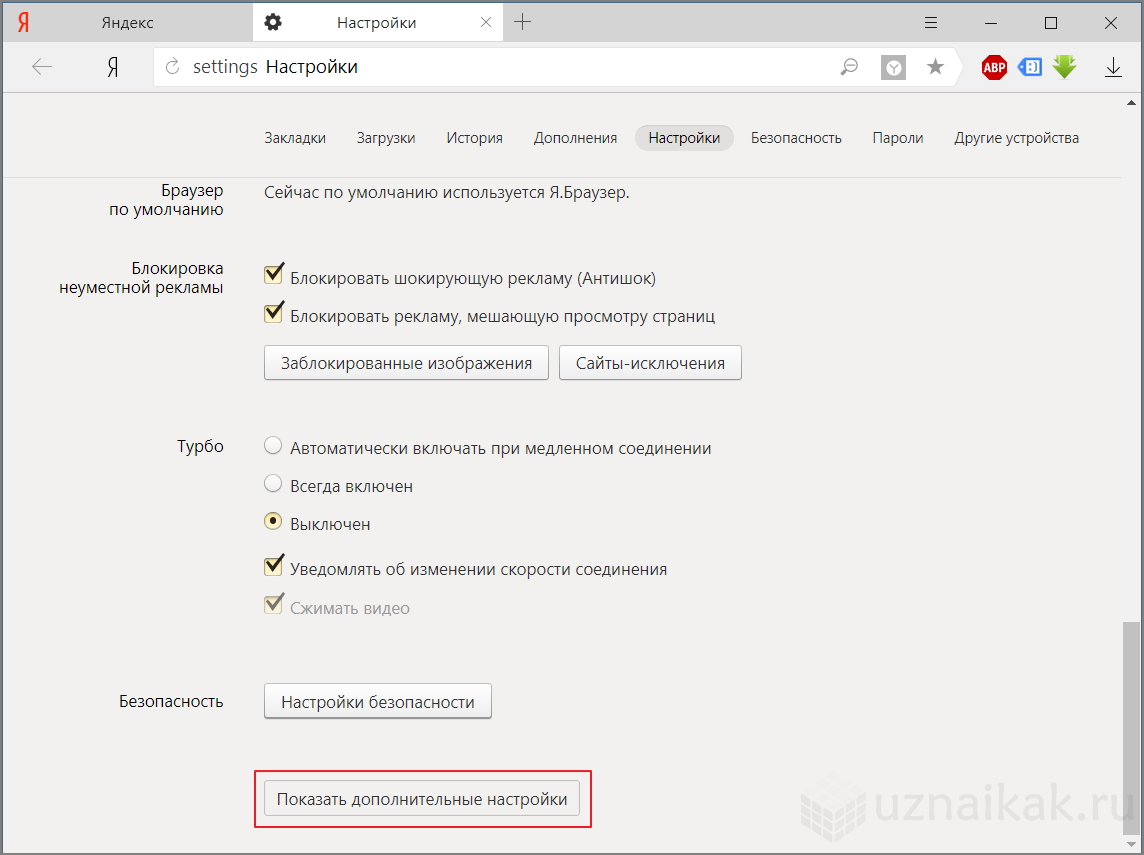
Проматываем вниз до конца, и находим кнопку «Показать дополнительные настройки».
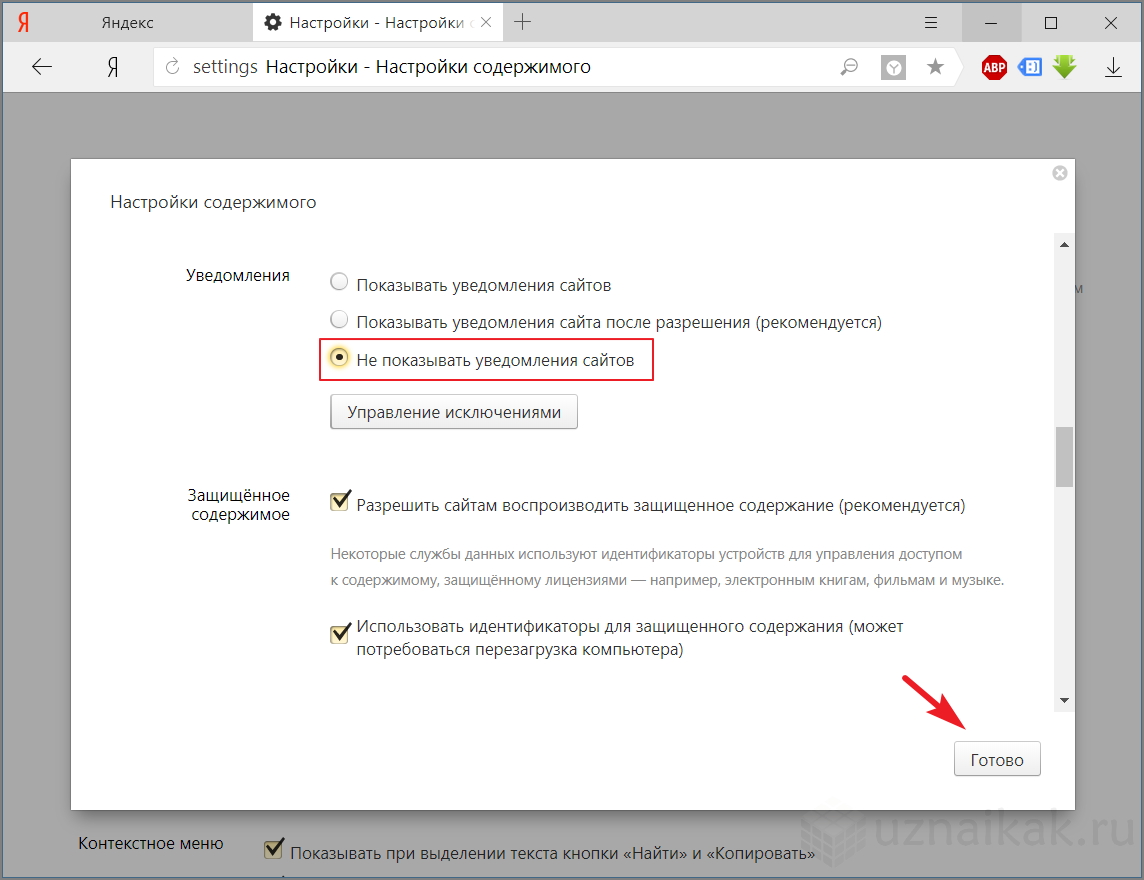
В разделе «Личные данные» жмем кнопку «Настройки содержимого».

В настройках содержимого находим подраздел «Уведомления», где снимаем ставим галочку на пункте «Не показывать уведомления сайтов». Таким образом мы запретим уведомления от всех сайтов, а чтобы попасть в меню управления разрешениями для каждого отдельно взятого сайта нужно нажать кнопку «Управление исключениями».
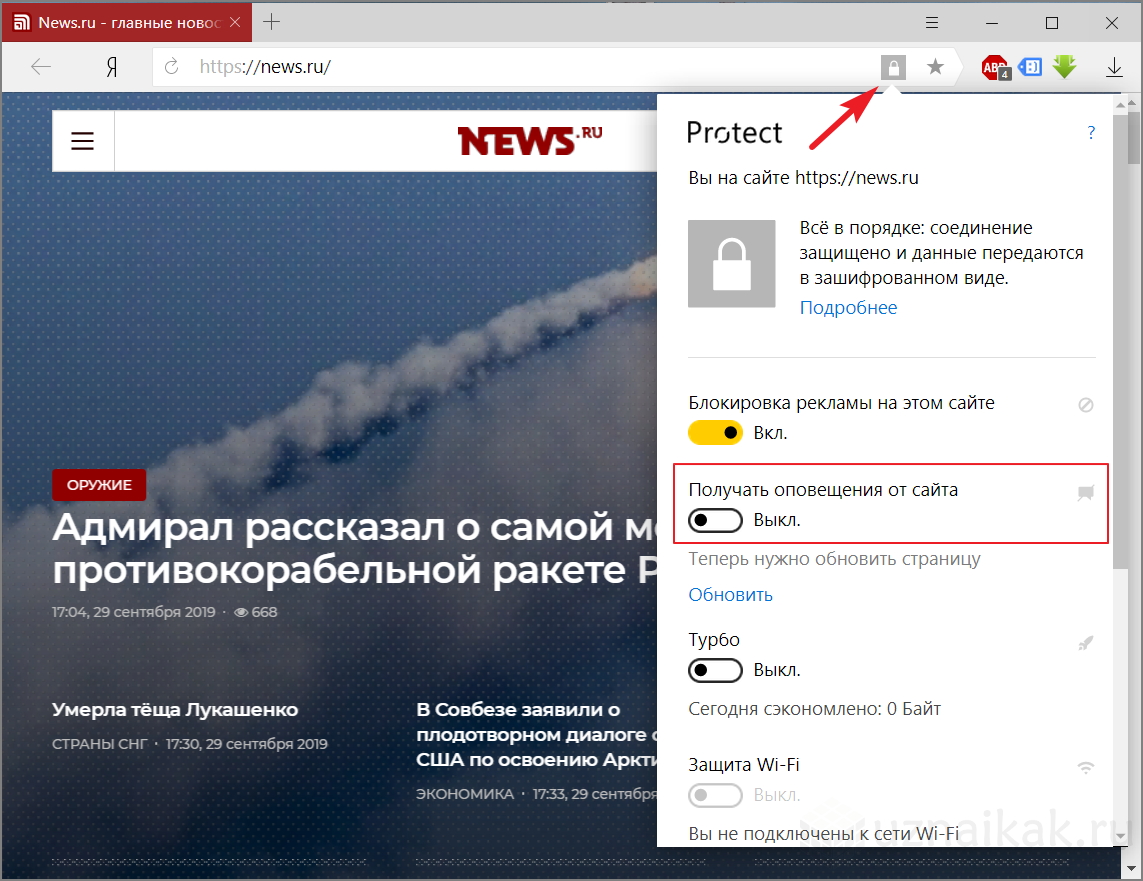
Возможность управления уведомлениями от сайта, который уже открыт в браузере, доступна по нажатию «замочка» в строке адреса сайта.
Отключаем push-уведомления в Opera
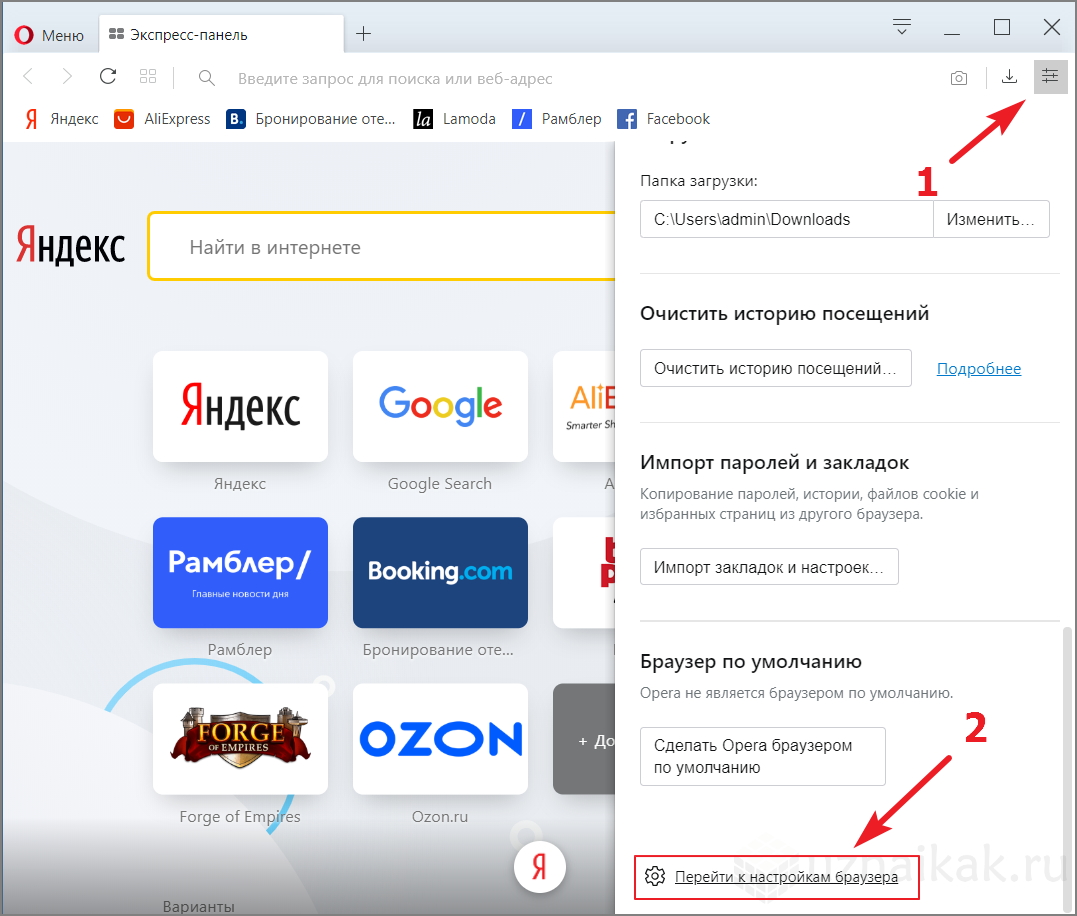
Настройка уведомлений производится в точности так же, как и в браузере Google Chrome. Запускаем браузер Opera, и в правом верхнем углу жмем кнопку вызова скрытого меню, которое затем необходимо прокрутить в самый низ, чтобы найти пункт «Перейти к настройкам браузера».
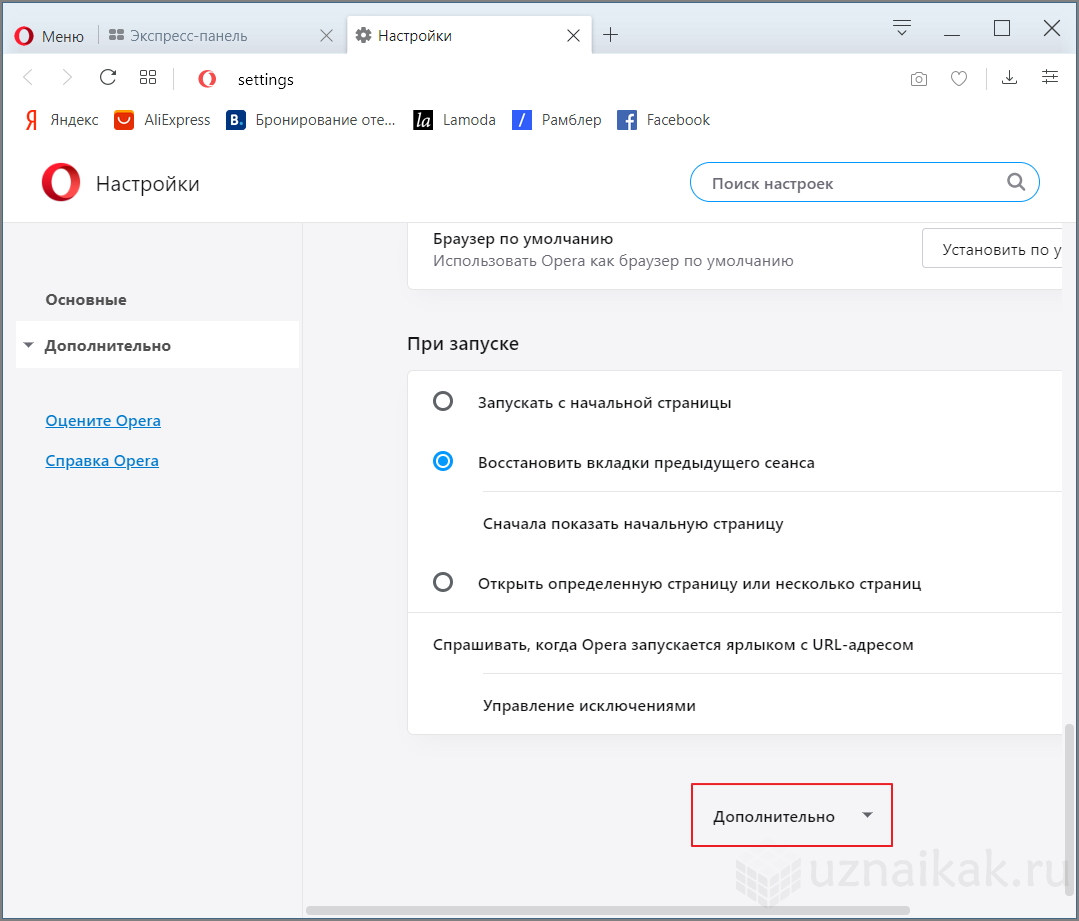
Меню настроек так же проматываем в самый низ, где находим кнопку «Дополнительно».
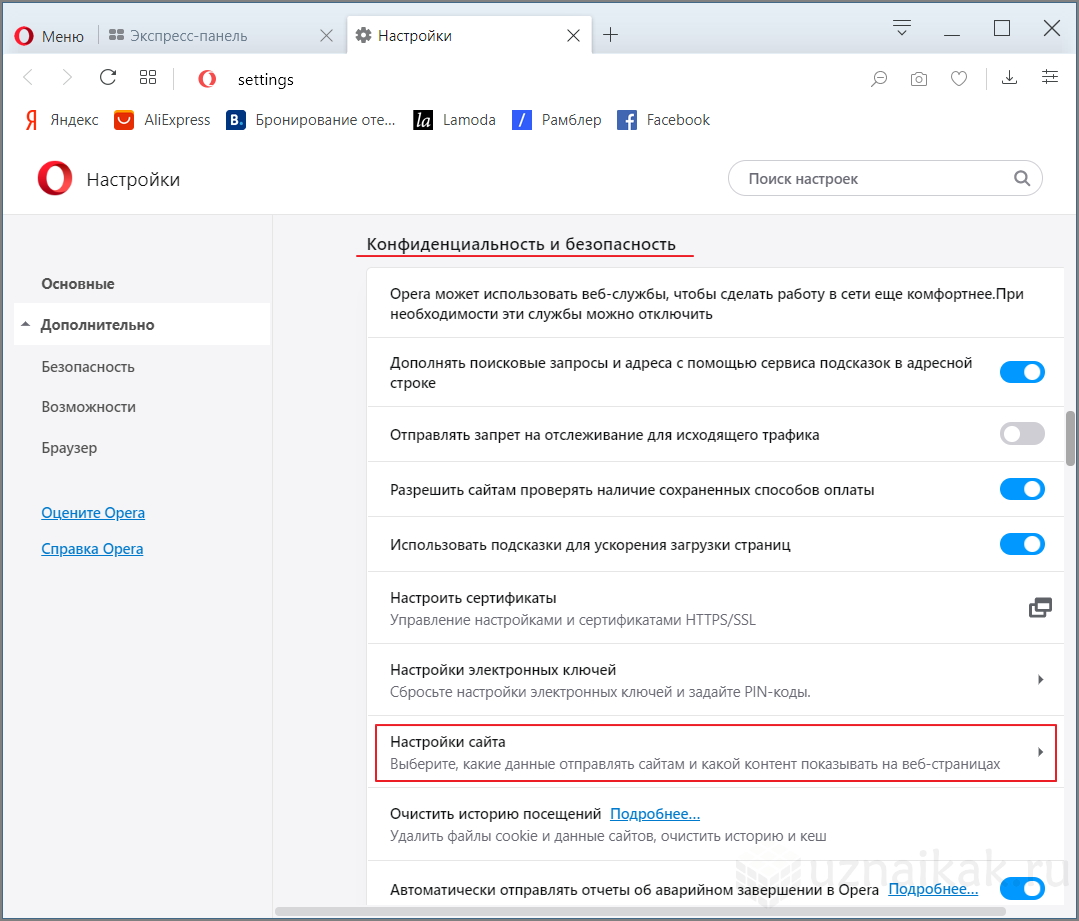
В разделе «Конфиденциальность и безопасность» выпираем пункт «Настройки сайта».
В открывшемся окне выбираем пункт «Уведомления».
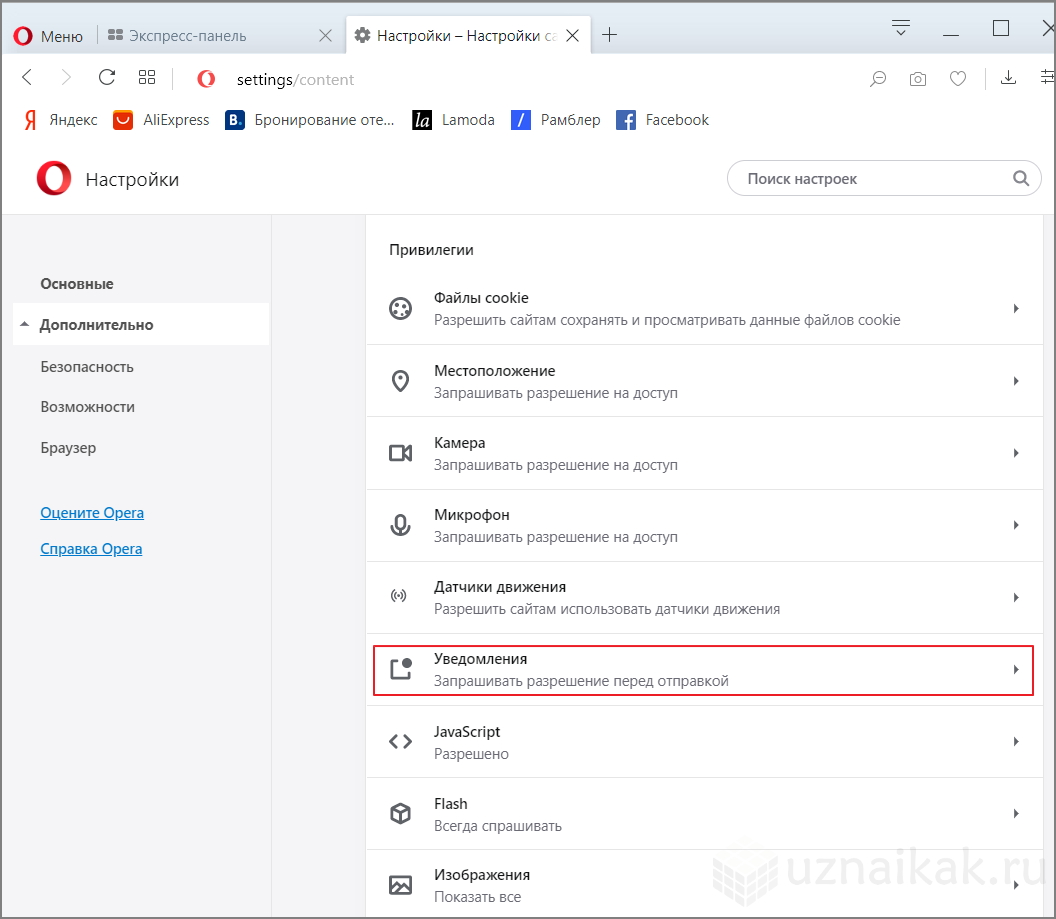
Для того, чтобы заблокировать уведомления от всех сайтов, нужно просто отключить параметр «Спрашивать разрешение перед отправкой». Когда мы это сделаем, сайты лишатся возможности получать разрешения на рассылку push-уведомлений. В этом же окне, при необходимости, можно блокировать уведомления от определенных сайтов или наоборот добавлять их в разрешенные.
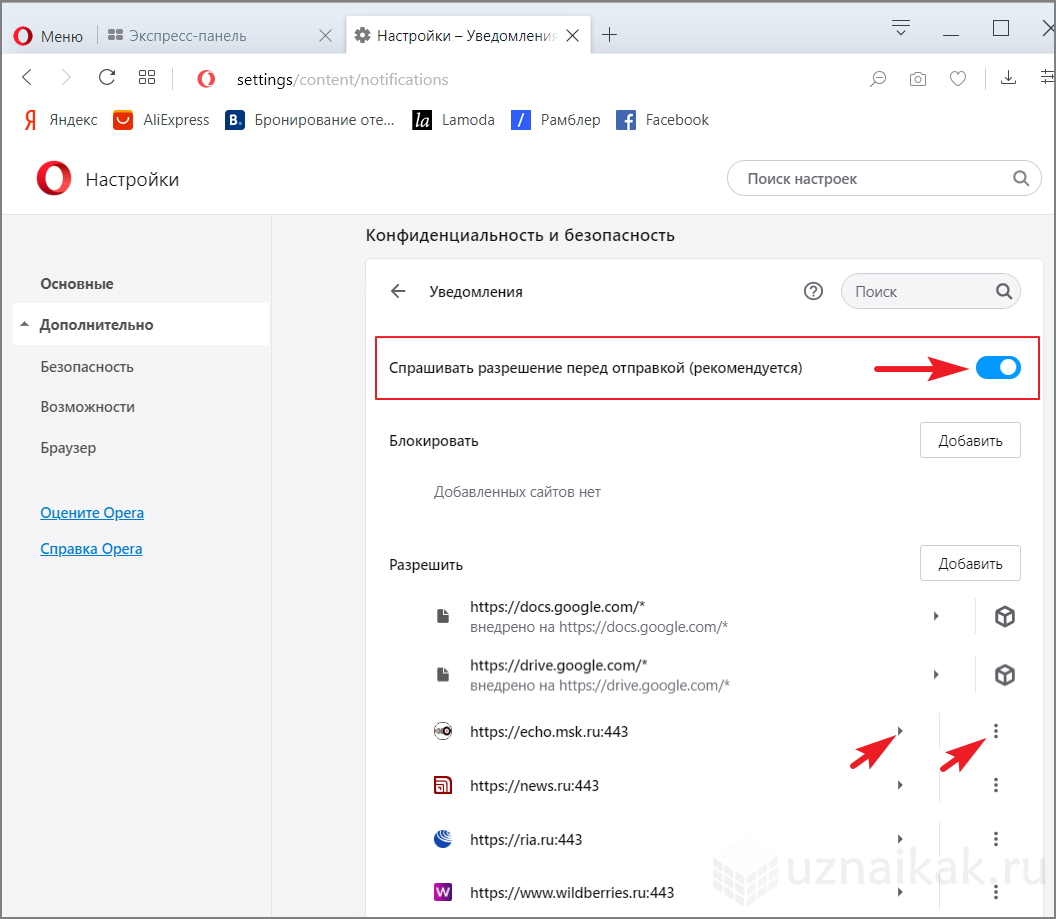
Чтобы произвести детальные настройки разрешений для каждого отдельно взятого сайта, нужно нажать значок стрелочки напротив url сайта, или значок «три точки», чтобы удалить сайт из списка разрешенных или добавить в список заблокированных.
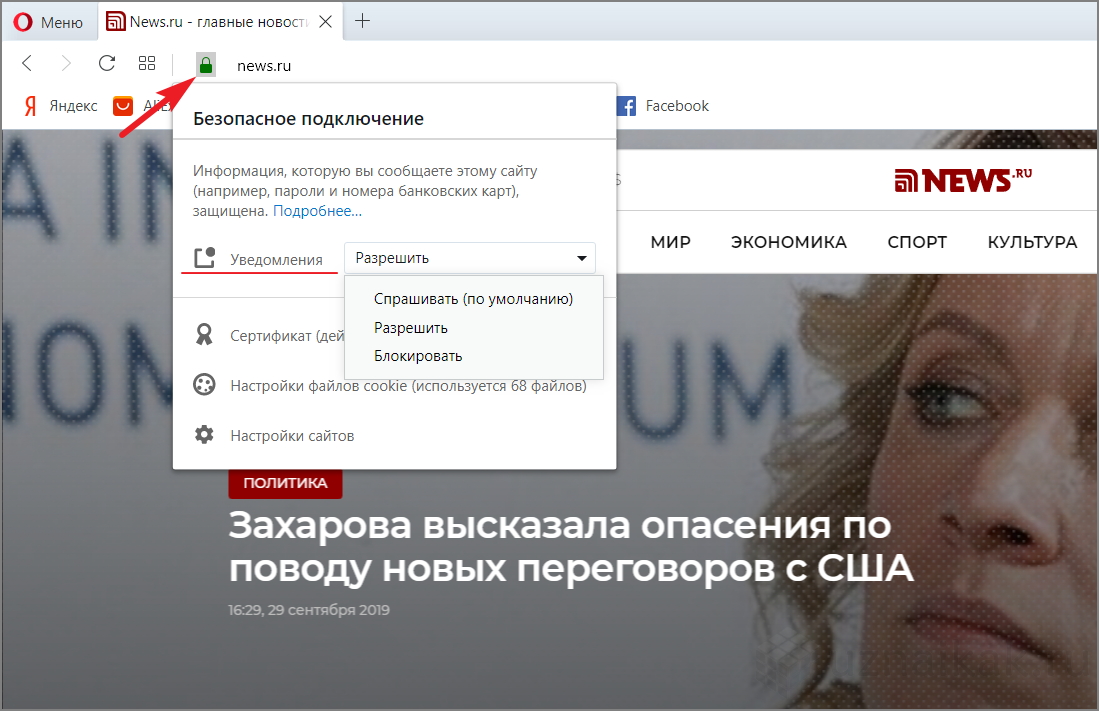
Функция управления уведомлениями от сайта, который уже открыт в браузере, так же, как и в браузере Google Chrome, доступна по нажатию «замочка» в строке адреса сайта.
Отключаем push-уведомления в Mozilla Firefox
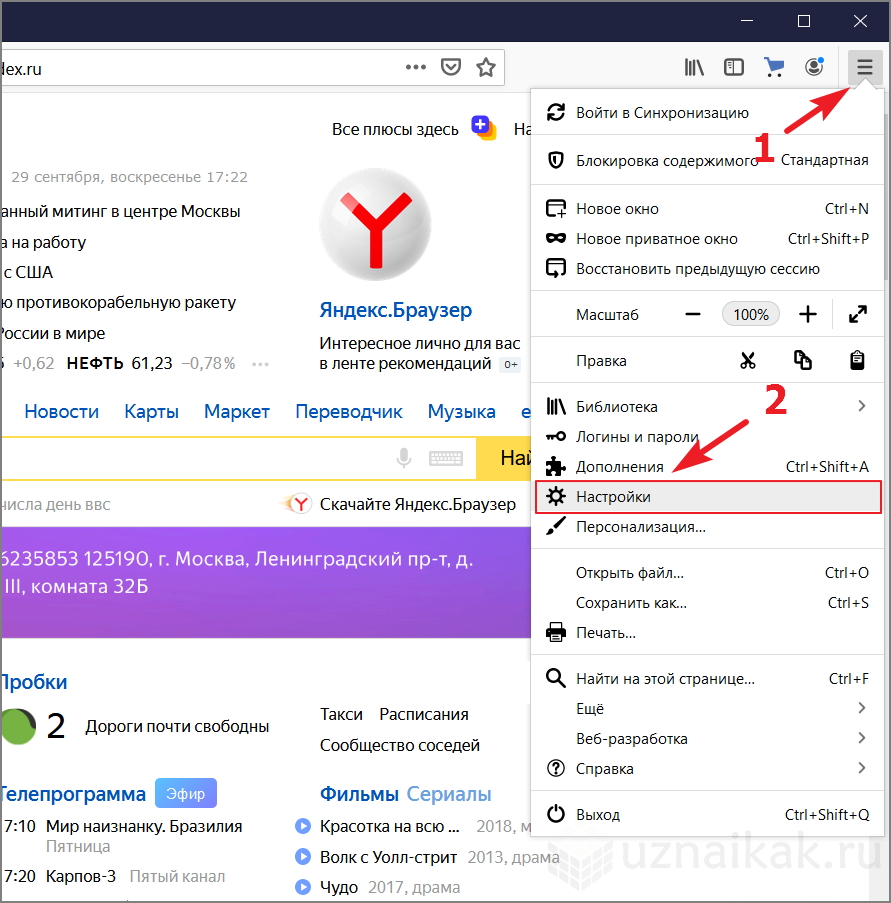
Запускаем браузер Mozilla Firefox, и в правом верхнем кнопкой в виде трех черточек вызываем скрытое меню, где находим пункт «Настройки».
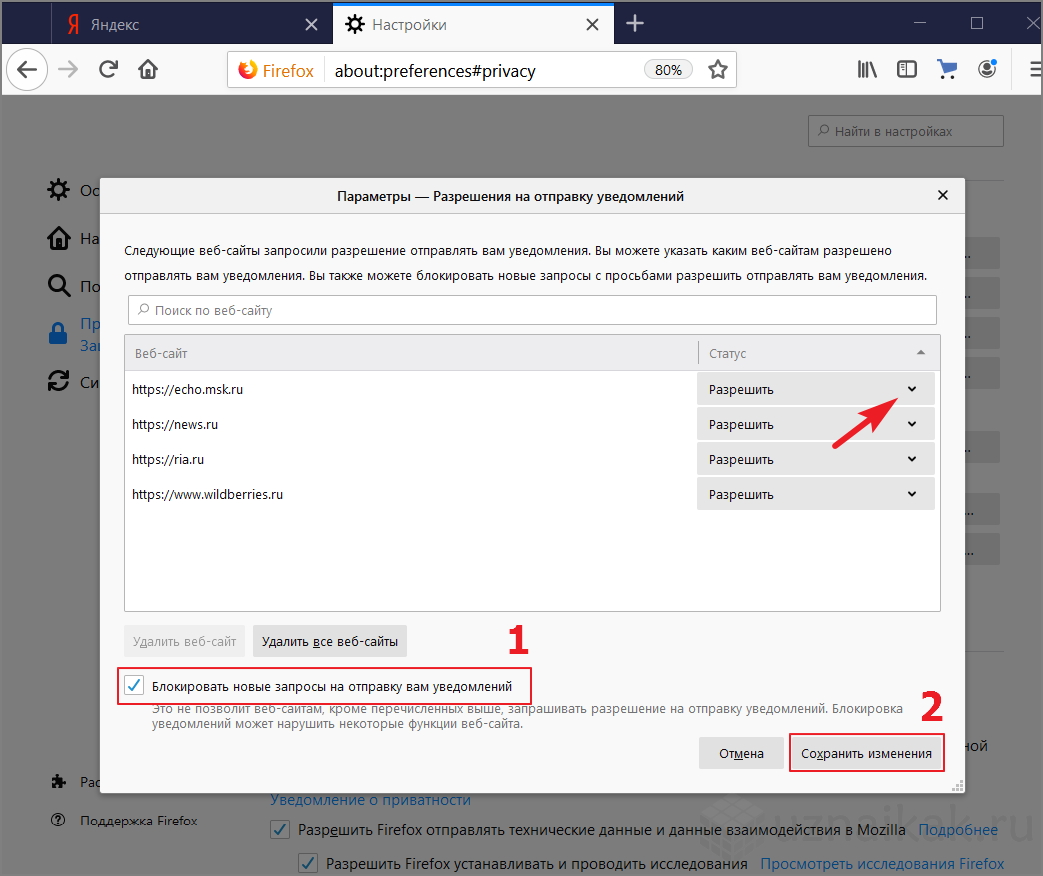
В открывшемся окне выбираем раздел «Приватность и защита», где в подразделе «Разрешения» увидим параметры уведомлений.

Чтобы запретить всем сайтам отправлять уведомления, необходимо поставить галочку на «Блокировать новые запросы на отправку вам уведомлений». Индивидуальную настройку уведомлений для отдельного сайта можно произвести в окошке выше. Результаты настройки необходимо сохранить, нажав кнопку «Сохранить изменения».
Возможность управления уведомлениями от сайта, который уже открыт в браузере, доступна по нажатию «замочка» в строке адреса сайта.

На этом все. Если возникли вопросы, оставляйте их в комментариях к статье.
Похожие статьи:
Всем нам ежедневно приходится взаимодействовать с большим количеством веб-сервисов – соцсети, электронная почта, личные кабинеты в интернет-магазинах и т.д. и…
Чтобы выполнить установку операционной системы, нужен установочный диск или загрузочная флешка с образом установочного диска. Хорошо, когда есть и диск…
Как отключить уведомления торрента на компьютере
Рассказываем, как не утонуть в потоке надоедливых всплывающих уведомлений или даже навсегда избавиться от них в вашем браузере.
Браузерные push-уведомления давно уже не только упрощают жизнь тем, кому важно получать информацию оперативно. Они превратились в очередной способ заваливать пользователей рекламой. Рассказываем, как раз и навсегда забыть об этой головной боли и отключить уведомления в браузере.
Как отменить существующие подписки
Если вы когда-то согласились на получение уведомлений, а теперь передумали и хотите от них избавиться, вы можете отписаться от них в настройках браузера. Вот как это делается.
Как убрать уведомления в Google Chrome
- Нажмите на значок меню (три точки в правом верхнем углу браузера).
- Выберите Настройки.
- Прокрутите открывшуюся страницу вниз и нажмите Дополнительные.
- Среди новых пунктов меню выберите Настройки сайта.
- Откройте раздел Уведомления.
- В разделе Разрешить нажмите на значок с тремя точками напротив адреса сайта, от которого вы не хотите получать уведомления.
- Выберите Блокировать.
Как убрать уведомления в Firefox
- Нажмите на значок меню (три горизонтальные полоски в правом верхнем углу браузера).
- Выберите Настройки.
- В меню слева нажмите Приватность и защита.
- Прокрутите страницу вниз до раздела Разрешения.
- Напротив пункта Уведомления нажмите кнопку Параметры….
- Чтобы отключить все уведомления сразу, нажмите кнопку Удалить все веб-сайты под списком ресурсов.
- Чтобы запретить определенному сайту присылать вам уведомления, нажмите на слово Разрешить напротив его адреса и в выпадающем списке выберите Блокировать.
Как убрать уведомления в Safari
- В меню Safari выберите пункт Настройки.
- Перейдите в раздел Веб-сайты.
- Кликните Уведомления.
- Чтобы отключить все уведомления, нажмите Cmd+A (Ctrl+A, если у вас Windows) и удалите их одним кликом по кнопке внизу списка.
- Чтобы запретить определенному сайту присылать вам уведомления, выберите его в списке и нажмите Отказать.
Как убрать уведомления в Microsoft Edge
Как убрать уведомления в браузере Opera
- Нажмите на значок настроек в правом верхнем углу экрана.
- Прокрутите меню вниз и выберите Перейти к настройкам браузера.
- В меню слева кликните Дополнительно.
- Перейдите на вкладку Безопасность.
- Выберите Настройки сайта.
- Откройте раздел Уведомления.
- В блоке Разрешить нажмите на значок с тремя точками рядом с адресом сайта, от которого вы не хотите получать уведомления.
- Выберите Блокировать.
Как убрать уведомления в Яндекс.Браузере
- Нажмите на значок меню (три горизонтальные полоски в правом верхнем углу браузера).
- Выберите Настройки.
- В меню слева кликните Сайты.
- В разделе Уведомления нажмите От прочих сайтов.
- Если рядом с названием ресурса, от которого вы не хотите получать уведомления, есть надпись Настройки, нажмите на нее и снимите отметку напротив пункта Включить уведомления, после чего нажмите Сохранить.
- Если надписи Настройки нет, наведите указатель на адрес сайта и выберите Запретить.
- Снова кликните Сайты в меню слева.
- В разделе Уведомления нажмите От сервисов Яндекса.
- Снимите отметки напротив сервисов, от которых вы не хотите получать уведомления, и нажмите Сохранить
- Перейдите на вкладку На главной и сделайте то же самое.
Как полностью запретить браузерные уведомления
Как запретить уведомления в Chrome
- Нажмите на значок меню (три точки в правом верхнем углу браузера).
- Выберите Настройки.
- Прокрутите открывшуюся страницу вниз и нажмите Дополнительные.
- Выберите Настройки сайта.
- Откройте раздел Уведомления.
- Деактивируйте переключатель Спрашивать разрешение перед отправкой (рекомендуется). При этом название пункта меню изменится на Заблокировано.
Как запретить уведомления в Firefox
- Нажмите на значок меню (три горизонтальные полоски в правом верхнем углу браузера).
- Выберите Настройки.
- В меню слева нажмите Приватность и защита.
- Прокрутите страницу вниз до раздела Разрешения
- Напротив пункта Уведомления нажмите кнопку Параметры….
- Поставьте флажок Блокировать новые запросы на отправку вам уведомлений.
Как запретить уведомления в браузере Safari
- В меню Safari выберите пункт Настройки.
- Откройте раздел Веб-сайты.
- Кликните Уведомления.
- Снимите галочку с пункта Разрешить веб-сайтам запрашивать разрешение на отправку push‑уведомлений.
Как запретить уведомления в браузере Microsoft Edge
Увы, в браузере Edge нельзя полностью отключить запросы на веб-уведомления. Надеемся, разработчики добавят такую функцию в будущем.
Как запретить уведомления в браузере Opera
- Нажмите на значок настроек в правом верхнем углу экрана.
- Промотайте вниз до пункта Перейти к настройкам браузера выберите его.
- В меню слева нажмите Дополнительно.
- Перейдите на вкладку Безопасность.
- Откройте Настройки сайта.
- Выберите Уведомления.
- Деактивируйте переключатель Спрашивать разрешение перед отправкой (рекомендуется).
Как запретить уведомления в Яндекс.Браузере
- Нажмите на значок меню (три горизонтальные полоски в правом верхнем углу браузера).
- Выберите Настройки.
- В меню слева кликните Сайты.
- В разделе Запросы на отправку уведомлений установите отметку напротив пункта Не показывать запросы на отправку.
Надоела реклама и уведомления о версии uTorrent Plus в приложение uTorrent Free? В данной статье речь пойдет как раз о том, как избавиться от них.
Переустановив windows и скачав новую бесплатную версию uTorrent Free, обнаружил два надоедливых баннера с рекламой. Оказывается, что теперь существует две версии горячо любимого uTorrent.
Первая — бесплатная uTorrent Free, с рекламой и отсуствием всяких примочек типа антивируса и т.п.
Вторая — платная, uTorrent Plus — стоит около 1000р, и соответсвенно с кучей, на мой взгляд, ненужных примочек.
Вобщем, функционал моей любимой программы в версии Free меня вполне устраивает, за исключением рекламы, ее то мы и отключим.

Банеры с рекламой на главном окне программы uTorrent .
Руководство по отключению банеров с рекламой в программе uTorrent Free.
1. Переходим в меню «Настройки», далее выбираем «Настройки программы» ну или просто нажимаем «CTRL+P».

Переход в меню настройки программы uTorrent.
2. Выбираем раздел «дополнительно».
Нас будут интересовать два параметра с именами:
offers.left_rail_offer_enabled — Это значение отвечает за показ баннера в левой нижней части программы.
offers.sponsared_torrent_offer_enabled — Это значение отвечает за показ баннера в верхней части программы.
Для более быстрого поиска введем в поле «Фильтр» слово «off» и воспользуемся ползунком прокрутки.

Окно настроек программы uTorrent .
4. Меняем значение этих параметров с «да» (true) на «нет» (false) и перезапускаем программу.
Примечание. При нажатие крестика uTorrent свернется в трей, поэтому входите через меню «Файл», затем «Выход».
Руководство по отключению уведомления о версии uTorrent Plus.
Делается все по аналогии, только нас теперь будет интересовать параметр с именем gui.show_plus_upsell. Для более быстрого поиска введем в поле «Фильтр» слово «gui.s». Меняем его значение с «да» (true) на «нет» (false) и перезапускаем программу.
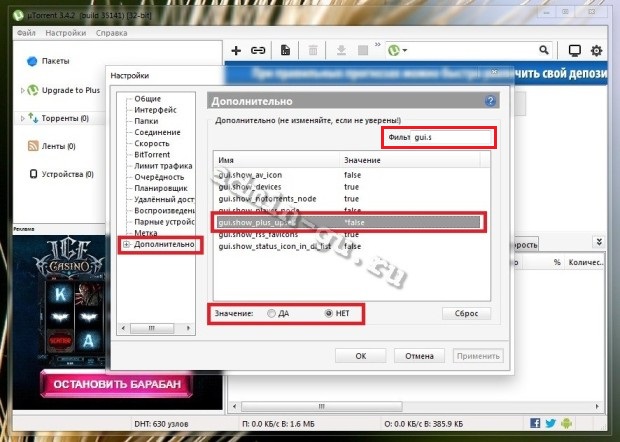
Окна настроек программы uTorrent .

Главное окне программы uTorrent без рекламных баннеров .
Вот и все. Теперь никакой надоедливой рекламы и уведомлений об платной версии uTorrent Plus.

Программы, которые распространяются бесплатно, к ним же относится и uTorrent, зачастую окупаются за счёт рекламодателей. Баннеры или громоздкие встроенные рекламные блоки стараются привлечь к себе внимание пользователей, отвлекая от основной работы. К счастью, есть инструменты, позволяющие отключить назойливую рекламу.
Несколько слов о uTorrent
Приложение uTorrent относится к категории торрент-клиентов, то есть программ, использующих для передачи по сети больших объёмов данных технологию (или протокол) BitTorrent. Суть технологии состоит в разбиении передаваемой информации на множество мелких блоков, которые могут поступать получателю не из одного места, а от нескольких сотен отправителей. В результате значительно снижается нагрузка на канал при передаче информации, а наиболее популярные файлы (например, фильмы), загружаются из-за этого быстрее. На сегодняшний день протокол BitTorrent не имеет серьёзных конкурентов в области передачи крупных пакетов информации, а uTorrent занимает лидирующие позиции среди приложений, работающих по нему.
Маркетинговая стратегия производителя uTorrent заключается в бесплатном распространении версии, имеющей некоторые ограничения, и предложении более функциональных продуктов за плату. При этом самая дешёвая платная версия отличается от свободно распространяемой только блокировкой рекламы.

Реклама может автоматически отключаться только в платных версиях
Бесплатная версия содержит блоки рекламы, которые через некоторый период активного использования приложения начинают раздражать. Очевидная альтернатива — покупка платного пакета, однако можно обойтись и без лишних трат.
Как отключить рекламу и всплывающие окна?
Отключить рекламу можно несколькими способами: с помощью соответствующих настроек uTorrent, специализированного приложения или блокираторов рекламы.
Используем настройки самой программы, чтобы заблокировать и удалить рекламу
- Открываем пункт «Настройки» в основном окне программы и выбираем «Настройки программы». Того же результата можно было достичь с помощью сочетания горячих клавиш Ctrl+P.

Выбираем «Настройки программы» — первый шаг, чтобы убрать назойливую рекламу
В самом конце списка настроек, находящегося в левой части появившегося окна, находится элемент «Дополнительно». Он содержит набор переменных, значения которых определяют различные опции uTorrent. Чем-то эта система напоминает организацию реестра Windows.
Настроить программу можно, изменяя значения параметров. В итоге станет доступным удалить всплывающие баннеры
Интерфейс окна довольно простой. В столбце «Имя» выбираем нужную переменную, а снизу устанавливаем для неё одно из булевых значений: «Да» или «Нет», соответствующие английским параметрам «On» и «Off», которые тоже показываются в окне. Можно также воспользоваться двойным кликом мыши по имени переменной, что изменит её значение на противоположное.
- bt.enable_pulse;
- distributed_share.enable;
- gui.show_notorrents_node;
- gui.show_plus_upsell;
- offers.content_offer_autoexec;
- offers.featured_content_badge_enabled;
- offers.featured_content_notifications_enabled;
- offers.featured_content_rss_enabled;
- offers.left_rail_offer_enabled;
- offers.sponsored_torrent_offer_enabled.

После сочетания клавиш Shift+F2 появляются дополнительные параметры, что в конечном итоге позволит выключить рекламу в самой программе
- gui.show_plus_upsell_nodes;
- gui.show_plus_conv_upsell;
- gui.show_plus_av_upsell;
- gui.show_gate_notify.

В итоге вся реклама закрывается и убирается, перед Вами чистое окно
Видео: как легко отключить баннеры?
Используем скрипт Pimp my uTorrent
Небольшой скрипт с характерным названием Pimp my uTorrent (в переводе — Прокачай мой uTorrent) предназначен для автоматического выполнения той же последовательности действий, по которой мы вручную меняли настройки торрент-клиента.
-
Заходим на официальный сайт разработчика с несколько необычным адресом schizoduckie.github.io/PimpMyuTorrent/ и нажимаем большую кнопку.

У официального сайта немного странный адрес

uTorrent сдаётся не сразу
Сразу же после работы скрипта (до выхода и новой загрузки uTorrent) возможны некоторые экранные проблемы: часть информации может отображаться некорректно. Это нормально, всё наладится при новом запуске пакета.
Блокиратор рекламы Adguard
Блокиратор Интернет-рекламы Adguard предназначен для полной блокировки входящего рекламного потока в тех приложениях, которые определил пользователь. Одним из них может быть наш uTorrent.

У программы Adguard есть даже отдельный форум пользователей
Возможности программы довольно широкие. В частности, Adguard может заблокировать рекламные баннеры, но оставить «полезную» рекламу исходя из интересов пользователя.

В Adguard предусмотрена настройка блокировки баннеров
Для того чтобы включить наш торрент-клиент в список программ, рекламу в которых должен блокировать Adguard, нужно сделать всего несколько действий:
- В главном окне Adguard переходим на вкладку «Фильтруемые приложения».
- Поскольку uTorrent в списке пока нет, нажимаем большую кнопку «Добавить приложение».

В программу можно добавлять новые фильтруемые приложения 
Путь до файла найден Торрент-клиент uTorrent имеет множество несомненных достоинств, включая бесплатное распространение и устойчивость работы. Отключение навязчивых рекламных блоков с помощью настроек пакета или сторонних приложений добавляет загрузчику ещё несколько плюсов. Доброго времени суток! На мой взгляд разработчики ОС крайне неудачно реализовали их появление, в той же Windows 7 ведь не было же этого (ни навязчивых звуков, ни уведомлений поверх остальных окон). Собственно, в этой статье приведу несколько советов по решению сей проблемы. Кстати, обратите внимание, что проблему можно решить разными способами (просто некоторые могут не сработать, да и многое зависит еще от версии и сборки вашей системы). 
Как избавиться и отключить уведомления насовсем
Совет 1. Быстрое отключение всего неважного

Совет 2. Задайте параметры Windows
Windows 10
Следующая рекомендация тоже достаточно «очевидная»: откройте параметры Windows (сочетание кнопок Win+i , либо ПУСК/параметры ). 
После открыть подраздел «Уведомления и действия» : в нем вы сможете включить/отключить показ уведомлений как полностью, так и от конкретных приложений. 
Уведомления и действия 
Система — фокусировка внимания Однако, сразу отмечу, что хоть эти опции и есть в параметрах самой ОС, работают они (иногда) «из рук вон плохо», и даже после отключения уведомлений — они могут появляться. Поэтому, если в вашем случае этот совет не сработает, прибегните к нижеприведенным способам.
Windows 11

Система — уведомления — Windows 11 

Совет 3. Воспользуйтесь редактором групповых политик
- нажать сочетание кнопок Win+R (чтобы появилось окно «Выполнить» );
- ввести команду gpedit.msc и нажать Enter.

gpedit.msc — запускаем редактор групповых политик
Затем следует перейти в раздел «Конфигурация пользователя -> Административные шаблоны -> Меню «Пуск» и панель задач» .
Далее найти в нем параметр «Удалить уведомления и значок центра уведомления» , открыть его и включить. Сохранить настройки и начать «спокойно» пользоваться системой.

Конфигурация пользователя — удалить уведомления и значок ЦУ // Кликабельно!
Совет 4. Воспользуйтесь редактором реестра

Создать параметр (реестр)

Присваиваем значение «0»
3) После перезагрузите компьютер и проверьте работу уведомлений.
Совет 5. Тем, кто отключил уведомления, а они все равно появляются
Бывает такое, что выполненные выше действия не дают никакого результата: уведомления все равно появляются.
В этом случае проверьте, не установлены ли у вас какие-нибудь приложения, которые могут «показывать» эти самые уведомления.
Порой их не так просто выявить, особенно если на уведомлениях нет «опознавательных» знаков. Хотя бы обратите внимание, когда они начали появляться, а затем свой список приложений отсортируйте по датам и посмотрите, что устанавливали в последнюю очередь.

Сортировка приложений по дате установки
Кстати, в панели управления не всегда отображены все установленные приложения, поэтому имеет смысл воспользоваться специальными утилитами. Например, CCleaner или IObit Uninstaller.
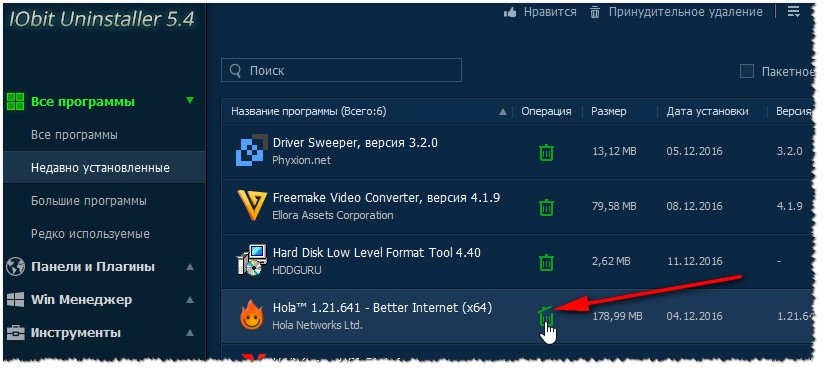
Скриншот окна IObit Uninstaller: удаление дополнения для браузера
Если вы видите также всплывающие пуш-уведомления в браузере (Chrome, Opera и пр.) — рекомендую также ознакомиться с еще одной моей прошлой заметкой (ссылка ниже).
Дополнения по теме, критика и т.д., как обычно, приветствуется.
Выглядит это примерно так:

Стоит ли разрешать сайту отправлять уведомления?
Бывают разные ситуации, исходя из которых, можно понять, стоит ли разрешить сайту демонстрировать всплывающие окна с оповещениями. Иногда сайты демонстрируют не только свои, но и партнерские оповещения. Именно поэтому необходимо внимательно читать имя сайта, дабы избежать неприятной завлекаловки.
Если вы нечаянно разрешите всплывающие окна с уведомления или вам просто надоест получать их- ничего страшного, ведь запретить сайту присылать уведомления можно в любой момент.
Как отключить уведомления в Яндекс Браузере

- Нажать на иконку настроек, размещенную в правом верхнем углу.
- Выбрать пункт «Настройки».
- Из предложенных вариантов кликнуть по разделу «Сайты».
Как убрать уведомления в Google Chrome

- Нажать на три точки, расположенные в правом верхнем углу и выбрать пункт «Настройки».
- Внизу кликнуть по ссылки «Дополнительные».
- Выбрать пункт «Настройки контента» в разделе «Конфиденциальность и безопасность».
- Нажать на кнопку «Уведомления».
Как отключить уведомления от сайтов в Mozilla Firefox

- Нажать на кнопку «Настройки», расположенную в правом верхнем углу.
- Выбрать панель «Приватность и защита».
- Напротив раздела «Уведомления» кликнуть по кнопке «Параметры».
В браузере Microsoft Edge они отключаются немного по-другому. Для этого необходимо:
- В правом верхнем углу кликнуть по трем точкам и зайти в раздел «Параметры».
- В левой части открытого меню найти раздел «Разрешения для сайта».
- Кликнуть по разделу «Уведомления».
К сожалению, в браузере Internet Explorer отсутствует возможность отключить рекламную панель, расположенную в нижней части окна, а также отписаться от всплывающих оповещений от сайтов. Тем, кто пользуется этим браузером придется сразу определяться, хочется ли получать информационные уведомления от того или иного сервиса или же нет.
Как вновь включить уведомления от сайтов
Если захочется вновь разрешить какому-то веб-сайту демонстрировать всплывающие уведомления, необходимо будет добавить его в раздел «Разрешить». Подобная схема реализована практически во всех наиболее популярных браузерах. Таким образом, пользователь может самостоятельно выбрать, разрешать ли сайтам показывать оповещения или вообще запретить запрашивать разрешение на их показ. Пожалуйста, оставьте свои мнения по текущей теме материала. За комментарии, дизлайки, подписки, отклики, лайки низкий вам поклон! Дайте знать, что вы думаете по данной теме в комментариях. Мы крайне благодарны вам за ваши комментарии, лайки, отклики, дизлайки, подписки!
- Gx lights opera gx как включить
- Файл viminfo что это
- Не работает открыть с помощью photoshop
- Digma t 800 gps обновление
- Отличия xbox elite controller