Как в Discord подключиться к голосовому каналу
Общение с помощью голоса является неоспоримым преимуществом Discord. Разговор происходит посредством наушников и микрофона. Добавлять в такой чат можно неограниченное количество пользователей. Это уникальная возможность живого общения. В этой статье мы подробно расскажем, как подключиться к голосовому каналу в Дискорде. Это несложный процесс, для которого важно иметь доступ к каналам.

Процедура создания голосового чата в Discord
Если пользователь обладает правами администратора, то создать голосовой чат не составит труда. Для этого понадобится следующее:
- Войти в приложение Discord;
- Найти в списке меню раздел «Голосовые каналы»;
- Нажать на знак «+»;
- В окне настроек выбрать пункт «Голосовой чат»;
- Ввести название беседы;
- Можно сделать канал приватным;
- Далее будет доступна опция «Настройки».

Среди настроек канала выделяют следующие:
- Обзор;
- Права доступа;
- Приглашения.
Во вкладке «Обзор» можно менять название, добавлять описание канала и т.п. Пункт «Права доступа» позволяет ограничивать людей, участвующих в чате. Таким образом голосовой чат может быть приватным. Посредством вкладки «Приглашения» можно добавлять пользователей в чат, отправляя им ссылку на беседу.
При желании всегда можно удалить канал. Для этого достаточно в параметрах настроек выбрать опцию «Удалить».

Как подключиться к голосовому каналу в Дискорде: использование функции приглашения
Создатели канала могут рассылать приглашения другим пользователям и добавлять их в голосовой чат. Эта опция доступна в настройках чата. Отправить приглашение можно следующими способами:
- Нажать правой кнопкой мыши на названии канала;
- Навести курсор на канал и нажать на символ шестеренки.
Это варианты открытия настроек канала, где необходимо выбрать пункт «Приглашение» и из списка друзей выбрать необходимых пользователей. Рядом с именем друга можно нажать кнопку «Пригласить». Также есть вариант отправить ссылку на чат в личном сообщении. Ссылка находится внизу станицу на соответствующей вкладке.

Как присоединиться к голосовому каналу по приглашению:
- После полученного приглашения нажмите на кнопку «Согласиться»;
- Если прислали ссылку в приватной беседе, то достаточно перейти по ней;
- Вход в голосовой чат происходит автоматически.
При входе доступны функции использования чата: настройка микрофона, значок камеры. Для записи сообщения необходимо нажать на кнопку «Начать говорить». Переключение между каналами происходим простым нажатием на название канала. Для выхода из беседы следует нажать кнопку «Отключиться».
Частые вопросы:
- Как в Discord использовать телефон в качестве микрофона
- Как в Discord бесплатно получить буст сервера
- Как в Discord включить музыку через бота-помощника
- Что такое Дискорд Онлайн, и как им пользоваться
Как подключиться к серверу Discord на Android–устройстве
В создании этой статьи участвовала наша опытная команда редакторов и исследователей, которые проверили ее на точность и полноту.
Команда контент-менеджеров wikiHow тщательно следит за работой редакторов, чтобы гарантировать соответствие каждой статьи нашим высоким стандартам качества.
Количество просмотров этой статьи: 10 113.
В этой статье:
Из этой статьи вы узнаете, как подключиться к серверу Discord на смартфоне или планшете под управлением системы Android. Для этого вам понадобится адрес сервера или код приглашения.

Запустите приложение Discord. Коснитесь значка белого контроллера игровой консоли на синем фоне. Он находится на главном экране или на Панели приложений.

Нажмите ☰ . Вы найдете этот значок в левом верхнем углу экрана.

Нажмите + . Этот символ расположен на левой панели. Откроется окно «Серверы».

Коснитесь Введите URL-адрес или код приглашения .

Введите адрес сервера или код приглашения. Если у вас нет ни того, ни другого, поищите их в интернете.

Нажмите Подключиться . Вы найдете эту зеленую кнопку в нижней части экрана. Когда вы подключитесь к серверу, его значок отобразится в списке серверов на левой панели Discord.
Дополнительные статьи

сохранить видео из Telegram в Android

извлечь файл APK из любого приложения на Андроид телефоне

проверить оперативную память (RAM) на Android

узнать о прочтении своего сообщения на Android

перемещать значки на Android–устройстве

играть в PSP игры на Android с помощью приложения PPSSPP

узнать, какие приложения в настоящий момент активны на Android устройстве

пользоваться Lucky Patcher на Android

сохранить GIF–файл на Android

узнать свой номер телефона на Android

повысить скорость загрузки в uTorrent на Android

переместить музыку на SD–карту на Android

удалить обновления приложений на Android

отправлять фотографии по электронной почте из телефона Android
Об этой статье
Штатный автор wikiHow
В создании этой статьи участвовала наша опытная команда редакторов и исследователей, которые проверили ее на точность и полноту.
Команда контент-менеджеров wikiHow тщательно следит за работой редакторов, чтобы гарантировать соответствие каждой статьи нашим высоким стандартам качества. Количество просмотров этой статьи: 10 113.
Discord
Discord – это приложение для голосового общения с простым интерфейсом. Разобраться, как пользоваться Дискордом не составит труда любому человеку. Разработчики создали мультиплатформенное приложение: версии Discord есть для Windows, Linux, masOS, Android, iOS, но использовать ее может любой человек.
РЕГИСТРАЦИЯ В ДИСКОРДЕ И ЗАПУСК ПРОГРАММЫ
Примечательно, что для использования всего функционала Дискорда регистрироваться необязательно. Можно войти в веб-версию, просто введя любой ник и пройдя проверку для роботов. Но приложение на мобильном и ПК уже таких вольностей не позволяют.
Во время регистрации с помощью смартфона необходимо ввести имя пользователя, электронную почту и пароль. Хотя программа впустит вас сразу же после ввода, почту нужно подтвердить. Иначе у вас будет постоянно выскакивать сообщение о незарегистрированном пользователе.

При запуске Дискорд предложит сразу же создать сервер. Если вы пришли, чтобы подключиться к готовой комнате, пропустите этот шаг. Обучиться всем премудростям использования приложения можно, ориентируясь по оранжевым восклицательным знакам. Кликайте по ним, чтобы увидеть подсказки.
ОБЩЕНИЕ В ДИСКОРДЕ: ЧАТ И СЕРВЕР
Когда у вас появились друзья на вкладке все, можно кликнуть по любому из них, чтобы начать с ним чат. Другу можно написать или позвонить. Некоторым пользователям доступна видеосвязь, но пока такие возможности есть не у всех.

Если во время голосового чата возникают какие-то проблемы, проверьте настройки. Их можно вызвать по клику на небольшой шестеренке. Тут можно:
- указать громкость звука;
- включить шумоподавление;
- подавление эха и т. д.
На этой же странице включается функция голосовой активации. Но будьте аккуратны с ней, она включает микрофон после любого громкого звука, а не только когда вы решили что-то сказать.
ЧТО ТАКОЕ СЕРВЕР?
Discord дает вам возможность создать дом для ваших друзей или сообщества, доступный только по приглашению — место, где вы можете общаться. Эти своего рода дома мы называем серверами, и выглядят они так:
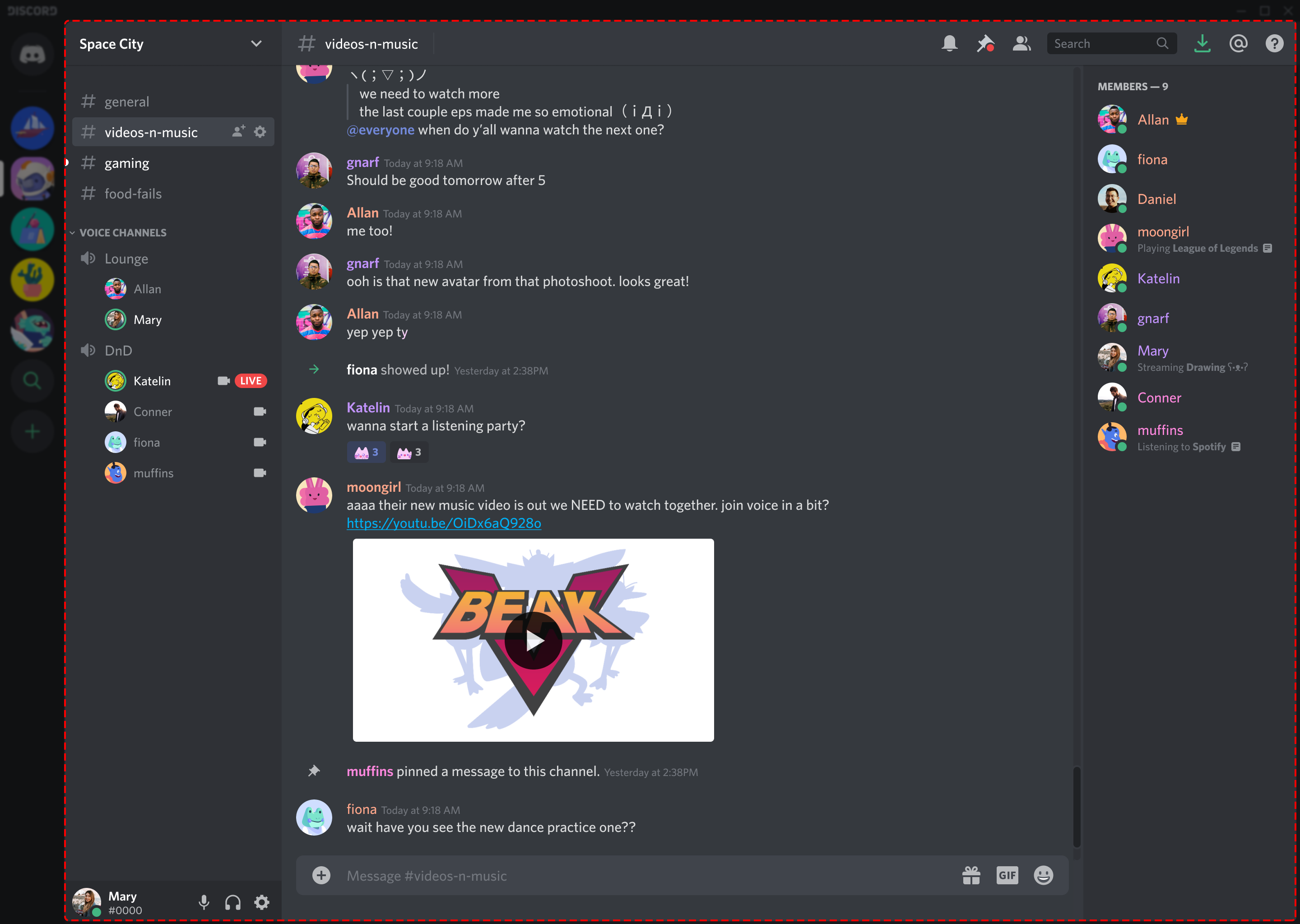
Сервер состоит из текстовых и голосовых каналов.
- Текстовые каналы
Текстовые каналы — это отдельные комнаты для обмена текстовыми сообщениями. Они помогают организовывать беседы и предоставляют всем достаточно места для разговора.
- Голосовые каналы
Голосовые каналы — это то место, где вы можете общаться, используя голосовую- и видеосвязь. Вам не нужно звонить кому бы то ни было или ждать звонка — просто нажмите на голосовой канал, чтобы войти в него. Посетители на вашем сервере будут видеть, если вы находитесь там, и смогут зайти, чтобы поговорить, помахать вам рукой по видеозвонку или поделиться своим экраном.
КАК ОБЩАТЬСЯ В ГОЛОСОВОМ КАНАЛЕ
Шаг 1: Присоединитесь к Голосовому Каналу!

- Нажмите на значок голосового канала на вашем сервере
Шаг 2: Начните говорить!
Вы должны увидеть зеленый контур вокруг аватара, когда вы говорите.

- Если вам нужно настроить голосовые опции, нажмите на иконку шестеренки, чтобы открыть Настройки Пользователя. В версии для ПК вы найдете ее в левом нижнем углу сервера. В пользовательских настройках перейдите к настройкам голоса и видео, чтобы настроить устройство аудиовхода, чувствительность микрофона и многое другое.
КАК ИСПОЛЬЗОВАТЬ ВИДЕОЧАТ
Шаг 1: Присоединитесь к Голосовому Каналу!
- Нажмите на значок голосового канала на вашем сервере
Шаг 2: Поделитесь своим Видео!
- Нажмите кнопку “Видео” в левом нижнем углу, и ваше видео будет добавлено в голосовой канал. Если вы уйдете с канала, просто щелкните еще раз, чтобы его открыть.
КАК ПОДЕЛИТЬСЯ СВОИМ ЭКРАНОМ
Шаг 1: Присоединитесь к голосовому каналу!
- Нажмите на значок голосового канала на вашем сервере
Шаг 2: Активируйте демонстрацию экрана

- Нажмите на значок Экрана на панели голосового канала в левом нижнем углу, и откроется новое окно.
Шаг 3: Выберите приложение или экран для демонстрации
- Выберите для демонстрации отдельное окно приложения или весь экран.
- Нажмите на кнопку «Go Live» в нижней части окна, когда вы будете готовы начать демонстрацию стрима.
КАК ПРИСОЕДИНИТЬСЯ К СТРИМУ И ПРОСМАТРИВАТЬ ТРАНСЛЯЦИИ:
Шаг 1: Найдите стрим
- Поищите людей со значком
 Live находящихся в голосовом канале.
Шаг 2: Присоединитесь к стриму
- Нажмите на имя пользователя, ведущего стрим с иконкой Live чтобы автоматически присоединиться к просмотру.
После того, как вы присоединились, вы можете изменить размер и расположение окна просмотра. Вы также можете управлять звуком с помощью значка громкости при наведении курсора на стрим.
Более подробно Вы можете ознакомиться с программой Discord по ссылке.
Как подключиться к Discord на PlayStation 5

PlayStation 5 получила полную интеграцию Discord в совершенно новом обновлении системного программного обеспечения, позволяя игрокам подключаться к серверам Discord и использовать голосовой чат на своих консолях. По сообщениям, интеграция Discord на флагманской консоли Sony разрабатывалась уже некоторое время. Однако, несмотря на ее включение в данное обновление программного обеспечения, процесс связывания учетных записей PlayStation Network и Discord все еще остается немного техническим. Кроме того, игроки могут застрять, пытаясь заставить Discord работать , из-за некоторых особенностей интеграции Discord с PlayStation Network.
Игроки Xbox пользуются интеграцией Discord с прошлого года, и процесс настройки на PlayStation 5 во многом схож. Игроки должны связать свои учетные записи Discord с PlayStation Network, прежде чем переносить голосовые чаты на консоль. Чтобы запустить Discord, игроки должны убедиться, что на их консолях PlayStation 5 загружено и установлено последнее обновление системы. Также необходимо войти в Discord на ПК или мобильном устройстве.
Как подключить и использовать Discord на PlayStation 5
В официальном блоге Discord, посвященном интеграции PS5, игрокам предлагается связать свои учетные записи через ПК, но на самом деле процесс связывания учетных записей на PlayStation 5 немного проще. Поэтому после настройки консолей PlayStation 5 игрокам следует выполнить следующие шаги:
- Шаг 1: Перейдите в меню «Настройки» и выберите слева вкладку «Пользователи и учетные записи».
- Шаг 2: Выберите вкладку Связанные службы, которая позволяет игрокам связать свои учетные записи PlayStation Network с различными другими службами, включая Discord.
После выбора Discord игрокам будет предложено связать свои учетные записи и принять некоторые положения и условия. Затем появится новое окно, в котором игрокам будет предложено либо зайти на сайт discord.com/activate через веб-браузер и ввести код на экране, либо отсканировать QR-код на экране, чтобы войти в систему с помощью мобильного приложения Discord.
Если все сделано правильно, появится запрос на авторизацию доступа. Авторизация доступа свяжет две учетные записи вместе. Однако игрокам придется сделать еще несколько шагов, прежде чем они смогут наслаждаться своими новыми устройствами PSVR2 вместе со своими друзьями, общающимися в фоновом режиме. После связывания учетных записей игроки должны открыть приложение Discord на ПК или мобильных устройствах и начать или присоединиться к голосовому чату. При подключении к голосовому чату в мобильном приложении игроки должны провести пальцем вверх и коснуться кнопки Join on PlayStation, а затем коснуться кнопки Join Call on PlayStation, чтобы перенести голосовой чат Discord на свои консоли.
.На ПК игрокам необходимо нажать на значок с изображением смартфона и игрового контроллера, а затем нажать кнопку Transfer to PlayStation. Откроется новое окно, в котором игроки смогут выбрать свою консоль PS5 и перенести на нее голосовой чат Discord. После этого игроки смогут взять свои последние игры PlayStation Plus и играть, общаясь со своими друзьями по Discord в новом виде кроссплатформенной гармонии.