Как посчитать количество файлов в папке javascript
Для работы с файлами в Node.js предназначен модуль fs. Рассмотрим, как с ним работать.
Чтение из файла
Допустим, в одной папке с файлом приложения app.js расположен текстовый файл hello.txt с простейшим текстом, например:
Hello Node JS!
Для чтения файла в синхронном варианте применяется функция fs.readFileSync() :
let fileContent = fs.readFileSync("hello.txt", "utf8");
В метод передается путь к файлу относительно файла приложения app.js, а в качестве второго параметра указывается кодировка для получения текстового содержимого файла. На выходе получаем считанный текст.
Для асинхронного чтения файла применяется функция fs.readFile :
fs.readFile("hello.txt", "utf8", function(error,data)< >);
Первый и второй параметр функции опять же соответственно путь к файлу и кодировка. А в качестве третьего параметра передается функция обратного вызова, которая выполняется после завершения чтения. Первый параметр этой функции хранит информацию об ошибке при наличии, а второй — собственно считанные данные.
Для чтения файла определим в файле app.js следующий код:
const fs = require("fs"); // асинхронное чтение fs.readFile("hello.txt", "utf8", function(error,data)< console.log("Асинхронное чтение файла"); if(error) throw error; // если возникла ошибка console.log(data); // выводим считанные данные >); // синхронное чтение console.log("Синхронное чтение файла") let fileContent = fs.readFileSync("hello.txt", "utf8"); console.log(fileContent);
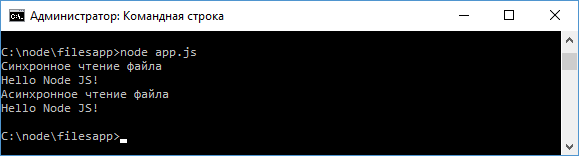
И здесь стоит обратить внимание, что несмотря на то, что функция fs.readFile() вызывается первой, но так как она асинхронная, она не блокирует поток выполнения, поэтому ее результат выводится в самом конце.
Запись файла
Для записи файла в синхронном варианте используется функция fs.writeFileSync() , которая в качестве параметра принимает путь к файлу и записываемые данные:
fs.writeFileSync("hello.txt", "Привет ми ми ми!")
Также для записи файла можно использовать асинхронную функцию fs.writeFile() , которая принимает те же параметры:
fs.writeFile("hello.txt", "Привет МИГ-29!")
В качестве вспомогательного параметра в функцию может передаваться функция обратного вызова, которая выполняется после завершения записи:
const fs = require("fs"); fs.writeFile("hello.txt", "Hello мир!", function(error)< if(error) throw error; // если возникла ошибка console.log("Асинхронная запись файла завершена. Содержимое файла:"); let data = fs.readFileSync("hello.txt", "utf8"); console.log(data); // выводим считанные данные >);

Следует отметить, что эти методы полностью перезаписывают файл. Если надо дозаписать файл, то применяются методы fs.appendFile()/fs.appendFileSync() :
const fs = require("fs"); fs.appendFileSync("hello.txt", "Привет ми ми ми!"); fs.appendFile("hello.txt", "Привет МИД!", function(error)< if(error) throw error; // если возникла ошибка console.log("Запись файла завершена. Содержимое файла:"); let data = fs.readFileSync("hello.txt", "utf8"); console.log(data); // выводим считанные данные >);

Удаление файла
Для удаления файла в синхронном варианте используется функция fs.unlinkSync() , которая в качестве параметра принимает путь к удаляемому файлу:
fs.unlinkSync("hello.txt")
Также для удаления файла можно использовать асинхронную функцию fs.unlink() , которая принимает путь к файлу и функцию, вызываемую при завершении удаления:
fs.unlink("hello.txt", (err) => < if (err) console.log(err); // если возникла ошибка else console.log("hello.txt was deleted"); >);
Работа с файлами
Для открытия файлов в python используется функция open :
file = open("/path/for/your/file.txt", "r")
Она возвращает поток — интерфейс взаимодействия с содержимым файла.
Функция open принимает первым аргументом полное имя файла (с путём, абсолютным или относительным), вторым — режим, в котором мы откроем файл
| Режим | Обозначение |
|---|---|
| ‘r’ | открытие на чтение (является значением по умолчанию). |
| ‘w’ | открытие на запись, содержимое файла удаляется, если файла не существует, создается новый. |
| ‘x’ | открытие на запись, если файла не существует, иначе исключение. |
| ‘a’ | открытие на дозапись, информация добавляется в конец файла. |
| ‘b’ | открытие в двоичном режиме. |
| ‘t’ | открытие в текстовом режиме (является значением по умолчанию). |
| ‘+’ | открытие на чтение и запись |
По умолчанию файл открывается в режиме rt — для чтения в текстовом формате.
Стоит заметить, что файл можно открыть в двух разных форматах: текстовом и бинарном (двоичном). Файлы, открытые в текстовом формате (по умолчанию, или явно добавляя “t” к аргументу режима), обрабатываются Python-ом и возвращаются как строки. При открытии файла в бинарном формате никакой обработки содержимого не производится, содержимое возвращается побайтово.
Таким образом, если мы хотим открыть файл в двоичном формате для записи, надо использовать режим “wb”, если мы хотим дописать содержимое в конец файла в текстовом формате, то — “a” или “at”, “r+b” — открыть двоичный файл на чтение и запись.
Обычно, файлы, в которых содержится текст, например, файлы txt , код вашей программы, файлы формата csv , открываются в текстовом формате, а файлы, которые нельзя проинтерпретировать как текст — в бинарном (например, картинки, музыку). Иногда файлы с текстом открывают в бинарном режиме, для более явного управления всеми спецсимволами (например табуляция ↹).
При открытии файла в текстовом режиме, также можно указать подходящую кодировку. Например, если в вашем файле содержится текст на русском в utf8, откройте его в этой кодировке:
russian_file = open("russian.txt", "r", encoding="utf8")
Как только файл был открыт и у вас появился файловый объект, вы можете получить следующую информацию о нем:
| Атрибут | Значение |
|---|---|
| file.closed | Возвращает True если файл был закрыт. |
| file.mode | Возвращает режим доступа, с которым был открыт файл. |
| file.name | Возвращает имя файла. |
У получаемого объекта есть несколько полезных методов, рассмотрим их.
-
метод read ( n ) позволяет прочитать следующие n символов файла. Замечу, что можно представить, что в нашем объекте файла есть указатель на текущую читаемую позицию. При открытии файла, она ставится в самое начало. По мере чтения, этот указатель сдвигается. Таким образом, если выполнять read ( n ) несколько раз подряд, мы будем получать не первые n символов, а каждый раз новые, n символов.
Если n явно не указать, то считается весь файл целиком (указатель окажется в самом конце файла). Для использования метода read, файл должен быть открыт в режиме для чтения Примечание: чтобы узнать текущее положение указателя внутри файла, можно воспользоваться методом tell () , а чтобы установить указатель в нужное положение pos , используется метод seek ( pos )
file = open("russian.txt", "r", encoding="utf8") #открыли файл, file.tell() == 0, #т.е указатель стоит в самом начале text = file.read() #считали весь файл
Следует сказать, что открытый в любом режиме файл после его использования нужно обязательно закрывать. Делается это методом close(). Посе его выполнения работа с файлом будет корректно завершена, но с нашим объектом файла работать уже тоже будет нельзя — при необходимости повторной работы с файлом нужно снова его открывать при помощи open.
file = open("some_data.txt") text = file.read() file.close() #дальше работаем с text, если надо
Но вдруг в процессе выполнения нашей программы произройдет критическая ошибка и программа завершит свое выполнение, а мы, например, записывали в файл какую-то информацию? Верно, вполне возможно, что последняя добавленная информация в файл так и не запишется. Чтобы избежать такой ситуации, ну и чтобы просто не забывать вовремя вызывать close() используется конструкция with:
with open("text.txt", "w") as out: #в out теперь находится ссылка на наш объект файла, как если #бы было просто out = open("text.txt", "w") for i in range(100): out.write("А я запишу все эти строки в влюбом случае\n") #записываем 100 одинаковых строчек raise Exception #принудительно "вызываем" ошибку. #Об Exceptionах будет дальше в следующих семинарах #в файле все равно будут все 100 нужные строки
Конструкция with используется для того, чтобы гаранировать, что критические действия будут выполнены в любом случае, ее можно использовать и в некоторых других случаях, но в контексте открытия файлов она используется чаще всего.
Я рекомендую по возможности всегда открывать файлы, не зависимо от режима, с конструкцией with!
Через конструкцию with можно открывать сразу несколько файлов:
with open("input.txt", "r") as input, open("output.txt", "w") as output: output.write(input.read()) #скопировали содержимое input в output
- Чтобы считать из файла целую строку, используется метод readline(max_len). Если указать параметр max_len, то будут считаны максимум max_len символов
with open("text.txt", "r") as file: print(file.readline()) #считали и вывели первую строку файла
На самом деле у нашего объекта файла есть итератор, поэтому перебирать строки внутри файла можно с его помощью:
with open("text.txt", "r") as file: for line in file: print(line)
Такой способ чтения наиболее удобен для построчного чтения
Упражнение 1: создайте произвольный текстовый файл с несколькими строками произвольного текста. Выведите в консоль строки файла, удалив лишние пробелы в начале и конце строк, если они есть
Упражнение 2: запишите в новый файл содержимое списка строк (каждую строку с новой строки) без использования цикла
def write_array(array, file_name): """записывает строки из array в файл file_name""" #ваш код здесь pass
Работа с файловой системой
Взаимодействие с файлами не ограничивается только самими файлами, нам часто приходится работать и с папками. Главными героями этого раздела будут библиотеки os и os.path. Они связаны с операционной системой компьютера и позволяют взаимодейстовать с файловой системой.
Все папки директории
os.listdir(dir) перечисялет файлы и папки в указанной директории dir. Если вызвать эту функцию без аргументов, она вернет файлы и папки текущей рабочей директории.
Текущая папка
Относительные пути строятся относительно текущей папки. Чтобы получить абсолютный путь файла из относительного, используется функция os.path.abspath(file_path). Чтобы узнать, какая папка является текущей, можно вызвать функцию os.getcwd(). Для смены текущей папки используется os.chdir(new_dir).
Проверка существования файла или папки и определение, является ли имя файлом или папкой
os.path.exists(file_name) проверяет, существует ли указанный файл (или директория) file_name.
Чтобы проверить, является ли данное имя name файлом или папкой, можно воспользоваться функциями os.isdir(name) или os.isfile(name), которые возвращают True или False.
Рекурсивный обход папок
Одной из самых интересных и мощных функций является функция os.walk(dir) — она позволяет рекурсивно пройтись по всем папкам, подпапкам, их подпапкам и так далее. На самом деле она возвращает генератор (последовательность элементов). Каждый элемент представляеьт собой кортеж из 3х элементов. Первый элемнт — строковое представление директории текущей директории, которую просматривает функция. Вторым элементом — список всех подпапок данной директории, а третьим — список всех файлов этой директории.
for current_dir, dirs, files in os.walk("."): #передаем в качестве аргумента текущую директорию #("." - означает именно ее) print(current_dir, dirs, files) #выведем, что получается
Копирование файлов
Копировать файлы можно при помощи функции copy из модуля shutil
shutil.copy("input.txt", "output.txt")
Копировать папки можно с помощью copytree из того же модуля:
shutil.copytree("test", "test/test2") #Скопирует папку test внутрь неё самой же в подпапку test2
Многие другие функции для работы с файлами и папками вы сможете найти в модулях os и shutil. Теперь вы знаете, где искать нужный функционал 😉
Упражнение 3: Вам дана в архиве файловая структура, состоящая из директорий и файлов.
Вам необходимо распаковать этот архив (средствами языка python), и затем найти в данной в файловой структуре все директории, в которых есть хотя бы один файл с расширением “.py”.
Ответом на данную задачу будет являться файл со списком таких директорий, отсортированных в лексикографическом порядке.
Распространенные форматы текстовых данных
csv
csv является табличным форматом. В нем содержатся значения разделенные запятой (Comma-Separated Values). Например,
first name,last name,module1,module2,module3 Nikolay,Neznaev,0,20,10 Stepan,Sharyashiy,100,99.5,100
Для работы с csv файлами можно воспользоваться библиотекой csv:
import csv with open("example.csv", "r") as file: reader = csv.reader(file) #На основе открытого файла получаем объект из библиотеки csv for row in reader: print(row) #Каждая строка - список значений
В csv.reader параметром delimeter можно передать разделитель значений, таким образом разделяющим символом в файле csv может быть не только запятая.
Для изолирования некоторых значений можно пользоваться двойными кавычками. Библиотека csv учитывает различные мелочи, такие как строки с содержащимися в ней запятыми и переносами строки, различные разделители, поэтому ее использование целесообразнее splitа по разделителю.
Для записи значений в csv формате используется csv.writer:
import csv students = [ ["Greg", "Lebovskiy", 70, 80, 90, "Good job, Greg!"], ["Nick", "Shalopaev", 10, 50, 45, "Shalopaev, you should study better!"] ] with open("example.csv", "a") as file: writer = csv.writer(file) #На основе открытого файла получаем объект из библиотеки csv for student in students: writer.writerow(student) #Записываем строку #Вместо цикла выше мы могли сразу записать все через writer.writerows(students)
JSON
JSON (JavaScript Object Notation) — простой формат обмена данными, удобный для чтения и написания как человеком, так и компьютером. Впервые он был придуман и использован в JavaScript для хранения структур и классов, но быстро обео свою популярность и вышел за пределы своего родителя.
JSON основан на двух структурах данных: * Коллекция пар ключ/значение. В разных языках, эта концепция реализована как объект, запись, структура, словарь, хэш, именованный список или ассоциативный массив. * Упорядоченный список значений. В большинстве языков это реализовано как массив, вектор, список или последовательность.
Это универсальные структуры данных. Почти все современные языки программирования поддерживают их в какой-либо форме. Логично предположить, что формат данных, независимый от языка программирования, должен быть основан на этих структурах.
Объекты в формате SJON хранятся как словари в Python, но с некоторыми деталями: во первых, ключом в json-объекте может быть только строка, значения True и False пишутся с маленькой буквы, значению None соответствует значение null, строки хранятся только внутри двойных кавычек.
Для удобной работы с json файлами в языке python можно использовать библиотеку json
import json student1 = "full_name" : "Greg Martin", "scores" : [100, 85, 94], "certificate" : True, "comment": "Great job, Greg!" > student2 = "full_name" : "John Price", "scores" : [0, 10, 0], "certificate" : False, "comment": "Guns aren't gonna help you here, captain!" > data = [student1, student2] print(json.dumps(data, indent=4, sort_keys=True)) #Делаем отступы в 4 пробела, сортируем ключи в алфавитном порядке
Для получения строкового представления объекта в формате json можно использовать json.dumps(data, **parrams) с различными вспомогательными настройками (пробелы, сортировка и др.)
Для записи в файл можно воспользоваться json.dump(data, file_obj, **params):
with open("output.json", "w") as out: json.dump(data, out, indent=4, sort_keys=True)
Для получения объекта python на основе его срокового представления можно воспользоваться функцией json.loads или json.load для считывания из файла:
json_str = json.dumps(data, indent=4, sort_keys=True) #получение строкового представления json data_again = json.loads(json_str) #получаем объект python print(sum(data_again[0]["scores"])) #убедимся в кореектном считывании: #посчитаем сумму баллов у первого студента with open("output.json") as file: data_from_file = json.load(file) #считаем объект из файла print(sum(data_from_file[0]["scores"])) #аналогично посчитаем сумму баллов
При записи-считывнии объектов из формата json кортежи превращаются в списки # Исключения (материал ниже взят с сайта https://pythonworld.ru/tipy-dannyx-v-python/isklyucheniya-v-python-konstrukciya-try-except-dlya-obrabotki-isklyuchenij.html )
Исключения (exceptions) — ещё один тип данных в python. Исключения необходимы для того, чтобы сообщать программисту об ошибках.
Самый простейший пример исключения — деление на ноль:
100 / 0 Traceback (most recent call last): File "", line 1, in 100 / 0 ZeroDivisionError: division by zero
Разберём это сообщение подробнее: интерпретатор нам сообщает о том, что он поймал исключение и напечатал информацию (Traceback (most recent call last)).
Далее имя файла (File «»). Имя пустое, потому что мы находимся в интерактивном режиме, строка в файле (line 1);
Выражение, в котором произошла ошибка (100 / 0).
Название исключения (ZeroDivisionError) и краткое описание исключения (division by zero).
Разумеется, возможны и другие исключения:
2 + '1' Traceback (most recent call last): File "", line 1, in 2 + '1' TypeError: unsupported operand type(s) for +: 'int' and 'str' int('qwerty') Traceback (most recent call last): File "", line 1, in int('qwerty') ValueError: invalid literal for int() with base 10: 'qwerty'
В этих двух примерах генерируются исключения TypeError и ValueError соответственно. Подсказки дают нам полную информацию о том, где порождено исключение, и с чем оно связано.
Рассмотрим иерархию встроенных в python исключений, хотя иногда вам могут встретиться и другие, так как программисты могут создавать собственные исключения. Данный список актуален для python 3.3, в более ранних версиях есть незначительные изменения.
- BaseException — базовое исключение, от которого берут начало все остальные.
- SystemExit — исключение, порождаемое функцией sys.exit при выходе из программы.
- KeyboardInterrupt — порождается при прерывании программы пользователем (обычно сочетанием клавиш Ctrl+C).
- GeneratorExit — порождается при вызове метода close объекта generator.
- Exception — а вот тут уже заканчиваются полностью системные исключения (которые лучше не трогать) и начинаются обыкновенные, с которыми можно работать.
- StopIteration — порождается встроенной функцией next, если в итераторе больше нет элементов.
- ArithmeticError — арифметическая ошибка.
- FloatingPointError — порождается при неудачном выполнении операции с плавающей запятой. На практике встречается нечасто.
- OverflowError — возникает, когда результат арифметической операции слишком велик для представления. Не появляется при обычной работе с целыми числами (так как python поддерживает длинные числа), но может возникать в некоторых других случаях.
- ZeroDivisionError — деление на ноль.
- IndexError — индекс не входит в диапазон элементов.
- KeyError — несуществующий ключ (в словаре, множестве или другом объекте).
- UnboundLocalError — сделана ссылка на локальную переменную в функции, но переменная не определена ранее.
- BlockingIOError
- ChildProcessError — неудача при операции с дочерним процессом.
- ConnectionError — базовый класс для исключений, связанных с подключениями.
- BrokenPipeError
- ConnectionAbortedError
- ConnectionRefusedError
- ConnectionResetError
- IndentationError — неправильные отступы.
- TabError — смешивание в отступах табуляции и пробелов.
- UnicodeEncodeError — исключение, связанное с кодированием unicode.
- UnicodeDecodeError — исключение, связанное с декодированием unicode.
- UnicodeTranslateError — исключение, связанное с переводом unicode.
Теперь, зная, когда и при каких обстоятельствах могут возникнуть исключения, мы можем их обрабатывать. Для обработки исключений используется конструкция try — except.
Первый пример применения этой конструкции:
try: k = 1 / 0 except ZeroDivisionError: k = 0 print(k)
В блоке try мы выполняем инструкцию, которая может породить исключение, а в блоке except мы перехватываем их. При этом перехватываются как само исключение, так и его потомки. Например, перехватывая ArithmeticError, мы также перехватываем FloatingPointError, OverflowError и ZeroDivisionError.
try: k = 1 / 0 except ArithmeticError: k = 0 print(k)
Также возможна инструкция except без аргументов, которая перехватывает вообще всё (и прерывание с клавиатуры, и системный выход и т. д.). Поэтому в такой форме инструкция except практически не используется, а используется except Exception. Однако чаще всего перехватывают исключения по одному, для упрощения отладки (вдруг вы ещё другую ошибку сделаете, а except её перехватит).
Ещё две инструкции, относящиеся к нашей проблеме, это finally и else. Finally выполняет блок инструкций в любом случае, было ли исключение, или нет (применима, когда нужно непременно что-то сделать, к примеру, закрыть файл). Инструкция else выполняется в том случае, если исключения не было.
f = open('1.txt') ints = [] try: for line in f: ints.append(int(line)) except ValueError: print('Это не число. Выходим.') except Exception: print('Это что ещё такое?') else: print('Всё хорошо.') finally: f.close() print('Я закрыл файл.') # Именно в таком порядке: try, группа except, затем else, и только потом finally.
Чтобы в своей программе вызвать исключение надо воспользоваться командой raise.
Чтобы создать свое собственное исключение, надо унаследоваться от одного из уже существующих классов исключения:
class MyException(Exception): #создали свой класс. Ничего переопределять не обязательно pass raise MyException("My hovercraft is full of eels") #поднятие исключения
Сайт построен с использованием Pelican. За основу оформления взята тема от Smashing Magazine. Исходные тексты программ, приведённые на этом сайте, распространяются под лицензией GPLv3, все остальные материалы сайта распространяются под лицензией CC-BY.
Список файлов в папке
Для реализации подобной задачи можно использовать несколько способов.
Способ 1. Скелет из шкафа — функция ФАЙЛЫ
Этот способ использует древнюю функцию ФАЙЛЫ (FILES) , оставшуюся в Microsoft Excel с далеких девяностых. Вы не найдете эту функцию в общем списке функций, но для совместимости, она всё ещё остаётся внутри движка Excel, и мы вполне можем её использовать.
1. В любую ячейку листа (например, в А1) введём путь к папке, список файлов из которой мы хотим получить.

Обратите внимание, что путь должен оканчиваться шаблоном со звездочками:
- *.* — любые файлы
- *.xlsx — книги Excel (только с расширением xlsx)
- *.xl* — любые файлы Excel
- *отчет* — файлы, содержащие слово отчет в названии
2. Создадим именованный диапазон с помощью вкладки Формулы — далее кнопка Диспетчер имен — Создать (Formulas — Names Manger — Create) . В открывшемся окне введем любое имя без пробелов (например Мои_файлы) и в поле диапазона выражение:
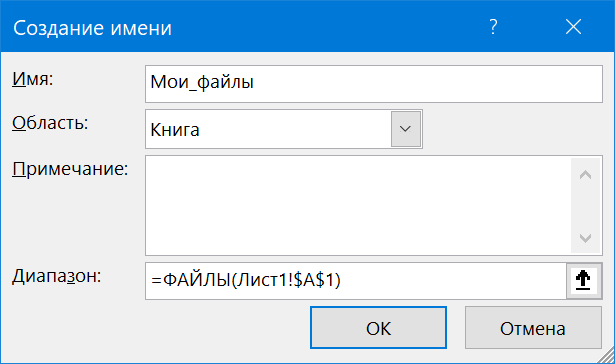
После нажатия на ОК будет создан именованный диапазон с именем Мои_файлы, где хранится список всех файлов из указанной в А1 папки. Останется их оттуда только извлечь.
3. Чтобы извлечь имена отдельных файлов из созданной переменной, используем функцию ИНДЕКС (INDEX) , которая в Excel вытаскивает данные из массива по их номеру:
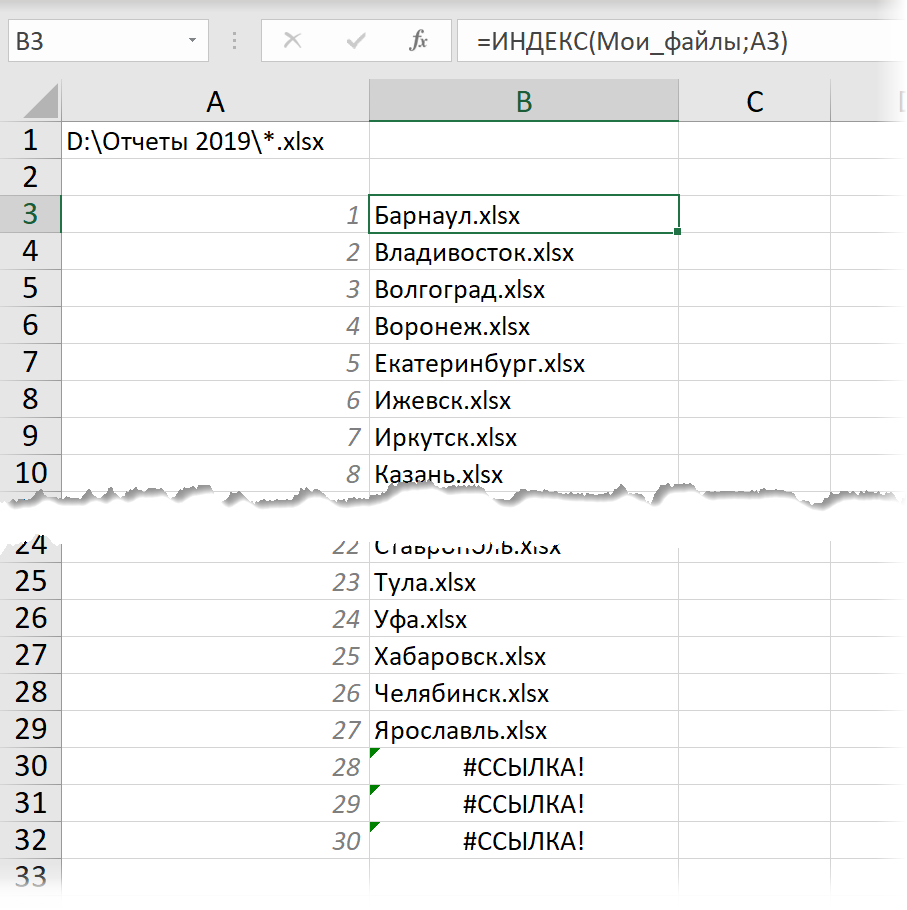
Если лениво делать отдельный столбец с нумерацией, то можно воспользоваться костылем в виде функции СТРОКИ (ROWS) , которая будет подсчитывать количество заполненных строк с начала списка автоматически:
=ИНДЕКС(Мои_файлы; ЧСТРОК($B$3:B3) )
Ну, и скрыть ошибки #ССЫЛКА! в конце списка (если вы протягиваете формулу с запасом) можно стандартной функцией ЕСЛИОШИБКА (IFERROR) :
= ЕСЛИОШИБКА( ИНДЕКС(Мои_файлы; ЧСТРОК($B$3:B3)) ; «»)
Важное примечание : формально функция ФАЙЛЫ относится к макро-функциям, поэтому необходимо будет сохранить ваш файл в формате с поддержкой макросов (xlsm или xlsb).
Способ 2. Готовый макрос для ленивых
Если вы знакомы с макросами (не в смысле их программирования, а в смысле копипастинга готовых кодов на VBA), то вам, возможно, отлично зайдёт небольшой макрос, добавляющий в текущую книгу новый пустой лист и выводящий на него список всех файлов с их параметрами из заданной пользователем папки.
Для добавления макроса в вашу книгу нажмите сочетание клавиш Alt + F11 , или кнопку Visual Basic на вкладке Разработчик (Developer) , в открывшемся окне редактора Visual Basic вставьте новый модуль через меню Insert — Module и скопируйте туда текст этого макроса:
Sub FileList() Dim V As String Dim BrowseFolder As String 'открываем диалоговое окно выбора папки With Application.FileDialog(msoFileDialogFolderPicker) .Title = "Выберите папку или диск" .Show On Error Resume Next Err.Clear V = .SelectedItems(1) If Err.Number <> 0 Then MsgBox "Вы ничего не выбрали!" Exit Sub End If End With BrowseFolder = CStr(V) 'добавляем лист и выводим на него шапку таблицы ActiveWorkbook.Sheets.Add With Range("A1:E1") .Font.Bold = True .Font.Size = 12 End With Range("A1").Value = "Имя файла" Range("B1").Value = "Путь" Range("C1").Value = "Размер" Range("D1").Value = "Дата создания" Range("E1").Value = "Дата изменения" 'вызываем процедуру вывода списка файлов 'измените True на False, если не нужно выводить файлы из вложенных папок ListFilesInFolder BrowseFolder, True End Sub Private Sub ListFilesInFolder(ByVal SourceFolderName As String, ByVal IncludeSubfolders As Boolean) Dim FSO As Object Dim SourceFolder As Object Dim SubFolder As Object Dim FileItem As Object Dim r As Long Set FSO = CreateObject("Scripting.FileSystemObject") Set SourceFolder = FSO.getfolder(SourceFolderName) r = Range("A65536").End(xlUp).Row + 1 'находим первую пустую строку 'выводим данные по файлу For Each FileItem In SourceFolder.Files Cells(r, 1).Formula = FileItem.Name Cells(r, 2).Formula = FileItem.Path Cells(r, 3).Formula = FileItem.Size Cells(r, 4).Formula = FileItem.DateCreated Cells(r, 5).Formula = FileItem.DateLastModified r = r + 1 X = SourceFolder.Path Next FileItem 'вызываем процедуру повторно для каждой вложенной папки If IncludeSubfolders Then For Each SubFolder In SourceFolder.SubFolders ListFilesInFolder SubFolder.Path, True Next SubFolder End If Columns("A:E").AutoFit Set FileItem = Nothing Set SourceFolder = Nothing Set FSO = Nothing End SubДля запуска макроса нажмите сочетание клавиш Alt + F8 ,или кнопку Макросы (Macros) на вкладке Разработчик (Developer) , выберите наш макрос FileList и нажмите кнопку Выполнить (Run) . В диалоговом окне выберите любую папку или диск и — вуаля!
Если захотите, чтобы вместо пути к файлу в столбце B выводилась живая гиперссылка, то замените 52-ю строку
Cells(r, 2).Formula = FileItem.Path
Cells(r, 2).Formula = «=HYPERLINK(«»» & FileItem.Path & «»»)»
Способ 3. Мощь и красота — надстройка Power Query
Power Query — это очень мощная и при этом бесплатная надстройка для Excel от Microsoft, упрощающая множество задач по загрузке и трансформации данных. В нашей ситуации она тоже может здорово помочь.
Если у вас Excel 2016 или новее, то Power Query уже встроена в Excel по умолчанию, поэтому просто на вкладке Данные выберите команду Создать запрос / Получить данные — Из файла — Из папки (Create Query / Get Data — From file — From folder) . Если у вас Excel 2010-2013, то Power Query нужно будет скачать с сайта Microsoft и установить как отдельную надстройку и она появится у вас в Excel в виде отдельной вкладки Power Query. На ней будет аналогичная кнопка Из файла — Из папки (From file — From folder) .
В открывшемся окне нужно будет указать папку, содержимое которой мы хотим получить. После нажатия на ОК Power Query обшарит указанную папку и все вложенные подпапки и выдаст на экран окно с предварительным просмотром результатов:
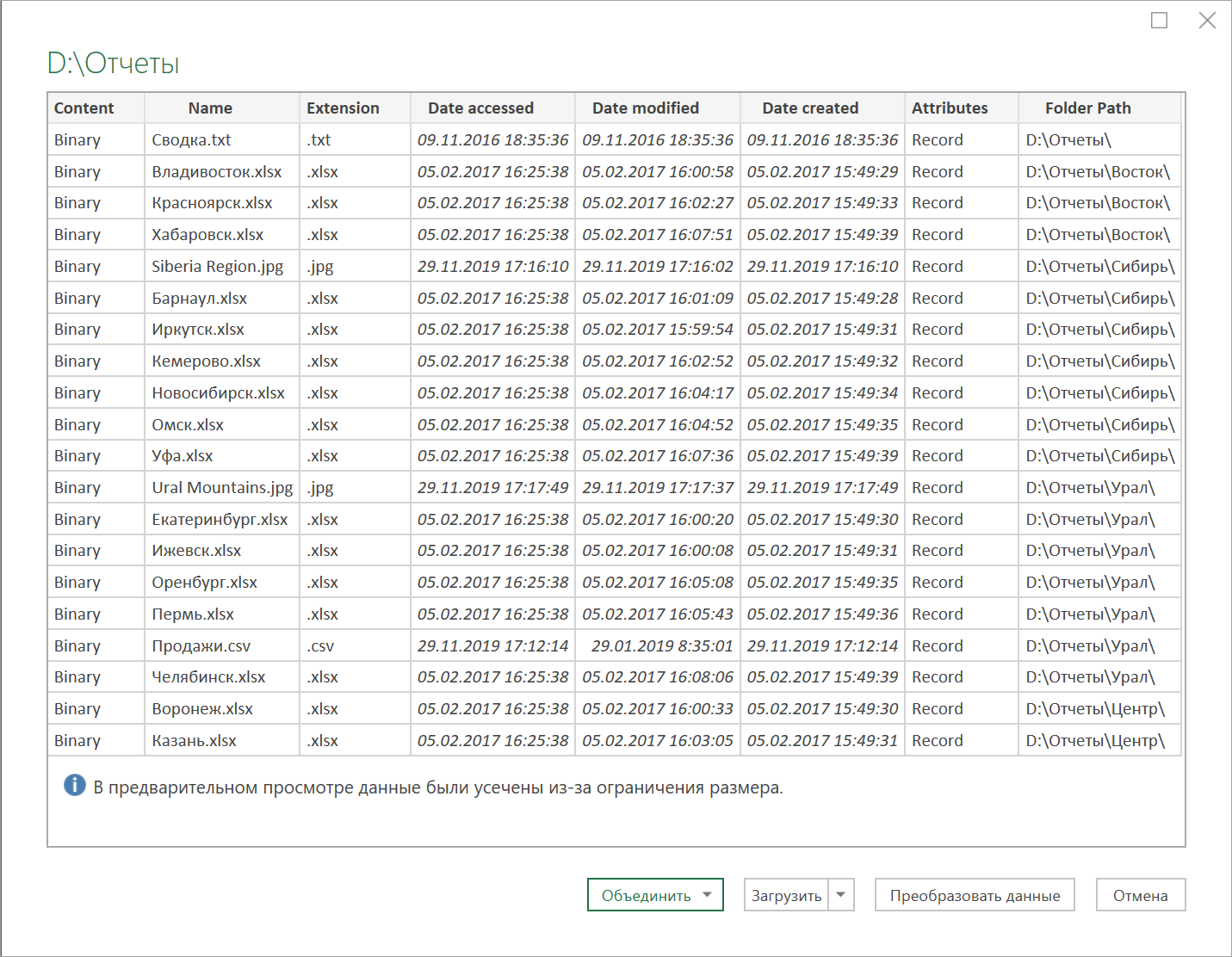
Если внешний вид списка вас устраивает, то можно смело жать внизу кнопку Загрузить (Load) , чтобы залить эти данные на новый лист. Если же хочется дополнительно обработать список (удалить лишние столбцы, отобрать только нужные файлы и т.п.), то нужно выбрать команду Изменить / Преобразовать данные (Edit / Transform Data).
Поверх окна Excel откроется окно редактора Power Query, где мы увидим список всех наших файлов в виде таблицы:
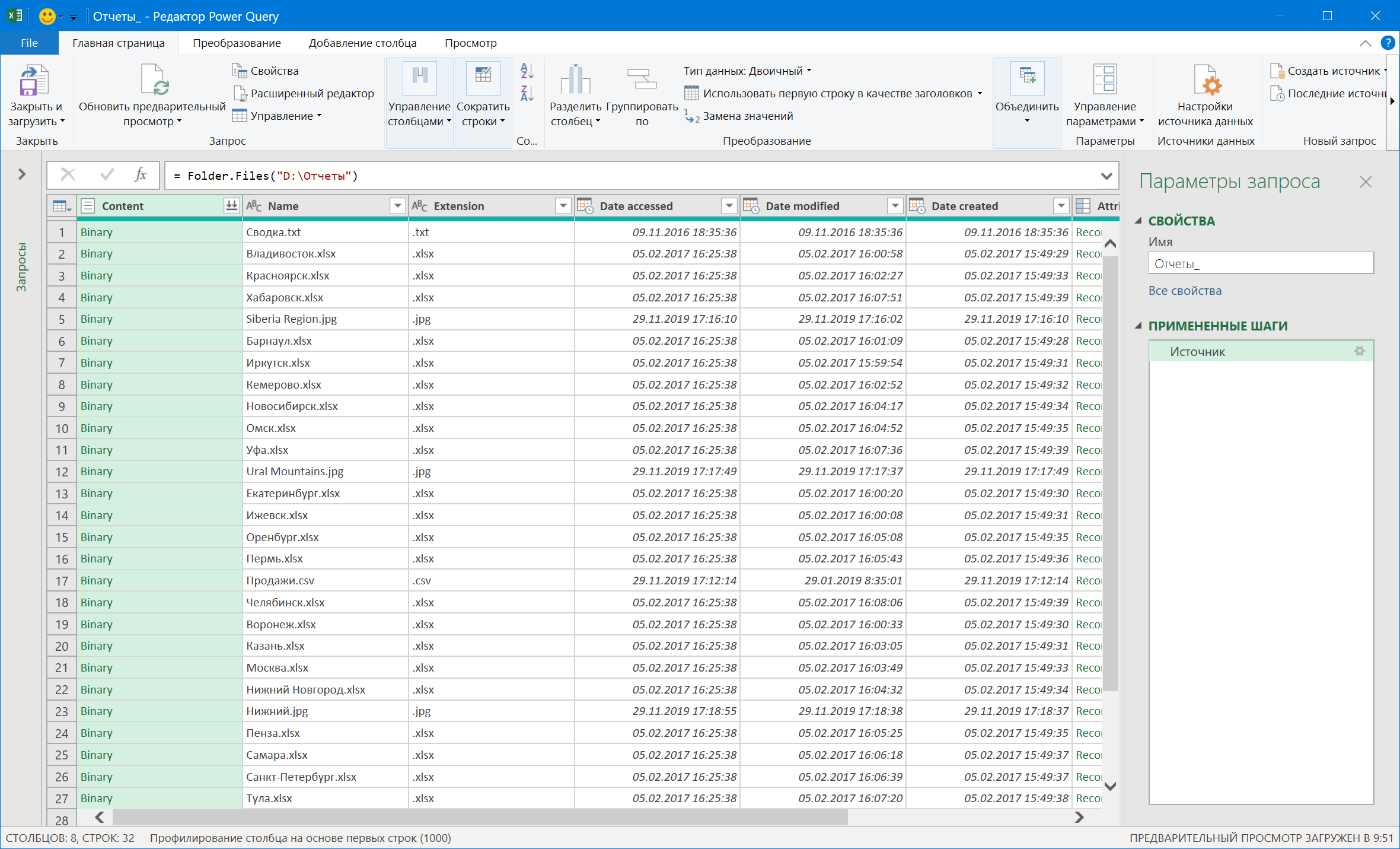
Дальше возможны несколько вариантов:
-
Если нужны только файлы определенного типа, то их можно легко отобрать с помощью фильтра по столбцу Extension:
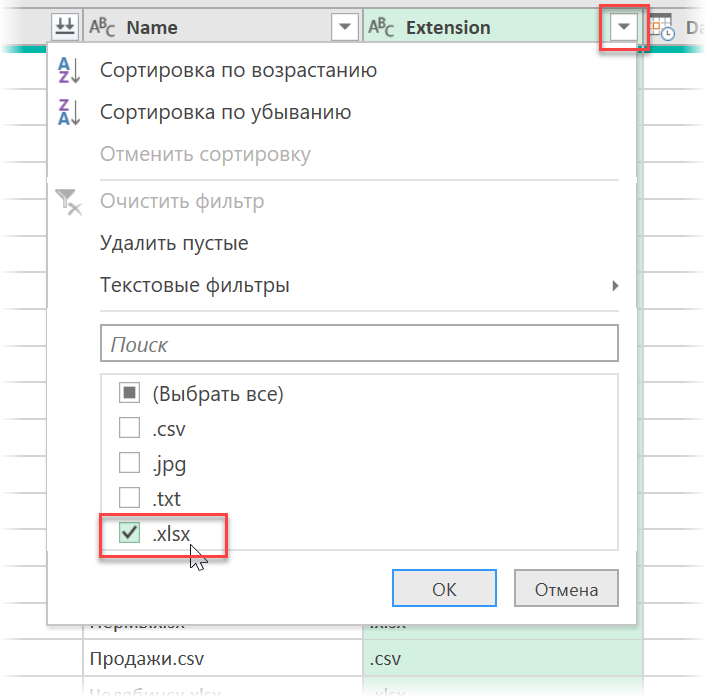
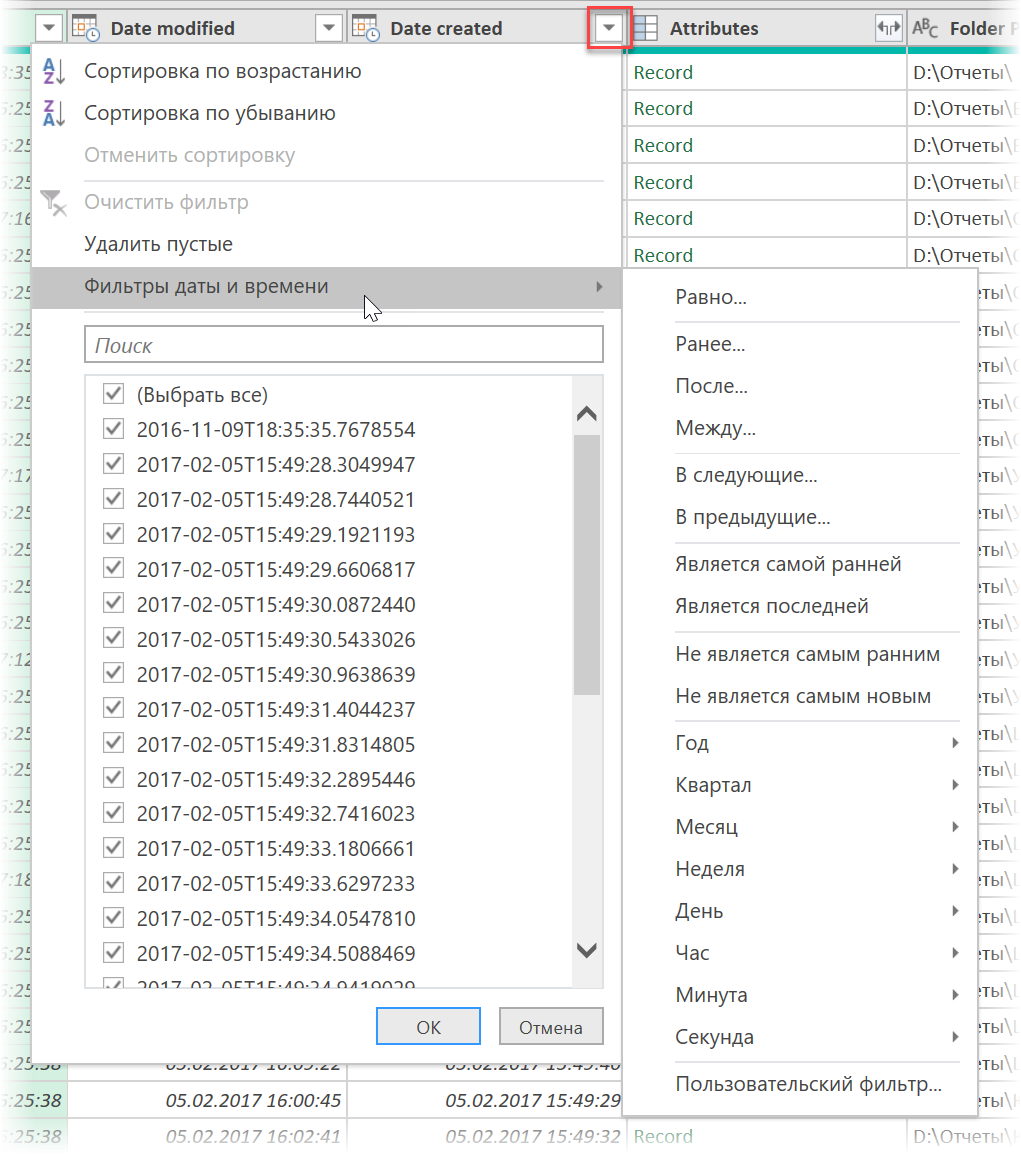
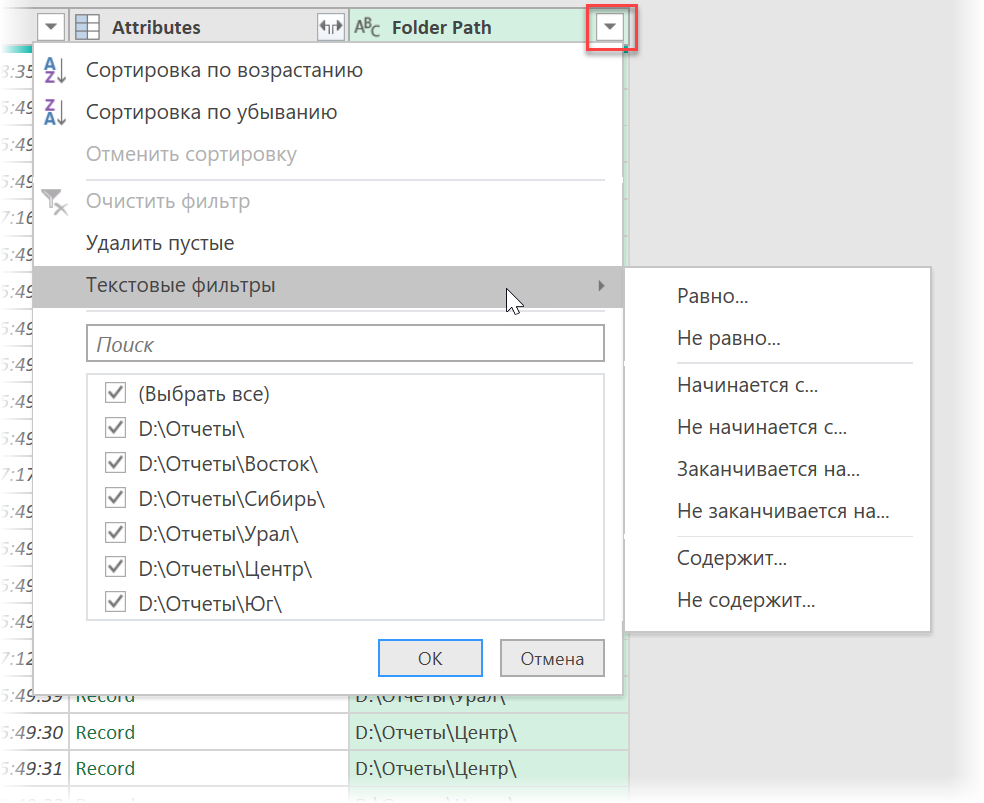
После того, как необходимые файлы отобраны, можно смело удалить ненужные столбцы, щелкнув по заголовку столбца правой кнопкой мыши и выбрав команду Удалить (Remove column ) . Это, кстати, уже никак не повлияет на фильтрацию или сортировку нашего списка:
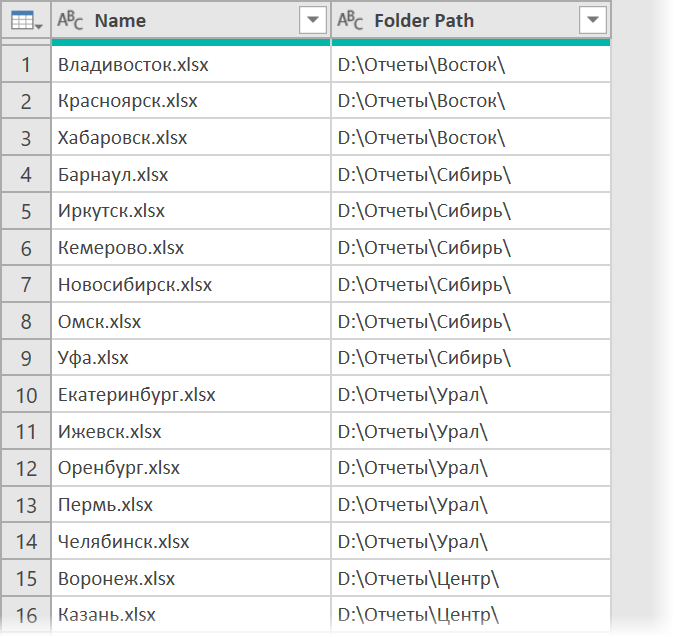
Если в будущем планируется подсчитывать количество файлов в каждой папке (например, для контроля поступивших заявок или подсчета статистики по заявкам), то имеет смысл дополнительно сделать ещё пару действий:
- Щелкните правой кнопкой мыши по столбцу Folder Path и выберите команду Дублировать столбец (Duplicate Column) .
- Выделите скопированный столбец и на вкладке Преобразование (Transform) выберите Разделить столбец — По разделителю (Split Column — By delimiter)
Мы получим рядом с нашими данными еще несколько столбцов, где будут продублированы имена вложенных папок — это пригодится нам чуть позже для подсчета статистики с помощью сводной таблицы:
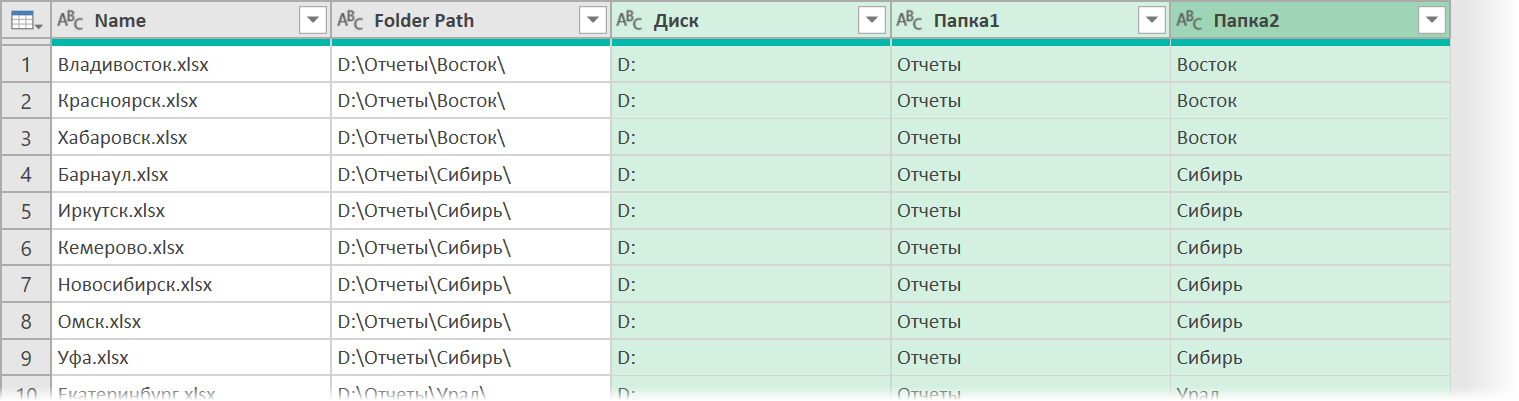
Получившиеся столбцы можно переименовать (Диск, Папка1, Папка2 и т.д.), просто щёлкнув дважды по заголовку каждого.
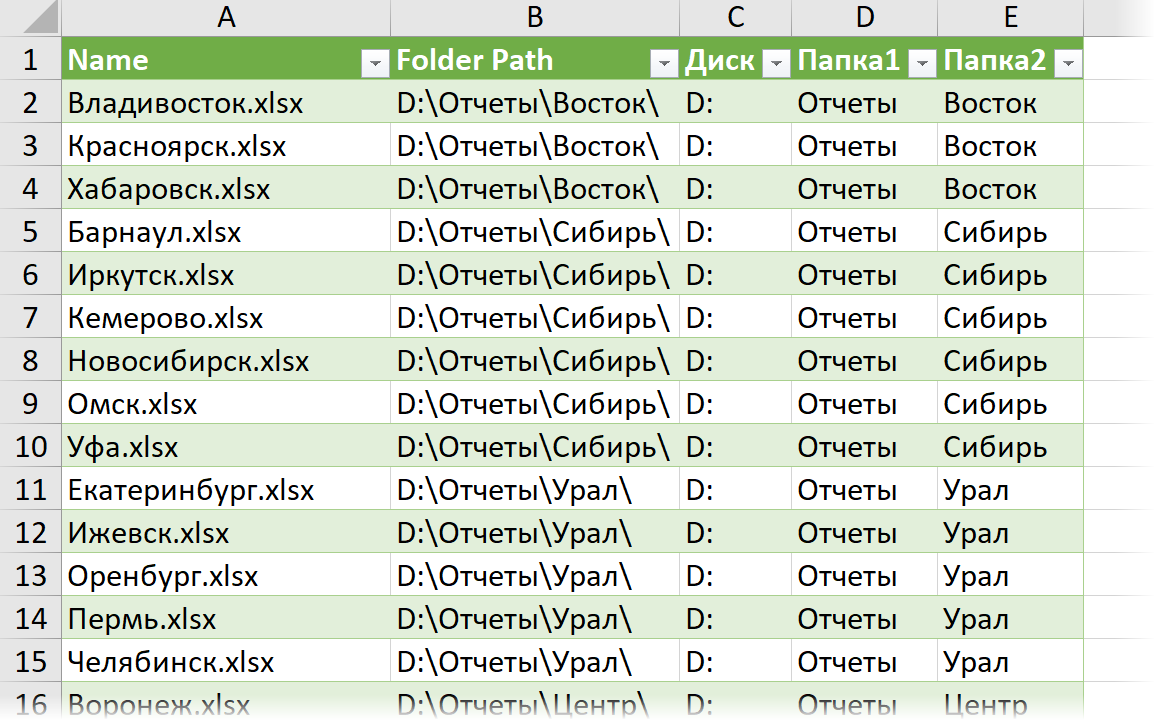
И, наконец, когда список готов, то его можно выгрузить на лист с помощью команды Главная — Закрыть и загрузить — Закрыть и загрузить в. (Home — Close & Load — Close & Load to. ) :
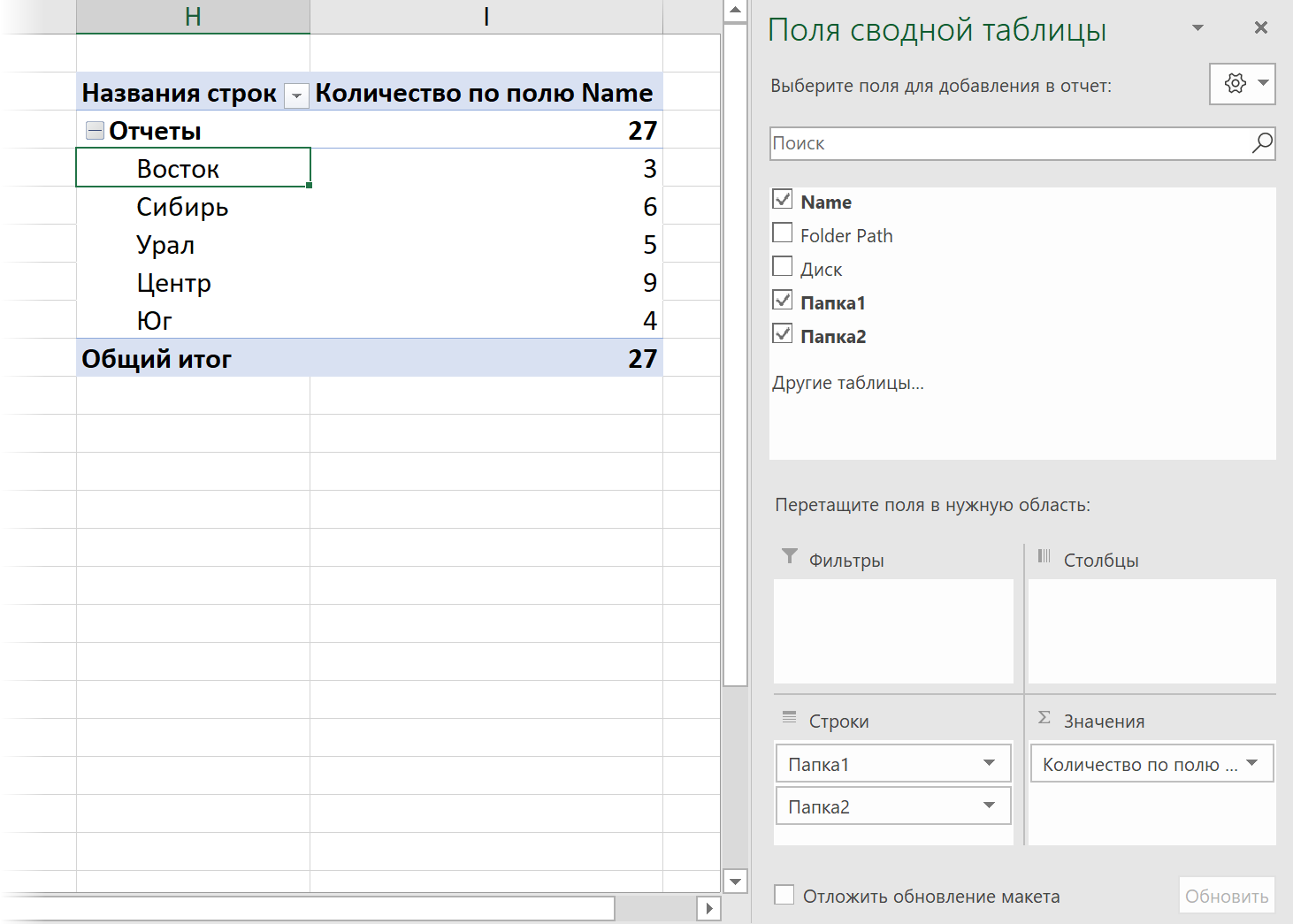
И, само-собой, теперь можно построить по нашей таблице сводную (вкладка Вставка — Сводная таблица), чтобы легко подсчитать количество файлов в каждой папке:
Дополнительным бонусом можно сделать еще один столбец с функцией ГИПЕРССЫЛКА (HYPERLINK) , которая создаст красивые стрелочки-ссылки для моментального перехода к каждому файлу:
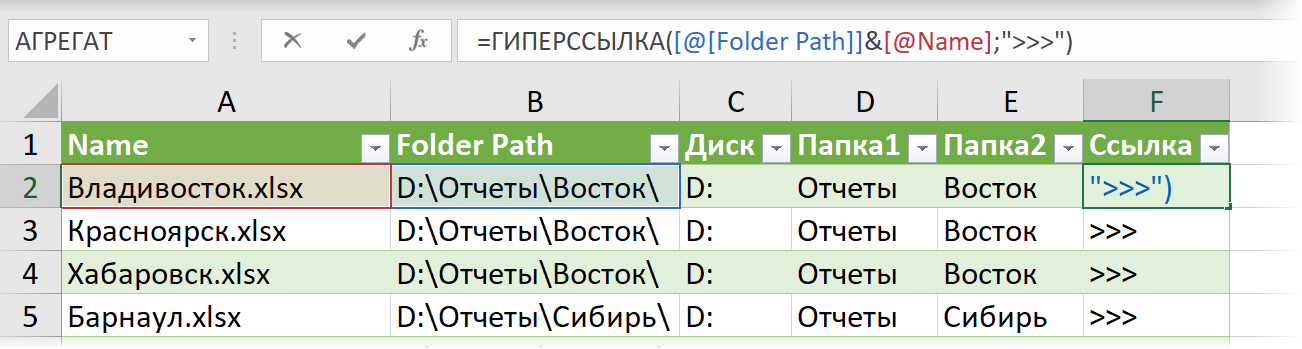
Мелочь, а приятно 🙂
И вдвойне приятно, что в будущем, при изменении содержимого исходной папки, достаточно будет просто щелкнуть мышью по нашей таблице и выбрать команду Обновить (Refresh) — и Power Query выполнит всю цепочку запрограммированных нами единожды действий уже автоматически, отобразив все изменения в составе папки.
Ссылки по теме
- Что такое макрос, куда вставлять код макроса на Visual Basic
- Создание резервных копий ценных файлов
- Что такое Power Query и что можно делать с её помощью