Как разобрать ноутбук Lenovo ThinkPad T61 для замены кулера
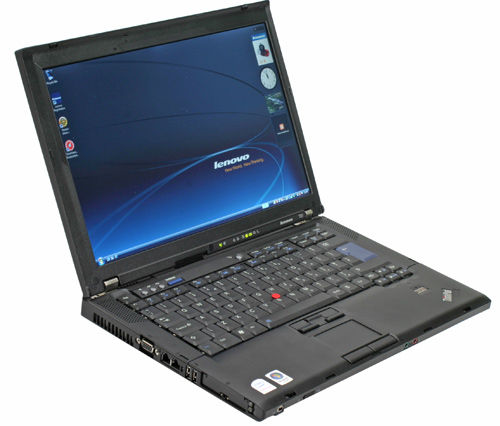
Разбираем ноутбук Lenovo T61. Рассмотрим, как заменить слишком шумный или неисправный кулер. А заодно узнаем, как поменять модули памяти и клавиатуру. Это руководство может подойти и для некоторых других моделей Lenovo ThinkPad models.
Предупреждение
Эта статья не является руководством к действию! Вся ответственность за сбор и разбор вашего устройства лежит на вас.
Многие производители не несут гарантийных обязательств если устройство было разобрано пользователем. Если вы не хотите лишиться гарантии на вашее устройство уточните условия гарантийных обязательств в документации или у производителя устройства.
Используемые инструменты
Вентилятор является частью системы охлаждения. Если он выходит из строя, приходится заменять весь модуль охлаждения.
В принципе есть возможность отделить вентилятор от радиатора и заменить его отдельно, но сейчас мы рассмотрим замену всего модуля. Давайте извлечём модуль охлаждения и поменяем на новый.
Прежде чем начать разборку, не забудьте выключить ноутбук из сети и извлечь аккумулятор.
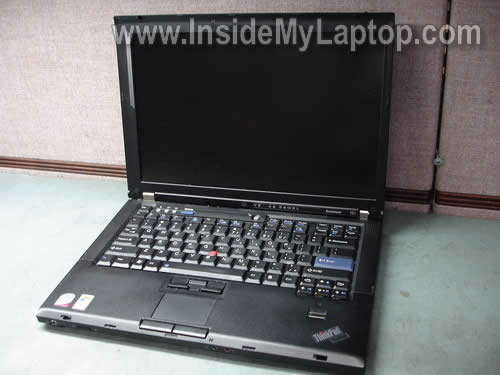
1.
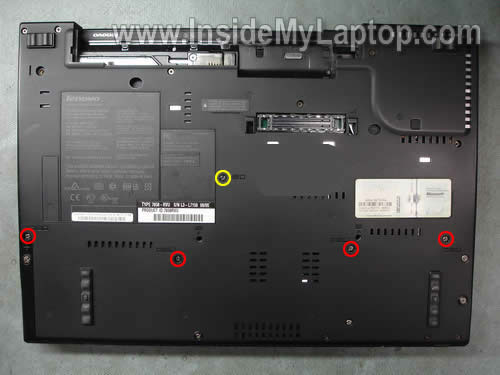
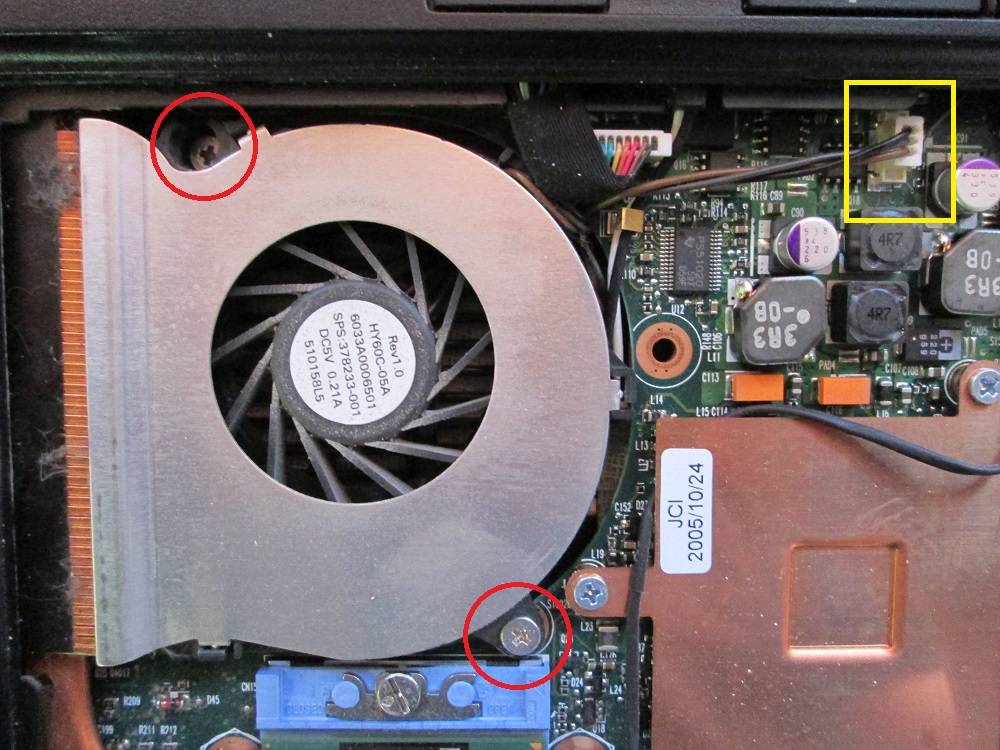
Выкрутите 4 винта крепления упора для рук (обозначены красными кружками на картинке).
Выкрутите винт крепления клавиатуры (обведён жёлтым кружком).
2.
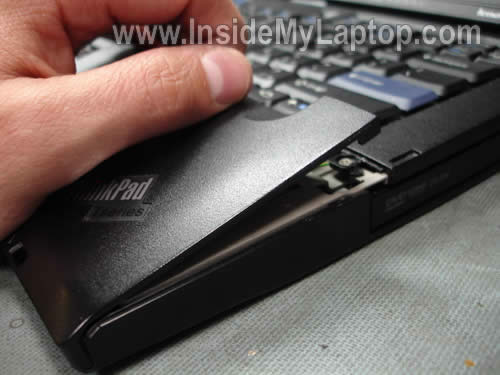
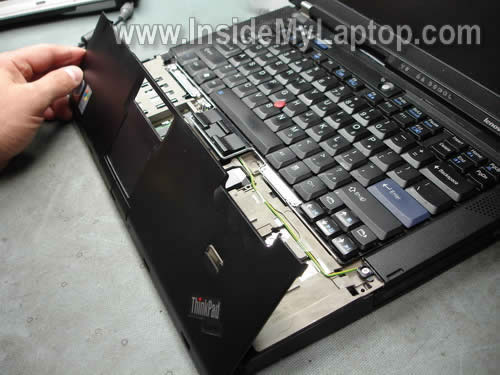
Приподнимите упор для рук.
3.
Переверните упор для рук лицевой стороной вниз, чтобы добраться до шлейфа тачпада под ним.
4.
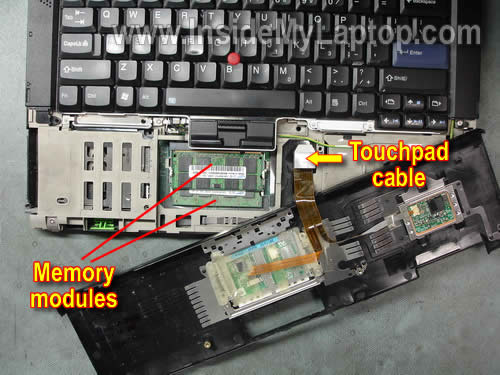
Отсоедините шлейф тачпада от материнской платы (обозначен жёлтой стрелочкой на картинке).
Кстати, под упором для рук расположены оба модуля памяти (указаны красными стрелочками). Если вы разбираете ноутбук для замены модулей памяти, то на этом разборка завершена.
В ноутбук Lenovo ThinkPad T61 можно установить до 4 Гб оперативной памяти. В каждый слот можно установить модуль памяти до 2 Гб. Следует использовать модуль DDR2 PC2-5300 или PC2-6400.
5.
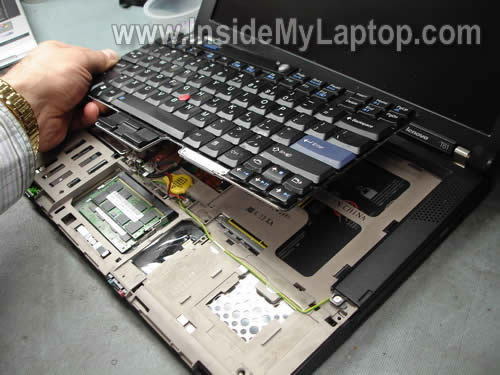
Приподнимите клавиатуру, переверните и положите лицевой стороной вниз.
6.
Отсоедините шлейф клавиатуры от материнской платы.
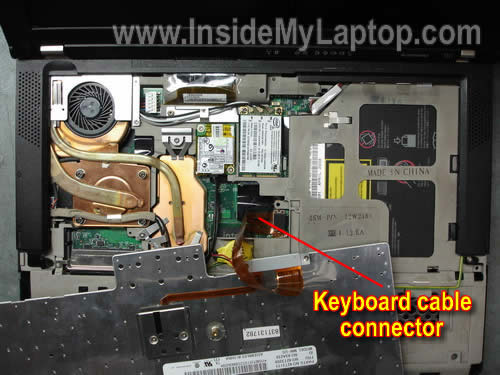
Чтобы отсоединить шлейф, просто вытащите коннектор, точно так же как и в случае шлейфа тачпада.
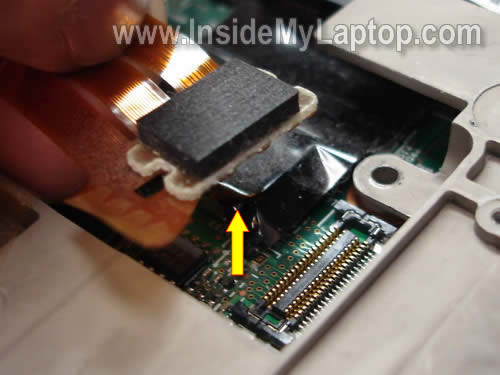
Если вы разбираете ноутбук для замены клавиатуры, то на этом разборка завершена.
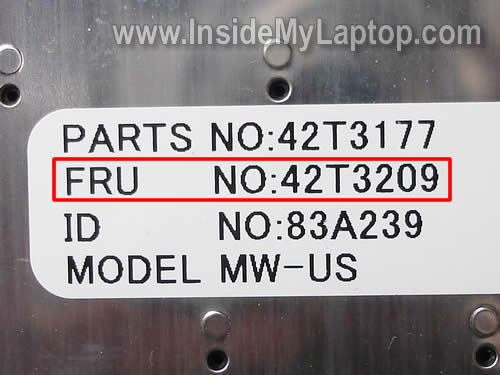
Найти в продаже новую клавиатуру на замену проще всего по специальному номеру FRU (Field Replacement Unit, типовой элемент замены), которым маркируются запасные детали Lenovo (обведён красным на картинке). В нашем случае номер сменной клавиатуры 42T3209.
7.
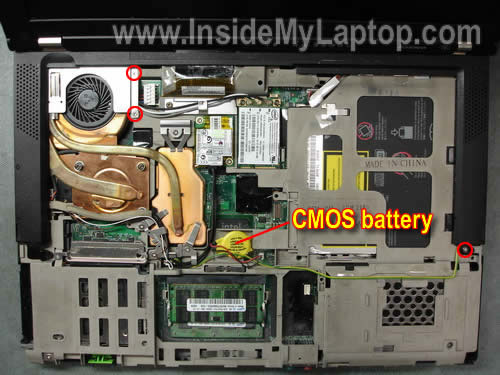
Отсоедините 3 винта крепления накладки динамиков (обведены красным на картинке).
Кстати, под клавиатурой находится батарея энергонезависимой памяти (CMOS) / системных часов.
8.
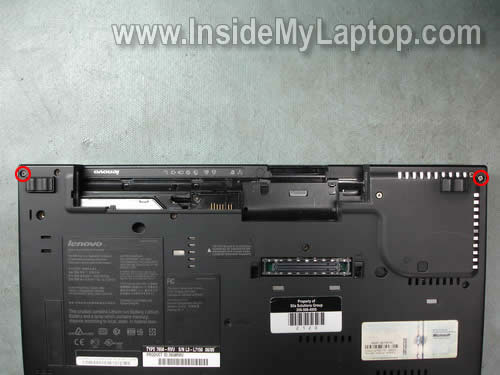
Выкрутите 2 шурупа крепления накладки динамиков в днище корпуса (обозначены кружками на картинке).
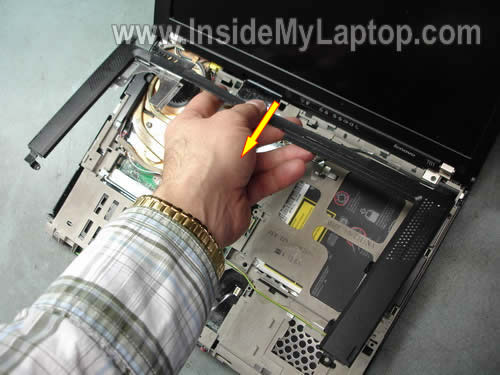
Снимите накладку динамиков, как показано на следующей картинке.
10.
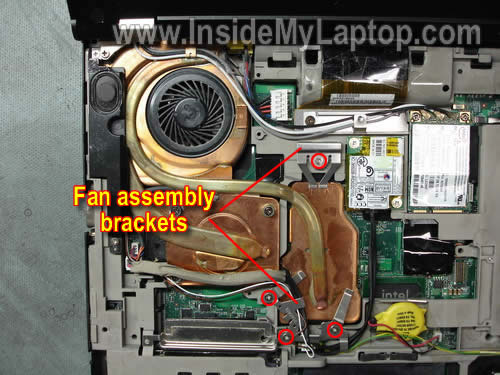
Выкрутите 4 винта крепления держателя модуля охлаждения (обведены кружками на картинке ниже). Снимите оба держателя.
Совет: сфотографируйте нижний держатель крупным планом, чтобыне забыть, как проложены провода. Фото поможет вам проложить провода правильно при сборке ноутбука.
11.
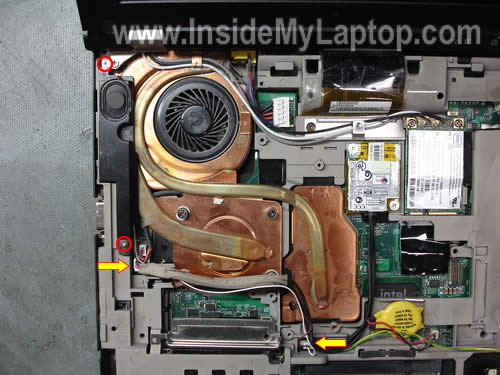
Выкрутите 2 шурупа крепления левого динамика (обведены красными кружками на картинке).
Отсоедините 2 коннектора, указанные стрелочками.
Сдвиньте левый динамик с кабелями вправо, чтобы добраться до модуля охлаждения.
12.
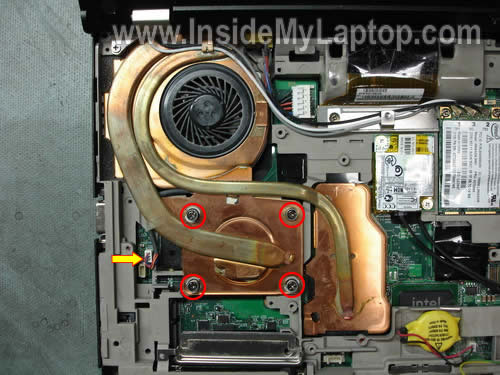
Отсоедините кабель вентилятора от материнской платы (указан жёлтой стрелочкой).
Выкрутите 4 винта крепления модуля охлаждения (обведены кружками на картинке).
13.
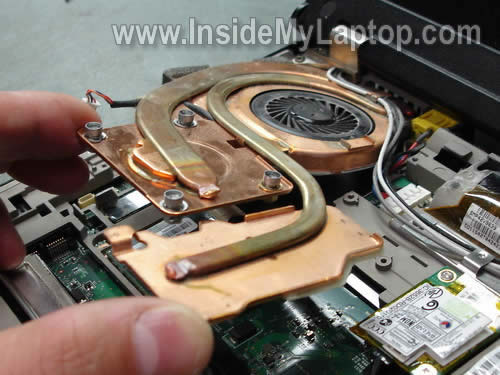
Осторожно приподнимите модуль охлаждения, как показано на картинке ниже.
14.
Снимите модуль охлаждения с ноутбука.

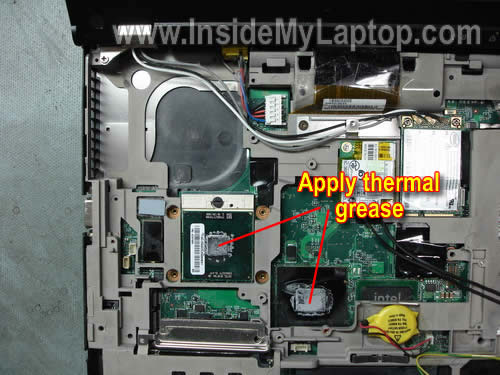
Если вы устанавливает новый модуль охлаждения вместо неисправного, скорее всего на радиатор уже нанесена термопаста.
С другой стороны, если вы устанавливаете отремонтированный модуль охлаждения, нужно будет нанести термопасту на оба чипа, указанные красными стрелочками на картинке.
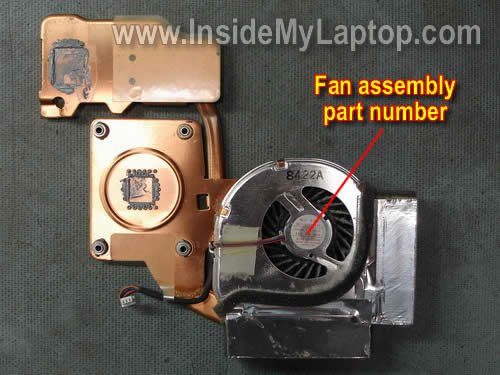
Найти в продаже новый модуль охлаждения можно по специальному номеру FRU (Field Replacement Unit, типовой элемент замены), которым маркируются запасные детали Lenovo (указан красной стрелочкой на картинке ниже).
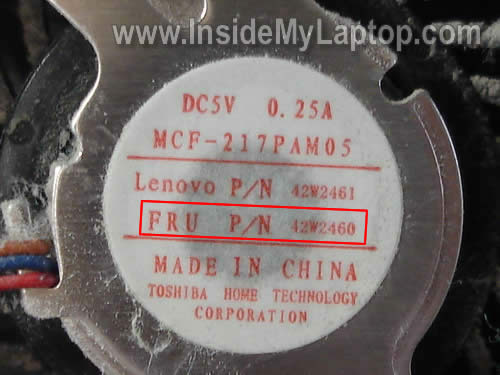
Номер FRU напечатан на этикетке. В нашем случае номер сменного модуля охлаждения 42W2460.
Разборка завершена! Сборку производить в обратном порядке.
Рекомендую еще интересное:
Если вам понравилось, пожалуйста, не поленитесь кликнуть «мне нравится» или «поделиться» или «+1» чуть ниже, или кинуть ссылку на статью в свой блог или форум. Спасибо 🙂
Вы можете оценить эту статью:
Разбор компьютерных кулеров
Обычно внутри системного блока устанавливается минимум два кулера, один из которых накрывает процессор, а второй отвечает за выдув воздуха из корпуса. Каждый такой вентилятор имеет свои особенности и в принципе работы, и в строении, однако в целом их конструкция очень схожа. Как и любой подобный механизм, кулер со временем начинает работать хуже или вовсе ломается. В связи с этим появляется надобность в разборке данного оборудования. Давайте детально разберем поставленную задачу.
Разбираем компьютерный кулер
Как правило, компьютерные кулеры не отправляются в ремонт, поскольку они стоят относительно дешево и рациональнее будет прибегнуть к полной замене комплектующего. Чаще всего разборка необходима тогда, когда требуется смазать механизм для нормализации вращения ротора. Поэтому дальнейшие инструкции будут ориентированы именно под эту цель.
Сразу хочется отметить, что существуют процессорные кулеры, которые не разбираются. Вы поймете это при попытке добраться до самого механизма, столкнувшись с цельной пластиковой оболочкой. В таком случае смазывать вентилятор становится сложнее. Мы рекомендуем после получения доступа к вентилятору (далее мы расскажем о том, как это сделать) перевернуть его задней стороной и проделать в пластике точно по центру отверстие небольшого диаметра, куда можно было бы залить масло. Вы не нанесете вред составляющим устройства и выполните нужную процедуру.
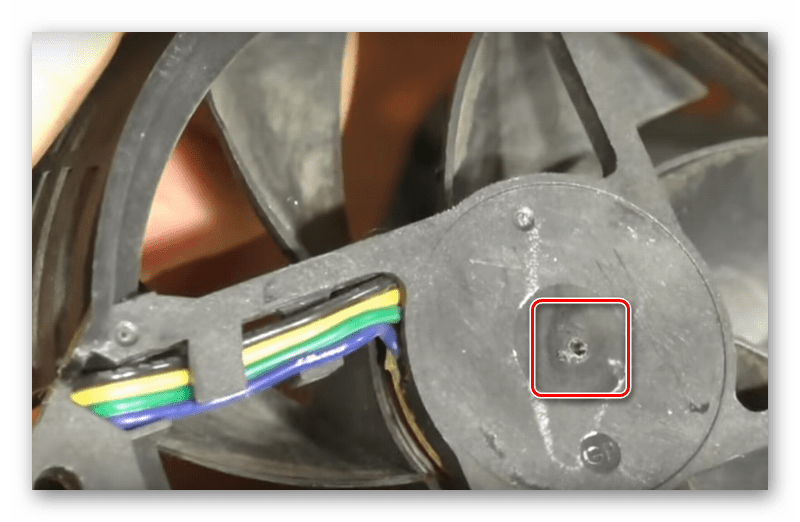
Сейчас давайте приступим непосредственно к работе с разборными кулерами.
-
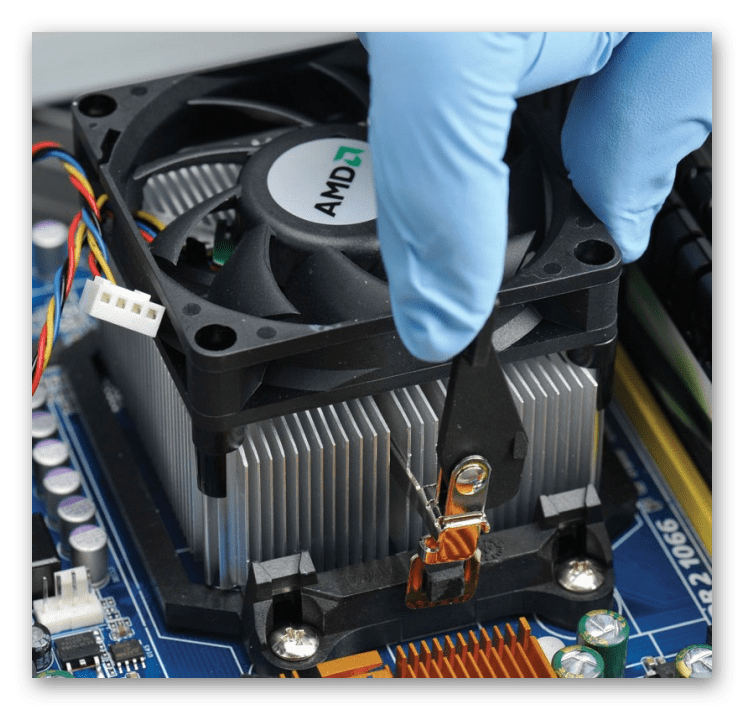
Если вы имеете дело с процессорным кулером, сначала его потребуется извлечь из корпуса. Детальное руководство по этой теме читайте в другом нашем материале по следующей ссылке.
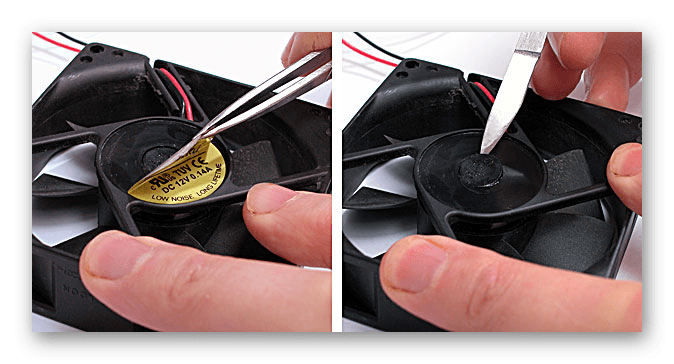
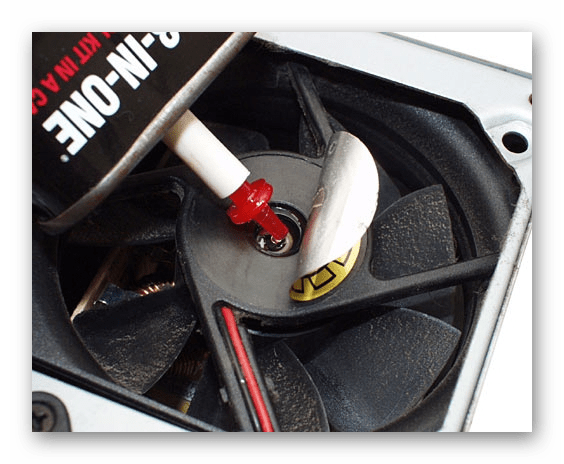
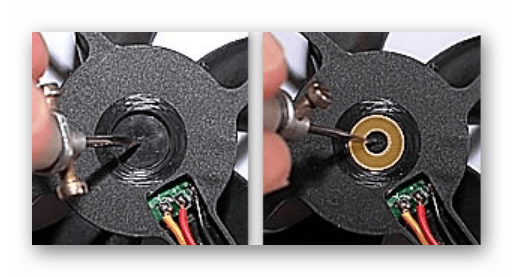
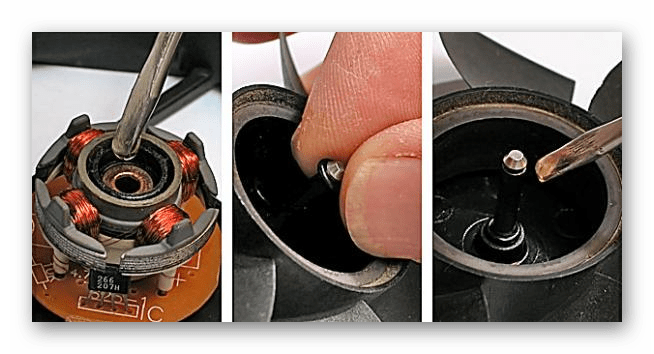
Поздравляем, вы получили доступ к подшипнику и дальнейшее смазывание должно пройти без каких-либо трудностей. Сборка кулера осуществляется в обратном порядке. Не забывайте установить обратно резинки. С креплением обычного вентилятора разобраться будет не сложно, а в ситуации с с процессорным советуем обратить внимание на статью по следующей ссылке.
Что касается магнитных кулеров, сейчас они только набирают популярность и рядовые пользователи редко приобретают такие модели. Смазывать их не нужно, поэтому разборка необходима только в крайне редких случаях. Если вы никогда не сталкивались с таким процессом, лучше обратиться в сервисный центр.
Как разобрать кулер ноутбука
Если на вашем компьютере установлен мощный графический ускоритель, в нем используется как минимум один вентилятор. В Бюджетных моделях их нет: охлаждается деталь благодаря радиатору с «ветвистыми» ребрами жесткости.
p, blockquote 10,0,0,0,0 —>
Чтобы почистить такой кулер, нужно демонтировать графический адаптер. Для этого отключите его питание от БП, выкрутите винт, фиксирующий крепление на шасси, и аккуратно достаньте деталь из порта PCI‑E.
p, blockquote 11,0,0,0,0 —>
Почти на всех видеокартах печатная плата в нижней части прикрыта пластиковой декоративной панелью, откуда торчит вентилятор или 2–3. Чтобы их почистить, нужно демонтировать эту панель. Для этого достаточно открутить пару винтов, которыми она крепится к корпусу графического адаптера.
p, blockquote 12,0,0,1,0 —>
Чистка ноутбука без разборки
Если появились признаки засорения ноутбука пылью, то обязательно нужно выполнить чистку. Если человек боится разобрать технику, чтобы почистить охладительную систему, можно провести простейшую уборку. Следует отыскать на крышке отверстие, через которое выдувается воздух вентилятором. Оно в виде решетки и может быть расположено на левой боковой панели. Но есть модели, у которых подобное отверстие находится сзади.
Затем к отверстию подносят фен или пылесос в режиме выдувания воздуха. Об эффективности очистки скажет облако пыли, которые появится из отверстия.
Простейшая чистка без разборки корпуса не даст результата, если охладительную систему очищали очень давно.
Очищение от пыли клавиатуры

Чтобы вычистить клавиатуру, не разбирая лэптоп, необходимо выполнить следующую последовательность действий.
- Отключить лэптоп от сети.
- Извлечь аккумулятор.
- С помощью пылесоса очистить поверхность клавиатуры.
- Удалить с кнопок грязь кусочком ваты, смоченным в спирт.
Для более глубокой чистки клавиатуры потребуется разбирать устройство.
Очищение экрана от пыли
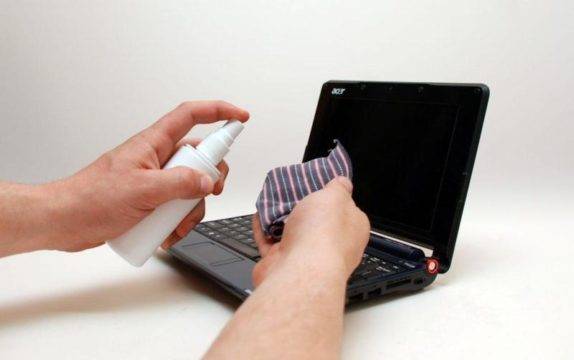
Существует несколько вариантов удаления пыли с экрана.
- Удалить пыль с экрана можно с помощью целлофанового пакета, причем, чем он тоньше и мягче, тем лучше. Принцип действия очень прост. Целлофан прикладывают к экрану и вся пыль с него перемещается на пакет.
Для использования целлофанового пакета следует заранее отключить устройство, чтобы оно остыло.
- Второй не менее эффективный способ – это удаление пыли сухой мягкой салфеткой. Ее можно заменить ватным тампоном или микрофиброй. Нельзя использовать влажные салфетки, спирт или другие химические средства.
Замена термопасты в ноутбуке
После того, как вы очистили систему охлаждения в своем ноутбуке, неплохо было бы заменить термопасту, с помощью которой радиатор надежнее прилегает к микросхеме. Кроме этого термопаста усиливает передачу тепла от микросхемы к системе охлаждения. В самой замене термопасты у вас не должно возникнуть абсолютно никакой сложности. Вначале вам необходимо снять остатки высохшей термопасты с микросхем ноутбука. Эту операцию вы можете сделать с помощью обычной сухой тряпочки. Подчеркиваю – сухой.
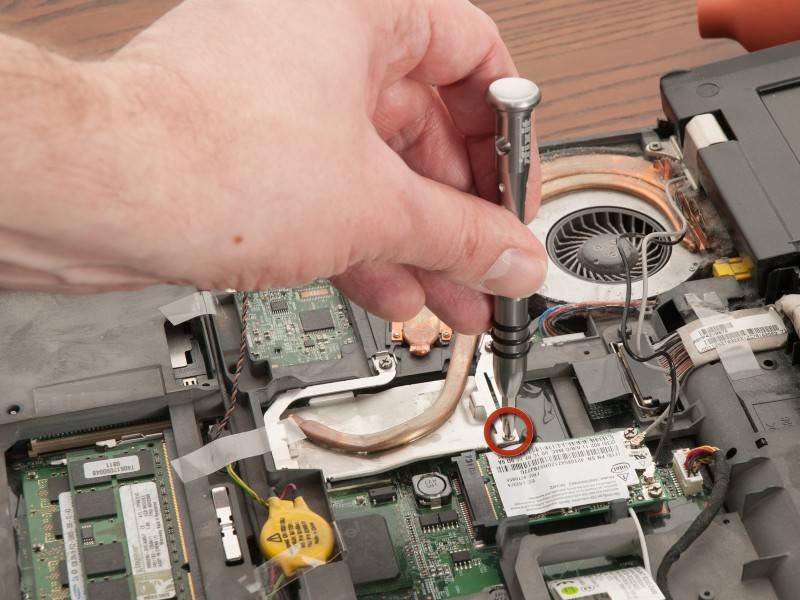
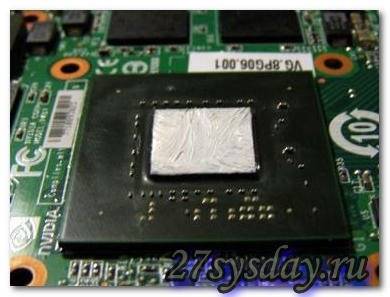
Смазываем кулер термапастой
После этого наносите равномерно на поверхность процессора слой новой термопасты и устанавливаете на микросхему уже очищенную вами систему охлаждения обратно. Все операции теперь вам необходимо выполнить в обратном порядке.
Как почистить ноутбук
Основные детали и рекомендации разобраны, поэтому переходим к самому процессу. Лучше чистку производить с разбором, но только в том случае, если вы уверены в том, что соберете ноутбук обратно. Но в качестве альтернативы есть способ произведения чистки без разбора.
Чистка от пыли без разборки
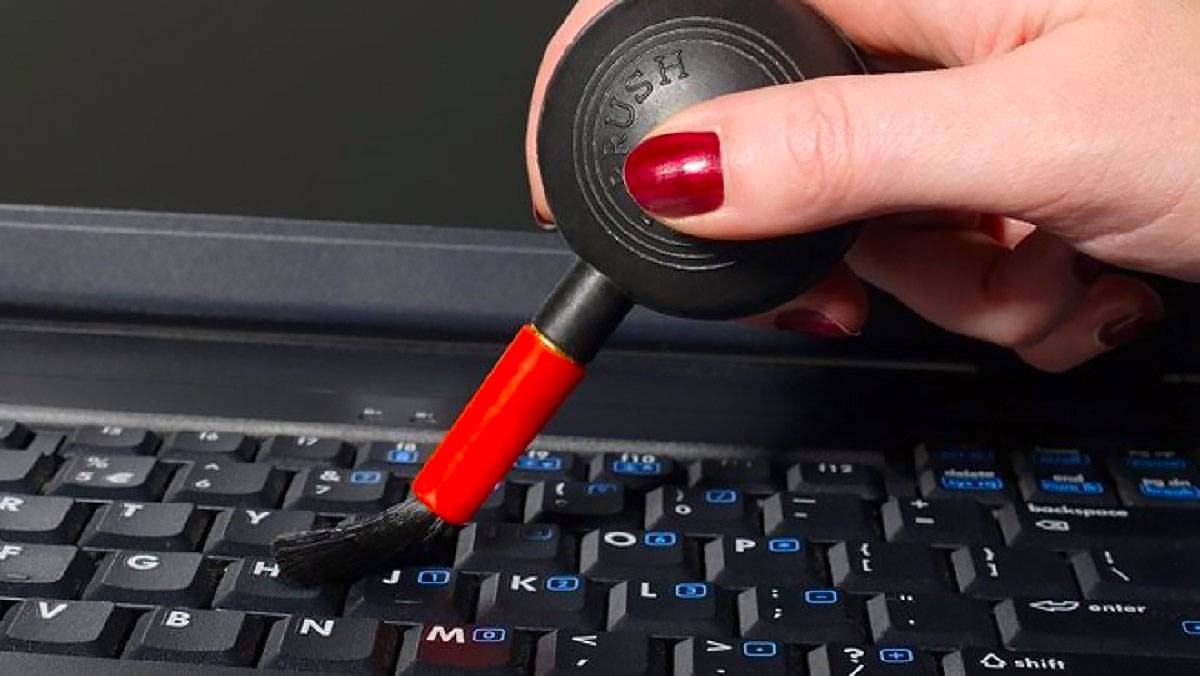
Чистка без разборки ноутбука
Если выбрать этот вариант чистки, то он идеально подойдет в том случае, если требуется профилактическая чистка. Для этого случая понадобится фен, пылесос или балончик со сжатым воздухом.
Для начала следует выключить ноутбук из сети и перевести его в нерабочее состояние. Затем нужно поставить его на ребро ил перевернуть (в зависимости от отверстий). Теперь потребуется включить фен и продуть все отверстия. Делать это нужно в течение несколько минут. Затем отключаете устройство продува и через минуту повторяете. Цикл проведения работы должен иметь от 5 до 10 повторений. Таким образом можно производить легкую, но не менее важную чистку.
Полная чистка ноутбука
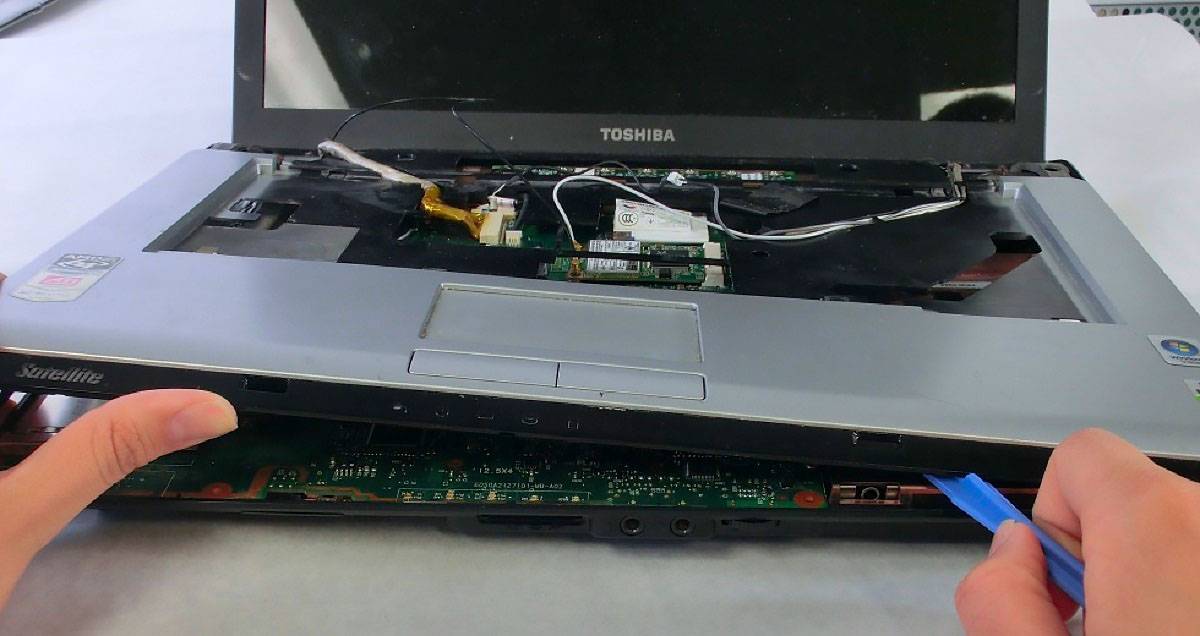
Чистка с разбором ноутбука
Это уже более серьезная процедура, которая потребует сноровки и готовности проводить тщательную чистку каждого элемента. Поэтому стоит запастись отвертками и запомнить главное правило – делать все не спеша и стараться не терять ни одной детали. Ведь даже потеря одного болтика может стать причиной дискомфорта в дальнейшем использовании устройства. Поэтому рекомендуется выбрать стол для проведения работы, и чтобы все необходимые инструменты были разложены перед вами.
Что касается пошаговой инструкции чистки, то она выглядит следующим образом:
Отключение ноутбука и ожидание его полного остывания.
Снятие задней крышки ноутбука потребует откручивания болтов
Без этого не обойтись, так как под снятие идет основной каркас устройства.
Определение основных мест загрязнений, обычно таковыми являются лопасти кулеров и радиаторные ребра.
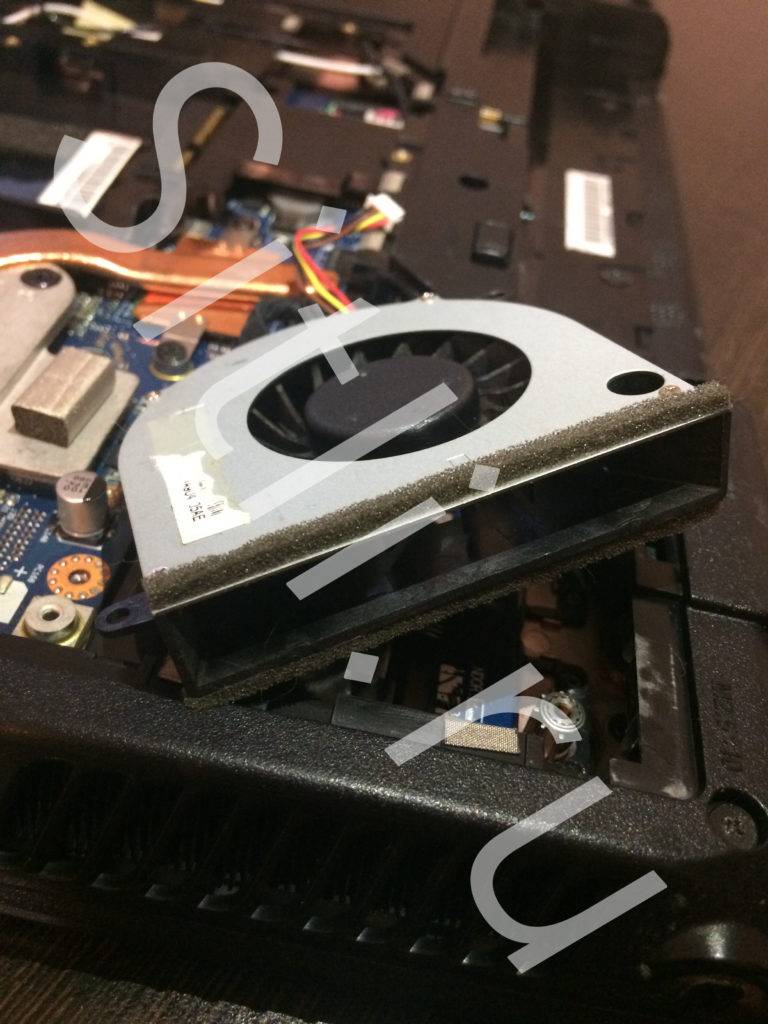
Проводим аккуратную чистку кулеров, для этого можно даже снять вентилятор, чтобы удобнее было производить чистку.
Следует обратить внимание на батарею и обязательно очистить все доступные ребра. Для этого понадобится кисточка.
Если после чистки виднеются отдельные куски пыли, то следует их собрать пылесосом на минимальной мощности.
Не стоит забывать про фен с холодным воздухом, который поможет избавиться от большей части пыли.
Старайтесь не чистить микросхемы и материнскую плату ватными палочками или тканью
Это может стать причиной возникновения ворсинок, которые потом могут вызвать замыкание.
Теперь все готово к обратной сборке. Следует аккуратно вкручивать детали и болтики, стараться лишний раз не давить на них и аккуратно производить сборку. Как только сборка будет окончена, обязательно нужно включить ноутбук и проверить его работоспособность. Если все хорошо, то чистка произведена успешно.
Разборка
Вот именно сейчас важно все делать не спеша и на трезвую голову. Выкручиваем один за другим все винты из корпуса ноутбука, в соответствии с найденной в Интернете схемой
При этом не забываем, в каком месте вкручены большие и длинные винты, а в каком — короткие. Это важно! Перепутав, при обратной сборке можно более длинным винтиком сломать корпус ноутбука или элемент на материнской плате. Убедившись, что все, что нужно выкручено, можно приступать к отщелкиванию штифтов корпуса. Делать это лучше всего пластиковой картой или специальным инструментом — пластмассовыми монтировками для ремонта портативной техники.
Если нужно, следует аккуратно отщелкнуть шлейфы клавиатуры и тачпада. В некоторых моделях ноутбуков, например — Asus или Lenovo, что бы получить доступ к системе охлаждения, достаточно открутить винты и снять часть нижней крышки. В других моделях, для того чтобы почистить ноутбук от пыли в домашних условиях, его требуется разобрать полностью.
Разобрав аккуратно ноутбук и получив доступ к кулеру и радиатору, нужно аккуратно демонтировать их и везде убрать пыль. Обычно, радиаторы крепятся к материнской плате подпружиненными болтами, отмеченными цифрами. Откручивать болты следует в строгом соответствии с цифрами.
Причины возникновения шума в ноутбуке
Перегрев.
Наиболее распространенное у ноутбуков явление.
Форм-фактор таких устройств просто не позволяет установить туда по-настоящему эффективное охлаждение, поэтому часто температура поднимается к критической отметке, датчики внутри все это дело считывают и повышают частоту вращения кулеров.
Более подробную информацию о перегревах устройств читайте в нашей статье «Сильно греется ноутбук»
Соответственно, из корпуса начинает доноситься неприятное гудение. Также перегреву способствует накапливающаяся внутри пыль, мешающая отводу тепла и нормальной циркуляции воздуха.
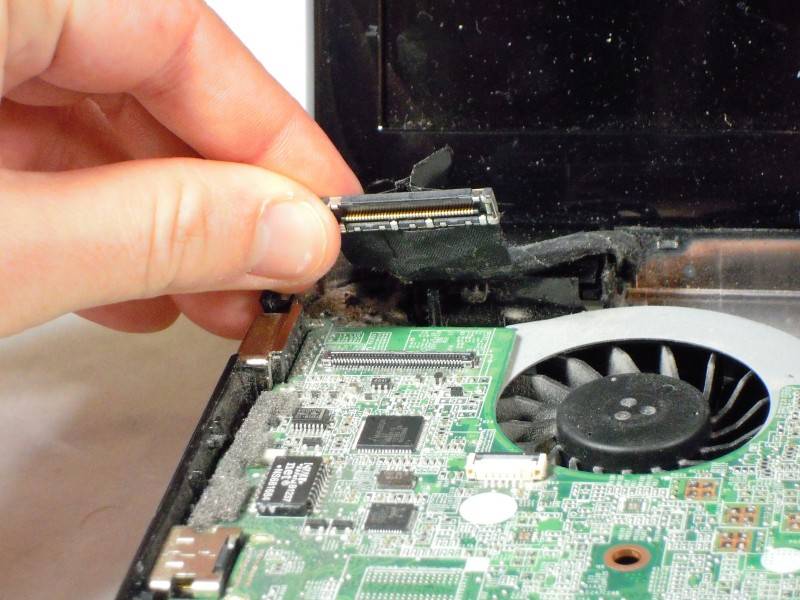
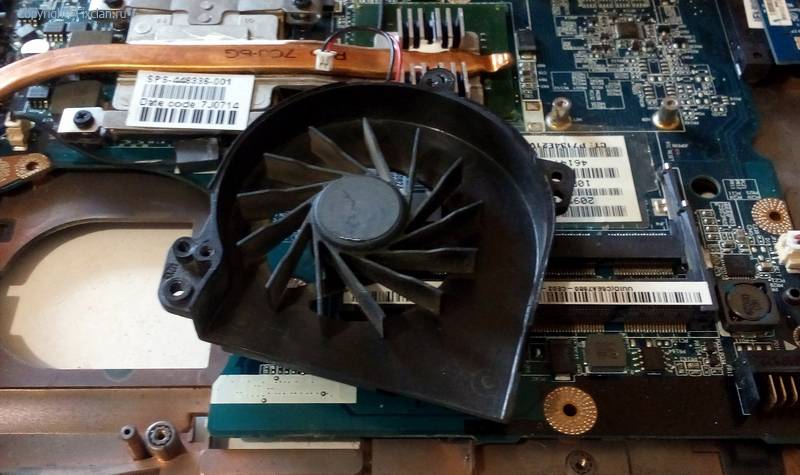
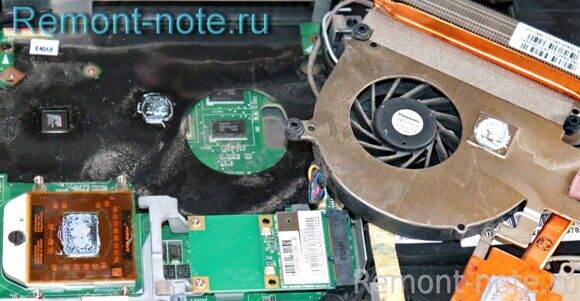
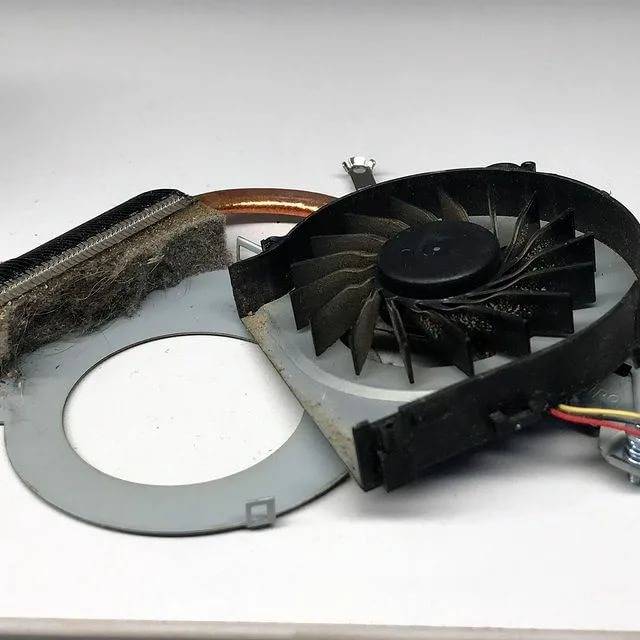
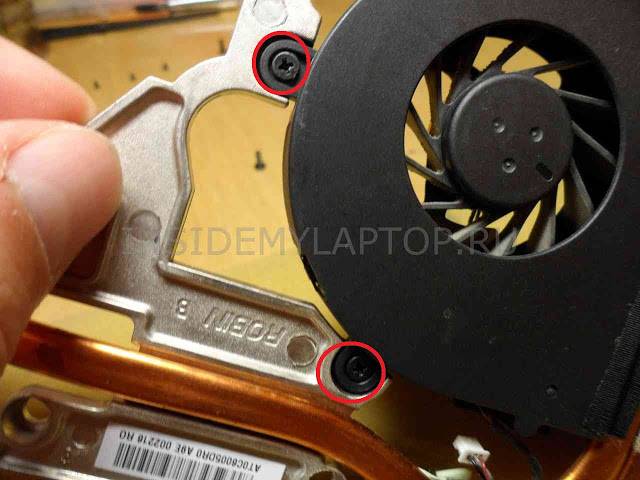
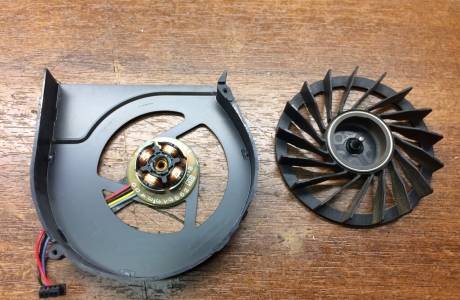
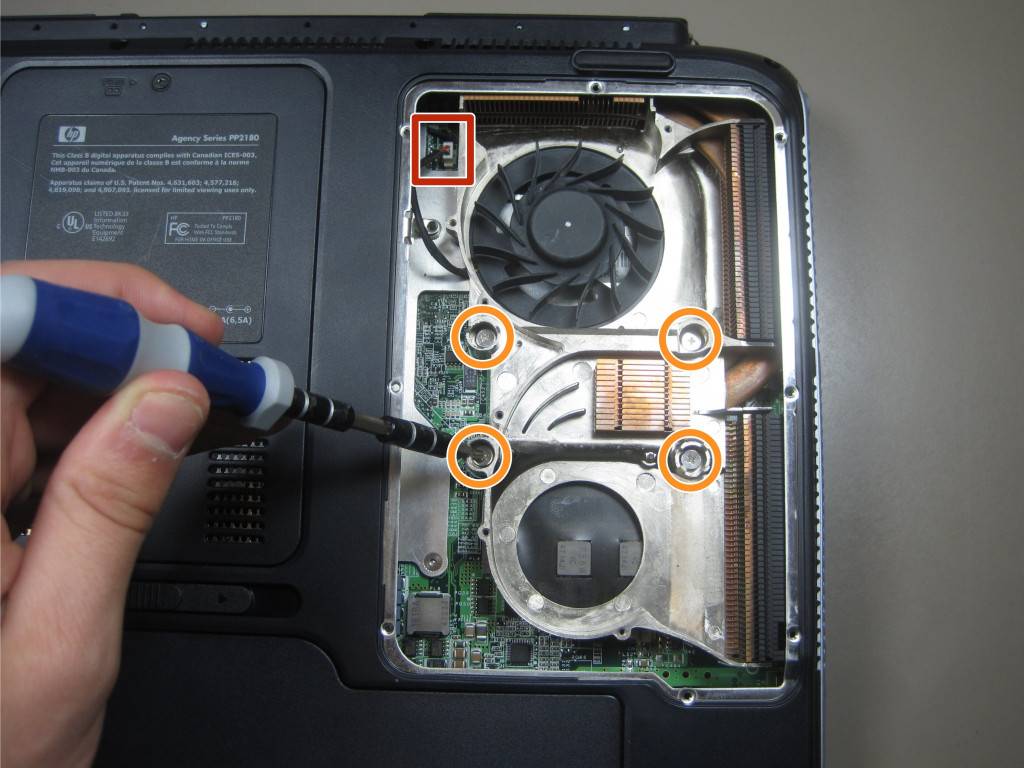
Повреждения системы охлаждения.
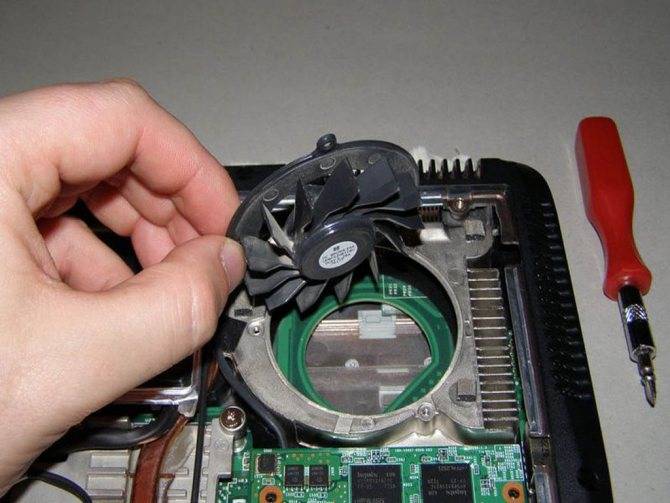
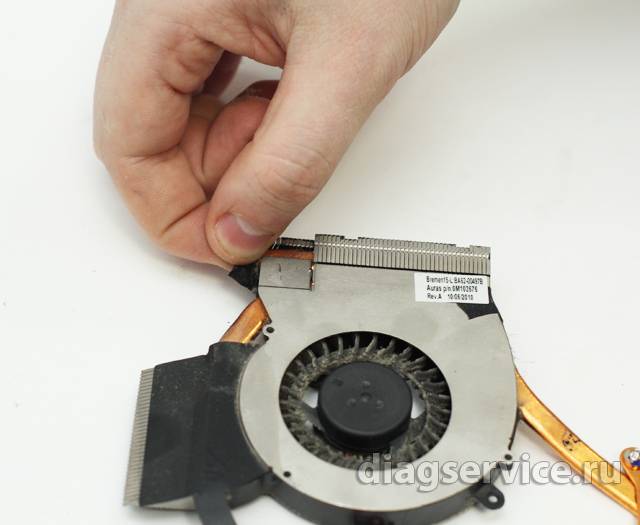
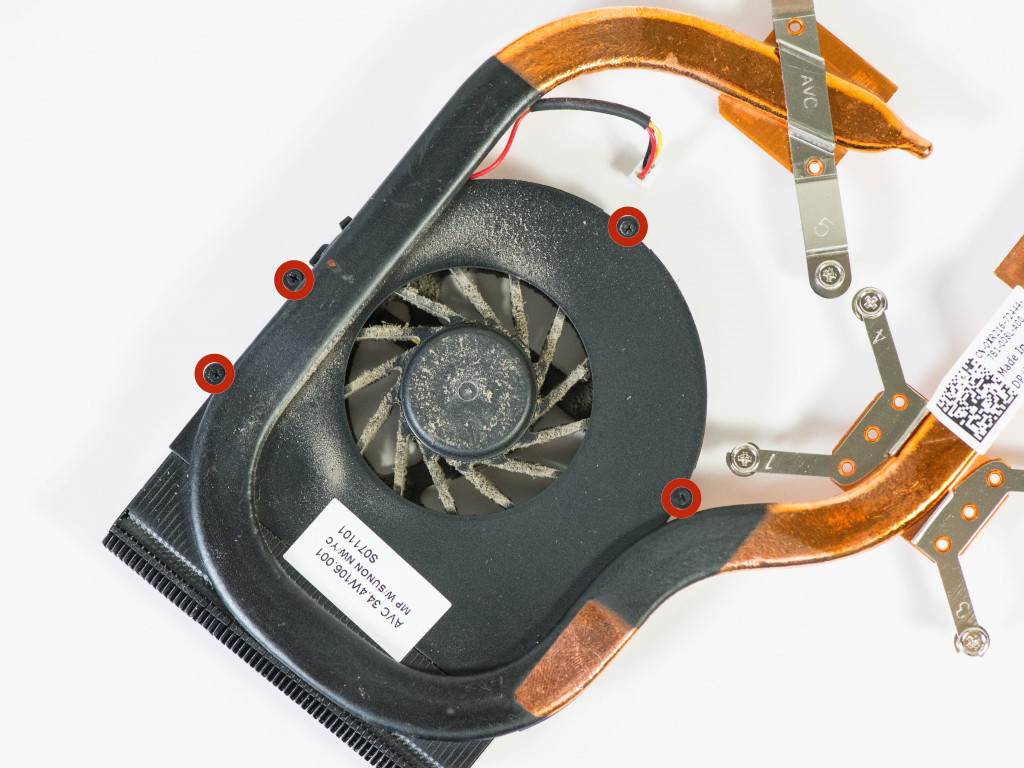
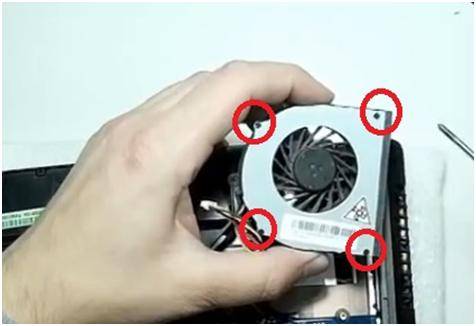
Наиболее часто встречается банальный износ подшипников, приводящий к радиальному биению и, как следствие, контакту между собой тех частей, которые контактировать никак не должны.
Небольшой наклон, и вот уже что-то где-то перетирается, скрежещет и издает другие неприятные звуки.
Неправильная настройка ПО.
Малограмотные пользователи, полазив в настройках Bios и специальных программах в попытке разогнать мощности своего устройства, часто потом начинают искренне недоумевать, почему шумит вентилятор в ноутбуке.
Вредоносный код.
Различные вирусы часто способны влезать в системные процессы и использовать ресурсы железа для своих целей (те же майнеры, добывающие своим владельцам криптовалюту).
Вот и бывает так, что юзеры удивляются – вроде бы сидят и просто в Word печатают, а ноутбук сильно гудит, будто они на Ultra-настройках в самый новый экшен играют.
Выбор хорошего кулера для ноутбука
Чистка вентилятора ноутбука вами произведена успешно. Но что делать, если это не помогло, и он продолжает шуметь как прежде, а ноутбук перегревается? В таком случае вам необходимо заменить кулер. Позвольте дать несколько рекомендаций по выбору нового кулера.
Устанавливаем все как было
- Во-первых, он должен быть подшипниковый, с мощностью две-три тысячи оборотов.
- Во–вторых он должен обладать низким уровнем шума, не более 35 dBА при работе на полной нагрузке.
- И, в-третьих, кулер должен иметь удобный регулятор скорости. Если вы планируете производить всю систему охлаждения целиком, то советуем присмотреться к моделям с радиаторами из меди. Не стоит слишком сильно экономить на системе охлаждения, ведь от ее работы зависит долговечность работы всех остальных компонентов системы.
Способ для компьютера
Различные производители, в том числе набирающий популярность самсунг, встраивают в свои видеокарты аналогичные «вентиляторы». Поскольку компонент, отвечающий за видео, довольно быстро нагревается, ему необходимо встроить собственную систему охлаждения.
Прежде всего, нужно аккуратно открыть системный блок, отсоединить видеокарту от компьютера. Смочите небольшой ватный диск в хлоргексидине или любом подобном веществе. Протрите лопасти устройства. Самые труднодоступные места можно мыть или почистить с помощью ватной палочки.
Чтобы добраться до системы охлаждения блока питания настольного компьютера (не процессора — а именно блока питания), его нужно аккуратно и бережно демонтировать, затем разобрать. Далее почистить кулер, сделать продувку, если нужно, смазать маслом, после чего вновь собрать в обратном порядке. Полный обзор чистки есть в статье — «как почистить блок питания компьютера от пыли«.
Как выбрать масло
Обычные пользователи, которые не сталкиваются ежедневно с компьютерной техникой, отдадут предпочтение обычному маслу. Более того, многие специалисты в компьютерной тематике поступают именно так
Но важно знать, какое масло выбрать, подойдет:
- машинное масло;
- масло для швейных машин;
- смазки для подшипников;
- силиконовые смазки.
Как рассчитать количество электроэнергии, которое потребляет компьютер
Каждым из вышеперечисленных вариантов можно пользоваться без опасения навредить компьютеру. Нельзя смазывать устройство растительным или оливковым маслом. К нему будет все прилипать, и вся система поломается.
Можно ли использовать WD-40
Такой вариант смазки предназначается для поверхностей и деталей, которые редко находятся в движении. Например, его применяют для обработки дверных петель. Вентилятор совершает до 5000 оборотов в минуту. Поэтому, такой вариант смазки кулера в домашних условиях не подойдет.
Основные проблемы, возникающие в работе кулера
Можно выделить основные проблемы, с которыми сталкиваются пользователи кулеров.
Устройство не греет воду
Еще одна причина может быть в том, что кулер просто не успевает нагреть достаточное количество воды, а она в недавнем времени была использована в большом объеме. В инструкции можно ознакомиться с тем, какой объем воды и за какой период времени способно нагреть конкретное устройство.
В случае же, если кнопка подогрева включена и розетка исправна, но при этом вода также не греется, потребуется разобрать оборудование.
Делать это необходимо следующим образом:
- Снять панель, расположенную на задней стороне;
- Проверить предохранитель на предмет работоспобности;
- Заменить предохранитель, в случае неисправности.
Если такая процедура не принесла результата, придется обратиться в сервисный центр, так как поломка более серьезно и устранить ее самостоятельно не получится.
Из крана не течет вода
Это не является поломкой, а скорее небольшой проблемой, которая может возникнут по причине того, что при установке бутыли осталась на горлышке этикеты. Еще одна причина – возникновение в бутылке воздушной пробки, которая препятствует работе.
Вода регулярно вытекает и капает из крана
Причина может заключаться в появлении трещины на самой бутылке. В этом случае необходимо ее заменить, и проблема решиться. Если же вода продолжает регулярно капать и крана, стоит обратиться в сервисный центр для устранения такой поломки.
Кулер не холодит
В первую очередь следует проверить включение кнопки охлаждения и исправность розетки. Причиной этому могут также служить технические возможности устройства. Большинству устройств для охлаждения литра воды требуется не менее часа.
Другие неисправности встречаются довольно редко и при их возникновении стоит обратиться в сервисный центр.
Обслуживание ЖК-экрана
Следуйте этим инструкциям, чтобы не допустить повреждения ЖК-экрана.
- Не кладите ничего тяжелого на ноутбук.
- При переноске ноутбука в чехле или в рюкзаке не перегружайте рюкзак предметами, которые могут давить на корпус ноутбука и заднюю стенку ЖК-экрана.
- Оберегайте поверхность ЖК-экрана от царапин, изгибов и ударов.
- ЖК-экран не должен подвергаться сильному температурному воздействию или использоваться при сильной влажности.
- Не допускайте длительного воздействия прямых солнечных лучей или сильных флуоресцентных ламп на ЖК-дисплей.
- Оберегайте систему от сильных ударов.
Самостоятельная чистка
Для того, чтобы почистить вентилятор ноутбука у вас должно быть несколько приспособлений (отвёртка, пинцет, ватные диски, бумажный скотч, щёточка), и смазочных материалов (термопаста, силиконовая или масляная смазка, спирт или смесь для обезжиривания поверхностей).
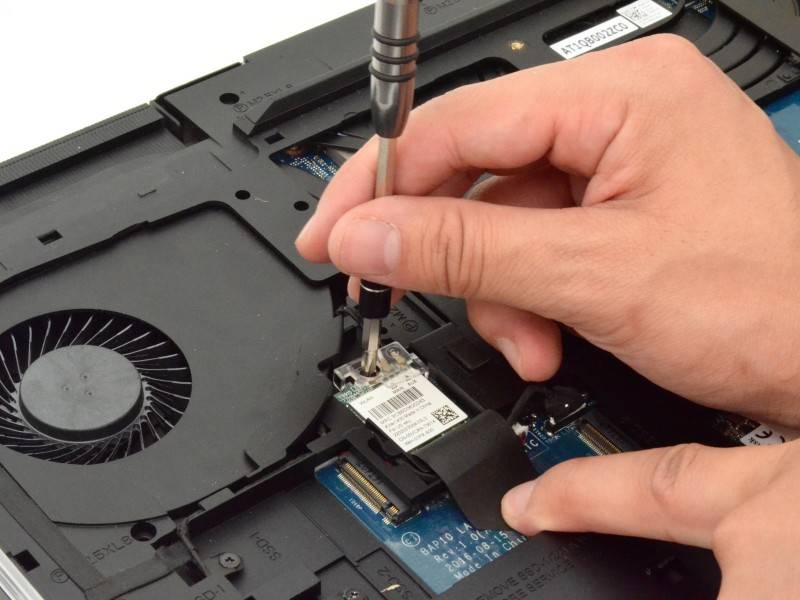
Некоторые ноутбуки не надо полностью разбирать для чистки вентилятора и др. частей, в таких типах есть отдельная крышка на дне оборудования. Открутив её, вы получите полный доступ ко всей охлаждающей системе. Если вы не обнаружили такой крышки, вам предстоит разобрать ноутбук почти полностью. Для этого выкрутите все шурупы на дне ноутбука. Обязательно проверьте, все ли шурупы вы открутили. После, с помощью отвёртки, аккуратно подденьте DVD/CD привод, он должен вытащится без особых усилий. Возможно, ещё вам понадобится отсоединить жёсткий диск, для этого вам может понадобиться пинцет.
Хорошая смазка для кулера – какая она?
Литол? Солидол? Машинное масло? А подсолнечным тоже можно? А сливочным? А вазелином? Погуляв по интернетам и почитав советы бывалых, вы, скорее всего, запутаетесь еще больше, поскольку информации на эту тему много и она противоречивая.
На самом же деле хорошая смазка для кулера ПК – это средство с набором определенных свойств. Итак, она должна быть:
- В меру жидкой и в меру вязкой, чтобы образовывать между трущимися поверхностями масляный клин, который будет препятствовать их контакту. Вентиляторы ПК вращаются на высоких оборотах, поэтому им не подойдет ни слишком жидкая, ни слишком густая смазка. Первая не обеспечит достаточного разделения трущихся деталей, вторая будет оказывать сопротивление вращению, а вследствие него – нагреваться, окисляться и терять рабочие свойства.
- Способной к сохранению консистенции при температуре от 0°C до 80-200°C, не испаряться, не разделяться на фракции, не густеть, не разжижаться, не пениться.
- Способной к проникновению и заполнению самых узких зазоров и полостей внутри вентилятора. С учетом того, что среди кулеров современных ноутбуков встречаются очень компактные модели.
- Химически инертной, чтобы не вызывать коррозии и деформации пластмассовых, металлических и резиновых деталей.
- С хорошими пластическими и адгезивными свойствами, чтобы обволакивать поверхности и не вытекать из вентилятора, если он негерметичен.
- Способной к образованию устойчивой пленки в месте нанесения, которая обеспечивает антифрикционную защиту трущихся элементов во время набора скорости вентилятора, пока не сформировался масляный клин, а также при остановке.
- Устойчивой к образованию комочков при попадании в нее твердых взвешенных частиц из воздуха.
- Расфасованной во флаконы с застроенным носиком или шприцы. Такие емкости обеспечивают аккуратное введение смазки в вентилятор.
Кроме того, выбор смазки для компьютерного вентилятора зависит от типа его подшипника. 90% кулеров ПК оборудованы подшипниками скольжения, качения или тем и другим вместе (комбинированный подшипник). Подшипники гидродинамического типа (усовершенствованные подшипники скольжения), которые можно встретить в отдельных моделях дорогостоящих кулеров, герметичны и в смазывании не нуждаются, поэтому их рассматривать не будем.
Это интересно: Как сохранить настройки роутера и восстановить их при необходимости? На примере роутера TP-Link
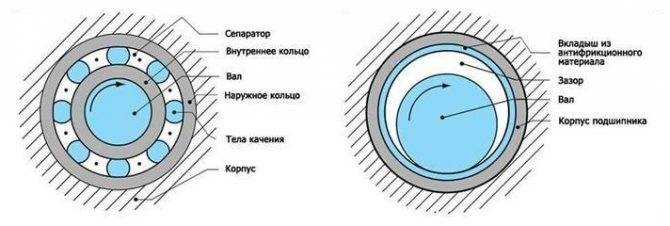
Подшипник качения (первый на рисунке выше) состоит из двух колец различного диаметра, вставленных одно в другое. Между кольцами размещены тела качения, например, шарики, цилиндры или ролики, и сепаратор – элемент, который разделяет и удерживает тела качения на месте. Во внутреннее кольцо плотно вставляется вал крыльчатки вентилятора – эти две детали вращаются вместе. Смазка заполняет полости между телами качения, сепаратором и поверхностью колец.
Зазор между трущимися деталями в подшипнике качения имеет неравномерную ширину. В местах самого плотного контакта он равен нескольким микронам, поэтому масляный клин в нем не образуется. Для кулеров на подшипниках этого типа нужна смазка с высокими проникающими и пластическими свойствами, чтобы масляная пленка сохраняла устойчивость.
Подшипник скольжения (второй на рисунке выше) представляет собой полый цилиндр, куда помещается вал крыльчатки вентилятора. Между валом и стенками цилиндра, покрытого материалом с антифрикционными (препятствующими трению) свойствами, находится зазор, который заполняется смазкой.
К сожалению, ни моторные, ни тем более пищевые масла, ни вазелин, ни литол, ни солидол не обладают полным набором перечисленных свойств, а поэтому для смазывания вентиляторов ПК не годятся. Для таких узлов выпускаются смазки на основе силикона и синтетических масел, лучшие из которых мы рассмотрим ниже.
Правила эксплуатации ноутбука, рекомендации по профилактике загрязнений

Установлены специальные правила эксплуатации, которые помогают продлить срок службы техники.
- Максимально аккуратное обращение с проводами. Если есть подключенные периферийные устройства, то их провода должны быть спрятаны, чтобы не мешать остальным.
- Минимизировать вероятность проливания на ноутбук жидкости, так как она основной враг для портативного компьютера.
- Следить за системой охлаждения, не допуская перегрева.
- Нельзя постоянно держать аккумулятор на зарядке, он быстро выйдет из строя.
- Аккуратно обращаться с дисплеем, дисководами и другими частями устройства.
- Регулярно очищать устройство от скапливаемой пыли (рекомендуется каждые 6 месяцев).
- Если лэптоп переносится с места на место, необходимо купить сумку для ноутбука.
От поломок ноутбука никто не застрахован, но уменьшить их вероятность возникновения по силам каждому владельцу. Это возможно только при бережном отношении к технике: аккуратной эксплуатации, регулярной чистке.
Рекомендации по дальнейшему использовании кулера
Чтобы не было необходимости чаще проводить профилактическую чистку кулера, важно учитывать рекомендации по его эксплуатации:
- Перед каждой сменой бутыли нужно тщательно вымывать руки с мылом.
- Из новой бутыли необходимо удалять защитную пленку и этикетку, чтобы предотвратить попадание обрывков в резервуар. Также нужно протирать поверхность емкости влажной салфеткой, чтобы в бутылеприемник попадало меньше пыли.
- Необходимо ежедневно выливать жидкость из поддона и минимум раз в неделю протирать краны.
Ни в коем случае не используйте водопроводную воду! В устройстве кулера отсутствует фильтр, поэтому, если вы будете заливать в него неочищенную воду, на нагревательных поверхностях быстрее образуется накипь. Также в неочищенной воде может присутствовать большое количество потенциально опасных микроорганизмов. Они не только ускорят процесс образования биопленки на внутренних стенках устройства, но и могут стать причиной ухудшения вкуса напитков и даже отравления.
Профилактика и советы
А чтобы поддерживать ноутбук в нормальном рабочем состоянии и реже прибегать к его комплексной чистке, следует пользоваться следующими советами:
- если приходится работать на кровати или диване, стоит помнить о том, что мягкая ткань скапливает в себе большое количество пыли, и чтобы она не попадал в ноутбук, необходимо использовать специальные подставки под ноутбук или стараться обеспечить ему полноценное твердое основание;
- не нужно употреблять напитки и пишу перед ноутбуком, так как это негативно скажется на чистоте самого устройства;
- не следует использовать ноутбук в помещении, где производится генеральная уборка или идет ремонт;
- если приходится часто отходить от ноутбука, то лучше пользоваться спящим режимом, чтобы он постоянно не работал;
- необходимо поддерживать ноутбук в чистоте, очищать поверхность и экран.
Следуя простым советам, можно рассчитывать на благоприятное использование устройства. Чистота – залог для надежной работы ноутбука.
Блок питания
Как это ни странно, кулер блока питания практически никогда не шумит. Но когда в комнате очень пыльно или устройство старое, начинают появляться посторонние звуки.
В отличие от прочих кулер на некоторых блоках питания возможно смазать, не разбирая его:
- Необходимо осмотреть кулер блока питания на предмет наклейки.
- Если она окажется со стороны защитной решётки, то с помощью шприца с иглой проткнуть её и ввести смазку в кулер.
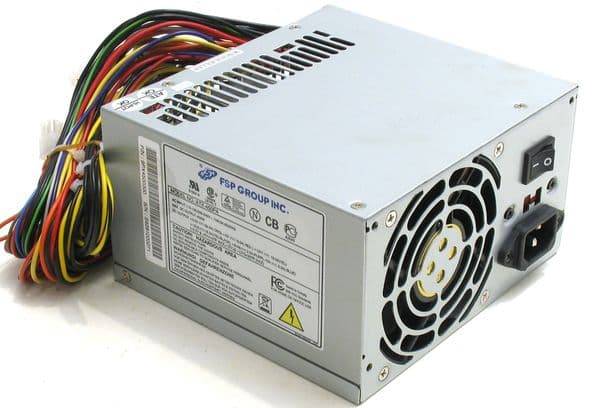
Однако для обслуживания большинства блоков питания необходимо их разобрать:
Отсоединить все провода и открутить винты, удерживающие БП в корпусе.
Открутить четыре винта на крышке блока питания расположенные по периметру.
Осторожно снять крышку (если применить чрезмерное усилие, то можно повредить провод питания вентилятора).
Смазать кулер.
Собрать блок питания и установить его обратно в корпус.
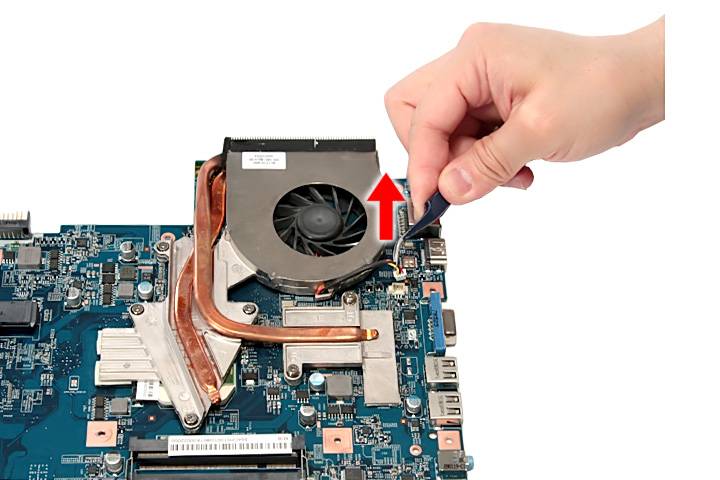
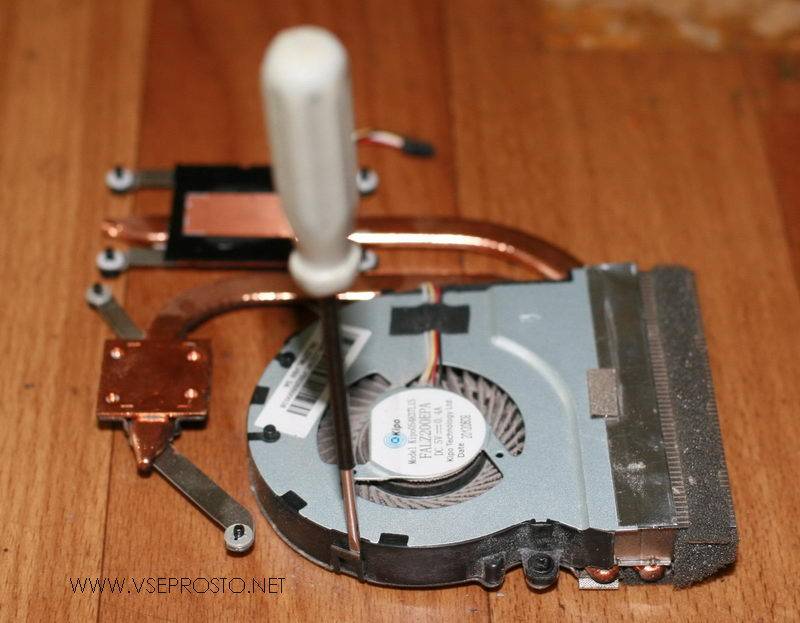
Из чего состоит система охлаждения ноутбука
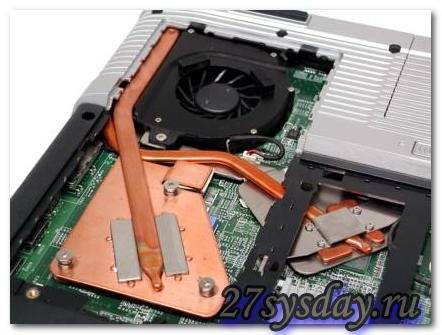
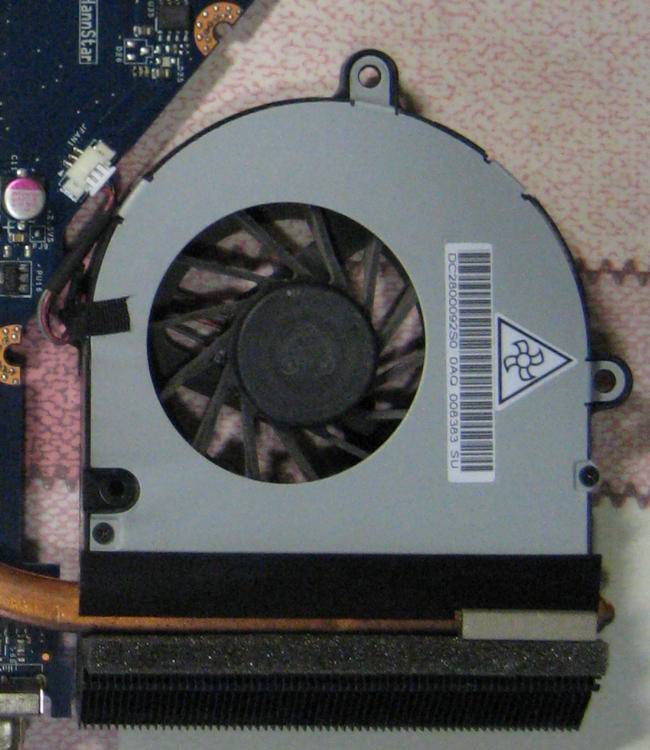
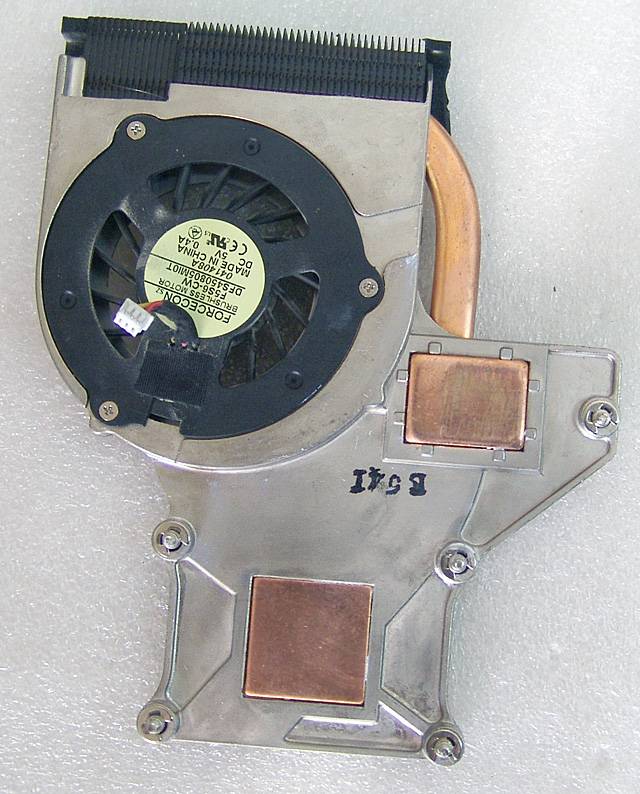
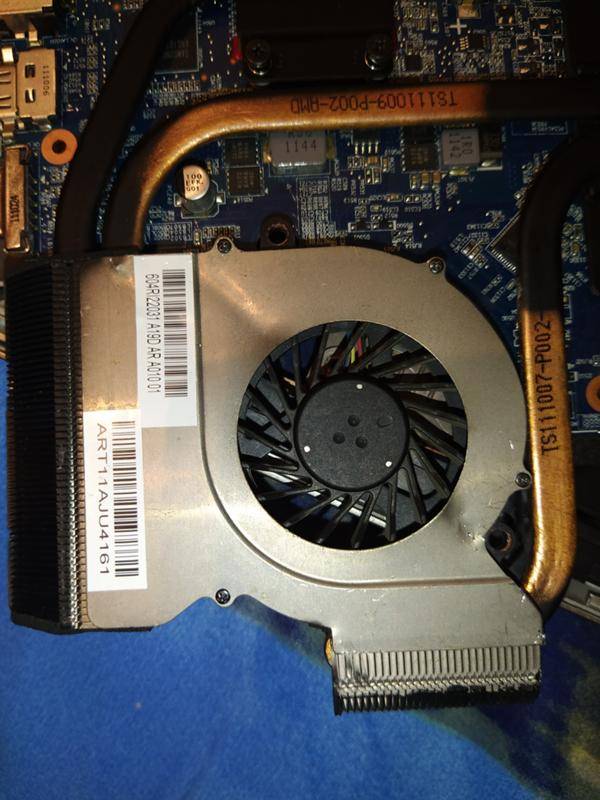
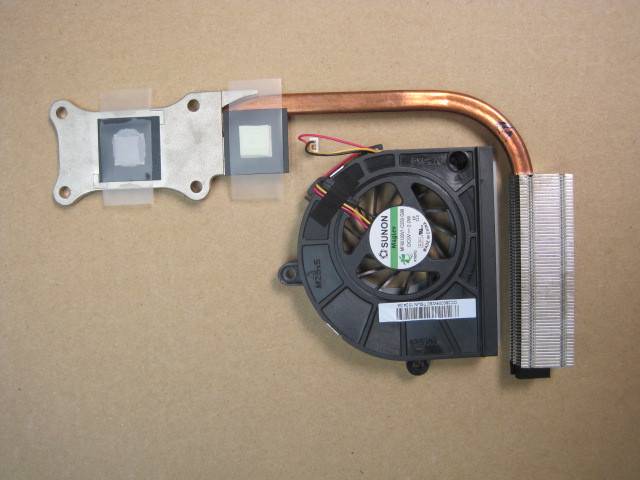
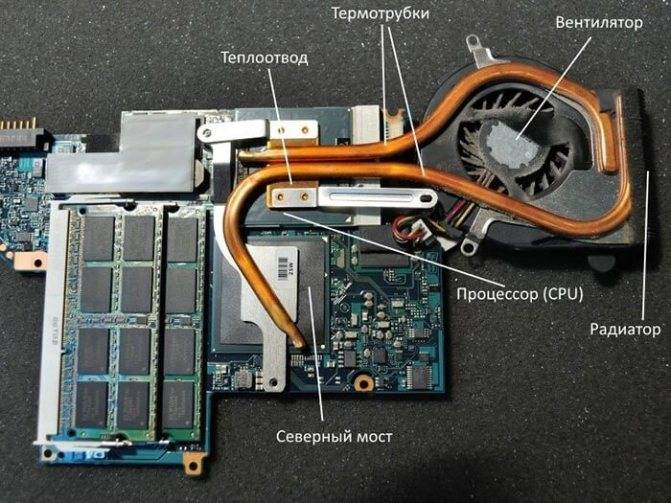
Сейчас мы рассмотрим строение Системы охлаждения (СО). Конструкция состоит из множества элементов. Получается, что выход из строя какого-то из элементов означает ремонт или замена всей системы охлаждения. Итак, СО состоит из:
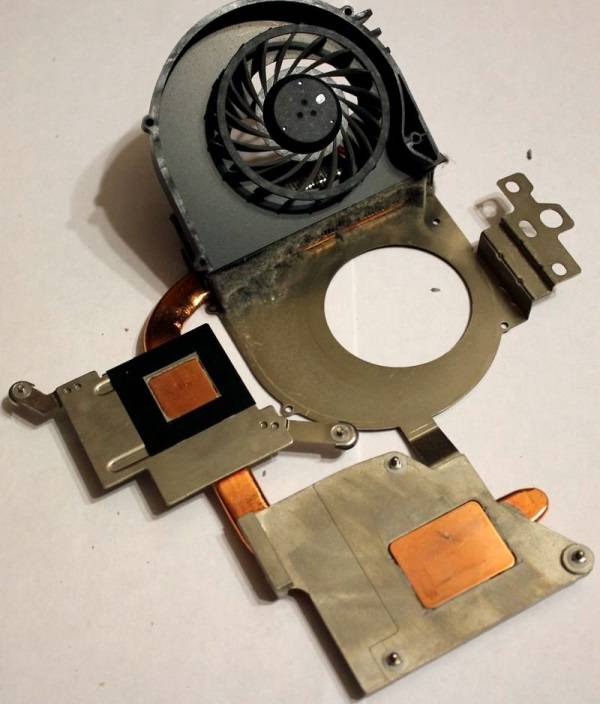
Тепловые трубки – имея специальную жидкость трубки помогают отводить тепло с процессора. Изготавливаются обычно из меди
Компонент СО очень важен, поэтому на него стоит обращать внимание. Могут проходить через процессор и чип видеокарты, а далее к вентилятору, выдувающему горячий воздух
Медный радиатор – представляет собой небольшие медные пластины, отводящие тепло
Конструкция может быть изготовлена и из алюминия.
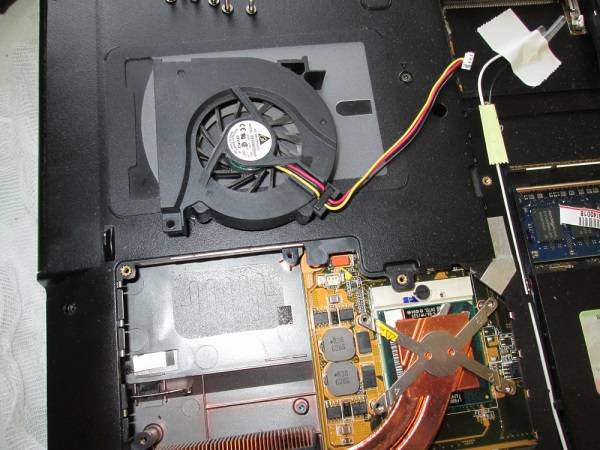
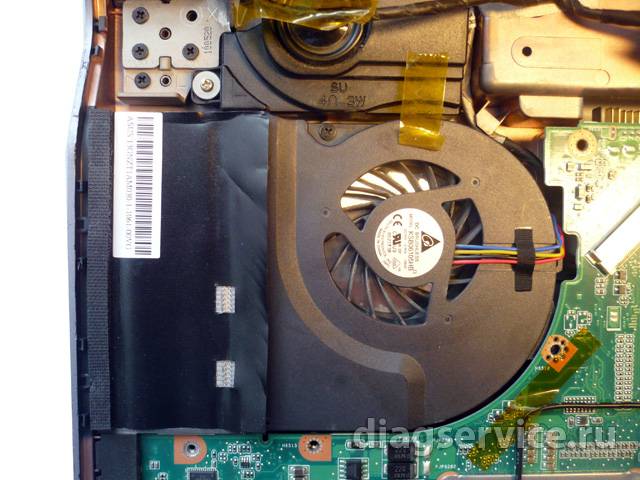
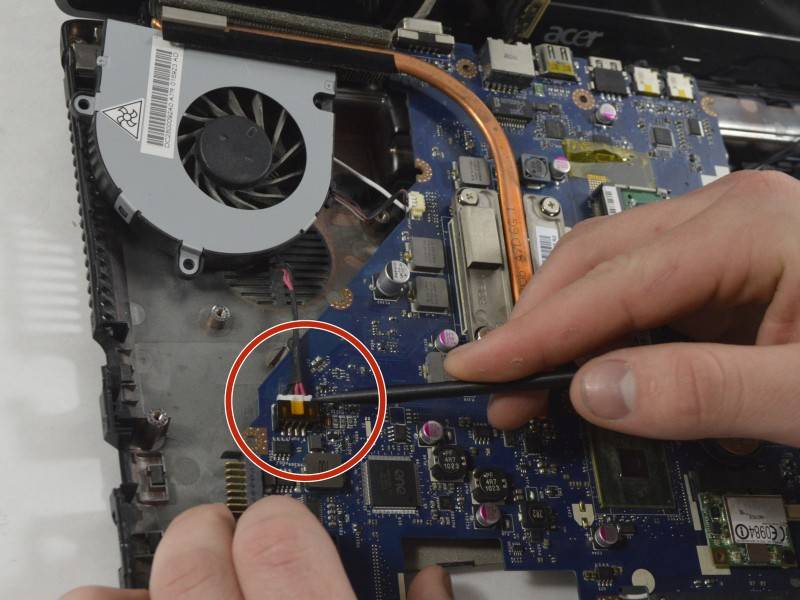
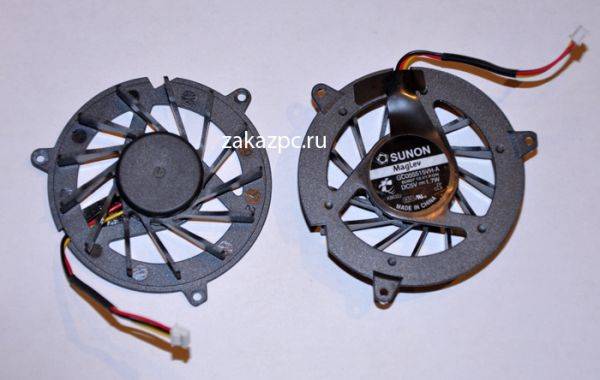
Вентилятор – важная составляющая СО. Помогает выдувать горячий воздух через специальное отверстие в ноутбуке. Скорость вращения кулера определяется датчиками на процессоре.
Определяем температуру ноутбука
Современные ноутбуки способны определять высокую температуру с помощью датчиков. Если порог превышен, процессор начинает работать на пониженных частотах, в итоге можно видеть замедленную работу компьютера, другие компоненты также могут понизить производительность, это называется троттлинг – когда процессор пропускает часть тактов для защиты себя и других компонентов от термического повреждения. Преодоление критической отметки, компьютер немедленно отключается, хотя такая функция существует не во всех процессорах.
Кроме того, определить температуру можно двумя методами: притронутся к панели ноутбука, если она сильно нагрета, значит необходимо принимать меры. Второй метод – использовать специальные утилиты для мониторинга температур. Например, AIDA64, HWMonitor и многие другие.
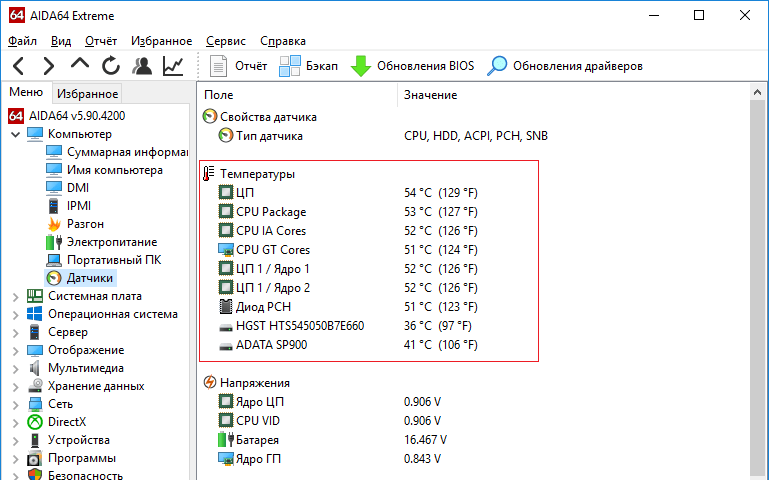
Стоит заметить, что температура процессора не должна подниматься свыше 70 градусов, а отметка в 85 и выше является критической. Современные процессоры могут выдерживать температуру в 100 градусов и выше, но тогда компьютер, скорее всего, выключится.
Температура видеокарты примерно на таком же уровне, что и процессора.
Температура чипсета – максимум 90 градусов. Характеристики своего чипсета смотрим в интернете.
Накопители памяти не должны нагревается выше 50-ти или 60-ти градусов. Оптимальная для них температура 30-35 градусов.
Нормальная температура процессора | Снижаем температуру процессора
Как разобрать кулер ноутбука
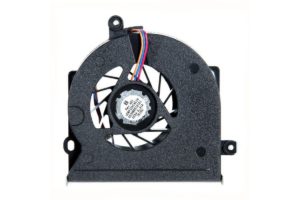
Чтобы продлить срок эксплуатации любой электронной техники, за ней необходимо вовремя и правильно ухаживать. Основной причиной выхода из строя ноутбуков, является то, что на их внутренних деталях скапливает пыль и грязь. Это приводит к тому, что элементы устройства начинают перегреваться и ломаются, спустя какое-то время. Поэтому крайне важно устранять загрязнения с внутренних элементов устройства.
Для чего необходима разборка кулера ноутбука
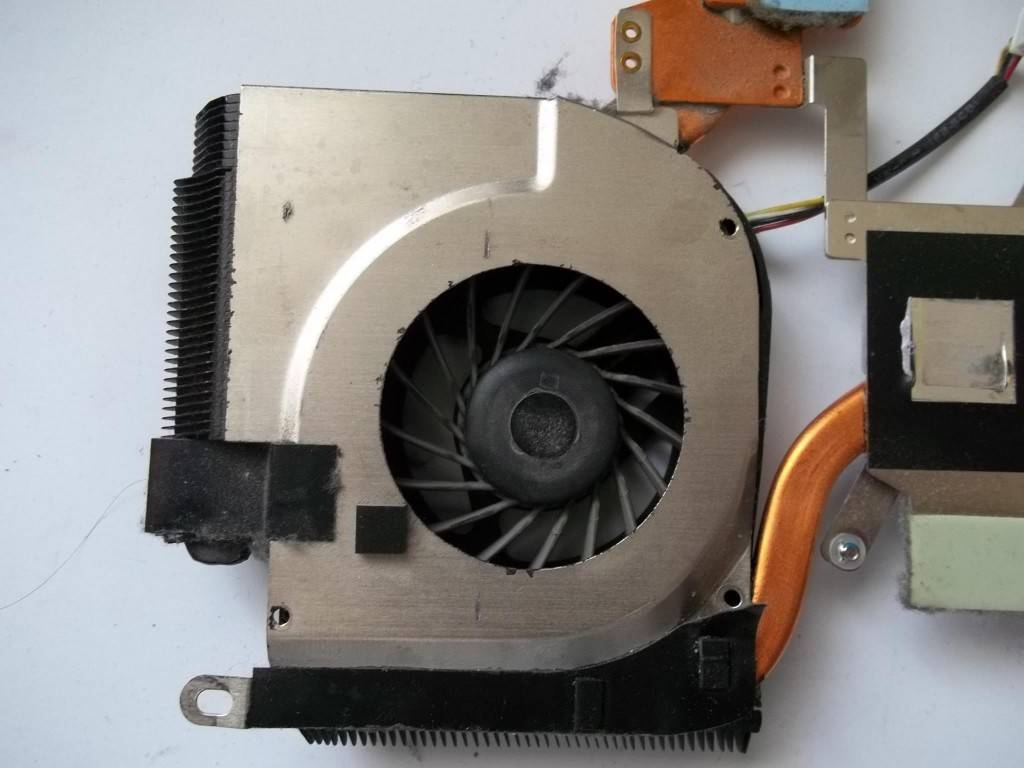
Система охлаждения ноутбука необходима для защиты устройства от перегрева в процессе эксплуатации. Она включает в себя несколько компонентов: вентиляторы, медный радиатор, тепловые трубки. Такая сложность объясняется тем, что в процессе работы графический адаптер, процессор и материнская плата довольно сильно нагреваются. Система охлаждения предотвращает чрезмерный нагрев этих элементов.
Охлаждение устройства осуществляется с помощью циркуляции воздуха. За это отвечает кулер или вентилятор. Он участвует не только в охлаждении компонентов компьютера, но и осуществляет вентиляцию воздуха в корпусе.
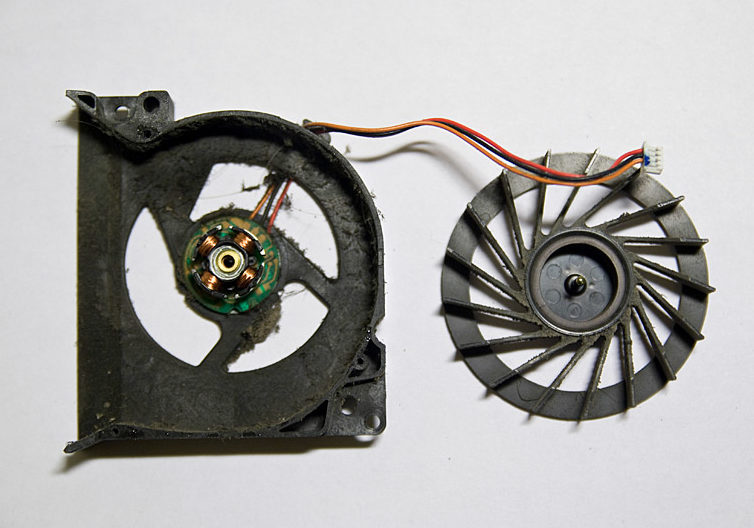
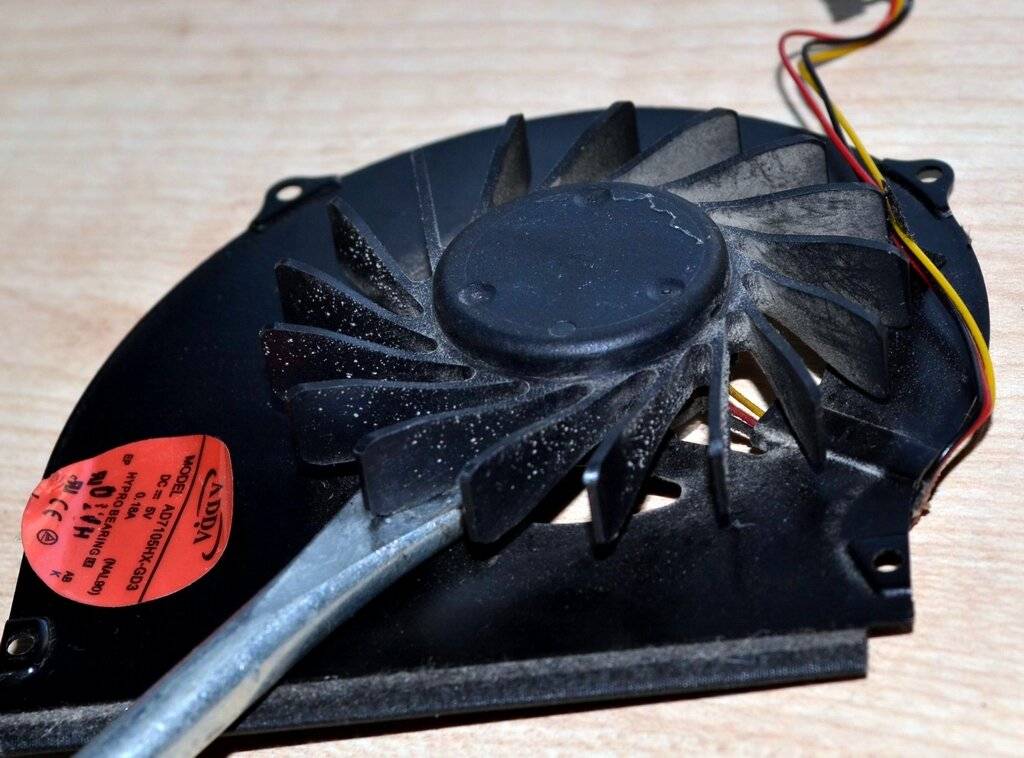
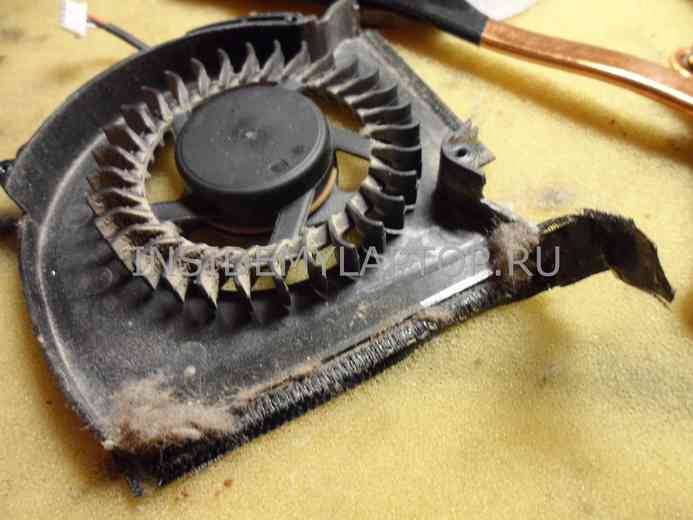
В процессе работы кулер пропускает через себя большое количество воздуха. Вместе с ним в вентилятор попадает пыль и мельчайшие частички грязи. Со временем пыль накапливается на деталях вентилятора и увеличивает их вес. Это приводит к тому, что обмотка на катушке изделия нагревается и сгорает.
Поломка кулера приводит к нарушению функционирования всей системы охлаждения ноутбука. Вследствие чего, системная плата устройства перегревается.
Внимание! Категорически запрещается допускать перегрев системной платы. Это приводит к выходу из строя компонентов ноутбука и дорогостоящему ремонту!
Чтобы не допустить возникновения проблем в работе устройства, вентилятор требуется периодически тщательно очищать от скопившейся пыли и грязи.
Как разобрать кулер ноутбука
Чистка вентилятора довольно простая процедура. Для этого необязательно отдавать ноутбук в специализированную мастерскую.
Для очистки вентилятора понадобится приготовить:
- ватные палочки;
- отвёртку;
- спиртосодержащее вещество;
- иголку или скальпель;
- силиконовую смазку — она необходима для смазки кулера после завершения очистки.
Перед тем как приступать к непосредственной чистке вентилятора, кулер необходимо демонтировать и разобрать.
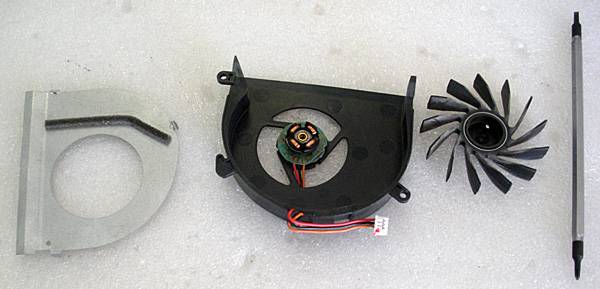
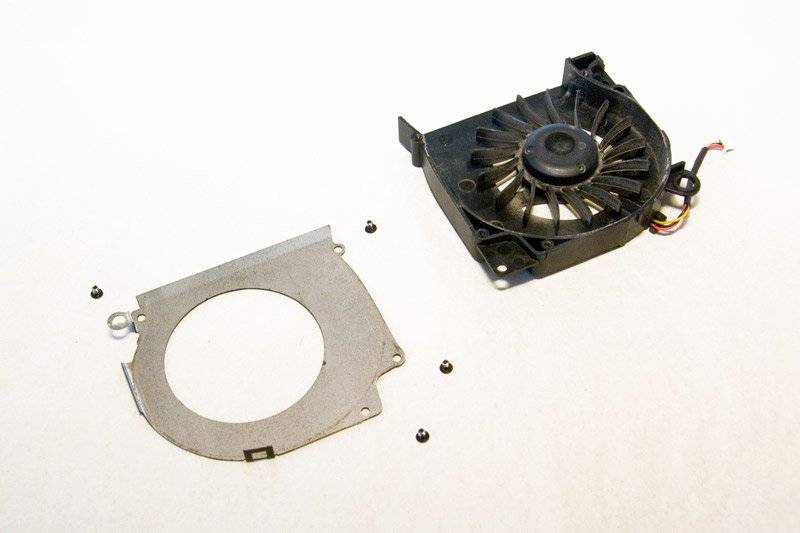
Разбирается вентилятор в несколько этапов:
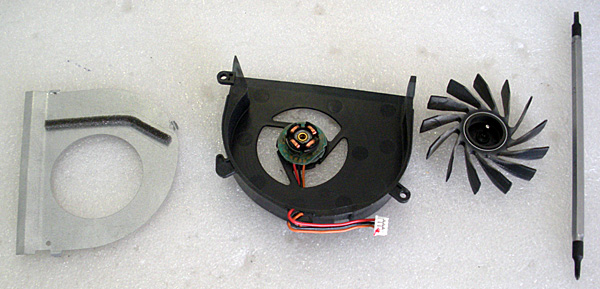
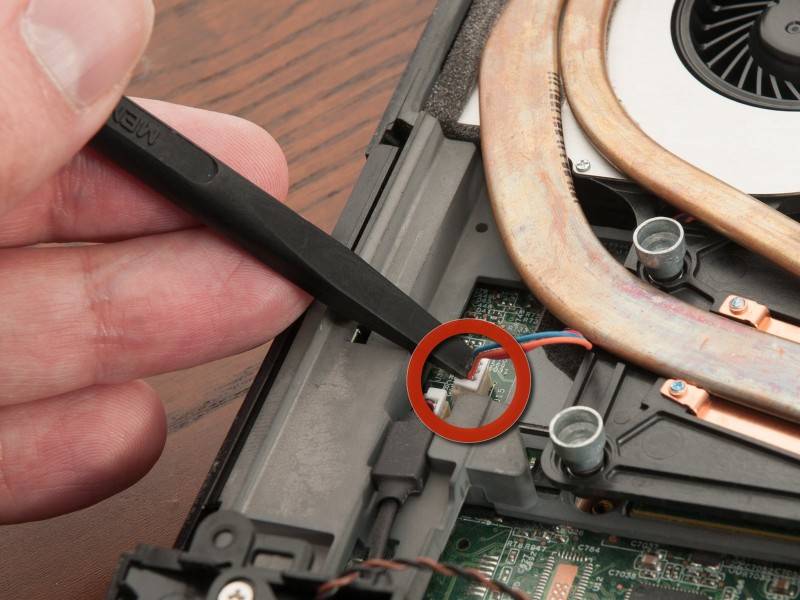
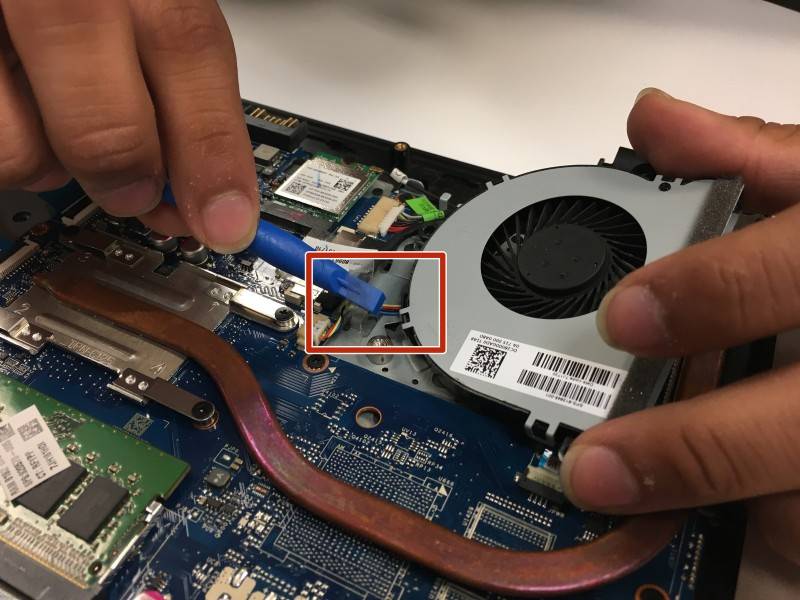
- Ноутбук следует предварительно выключить. С помощью отвёртки открутить болты, которые фиксируют заднюю крышку изделия. После этого нужно аккуратно отсоединить все шлейфы. Важно запомнить их расположение, чтобы на этапе сборки не возникло проблем с обратным подсоединением.
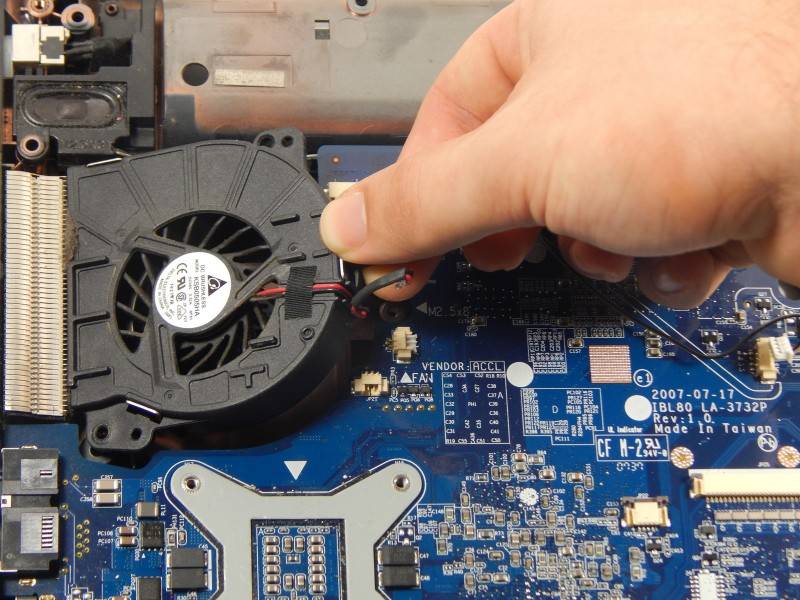
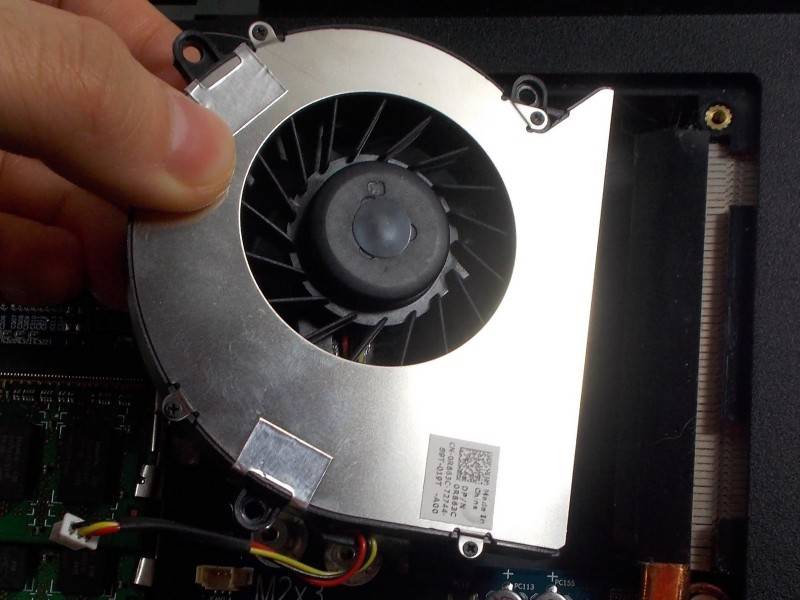
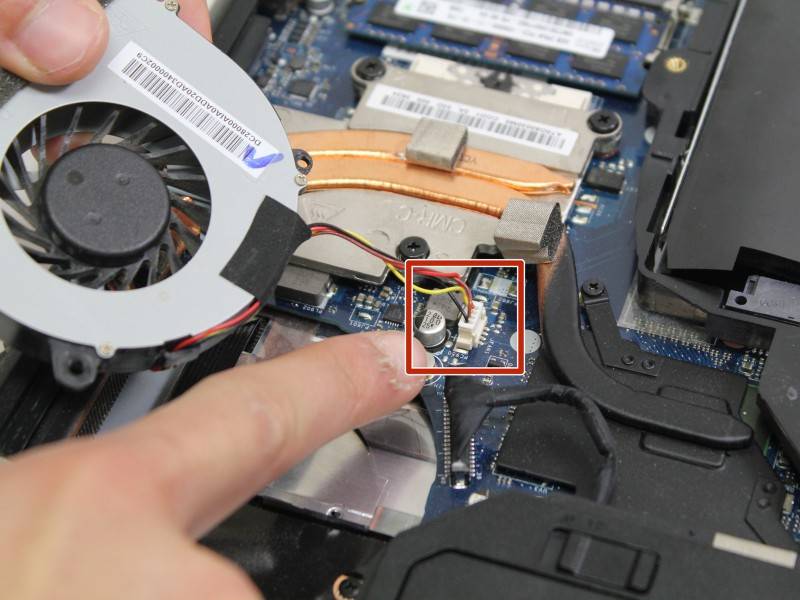
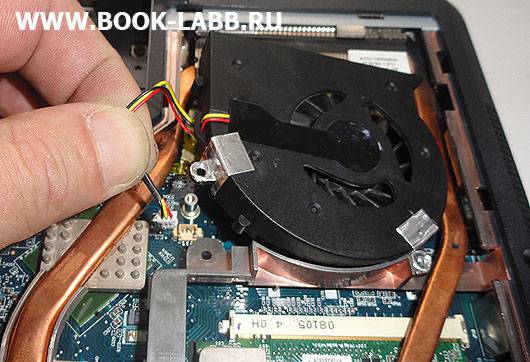
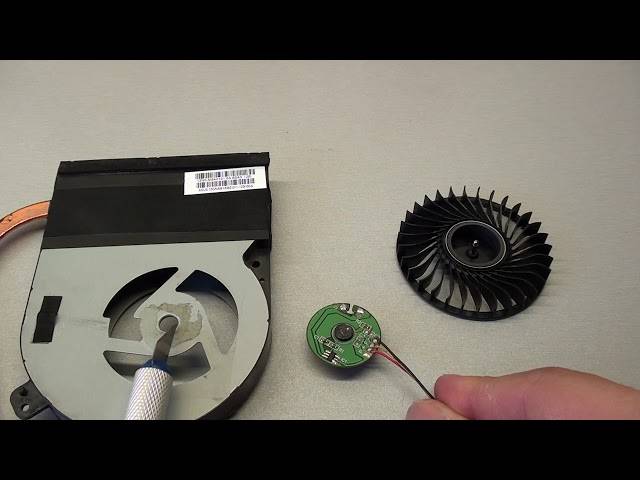
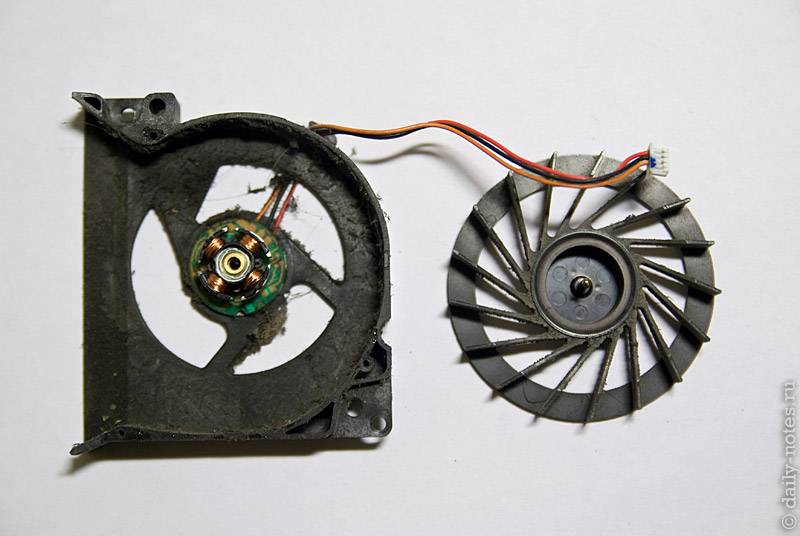
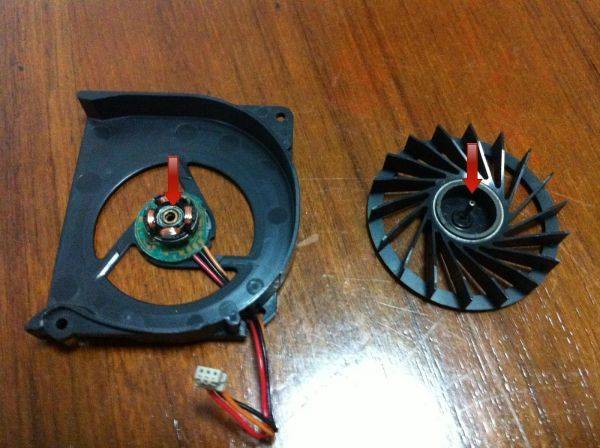
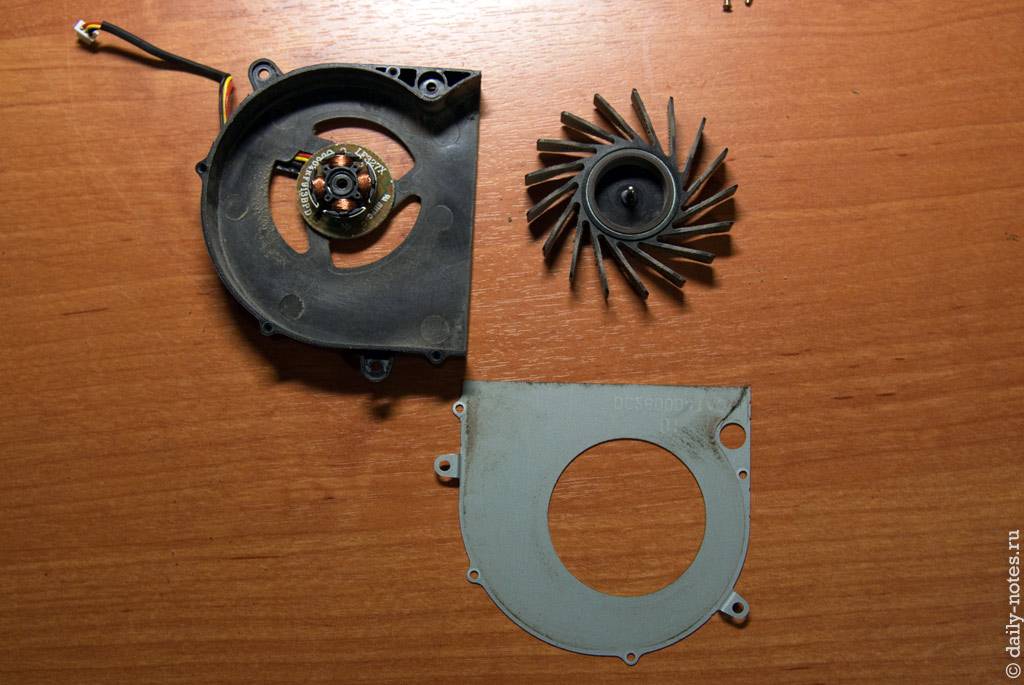
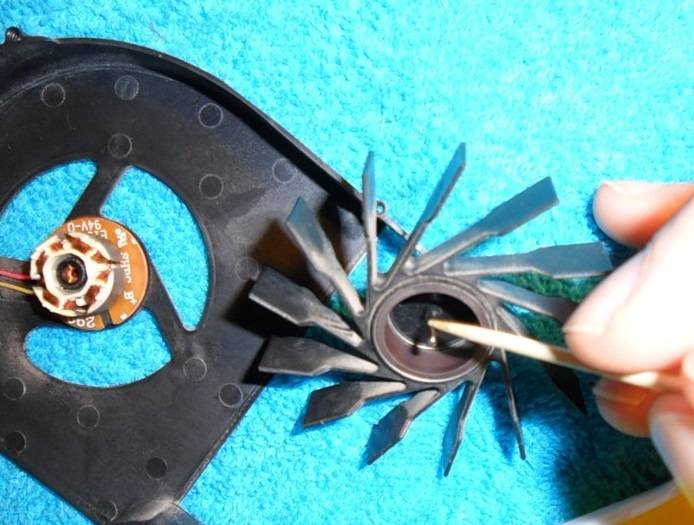
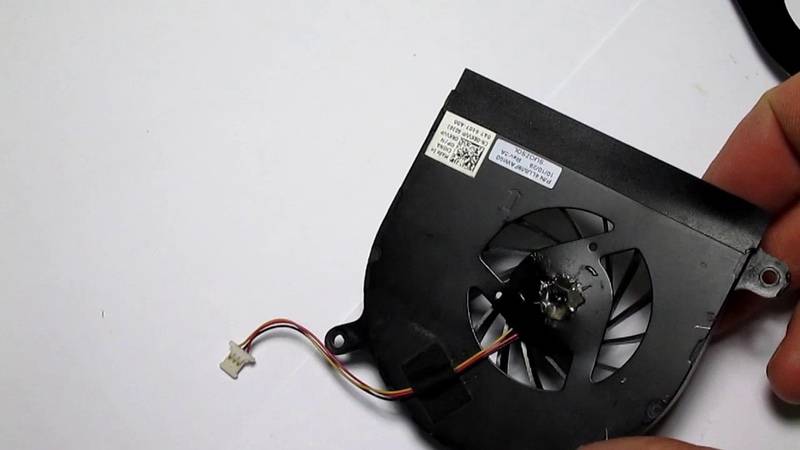
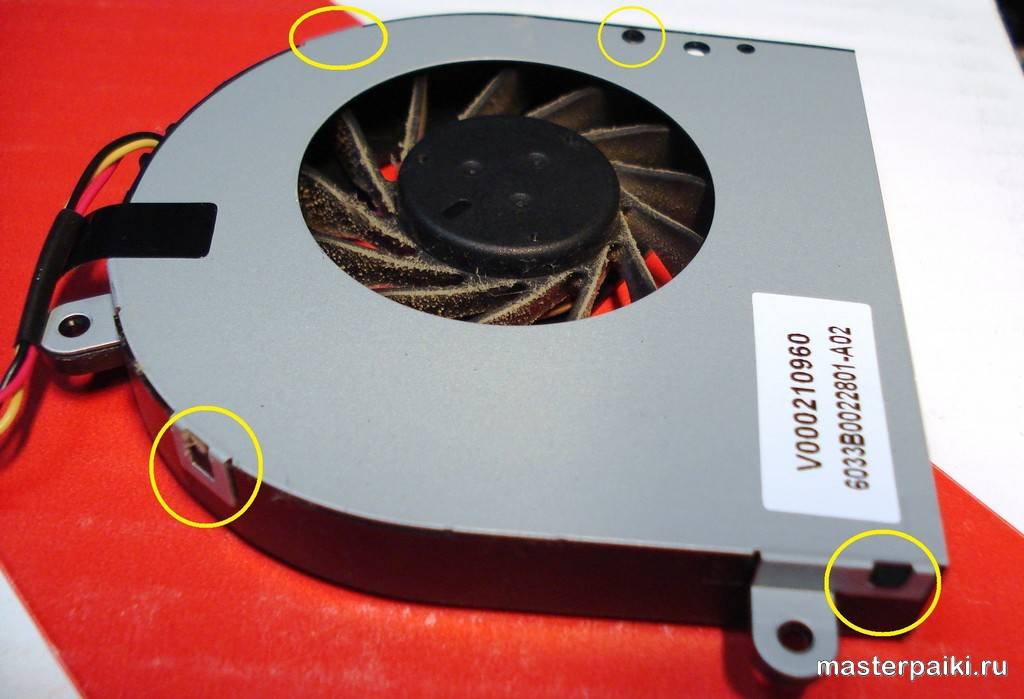
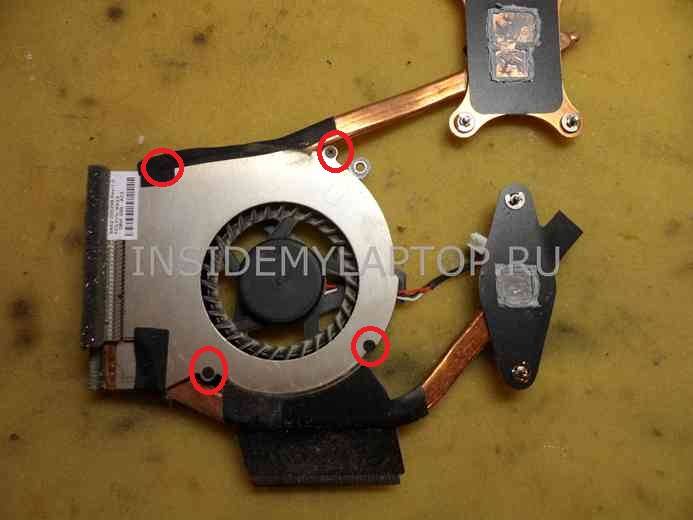
- Открутить вентилятор, который требуется почистить. Нужно обязательно отсоединить все провода, идущие к кулеру от блока питания и только после этого приступать к демонтажу. С центральной части извлечённого вентилятора нужно отклеить наклейку. Саму её выкидывать не следует.
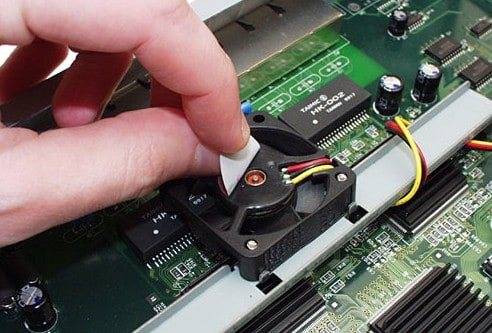
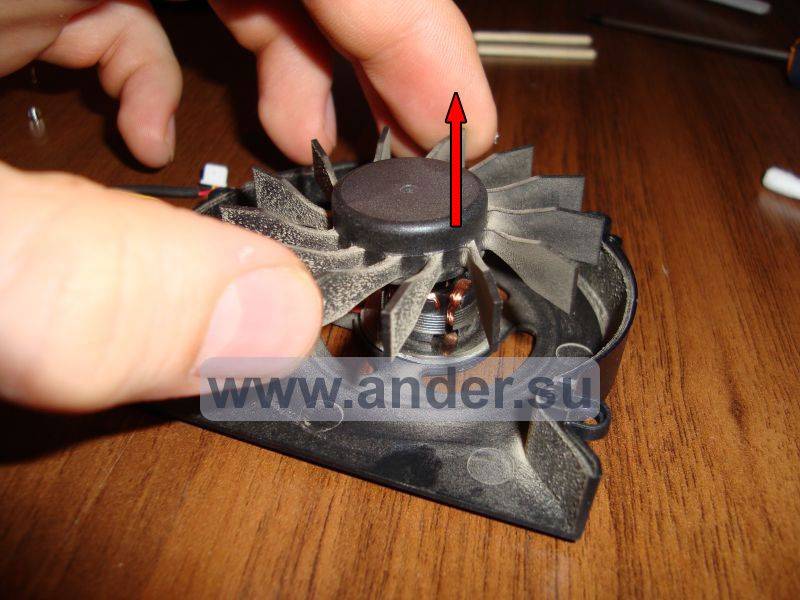
- Далее, необходимо снять резиновую заглушку.
- Под заглушкой располагается стопорное кольцо. Его необходимо аккуратно извлечь. Для этого нужно вставить в прорезь на кольце острый предмет и приподнять одну сторону. Не стоит прикладывать при этом много усилий, так как кольцо может легко повредиться.
- Под кольцом находятся две заглушки, которые фиксируют стержень, и защищают механизм от возможного попадания масла. Их также необходимо демонтировать.
Процедура очистки кулера
После того как кулер полностью демонтирован и разобран, можно приступать к его чистке и смазке.
Для этого нужно:
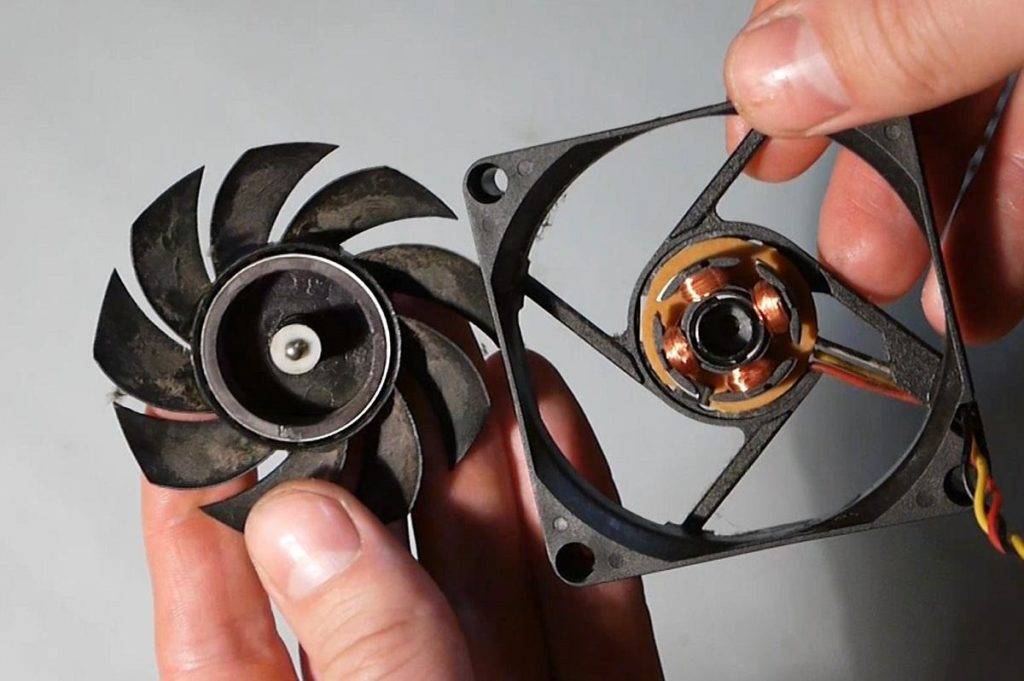
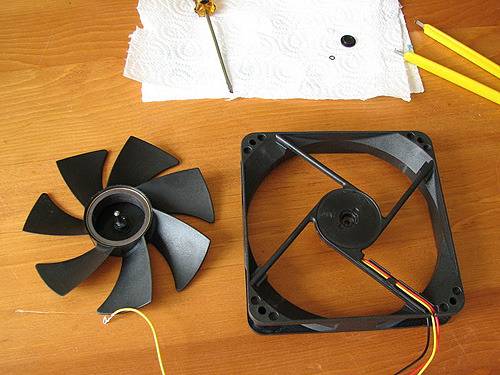
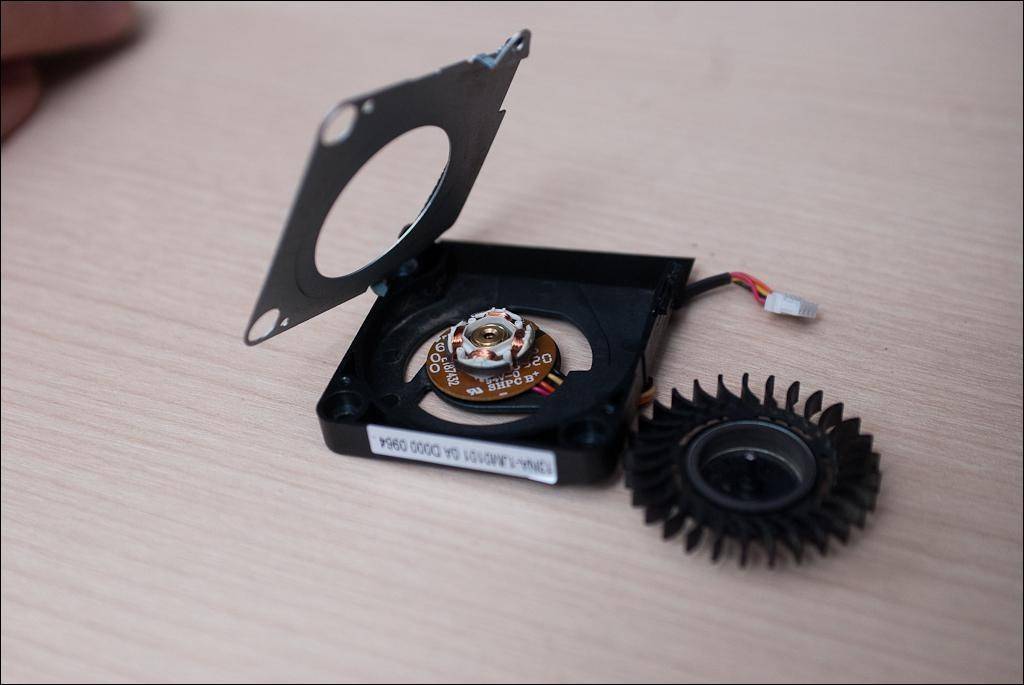
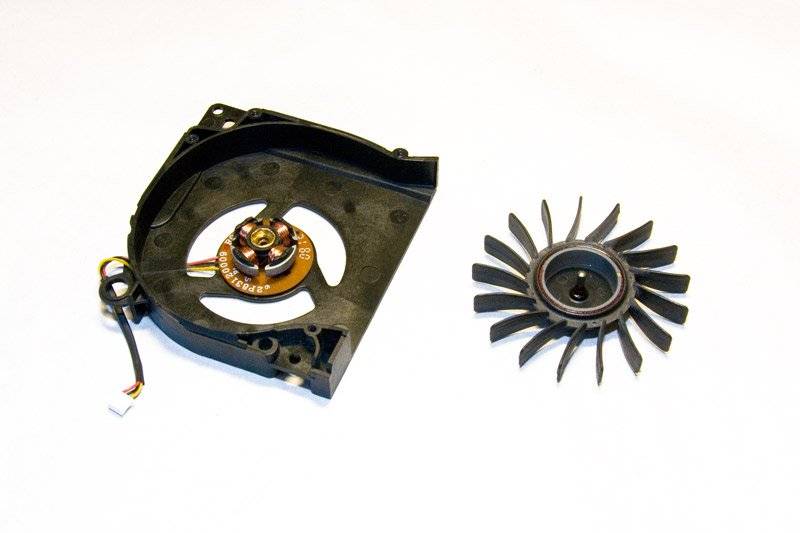
- Предварительно разобрать его на две части. Одна из них будет с электрическими катушками. Её необходимо тщательно протереть или продуть струёй воздуха. Вторую половинку можно промыть под проточной водой.
- Ватной палочкой, смоченной в спирте, нужно протереть обе половинки вентилятора. Спирт удалит все оставшиеся загрязнения и остатки старой смазки.
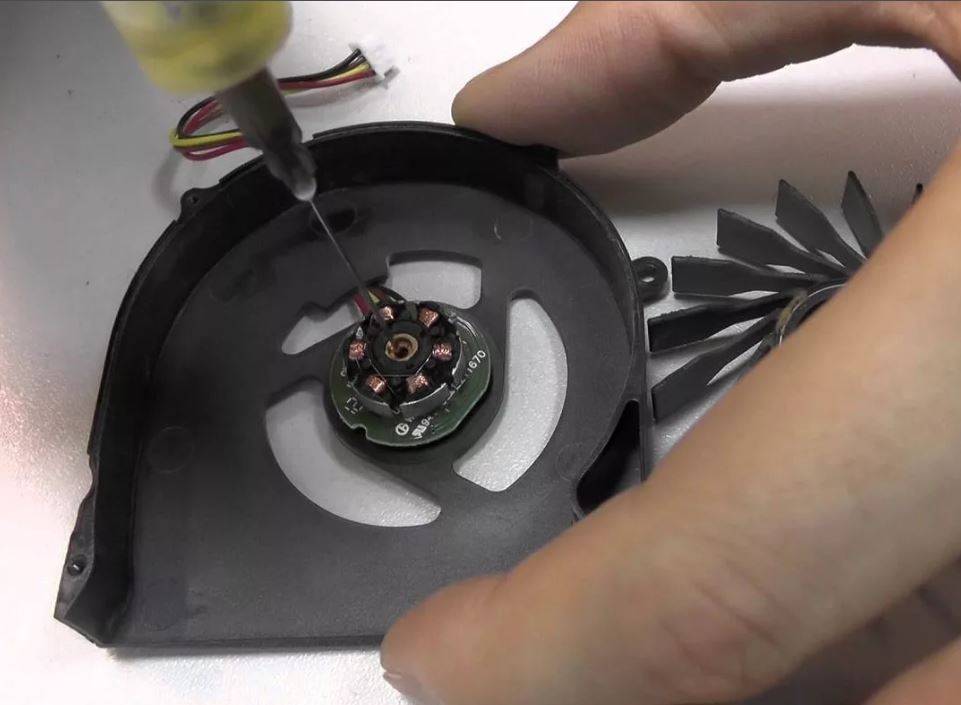
- Смазать внутренние части специальной силиконовой смазкой. Она защищает изделие от попадания влаги и перегрева.
- Далее, следует собрать кулер в обратной последовательности и установить его в корпус ноутбука.
Очистка устройства от пыли и грязи является очень важной и нужной процедурой. С помощью неё можно значительно увеличить срок эксплуатации ноутбука. Выполнять её рекомендуется не менее двух раз в год. При этом, если лэптоп эксплуатируется в пыльном помещении, частоту проводимой очистки нужно увеличить.