Импорт данных из Календаря Google в Outlook
Если вы хотите импортировать свой Google Календарь в Outlook, вам не придется повторно вносить все встречи. Вместо этого экспортируйте календарь Google в файл, а затем импортируйте сведения в Outlook на компьютере. Это невозможно сделать одним нажатием кнопки, но мастер поможет вам выполнить все необходимые действия.
- Если вы хотите синхронизировать Google Календарь с календарем Outlook, см. статью о том, как подписаться на Google Календарь.
- Если на компьютере не установлено приложение Outlook, импортировать календарь Google в Outlook Web App и Outlook в Интернете невозможно, но вы можете подписаться на календарь Google. В этом случае вы получите меньше возможностей, чем при импорте календаря.
Посмотрите видеоролик, в котором показано, как импортировать календарь Google в Outlook. Ниже вы найдете пошаговое описание процедуры.
Шаг 1. Экспорт календаря Google
- Войдите в свою учетную запись Google Gmail и выберите пункт Календарь.
- Последовательно выберите Мои календари >Настройки.
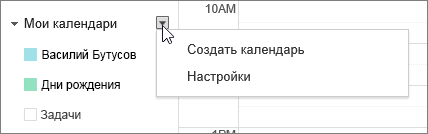
- Щелкните ссылку Экспортировать календари.
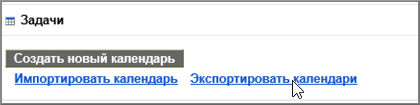
- Выберите папку для сохранения извлеченного файла.

- Перейдите в эту папку и распакуйте файл: щелкните его правой кнопкой мыши и выберите команду Извлечь все.
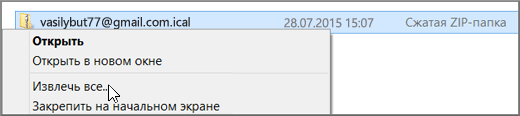 Результат будет выглядеть примерно так:
 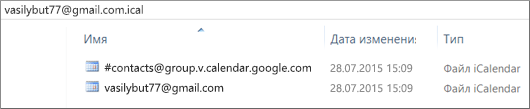 Если у вас несколько календарей Google, вы увидите ICS-файл для каждого из них.
Теперь можно импортировать календарь Google в Outlook.
Шаг 2. Импорт календаря Google в Outlook
Повторите этот шаг для каждого календаря Google, который нужно импортировать в Outlook.
- В классической версии Outlook (Outlook 2013 или Outlook 2016) откройте Календарь.
- На вкладке Файл последовательно выберите команды Открыть и экспортировать >Импорт и экспорт.
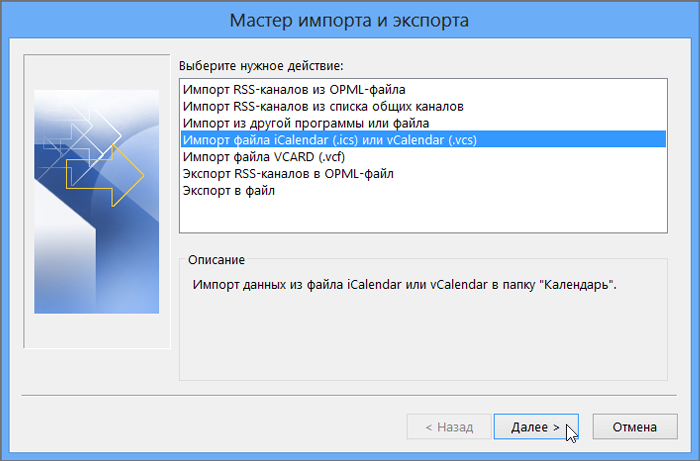
- В окне «Мастер импорта и экспорта» выберите пункт Импорт файла iCalendar (.ics) или vCalendar (.vcs) и нажмите кнопку Далее.
- Перейдите к папке, где сохранен извлеченный файл, и выберите тот файл, имя которого заканчивается на gmail.com, а затем нажмите кнопку ОК.

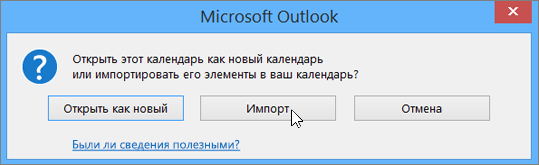
- Нажмите кнопку Импорт.
- Перейдите к календарю Outlook. Теперь вы увидите в нем события из календаря Google.
Календари и Asana
Синхронизация с календарями помогает делать работу вовремя благодаря добавлению актуальной информации о задачах в календари Google, Apple, Outlook или любые другие календари, на которые можно подписаться по ссылке.
С внешним календарём можно синхронизировать любой проект проект Проекты — это списки задач. , тег тег Теги используются для маркировки задач или группировки похожих задач. или список «Мои задачи» «Мои задачи» Все задачи, назначенные пользователю, отображаются в его разделе «Мои задачи». .
После синхронизации задачи из этого проекта, которым задан срок выполнения, отображаются в календаре как события, занимающие весь день. Нажав на любое событие, можно перейти к соответствующей задаче в Asana.
Несколько важных замечаний:
- Синхронизируются только задачи, имеющие сроки выполнения сроки выполнения Дата, к которой задача или подзадача должна быть выполнена.
- Синхронизация с календарём производится в одностороннем порядке: изменения в календаре не отражаются в Asana
- Завершённые Завершённые задачи синхронизируются только в тех случаях, когда в них есть незавершённые подзадачи
- подзадачи подзадачи Подзадачи делят задачу на более мелкие части. Подзадачи, как и задачи, имеют исполнителей, сроки выполнения, комментарии, отметки «нравится». также синхронизируются с внешними календарями
- Синхронизировать календарь группы календарь группы Календарь группы содержит все задачи, имеющие срок выполнения, из всех проектов группы или рабочего пространства. нельзя
- Невозможно синхронизировать календари с Outlook для Mac 2011 по ссылке
- Первая синхронизация с календарём должна выполняться мгновенно, а вот последующие синхронизации могут занимать до суток
Выберите проект, тег или список «Мои задачи»
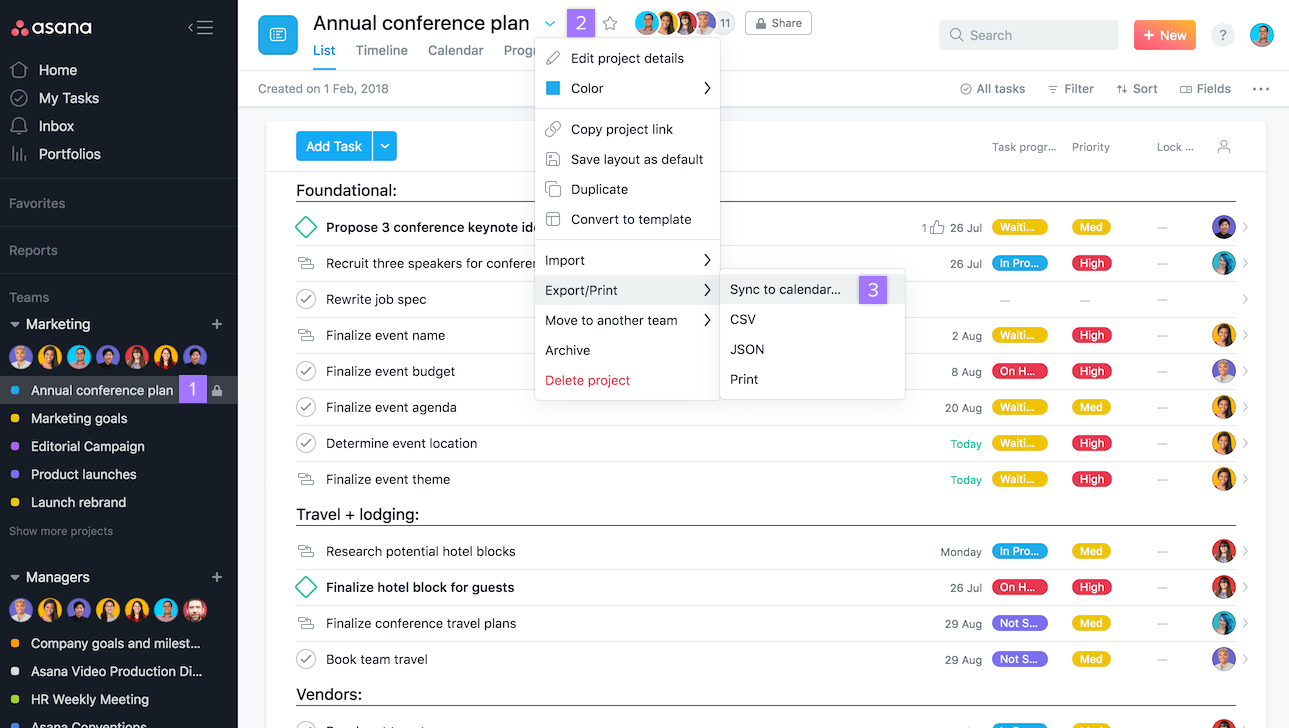
Как синхронизировать проект Asana:
- Выберите на боковой панели боковой панели проект, который требуется синхронизировать.
- Нажмите на стрелку выпадающего меню в заголовке заголовке , чтобы открыть действия с проектом.
- Наведите указатель мыши на пункт «Экспорт/печать» и выберите команду Синхронизация с календарём.
Для синхронизации раздела «Мои задачи» используются те же действия
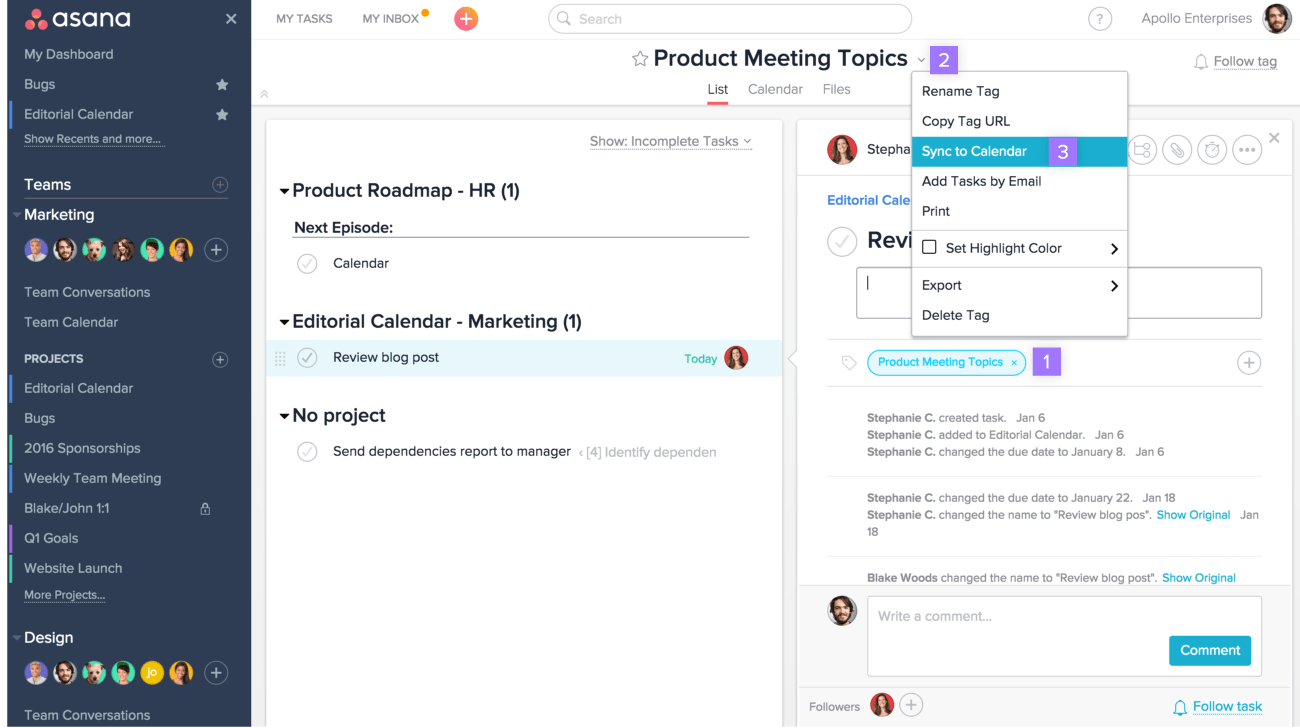
Как синхронизировать тег Asana:
- В сведениях о любой задаче на правой панели правой панели нажмите на название тега, который требуется синхронизировать. После этого на главной панели главной панели откроется список задач, связанных с этим тегом.
- Нажмите на стрелку выпадающего меню в заголовке заголовке , чтобы открыть действия с проектом.
- Выберите команду Синхронизация с календарём.
Синхронизация с Google Календарём
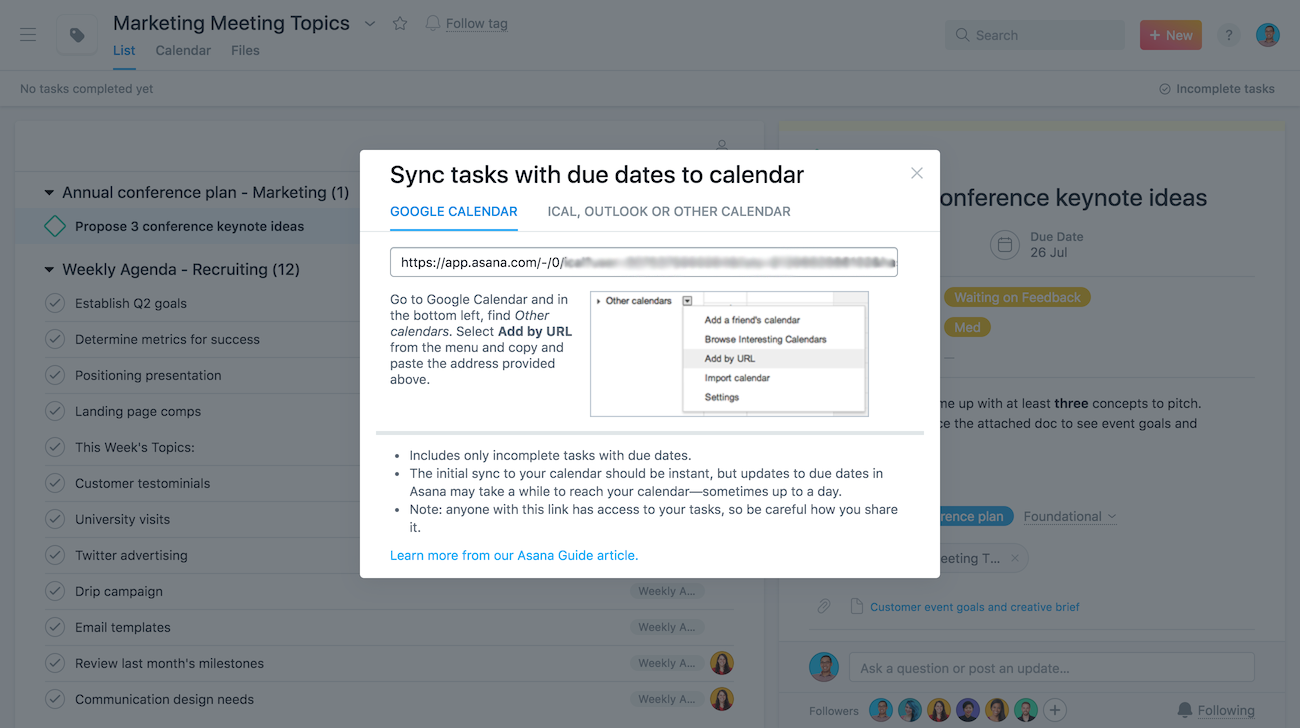
Во всплывающем окне синхронизации с календарём выделите и скопируйте всю ссылку на вкладке Google Календарь.
Каждый проект нужно синхронизировать отдельно.
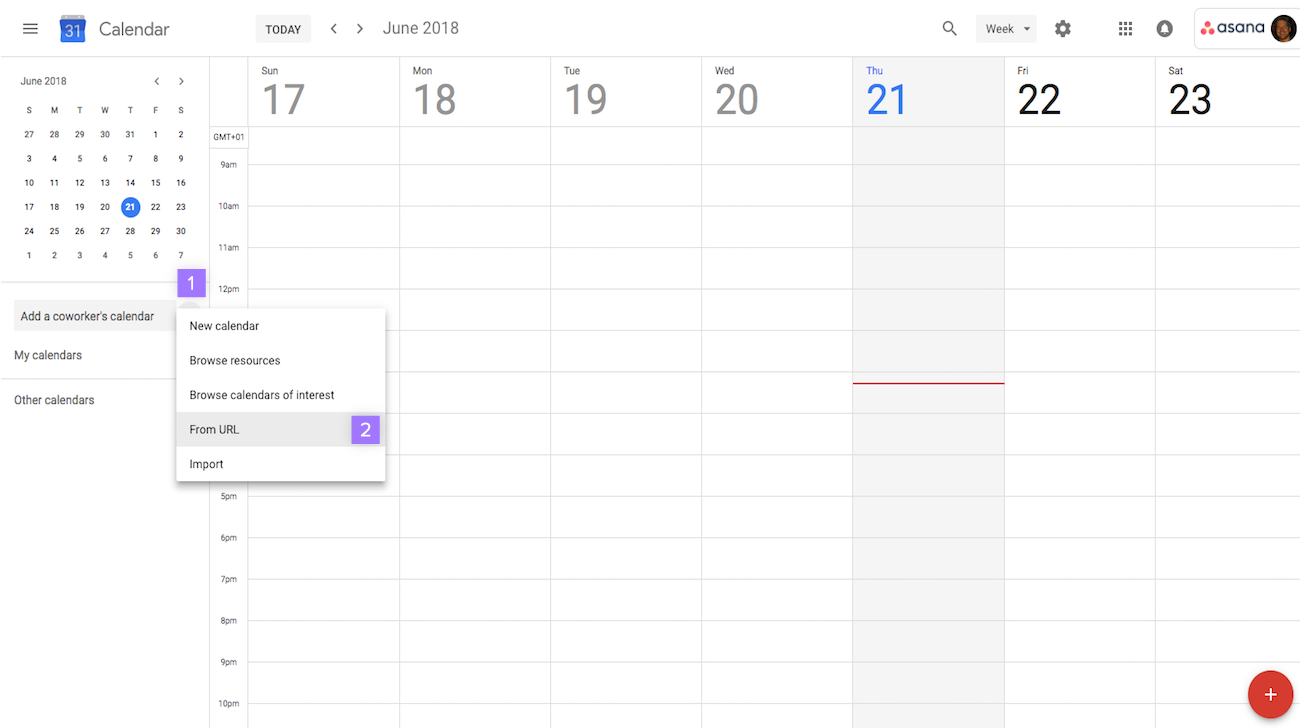
В Google Календаре:
- Нажмите на значок + рядом с названием раздела Другие календари.
- Выберите вариант Добавить по URL.
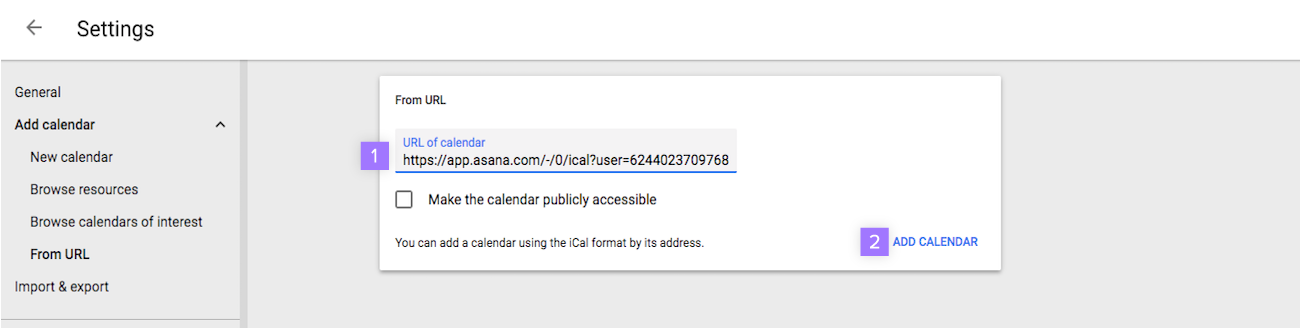
Во всплывающем окне:
- Вставьте ранее скопированную из Asana ссылку в поле URL.
- Нажмите кнопку Добавить календарь.
После синхронизации задачи из этого проекта, в которых задан срок выполнения, появятся в вашем календаре как события, занимающие весь день.
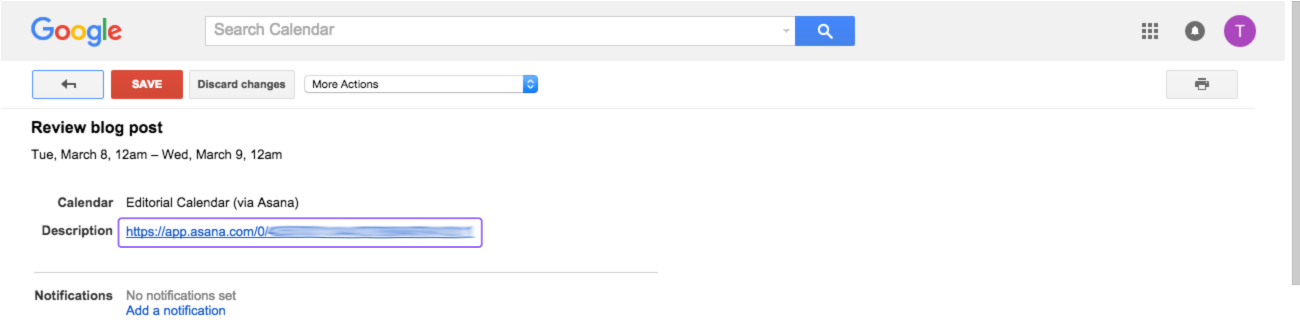
Нажав на любое событие, можно получить ссылку на соответствующую задачу в Asana.
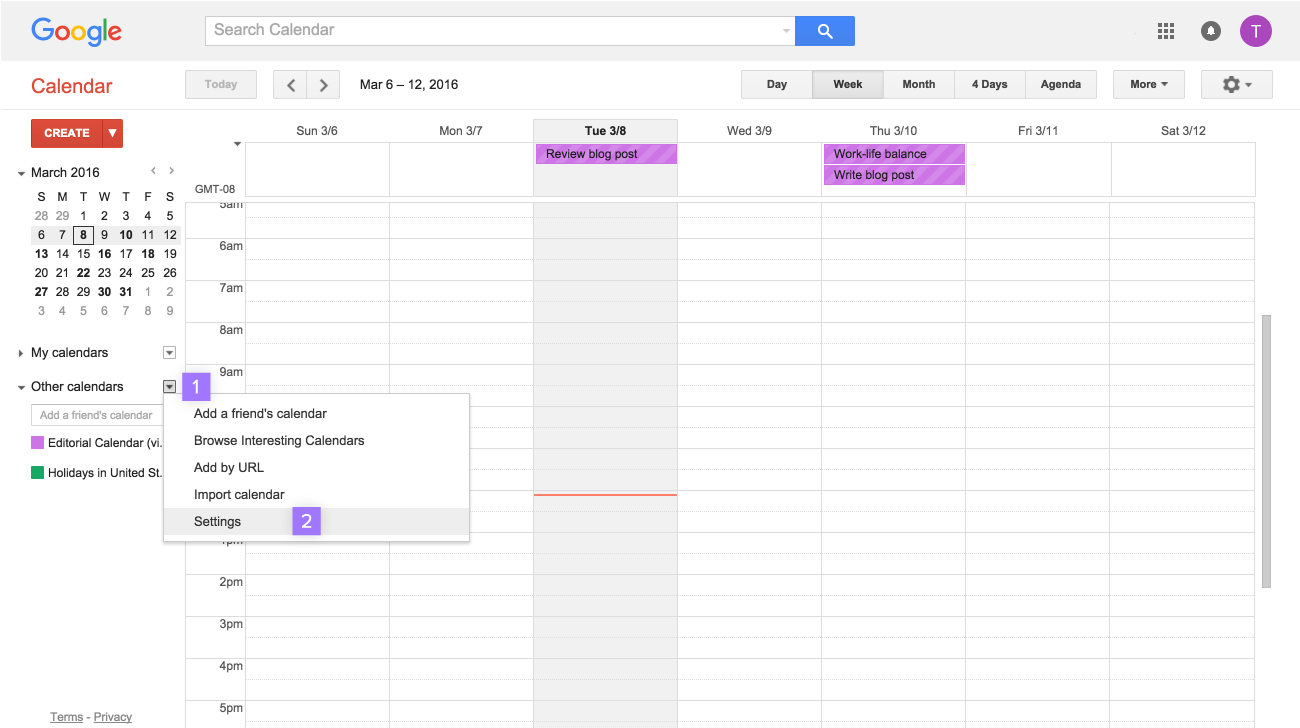
Как удалить синхронизированный проект из Google Календаря:
- Нажмите стрелку выпадающего меню рядом с названием раздела «Другие календари».
- Выберите команду Настройки.
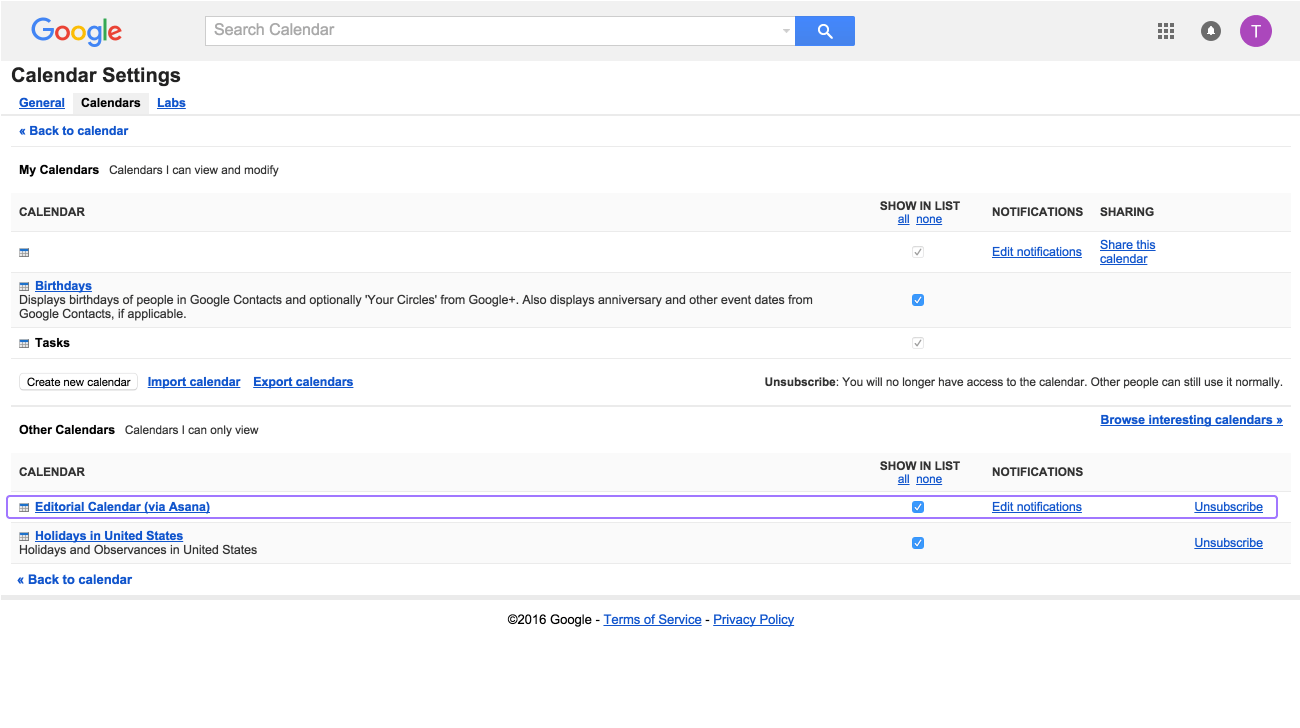
В окне «Настройки» нажмите кнопку Отписаться рядом с названием соответствующего проекта.
Синхронизация с календарём Apple
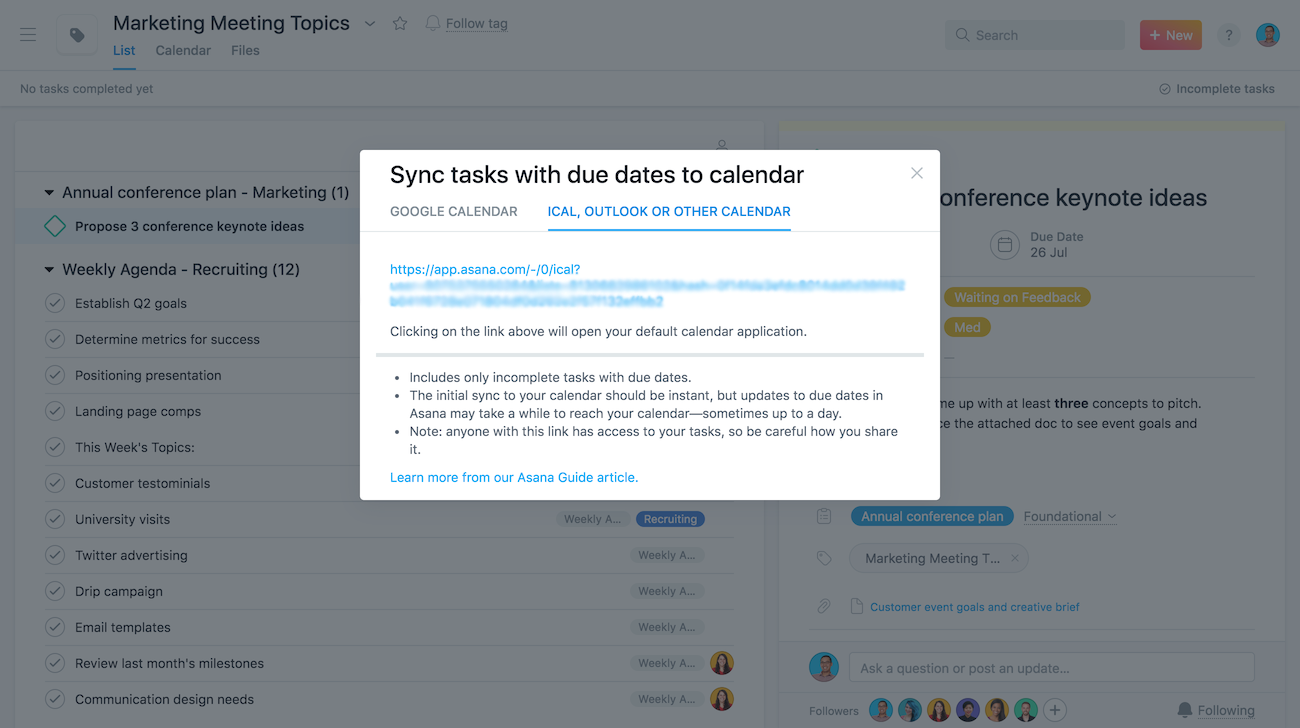
Во всплывающем окне синхронизации с календарём выделите и скопируйте всю ссылку (но не нажимайте на неё) на вкладке iCAL, Outlook или другой календарь.
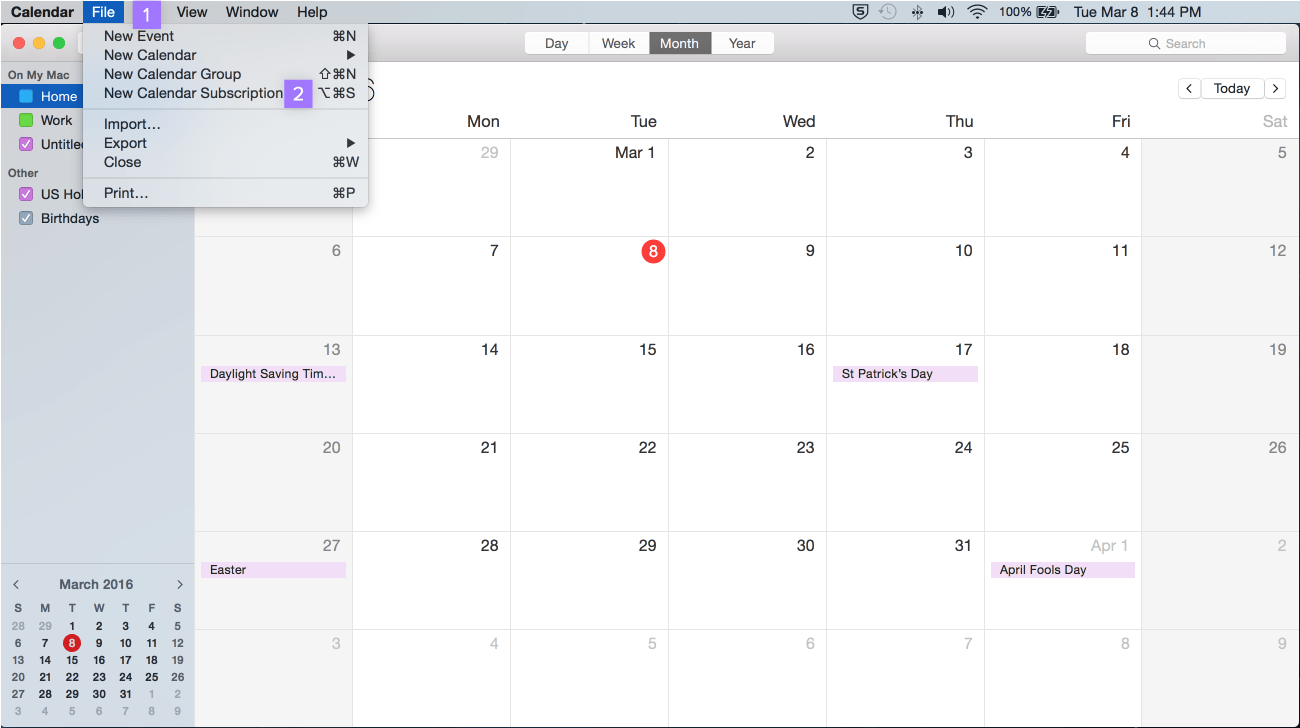
В календаре Apple:
- Выберите Файл.
- Выберите Новая подписка на календарь.
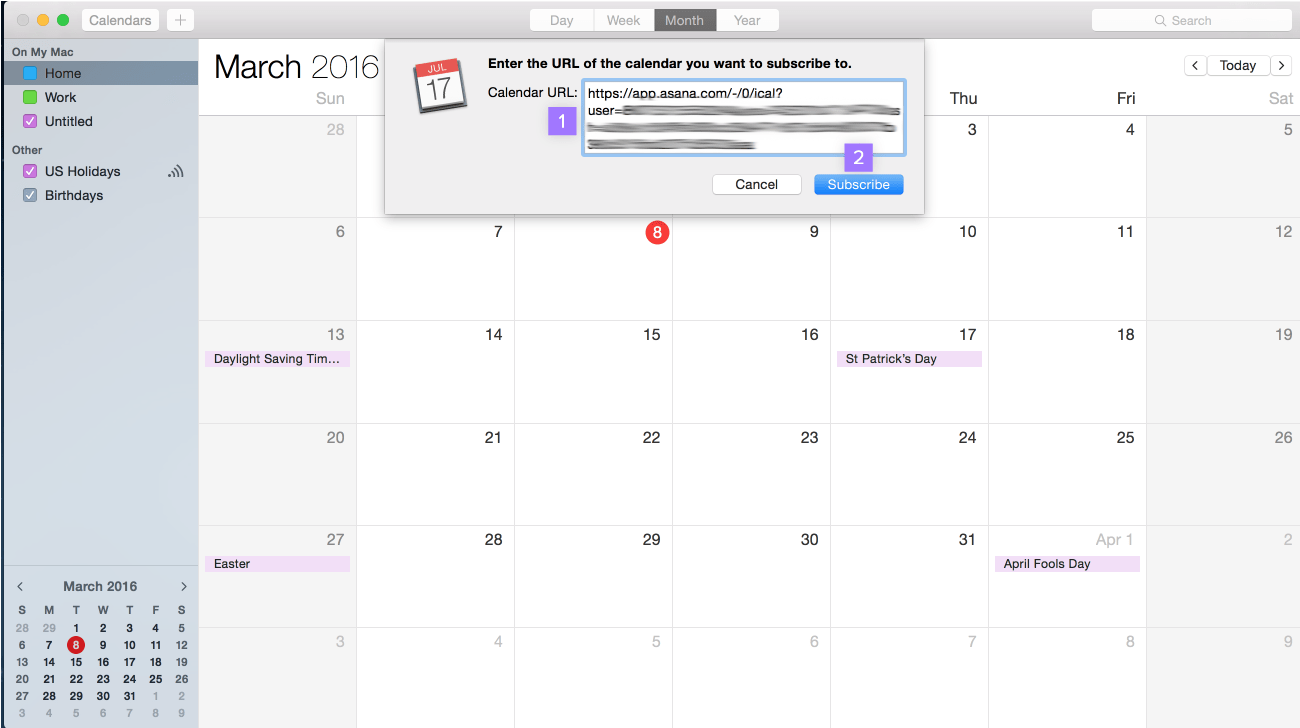
Во всплывающем окне:
- Вставьте ранее скопированную из Asana ссылку в поле URL календаря.
- Выберите Подписаться.
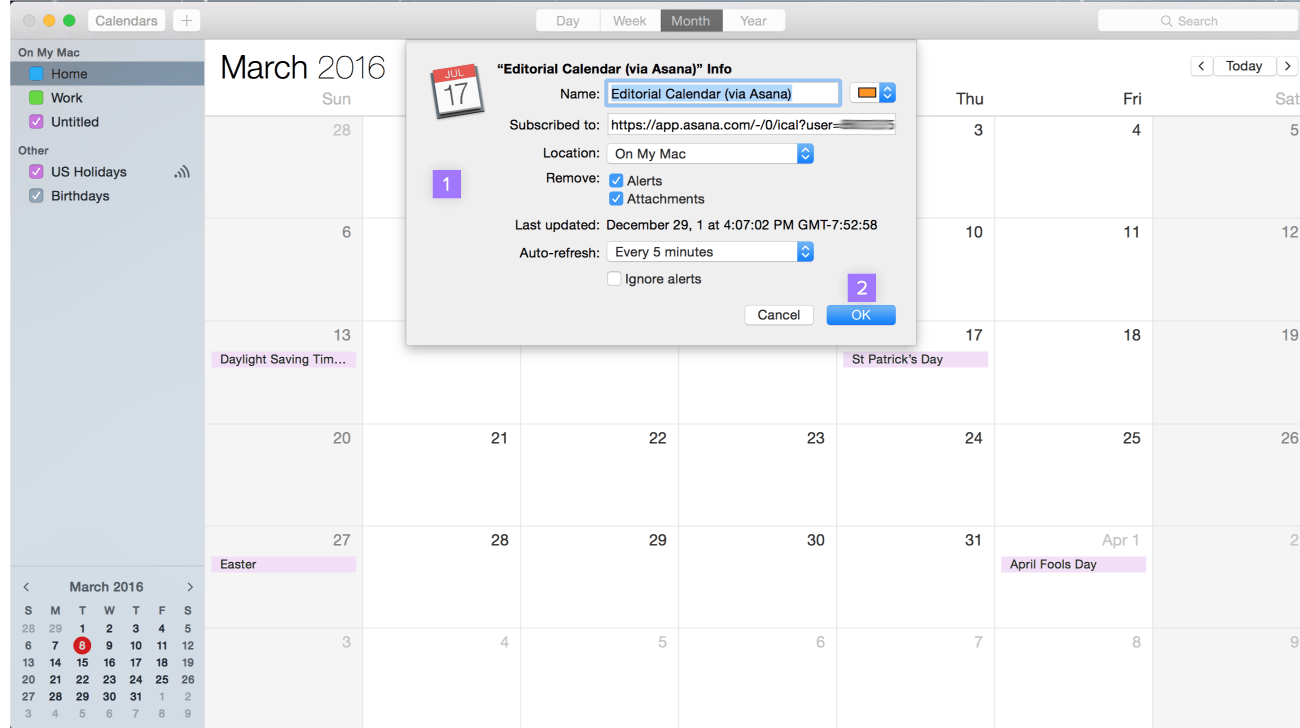
В следующем окне:
- Измените настройки календаря. Мы рекомендуем установить автоматическое обновление через каждые 5 минут.
- Закончив, нажмите кнопку OK.
После синхронизации задачи из этого проекта, в которых задан срок выполнения, появятся в вашем календаре как события, занимающие весь день.
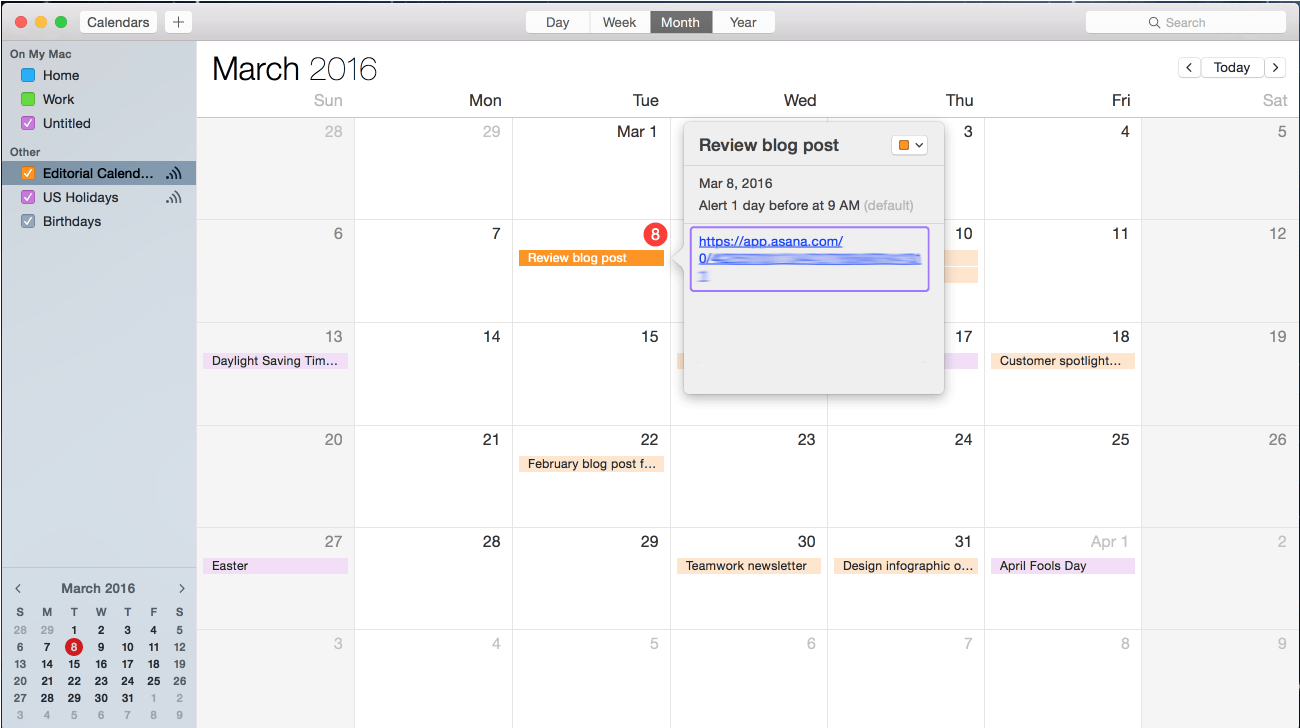
Нажав на любое событие, можно получить ссылку на соответствующую задачу в Asana.
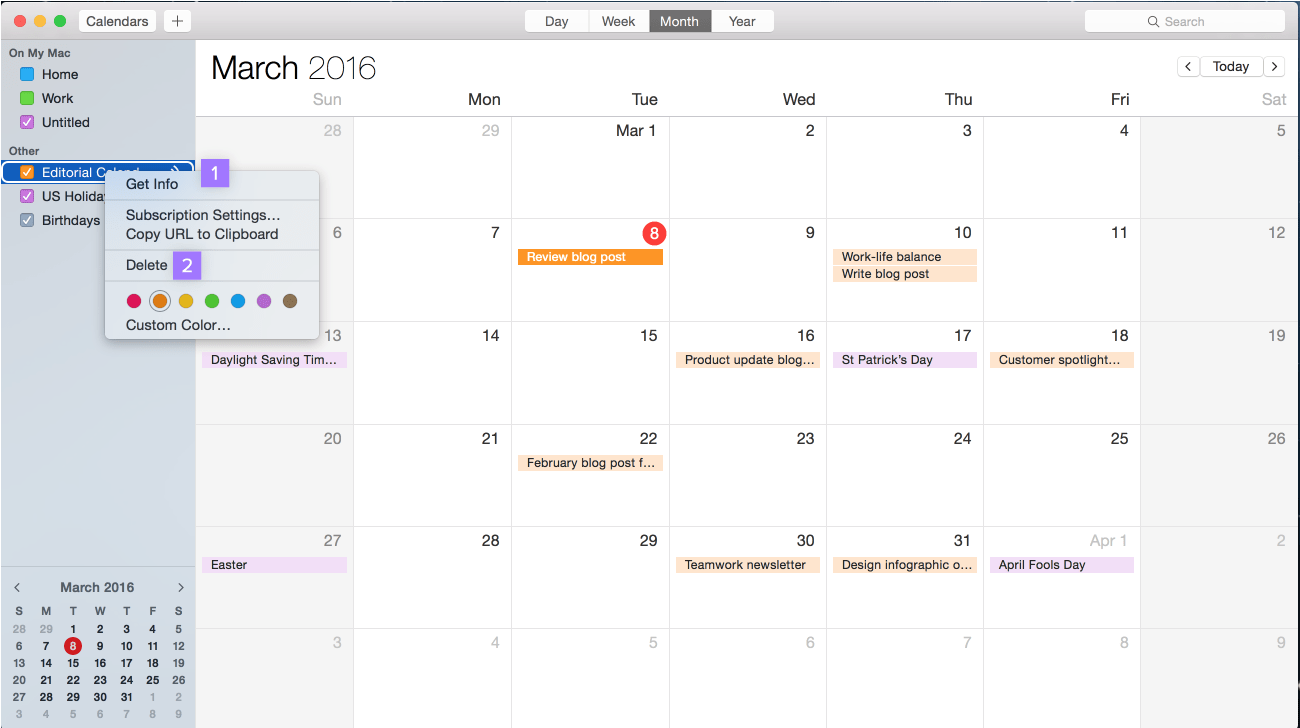
Как удалить синхронизированный проект из календаря Apple:
- Нажмите правой кнопкой мыши (или ⌘ + клик на Mac) на названии проекта Asana.
- Выберите команду Отписаться.
Синхронизация с Outlook
Приведённые далее снимки экрана относятся к календарю Outlook в веб-браузере, однако все действия применимы и к другим версиям Outlook, с которыми совместима данная интеграция.
Во всплывающем окне синхронизации с календарём в Asana выделите и скопируйте всю ссылку (но не нажимайте на неё) на вкладке iCAL, Outlook или другой календарь.
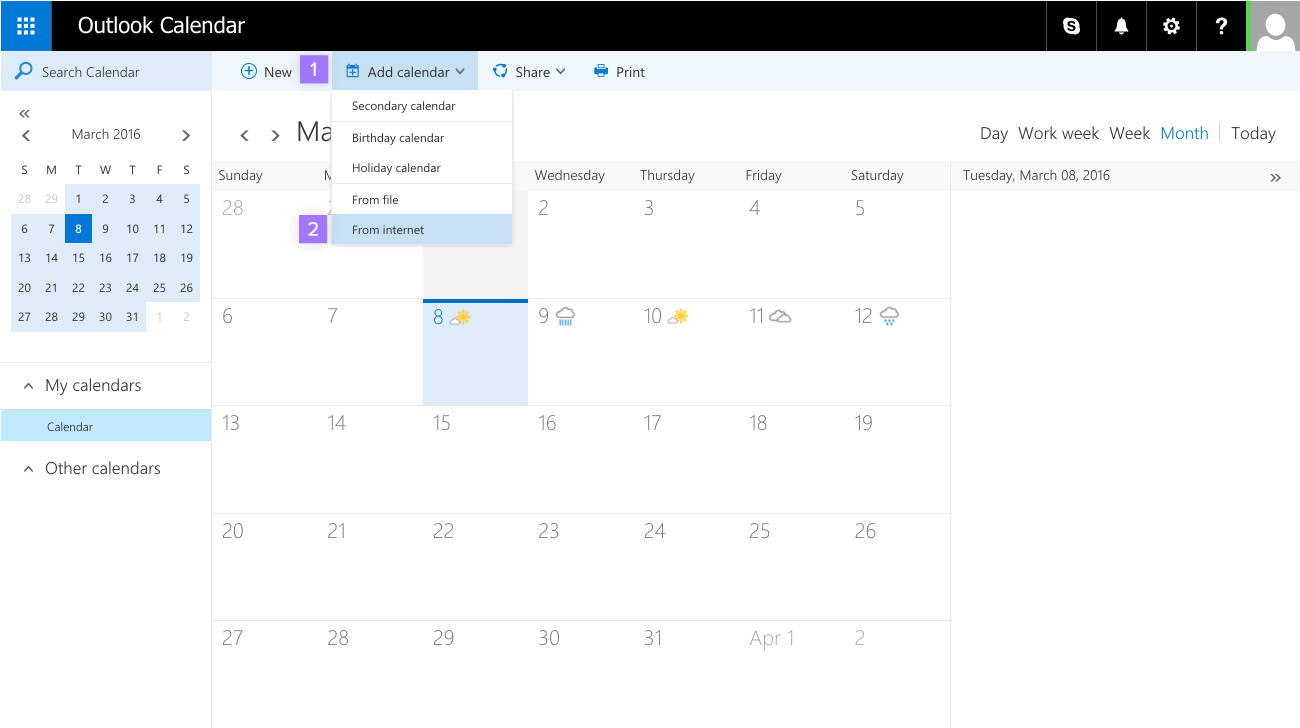
В календаре Outlook:
- Нажмите Добавить календарь.
- Выберите вариант Из интернета.
Как синхронизировать календарь Google с Outlook

Если вы используете Календарь Google, но также используете Outlook для элементов календаря, а также для электронной почты и контактов, возможно, вы ищете способ синхронизировать два календаря. Не смотрите дальше. Мы покажем вам, как это сделать с помощью бесплатного инструмента.
В этой статье мы синхронизируем записи в Календаре Google с нашим календарем Outlook, поэтому Календарь Google будет источником, а календарь Outlook — целью. Вы также можете синхронизировать записи календаря Outlook с вашим Календарем Google.

Для начала посетите Страница загрузки «Outlook Google Calendar Sync» и загрузите файл «ClickOnce Installer». Это установочный файл «.application», а не установочный файл «.exe» или «.msi». Однако он запускается таким же образом, поэтому дважды щелкните файл.

В диалоговом окне «Установка приложения — Предупреждение системы безопасности» нажмите «Установить».
ПРИМЕЧАНИЕ. Мы установили его и определили, что это безопасная программа. Мы не рекомендуем небезопасные программы.

По мере выполнения установки отображается диалоговое окно хода выполнения.

На короткое время отобразится экран-заставка «Outlook Google Calendar Sync».

В диалоговом окне «Microsoft Outlook» отображается предупреждение о том, что программа пытается получить доступ к информации об адресах электронной почты в Outlook. Установите флажок «Разрешить доступ для» и выберите количество минут, в течение которых вы хотите разрешить инструменту «Outlook Google Calendar Sync» доступ к вашей информации в Outlook. Щелкните «Разрешить».

Откроется диалоговое окно «Outlook Google Calendar Sync» с активной вкладкой «Справка». Нам нужно выбрать календари, установить направление синхронизации и т. Д., Поэтому щелкните вкладку «Настройки».

Сначала мы выберем календарь Outlook, который хотим синхронизировать, или источник. На вложенной вкладке «Outlook» слева выберите календарь из раскрывающегося списка «Выбрать календарь». Если у вас есть несколько календарей в почтовом ящике по умолчанию, они будут отображаться в этом раскрывающемся списке.
ПРИМЕЧАНИЕ. Если у вас более одного почтового ящика в Outlook, вы можете выбрать переключатель «Альтернативный почтовый ящик» и выбрать почтовый ящик, содержащий календарь, который вы хотите синхронизировать, из раскрывающегося списка.

Теперь мы выберем Календарь Google, который хотим синхронизировать, или цель. Щелкните вложенную вкладку «Google» слева и нажмите «Получить календари».

Если вы впервые открываете Календарь Google с помощью инструмента «Outlook Google Calendar Sync», следующая веб-страница откроется в браузере по умолчанию. Щелкните «Принять».

Отображается веб-страница с кодом. Выберите код и скопируйте его.

Когда вы предоставляли инструменту «Outlook Google Calendar Sync» доступ к своей учетной записи Google, отображалось диалоговое окно «Разрешить доступ к Google». Сделайте это диалоговое окно активным, вставьте скопированный код в поле редактирования «Код авторизации» и нажмите «ОК».

Вы вернетесь на вложенную вкладку «Google» на вкладке «Настройки» диалогового окна «Синхронизация календаря Google Outlook». Все календари, связанные с вашей учетной записью Google, отображаются в раскрывающемся списке «Выбрать календарь». Выберите календарь, который хотите синхронизировать, из списка.

Щелкните вложенную вкладку «Параметры синхронизации» слева. В разделе «Как» выберите направление, которое вы хотите синхронизировать, из раскрывающегося списка «Направление». Вы можете синхронизировать элементы календаря Outlook с календарем Google («Outlook → Google») или элементы календаря Google с календарем Outlook («Outlook ← Google»). В этом примере мы выбрали «Outlook ← Google».

По умолчанию установлены флажки «Объединить с существующими записями» и «Отключить удаление». Флажок «Объединить с существующими записями» позволяет объединить существующие записи, если в обоих календарях есть записи на одну дату и в одно и то же время. Если установлен флажок «Отключить удаление», любые записи, которые были удалены в исходном календаре, не удаляются из целевого календаря.
В разделе «Когда» укажите диапазон дат, выбрав количество «дней в прошлом» и количество «дней в будущем». Вы можете выполнить синхронизацию автоматически через определенные промежутки времени, введя значение в поле редактирования «Интервал» (или используя кнопки со стрелками-вращателем для выбора значения) и выбрав единицу времени из раскрывающегося списка. Если вы выполняете синхронизацию из Outlook в Календарь Google, вы можете выбрать немедленную синхронизацию любых изменений, внесенных в календарь Outlook, установив флажок «Отправить изменения Outlook немедленно».

В разделе «Что» укажите, какие элементы записей календаря вы хотите синхронизировать, установив соответствующие флажки.

Чтобы изменить поведение инструмента «Outlook Google Calendar Sync», щелкните вкладку «Поведение приложения».

Внесенные вами изменения вступают в силу немедленно. Однако, чтобы сохранить настройки для следующей синхронизации, нажмите «Сохранить».

Теперь, когда мы указали настройки, мы синхронизируем календари. Для этого перейдите на вкладку «Синхронизация».

Нажмите «Начать синхронизацию» в нижней части диалогового окна.

В текстовом поле отображается ход синхронизации и сообщение «Синхронизация успешно завершена!» сообщение отображается, когда синхронизация завершена.

По завершении синхронизации на панели уведомлений также отображается пузырь.

Чтобы закрыть диалоговое окно «Outlook Google Calendar Sync», нажмите кнопку «X» в правом верхнем углу.

Элементы календаря из вашего Календаря Google теперь отображаются в вашем календаре Outlook.

В настоящее время двусторонняя синхронизация недоступна, но разработка этой функции уже началась.
Вы также можете использовать портативную версию инструмента «Outlook Google Calendar Sync». Для этого загрузите файл «Portable ZIP», а не «ClickOnce Installer».
Как синхронизировать календарь huawei и google
Я довольно давно веду календарь в Google Calendar. Мне казалось это практичным, ведь работать с ним можно при помощи телефона, web-интерфейса и многих приложений.
Но недавно, помимо лично календаря возникла необходимость параллельно вести еще и рабочий календарь встреч, который велся локально с помощью Thunderbird/Lightning. Сия вопиющая несправедливость меня расстраивала, поэтому я решил объединить ведение всех календарей привычным для меня образом — с помощью любого подключенного к Сети устройства.
- Личный календарь в Google Apps
- Рабочий календарь в Lightning
Подробности и понадобившиеся костыли — под катом.
Создаем и объединяем календари в Google Apps
Для начала, нам понадобиться зарегистрировать для «рабочего» адреса электронной почты новую учетную запись Google (не Gmail). Проще всего это сделать со страницы Google Calendar. Делается это, по большому счету, для того, чтобы людям, которых вы приглашаете на встречи уведомления приходили именно с «рабочего» адреса.
После этого необходимо предоставить к этому календарю доступ из учетной записи Google Apps. Делается это следующим образом:

После чего следует ввести адрес электронной почты Google Apps, и предоставить самому себе полный доступ.

После добавления этого календаря в учетную запись Google Apps, мы сможем управлять сразу двумя календарями из одного аккаунта.

Добавляем календари в Lightning
Для того, чтобы добавить календари в Lightning, можно пойти двумя путями. Путь первый (он же простой) — установить дополнение к Thunderbird. Адрес календаря берется на той же странице, где открывали к календарю доступ.
После добавления календарей Lightning будет отображать их.

И, самое важное, синхронизируем все с Windows Phone 7
Для этого необходимо подключить свой Google-аккаунт в телефоне. Делается это в пункте «Настройки → Почта + учетные записи».
Настройки необходимо изменять для устройства «Windows Phone».
Здесь checkbox’ами выбираем календари, которые необходимо отображать на устройстве. Выбрать, очевидно, можно не только наш «рабочий» календарь, а любой, на который Вы подписаны.

После чего на устройстве Windows Phone следует удалить и создать еще раз учетную запись Google. После синхронизации в настройках календаря будут отображаться все выбранные в Sync календари.
Самый популярный способ планирования рабочих и личных дел – Google Календарь. Рассмотрим, как сделать события, которые вы в нем создаете, доступными на всех устройствах.
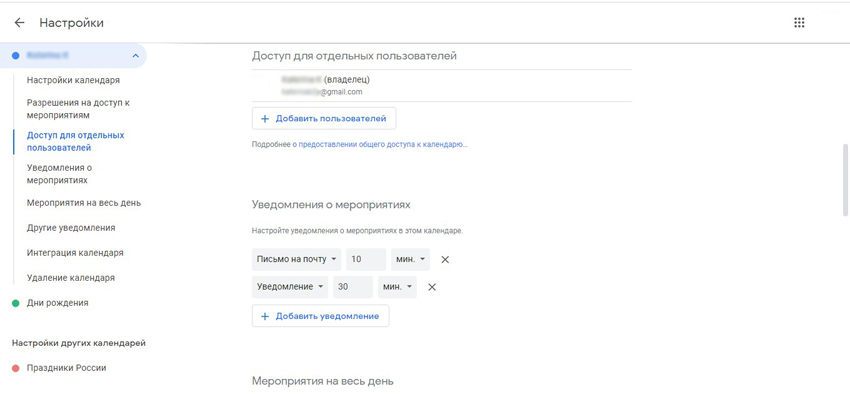
В первую очередь для работы с календарем вам нужна учетная запись Google. Также понадобится установить соответствующее приложение на смартфон, если его еще нет. На компьютере в настройках Google Календаря надо открыть общий доступ для вашего аккаунта:
Как настроить Google Календарь на iPhone и iPad
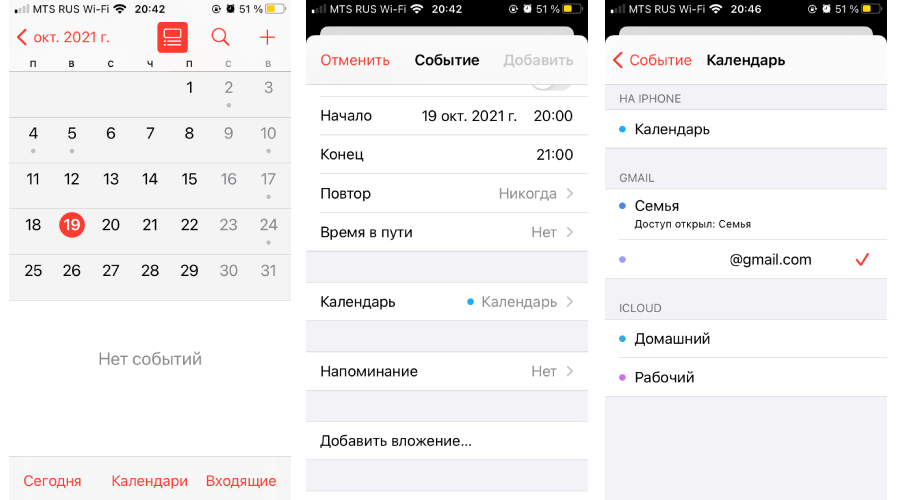
На iPhone и iPad есть возможность синхронизировать встроенный календарь и Google Календарь. Для этого нужно добавить аккаунт Google в раздел «Календарь» в настройках системы:
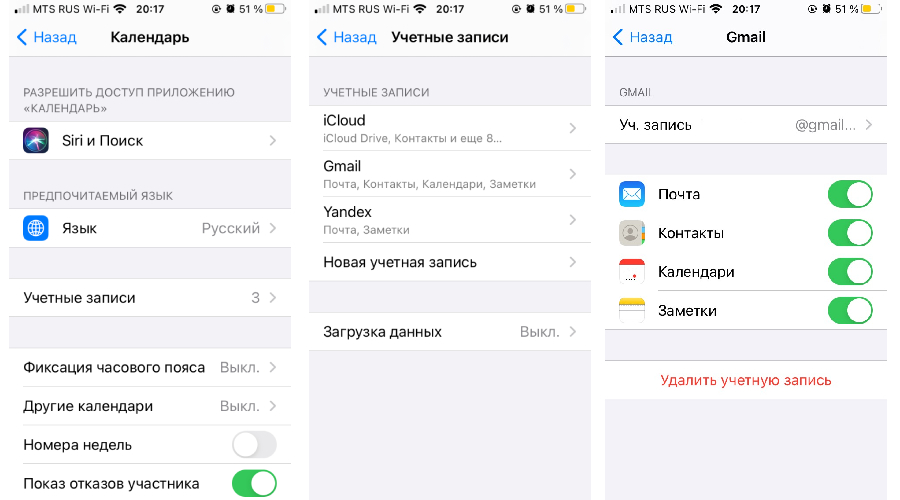
Теперь события, которые вы внесете в Google Календарь с другого устройства, отобразятся во встроенном календаре вашего iPhone или iPad.
Это работает и в обратную сторону, то есть события из iOS-планировщика можно сохранить в Google Календаре:
- Войдите в календарь на устройстве и нажмите кнопку «Плюс» в правом верхнем углу экрана.
- Пролистайте описание события до пункта «Календарь» и нажмите на него.
- В открывшемся разделе поставьте галочку напротив вашего адреса электронной почты Gmail – событие сохранится в Google Календаре.
Как настроить Google Календарь на Android-смартфоне
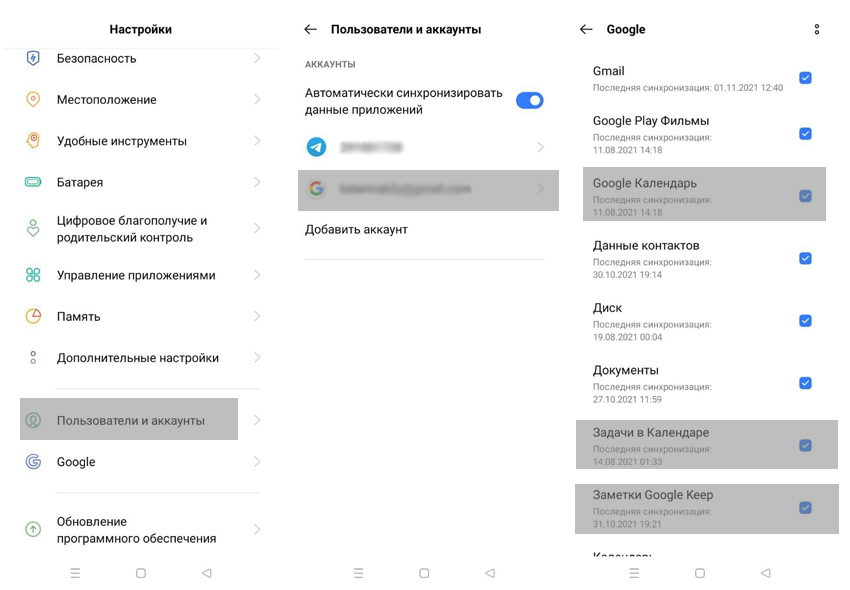
На Android-устройствах Google Календарь используется по умолчанию. Но на всякий случай проверьте, что синхронизация включена.
- В настройках смартфона нужно найти пункт «Пользователи и аккаунты» (или с похожим названием в зависимости от оболочки вашего устройства).
- Далее выбрать ваш аккаунт Google, чтобы перейти в параметры синхронизации.
- Здесь необходимо удостовериться, что напротив пункта «Google Календарь» стоит галочка, как показано на скриншоте. То же самое касается и заметок (Google Keep).
Как синхронизировать заметки
В заметки мы вносим важные напоминания, списки покупок или рабочие задачи, потому желателен доступ к ним со всех устройств. Ниже — несколько простых способов синхронизации заметок для разных операционных систем.
Встроенные заметки на iOS
Встроенные заметки на iPhone и iPad можно синхронизировать с ПК несколькими путями.
1. Через iCloud
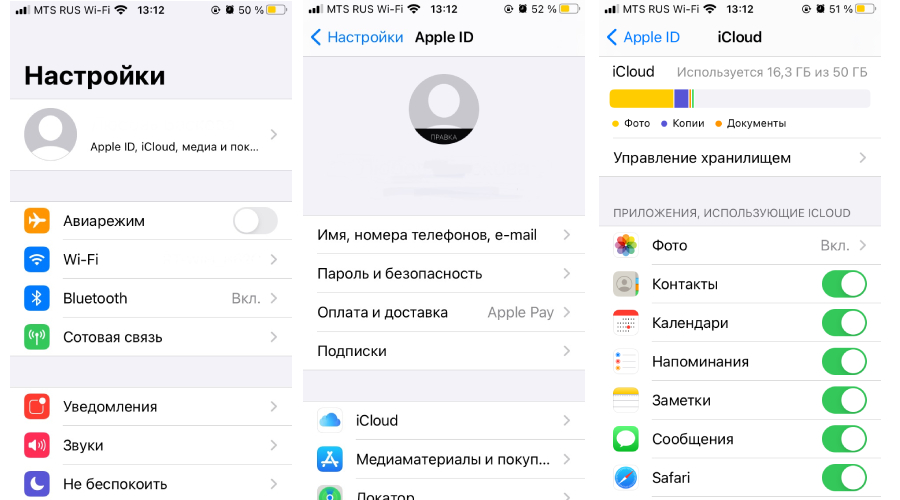
Самый простой способ читать и редактировать заметки со всех устройств – это загрузить их в iCloud, если вы пользуетесь этим сервисом.
Для начала удостоверьтесь, что у вас настроена синхронизация с iCloud:
- Войдите в «Настройки» и откройте ваш профиль, затем – iCloud.
- В этом разделе сделайте активным пункт «Заметки».
Теперь все заметки по умолчанию будут сохраняться в iCloud, также они появятся в соответствующей папке на компьютере Mac и всех iOS-устройствах, на которые вы вошли под своим Apple ID.
2. Синхронизация через Gmail
Встроенные заметки на iOS можно синхронизировать так же, как и календарь – через учетную запись Google. Для этого войдите в «Настройки» и откройте раздел «Заметки», после чего по такой же схеме, как для Google Календаря, активируйте соответствующий пункт.
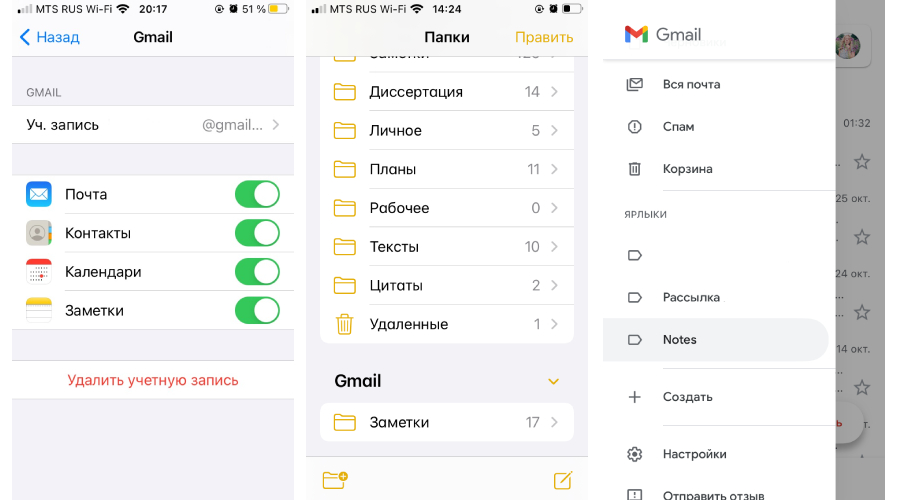
После этого в «Заметках» появится папка Gmail, в которую нужно сохранять записи для синхронизации. Все заметки из нее будут отображаться в почте Gmail в отдельной папке Notes. Вы сможете просматривать их из своего почтового аккаунта в браузере на ПК или другом устройстве, а вот добавлять и редактировать получится только со смартфона.
Обратите внимание, что синхронизируются лишь заметки, созданные после подключения аккаунта Google. Все, что вы написали ранее, будет сохранено на устройстве и в iCloud.
Встроенные заметки в Android
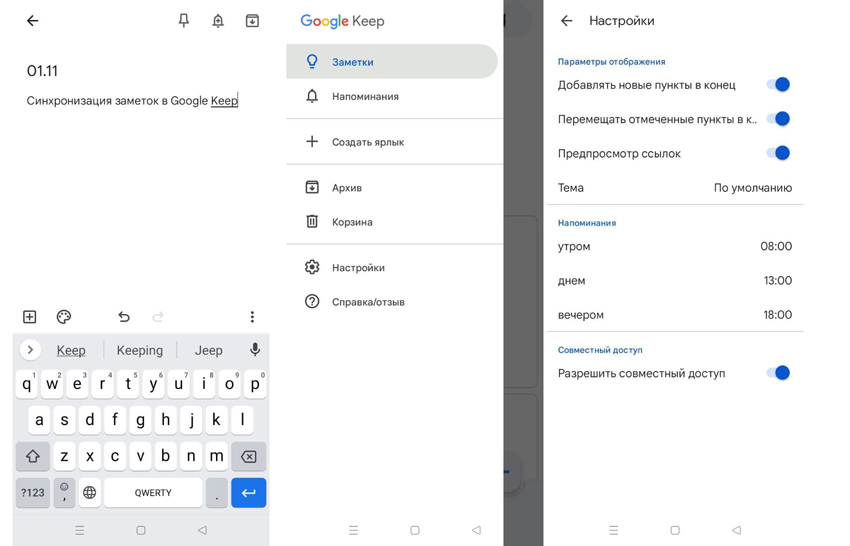
На большинстве Android-устройств используется сервис Google Keep (Google Заметки). Исключение составляют гаджеты Samsung, где по умолчанию работает приложение Samsung Notes, которое синхронизируется через сервис OneNote от Microsoft, и смартфоны HUAWEI и HONOR без Google-сервисов — доступ к заметкам в них можно получить через HUAWEI Cloud из браузера.
Синхронизация заметок через сторонние приложения
Также вы можете установить одно из приложений для создания записей. В них предусмотрена синхронизация и есть настройки общего доступа к заметкам.
Что касается файловых менеджеров, то неверно считать, что они позволяют синхронизировать заметки: такие утилиты, как ES Проводник, FX File Explorer, Total Commander для Android и File Explorer, Documents или File Master для iOS позволяют сохранять записи для переноса или просмотра на других устройствах, но именно синхронизации в них нет.
Evernote
Evernote, несмотря на появление платной версии, все еще остается одним из самых популярных приложений для заметок, так как в нем много инструментов для организации работы в целом: задачи, поиск с помощью меток, функция копирования веб-страниц и возможность прикрепить к записям PDF-файлы, чеки, изображения и др. Программа работает на iOS, MacOS, Android и Windows.
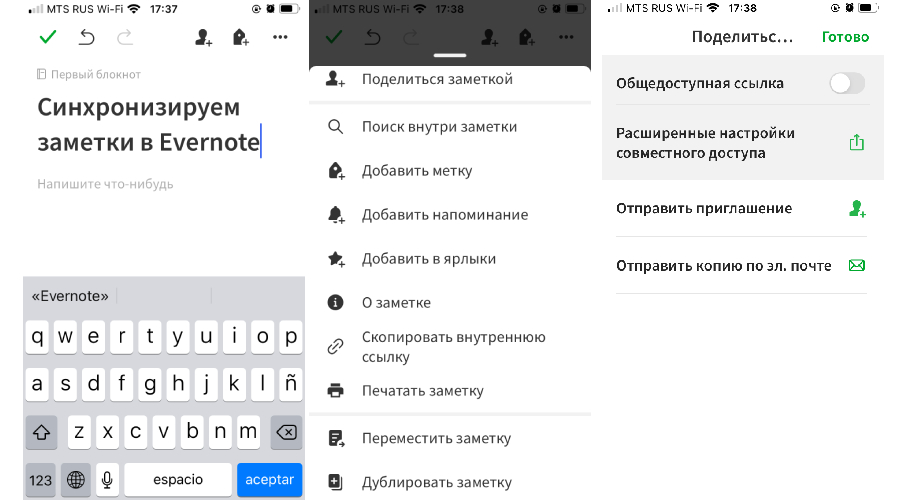
Но синхронизировать заметки в бесплатной версии можно только на двух устройствах, на которые установлено приложение Evernote, например, ноутбук и смартфон. Если вам нужна синхронизация еще и с планшетом – придется завести платный аккаунт (от 219 рублей в месяц) либо редактировать заметки из браузера.
OneNote
Заметки OneNote экосистемы Microsoft также можно использовать для синхронизации записей на разных гаджетах. Для этого установите приложение OneNote (есть для ОС Windows, MacOS, Android, iOS) или откройте сервис в браузере.
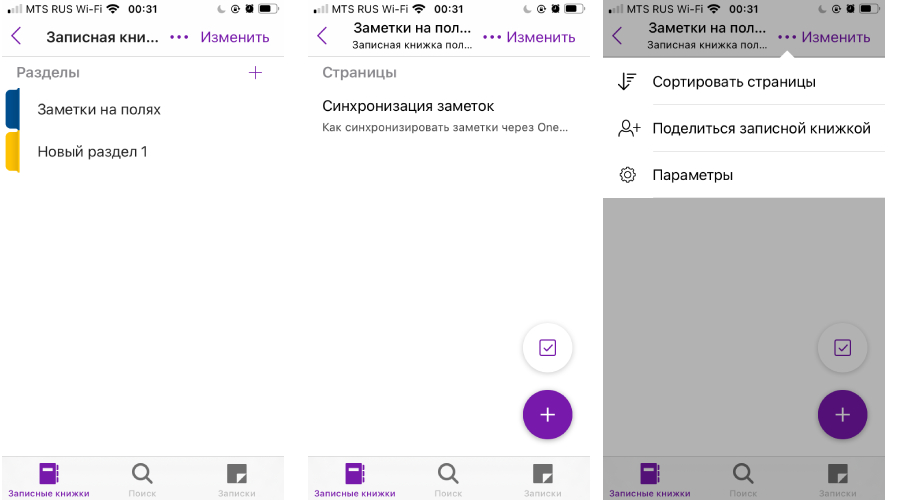
Для хранения записных книжек используется OneDrive, так что понадобится аккаунт и в этом сервисе. Если у вас установлена Windows 10, то сохранение происходит автоматически. Для более ранних версий и других ОС придется вручную импортировать записные книжки в OneDrive.
- Откройте записки на компьютере, нажмите «Файл» – «Общий доступ».
- Выберите OneDrive в качестве расположения для записной книжки или кликните «Добавить место» и войдите в OneDrive.
- Введите имя для записной книжки и нажмите «Переместить записную книжку», после чего заметки перенесутся с локального устройства (компьютера) в OneDrive.
- В iOS при запуске приложения OneNote все записи будут по умолчанию синхронизироваться с OneDrive.
- На Android-устройстве нужно открыть приложение OneNote и в левом нижнем углу тапнуть на пункт «Записные книжки», после чего в разделе «Дополнительные параметры» выбрать «Синхронизировать все».
Теперь при входе в учетную запись в браузере или в приложение OneNote на ПК вы увидите заметки, созданные на смартфоне. Их можно отредактировать или добавить новые – все изменения отобразятся на мобильном устройстве.
SimpleNote
Менеджер заметок SimpleNote работает на Android, Windows, Linux, iOS, MacOs – записи синхронизируются на всех устройствах и доступны для просмотра и редактирования. К заметкам можно добавить теги, по которым их удобно искать и объединять в тематические блоки.
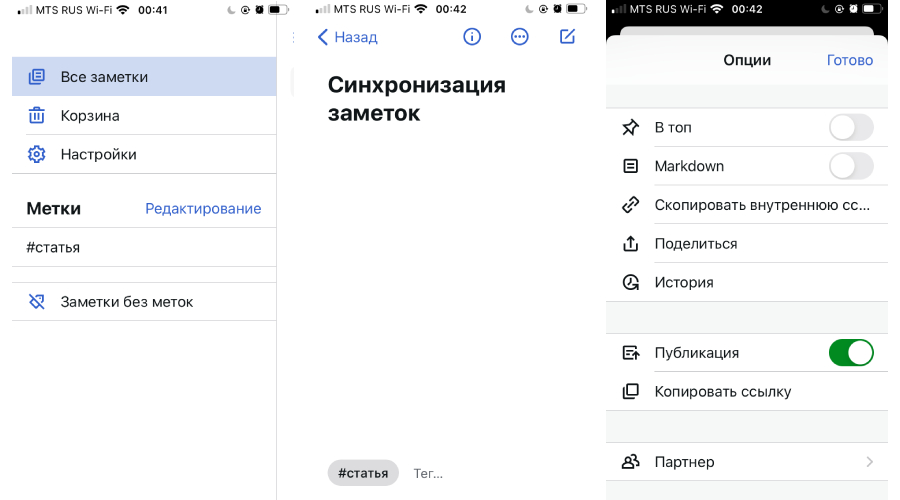
Также SimpleNote поддерживает разметку Markdown, позволяющую с помощью простых обозначений добавлять форматирование, которое сохраняется при экспорте файла в другие программы. То есть запись с заголовками, курсивом и иными элементами, внесенными при помощи Markdown, можно перенести, например, в Word или PDF, не теряя форматирования.
Яндекс.Заметки
Яндекс.Заметки входит в состав сервиса Яндекс.Диск, который работает на iOS, Android, Windows, MacOS и Linux. Также доступ к заметкам можно получить из браузера и из Яндекс.Почты. Вот как это сделать:
- Установите на устройство Яндекс.Почту или Яндекс.Диск и войдите в свой аккаунт.
- В левом нижнем углу экрана нажмите на значок «Еще» – откроются сервисы Яндекса.
- Откройте вкладку «Заметки» и добавьте новую запись.
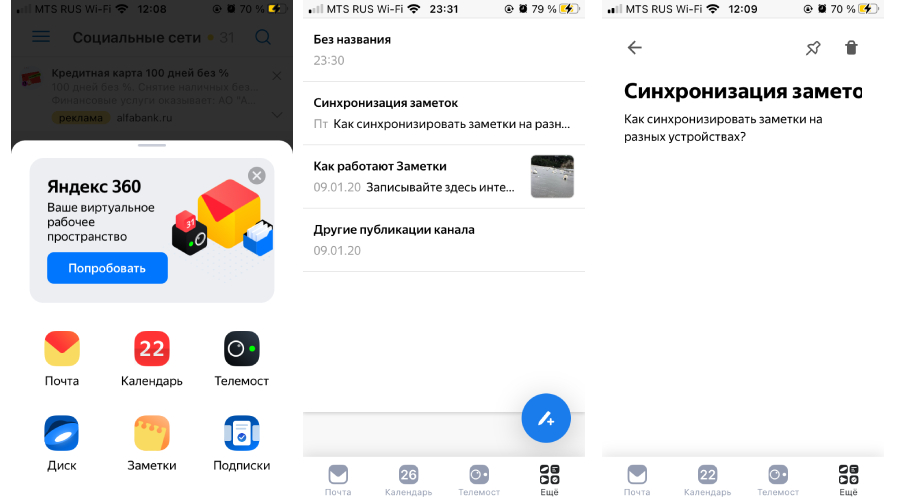
Все записи будут автоматически сохраняться на Диске, их можно добавлять, редактировать и удалять – изменения появятся на всех гаджетах. Но если редактировать одну и ту же запись с нескольких девайсов одновременно, то сервис создаст ее копию. В ней сохранятся изменения с одного устройства, а в оригинале – с другого.
Dropbox Paper
Для синхронизации заметок через Dropbox понадобится утилита Paper, в которой можно открывать, удалять, создавать и редактировать тексты на смартфоне, в приложении на ПК или через браузер в аккаунте Dropbox. Синхронизация происходит автоматически на всех устройствах, где вы зашли в учетную запись.
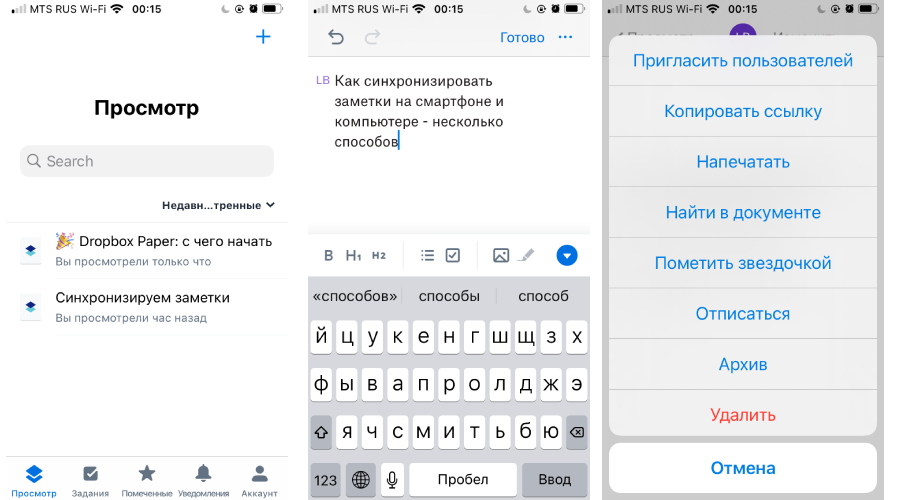
У заметок в Paper широкие возможности форматирования: можно добавлять таблицы, иллюстрации и файлы мультимедиа, писать код. Также в приложении есть инструменты для совместной работы: любую заметку можно открыть и редактировать нескольким пользователям, написать к ней комментарий и отметить в нем коллегу, чтобы привлечь его внимание.
Недавно я получил приглашение на мероприятие от друга по электронной почте. Позже, когда я проверил Календарь Google, события там не было. Именно тогда я понял, что синхронизация Календаря Google на моем телефоне Android столкнулась с некоторыми проблемами с правильной синхронизацией данных.
Я использую Календарь Google для управления своим расписанием, и это одно из лучших приложений для работы с календарем. Но, как и любое другое приложение, у него также иногда возникают проблемы. Если вашему приложению Google Calendar не удается синхронизировать события и напоминания в других приложениях и платформах в некоторых случаях или постоянно, не беспокойтесь. Мы составили хороший список возможных исправлений проблемы.
1. Обновите свой календарь
Иногда лучше обновить все приложение. Это помогает нам быть уверенными, что все работает нормально. Кроме того, это помогает сбросить и удалить любые ошибки / задержки при синхронизации событий и напоминаний.
Календарь Google не синхронизирует ваши мероприятия сразу же так быстро, как вы можете себе представить. Обновление приложения помогает проверить, есть ли проблемы с синхронизацией Календаря Google.
Вот как обновить Календарь Google на вашем смартфоне Android.
Шаг 1: Запустите приложение Google Calendar.
Шаг 2: Коснитесь значка меню в правом верхнем углу приложения.
Шаг 3: Коснитесь параметра «Обновить». Это должно немедленно синхронизировать ваши события и помочь устранить любую ошибку.
2. Убедитесь, что синхронизация включена.
Шаг 1: Запустите приложение Календарь на вашем устройстве Android.
Шаг 2: Коснитесь значка меню гамбургера в верхнем левом углу приложения.
Шаг 3: Убедитесь, что выбраны события, напоминания и любые другие календари, которые есть в ваших учетных записях.
3. Предоставьте Календарю Google необходимые разрешения.
Возможно, события из ваших учетных записей Gmail, Google и других сторонних приложений не синхронизируются с вашим Календарем. Итак, вы хотите убедиться, что приложение Google Calendar имеет надлежащий доступ к этим приложениям.
Вот как проверить, можно ли проверить доступ к Google Календарю.
Шаг 1: Запустите меню настроек на вашем устройстве Android.
Шаг 2: Выберите Приложения и уведомления или соответствующее меню на своем телефоне, поскольку большинство производителей телефонов назначают ему другое имя.
Шаг 3: Разверните вкладку «Дополнительно» и выберите «Разрешения приложений».
Шаг 4: Нажмите «Календарь» и убедитесь, что у него есть разрешение на приложения, с которыми вы хотите синхронизировать.
4. Проверьте подключение к Интернету.
Хотя Календарь Google работает в автономном режиме, любые внесенные вами изменения не будут синхронизироваться на вашем устройстве, если вы не подключены к Интернету. Итак, если изменения, внесенные в приложение «Календарь» на планшете, рабочем компьютере или любом другом устройстве, не синхронизируются со смартфоном, убедитесь, что вы подключены к Интернету.
Вы можете проверить свой статус подключения к Интернету, посетив другой веб-сайт. Если это произойдет, значит, с вашим интернетом все в порядке.
Хотя Календарь Google работает в автономном режиме, любые внесенные вами изменения не будут синхронизироваться на вашем устройстве, если вы не подключены к Интернету.
Другая возможность заключается в том, что вы исчерпали свою подписку / план данных. Или, возможно, ваш маршрутизатор Wi-Fi неисправен. Если это так, вам следует ознакомиться с некоторыми решениями распространенных проблем Android WiFi.
5. Синхронизируйте свою учетную запись Google вручную.
Как упоминалось ранее, Google иногда требуется несколько часов, чтобы автоматически синхронизировать ваши события и другие данные из других приложений и устройств. Если приложение требует много времени, чтобы сделать это, вы можете сделать это самостоятельно.
Вот как вручную синхронизировать ваш Календарь Google.
Шаг 1: Откройте меню настроек вашего смартфона.
Шаг 2: Коснитесь Аккаунты.
Шаг 3: Выберите учетную запись Google, календарь которой вы хотите синхронизировать.
Шаг 4: Коснитесь Синхронизация учетной записи.
Шаг 5: Коснитесь значка меню в верхнем левом углу.
Шаг 6: Выберите «Синхронизировать сейчас».
Это синхронизирует все данные в вашей учетной записи Google и устройствах для всех подключенных приложений, включая Календарь.
7. Синхронизировать Календарь Google вручную
Хотя на вашем устройстве может быть активна синхронизация для Календаря Google, ее отключение и повторное включение также помогает устранить любые ошибки или задержки. Вот как это сделать.
Шаг 1: Откройте меню настроек смартфона и коснитесь Учетные записи. Затем выберите учетную запись Google, календарь которой вы хотите синхронизировать.
Шаг 2: Нажмите «Синхронизация учетной записи», а затем снимите флажок «Календарь», чтобы отключить синхронизацию.
Шаг 3: Установите флажок Календарь, чтобы повторно активировать синхронизацию.
8. Убедитесь, что хранилище календаря включено.
В устройствах Android есть системное приложение, известное как Хранилище Android. Если это приложение отключено на вашем смартфоне, Google не сможет синхронизировать события и другие напоминания с вашим приложением Календарь. Хотя он почти всегда включен по умолчанию на смартфонах Android, есть вероятность, что он отключен на вашем устройстве.
Для подтверждения выполните следующие действия.
Шаг 1: Запустите меню настроек телефона и выберите Приложения и уведомления.
Шаг 2: Перейдите вниз (в разделе «Дополнительно») и выберите «Разрешения приложений».
Шаг 3: Щелкните Хранилище.
Шаг 4: Коснитесь значка меню в правом верхнем углу и выберите Показать систему.
Шаг 5: Перейдите в хранилище календаря и убедитесь, что он отмечен / включен.
9. Удалить аккаунт Google.
Я очень надеюсь, что вы испробовали какие-либо (или все) из упомянутых до сих пор уловок, и ваш Календарь начал синхронизировать события. Если этого не произошло, то может помочь удаление вашей учетной записи Google с устройства и повторное добавление.
Шаг 1: Запустите меню настроек телефона и выберите Учетные записи.
Шаг 2: Выберите учетную запись, подключенную к календарю, в которой возникают проблемы с синхронизацией.
Шаг 3: На следующей странице выберите Удалить учетную запись.
Чтобы добавить учетную запись обратно на устройство, перейдите в «Настройки»> «Учетные записи»> «Добавить учетную запись».
10. Очистить данные календаря
Очистка данных приложения «Календарь» также помогает устранить все проблемы с синхронизацией. Однако вам следует пробовать это только в крайнем случае. Это потому, что при очистке данных приложения будут удалены все несинхронизированные события, которые есть в вашем календаре.
Заметка: Хотя ошибки синхронизации будут устранены, вам придется вручную добавить такие события обратно в Календарь после завершения процесса.
Вот как очистить данные Календаря на вашем устройстве Android.
Шаг 1: Запустите меню настроек телефона и выберите Приложения и уведомления.
Шаг 2: Выберите Календарь из списка всех приложений.
Шаг 3: Выберите Хранилище.
Шаг 4: Наконец, нажмите кнопку Очистить хранилище.
Календарь теперь должен правильно синхронизироваться
Я уверен, что одно из упомянутых выше решений должно устранить любые ошибки синхронизации Календаря Google, которые могут возникнуть на вашем телефоне Android. Если вы придумали еще один полезный трюк, оставьте комментарий ниже, и мы будем более чем счастливы поделиться им с другими.
Следующий: Вы используете устройства Android и iOS? Узнайте, у кого из Google и Apple лучшее приложение-календарь.
Синхронизация между двумя платформами не присуща, но вы можете синхронизировать напоминания и списки с определенными приложениями. Таким образом, вся семья может оставаться на одной странице, независимо от того, какую операционную систему предпочитает каждый человек.
Как синхронизировать напоминания и календари между iPad и Android
Прискорбным аспектом этого процесса является отсутствие поддержки Siri, если вы идете другим путем. Если у вас есть планшет Android и вы хотите синхронизировать напоминания с iPhone, вы не сможете синхронизировать свои напоминания из приложения «Напоминания». Вы можете синхронизировать события приложения «Календарь», подписавшись на URL-адрес своего календаря в Календаре Google, но это не всегда лучше, поскольку события могут отображаться в вашем Календаре Google в течение 24 часов.
яблоко делает позволяют синхронизировать напоминания с другими учетными записями, но у вас есть практически все, кроме Google (кто, черт возьми ?!).
Если вы хотите синхронизировать напоминания и календари между iOS и Android, просто используйте приложение Google Calendar для всего. Все, что вам нужно сделать, это войти в систему, и все это там. Возможно, вам придется повозиться с настройками синхронизации, но это все. Это цена, которую мы платим за хождение в обоих мирах. Такова жизнь.
Есть и другие приложения для Android, которые помогают с синхронизацией, но многие из них довольно популярны, а некоторые из наиболее популярных, например SmoothSync, не обновлялись годами.
Как добавить события и напоминания в Календарь Google для iPhone и iPad
Добавление событий и напоминаний в Календарь Google во многом похоже на добавление их в любое другое приложение-календарь.

- Запуск Календарь Google с главного экрана.
- Нажмите выключатель рядом с учетная запись если вы уже используете учетные записи Google на своем iPhone или iPad. В противном случае коснитесь Добавить учетную запись Google и войдите.
- Кран Начать. Календарь Google загрузит все существующие события для этой учетной записи.
Затем вы можете добавить местоположение к своему событию или напоминанию, а также уведомления, и вы можете изменить его цвет, а также добавить заметки и вложения.
Нужно что-то более интенсивное?
Если вы думаете, что вам нужно что-то более надежное, чем Календарь Google, вы можете попробовать некоторые сторонние приложения, например:
Вопросов?

Отключите звук в комментариях ниже. Мы можем получать комиссию за покупки, используя наши ссылки. Узнать больше.
В новом отчете Bloomberg говорится, что Apple может изменить свой подход к Apple Car, применив стратегию, аналогичную стратегии iPhone, когда дело касается производства. В отчете говорится, что переговоры с существующими производителями не увенчались успехом.
- Hp scanjet g3010 обзор
- Hp deskjet gt 5810 не печатает
- Hp deskjet 2050 ошибка картриджа цветного
- Hp laserjet 1150 обзор
- Dell alienware как разобрать