Установка OS X El Capitan 10.11 на VMware Workstation Player под Windows
Сам процесс установки чистой OS X 10.11 является сложным, поэтому мы будем использовать метод несколько проще. Мы просто установим нашу OS X на виртуальную машину с помощью VMware. Команда Web Academy подготовила эту инструкцию для тех, кому нужно разрабатывать приложения для iOS на Windows
Что такое VMware?
Если обобщить, то VMware это программа которая позволяет пользователю устанавливать и запускать OS X, которая работает только с процессорами Intel, на других машинах с процессорами AMD ну и на машинах с процессорами Intel соотвественно.
Шаги для установки OS X El Capitan на VMware Workstation Player под Windows
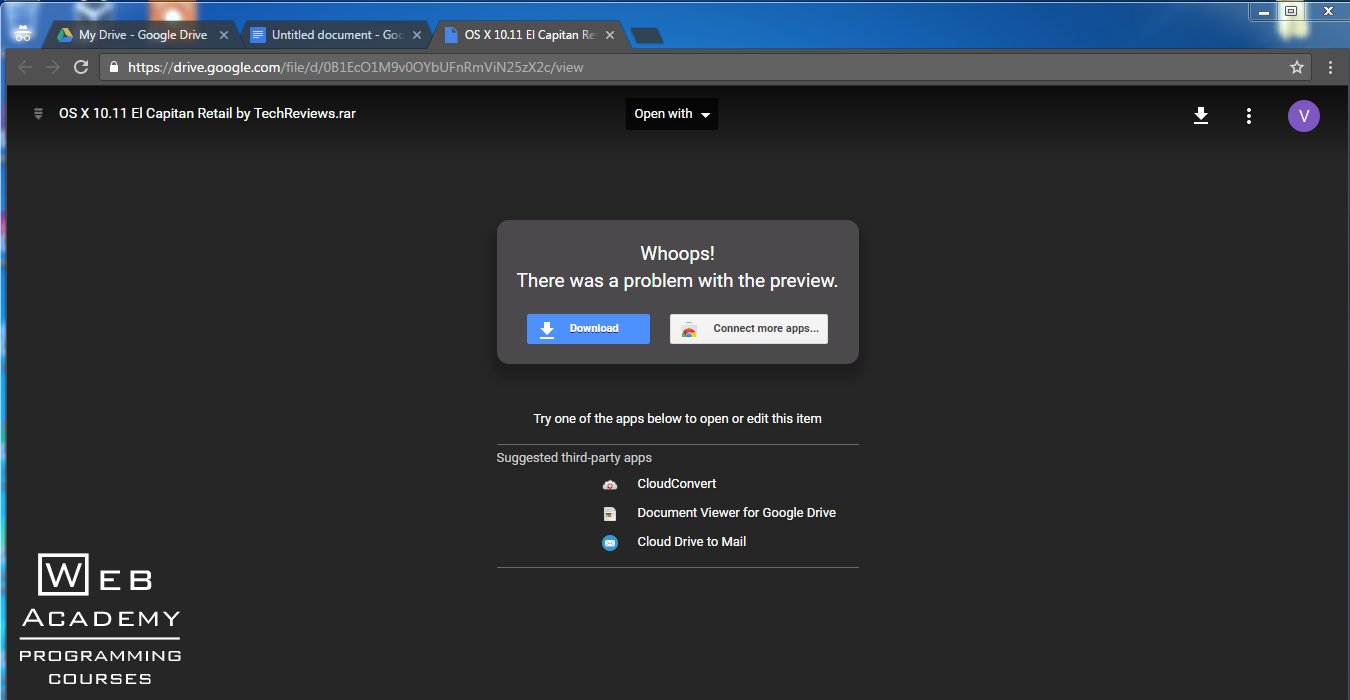
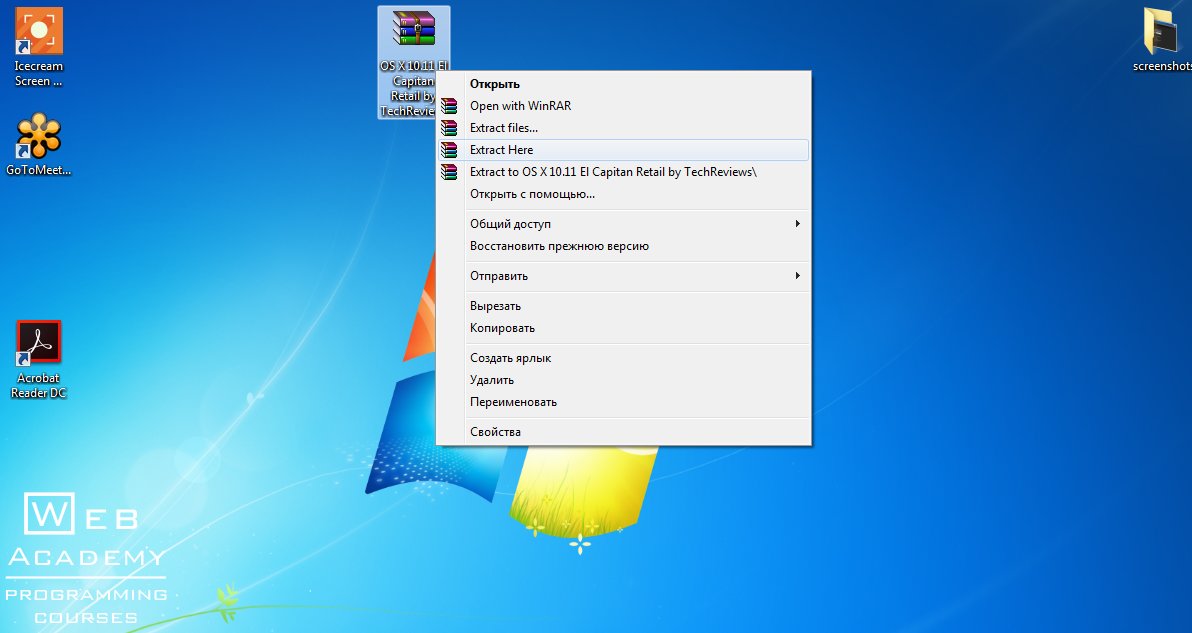
Шаг 1: Скачиваем образ нашей OS X и распаковываем его
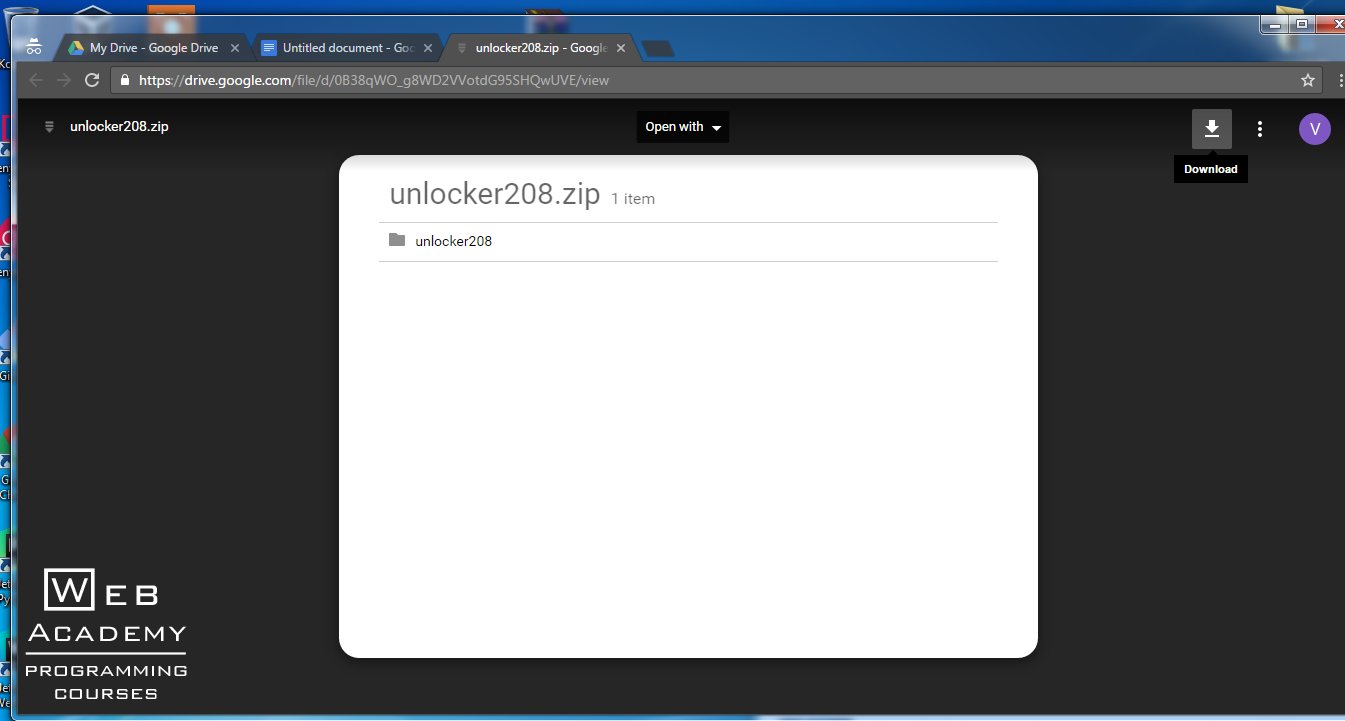
Скачиваем и распаковываем Unlocker patch
Этот патч сделает так, что VMware будет поддерживать OS X El Capitan, как Guest OS.

Шаг 3: Скачиваем и устанавливаем VMware Workstation Player

Шаг 4: Патчим VMware используя Unlocker
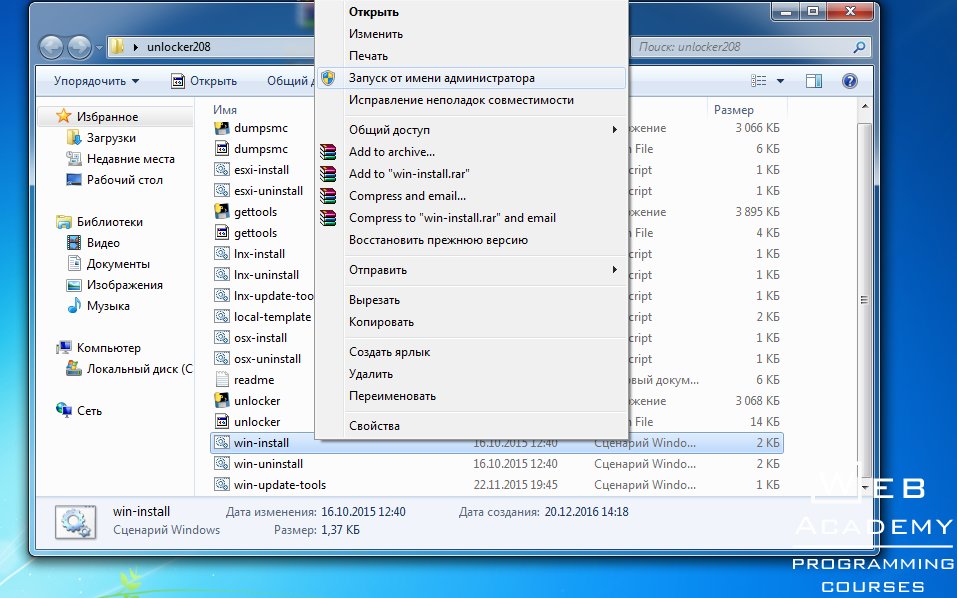
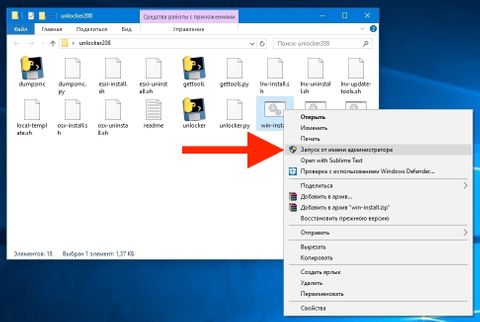
Заходим в распакованную папку Unlocker. Далее ищем файл win-install и запускаем его от имени администратора.
Шаг5: Создаем новую виртуальную машину
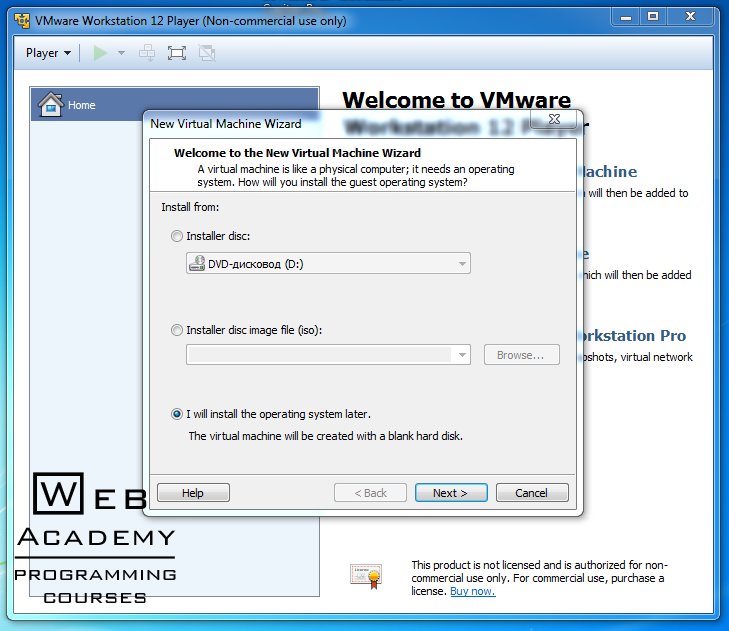
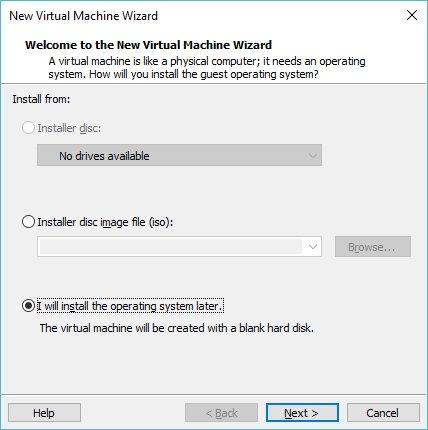
Запускаем VMware Workstation Player. Далее выбираем опцию Create a New Virtual Machine и в последующем pop-up окне выбираем I will install the operation system later.
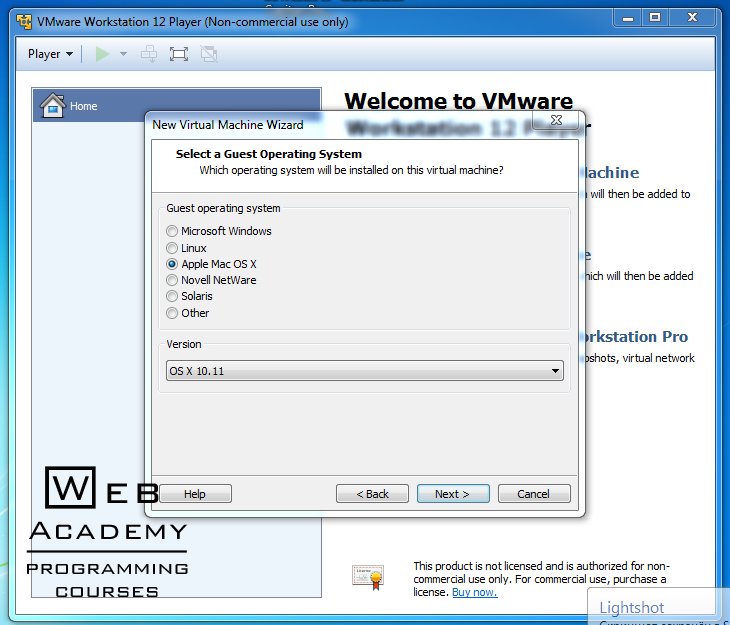
Как Guest Operating System выбираем Apple Mac OS X.
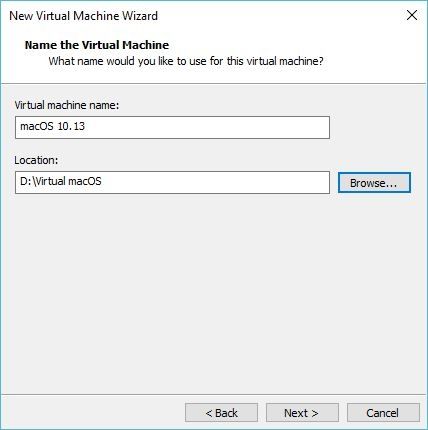
Даем имя и месторасположение нашей виртуальной машине.

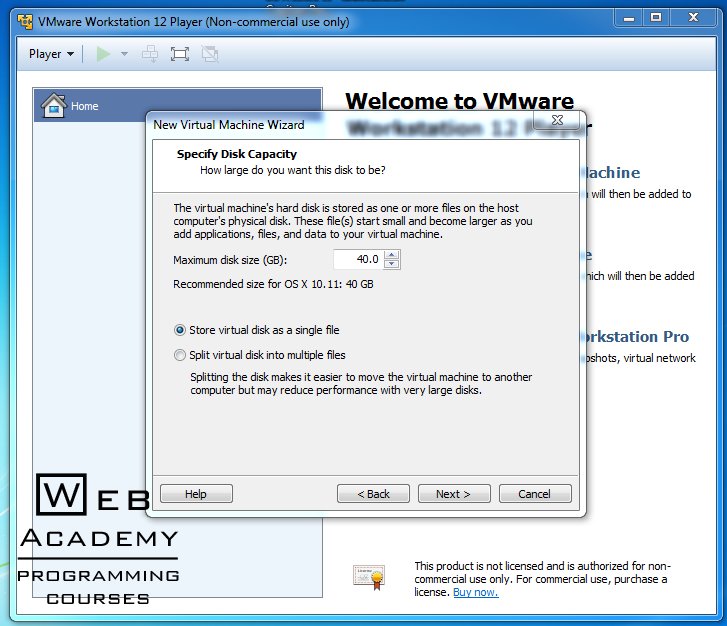
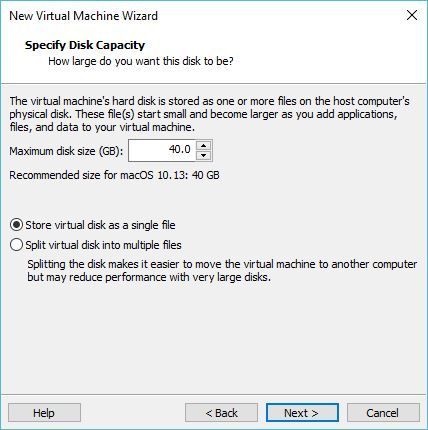
В окне Specify Disk Capacity выбираем Store virtual disk as a single file.
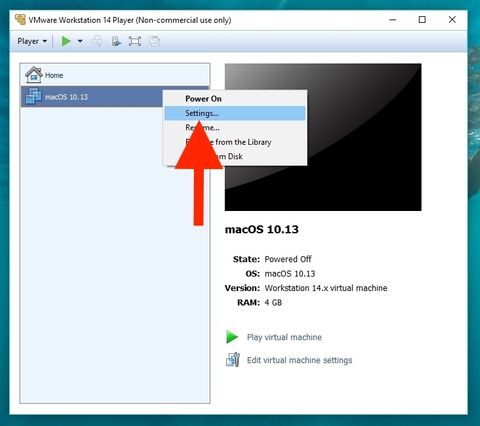
Когда виртуальная машина создана, нажимаем на Edit virtual machine settings.
Примечание: Не запускайте виртуальную машину до полной успешной установки, иначе вам придется проделывать все шаги снова.

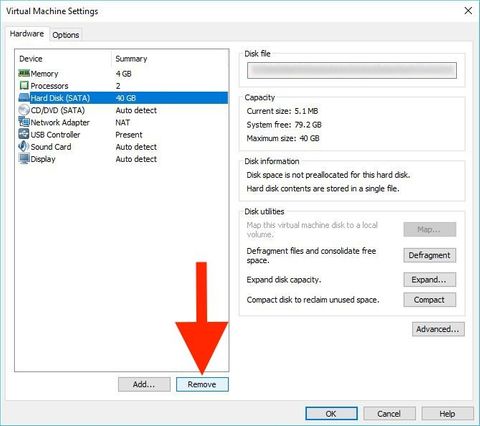
Далее выбираем Hard Diskи нажимаем Remove

После того как мы удалили Hard Disk, нажимаем Add и добавляем новый Hard Disk.
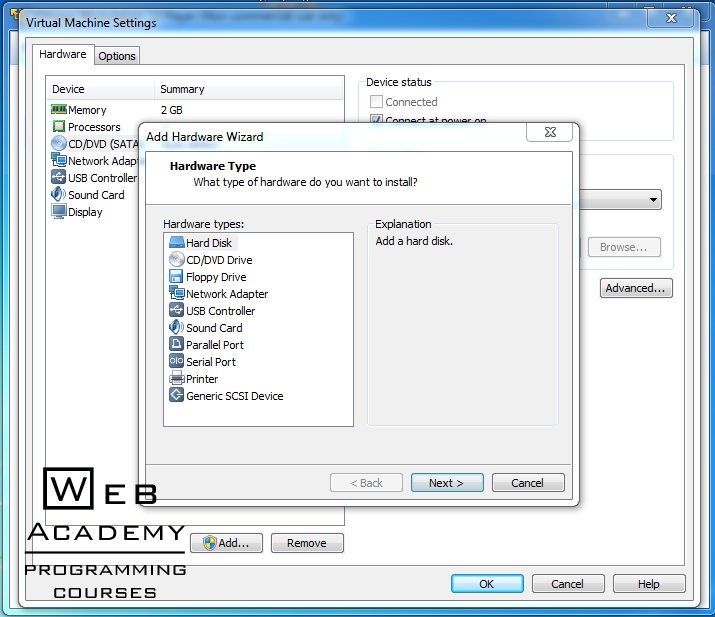
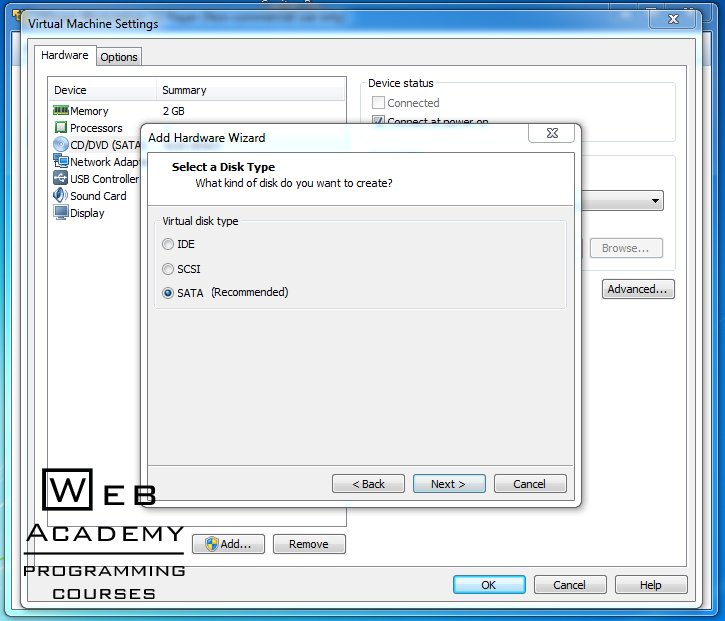
Выбираем тип диска — Sata
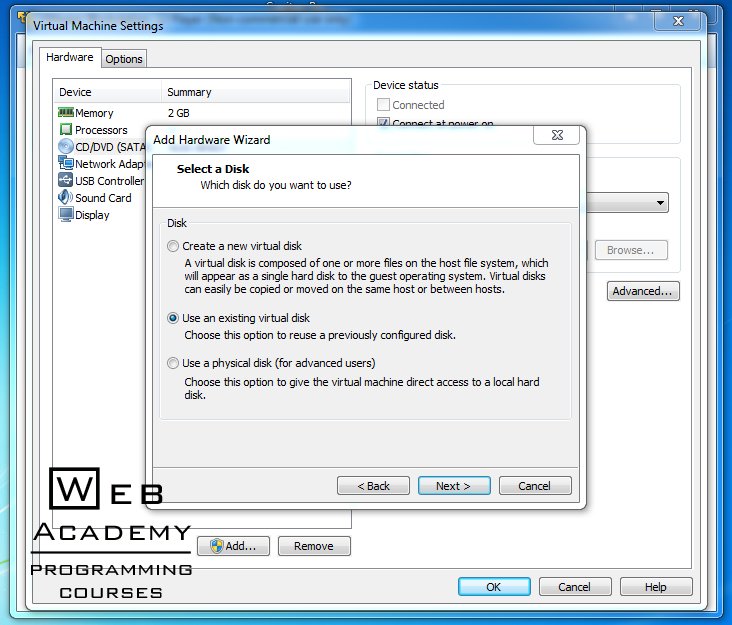
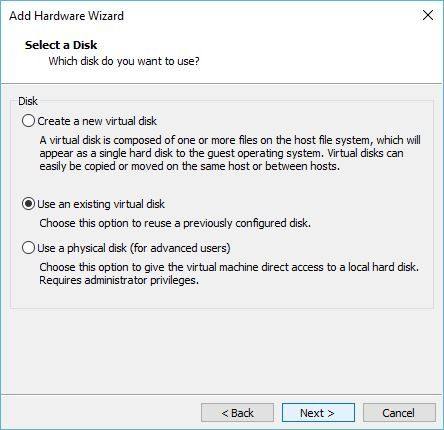
В Select Disk выбираем Use an existing virtual disk.
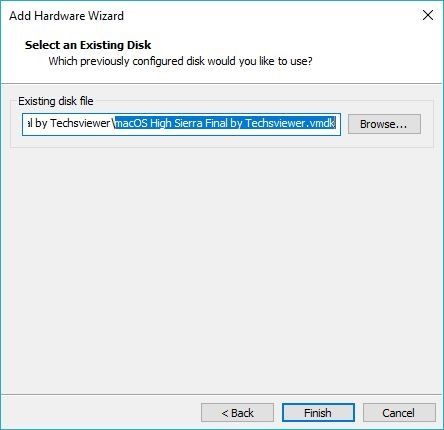
Далее нажимаем на кнопку Browse и выбираем наш загруженный и распакованый образ OS X El Capitan.
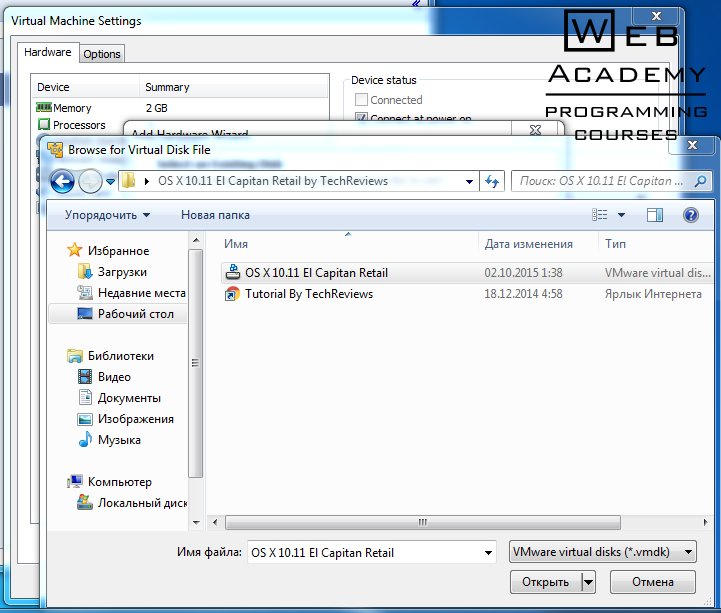
После нажатия нажатия на Finish прогамма спросит о конвертировании диска. Просто выберите Keep Existing Format.
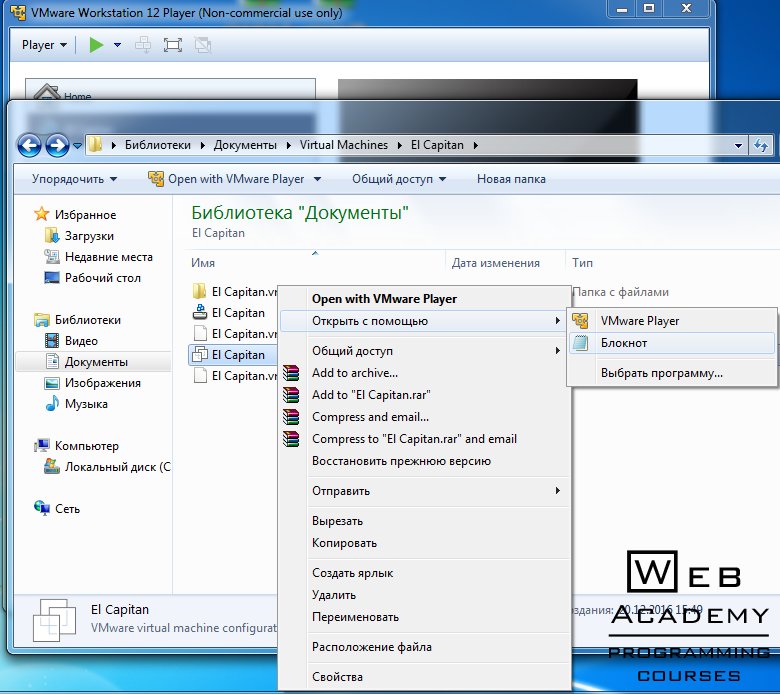
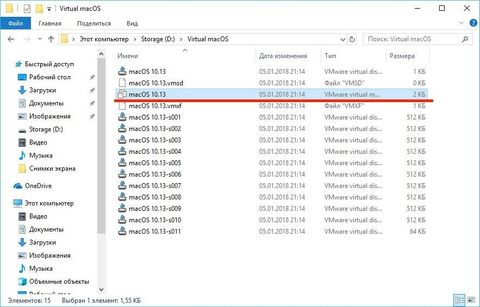
Теперь заходим в папку в которую мы сохранили нашу виртуальную машину и там ищем тип файла VMware virtual machine configuration. Открываем его с помощью Блокнота.
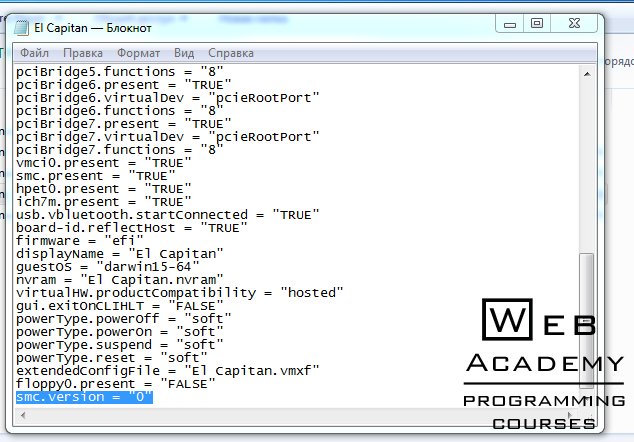
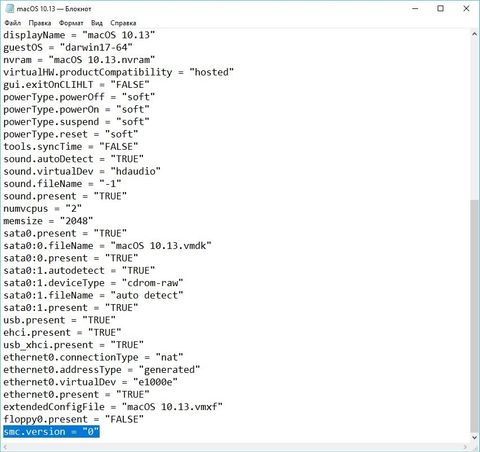
В конце списка дописываем smc.version = «0» и сохраняем документ.
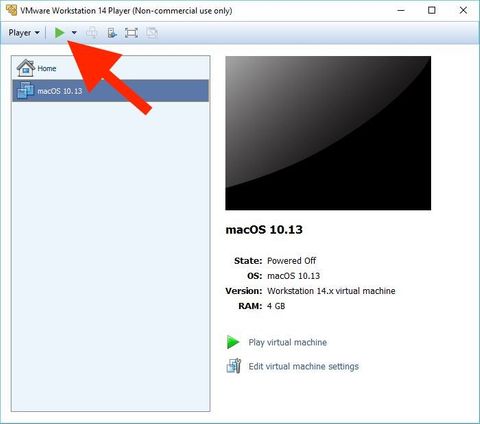
Теперь мы установили нашу виртуальную машину и можем ее запускать. Послу успешного запуска вы должны увидеть заставку выбора языка.

Далее нужно пройти установку заполняя нужную информацию в соответствующих полях. В конце должен загрузится рабочий стол OS X 10.11 El Capitan.
VMware Tools для OS X 10.11 El Capitan
Стоит отметить, что звук и сеть работают даже без установки VMware Tools, но для лучшей производительности нужно также установить VMware Tools. VMware Tools улучшит графику, позволит сделать общую папку для OS X и Windows, синхронизирует время, улучшит производительность мышки и тачпада, а также позволит открывать виртуальную машину в полный экран.
Шаг 6: Установка VMware Tools
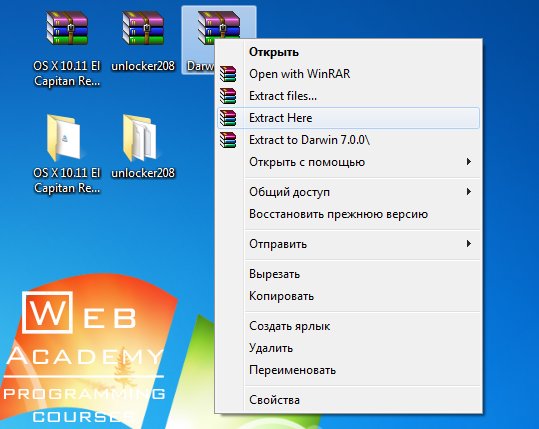
Скачиваем VMware Tools (darwin.iso) и распаковываем его.
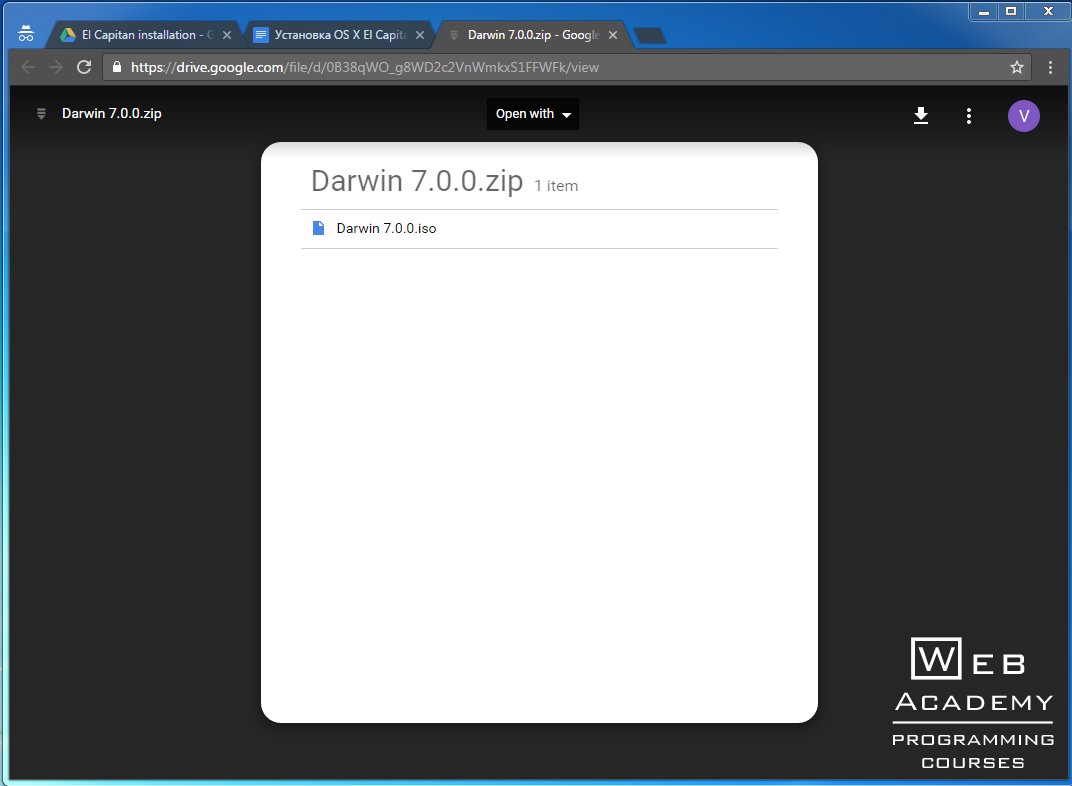
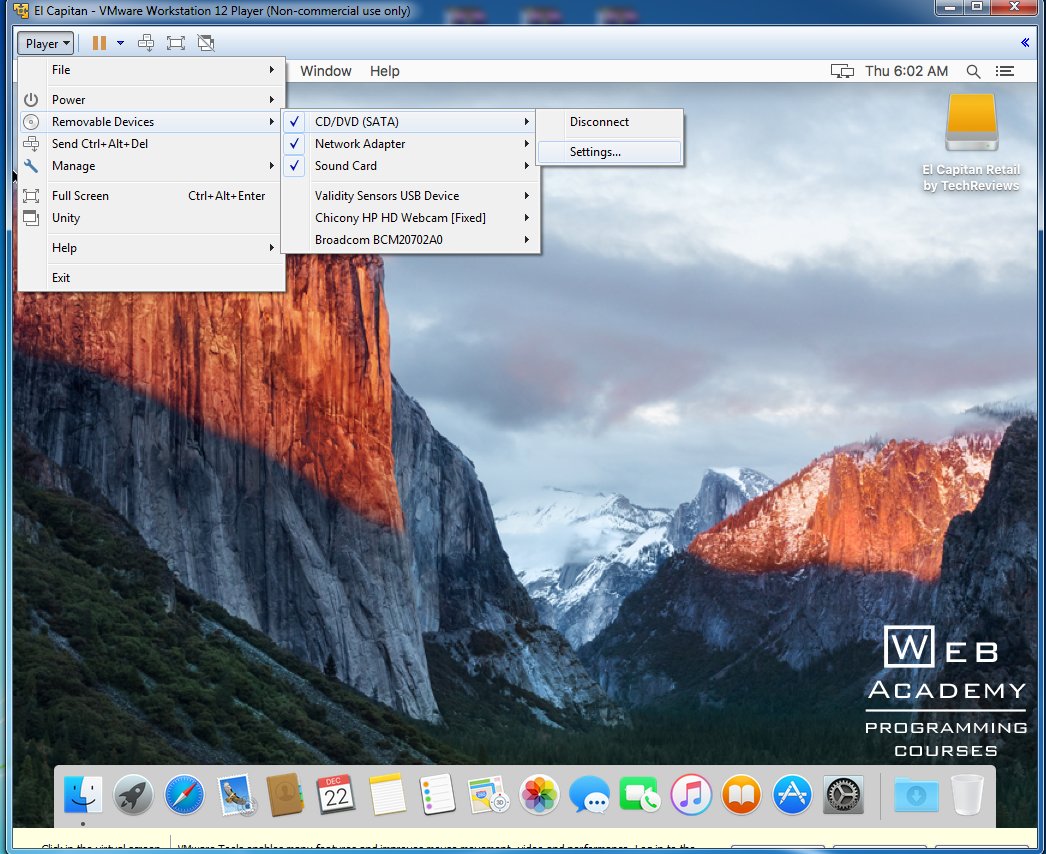
Запускаем Mac OS X El Capitan на VMware Workstation Player. Нажимаем Player — Removable Devices —CD/DVD (SATA) —Settings
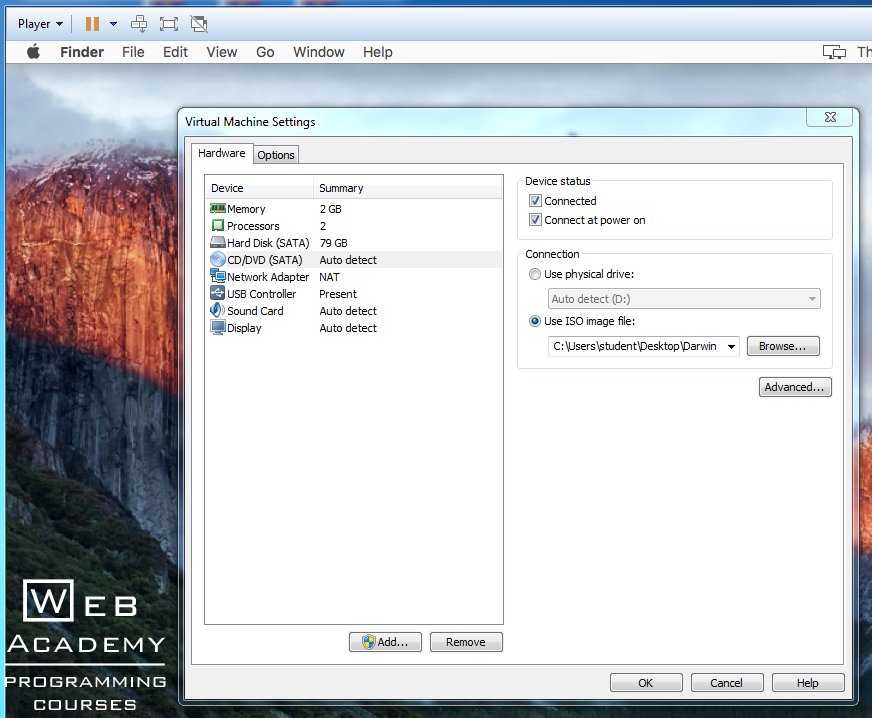
Нажимаем Use ISO image file, потом нажимаем Browse и находим наш распакованный файл Darwin и выбираем его.
Открываем папку «VMware Tools» на рабочем столе OS X, и нажимаем на «Install VMware Tools» и устанавливаем.

После установки VMware Tools, перезапустите вашу OS X El Capitan.
N.B. Помните, эта установка OS X 10.11 El Capitan только для целей тестирования и обучения. В виртуальной среде вы не получите весь функционал OS X, он доступен только для Apple Hardware устройств. Но для запуска, например, Xcode (среда разработки под iOS) вполне хороший вариант.
Установка macOS на компьютер через VMWare
Запустить операционную систему macOS Mojave «поверх» Windows на ПК или ноутбуке можно с помощью виртуальных машин — программ, которые эмулируют работу одной операционной системы в среде другой. На этой странице содержится инструкция по установке полностью бесплатной версии одной из таких программ — VMWare Workstation Player. Работающая на виртуальной машине (далее — ВМ) macOS Mojave отображается как обычная программа для Windows — в окне или режиме полного экрана.
MacOS в качестве виртуальной ОС не предложит всех своих возможностей по техническим причинам и будет работать медленней, в следствие чего не способна оставить полноценные впечатления от своей работы. Но для поверхностного ознакомления с ОС от Apple такой способ установки вполне сгодится.
§ Требования
- ПК/ноутбук на базе процессора Intel;
- более 40 Гб свободного места на жестком диске;
- программа Workstation Player Free: www.vmware.com/products;
- архиватор WinRAR (нестарый, чтоб не ругался на битый архив);
- образ macOS для ВМ: Catalina (Google Drive, пароль: Geekrar.com) / Mojave (Яндекс Диск);
- патч VMWare Unlocker: Github (unlocker.zip, 6.44 MB) / Google Drive (v2.0.8);
- базовый уровень английского языка и владения компьютером.
§ Инструкция
- Установите VMWare Workstation Player (далее — VMWare).
- Распакуйте архив c Unlocker и запустите win-install.cmd от имени администратора. Таким образом в VMWare добавляется поддержка macOS.
VMWare во время работы Unlocker должна быть закрыта.
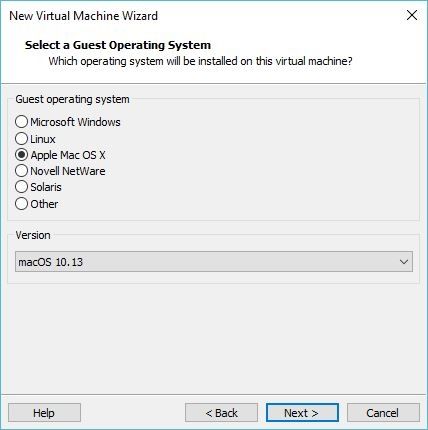
Если пункт с Mac OS не появился в настройках VMWare, попробуйте другую версию Unlocker, удаляя перед этим предыдущую через win-uninstall.cmd.
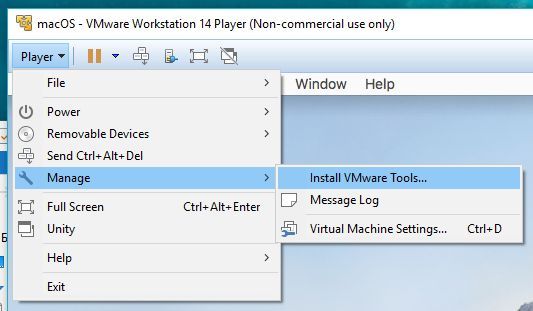
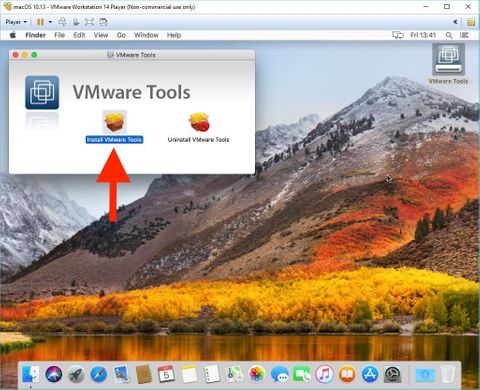
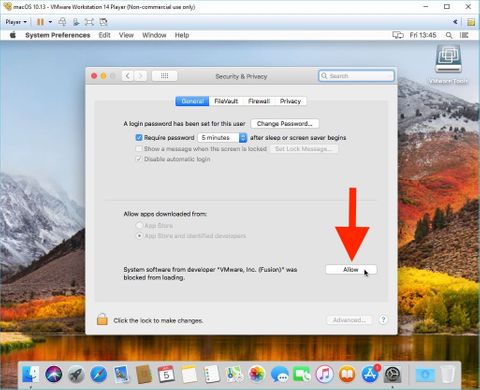
Патч VMWare Tools нужен главным образом для того, чтобы VMWare работала быстрее и поддерживала родное разрешение экрана.
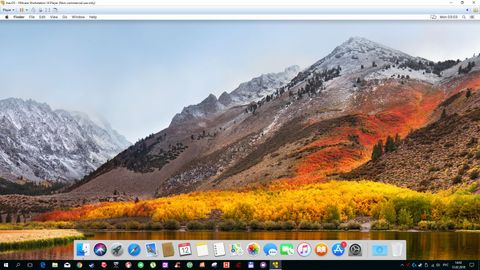
Могут наблюдаться проблемы с производительностью в течении 10-15 минут после появления Рабочего стола, так как процесс установки к тому времени еще не завершен.
§ Советы
- если интерфейс macOS Mojave будет слишком крупным, в режиме работающей ВМ зайдите в настройки VMWare: Player > Manage > Virtual Machine Settings > Display и уберите галку с Display Scaling.
- для локализации интерфейса откройте System Preferences > Language & Region, затем добавьте язык в Prefered Languages и сделайте его первым в списке.
Понравилась ли Вам статья?
Установка macOS на VMware Workstation
В этой статье мы расскажем, как проходит установка macOS на компьютер через VMware Workstation Player. Для работы вам понадобится готовый ISO-образ операционной системы. На VMware mac OS устанавливается в 4 этапа:
- Установка патча для разблокировки возможностей работы VMware с macOS.
- Создание виртуальной машины.
- Редактирование конфигурационного файла для запуска на процессорах Intel или AMD.
- Установка macOS на виртуальную машину.
Обратите внимание
Официально VMware Workstation не поддерживает MacOS в качестве гостевой ОС. Поэтому производительность системы будет гораздо ниже, чем на устройствах от компании Apple. Повысить производительность можно при помощи VMware Tools. Это набор ПО, который оптимизирует взаимодействие между основной и гостевой ОС. Поздние версии macOS могут не поддерживать VMware Tools.
Как разблокировать VMware для macOS
Поскольку VMware Workstation официально не поддерживает MacOS в качестве гостевой ОС, для запуска macOS нужно установить неофициальный патч. Он подойдет как для Workstation Player, так и для Workstation Pro.
Чтобы установить патч для разблокировки macOS:
Закройте Workstation Player.
Скачайте архив «Unlocker-x64.zip».
Распакуйте архив и запустите файл «Unlocker.exe». Дождитесь окончания установки.
Готово, при создании виртуальной машины в списке поддерживаемых гостевых ОС появится Apple Mac OS X:
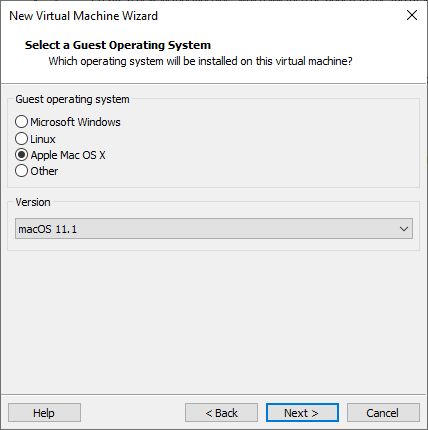
Список поддерживаемых ОС в VMware после установки патча
Как создать виртуальную машину для macOS
После установки патча можно приступить к установке macOS. Для работы вам понадобится готовый ISO-образ операционной системы.
Запустите VMware Workstation Player.
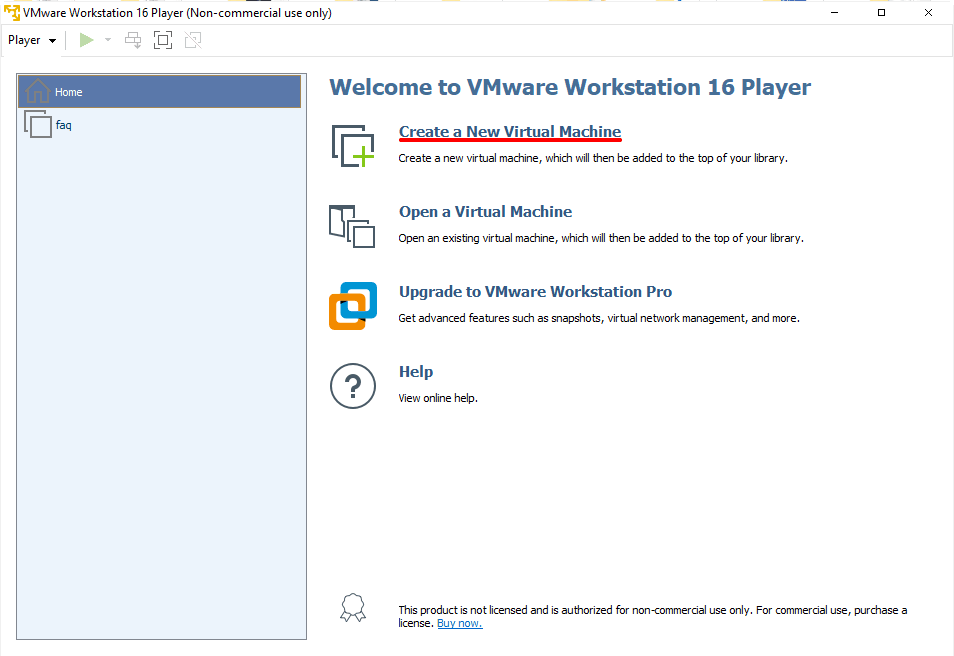
Нажмите Create a New Virtual Machine, чтобы создать новую виртуальную машину: Главное меню VMware
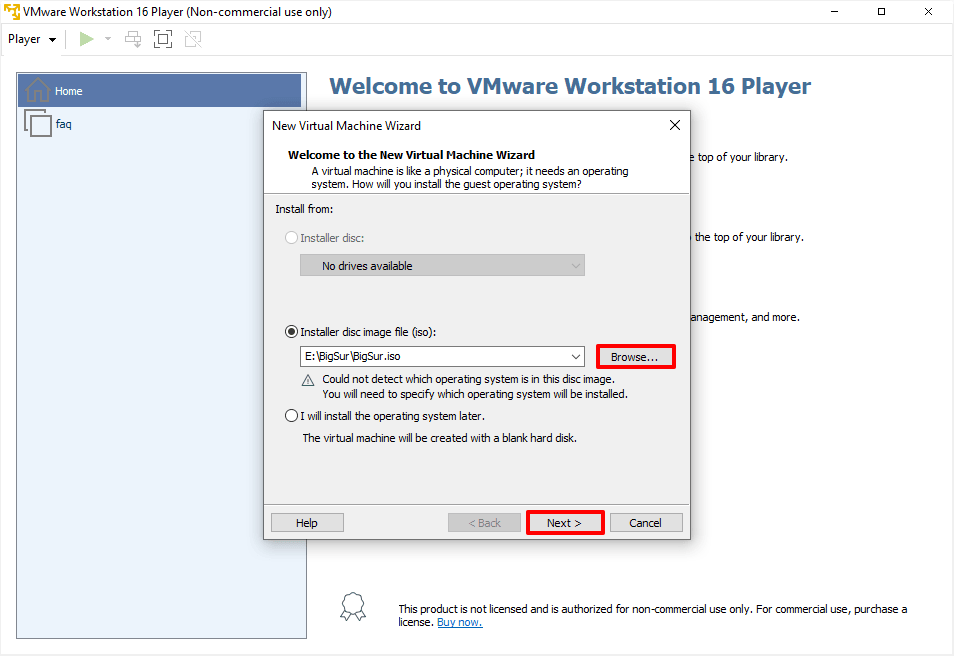
Нажмите Browse и в локальной папке компьютера выберите ISO-образ Mac OS. После этого кликните Next: Меню выбора образа ОС для установки на виртуальную машину в VMware
- Big Sur — macOS 11.1,
- Catalina — macOS 10.15,
- Mojave — macOS 10.14. Затем нажмите Next:
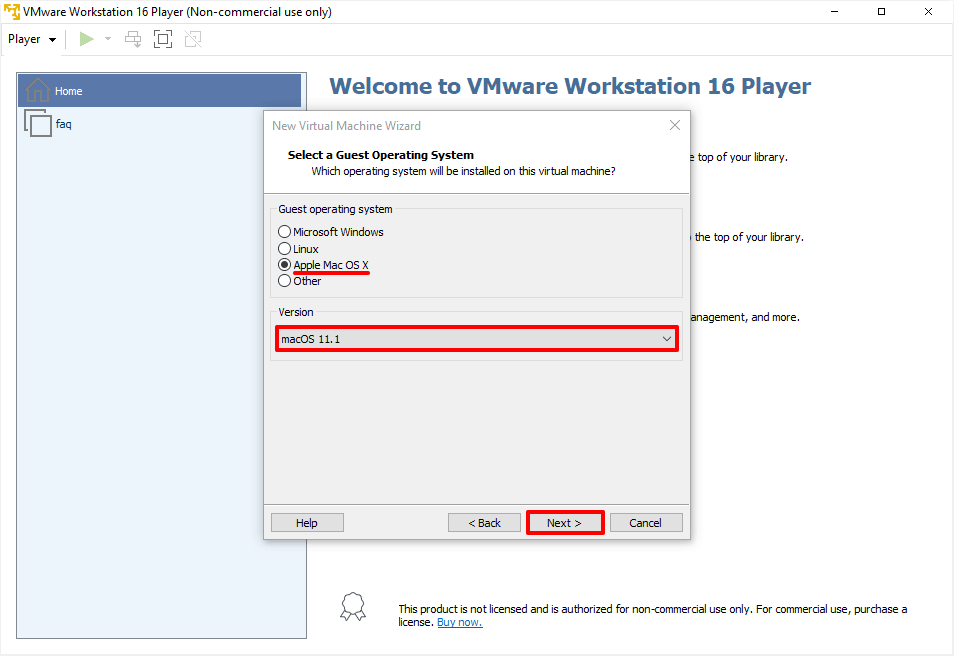
Меню выбора версии ОС для установки на виртуальную машину в VMware
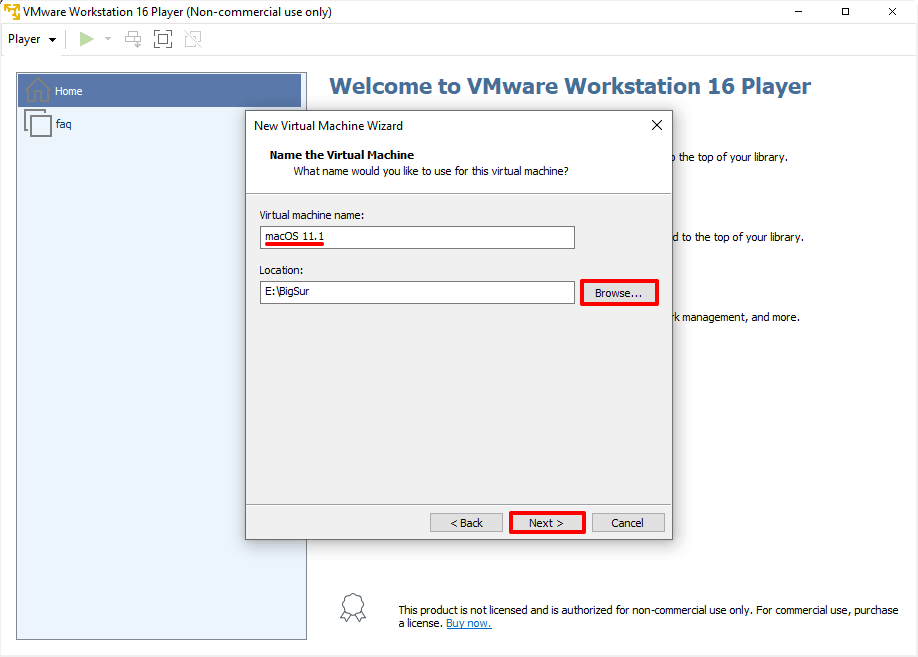
Если вы хотите оставить название и директорию по умолчанию, нажмите Next. Если вы хотите изменить их, в поле «Virtual machine name» введите имя новой виртуальной машины. Затем нажмите Browse, чтобы выбрать папку, в которой будет храниться виртуальная машина. После этого нажмите Next: Меню выбора директории для установки ОС на виртуальную машину в VMware
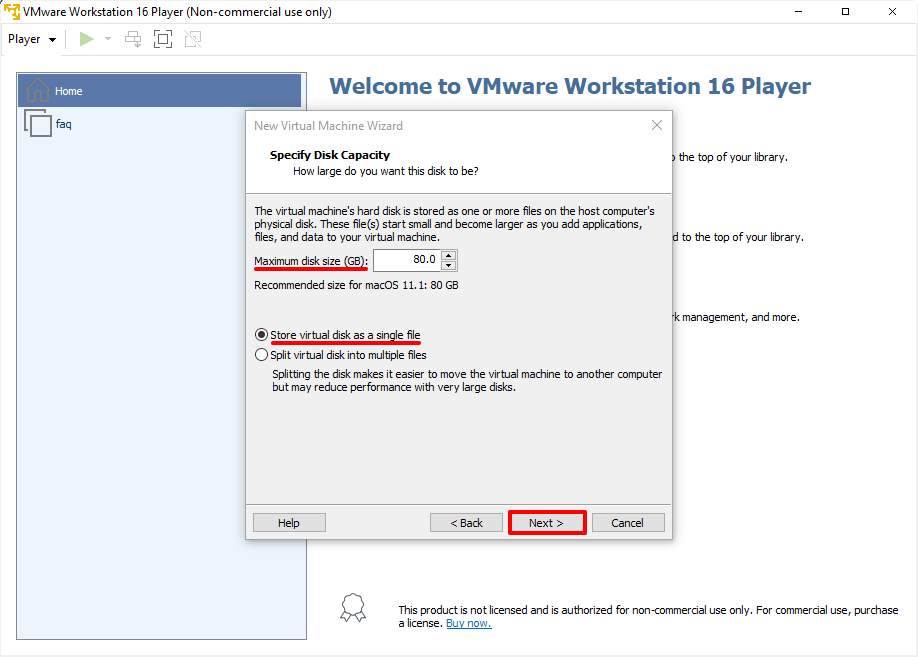
«Maximum disk size» — это максимальный размер дискового пространства, которое будет выделено для гостевой операционной системы. Мы рекомендуем выбрать объем — 80 ГБ. Если хотите, чтобы виртуальный диск хранился в одном файле, выберите Store virtual disk as a single file. Это не повлияет на производительность операционной системы. Нажмите Next: Меню выбора дискового пространства для установки ОС на виртуальную машину в VMware
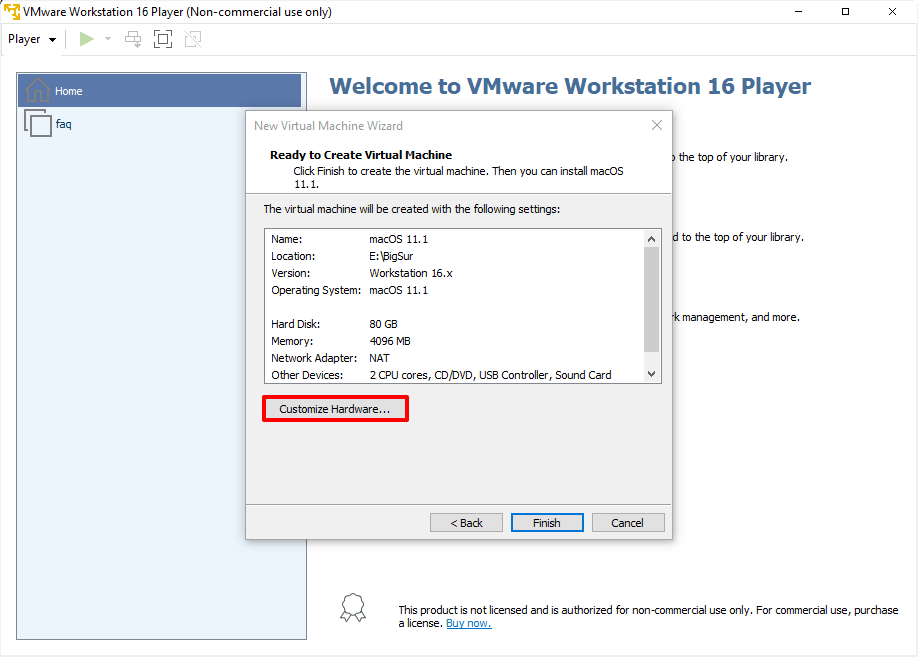
Проверьте количество выделенных ресурсов. Для этого нажмите Customize hardware: Переход к управлению выделяемыми ресурсами для виртуальной машины в VMware Назначьте параметры:
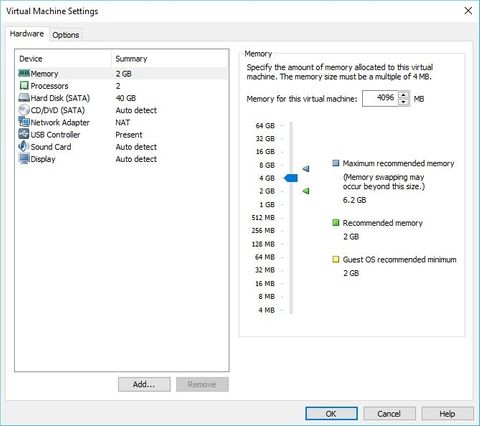
- Memory (оперативная память) — рекомендуемый объем составляет 4 ГБ. Если у вашего компьютера установлено 16 ГБ оперативной памяти, выделите 8 ГБ.
- Number of processor cores (количество ядер процессора) — минимальное рекомендуемое количество — 2. Если процессор вашего компьютера имеет 8 и более ядер, выделите минимум 4 ядра.
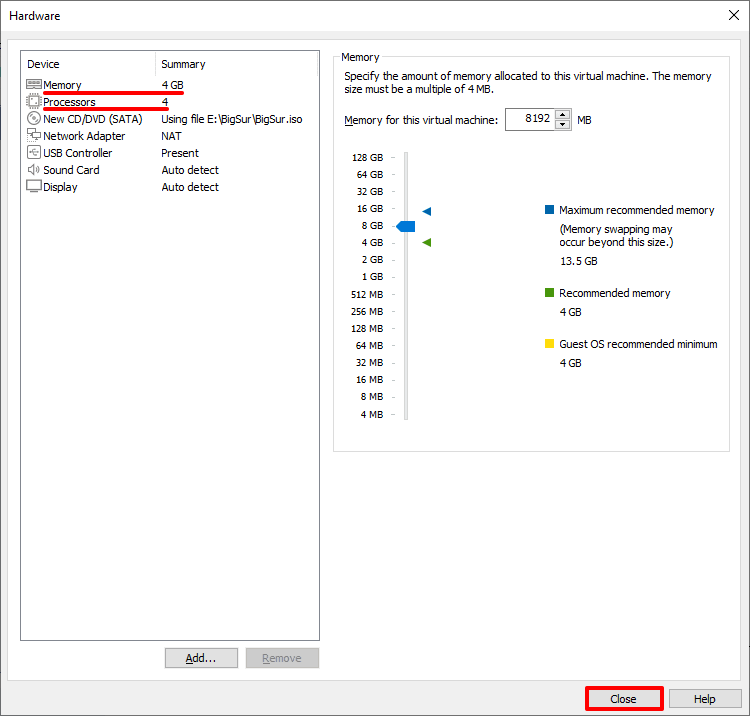
Управление выделяемыми ресурсами для виртуальной машины в VMware
Кроме оперативной памяти и ядер процессора необходимо включить виртуализацию. Для этого нажмите Processors, отметьте галочкой пункт «Virtualize Intel VT-x/EPT or AMD-V/RVI» и кликните Close:

Включить дополнительную виртуализацию для ОС в VMware
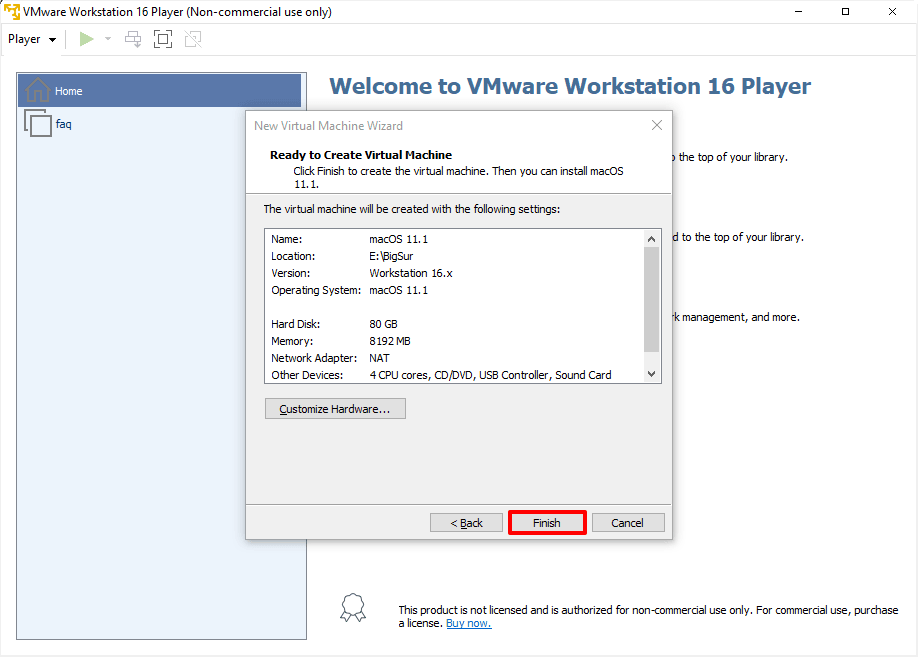
Нажмите Finish: Завершение процедуры создания виртуальной машины в VMware
Готово, виртуальная машина создана.
Как отредактировать файл .VMX
Перед запуском гостевой ОС нужно внести изменения в файл с расширением .VMX.
Не запускайте гостевую систему MacOS, пока не внесёте изменения в файл .VMX.
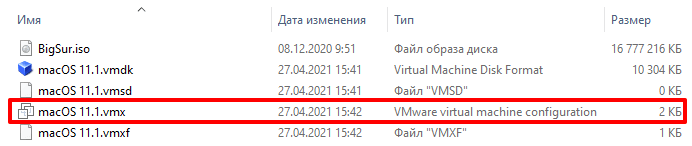
Откройте директорию, в которой хранятся файлы виртуальной машины. Это директория, которую вы выбирали на 5 шаге. Если вы выбрали директорию по умолчанию, перейдите в Документы — Virtual Machine. Вам нужен файл с расширением .VMX: Список файлов виртуальной машины VMware
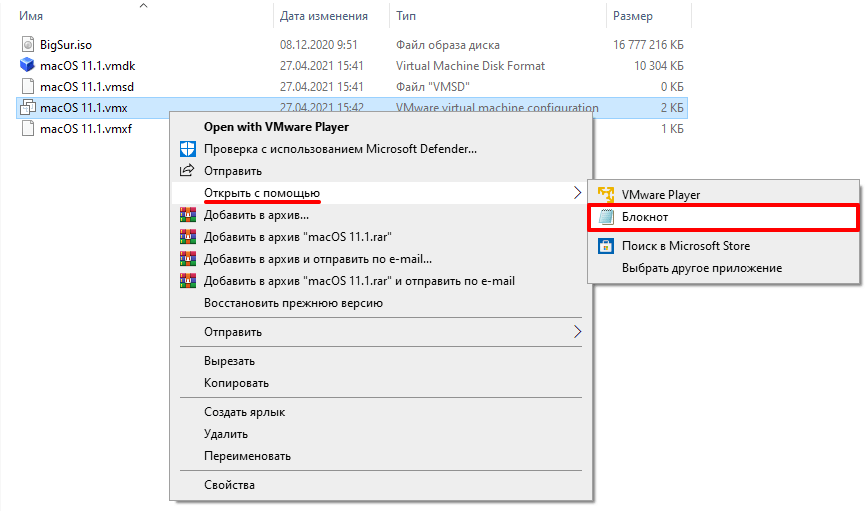
Кликните по файлу правой кнопкой мыши и выберите Открыть с помощью — Блокнот.
- для Intel:
smc.version = "0" smbios.reflectHost = "TRUE" hw.model = "MacBookPro14,3" board-id = "Mac-551B86E5744E2388"- для AMD:
smc.version = "0" cpuid.0.eax = "0000:0000:0000:0000:0000:0000:0000:1011" cpuid.0.ebx = "0111:0101:0110:1110:0110:0101:0100:0111" cpuid.0.ecx = "0110:1100:0110:0101:0111:0100:0110:1110" cpuid.0.edx = "0100:1001:0110:0101:0110:1110:0110:1001" cpuid.1.eax = "0000:0000:0000:0001:0000:0110:0111:0001" cpuid.1.ebx = "0000:0010:0000:0001:0000:1000:0000:0000" cpuid.1.ecx = "1000:0010:1001:1000:0010:0010:0000:0011" cpuid.1.edx = "0000:0111:1000:1011:1111:1011:1111:1111" smbios.reflectHost = "TRUE" hw.model = "MacBookPro14,3" board-id = "Mac-551B86E5744E2388"Готово, виртуальная машина готова к запуску.
Теперь запустим виртуальную машину и установим операционную систему macOS.
Как установить macOS на VMware Workstation
В инструкции мы устанавливаем версию macOS Big Sur. Процедура установки версий macOS Mojave и Catalina практически не отличается.
Чтобы установить macOS на VMware Workstation:
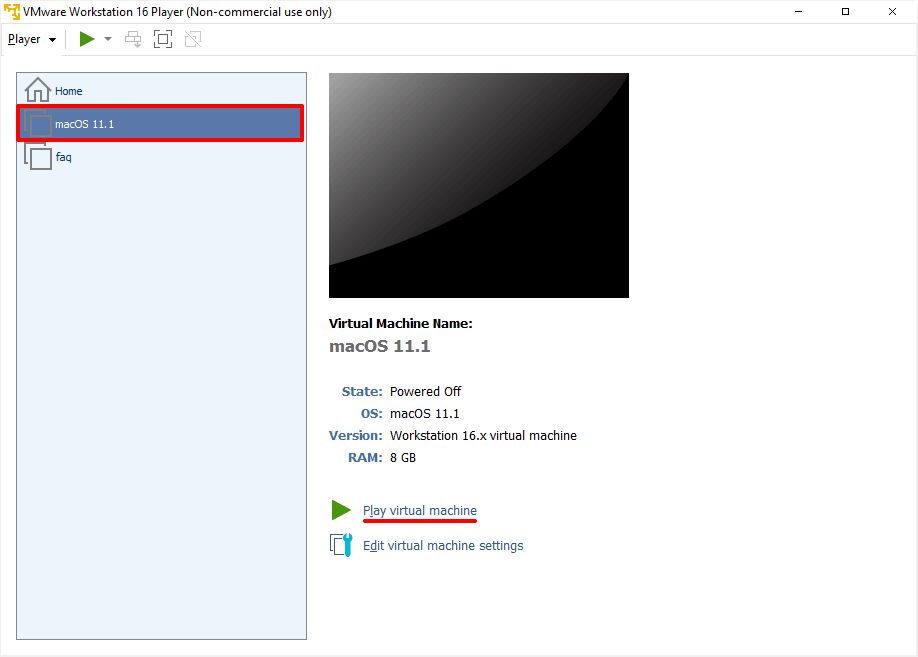
Запустите созданную ранее виртуальную машину: Запуск виртуальной машины из главного меню VMware Workstation
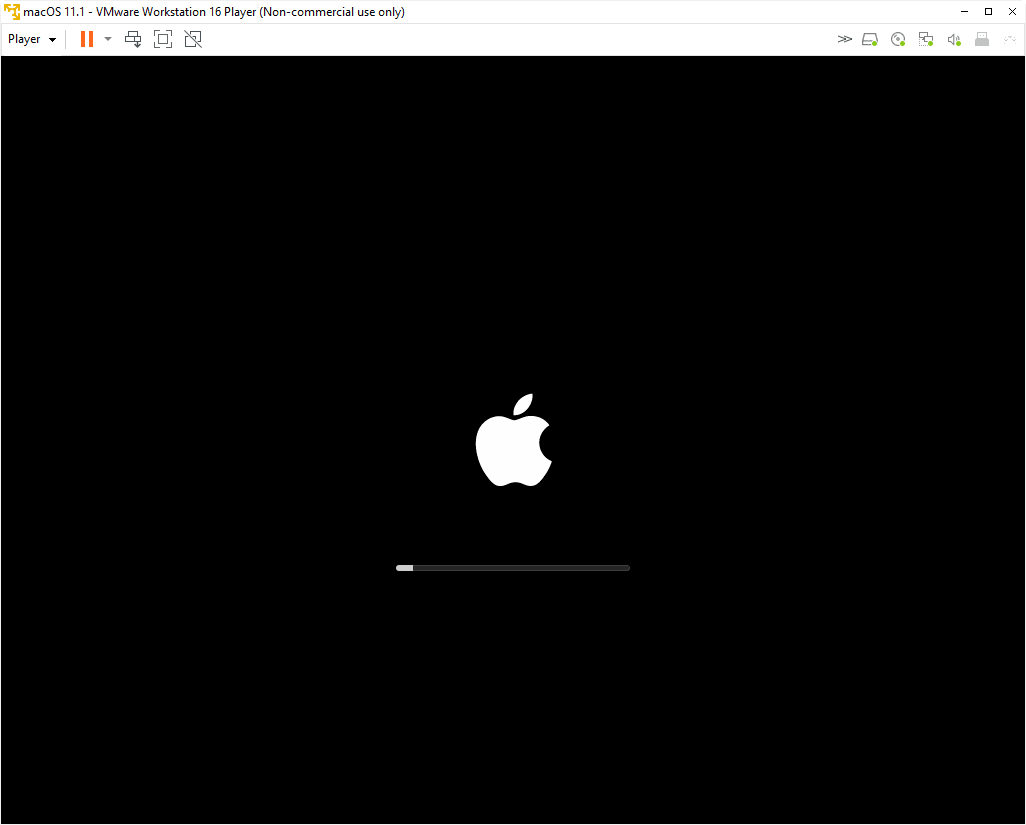
Дождитесь загрузки операционной системы с установочного диска: Загрузочный экран macOS
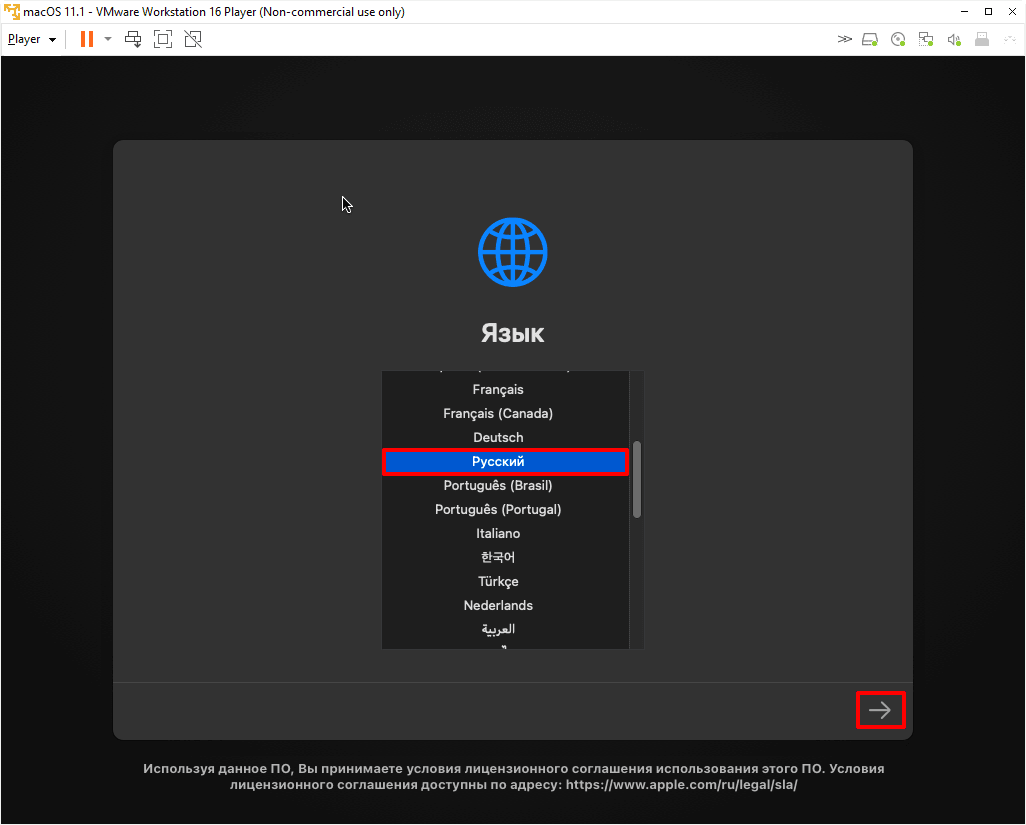
Выберите язык и нажмите на стрелку в правом нижнем углу: Выбор языка macOS
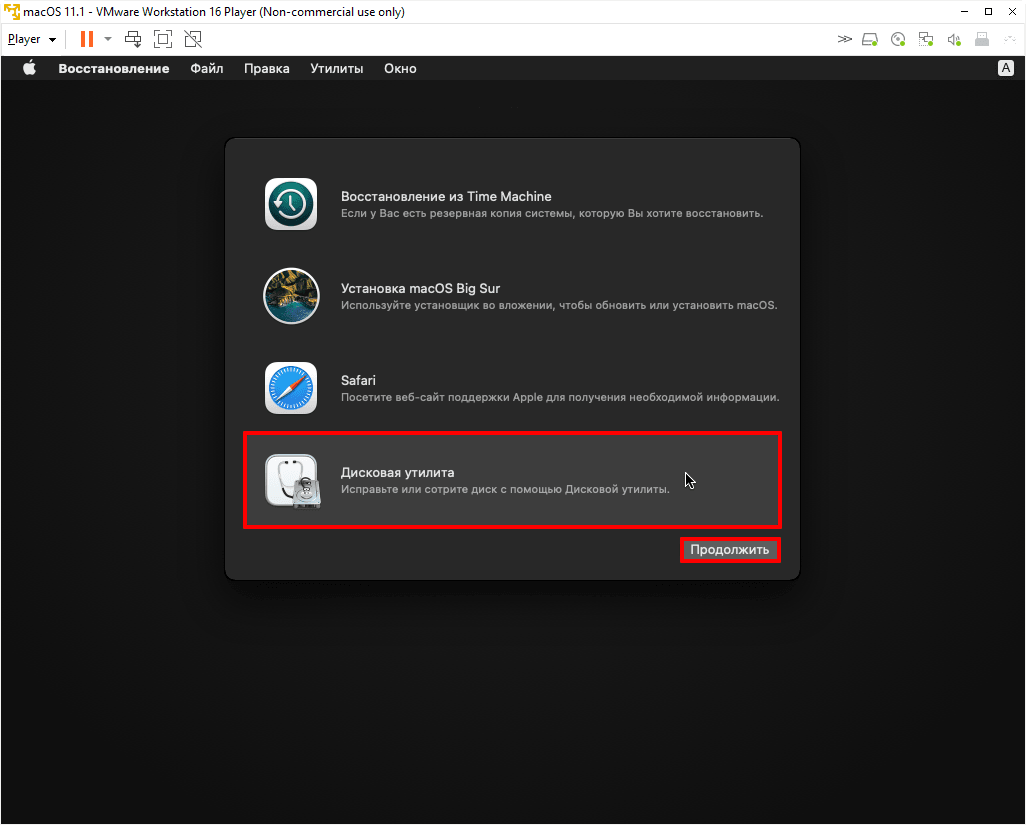
Отформатируйте виртуальный диск. Для этого выберите Дисковая утилита и нажмите Продолжить: Дисковая утилита для форматирования диска macOS
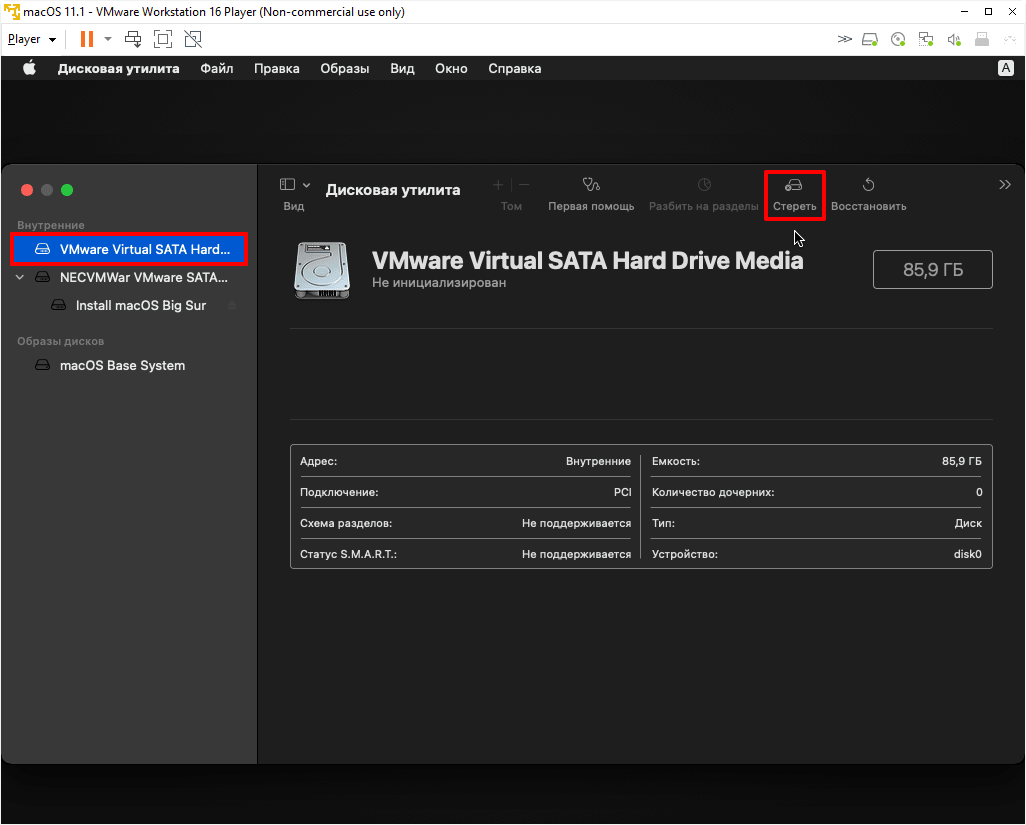
Выберите виртуальный жесткий диск VMware Virtual SATA Hard Drive Media и нажмите Стереть:
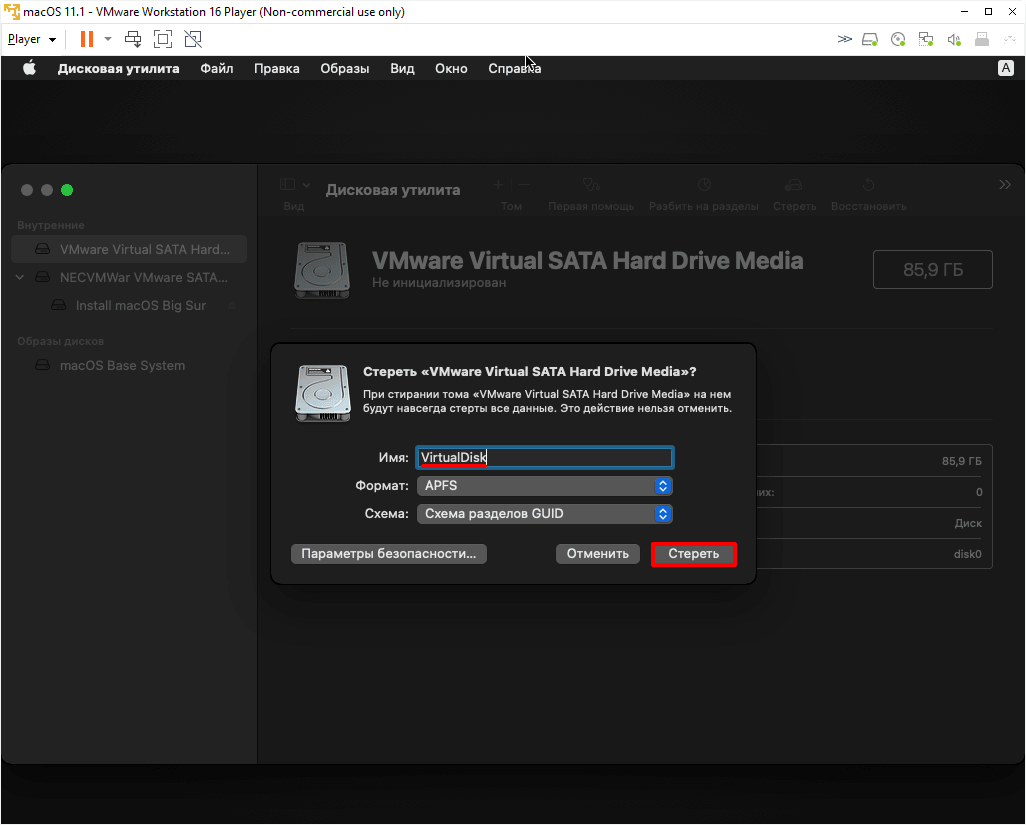
Введите название диска и нажмите Стереть: Запуск форматирования диска Дождитесь завершения процедуры и нажмите Готово.
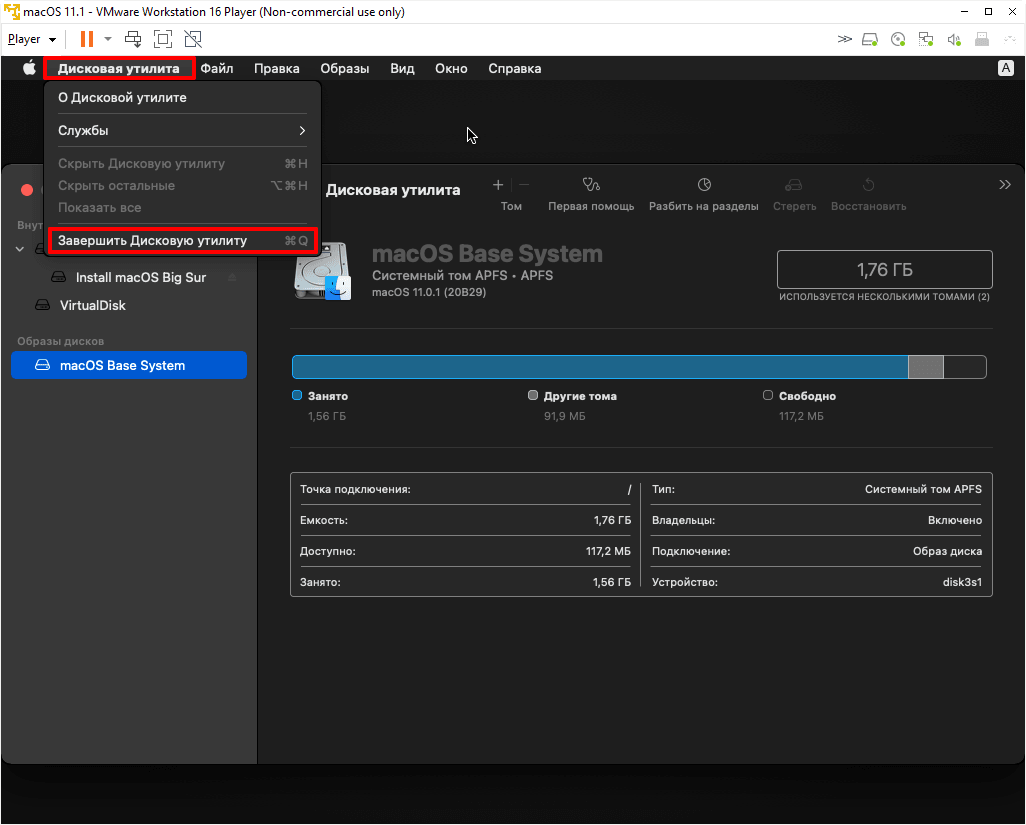
После этого вверху страницы нажмите Дисковая утилита — Завершить дисковую утилиту:
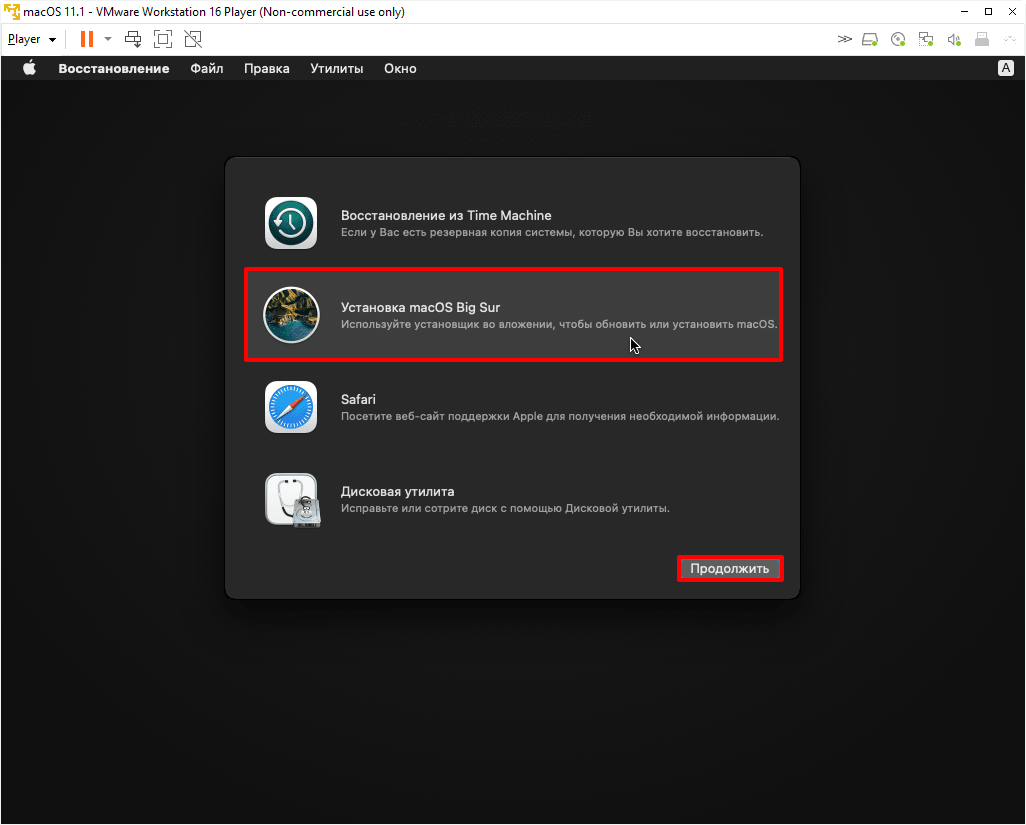
Выберите Установка macOS Big Sur и кликните Продолжить:
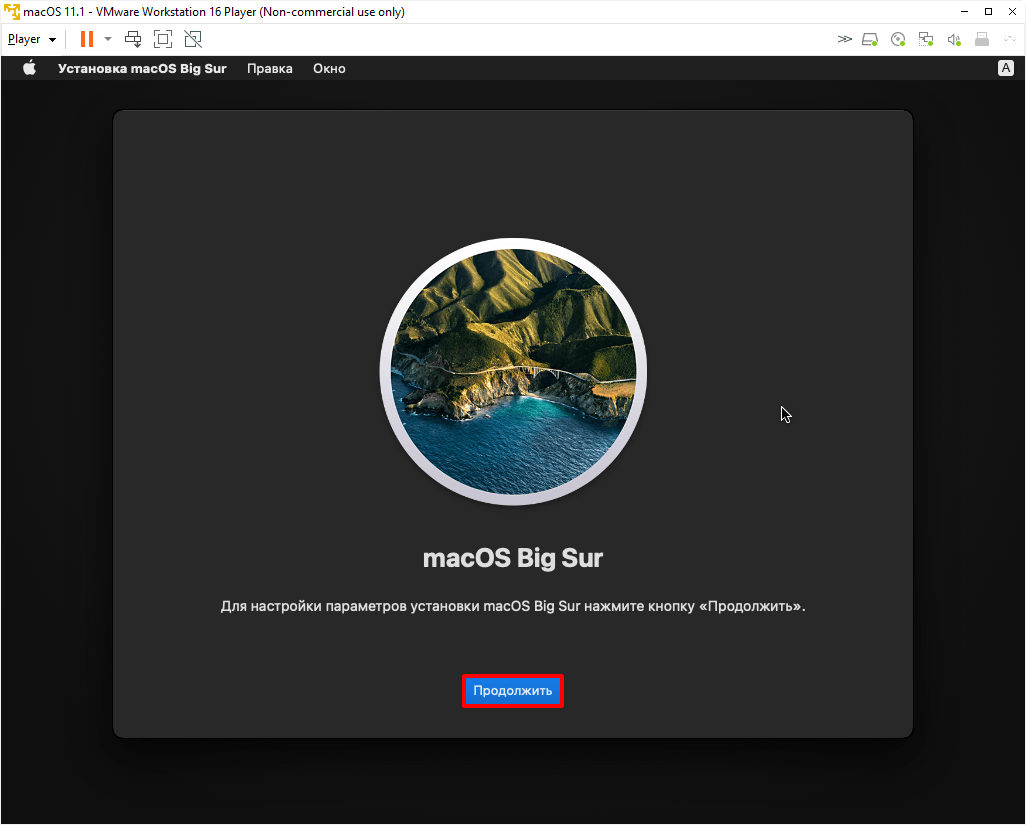
Нажмите Продолжить:
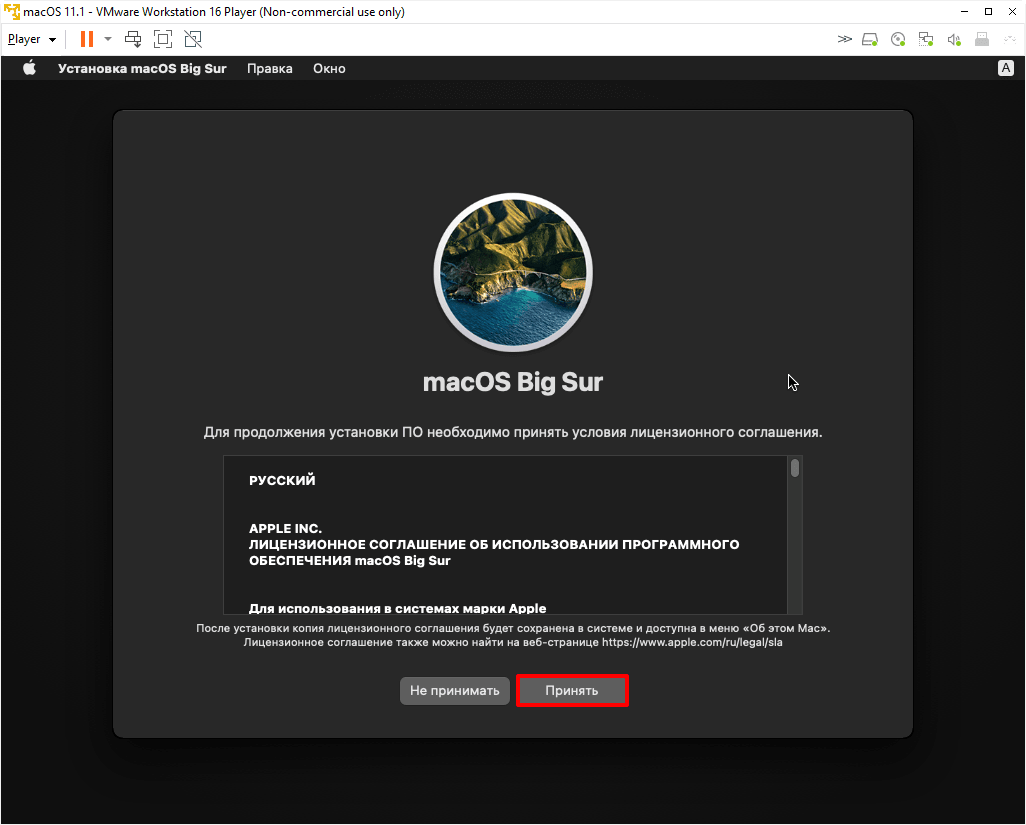
Примите условия лицензионного соглашения: Условия лицензионного соглашения macOS
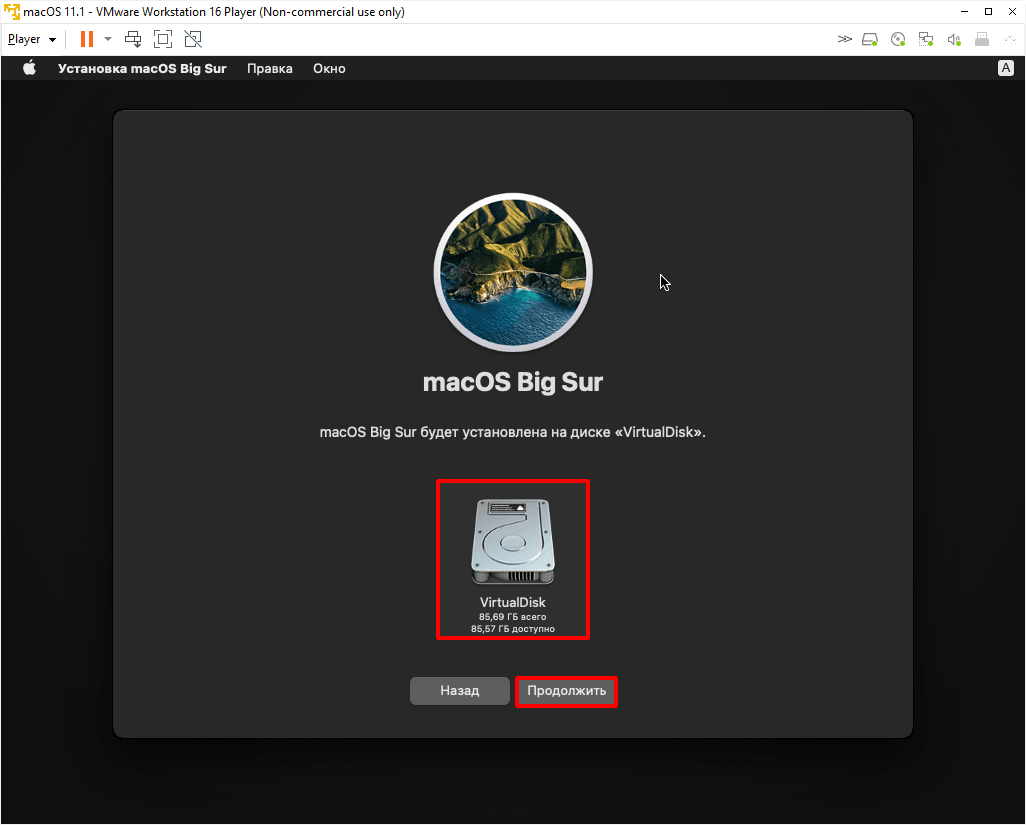
Выберите диск, название которого вы указывали на 6 шаге, и нажмите Продолжить. На этот диск будет установлена ОС. Выбор диска для установки macOS
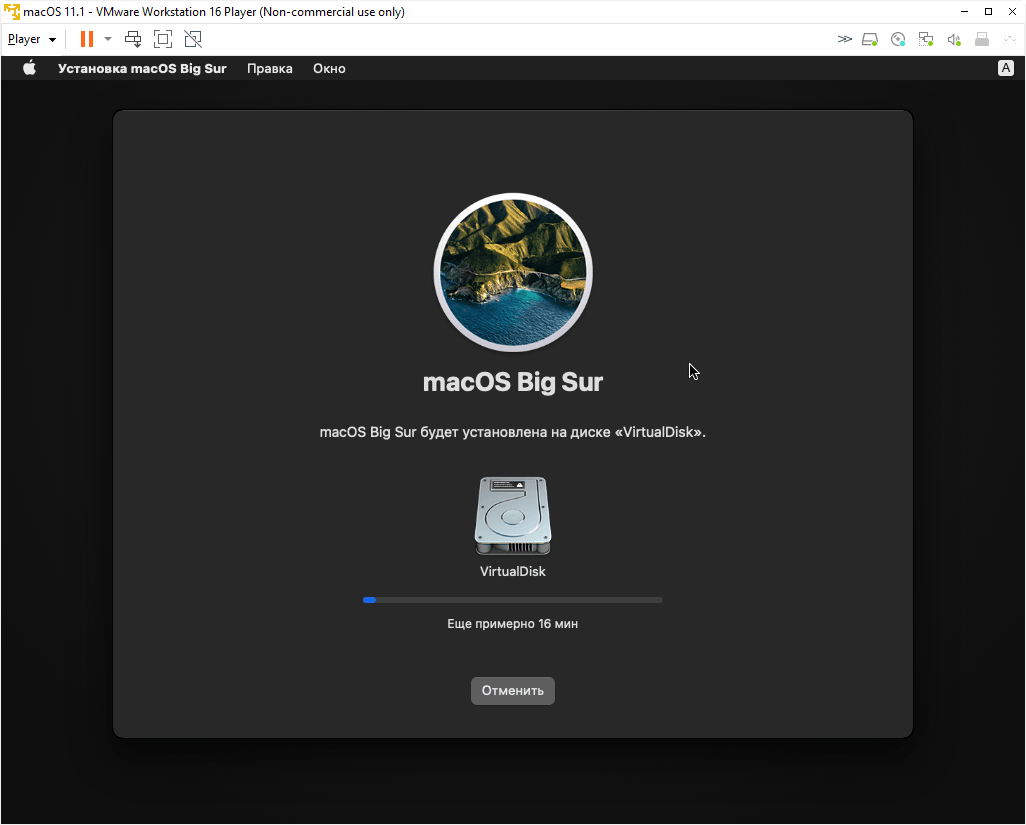
Дождитесь окончания установки. Гостевая операционная система перезагрузится несколько раз:
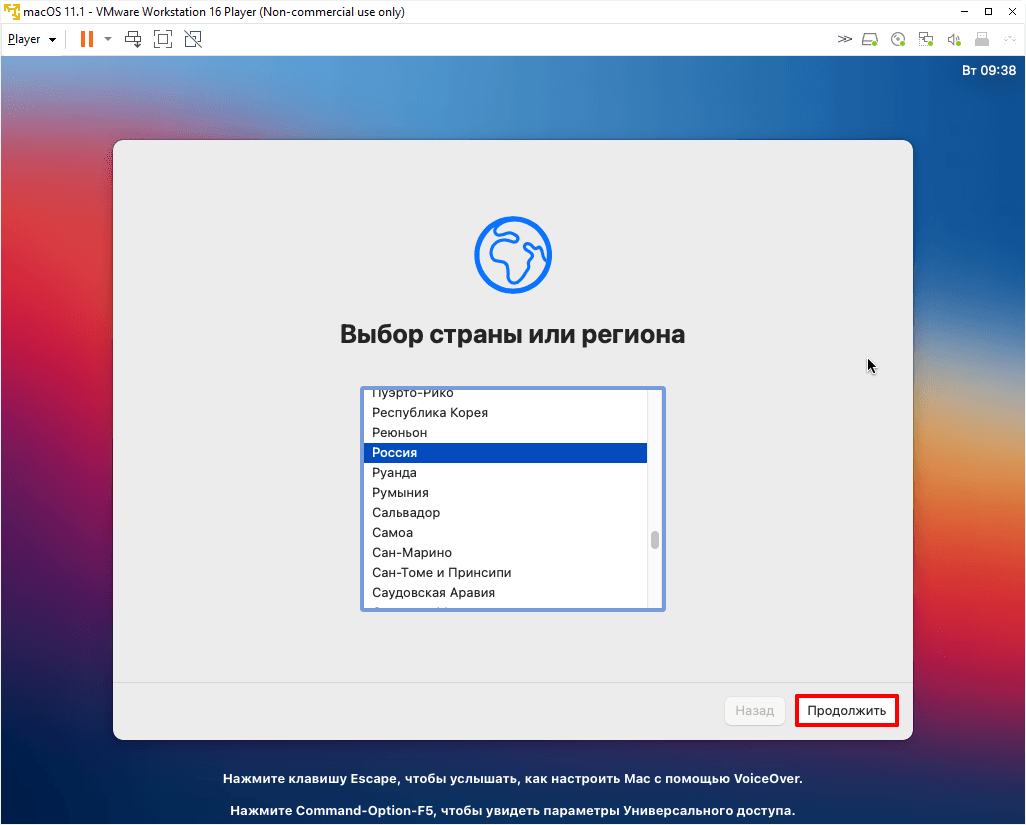
Выберите регион и продолжите установку. Следуйте подсказкам системы:
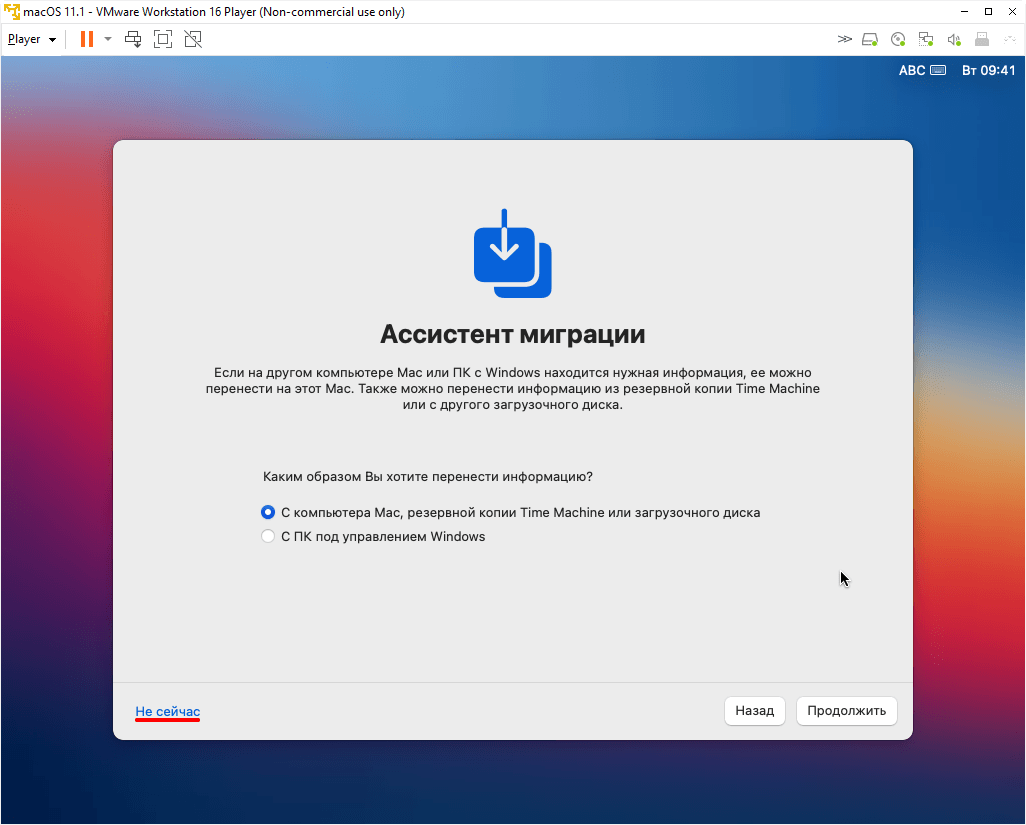
На этапе «Ассистент миграции» в левом нижнем углу нажмите Не сейчас:
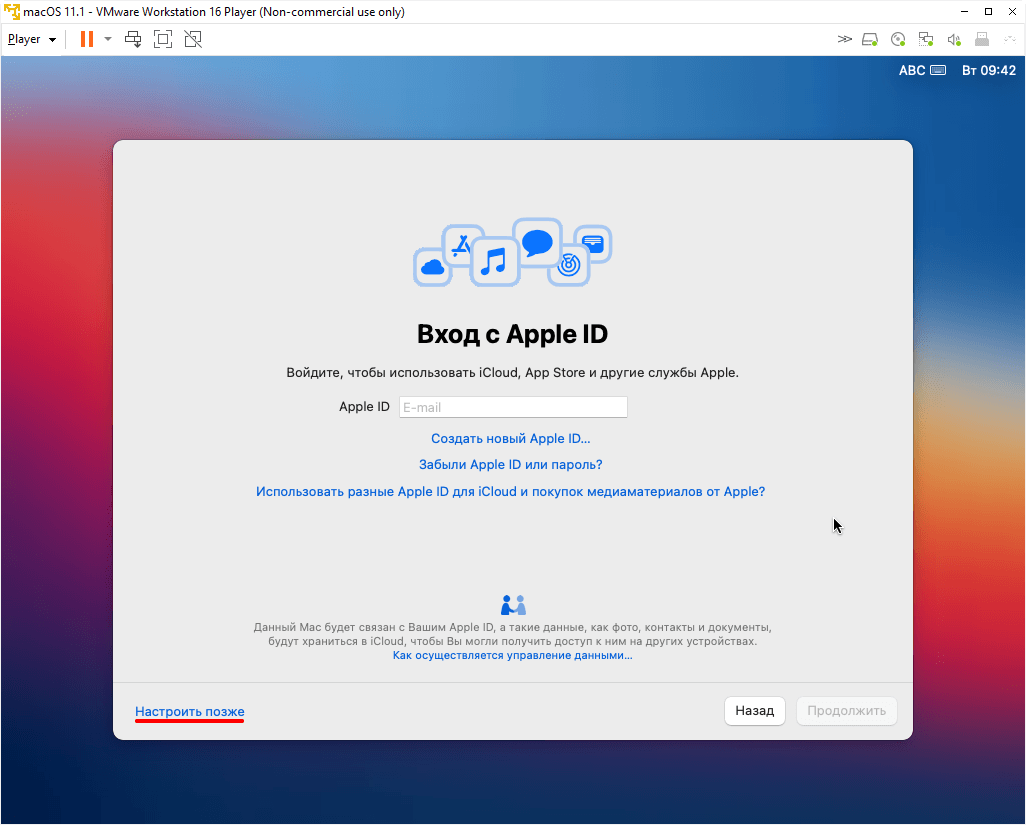
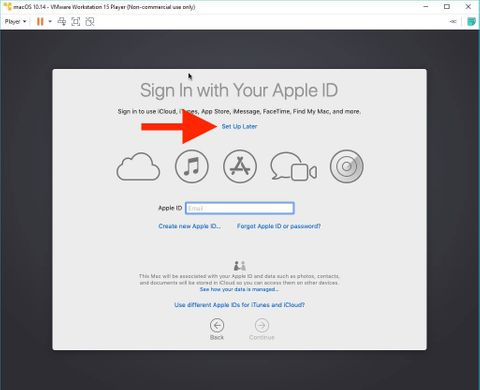
Чтобы пропустить «Вход с Apple ID» нажмите Настроить позже в левом нижнем углу:
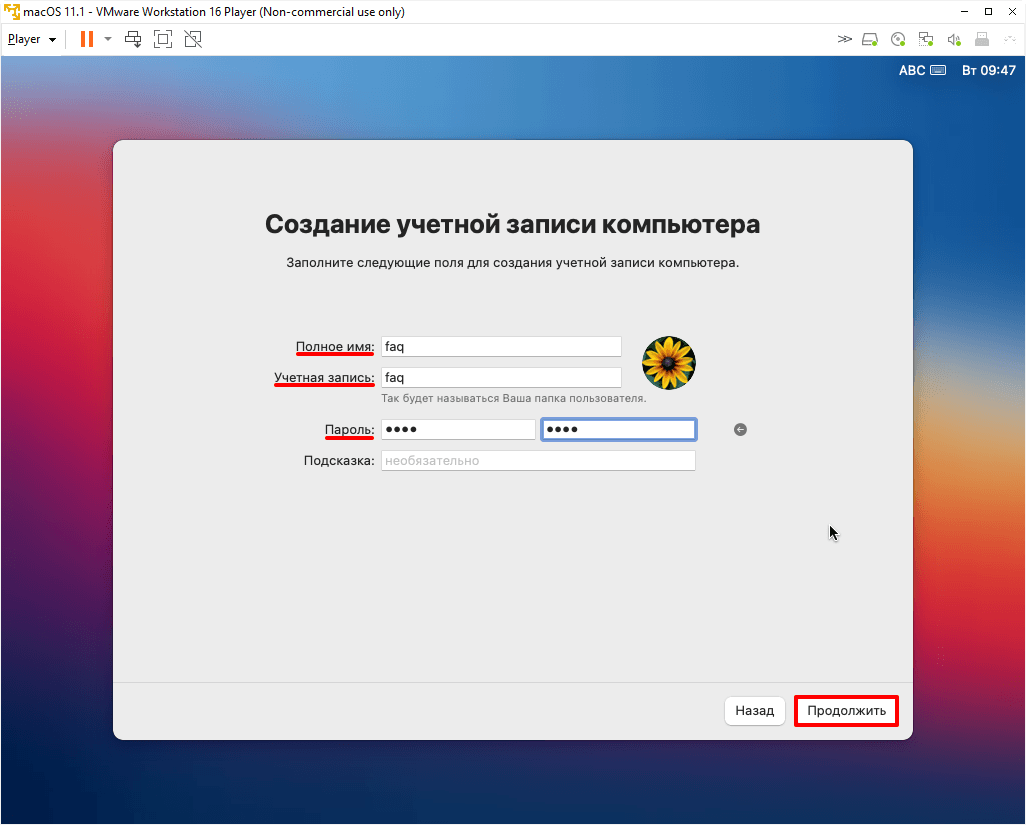
Заполните поля, задайте пароль и нажмите Продолжить:
Завершите настройку macOS, следуя указаниям на экране.
Готово, вы установили macOS на виртуальную машину VMware Workstation Player.
Хочите виртуальный macOS на своём PC? Их есть у меня
Статья о том как установить себе «macOS Monterey» в виртуальной машине на обычном PC без покупки для этой цели макбука или айМака.
По идее это просто туториал как получить у себя на обычном PC систему macOS и Xcode, но так как я тут нахожусь в состоянии «Отхабренный» я могу отправлять статьи только в «Профильные хабы». По этой статье больше бы подошло «Tutorial», но такого хаба я не нашёл и поэтому выбрал наиболее близкие хабы по теме статьи: «Настройка Linux» и «Разработка под iOS». И КДПВ тоже я выбрал идиотскую — просто сделал скриншот со своего компа где продемонстировал версию macOS и версию установленного у меня Xcode.
Итак сама статья.
Понадобилась мне macOS внезапно, то есть не macOS, а конкретно Xcode. Но Xcode, гад, существует только в версии для macOS, поэтому и macOS понадобилась.
Никаких macbook и никаких iMac у меня нет, только обычный PC. Поэтому ничтоже сумняшеся, куда деваться, полез в интернеты, читать как можно заиметь macOS не покупая компьютер от Apple. Перерыл кучу ссылок. Hackintosh (https://hackintosh.com/) отмёл сразу, у меня компу уже лет семь и он по железу уже не подойдёт для установки Хакинтоша. Решил обойтись малой кровью — в виртуалке попробовать установить macOS. Так как платные программы не особо люблю, то искал исключительно установку макоси в VirtualBox ибо он бесплатен и у меня он уже был установлен.
Только вот не сработали у меня эти рекомендации и руководства из интернета. Вернее сработали, но я смог установить в VirtualBox лишь «macOS Catalina» трёхлетней давности, а более поздние версии macOS, то есть (в порядке повышения версий от «Catalina») ни «Big Sur», ни «Monterey», ни «Ventura», ни тем более бету «Sonoma» установить не удалось.
Делать нечего, установил я что удалось установить, то есть «Catalina». А в «Catalina», блин, в «Swift SDK» не оказалось тех функций которые мне были необходимы. Они появились в более позднем «Swift SDK», в версии для «iOS 16.0», которого для «macOS Catalina» три года назад ещё не существовало, в «Catalina» была максимальная версия «Swift SDK» для «iOS 14.0» и не выше. И подумал я тогда: «А чего это я как дурак сижу с установленной в виртуальной машине «macOS Catalina», которому уже три года и до сих пор старьё такое запускаю в котором «Swift SDK» не отвечает современным традициям, а Xcode 12.4, максимальная версия для «Catalina», даже отказывается читать современные исходники от Xcode четырнадцатой и пятнадцатой версии, посылает меня далеко и надолго? Надо бы мне постараться и ВИРТУАЛЬНУЮ macOS установить посвежее чем Catalina!». Подумал я так и. Сказано — СДЕЛАНО! Решил я сгруппировать все знания которые я до этого нашёл в интернете, добавить к ним до чего додумался сам и попробовать таки установить вместо «macOS Catalina» версию посвежее.
Сначала решил попробовать вместо бесплатного VirtualBox бесплатный VMware Player, в интернете прочёл что с ним проблем почему-то меньше в отношении именно macOS. Установил его и попробовал в нём последовательно, с понижением версии macOS, начиная с текущей и ниже до Catalina, установить следующее (начал со самой старшей на нынешнее время, с «Ventura». Ибо «Sonoma» хотя и самая распоследняя версия, но она пока ещё в бете находится, так что «macOS Ventura» пока что последняя АКТУАЛЬНАЯ версия на сегодняшний день):
- «macOS Ventura» — не вышло, трапается в kernel panic при установке.
- «macOS Monterey» — не вышло, уходит в бесконечный цикл «Система готова к установке, нажмите «Continue», далее я нажимаю «Agree» и «Continue», после «Monterey» час устанавливается, перегружается и опять выходит точно туда же, в самое начало установки: «Система готова к установке, нажмите «Continue».
- «macOS Big Sur» — не вышло по причине того, что он как только перешёл в режим установки то сразу же мышь у меня в нём стала нажиматься с пяти раз хорошо если на шестой, а мышиный курсор двигался такими рывками, что я даже не смог ни разу нажать «Continue» для продолжения установки — пытаюсь выбрать язык системы в самом начале инсталляции, а после не могу мышь подвести к кнопке «Continue» — прыгает по экрану, бегает туда-сюда и всё, а мне не даётся! Минут пятнадцать попробовал мышь подвигать и плюнул я на этот «Big Sur».
- «macOS Catalina» — вот он установился вообще без проблем, как до этого у меня установился в VirtualBox. Но это у меня и в VirtualBox до этого было, так что это не интересно, я хотел чтобы версия macOS была посвежее.
После посидел ещё немного, поразмышлял, подумал, скачал с торрентов уже не Player, а полноценный VMware Workstation Pro версии 17.0.0 и установил. Да, кракнутый. Но куда же деваться? Попробовал установить в него все версии macOS про которые высказался выше. Точно такая же фигня — или трап при установке, или выходит в бесконечный цикл при установке, или мышиный курсор вообще не адеватен — ни сдвинуть его толком, ни нажать — тормозит как не пойми что и прыгает по экрану так что не поймать. А вот Catalina опять установился «на ура», без проблем вообще. НО МНЕ ЖЕ НАДО БЫЛО ВЕРСИЮ ВЫШЕ ЧЕМ CATALINA!
Полез опять в интернеты, нашёл статью что в VMware просто так macOS не пойдёт, «VMware Workstation» изначально заточен на Linux, Windows, Solaris, QNX и т.д., а мудрая фирма Apple запретила товарищам из VMware делать официальную виртуализацию macOS потому что фирма Apple хочет ЕДИНОЛИЧНО владеть всеми OS’ами и никому их не хочет давать, даже виртуализировано. Полазил по интернетам подальше, нашёл «VMware Unlocker» специально для гостевых систем от Apple чтобы «VMware Workstation» мог воспринимать macOS. Скачал. Пропатчил свой «VMware Workstation». Повторил свою эпопею по установке macOS начиная от текущей версии Ventura и понижая номер версии если установка окончилась фейлом.
- «macOS Ventura» — опять не вышло, теперь Ventura как ранее Monterey уходит в бесконечный цикл «Система готова к установке, нажмите «Continue», я нажимаю, Ventura полтора часа устанавливается, перегружается и опять: «Система готова к установке, нажмите «Continue»
- «macOS Monterey» — УРА! ВЫШЛО! УСТАНОВИЛСЯ! Патч от «VMware Unlocker» реально помог!
Но я решил пойти дальше, решил попробовать проапгрейдить Monterey штатным, в нём же предусмотренным способом до Ventura. Зашёл уже в свежеустановленном «macOS Monterey» в апдейты и сказал ему обновиться до Ventura. В результате он скачал образ Ventura, минут сорок после этого его устанавливал, обновлялся, пошёл на перезагрузку и БАЦ! Опять! Опять бутлуп, «Система выполнила некорректную операцию. Нажмите любую клавишу для перезагрузки или подождите несколько секунд для автоматической перезагрузки». И всё, начался бесконечный цикл таких перезагрузок.
Восстановил опять «macOS Monterey» из предварительно сделанного бекапа (ведь известно что пользователи компов деляться на три типа: первые это те кто ещё не делает резервные копии, вторые это те, кто уже делает, и третьи это те, кто восстанавливает систему из сделанных копий — вот я оказался в третьей категории, восстановил ранее сделанный бекап «macOS Monterey»). После восстановления попробовал опять средствами самого macOS зайти в апдейты, но попросил теперь обновить «macOS Monterey» не до Ventura, которая macOS 13, а до более новой версии самого Monterey — у меня он установился 12.0.1, а апгрейд предлагал его обновить до версии 12.6.9
И он, блин, прекрасно обновился до версии 12.6.9, прекрасно перезагрузился и прекрасно заработал! Без всяких кернел паников и без бутлупов!
Установил себе на него Xcode 14.2, это конечно не как на Ventura можно поставить Xcode 15, но 14.2 это всё же не 12.4 как у меня на Catalina было. Да и «Swift SDK» установился для «iOS 16.0».
И да, в VMware Workstation macOS, даже Catalina, работает чисто субъективно побыстрее чем в VirtualBox. Не знаю почему.
В общем получил я у себя полноценную более-менее последнюю версию macOS, пусть не «Ventura», а предыдущая до «Ventura» версия, но всё не «Catalina» времён динозавров и умерших давно мамонтов.
Так что просидел я с восьми утра одного дня до восьми утра следующего дня, безвылазно сидел за компом, 24 часа получается, практически не вылезая из него. Давно я такие «компьютерные марафоны» не совершал, с 90-х годов.
В процессе этого моего дневно-ночного изыскания ни одно животное не пострадало 😉 Все произведённые операции выполнялись на моей основной системе «Fedora Linux 38», на Windows не проверял за неимением Windows, но думаю что на Windows это пройдёт без особых изменений, так же — я лично не вижу никакой разницы.
Предупреждаю что ссылки по которым я брал весь описанный выше софт я не скажу. Вернее бесплатные скажу, а те, по которым платный софт не скажу (в принципе я же названия этого софта озвучил выше, так что кому надо тот по названиям в интернете найдёт). Перечисляю ниже софт в порядке его установки, то есть софт под номером 2 должен быть установлен после софта под номером 1, а софт под номером 3 должен быть установлен соответственно после софта под номером 2.
- VMware Workstation Pro 17.0.0 (ссылку не скажу т.к. это платная версия, ищите сами по названию)
- VMware Unlocker, это open source, так что тут пожалуйте ссылку:
Он и под Windows, и под Linux. На версии VMware Workstation Pro 17.0.0 под Linux работает точно, проверено лично.
- Образ непосредственно «macOS Monterey» версии 12.0.1 тоже ищите сами в интернете, Apple хочет за это денег поэтому ссылку не дам, но находится этот образ довольно легко.
- И ОБЯЗАТЕЛЬНО после установки ( ПОСЛЕ УСТАНОВКИ . ) «macOS Monterey» в «VMware Workstation» установить «VMware Tools». Иначе не будет ни копирования через клипборд из гостевой машины в виртуальную и обратно, и разрешение в гостевой машине «macOS Monterey» будет только 1024×768 и поменять его никак. Но официально скачать с сайта VMware эти «VMware Tools» проблематично: VMware хочет чтобы вы сначала зарегистрировались, а после неделю не даёт ничего скачивать, типа «проверяет ваши данные». А через неделю вполне может дать отлуп по причине того что VMware, к примеру, не понравилась одна буква в вашей фамилии. На «VMware Tools» тоже ссылку не дам потому что это «за регистрацию» на сайте VMware и за их ПЛАТНЫЙ «VMware Workstation», а совсем не просто так, но в интернете находится где скачать эти пресловутые «VMware Tools» для гостевой системы macOS тоже элементарно, по словам «VMware Tools».
После установки macOS надо будет ПРЯМО ИЗ ЭТОЙ ВИРТУЛЬНОЙ МАШИНЫ скачать этот «VMware Tools for macOS», запустить и согласиться со всеми пунктами установки.
Ну вот в принципе. Вот я и всё сказал. Такой вот маленький tutorial получился.