Как измерить расстояние между объектами в Corel Draw?
Можно также растянуть объект от его центра, нажав клавишу Shift и перетащив угловой маркер выбора. Кроме того, объект можно растягивать с шагом 100 %, удерживая нажатой клавишу Ctrl и перетаскивая угловой маркер выбора.
Как включить параллельный размер в кореле?
В наборе инструментов щелкните стрелку в правом нижнем углу кнопки Параллельный размер . Откроется выпадающее меню Инструменты размера. Выберите в нем инструмент Угловой размер .
Как рассчитать погонный метр в кореле?
Запустите Корел. Зайдите в настройки: «Инструменты» > «Параметры» (или Ctrl+J). Выберите «Рабочее пространство» > «Настройки» > «Команды». В выпадающем списке макросов найдите Perimlength.
Как рассчитать периметр в Corel Draw?
ПРИМЕНЕНИЕ МАКРОСА
Выбрать меню Инструменты -> Visual Basic -> Воспроизвести. найти в списке «Macros in:» нужный нам SanM_CurveInfo — при этом сверху появится в «Macro name» GetInfo. Нажать «Run». Если всё сделано правильно, то в окошке «Curve info» покажется площадь (Area) и периметр (Lenght).
Как чертить размерные линии?
Каждый размер наносят на чертеже, в основной надписи только один раз, повторять его недопустимо. При указании размеров прямолинейных отрезков размерные линии проводят параллельно этим отрезкам на расстоянии не менее 10 мм от линии контура и 7 мм друг от друга, а выносные линии проводят перпендикулярно размерным.
Как сделать выноски в Corel Draw?
- Первый щелчок мышью фиксирует начало первого сегмента. .
- Второй щелчок мышью фиксирует конец первого и начало второго сегмента выноски.
Как измерить площадь в Corel Draw?
Площадь произвольной фигуры можно оценить с любой степенью точности одним старым методом. Нужно покрыть фигуру квадратной сеткой и подсчитать число полных и неполных квадратов заключенных внутри периметра фигуры. Число неполных поделить пополам, прибавить к полным и общую сумму умножить на площадь квадрата.
Как установить макрос в Корел 2019?
В меню Tools > Options (Ctrl + J) > Customization > Commands , выбрать macros ( Сервис/Инструменты > Опции > Схемы/изготовление > Команды > Макросы ). Перетащить выбранный макрос на любую панель. Здесь же можно назначить клавишу быстрого запуска.
Как измерить длину линии в Иллюстраторе?
Выберите инструмент «Линейка» . (Выберите и удерживайте инструмент «Пипетка» для его отображения на панели «Инструменты».) Выполните одно из следующих действий: Нажмите две точки, чтобы измерить расстояние между ними.
Как задать расстояние между объектами в coreldraw
Запустите Корел. Зайдите в настройки: «Инструменты» > «Параметры» (или Ctrl+J). Выберите «Рабочее пространство» > «Настройки» > «Команды». В выпадающем списке макросов найдите Perimlength.
Как включить параллельный размер в кореле?
Щелкните в том месте, где должна заканчиваться вторая линия. Щелкните там, где нужно разместить метку угла. В наборе инструментов щелкните стрелку в правом нижнем углу кнопки Параллельный размер . Откроется выпадающее меню Инструменты размера.
Как измерить площадь в Corel Draw?
Площадь произвольной фигуры можно оценить с любой степенью точности одним старым методом. Нужно покрыть фигуру квадратной сеткой и подсчитать число полных и неполных квадратов заключенных внутри периметра фигуры. Число неполных поделить пополам, прибавить к полным и общую сумму умножить на площадь квадрата.
Как рассчитать периметр в Corel Draw?
Как установить макрос для Corel Draw?
В меню Tools > Options (Ctrl + J) > Customization > Commands , выбрать macros ( Сервис/Инструменты > Опции > Схемы/изготовление > Команды > Макросы ). Перетащить выбранный макрос на любую панель. Здесь же можно назначить клавишу быстрого запуска.
Как сделать выноски в кореле?
Процедура построения выноски состоит из четырех действий, выполняющихся после выбора инструмента Dimension (Размерные линии) и щелчка на кнопке выноски панели атрибутов этого инструмента.
Как чертить размерные линии?
Каждый размер наносят на чертеже, в основной надписи только один раз, повторять его недопустимо. При указании размеров прямолинейных отрезков размерные линии проводят параллельно этим отрезкам на расстоянии не менее 10 мм от линии контура и 7 мм друг от друга, а выносные линии проводят перпендикулярно размерным.
Как поменять единицы измерения в кореле?
Возможно, потребуется изменить и единицы измерения, которые CorelDRAW использует для определения координат и размеров. Чтобы сменить единицу измерения, выберите нужный вариант в раскрывающемся списке Drawing Units (Единицы измерения).
Как сохранить пропорции Корел?
Выделите растровое изображение. Выберите пункт Растровые изображения Изменить разрешение. В области Разрешение введите значения в следующие поля. Если нужно сохранить пропорции растрового изображения, то установите флажок Сохранить пропорции.
Как изменить размер шрифта в Corel Draw?
Выберите Инструменты Параметры. В списке категорий Рабочее пространство выберите Текст, а затем выберите единицу измерения в списке Единицы текста по умолчанию. Размер текста можно также изменить с помощью области Символ окна настройки Свойства объекта, выбрав размер в списке Размер шрифта.

В процессе создания рисунков постоянно приходится располагать объекты на одной линии или на равном расстоянии друг от друга. Поэтому в программе CorelDRAW предусмотрены инструменты для выравнивания и распределения объектов в пространстве.
Чтобы выровнять объекты друг относительно друга или красиво расположить объекты на странице, надо выделить эти объекты, после чего нажать кнопку Align and Distribute (Выровнять и распределить) на панели свойств. На экране появится
диалог Align and Distribute (Выровнять и распределить), состоящий из двух вкладок Вначале рассмотрим вкладку Align (Выровнять) (Рис. 3.21), с помощью которой можно выровнять объекты друг относительно друга.
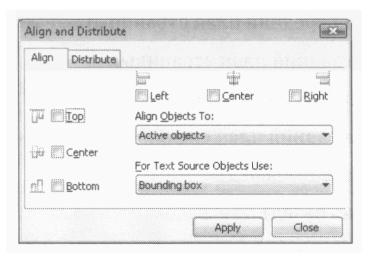
Рис. 3 21. Вкладка Align (Выровнять) диалога Align and Distribute
(Выровнять и распределить)
В верхней и левой части вкладки Align (Выровнять) диалога Align and Distribute (Выровнять и распределить) расположены флажки, задающие тип выравнивания. Обратите внимание, что рядом с каждым флажком приведено изображение — схема взаимного выравнивания объектов. С помощью флажков вы должны установить необходимое выравнивание. Например, чтобы выровнять все объекты вертикально по правому краю, следует установить флажок Right (Правая сторона). Если же вы хотите выровнять все объекты относительно центров, установите два флажка Center (Центр). При этом обратите внимание, что таких флажков два. Один из этих флажков выравнивает объекты по вертикальной оси, проходящей через центры объектов, в второй — по горизонтальной.
В открывающемся списке Align Objects To (Выравнивание объектов) можно выбрать метод выравнивания: относительно активных объектов, краев страницы, центра страницы сетки или указанной точки.
Отдельно задается метод выравнивания для текстовых блоков в открывающемся списке For Text Source Objects Use (Для исходных объектов текста). Текстовый блок можно выравнивать относительно ограничительной рамки и базовых линий.
Для равномерного распределения объектов используется вкладка Distribute (Распределить) диалога Align and Distribute (Выровнять и распределить) (Рис. 3.22). Принципы работы с этой вкладкой точно такие же, как и с вкладкой Align (Выровнять). Как видите, вкладка содержит флажки. Рядом с каждым флажком находится значок, подсказывающий, как будут распределены объекты. Так, например, если установить флажок Left (Слева), все выделенные объекты выстроятся так, что расстояния между левыми границами этих объектов будут одинаковыми
В отличие от выравнивания, распределение размещает объекты в заданной области на равном расстоянии друг от друга. При этом можно задать, как рассчитывается расстояние между объектами. Например, флажок Spacing (Равномерное распределение) задает вычисление расстояния между правым краем левого объекта и левым краем правого объекта, а флажок Left (По левому краю) задает вычисление расстояний по левому краю всех объектов. Так как размеры объектов могут различаться, то результаты распределения будут различными. Вы можете распределить объекты как по горизонтали, так и по вертикали.
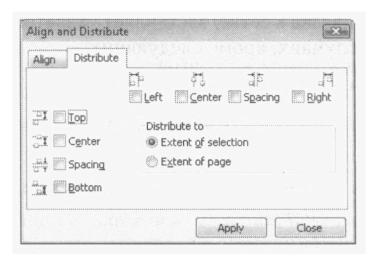
Рис. 3.22. Вкладка Distribute (Распределить) диалога Align and Distribute
(Выровнять и распределить)
Также возможны два варианта распределения объектов, задаваемые с помощью переключателя: Distribute to (Распределить):
• Extent of selection (По выделению). Объекты будут распределены равномерно по области, которую занимают в данный момент.
• Extent of page (По странице). Объекты будут равномерно распределены по всей странице.
На практике выравнивание и распределение объектов состоит из множества шагов. Вы выделяете несколько объектов и меняете их расположение, после чего выделяете другую группу объектов и повторяете операцию выравнивания или распределения, и т.д., пока все объекты не будут распределены должным образом.
Быстрый переход к текущему разделу в содержании
Полное содержание данного подраздела:
Раздел: CorelDRAW с нуля
Подраздел: ГЛАВА 3.Основы рисования объектов
Программа Corel Draw очень проста в использовании и имеет интуитивно понятный интерфейс. Но у начинающих пользователей порой возникают трудности с освоением техник и приёмов работы. Я сам долгое время чувствовал себя скованно, работая в Corel пока добрые люди не показали некоторые приёмы и не объяснили для чего их можно использовать. После этого процесс работы упростился до неузнаваемости, и на сегодняшний день к этой программе я испытываю сентиментальную привязанность, поскольку работать в ней очень удобно.
Работая в этой программе, вам неминуемо придётся выравнивать ЦЕНТРЫ и объекты друг относительно друга или по отношению к странице.
Это то, с чем вам придётся сталкиваться всё время и постоянно — повторять эти действия!
Основные виды выравниваний:
Относительно страницы.
Относительно объектов.
Выравнивание по направляющим.
Эти три основных способа выравнивания используются очень часто, поэтому имеет смысл запомнить горячие клавиши для таких операций.
В любом случае вы всегда можете выбрать в верхней панели управления вкладку УПОРЯДОЧИТЬ, затем ВЫРОВНЯТЬ И РАСПРЕДЕЛИТЬ, и выбрать необходимое выравнивание или распределение.
1. Выравнивание относительно страницы.
Чаще всего мне в работе приходится выравнивать объекты по ЦЕНТРУ СТРАНИЦЫ.
Если вы выделите (рамкой или инструментом) любой объект (или несколько объектов) и нажмёте
то центр выделенного объекта центрируется по центру страницы.
Этот способ выравнивания самый быстрый и универсальный. К примеру, объект из нескольких деталей удобно собирать по центру страницы, а затем, сгруппировав, отложить в сторону или перенести на другую страницу.
Недостаток такого способа выравнивания в том, что неудобно центрировать объекты с неправильными или сложными формами, но зато любой объект можно быстро поместить в заданную точку — центр страницы.
И тут возникает вопрос: а зачем мне вообще выравнивать объекты, если можно просто перетянуть и поставить их мышью или КЛАВИШАМИ стрелок (верх, низ, лево, право), в Corel есть и такая функция?
Вся проблема в том, что при точной работе с макетами страниц или сложными многослойными объектами (в Corel существуют слои и менеджер слоёв) невозможно или сложно ВРУЧНУЮ выровнять объекты достаточно точно, быстро или на заданную величину. Но это можно проделать, если собирать сложный или составной объект по центру страницы или использовать другой приём выравнивания.
2. Выравнивание объектов относительно друг друга.
Можно также выравнивать центры объектов относительно друг друга по горизонтальному центру или вертикальному, что часто весьма полезно, к примеру, в работе с текстом или прямоугольными блоками.
Работа дизайнера предполагает частое выполнение множества рутинных действий, часто повторяющихся. Даже в процессе рисования несложного логотипа выполняются десятки операций над элементами. Важное значение при этом имеет скорость выполнения дизайнером этих действий, ведь задержка в несколько секунд на одном обернётся лишним часом работы в целом. Именно для повышения удобства и скорости работы с программой разработчики создали горячие клавиши в CorelDRAW.
Каждый раз мышкой вызывать тот или иной пункт меню, находить нужный параметр занимает значительное время. Но если знать специальные комбинации на клавиатуре, то можно выполнить то же самое меньше чем за секунду. Условно можно сгруппировать сочетания на связанные с управлением файлами, просмотром, правкой, вызовом мобильных окон, распределением, инструментами, работой с цветом.
Работа с файлами
Горячие клавиши Корел операций с файлами и настройками:
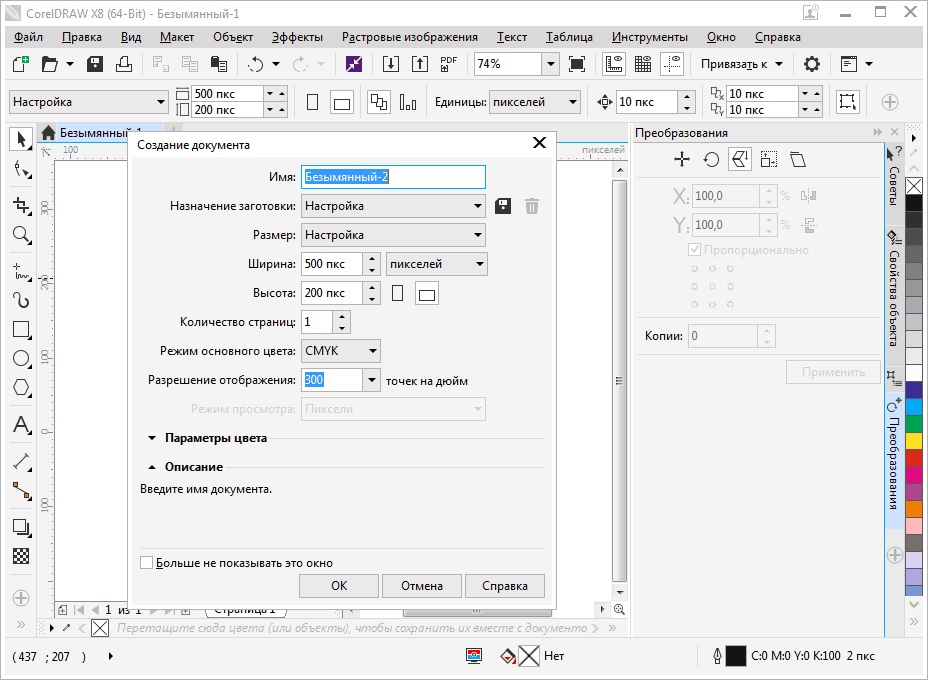
- N —создать документ, появляется диалоговое окно, где можно указать параметры создаваемого файла;
- S — сохранение, позволяет зафиксировать изменения в процессе работы;
- Shift+S— «Сохранить как», позволяет сохранить текущий файл как отдельный;
- E — экспорт, появляется окно, где выбираются параметры и формат;
- I— импорт;
- F6 — переводит к соседней вкладке (к следующему открытому файлу);
- O — открыть файл;
- F4— закрыть документ;
- P — печать всего файла или его выделенной части, появится окно выбора настроек;
- F — параметры печати без непосредственного распечатывания документа;
- D — настройка параметров печати с двух сторон;
- E — общие параметры распечатки документа, настройки принтера;
- T — печать из окна предпросмотра;
- A или просто F12 — создать стиль печати с используемыми в данный момент параметрами.
- F4 — закрытие приложения Corel;
- O —окно выбора параметров распечатывания.
Операции с рабочей областью
Горячие клавиши Corel по изменению рабочего пространства:
- F9 — полноэкранный режим работы без отображения инструментов;
- Н — панорамирование, которое по-другому можно назвать «Рука»;
- Shift + F2 — увеличение выбранных объектов максимально на экране;
- Shift+F9 — перейти к расширенному виду;
- Ctrl+W — обновление текущего окна;
- Shift+F4 — размещение на экране страницы целиком;
- N — навигатор со списком и возможностью выбора всех объектов в файле;
- Ctrl+J — открывает настройки программы;
- Shift+F9 — переключение среди значений разного качества просмотра;
- Ctrl+Space— переключение режимов выбора;
- Alt+F7 — определяет, какое положение занимает объект на странице;
- PgUp— переключение на предыдущую страницу;
- PgDn— переключение на следующую страницу;
- Ctrl+F1 — вызов справочных материалов;
- Ctrl+M — окно предпечатной подготовки;
- Ctrl+Z —настройки разного масштаба отображения документа;
- Alt+F11 — вызов редактора для создания макросов.
Правка и редактирование
Рассмотрим, какие наиболее употребимые горячие клавиши по редактированию есть в программе КорелДРАВ.
- C — скопировать выделение с записью в буфер обмена;
- V — вставка объекта;
- Z — отмена предыдущей операции;
- Shift+Z — вернуть операцию, которая была отменена;
- R — повторить предыдущую операцию ещё раз;
- D — дублировать объект;
- X — вырезать;
- Q — превратить текст в контур;
- Shift+Q — превратить обводку в контур;
- G — группировка;
- K — разбиение кривой линии;
- L — объединение кривых линий;
- A — выбрать всё;
- Enter — вызвать панель отображения и настройки свойств элемента.
И ещё полезные комбинации:
- Пробел и правая кнопка мыши — создание копии поверх оригинала без помещения в буфер обмена;
- Delete — удаление выбранного элемента;
DOCKER-окна
DOCKER-окнам — это окна, которые мобильно размещаются в правой части экрана, не закрывая инструментов и панелей, где можно оперативно менять параметры рисунка. Рассмотрим горячие клавиши КорелДРАВ при использовании DOCKER:
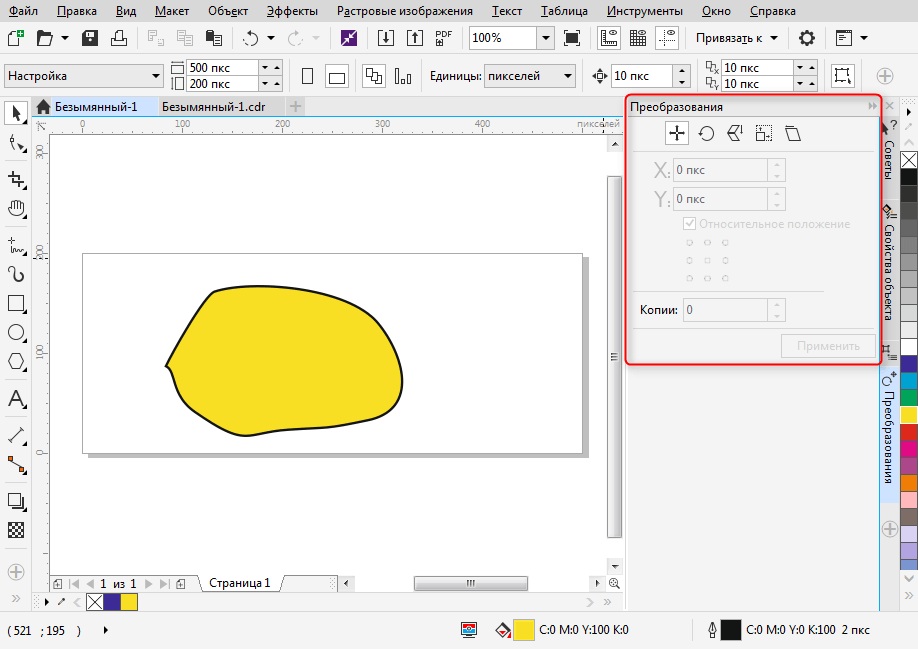
- Alt+F2 — изменение линейных размеров;
- Ctrl+F2 — управление переключением между видами;
- Alt+F3 — эффекты линзы;
- Ctrl+F5 — отобразить графические стили и стили текста;
- Ctrl+F7 — работа с эффектами оболочки объекта;
- Ctrl+F9 — окно выбора эффектов;
- Alt+F7 — выбор искажения, изменения положения, поворота, отображения зеркально;
- Alt+F8 — управление вращением;
- Alt+F9 — изменение масштаба и зеркального отображения;
- Alt+F10 — управление размерами;
- Ctrl+F11 — выбор элементов из библиотеки.
Выравнивание и распределение
Ещё один крупный блок сочетаний клавиш CorelDRAW:
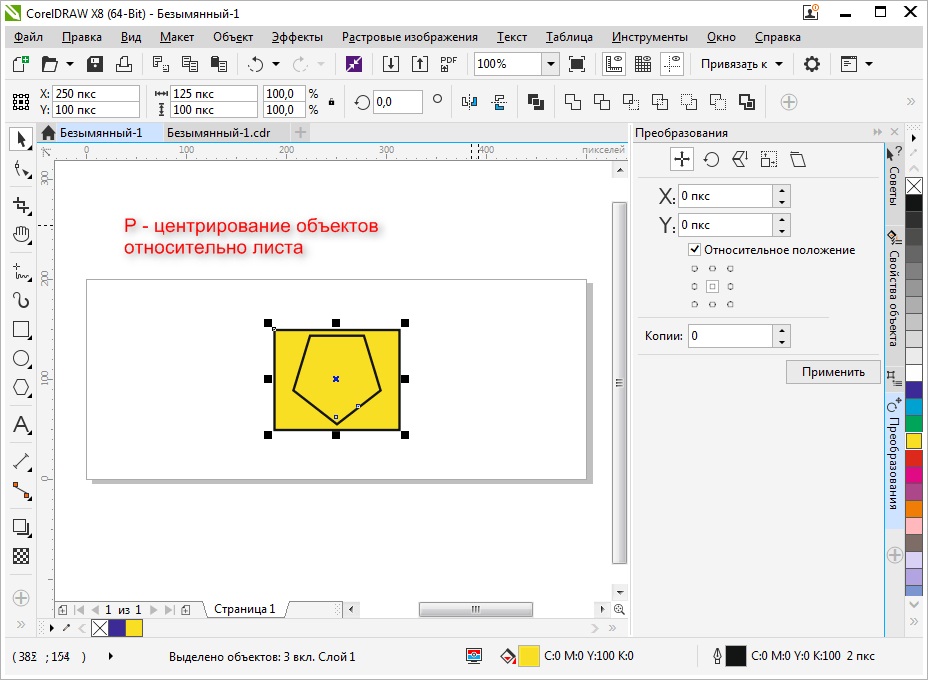
- Р — центрирование относительно листа;
- R — выровнять по правой границе;
- L — выровнять по левой границе;
- T — выровнять по верху;
- Е — выровнять по горизонтали центр элементов;
- С — выровнять центр объектов по вертикали;
- B — выровнять по нижнему краю;
- Shift + E — распределить горизонтально по центру;
- Shift + С — распределить вертикально по центру;
- Ctrl + G — группировка;
- Shift+A — распределить вертикально на равные расстояния;
- Shift+B — распределить по нижнему краю;
- Shift+L — распределить вертикально по левому краю;
- Shift+T — распределить вертикально по верхнему краю;
- Shift+P — распределить горизонтально на равные расстояния;
- Shift+R —распределить горизонтально по правому краю;
- Shift + стрелка — перемещение элементов согласно выбранной стрелке на клавиатуре (вниз, вверх, влево или вправо).
Работа с инструментами и цветом
Горячие клавиши Corel для вызова художественных инструментов и оформления цветом:
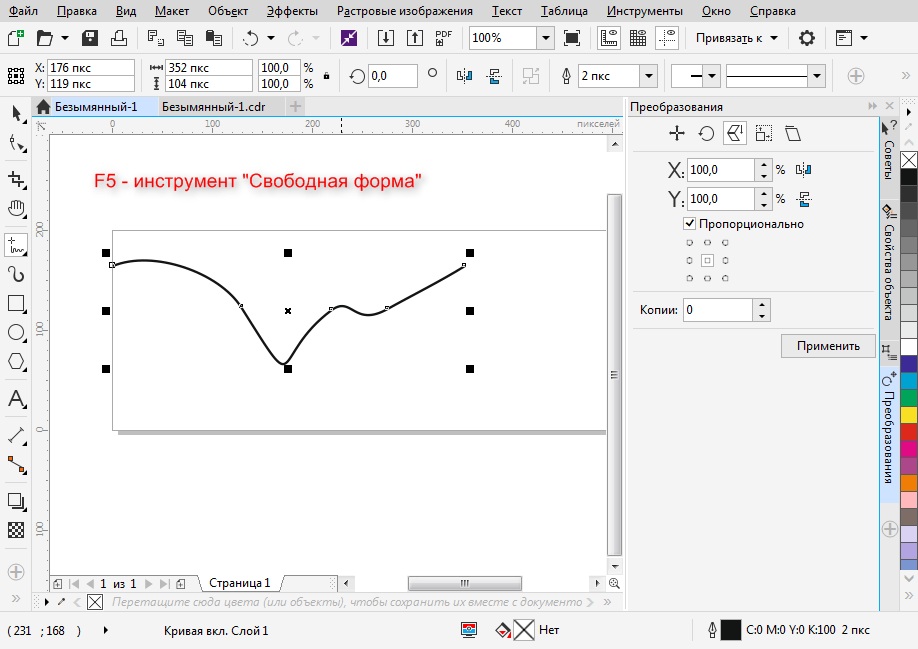
- F5 — выбор свободной формы;
- F6 — включить прямоугольник;
- F7 — выбрать овал (эллипс);
- F8 — вызвать инструмент изменения текста;
- І — включить художественную кисть;
- G — выбрать интерактивную заливку;
- Y — включить многоугольник;
- F10 — запуск инструмента Форма (Shapetool);
- F11 — выход в окно градиентной заливки;
- D — включить разлиновку;
- M — выполнить заливку сетки;
- X — возможность разделить объект, удалить часть него;
- F12 — настроить контур;
- Shift+F12 — изменить заливку;
- A — спираль;
- Ctrl+ левый клик в окошко цвета — смешать цвет;
- Alt + левый клик в окошко цвета — изменить цвет контура;
- Ctrl+Shift+B — цветовой баланс.
Таковы основные КорелДРАВ горячие клавиши, призванные упростить и ускорить вашу разработку дизайна в программе. Кроме того, в редакторе есть возможность поменять, добавить новые и настроить вышеописанные комбинации под себя.
Изменение горячих клавиш
Чтобы настроить горячие клавиши CorelDRAWx7, x8 выполните следующие действия:
- Вызовите окно параметров при помощи комбинации Ctrl+J.
- Зайдите в пункт Сочетания клавиш.
- Можно нажать кнопку «Сбросить всё» и поставить заново свои комбинации. Но делать этого не рекомендуется. Базовые настройки лучше оставить, как есть.
- Левее есть список команд, разделённый по категориям. Просматривайте и меняйте сочетания, как вам нравится.
Таким образом, можно сделать программу CorelDRAW более удобной для себя. Наиболее употребимые сочетания лучше выучить наизусть. При частой практике руки уже автоматически будут нажимать нужные и ваш рисунок будет готов к печати или сдаче заказчику в срок без лишних трудовых затрат. Если вам известны ещё полезные горячие клавиши КорелДРАВ, делитесь своими комментариями ниже.
Читайте также:
- Как узнать номер модема йота для оплаты на компьютере
- Не работает type c на ноутбуке
- Как открыть файл bfu
- Что умеет компьютер видео
- Какой файл необходимо создать для запрета входа в систему непривилегированных пользователей
Как задать расстояние между объектами в coreldraw
CorelDRAW позволяет точно выравнивать и распределять объекты на рисунке. Можно выровнять объекты по отношению друг к другу и по отношению к элементам страницы рисования, таким как центр, края или сетка.
При выравнивании объектов по отношению друг к другу их можно располагать относительно центров или краев.
Можно выровнять несколько объектов относительно центра страницы рисования по горизонтали или по вертикали.
Кроме того, один или несколько объектов можно расположить вдоль края страницы или относительно ближайшей точки на сетке. Можно выравнивать объекты по ориентиру, указав точные координаты x и y.
При распределении объектов между ними автоматически добавляется интервал, который зависит от ширины, высоты и центральных точек объектов. Можно распределить объекты таким образом, чтобы их центральные точки или выделенные края (например, верхний или нижний) отображались на равном расстоянии друг от друга.
Кроме того, можно распределить объекты таким образом, чтобы между ними было одинаковое расстояние. Можно распределить объекты в пределах ограничивающего блока, окружающего эти объекты, или на всей странице рисования.
Как установить одинаковое расстояние между фигурами в CorelDraw
Раздвиньте два объекта, которые должны быть по краям на нужное расстояние. Выделите все объекты. Меню Упорядочить > Выровнять и распределить > Выровнять и распределить. (В разных версиях и переводах может называться немного по другому. ) В открывшемся окне вкладка Распределение.

Далее выбираете нужные параметры распределения.

Если нужно распределить на заданные промежутки, выровняйте второй объект относительно первого (выделите второй, затем, удерживая Shift, первый) , нажмите E (выравнивание по вертикали) и C (выравнивание по горизонтали) . Выделите только второй объект, переместите на нужное расстояние (Упорядочить > Преобразования > Положение. Задайте цифрами перемещение) . Затем выровняйте третий объект относительно второго и повторите перемещение с уже установленным значением и т. д.
Все о CorelDRAW
Изменение взаимного расположения объектов | Иллюстрированный самоучитель CorelDraw 10
Как уже не раз отмечалось, любой рисунок в CorelDRAW 10 состоит их множества объектов. Для достижения требуемого результата чрезвычайно важно уметь располагать в нужных местах все объекты, создавать из нескольких объектов новые или одинаково менять параметры целой группы объектов.
В процессе создания рисунков постоянно приходиться располагать объекты по одной линии или на равном расстоянии друг относительно друга. Например, симметричную фигуру из девяти объектов, достаточно сложно создать “на глаз”. Поэтому в графическом редакторе CorelDRAW 10 существуют специальные средства, которые существенно облегчают взаимное выравнивание объектов. Эти средства помогут расположить объекты вдоль вертикальной или горизонтальной линии. Кроме того, вы можете расположить объекты на равном расстоянии друг от друга. Эти же средства используются, если нужно разместить объекты точно в центре страницы. Создайте девять простых объектов. Для этого воспользуйтесь приемами, описанными выше. Воспользуемся выравниванием объектов для их симметричного расположения. Выделите левые три из только что созданных объектов, то есть первый столбец. Теперь приступим к выравниванию выделенных объектов. Нажмите кнопку «Aling and Distribute» панели Property Bar (Панель свойств). На экране появится диалог для настройки выравнивания объектов, открытый на вкладке Align (Выровнять). Установите флажок left в верхней части диалога. Мы установили выравнивание объектов по их центрам в горизонтальном направлении. Обратите внимание, что рядом с каждым флажком приведено изображение — схема взаимного выравнивания объектов.
Рис. 5.1. Две вкладки диалога для настройки выравнивания объектов
Щелкните мышью на ярлычке Distribute (Распределить), чтобы перейти на одноименную вкладку диалога (Рис. 5.2, ). Установите флажок Spacing (Интервал) в левой части диалога, чтобы расположить объекты по вертикали через одинаковые интервалы. Закройте диалог с помощью кнопки ОК. Выделенные объекты будут выровнены по горизонтальной линии, которая проходит через их центр, и расположены через одинаковые интервалы. Выделите два правых объекта из верхней строки, а затем нажмите клавишу Shift и щелкните мышью на первом объекте в строке, чтобы выделить и его. Мы выделили последним первый объект, чтобы выравнивание проводилось по нему, а он не менял бы свое положение. Снова нажмите кнопку «Aling a nd Distribute» панели Property Bar (Панель свойств) и на экране опять появится диалог Align and Distribute (Выровнять и Распределить). Установите флажок left (По центру) в левой части диалога, перейдите на вкладку Distribute (Распределить) и установите флажок Spacing (Интервал) в верхней части диалога, после чего закройте диалог с помощью ОК. Выделенная строка объектов будет выровнена по вертикали относительно центра первого объекта. Кроме того, объекты будут расположены по горизонтали через одинаковые интервалы. Мы расположили первый столбец и первую строку, а теперь надо выровнять по ним остальные объекты. Выделите два правых объекта из второй строки, а затем нажмите клавишу Shift и щелкните мышью на первом объекте в строке. Нажмите кнопку «Aling and Di s tribute» и в появившемся диалоге установите флажок left (По центру) в левой части диалога, после чего нажмите кнопку ОК. Вторая строка выровнена по вертикали, однако, по горизонтали объекты остались не выровненными. Аналогичным образом выровняйте последнюю строку. Выделите два нижних объекта из второго столбца, а затем нажмите клавишу Shift и щелкните мышью на верхнем объекте в столбце. Нажмите кнопку «Aling and Distribute» и в появившемся диалоге установите флажок left (По центру) в верхней части диалога, после чего нажмите кнопку ОК. Два объекта второго столбца теперь выровнены по верхнему объекту. Аналогично выровняйте объекты последнего столбца. Все наши объекты теперь расположены симметрично и на равном расстоянии друг от друга. Без средств автоматизации получить такой рисунок было бы достаточно трудно. Однако с помощью CorelDRAW 10 взаимное выравнивание объектов происходит очень просто. Выравнивать объекты можно не только друг относительно друга, но и относительно центра страницы. Выделите все девать объектов, а затем нажмите кнопку «Aling and Distribute». Установите флажок left of Page (По центру страницы), после чего нажмите кнопку Preview (Просмотр). Все выделенные объекты будут размещены в центре страницы, друг на друге. Если вам не видны объекты из-за диалога, перетащите его в сторону, взявшись за заголовок диалога. Так как нам не нужно размещение всех объектов в одном месте, нажмите кнопку Cancel (Отмена), диалог закроется и все объекты вернуться на свои места. Чтобы выровнять не каждый объект отдельно, а все объекты как единое целое, надо объединить их в группу, о чем и будет рассказано ниже.
Как задать расстояние между объектами в coreldraw
Как задать расстояние между объектами в coreldraw
В процессе создания рисунков постоянно приходится располагать объекты на одной линии или на равном расстоянии друг от друга. Поэтому в программе CorelDRAW предусмотрены инструменты для выравнивания и распределения объектов в пространстве.
Чтобы выровнять объекты друг относительно друга или красиво расположить объекты на странице, надо выделить эти объекты, после чего нажать кнопку Align and Distribute (Выровнять и распределить) на панели свойств. На экране появится
диалог Align and Distribute (Выровнять и распределить), состоящий из двух вкладок Вначале рассмотрим вкладку Align (Выровнять) (Рис. 3.21), с помощью которой можно выровнять объекты друг относительно друга.
Рис. 3 21. Вкладка Align (Выровнять) диалога Align and Distribute
(Выровнять и распределить)
Рис. 3.22. Вкладка Distribute (Распределить) диалога Align and Distribute
(Выровнять и распределить)
КАК СДЕЛАТЬ ОДИНАКОВОЕ РАССТОЯНИЕ В ФИГМЕ
Функция «Auto Layout» является наиболее эффективным способом для создания элементов интерфейса с одинаковым расстоянием в Figma. Эта функция позволяет создавать основу для элементов, которые изменяются в зависимости от контента.
Для того, чтобы создаваемые элементы имели одинаковое расстояние, необходимо использовать свойство «spacing» в «Auto Layout». Оно интуитивно понятно и дает возможность изменять расстояние между элементами в соответствии с вашими потребностями.
Также можно установить одинаковое расстояние между элементами, находящимися на одном уровне, используя функцию «Distribute». Для ее активации необходимо выделить элементы, затем кликнуть правой кнопкой мыши и выбрать опцию «Distribute horizontally» или «Distribute vertically».
Если вы хотите создать равное расстояние между элементами, которые не находятся на одном уровне, вы можете использовать опцию «align and distribute». Для этого нужно выделить несколько элементов, затем кликнуть правой кнопкой мыши и выбрать опцию «Align and distribute».
Использование горячих клавиш также может значительно упростить создание элементов с одинаковым расстоянием в Figma. Например, для копирования значения расстояния между элементами, можно кликнуть на один элемент, затем зажать Option (MacOS) или Alt (Windows) и перетащить этот элемент к другому.

Как выравнивать элементы в Figma. Функции выравнивания в Фигме
ВЫРАВНИВАНИЕ В FIGMA. Как быстро навести порядок в проекте — Уроки фигма на русском
Как посмотреть расстояние между объектами в фигме
Уроки Figma (Фигма) – №5: Выравнивание объектов / Бесплатный курс по Фигме
Уроки Figma #7: Работа с текстом
Как сделать дизайн карточки товара на Wildberries. Урок в Figma
[NEW] �� Выравнивания (align) в Figma, Tidy Up, упаковка и настройка прицела. Урок 9
Как создать эффект волн в FIGMA
Частые ошибки в дизайне интерфейсов, Екатерина Григорьева — DSGNERS! LIVE #1