Как в Мовави сделать или поменять фон для видео, инструкция к хромакею

Хромакей — это общее название техники, позволяющей создавать вокруг людей или определенных локаций события, невозможные в реальном мире. В частности, с помощью данного метода актеров в фантастическом кино сажают на космические корабли. Аналогичными возможностями отличаются специальные программы для создания роликов. Причем поиск ответа на вопрос, как можно сделать фон для видео в Мовави, не вызывает сложностей.
Как это выглядит
Под хромакеем понимается метод замены заднего фона. При этом действующие персонажи или другие объекты, выступающие в кадре в качестве основных, не затрагиваются.  Для проведения такой операции необходимо снять ролик так, чтобы фоном служил зеленый цвет (реже используется синий). Выбор в пользу такого оттенка обусловлен тем, что он легче отделяется от остальных. Эффект хромакей сводится к следующему: сцена снимается на зеленом фоне. Далее в специальном редакторе типа Movavi последний удаляется с помощью встроенных инструментов. После этого вместо зеленого фона вставляется нужная картинка. Благодаря такому вмешательству получается, что, например, актеры переносятся в другой, нарисованный мир.
Как применить эффект хромакея на видео
Данный эффект поддерживает большинство видеоредакторов. Встроенные инструменты автоматически заменяют задний план на заданный пользователем.
Установите Movavi Видеоредактор Плюс
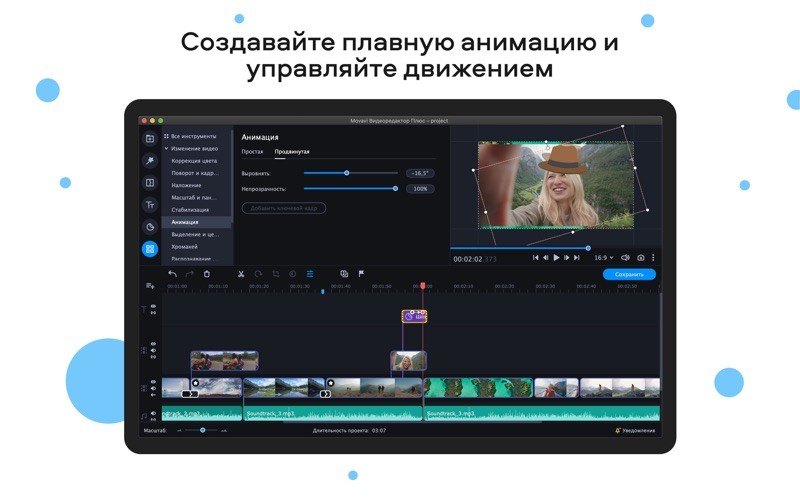
Этот эдитор отличается удобным и понятным интерфейсом, позволяющим за несколько щелчков мыши встроить в ранее созданный видеоролик новые изображения, заменив задний фон. Такая работа не занимает много времени. Также проблемы не возникают при установке программы на компьютер. При этом необходимо скачать ту версию Movavi, которая подходит под используемую операционную систему. Для данного видеоредактора создан специальный сервис VideoBlocks, на котором можно подобрать подходящий задний план для будущих клипов. Этот инструмент также используют во время обучения пользования программой.
Добавьте видео в программу для хромакея
- Открыть программу и выбрать «Создать проект в расширенном режиме». В этом случае будут доступны инструменты, предназначенные для замены заднего плана.
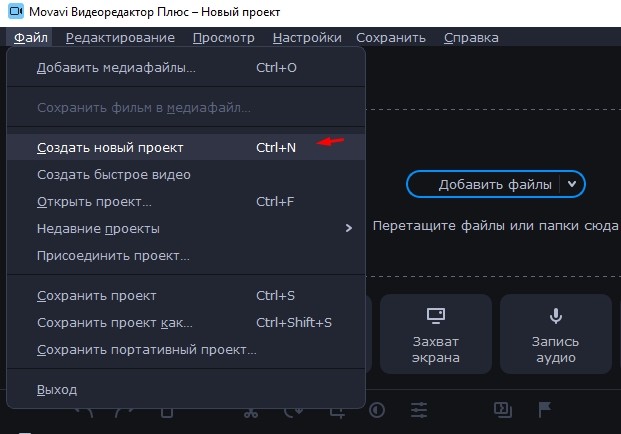
- Нажать «Добавить файлы».

- Выбрать 2 файла. Загружать в программу нужно ролик с зеленым фоном и дополнительное видео либо изображение, которое заменит заднюю часть первого клипа.
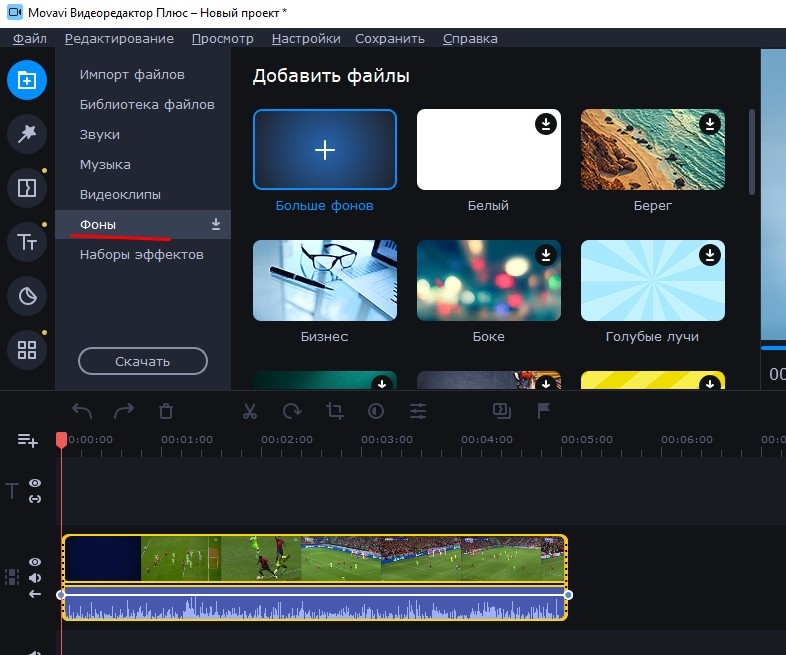
Чтобы получить клип, в котором основные объекты и то, что располагается сзади, гармонируют между собой, рекомендуется использовать ярко-зеленый, розовый или синий фон. Остальные оттенки сложнее выделить с помощью инструментов Movavi. В ряде случаев сделать это невозможно.
Кроме того, при съемке видео необходимо обращать внимание на цвета объектов, которые останутся в клипе. Цвет одежды и иных предметов не должен совпадать с оттенком заднего плана.
Замените фон видео
Чтобы убрать задний фон и вставить новое изображение (видео) в созданный клип, необходимо придерживаться рекомендаций следующей инструкции:
- Перенести исходный клип на основную дорожку редактора Movavi.
- Нажать правой кнопкой мыши по свободному месту на дорожке и выбрать новое видео (изображение).
- Перетащить видеоролик с однородным фоном на загруженный клип (изображение).
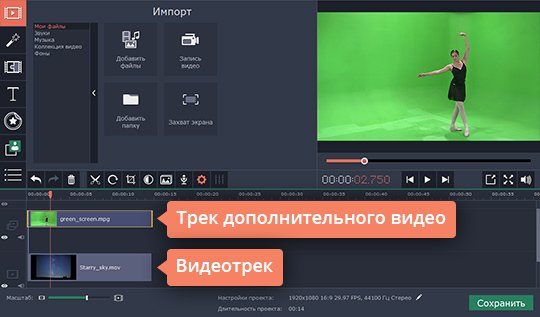
- Настроить видео по длине и установить в нужном месте. На этом этапе с роликом можно работать: кадрировать, менять размеры и направление картинки.
- Открепить и удалить звуковую дорожку, если это необходимо.

- Выбрать инструмент «Пипетка» и указать, какую часть картинки необходимо сделать прозрачной.
- При помощи ползунков, которые появились сбоку от кадра, настроить нужную прозрачность. На этом этапе вместо заднего фона начнет проявляться загруженная картинка (видео). Вносимые изменения будут отображаться в правом окне сразу после установки ползунка на новое место.
- Применить внесенные изменения. После этого программа автоматически вставить в клип заданный фон.

Несмотря на то, что пользоваться таким инструментом просто, Movavi предоставляет возможность поменять размеры области, вместо которой применяется новый фон. Для этого нужно настроить «Пипетку». В параметре «Допуск» необходимо установить количество оттенков основного цвета, которые будут скрыты на видеоролике. Благодаря этому удается заменить не только зеленый фон, но и салатовые, бирюзовые и другие предметы.
Также в процессе работы рекомендуется воспользоваться инструментом «Шумы», который удаляет зернистость, делая картинку более естественной, и убирает эффект хромакея. Для удаления остатков фона следует перейти в раздел «Края» и выбрать область, которую нужно зачистить на кадре.
При записи видео рекомендуется делать заднюю часть кадров однородной. Movavi, несмотря на повышенную производительность, в ряде случаев некорректно обрабатывает фоны, на которых присутствуют разные оттенки.
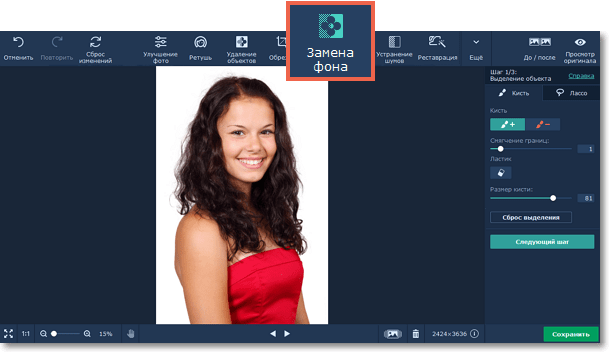
Сохраните клип
После замены задней части рекомендуется проверить все кадры, на которых были проведены такие манипуляции. На этом этапе следует обращать внимание, как фон гармонирует с объектами, расположенными спереди. В случае выявления расхождений (основные объекты контрастируют с заданным изображением или иное) необходимо удалить внесенные изменения и провести процедуру повторно.
По окончании проверки нужно сохранить клип, нажав на соответствующую кнопку. Movavi предназначается для создания видео, которые можно просматривать на компьютере или ином устройстве, а также для загрузки в интернет (в частности, на YouTube). При сохранении ролика рекомендуется сразу выбрать назначение будущего клипа.
Что такое футаж для видеомонтажа
Если вы любите создавать видео, вам наверняка приходилось использовать футажи. Футаж – это короткий видеоролик, сделанный специально для видеомонтажа. Это может быть анимированный фон, шаблон с текстом, спецэффект на прозрачном фоне или видеофрагмент с определенной тематикой (природа, спорт, путешествия и другое). Применение футажей позволяет сделать видео более зрелищным. Ниже вы можете посмотреть различные примеры футажей.
Футажи для видео бывают трех типов.
Простые футажи – это готовые видеофрагменты, которые при монтаже помещаются на одну дорожку с редактируемым видео. Их можно использовать в качестве заставок: например, вставить в начало фильма футаж с обратным отсчетом времени.
Футажи с альфа-каналом – это видео с прозрачным фоном, обычно в формате MOV. Такие футажи помещаются на отдельную видеодорожку и накладываются поверх основного видео. Яркие примеры футажей с альфа-каналом – вспышки, взрывы, языки пламени.
Футажи с однотонным фоном – это видео, в которых объекты помещены на цветной (обычно зеленый) фон. По содержанию эти видео могут быть такими же, как и футажи с альфа-каналом. Чтобы использовать футажи с однотонным фоном, нужно предварительно этот фон удалить. О том, как это сделать, мы расскажем чуть позже. Открыв видео ниже, вы сможете увидеть примеры футажей с зеленым фоном, а также бесплатно скачать футажи для использования в своих фильмах.
Где найти футажи
В Интернете есть множество сайтов, на которых можно купить качественные футажи для видеомонтажа, – например, iStock, Shutterstock и Adobe Stock. Проблема в том, что цены на этих сайтах достаточно высокие, а пробный период отсутствует. Мы предлагаем вам попробовать сервис Storyblocks Video. На этом сайте вы сможете найти короткие видеоролики для любого случая: от кинематографичных спецэффектов до свадебных футажей и шаблонов для дня рождения. Пройдя по ссылке ниже, вы сможете получить 7-дневный бесплатный доступ к обширной библиотеке красивых тематических футажей.
Допустим, вы скачали на свой компьютер футаж со взрывом, переходом или другим эффектом на прозрачном или однотонном фоне. Как работать с ним дальше? Чтобы добавить футаж в ваш фильм, вам понадобится программа для монтажа видео. Мы рекомендуем Movavi Video Editor – простую и удобную программу на русском языке. Итак, давайте разберемся, как наложить футаж на видео с помощью Video Editor от Movavi.
Как вставить футаж в видео
Как использовать хромакей в Мовави?
Заменить фон на фотографии сможет и ребёнок, используя для того смартфон и онлайн-сервис или фоторедактор. Начинающие монтажники видео и операторы не раз слышали о возможности замены фона в видео, но слабо представляют, как это сделать без профессионального редактора видео. Movavi Video Editor такую возможность предоставляет, причём функция направлена именно на новичков: в ней нет сложных настроек.
Что такое эффект Хромакей?
Знаете ли вы, что «Игра престолов» или «Аватар» практически полностью снимались в киностудии? Никто не ездил на съёмки в джунгли, пустыню, не строил средневековых городов. Практически все фильмы снимаются на зелёном фоне, после чего на этапе постпродакшена зелёный фон заменяется на нужные декорации. Их снимают отдельно, рисуют на компьютере или комбинируют эти методы.
Зелёный цвет проще отделяется от остальных, его лучше различает человеческий глаз. Все вымышленные локации для кино рисуются, это дешевле, чем под каждую сцену монтировать окружение, что не всегда реально. Инструкция ниже покажет, как правильно поменять фон на видеоролике для YouTube.
Как сделать Хромакей в Movavi Video Editor
Для смены фона на видео в программе Мовави, следуйте пошаговой инструкции ниже.
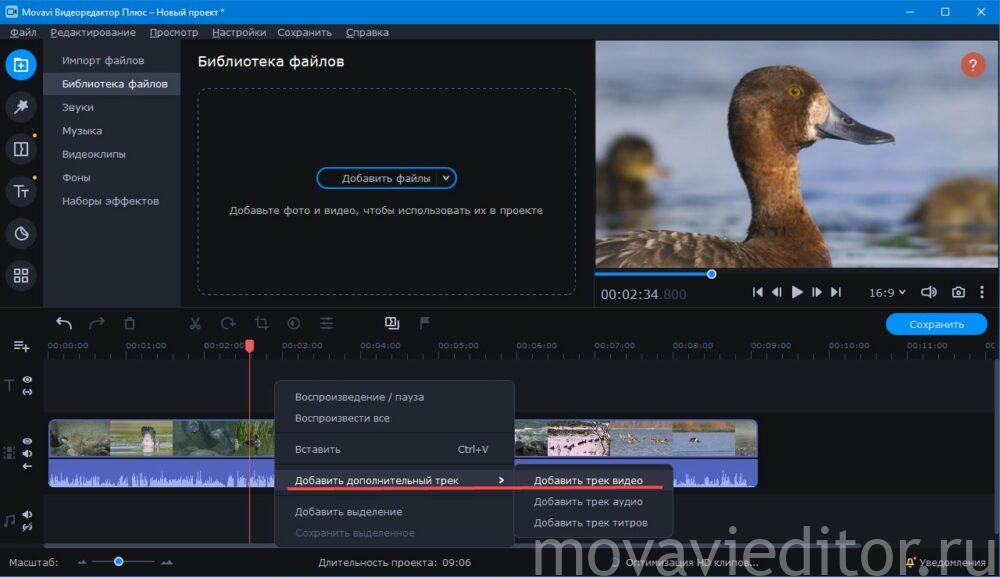
-
Перетащите исходное (которое будет выступать в качестве фона) видео на основную дорожку.
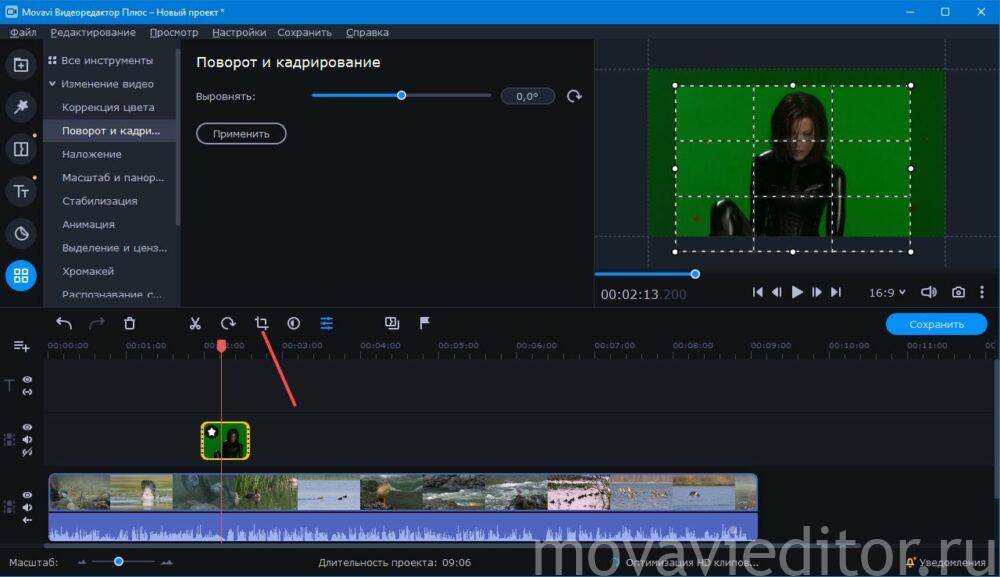

При необходимости открепите и удалите лишнюю аудиодорожку.
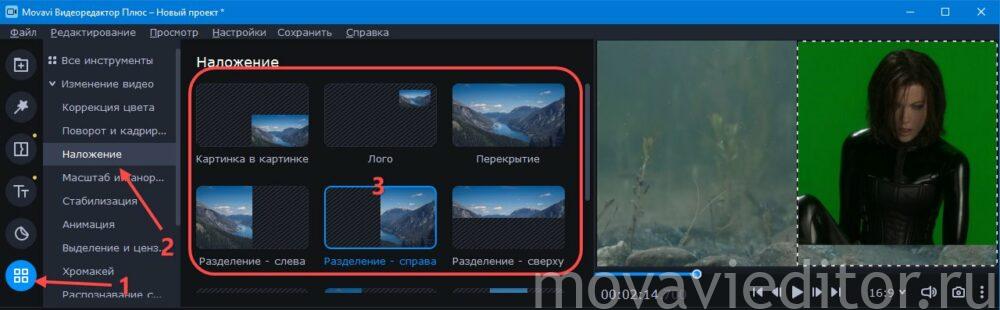
Иногда бывает полезной функция наложения для формирования композиций – многослойных видео, наложения водяного знака, логотипа, изображения с веб-камеры, если за спиной находился одноцветный фон (белая стена).
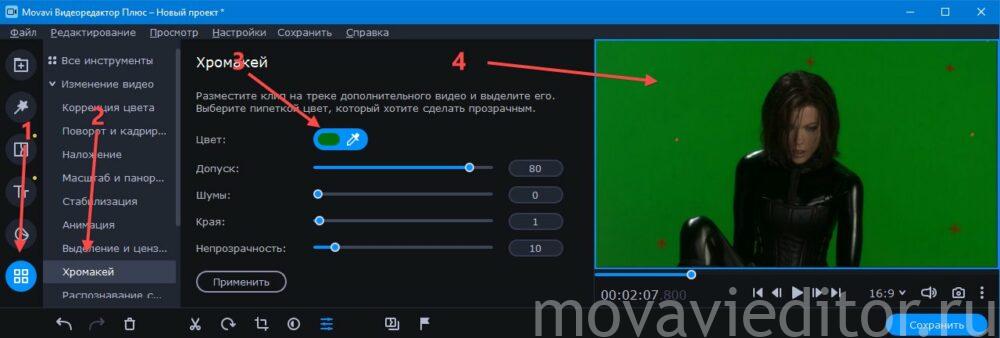

Ползунками добейтесь требуемого эффекта, наблюдая за оказываемым ими воздействием в окне предварительного просмотра, и нажмите «Применить».
К сожалению, Мовави не поддерживает применение пары эффектов хромакей к одному слою, например, чтобы удалить фон, состоящий из двух цветов. Дорабатывайте ролик (эффекты, переходы, титры) и сохраняйте для демонстрации.
15 несложных видеоредакторов, доступных из России
Если вам нужно быстро смонтировать видеоролик для рекламной кампании или других целей, совсем не обязательно изучать сложные программы. Собрали 15 простых инструментов, с которыми справится даже новичок в видеомонтаже. Все они бесплатные, имеют бесплатную версию или их можно оплатить из России. Читайте новую подборку от редакции click.ru.
Десктопные приложения
Movavi Video Editor
Movavi Video Editor – видеоредактор для начинающих, но практически с таким же набором возможностей, как профессиональные редакторы. Все элементы управления – кнопки, меню, монтажный стол, дорожки – расположены логично, что позволяет разобраться в них всего за несколько минут без инструкции.
Стоимость: 2508 рублей за бессрочную лицензию. Есть тестовый период с неограниченным функционалом, но с другими ограничениями. Например, с водяным знаком на видео и пр.
Платформы: Windows, macOS. Есть мобильные версии для iOS, Android.
Кому подойдет: и новичкам, и продвинутым монтажерам.

Особенности и преимущества:
- отдельная панель с базовыми функциями монтажа – поворотом видео, разделением на клипы, кадрированием, цветокоррекцией;
- поддержка обработки звука, добавление фото и аудио. Можно легко изменить скорость видео или проиграть его в обратном направлении;
- панель расширенных настроек для продвинутых пользователей. Можно добавить переходы, стикеры, титры, эффекты, фильтры, музыку;
- внутренний магазин Movavi, где можно купить понравившиеся шаблоны эффектов;
- дружелюбный интерфейс с нераздражающими подсказками, которые быстро позволяют понять, что к чему. Никаких дополнительных окон с метаданными, маркерами и прочими элементами, которые путают новичков;
- минимальные системные требования – подойдет ПК или ноутбук с оперативной памятью от 2 Гб и не устаревшей моделью видеокарты;
- канал на Ютуб с полезными видео о монтаже.
DaVinci Resolve
DaVinci Resolve – не просто видеоредактор, а полноценная среда для постобработки видео и звука. В описании указано, что программа используется при создании голливудских шедевров, хотя конкретных примеров нет. Возможностей DaVinci Resolve хватает, чтобы эффектно смонтировать видео с нуля. Но для этого потребуется разобраться в сложностях процесса и освоить интерфейс многофункциональной программы.
Стоимость: полностью бесплатно, водяных знаков нет. Есть платная версия с расширенным функционалом, десятком плагинов и фильтров. Цена – 295 долларов за лицензию.
Платформы: Windows, macOS, Linux.
Язык: более 30 языков.
Кому подойдет: всем, кто планирует в будущем более профессионально заниматься видеомонтажом. DaVinci используют многие специалисты кино- и телеиндустрии.

Особенности и преимущества:
- все инструменты для монтажа – постобработка звука, цветокоррекция, наложение визуальных эффектов;
- рабочая область, разделенная на вкладки: импорт в одной, монтаж в другой, цветокоррекция в третьей;
- контекстно-зависимость – редактор может определять, как именно вы хотите обрезать ролик, в зависимости от положения вашей мыши.
ShotCut
ShotCut – отличный видеоредактор, который, хотя и не является профессиональным, имеет множество эффектов и функций для работы с видеороликами. Пользователи высоко ценят программу за функционал для работы с кадрами, который освоит даже новичок.
Платформы: Windows, macOS, Linux.
Кому подойдет: всем, кому нужны инструменты мощнее, чем встроенные в операционные системы.

Особенности и преимущества:
- поддержка видеоэффектов, цветокоррекция, работа с дорожками и аудио;
- захват потока с разных источников, включая внешние устройства;
- простой интерфейс;
- возможность использовать мультимедиа напрямую из встроенного в рабочую область проводника. Это сильно ускоряет процесс, но влияет на потребление аппаратных ресурсов;
- поддержка 4K-видео.
OpenShot Video Editor
Видеоредактор с открытым исходным кодом. ПО умеет обрезать видео, добавлять эффекты и переходы, настраивать дорожки.
Стоимость: бесплатно без ограничений.
Платформы: Windows, macOS, Linux.
Язык: поддерживает более 70 языков.
Кому подойдет: тем, кому важна кроссплатформенность и простой интерфейс.

Особенности и преимущества:
- широкий функционал, который включает нарезку, склейку, добавление субтитров, текста, эффектов, переходов между сценами, аудиодорожек;
- возможность склеить вместе несколько слоев поверх друг друга. Например, можно наложить на ролик текст, логотип, водяной знак, временной штамп и прочее, что потребуется. Чем больше слоев находится на временной шкале, тем больше ресурсов компьютеру потребуется для обработки и конвертации проекта в готовый видеоролик;
- возможность выбрать в настройках экспорта оптимальный формат для загрузки ролика на YouTube, во ВКонтакте и другие соцсети.
VSDC Video Editor
Это редактор, программа для записи экрана и конструктор для создания презентаций одновременно. При запуске VSDC появляется плашка с названиями главных функций, чтобы сразу было понятно, куда переходить. Бесплатная версия почти ничем не отличается от платной. Это большая редкость для таких редакторов. Главное ограничение – скорость экспортирования файлов.
Стоимость: бесплатно без ограничений. Есть платная премиум-версия с расширенным функционалом, 19,99 долларов в год.
Язык: более 10 языков, включая русский.
Кому подойдет: тем, кто часто редактирует видеофайлы и создает видеоклипы различной сложности с использованием видео- и аудиоэффектов.

Особенности и преимущества:
- множество инструментов для обработки видео, включая обрезку, склейку, добавление эффектов, настройку цветовой гаммы, работу с аудио;
- поддержка большого количества форматов – для редактирования подойдут любые ролики, от AVI-файлов и MP4 до flash-видео в SWF;
- удобный интерфейс, который, правда, многим кажется устаревшим;
- поддержка слоев и ключевых кадров для создания анимаций и специальных эффектов;
- широкий выбор эффектов и фильтров, профессиональные возможности цветокоррекции;
- функционал маскирования, который позволяет создавать различные эффекты и скрывать ненужные элементы на видео.
Avidemux
Максимально простой кроссплатформенный инструмент с базовыми функциями для несложного и быстрого редактирования видеофайлов: удаления ненужных частей, наложения стандартных фильтров и кодирования. Хотя у него ограниченные функции монтажа, можно легко склеить простой ролик и добавить интересные эффекты.
Платформы: Windows, macOS, Linux, PC-BSD.
Язык: более 17 языков, включая русский.
Кому подойдет: тем, кому нужен максимально простой кроссплатформенный инструмент.

Особенности и преимущества:
- простой и понятный интерфейс, напоминающий интерфейс старых проигрывателей для Windows;
- небольшой вес и нетребовательность к «железу»;
- удобное выполнение разных простых операций, например вырезание, копирование, вставка, корректировка размера изображения, добавление эффектов;
- калькулятор для расчета оптимальных параметров кодирования;
- командная строка;
- возможность указать очередность выполнения задач.
Lightworks
Lightworks – мощная программа для профессионального монтажа видео и работы с музыкой. По функциональности не уступает популярным Adobe Premiere Pro или Sony Vegas, но при этом доступна бесплатно. С помощью Lightworks можно создать практически голливудский фильм. Среди проектов, которые монтировались в этом видеоредакторе, – «Бэтмен навсегда», «Остров проклятых», «Король говорит», «Авиатор», «Криминальное чтиво» и много других. При этом она подойдет и новичкам. В программе доступны обучающие видеоролики.
Стоимость: бесплатно с ограничениями. Есть платная pro-версия – 23,99 долларов в месяц.
Платформы: Windows, Linux, macOS.
Кому подойдет: тем, кому нужен мощный многофункциональный инструмент для сложного монтажа.

Особенности и преимущества:
- нелинейный монтаж видео, который позволяет обрезать, разделять, склеивать и перемещать видеоклипы на временной шкале. Можно настраивать скорость воспроизведения и добавлять переходы между видео;
- широкие возможности цветокоррекции. Можно изменять яркость, контрастность, насыщенность и оттенки видео;
- возможность добавлять фоновую музыку и звуковые эффекты, настраивать уровни громкости, записывать голосовые комментарии прямо в программе;
- настраиваемая панель инструментов;
- возможность добавлять текстовые надписи, титры и субтитры, выбирать различные шрифты, размеры и стили;
- более 100 встроенных эффектов и фильтров, таких как размытие, эффекты перехода, цветовые фильтры и другие. Также можно самостоятельно создавать свои эффекты;
- поддержка профессионального оборудования. Lightworks интегрируется с пультами управления, видеоинтерфейсами и другими устройствами для более удобного управления процессом монтажа;
- возможности для совместной работы над проектами – обмена файлами, комментариями с коллегами.
VirtualDub
VirtualDub похож на Avidemux, который был в нашем списке. Пользователи часто используют редактор для быстрой нарезки и склейки клипов. У ПО нет широких функций, но, тем не менее, оно популярно у пользователей.
Стоимость: бесплатная GNU General Public License (GPL).
Кому подойдет: тем, кому нужен максимально простой редактор.

Особенности и преимущества:
- малый вес (1-2 Мб), не требуется установка;
- простой и понятный интерфейс, в программе легко работать – вырезать нужный/ненужный фрагмент, обрезать/склеивать части видео, конвертировать и перекодировать видео, добавлять эффекты и т. д.;
- возможность обрезать, добавлять,заменять звуковые дорожки, работать с несколькими дорожками;
- высокая скорость работы;
- копирование видео напрямую, без перекодирования. С помощью редактора можно обрезать и склеивать видео- и аудиодорожки, а затем сохранять готовый файл, не теряя в качестве.
ВидеоМОНТАЖ
Решение от российских разработчиков для создания роликов и фильмов высокого качества. Основной функционал разбит в меню на блоки: картинки, текст, переходы, эффекты. Разделы помогают улучшить и стилизовать кадр, добавить заголовки, графические акценты, субтитры.
Стоимость: от 690 рублей за бессрочную лицензию.
Кому подойдет: для новичков и профессионалов.

Особенности и преимущества:
- все необходимые функции для качественной обработки видеоряда – обрезка, коррекция цвета, кадрирование, стабилизация;
- замена звука;
- поддержка более 50 мультимедиа форматов;
- поддержка работы с текстом;
- минимальные системные требования;
- встроенный конструктор, который проводит по основным этапам создания ролика и помогает быстрее освоиться;
- можно накладывать надписи, создавать титры и заставки. В каталоге футажей есть коллекция роликов, которые можно использовать для перебивок;
- настройки конвертации, позволяющие загружать готовый проект на любое современное портативное устройство. Также видеоредактор помогает адаптировать запись для загрузки на сайт или популярный видеохостинг вроде YouTube;
- более 150 эффектов для видео – тонирование, стилизации под винтаж, виньетки, имитации кинопленок и пр.
VideoPad
Функциональный, но несложный софт. В VideoPad используется высокоскоростной процессор. Благодаря ему файлы обрабатываются и выгружаются быстрее обычного.
Стоимость: основной инструментарий бесплатный, но если хочется использовать профессиональные опции, можно купить бессрочную лицензию за 35 долларов.
Платформы: Windows, macOS, iOS, Android.
Язык: более 20 языков, включая русский.
Кому подойдет: тем, кому нужна простая программа с широким функционалом.

Особенности и преимущества:
- простой интерфейс;
- возможность микшировать несколько звуковых дорожек, музыки и повествования. Имеется библиотека звуковых эффектов и атмосферной фоновой музыки;
- редактирование 360-градусного видео;
- захват видео с цифровой видеокамеры, устройства видеозахвата или веб-камеры;
- более 50 эффектов тонирования, которые можно использовать в первозданном виде или создавать уникальные шаблоны фильтров для будущих проектов;
- ряд функций для оптимизации видео, включая добавление субтитров, цифровых изображений, цветокоррекцию, регулировку скорости воспроизведения;
- возможность работать с «объемным» видео. Можно редактировать 3D-исходники или переводить 2D в 3D;
- библиотека звуковых эффектов для работы с аудио. Для озвучки доступна запись с микрофона;
- возможность сконвертировать клип в HD или FullHD, выгрузить на YouTube или сохранить на компьютере.
Онлайн-сервисы
Clipchamp
Clipchamp – онлайн-платформа для нелинейного редактирования и сжатия видео от австралийской компании Clipchamp Pty Ltd. 7 сентября 2021 года Microsoft официально объявила о приобретении Clipchamp. В результате сделки программа стала частью операционной системы Windows 11. Теперь пользователи могут использовать как онлайн-, так и десктопную версию программы для редактирования видеоматериалов.
Стоимость: бесплатно. Есть платный тариф 11,99 евро в месяц с расширенным функционалом.
Платформы: онлайн в браузере.
Кому подойдет: владельцам слабых компьютеров, которым нужен простой инструмент без лишнего функционала. Можно выполнять небольшие проекты.

Особенности и преимущества:
- все основные функции видеоредакторов – кадрирование, обрезка, поворот, работа со слоями, обработка звука, разделение дорожек, добавление музыки и фото;
- сжатие видео без потери качества. Это полезно, когда необходимо уменьшить размер видеофайла для загрузки или передачи через интернет и сохранить высокое качество изображения;
- возможность создавать автоматически точные субтитры на более чем 140 языках;
- широкий функционал для преобразования текста в речь. Можно выбрать язык, тембр, темп голоса и пр.;
- тренажер для тренировки речи при записи на веб-камеру. Можно отслеживать свой темп, тон и слова-вставки;
- поддержка цветокоррекции, фильтров и текста. Эффектов немного, но они очень качественные;
- современный, стильный и удобный интерфейс.
Online video cutter от 123apps
У сервиса 123apps есть несколько веб-приложений: инструменты для работы с .pdf, конвертеры аудио и видеоредактор. Online video cutter – браузерный аналог видеоредакторов в смартфонах. Это наиболее быстрый вариант, если нужно немного отредактировать короткое видео, поменять разрешение или переписать его формат.
Стоимость: бесплатно – десять сохраненных файлов в день. На платной версии количество не ограничено. Цена – 6 евро в месяц. Максимальный размер файла – до 4 Гб.
Платформы: онлайн в браузере.
Кому подойдет: всем, кому нужно решать несложные повседневные задачи.

Особенности и преимущества:
- возможность обрезать, кадрировать, зациклить и стабилизировать видео;
- возможность изменить скорость, громкость и разрешение файла. Например, с .avi на .mp4;
- минималистичный интерфейс. Все настройки находятся на панели и нигде не спрятаны.
При этом тут нет поддержки работы с дорожками. Нельзя добавить фото, текст и другие эффекты. Также не получится наложить аудио поверх видео.
Clideo
Легкая кроссплатформенная программа для монтажа видео. Ролики добавляются с Google Диска, из внутренней памяти устройства или облака Dropbox. Сервис используют сотрудники крупных и малых компаний по всему миру – Amazon, Google, Loreal, Microsoft и пр.
Стоимость: бесплатно с ограничениями. Платная версия – от 6 долларов в месяц.
Платформы: онлайн-сервис, не требует загрузки и установки. Работает на macOS, Windows, Android и iOS.
Кому подойдет: всем, у кого нет опыта, но нужен широкий функционал.

Особенности и преимущества:
- несколько дорожек (видеофайл, аудио, текстовое поле), которые можно редактировать отдельно друг от друга;
- возможность сделать видео квадратным, горизонтальным или вертикальным, чтобы поделиться им в YouTube, Instagram* и пр.;
- изменение скорости воспроизведения, громкости, регулировка яркости и контрастности каждого файла;
- возможность добавить текст и персонализировать его. Например, изменить шрифт, размер, цвет, толщину, добавить фон и пр.;
- функция разделенного экрана, позволяющая отображать в одном кадре несколько клипов сразу. Так создается эффект картинка-в-картинке, который пригодится для оформления динамичного видео о путешествии или вечеринке.
Мобильные приложения
InShot
InShot выпустила компания InShot Inc. У нее есть и другие программы для монтажа с подобным интерфейсом. Но у них нет своих страниц на сайте. InShot – одно из самых популярных приложений для видеомонтажа на мобильных устройствах.
Стоимость: условно бесплатно с рекламой, ограничениями функционала и водяным знаком. На тарифе Pro есть доступ ко всем платным эффектам, переходам, стикерам. Водяной знак отсутствует. От 350 рублей в месяц.
Платформы: iOS, Android.
Кому подойдет: всем, кто хочет монтировать видеоролики на телефоне.

Особенности и преимущества:
- приложение объединяет сразу три программы – фоторедактор, редактор коллажей и программу для монтажа. Подпрограммы разделяют три кнопки на главном экране;
- наличие всех базовых функции – обрезки, кадрирования, изменения скорости, монтажа из нескольких фото и видео, звуков, наложения музыки, голоса и текста;
- возможность добавлять стикеры, переходы и фильтры. Широкоугольное видео возможно поместить в квадрат и разбавить фоном пустые участки;
- возможность записывать озвучку, а потом изменять голос – делать его женским, мужским, детским или похожим на робота;
- функция отмены и возврата действий;
- понятный интерфейс. Имеется справка по неочевидным и базовым функциям. Наглядные подсказки можно прочитать за несколько минут и изучить полезные фичи, способные пригодиться в работе.
Splice
Еще одно мультиплатформенное приложение для видеомонтажа на смартфонах. Уступает по функциональности InShot.
Стоимость: есть бесплатная версия, но в приложении больше рекламы, чем в InShot, и меньше бесплатного контента. Например, визуальные динамические эффекты доступны только за деньги. Также в Pro-версии есть маски, которые позволяют делать боковую виньетку в кадре или круглые видео. Также в платной версии можно заменить фон – нужно отметить пипеткой цвет на удаление, и объект вырежется.Стоимость платной версии – 899 рублей в неделю.
Платформы: iOS, Android.
Язык: доступно на английском, французском, немецком, испанском, итальянском, португальском, русском, японском и китайском языках.
Кому подойдет: всем, кто хочет монтировать видеоролики на телефоне.

Особенности и преимущества:
- все возможности для редактирования видео. Можно настраивать скорость воспроизведения, регулировать цвета, добавлять переходы, текст;
- широкая библиотека лицензированной музыки и звуковых эффектов. Можно искать треки по настроению, жанру или вокалу;
- более 70 бесплатных фильтров, которые можно настроить по интенсивности;
- интересная подборка шрифтов. Например, есть как трендовые шрифты с засечками в стиле New York Times, так и в виде надписей TikTok;
- экспорт видео в различных форматах, включая HD и 4K.
Надеемся, наша подборка упростит вам процесс подготовки креативов. А если вы знаете какой-то отличный сервис для работы с видео, который мы не указали в статье, расскажите в комментариях.
*Социальные сети Instagram и Facebook запрещены в РФ. Решением суда от 21.03.2022 компания Meta признана экстремистской организацией на территории Российской Федерации.
- маркетинг
- видеомаркетинг
- работа с видео
- реклама в видео
- Блог компании Click.ru
- Работа с видео
- Обработка изображений
- Интернет-маркетинг