Мне нужно из карты в Яндексе вырезать кусочек и кусочек и обработать его в Фотошопе.
Но никак не соображу, как эту карту сохранить, например, в джепеге, с тем, чтобы его обработать потом в Фотошопе. Через файл сохраняется страничка. А как сохранить именно карту из Яндекса?
Это карта моего города.. .http://maps.yandex.ru/nnovgorod
Не предлагайте только сохранить через Prt Sc — качество получается плохое.
Лучший ответ
А чем пытаешься сохранить? Я делаю такие вещи с помощью «грабилки экрана» SNAGILT или FASTSTOWN CAPTURE Ещё есть похожая программка в комплекте FINE READER.
Остальные ответы
есть еще программа HyperSnap — для сохранения изображений с экрана, попробуй закачать ее, качество должно получиться получше
Источник: личный опыт
Сделай принтскрин экрана. Потом создай в фотожопе новый документ и используй функцию вставить. И никакая прога не нужна. На клавиатуре есть кнопка PrtSc
Михаил Дедюхин Профи (884) 10 лет назад
Не предлагайте только сохранить через Prt Sc — качество получается плохое.
Уважаемы «помощники» читайте просьбу до конца. И наверное если человек добрался до форума на мэйле, то скорее всего он уже и гуглил, и знает базовые навыки обращения с ПК
Ну ты скопируй ту чать карты которая те нужна с помошью клавишы «Print Screen\Sys Rq» ,потом зайди в пэинт нажми «Ctrl + V» он вставится, обреж как те надо карту и готово,
Можно вставить не в пэинт а в фотошоп.
Сергей ИвановУченик (133) 8 лет назад
в Google earth вырежьте этот кусочек.
Михаил Дедюхин Профи (884) 10 лет назад
А как это сделать ?
Нажимаешь на карте кнопку «Принтер» — тебе открывается «версия для печати», где выбранный кусок карты представлен в виде картинки. Эту картинку и сохраняешь.
ЗЫ. А почему это через Prt Sc качество плохое? Какое видно на экране, такое и есть, всё зависит от того, как сохранить (в каком формате и с каким сжатием).
shift+prin screen, а потм избуфера нажатием ctrl+v вставляешь в программу редоктирования, можно фотшоп.
Выделите линейкой (в верхнем левом углу) нужный участок. Приблизьте на экране нужный участок, нажмите на печать. Еще раз проверьте. Затем нажмите еще раз на печать. Выйдет просмотр. Если на просмотре то, что нужно, печатайте.
Как вырезать кусок карты из яндекс карт
Как получить определённый кусок карты по координатам и в масштабе?

Уверен, что яндекс не в восторге от попыток скачать их тайлы для каких-то нелицензионных нужд, но вы можете сделать это притворившись браузером и соблюдая квоты, чтобы не вызвать подозрение у сервиса. Реальные квоты вам никто, конечно, не объявит и вам придётся пользоваться прокси и определять квоты эмпирически.
Однако особой причины брать данные именно у яндекс-карт нет. OSM достаточно хорош и вам уже дали ссылку, где можно почитать про https://overpass-turbo.eu/ — инструмент для фильтрации загрузки геоданных OSM. Снапшот базы OSM можно скачать и полностью.
База OSM — это векторные данные и метаданные гео-объектов. Существует несколько открытых бесплатных решений для рендера этих данных в тайлы. Настроить это рендер уже нетривиальная задача, поскольку нужно знать какие данные и каким стилем отображать, чтобы карта получилась информативной и эстетичной. Всегда можно найти готовые примеры стилей для рендера, а докер позволяет не ставить огромное количество зависимостей руками, но получить сервис рендера тайлов относительно легко.
Даже при наличии всех необходимых инструментов в свободном доступе и с учетом современных технологий контейнеризации, с нуля, всё же, довольно сложно освоить все необходимые знания о проекциях, стилях, конвертерах, запросах.
Как сделать скрин карты Яндекс?
Выберите пункт меню Файл → Настройки . Нажмите в поле справа от нужного действия. Нажмите новое сочетание клавиш. Если вы хотите отключить одно из сочетаний, нажмите значок в поле справа от нужного действия.
Как сделать скриншот отдельной части экрана в Windows 10?
В Windows 10 есть встроенный менеджер скриншотов, который позволяет делать снимки всего экрана, отдельных фрагментов и выбранных окон. Это приложение «Ножницы». Его легко найти по названию через поиск по системе. Запустив «Ножницы», нажмите «Режим» и выберите нужную область дисплея.
Как сделать скриншот на компьютере Windows 7 выделенной области?
- Запустите программу из меню Пуск: наберите слово ножницы в поисковой строке и нажмите на название программы. .
- В окне программы нажмите кнопку Создать и выберите нужную область: прямоугольную или произвольную форму, сделайте снимок отдельного окна программы или всего экрана.
Как отключить Скриншотер?
- Способ 1:Пуск > Программы > Скриншотер > Удалить (Uninstall)
- Способ 2:Пуск > Панель управления > Программы и компоненты
- Для Windows 10:Пуск > Параметры > Приложения и возможности
Как отключить скриншот на ПК?
- Способ 1: Пуск > Программы > Скриншотер > Удалить (Uninstall)
- Способ 2: Пуск > Панель управления > Программы и компоненты
- Для Windows 10: Пуск > Параметры > Приложения и возможности
Как отключить сохранение скриншоты Яндекс диска?
В этом случае можно отключить перехват клавиш скриншотами Яндекс. Диска. Жмём на ярлык Яндекс. Диска в системном трее и в перечне опций выбираем «Выключить клавиши скриншотов».
Как сделать скриншот на ноутбуке выделенной области?
- всего экрана, нажмите Shift+Command+3;
- выделенной области — Shift+Command+4;
- окна браузера — Shift+Command+4, затем нажмите пробел и кликните на окно.
Как запустить Ножницы в Windows 10?
(Сочетание клавиш Alt + M доступно только в последнем обновлении Windows 10). При создании прямоугольного фрагмента, удерживайте нажатой клавишу Shift и используйте клавиши со стрелками, чтобы выбрать область, которую требуется вырезать.
Как сделать скриншот экрана в виндовс 10?
Если нажать PrtScn вместе с Alt, будет сделан снимок активного окна, который также сохраняется в облаке. Если удерживать кнопку Windows и нажать PrtScn, скриншот сохранится в «Этот компьютер/Изображения/Снимки экрана». Во время игры можно открыть панель Win+G и нажать Win+Alt+PrtScr.
Как сделать частичный скриншот экрана виндовс 7?
- Windows + S.
- Перетащите область, чтобы отрезать и отпустить
- Скопировать в буфер обмена
Где можно найти скриншоты на компьютере?
Изображение создается нажатием кнопки Win + Print Screen в формате Png. Чтобы найти снимок экрана, откройте проводник Windows. В навигации слева выберите «изображения», затем перейдите в каталог «снимки экрана», где сохраняются скриншоты.
Как выгрузить карту из яндекса. Скачивание карт и навигация офлайн. Сохранение карты с сервисов Yandex или Google в файл с заданным размером
В предыдущей заметке я рассказал, как захватить большое изображение (карту) по частям при помощи скриншотов и Фотошопа. Однако если есть средства для управления картой (API), то можно лёгким движением получить карту любого размера:
Зачем вообще такая большая карта? Неужели нельзя проматывать её на экране, или купить карту нужной области, повесить на стенку и втыкать в неё флажки?
С помощью инструментов Яндекс.Карт на карте можно расположить «умные» метки (например, разноцветные), маршруты и любую другую информацию. Эти операции можно выполнить вручную или автоматически. Потом карта с информацией печатается, вешается на стенку: это удобно, потому что видно сразу всю карту, а не только её часть. После распечатывания остаётся возможность порисовать на готовой карте.
Или вот ещё идея: распечатать карту с крестиками, а в них воткнуть настоящие флажки. Если объектов сотня, экономится немало времени.
Захват карты в 2 шага
Нам нужно:
1) отобразить карту необходимого масштаба и размера в браузере,
2) сохранить всю страницу в виде картинки (в том числе фрагменты, выходящие за область экрана).
Шаг 1. Отображаем большую карту в браузере
Сохраняем страницу в виде html-файла у себя на компьютере (Файл/Сохранить), затем правим блокнотом нужные параметры и запускаем этот html-файл.
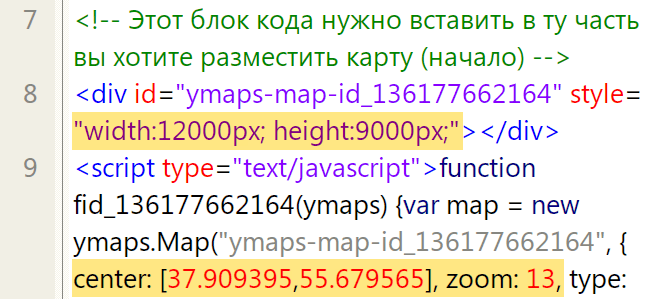
Код вставки меняется от версии к версии, но в нём без проблем находятся нужные цифры, которые нужно заменить. В примере выше заданы такие параметры:
— размер 12000×9000 (это примерно 100×75 см),
— центр в точке и масштаб (zoom: 13).
Если Вам понадобилось сохранить карту, спутниковые снимки местности из таких сервисов как google или yandex — вас наверняка мучает вопрос как это сделать? Или какой программой можно сохранить спутниковую фотографию, например с Google Map? Многие задают такие вопросы, потому что при сохранении интернет эксплорером изображение целиком не сохраняется, можно только маленькими кусочками 256*256. А старим добрым обходным способом типа Alt+PrnScr очень долго и не качественно. В этой статье поговорим о том, как сохранить карту google удобным способом и без потери качества.
Задача поставлена. Нужно сделать карту города на основе google maps. Как это реализовать? Как уже упоминалось ранее, карты храниться на серверах таких сервисов как google или yandex в виде маленьких изображений. Когда ми ищем определенную территорию, наш браузер скачивает картинки с сервера отвечающие координатам местности и склеивает их в одно сплошное изображение. Чтобы сохранить карту местности у себя на компьютере нам понадобиться программа, которая работает по такому же принципу — скачивает картинки и складывает с них карту, которую в последствии можно сохранить в таких форматах как *.jpg и *.png.
На просторах интернет можно найти много программ, которые могут справиться с поставленной задачей. Но есть одно «Но». Карты google и yandex довольно часто обновляются, и меняет настройки ссылок, по которым закачиваются фрагменты карт. И множество программам, которые можно скачать в сети интернет, уже не могут получать изображения. Для корректной работы им постоянно нужно указывать актуальные на данный момент версии карт.
В этой статье подробно рассмотрим программу, которая сохраняет карты с таких сервисов как google или yandex и уже не имеет проблем с обновлениями версий карт. Эта программа SAS.Планета. В ней разработчики реализовали множество полезных функций, которые помогут вам быстро и без проблем сохранить карту с google, yandex и т.д. Скачать программу для сохранения карт можно внизу.
Помимо просмотра и загрузки в программе реализованы следующие полезные функции:
Работа с GPS-приемником;
Прокладка маршрутов;
Измерение расстояний;
Отображение файлов KML;
Поддержка сервиса Panoramio;
Формирование карты заполнения слоя — эта функция позволит посмотреть области на карте, которые вы уже загрузили в кэш или, наоборот, которые у вас отсутствуют;
Сохранение части карты в одно изображение, которое вы можете просмотреть и обработать в любом графическом редакторе, а также использовать в других ГИС-приложениях, например, OziExplorer (для которого программа создаст файл привязки);
Вы можете сохранять интересные вам места и впоследствии без проблем их отыскивать, а также сделать так, чтобы они всегда отображались на карте;
Карта обзора — поможет вам легко узнать о местоположении того места, которое вы сейчас просматриваете, а также быстро перейти к любому другому месту на карте;
Просмотр карты в полноэкранном режиме — что особенно удобно при невысоком разрешении экрана;
Конвертация из одного слоя всех предыдущих — позволит существенно сократить ваш интернет-трафик, например, вы можете скачать ваш город только на 18 масштабе, а все предыдущие сформировать на его основе;
Возможность экспорта карт в формат, поддерживаемый iPhone maps;
Возможность экспорта карт в формат, поддерживаемый мобильными Яндекс.Картами 3-й версии;
Загрузка и отображение объектов Wikimapia;
Поиск мест средствами Google и Яндекс;
Добавление пользовательских карт.
Сайт программы sasgis
Как сохранить карту — практика
Скачиваем, распаковываем и запускаем программу.

Это выбор источника, из которого программа будет брать карты. Имеется введу из сети интернет или из кеша.

Выбираем — из интернета. Иначе программа не будет работать. Разве что Вы уже заходили на то место, с которого нужно сделать карту, и оно сохранилось в кеше.

После переключения программа сразу же начинает обновлять изображения.


Для примера Я сделаю прямоугольное выделение окраины города.

https://amdy.su/wp-admin/options-general.php?page=ad-inserter.php#tab-8
После двойного нажатия мышкой попадаем в меню операций с выделенной областью.

Переходим во вкладку «Склеить». Тут нужно будет указать место, где нужно сохранить и имя будущей карты, а также формат, в котором нужно сохранить.

Если хотите сделать карту всего поселка, можете уменьшить приближения так, чтобы можно было выделить всю область. А уже во вкладке «Склеить» можете просто поставить больший масштаб, и карта будет с большим разрешением.

Жмем начать, и через некоторые время программа сохранит уже готовую карту. В программе есть еще много полезных настроек, можете изучить и использовать их. И если можете вкратце опешите неупомянутые в статье полезные приемы и функции доступные в программе. Может, кому то это пригодиться!
Случалось ли вам заблудиться во время путешествия? А насколько хорошо вы умеете ориентироваться по карте? С развитием техники эти вопросы все больше теряют свою актуальность.
В наши дни практически все современные телефоны оборудованы датчиками gps и поддерживают сервисы Яндекс Карты и Google Maps . Используя такой телефон как навигатор, вы можете не бояться заблудиться и всегда достигните конечного пункта назначения, выбрав при этом оптимальный маршрут. Но эта функция телефона предполагает использование мобильного интернета. А за использование мобильного интернета в роуминге за пределами своей страны придется заплатить немалые деньги. Но разработчики Google Maps придумали, как сэкономить наши деньги в путешествии, не дав нам заблудиться. Теперь нужный участок карты можно сохранить для просмотра в режиме офлайн (без соединения с интернетом). То есть, вы сможете сориентироваться на местности не подключаясь к интернету, а лишь используя датчик gps.
Итак, небольшой мастер-класс по использованию приложения Google maps:
—
—
1. Найдите нужный участок карты.
2. В поисковую строку введите команду «ok maps » и нажмите кнопку поиска.
3. Дождитесь завершения процесса сохранения карты.
Сейчас, к сожалению, некоторые участки карты нельзя сохранять для просмотра офлайн. А иногда на офлайн-картах не показываются разного рода известные объекты и названия дорог. Но мы надеемся, что команда Google будет исправлять ошибки и совершенствовать данную, весьма полезную для путешественников, функцию.
Количество и размер сохраненных участков карт зависит от объема памяти вашего телефона. Если памяти недостаточно, сохранение нового участка карты может привести к удалению сохраненных ранее участков.
Как проверить сохраненную карту?
Просто включите на телефоне режим полета, запустите приложение Google Maps и переместите карту на нужный участок.
Обратите внимание: все сохраненные участки карт будут удалены в том случае, если вы очистите память приложения или не сможете подключиться к сети в течение двух недель.

PS:
Путешественники, не бойтесь заблудиться, ведь это означает, что вы будете свободны! Кто знает, возможно, вы обнаружите скрытые от глаз туристов достопримечательности.
Приятного путешествия!
Полезные советы для путешественников:
Теперь, чтобы открыть сохраненную область, нужно:
Каждый из вас сталкивался с проблемой, когда доступ в Интернет отсутствует, а очень нужно открыть карту на своём устройстве и детально её изучить для уточнения маршрута или просто для показа ближайшей местности своим друзьям и знакомым. В этом случае существует большое количество сторонних карт в Google Play, которые имеют функцию офлайн-скачивания территорий, однако зачем далеко идти, когда почти всё то же самое нам могут дать стоковые карты от Google с и интуитивным интерфейсом?
Google Карты встроены во все Android-устройства, оснащенные пакетом сервисов Google (GMS), впрочем, Nokia X2 хоть и не имеет сервисов Cиликоновой долины, но включает в себя фирменные карты от экс-финского производителя Nokia Here Maps или нечто подобное, если речь идет о другом производителе, будь то карты компании Yandex, что решила помериться силами с Google, однако не будем уходить от темы. Для того чтобы скачать карты в память устройства, нужно:
- С помощью поиска найти нужный район или зажать пальцем место, тем самым обозначив его на карте;
- Нажать на нижний бар с названием улицы, города, страны;
- Тапнуть по кнопке меню (три точки), которая находится рядом с «Поиском», в случае если имеется лишь кнопка лупы, данная территория не поддерживается картами для офлайн-использования;
- Далее выбрать «Сохранить офлайн-карту».
- Свайпнуть вправо для открытия главного меню;
- Выбрать «Ваши места»;
- Пролистать страницу до самого конца и тапнуть по вашей карте или открыть настройку офлайн-карт, откуда вы можете сохранить новую карту, переименовать, обновить или удалить старую.
- Браузер (буду использовать Google Chrome);
- Расширение для создания скриншотов (Nimbus Screenshot);
- Yamap.zip — , который нужно будет настроить под себя.
- Как распечатать PDF файл.
- Как распечатать страницу из интернета.
- Запускаем файл SASPlanet.exe
- Выбираем в качестве источника карт «Интернет и кеш».
- Если кнопки не нажимаются, измените в настройках Windows масштаб отображения на 100%
- Выбираем нужную графическую или спутниковую карту. Если Спутник (Google) не работает, попробуйте Спутник (Яндекс).
- При необходимости подключаем дополнительные слои, например, пробки.
- Найдя нужное место на карте выделяем область, которую хотим скачать
- В открывшемся окошке убеждаемся в правильных настройках и жмем Начать. По завершении жмем «Выход». Масштаб карты можно увидеть слева наверху. Чем больше масштаб, тем дольше будет загружатся и склеиваться изображение.
- Теперь нам надо склеить и сохранить загруженные тайлы. Для этого выбираем «Предыдущее выделение»
- На вкладке склеить указываем формат, путь сохранения и масштаб в котором вы скачивали тайлы, начать…
- Обзор обновления aveCRM 7.627 марта 2023
- Как выстроить иерархию новостей в Django3 февраля 2023
- Хлебные крошки в Django28 декабря 2022
- Мы работаем с
- 1С-Битрикс,
- Django,
- aveCRM,
- AVE.CMS
- Smbshare в сети что это значит
- Как наложить градиент на текст в иллюстраторе
- Как сделать квадратную кисть в фотошопе
- Что такое страйк на ютубе
- Для скачивания карты нужно нажать кнопку и выбрать пункт «Загрузка карт». Затем ввести название города или региона и нажать кнопку «Скачать».
- Чтобы скопировать объект на карте, нужно выделить его и нажать кнопку «Дополнительно», затем выбрать команду «Копировать».
- Для скачивания карты области нужно нажать на значок профиля, затем выбрать пункт «Загрузка карт» и ввести название страны, города или региона.
- Для печати карты нужно выбрать нужный ракурс и масштаб на Яндекс картах, затем нажать кнопку «PrtSc» и вставить изображение карты в MS Word.
- Для скачивания части карты нужно открыть приложение «Google Карты», нажать на значок профиля и выбрать пункт «Офлайн-карты». Затем нужно выбрать нужную область и нажать кнопку «Скачать».
- Для экспорта данных нужно перейти по ссылке «Экспорт» на панели, выбрать тип файла и нажать кнопку «Сохранить на Яндекс Диск».
- Чтобы напечатать фрагмент карты, нужно выбрать пункт «Печать» в главном меню программы, выбрать области печати и нажать кнопку «Печать».
- Для установки приложения нужно ввести номер мобильного телефона на странице приложения для Android и iOS и нажать кнопку «Получить».
- Офлайн-режим включается автоматически при отсутствии сигнала мобильной сети и позволяет использовать загруженную карту для навигации без учета пробок и дорожных событий.
- Нажатием выделите объект на карте.
- В открывшейся панели атрибутирования нажмите кнопку Дополнительно. Откроется меню:
- В открывшемся меню выберите команду Копировать (или нажмите горячие клавиши Ctrl + C).
- Нажмите (значок профиля). Если вы не вошли в аккаунт, нажмите кнопку.
- Нажмите Загрузка карт →.
- Введите название страны, города или региона. Также его можно выбрать из подсказок.
- Нажмите. Размер карты указан слева от кнопки.
- Зайдите в Яндекс.
- Выберите нужны ракурс и масштаб яндекс.
- Нажмите кнопку PrtSc (Print Screen) — компьютер скопирует изображение карты с экрана.
- Запустите MS Word.
- Установите ориентацию страницы Альбомная.
- Нажмите Вставить (ctrl-v).
- Щелкните правой кнопкой на рисунке.
- Откройте приложение «Google Карты» на телефоне или планшете Android.
- Нажмите на значок профиля Офлайн-карты.
- Нажмите Выбрать карту.
- Измените масштаб и сдвиньте карту так, чтобы на ней отображалась нужная область.
- Нажмите Скачать.
- Перейдите по ссылке Экспорт панели:
- В открывшейся форме Экспорт объектов карты выберите тип файла: Доступные варианты:
- Нажмите кнопку Сохранить на Яндекс Диск.
- Откройте главное меню программы и выберите пункт «Печать» или воспользуйтесь сочетанием клавиш Ctrl+P.
- В блоке «Области печати» выберите области, которые будут выведены на печать.
- Нажмите кнопку «Печать».
- В открывшемся диалоговом окне нажмите кнопку «Печать».
- Заходим в «Конструктор карт Яндекса», авторизуемся и кликаем «Создать новую карту».
- Нажимаем «Многоугольники» и точками обозначаем края области.
- Настраиваем полученный многоугольник.
- Разметив все зоны, нажимаем «Сохранить и продолжить».
- Войдите в Мои карты на компьютере.
- Откройте карту.
- На панели слева нажмите на значок «Меню» Печать карты.
- Следуйте инструкциям на экране.
- Apple Wallet. Фирменное приложение для iPhone, которое помимо оплаты смартфоном товаров и услуг позволяет хранить дисконтные карты.
- Google Pay.
- Stocard.
- Кошелёк
- PINbonus.
- QIWI Бонус
- Дисконтные карты mobile‑pocket.
- Pass2U Wallet.
- Google Pay.
- Apple Wallet.
- Кошелек
- Stocard.
- QIWI Бонус
- PINbonus — дисконтные карты
- Pass2U Wallet.
- Mobile-pocket.
- Заходим на страницу конструктора: https://yandex.ru/map-constructor/
- Выбираем инструмент «Многоугольники»
- Последовательно отмечаем точки, обозначаем контур будущего района (белые точки).
- Слева в Списке объектов появился район — укажите его описание в появившемся окошке.
- Откройте приложение Play Маркет.
- Введите в поисковую строку сверху «Яндекс. Карты» и нажмите на лупу.
- Нажмите «Установить». Или нажмите сюда, чтобы сразу перейти в Play Маркет, а затем — «Установить».
- Иконка Яндекс.Карт появится на свободном месте на экране телефона
- Нажатием выделите объект на карте.
- В открывшейся панели атрибутирования нажмите кнопку Дополнительно. Откроется меню:
- В открывшемся меню выберите команду Отменить правки. Откроется запись списка История объекта (см.
- Нажмите кнопку Откатить.
- Открыть рисунок и нажать «Печать» или Ctrl+P.
- Выбрать «Свойства», а в открывшемся окне — вкладку «Страница».
- В разделе «Макет страницы» выбрать из списка «Печать постера», нажать «Задать».
- Выбрать оптимальный вариант разбивки: например, 3х3 или 4х4.
- Откройте страницу в яндекс браузере которую нужно распечать.
- Теперь найдите приложение для вашего принтера.
- Начала обработка станицы для печати.
- На этом этапе можно посмотреть какие страницу буду напечатаны.
- Вы можете напечатать все или указать диапазон нужных страниц.
- Google Maps.
- Яндекс карты
- OsmAnd.
- City Maps 2Go. 1.5.
- Here Maps.
- 2GIS.
- Maps.Me.
- NaviTel.
- OsmAnd — Карты & GPS Офлайн OsmAnd.
- MapFactor Navigator. MapFactor.
- CityMaps2Go — Офлайн-карты CityMaps2Go.
- MAPS.ME: Offline maps GPS Nav. MAPS.ME (CYPRUS) LTD.
- 2ГИС: карты, навигатор, места 2GIS.
- Google Карты Google LLC.
- Яндекс Карты и Навигатор
- Mapy.cz navigation & off maps.
- Откройте Google Карты на компьютере.
- Откройте маршрут, карту или изображение просмотра улиц, которым хотите поделиться.
- В левом верхнем углу экрана нажмите на значок меню.
- Выберите Ссылка/код. Если этого пункта нет в меню, нажмите Ссылка на карту.
- Скопируйте ссылку и поделитесь ей.
- Нажмите (значок профиля) → Закладки и мой транспорт.
- Справа от названия списка нажмите.
- Выберите Настройки доступа.
- Включите опцию Разрешить доступ.
- Нажмите Поделиться.
- Что будет если принудительно выключить компьютер
- Как на телефоне набрать номер
- 1с 8 3 как поправить форму партнера
- Почему приложение вк не открывает ссылки
- Откройте список Фильтры и метки (он находится прямо под разделом Предстоящее).
- Прокрутите вниз до меток.
- Найдите метку, которую хотите удалить.
- В правом верхнем углу нажмите на три точки.
- Выберите Изменить метку.
- В правом верхнем углу нажмите на три точки.
- Выберите Удалить.
- Нажмите Удалить для подтверждения.
- Выполните принудительную перезагрузку
- Удалите кеш в настройках
- Удалите кеш в самих приложениях
- Переустановите приложения, съедающие место
- Начните все сначала
- Используйте приложения для очистки места
- Используйте возможности iOS.
- Откройте настройки iPhone. Откройте приложение «Настройки», чтобы удалить кэш в Safari.
- Выберите Safari. Прокрутите вниз меню настроек, пока не появится Safari, и нажмите на него.
- Нажмите кнопку для очистки истории и данных браузера
- Подтвердите очистку
- Откройте «Избранное».
- Нажмите кнопку «Изменить» в правом верхнем углу.
- Нажмите на «карандаш».
- Переключите тумблер напротив слов «Показать на карте».
- Нажмите «Сохранить».
- Нажмите «Готово» в правом верхнем углу.
- Наведите курсор на своё фото в правом верхнем углу карты и нажмите на «Фотографии».
- Откройте нужное изображение и кликните по иконке корзины в правом нижнем углу.
- Откройте главное меню программы и выберите пункт «Печать» или воспользуйтесь сочетанием клавиш Ctrl+P.
- В блоке «Области печати» выберите области, которые будут выведены на печать.
- Нажмите кнопку «Печать».
- В открывшемся диалоговом окне нажмите кнопку «Печать».
- Как убрать фото из 2ГИС
- Как удалить свою компанию в 2ГИС


Данная функция появилась не так давно, и для её полной работоспособности нужно время. Так, сегодня доступны не все территории, а лишь самые популярные, например, территория России пока «в пролете», впрочем, как и территория Литвы и прочих европейских стран, не говоря уже об Африке. Однако это лишь дело времени, в ближайшее время наша страна обязательно станет частью системы офлайн-карт.
Следующим недостатком можно назвать временное ограничение в 30 дней, после которого сохраненные карты будут автоматически очищены с памяти устройства.
Отдельно отметим: это не просто сохранение определенной области, региона, нет, Google Карты сохраняют только ту область, которую вы просматриваете и на которой были ранее, это удобно, если, например, ежедневно использовать навигацию на одних и тех же маршрутах, звучит нелепо, но другого объяснения применению данной функции у нас нет. Более того, Картами сохраняются не все уровни прорисовки территории по мере приближения/отдаления, а именно те уровни, на которых вы просматривали местность, если смотреть ближе, карта просто не будет прорисовываться, демонстрируя лишь текстуры низкого разрешения.
Выводы. Полезно? Безусловно, но смотря для кого: если вы водитель автобуса или таксист, который желает получше узнать дороги города, то эта функция непременно поможет девайсу не тратить большое количество ресурсов, однако если вы желаете использовать навигацию в долгосрочной перспективе, лучше кинуть взор в сторону настоящих офлайн-карт, которых в Google Play опять же немалое множество.
Делаем скриншот карты Яндекс (нажмите для увеличения)
В прошлой статье мы с вами разобрались как сохранить карту из Google Maps. 1 и 3 способы — универсальны и отлично работают для сохранения карт Яндекса. Здесь расскажу еще один способ.
Как сохранить большую карту Яндекса без программ
За этот способ спасибо Ивану Титову. Расскажу как я буду его использовать. Нам понадобиться:
Запускаем Goolge Chrome, устанавливаем расширение Nimbus Screenshot и скачиваем Yamap.zip. Распаковываем архив и открываем файл с помощью блокнота или Notepad++. Содержимое HTML файла выглядит следующим образом. Стрелочками показаны места где нужна настройка.
center: , zoom: 17
Нужно взять отсюда — http://dimik.github.io/ymaps/examples/location-tool/
Выбираем центр той местности, которая нам нужна и копируем значение «Центр карты» в center: . Выбираем масштаб и устанавливаем значение — zoom.
задаем размер. То есть изменяем значение width и height чтобы поместилось вся нужная территория.
Сохраняем файл Yamap.html и открываем в Google Chrome.
Сохраняем скриншот всей страницы и жмем «Готово» в правом верхнем углу.
Сохраняем получившееся изображение в компьютер или сразу распечатываем.
Печатайте с удовольствием.
Сохранение карты с сервисов Yandex или Google в файл с заданным размером.
Есть и менее затратный метод. Для этих целей воспользуемся бесплатной программой url2bmp, которую можно скачать отсюда.
Рассмотрим, как с помощью любого браузера и программы url2bmp скачать большую карту с maps.yandex.ru (скачивание карты с maps.google.com ничем принципиальным не отличается).
1. Открываем с помощью браузера веб-страницу Yandex-карты и в окне поиска вводим названием населенного пункта, для которого необходимо получить карту (в нашем примере, это Москва, Вы можете выбрать свой город), после чего нажимаем кнопку «Найти».
ВНИМАНИЕ! При работе постарайтесь закрыть все остальные программы, т.к. при сохранении используется оперативная память и ее нужно много. У меня спокойно далет карту с максимально мелким масштабом размером 7000*7000 пикселей.
Желаю все успехов.
SAS.Планета или как скачать карту Google, Yandex в высоком разрешении
Нередко в качестве подложки хочется использовать спутниковые снимки или карты с сервиса Google Maps/Яндекс карт/ OpenStreetMap… При этом одним скриншотом здесь не обойтись-качество будет не то и придется склеивать несколько изображений.
Чтобы автоматически выкачивать карты с популярных сервисов создана программа SAS.Планета. Можно выбрать любой сервис, любое качество и любую область, даже полностью город. Программа бесплатна и доступна на русском языке.
Доступны карты Google Earth, Google Maps, Bing Maps, DigitalGlobe, “Космоснимки“, Яндекс.карты, Yahoo! Maps, VirtualEarth, Gurtam, OpenStreetMap,eAtlas, iPhone maps, карты Генштаба и др. Причем можно выбрать как спутниковые снимки так и графические карты.
Итак, по порядку
1. Установка программы
2. Настройка программы

3.Выбор нужной области
4.Скачивание карты
5. Сохранение карты
Теги: tip, генплан, программа, работа с картой
Конструктор Яндекс.Карт: Печать в высоком разрешении — Клуб API Карт
Сегодня мы выпустили обновление Конструктора Яндекс.Карт.
При печати карты сохраняются все добавленные объекты. Также, вы можете распечатать карту с включенными пробками.
При сохранении карты для печати вы можете настроить качество изображения (96 или 300 DPI), размер до 1500х1500 px и выбрать один из растровых форматов: png или jpg. Файл с картой будет сохранен на ваш Яндекс.Диск в отдельную папку.
Обратите внимание, что при сохранении карты для печати есть ряд ограничений, например, функционал доступен не во всех браузерах, а распечатать можно только слой схемы. Подробнее с ограничениями можно ознакомиться в соответствующем разделе Помощи.

Google Map Saver — сохраняет карты на компьютер
Google Maps — удобная штука. Однако карты, которые выдает этот сервис, доступны только в интернете, а зачастую именно они нужны бывают тогда, когда интернета под рукой нет. Для того, чтобы нужные вам карты можно было сохранить себе на компьютер, можно воспользоваться удобной утилитой — Google Map Saver.

Например, вы хотите попутешествовать на машине, и понятно, что интернета может и не быть. Google Map Saver поможет заранее подготовить карты, сохранив их в нужном вам формате и с нужным разрешением, которые потом можно будет просмотреть на мобильном телефоне или распечатать на принтере. Программа сохраняет карты в PNG (8-бит и 24-бит), JPG (низкого, среднего и высокого качества), BMP и TGA. Но самое интересное — это размеры сохраняемых карт. Они адаптированы не только под обычные мониторы и экраны огромных разрешений (вплоть до 12000X12000), но и под разные экраны мобильных гаджетов (QVGA, VGA, iPhone).

Программа очень маленькая и портабельная, но работу свою выполняет на все 100% — она умеет все, что умеет сервис Google Maps: определять координаты, показывать карты схематично, как обычно, с рельефом местности, в виде фотографий, карты можно увеличивать в широких масштабах.
Выделение произвольной области на Яндекс картах
Задача: добавить инструментарий на Яндекс карты для выделения произвольной области.
Яндекс карты обладают огромным количеством возможностей и хорошей документацией. Но, когда необходимо сделать что-то не стандартное, документация не всегда может помочь. Одной из таких задач была реализация для одного из наших клиентов в рамках разработки системы управления клиентами aveCRM поиск объектов на карте, попадающих в произвольную область.
Рассмотрим на примере добавление дополнительной панели инструментов на карту.
html разметка блока карты
Полезные статьи в сфере веб-разработки и новости студии
HORIZON TRANS GROUP занимается перевозкой грузов из Китая. Это могут быть как комплект машины, т.
Продолжаем разработку црм системы для управление языковой школой, собранной на основе aveCRM. .
Плановое обновление системы с доработками под продвижение сайта компании 1Капиталь. Выпол.
Вы готовы начать работу или получить консультацию?
Самый простой способ — написать нам. Не стесняйтесь задавать вопросы. Мы готовы начать обсуждение вашего проекта сейчас, сделайте следующий шаг, напишите нам.
© 2007-2023 Веб студия Реймакс. Беларусь, Гомель.
Работает на «1С-Битрикс: Управление сайтом»
Похожие публикации:
Как вырезать кусок карты из яндекс карт
Как скопировать фрагмент карты с Яндекс Карты / Google Maps в документ Ворд?
Если в Яндексе нужно скопировать карту в программу Ворд (текстовый редактор), то нужно сделать скриншот карты.
После того, как вы создали скриншот, просто нужно скопировать его и вставить в текстовый документ. Карта скопирована.

Существует довольно простой и удобный способ вставить карту в документ Ворд.
В новых (и относительно новых) версиях программы Ворд имеется инструмент «Снимок». Он расположен на панели инструментов «Вставка», вот скриншот из MS Word 2010:

Этот инструмент позволяет вставить скриншот всего экрана целиком или вставить скриншот определённой части экрана.
Очень важная деталь — окно не должно быть свёрнуто.
Итак, копируем карту следующим образом:
1) Открываем в браузере нужную карту.
2) Далее переходим в документ Ворд, но окно браузера не сворачиваем.
3) Ставим курсор в то место, куда требуется вставить карту; затем выбираем «Снимок» -> «Вырезка экрана».

4) Теперь выделяем фрагмент карты с помощью мышки.
При этом курсор будет иметь форму креста, а границы фрагмента будут выделены чёрным цветом:

5) После того как вы отпустите курсор мыши, карта будет вставлена в документ:

Просто делаем скриншот нужного нам фрагмента карты. Это можно сделать с помощью кнопки Print Screen, после нажатия которой изображение попадет в буфер обмена, откуда его вставляем в нужное место в документ Ворд нажатием клавишей Ctrl + V или с помощью меню правой клавиши мыши. Я делаю скриншоты с помощью Яндекс.Диска, там сразу можно определить нужную область скриншота, что-то подправить, дорисовать, обрезать и только потом сохранить, нажав на позицию меню «Файл» — «скопировать скриншот и выйти», после этого сразу можно вставлять этот фрагмент в документ Ворд все теми же клавишами Ctrl + V, или вызвав меню правой клавишей мыши.
Как скачать часть карты Яндекс
Краткий список фактов о том, как использовать Яндекс карты и их функции:
Как скопировать часть яндекс карты
Для копирования объекта:
Как скачать карту области в Яндекс картах
Как распечатать фрагмент Яндекс карты
Печать Яндекс. Карты на принтере:
Как скачать часть карты
Как выбрать карту:
Как выгрузить данные из Яндекс карт
Как распечатать фрагмент карты
Как напечатать фрагмент карты или справочника:
Как скачать в Яндексе
На странице приложения для Android и iOS введите номер вашего мобильного телефона и нажмите кнопку Получить. На указанный номер придет SMS-сообщение от Yandex со ссылкой для скачивания.
Как использовать офлайн карты Яндекс
Офлайн-режим включается автоматически, если сигнал мобильной сети становится слабым или пропадает. Маршрут строится на основании загруженной карты, но без учета пробок, камер и дорожных событий, потому что эти данные Навигатор получает из сети. Если сеть пропала, когда вы уже в пути, навигация по маршруту продолжится.
Как сделать зону на Яндекс Картах
Инструкция: как создать карту зон доставки для интернет-магазина за 5 шагов:
Как сделать скрин с Яндекс карт
Чтобы снять скриншот, нажмите и удерживайте пару секунд кнопки Уменьшение громкости и Питание.Как сделать скриншот
Сделать скриншот экрана компьютера
Сделать скриншот активного окна
⌘ Cmd + Shift + 4, а затем нажмите Пробел
Как скачать и распечатать карту
Как распечатать карту:
Как из Яндекс карт отправить точку
Нажимаем пальцем на точку на карте; Протягиваем белое поле снизу наверх, чтобы появились иконки; Нажимаем на иконку с прямоугольничком и стрелочкой; Выбираем нужный мессенджер или приложение и нажимаем на него.
Какое приложение скачать для карт
10 приложений, с которыми вы забудете о пластиковых картах скидок:
Куда скачать все карты
Поэтому хранит все бонусные и дисконтные карточки гораздо удобнее в специальных приложениях-визитницах, о которых мы рассказываем в этой статье:
Как сделать скриншот карты в хорошем качестве
Шаг 1: Откройте приложение Google Maps и перейдите на экран, на котором вы хотите сделать снимок экрана. Шаг 2: Удерживайте Боковую и Увеличение громкости кнопки одновременно.
Как выделить область на карте Яндекс
Как выделить отдельные районы на карте?:
Как скачать карты для навигатора
Вставьте флэш-карту в навигатор В программе Навител-навигатор выберите пункт меню «Открыть атлас» и нажмите на значок с папкой внизу окна, чтобы создать новый атлас. В появившемся окне находим папку Region1, где хранятся новые карты, нажимаем на нее и выбираем команду «Создать атлас»
Как скачать карты на Яндекс навигатор андроид
Как откатить Яндекс карты
Для отката правок объекта:
Какая проекция в Яндекс картах
Картами очевидно используется проекция Меркатора, точнее её часть, ограниченная по оси У значениями -0.5 и +0.5, которым соответствуют широты в градусах приблизительно -85.05112878 и +85.05112878.
Как распечатать карту города на нескольких листах а4
Как распечатать в Яндексе
Какие карты можно скачать
Что такое оффлайн карты
Офлайн-режим позволяет искать адреса и строить маршруты без подключения к интернету, например на подземных парковках или за городом. Чтобы приложение работало без интернета, предварительно скачайте карту. Если вы хотите построить маршрут, который проходит через несколько регионов, скачайте карту каждого региона.
Какие карты лучше скачать
8 лучших офлайн-карт для Android:
Как скопировать место на карте
Как поделиться картой или адресом:
Как поделиться списком в Яндекс картах
Как сделать копию карты в Майнкрафт
Клонированные карты можно складывать в стопки. Для копирования карт также можно использовать стол картографа.
Яндекс Карты — один из наиболее популярных сервисов, который позволяет пользователям быстро и удобно находить нужную информацию о местности, строить маршруты и скачивать карты для использования в автономном режиме. мы рассмотрим, как скачать часть карты Яндекс, скопировать объекты, скачать карту области, распечатать фрагмент карты и выгрузить данные из Яндекс карт.
Для того чтобы скачать карту Яндекс, необходимо выполнить несколько простых действий. Сначала нужно нажать на кнопку «Загрузка карт», которая находится на главной странице сервиса. Затем необходимо ввести название города или региона, который вы хотите скачать. Если вы не знаете название, можно воспользоваться подсказками. После этого нужно нажать на кнопку «Скачать», которая находится рядом с указанием размера карты.
Если вы хотите скопировать объект с карты Яндекс, нужно нажать на него и в открывшейся панели атрибутирования нажать на кнопку «Дополнительно». Затем выберите команду «Копировать» или нажмите горячие клавиши «Ctrl + C».
Чтобы скачать карту области, нужно зайти в профиль Яндекс и выбрать пункт «Загрузка карт». Затем введите название страны, города или региона, который вы хотите скачать. Размер карты будет указан слева от кнопки «Скачать».
Если вы хотите распечатать фрагмент карты Яндекс, нужно зайти в сервис, выбрать нужный ракурс и масштаб, после чего нажать на кнопку «PrtSc». Далее нужно запустить MS Word, установить ориентацию страницы «Альбомная» и нажать на кнопку «Вставить» (Ctrl+V). Затем щелкните правой кнопкой мыши на рисунке и выберите пункт «Печать».
Для того чтобы скачать часть карты Яндекс на телефоне или планшете Android, нужно открыть приложение «Google Карты», нажать на значок профиля «Офлайн-карты» и выбрать нужную область. После этого нужно нажать на кнопку «Скачать».
Чтобы выгрузить данные из Яндекс карт, нужно перейти по ссылке «Экспорт» на панели и выбрать нужный тип файла. Затем нужно нажать на кнопку «Сохранить на Яндекс Диск».
Наконец, чтобы использовать офлайн карты Яндекс, нужно включить офлайн-режим, если сигнал мобильной сети становится слабым или пропадает. Маршрут будет строиться на основе загруженной карты, но без учета пробок, камер и дорожных событий. Если сеть пропадет, навигация по маршруту продолжится.
В заключение, сервис Яндекс Карты предоставляет множество возможностей для поиска информации о местности, построения маршрутов и использования карт в автономном режиме. Скачивание карт и копирование объектов с карты — это простые процедуры, которые могут быть выполнены в несколько кликов. Офлайн-режим и выгрузка данных из карты также являются важными функциями, которые позволяют использовать сервис Яндекс Карты в различных ситуациях.
Как вырезать из карты фрагмент который мне нужен
Никогда так не делайте или как выдернуть объект map из конструктора Яндекс Карт
Сервис Яндекс Карты предоставляет один «чудесный» инструмент Конструктор Яндекс Карт. Хотя уже пару лет существует более удобный «аналог» конструктора, пользователей продукта от Яндекс не убавляется. Ко мне обратился один программист и попросил добавить некий функционал к карте, созданной на этом конструкторе. На первый взгляд ничего сложного, карта создается на Мапс АПИ Яндекс и оно без проблем могло бы быть использовано. Однако у программистов Яндекса свое мнение на этот счет — весь API они прячут в контейнер функции и никаких интерфейсов не предоставляют. Чтобы как-то манипулировать картой, создавать на ней объекты и прочее, необходимо иметь доступ к экземпляру ymaps.Map , созданному в недрах конструктора. Чтобы было понятнее приведу пример
Вот, что дает конструктор от Яндекс
А вот этот код уже в развертке, пропущенный через jsbeautifier.org
Все завернуто в анонимную функцию. Экземпляр ymaps.Map создается на строке 64. Как видите он запоминается в локальную переменную, которую увидеть извне невозможно. Так как же получить доступ к этой переменной?
Далее пойдет код, который можно смело показывать в рубрике: Как не следует программировать на JavaScript
План такой: переопределить функцию, которая вызывается в момент когда АПИ карт загружено. Потом в его вызове переопределить конструктор ymaps.Map , и в нем уже каждый созданный экземпляр сохранять в глобальной области видимости.
Как же это сделать?
На помощь нам придет вся сила JavaScript, а именно такая его фишка, что любую функцию или метод, можно переопределить. Что нам это дает? Еще раз взгляните на код выше. Функция callback, которая вызывается для создания карты, по готовности API, получает название на строке 17. Оно формируется случайно
По идее переопределить функцию, не зная названия, мы не можем. Может тогда капнем глубже и переопределим Date и Math.random ?!
Финт ушами и никакого мошенничества. Теперь мы можем использовать функцию window[‘fid1111111111111000000’] . Ее тоже нужно переопределить
API Яши доступно через поле window.ymaps_ctor . Это вы поймете, анализируя первый листинг. Это все! На 6-ой строке мы переопределяем конструктор. Меняем его на свой, а уже в нем вызываем старый конструктор, сохраняя ссылку на карту в свою переменную. Profit.
Теперь с этим объектом можно делать все что угодно: добавлять метки, полигоны и любой другой элемент.
Яндекс тролит программистов делая вот такую документацию API Конструктора карт в которой нет ни слова о том, что вообще можно сделать используя конструктор. Есть в этом доля смысла — если вы хотите большего, то почему бы не использовать само АПИ.
В этом они правы, но ведь конструктор удобен тем, что позволяет визуально создавать сколько угодно меток и полигонов, задавать им всплывающие окна и т.п. Т.е. всю работу с контентом карты можно было бы делать через него. А вот программировать, добавлять свои элементы управления, макеты и поведения меток, можно было бы делать отдельно. Через некий интерфейс.
Код, приведенный выше ужасен. И не стоит прибегать к нему в серьезных проектах. Лучше сразу воспользоваться нормальным конструктором карт, который выдаст вам код на API. и уже вы сможете делать с ним все что хотите. А если у вас сайт на Joomla, то можно вообще не программировать, а воспользоваться компонентом Яндекс Карты — тут Вам доступен и визуальный редактор ака Конструктор, и все плюшки API Yandex Maps
Не бойтесь сложных решений, JavaScript гибок и этот пост в очередной раз доказывает, что в нем нет закрытых тем. Возможно все!
Как получить определённый кусок карты по координатам и в масштабе?
Уверен, что яндекс не в восторге от попыток скачать их тайлы для каких-то нелицензионных нужд, но вы можете сделать это притворившись браузером и соблюдая квоты, чтобы не вызвать подозрение у сервиса. Реальные квоты вам никто, конечно, не объявит и вам придётся пользоваться прокси и определять квоты эмпирически.
Однако особой причины брать данные именно у яндекс-карт нет. OSM достаточно хорош и вам уже дали ссылку, где можно почитать про https://overpass-turbo.eu/ — инструмент для фильтрации загрузки геоданных OSM. Снапшот базы OSM можно скачать и полностью.
База OSM — это векторные данные и метаданные гео-объектов. Существует несколько открытых бесплатных решений для рендера этих данных в тайлы. Настроить это рендер уже нетривиальная задача, поскольку нужно знать какие данные и каким стилем отображать, чтобы карта получилась информативной и эстетичной. Всегда можно найти готовые примеры стилей для рендера, а докер позволяет не ставить огромное количество зависимостей руками, но получить сервис рендера тайлов относительно легко.
Даже при наличии всех необходимых инструментов в свободном доступе и с учетом современных технологий контейнеризации, с нуля, всё же, довольно сложно освоить все необходимые знания о проекциях, стилях, конвертерах, запросах.
Похожие публикации:
Как убрать метки в 2ГИС
Войдите в боковое меню → «Избранное». Нажмите на «Изменить» в правом верхнем углу экрана и затем на карандаш справа от строки «Дом» или «Работа». Введите новый адрес. Чтобы совсем удалить адрес дома или работы, нажмите на «Изменить» в правом верхнем углу экрана → минус слева от строки «Дом» или «Работа» → «Удалить».
Как очистить данные 2ГИС
Зайдите в настройки телефона → «Приложения» → 2ГИС → «Хранилище» → «Очистить кэш».
Как поставить отметку в 2ГИС
Сообщить о дорожном событии можно тремя способами: через карту — зажмите экран в нужном месте на карте и выберите «Дорожное событие»; через боковое меню — войдите в боковое меню справа от строки поиска → «Дорожное событие»; через навигатор — кликните на иконку дорожного события в левом верхнем углу.
Что означают красные линии в 2ГИС
Сервис «2ГИС Пробки» показывает актуальную скорость движения транспорта, участки дорог обозначаются тремя цветами в зависимости от степени загруженности: красным — если образовалась пробка (движение медленнее 20 км/ч), жёлтым — если движение затруднено (от 20 до 40 км/ч), зелёным — если ничего не мешает проезду и авто
Как стереть метку
Как удалить плохие отзывы в 2ГИС
Для этого нужно заполнить бланк, который находится в личном кабинете: «Редактировать данные» — «Отзывы» — «Управление отображением отзывов». 630022, г. Новосибирск, а/я 35. У этого способа есть один существенный минус: удалятся все отзывы, и хорошие и плохие.
Почему 2ГИС
Название отражало суть продукта: карта и справочник, то есть «геоинформационная система» и «городской информационный справочник». В 2011 году компания провела ребрендинг. Полностью изменился фирменный стиль, а продукт получил название 2ГИС (ДваГИС).
Как убрать мусор с айфона
Как избавиться от мусора и освободить место на iPhone:
Как избавиться от кэша на айфоне
Как очистить кэш на iPhone:
Что значит синий цвет дороги в 2ГИС
Теперь здания отображаются шестью цветами в зависимости от назначения: жилые и частные дома (нейтральный бежевый), административные сооружения (серый), строящиеся здания (оранжевый), школы (синий), детские сады (фиолетовый), гаражи, промышленные объекты (темно-серый).
Сколько стоит реклама в 2ГИС
Платные рекламные услуги 2ГИС Платные услуги 2ГИС стоят сравнительно недорого (от 1 500 до 10 000 рублей в месяц за базовое размещение в зависимости от города). Проверьте цену в вашем городе на сайте 2ГИС. Чтобы начать продвигаться в 2ГИС за дополнительную плату, оставьте заявку на сайте 2ГИС.
Что означает цифра в правом верхнем углу 2ГИС
Нажмите на кнопку с цифрой в правом верхнем углу карты. Кнопка изменит цвет в зависимости от среднего уровня загруженности дорог в городе, и сами дороги подсветятся красным, жёлтым или зелёным цветом в зависимости от уровня пробок.
Как убрать все значки в 2gis
Отключить отображение объектов подборки на карте:
Что значит зеленый кружок в 2ГИС
Жилые многоэтажные дома и кварталы обозначены бежевым цветом, административные — бежево-серым, частный сектор — тёмно-бежевым, новостройки — светло-оранжевым, детсады — розовым, школы — голубым, промзоны — серым, леса и парки — зелёным, дачные территории — светло-зелёным.
В чем смысл красных линий
Красные линии — линии, которые обозначают границы территорий общего пользования и подлежат установлению, изменению или отмене в документации по планировке территории. Красные линии отделяют общественные (публичные) территории от земельных участков, застраиваемых частными лицами.
Как часто обновляется 2ГИС
Офлайн-версии 2ГИС для ПК и мобильных телефонов по-прежнему обновляются ежемесячно.
Что означает пунктирная линия в 2ГИС
По данным официального сайта компании, пешая часть пути отображается на карте пунктирной линией, сплошной линией — маршрут по дороге.
Как в 2ГИС выделить область
Нажмите на объект в списке, чтобы выделить его на карте. И наоборот: выберите объект на карте, чтобы выделить в списке. Если добавить объекту описание, оно появится в списке.
Как пожаловаться на отзыв в 2ГИС
Любой пользователь, который встретит в 2ГИС оскорбительный контент, может обратиться в службу поддержки. Чтобы пожаловаться на отзыв или прикреплённое к нему фото, нажмите кнопку с восклицательным знаком под текстом отзыва. Опишите суть жалобы и нажмите «Отправить». Ваша жалоба отправится команде модераторов.
Как отключить 2ГИС
В настройках приложения 2ГИС можно отключить автоматическое обновление карт по сотовой сети, тогда они будут обновляться только при активном подключении к Wi-Fi. Откройте боковое меню, нажмите «Настройки» и отключите «Обновлять по сотовой сети».
Как удалить фото из 2ГИС
Почему убрали 2ГИС
Его удалили после введения против «Сбера» санкций Вашингтоном в апреле этого года, которые подразумевают запрет для американского бизнеса на сотрудничество с российской компанией. Также были заморожены активы Сбербанка, позднее его отключили от международной межбанковской системы информации и совершения платежей SWIFT.
Как правильно пользоваться Гис 2
Как искать компании сразу в нескольких городах
Введите нужный запрос в поисковую строку. 2ГИС выполнит поиск по всей территории, карты, открытой на экране. Приближайте, отдаляйте и просто двигайте карту, чтобы рассмотреть результаты поиска на нужной вам территории.
Можно ли самозанятым в 2ГИС
В справочник можно добавлять юридически зарегистрированные организации и бизнес самозанятых граждан, если компанию предпринимателя можно легко найти по вывеске, у неё есть отдельный вход и т. п. Организации и предприниматели, которые работают неофициально, в справочник не попадают.
Что лучше 2ГИС или гугл карты
Если вся ваша жизнь проходит в черте города, то безусловно выбирайте себе в помощники 2ГИС. Всегда под рукой, максимальная точность всей информации. Людям, которые постоянно находятся в движении, выезжают за пределы своего города, советую использовать Google Maps и Яндекс. Карты, в силу своих масштабных возможностей.
Что лучше 2ГИС или Яндекс навигатор
Яндекс. Карты используют растровую схему карт. Делается снимок с космоса, поверх него наносятся номера домов и дорог. Зная об этом понятно, что если вам нужно найти здание, затерявшиеся во дворах, вдалеке от парадного входа, Яндекс справится с этим порядком лучше 2ГИС.
Что означают баллы в пробках
Пробки оценивает ситуацию по 10-балльной шкале (где 0 баллов — свободное движение, а 10 баллов — город «стоит»). С помощью этой оценки водители могут быстро понять, сколько примерно времени они потеряют в пробках.
Как в 2ГИС вырезать кусок карты
Как напечатать фрагмент карты или справочника:
Почему 2ГИС не показывает мое местоположение
Если 2ГИС сообщает «Мы не смогли вас найти», то, скорее всего, в настройках вашего браузера или ПК стоит запрет на определение местоположения для сайта 2gis.ru. Снимите этот запрет или добавьте 2gis.ru в список исключений (это можно сделать в настройках вашего браузера).
Как убрать метки с карты Майнкрафт
Для удаления метки с карты — выньте копию карты из рамки. Зелёная метка исчезнет.
19.04.2023 Как убрать метки в 2ГИС
2ГИС — это приложение, которое помогает людям ориентироваться в незнакомом городе и находить нужные места. Оно сочетает в себе карту, справочник и навигатор, что делает его очень удобным и доступным. В то же время, пользователи могут столкнуться с проблемами, связанными с некоторыми функциями приложения, такими как удаление меток, очистка данных и удаление плохих отзывов.
Чтобы удалить подборку в 2ГИС, нужно зайти в раздел «Избранное» и нажать кнопку «Изменить» в правом верхнем углу. Затем нужно выбрать нужную подборку и нажать на красный круг, чтобы удалить ее. Для удаления метки дома или работы нужно зайти в раздел «Избранное», выбрать «Изменить» и нажать на карандаш справа от строки «Дом» или «Работа». Затем нужно ввести новый адрес и выбрать опцию «Удалить», чтобы очистить поле.
Если нужно очистить данные в 2ГИС, можно зайти в настройки телефона, выбрать «Приложения», затем 2ГИС и нажать «Очистить кэш». Также можно поставить отметку на карте, описать дорожное событие и сообщить об этом другим пользователям. Следует знать, что красные линии в 2ГИС на карте обозначают участки дорог, где образовалась пробка.
Чтобы удалить метку в 2ГИС, нужно открыть список Фильтры и метки, найти нужную метку, нажать на три точки в правом верхнем углу, выбрать «Изменить метку» и затем «Удалить». Для удаления плохих отзывов нужно заполнить бланк в личном кабинете, но это приведет к удалению всех отзывов, в том числе и хороших.
Название 2ГИС отражает суть продукта — геоинформационная система и городской информационный справочник. Владельцы iPhone могут столкнуться с проблемой нехватки места на устройстве. В этом случае можно выполнить принудительную перезагрузку, удалить кеш в настройках и самих приложениях, переустановить приложения, использующие много места, и использовать приложения для очистки места.