Контроль доступа в Интернет
Функция Контроль доступа в Интернет используется для настройки параметров, которые защитят вашу компанию от опасности юридических исков. Данная функция может управлять доступом к веб-сайтам, которые нарушают права на интеллектуальную собственность. Цель заключается в предотвращении доступа сотрудников к страницам с неприемлемым или опасным содержимым, а также к ресурсам, посещение которых может отрицательно сказаться на эффективности работы. Работодатели или системные администраторы могут запретить доступ к более чем 27 предварительно заданным категориям веб-сайтов, включающим свыше 140 подкатегорий.
Контроль доступа в Интернет по умолчанию отключен. Чтобы включить его, выберите Настройка > Задать настройки приложения > Контроль доступа в Интернет и установите флажок Включить контроль доступа в Интернет .
В редакторе правил отображаются существующие правила, созданные на основе URL-адресов или категорий. В списке правил представлен ряд описаний правил, например имя, тип блокирования, действие, подлежащее выполнению при срабатывании правила контроля доступа в Интернет, а также серьезность для журнала.
Чтобы создать правило, нажмите кнопку . Дважды щелкните поле Имя и введите описание правила, чтобы упростить его идентификацию.
Флажок Включено позволяет включить или отключить правило. Это может пригодится в тех случаях, когда правило нужно отключить на время, а не удалять безвозвратно.
Действие на основе URL-адреса : доступ к определенному веб-сайту. Дважды щелкните поле URL-адрес или категория и укажите требуемый URL-адрес.
В списке URL-адресов нельзя использовать специальные символы * (звездочка) и ? (вопросительный знак). Адреса веб-страниц с несколькими доменами верхнего уровня необходимо вводить вручную ( examplepage.com , examplepage.sk и т. д.). При внесении домена в список все содержимое, расположенное в нем и во всех поддоменах (например, sub.examplepage.com ), будет разрешено или заблокировано в зависимости от действия на основе URL-адреса.
Действие на основе категории : дважды щелкните поле URL-адрес или категория и выберите соответствующие категории.
Позволяет выбрать пользователей, к которым будет применяться правило.
Разрешить : к URL-адресу или категории будет предоставлен доступ.
Блокировать : URL-адрес или категория будет блокироваться.
Серьезность (для фильтрации файлов журнала).
Всегда : записываются все события.
Диагностика : записывается информация, необходимая для тщательной настройки программы.
Информация : записываются информативные сообщения, а также все перечисленные выше сведения.
Предупреждение : записывается информация обо всех критических ошибках и предупреждениях.
Нет : журналы не будут создаваться.
Как заблокировать программе выход в интернет.

 Как заблокировать программе выход в интернет
Любители халявы, торрентов и прочих радостей жизни скачивают взломанные программы, не подозревая, что большинству из них нужно блокировать выход в интернет. Иначе лицензия «слетит» и потребуется переустановка программы. Для поставленной задачи воспользуемся программой LittleSnitch. Она представляет своего рода файрволл. После установки LittleSnitch нужно будет создать правила для каждой программы. Как только программа захочет выйти в интернет, появится окошко в котором можно либо разрешить программе выходить в интернет, либо нет.
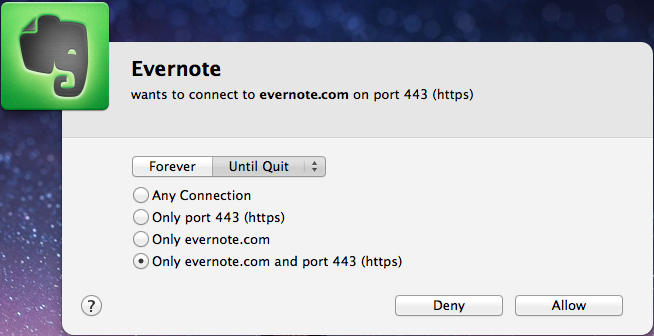
Можно запретить/разрешить программе подключаться к определенному сайту, порту. Правило создается навсегда или только на один раз до перезапуска. Управлять всеми правилами можно из окна Rules (Правила).
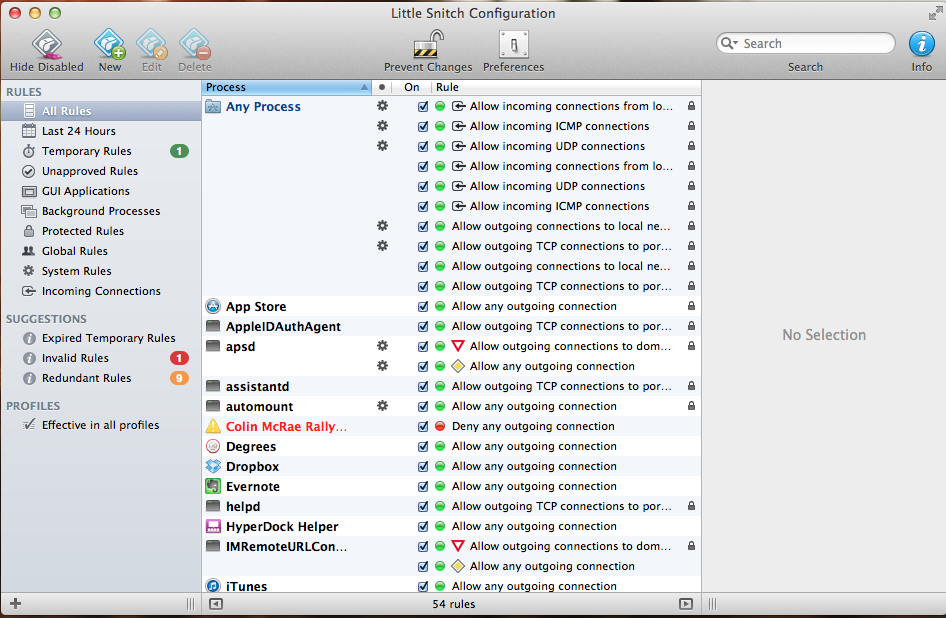
Тут можно просмотреть все правила, изменить, удалить, добавить новые. Программа уведомит Вас о правилах для несуществующих программ и о конфликтных правилах. В качестве дополнения выступает так называемый Network Monitor. В нем можете посмотреть количество подключений каждой программы и график использования канала интернет.

Аренда и подмена
Предлагаем услугу аренды Macbook и iMac. Предоставляем аппарат на подмену на время ремонта.
Курьерская служба
Сохраним ваше время и силы, курьер заберёт на ремонт и доставит восстановленное устройство.
Гарантия до 12 месяцев
Уверены в качестве выполняемого ремонта и используемых комплектующих.
Компонентный и модульный ремонт
Выполняем компонентный ремонт, что дешевле. Также можем заменить целиком модуль.
Инженеры с большим опытом
У нас все прозрачно и честно
Спросите любого:
КОМАНДА MACPLUS
Советы экспертов: Как правильно выбрать сервис?
Никогда раньше не обращались за ремонтом электроники?
Не знаете с чего начать? В первую очередь — не переживать! Признаки хорошего и качественного сервиса видны сразу. Мы подготовили инструкцию для тех, кто ищет мастерскую или сервисный центр по ремонту Apple

Настоящие, честные и прозрачные цены на сайте

Реальные сроки и гарантия — это уважение к вам

Репутация профессионалов Apple и опыт в несколько лет

Читать чеклист по выбору сервиса Apple
Где отремонтировать Macbook, iMac и iPhone
Чек лист по выбору надежного
сервисного центра по ремонту техники Apple
Справедливые, не завышенные и не заниженные. На сайте Сервиса должны быть цены. Обязательно! без «звездочек», понятно и подробно, где это технически возможно — максимально точные, итоговые.
При наличии запчастей до 85% процентов сложных ремонтов можно завершить за 1-2 дня. На модульный ремонт нужно намного меньше времени. На сайте указана примерная продолжительность любого ремонта.
Гарантия и ответственность
Гарантию должны давать на любой ремонт. На сайте и в документах все описано. Гарантия это уверенность в своих силах и уважение к вам. Гарантия в 3-6 месяцев — это хорошо и достаточно. Она нужна для проверки качества и скрытых дефектов, которые нельзя обнаружить сразу. Видите честные и реальные сроки (не 3 года), вы можете быть уверены, что вам помогут.
Половина успеха в ремонте Apple — это качество и надежность запчастей, поэтому хороший сервис работает с поставщиками на прямую, всегда есть несколько надежных каналов и свой склад с проверенными запчастями актуальных моделей, чтобы вам не пришлось тратить лишнее время.
Бесплатная диагностика
Это очень важно и уже стало правилом хорошего тона для сервисного центра. Диагностика — самая сложная и важная часть ремонта, но вы не должны платить за нее ни копейки, даже если вы не ремонтируете устройство по ее итогам.
Ремонт в сервисе и доставка
Хороший сервис ценит ваше время, поэтому предлагает бесплатную доставку. И по этой же причине ремонт выполняется только в мастерской сервисного центра: правильно и по технологии можно сделать только на подготовленном месте.
Удобный график
Если Сервис работает для вас, а не для себя, то он открыт всегда! абсолютно. График должен быть удобным, чтобы успеть до и после работы. Хороший сервис работает и в выходные, и в праздники. Мы ждем вас и работаем над вашими устройствами каждый день: 9:00 — 21:00
Репутация профессионалов складывается из нескольких пунктов
Возраст и опыт компании
Надежный и опытный сервис знают давно.
Если компания на рынке уже много лет, и она успела зарекомендовать себя как эксперта, к ней обращаются, о ней пишут, ее рекомендуют. Мы знаем о чем говорим, так как 98% поступающих устройств в СЦ восстанавливется.
Нам доверяют и передают сложные случаи другие сервисные центры.
Сколько мастеров по направлениям
Если вас всегда ждет несколько инженеров по каждому виду техники, можете быть уверены:
1. очереди не будет (или она будет минимальной) — вашим устройством займутся сразу.
2. вы отдаете в ремонт Macbook эксперту именно в области ремонтов Mac. Он знает все секреты этих устройств
Техническая грамотность
Если вы задаете вопрос, специалист должен на него ответить максимально точно.
Чтобы вы представляли, что именно вам нужно.
Проблему постараются решить. В большинстве случаев по описанию можно понять, что случилось и как устранить неисправность.
Открытость сервиса — это залог взаимного доверия и сотрудничества
Социальные сети
Если для вас стараются организовать удобный сервис, вы обязательно найдете компанию в VK, на Facebook, Instagram, и конечно, на канале Youtube. Здесь всегда можно задать вопрос в неформальной обстановке, посмотреть на жизнь сервиса изнутри, оценить примеры ремонтов, пообщаться со специалистами вживую. Это удобно, и сейчас без социальных сетей просто никак нельзя 🙂
Лица компании
Опытные эксперты и инженеры Apple — это супергерои, но они не носят маски. На сайте и в социальных сетях вы всегда можете посмотреть, к кому вы идете, увидеть фото и узнать немного об инженерах и менеджерах сервиса. Можете написать каждому из них, предложить или уточнить что-то у того, с кем уже общались.
По отзывам можно понять многое, если к ним правильно относиться. Общая оценка сервиса должна быть положительная и высокая. Но рейтинг не может быть максимальным. Отзывы могут быть и положительными и отрицательными, главное, что на них отвечают, общаются, принимают решения, помогают, то есть — относятся по-человечески.
Блокирование подключений к Mac с помощью брандмауэра

Брандмауэр может защитить Mac от нежелательных контактов, инициированных другими компьютерами при подключении к интернету или сети. Однако Ваш Mac по-прежнему может разрешать доступ через брандмауэр для некоторых служб и приложений. Например:
- Если Вы включили службу общего доступа, например общий доступ к файлам, macOS открывает определенный порт, через который эта служба будет обмениваться данными.
- Приложение, служба или другая система может запросить и получить разрешение на доступ через брандмауэр или может быть подписана надежным сертификатом, и поэтому ему будет дано разрешение на доступ.
Для повышения контроля можно выбрать приложения и службы и указать, предоставлять ли им доступ через брандмауэр.
Включение брандмауэра

- На Mac выберите меню Apple
> «Системные настройки», нажмите «Сеть» в боковом меню, затем нажмите «Брандмауэр». (Возможно, потребуется прокрутить вниз.) Открыть настройки сети
Настройка брандмауэра для сервисов и приложений
- На Mac выберите меню Apple
> «Системные настройки», нажмите «Сеть» в боковом меню, затем нажмите «Брандмауэр». (Возможно, потребуется прокрутить вниз.) Открыть настройки сети
 под списком приложений и сервисов, затем выберите приложения или сервисы, которые хотите добавить. После добавления приложения или сервиса нажимайте стрелки вверх и вниз
  и выбирайте, разрешить или заблокировать подключения через брандмауэр. Блокировка доступа через брандмауэр может негативно повлиять на работу приложения или другого программного обеспечения, зависящего от такого доступа.
Важно! Некоторые приложения, которые не отображаются в списке, могут получать доступ через брандмауэр. К их числу могут также относиться системные приложения, службы и процессы, снабженные цифровой подписью, которые автоматически открываются другими приложениями. Чтобы заблокировать доступ таких программ, добавьте их в список.
Как запретить приложению доступ в интернет
Есть программы, которые продолжают работать в фоновом режиме даже в том случае, если пользователь их давно закрыл. Такие приложения запросто подключаются к интернету и расходуют столько трафика, сколько им нужно. Как результат — «съеденные» гигабайты интернета. Чтобы не попасть в подобную ситуацию, достаточно корректно настроить смартфон. Все способы, как запретить приложению доступ в интернет на iPhone и Android, рассмотрим далее.

Не все приложения нуждаются в постоянном доступе к сети, его можно сократить для экономии трафика.
Запрет на использование сети в фоновом режиме на Андроиде
Большая часть современных телефонов, функционирующих на базе Андроид, подразумевают возможность запрета на выход в сеть. Чтобы его активировать, необходимо:
- Открыть «Настройки»;
- Перейти в раздел «Приложения и уведомления»;
- Открыть список всех доступных программ («Показать все приложения»);
- Выбрать в списке программу, которую необходимо настроить и открыть ее;
- Перейти в раздел «Мобильный интернет» или «Передача данных» (в зависимости от версии ОС);
- Деактивировать функцию «Фоновый режим» (потянув ползунок влево до серого цвета).
Такой вариант, как запретить приложению доступ в интернет, характерен для «чистого» Андроида. То есть для тех гаджетов, ОС которых не была усовершенствована. Полностью запретить утилите выход в сеть на них не выйдет. Но ограничить использование трафика в фоном режиме — получится.
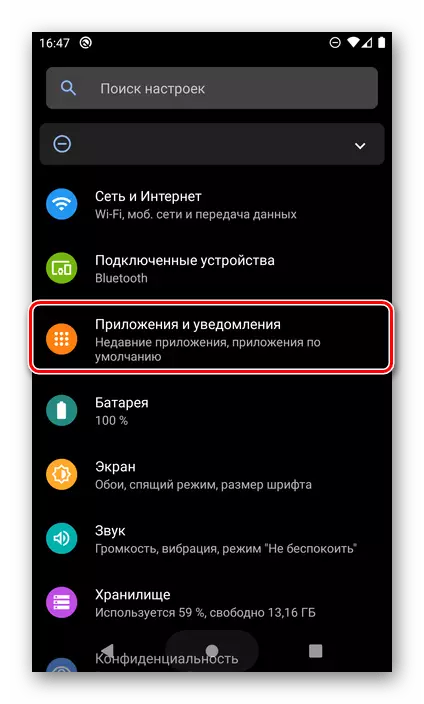
Рисунок 1. В начале необходимо выбрать раздел «Приложения и условия».
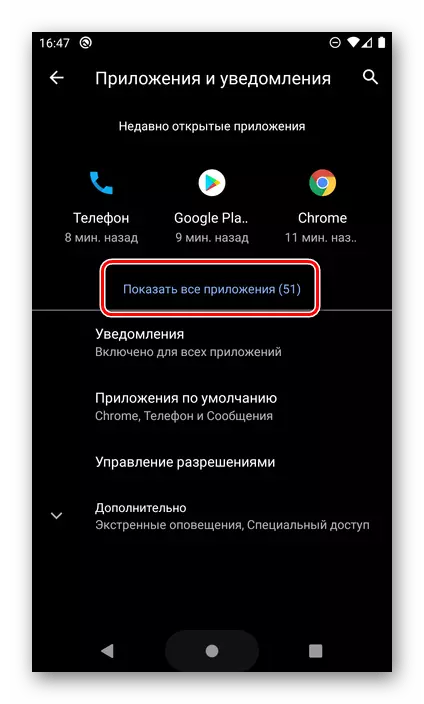
Рисунок 2. Далее в меню — «Показать все приложения».
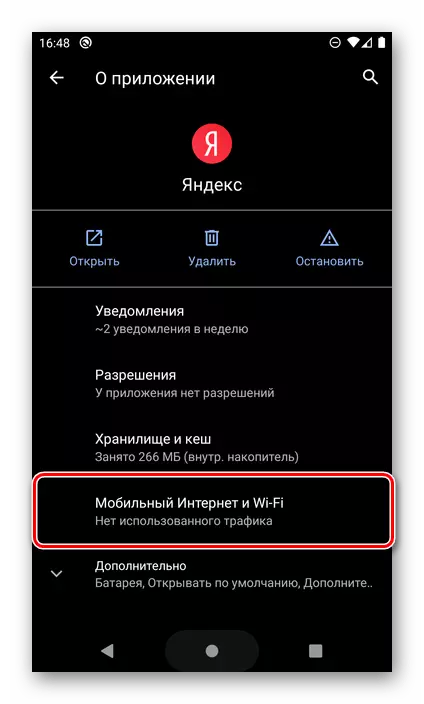
Рисунок 3. Потом следим в отделениях — «Мобильный интернет и Wi-Fi».
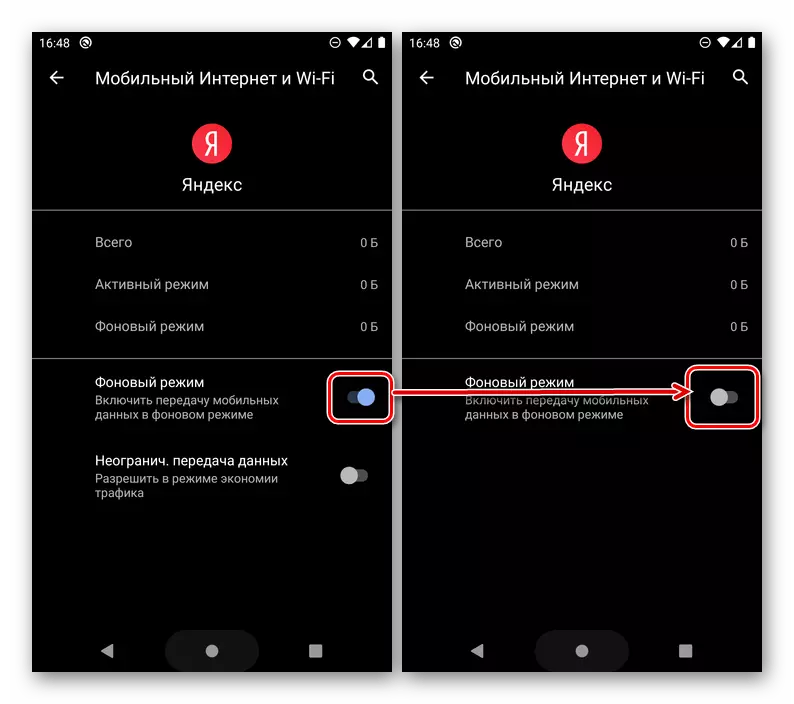
Рисунок 4. Теперь отключаем работу программы в фоновом режиме.
Полный запрет 3G/4G для ПО на Android
В версиях Андроид, которые были переработаны разработчиками смартфонов, можно полностью запретить использование трафика для конкретной программы (как пример такого телефона — Xiaomi). В этом случае для ограничения выхода в сеть нужно:
- Перейти в настройки конкретного ПО (можно использовать последовательность действий, описанную выше);
- Открыть раздел «Сетевые подключения»;
- Деактивировать возможность использования 3G, Wi-Fi и/или других методов, характерных для конкретного случая.
Но используя такой метод учтите, что настроенное ПО в принципе не сможет получить доступ к 3G/4G. Даже если вы его запустите самостоятельно. Чтобы восстановить его функционал, придется также менять настройки (но уже активируя нужную опцию).
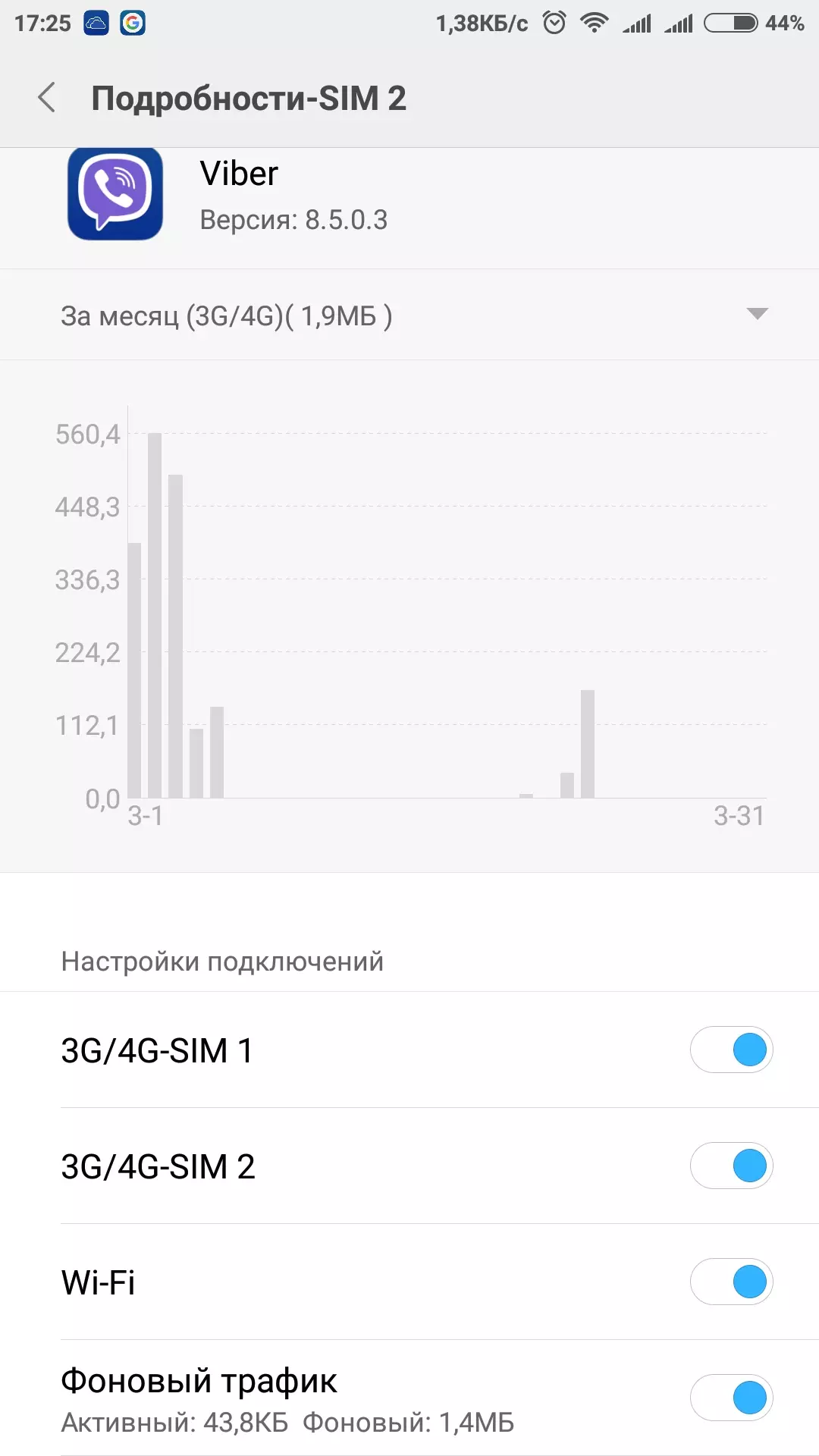
Рисунок 5. Перечь функции, которые можно использовать.
Если на вашем телефоне нет таких детальных настроек, то полностью ограничить интернет-трафик для конкретного ПО без сторонних инструментов не выйдет.
Ограничение сети на iPhone через «Сотовую связь»
С Айфонами все немного проще. На iOS ограничить доступ к 3G/4G через сотовые данные можно в несколько кликов, независимо от версии ОС. Для этого просто:
- Откройте «Настройки»;
- Перейдите в раздел «Сотовая связь»;
- Пролистайте меню до раздела «Сотовые данные».
В открывшемся разделе отображаются все установленные ПО. Напротив каждого — установлен ползунок, с помощью которого можно активировать и деактивировать возможность подключения к интернету через 4G. Соответственно, чтобы ограничить использование сети, просто потяните ползунок влево.
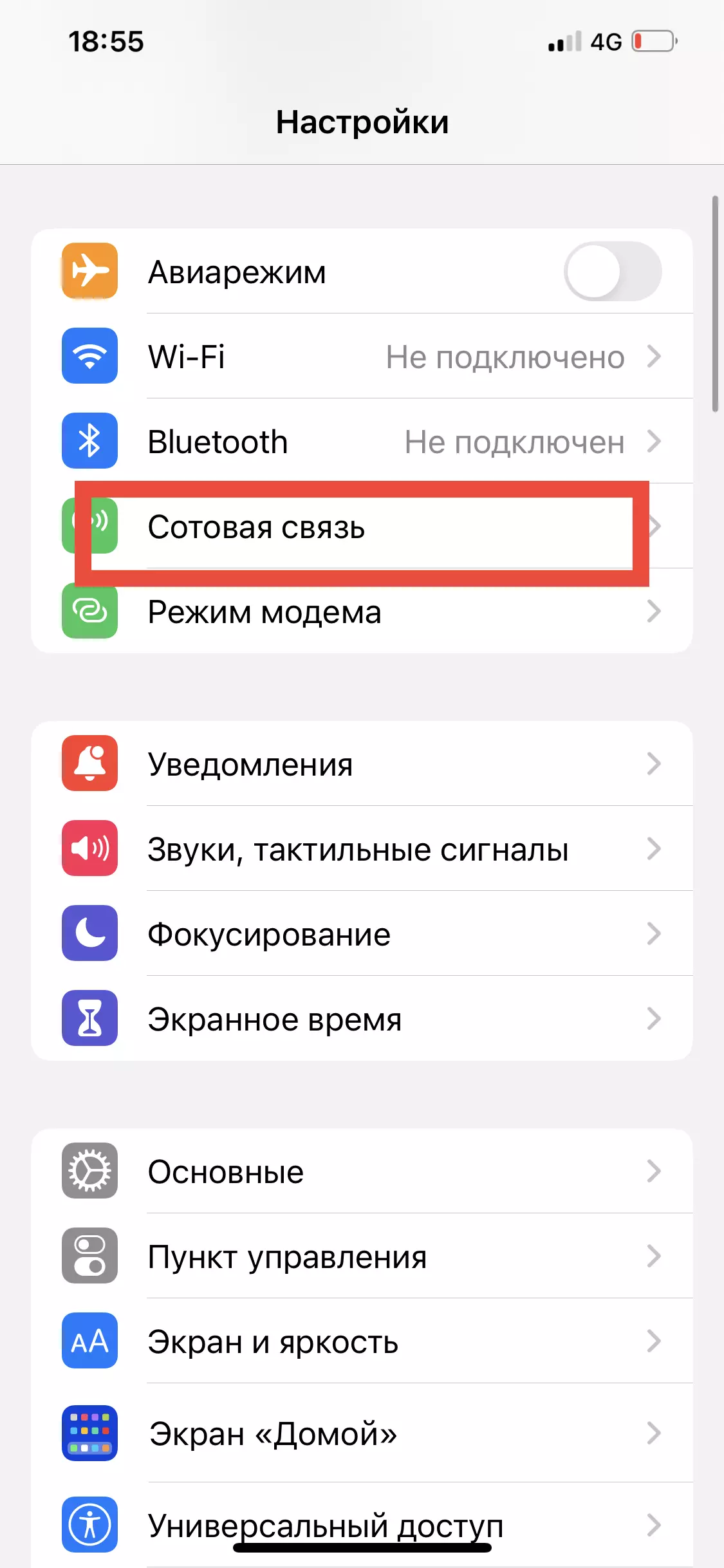
Рисунок 6. В начале необходимо выбрать раздел «Сотовая связь».
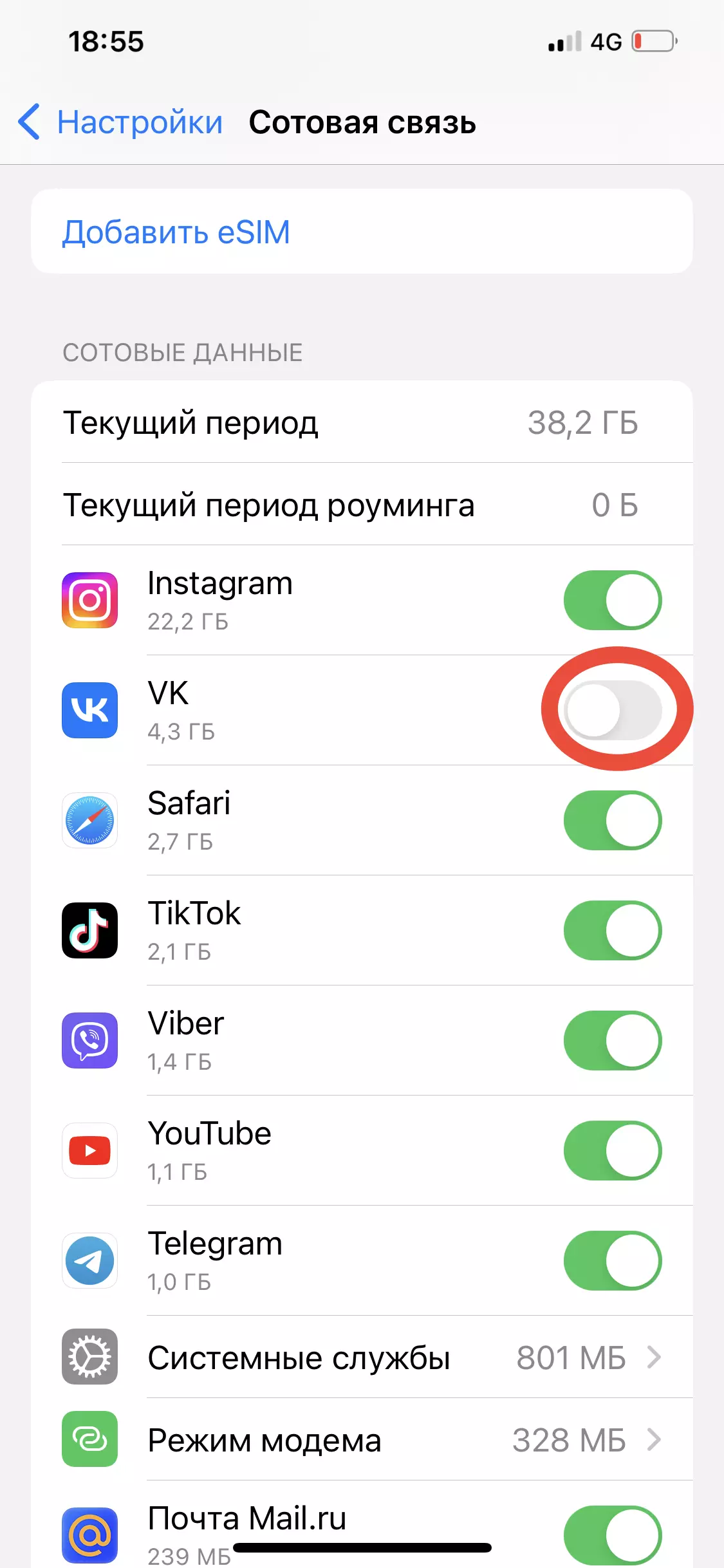
Рисунок 7. Далее в списке в общем списке приложений выбираем те, которые необходимо лишить доступа к сети.
Теперь, когда вы попробуете открыть приложение с помощью сотовых данных, система выдаст вам ошибку и не произведет подключение. А значит, использовать трафик в фоновом режиме программа тоже не сможет. Исключение — наличие Wi-Fi. На него запрет не действует.
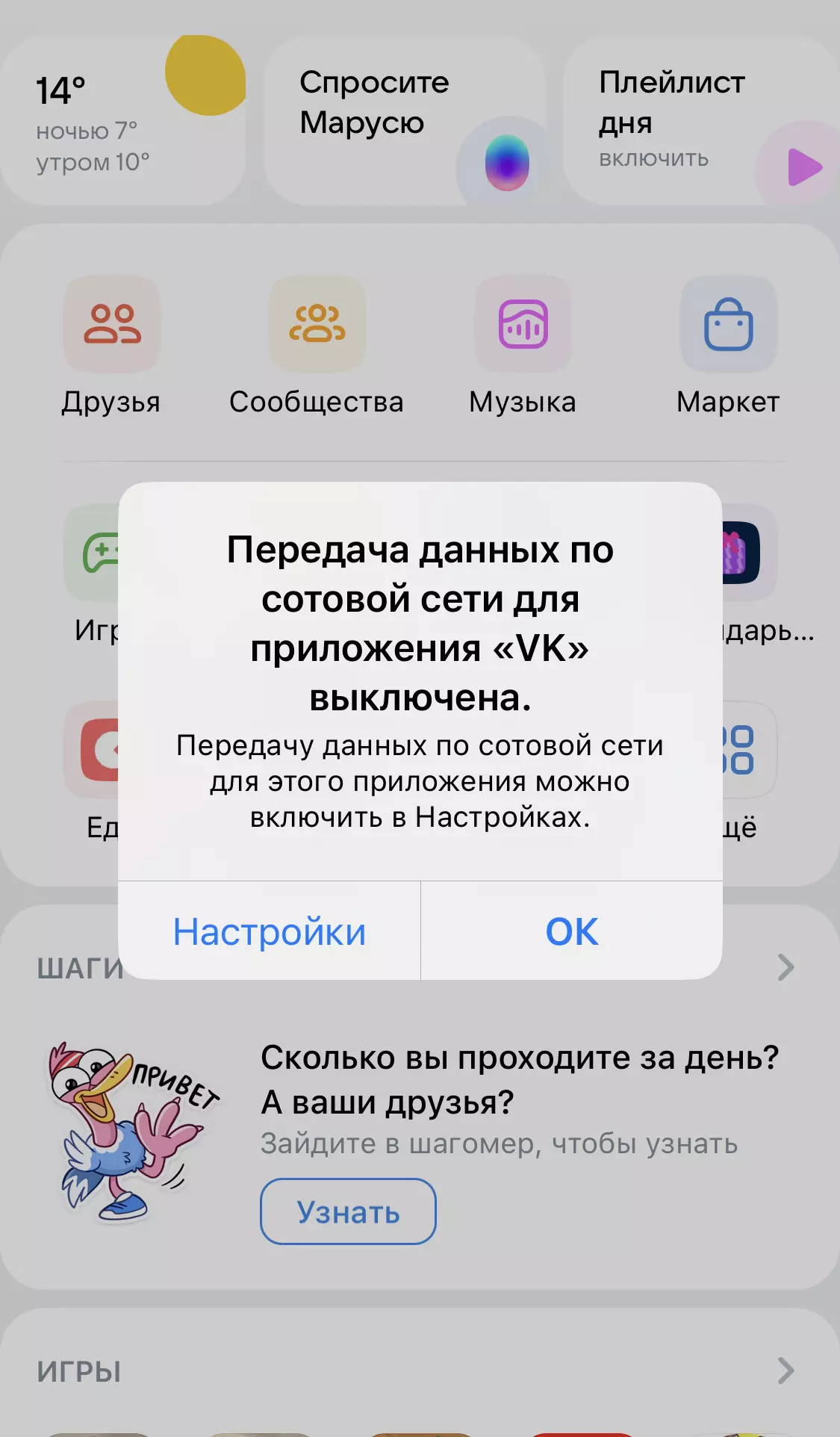
Рисунок 8. Телефон задаст уточняющий вопрос, необходимо согласиться.
Чтобы восстановить возможность открытия конкретной программы через 4G, достаточно снова активировать соответствующую функцию (потянув ползунок вправо).
Изменение параметров отдельных утилит на iPhone
Также на Айфоне можно запретить доступ к интернету через настройку отдельных приложений. Для этого нужно:
- Открыть «Настройки» телефона;
- Пролистать меню, найти нужный софт и открыть его параметры;
- Деактивировать опцию «Сотовые данные».
Здесь же можно отключить автоматическое обновление контента, что также позволит сэкономить интернет-трафик.
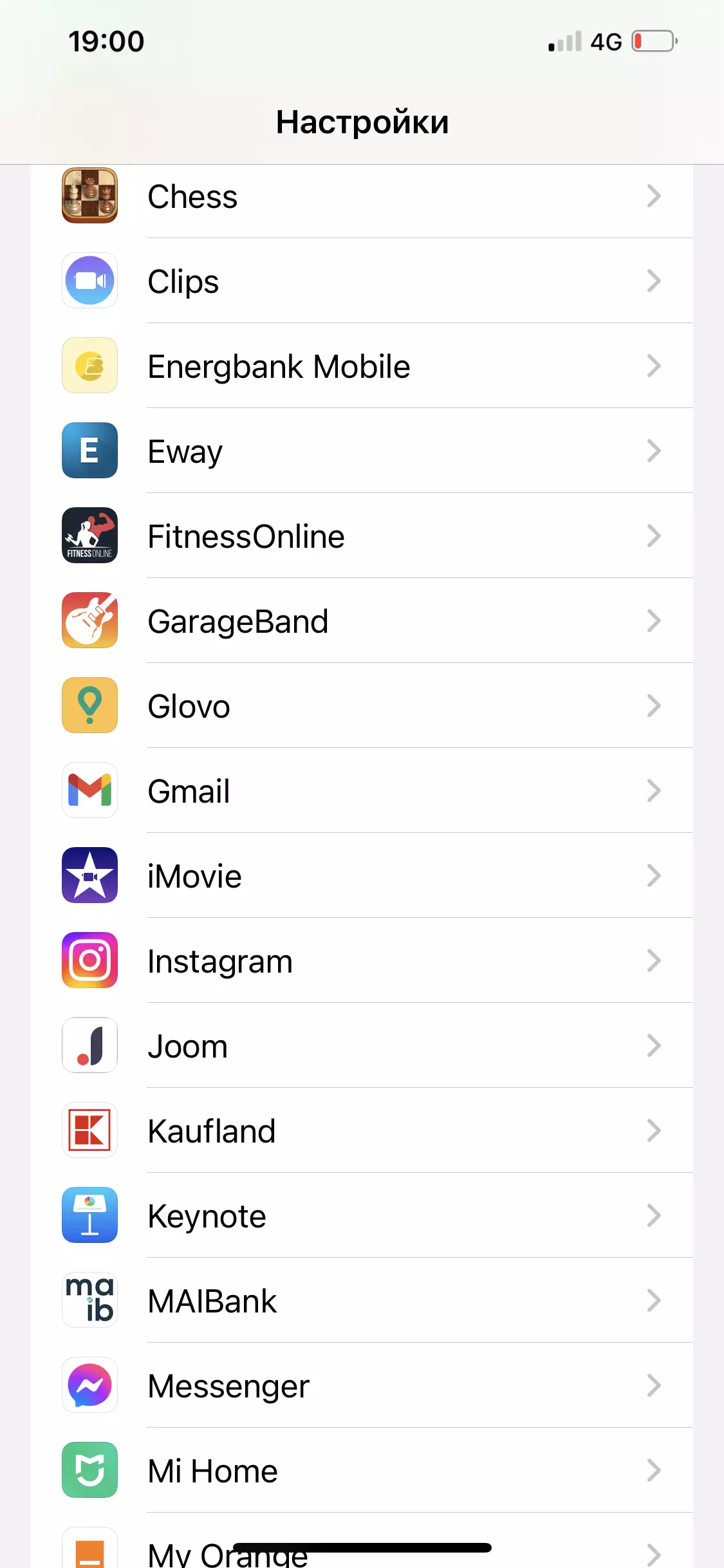
Рисунок 9. Примеры перечня приложений, которые могут быть лишены доступа к сети для экономии трафика.
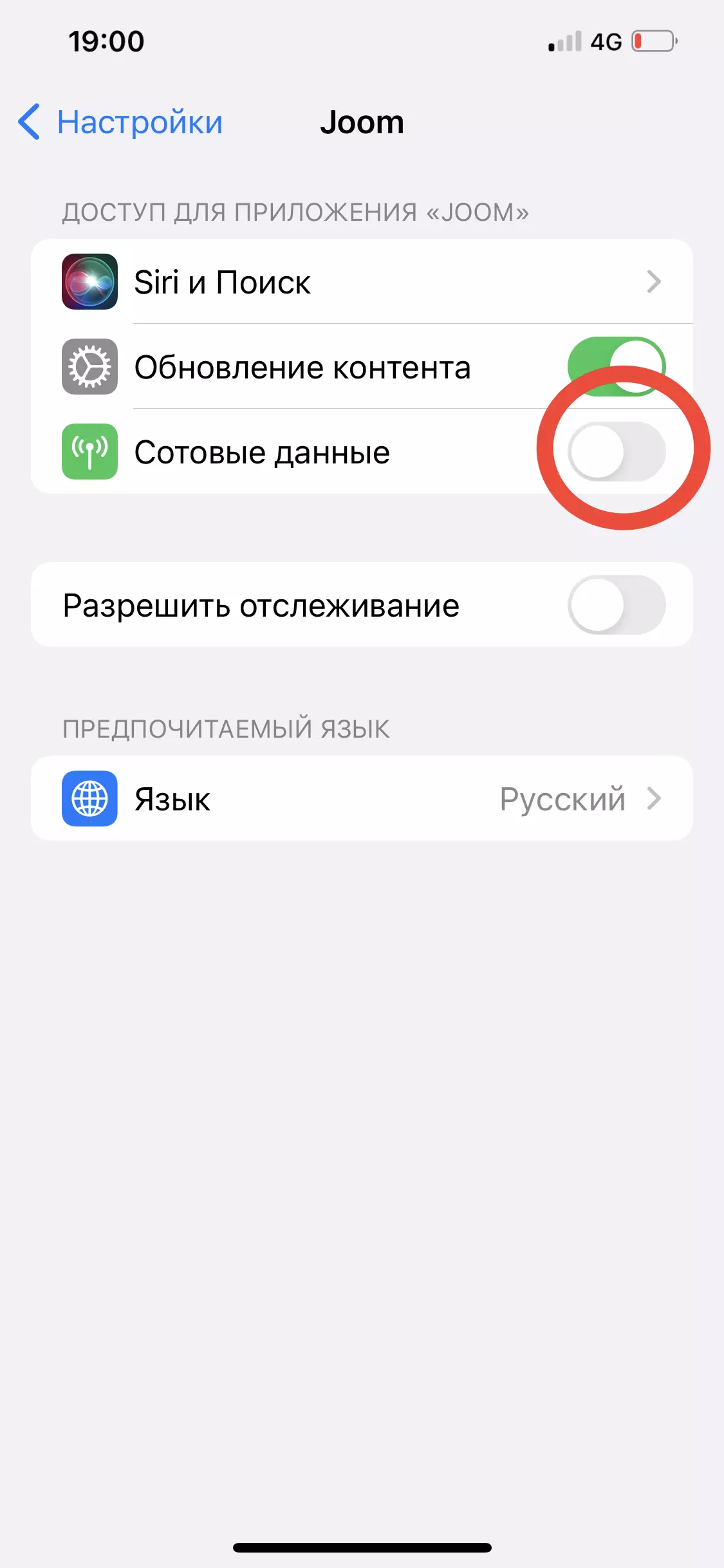
Рисунок 10. Отключение доступа к сети для приложения JOOM.
Главной задачей запрета доступа ПО к 3G/4G является экономия трафика. Поэтому под таким ограничением подразумевается только запрет на подключение через сотовую связь. Отключить возможность использования программами Wi-Fi-сети на большинстве смартфонов нельзя. Исключением являются лишь доработанные версии Android, где можно настроить каждую сеть отдельно.
Управление доступом к интернету на уровне приложений: методы и рекомендации
В современном мире мобильных технологий, где приложения постоянно требуют доступ к интернету для обновлений, синхронизации данных и других операций, обеспечение контроля над этим доступом становится критически важным. Управление доступом к интернету на уровне приложений предоставляет пользователям возможность более гибко управлять своей приватностью и использованием данных. В этой статье рассмотрим методы и рекомендации по реализации такого управления.
Одним из популярных методов контроля является использование настроек операционной системы, позволяющих ограничивать доступ к интернету для конкретных приложений. Пользователи могут устанавливать разрешения для приложений на основе их потребностей. Кроме того, существуют сторонние приложения и программы, предоставляющие расширенные функции управления интернет-доступом.
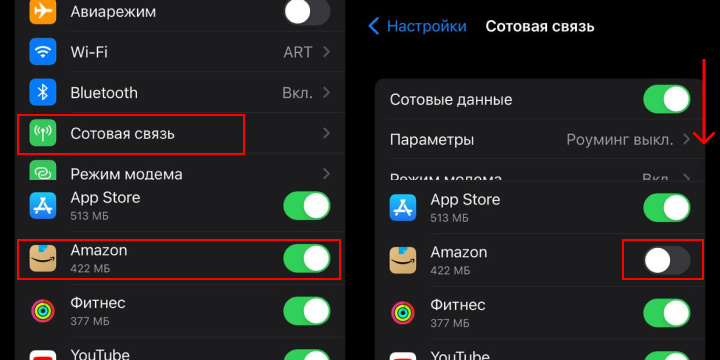
Рисунок 11. Отключение доступа к сети для приложения Amazon.
Важной рекомендацией является осознанное управление разрешениями при установке приложений. Необходимо внимательно изучать запрашиваемые разрешения и предоставлять доступ только к тем функциям, которые действительно необходимы для работы приложения. Также рекомендуется периодически рассматривать и обновлять разрешения для установленных приложений.
Пользователи также могут использовать режимы оффлайн работы в приложениях, чтобы временно отключить интернет-доступ и сохранить энергию устройства. Это особенно полезно, когда требуется сохранить приватность или сэкономить трафик.
В заключение, управление доступом к интернету на уровне приложений является эффективным способом обеспечения контроля над своей цифровой приватностью и оптимизации использования данных. Оно позволяет пользователям точечно управлять разрешениями и сохранять конфиденциальность при необходимости, улучшая в целом опыт использования мобильных устройств.