Яндекс: чей браузер и из какой страны он?
Яндекс, одна из крупнейших компаний в России, выпустила свой собственный браузер, который был разработан в соответствии с требованиями пользователей. Этот браузер был назван Yandex Browser и на протяжении нескольких лет был популярным выбором для пользователей в России и за её пределами.
Кроме того, многие пользователи задаются вопросом, кто является владельцем Yandex Browser и каково происхождение этого браузера. Ответ на этот вопрос прост, но неожиданный. Если вы думаете, что браузер принадлежит исключительно Яндексу, то вы ошибаетесь. В различных странах, кроме России, Yandex Browser используется совместно с другими компаниями.
В этой статье мы разберемся, кто на самом деле владеет Yandex Browser, каков его происхождение и почему этот браузер стал таким популярным среди пользователей.
История создания браузера Яндекс
Браузер Яндекс — это веб-браузер, разработанный российской компанией Яндекс, и представляет собой современный и быстрый браузер, адаптированный под российские условия. Разработка браузера началась в 2010 году и с тех пор он постоянно обновляется и совершенствуется.
В начале своего пути Яндекс-браузер был основан на движке WebKit, но позже компания перешла на более мощный движок Blink от Google. Это позволяет браузеру работать быстрее и стабильнее.
Одной из основных задач при создании браузера было создание удобной платформы для работы с сервисами Яндекса. Браузер интегрирован с большинством сервисов компании и удобен для их использования. Кроме того, в него встроен Яндекс.Диск для удобства сохранения и обмена файлами.
Браузер Яндекс также имеет встроенный блокировщик рекламы, что повышает скорость загрузки веб-страниц и улучшает пользовательский опыт. Кроме того, он позволяет сохранять веб-страницы целиком для офлайн-просмотра и защищает пользователя от вредоносных сайтов.
Браузер Яндекс успешно конкурирует с другими популярными браузерами на рынке и продолжает развиваться и улучшаться в соответствии с потребностями пользователей.
Браузер для российских пользователей
Яндекс – это браузер, который рекомендуется российским пользователям в первую очередь. Он был разработан в России и учитывает все особенности интернет-пространства этой страны.
Одним из преимуществ Яндекс.Браузера для российских пользователей является русскоязычный интерфейс и поиск. Браузер автоматически определяет российские сайты и делает акцент на местных новостях и событиях.
Кроме того, Яндекс.Браузер включает в себя функцию «Турбо», которая позволяет загружать страницы быстрее, особенно при медленном интернете. Это может быть полезно для пользователей, которые живут в регионах с нестабильным интернетом.
Яндекс.Браузер также имеет встроенную защиту от вредоносных сайтов и мошенничества в Интернете. Это защищает пользователей от возможной кибератаки и взлома личных данных.
- Таким образом, Яндекс.Браузер является оптимальным выбором для российских пользователей, у которых есть потребности в быстром и безопасном доступе к интернет-ресурсам.
- Браузер предлагает удобный интерфейс, быструю загрузку страниц, защиту от опасных сайтов, а также лояльность к содержимому отечественных сайтов.
Как продвигается Яндекс браузер?
Яндекс браузер является одним из самых популярных браузеров в России, постоянно совершенствуясь и развиваясь. Компания Яндекс регулярно выпускает обновления, добавляет новые функции и усовершенствования для улучшения пользовательского опыта.
В 2021 году было выпущено множество обновлений Яндекс браузера, включая улучшенную производительность, защиту от кибератак и увеличение скорости загрузки страниц. Также были добавлены новые функции, такие как режим «Турбо» для экономии трафика, просмотр видео в режиме «картинка в картинке» и многие другие.
Компания Яндекс также уделяет внимание безопасности пользователей. Браузер использует защищенное соединение HTTPS, обеспечивая криптографический протокол для безопасной передачи данных. Кроме того, Яндекс браузер имеет встроенный антивирус, что обеспечивает дополнительную защиту от вредоносных программ и вирусов.
В целом, Яндекс браузер продолжает развиваться и совершенствоваться, предоставляя пользователю лучший пользовательский опыт и защиту данных.
Новинки и функции в браузере Яндекс
Пользователи браузера Яндекс могут наслаждаться не только быстрым и безопасным серфингом в интернете, но и новыми функциями, которые появляются регулярно благодаря обновлениям браузера.
Удобства при работе с вкладками: В браузере Яндекс вы можете быстро переключаться между вкладками с помощью горячих клавиш и узнать, какая вкладка уже загружена. Новая функция подсказки теперь позволяет кликнуть по имени вкладки и перейти на нее в один клик.
Защита от вредоносного контента: Для максимальной защиты пользователей от нежелательного контента и вирусных атак в браузере Яндекс доступна функция проверки загружаемых файлов на вирусы в режиме реального времени. Она также блокирует нежелательные рекламные баннеры и другую рекламу.
Максимальная скорость работы: Браузер Яндекс использует оптимизированный код, благодаря чему работает максимально быстро. В новых версиях браузера добавлены дополнительные функции, которые позволяют загружать страницы еще быстрее и экономить трафик.
Удобное и точное поиск: Поиск в браузере Яндекс был оптимизирован для максимальной точности результатов, а особенности интерфейса позволяют быстро находить нужные страницы и информацию. Кроме того, вы можете настроить поиск по любимым сайтам, благодаря чему мгновенно находить нужную информацию и следить за обновлениями популярных новостных порталов и блогов.
Яндекс браузер: запросы пользователей
Яндекс браузер пользуется большой популярностью среди пользователей интернета. Одним из самых интересующих вопросов является запросы пользователей. Что именно ищут пользователи в поисковой строке нашего браузера?
По данным Яндекс.Метрики, самыми популярными запросами являются поисковые запросы, связанные с повседневными потребностями людей: жилье, работа, здоровье, транспорт и т.д. Однако есть и другая сторона, более узконаправленная. Например, многие пользователи ищут информацию по поводу своих интересов, увлечений и хобби.
Еще одна особенность запросов пользователей Яндекс браузера – это статистика поисковых запросов в разных странах. Самыми активными пользователями браузера Яндекс являются жители России и ближнего зарубежья. Но забавный факт – Яндекс браузер пользуется популярностью и в других странах мира, таких как Бразилия, Италия и Германия.
Итак, запросы пользователей в Яндекс браузере очень разнообразны, отражают повседневные потребности и интересы людей, а также отличаются в разных странах мира.
Функциональные возможности браузера «Яндекс»
Браузер «Яндекс» имеет множество полезных функций, которые облегчают и ускоряют работу в Интернете. Среди самых популярных можно выделить:
- Турборежим — функция, которая ускоряет загрузку страниц за счет сжатия данных. Она особенно полезна при медленном интернет-соединении или при работе в регионах с плохой связью.
- Защита от вредоносных сайтов — благодаря автоматической проверке ссылок и сайтов, «Яндекс» защищает пользователя от киберугроз и предупреждает о возможных опасностях.
- Синхронизация данных — браузер «Яндекс» позволяет синхронизировать закладки, пароли и другие данные между разными устройствами, что сильно облегчает работу с Интернетом и экономит время.
- Быстрый переключатель поисковиков — функция, позволяющая быстро переключаться между разными поисковиками и выбирать наиболее подходящий для каждой задачи.
Кроме того, браузер «Яндекс» имеет ряд других полезных функций, например систему «умных ярлыков», блокировщик рекламы, режим «ночной защиты глаз» и многое другое.
Яндекс браузер за рубежом
Яндекс браузер – это программный продукт, который разработала компания Яндекс. Он представляет собой браузер для мобильных устройств и ПК. Он производительнее и безопаснее браузеров сторонних разработчиков. Однако этот браузер не получил широкого распространения за пределами России. Страны за рубежом предпочитают использовать другие браузеры, такие как Google Chrome, Mozilla Firefox или Safari.
Тем не менее, Яндекс постепенно расширяет границы своего браузера и увеличивает свою пользовательскую базу за рубежом. Компания разрабатывает удобные сервисы для пользователей со всего мира. Например, Яндекс переводчик и Яндекс карты стали популярными сервисами за рубежом. В этом ключевое преимущество Яндекс браузера — благодаря встроенным сервисам он предоставляет быстрый и удобный доступ к всему функционалу Яндекса.
- Яндекс браузер является полной заменой стандартных браузеров, благодаря своей функциональности и безопасности;
- Компания Яндекс активно продвигает свой браузер в России и других странах, стараясь расширить свою пользовательскую базу;
- Пользователи за рубежом предпочитают другие популярные браузеры такие, как Google Chrome и Safari;
- Яндекс браузер имеет удобный доступ ко многим сервисам Яндекса, что упрощает работу пользователям со всего мира.
Таким образом, Яндекс браузер – это универсальный и многофункциональный браузер, который разработан в России, но его функционал может быть полезен пользователям из других стран. Компания Яндекс работает над улучшением своего браузера и расширением его пользовательской базы за пределами России.
В каких странах популярен браузер Яндекс?
Россия — основная рынок, на котором Яндекс зарекомендовал себя как крупный поисковик и разработчик софта. Браузер Яндекс часто используется именно здесь, где его тещественный производитель наиболее популярен.
Украина — еще одна страна, где Яндекс пользуется доверием среди пользователей, несмотря на некоторые разногласия со стороны украинских властей.
Казахстан — данная страна не только является родины компании Яндекс, но и значительная ее часть используется здесь как поисковик и браузер.
Турция — именно здесь Яндекс популярен как поисковая система и средство обращения к онлайн-услугам, но не столь часто используется как браузер.
Беларусь — также является неплохим рынком для Яндекса, и он популярен как поисковик и браузер.
Браузер Яндекс широко используется в странах, где его родительская компания — Яндекс — всемирно признана как поисковая система и онлайн-разработчик. Также Яндекс активно работает над расширением своей деятельности за границу, что позволяет расширять список стран, где его браузер используют в повседневной жизни.
Из чего состоит Яндекс браузер?
Яндекс браузер — это разработка компании Яндекс, созданная на базе движка Chromium. Браузер снабжен уникальными функциями, которые позволяют ему конкурировать с другими популярными браузерами.
- Безопасность. Один из главных факторов, за которые пользователи ценят Яндекс браузер, это его безопасность. Браузер блокирует вредоносные веб-страницы, а также предупреждает о потенциальных угрозах безопасности.
- Синхронизация. Браузер позволяет синхронизировать закладки, историю, пароли и другие данные между компьютерами и мобильными устройствами.
- Приватность. Яндекс браузер имеет режим инкогнито, который не сохраняет историю посещения веб-сайтов и не сохраняет куки после закрытия браузера.
- Режим «Турбо». Эта функция увеличивает скорость загрузки веб-страниц на медленных интернет-соединениях, сжимая данные и оптимизируя их передачу.
- Быстрый доступ к сервисам Яндекса. Браузер имеет быстрый доступ к поиску, картам, музыке и другим сервисам Яндекса.
Кроме того, Яндекс браузер имеет низкий уровень потребления ресурсов системы, интегрированную поддержку Adobe Flash Player и более удобный интерфейс, который удобен для новичков и опытных пользователей.
Описание основных компонентов браузера
Рендеринговый движок:
Рендеринговый движок – это компонент браузера, который отвечает за отображение веб-страницы. Он читает HTML-код, интерпретирует его и отображает визуальный контент на экране. Разные браузеры используют разные рендеринговые движки – у Google Chrome, например, Blink, у Mozilla Firefox – Gecko, у Safari – WebKit.
JavaScript-движок:
Для обработки JavaScript-сценариев браузер использует JavaScript-движок. Он интерпретирует код на JavaScript, который используется для создания интерактивных элементов веб-страницы. В современных браузерах используются разные JavaScript-движки, такие как V8 в Google Chrome, SpiderMonkey в Mozilla Firefox, Chakra в Microsoft Edge.
Хранилище данных:
Когда вы посещаете веб-сайт, ваш браузер может сохранять данные на вашем компьютере, такие как файлы cookie, кэш, пароли и другие личные данные. Хранилище данных в браузере отвечает за хранение таких данных. Это может быть локальное хранилище или база данных, которая сохраняет информацию на сервере.
Интерфейс пользователя:
Различные элементы интерфейса пользователя, такие как адресная строка, закладки, кнопки навигации, помогают пользователям легко манипулировать веб-страницами. Интерфейс пользователя браузера создается с помощью различных технологий визуального дизайна, таких как HTML, CSS и JavaScript. Браузеры различных производителей могут иметь разное оформление интерфейса и разный набор функций.
Плагины и расширения:
Помимо встроенных функций, браузеры могут поддерживать плагины и расширения, которые добавляют дополнительные функциональные возможности. Некоторые из таких плагинов могут использоваться для воспроизведения видео, другие – для ускорения работы браузера или блокировки рекламы. Хотя многие плагины можно загрузить бесплатно, некоторые требуют платной подписки.
Ускорение, заметки, фильтры: 7 полезных функций «Яндекс.Браузера»
В начале марта 2022 года пользователям «Госуслуг» пришла рассылка, в которой Минцифры рекомендует гражданам установить браузеры, поддерживающие российский сертификат безопасности связи, например, «Яндекс.Браузер» или «Атом». Это, по словам авторов письма, улучшит доступ к порталу и другим сайтам. РБК разбирается, что еще полезного и интересного есть в «Яндекс.Браузере».
Что такое «Яндекс.Браузер»
«Яндекс.Браузер» — это бесплатный браузер от российской компании «Яндекс», работающий на основе Chromium. Впервые скачать и установить платформу пользователи смогли 1 октября 2012 года. Сегодня это второй по популярности браузер в Рунете после Google Chrome. На 16 марта 2022 года «Яндекс.Браузером» пользуется 27% русскоязычной аудитории. Следом идут Safari (12%) и Opera (4%). «Яндекс.Браузер» можно установить на компьютер и на смартфон, на Windows, Mac, iOS и Android. Если вы переходите с другого браузера, «Яндекс» поможет импортировать историю и закладки, а также синхронизироваться с другими вашими устройствами. Это приятно, потому что ничего не нужно настраивать заново — достаточно сделать пару кликов.
1. Синхронизация с другими устройствами
Синхронизация позволяет обмениваться данными между браузерами на ваших устройствах.Причем на обоих устройствах обязательно должен быть установлен «Яндекс.Браузер» с одним и тем же Яндекс ID — вашим единым аккаунтом. Разработчики предупреждают, что синхронизироваться между разными браузерами, например, между «Яндекс.Браузером» и Google Chrome, невозможно. По умолчанию синхронизируются вкладки, закладки, пароли, история, расширения, плагины и данные автозаполнения. Это значит, что если вы авторизовались на каком-нибудь сайте с телефона, то в десктопной версии не нужно будет заново вводить логин и пароль — эти данные автоматически сохранятся. Информация о ваших данных передается в зашифрованном виде. Как правило, синхронизация включается сразу при установке программы. Но можно сделать это и отдельно в настройках. Для этого откройте меню (значок с тремя полосками в правом верхнем углу), нажмите на «Настройки» и выберите «Настройки синхронизации».
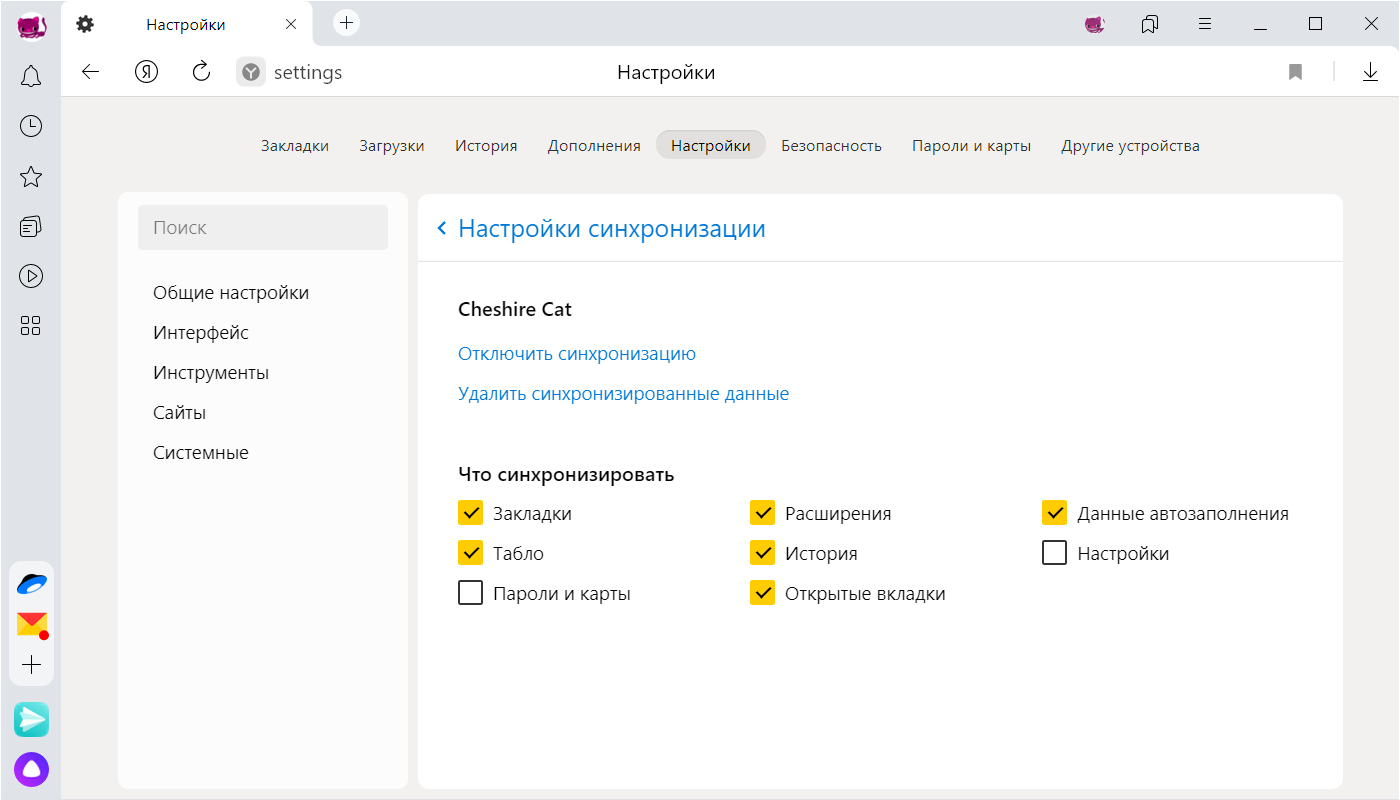
«Яндекс.Браузер». Настройки синхронизации
2. Смена фона
В качестве фона можно загрузить что-то свое, например, фото любимого котика или снимок с отпуска. Во встроенной галерее браузера тоже большой выбор изображений на любой вкус — абстракции, городские виды, природа, космос и даже нейрофоны. Это пейзажи, которые создала нейронная сеть. Ландшафт на них постоянно меняется: горы превращаются в равнины, а скалистые берега — в тропические пляжи. Несмотря на неземную красоту нейрофонов, некоторые пользователи считают эту функцию излишней и бессмысленной, так как она создает дополнительную нагрузку на систему. Чтобы настроить вид своего экрана, откройте новую вкладку и нажмите «Сменить фон» или «Все настройки» в нижнем правом углу.
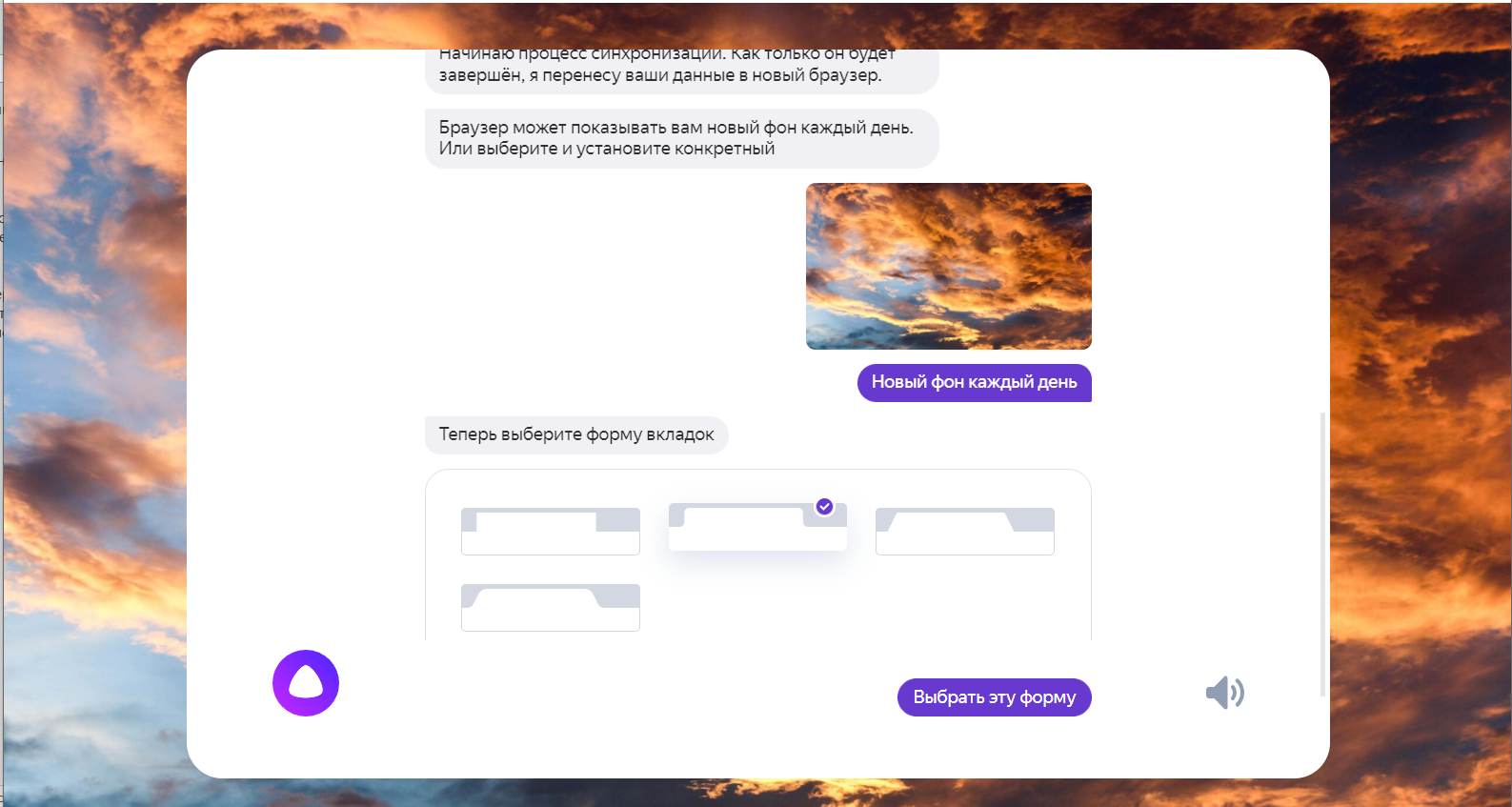
«Яндекс.Браузер». Настройка внешнего вида при установке
В «Яндекс.Браузере» много инструментов, позволяющих управлять внешним видом программы. Пожалуй, именно это в первую очередь отличает его от других, более минималистичных веб-обозревателей. В настройках интерфейса можно выбрать форму и цвет вкладок, размер плиток на табло, убрать или оставить блок СМИ, показывать или скрывать те или иные значки и иконки.
3. Ускорение работы
- «Использовать аппаратное ускорение, если возможно».
- «Оптимизировать изображения для экономии оперативной памяти».
- «Выгружать из памяти неиспользуемые вкладки».
Это поможет максимально увеличить скорость работы браузера. Обратите внимание — если вы работаете с изображениями, то «Оптимизировать изображения для экономии оперативной памяти» не нужно.
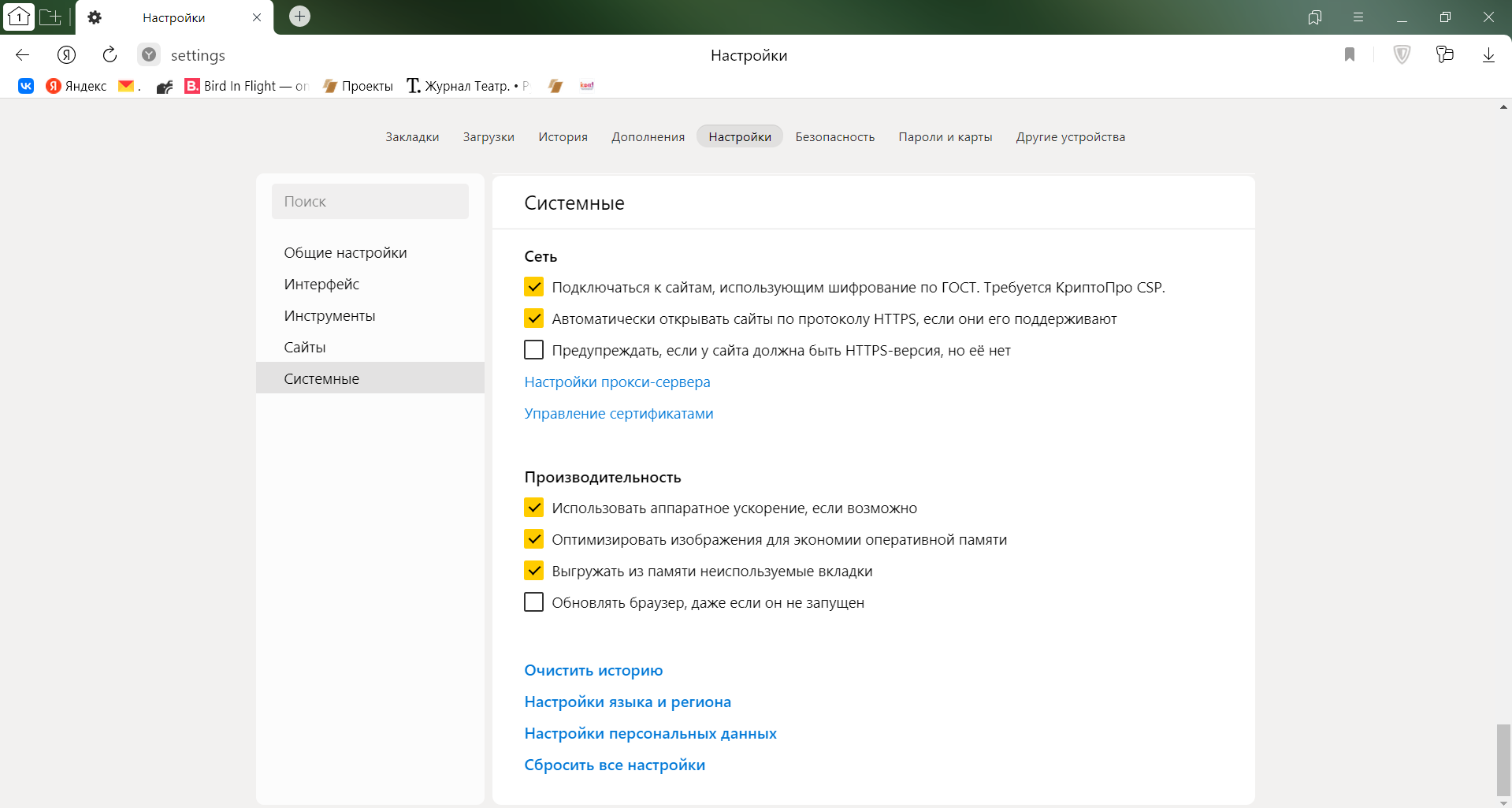
«Яндекс.Браузер». Ускорение работы
Здесь же, в «Системных настройках», в разделе «Автозапуск и фоновый режим» вы можете выбрать, открывать окно браузера при запуске устройства или нет. По умолчанию эта функция в «Яндекс.Браузере» включена, но нравится она далеко не всем.
4. Встроенная «Алиса»
«Алиса» — это голосовой помощник, установленный в браузере. Скажите: «Привет, Алиса», и она поможет вам найти нужную информацию в интернете, проинформирует о новостях и погоде, включит музыку, запустит программу или расскажет анекдот. Все ваши голосовые запросы браузер бережно хранит в системе.
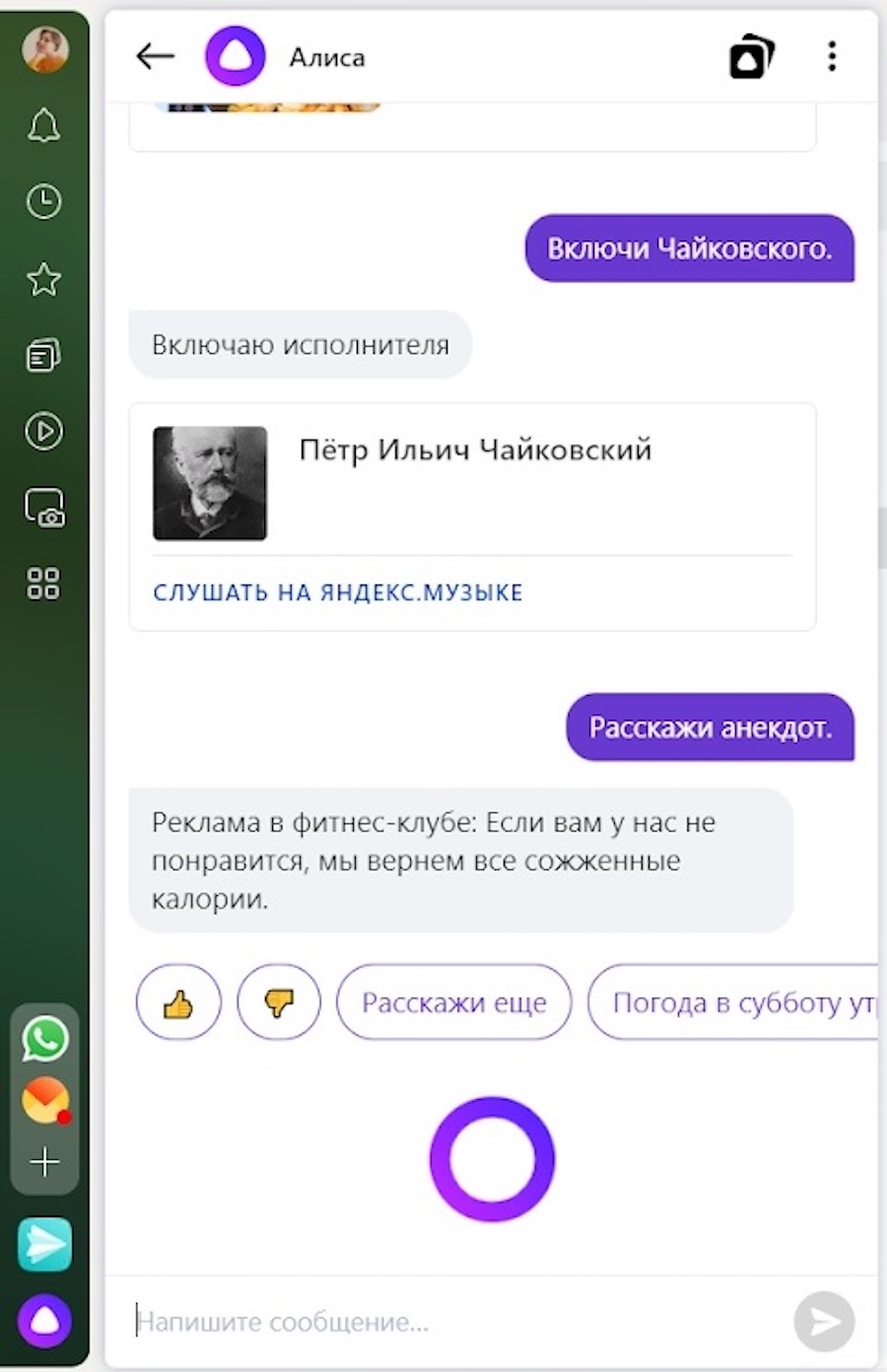
Интерфейс голосового помощника «Алиса»
Разработчики предупреждают, что «Алиса» доступна только в «Яндекс.Браузере» для Windows и только на русском языке, а также в мобильном «Яндекс.Браузере» на устройствах с Android и iOS и в приложении «Яндекс».
5. Диспетчер задач
Как и диспетчер задач в Windows, он дает возможность отслеживать, какие процессы и вкладки браузера потребляют больше всего ресурсов вашего устройства. С диспетчером можно легко определить, какие открытые вкладки или расширения больше всего нагружают и «нагревают» ваш компьютер.
Для запуска диспетчера задач нужно нажать на значок меню, выбрать пункт «Дополнительно», навести на «Дополнительные инструменты» и выбрать «Диспетчер задач». Или нажать комбинацию клавиш Shift + Esc.
6. Заметки
Встроенные в браузер заметки позволяют сделать быструю запись. Например, пометить время онлайн-конференции, записать рецепт с видео, сделать конспект лекции, составить список продуктов, сохранить идею. В тексте можно поменять шрифт, создать маркированный список, прикрепить изображение или GIF.
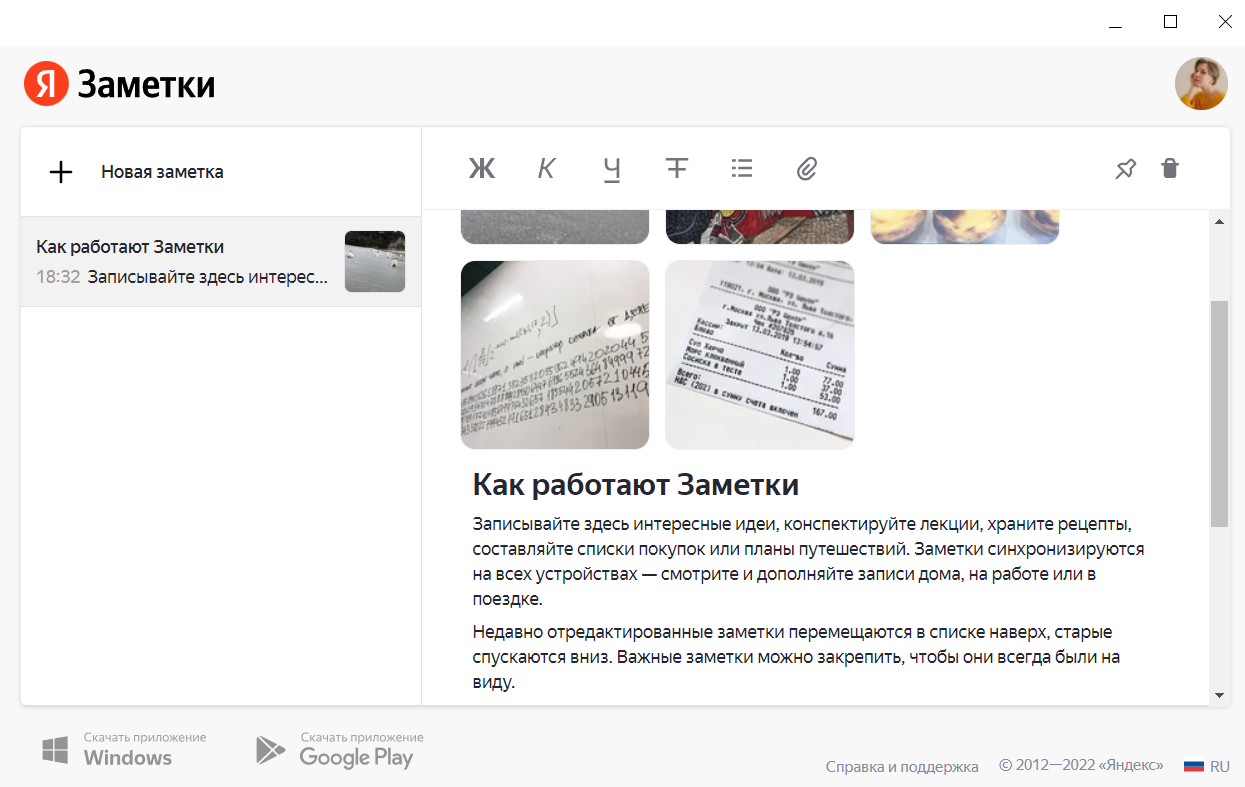
«Яндекс.Браузер». Заметки
Заметки легко найти на боковой панели. Она открывается движением курсора к левому краю экрана. Боковая панель в браузере довольно удобная — здесь можно быстро просмотреть историю и уведомления, сделать скриншот, открыть закладки, приложения Яндекса, соцсети и мессенджеры.
7. Фильтр рекламы
В «Яндекс.Браузер» встроен блокировщик рекламы, который:
- Фильтрует самую назойливую рекламу. Это всплывающие окна на весь экран, исчезающие только после обратного отсчета. Или раздражающие рекламные видеоролики со звуком. А также баннеры, без спроса возникающие посреди просмотра страницы, крестик выхода в которых появляется слишком долго. Все это блокируется браузером.
- Позволяет самостоятельно заблокировать рекламу и пожаловаться на нее.
- Фильтрует шокирующую рекламу. Расширение «Антишок» блокирует баннерную рекламу с неприятными изображениями, порнографией или рекламой подозрительных сайтов.
- Позволяет управлять показом рекламы. Какую-то рекламу, например, важную для существования вашего любимого медиа, вы можете оставить. Ее можно добавить в белый список. Для этого зайдите в меню, откройте «Настройки» и нажмите на «Инструменты». В блоке «Блокировка рекламы» нажмите «Список сайтов-исключений». В правом верхнем углу страницы нажмите «Добавить». Введите адрес сайта и нажмите «Сохранить».
Безопасность в «Яндекс.Браузере»
«Яндекс.Браузер» заявляет, что обеспечивает пользователей максимальной безопасностью благодаря комплексной системе защиты Protect. Она, по словам разработчиков, оберегает от большинства неприятностей при работе в интернете.
Чтобы дополнительно позаботиться о личных данных, вы можете использовать режим Инкогнито или очистить кэш.
Режим Инкогнито позволяет держать в секрете запросы и посещения, не сохраняет пароли и данные автозаполнения, поисковые запросы, историю и адреса посещенных страниц. Чтобы вызвать эту опцию, нажмите Ctrl + Shift + N (в Windows) или ⌘ + Shift + N (в macOS).

Как очистить кэш в «Яндекс.Браузере»
Кэш браузера — это папка с копиями некоторых данных со страниц, которые вы посещали. Чтобы очистить кэш, наберите комбинацию клавиш Ctrl + Shift + Del (в Windows) или Shift + ⌘ + Backspace (в macOS). Или:
- Зайдите в меню → «Дополнительно» → «Очистить историю».
- В списке «Очистка истории» выберите период для удаления кэша.
- Включите опцию «Файлы, сохраненные в кэше».
- Отключите остальные опции (если хотите очистить только кэш браузера).
- Нажмите «Очистить».
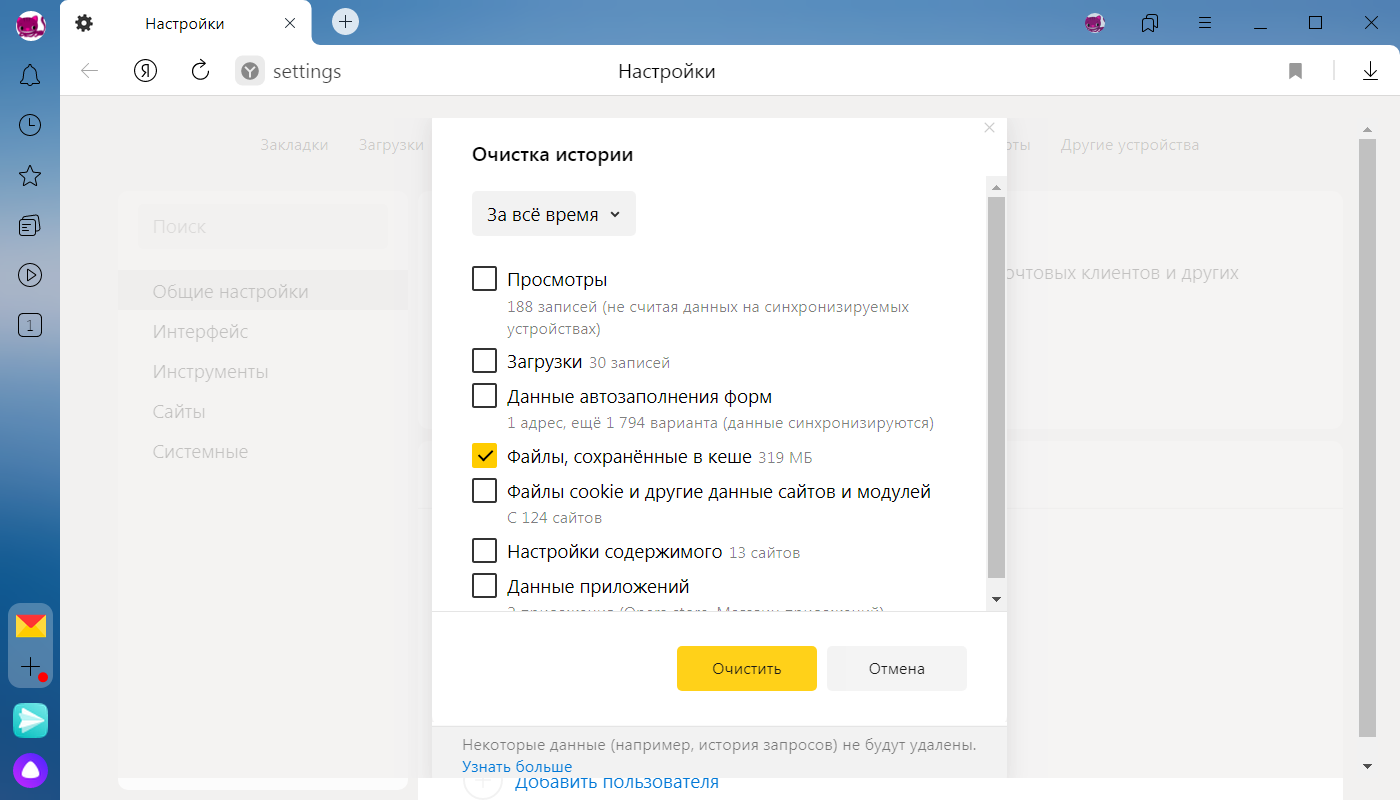
«Яндекс.Браузер». Как очистить кэш
Читайте также:
- Как сохранить Google Docs и другие данные из сервисов Google через инструмент Архиватора
- Как перенести плейлисты из Spotify и чем заменить Netflix
- Facebook, WhatsApp, Instagram: как выгрузить все данные на компьютер
- Что делать в случае блокировки почтовых сервисов Google
- Офлайн-соцсети: где общаться и работать без подключения к интернету
- Как и куда уходить дизайнерам в случае отключения Figma
- Как управлять приложениями и соблюдать информационную гигиену в кризис
- Как платить в App Store и Google Play без банковских карт
- Пять платформ-аналогов для программистов на случай блокировки GitHub
- Как отменить подписки на iPhone: инструкция
На каком движке работает Яндекс браузер
Создавая его, мы использовали уже существующие наработки. Например, «движок» для нашего браузера мы выбрали такой же, как у Safari и Google Chrome — называется он WebKit.
На каком ядре работает Яндекс Браузер
Реклама Яндекс. Браузер достаточно предсказуемо основан на открытом движке WebKit с оболочкой Chromium, на которой основан Google Chrome и его клоны (WebKit, в свою очередь, лежит в основе Apple Safari, а также используется в ряде других браузеров).
На каком движке работает Chrome
Google Chrome использует высокопроизводительный движок обработки JavaScript V8.
Как узнать версию движка браузера
Как узнать движок используемого браузера? Если это браузер популярный, то наверняка о нём имеется справка в Википедии, и там обычно указывается движок. Иногда там уточняется насчёт переделки движка, если такой факт имел место быть при создании браузера.
На каком движке работает опера
Presto — проприетарный движок, разработанный Opera Software.
Какие есть движки браузеров
Google, Opera, Samsung, Intel и прочие
Google Chrome, Opera 15+, Microsoft Edge
Какие браузеры работают на одном движке
Браузеры на движке Blink:
- Chromium.
- Google Chrome.
- Яндекс.Браузер
- Opera.
- Vivaldi.
- Microsoft Edge.
На чем работает Яндекс
Браузер — браузер, созданный компанией «Яндекс» на основе движка Blink, используемого в открытом браузере Chromium. Впервые был представлен 1 октября 2012 года на технологической конференции Yet another Conference.
В чем разница между Яндекс и Яндекс Браузер
По сравнению с приложением Яндекс, мобильный Яндекс Браузер имеет более широкие возможности: Режим энергосбережения. Продлевает время работы без подзарядки батареи.
На каком движке работает сафари
WebKit.
Safari (Сафари) — это веб-браузер разработанный компанией Apple, входит в состав операционных систем macOS и iOS. Safari работает на движке WebKit.
Почему сафари лучший браузер
Safari оснащён невероятно быстрым движком JavaScript, и это делает его самым быстрым браузером в мире. Кроме того, он разработан специально для устройств Apple, поэтому умеет эффективно расходовать их энергию и позволяет дольше работать без подзарядки. А благодаря чипу Apple браузер Safari стал ещё быстрее, чем раньше.
Какие браузеры на движке Chromium
Сравнительная таблица браузеров
В активной разработке
В активной разработке
Проект закрыт в 2011 г.
В активной разработке
Как узнать версию браузера Яндекс
Браузер для выхода в интернет с мобильного устройства, то узнать его версию тоже не составит труда:
- Запускаем приложение.
- Нажимаем на кнопку с тремя точками, чтобы попасть в главное меню.
- Выбираем раздел «Настройки».
- Пролистываем экран в самый низ.
- Нажимаем на пункт «О программе».
- Смотрим версию приложения.
Какие существуют виды браузеров
Правильный браузер может изменить ваше восприятие работы в Интернете. Итак, без лишних слов, сравним Google Chrome, Firefox, Safari, Opera, Brave, Microsoft Internet Explorer и Edge — и посмотрим, какой из них лучше всего вам подходит.
Что такое внутренний браузер
Встроенный браузер — это интегрированный в платформу веб-браузер, который обеспечивает доступ к интернет-сайтам, не выходя из программ Whiteboard для Windows и Android, а также онлайн.
Кто быстрее Яндекс или Гугл
Что касается Гугл Хром, он быстрее работает и имеет минималистический дизайн. Пользователи, которые предпочитают более высокий уровень безопасности и комфорт, выбирают Yandex. Если же цель — высокая скорость загрузки страниц, тогда лучше отдать предпочтение Google.
В чем разница между Гугл и Яндекс
Продвижение в Гугле и Яндексе отличия: полезные моменты
В Гугл такой запрос без ссылок на страницу будет продвинуть гораздо сложнее. В поисковой системе Яндекса по одному запросу будет показываться только одна ссылка, в Google могут появиться сразу несколько страниц на один сайт.
Какой браузер лучше атом или Яндекс
Как заявляют разработчики, Atom гораздо быстрее, чем другие браузеры. Это подтверждают исследования — разработчики провели четыре различных теста производительности и сравнили показатели Atom с другими популярными браузерами.
Какой браузер лучше всего в России
В России тоже наблюдается другое распределение. Среди десктопных программ самая популярная Chrome (55,6%), за ней следуют «Яндекс. Браузер» (17,2%), Opera (11,7%), Firefox (6,7%) и Safari (3,8%). На мобильных телефонах лидирует Chrome (59,9%), после него — Safari (20%), «Яндекс.
Какой браузер лучше в России
Самый популярный в нашем квартете веб-обозреватель, по данным LiveInternet.ru занимающий третье место на российском рынке браузеров с долей 7,9% (для справки: лидирующую позицию удерживает Google Chrome c 56,9% аудитории Рунета).
Почему стал тормозить Гугл Хром
Во время работы браузер сохраняет на жёстком диске большое количество временных и вспомогательных файлов, которые постепенно накапливаются и начинают тормозить его работу. Поэтому периодически рекомендуется очищать кэш, удалять данные для автономной работы и историю сёрфинга. Сделать это совсем не трудно.
Почему сафари использует Гугл
Чем больше они ищут с помощью Google в Safari на iPhone, тем больше денег Google зарабатывает на их данных с помощью рекламы. Именно поэтому Google является поисковой системой по умолчанию в Safari на iPhone. Для чего это стоит, в Система IOS 15 вы можете изменить поисковую систему Safari по умолчанию.
Какие браузеры не на Chromium
Перечислены пять браузеров, которые способны во многом заменить Chrome для пользователей Windows.Названы пять лучших альтернатив браузеру Google Chrome:
- Firefox ESR 78. Этот браузер работает не на базе Chromium.
- Vivaldi.
- Ungoogled Chromium.
Как определить версию браузера JS
С помощью свойства appVersion Вы можете узнать версию браузера. С помощью свойства appName Вы можете узнать название браузера, а с помощью appCodeName кодовое название браузера. С помощью свойства platform Вы можете узнать платформу, под которую скомпилирован браузер (т.
Как подменить версию браузера
Чтобы изменить user-agent кликните по ярлыку браузера правой кнопкой мыши, выберите «Свойства» и в новом окне допишите в строке «Объект» ключ —user-agent=»…», где в кавычках нужно указать необходимый Вам user-agent.
Почему браузер нужно регулярно обновлять
Преимущества новых версий
Гораздо больше защищены от вирусов, вредоносных программ. Гораздо быстрее загружают страницы. Большое разнообразие полезных поддерживаемых плагинов. Новые браузеры будут автоматически обновляться до последней версии, или будут уведомлять вас, чтобы загрузить обновление.
Какой браузер безопаснее в России
Firefox — это надежный браузер, когда речь идет о конфиденциальности и безопасности. Он легко настраивается и предлагает множество функций для обеспечения конфиденциальности. Firefox также регулярно обновляется, что облегчает управление угрозами.
Какие авто для Яндекс
Какой автомобиль подойдёт для выполнения заказов
Где ездят Яндекс роверы
9 декабря 2020 года «Яндекс» объявил о начале использования роботов-курьеров для доставки заказов пользователей «Яндекс. Еды». Пока беспилотники «Яндекс. Ровер» доступны только работникам и посетителям делового квартала «Белая площадь» у метро «Белорусская» в Москве, а также Иннополисе под Казанью.
Как выпилить Яндекс
В панели управления выберите пункт «Удаление программы» (если установлен вид по категориям) или «Программы и компоненты» (если в поле просмотр выбрано «Значки»). В списке установленных программ найдите Yandex, выберите его, а затем нажмите «Удалить». Подтвердите удаление Яндекс.
Что лучше Firefox или Яндекс Браузер
Firefox работает на собственном движке, который имеет худшую производительность и менее быстрый с позиции загрузки страниц. Последняя проблема частично перекрывается возможность просмотра сайтов без полной загрузки. В целом, работа в Yandex более комфортна, а скорость отклика и загрузки сайтов заметно выше.
Какой браузер работает в России
Браузеры от российских ИТ-компаний: попытка непредвзятого обзора:
- QIP Surf.
- Рамблер-браузер (он же Нихром)
- Ucoz Uran.
- Амиго от Mail.ru.
- Яндекс. Браузер
На каком языке пишут в Google
Первая версия Google называлась BackRub и была написана на Java и Python. Сейчас фронт-энд Google написан на C и C++, а его известные поисковые роботы — на Python.
Что такое движок рендеринга
Graphics engine; иногда «рендерер» или «визуализатор») — промежуточное программное обеспечение (англ. middleware), программный движок, основной задачей которого является визуализация (рендеринг) двухмерной или трёхмерной компьютерной графики. Может существовать как отдельный продукт или в составе игрового движка.
Что будет если отключить Google Chrome
На большинстве устройств Android браузер Chrome предустановлен, то есть удалить его нельзя. Однако вы можете его отключить. После этого Chrome перестанет появляться в вашем списке приложений.
Какой Термокороб подойдет для Яндекс
Термокороб подойдет жёлтый брендированный или черный без логотипов других компаний. Размер короба — от 40х40х25 см. Переносить еду в термокоробе нужно на всём протяжении заказа. У термокороба есть специальные ручки для горизонтального ношения пиццы, если его перевернуть, пицца помнётся и заказ не будет оплачен.
Что за операционная система Яндекс ТВ
«Яндекс. ТВ» — операционная система для Smart TV от российских разработчиков. Она основана на Android Open Source Project, но работает без сервисов Google. При первом включении телевизор предлагает авторизоваться в аккаунте «Яндекс» — через приложение или логин и пароль.
Какие машины берут в Яндекс
Комфорт+ — Ауди А6, БМВ 5, Хендай Соната, Ягуар XF, Киа Оптима, Лексус ES, Мерседес Е-класса, Шкода Суперб, Вольво S80 (работа в такси на машинах не старше 2015 года) Бизнес — БМВ 5 или 7 серия, Ауди А6, Ауди А8, Мерседес Майбах S-класс (подходить будут только авто не меньше 2016 года)
10.05.2023 На каком движке работает Яндекс браузер
Яндекс Браузер является одним из самых популярных браузеров на российском рынке. Он был создан компанией «Яндекс» в 2012 году на базе открытого движка Blink, который также используется в Chromium и Google Chrome.
Преимущества выбора Blink
Blink был разработан командой Google в 2013 году в качестве альтернативы WebKit, который использовался ранее в Chromium и Google Chrome. Этот движок имеет такие преимущества, как:
- Высокую производительность при работе с JavaScript.
- Более быструю загрузку страниц в общем случае по сравнению с другими движками.
- Хорошую поддержку новых веб-стандартов.
- Возможность создания расширений и приложений для браузера, используя JavaScript, HTML и CSS.
Поэтому выбор Blink для Яндекс Браузера является логичным и обоснованным шагом.
Сравнение движков Chrome и Opera
Google Chrome использует более старый WebKit вместо Blink, который создан на базе последнего. За последние годы браузеры на базе Blink развивались быстрее, чем те, которые используют WebKit.
Opera использует свой собственный движок обработки, называемый Presto. Это проприетарный движок, который предоставляет более высокую скорость загрузки страниц, но не поддерживает многие современные функции, доступные в Chrome и Яндекс Браузер.
На каких браузерах используется Blink
Blink — это открытый движок, используемый не только в Яндекс Браузере и Chromium, но и в Opera, Vivaldi и Microsoft Edge.
Как узнать версию движка браузера
Если необходимо узнать версию движка, используемого браузером, можно обратиться к справочным источникам, таким как Wikipedia. Обычно они указывают, какой движок используется в браузере, а также если происходила какая-либо переделка движка при создании конкретного браузера.
Хотя Яндекс Браузер создан на базе уже существующего движка, выбор Blink оправдал себя на практике за счет его высокой производительности и широкого спектра доступных функций. Более того, Blink — это открытый движок, который используется во многих других браузерах и продолжает развиваться в будущем.
Обзор лучших сервисов для озвучивания текста онлайн
Илья – главный редактор сайта softdroid.net. Является автором нескольких сотен руководств и статей по настройке Android. Около 15 лет занимается ремонтом техники и решением технических проблем iOS и Android. Имел дело практически со всеми более-менее популярными марками мобильных смартфонов и планшетов Samsung, HTC, Xiaomi и др. Для тестирования используется iPhone 12 и Samsung Galaxy S21 с последней версией прошивки.
Озвучивание текста может потребоваться по разным причинам. Сервисы, проговаривающие предложения вслух, незаменимыми для людей с ограниченными возможностями. Кроме того, они будут полезными для тех, кто изучает иностранный язык и хочет услышать правильное произношение фраз. Пригодятся «говорилки» и тем, кто привык воспринимать информацию на слух.
Лучше всего использовать онлайн-сервисы для озвучки текста. Рассмотрим также лучшие программы, с помощью которых можно прослушать любую информацию. Каждая из них обладает собственными преимуществами и широким списком возможностей: платных и бесплатных.
Содержание:
Сравнение функций синтезаторов (таблица)
В этой сравнительной таблице речевых синтезаторов мы сосредоточимся на качестве и вариантах озвучивания текста. Критерии оценки:
- Наличие русского и англ. языков
- Что доступно бесплатно, стоимость дополнительных услуг
- Мужской женский голоса, разнообразие
- Озвучка книг и больших объемов текста
- Качество синтеза
| с интонацией | голос робота | женский | мужской | смешной | детский (мультяшный) | англ. язык | русский язык | озвучка текста | |
| Google Translate | — | — | + | — | — | — | + | + | + |
| Ассистент «Алиса» | + | — | + | — | — | — | + | + | + |
| Яндекс.Переводчик | + | — | + | — | — | — | + | + | только словосочетания |
| Балаболка | + | — | + | + | — | — | + | + | + |
| Acapela | + | + | + | — | — | + | + | + | |
| Text-To-Speech | + | — | + | + | — | — | + | + | + |
| From Text To Speech | + | — | + | + | — | — | + | + | + |
| ISpeech | + | — | + | + | — | — | + | + | + |
| textvrech.ru | + | + | + | + | + | + | + | + | + |
| Softdroid TTS | + | — | + | + | — | — | + | + | + |
Softdroid TTS
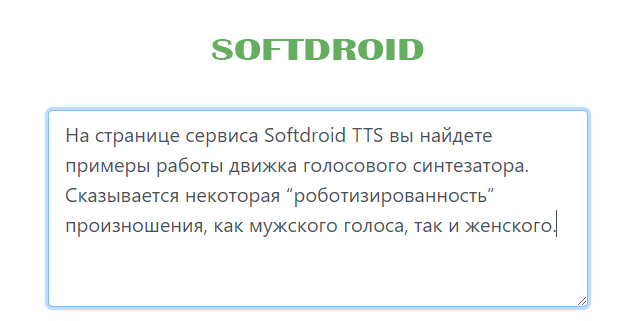
Онлайн-синтезатор речи Softdroid TTS позволяет озвучить до 1500 символов, введенных в текстовое поле на русском языке. Все это на бесплатной основе. Вы можете проиграть аудиозапись прямо на сайте, но и скачать ее для локального использования не получится.
На странице сервиса Softdroid TTS вы найдете примеры работы движка голосового синтезатора. Сказывается некоторая “роботизированность” произношения, как мужского голоса, так и женского. Для больших объемов текста такой вариант будет, пожалуй, утомителен для прослушивания, а для краткосрочных задач – нормальный вариант. Каких либо платных функций на сервисе Softdroid TTS не обнаружено.
Пользоваться сервисом Softdroid TTS просто:
- Заходите на сервис Softdroid TTS
- Задаете настройки тембра и скорости
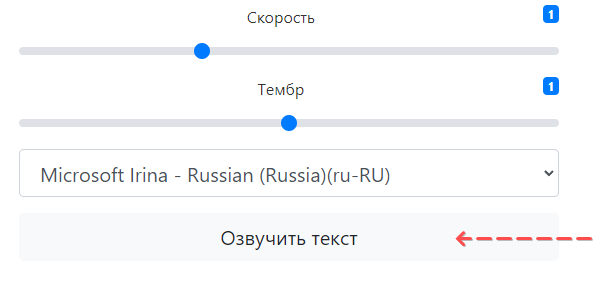
- Выбираете мужской или женский голос
- Вставляете или вводите текст в поле
- Нажимаете на кнопку “Озвучить текст”
Другие особенности сервиса:
- На сайте доступны около 20 женских и мужских вариантов синтеза речи.
- Можно выбрать высоту и скорость воспроизведения.
- Два языковых направления – русский и английский.
- Можно вставлять логические паузы в текст.
- Аудиозапись нельзя скачать.
Google Translate
Фирменный переводчик Google Translate от крупнейшей компании стал классическим вариантом не только для онлайн-перевода, но и для озвучки набранного текста. Достаточно ввести несколько предложений и нажать на кнопку динамика, чтобы воспроизвести текст. Включена возможность голосового ввода при наличии микрофона. Веб-сервис позволяет набирать тексты длиной до 5000 символов, что можно считать достаточно внушительным значением показателя.
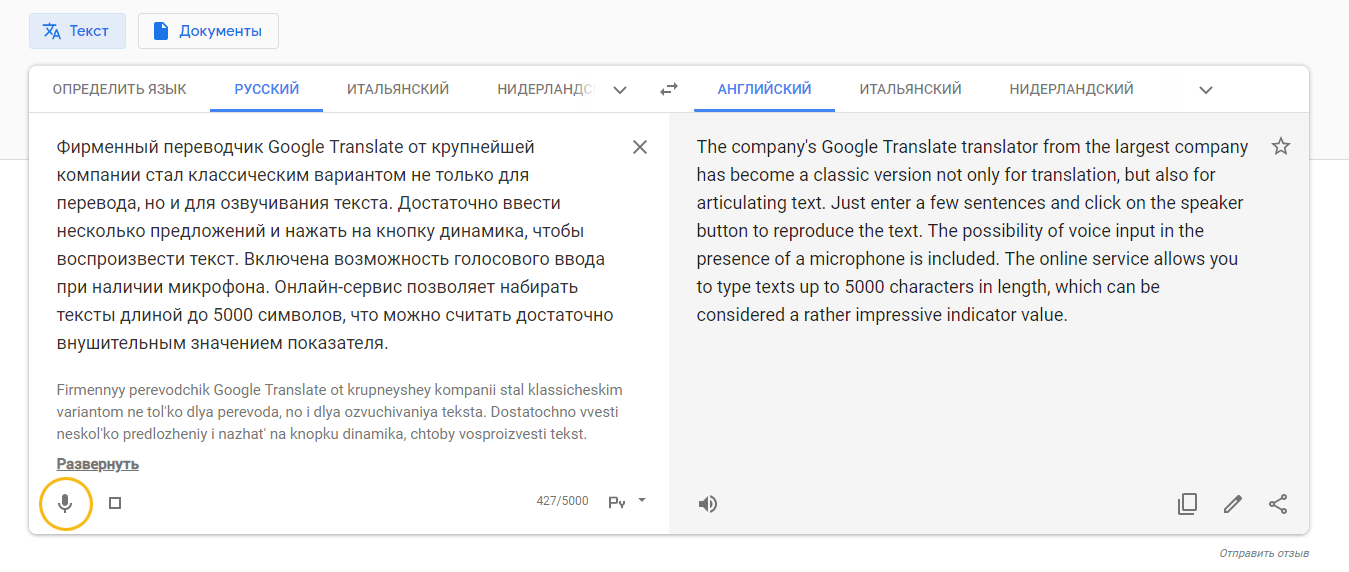
С авторизацией в аккаунте Google появляется возможность сохранять звуковое сопровождение в разделе «Избранное». При этом поддерживается перевод более чем со 100 языков мира. Платных услуг для Google Translate не предусмотрено.
По умолчанию доступна только одна скорость воспроизведения озвучки и только женский голос с тембром, как у робота. Это и является единственным минусом онлайн-сервиса известнейшей корпорации.
Кстати, лучшие голосовые переводчики представлены в обзоре.
Ассистент «Алиса»: озвучка через браузер
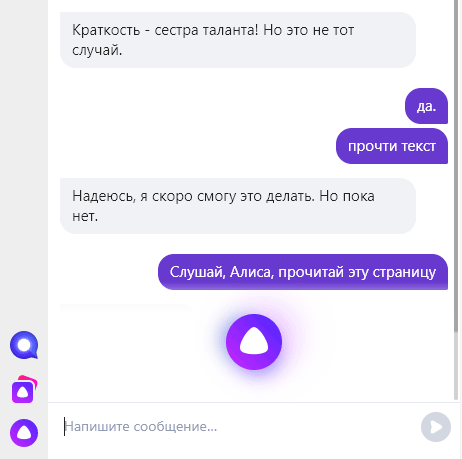
С марта 2020 года в Яндекс Алисе появилась возможность озвучивания текстов практически с любых веб-страниц на русском языке.
Работает данная технология на мобильных устройствах Андроид и ПК с Windows. О поддержке других платформ не сообщается, но есть вероятность что на iOS и Mac OS данная онлайн-технология озвучивания также будет работать.
Голосовой помощник читает текст со страницы женским голосом, игнорируя элементы оформления, пытаясь найти основную информацию в онлайне.
Для того, чтобы озвучить текст «Алисой», необходимо:
- Скачать Яндекс Браузер для Андроид или ПК
- Открыть нужную веб-страницу, сайт;
- Нажать на кнопку с наушниками (и предоставить Яндекс Браузеру доступ к микрофону);
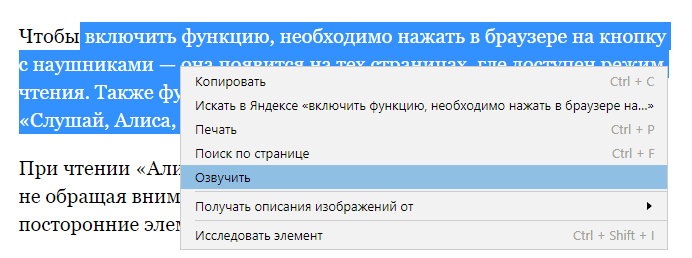
- Для чтения фрагмента нужно выделить текст и в контекстном меню выбрать команду “Озвучить”;
- Также прослушать текст можно, произнеся в микрофон «Слушай, Алиса, прочитай эту страницу»;
Voicebot
Более продвинутый онлайн-сервис для озвучивания. Его особенности:
- поддержка алгоритмов нейросетей,
- можно делать речь более живой, добавляя паузы, ударения, интонацию, как вручную так и в полуавтоматическом режиме,
- поддерживаются русский, английский, казахский, турецкий,
- можно создавать диалоги, добавляя для озвучки несколько персонажей с разными голосами.
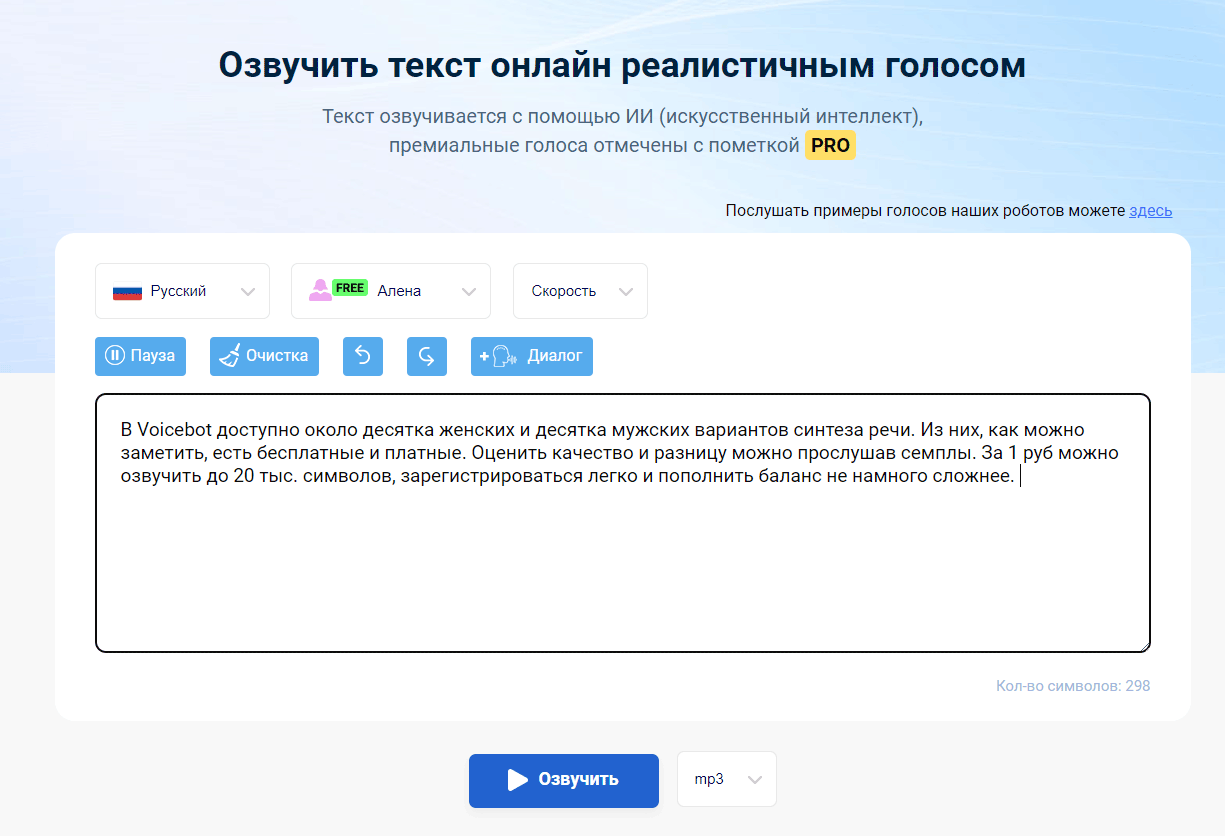
В Voicebot доступно около десятка женских и десятка мужских вариантов синтеза речи. Из них, как можно заметить, есть бесплатные и платные. Оценить качество и разницу можно прослушав семплы. За 1 руб можно озвучить до 20 тыс. символов, зарегистрироваться легко и пополнить баланс не намного сложнее.
В целом, сервис хорошо справляется со своей задачей. Можно использовать его для чтения аудиокниг с русскими голосами, больших объемов текста, даже в рекламных роликах в Сети.
Яндекс.Переводчик
Российский аналог предыдущего сервиса, Яндекс.Переводчик обладает всем функционалом, который предоставляется Google: добавление аудио-файлов в раздел «Избранное», генератор речи, перевод с сотни мировых языков и виртуальная клавиатура. Чтобы пользоваться всеми предоставляемыми возможностями, требуется авторизация в Яндекс.Почте, платных услуг не предусмотрено.
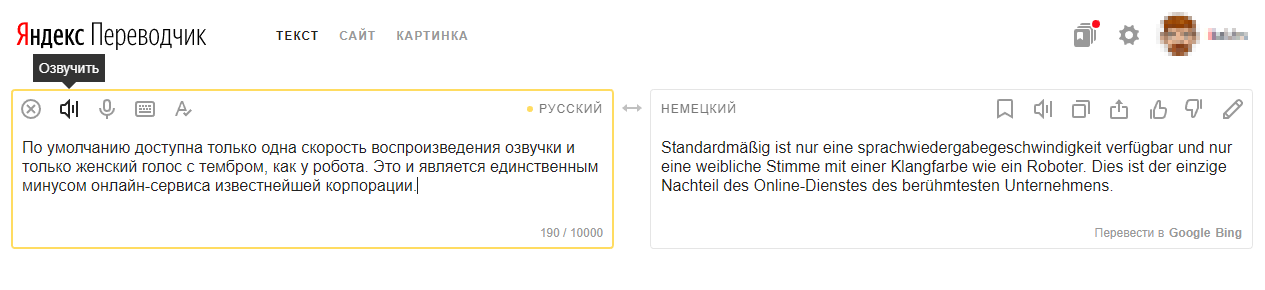
Единственный момент отличает Яндекс.Переводчик от Google Translate в лучшую сторону — количество доступных к озвучиванию символов у отечественного аналога в два раза больше и достигает 10000 знаков.
unitools
На главной странице имеется около 10 голосов, мужских и женских, но в целом, по словам создателей синтезатора, голосов около 500. Вероятно, они доступны в платной версии “говорилки”. Оплачивать преобразование текста в голос можно токенами.
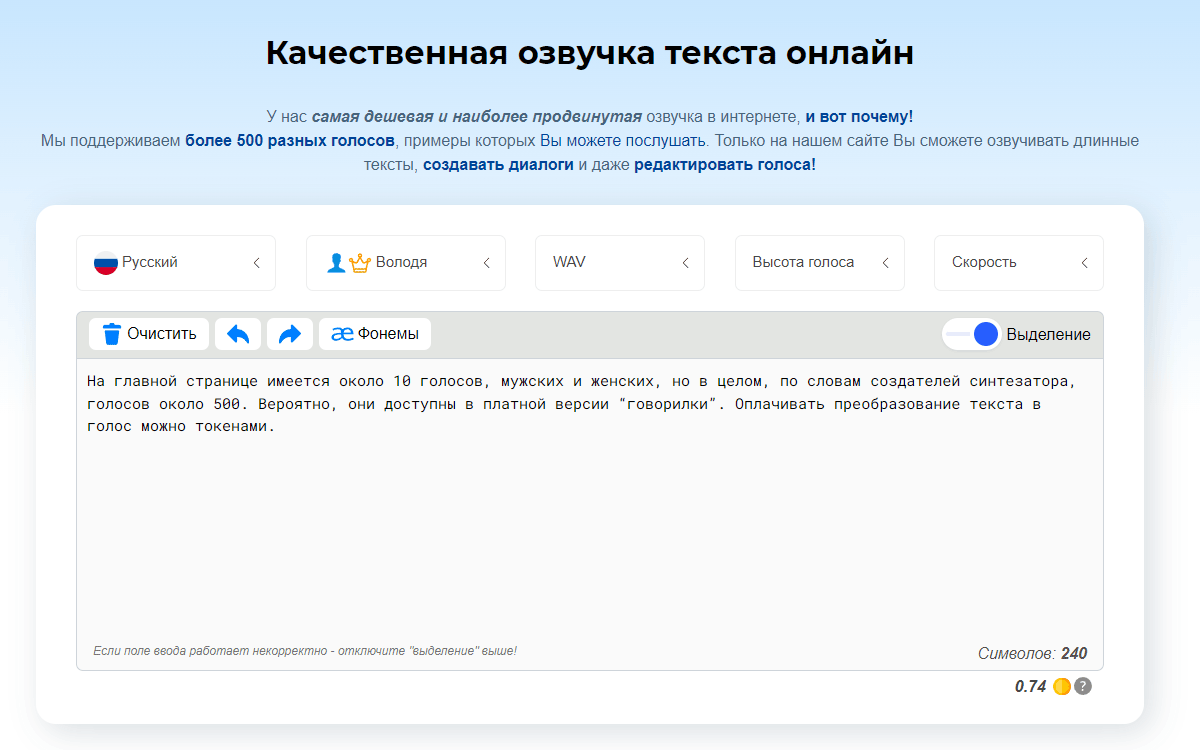
На платной основе также доступен API-интерфейс, разработчики могут использовать его для озвучивания текстов на других сервисах.
В целом, это неплохой речевой синтезатор для простых пользователей и разработчиков с возможностью сохранения аудиофайлов. Советуем для начала ознакомиться с его бесплатной версией.
Отметим другие важные особенности Unitools:
- сохранение результата озвучки в форматах wav и mp3.
- высота голоса и скорость можно изменять.
- создание диалогов с несколькими ботами.
- изменение интонации, ударений (этого нет в других синтезаторах речи).
Балаболка (Windows)
Балаболка – настольная программа, использует встроенный речевой синтезатор Speech API. Работает на платформе Windows (XP/7/8/10). Для ее работы, как правило, не требуется установка дополнительных языковых или звуковых пакетов. Скачиваете, устанавливаете и пользуетесь. К слову, есть портативная сборка “Балаболки” – она не требует даже установки и умеет запускаться с флешки.
Отметим особенности этой “говорилки”:
- Переключение между Speech API 4, 5 и Microsoft Speech Platform: в зависимости от версии ОС, может использоваться тот или иной речевой синтезатор.
- Настройка скорости, высоты звуков и громкости.
- Чтение текста из различных источников: буфер обмена, документ, текстовый файл, загруженный через меню “Балаболки”.; текст, набираемый на клавиатуре.
- Проверка орфографии, учет знаков препинания.
- Дробление текста на фрагменты, сравнение файлов.
- Использование в качестве программы для озвучивания книг. Поддерживаются различные форматы электронных книг и документов: AZW, CHM, DjVu, DOC, DOCX, EPUB, FB2 и прочие.
- Конвертация текста в аудио (форматы – WAV, MP3, MP4, OGG и WMA) и наоборот.
В общем, “Балаболка” – отличная и к тому же бесплатная программа, которая дает фору онлайн-сервисам. В ней нет раздражительной рекламы, а интерфейс очень понятен и привычен более-менее осведомленному Windows-пользователю.
Acapela
Одна из наиболее известных говорилок, веб-утилита Acapela обладает небольшим количеством настроек и при этом огромным функционалом. Сайт написан полностью на английском языке, но довольно понятный интерфейс делает использование сервиса интуитивно простым. Поддерживается озвучивание текста на 35 языках и диалектах, при этом для каждого сохраняется характерный акцент.
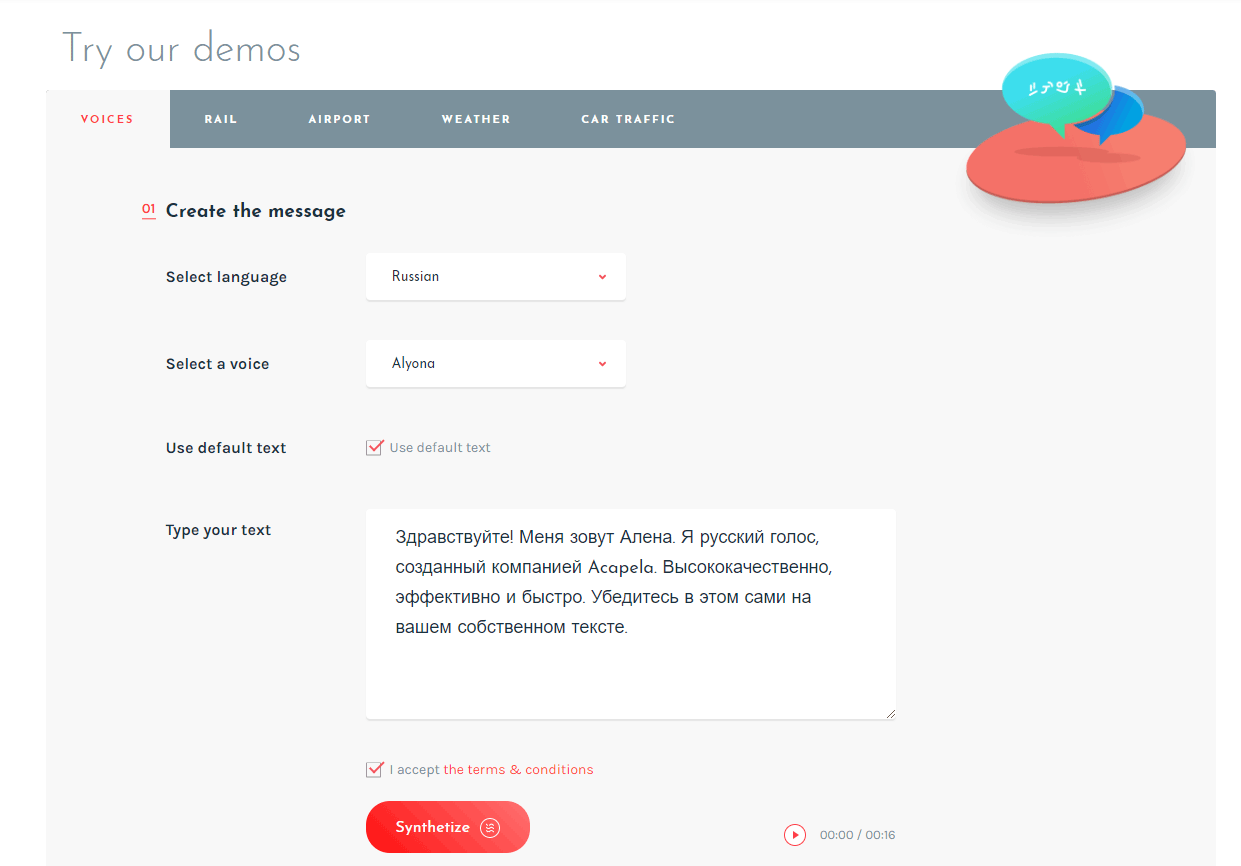
Для некоторых языков доступно до 18 различных тембров, что делает этот речевой синтезатор уникальным. Такое разнообразие будет полезным, если хочется, чтоб набранный текст прозвучал эмоционально или был произнесен нужным актером. К сожалению, для русского языка доступен только один голос, поэтому многообразие тембров будет полезно лишь для тех, кто изучает иностранный.
Основной функционал программы полностью бесплатен, но для того, чтобы скачать пакет разработчика, позволяющего загружать и работать с озвученными текстами, придется заплатить немалую сумму в 1500 евро. Этот вариант будет полезен только для продвинутых пользователей, разрабатывающих аудио-дорожки в коммерческих целях.
Ограничение на длину вводимого текста у Acapela составляет 300 символов. Это в два раза больше, чем у ISpeech, но намного меньше, чем у Google Translate. Веб-служба работает бесперебойно, а каждый текст озвучивается как будто реальным человеком — в этом преимущество Acapela от утилит, где искусственные голоса напоминают о холодных механических роботах.
Text-To-Speech
Синтезатор речи с минималистичным интерфейсом Text-To-Speech позволит озвучить фрагменты длиной до 1000 символов на одном из 15 языков мира, не считая диалекты. Нужно просто ввести собственный текст и нажать на кнопку «Say It». Программа автоматически определит язык, на котором набраны слова, и переведет текст в голос.
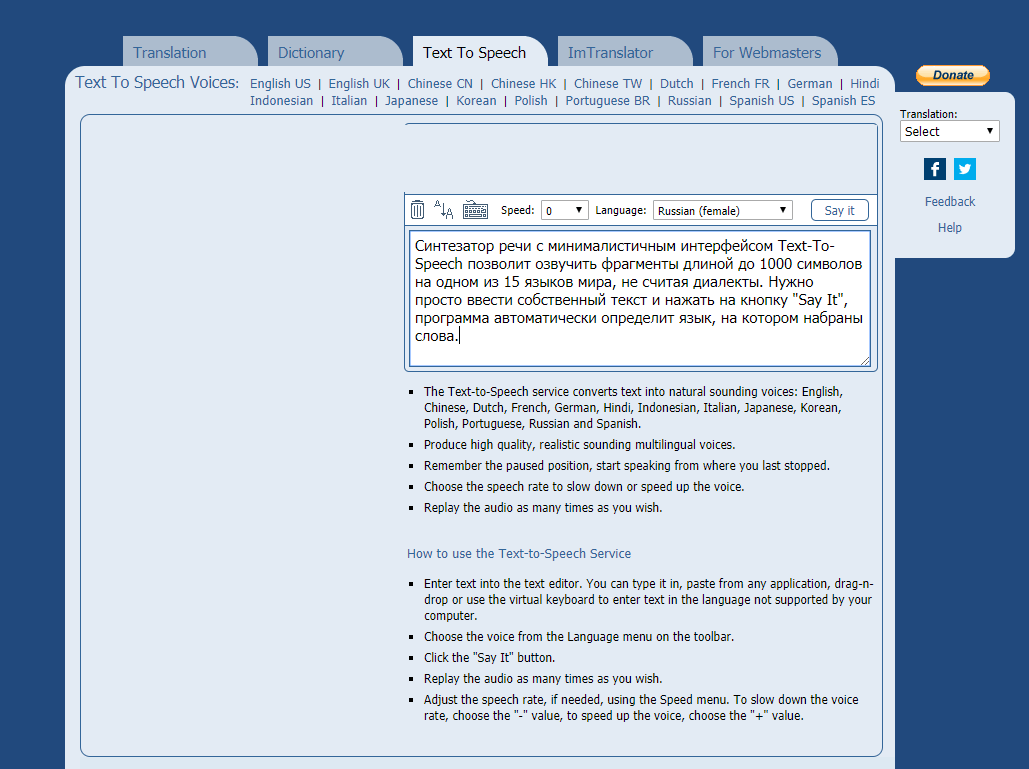
В программе доступно переключение между семью режимами скоростей, также в небольшом окошке можно включить виртуальную клавиатуру и отредактировать размер шрифта. В результате пользователю будет предоставлен аудио-файл с озвучкой введенных фраз в выбранном тембре и скорости. Прослушать синтезатор голоса можно сразу же, в режиме-онлайн. Возможности скачать дорожку не предоставляется, не предусмотрены и платные услуги.
From Text To Speech
Рекордсменом по длине текста, доступного для голосового озвучивания, является онлайн-«говорилка» From Text To Speech, которая способна обрабатывать до 50000 символов. Это больше, чем у любого другого подобного сервиса с широким функционалом.
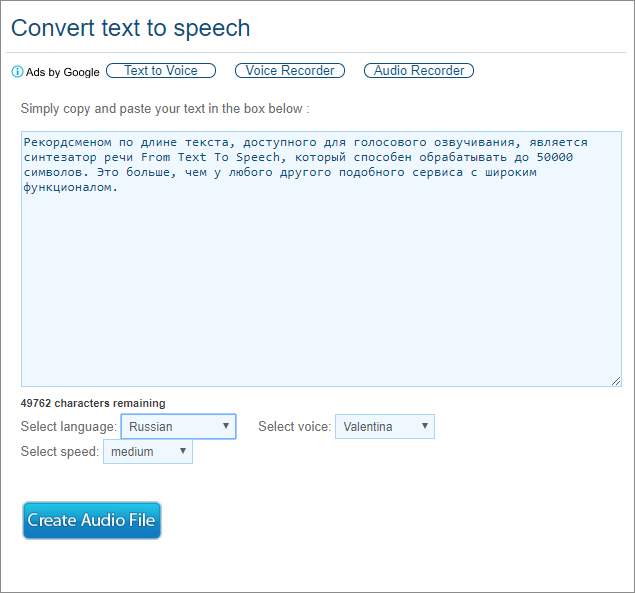
В сервисе можно ввести текст и выбрать один из 8 языков, скорость (доступно 4 режима), а также голос озвучки. Для русского языка доступен только один, женский генератор голоса, для английского — пять, как женских, так и мужских. Из недостатков можно выделить то, что преобразование текста в аудио-файл требует достаточно большого количества времени — на обработку одного слова уходит до 10 секунд. Однако в результате можно абсолютно бесплатно скачать дорожку на собственный ПК. Это еще одно весомое преимущество сервиса перед конкурентами, где за эту функцию потребуют плату.
ISpeech
Программа ISpeech неспроста стоит в списке первых, заслуживающих внимания. Минималистичный интерфейс позволит разобраться с сервисом максимально быстро. Нужно всего лишь ввести текст, выбрать язык и нажать на кнопку озвучивания — воспроизведение текста сработает через динамики. Также можно переключаться между мужским и женским вариантами озвучки текста, а также выбирать скорость чтения предложений. Доступно три режима: медленный, средний и быстрый.
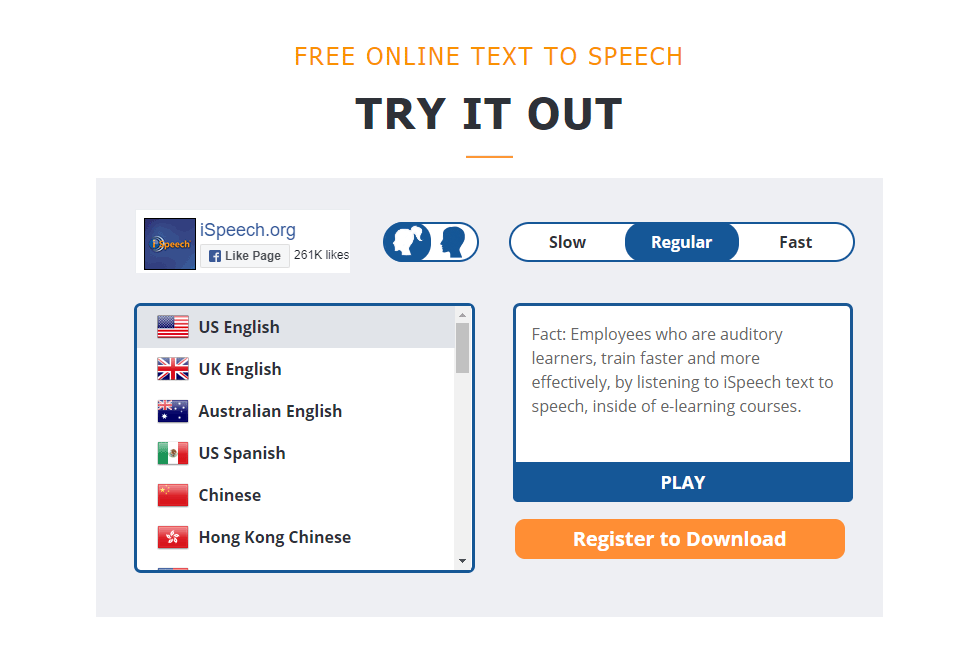
Владельцам платной подписки открывается возможность скачать аудио-фрагмент на свой ПК. Самая дешевая из них обойдется в 50 долларов. Впрочем, все остальные, более насущные функции абсолютно бесплатны, в том числе и поддержка 30 языков. Поэтому ISpeech станет идеальным вариантом для изучения иностранного и запоминания фонетики.
Пожалуй, самым весомым недостатком синтезатора речи является ощутимое ограничение на количество символов — можно прочитать текст длиной до 150 знаков.
Часто задаваемые вопросы
Ищу сервис, где можно выбрать несколько вариантов с женской озвучкой текста. Посоветуйте что-нибудь.
Из неплохих доступных вариантов — Ассистент «Алиса». Текст воспроизводится с интонацией, но, к сожалению, нельзя выбрать варианты произношения, тембр. В этом случае лучше подойдет сервис ozvuchtext.ru, где можно переключать голосовые дорожки.
Почему в Google Translate недоступна озвучка текста с интонацией (как-будто текст произносит робот).
Данный сервис предназначен, в первую очередь, для перевода текстов на английском, русском и сотне других языков. Использовать его для озвучивания — не оптимальный вариант. Интонацию поддерживают подавляющее количество TTS-сервисов, где установлен хороший синтезатор. Попробуйте Балаболку или Acapela (второй вариант — платный).
Посоветуйте не интернет-сервис, а программу для Windows (желательно бесплатную), чтобы можно было озвучивать текст из книги, например.
Программа Балаболка работает на платформе Windows, начиная с XP и заканчивая Windows 10. Она полностью бесплатна. Выбор языковых движков на русском и английском небольшой, но дополнительные можно скачать в Сети (см. справку). В нее можно загрузить большой текст, в том числе в формате txt или fb2.
Необходимо ли платить онлайн-сервисам за озвучку текстов?
Платные функции содержатся в сервисах Acapela и Textvrech. Они требуют подписки либо сдельной оплаты за переведенный объем текста. Остальные приложения и сервисы, упомянутые в тексте — бесплатны для использования.