Если iOS 17 пишет «Подготовка обновления» и установка зависает
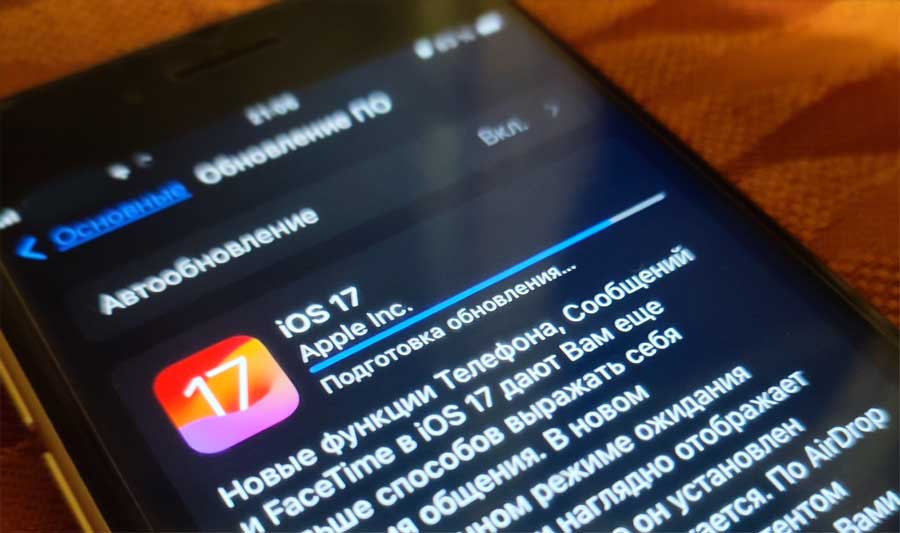
Apple давеча официально представила новые iOS 17 и iPadOS 17, а накануне выпустила пробную «бету» iOS 17 для разработчиков. Так вот, публика нынче жалуется, что установка обновы виснет и не заканчивается. То бишь, iOS 17 пишет «Подготовка обновления» (или Preparing to Update) и дальше никак…
Проблемка, конечно, неприятная, но поправимая. И сейчас расскажем, как именно её поправлять. Итак.
что делать, если iOS 17 пишет «Подготовка обновления» и на этом установка зависает
Собственно, ничего нового и удивительного мы не посоветуем. Процедура установка данного бага стандартная, и всем iOS-юзерам со стажем она давно и хорошо знакома.
А новичкам, а также всех, кто, возможно, из-за стресса чуть запамятовал, мы напомним.
Значит, если установка iOS 17 схожим образом виснет, то:
- открываем «Настройки» iPhone;
- тапаем «Основные» и далее — «Хранилище iPhone«;
- на экране «Хранилище iPhone» в списке приложений находим «Обновление iOS 17 OTA«;
- тапаем по названию апдейта и затем просто удаляем это обновление;
- дожидаемся завершения удаления и перезагружаем iPhone;
- после перезагрузки открываем «Настройки» > «Основные» > «Обновление ПО» и скачиваем обновление;
- после загрузки запускаем процедуру установки iOS 17 по-новой.
Должно сработать. Но также учитываем, что в настоящее время полмира тоже пытается поставить новую iOS 17.
- Классный импортный VPN: самые выгодные предложения на сейчас
- «На связи» в iOS 17 не работает: почему и что делать
- Если «Добавить способ оплаты» в iPhone серая и не работает
Поэтому даже если после перезапуска процедуры установки обновления, iOS 17 пишет «Подготовка обновления» и опять виснет, то лучше еще немного подождать и скачать файл обновы чуть позже, когда немного спадет ажиотаж на серверах Apple.
Ну и, опять же, не забываем, что в первых «бетах» (а также в релизах) новой операционной системы ошибок и багов всегда хватает. Так что, если iPhone у вас один, и он же основной смартфон (и тем более, когда он основной рабочий), то с апдейтами особо спешить не стоит. Во избежание, так сказать…
Apple объяснила, почему автоматическое обновление iOS устанавливается так долго

В закладки
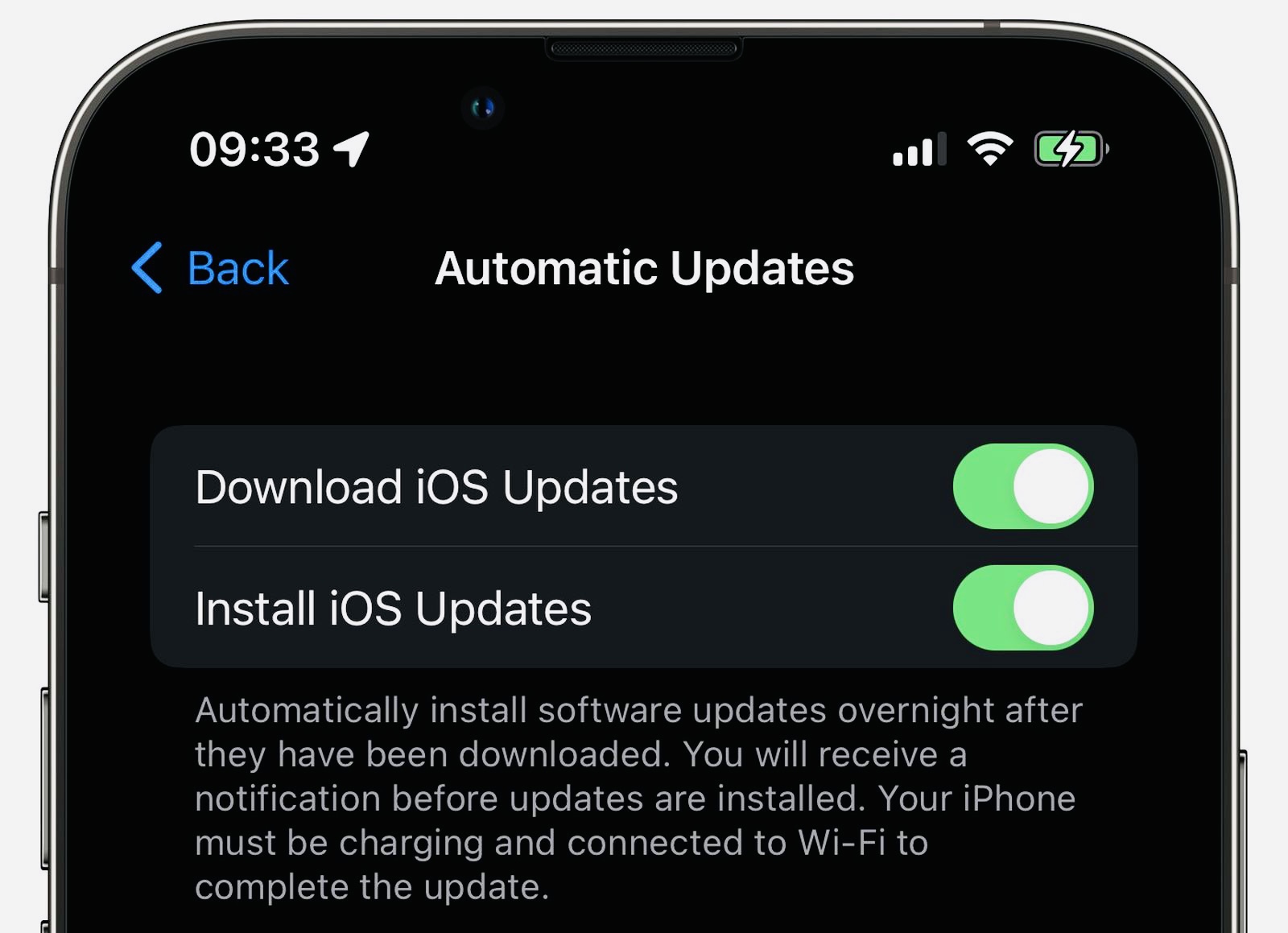
Вице-президент Apple разработке ПО Крейг Федериги рассказал, почему автоматическое обновление iOS может занимать до нескольких дней или недель, тогда как вручную можно установить сразу после релиза.
Один из владельцев iPhone Матеуш Буда спросил Крэйга об этом напрямую и получил ответ:
Мы постепенно развертываем новые обновления iOS, сначала делая их доступными для тех, кто явно ищет их в настройках, а затем через 1-4 недели (после получения обратной связи об обновлении) развертываем на устройства с включенным автоматическим обновлением.
Надеюсь, это поможет!
When it comes to downloading iOS software updates, Apple users can be reasonably divided into two camps: Those who manually seek out updates the.
Почему обновление iOS долго загружается?

Обновление операционной системы iOS – это важный этап в поддержании безопасности и функциональности вашего устройства Apple. Однако, иногда загрузка и установка этих обновлений может занимать много времени. Это вызывает раздражение и неудобства у пользователей, которые ожидают скорого завершения процесса. Существуют несколько причин, по которым обновление iOS может долго загружаться. В этой статье мы рассмотрим наиболее распространенные проблемы и предложим решения для их устранения.
1. Низкая скорость интернет-соединения. Одной из главных причин медленной загрузки обновлений iOS является недостаточная скорость вашего интернет-соединения. Если вы используете мобильные данные, убедитесь, что вы находитесь в зоне хорошего покрытия и сигнал достаточно сильный. Если вы используете Wi-Fi, проверьте скорость вашей сети и, если необходимо, перезагрузите маршрутизатор.
2. Высокая загрузка серверов Apple. Когда новая версия iOS выпускается, множество пользователей одновременно пытается загрузить и установить обновление. Это создает высокую загрузку на серверах Apple, что может привести к длительной загрузке. Решить эту проблему можно, подождав некоторое время после выпуска обновления, когда нагрузка на сервера снизится.
3. Недостаток свободного места на устройстве. Для успешной установки обновления iOS требуется определенное количество свободного места на вашем устройстве. Если на вашем устройстве недостаточно свободного места, обновление может долго загружаться или вовсе не устанавливаться. Проверьте, сколько свободного места у вас осталось, и удалите ненужные файлы или приложения, чтобы освободить дополнительное место.
Важно помнить, что перед обновлением iOS всегда рекомендуется сделать резервную копию данных на вашем устройстве. Это позволит вам сохранить свою личную информацию и настройки в случае возникновения неожиданных проблем во время обновления. Также рекомендуется подключить ваше устройство к источнику питания, чтобы избежать потери заряда во время обновления.
Если вы столкнулись с длительной загрузкой обновления iOS, попробуйте использовать эти советы и решения. Но помните, что в случае серьезных проблем или неожиданных ошибок во время обновления, всегда рекомендуется обратиться в службу поддержки Apple или специалистам по ремонту устройств Apple для получения профессиональной помощи.
Что делать, если обновление iOS долго загружается?
Если вы столкнулись с проблемой длительной загрузки обновления iOS на своем устройстве Apple, есть несколько действий, которые могут помочь решить эту проблему:
1. Проверьте подключение к интернету:
Убедитесь, что ваше устройство подключено к стабильной сети Wi-Fi или имеет хорошее сотовое подключение. Плохое подключение к интернету может замедлить скорость загрузки обновления.
2. Проверьте доступное место на устройстве:
Убедитесь, что на вашем устройстве есть достаточно свободного места для загрузки обновления. Если у вас мало свободного пространства, удалите ненужные файлы или приложения, чтобы освободить место.
3. Перезапустите устройство:
Иногда простой перезапуск устройства может помочь устранить проблемы с загрузкой обновления. Попробуйте выключить устройство и снова включить его после нескольких секунд.
4. Используйте iTunes для обновления:
Если обновление с помощью Wi-Fi долго загружается, попробуйте подключить устройство к компьютеру и обновить его с помощью программы iTunes. Иногда этот способ загрузки обновления более стабилен и быстрее.
5. Проверьте серверы Apple:
Иногда проблема с длительной загрузкой обновления iOS может быть связана с проблемами на серверах Apple. Вы можете проверить статус серверов Apple на официальном сайте компании или воспользоваться другими онлайн-сервисами для проверки доступности серверов.
Если после выполнения этих действий проблема с длительной загрузкой обновления iOS не устраняется, рекомендуется обратиться в службу поддержки Apple для получения дополнительной помощи и советов.
Проверьте соединение с интернетом
Первым шагом при возникновении проблемы с загрузкой обновления iOS следует проверить соединение с интернетом. Убедитесь, что устройство подключено к стабильной Wi-Fi или мобильной сети.
Если вы используете Wi-Fi, убедитесь, что сигнал достаточно сильный и стабильный. Возможно, вам придется перезагрузить маршрутизатор или попробовать подключиться к другой сети Wi-Fi.
Если вы подключены к мобильной сети, убедитесь, что у вас достаточно сильный сигнал и хорошее покрытие. В некоторых случаях обновление iOS может быть слишком большим, чтобы загрузить его через мобильную сеть, поэтому в этом случае лучше использовать Wi-Fi.
Также, убедитесь, что вы не ограничили поток данных для приложений или для вашего устройства в целом. Если вы установили какие-либо ограничения на использование данных, попробуйте временно отключить их.
Если у вас всё еще возникают проблемы с загрузкой обновления iOS, попробуйте перезагрузить устройство и повторить попытку. Иногда простая перезагрузка может помочь в решении проблем с соединением с интернетом.
Удалите ненужные файлы и приложения
Если обновление iOS долго загружается, может быть причиной недостаток свободного места на вашем устройстве. Положительным решением проблемы может быть удаление ненужных файлов и приложений.
Воспользуйтесь следующими рекомендациями:
- Удалите ненужные фотографии и видео. Переведите их на компьютер или в облачное хранилище и удалите с устройства. Это поможет освободить драгоценное место и ускорить процесс загрузки обновления.
- Удалите ненужные приложения. Откройте настройки своего устройства и найдите раздел «Сохранение» или «Общий объем». Пройдитесь по списку приложений и удалите все, что вам больше не нужно. Не забудьте также проверить папку «Неиспользуемые приложения», где могут храниться приложения, которые давно не использовались.
- Очистите кэш приложений. Некоторые приложения сохраняют данные во временных файлах, что занимает место на устройстве. Откройте настройки, найдите приложение, которое вам интересно, и выберите опцию «Очистить кэш» или «Удалить временные файлы». Это поможет освободить место и ускорить процесс обновления.
После удаления ненужных файлов и приложений обновление iOS должно загружаться быстрее и без проблем.
Перезагрузите устройство
Для перезагрузки iPhone или iPad выполните следующие шаги:
- Удерживайте кнопку питания на устройстве (обычно находится на верхней или боковой панели) до появления слайдера для выключения.
- Переместите ползунок слайдера вправо, чтобы выключить устройство.
- Подождите несколько секунд, а затем снова нажмите и удерживайте кнопку питания, чтобы включить устройство.
После перезагрузки устройства попробуйте снова загрузить обновление iOS. Если проблема с задержкой загрузки остается, можно перейти к другим методам решения проблемы.
Подключитесь к быстрому Wi-Fi
Чтобы решить эту проблему, рекомендуется подключиться к быстрой и стабильной Wi-Fi сети. Следуйте этим простым шагам:
Шаг 1:
Перейдите в раздел «Настройки» на вашем устройстве iOS.
Шаг 2:
Найдите и нажмите на вкладку «Wi-Fi».
Шаг 3:
Выберите доступную Wi-Fi сеть из списка.
Шаг 4:
Если у вас есть пароль для Wi-Fi сети, введите его и нажмите «Присоединиться».
Когда вы подключитесь к быстрой Wi-Fi сети, скорость загрузки обновления iOS должна значительно увеличиться, и процесс загрузки будет завершен гораздо быстрее.
Что делать, если долго не загружается обновление iOS 15?
Скачать и установить iOS 15 на iPhone достаточно просто. Процесс остался таким же, как прежде. Однако иногда обновление может зависать в процессе скачивания, подготовки или установки.

Если у вас долго не загружается iOS 15, не паникуйте. Ниже мы расскажем, что вы можете сделать.
1. Проверьте интернет-подключение
Первым делом стоит проверить работу своего интернета. Можете использовать приложение Speedtest или Fast. Если скорость вашего интернета 5 Мбит/с и выше, то всё нормально. Также можете попробовать открыть Safari или YouTube и проверить, как работает интернет.
Проверьте, включен ли у вас VPN? Если да, его нужно выключить через VPN-приложение или Настройки.
Попробуйте перезагрузить свой роутер или переключиться на другую сеть Wi-Fi. Возможно, это поможет.
2. Перезапустите приложение Настройки
Откройте переключатель приложение и смахните вверх карточку приложений Настройки.

Подождите несколько секунд и снова откройте Настройки > Основные > Обновление ПО.
3. Подождите
Да, вы правильно прочитали – нужно немного подождать. Сразу после выхода iOS 15 обновление попытались скачать сотни тысяч пользователей. Из-за этого серверы Apple были перегружены.
Можете зайти на сайт Apple System Status и проверить, работают ли сервисы Apple. Если нет, то придётся подождать, пока проблему исправят.
Если обновление грузится около пяти минут, это нормально. Советуем подождать хотя бы час.
4. Перезагрузите iPhone
Отключите свой iPhone и снова его включите. Возможно, перезагрузка решит проблему, и обновление начнёт загружаться быстрее.
5. Закройте приложения и освободите память iPhone
Если у вас старая модель, вроде iPhone 6s, 7 или 8, закройте все приложения, кроме Настроек. Это можно сделать через переключатель приложений.
Убедитесь, что на вашем устройстве достаточно свободной памяти. Если памяти недостаточно, то загрузка iOS 15 не начнётся. Тем не менее, если обновление зависло, можете попробовать освободить побольше памяти. Удалите ненужные приложения, фото, музыку и видео.
6. Удалите файл iOS 15
Если ничего не помогло, зайдите в Настройки > Основные > Хранилище iPhone. Если в списке вы найдёте файл обновления iOS 15, удалите его.
Теперь перезагрузите устройство и попробуйте скачать обновление заново.
7. Сбросьте настройки сети
Возможно, вашу проблему решит сброс настроек сети. Зайдите в Настройки > Основные > Сброс > Сбросить настройки сети.
Это не удалит ваши приложение, фото, музыку и другие данные. Будут сброшены настройки Wi-Fi, Bluetooth, VPN и т.п.
После этого подключитесь к Wi-Fi и попробуйте скачать обновление заново.
Надеемся, вам помог какой-нибудь из способов выше, и вы сможете быстро установить iOS 15.
Если ничего так и не помогло, можете сделать полный сброс через Настройки > Основные > Сброс > Сбросить все настройки. Если не поможет и это, установите iOS 15 через компьютер.