Какие браузеры работают с Microsoft 365 для Интернета и надстройками Microsoft 365
Примечание: Microsoft 365 приложения и службы не будут поддерживать Internet Explorer 11 с 17 августа 2021 г. Подробнее. Internet Explorer 11 является компонентом операционной системы Windows, и корпорация Майкрософт обязуется следовать политике жизненного цикла продукта, в котором он установлен. Пользователям, использующим Internet Explorer, рекомендуется перейти на новый Microsoft Edge.
Для поддержания надлежащего уровня безопасности и функциональности не забывайте вовремя обновлять браузер. Все современные браузеры должны обновляться автоматически, включая новые Microsoft Edge, но убедитесь, что в браузере включены автоматические обновления. Microsoft Edge и Internet Explorer будут получать обновления через Центр обновления Windows; очень важно устанавливать эти обновления по мере их доступности.
Нужно скачать новый Microsoft Edge? Перейдите к разделу Скачать веб-браузер Microsoft Edge.
Настольные компьютеры и ноутбуки
Для оптимальной работы с Microsoft 365 для Интернета используйте последние версии указанных ниже браузеров.
- Windows 11: Новая версия Microsoft Edge, Mozilla Firefox, или Google Chrome
- Windows 10: новаяMicrosoft Edge, Mozilla Firefox или Google Chrome
- MacOS: новаяMicrosoft Edge, Apple Safari (версия 16 или более позднюю) или Chrome
- Linux:: Microsoft 365 для Интернета работает в новом Microsoft Edge, Firefox и Chrome на Linux, но некоторые функции могут быть недоступны.
Если в вашей организации для доступа к старым веб-приложениям и службам используется Internet Explorer 8 или Internet Explorer 9, рекомендуем рассмотреть возможность оценки режима IE для нового Microsoft Edge.
Устройства с iOS
Вместо этого рекомендуется использовать мобильные приложения Microsoft 365. Их также можно найти в Apple App Store.
Если вы используете более старую версию iOS, которая больше не поддерживает мобильные приложения Microsoft 365, safari — лучший браузер для Microsoft 365 для Интернета в iOS, но некоторые функции могут быть недоступны.
Android
В настоящее время в Android нет браузеров, официально поддерживаемых Microsoft 365 для Интернета. Вместо этого рекомендуется использовать приложения Microsoft 365 для Android . Их также можно найти в магазине Google Play.
Другие устройства
Большинство функций Microsoft 365 для Интернета будут работать в браузере Microsoft Edge на Hololens или XBox One.
Надстройки Microsoft 365
В следующей таблице показано, какой браузер используется для различных платформ и операционных систем с надстройками Microsoft 365.
Предупреждение: Отключение интернет-Обозреватель в средах, перечисленных в таблице ниже, приведет к прекращению работы надстроек Microsoft 365. Корпорация Майкрософт выполнить обновление до более новой версии Microsoft 365, чтобы отказаться от использования Internet Explorer 11.
Операционная система
Microsoft 365 для Интернета
Браузер, в котором открыт Microsoft 365.
Safari (версия 16 или более позднюю)
Safari (версия 16 или более позднюю)
Office 2013 без подписки или новее
Internet Explorer 11
Windows 10 версии < 1903
Internet Explorer 11
Windows 10 версии
версии Microsoft 365. < 16.0.11629
Internet Explorer 11
Windows 10 версии >=1903
версии Microsoft 365. >= 16.0.11629 И
Windows 10 версии >=1903
версии Microsoft 365. >=16.0.13530.20424
Microsoft Edge *
* Требуется Microsoft Edge WebView2
Дополнительные сведения о браузерах и надстройках Microsoft 365 см. в разделе Браузеры, используемые надстройками Microsoft 365.
Прекращение поддержки Microsoft 365 Расширение браузера
Расширение браузера Microsoft 365 (прежнее название — Расширение браузера Office) — это бесплатное расширение, доступное в Microsoft Edge и Google Chrome, которое предоставляет доступ к приложениям и документам Microsoft 365 в Интернете. Это продление достигнет выхода из эксплуатации и окончания поддержки 15 января 2024 года.
После этой даты расширение больше не будет получать обновления системы безопасности, обновления, не относящиеся к системе безопасности, исправления ошибок или техническую поддержку. Расширение браузера Microsoft 365 также будет удалено из веб-магазинов Microsoft Edge и Google Chrome в качестве надстройки расширения.
Удаление расширения браузера Microsoft 365 в Microsoft Edge
Для текущих пользователей Microsoft Edge рекомендуется удалить расширение, указанное в приведенных ниже шагах.
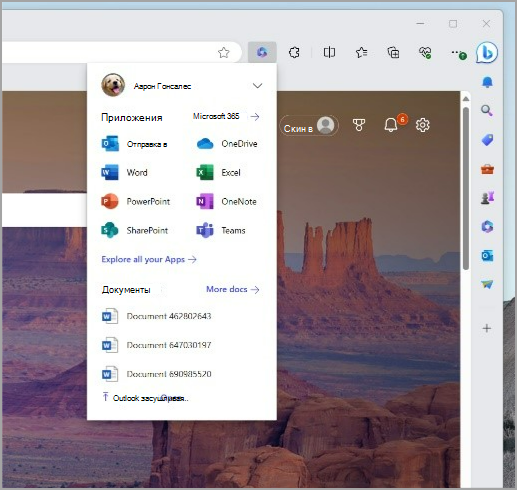
- После входа с помощью учетной записи Майкрософт щелкните значок расширения браузера Microsoft 365 рядом с адресной строкой в браузере.
- В разделе Параметры щелкните правой кнопкой мыши и выберите Удалить из Microsoft Edge или перейдите к разделу Управление расширениями, чтобы удалить расширение.
- Теперь вы можете получить доступ к приложениям Microsoft 365 непосредственно с боковой панели Microsoft Edge , чтобы получить быстрый доступ к инструментам, приложениям и многому другому на текущей вкладке.
Удаление расширения браузера Microsoft 365 в Google Chrome
Для текущих пользователей Chrome рекомендуется удалить расширение на указанных ниже шагах.
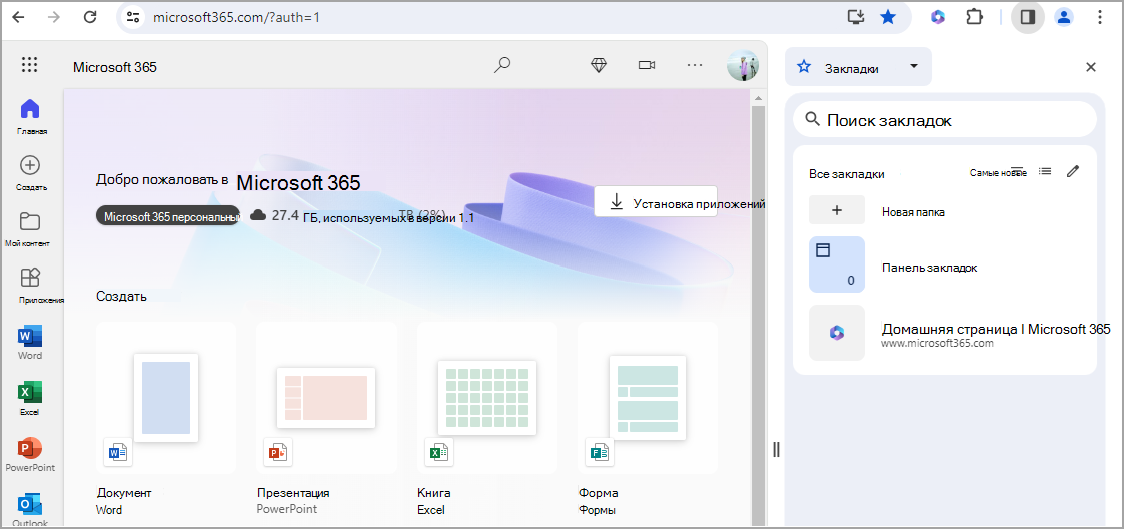
- После входа с помощью учетной записи Майкрософт щелкните значок расширения браузера Microsoft 365 рядом с адресной строкой в браузере.
- В разделе Параметры щелкните правой кнопкой мыши и выберите Удалить из Chrome или перейдите к разделу Управление расширениями, чтобы удалить расширение.
- Вы по-прежнему можете бесплатно получить доступ к приложениям Microsoft 365 в Интернете из www.microsoft365.com и добавить страницу в закладки в браузере Chrome для быстрого доступа.
Другие расширения браузера, которые могут оказаться полезными
- Для единого входа с помощью учетных записей Windows в Chrome рекомендуется использовать расширение браузера для учетной записи Windows.
- Чтобы вырезать, скопировать и вставить с помощью контекстного меню в веб-приложениях Microsoft 365 (Office) в Chrome, рекомендуется использовать это расширение здесь.
Обзор приложения PowerPoint Web App
Примечание: Мы стараемся как можно оперативнее обеспечивать вас актуальными справочными материалами на вашем языке. Эта страница переведена автоматически, поэтому ее текст может содержать неточности и грамматические ошибки. Для нас важно, чтобы эта статья была вам полезна. Просим вас уделить пару секунд и сообщить, помогла ли она вам, с помощью кнопок внизу страницы. Для удобства также приводим ссылку на оригинал (на английском языке) .
Благодаря приложению Microsoft PowerPoint Web App вы можете работать с презентациями Microsoft PowerPoint в браузере прямо на веб-сайте, где они хранятся.
Полная интеграция с приложением PowerPoint
Предположим, вы создали презентацию в приложении Microsoft PowerPoint и хотите опубликовать ее на веб-сайте, чтобы другие пользователи могли просматривать ее, или даже провести показ слайдов для аудитории. Кроме того, после публикации может выясниться, что необходимо добавить в презентацию еще один слайд. Было бы здорово, если бы это можно было сделать непосредственно на веб-сайте. Все эти возможности теперь доступны благодаря приложению PowerPoint Web App.
Чтобы начать использовать приложение Microsoft PowerPoint 2010, откройте PowerPoint Web App и сохраните презентацию в библиотеке SharePoint. На вкладке Файл щелкните команду Сохранить и отправить, а затем нажмите Сохранить на веб-сайте или Сохранить в SharePoint.
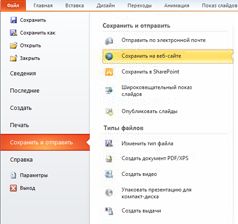
Теперь презентацию можно быстро просматривать и показывать, редактировать в браузере и открывать в приложении PowerPoint.
Примечание: Презентации не обязательно создавать в PowerPoint 2010 для дальнейшей работы с ними в приложении PowerPoint Web App. Чтобы добиться максимальной совместимости, используйте версию Office PowerPoint 2003 или более позднюю, приложение PowerPoint 2008 для Mac версии 12.2.9 или PowerPoint 2011 для Mac. Для работы с приложением PowerPoint 2003 установите последний пакет обновления и сохраните презентацию на компьютере как PPTX-файл. После этого отправьте ее на сайт SharePoint, на котором настроены приложения Office Web Apps.
Просмотр презентации в браузере
При открытии презентаций в SharePoint они открываются приложением PowerPoint Web App непосредственно в браузере. Вы можете перемещаться по слайдам, просматривать заметки, а также запускать показ слайдов во весь экран.
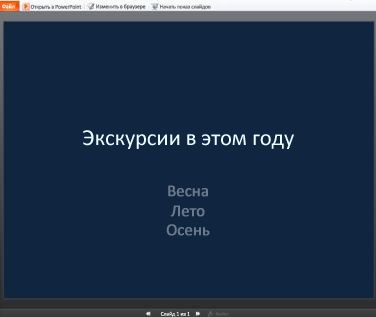
- Если на компьютере не установлены компоненты Microsoft Silverlight 2 или более поздней версии, приложение PowerPoint Web App отображает строку со ссылкой, позволяющей загрузить и установить Silverlight. Наличие компонентов Silverlight не является обязательным условием, однако если на компьютере установлена последняя версия платформы Silverlight, слайды лучше масштабируются по размеру окна браузера, а некоторые анимационные эффекты выглядят более эффектно.
- Если вы получили приглашение для просмотра широковещательном показе слайдов, щелкните ссылку в приглашении, чтобы просмотреть слайд-шоу. Выступающего использует PowerPoint 2010 к просмотру слайдов. Дополнительные сведения о вещания слайд-шоу в Интернете Узнайте о функция широковещательного показа слайдов.
- Необходимо открыть презентаций, включающих аудио-или видеофайлы в классическом приложении PowerPoint для воспроизведения звука и видео. В PowerPoint Web App выберите команду Открыть в PowerPoint. Дополнительные сведения об открытии презентаций непосредственно в классическом приложении PowerPoint читайте Удобное редактирование в PowerPoint, читайте дальше в этой статье.
Печать из браузера
Вы можете печатать слайды в PowerPoint Web App. На вкладке Файл нажмите кнопку Печать.
Примечание: Чтобы распечатать данные в PowerPoint Web App, необходимо средство просмотра PDF-файлов.
Редактирование в браузере
Чтобы внести в презентацию изменения, нажмите кнопку Изменить в браузере.
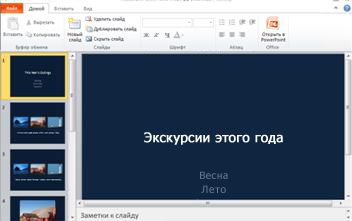
В режиме правки можно добавлять и удалять контент, а также форматировать текст. Кроме того, можно добавлять, удалять, дублировать и скрывать слайды.
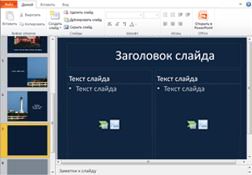
Можно добавить рисунок SmartArt, рисунков и гиперссылок. Перейдите на вкладку Вставка , чтобы добавить их.
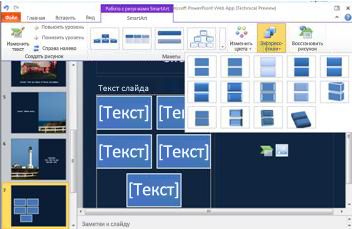
Если вы хотите добавить эффекты или внести изменения в рисунок SmartArt или несколько рисунков, щелкните изображение и воспользуйтесь инструментами отображается на вкладке, которая появляется (Работа с рисунками SmartArt или Работа с рисунками ).
Чтобы увидеть, как внесенные изменения будут выглядеть в презентации, вернитесь в режим чтения (для этого на вкладке Вид нажмите кнопку Режим чтения). Если требуется просмотреть показ слайдов, включая переходы и анимацию, нажмите кнопку Показ слайдов.
Изменения можно не сохранять. В приложении PowerPoint Web App презентация сохраняется автоматически во время работы. Чтобы отменить сохранение изменений, воспользуйтесь командой Отменить либо клавишами CTRL+Z (Windows) или ⌘+Z (Mac).
Удобное редактирование в PowerPoint
Возможности редактирования в PowerPoint Web App идеально подходят для быстрого внесения изменений, например для исправления ошибок, добавления графических объектов или слайдов. Чтобы получить доступ ко всем возможностям PowerPoint, откройте вкладку Файл и нажмите кнопку Открыть в PowerPoint.
PowerPoint Web App откроет презентацию непосредственно в приложении PowerPoint для настольных компьютеров, в котором доступны дополнительные функции (например, возможности настроить переходы или изменить содержимое слайдов за пределами заполнителей). При нажатии кнопки Сохранить в PowerPoint презентация будет снова сохранена на веб-сервере.
Примечание: Возможность открытия презентаций из браузера непосредственно в приложении PowerPoint для настольных компьютеров поддерживается в браузерах Firefox, Internet Explorer (Windows) и Safari (Mac). В Windows для использования этой функции также необходимо приложение PowerPoint 2003 или его более поздняя версия (при работе в браузере Firefox — приложение PowerPoint 2010). На компьютерах Mac эта функция требует наличия приложения Microsoft PowerPoint for Mac 2008 версии 12.2.9 или PowerPoint for Mac 2011.
Почему PowerPoint открывается в браузере
Хотя Microsoft PowerPoint является наиболее популярным приложением для работы с файлами PowerPoint, существуют и другие инструменты, позволяющие открывать и просматривать презентации PowerPoint на любом устройстве.
Мы понимаем, что у вас не всегда может быть доступ к Microsoft PowerPoint на ПК с Windows или Mac. Или, возможно, вы находитесь в пути и вам нужно быстро просмотреть презентацию на своем смартфоне (устройстве Android или iPhone).
В этой статье мы намерены рассмотреть Aspose PowerPoint Viewer — один из лучших онлайн-инструментов для открытия и просмотра презентаций на всех устройствах — а также показать вам, как его использовать, и ответить на важные вопросы.
Что такое Aspose Presentation Viewer для PowerPoint?
Aspose Presentation Viewer – это бесплатная и простая в использовании программа для просмотра. Он может открывать все виды презентаций, особенно документы или файлы Microsoft PowerPoint (PPT или PPTX) в формате презентации OpenDocument (ODP).
Как использовать средство просмотра презентаций для PowerPoint
Почему мне следует использовать средство просмотра презентаций?
Aspose Presentation Viewer предоставляет несколько функций, облегчающих просмотр и удобное представление.
Используя функцию таймера в правом верхнем углу, вы можете настроить презентацию на автоматическое перемещение слайдов (без вашего участия).
После начала шоу вы можете приостановить его, нажав кнопку в левом нижнем углу.
Эти сочетания клавиш сделают работу с Aspose Viewer приятной:
- Чтобы переключиться между обзорным режимом и обычным режимом, используйте клавишу Escape или O.
- Нажмите F, чтобы перейти в полноэкранный режим. Нажмите клавишу Escape, чтобы выйти из полноэкранного режима.
- Чтобы увеличить масштаб (вокруг какой-либо области), нажмите и удерживайте кнопку Alt, а затем щелкните точку. Чтобы уменьшить масштаб, повторите тот же шаг.
- Быстрые ссылки на дополнительные функции
Хотите внести некоторые изменения в презентацию?
Aspose Presentation Viewer позволяет быстро открыть презентацию в редакторе — щелкните значок «Открыть в редакторе» (в правом верхнем углу).
Нужна презентация в другом формате?
Функция конвертера поможет вам — просто выберите новый формат (PPT или PPTX, PDF или HTML), в который вы хотите преобразовать презентацию. После этого ваша презентация будет сохранена в указанном формате.
Когда вы используете Aspose Presentation Viewer на любом сенсорном устройстве для открытия или просмотра презентации, вы можете перемещаться по слайдам презентации, проводя по экрану горизонтально.
Часто задаваемые вопросы (FAQ)
Является ли Aspose Viewer бесплатным?
Да, Aspose Presentation Viewer можно использовать совершенно бесплатно. Aspose Viewer работает на основе Aspose.Slides API, ведущего API для презентаций, используемого во многих организациях и отраслях.
Предусмотрено ли средство просмотра PowerPoint для Mac?
Да, вы можете использовать Aspose PowerPoint Viewer на своем Mac.
Могу ли я использовать эту программу просмотра PowerPoint на своем ПК?
Да, вы можете использовать Aspose PowerPoint Viewer на своем ПК или устройстве Windows. Это средство просмотра работает на всех платформах и устройствах под управлением Windows, Mac OS X, Android, iOS и т. д.
По сути, Aspose Presentation Viewer — это бесплатная программа просмотра PowerPoint для Интернета. Можете считать его альтернативой просмотрщику в Microsoft PowerPoint.
Что нужно для использования Aspose Viewer?
На любом устройстве достаточно надежного подключения к Интернету и браузера, чтобы использовать Aspose Viewer для открытия файла Microsoft PowerPoint или любого другого документа презентации.
Возможно, вы пришли сюда, чтобы узнать, как просматривать PPT без Office. Если вам нужна программа просмотра презентаций PowerPoint без Microsoft PowerPoint, вы всегда можете использовать программу просмотра презентаций Aspose.
Печальная новость заключается в том, что то, как браузер открывает ссылки на файлы PPT или PPS или более новые файлы PPTX/PPSX в PowerPoint 2007 и другие файлы, зависит от локальных настроек пользователя и/или настроек на веб-сервере. Это не обязательно то, что вы, как автор веб-страницы/презентации, можете контролировать.
Чтобы еще больше запутать ситуацию, поведение, которое видит пользователь, может зависеть от:
- Версия и тип файла PowerPoint, хранящегося на веб-сайте.
- Настройки MIME на сайте
- Версия PowerPoint (или средство просмотра), установленная на компьютере пользователя.
- Браузер и используемая версия браузера
- Настройки браузера и реестра
Файлы PowerPoint 2007 PPTX или PPSX на вашем веб-сайте
Если вы разместите файлы PPTX/PPSX на своем сайте, вы можете не получить ожидаемых результатов.
Когда пользователи щелкают ссылку на файл, они могут увидеть знакомое диалоговое окно «Открыть или сохранить», но .
- Если они нажмут «Сохранить», браузер предложит сохранить ZIP-файл или файл другого неожиданного типа.
- Если они нажимают «Открыть», они получают сообщение о том, что не могут открыть файл, или получают тарабарщину в своем браузере.
Чтобы ссылки на файлы PPTX/PPSX работали, должны быть выполнены два условия:
- Пользователь должен иметь PowerPoint 2007, средство просмотра 2007 или более раннюю версию PowerPoint с установленным пакетом совместимости, чтобы он мог открывать файлы PPTX/PPSX в первую очередь.
- Конфигурация веб-сервера на вашем сайте должна иметь правильные настройки типа мультимедиа/MIME для обслуживания файлов PPTX/PPSX в качестве презентаций PowerPoint 2007.
Чтобы изменить тип носителя/параметры MIME, вам необходимо обратиться к своему интернет-провайдеру или веб-администратору. Наш интернет-провайдер настроил так, чтобы веб-сервер возвращал это для файлов PPTX, и он работал правильно для нас:
Если у вас есть контроль над ПК
Использование инструмента «Параметры папки» для принудительного открытия файлов PowerPoint в PowerPoint, а не в браузере:
- Откройте Мой компьютер.
- В меню «Сервис» (или в меню «Вид») нажмите «Параметры папки» (или нажмите «Параметры»).
- Перейдите на вкладку «Типы файлов».
- В списке зарегистрированных типов файлов выберите «Презентация PPT Microsoft PowerPoint», а затем нажмите «Дополнительно» (или нажмите «Изменить»).
Если вы поставите галочку рядом с «Подтвердить открытие после загрузки», когда пользователь щелкнет ссылку, он увидит диалоговое окно «Загрузка файла» и сможет выбрать «Открыть», «Сохранить» или «Отмена».
«Просмотр в том же окне» определяет, будет ли файл открываться в том же или новом окне, например, когда установлен флажок «Подтвердить открытие после загрузки» и пользователь нажимает кнопку «Открыть».
По причинам, описанным здесь, это, вероятно, не будет работать полностью так, как описано в Office 2003.
Здесь есть дополнительная информация, и, основываясь на том, что объяснено на этих нескольких страницах, мы получили следующую работу в нашей системе с 2003. Это включает в себя внесение изменений в реестр. Применяются обычные предупреждения. Если вы не знаете, что представляют собой обычные предупреждения, не делайте этого.
- Откройте реестр и перейдите к HKLM\Software\Classes\PowerPoint.Show.8
- Щелкните правой кнопкой мыши и выберите «Создать», «Параметр DWORD».
- Назовите его BrowserFlags
- Дважды щелкните его, чтобы открыть для редактирования.
- Основа кликов: шестнадцатеричная.
Назначаемое здесь значение будет зависеть от того, как вы хотите, чтобы ваши ссылки на файлы PPT вели себя при нажатии:
- Чтобы открыть файл только для чтения в обычном режиме (редактирование) в PowerPoint, задайте для параметра «Значение» значение a (строчная буква A).
- Чтобы открыть файл в режиме слайд-шоу в PowerPoint, задайте для параметра «Значение» значение 8.
- Чтобы открыть файл в режиме редактирования в браузере, задайте для параметра «Значение» значение 1 (один). Обратите внимание, что возможно лишь ограниченное редактирование и что поведение немного непредсказуемо, если пользователь запускает слайд-шоу из этого режима.
- Чтобы открыть файл в режиме слайд-шоу в браузере, задайте для параметра «Значение» значение 0 (ноль).
В целях тестирования мы опубликовали страницу со ссылками на презентации, сохраненные из PowerPoint 2000 и 2003, в виде файлов PPT (презентация) и PPS (демонстрация). Веб-сайт размещен на сервере Solaris (Unix), на котором работает веб-сервер Apache.
Джим Лей упомянул этот параметр реестра в группе новостей PowerPoint:
Открываются ли файлы PPT/PPS в окне браузера или сохраняются на диск и открываются в PowerPoint/Viewer] — это настройка клиента, либо в типах файлов (доступ к которым осуществляется через меню проводника, разные в разных версиях ОС, либо через (.8, .9 и т. д. последняя версия):
[HKEY_LOCAL_MACHINE\Software\CLASSES\PowerPoint.Show.10]
@=»Презентация Microsoft PowerPoint»
«EditFlags»=hex:00,00,00,00
«BrowserFlags «=dword:00000000
dword = 00000000 для открытия в окне браузера
dword = 1 для открытия в формате PPT.
Гленна Шоу, MVP PowerPoint, тщательно изучила этот вопрос с точки зрения доступности и любезно разрешила мне процитировать ее отчет. Как отмечалось выше, это, вероятно, не сработает, если вы используете Office 2003:
- Дважды щелкните Мой компьютер.
- В меню «Вид» нажмите «Параметры» или в меню «Сервис» выберите «Параметры папки» [в зависимости от установленной версии Windows]
- Перейдите на вкладку «Типы файлов».
- В списке зарегистрированных типов файлов выберите определенный тип файла Office (например, DOC для Microsoft Word), а затем нажмите «Изменить» или «Дополнительно» [опять же, в зависимости от версии Windows].
- В диалоговом окне «Изменить тип файла» выполните одно из следующих действий в зависимости от используемой версии Internet Explorer:
- Если вы используете Internet Explorer 3.01, 3.02 или 3.02a: снимите флажок Открыть веб-документы на месте.
- Если вы используете Internet Explorer 4.0, 4.01, 5 или 6: снимите флажок «Просматривать в том же окне» и снимите флажок «Подтвердить открытие после загрузки».
- Нажмите «ОК», чтобы сохранить изменения и закрыть диалоговое окно «Изменить тип файла».
- Повторите шаги для всех файлов MS Office, которые вы не хотите активировать в Internet Explorer. Примеры: RTF, DOT, PPT, POT, PPS, XLS и т. д.
И в целях тестирования
Это ссылка на небольшую презентацию PPT.
Это решило вашу проблему? Если да, рассмотрите возможность поддержки PPT FAQ небольшим пожертвованием PayPal.
Содержание © 1995–2019 Стивен Риндсберг, Rindsberg Photography, Inc. и члены команды MS PowerPoint MVP. Вы можете ссылаться на эту страницу, но любая форма несанкционированного воспроизведения содержимого этой страницы категорически запрещена. Увеличьте производительность PPT с помощью PPTools
разработка контента и поддержка сайта
Friday – автоматический генератор часто задаваемых вопросов
С помощью Office Online вы можете легко преобразовывать, открывать и просматривать презентации PowerPoint или документы Office (Word и Excel) в Интернете с помощью веб-браузера, такого как Chrome, Internet Explorer, Firefox или Safari. Открывая презентации PPT с помощью этого метода, вы получаете ряд положительных преимуществ, например:
- Вы можете делиться презентациями PowerPoint (и другими документами Office) со своими коллегами, клиентами или коллегами.
- Вам не нужно преобразовывать документ или файлы Office в веб-формат (например, PDF или HTML), это делается автоматически.
- Вам не нужно устанавливать Microsoft Office на их компьютеры, чтобы он работал. Ваша аудитория тоже.
- Это похоже на традиционное средство просмотра PowerPoint, но для Интернета.
- Это БЕСПЛАТНО.
Используя эту онлайн-программу просмотра PowerPoint от Microsoft, вы можете сделать презентацию более удобной для своей аудитории. Они могут открыть вашу презентацию PowerPoint на своем мобильном или портативном компьютере, или вы можете легко поделиться файлом PPT прямо из Dropbox (узнайте, как открыть файл PowerPoint в Dropbox онлайн с помощью Microsoft PowerPoint, чтобы узнать больше).
Шаг 1. Перейдите в Office Online
Чтобы начать, откройте следующую ссылку в браузере. На этой странице есть форма, в которой вам нужно ввести URL-адрес презентации, которую вы хотите открыть в Интернете. Вы можете сделать документы Word, Excel и PowerPoint доступными для просмотра в веб-браузере.
Введите URL-адрес, по которому у вас размещен файл. Если это файл, которым поделились в Dropbox, вы можете вставить ссылку на кнопку «Загрузить» в свою ссылку общего доступа Dropbox.
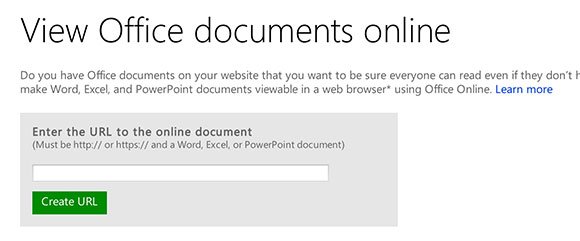
Шаг 2. Предварительный просмотр онлайн
Отправьте кнопку (Создать URL), а затем дождитесь Скопировать и поделиться этой ссылкой на документ. Не забудьте нажать предварительный просмотр в новом окне, чтобы открыть документ в браузере.
Ваш документ должен появиться в браузере. Вот пример:
В этом примере мы использовали бесплатный шаблон PowerPoint для руководства с элементами дизайна, чтобы открыть его в браузере. Преобразование простое (требуется всего несколько секунд), и вы размещаете свою презентацию в Интернете.
Шаг 3. Поделитесь презентацией
Теперь вы можете скопировать ссылку и поделиться ею со своей аудиторией. Вы можете добавить его на свои веб-страницы или даже встроить презентацию в свой блог.
Эта служба создает ссылки Office Web Viewer. Ссылки Office Web Viewer открывают файлы Word, PowerPoint или Excel в браузере, которые в противном случае были бы загружены.
Указать любой документ онлайн
Если вы хотите указать какой-либо документ, размещенный в Интернете, не вводя его в форму, вы можете создать URL-адрес, передав параметр src, следующим образом. Таким образом, вы можете создать URL самостоятельно.
Обязательно замените URL-адрес документа, который нужно преобразовать. Он должен быть общедоступным в Интернете, а URL-адрес должен быть закодирован.
Предварительный просмотр презентации PowerPoint, опубликованной в Dropbox
Вы можете вставить ссылку непосредственно из общего файла в Dropbox, однако не забудьте указать URL-адрес с параметром ?dl=1 в конце. Это URL-адрес, который вы можете скопировать из ссылки «Загрузить» на странице общего доступа Dropbox.
Всякий раз, когда я пытался запустить какое-либо приложение Microsoft в настольном приложении из Интернета, мне предлагалось ввести адрес электронной почты и пароль. После того, как я ввел свой адрес электронной почты и пароль, он всегда будет показывать мне пустой файл вместо моих документов.
Уже почти 2 года я сталкиваюсь с такой проблемой.
Мне было очень неудобно выполнять групповые задания через один диск, так как некоторые функции настольного приложения недоступны в Интернете.
Эта тема заблокирована. Вы можете подписаться на вопрос или проголосовать за него как полезный, но вы не можете отвечать в этой теме.
Сообщить о нарушении
Домогательство – это любое поведение, направленное на то, чтобы побеспокоить или расстроить человека или группу людей. К угрозам относятся любые угрозы самоубийства, насилия или причинения вреда другому человеку. Любой контент на тему для взрослых или неуместный для веб-сайта сообщества. Любое изображение, ссылка или обсуждение наготы. Любое поведение, которое является оскорбительным, грубым, вульгарным, оскверняет или демонстрирует неуважение. Любое поведение, которое может нарушать лицензионные соглашения с конечными пользователями, включая предоставление ключей продукта или ссылок на пиратское программное обеспечение. Незапрашиваемая массовая рассылка или массовая реклама. Любые ссылки на вирусы, шпионское ПО, вредоносное ПО или фишинговые сайты или их пропаганда. Любой другой неприемлемый контент или поведение, как это определено Условиями использования или Кодексом поведения. Любое изображение, ссылка или обсуждение, связанные с детской порнографией, детской наготой или другим жестоким обращением с детьми или их эксплуатацией.
Ответы (8)
В Win10 вы запускаете PP или любой другой компонент Office, он запускается? И показывает экран Доброе утро? с возможностью начать пустую презентацию или открыть существующую?
Сообщить о нарушении
Домогательство – это любое поведение, направленное на то, чтобы побеспокоить или расстроить человека или группу людей. К угрозам относятся любые угрозы самоубийства, насилия или причинения вреда другому человеку. Любой контент на тему для взрослых или неуместный для веб-сайта сообщества. Любое изображение, ссылка или обсуждение наготы. Любое поведение, которое является оскорбительным, грубым, вульгарным, оскверняет или демонстрирует неуважение. Любое поведение, которое может нарушать лицензионные соглашения с конечными пользователями, включая предоставление ключей продукта или ссылок на пиратское программное обеспечение. Незапрашиваемая массовая рассылка или массовая реклама. Любые ссылки на вирусы, шпионское ПО, вредоносное ПО или фишинговые сайты или их пропаганда. Любой другой неприемлемый контент или поведение, как это определено Условиями использования или Кодексом поведения. Любое изображение, ссылка или обсуждение, связанные с детской порнографией, детской наготой или другим жестоким обращением с детьми или их эксплуатацией.
1 человек нашел этот ответ полезным
Был ли этот ответ полезен?
Извините, это не помогло.
Отлично! Благодарим за отзыв.
Насколько вы удовлетворены этим ответом?
Спасибо за ваш отзыв, он помогает нам улучшить сайт.
Насколько вы удовлетворены этим ответом?
Спасибо за отзыв.
Спасибо за запрос на нашем форуме. Я очень сочувствую вашему опыту. Я понимаю причиненные неудобства и приношу за это извинения.
Я попытался открыть PowerPoint Desktop из PowerPoint в Интернете, перейдя на вкладку «Файл», а затем щелкнув «Открыть в PowerPoint» в четырех разных браузерах, у нас есть, например, Microsoft Edge, Mozilla Firefox, Google Chrome и Internet Explorer. не воспроизводит поведение, с которым вы столкнулись, и оно работает нормально. Итак, вот несколько простых предложений:
1. Попробуйте использовать другой веб-браузер и проверьте, работает ли он.
2. Запускайте PowerPoint прямо с рабочего стола.
3. Попробуйте открыть файл через библиотеку, щелкнув файл правой кнопкой мыши > Открыть > Открыть в PowerPoint. Не заходите сначала в PowerPoint Online.
Если это не поможет, мне понадобится дополнительная информация, чтобы поддержать вас.
1. О чем говорится в сообщении об ошибке? Также сделайте снимок экрана с сообщением об ошибке.
2. Можно ли с этого компьютера запускать другие приложения Office Desktop из офиса в Интернете?
3. Не могли бы вы предоставить снимок экрана с информацией о PowerPoint, подобной этой?>Файл>Учетная запись.4. Где находится хранилище документов? В OneDrive или на сайте SharePoint? Вы можете открыть этот документ через приложение PowerPoint->Файл->Открыть?
Мы очень ценим ваше понимание.
———
* Остерегайтесь мошенников, размещающих здесь поддельные номера службы поддержки.
* После завершения разговора об этом тему, отметьте и проголосуйте за любые ответы, которые принесут пользу другим, читающим эту тему.Сообщить о нарушении
Домогательство – это любое поведение, направленное на то, чтобы побеспокоить или расстроить человека или группу людей. К угрозам относятся любые угрозы самоубийства, насилия или причинения вреда другому человеку. Любой контент на тему для взрослых или неуместный для веб-сайта сообщества. Любое изображение, ссылка или обсуждение наготы. Любое поведение, которое является оскорбительным, грубым, вульгарным, оскверняет или демонстрирует неуважение. Любое поведение, которое может нарушать лицензионные соглашения с конечными пользователями, включая предоставление ключей продукта или ссылок на пиратское программное обеспечение. Незапрашиваемая массовая рассылка или массовая реклама. Любые ссылки на вирусы, шпионское ПО, вредоносное ПО или фишинговые сайты или их пропаганда.Любой другой неприемлемый контент или поведение, как это определено Условиями использования или Кодексом поведения. Любое изображение, ссылка или обсуждение, связанные с детской порнографией, детской наготой или другим жестоким обращением с детьми или их эксплуатацией.
2 человека сочли этот ответ полезным
Был ли этот ответ полезен?
Извините, это не помогло.
Отлично! Благодарим за отзыв.
Насколько вы удовлетворены этим ответом?
Спасибо за ваш отзыв, он помогает нам улучшить сайт.
Насколько вы удовлетворены этим ответом?
Спасибо за отзыв.
Как обычно, я нажму «Открыть PowerPoint».
После этого появится сообщение с просьбой ввести адрес электронной почты.
После того как я ввел свой адрес электронной почты, файл, который я запустил из Интернета, должен отображаться в моем приложении для ПК? но не в моем случае. Он мне абсолютно ничего не покажет (такая же проблема возникает, когда я пытаюсь запустить Word, Excel и т. д. из Интернета).
Если я снова попытаюсь запустить настольную версию PowerPoint, мне будет показано это сообщение.
Я не могу сначала открыть свои файлы в настольном приложении для групповых заданий, так как все файлы, которыми мои товарищи по команде поделились со мной и редактировали вместе со мной, находятся в сети (на одном диске). Даже если я загрузил копию для редактирования в настольном приложении, она не будет синхронизирована с файлами, которые другие мои товарищи по команде редактируют на One Drive.
PII маскируется MSFT
Сообщить о нарушении
Домогательство – это любое поведение, направленное на то, чтобы побеспокоить или расстроить человека или группу людей. К угрозам относятся любые угрозы самоубийства, насилия или причинения вреда другому человеку. Любой контент на тему для взрослых или неуместный для веб-сайта сообщества. Любое изображение, ссылка или обсуждение наготы. Любое поведение, которое является оскорбительным, грубым, вульгарным, оскверняет или демонстрирует неуважение. Любое поведение, которое может нарушать лицензионные соглашения с конечными пользователями, включая предоставление ключей продукта или ссылок на пиратское программное обеспечение. Незапрашиваемая массовая рассылка или массовая реклама. Любые ссылки на вирусы, шпионское ПО, вредоносное ПО или фишинговые сайты или их пропаганда. Любой другой неприемлемый контент или поведение, как это определено Условиями использования или Кодексом поведения. Любое изображение, ссылка или обсуждение, связанные с детской порнографией, детской наготой или другим жестоким обращением с детьми или их эксплуатацией.
2 человека сочли этот ответ полезным
Был ли этот ответ полезен?
Извините, это не помогло.
Отлично! Благодарим за отзыв.
Насколько вы удовлетворены этим ответом?
Спасибо за ваш отзыв, он помогает нам улучшить сайт.
Насколько вы удовлетворены этим ответом?
Спасибо за отзыв.
Спасибо, что поделились с нами новостями. Я сожалею о причиненных неудобствах. Чтобы разобраться в проблеме.
Мы полностью понимаем вашу проблему, когда вы получили PowerPoint от своего товарища по команде через файл ссылки общего доступа OneDrive, и когда вы щелкаете этот файл, чтобы открыть его в настольном приложении, после ввода своего школьного/рабочего адреса электронной почты вы получаете сообщение об ошибке «Отказано в доступе». обратитесь к администратору».
Согласно вашему сообщению об ошибке, похоже на проблему с разрешением. Чтобы проверить, не могли бы вы открыть PowerPoint в Интернете, можете ли вы редактировать какой-либо контент в PowerPoint в Интернете.
Тем временем, не могли бы вы выполнить простой тест, открыть новую созданную PowerPoint из папки OneDrive и нажать кнопку «Открыть» в настольном приложении. Возникла ли у вас такая же проблема? Это поможет нам сузить круг вашей проблемы.
Кроме того, загрузите презентацию на локальный диск, загрузите ее в свое местоположение OneDrive, нажав кнопку загрузки в OneDrive для бизнеса, а затем поделитесь ею с коллегами по команде. Проверьте, работает ли это.
Вот шаги для общего доступа к файлам и папкам OneDrive для справки.
Мы очень ценим ваше понимание и время.
———
* Остерегайтесь мошенников, размещающих здесь поддельные номера службы поддержки.
* После завершения разговора об этом тему, отметьте и проголосуйте за любые ответы, которые принесут пользу другим, читающим эту тему.Сообщить о нарушении
Домогательство – это любое поведение, направленное на то, чтобы побеспокоить или расстроить человека или группу людей. К угрозам относятся любые угрозы самоубийства, насилия или причинения вреда другому человеку. Любой контент на тему для взрослых или неуместный для веб-сайта сообщества. Любое изображение, ссылка или обсуждение наготы. Любое поведение, которое является оскорбительным, грубым, вульгарным, оскверняет или демонстрирует неуважение. Любое поведение, которое может нарушать лицензионные соглашения с конечными пользователями, включая предоставление ключей продукта или ссылок на пиратское программное обеспечение. Незапрашиваемая массовая рассылка или массовая реклама. Любые ссылки на вирусы, шпионское ПО, вредоносное ПО или фишинговые сайты или их пропаганда. Любой другой неприемлемый контент или поведение, как это определено Условиями использования или Кодексом поведения. Любое изображение, ссылка или обсуждение, связанные с детской порнографией, детской наготой или другим жестоким обращением с детьми или их эксплуатацией.
Был ли этот ответ полезен?
Извините, это не помогло.
Отлично! Благодарим за отзыв.
Насколько вы удовлетворены этим ответом?
Спасибо за ваш отзыв, он помогает нам улучшить сайт.
Насколько вы удовлетворены этим ответом?
Спасибо за отзыв.
Да, я могу редактировать содержимое PowerPoint в Интернете. Я просто не могу запустить его в своем настольном приложении.
Да, я сталкиваюсь с той же проблемой, когда создаю новый файл PowerPoint из OneDrive, чтобы запустить его на рабочем столе. Я также не могу запустить его из Интернета.
Да, я могу загрузить загруженную копию и загрузить ее на One Drive своим товарищам по команде (первому). Это то, что я обычно делаю, если мне действительно нужно использовать функции настольного приложения. Но это очень неудобно и неэффективно для меня, так как до того, как я загружу свою отредактированную версию, мои товарищи по команде вообще не могут редактировать онлайн, потому что моя работа на моем рабочем столе не будет синхронизирована с их работой в Интернете. Они могут продолжить редактирование только после того, как я загрузил свою работу.
PII маскируется MSFT
Сообщить о нарушении
Домогательство – это любое поведение, направленное на то, чтобы побеспокоить или расстроить человека или группу людей. К угрозам относятся любые угрозы самоубийства, насилия или причинения вреда другому человеку. Любой контент на тему для взрослых или неуместный для веб-сайта сообщества. Любое изображение, ссылка или обсуждение наготы. Любое поведение, которое является оскорбительным, грубым, вульгарным, оскверняет или демонстрирует неуважение. Любое поведение, которое может нарушать лицензионные соглашения с конечными пользователями, включая предоставление ключей продукта или ссылок на пиратское программное обеспечение. Незапрашиваемая массовая рассылка или массовая реклама. Любые ссылки на вирусы, шпионское ПО, вредоносное ПО или фишинговые сайты или их пропаганда. Любой другой неприемлемый контент или поведение, как это определено Условиями использования или Кодексом поведения. Любое изображение, ссылка или обсуждение, связанные с детской порнографией, детской наготой или другим жестоким обращением с детьми или их эксплуатацией.
1 человек нашел этот ответ полезным
Был ли этот ответ полезен?
Извините, это не помогло.
Отлично! Благодарим за отзыв.
Насколько вы удовлетворены этим ответом?
Спасибо за ваш отзыв, он помогает нам улучшить сайт.
Насколько вы удовлетворены этим ответом?
Спасибо за отзыв.
Мы ценим, что вы потратили свое драгоценное время на эти тесты. Однако мы ценим ваше время и понимание.
Согласно вашему сообщению об ошибке, которое вы предоставили: «ВОЙДИТЕ В ОФИС — похоже, ваши сохраненные учетные данные устарели. Пожалуйста, войдите как [адрес электронной почты], чтобы мы могли проверить вашу подписку».
Попробуйте ниже моих шагов и посмотрите результат.
1. Перейдите на панель задач и найдите значок облака OneDrive (если его нет на панели задач, вы можете щелкнуть правой кнопкой мыши значок Windows и выбрать Поиск для поиска OneDrive).
2. Щелкните правой кнопкой мыши значок облака OneDrive и выберите «Настройки».
3. На вкладке Office установите флажок «Использовать Office 2016 для синхронизации открываемых файлов».
Если мой предыдущий шаг не сработал для вас, вы можете попробовать очистить учетные данные Office в диспетчере учетных данных Windows, а затем снова войти в Word, чтобы посмотреть, сможете ли вы сохранить документ.
1. Выйдите из приложений Office и закройте все приложения Office, открытые в вашей системе. Чтобы выйти, откройте любое приложение Office, например Word, нажмите «Файл» > «Учетная запись» > «Выйти».
2. Откройте Панель управления>Учетная запись пользователя>Диспетчер учетных данных>Учетные данные Windows>Удалите все учетные данные MicrosoftOffice16 и MicrosoftOffice15.
После удаления кэшированного пароля откройте PowerPoint и нажмите «Файл»> «Учетная запись»> «Войти» и введите свои учетные данные для входа в Office 365. Теперь вы можете попробовать открыть документ из SharePoint Online или OneDrive для бизнеса и проверить, получаете ли вы по-прежнему такое же уведомление.
Тем временем предоставьте снимок экрана с информацией о продукте Office 365. Чтобы получить этот снимок экрана, откройте PowerPoint в своей системе, нажмите «Файл»> «Учетная запись», сделайте снимок экрана со всей информацией, указанной в разделе «Информация о продукте». (Примечание: удалите со снимка экрана любую конфиденциальную информацию, такую как адрес электронной почты, полное имя и т. д.).
Мы очень ценим ваше понимание и время.
———
* Остерегайтесь мошенников, размещающих здесь поддельные номера службы поддержки.
* После завершения разговора об этом тему, отметьте и проголосуйте за любые ответы, которые принесут пользу другим, читающим эту тему.Сообщить о нарушении
Домогательство – это любое поведение, направленное на то, чтобы побеспокоить или расстроить человека или группу людей. К угрозам относятся любые угрозы самоубийства, насилия или причинения вреда другому человеку. Любой контент на тему для взрослых или неуместный для веб-сайта сообщества. Любое изображение, ссылка или обсуждение наготы. Любое поведение, которое является оскорбительным, грубым, вульгарным, оскверняет или демонстрирует неуважение. Любое поведение, которое может нарушать лицензионные соглашения с конечными пользователями, включая предоставление ключей продукта или ссылок на пиратское программное обеспечение. Незапрашиваемая массовая рассылка или массовая реклама. Любые ссылки на вирусы, шпионское ПО, вредоносное ПО или фишинговые сайты или их пропаганда. Любой другой неприемлемый контент или поведение, как это определено Условиями использования или Кодексом поведения. Любое изображение, ссылка или обсуждение, связанные с детской порнографией, детской наготой или другим жестоким обращением с детьми или их эксплуатацией.
Читайте также:
- Как изменить цвет интерфейса в After Effects
- Драйвер режима полета, что это такое
- Какое основное расширение у файлов, созданных в текстовом редакторе
- В чем разница между excel и openoffice org calc
- Как изменить средство открытия файлов по умолчанию в Windows 10