На какую вкладку нужно перейти чтобы сменить кодировку?

Кодировка в браузерах
Иногда случается так, что текст на сайте отображается каракулями (крякозябрами), причиной этого недоразумения является неправильная кодировка, используемая в вашем браузере. Такие сбои происходят редко, главным образом это вина разработчиков, которые выпуская обновление программы, не учитывают различные факторы, которые, налаживаясь друг на друга, приводят к сбоям. Также это может быть глюк самого браузера на стороне пользователя. Программа выставляет кодировку самостоятельно, но если нужно указать принудительно тип кодировки, следует зайти в настройки программы и сделать это вручную. Существует достаточно большое количество кодировок, все они имеют свое собственное имя, но для русскоязычной аудитории рекомендуется использование кодировки под именем «windows 1251» Сейчас рассмотрим, как это делается в основных браузерах, таких как Google chrome, Opera и Firefox.
Настройка кодировки в браузере Google chrome
В гугл хром все достаточно просто и понятно настраивается.
Заходим в меню настроек (вверху справа)
Выбираем пункт «инструменты»
Находим графу «Кодировка» и наводим на него курсор
Появится большой список всевозможных кодировок, здесь может быть установлено «Автоматически», нужно выбрать кодировку «Windows 1251» Если было установлено другое значение нежели «Автоматически» и кодировка «windows 1251» не помогает избавиться от крякозябров, можно попробовать установить параметр «Автоматически», этот режим позволяет браузеру самостоятельно определять кодировку страницы, учитывая язык текста. При этом браузер может работать немного медленнее обычного.
Настройка кодировки в браузере Opera
В Opera все немного запутанней и время от времени изменяется в зависимости от визуального оформления при обновлении.
Для изменения кодировки в браузере Opera нажимаем на кнопочку слева вверху «Opera»
.jpg)
Далее нажимаем пункт «Настройки»
В открывшемся окне выбираем раздел «Веб-сайты»
Далее ниже ищем подраздел «Отображение»
Нажимаем на кнопку «Настроить шрифты»
В появившемся окне перечисляются используемые по умолчанию системы шрифты, а в самом низу есть чек-бокс, открыв который можно выбрать нужную вам кодировку. Напоминаю, для русскоязычного интернета это «Windows 1251»
Настройка кодировки в браузере Firefox
Настройка кодировки в браузере Firefox немного похожа на настройку в Opera.
В верхнем левом углу нажимаем функциональную кнопку «Firefox»
В открывшемся окне нажимаем на меню «Настройки»
В окне настроек нужно перейти на вкладку «Содержимое»
В этом окне нас интересует кнопка «Дополнительно», нажимаем ее.
В нижней части открывшегося окна расположен чек-бокс, где отображена действующая на данный момент кодировка, нажимаем и выбираем кодировку «Windows 1251»
На самом деле, нет разницы какая у вас версия Windows, поскольку во всех из них данная проблема решается одинаково. Единственное, что нужно учесть – это то, что в разных версиях некоторые названия вкладок и подзаголовки в интерфейсе имеют разные наименования, хотя функционирует все по одной схеме.
Простой способ
Первым делом кодировку стоит попробовать изменить через панель настроек «Языков и региональных стандартов». Для этого нажмите на кнопку «Пуск», перейдите в Панель управления и выберите соответствующую вкладку с настройками. После того как откроется меню смены языка, перейдите во вкладку «Местоположение» и выберите «Россия». Обратите внимание, что если вы используете операционную систему Windows 7, то данная вкладка будет подписана иначе – «Расположение». Далее следует открыть вкладку «Дополнительно» и установить русский язык для приложений, не поддерживающих Юникод. Для того чтобы изменения вступили в силу, нажмите OK.
Смена кодировки непосредственно через реестр
В том случае, если первый способ не дал результатов, исправить проблему неправильной кодировки можно при помощи редактирования реестра. Однако следует помнить, что при некорректном изменении реестра может пострадать работа всей операционной системы компьютера. В случае неправильного редактирования возможно даже придется переустановить Windows. Поэтому необходимо соблюдать аккуратность.
Итак, сперва нужно открыть редактор реестра. Сделать это можно перейдя в «Пуск», далее выбрать «Выполнить», после чего в появившейся форме ввести команду regedit. После этого откроется окно работы с реестром Windows. Осмотрев интерфейс программы, обратите внимание на его левую часть, в которой отображается структура реестра. Найдите в меню раздел HKEY_LOCAL_MACHINE, затем нажмите на небольшую стрелочку рядом с ним, после чего раскроется ветвь. Далее отыщите в появившемся списке раздел SYSTEM, в котором вас интересует подраздел CurrentControlSet.
Затем последовательно переходите в разделы Control – Nls – CodePage. Далее в правой части экрана откроется панель с параметрами, в которой необходимо найти параметр с именем 1252. Щелкните по нему правой кнопкой мышки, а затем в появившемся выпадающем меню выберите «Изменить». Теперь вас интересует поле «Значение», в котором необходимо изменить ранее заданный параметр на c_1252.nls, после чего нажать на кнопку OK. Все, из редактора реестра можно смело выходить. Остается только перезагрузить компьютер, чтобы внесенные вами изменения вступили в силу.
Если появилось сообщение “Текст, выделенный красным, невозможно правильно сохранить в выбранной кодировке”, можно выбрать другую кодировку или установить флажок Разрешить подстановку знаков.
Если разрешена подстановка знаков, знаки, которые невозможно отобразить, будут заменены ближайшими эквивалентными символами в выбранной кодировке. Например, многоточие заменяется тремя точками, а угловые кавычки — прямыми.
Если в выбранной кодировке нет эквивалентных знаков для символов, выделенных красным цветом, они будут сохранены как внеконтекстные (например, в виде вопросительных знаков).
Если документ будет открываться в программе, в которой текст не переносится с одной строки на другую, вы можете включить в нем жесткие разрывы строк. Для этого установите флажок Вставлять разрывы строк и укажите нужное обозначение разрыва (возврат каретки (CR), перевод строки (LF) или оба значения) в поле Завершать строки.
К началу страницы
Поиск кодировок, доступных в Word
Word распознает несколько кодировок и поддерживает кодировки, которые входят в состав системного программного обеспечения.
Ниже приведен список письменностей и связанных с ними кодировок (кодовых страниц).
Система письменности
Кодировки
Используемый шрифт
Многоязычная
Юникод (UCS-2 с прямым и обратным порядком байтов, UTF-8, UTF-7)
Стандартный шрифт для стиля “Обычный” локализованной версии Word
Арабская
Windows 1256, ASMO 708
Courier New
Китайская (упрощенное письмо)
GB2312, GBK, EUC-CN, ISO-2022-CN, HZ
SimSun
Китайская (традиционное письмо)
BIG5, EUC-TW, ISO-2022-TW
MingLiU
Кириллица
Windows 1251, KOI8-R, KOI8-RU, ISO8859-5, DOS 866
Courier New
Английская, западноевропейская и другие, основанные на латинице
Windows 1250, 1252-1254, 1257, ISO8859-x
Courier New
Греческая
Windows 1253
Courier New
Иврит
Windows 1255
Courier New
Японская
Shift-JIS, ISO-2022-JP (JIS), EUC-JP
MS Mincho
Корейская
Wansung, Johab, ISO-2022-KR, EUC-KR
Malgun Gothic
Тайская
Windows 874
Tahoma
Вьетнамская
Windows 1258
Courier New
Индийские: тамильская
ISCII 57004
Latha
Индийские: непальская
ISCII 57002 (деванагари)
Mangal
Индийские: конкани
ISCII 57002 (деванагари)
Mangal
Индийские: хинди
ISCII 57002 (деванагари)
Mangal
Индийские: ассамская
ISCII 57006
Индийские: бенгальская
ISCII 57003
Индийские: гуджарати
ISCII 57010
Индийские: каннада
ISCII 57008
Индийские: малаялам
ISCII 57009
Индийские: ория
ISCII 57007
Индийские: маратхи
ISCII 57002 (деванагари)
Индийские: панджаби
ISCII 57011
Индийские: санскрит
ISCII 57002 (деванагари)
Индийские: телугу
ISCII 57005
Для использования индийских языков необходима их поддержка в операционной системе и наличие соответствующих шрифтов OpenType.
Для непальского, ассамского, бенгальского, гуджарати, малаялам и ория доступна только ограниченная поддержка.
К началу страницы
ToyFixPley 30-04-2019 Ответить

· 1
· 2
· 3
· 4
На какую вкладку нужно перейти, чтобы сменить кодировку? 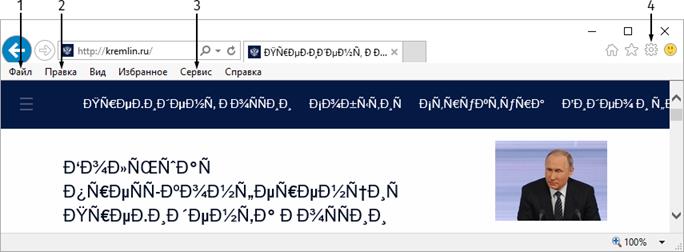
· 1
· 2
· 3
· 4
Не закрывая вкладки сайта kremlin.ru, Вы хотите перейти на портал gov.ru, открыв его в новой вкладке. Каким вариантом следует воспользоваться? 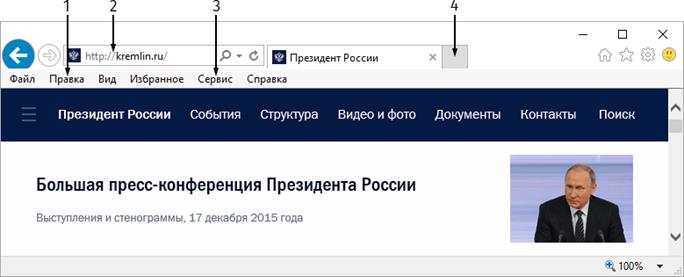
· 1
· 2
· 3
· 4
Что будет, если нажать на указанную кнопку в обозревателе Internet Explorer? 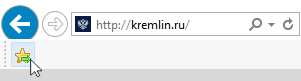
· Включится безопасный режим просмотра
· Откроется новая вкладка
· Просматриваемая страница добавится в «Избранное»
· На странице включатся эффекты анимации
Что будет, если нажать на указанный значок? 
· Остановка загрузки страницы
· Закрытие браузера Internet Explorer
· Переход на предыдущую страницу
· Обновление страницы
Вы получили электронное письмо, где в копии стоят несколько адресатов. Если нажать кнопку «Ответить», какие адреса окажутся в поле «Кому» Вашего письма? 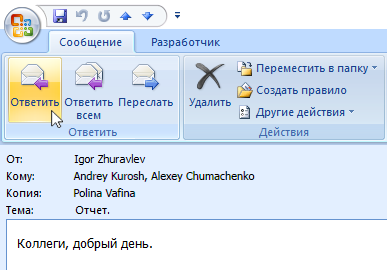
· Igor Zhuravlev
· Igor Zhuravlev, Andrey Kurosh, Alexey Chumachenko, Polina Vafina
· Igor Zhuravlev, Polina Vafina
· Будет создано письмо с пустым полем «Кому»
Вы получили электронное письмо, где в копии стоят несколько адресатов. Что произойдет, если нажать кнопку «Ответить всем»? 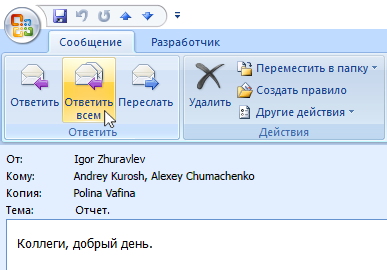
· Будет создано письмо, где в поле «Кому» будет указан адрес, с которого Вам пришло исходное письмо
· Будет создано письмо, где в поле «Кому» и «Копия» будут соответственно указаны все адресаты, перечисленные в исходном письме
· Будет создано письмо с пустым полем «Кому»
· Будет создано письмо, где в поле «Копия» будут указаны адресаты, перечисленные в исходном письме
Вы получили письмо с определенного адреса. В поле «Копия» стоит еще несколько адресов. Вы хотите ответить только тому человеку, с адреса которого пришло письмо. Какую кнопку нужно нажать?
Бывают случаи, когда при открытии веб-страницы вместо обычного текста мы видим какие-то не понятные символы. Это говорит о том, что в браузере неправильно отображается страница, то есть отображается неверная кодировка. Для того чтобы изменить кодировку страницы выполним следующие действия. В браузере Internet Explorer на панели меню зайдем во вкладку «Вид». Выберем пункт «Кодировка» и выберем пункт «Дополнительно». В открывшемся ниспадающем списке выберем нужную кодировку страницы. Если текст отображается не правильно, тогда следует методом «научного тыка» подбирать кодировку, пока страница не отобразится правильно. Различные расширения и плагины для браузеров позволяют значительно увеличить функциональность того или иного браузера. Но так как браузеры делаются на разных движках, то и расширения для каждого браузера будут отличаться. Например, плагины написанные для движка FireFox не подойдут для браузеров Internet Explorer или для браузеров, основанных на движке Chrome. Слишком большое количество установленных расширений может значительно замедлить работу даже самого быстрого движка. Поэтому удачное сочетание полезных расширений и стабильного браузера может превратить его в мощный инструмент для использования Интернета.
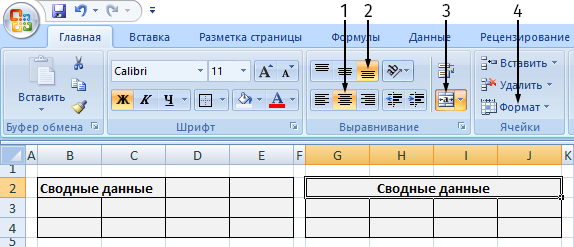
· 1
· 2
· 3
· 4
22. Какое значение появится в выделенной ячейке, если там введена функция =МИН(H4:H8)? 
· 624035
· 12427
· 136165
· 11479
Вы хотите, чтобы число в правой ячейке отображалось так же, как число в левой. Какой пункт меню нужно выбрать? 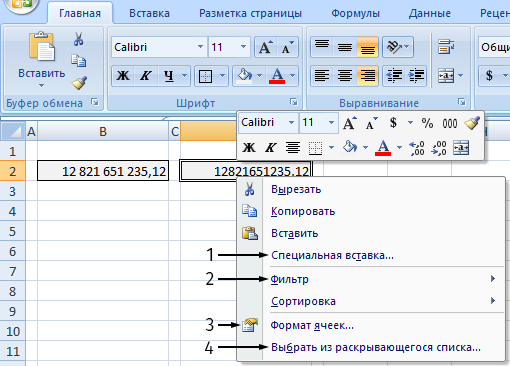
· 1
· 2
· 3
· 4
Вы хотите, чтобы в выделенной ячейке С19 была разность ячеек А19 – В19. С чего нужно начать ввод формулы? 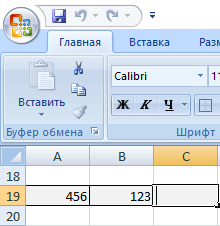
· С пробела
· Со знака «минус»
· Со знака «равно»
· С имени ячейки
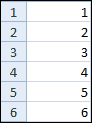
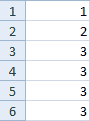
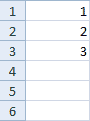
25. Если растянуть выделенную область с числами 1, 2, 3 за правый нижний угол, удерживая левую кнопку мыши, то результат будет, как на фрагменте: 
· 
· 
· 
· 
При помощи какого инструмента получена картина, как в ячейках А24:А28? 
· 1
· 2
· 3
· 4
На какую вкладку следует перейти для добавления слайдов в презентацию? 
· 1
· 2
· 3
· 4
Чтобы изменить дизайн макета «Заголовок и объект» необходимо перейти на закладку? 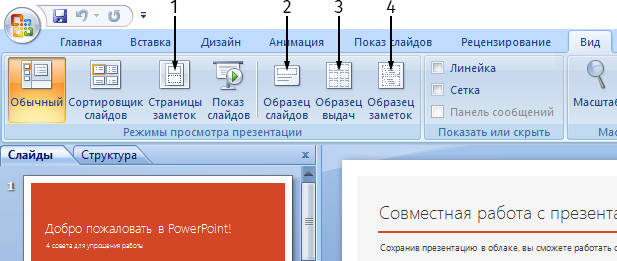
· 1
· 2
· 3
· 4
Какую кнопку нужно нажать, чтобы выделенный текст Фрагмента 1 преобразовать в маркированный список, как во Фрагменте 2? 
· 1
· 2
· 3
· 4
Какую кнопку нужно нажать, чтобы выделенный текст Фрагмента 1 преобразовать в такой вид, как во Фрагменте 2? 
· 1
· 2
· 3
· 4
Какую кнопку нужно нажать, чтобы слово «Ячейка» в верхней таблице выглядело так, как в нижней? 
· 1
· 2
· 3
· 4
Как перейти в режим демонстрации слайдов? 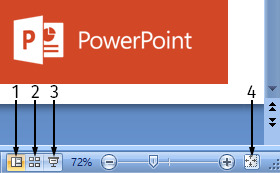
· 1
· 2
· 3
· 4
Что означает указанный значок около номера слайда? 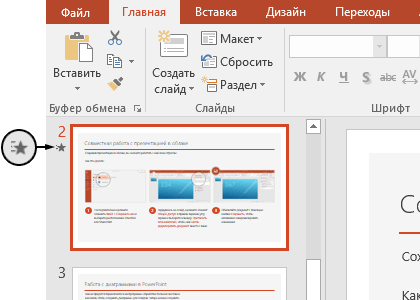
· Слайд включен в произвольный показ
· Слайд будет пропущен при показе презентации
· На слайде используются эффекты анимации
· Слайд содержит видеофайлы
Какой пункт меню выбрать, чтобы получить результат, как на рисунке справа? 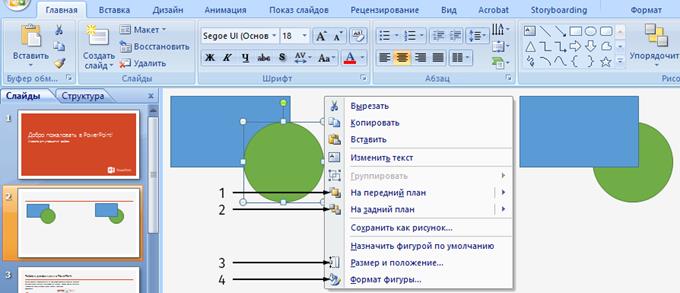
· 1
· 2
· 3
· 4
Каким ярлыком необходимо воспользоваться, чтобы запустить браузер для просмотра WEB-страниц? 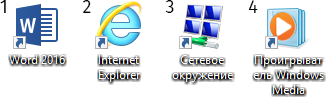
· 1
· 2
· 3
· 4
36. Вам необходимо сразу напрямую перейти на сайт http://www.kremlin.ru. В каком поле ввести искомый адрес?
2. Откройте раздел “Параметры” и выберите в нем пункт “Дополнительно”. 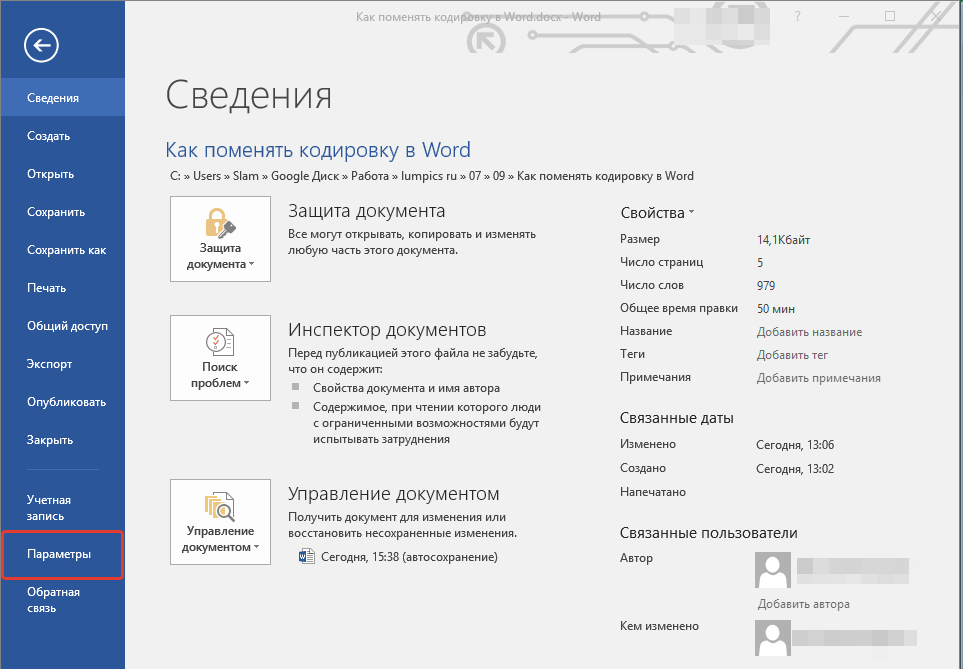
3. Прокрутите содержимое окна вниз, пока не найдете раздел “Общие”. Установите галочку напротив пункта “Подтверждать преобразование формата файла при открытии”. Нажмите “ОК” для закрытия окна. 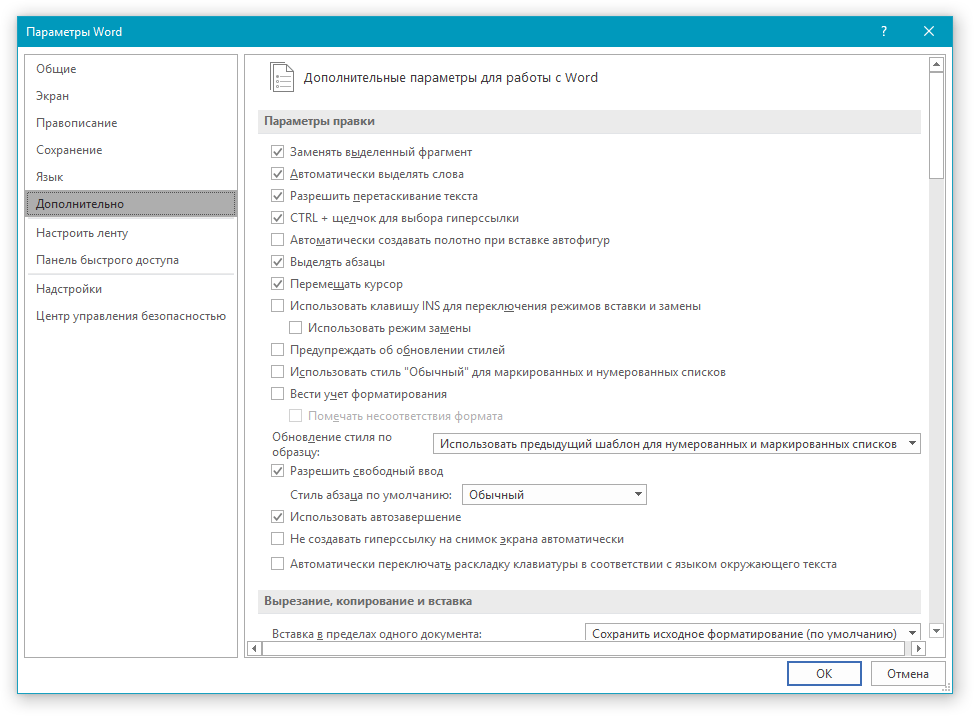
Примечание: После того, как вы установите галочку напротив этого параметра, при каждом открытии в Ворде файла в формате, отличном от DOC, DOCX, DOCM, DOT, DOTM, DOTX, будет отображаться диалоговое окно “Преобразование файла”. Если же вам часто приходится работать с документами других форматов, но при этом не требуется менять их кодировку, снимите эту галочку в параметрах программы. 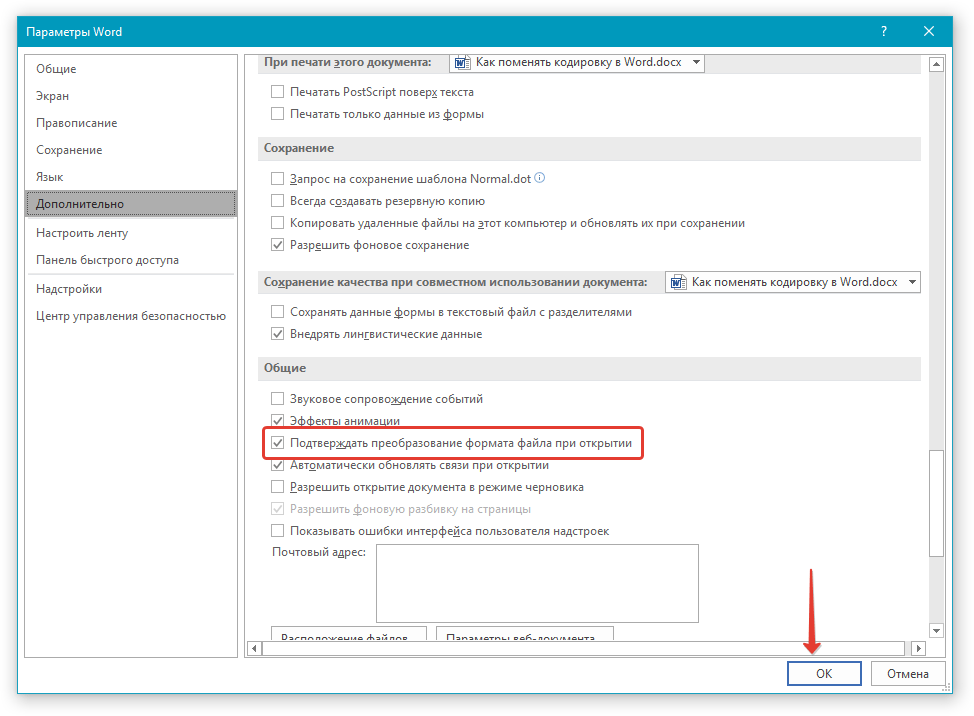
4. Закройте файл, а затем снова откройте его.
5. В разделе “Преобразование файла” выберите пункт “Кодированный текст”.
6. В открывшемся диалоговом окне “Преобразование файла” установите маркер напротив параметра “Другая”. Выберите необходимую кодировку из списка. 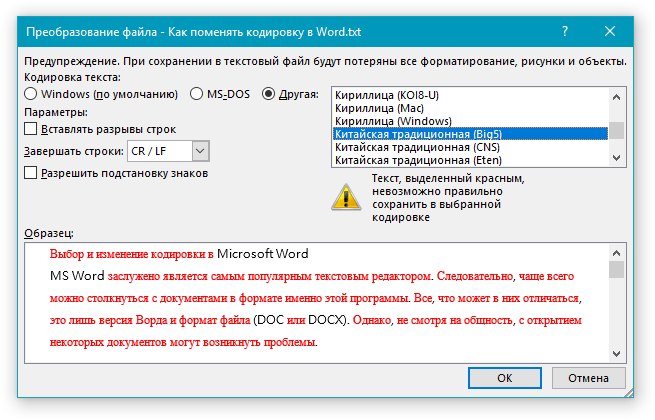
Совет: В окне “Образец” вы можете увидеть, как будет выглядеть текст в той или иной кодировке. 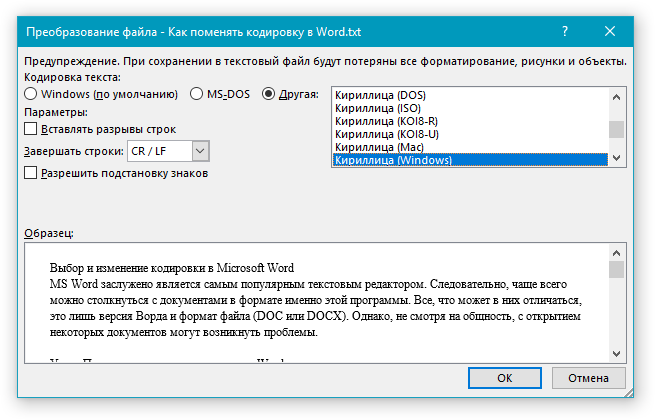
7. Выбрав подходящую кодировку, примените ее. Теперь текстовое содержимое документа будет корректно отображаться.
В случае, если весь текст, кодировку для которого вы выбираете, выглядит практически одинаков (например, в виде квадратов, точек, знаков вопроса), вероятнее всего, на вашем компьютере не установлен шрифт, используемый в документе, который вы пытаетесь открыть. О том, как установить сторонний шрифт в MS Word, вы можете прочесть в нашей статье.
Урок: Как в Ворде установить шрифт
Выбор кодировки при сохранении файла
Если вы не указываете (не выбираете) кодировку файла MS Word при сохранении, он автоматически сохраняется в кодировке Юникод, чего в большинстве случаев предостаточно. Данный тип кодировки поддерживает большую часть знаков и большинство языков.
В случае, если созданный в Ворде документ вы (или кто-то другой) планируете открывать в другой программе, не поддерживающей Юникод, вы всегда можете выбрать необходимую кодировку и сохранить файл именно в ней. Так, к примеру, на компьютере с русифицированной операционной системой вполне можно создать документ на традиционном китайском с применением Юникода.
Проблема лишь в том, что в случае, если данный документ будет открываться в программе, поддерживающей китайский, но не поддерживающей Юникод, куда правильнее будет сохранить файл в другой кодировке, например, “Китайская традиционная (Big5)”. В таком случае текстовое содержимое документа при открытии его в любой программе с поддержкой китайского языка, будет отображаться корректно.
Примечание: Так как Юникод является самым популярным, да и просто обширным стандартном среди кодировок, при сохранении текста в других кодировках возможно некорректное, неполное, а то и вовсе отсутствующее отображение некоторых файлов. На этапе выбора кодировки для сохранения файла знаки и символы, которые не поддерживаются, отображаются красным цветом, дополнительно высвечивается уведомление с информацией о причине.
1. Откройте файл, кодировку которого вам необходимо изменить. 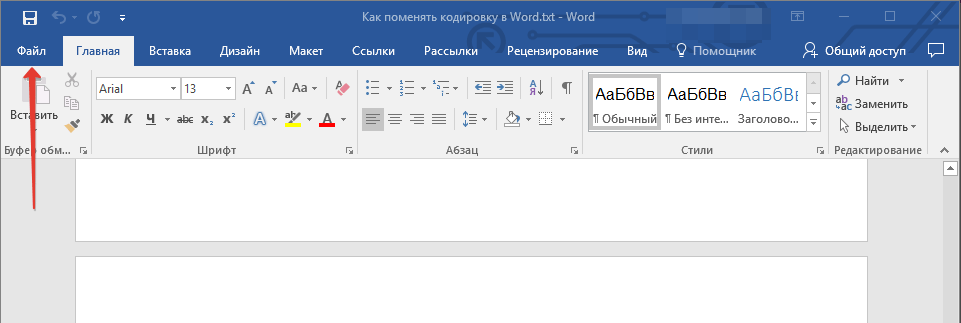
2. Откройте меню “Файл” (кнопка “MS Office” ранее) и выберите пункт “Сохранить как”. Если это необходимо, задайте имя файла. 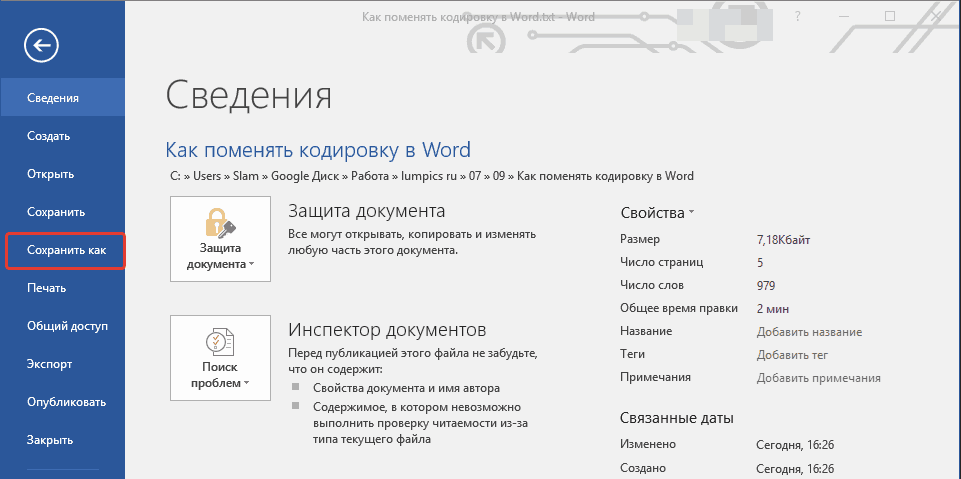
3. В разделе “Тип файла” выберите параметр “Обычный текст”. 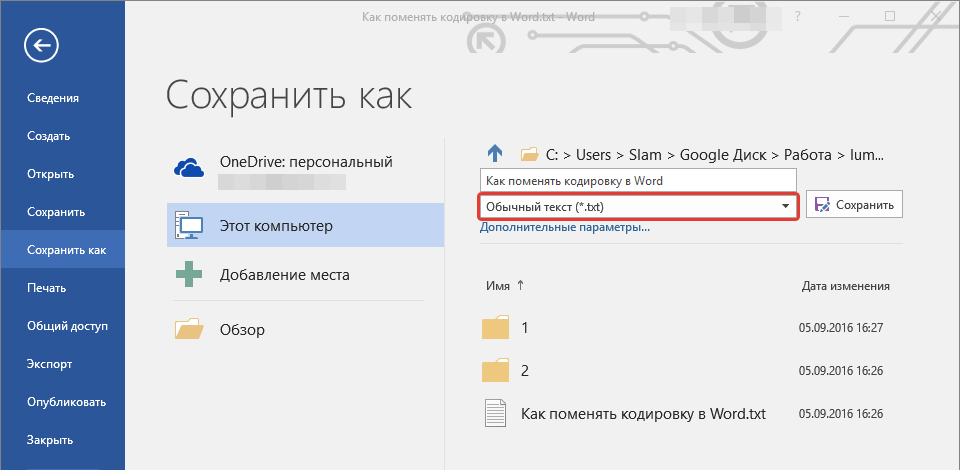
4. Нажмите кнопку “Сохранить”. Перед вами появится окно “Преобразование файла». 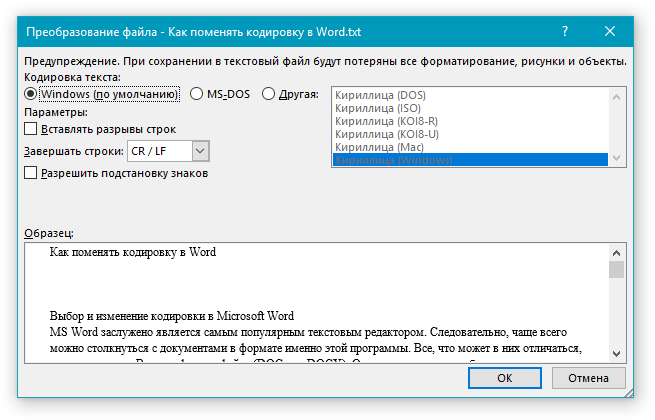
5. Выполните одно из следующих действий:
Для использования стандартной кодировки, установленной по умолчанию, установите маркер напротив параметра “Windows (по умолчанию)”;
Для выбора кодировки “MS-DOS” установите маркер напротив соответствующего пункта;
Для выбора любой другой кодировки, установите маркер напротив пункта “Другая”, окно с перечнем доступных кодировок станет активным, после чего вы сможете выбрать необходимую кодировку в списке. 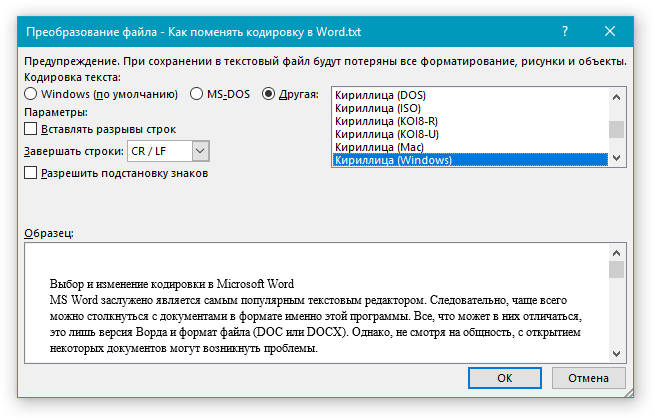
Примечание: Если при выборе той или иной (“Другой”) кодировки вы видите сообщение “Текст, выделенный красным, невозможно правильно сохранить в выбранной кодировке”, выберите другую кодировку (иначе содержимое файла будет отображаться некорректно) или же установите галочку напротив параметра “разрешить подстановку знаков”. 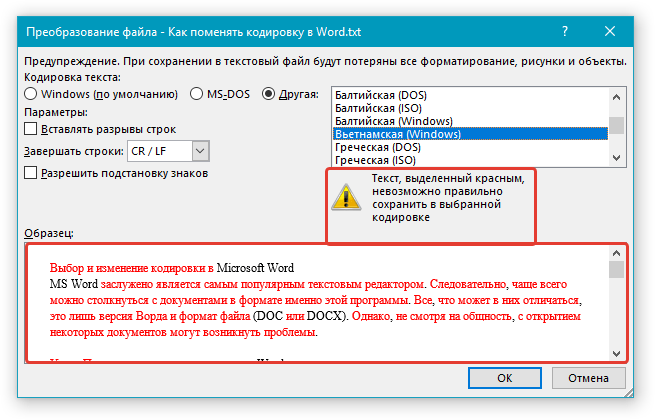
Если подстановка знаков разрешена, все те знаки, которые отобразить в выбранной кодировке невозможно, будут автоматически заменены на эквивалентные им символы. Например, многоточие может быть заменено на три точки, а угловые кавычки — на прямые.
6. Файл будет сохранен в выбранной вами кодировке в виде обычного текста (формат “TXT”). 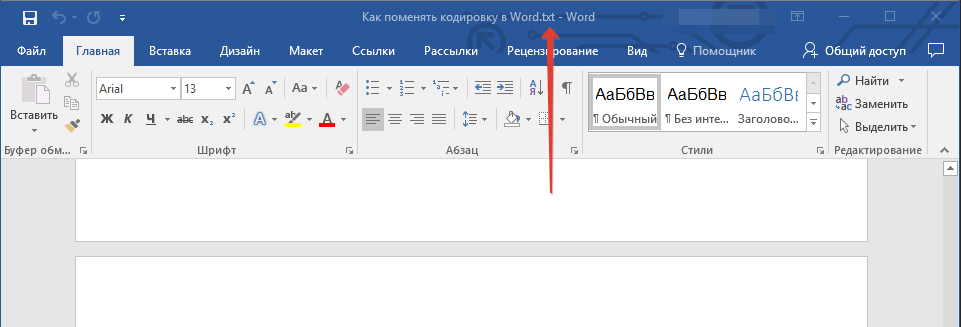
На этом, собственно, и все, теперь вы знаете, как в Word сменить кодировку, а также знаете о том, как ее подобрать, если содержимое документа отображается некорректно.
Tweet
Каким образом компьютер способен воспринимать, разделять и распознавать всё множество команд? Все символы, которыми мы пользуемся, представляют собой набор чисел. Другими словами, каждая буква и любой другой знак имеет своё обозначение в виде числа. Так компьютерной системе гораздо легче и быстрее обрабатывать информацию. Но не стоит забывать о том, что в мире множество языков, а для обозначения команд используется всего 256 символов. Поэтому существуют различные кодировки.
Кодировка — это способ сохранения информации, данных для последующего использования. Если на экране мы видим набор непонятных нам букв, это означает, что кодировка выбрана неправильно. И эти самые 256 цифр обозначают символы, записанные под их значениями, на иностранном языке. При возникновении этой проблемы компьютер при открытии файла предлагает изменить кодировку на другую, имеющуюся у него. Обычно кодировка определяется автоматически по выбранному языку (раскладке клавиатуры) на компьютере.
Изменение кодировки в браузере, если «криво» отображается интернет-страница

Иногда подобная ситуация с появлением непонятных букв может возникнуть и при использовании поисковых систем. Так же, как и в документе, мы можем изменить кодировку страницы. Для этого в меню установленного браузера Internet Explorer выбираем вкладку «Вид». Справа появляется окно, в нём нажимаем на раздел «Кодировка», затем выбираем «Дополнительно» и, наконец, появляется список возможных кодировок. Нажимаем на вариант нужной нам кодировки. Internet Explorer настроен на применение шести видов кодировок: Windows-1251 и UTF-8 (часто используемые кодировки), ISO-8859-5, KOI-8U, Mac, KOI-8R. Р
*изменение кодировки на примере браузера Мазила
Разработчики сайтов и других интернет-ресурсов опираются на данную информацию и используют эти же кодировки. Здесь уже язык клавиатуры будет влиять на язык ввода информации в поисковую строку, но не на информацию, которую будет выдавать поисковая система. К слову, Windows-1251 используется для кодировки страниц на русском языке. Это основной вид кодировки для русскоязычных сайтов. Для сайтов на иностранных языках в кодировке меняется цифра в конце названия. Например, для английского языка это будет Windows-1252, а для языков Центральной Европы – Windows-1250.
Изменение кодировки на сайте
 * как меняеться(точнее преобразовываеться) кодирвока отдельной страницы сайта в HTML-редакторе Notepad++
Проблема становится гораздо серьёзнее, если выбрана неправильная кодировка всего сайта. Наиболее популярными в России являются две кодировки. Первая из них – кодировка Юникод, обозначается в виде символов utf-8. Кодировка обладает несколькими формами представления: UTF-8, UTF-32 и наиболее известная UTF-16. Она содержит в себе огромное множество языков. Вторая российская кодировка Windows-1251. Также имеет большое число языков, среди которых наиболее используемые среди русскоязычного населения и жителей стран СНГ.
Многие опытные пользователи персонального компьютера считают, что кодировка Windows-1251 практически изжила себя и скоро отойдёт на второй план. Массовый переход от одной кодировки к другой уже заметен, но идёт постепенно. Свидетельством тому служит применение utf-8 за границей и среди серьёзных дорогостоящих российских интернет-ресурсов.
Допустим, что вы решаете перекодировать сайт с Windows-1251 на Юникод. Для этого вам нужно будет совершить несколько операций. Для начала указывается кодировка в настройках. Во вкладке «Управление» нужно будет выбрать раздел «Настройки веб-сервера». Вместо предыдущей кодировки нужно выставить выбранную новую кодировку. В рассматриваемом случае это utf-8. На этом несложный процесс закончен, и теперь можно пользоваться сайтом с новой кодировкой. Однако, следует в меню браузера (как это было описано в пункте «Изменение кодировки интернет-страницы» данной статьи) в разделе «Кодировка» нажать «Выбирать автоматически». Это нужно для открытия всех страниц и сайтов, согласно настройкам, при использовании новой кодировки.
Затем нужно исправить запись в метатегах. Это сделать нетрудно, нужно всего лишь изменить запись в скобках . Перед правой скобкой нужно удалить слова Windows-1251 и вместо них вписать utf-8. Завершая процесс перекодировки сайта, пользователю нужно будет осуществить это действие для каждой страницы. Так как в противном случае некоторые страницы будут по-прежнему отображать бессмысленную информацию. Длительность перекодировки зависит от количества страниц сайта, то есть от объёма информации на нём. Всё же лучше не жалеть на это времени.  * подчеркнут красным мета-тег который отвечает за кодировку сайта.
Чтобы избежать возникновения трудностей с изменением кодировки существующего интернет-ресурса, нужно применять правильную кодировку перед созданием сайта. Если при открытии страниц сайта проблема с появлением неизвестного текста на экране возникает, то пользователь не захочет тратить собственное время на подобный сайт, тем более на расшифровку страницы вручную.
И тогда сайт потеряет своих посетителей, что создаёт неблагоприятные условия для дальнейшего существования сайта. Конкуренты не будут ждать, пока организатор сайта исправит все неполадки, а воспользуется данной ситуацией. Потерянную аудиторию будет сложно вернуть в дальнейшем. Именно поэтому к созданию сайта нужно подходить ответственно, так как на его организацию вы потратите меньше времени, чем на исправление.
Алексей Повловский
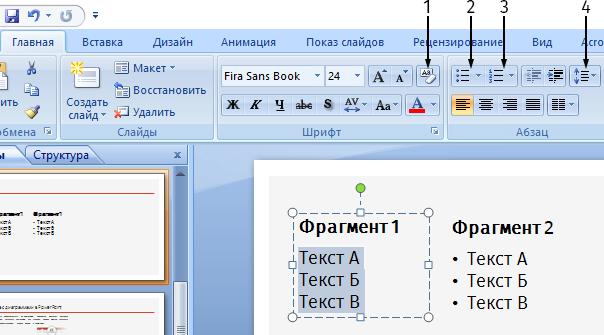
· 1
· 2
· 3
· 4
Какую кнопку нужно нажать, чтобы выделенный текст Фрагмента 1 преобразовать в такой вид, как во Фрагменте 2? 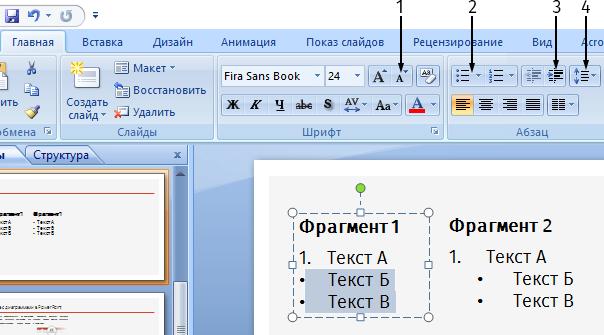
· 1
· 2
· 3
· 4
Какую кнопку нужно нажать, чтобы слово «Ячейка» в верхней таблице выглядело так, как в нижней? 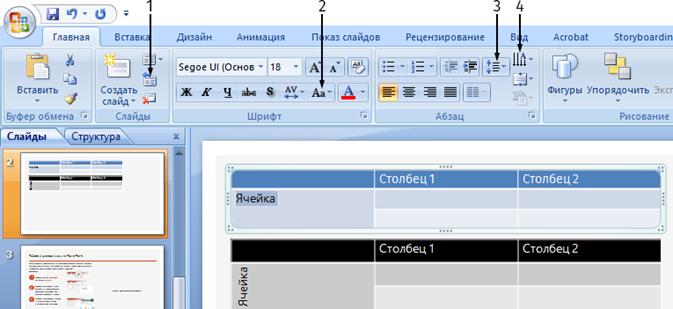
· 1
· 2
· 3
· 4
Как перейти в режим демонстрации слайдов? 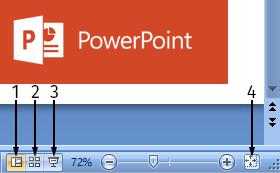
· 1
· 2
· 3
· 4
Что означает указанный значок около номера слайда?
· Слайд включен в произвольный показ
· Слайд будет пропущен при показе презентации
· На слайде используются эффекты анимации
· Слайд содержит видеофайлы
Какой пункт меню выбрать, чтобы получить результат, как на рисунке справа? 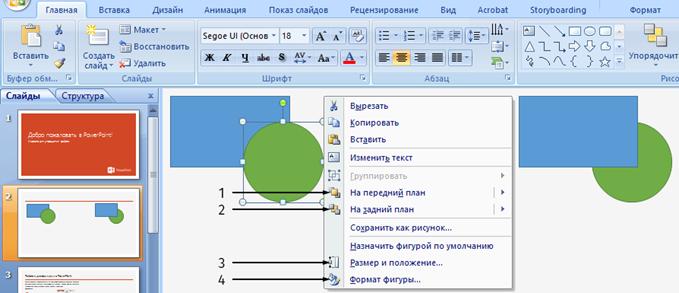
· 1
· 2
· 3
· 4
Каким ярлыком необходимо воспользоваться, чтобы запустить браузер для просмотра WEB-страниц? 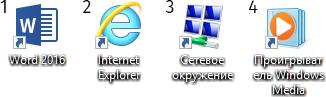
· 1
· 2
· 3
· 4
280. Вам необходимо сразу напрямую перейти на сайт http://www.kremlin.ru. В каком поле ввести искомый адрес? 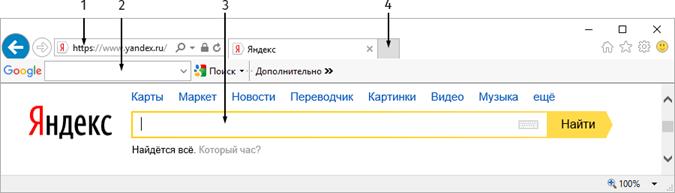
· 1
· 2
· 3
· 4
На какую вкладку нужно перейти, чтобы распечатать текст с сайта? 
· 1
· 2
· 3
· 4
На какую вкладку нужно перейти, чтобы сменить кодировку? 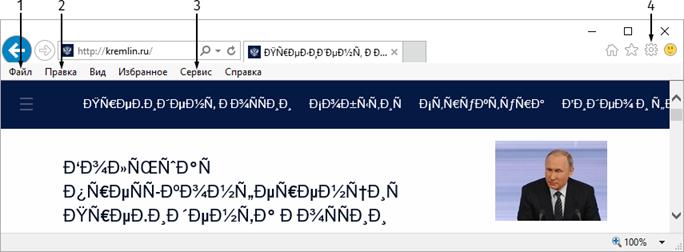
· 1
· 2
· 3
· 4
283. Не закрывая вкладки сайта kremlin.ru, Вы хотите перейти на портал gov.ru, открыв его в новой вкладке. Каким вариантом следует воспользоваться? 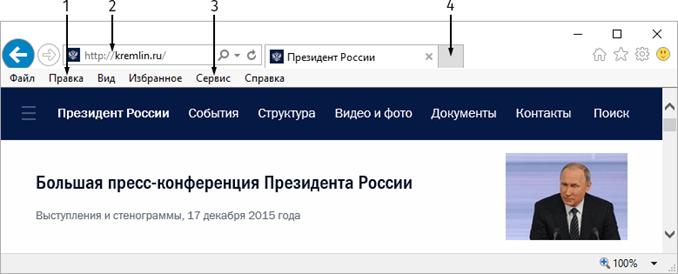
· 1
· 2
· 3
· 4
Что будет, если нажать на указанную кнопку в обозревателе Internet Explorer?
· Включится безопасный режим просмотра
· Откроется новая вкладка
· Просматриваемая страница добавится в «Избранное»
· На странице включатся эффекты анимации
Что будет, если нажать на указанный значок?
· Остановка загрузки страницы
· Закрытие браузера Internet Explorer
· Переход на предыдущую страницу
· Обновление страницы
Вы получили электронное письмо, где в копии стоят несколько адресатов. Если нажать кнопку «Ответить», какие адреса окажутся в поле «Кому» Вашего письма? 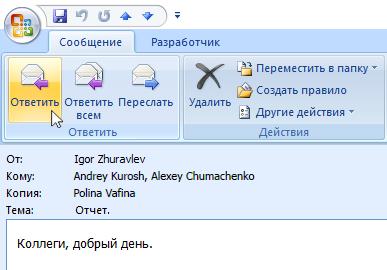
· Igor Zhuravlev
· Igor Zhuravlev, Andrey Kurosh, Alexey Chumachenko, Polina Vafina
· Igor Zhuravlev, Polina Vafina
· Будет создано письмо с пустым полем «Кому»
Вы получили электронное письмо, где в копии стоят несколько адресатов. Что произойдет, если нажать кнопку «Ответить всем»? 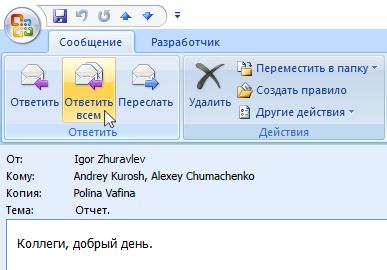
· Будет создано письмо, где в поле «Кому» будет указан адрес, с которого Вам пришло исходное письмо
· Будет создано письмо, где в поле «Кому» и «Копия» будут соответственно указаны все адресаты, перечисленные в исходном письме
Определения
Приложение или прикладная программа — программа, которая обрабатывает данные для пользователя. Примерами приложений являются программы баз данных, электронные таблицы, веб-браузеры и текстовые процессоры.
Закладка — это быстрая и постоянная ссылка на веб-страницу. Вы можете добавить в закладки страницы, на которые, как вы думаете, вы будете ссылаться снова, выбрав «Добавить закладку» в меню «Закладки» во время просмотра страницы, которую вы хотите добавить в закладки (или набрав команду D). Вы можете вернуться на любую страницу, отмеченную закладкой, выбрав ее в меню «Закладка».
Кнопка. Кнопки бывают разных размеров и форм (обычно квадратные или прямоугольные). Вы один раз нажимаете кнопку, чтобы заставить компьютер что-то сделать.
Нажмите — чтобы навести указатель на что-либо, затем нажмите и быстро отпустите. Чтобы открыть ссылку или активировать кнопку, вы должны щелкнуть только один раз, а не дважды. В этом руководстве под «кликом» понимается один клик.
Клиент — персональный компьютер или рабочая станция, использующая файлы, хранящиеся на другом компьютере, называемом сервером.
Поле закрытия, когда вы щелкаете по нему, закрывает окно, которое вы просматриваете. Это не то же самое, что выход из приложения. Есть несколько способов снова открыть окно. Возможно, проще всего открыть меню «Файл» в строке меню и выбрать «Открыть новый браузер».
Область содержимого содержит просматриваемую веб-страницу или, если страница больше области содержимого, часть страницы. Вы можете увидеть больше страницы, прокручивая вверх или вниз, используя вертикальную полосу прокрутки справа от области содержимого, или влево и вправо, используя горизонтальную полосу прокрутки под областью содержимого. Горизонтальная полоса прокрутки не нужна и исчезнет, если вы сделаете окно достаточно большим, используя поле масштабирования или поле размера.
Титульная страница веб-сайта – это ворота на остальную часть сайта. Это что-то вроде оглавления, в котором можно мгновенно перейти к нужной главе, нажав на название главы. Титульную страницу часто называют главной страницей сайта.
Диалоговое окно. Окно, которое появляется на экране для запроса информации от пользователя.
Список рассылки. Сообщение электронной почты можно отправить группе людей, указанных в списке рассылки. Вам нужно только ввести название списка, и все в нем получат ваше сообщение.
Скачать — для передачи файла с одного компьютера на другой.
Перетаскивание. Чтобы поместить указатель на объект, нажмите и удерживайте кнопку мыши, а затем переместите мышь. Это перемещает объект, на который вы поместили указатель.
Электронная почта , или электронная почта , пожалуй, наиболее широко используемая функция Интернета. Вы можете использовать его для отправки или получения сообщений от любого пользователя в Интернете.
Выход или Выход. Чтобы закрыть приложение браузера Netscape, выберите пункт «Выход» в меню «Файл», если вы используете Windows, или пункт «Выход» в меню «Файл», если вы используете Macintosh.
Форма – это любая веб-страница, которая позволяет пользователю вводить информацию.
Домашняя страница. Этот термин имеет три значения. Иногда он используется (1) как синоним веб-сайта, например, «Посетите домашнюю страницу NBC по адресу www.nbc.com!». Это также может означать (2) веб-страницу, которую вы выбираете для отображения при каждом открытии веб-браузера, или (3) первую страницу веб-сайта. Во избежание путаницы мы предпочитаем термин титульная страница в третьем значении.
Хост. Каждый веб-сайт должен размещаться на компьютере. Компьютер хранит файлы, составляющие сайт, и позволяет клиентам, таким как ваш веб-браузер, получать к ним доступ. Хост-компьютер также известен как веб-сервер.
Значок – символ на экране, обозначающий объект, например файл, программу или диск.
Изображения – это изображения и графика, которые можно размещать на веб-страницах. Кнопка «Изображения» загружает изображения на веб-страницы. Изображения загружаются автоматически, если вы не указали обратное, сняв флажок с пункта «Автоматическая загрузка изображений» в меню «Параметры».
Интернет состоит из нескольких миллионов взаимосвязанных компьютеров. Компьютер, которым вы сейчас пользуетесь, является частью этой обширной сети. Интернет имеет множество применений. Вы можете отправлять сообщения физическим лицам через Интернет по электронной почте. Вы также можете отправить одно и то же сообщение нескольким или многим людям, используя список рассылки с вашей электронной почтой. И вы можете вещать миллионам, создав веб-сайт. Или вы можете посмотреть, что говорят или показывают другие люди, «полазив по Сети». Во Всемирной паутине доступно огромное количество информации и развлечений.
Ссылка — это соединение с одной веб-страницы на другую. Ссылка может быть в виде подчеркнутого слова или фразы, значка или изображения. Вы можете сказать, что находитесь над ссылкой, когда ваш указатель превращается в указывающую руку. Нажмите один раз на ссылку, и соединение должно быть установлено.
Поле местоположения расположено непосредственно под панелью инструментов.Если вы не видите поле местоположения, выберите «Показать местоположение» в меню «Параметры» в строке меню. В поле местоположения отображается URL-адрес просматриваемой веб-страницы. Вы можете использовать поле местоположения, чтобы открыть другую страницу, удалив весь или часть URL-адреса в поле и введя новый URL-адрес.
Macintosh — это одна из двух основных операционных систем (другая — Windows), использующих графический интерфейс пользователя (GUI), то есть интерфейс, в котором вы даете компьютеру команды, щелкая объекты на экране. Macintosh используется в Macintosh-совместимых компьютерах, Windows — в IBM-совместимых. Существуют небольшие различия в том, как две системы взаимодействуют с пользователем. Эти различия отмечены в тексте.
Меню – это список пунктов, из которых вы можете выбирать. Доступные вам меню перечислены в строке меню в верхней части экрана. Если вы используете операционную систему Macintosh, вы можете открыть любое меню, поместив указатель на заголовок меню (например, меню «Файл», меню «Правка» и т. д.), нажав и не отпуская кнопку мыши. Вы выбираете пункт меню, наводя на него указатель и отпуская кнопку мыши. Если вы используете систему Windows, просто нажмите на меню, чтобы открыть его, а затем нажмите на нужный пункт меню.
Строка меню — это белая полоса в самом верху экрана. Если вы используете операционную систему Macintosh, вы можете открыть любое меню, поместив указатель на заголовок меню (например, меню «Файл», меню «Правка» и т. д.), нажав и не отпуская кнопку мыши. Вы выбираете пункт меню, наводя на него указатель и отпуская кнопку мыши. Если вы используете систему Windows, просто нажмите на меню, чтобы открыть его, а затем нажмите на нужный пункт меню.
Элемент меню — это один из пунктов меню, например, Общие настройки в меню «Параметры».
Операционная система (ОС) — основная программа, определяющая работу компьютера.
Панель. Окно иногда делится на несколько секций. Они называются панелями.
Выход или Выход. Чтобы закрыть приложение браузера Netscape, выберите пункт «Выход» в меню «Файл» в строке меню, если вы используете Macintosh, или пункт «Выход», если вы используете Windows.
Радиокнопка — кнопки в форме маленьких кружков. Радиокнопки всегда появляются последовательно. Когда вы выбираете одну кнопку, вы отменяете выбор других в серии. При выборе кнопки на ней появляется черная точка.
Кнопка «Обновить» позволяет перезагрузить ту же страницу в случае, если в нее были внесены какие-либо изменения с момента первоначальной загрузки или в случае, если передача страницы была прервана.
Полоса прокрутки — это узкое пространство в окне браузера справа от области содержимого. Он содержит поле прокрутки и две стрелки прокрутки и позволяет перемещаться вверх и вниз по документу. Также есть полоса прокрутки под областью содержимого, если ваше окно недостаточно широкое, чтобы увидеть всю ширину документа, что позволяет вам перемещаться влево или вправо по документу.
Поле прокрутки — это небольшое поле внутри полосы прокрутки. Вы можете перемещаться вверх или вниз по просматриваемой странице, перетаскивая ползунок прокрутки вверх или вниз. Поле прокрутки также позволяет узнать, насколько далеко вы находитесь на странице.
Поисковая система. Во всемирной паутине насчитывается более двух с половиной миллионов веб-сайтов. Чтобы помочь людям найти тот тип веб-сайтов, который им интересен, были созданы поисковые системы. Они позволяют вам вводить ключевые слова, относящиеся к предмету, который вы хотите изучить. Затем поисковая система покажет вам все найденные ссылки, содержащие ваши ключевые слова.
Выбрать — чтобы выбрать действие, например элемент в меню. Если вы используете операционную систему Macintosh, вы можете открыть любое меню, поместив указатель на заголовок меню (например, меню «Файл», меню «Правка» и т. д.), нажав и не отпуская кнопку мыши. Вы выбираете пункт меню, наводя на него указатель, а затем отпуская кнопку мыши. Если вы используете систему Windows, просто нажмите на меню, чтобы открыть его, а затем нажмите на нужный пункт меню.
Поле размера находится в правом нижнем углу окна. Просто перетащите его влево или вправо, вверх или вниз, чтобы получить нужный размер.
Строка состояния находится в нижней части окна браузера. Он показывает статус вашей текущей операции. Например, когда вы нажимаете на ссылку, в строке состояния будет указано, что она связывается с хостом, ожидает ответа, передает данные и т. д. В строке состояния также отображается URL-адрес любой ссылки в области содержимого, по которой вы передаете свое сообщение. указатель.
Поле ввода текста — область в диалоговом окне или на веб-странице, где может быть введена информация.
Панель заголовка содержит заголовок просматриваемой страницы. Если вы используете операционную систему Macintosh, строка заголовка также содержит поле закрытия слева и поле масштабирования справа. Если вы используете операционную систему Windows, поле слева от строки заголовка предлагает команды, относящиеся к приложению.Он также имеет поле справа от поля масштабирования, которое сворачивает и разворачивает приложение. То есть он закрывает приложение и превращает его в значок. Вы можете перемещать окно, помещая указатель на строку заголовка и перетаскивая его.
Панель инструментов расположена непосредственно под строкой заголовка в верхней части окна веб-браузера. Он может быть скрыт от вашего взгляда. Если вы не видите панель инструментов, перейдите в меню «Параметры» в строке меню и выберите «Показать панель инструментов». Панель инструментов обеспечивает быстрый доступ к некоторым наиболее часто используемым инструментам, таким как команды «Назад», «Вперед» и «Домой». Другие окна, такие как окно создания сообщения, с помощью которого вы отправляете электронную почту, также могут иметь собственную панель инструментов.
Передача. Каждый раз, когда вы нажимаете на ссылку или вводите URL-адрес, вы инициируете передачу. То есть вы просите свой веб-браузер переместить вас на другую веб-страницу или в другое место на странице, на которой вы находитесь.
URL. Каждая веб-страница имеет отдельный адрес. Это его URL-адрес, сокращение от «Унифицированный указатель ресурсов» и часто произносится как «Эрл».
Веб-браузер — это особый вид программного обеспечения, позволяющего перемещаться по всемирной паутине. Это ваш интерфейс с Интернетом. Наиболее распространенными браузерами являются Netscape Navigator, Microsoft Internet Explorer и Mosaic.
Веб-страница. Большинство веб-сайтов состоят из нескольких разделов. Каждая из них называется веб-страницей и имеет собственный URL-адрес, но эти «страницы» могут иметь длину, равную нескольким типичным печатным страницам.
Веб-сервер — это компьютер, на котором размещается веб-сайт, то есть на котором хранятся файлы, из которых состоит веб-сайт и который обеспечивает доступ к веб-сайту с других компьютеров.
Веб-сайт. Веб-сайт представляет собой что-то вроде публикации, которая появляется во всемирной паутине. Эта «публикация» может состоять как из одной страницы, так и из целой полки книг. Если вы распечатаете наш веб-сайт (а вы можете это сделать), вы обнаружите, что он размером с еженедельный журнал новостей. Любой, кто подключен к Интернету, может опубликовать свой собственный веб-сайт, поэтому в «киберпространстве» существуют миллионы «сайтов» (по последним подсчетам — 2,5 миллиона).
Окно. В данном руководстве мы используем термин «окно» для обозначения окна документа. (Другие типы окон — это диалоговые окна и окна предупреждений, которые предупреждают пользователя, если он планирует сделать что-то радикальное.) Окно документа позволяет просматривать данные и взаимодействовать с ними. Он имеет стандартные функции, такие как полосы прокрутки и панель инструментов. Это действительно окно в том смысле, что если документ больше, чем окно, вы видите только часть документа в любой момент времени. Это окно в документ.
Windows — это одна из двух основных операционных систем (вторая — Macintosh), использующих графический интерфейс пользователя (GUI), то есть интерфейс, в котором вы даете компьютеру команды, щелкая объекты на экране. Windows используется в IBM-совместимых компьютерах, Macintosh — в Macintosh-совместимых компьютерах. Существуют небольшие различия в том, как эти две системы взаимодействуют с пользователем. Эти различия отмечены в тексте.
Всемирная паутина. Всемирная паутина (WWW, или «Интернет») — это самая быстрорастущая часть Интернета. Он позволяет передавать информацию, используя самые разнообразные шрифты, стили, графику и даже звук и движущиеся изображения. Он также позволяет использовать ссылки, которые позволяют переходить из одного места в Интернете в другое.
Поле масштабирования мгновенно увеличивает или уменьшает размер окна при одиночном щелчке по нему.
Поддержка настольного приложения Internet Explorer 11 будет прекращена 15 июня 2022 г. Те же приложения и сайты IE11, которые вы используете сегодня, можно открывать в Microsoft Edge в режиме Internet Explorer. Узнайте больше здесь.
Эта статья поможет вам решить проблему, из-за которой веб-страница не может быть открыта при нажатии гиперссылки в Internet Explorer.
Исходная версия продукта: Internet Explorer 9
Исходный номер базы знаний: 175775
Симптомы
При нажатии гиперссылки на веб-странице или в сообщении электронной почты ничего не происходит. Internet Explorer не открывает веб-страницу.
Эта информация относится к Internet Explorer 9, Internet Explorer 8 и Internet Explorer 7.
Причина
Это может произойти по одной или нескольким из следующих причин:
- Настройка, в которой вы выбираете веб-браузер, который вы хотите использовать, повреждена. Это может привести к тому, что Windows неправильно интерпретирует браузер, установленный в качестве браузера по умолчанию на вашем компьютере.
- После установки программного обеспечения настройки были изменены, что может привести к неправильной работе ссылок на веб-страницы.
- Ранее установленный браузер или надстройка могут мешать работе другого программного обеспечения на вашем компьютере.
- Ключи реестра были изменены или повреждены.
Разрешение
Этот раздел предназначен для пользователей компьютеров от начального до среднего.Если эти методы не решают проблему, вы можете попробовать методы, описанные в разделе «Дополнительные способы устранения неполадок». Чтобы устранить проблему, используйте следующие методы в том порядке, в котором они представлены.
Способ 1. Проверьте настройки веб-браузера по умолчанию
В Microsoft Windows вы можете выбрать, какой веб-браузер вы хотите использовать. Чтобы сделать Internet Explorer веб-браузером по умолчанию, выполните следующие действия:
- Чтобы открыть Internet Explorer, нажмите «Пуск», а затем выберите Internet Explorer.
- Если вам будет предложено подтвердить, что вы хотите, чтобы Internet Explorer был браузером по умолчанию, нажмите «Да».
- В меню «Сервис» выберите «Свойства обозревателя».
- Нажмите «Программы» > «Сделать по умолчанию» > «ОК», а затем закройте Internet Explorer.
Ваши изменения вступят в силу при следующем запуске Internet Explorer.
Проверьте, решена ли проблема. Если проблема решена, вы закончили с этой статьей. Если проблема не устранена, попробуйте следующий способ.
Способ 2. Измените типы файлов, которые Internet Explorer открывает по умолчанию
Для Windows 7 и Windows Vista.
- Закройте все окна Internet Explorer.
- Нажмите «Пуск» и выберите «Панель управления».
- Нажмите «Программы», а затем нажмите «Установить программы по умолчанию».
- В меню «Программы» выберите Internet Explorer, а затем выберите «Выбрать значения по умолчанию для этой программы».
- Убедитесь, что установлены флажки для .htm , .html и URL-адресов, а затем нажмите Сохранить.
- Нажмите «ОК».
Ваши изменения вступят в силу при следующем запуске Internet Explorer.
Чтобы открыть проводник Windows, щелкните правой кнопкой мыши Пуск и выберите Мой компьютер.
В меню «Инструменты» нажмите «Свойства папки», а затем перейдите на вкладку «Типы файлов».
Найдите и выберите тип файла HTM.
Убедитесь, что Internet Explorer выбран в качестве программы «Открывается с помощью». Если Internet Explorer не выбран, нажмите «Изменить», выберите Internet Explorer в качестве рекомендуемой программы и нажмите «ОК».
Повторите шаги 3 и 4 для следующих типов файлов:
Проверьте, решена ли проблема. Если проблема решена, вы закончили с этой статьей. Если проблема не устранена, перейдите к следующему способу.
Способ 3. Использование режима Internet Explorer без надстроек
Несмотря на то, что надстройки браузера могут улучшить вашу работу в Интернете, они могут иногда мешать или конфликтовать с другим программным обеспечением на вашем компьютере. Однако имейте в виду, что некоторые веб-страницы или сам Internet Explorer могут отображаться неправильно, если надстройка отключена. Сначала запустите Internet Explorer с временно отключенными надстройками, чтобы проверить, решена ли проблема. (Надстройки будут отключены только до тех пор, пока вы не перезапустите Internet Explorer обычным образом). Для этого выполните следующие действия:
Нажмите «Пуск», введите Internet Explorer в поле поиска, а затем нажмите «Internet Explorer (без надстроек)».
В Windows XP нажмите «Пуск» , щелкните правой кнопкой мыши значок Internet Explorer и выберите «Обзор без надстроек».
Если проблема не устранена в режиме без надстроек Internet Explorer, выполните следующие действия, чтобы определить надстройку браузера, вызывающую проблему:
- Чтобы запустить Internet Explorer, нажмите «Пуск», а затем выберите Internet Explorer.
- Нажмите кнопку «Инструменты» и выберите «Управление надстройками».
- Выберите надстройку в списке «Имя» и нажмите «Отключить». Протестируйте Internet Explorer.
- Повторяйте шаг 3, пока не определите надстройку, вызывающую проблему.
Проверьте, решена ли проблема. Если проблема решена, вы закончили с этой статьей. Если проблема не устранена, попробуйте следующий способ.
Способ 4: сброс настроек Internet Explorer
Если проблема вызвана поврежденными или несовместимыми настройками или надстройками Internet Explorer, ее обычно можно устранить, сбросив настройки Internet Explorer до значений по умолчанию.
Чтобы сбросить настройки Internet Explorer, выполните следующие действия:
Закройте все окна Internet Explorer.
Нажмите «Пуск», введите inetcpl.cpl в поле поиска, а затем щелкните inetcpl.cpl в списке «Программы». Появится диалоговое окно «Свойства обозревателя».
для Windows XP нажмите «Пуск», выберите «Выполнить», введите inetcpl.cpl в поле «Открыть» и нажмите «ОК».
Перейдите на вкладку «Дополнительно».
В разделе «Сброс настроек Internet Explorer» нажмите «Сброс». Затем снова нажмите «Сброс».
После завершения сброса Internet Explorer нажмите «Закрыть» в диалоговом окне «Сброс настроек Internet Explorer».
Снова запустите Internet Explorer. Ваши изменения вступят в силу при следующем открытии Internet Explorer.
Способ 5. Перерегистрируйте необходимые DLL-файлы Internet Explorer
Эта информация относится к Windows XP
Чтобы перерегистрировать файлы DLL, выполните следующие действия:
Нажмите «Пуск», выберите «Все программы», нажмите «Стандартные», щелкните правой кнопкой мыши cmd и выберите «Запуск от имени администратора». Если вам будет предложено ввести пароль администратора или подтверждение, введите пароль или предоставьте подтверждение.
Введите regsvr32 urlmon.dll в поле «Открыть» и нажмите «ОК».
Нажмите OK, когда получите подтверждение.
Повторите шаги 2 и 3 для следующих команд:
- regsvr32 mshtml.dll
- regsvr32 shdocvw.dll
- regsvr32 browserui.dll
- regsvr32 msjava.dll
Проверьте, решена ли проблема. Если проблема решена, вы закончили с этой статьей. Если проблема не устранена, перейдите к следующему разделу.
Расширенное устранение неполадок
Этот раздел предназначен для более опытных пользователей компьютеров.
Способ 1. Создайте новую учетную запись пользователя
Дополнительную информацию о профилях пользователей см. в разделе О профилях пользователей.
Подробнее о методе см. на следующих веб-сайтах Microsoft:
Способ 2. Используйте восстановление системы
Восстановление системы использует точки восстановления, чтобы вернуть ваши системные файлы и настройки к более раннему моменту времени, не затрагивая ваши личные файлы. Точки восстановления создаются автоматически каждую неделю и непосредственно перед значительными системными событиями, такими как установка программы, устройства или драйвера.
Перед запуском восстановления системы сохраните все открытые файлы и закройте все программы. После того, как вы подтвердите точку восстановления, функция «Восстановление системы» перезагрузит компьютер. Чтобы выполнить восстановление системы, выполните следующие действия:
Для Windows 7 и Windows Vista
Нажмите «Пуск», выберите «Все программы», нажмите «Стандартные», нажмите «Системные инструменты», а затем нажмите «Восстановление системы». Если вам будет предложено ввести пароль администратора или подтверждение, введите пароль или предоставьте подтверждение.
Нажмите «Далее» на странице «Восстановление системы».
Выберите дату или описание восстановления системы.
Если вы не видите конкретную дату, которую ищете, выберите Показать больше дат , а затем выберите нужную дату.
В окне подтверждения нажмите Готово. Ваш компьютер перезагрузится. Когда процесс завершится, вы получите подтверждающее сообщение.
- Войдите в Windows, используя учетную запись с правами администратора.
- Нажмите «Пуск», выберите «Все программы», нажмите «Стандартные», нажмите «Системные инструменты», а затем нажмите «Восстановление системы».
- На странице «Вас приветствует восстановление системы» выберите параметр «Восстановить мой компьютер до более раннего состояния», а затем нажмите «Далее».
- На странице «Выбор точки восстановления» выберите самую последнюю точку восстановления системы в этом списке, выберите список точек восстановления и нажмите «Далее».
- На странице «Подтверждение выбора точки восстановления» нажмите «Далее». Восстановление системы восстанавливает предыдущую конфигурацию Windows XP, а затем перезагружает компьютер.
- Войдите на компьютер как администратор. Затем нажмите «ОК» на странице «Восстановление системы». Ваш компьютер перезагрузится. Когда процесс завершится, вы получите подтверждающее сообщение.
Если вы используете восстановление системы, но проблема все еще возникает или возникают другие проблемы, вы можете отменить операцию восстановления. После отмены операции можно попробовать использовать другую точку восстановления. Чтобы отменить операцию восстановления системы, выполните следующие действия:
- Нажмите «Пуск», выберите «Все программы», нажмите «Стандартные», нажмите «Системные инструменты», а затем нажмите «Восстановление системы».
- Нажмите «Отменить восстановление системы», а затем нажмите «Далее».
- Проверьте свой выбор и нажмите «Готово».
Ваш компьютер перезагрузится. Когда процесс завершится, вы получите подтверждение.
Дополнительные ресурсы
Проверьте, решена ли проблема. Если проблема решена, вы закончили с этой статьей. Если проблема не решена, вы также можете использовать службы поддержки клиентов Microsoft, чтобы найти другие решения. Службы поддержки Майкрософт включают следующие методы:
Здравствуйте, у меня проблема с мышью и Internet Explorer. Всякий раз, когда я пытаюсь нажать «кнопку» на веб-странице, например кнопку «перевести» в Google Translate или на определенных форумах, ничего не происходит, а вместо этого кнопка выделяется белым цветом. Я считаю, что это выделяется, как блок текста. Можно ли как-то решить проблему в настройках мыши?
Эта тема заблокирована. Вы можете подписаться на вопрос или проголосовать за него как полезный, но вы не можете отвечать в этой теме.
Сообщить о нарушении
Домогательство – это любое поведение, направленное на то, чтобы побеспокоить или расстроить человека или группу людей. К угрозам относятся любые угрозы самоубийства, насилия или причинения вреда другому человеку. Любой контент на тему для взрослых или неуместный для веб-сайта сообщества. Любое изображение, ссылка или обсуждение наготы. Любое поведение, которое является оскорбительным, грубым, вульгарным, оскверняет или демонстрирует неуважение.Любое поведение, которое может нарушать лицензионные соглашения с конечными пользователями, включая предоставление ключей продукта или ссылок на пиратское программное обеспечение. Незапрашиваемая массовая рассылка или массовая реклама. Любые ссылки на вирусы, шпионское ПО, вредоносное ПО или фишинговые сайты или их пропаганда. Любой другой неприемлемый контент или поведение, как это определено Условиями использования или Кодексом поведения. Любое изображение, ссылка или обсуждение, связанные с детской порнографией, детской наготой или другим жестоким обращением с детьми или их эксплуатацией.
Спасибо, что разместили свой запрос в сообществе Microsoft.
Я понимаю, что вы не можете нажимать кнопки на некоторых веб-сайтах в Internet Explorer. Тем не менее, я бы хотел, чтобы вы ответили на несколько вопросов, чтобы сузить круг вопросов и оказать вам более качественную помощь.
- Сталкиваетесь ли вы с этой проблемой в настольной версии Internet Explorer 11 или Internet Explorer с современным интерфейсом?
- Связана ли проблема с конкретной веб-страницей?
- Можете ли вы нажимать на другие гиперссылки на этой веб-странице?
- Вносили ли вы какие-либо существенные изменения в аппаратное или программное обеспечение компьютера до возникновения этой проблемы?
Это может быть вызвано проблемой совместимости между Internet Explorer и сайтом, на котором вы находитесь. Если сайт несовместим с Internet Explorer, вы увидите кнопку «Просмотр в режиме совместимости» в адресной строке. Вы можете включить режим совместимости только в Internet Explorer для настольных компьютеров.
Чтобы включить режим совместимости
- Проверьте, отображается ли в адресной строке кнопка просмотра в режиме совместимости (если вы не видите кнопку, нет необходимости включать режим совместимости).
- Нажмите или нажмите кнопку просмотра в режиме совместимости, чтобы отобразить сайт в режиме совместимости.
Если проблема все еще существует, я бы посоветовал вам попробовать следующие методы и проверить, сохраняется ли проблема.
Проблема может возникнуть из-за некоторых надстроек, включенных для веб-сайта. Я бы посоветовал вам запустить Internet Explorer (IE) без надстроек, а затем открыть веб-сайты:
в. Internet Explorer откроется без надстроек.
Если вы можете нажимать на кнопки, попробуйте включать надстройки по одному и проверьте, какое именно дополнение вызывает проблему.
Если проблема не устранена, попробуйте следующий способ.
Проблема также может возникнуть из-за того, что в Internet Explorer включен Защищенный режим.
- Нажмите значок «Инструменты» в Internet Explorer.
- Перейдите на вкладку «Безопасность» и снимите флажок рядом с пунктом «Включить защищенный режим» (требуется перезапуск Internet Explorer).
- Нажмите «Применить», а затем — «ОК».
- Закройте все открытые окна Internet Explorer и перезапустите Internet Explorer.
- Перейдите на веб-сайт и попробуйте нажать кнопки.
Надеюсь, эта информация окажется полезной. Дайте нам знать, если вам понадобится дополнительная помощь, мы будем рады вам помочь.
Сообщить о нарушении
Домогательство – это любое поведение, направленное на то, чтобы побеспокоить или расстроить человека или группу людей. К угрозам относятся любые угрозы самоубийства, насилия или причинения вреда другому человеку. Любой контент на тему для взрослых или неуместный для веб-сайта сообщества. Любое изображение, ссылка или обсуждение наготы. Любое поведение, которое является оскорбительным, грубым, вульгарным, оскверняет или демонстрирует неуважение. Любое поведение, которое может нарушать лицензионные соглашения с конечными пользователями, включая предоставление ключей продукта или ссылок на пиратское программное обеспечение. Незапрашиваемая массовая рассылка или массовая реклама. Любые ссылки на вирусы, шпионское ПО, вредоносное ПО или фишинговые сайты или их пропаганда. Любой другой неприемлемый контент или поведение, как это определено Условиями использования или Кодексом поведения. Любое изображение, ссылка или обсуждение, связанные с детской порнографией, детской наготой или другим жестоким обращением с детьми или их эксплуатацией.

поиск меню

Урок 3. Работа в Интернете
Просмотр в Internet Explorer 11
Internet Explorer 11 упрощает работу в Интернете. В этом уроке мы поговорим о навигации по веб-сайтам с помощью Internet Explorer. Вы также узнаете, как использовать вкладки, получать доступ к истории просмотров и просматривать свои загрузки.
Если у вас нет большого опыта работы с веб-браузерами, вы можете просмотреть наш урок «Использование веб-браузера», в котором более подробно рассматриваются основные моменты просмотра веб-страниц.
Чтобы перейти на веб-сайт:
- Введите веб-адрес, также известный как URL-адрес, в адресную строку и нажмите клавишу ВВОД.


Чтобы выполнить поиск в Интернете:
Некоторые браузеры используют адресную строку для навигации по веб-сайтам и строку поиска для выполнения веб-поиска. Internet Explorer 11 объединяет обе эти функции в адресной строке.
-
Щелкните адресную строку и начните вводить условия поиска. По мере того как вы вводите текст, Internet Explorer будет отображать варианты поисковых запросов и соответствующих веб-сайтов. Вы также можете увидеть результаты истории, которые представляют собой веб-сайты, которые вы ранее посещали.

Если вы не хотите, чтобы браузер предлагал поисковые запросы по мере ввода, нажмите «Отключить подсказки» (перестаньте отправлять нажатия клавиш в Google).

Internet Explorer по умолчанию использует поисковую систему Bing. Если вы хотите использовать другую поисковую систему, например Google или Yahoo!, нажмите кнопку «Добавить». Галерея Internet Explorer откроется в новой вкладке. Отсюда вы можете добавлять различные поисковые системы.

Кнопки навигации
В Internet Explorer для навигации используются четыре кнопки: кнопки «Назад», «Вперед», «Обновить» и «Домой».
-
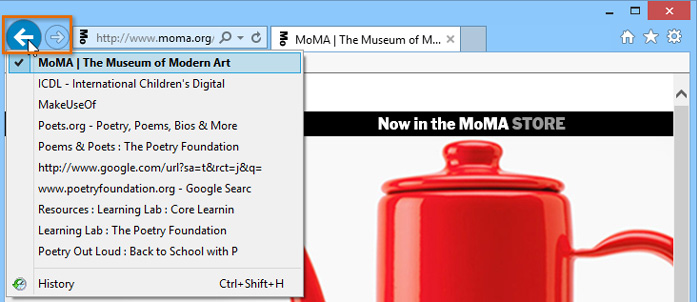
Кнопки «Назад» и «Вперед» позволяют перемещаться по недавно просмотренным страницам. Нажмите и удерживайте любую кнопку, чтобы просмотреть недавнюю историю.


Окна и вкладки
Как и все браузеры, Internet Explorer позволяет открывать новые окна для просмотра различных сайтов. Internet Explorer также позволяет открывать несколько веб-сайтов в одном окне с помощью вкладок. Вкладки обычно удобнее, чем открывать несколько окон.
Чтобы открыть новое окно:
- Щелкните правой кнопкой мыши верхнюю часть окна браузера и выберите Строка меню. Появится строка меню.


Чтобы открыть новую вкладку:
- Нажмите кнопку «Новая вкладка» справа от открытых вкладок или нажмите клавиши CTRL+T на клавиатуре.


Каждый раз, когда вы открываете новую вкладку, вы видите страницу «Новая вкладка». На странице «Новая вкладка» отображаются миниатюры веб-сайтов, которые вы посещаете чаще всего. Вы можете щелкнуть любую миниатюру, чтобы перейти на этот сайт.

Чтобы переключаться между вкладками:
- Нажмите на любую не выбранную в данный момент вкладку.


Вы также можете нажать Ctrl+Tab на клавиатуре, чтобы переключаться между открытыми вкладками.
Чтобы закрыть вкладку:
- Чтобы закрыть вкладку, наведите указатель мыши на вкладку, затем нажмите кнопку «Закрыть вкладку». Вы также можете нажать Ctrl+W на клавиатуре, чтобы закрыть текущую вкладку.


Чтобы открыть ссылку в новой вкладке:
Вкладки облегчают работу в Интернете. Если вы найдете ссылку на веб-сайте, вы можете открыть эту ссылку в новой вкладке. Это позволяет открывать новый сайт, не теряя места на исходной странице.
-
Щелкните правой кнопкой мыши ссылку, которую хотите открыть, затем выберите «Открыть в новой вкладке» в раскрывающемся меню. Вы также можете навести указатель мыши на ссылку и нажать колесико прокрутки мыши.


Управление вкладками
Вкладки можно перемещать или вытягивать из окон для удобства доступа. Перемещение вкладки может быть полезно, если вы хотите легко переключаться между двумя вкладками. Перетаскивание вкладки в новое окно полезно, если вы хотите просматривать две веб-страницы рядом.
Чтобы переместить вкладки:


Чтобы открыть язычки:
- Нажмите и перетащите вкладку, которую хотите убрать из окна.


История просмотров
Чтобы просмотреть историю посещенных страниц:
- Нажмите на звездочку в правом верхнем углу браузера.


Чтобы выполнить поиск в истории:
- Если вы не можете вспомнить точное название или адрес веб-сайта, который вы посещали ранее, вы можете выполнить поиск в истории посещенных страниц. Откройте раскрывающееся меню в верхней части вкладки «История» и выберите «История поиска».


Посмотрите наш урок о безопасности и конфиденциальности, чтобы узнать, как удалить историю просмотров.
Скачивание файлов
Internet Explorer может отображать различные типы документов, мультимедиа и других файлов, включая файлы PDF и MP3. Но могут быть случаи, когда вы захотите получить доступ к файлу вне браузера. Для этого вам необходимо скачать файл прямо на свой компьютер.
Например, предположим, что вам нужно заполнить и распечатать форму, которую вы нашли в Интернете. Вы можете загрузить его на свой компьютер, а затем открыть в соответствующей программе (например, Microsoft Word) для редактирования.
Чтобы скачать файл:
Если щелкнуть ссылку на файл, он может загрузиться автоматически. Однако, в зависимости от типа файла, он может просто открываться в браузере. Чтобы файл не открывался в Internet Explorer, вы можете использовать команду Сохранить цель как, чтобы загрузить его на свой компьютер.
-
Щелкните правой кнопкой мыши файл, который хотите загрузить, затем выберите Сохранить объект как.


По разным причинам некоторые сайты не позволяют загружать их содержимое. Например, YouTube и Hulu не позволяют скачивать их видео.
Читайте также:
- Как включить субтитры при поиске фильмов на компьютере
- Как сшить панораму в лайтрум
- Что такое компьютерное окрашивание
- Как выполнить скрипт в avz
- В какой стране был создан компьютер арагац
Что будет если нажать на указанную кнопку в обозревателе internet explorer
Глава 3 Использование Internet Explorer для просмотра Web-страниц
Как вы уже знаете, для обмена данными в Интернете используется технология клиент-сервер, а доступ к определенным ресурсам осуществляется с помощью соответствующей клиентской программы. Для просмотра Web-страниц существует большое количество программ, среди которых наиболее популярной является обозреватель Internet Explorer.
В этой главе вы познакомитесь с наиболее полезными возможностями Internet Explorer. Вы узнаете, как перемещаться по Web, как добираться до нужных вам Web-страниц и как заставить Internet Explorer быстрее загружать Web-страницы.
Обозреватель Internet Explorer входит в состав Windows Me и Windows 2000, и вам нет необходимости приобретать дополнительное программное обеспечение для доступа к ресурсам WWW.
После того как вы установили Internet Explorer, на вашем Рабочем столе появляется его значок. Этот значок может использоваться для запуска программы Internet Explorer в режиме обозревателя или Проводника, а также настройки свойств обозревателя.
Обозреватель Internet Explorer, как и любую другую программу Windows, можно запустить из меню Пуск.
Для того чтобы запустить программу Internet Explorer в режиме обозревателя, дважды щелкните мышью на значке Internet Explorer. После запуска обозревателя открывается его основное окно и загружается домашняя Web-страница (рис. 3.1).
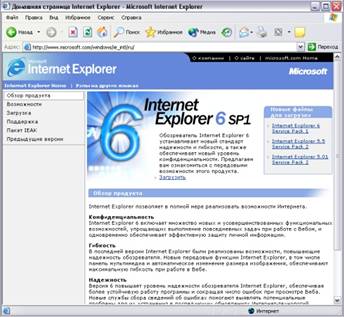
Рис. 3.1. Окно программы Internet Explorer
Окно обозревателя
Окно обозревателя Internet Explorer содержит:
- Строку меню
- Четыре панели инструментов: Обычные кнопки, Адресная строка, Ссылки и Радио
- Строку состояния
Панель Обычные кнопки содержит все основные кнопки управления обозревателем. Панели Адрес и Ссылки используются для указания адреса загружаемой Web-страницы. С помощью панели Радио вы можете выбрать адрес радиостанции.
В правом верхнем углу окна находится эмблема программы, которая в процессе загрузки Web-страницы вращается. Строка состояния, находящаяся в нижней части окна, содержит сообщения о состоянии Web-страницы. Индикатор процесса в правой части строки состояния отражает процесс загрузки файла. В строке состояния также находится индикатор, показывающий установленный уровень безопасности загружаемых Web-страниц. При необходимости вы можете установить режим, при котором окно обозревателя будет занимать весь экран (рис. 3.2).
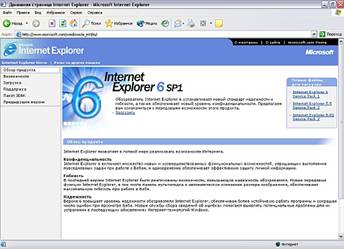
Рис. 3.2. Полноэкранный режим работы
Для перехода в этот режим ‘можно воспользоваться одним из следующих способов:
- Нажать кнопку Во весь экран на панели инструментов
- Нажать клавишу
- Выбрать команду Во весь экран из меню Вид
При этом закрываются панель задач и панель инструментов обозревателя, а меню и адресная строка отображаются в виде одной строки. Для возврата в обычный режим работы подведите курсор в нижнюю часть экрана. Появится панель задач, на которой найдите значок окна обозревателя и нажмите правую кнопку мыши. В открывшемся контекстном меню выберите команду Восстановить. Для перехода из полноэкранного режима работы в обычный можно также нажать клавишу .
Основная панель инструментов
Основная панель инструментов Обычные кнопки расположена в верхней части окна программы Internet Explorer. Назначение кнопок данной панели приведено в табл. 3.1.
Таблица 3.1. Кнопки основной панели инструментов
Наименование
Комбинация клавиш

Переход к предыдущей Web-странице (просмотренной ранее). При нажатии на стрелку раскрывается список Web-страниц, на которые возможен переход

Переход к следующей Web-странице из просмотренных ранее. При нажатии на стрелку раскрывается список Web-страниц, на которые возможен переход

Остановка загрузки Web-страницы

Обновление информации текущей страницы

Переход на домашнюю страницу

При нажатии данной кнопки в окне обозревателя появляется панель Поиск

Открытие папки Избранное, содержащей отобранные вами Web-страницы

Открытие панели, содержащей ссылки на недавно просмотренные Web-страницы

Открытие меню для чтения почты, новостей, создания нового сообщения, а также отправки сообщения, содержащего текущую страницу или выбранную на данной странице ссылку

Изменение вида кодировки текста

Окно Internet Explorer разворачивается во весь экран

Изменение размера шрифта

Открытие программы редактирования текущей Web-страницы

Поиск Web-страниц, аналогичных просматриваемой в данный момент
По умолчанию после установки обозревателя Internet Explorer на основной панели инструментов отображаются только наиболее часто используемые кнопки. Для добавления или удаления кнопок с панели инструментов выберите команду Панели инструментов меню Вид, а затем — опцию Настройка. Откроется диалоговое окно Настройка панели инструментов (рис. 3.3).
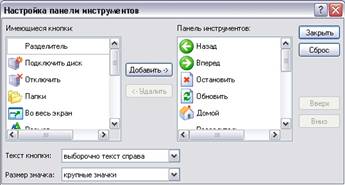
Рис. 3.3. Настройка основной панели инструментов
Перечень кнопок, не размещенных на панели инструментов, приводится в списке Имеющиеся кнопки, а перечень размещенных — в списке Панель инструментов. Чтобы добавить новую кнопку на панель инструментов, выберите ее в списке имеющихся кнопок и щелкните кнопкой мыши или нажмите кнопку Добавить. Удаление кнопки осуществляется аналогично, но в этом случае ее следует выбрать из списка Панель инструментов и нажать кнопку Удалить. Для восстановления исходного состояния панели инструментов нажмите кнопку Сброс. С помощью кнопок Вверх и Вниз вы можете изменить взаимное расположение кнопок. Вид отображения кнопок (с подписями, выборочно с подписями или без подписей) выбирается из раскрывающегося списка Текст кнопки. С помощью списка Размер значка вы можете установить размер кнопок (мелкие или крупные).
Переход на Web-страницу
В Интернете есть десятки тысяч полезных и интересных Web-страниц. Для перехода на них вы можете использовать:
- Гиперссылки, содержащиеся на открытой странице
- Панель Адрес, на которой вводится адрес интересующей вас Web-страницы
- Панели Ссылки и Избранное
Использование гиперссылок
Практически каждая Web-страница содержит ссылки на другие страницы. Наиболее простой способ перехода от одной
Web-страницы к другой — найти на странице интересующую гиперссылку и щелкнуть на ней. Текстовые гиперссылки подчеркнуты, так что найти их несложно. Текст ссылок к тем страницам, которые вы уже посетили, изменяет свой цвет. Сложнее определить графические гиперссылки, так как на экране они явно не выделены. Сложность заключается в том, что одно изображение может содержать несколько ссылок. Например, отдельные части изображения человека могут использоваться для ссылок на разделы головных уборов, одежды и обуви. Единственный способ точно выяснить, что перед вами гиперссылка — подвести к ней курсор мыши. Если при установке курсора на изображение или его часть он принимает вид ладони с указующим перстом, то это, без сомнения, гиперссылка. Дополнительным признаком является отображение в строке состояния адреса
Web-страницы, на которую указывает выбранная гиперссылка.
При использовании графических ссылок дизайнеры Web-страниц стремятся выделить их. Для этого изображение со ссылкой может содержать поясняющий текст. Довольно часто рядом с изображением приводится пояснение к этой ссылке.
Если курсор установлен на гиперссылке, то для выбора следующей ссылки можно использовать клавишу . Для перехода на указанную в ссылке Web-страницу нажмите клавишу .
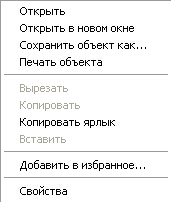
При нажатии на ссылку, указанная в ней Web-страница по умолчанию открывается в текущем окне обозревателя. Но вы можете открыть ее и в новом окне. Для этого установите курсор на ссылку, нажмите правую кнопку мыши и из появившегося контекстного меню выберите команду Открыть в новом окне.
Использование адреса Web-страницы
Наиболее универсальный способ перехода на Web-страницу — использование ее адреса. Адрес Web-узла (URL — Universal Resource Locator) обычно начинается с названия протокола. Затем следует имя домена и расположение файла относительно домена. Если вы укажете только имя домена, то загрузится основная страница Web-узла. Например, Энциклопедия Кирилла и Мефодия имеет следующий адрес: http://www.km.ru. Здесь http — протокол, который используется вашей Web-программой для связи с Web-узлом и получения с него Web-страницы. Следующая часть адреса — www — указывает, что данный узел является узлом World Wide Web. Суффикс ru означает, что узел находится в России, а указанный перед ним раздел адреса km уточняет, чей это узел.

По умолчанию панель Адрес находится под основной панелью инструментов обозревателя. Когда вы вводите в находящемся на этой панели раскрывающемся списке адрес и нажимаете клавишу или кнопку Переход
обозреватель открывает Web-страницу, адрес которой вы указали. Все адреса, которые вы раньше вводили на панели Адрес, находятся в раскрывающемся списке, и вы можете их выбрать. На рис. 3.4 показано, как выглядит панель Адрес с раскрытым списком.
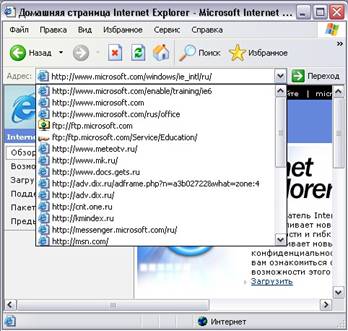
Рис. 3.4. Выбор адреса из раскрывающегося списка
При вводе адреса в поле адресной строки обозреватель находит наиболее подходящие адреса из списка ранее посещенных вами узлов и отображает их в раскрывающемся списке. Например, как только вы введете текст ей, обозреватель автоматически раскроет список, который будет содержать список возможных адресов.
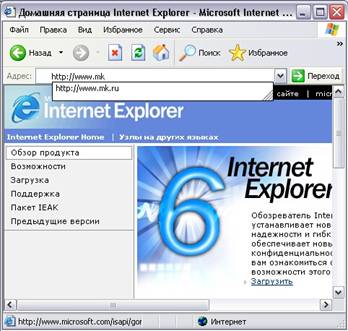
Вы можете не вводить начальную часть адреса http://www, т. к. обозреватель добавит ее сам. Если вы не введете com, org и т. п., обозреватель начнет поиск Web-узлов со всеми допустимыми суффиксами.
В адресной строке вы можете вводить не только наименование Web-узла, но и его IP-адрес. Например, для открытия основной страницы Web-узла Энциклопедии Кирилла и Мефодия вы можете в адресной строке ввести 212.5.77.164.
Если вы установили Рабочий стол Active Desktop, то адрес Web-странииы можно вводить в адресной строке окна Проводника и просматривать в его окне содержимое указанной Web-страницы (рис. 3.5).
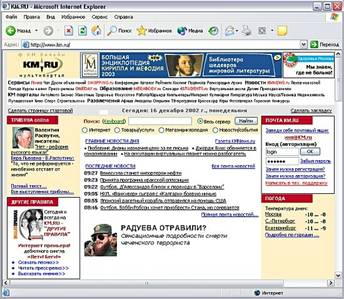
Рис. 3.5. Ввод адреса в адресной строке Проводника
Рабочий стол Active Desktop позволяет поместить панель Адрес на панель задач (рис. 3.6). Для этого из контекстного меню панели задач выберите команду Панели инструментов, а затем Адрес.

Рис. 3.6. Размещение панели Адрес на панели задач
После размещения адресной панели на панели задач вы можете перенести ее на Рабочий стол, используя механизм «перенести-и-оставить». Для этого на панели задач установите указатель в области адресной строки, нажмите кнопку мыши и, не отпуская ее, перенесите панель Адрес в подходящее место Рабочего стола.
Для ввода адреса Web-страницы можно также использовать диалоговое окно Открыть (рис. 3.7), которое содержит адресную строку. Чтобы открыть это окно, выполните команду Открыть меню Файл или нажмите комбинацию клавиш +.
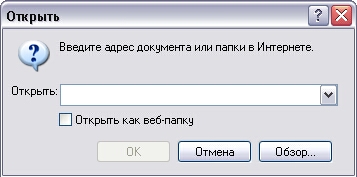
Рис. 3.7. Диалоговое окно Открыть
В поле ввода панели Адрес вы можете задать не только адрес Web-страницы, но и любое устройство, папку или отдельный файл. При этом обозреватель перейдет в режим Проводника.
Переход на Web-страницы, открытые в текущем сеансе
Для перехода на страницы, загруженные в текущем сеансе, используются кнопки Назад и Вперед. Нажимая эти кнопки, вы последовательно переходите на загруженные ранее страницы. Для прямого перехода на страницу нажмите стрелку, расположенную рядом с кнопкой Назад или Вперед. Откроется список страниц. Выберите из списка необходимую страницу, и вы сразу же перейдете на нее.
Перемещение по Web-странице
Если Web-страница помещается на экране, то вам нет необходимости перемещаться по ней. Но в большинстве случаев Web-страница достаточно объемна, поэтому для перемещения по ней вы можете использовать мышь и клавиши (табл. 3.2).
Таблица 3.2. Клавиши перемещения по Web-странице
Клавиши и комбинации клавиш
Выполняемое действие
Перемещение между ссылками вперед
Перемещение между ссылками назад
Пролистывает Web-страницу к началу
Пролистывает Web-страницу к концу
Пролистывает Web-страницу к началу с большим шагом
Пролистывает Web-страницу к концу с большим шагом
Осуществляет переход к началу Web-страницы
Осуществляет переход в конец Web-страницы
Как и в любом окне Windows, для перемещения по Web-странице можно использовать полосы прокрутки. На больших страницах для перемещения дизайнеры Web-страниц достаточно часто размещают закладки. Обычно в этом случае в начале Web-страницы находится ее оглавление, для каждого раздела которого имеется своя закладка. При нажатии на строку оглавления вы переходите на указанный раздел, находящийся на данной странице.
Поиск информации на текущей Web-странице
Если Web-страница объемная, то вам могут потребоваться средства поиска необходимой информации, находящейся где-то на странице. Для проведения поиска выполните следующие действия:
1. В меню Правка выберите команду Найти на этой странице или нажмите комбинацию клавиш +. Откроется диалоговое окно Поиск (рис. 3.8).
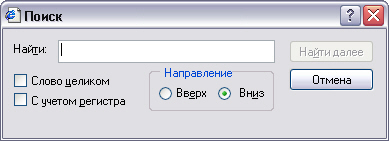
Рис. 3.8. Диалоговое окно Поиск
2. В поле Найти введите текст для поиска.
3. Используя флажки Слово целиком и С учетом регистра, задайте режим поиска.
4. С помощью переключателя Направление задайте направление поиска.
5. Нажмите кнопку Найти далее.
Управление загрузкой Web-страницы
В процессе перемещения по Web-страницам вы можете случайно выбрать не ту страницу, на которую собирались перейти. В этом случае нажмите кнопку Остановить на панели инструментов или клавишу . Процесс загрузки Web-страницы будет прерван.
Остановка загрузки бывает необходимой и в том случае, если Web-узел, на котором находится загружаемая страница, перегружен запросами, и открытие страницы осуществляется слишком медленно. В этом случае вы можете прервать загрузку данной
Web-страницы и перейти к другим страницам.
Иногда Web-страница перегружена рисунками, передача которых по сети осуществляется достаточно медленно. Internet Explorer начинает выводить рисунки сразу — до того, как загрузит все изображение. Если вы считаете, что увиденного достаточно, чтобы понять, что на нем находятся требуемые ссылки, вам не обязательно ждать, пока загрузятся все рисунки Web-страницы. Вы можете в» любой момент нажать кнопку Остановить на панели инструментов. В результате Internet Explorer не станет загружать остальную часть страницы, а выведет все, что есть на данный момент (рис. 3.9). Выглядеть такая страница будет, конечно, не совсем красиво, но вы можете с ней работать.
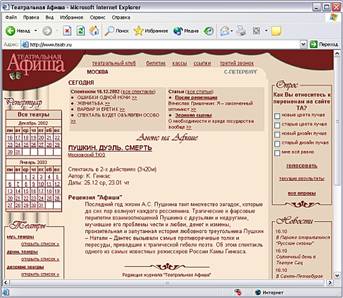
Рис. 3.9. Остановка загрузки Web-страницы
Если вас не удовлетворяет скорость загрузки Web-страниц, вы можете отменить вывод графической информации, на отображение которой и тратится основное время открытия страницы. Для этого выполните следующие действия:
1. Выполните команду Свойства обозревателя меню Сервис.
2. В диалоговом окне Свойства обозревателя перейдите на вкладку Дополнительно.
3. В разделе Мультимедиа снимите флажок Отображать рисунки.
При снятом флажке вместо рисунков отображается значок Рисунок . Тем не менее, даже в этом режиме вы можете просмотреть отдельные рисунки. Для этого переместите указатель на значок рисунка, щелкните правой кнопкой мыши, а затем выберите из контекстного меню команду Показать рисунок.
Все Web-страницы, которые вы посетили, обозреватель Internet Explorer хранит во временных файлах на вашем жестком диске. Обычно Internet Explorer загружает каждую Web-страницу один раз за сеанс. Например, когда вы первый раз в сеансе открываете страницу www.microsoft.com, Explorer сохраняет ее, включая все объекты страницы, во временных файлах. Если вы затем откроете другие страницы, а потом снова вернетесь на выбранную ранее страницу, Internet Explorer загрузит ее с жесткого диска, а не из Интернета.
Вы можете настроить режим использования временных файлов. Для этого откройте диалоговое окно Свойства обозревателя и в области Временные файлы Интернета вкладки Общие нажмите кнопку Параметры (Настройка). Откроется одноименное диалоговое окно (рис. 3.10), с помощью переключателя Проверка обновлений сохраненных страниц вы можете выбрать режим обновления. Выбор значения автоматически значительно ускоряет просмотр недавно посещенных страниц. В этом случае при возврате к уже посещенной странице Internet Explorer не будет проверять, изменилась ли страница с момента последнего просмотра. Проверка будет осуществляться только при возврате на страницу, посещенную в ходе предыдущего сеанса или в предшествующий день.
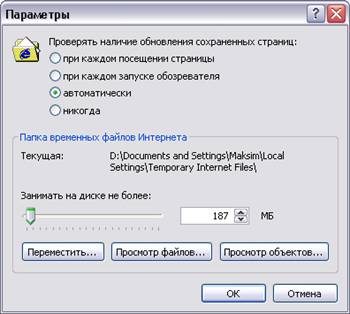
Рис. 3.10. Настройка режима обновления сохраненных Web-страниц
Если вы ожидаете, что данные на Web-странице могли измениться, перезагрузите выведенную на ваш экран Web-страницу. Для этого нажмите кнопку Обновить на панели инструментов или клавишу .
Изменение вида кодировки и размера шрифта Web-страницы
Дизайнеры Web-страниц определяют размер шрифта и вид кодировки текста. Если вид кодировки страницы не совпадает с установленным в обозревателе, вы увидите бессмысленный набор символов. Наиболее распространенными видами кодировки русскоязычного текста являются Кириллица (КОИ8) и Кириллица (Windows). Первый из них в основном используется при работе с UNIX-компьютерами, а второй — при использовании Windows.
Многие российские Web-узлы имеют несколько вариантов Web-страниц с разными кодировками (рис. 3.11). В этом случае вы можете выбрать ссылку на страницу с вашей кодировкой.
Рис. 3.11. Выбор варианта Web-страницы с подходящей кодировкой
Если такого выбора не существует и открытая вами страница содержит нечитаемый текст, установите требуемый вид кодировки с помощью команды Вид кодировки меню Вид (рис. 3.12).
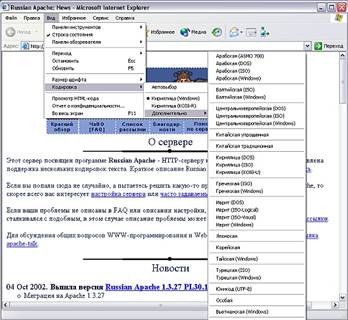
Рис. 3.12. Выбор вида кодировки
Кроме выбора вида кодировки текста, вы можете изменить размер отображаемого на вашем экране шрифта. Для этого выполните команду Размер шрифта меню Вид или нажмите кнопку Размер на панели инструментов. Появится раскрывающееся меню, содержащее список всех возможных размеров. Выберите из этого списка подходящий.
Выбор домашней страницы
При запуске обозревателя Internet Explorer всегда открывается одна и та же Web-страница (домашняя), которая вам может быть и не нужна. В этом случае, чтобы не тратить лишнее время на ее открытие, можно изменить адрес домашней страницы, используя окно Свойства обозревателя (рис. 3.13).
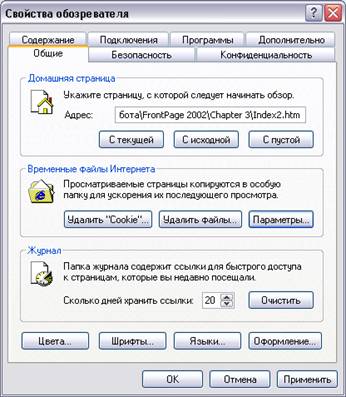
Рис. 3.13. Изменение адреса домашней страницы
В этом окне вы можете указать адрес домашней Web-страницы следующим образом:
- Нажмите кнопку С текущей, расположенную в области Домашняя страница. В поле ввода Адрес появится адрес текущей Web-страницы. При использовании данного подхода вы предварительно должны загрузить требуемую страницу и перед открытием окна Свойства обозревателя перейти на нее.
- Вы можете непосредственно ввести выбранный вами адрес в поле Адрес.
- Если у вас нет необходимости в загрузке домашней страницы, нажмите кнопку С пустой. В этом случае при запуске Internet Explorer окно обозревателя будет пустым.
Как распечатать Web-страницу
WWW содержит множество разнообразной информации. Кое-что из нее вам, несомненно, захочется иметь и в печатном виде, например, прайс-листы, описание мест отдыха, статьи конференций и т. п.
Обозреватель Internet Explorer позволяет распечатать всю страницу целиком в том виде, в котором она отображается на экране, или выбрать для печати отдельные ее фрагменты. При печати Web-страницы можно включить в распечатку и дополнительные сведения: заголовок окна, адрес страницы, дату и время.
Чтобы распечатать Web-страницу, прежде всего, настройте параметры печати. Для этого выполните следующие действия:
1. Используя команду Параметры страницы из меню Файл, откройте диалоговое окно Параметры страницы (рис. 3.14).
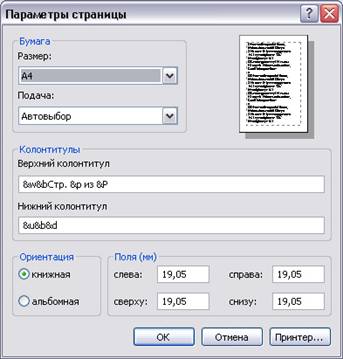
Рис. 3.14. Диалоговое окно Параметры страницы
2. Установите параметры, такие как размер страницы, поля, ориентацию бумаги при печати.
3. Для вывода на печать колонтитулов перейдите в область Колонтитулы и введите в поля Верхний колонтитул и Нижний колонтитул отображаемый в верхней и нижней части страницы текст. Для форматирования текста и включения в него системной информации вы можете использовать приведенные в табл. 3.3 шаблоны.
Тесты для госслужащих рф. Что будет, если нажать на указанную кнопку в обозревателе Internet Explorer? Будет создана пустая страница в данном документе Будет переход в режим «Предварительный просмотр» Будет создан новый документ Word Будет распечатана
В Mac OS X есть два способа переместить или скопировать пиктограммы из одного места в другое: с помощью перетаскивания или посредством команд Copy (Копировать) и Paste (Вставить).
Копирование перетаскиванием
Можно перетаскивать пиктограммы из одной папки в другую, с одного диска на другой, с диска в папку на другом диске и т. д. (если выделено несколько пиктограмм, перетащите одну из них; другие последуют за ней). Если процесс еще не закончен, то это видно, даже если индикатор процесса заслонен окном, поскольку пиктограммы копируемых объектов на новом месте выглядят бледными и темнеют только по завершении копирования. (Помогает и то, что в Leopard индикатор выполнения стал значительно понятнее и красивее, чем прежде.) Копирование можно отменить, нажав клавиши -точка либо Esc.
Совет Если файлы копируются на диск или в папку, которые уже содержат объекты с такими же именами, Mac OS X спросит о каждом из них отдельно («Более старый объект с названием Ерунда.doc уже содержится в этом месте»). Заметим, что (слава Богу!, Mac OS X сообщает, является ли заменяемая версия более старой (older) или новой (newer), чем та, которую вы перемещаете.
Включите опцию Apply to all (Для всех), если нужно, чтобы все новые пиктограммы заменили (или не заменяли) старые с теми же именами. После этого щелкните по кнопке Replace (Заменить) или Don»t Replace (Не заменять) в зависимости от своей ситуации либо по кнопке Stop (Остановить), чтобы прекратить копирование.
Многим начинающим нелегко понять, когда перетаскиваемая пиктограмма копируется, а когда просто перемещается. Но тут все довольно просто (см. рис. 2.5), если принять во внимание следующее:
Перетаскивание из одной папки в другую на том же самом диске перемещает пиктограмму.
Перетаскивание из одного диска или раздела на диске на другой копирует папку или файл. (Можно перетаскивать пиктограммы в открытое окно или прямо на пиктограмму диска или папки.)
Если вы нажали клавишу Option, отпуская перетаскиваемую пиктограмму, то она копируется, а не перемещается. Такое действие в одной и той же папке создает дубликат файла с именем «[Какое угодно прежнее имя] copy».
Совершенно верно, перетаскивание одного диска на другой создает псевдоним. Но создать копию перетаскиваемого диска достаточно просто: во время перетаскивания нажмите клавишу Option или .
Хотя, по правде говоря, зачем вам нужно копировать диск таким способом? Создав образ диска с помощью Disk Utility, вы сэкономите место на диске, сможете задать пароль и заставите почти любую программу с этого CD считать, что она находится на исходном компакт-диске.
Если вы нажали клавишу , отпуская перетаскиваемую пиктограмму, то файл или папка перемещаются и при этом удаляются с исходного диска.
Совет Нажимать клавишу Option или , уже начав перетаскивание, не совсем удобно, но в этом есть своя прелесть. Например, это означает, что вы можете по ходу дела изменить цель вашего перетаскивания, и при этом вам не придется возвращаться назад и начинать все сначала.
А если окажется, что вы только что перетащили что-то не в то окно или папку, нажатие клавиш -Z (быстрый доступ к команде Edit>Undo (Отменить)) вернет объект в исходное место.
Копирование с помощью команд Copy (Копировать) и Paste (Вставить)
Копирование и перемещение посредством перетаскивания пиктограмм привлекательно, вероятно, своей наглядностью. Пользователь видит, как стрелка курсора двигает пиктограммы к новому местоположению.
Но за приятную иллюзию приходится платить. Не исключено, что придется повозиться какое-то время с окнами, расчищая «линию перетаскивания» между перемещаемой пиктограммой и папкой назначения. (Окно, находящееся на заднем плане, любезно выдвинется вперед, чтобы принять перетаскиваемый вами объект. Но, если оно не было открыто с самого начала, ничего не выйдет.)
Есть лучший путь. Перемещать пиктограммы из одного окна в другое можно с помощью команд Copy (Копировать) и Paste (Вставить) (между прочим, точно так же это делается в Windows, правда на Маке пиктограммы можно только копировать, но не вырезать). Происходит это так:
1. Выделите один или несколько значков, которые собираетесь перемещать. Используйте любую технику.
2. Выберите команду Edit (Правка)>Copy (Копировать). Или нажмите клавиши -C.
Совет Шаги 1 и 2 можно совместить, выполнив Control-щелчок по пиктограмме и выбрав в появившемся меню быстрого доступа команду Copy (Копировать); можно также использовать меню. Если было выбрано несколько пиктограмм, скажем, пять, команда выведет сообщение «Копировать 5 элементов».
3. Откройте окно, в которое хотите поместить пиктограммы. Выберите Edit (Правка)> Paste (Вставить).
Возможно, вы предпочтете клавиатурный эквивалент этой команды – -V. Можно также выполнить Control-щелчок внутри окна и выбрать Paste (Вставить) в появившемся меню быстрого доступа или в меню Action (Действие).
Во время копирования файлов и папок может появиться индикатор выполнения. Для того чтобы прервать копирование, следует нажать клавиши -точка или Esc. Исчезновение индикатора означает, что пиктограммы, которые появились теперь в новом окне, успешно перемещены.
Перетаскивание из заголовка окна
Возможно, вы помните по первой главе, что в заголовке каждого окна Finder скрыто всплывающее меню. При -щелчке по нему появляется лесенка папок, показывающая ваше текущее местонахождение в иерархии папок. Может быть, вы вспомните также, что слева от названия окна есть маленький значок, захватив который можно перетащить папку в другое окно.
В большинстве программ такие же функции есть у окон документов, как показано на рис. 2.5. Например, перетаскивая маленький значок документа рядом с именем документа, можно выполнить два следующих любопытных трюка:
Перетаскивание на рабочий стол или в Dock. Перетаскивая этот значок на рабочий стол или на пиктограмму папки или диска, вы мгновенно создаете псевдоним для документа, с которым работаете. (Перетаскивая в правый край Dock, вы можете разместить там пиктограмму документа.) Этой функцией удобно воспользоваться, например, когда вы собираетесь завершить работу в конце дня и хотите подготовить себе легкий доступ к рабочему документу на следующее утро.
Перетаскивание в Dock. Перетаскивая значок из заголовка окна в Dock на пиктограмму соответствующей программы, вы открываете свой документ в этой новой программе. Например, работая над докладом в TextEdit, вы решаете, что для его оформления вам нужна вся мощь Microsoft Word, и тогда можете перетащить значок из заголовка прямо на пиктограмму Word в Dock. В результате запустится Word, и в нем откроется для редактирования этот документ.
К сожалению, открытый документ нельзя перетащить прямо в мусорную корзину – а это было бы удобно для авторов, сражающихся с черновиками.
Самораскрывающиеся папки: перетаскивание пиктограмм в закрытые папки
Вот распространенное затруднение: требуется перетащить пиктограмму не в саму папку, а в папку, вложенную в нее. Для решения этой неудобной задачи обычно нужно открыть саму папку, затем вложенную папку, перетащить туда пиктограмму и затем закрыть оба окна. Нетрудно себе представить, что задача становится еще менее удоборешаемой, если требуется переместить пиктограмму во вложенную папку следующего подуровня и даже подподуровня.
Вместо всей этой возни с окнами можно воспользоваться возможностями самораскрывающихся папок (см. рис. 2.6).
Делается это одним-единственным перетаскиванием: вы перетаскиваете пиктограмму в первую папку и не отпускаете кнопку мыши. Через несколько секунд окно папки автоматически откроется, и курсор мыши окажется в его центре.
В режиме просмотра «значки» новое окно немедленно замещает исходное.
В режиме просмотра «колонки» появляется новая колонка с содержимым целевой папки.
В режиме просмотра «список» и Cover Flow появляется новое окно.
Не отпуская кнопку, перетащите пиктограмму на вложенную папку; ее окно тоже откроется. Затем перетащите на вложенную папку следующего уровня и т. д. (если вложенная папка, которую надо открыть, не видна, можно прокрутить отображение, перетащив курсор вплотную к какому-либо краю окна).
Совет Можно даже перетаскивать пиктограммы на диски или папки в боковом меню (глава 1). При этом в главной части окна на мгновение появляется содержимое диска или папки, куда вы перетащили пиктограмму. При уводе мыши основное окно опять показывает содержимое диска или папки, откуда было начато перетаскивание.
Говоря кратко, боковое меню в сочетании с самораскрывающимися папками создает потрясающие возможности для перетаскивания пиктограмм откуда угодно и куда угодно – без всякой необходимости вручную открывать или закрывать какие-либо окна.
Когда вы, наконец, отпустите кнопку мыши, перед вами окажется конечное окно. Все предшествующие ему окна закроются (в отличие от прежних версий Mac OS). Вы аккуратно поместили пиктограмму вглубь вложенных папок.
Как пользоваться самораскрывающимися папками
В теории техника самораскрывающихся папок выглядит хорошо, но на практике способна привести в замешательство. Для большинства пользователей длительное ожидание открытия первой папки – потеря времени, способная почти полностью обесценить достоинства метода. Более того, после долгожданного открытия первого окна пользователя нередко ожидает сюрприз. Неожиданно курсор (кнопка мыши еще нажата) оказывается внутри окна, иногда прямо над другой папкой, которую никто не собирался открывать. Но прежде чем пользователь успевает среагировать, ее окно тоже открывается, и он обнаруживает, что потерял контроль.
К счастью, контроль над самораскрывающимися папками можно восстановить следующими способами:
Выберите Finder>Preferences (Настройки). Ползунком Delay (Задержка) под Spring-loaded folders and windows (Автоматически открывать папки и окна) установите такую настройку, которая раздражает вас меньше. Например, если открытия первой папки приходится ждать слишком долго, на ваш взгляд, перетащите ручку ползунка к значению Short (Короткая).
Можно даже вообще отключить эту функцию, выбрав Finder>Preferences и сняв флажок Spring-loaded folders and windows.
Нажимайте пробел, чтобы самораскрывающиеся папки открывались по вашей команде. В этом случае, даже если ползунок в Finder>Preferences установлен на задержку Long (Длинная), можно заставить каждую папку самораскрыться, легко ударив по клавише пробела при нажатой кнопке мыши, когда вы к этому готовы. Конечно, здесь вам потребуются обе руки, но управляемость неизмеримо возрастет.
Совет Прием с пробелом действует, даже когда флажок Spring-loaded folders and windows (Автоматически открывать папки и окна) в Finder>Preferences снят. Это удобная настройка, ведь окно папки никогда не откроется случайно.
Простейший способ заменить пиктограмму состоит в том, чтобы скопировать ее из другой пиктограммы. Для этого выделите пиктограмму, нажмите клавишу Option и выберите команду File (Файл)>Show Inspector (Открыть Инспектор). В появившемся окне щелкните по какой-нибудь пиктограмме и выберите Edit (Правка)>Copy (Копировать).
Теперь щелкните по пиктограмме, в которую хотите вставить копируемую картинку. Ее значок появится в диалоговом окне Info (Свойства), которое все еще находится на экране. Щелкните по пиктограмме в диалоговом окне и на этот раз выберите Edit (Правка)>Paste (Вставить).
Те, кто захочет добавить совсем новые пиктограммы, могут позаимствовать очень красивые экземпляры на www.iconfactory.com и других сайтах с пиктограммами, пройдя туда по ссылкам с iconfactory.com. Загрузив эти особые файлы пиктограмм, можно скопировать их картинки в окне Get info (Свойства) точно так же, как вы копировали бы любую пиктограмму.
Для создания пиктограммы Mac OS X с нуля воспользуйтесь графическим редактором типа Photoshop или популярной условно бесплатной программы Graphic Converter.
Сохранив файл своей пиктограммы, выделите его, а затем скопируйте и вставьте пиктограмму с помощью команды Show Inspector (Открыть Инспектор) точно так же, как описано выше.
Заметим, что пиктограммы папок, которые Mac OS X считает важными, например Applications или System, изменить невозможно.
Тем не менее можно изменять пиктограммы специальных папок Mac OS X в вашей личной папке – Pictures (Изображения), Documents (Документы) и т. д., и даже пиктограмму жесткого диска). Запрещено также изменять пиктограммы папок других пользователей Мака, входящих в систему под своими именами (глава 12).
Когда бы папка ни раскрылась сама, образовав окно, сразу сдвигайте курсор вверх на заголовок или вниз на строку состояния вновь открывшегося окна. Это действие гарантирует, что курсор не окажется висящим над вложенной папкой и она не откроется по ошибке. Припарковав курсор на сером пространстве, можно не торопясь рассмотреть содержимое только что открывшегося окна и, вновь сориентировавшись, нырнуть во вложенную папку.
Совет В почтовых программах, таких как Entourage и Mail, тоже есть самораскрывающиеся папки. Можно перетащить письмо из списка на одну из заполненных папок, подождать, пока папка самораскроется и станут видны вложенные папки, а затем перетащить пиктограмму на одну из них.
Изучаем базовые функции и основные возможности браузера Windows Internet Explorer 9
Для просмотра всевозможных веб-ресурсов в сети Интернет используются специальные программы, называемые браузерами. Чтобы начать наслаждаться всеми возможностями глобальной паутины, а так же повысить собственную продуктивность работы в сети, давайте познакомимся с основными принципами функционирования браузеров на примере веб-обозревателя Internet Explorer.
Internet Explorer (IE) — это одно из самых известных приложений для серфинга по сети, разработанное компанией Microsoft, и тот факт, что эта программа поставляется вместе с системой Windows, дает ей возможность уже многие годы сохранять высокую популярность среди пользователей.
Текущая и рекомендованная версия этого браузера носит индекс 9 и если у вас до сих пор еще установлена его предыдущая редакция (6, 7 или 8), то настоятельно рекомендуем обновиться. К сожалению, пользователям Windows XP установка IE выше восьмой версии недоступна, и придется довольствоваться устаревшей и не самой надежной версией этого обозревателя.
В четвертом квартале 2012 года, компания Microsoft планирует вывод на рынок своей новой операционной системы Windows 8, где браузером по умолчанию станет Internet Explorer 10, который судя по его бета-версии, практически полностью сохранит пользовательский интерфейс своего предшественника.
Основные элементы управления
Для выполнения практически всех операций в Internet Explorer 9 используется панель, располагающаяся сверху окна программы.

Здесь размещаются основные элементы управления браузером (слева направо):
- Кнопки Назад/Вперед – предназначены для загрузки предыдущей или предшествующей веб-страницы;
- Адресная строка, совмещенная с полем поиска;
- Копка Поиск – открывает окно поискового запроса;
- Кнопка Корректного отображения веб-страниц – позволяет решать проблемы в случае неправильного отображения их содержимого;
- Кнопка Обновить – служит для обновления содержимого окна обозревателя;
- Кнопка Остановить — останавливает загрузку веб-страницы;
- Панель для вкладок просматриваемых интернет-страниц;
- Кнопка Домой — осуществляет переход на стартовую страницу;
- Кнопка Избранное – открывает окно, в котором отображаются списки наиболее полюбившихся интернет-ресурсов, веб-каналов, а так же просмотренных ранее веб-страниц на соответствующих вкладках — Избранное, Веб-каналы и Журнал. Здесь же вы сможете и добавить любой ресурс в избранное с помощью одноименной кнопки, выбрав необходимую папку.
- Кнопка Сервис – вызывает меню со списком дополнительных действий (печать, изменение масштаба и т.д.), а так же настроек обозревателя.
Адресная строка и система поиска
Одним из самых основных и востребованных действий при работе в интернете является поиск необходимой информации и поэтому любой браузер обязательно содержит эту функцию. Средство поиска в Internet Explorer 9, исходя из новомодных тенденций, встроено в умную адресную строку. Ее умность выражается в том, что при вводе адреса сайта или поискового запроса, браузер автоматически начинает предлагать различные возможные варианты, тем самым ускоряя процесс безошибочного набора искомых слов или фраз. При этом обозреватель сам определит, что вы хотите от него – перейти на веб-страницу (сайт) или осуществить поиск.

При вводе поискового запроса, например, слова или какой-либо фразы, начинается процесс поиска с использованием поисковой системы, установленной по умолчанию. При этом в нижней строке выпадающего списка различных предлагаемых вариантов, можно изменить поисковую систему или добавить новую с помощью соответствующей кнопки. Так же обратите внимание на новую кнопку «Переход» со значком стрелки направленной вправо, появляющуюся между кнопками «Поиск» и «Остановить». С ее помощью можно открыть результаты поиска в новой вкладке.
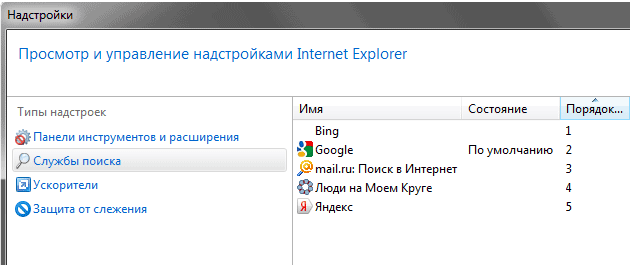
Для удаления ненужных (неиспользуемых) поисковых систем из браузера, а так же изменения порядка отображения значков в поле поиска и вариантов управления, необходимо открыть меню «Сервис» щелчком по одноименной кнопке, выбрать пункт «Надстройки» и в открывшемся окне слева закладку «Службы поиска».
Вкладки
Все современные браузеры для организации работы сразу с несколькими веб-страницами имеют специальные службы вкладок. Таким образом, просматривая какую-либо страницу в сети и решив открыть одновременно другие, вам не придется плодить на рабочем столе все новые и новые окна. Теперь, вновь открываемые веб-страницы, будут отображаться на собственных вкладках в рамках одного окна запущенной программы. Конечно, это не означает, что вы не сможете в случае необходимости открывать нужные вам интернет-страницы в отдельных окнах, но организация просмотра интернет-контента с помощью вкладок удобнее и позволяет более рационально использовать рабочее пространство.

Изначально, в Internet Explorer, панель, где размещаются вкладки, расположена справа от адресной строки. С одной стороны, это несколько увеличивает пространство, в котором отображается содержимое веб-страниц, а с другой, при открытии сразу десятка вкладок, навигация по ним становится неудобной. Чтобы исправить эту ситуацию, щелкните правой кнопкой мыши по любой вкладке и в открывшемся контекстном меню, в самом низу, выберите пункт «Показывать вкладки в отдельной строке». Кстати, там же, вы найдете еще несколько полезных команд для работы с вкладками и их групповой обработки. Если вкладок станет слишком много и они перестанут помещаться на панели, то появятся стрелки их прокруток.

В шапке каждой вкладки отображается логотип посещаемого сайта, название открытой страницы и значок ее закрытия в виде крестика. Справа от открытых вкладок располагается ярлык для открытия новых. Чтобы изменить порядок размещения вкладок, захватите левой кнопкой мыши любую из них и переместите в нужное место. Если захватить вкладку, но, только вытащить ее за пределы панели размещения, она откроется в отдельном окне. Таким же образом вкладки можно перетаскивать из одного окна браузера в другое.
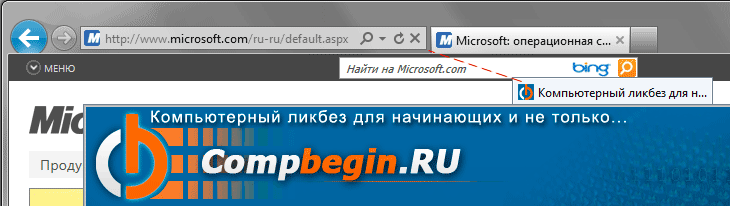
В IE 9 есть и еще одна интересная, и даже уникальная возможность закрепить наиболее востребованную и часто посещаемую веб-страницу на панели задач. Для этого достаточно захватить вкладку или значок сайта из адресной строки левой кнопкой мыши и перетащить вниз рабочего стола. После чего ее открытие становится делом одного клика мыши.
Избранное
У многих пользователей интернета есть свои наиболее полюбившиеся сайты или веб-странички, которые посещаются ими наиболее часто и регулярно. Для более быстрого и удобного доступа к такого рода ресурсам, в Internet Explorer существует средство «Избранное», которое дает возможность сохранять адреса любимых узлов в виде специального списка из ссылок или папок со ссылками.

Все необходимые средства для работы со списком избранного находятся во вкладке «Избранное», которая открывается с помощью нажатия на одноименную кнопку со звездочкой. Здесь вы можете добавить новую ссылку, переместить, переименовать или удалить уже существующие. Так же существует возможность изменить структуру списка избранного.
Чтобы добавить текущую веб-страницу в избранное, достаточно открыть окно «Избранное» и нажать кнопку «Добавить в избранное». Далее, в открывшемся диалоговом окне, выберите папку, в которой вы хотите сохранить ссылку на ресурс из уже существующих, или создайте новую.

Так же вы можете добавить ссылку на страницу в избранное с помощью контекстного меню. Для этого щелкните правой кнопкой мыши на любом свободном месте сайта и выберите пункт «Добавить в избранное».
Если вы хотите, что бы вкладка «Избранное» все время находилась открытой и была перед глазами, то для этого ее следует закрепить в браузере, нажав кнопку со стрелочкой, размещающуюся в левом верхнем углу окна «Избранное».
В InternetExplorer существует и специальная панель для избранных ресурсов, которая размещается сразу под панелью вкладок. По умолчанию она отключена, а для включения ее отображения следует щелкнуть правой кнопкой мыши на свободном месте шапки окна браузера и в контекстном меню выбрать команду «Панель избранного». Отключение производится таким же образом.
Во вкладке «Избранное» помимо списка ссылок на полюбившиеся ресурсы, размещается и еще одно полезное средство, называемое «Журнал». В нем хранятся ссылки на все веб-страницы, которые вы посещали в течение нескольких недель.

Что бы просмотреть журнал, нажмите на кнопку «Избранное» и далее откройте вкладку «Журнал». Здесь, для удобства, можно упорядочит списки посещенных страниц, например, по дате или по узлу.
Закачка файлов
Многие интернет-ресурсы предоставляют пользователям возможность загрузить на свой компьютер всевозможные файлы, включая фильмы, картинки, музыку, документы и прочий контент. В предыдущих версиях IE, после выбора этого действия, появлялось всплывающее окно, которое в 9-ой версии было заменено на Панель уведомлений, которая возникает внизу окна обозревателя, тем самым не мешая при работе и не загромождая панель задач Windows отдельной закладкой.
На «Панели уведомлений» размещаются несколько команд, при помощи которых необходимо решить, что нужно сделать со скачиваемым файлом:
- Выполнить – запускает загрузку файла на компьютер в папку по умолчанию (как правило, это папка «Загрузки»), а после ее окончания, скаченный файл автоматически запускается.
- Сохранить – просто загружает и сохраняет файл в папке по умолчанию.
- Отмена – отменяет загрузку файла.
Если необходимо самостоятельно выбрать папку для сохранения загружаемого файла, то для этого нажмите на стрелочку рядом с кнопкой «Сохранить» и выберите пункт «Сохранить как».
После начала загрузки файла состав кнопок на панели уведомления измениться.

Теперь с помощью них пользователь в любой момент может приостановить или отменить загрузку файла, а так же просмотреть какие файлы были загружены до этого.
Безопасность
На современных просторах интернета вопросы безопасности и защиты конфиденциальных данных пользователей актуальны как никогда. Именно поэтому любой современный браузер имеет встроенные средства защиты от различных интернет-угроз. В частности InternetExplorerимеет встроенный блокировщик всплывающих окон и настраиваемую систему предупреждений загрузки активного содержимого с посещаемых веб-страниц.
Кроме этого браузер компании Microsoftимеет встроенный антифишинговый фильтр – средство блокировки мошеннических сайтов, использующих оригинальный дизайн настоящих веб-ресурсов (часто сайтов банков или популярных социальных сетей) для кражи логинов, паролей, номеров кредиток и прочих конфиденциальных данных.
При обнаружении подозрительного сайта, IE9 может полностью или частично его заблокировать. В последнем случае браузер заблокирует лишь вредоносное программное обеспечение, не тронув все остальные части веб-ресурса.
Конечно, разработчики не могли обойти своим вниманием и диспетчер загрузок веб-обозревателя, встроив и туда средство проверки загружаемых файлов на наличие вредоносного содержимого. В случае обнаружения неопознанного или небезопасного контента, фильтр блокирует загрузку, а пользователи получают сообщение с предупреждением. В случае необходимости загрузку можно продолжить.
Вообще стоит отметить, что версии InternetExplorerниже девятой, имели довольно серьезные уязвимости и многими специалистами считаются одними из самых небезопасных браузеров. Но в IE 9 система безопасности претерпела серьезные изменения и улучшения, которые призваны сделать серфинг по сети для пользователей более защищенным.
Internet explorer
В группе «Домашняя страничка» записывается адрес, который будет загружаться первым при запуске обозревателя IE. Здесь желательно указать страничку, имеющую ссылки на те сайты, которые Вы обычно посещаете, или часто используемый сервер. Часто в качестве домашней страницы указывают сервер провайдера или свою личную страничку.
Если Вы не хотите выводить на экран домашнюю страницу при загрузке обозревателя, то нажмите на кнопку «С пустой».
Работа содержит 1 файл
Internet Explorer.docx
Лабораторная работа сделана на основе операционной системы Windows 8 в которой используется Internet Explorer 10.
Internet Explorer – серия браузеров, разрабатываемая корпорацией Microsoft с 1995 года. Входит в комплект операционных систем семейства Windows.
В группе «Домашняя страничка» записывается адрес, который будет загружаться первым при запуске обозревателя IE. Здесь желательно указать страничку, имеющую ссылки на те сайты, которые Вы обычно посещаете, или часто используемый сервер. Часто в качестве домашней страницы указывают сервер провайдера или свою личную страничку.
Если Вы не хотите выводить на экран домашнюю страницу при загрузке обозревателя, то нажмите на кнопку «С пустой».
В группе «Автозагрузка» можно выбирать что будет открывать Internet Explorer вовремя его открытия.
Группа «Вкладки» можно настроить вкладки для отображения веб-страниц.
Группа «Журнал браузера» содержит кнопки управления папкой временных файлов. Эти файлы используются для быстрой загрузки страничек из Internet, посещаемых Вами повторно. (Естественно, перед тем как вывести их на экран, обозреватель проверяет, не изменились ли они.) Нажатие на кнопку «Удалить» открывает окно «Удаление истории обзора». В этом окне можно выбирать какие именно временные файлы Вы хотите удалить.
А кнопка «Параметры» вызывает окно настройки параметров работы с временными файлами. Оно, в частности, позволяет изменить объем временных файлов, хранящихся на жестком диске.
В группе «Представление» расположено 4 кнопки:
«Цвета» – позволяют настроить используемую по умолчанию цветовую гамму для отображения Web-страничек в программе-обозревателе;
“Языки” – выводит окно, в котором можно добавить и удалить используемые Вами языки;
«Шрифты» – позволяют настроить используемые по умолчанию и шрифты для отображения Web-страничек в программе-обозревателе;
«Оформление» – позволяет указать дополнительные параметры отображения страничек в обозревателе. Например, можно настроить браузер так, чтобы он игнорировал шрифты Web-страничек и использовал стандартные.
В закладке «Безопасность» выбираете зону, для которой нужно изменить настройки безопасности.
Вы можете сами определить, какие элементы нужно загружать, а какие нет. Для этого предназначена кнопка «Другой».
Кнопка «По умолчанию» восстанавливает принятые по умолчанию настройки для выбранной зоны.
Кнопка «Выбрать уровень безопасности по умолчанию для всех зон» восстанавливает принятые по умолчанию настройки для всех зон.
Выбрав эту закладку Вы можете устанавливать уровень конфиденциальности для зоны Internet.
Кнопка «Сайты» открывает окно в котором можно запрещать или разрешать сайтам использовать файлы cookie.
С помощью кнопки «Импорт» можно импортировать параметры конфиденциальности.
Вы можете выбрать способ обработки файлов cookie, кнопка «Дополнительно».
По умолчанию вспыхивающие окна заблокированы, но с помощью кнопки «Параметры» можно разрешить вспыхивающие окна с сайтов.
Закладка «Содержание» содержит 4 группы.
«Семейная безопасность» – позволяет разработать систему ограничения доступа к различным ресурсам Internet. Это может быть пригодиться пользователям, стремящимся оградить детей от негативной информации в Глобальной сети. Для включения ограничений необходимо ввести пароль.
«Сертификаты» – содержит кнопки настройки используемых сертификатов (они нужны для подтверждения подлинности услуг, предоставляемых некоторыми фирмами, или применяются в качестве цифровой подписи в письмах).
«Автозаполнение» – запоминает ранее вводившиеся данные и подставляет в подходящие строки. Так же авто заполнение можно настроить под себя.
«Веб-каналы и веб-фрагменты» – предоставляют обновляемое содержимое веб-сайтов. Можно настраивать определенные параметры в меню «Параметры».
На закладке «Подключение» также присутствуют три группы:
Первая группа, кнопка «Установить» позволяет создать новое соединение с провайдером при помощи «Мастера подключения к Интернету».
Группа «Настройка коммутируемого соединения и виртуальных частных сетей» позволяет также добавить новое соединение, но минуя «Мастера подключения к Интернету», позволяет удалить или изменить свойства соединения, а также настроить какое-либо соединение (если их несколько) по умолчанию.
Группа «Настройка параметров локальной сети» позволяет настроить Интернет по локальной сети.
Закладка «Программы» служит для выбора программ, использующихся по умолчанию для редактирования HTML-страниц, чтения почты, новостей, вызова по Internet календаря и адресной книги.
При нажатие на «Использовать браузер Internet Explorer по умолчанию», означает, что при каждом запуске программы, работающей с сетью, будет производиться проверка: установлен ли Internet Explorer как программа по умолчанию или нет.
Группа «Надстройки» позволяем управлять надстройками Вашего браузера.
«Редактирование HTML» позволяет выбирать программу для редактирования HTML-файлов.
Программы Интернета позволяет задавать программы для других служб Internet.
«Сопоставление файлов» можно выбирать типы файлов, которые Internet Explorer будет открывать по умолчанию.
Закладка «Дополнительно» содержит множество дополнительных настроек работы в сети.
Если нажать на правую кнопку мыши на выделенной строке, на экран будет выведена подсказка, проясняющая значение данного параметра.
Нажатие на кнопку «Восстановить дополнительные параметры» снимает внесенные изменения и приводит к восстановлению изначальных параметров.
Кнопка «Сброс» Возвращает параметры Internet Explorer к значениям по умолчанию.
Похожие публикации:
- Как отправить стикер в телеграм
- Как перенести wordpress на хостинг
- Как подключиться к почте mail ru
- Как поменять пароль в 1с
Что будет если нажать на указанную кнопку в обозревателе internet explorer
Глава 3 Использование Internet Explorer для просмотра Web-страниц
Как вы уже знаете, для обмена данными в Интернете используется технология клиент-сервер, а доступ к определенным ресурсам осуществляется с помощью соответствующей клиентской программы. Для просмотра Web-страниц существует большое количество программ, среди которых наиболее популярной является обозреватель Internet Explorer.
В этой главе вы познакомитесь с наиболее полезными возможностями Internet Explorer. Вы узнаете, как перемещаться по Web, как добираться до нужных вам Web-страниц и как заставить Internet Explorer быстрее загружать Web-страницы.
Обозреватель Internet Explorer входит в состав Windows Me и Windows 2000, и вам нет необходимости приобретать дополнительное программное обеспечение для доступа к ресурсам WWW.
После того как вы установили Internet Explorer, на вашем Рабочем столе появляется его значок. Этот значок может использоваться для запуска программы Internet Explorer в режиме обозревателя или Проводника, а также настройки свойств обозревателя.
Обозреватель Internet Explorer, как и любую другую программу Windows, можно запустить из меню Пуск.
Для того чтобы запустить программу Internet Explorer в режиме обозревателя, дважды щелкните мышью на значке Internet Explorer. После запуска обозревателя открывается его основное окно и загружается домашняя Web-страница (рис. 3.1).
Рис. 3.1. Окно программы Internet Explorer
Окно обозревателя
Окно обозревателя Internet Explorer содержит:
- Строку меню
- Четыре панели инструментов: Обычные кнопки, Адресная строка, Ссылки и Радио
- Строку состояния
Панель Обычные кнопки содержит все основные кнопки управления обозревателем. Панели Адрес и Ссылки используются для указания адреса загружаемой Web-страницы. С помощью панели Радио вы можете выбрать адрес радиостанции.
В правом верхнем углу окна находится эмблема программы, которая в процессе загрузки Web-страницы вращается. Строка состояния, находящаяся в нижней части окна, содержит сообщения о состоянии Web-страницы. Индикатор процесса в правой части строки состояния отражает процесс загрузки файла. В строке состояния также находится индикатор, показывающий установленный уровень безопасности загружаемых Web-страниц. При необходимости вы можете установить режим, при котором окно обозревателя будет занимать весь экран (рис. 3.2).
Рис. 3.2. Полноэкранный режим работы
Для перехода в этот режим ‘можно воспользоваться одним из следующих способов:
- Нажать кнопку Во весь экран на панели инструментов
- Нажать клавишу
- Выбрать команду Во весь экран из меню Вид
При этом закрываются панель задач и панель инструментов обозревателя, а меню и адресная строка отображаются в виде одной строки. Для возврата в обычный режим работы подведите курсор в нижнюю часть экрана. Появится панель задач, на которой найдите значок окна обозревателя и нажмите правую кнопку мыши. В открывшемся контекстном меню выберите команду Восстановить. Для перехода из полноэкранного режима работы в обычный можно также нажать клавишу .
Основная панель инструментов
Основная панель инструментов Обычные кнопки расположена в верхней части окна программы Internet Explorer. Назначение кнопок данной панели приведено в табл. 3.1.
Таблица 3.1. Кнопки основной панели инструментов
Наименование
Комбинация клавиш
Переход к предыдущей Web-странице (просмотренной ранее). При нажатии на стрелку раскрывается список Web-страниц, на которые возможен переход
Переход к следующей Web-странице из просмотренных ранее. При нажатии на стрелку раскрывается список Web-страниц, на которые возможен переход
Остановка загрузки Web-страницы
Обновление информации текущей страницы
Переход на домашнюю страницу
При нажатии данной кнопки в окне обозревателя появляется панель Поиск
Открытие папки Избранное, содержащей отобранные вами Web-страницы
Открытие панели, содержащей ссылки на недавно просмотренные Web-страницы
Открытие меню для чтения почты, новостей, создания нового сообщения, а также отправки сообщения, содержащего текущую страницу или выбранную на данной странице ссылку
Изменение вида кодировки текста
Окно Internet Explorer разворачивается во весь экран
Изменение размера шрифта
Открытие программы редактирования текущей Web-страницы
Поиск Web-страниц, аналогичных просматриваемой в данный момент
По умолчанию после установки обозревателя Internet Explorer на основной панели инструментов отображаются только наиболее часто используемые кнопки. Для добавления или удаления кнопок с панели инструментов выберите команду Панели инструментов меню Вид, а затем — опцию Настройка. Откроется диалоговое окно Настройка панели инструментов (рис. 3.3).
Рис. 3.3. Настройка основной панели инструментов
Перечень кнопок, не размещенных на панели инструментов, приводится в списке Имеющиеся кнопки, а перечень размещенных — в списке Панель инструментов. Чтобы добавить новую кнопку на панель инструментов, выберите ее в списке имеющихся кнопок и щелкните кнопкой мыши или нажмите кнопку Добавить. Удаление кнопки осуществляется аналогично, но в этом случае ее следует выбрать из списка Панель инструментов и нажать кнопку Удалить. Для восстановления исходного состояния панели инструментов нажмите кнопку Сброс. С помощью кнопок Вверх и Вниз вы можете изменить взаимное расположение кнопок. Вид отображения кнопок (с подписями, выборочно с подписями или без подписей) выбирается из раскрывающегося списка Текст кнопки. С помощью списка Размер значка вы можете установить размер кнопок (мелкие или крупные).
Переход на Web-страницу
В Интернете есть десятки тысяч полезных и интересных Web-страниц. Для перехода на них вы можете использовать:
- Гиперссылки, содержащиеся на открытой странице
- Панель Адрес, на которой вводится адрес интересующей вас Web-страницы
- Панели Ссылки и Избранное
Использование гиперссылок
Практически каждая Web-страница содержит ссылки на другие страницы. Наиболее простой способ перехода от одной
Web-страницы к другой — найти на странице интересующую гиперссылку и щелкнуть на ней. Текстовые гиперссылки подчеркнуты, так что найти их несложно. Текст ссылок к тем страницам, которые вы уже посетили, изменяет свой цвет. Сложнее определить графические гиперссылки, так как на экране они явно не выделены. Сложность заключается в том, что одно изображение может содержать несколько ссылок. Например, отдельные части изображения человека могут использоваться для ссылок на разделы головных уборов, одежды и обуви. Единственный способ точно выяснить, что перед вами гиперссылка — подвести к ней курсор мыши. Если при установке курсора на изображение или его часть он принимает вид ладони с указующим перстом, то это, без сомнения, гиперссылка. Дополнительным признаком является отображение в строке состояния адреса
Web-страницы, на которую указывает выбранная гиперссылка.
При использовании графических ссылок дизайнеры Web-страниц стремятся выделить их. Для этого изображение со ссылкой может содержать поясняющий текст. Довольно часто рядом с изображением приводится пояснение к этой ссылке.
Если курсор установлен на гиперссылке, то для выбора следующей ссылки можно использовать клавишу . Для перехода на указанную в ссылке Web-страницу нажмите клавишу .
При нажатии на ссылку, указанная в ней Web-страница по умолчанию открывается в текущем окне обозревателя. Но вы можете открыть ее и в новом окне. Для этого установите курсор на ссылку, нажмите правую кнопку мыши и из появившегося контекстного меню выберите команду Открыть в новом окне.
Использование адреса Web-страницы
Наиболее универсальный способ перехода на Web-страницу — использование ее адреса. Адрес Web-узла (URL — Universal Resource Locator) обычно начинается с названия протокола. Затем следует имя домена и расположение файла относительно домена. Если вы укажете только имя домена, то загрузится основная страница Web-узла. Например, Энциклопедия Кирилла и Мефодия имеет следующий адрес: http://www.km.ru. Здесь http — протокол, который используется вашей Web-программой для связи с Web-узлом и получения с него Web-страницы. Следующая часть адреса — www — указывает, что данный узел является узлом World Wide Web. Суффикс ru означает, что узел находится в России, а указанный перед ним раздел адреса km уточняет, чей это узел.
По умолчанию панель Адрес находится под основной панелью инструментов обозревателя. Когда вы вводите в находящемся на этой панели раскрывающемся списке адрес и нажимаете клавишу или кнопку Переход
обозреватель открывает Web-страницу, адрес которой вы указали. Все адреса, которые вы раньше вводили на панели Адрес, находятся в раскрывающемся списке, и вы можете их выбрать. На рис. 3.4 показано, как выглядит панель Адрес с раскрытым списком.
Рис. 3.4. Выбор адреса из раскрывающегося списка
При вводе адреса в поле адресной строки обозреватель находит наиболее подходящие адреса из списка ранее посещенных вами узлов и отображает их в раскрывающемся списке. Например, как только вы введете текст ей, обозреватель автоматически раскроет список, который будет содержать список возможных адресов.
Вы можете не вводить начальную часть адреса http://www, т. к. обозреватель добавит ее сам. Если вы не введете com, org и т. п., обозреватель начнет поиск Web-узлов со всеми допустимыми суффиксами.
В адресной строке вы можете вводить не только наименование Web-узла, но и его IP-адрес. Например, для открытия основной страницы Web-узла Энциклопедии Кирилла и Мефодия вы можете в адресной строке ввести 212.5.77.164.
Если вы установили Рабочий стол Active Desktop, то адрес Web-странииы можно вводить в адресной строке окна Проводника и просматривать в его окне содержимое указанной Web-страницы (рис. 3.5).
Рис. 3.5. Ввод адреса в адресной строке Проводника
Рабочий стол Active Desktop позволяет поместить панель Адрес на панель задач (рис. 3.6). Для этого из контекстного меню панели задач выберите команду Панели инструментов, а затем Адрес.
Рис. 3.6. Размещение панели Адрес на панели задач
После размещения адресной панели на панели задач вы можете перенести ее на Рабочий стол, используя механизм «перенести-и-оставить». Для этого на панели задач установите указатель в области адресной строки, нажмите кнопку мыши и, не отпуская ее, перенесите панель Адрес в подходящее место Рабочего стола.
Для ввода адреса Web-страницы можно также использовать диалоговое окно Открыть (рис. 3.7), которое содержит адресную строку. Чтобы открыть это окно, выполните команду Открыть меню Файл или нажмите комбинацию клавиш +.
Рис. 3.7. Диалоговое окно Открыть
В поле ввода панели Адрес вы можете задать не только адрес Web-страницы, но и любое устройство, папку или отдельный файл. При этом обозреватель перейдет в режим Проводника.
Переход на Web-страницы, открытые в текущем сеансе
Для перехода на страницы, загруженные в текущем сеансе, используются кнопки Назад и Вперед. Нажимая эти кнопки, вы последовательно переходите на загруженные ранее страницы. Для прямого перехода на страницу нажмите стрелку, расположенную рядом с кнопкой Назад или Вперед. Откроется список страниц. Выберите из списка необходимую страницу, и вы сразу же перейдете на нее.
Перемещение по Web-странице
Если Web-страница помещается на экране, то вам нет необходимости перемещаться по ней. Но в большинстве случаев Web-страница достаточно объемна, поэтому для перемещения по ней вы можете использовать мышь и клавиши (табл. 3.2).
Таблица 3.2. Клавиши перемещения по Web-странице
Клавиши и комбинации клавиш
Выполняемое действие
Перемещение между ссылками вперед
Перемещение между ссылками назад
Пролистывает Web-страницу к началу
Пролистывает Web-страницу к концу
Пролистывает Web-страницу к началу с большим шагом
Пролистывает Web-страницу к концу с большим шагом
Осуществляет переход к началу Web-страницы
Осуществляет переход в конец Web-страницы
Как и в любом окне Windows, для перемещения по Web-странице можно использовать полосы прокрутки. На больших страницах для перемещения дизайнеры Web-страниц достаточно часто размещают закладки. Обычно в этом случае в начале Web-страницы находится ее оглавление, для каждого раздела которого имеется своя закладка. При нажатии на строку оглавления вы переходите на указанный раздел, находящийся на данной странице.
Поиск информации на текущей Web-странице
Если Web-страница объемная, то вам могут потребоваться средства поиска необходимой информации, находящейся где-то на странице. Для проведения поиска выполните следующие действия:
1. В меню Правка выберите команду Найти на этой странице или нажмите комбинацию клавиш +. Откроется диалоговое окно Поиск (рис. 3.8).
Рис. 3.8. Диалоговое окно Поиск
2. В поле Найти введите текст для поиска.
3. Используя флажки Слово целиком и С учетом регистра, задайте режим поиска.
4. С помощью переключателя Направление задайте направление поиска.
5. Нажмите кнопку Найти далее.
Управление загрузкой Web-страницы
В процессе перемещения по Web-страницам вы можете случайно выбрать не ту страницу, на которую собирались перейти. В этом случае нажмите кнопку Остановить на панели инструментов или клавишу . Процесс загрузки Web-страницы будет прерван.
Остановка загрузки бывает необходимой и в том случае, если Web-узел, на котором находится загружаемая страница, перегружен запросами, и открытие страницы осуществляется слишком медленно. В этом случае вы можете прервать загрузку данной
Web-страницы и перейти к другим страницам.
Иногда Web-страница перегружена рисунками, передача которых по сети осуществляется достаточно медленно. Internet Explorer начинает выводить рисунки сразу — до того, как загрузит все изображение. Если вы считаете, что увиденного достаточно, чтобы понять, что на нем находятся требуемые ссылки, вам не обязательно ждать, пока загрузятся все рисунки Web-страницы. Вы можете в» любой момент нажать кнопку Остановить на панели инструментов. В результате Internet Explorer не станет загружать остальную часть страницы, а выведет все, что есть на данный момент (рис. 3.9). Выглядеть такая страница будет, конечно, не совсем красиво, но вы можете с ней работать.
Рис. 3.9. Остановка загрузки Web-страницы
Если вас не удовлетворяет скорость загрузки Web-страниц, вы можете отменить вывод графической информации, на отображение которой и тратится основное время открытия страницы. Для этого выполните следующие действия:
1. Выполните команду Свойства обозревателя меню Сервис.
2. В диалоговом окне Свойства обозревателя перейдите на вкладку Дополнительно.
3. В разделе Мультимедиа снимите флажок Отображать рисунки.
При снятом флажке вместо рисунков отображается значок Рисунок . Тем не менее, даже в этом режиме вы можете просмотреть отдельные рисунки. Для этого переместите указатель на значок рисунка, щелкните правой кнопкой мыши, а затем выберите из контекстного меню команду Показать рисунок.
Все Web-страницы, которые вы посетили, обозреватель Internet Explorer хранит во временных файлах на вашем жестком диске. Обычно Internet Explorer загружает каждую Web-страницу один раз за сеанс. Например, когда вы первый раз в сеансе открываете страницу www.microsoft.com, Explorer сохраняет ее, включая все объекты страницы, во временных файлах. Если вы затем откроете другие страницы, а потом снова вернетесь на выбранную ранее страницу, Internet Explorer загрузит ее с жесткого диска, а не из Интернета.
Вы можете настроить режим использования временных файлов. Для этого откройте диалоговое окно Свойства обозревателя и в области Временные файлы Интернета вкладки Общие нажмите кнопку Параметры (Настройка). Откроется одноименное диалоговое окно (рис. 3.10), с помощью переключателя Проверка обновлений сохраненных страниц вы можете выбрать режим обновления. Выбор значения автоматически значительно ускоряет просмотр недавно посещенных страниц. В этом случае при возврате к уже посещенной странице Internet Explorer не будет проверять, изменилась ли страница с момента последнего просмотра. Проверка будет осуществляться только при возврате на страницу, посещенную в ходе предыдущего сеанса или в предшествующий день.
Рис. 3.10. Настройка режима обновления сохраненных Web-страниц
Если вы ожидаете, что данные на Web-странице могли измениться, перезагрузите выведенную на ваш экран Web-страницу. Для этого нажмите кнопку Обновить на панели инструментов или клавишу .
Изменение вида кодировки и размера шрифта Web-страницы
Дизайнеры Web-страниц определяют размер шрифта и вид кодировки текста. Если вид кодировки страницы не совпадает с установленным в обозревателе, вы увидите бессмысленный набор символов. Наиболее распространенными видами кодировки русскоязычного текста являются Кириллица (КОИ8) и Кириллица (Windows). Первый из них в основном используется при работе с UNIX-компьютерами, а второй — при использовании Windows.
Многие российские Web-узлы имеют несколько вариантов Web-страниц с разными кодировками (рис. 3.11). В этом случае вы можете выбрать ссылку на страницу с вашей кодировкой.
Рис. 3.11. Выбор варианта Web-страницы с подходящей кодировкой
Если такого выбора не существует и открытая вами страница содержит нечитаемый текст, установите требуемый вид кодировки с помощью команды Вид кодировки меню Вид (рис. 3.12).
Рис. 3.12. Выбор вида кодировки
Кроме выбора вида кодировки текста, вы можете изменить размер отображаемого на вашем экране шрифта. Для этого выполните команду Размер шрифта меню Вид или нажмите кнопку Размер на панели инструментов. Появится раскрывающееся меню, содержащее список всех возможных размеров. Выберите из этого списка подходящий.
Выбор домашней страницы
При запуске обозревателя Internet Explorer всегда открывается одна и та же Web-страница (домашняя), которая вам может быть и не нужна. В этом случае, чтобы не тратить лишнее время на ее открытие, можно изменить адрес домашней страницы, используя окно Свойства обозревателя (рис. 3.13).
Рис. 3.13. Изменение адреса домашней страницы
В этом окне вы можете указать адрес домашней Web-страницы следующим образом:
- Нажмите кнопку С текущей, расположенную в области Домашняя страница. В поле ввода Адрес появится адрес текущей Web-страницы. При использовании данного подхода вы предварительно должны загрузить требуемую страницу и перед открытием окна Свойства обозревателя перейти на нее.
- Вы можете непосредственно ввести выбранный вами адрес в поле Адрес.
- Если у вас нет необходимости в загрузке домашней страницы, нажмите кнопку С пустой. В этом случае при запуске Internet Explorer окно обозревателя будет пустым.
Как распечатать Web-страницу
WWW содержит множество разнообразной информации. Кое-что из нее вам, несомненно, захочется иметь и в печатном виде, например, прайс-листы, описание мест отдыха, статьи конференций и т. п.
Обозреватель Internet Explorer позволяет распечатать всю страницу целиком в том виде, в котором она отображается на экране, или выбрать для печати отдельные ее фрагменты. При печати Web-страницы можно включить в распечатку и дополнительные сведения: заголовок окна, адрес страницы, дату и время.
Чтобы распечатать Web-страницу, прежде всего, настройте параметры печати. Для этого выполните следующие действия:
1. Используя команду Параметры страницы из меню Файл, откройте диалоговое окно Параметры страницы (рис. 3.14).
Рис. 3.14. Диалоговое окно Параметры страницы
2. Установите параметры, такие как размер страницы, поля, ориентацию бумаги при печати.
3. Для вывода на печать колонтитулов перейдите в область Колонтитулы и введите в поля Верхний колонтитул и Нижний колонтитул отображаемый в верхней и нижней части страницы текст. Для форматирования текста и включения в него системной информации вы можете использовать приведенные в табл. 3.3 шаблоны.
Как включить Internet Explorer в Windows 11
Для многих пользователей стало неожиданностью сообщение Microsoft о том, что Internet Explorer в Windows 11 отключен. IE просуществовал 26 лет. Так и не стал ни самым успешным, ни самым любимым публикой браузером. Но поскольку был штатной программой Windows для просмотра веб-страниц, стал своего рода стандартом. Ряд сайтов до сих пор требуют Internet Explorer. Рассмотрим в инструкции как открывать такие ресурсы в IE.
Почему Microsoft удалила Internet Explorer из Windows 11
Пользователи надеялись хотя бы на 32-битную версию Internet Explorer для Windows 11. Но поскольку новая ОС предназначена только для 64-битных систем, приложению не нашлось места в списке софта для операционной системы 2021 года.
Но Microsoft учитывает, что под IE создано немало сайтов и приложений. Переход на новые технологии не может быть быстрым. Поэтому компания предусмотрела режим Internet Explorer для Edge.
Microsoft предупредила, что Internet Explorer останется в канале долгосрочного обслуживания (LTSC) Windows 10 только до 15 июля 2022 года.
Софтверная корпорация заявила, что Internet Explorer менее безопасен, чем современные браузеры и не поддерживает актуальные возможности просмотра веб-страниц.
Microsoft предлагает использовать Edge. Данный браузер относится к современным и основан на коде Google Chromium.
Как установить и открыть Internet Explorer в Windows 11
Вы можете скачать и установить Internet Explorer 11 в Windows 11. Но в итоге все равно станет открываться Microsoft Edge. Попытка поставить IE в Windows 11 — пустая трата времени. Используйте режим Internet Explorer в Edge.
Запустите строку «Выполнить» одновременным нажатием клавиш Win + R. Напечатайте iexplore в строке «Открыть:». Затем нажмите Enter на клавиатуре или «ОК» в нижней части окна. Данный способ позволяет открыть IE в Windows 10. Команда срабатывает и в Windows 11, но по-другому — открывает Microsoft Edge. Стала еще одним методом открыть актуальный браузер.

Попытки пользователей запустить IE в новой версии Windows работают как «переадресация» на Edge. Поэтому используйте в Windows 11 штатный «режим Internet Explorer» браузера Edge.
Что такое режим Internet Explorer в Windows 11
Internet Explorer удален из Windows 11. Но в Microsoft Edge появился режим IE. Функция IE Mode необходима для совместимости с устаревшими сайтами.
Задача IE Mode — сохранить устаревшую инфраструктуру Internet Explorer внутри Microsoft Edge.
Используйте режим IE в Microsoft Edge если вашему предприятию, учреждению или организации нужны оптимизированные под Internet Explorer сайты.
В Microsoft Edge движок Chromium для современных сайтов сочетается с движком Trident MSHTML из Internet Explorer 11 (IE11) для устаревших сайтов.
Благодаря режиму IE вы сможете ограничить применение Internet Explorer только сайтами, для просмотра которых подходит лишь старый браузер.
Как активировать Internet Explorer в Windows 11
Щелкните по ярлыку Microsoft Edge на панели задач, чтобы открыть штатный браузер Windows 11.

Если ярлык отсутствует, одновременно нажмите Win + R на клавиатуре. Введите msedge в строку «Открыть:» диалогового окна «Выполнить». Нажмите клавишу Enter или кнопку «ОК» под строкой ввода команды.

Щелкните по кнопке «…» — «троеточие» в правом верхнем углу окна приложения.

Выберите «Настройки» в главном меню Edge для перехода к параметрам браузера.

Щелкните по кнопке-«гамбургеру» (три параллельных отрезка) в левом верхнем углу окна.

Выберите из меню пункт «Браузер по умолчанию».

Разрешите сайтам перезагружаться в режиме Internet Explorer. Выберите «Разрешить» из выпадающего списка справа. Исходное значение: «По умолчанию».

Внесенные вами изменения будут применены только после повторного запуска Edge. Щелкните по кнопке «Перезапуск».

В дальнейшем, когда открытому вами сайту требуется старый браузер, вы сможете перезагрузить страницу в режиме IE.
Страницы, которым нужна опция перезапуска в Internet Explorer необходимо вручную добавить в соответствующий список.
Как добавить сайт в список режиме IE браузера Edge ОС Windows 11
Откройте Microsoft Edge. Дальнейшие действия:
- Щелкните по кнопке с многоточием справа вверху, чтобы открыть меню браузера.
- Щелкните по кнопке-«гамбургеру» справа вверху.
- Выберите «Браузер по умолчанию» из меню.
- Кликните по кнопке «Добавить» на правой панели на прямоугольной плитке.
Откроется окно «Добавить страницу». Рассмотрим на примере главной страницы «Блога системного администратора». Напечатайте адрес страницы в строке «Введите URL-адрес:». Щелкните по кнопке «Добавить» в нижней части окна.
Помните, что режим IE для сайта не навсегда. Через 30 дней нужно вновь добавить ресурс в список.

Как в Windows 11 открыть сайт в IE через Edge
Когда вы зайдете на сайт, который ранее был добавлен в список режима IE, у вас будет возможность перезагрузить его в режиме Internet Explorer. Откройте сайт. Щелкните по троеточию справа вверху. Выберите из меню «Перезагрузить в режиме Internet Explorer»
Помните, что если URL не добавлен в список, то опции перезагрузки в IE для данного сайта не будет.
Как дата добавления ресурса в список, так и дата окончания 30-дневного периода указаны справа от URL-адреса страницы.
Чтобы удалить сайт из списка «Страницы в режиме Internet Explorer», щелкните по значку-корзине правее дат.

Как в Windows 11 разрешить Internet Explorer открывать сайты в Microsoft Edge
Откройте страницу настроек «Браузер по умолчанию». Последовательно щелкните:
- по кнопке-троеточию (…);
- по кнопке-«гамбургеру»;
- по соответствующему пункту меню.
Позвольте или запретите IE открывать сайты в Edge. В разделе «Обеспечение совместимости с Internet Explorer» разверните список «Разрешение Internet Explorer открывать сайты в Microsoft Edge». Выберите подходящий вам сценарий:
- Никогда — Microsoft Edge никогда не будет переключаться на Internet Explorer для загрузки сайта.
- Только несовместимые сайты — Internet Explorer будет загружать только устаревшие сайта. Предназначенные для современных браузеров web-ресурсы станут открываться в Microsoft Edge.
- Всегда (рекомендуется) — загружаемые в Edge сайты станут всегда открываться в Internet Explorer.
В 2022 году многие пользователи отдают предпочтение не Internet Explorer и не Microsoft Edge, а другим браузерам. Сделайте ваш любимый браузер программой просмотра веб-страниц по умолчанию в Windows 11 по инструкции «Блога системного администратора»:

Почему режим IE в Edge лучше Internet Explorer
Microsoft Edge — единый штатный браузер ОС, в который встроена совместимость с устаревшими сайтами и веб-приложениями.
Internet Explorer десятилетиями был главным браузером Windows. Инструментарий IE использовался предприятиями в приложениях. Модернизация ПО предполагает значительные финансовые затраты. Поэтому ряд сайтов и в 2022 году корректно работают только в Internet Explorer.
Браузер морально устарел даже для Windows 10. В системных требованиях к Internet Explorer 11 указана Windows 7 с Service Pack 1.
Режим IE поддерживает многие функции Internet Explorer, в том числе:
- элементы управления ActiveX;
- настройки Internet Explorer;
- инструменты разработчика F12 для IE;
- режимы документов и предприятия.
Edge сам по себе более функционален, чем Internet Explorer. Плюс браузер поддерживает также функции IE.
О том, что активирован режим IE говорит небольшой значок Internet Explorer в адресной строке Edge слева. Браузер выводит текстовое сообщение: «Вы в режиме Internet Explorer. Большинство страниц лучше работают в Microsoft Edge.»

Рассмотренный выше функционал актуален на момент публикации данной инструкции. Не исключено, что рано или поздно Microsoft удалит режим IE или внесет в него изменения. Эпоха Internet Explorer завершилась вместе с Windows 7.
Установка IE и минимализм веб-страниц в Windows 11 со сторонним ПО
Полноценная установка IE под Windows 11 возможна в виртуальную машину c Windows 10, 8.1, 7, Vista или XP. Сначала понадобится загрузить и установить Oracle VM VirtualBox. Затем загрузить образ ISO нужной версии ОС и поставить в «виртуалку». Решение трудоемкое, но единственное в случае, когда необходим полнофункциональный софт под старые операционные системы.
Если функционал IE как таковой вам не нужен, а необходим браузер с предельно лаконичным интерфейсом для просмотра очень старых сайтов — используйте подходящее приложение. Например, версию Links для Windows. Подходит и для современных сайтов, когда не нужна загрузка лишних элементов и скриптов, а только информация — иллюстрированный текст.
Ничего общего с актуальным в 2022 году дизайном. Но текст читабелен, изображения присутствуют, а страницы загружаются быстро. Оптимальное решение для сверхмедленных интернет-соединений.

После перехода на Windows 11 пользователи зачастую хотят вернуть все так как было в «семерке» или Windows 10.
Эксперименты с настройками и кастомизацией интерфейса новой ОС нередко заканчиваются крахом Windows. Читайте как сбросить Windows 11 к заводским настройкам и не потерять файлы, видео и фотографии:
Где найти свойства браузера Internet explorer?
Пусть internet explorer является далеко не самым востребованным браузером, но порой у пользователей ОС Windows возникает необходимость работы с ним. Чаще всего это связано с банковскими, налоговыми и другими подобными приложениями. Их авторы почему то разрабатывают свои программы именно под internet explorer. Эти самые программы зачастую требуют особой настройки самого браузера, которые в internet explorer делаются через свойства браузера или свойства обозревателя.
Множество инструкций к браузеру Internet explorer подразумевают вход в его свойства, а вот как именно это сделать и где находятся эти свойства умалчивается.
В данной статье мы расскажем где находятся эти свойства обозревателя и где их можно найти?
Где находятся свойства браузера в Internet explorer?
Для входа в настройки Internet explorer есть как минимум два способа. Первый через сам браузер, а второй – через панель управления.
В самом браузере для перехода в настройки нужно в верхнем меню выбрать “Сервис” -> “Свойства браузера”.
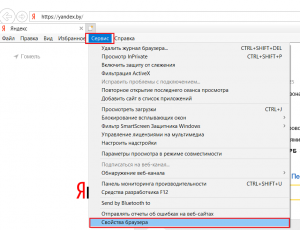
Вход в свойства браузера через верхнее меню internet explorer
Если же у вас нет верхнего меню, то тогда нужно нажать на любом свободном месте сразу под адресной строкой правой кнопкой мыши и далее нажать на “Стока меню”.
Включение верхней стоки меню в internet explorer
Чтобы попасть в свойства браузера через панель управления, нужно зайти в нее, например через меню “Пуск”, и нажать на значок “Свойства браузера”.
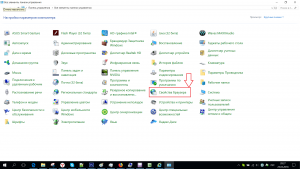
Свойства браузера в панели задач
Откроется уже знакомое окно, в котором можно настраивать различные параметры браузера Internet explorer.
Свойства обозревателя Internet Explorer где находится
Популярность браузера Internet Explorer хотя и отстает от лидеров сетевого серфинга, однако количест.

Где найти свойства браузера Internet explorer?
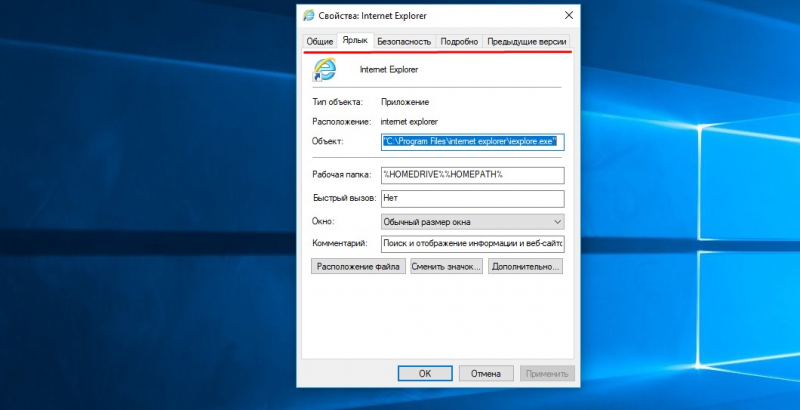
Где находятся свойства браузера в Internet explorer?
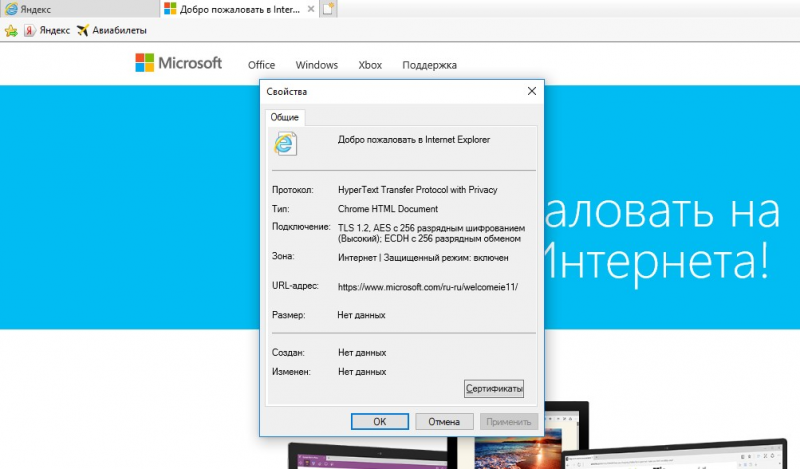
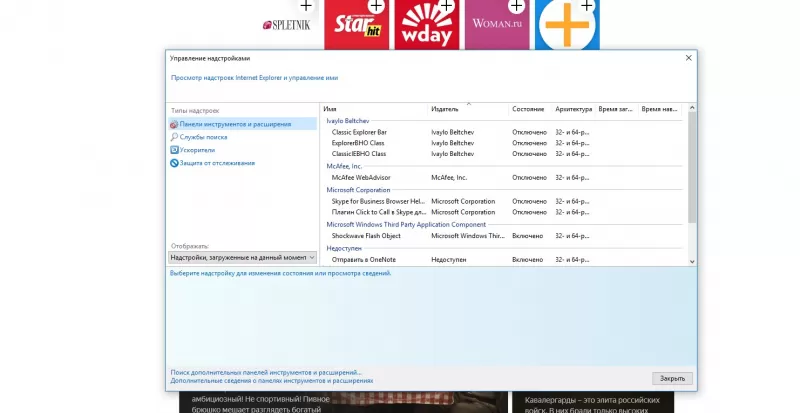
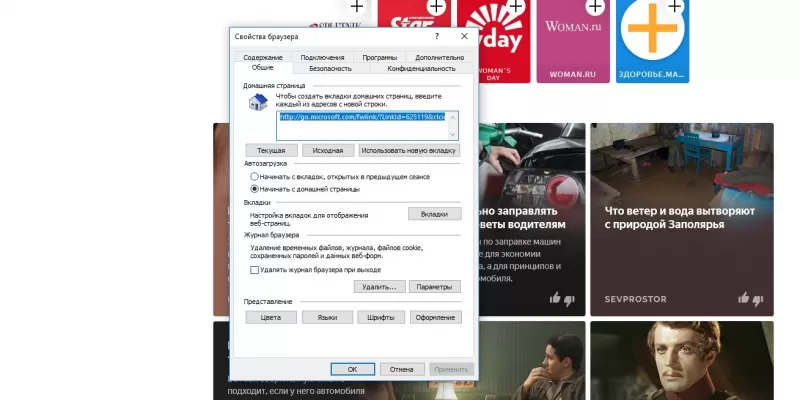
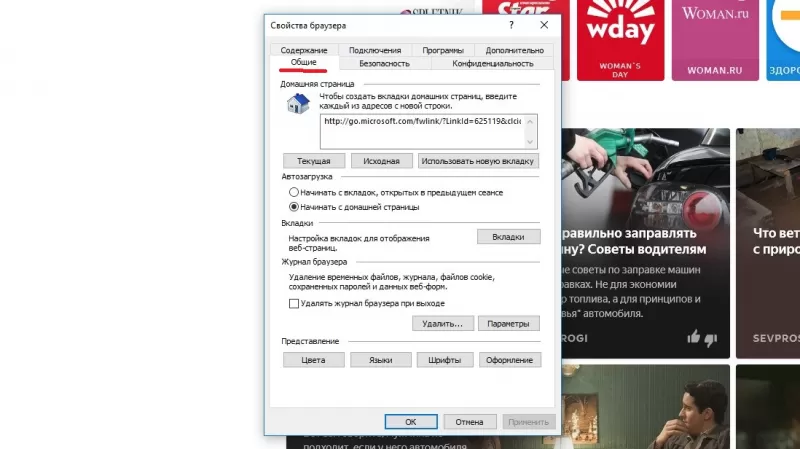
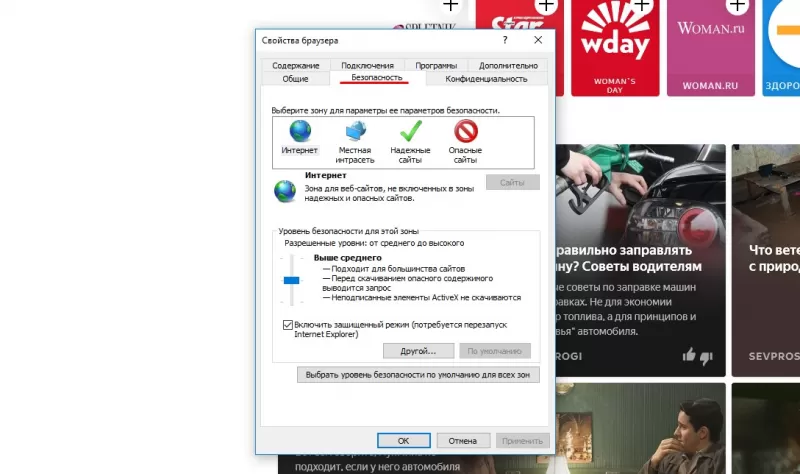
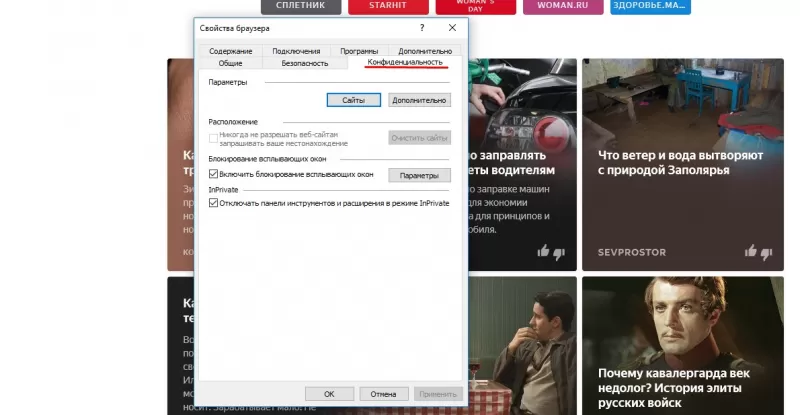
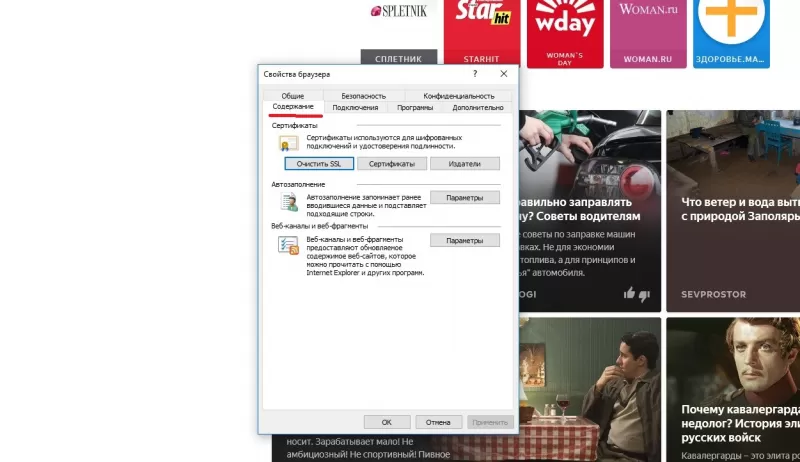
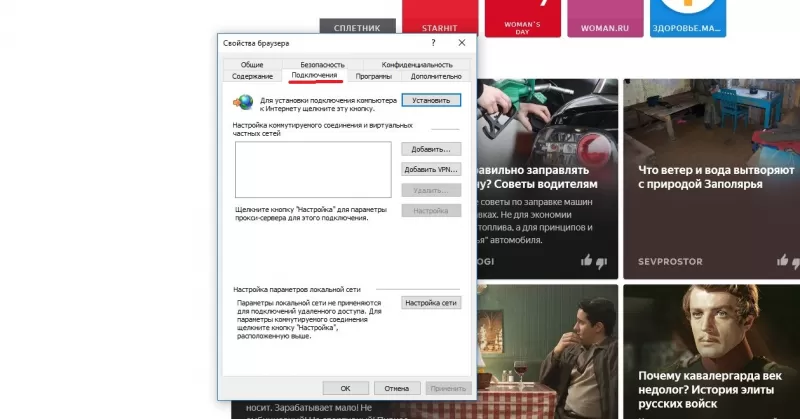
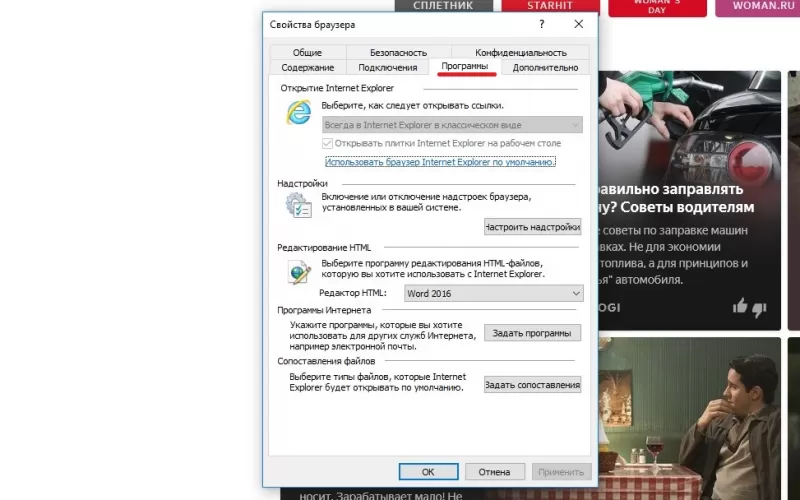
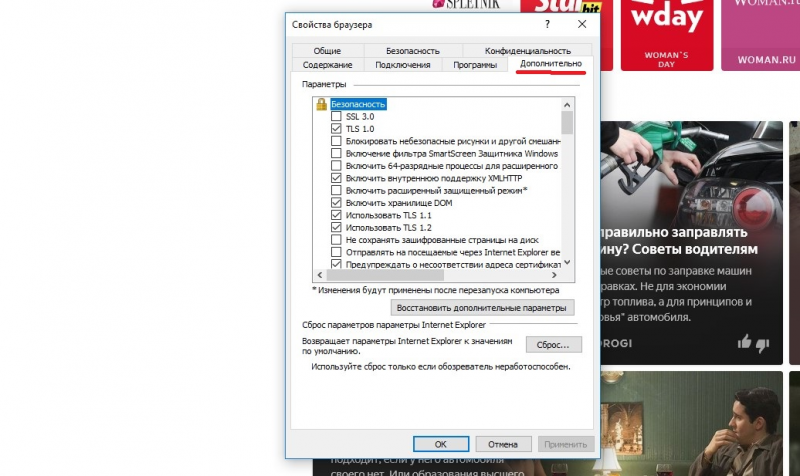
Похожие публикации:
- Как в 1с уменьшить стоимость патента на страховые взносы в 2021 году
- Как в запросе 1с проверить на пустую ссылку
- Как в телеграм найти удаленную группу
- Как взломать вк телеграм